イーサネットとは?仕組みとフレーム構造、規格の読み方を図解
イーサネットとは、LANケーブルや光ファイバーでパソコン・スイッチ・ルーターをつなぎ、データを「フレーム」という単位で送るための有線LANの規格です。
この記事では、フレームの構造とMACアドレス、スイッチの転送の仕組み、1000BASE-Tなど規格名の読み方とケーブル、Wi-Fiとの違い、リンクが上がらないときの確認までを、実際の値を入れた図で解説します。

この記事は以下のような人におすすめ!
- イーサネットの意味と仕組みを基礎から知りたい人
- 1000BASE-Tなどの規格名やケーブルの選び方で迷う人
- LANのリンクが上がらない・遅い原因を切り分けたい人
イーサネットとは
1-1. 有線LANでデータを運ぶための規格
パソコンにLANケーブルを挿せばネットにつながりますが、そのケーブルの上でどんな決まりでデータが流れているかを意識する機会は少ないかもしれません。
その決まりをまとめたものがイーサネットで、標準化団体IEEEの規格書は「IEEE Standard for Ethernet」(IEEE 802.3)という名前で発行されています(参考2)。
イーサネットが決めているのは、ケーブルの上を流れる電気や光の信号と、その信号でまとめたデータを同じLANのどの機器へ届けるか、という2つのことです。
OSI参照モデルでいえば1層目の物理層と2層目のデータリンク層にあたり、IPアドレスを使って遠くのネットワークまで届けるのは3層目のIPの役割です。
次の図は、自宅やオフィスのPCがスイッチとルーターを通ってインターネット上のWebサーバーへ通信するとき、イーサネットが受け持つ範囲を例示用のアドレスで示したものです。
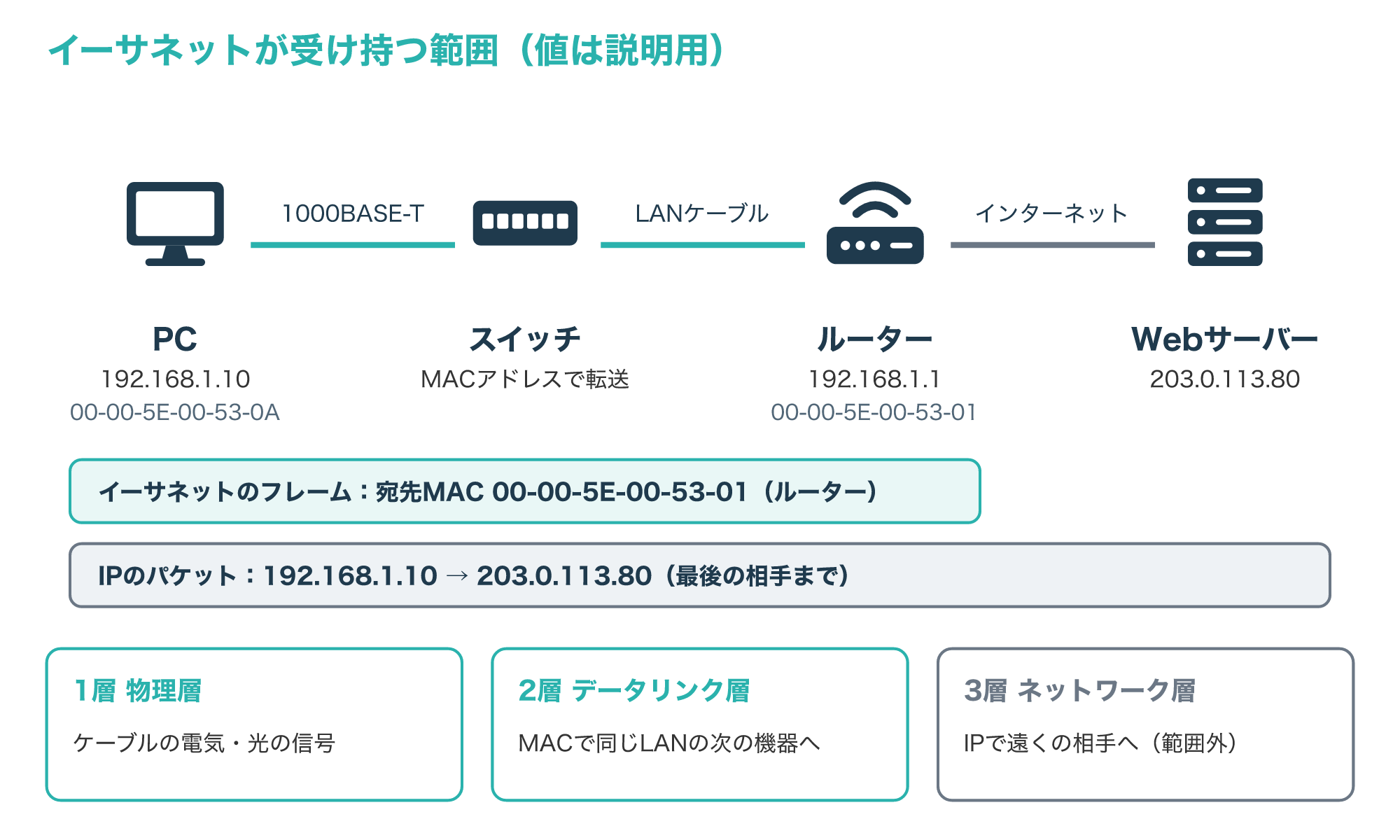
PCがWebサーバー(203.0.113.80)へデータを送るとき、PCはまずイーサネットのフレームの宛先に、ルーターのMACアドレス(00-00-5E-00-53-01)を入れて送り出します。
スイッチはそのMACアドレスを見て、ルーターがつながるポートへフレームを転送します。
ルーターはフレームの中からIPのパケットを取り出し、宛先のIPアドレスを見て次の回線へ送り直すので、イーサネットのフレームそのものが届くのは同じLANの中の次の機器までです。
IPv4のパケットをイーサネットで運ぶ方法はRFC 894に定められていて、フレームのタイプ欄には16進数の0800を入れると決められています(参考1)。
1-2. Wi-Fi(無線LAN)との違い
同じLANでも、電波でつなぐのがWi-Fiです。
Wi-FiはIEEE 802.11という別の規格群をもとにしていて、「Wi-Fi 6」という呼び名も、業界団体のWi-Fi AllianceがIEEE 802.11axの技術に対応した製品を示す名前として付けたものです(参考10)。
有線のイーサネットでは、ケーブルを挿した機器どうしだけが信号を受け取ります。
一方、電波は届く範囲にいる機器なら受信できてしまうため、Wi-Fiでは暗号化と認証が欠かせず、Wi-Fi AllianceはWPA3を認証製品の必須項目にしています(参考11)。
次の図は、イーサネットとWi-Fiの違いを、規格・媒体・届く範囲・保護の方法などの項目で比べたものです。
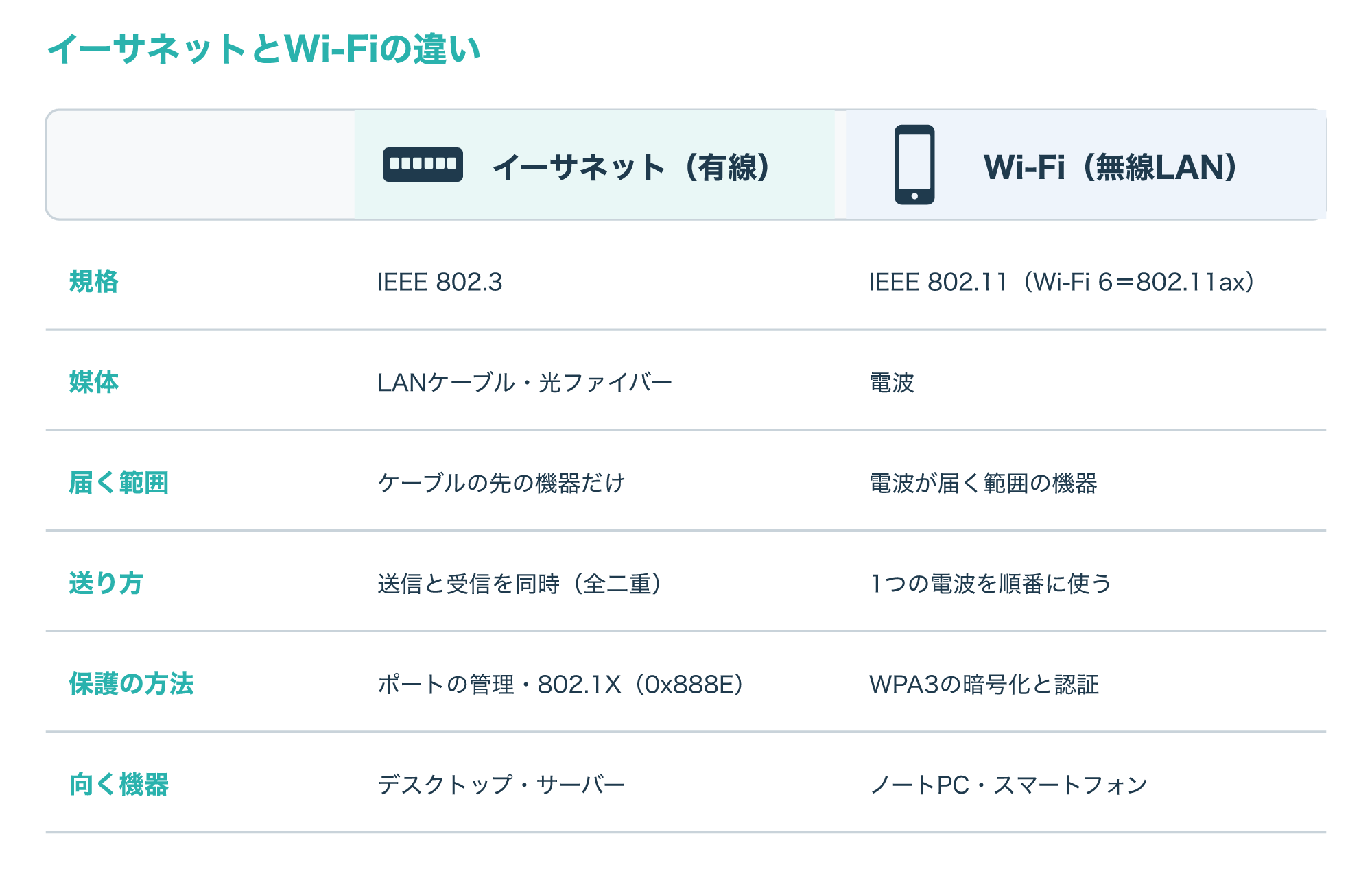
大きな違いは、信号を誰が受け取れるかと、1本の通り道を何台で分け合うかの2点です。
スイッチにつないだ有線のポートは基本的に1台の機器が占有し、送信と受信を同時に行えるため、速度が安定しやすくなります。
Wi-Fiは、同じアクセスポイントにつながる端末が1つの電波を順番に使うので、台数や周りの電波の状況で速度が変わりやすいのが一般的です。
有線でも、ポートにつなぐ機器を確かめたい場合は、IEEE 802.1Xというポート単位の認証が使われ、その通信のフレームにはEtherType 0x888Eが割り当てられています(参考3)。
実際のLANでは、Wi-Fiのアクセスポイントの先がイーサネットのケーブルでスイッチにつながっていることが多く、無線と有線は対立するものではなく組み合わせて使われます。
Wi-Fiの規格の世代ごとの違いは、次の記事で詳しく解説しています。
イーサネットのフレームの構造
2-1. フレームの各フィールドとバイト数
イーサネットで送るデータのひとかたまりを「フレーム」と呼び、先頭から順に長さの決まった欄(フィールド)が並びます。
次の図は、PC(192.168.1.10)からWebサーバー(203.0.113.80)へ送るIPv4のパケットを入れたフレームを、各フィールドのバイト数と実際に入る値で示したものです。
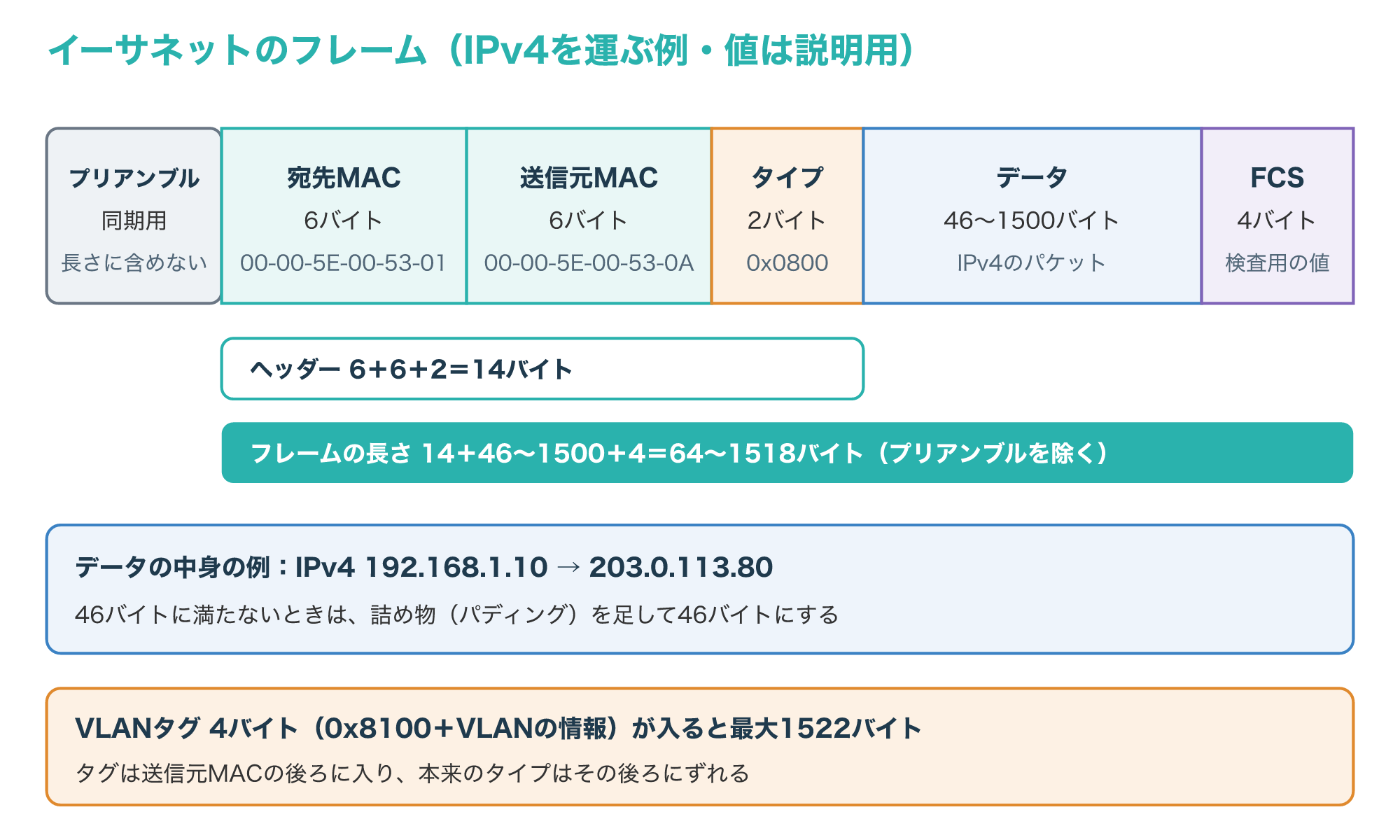
先頭には、宛先のMACアドレス(6バイト)と送信元のMACアドレス(6バイト)が並びます。
その次のタイプ(2バイト)は、データ部に何が入っているかを示す番号で、IPv4のパケットなら0x0800です。
データ部の長さは最小46バイト・最大1500バイトで、送るデータが46バイトに足りないときは、詰め物(パディング)を足して46バイトにします(参考1)。
最後のFCS(Frame Check Sequence、4バイト)は、送る側がフレームの中身から計算した検査用の値です(参考12)。
受け取った側は同じ計算をして、結果がFCSと合わなければ途中で壊れたフレームとして扱い、スイッチではCRCやFCSのエラーとして数えられます(参考5)。
合計すると、ヘッダー14バイト+データ46〜1500バイト+FCS 4バイトで、フレームの長さは64〜1518バイトになり、Ciscoの資料もIEEE 802.3のフレームの最小を64バイト、最大を1518バイトとしています(参考6)。
VLANの番号を運ぶタグ(4バイト)が入ると、イーサネットの最大フレーム長は1522バイトになり、この長さにはフレームの前に送るプリアンブルを含めません(参考4)。
プリアンブルは、受け取る側が信号のタイミングを合わせるためにフレームの直前に送られる同期用の信号で、フレームの長さを数えるときは対象外です。
データ部の最大1500バイトは、IPから見て1回に送れるパケットの最大の大きさ(MTU)として、ネットワークの設定でもよく目にする値です。
2-2. MACアドレスの読み方
MACアドレスは48ビット(6バイト)の番号で、00-00-5E-00-53-0Aのように1バイトずつハイフンやコロンで区切り、16進数で書きます。
先頭の24ビットなどの部分はIEEEが組織に割り当てた番号で、残りの部分を持ち主が機器ごとに割り振ります。
そして、1バイト目(先頭のオクテット)の下位のビットには特別な意味があります。
一番下のMビットが0なら1台宛てのユニキャスト、1ならマルチキャストやブロードキャストのようなグループ宛てです。
その1つ上のXビットが0なら、割り当てられた番号の持ち主が管理するグローバルなアドレス、1ならネットワークの管理者などが決めたローカルなアドレスとして扱われます。
次の図は、4つのMACアドレスの例について、1バイト目を2進数に直し、MビットとXビットから種類を読み取る手順を示したものです。
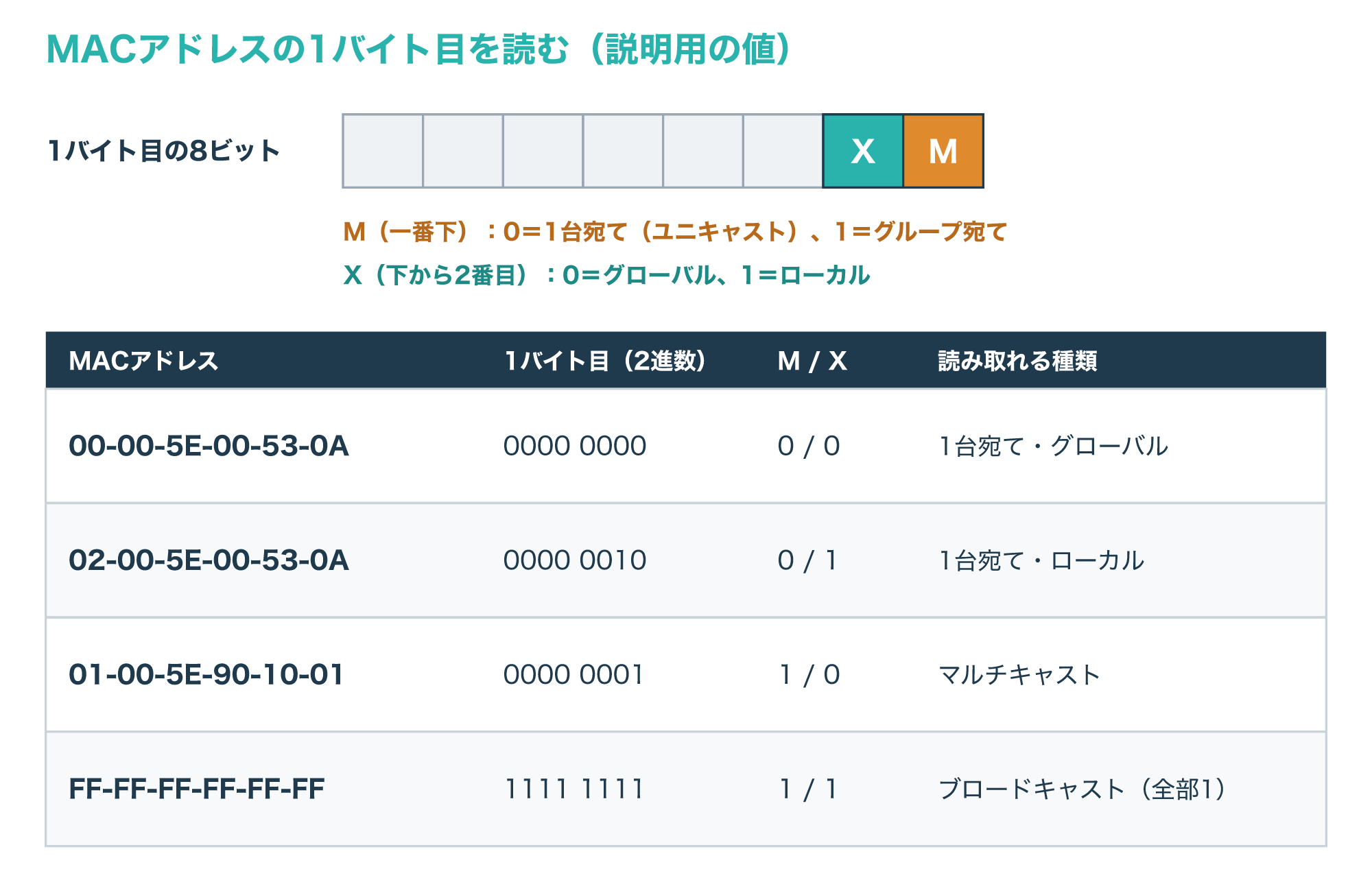
たとえば00-00-5E-00-53-0Aは、1バイト目が00なのでMビットもXビットも0で、グローバルなユニキャストのアドレスです。
1バイト目が02に変わるとXビットだけが1になり、同じ形でもローカルなアドレスとして読み取ります(参考2)。
すべてのビットが1のFF-FF-FF-FF-FF-FFはブロードキャスト用のアドレスで、同じLANにいるすべての機器が受け取ります(参考1)。
この記事の図で使うMACアドレスは、説明用としてRFC 9542で予約された00-00-5E-00-53-00〜00-00-5E-00-53-FF(ユニキャスト)と01-00-5E-90-10-00〜01-00-5E-90-10-FF(マルチキャスト)の範囲から選んでいます。
2-3. EtherTypeで中身の種類を見分ける
タイプの欄に入る番号をEtherTypeといい、16ビットの値を数として見たときに0x0600以上のものがEtherTypeとして扱われます(参考2)。
この位置にデータの長さを入れる古い形式(LLC)もありますが、その長さの値は0x5DDより小さくすると決められているので、受け取る側は値の大きさで2つの形式を見分けられます。
代表的なEtherTypeには、IPv4の0x0800、ARPの0x0806、IPv6の0x86DD、VLANタグの0x8100、機器の情報を隣に知らせるLLDPの0x88CCがあります(参考3)。
次の図は、NICが受け取ったフレームのタイプの値を見て、中身をどの処理に渡すかが変わる様子を示したものです。
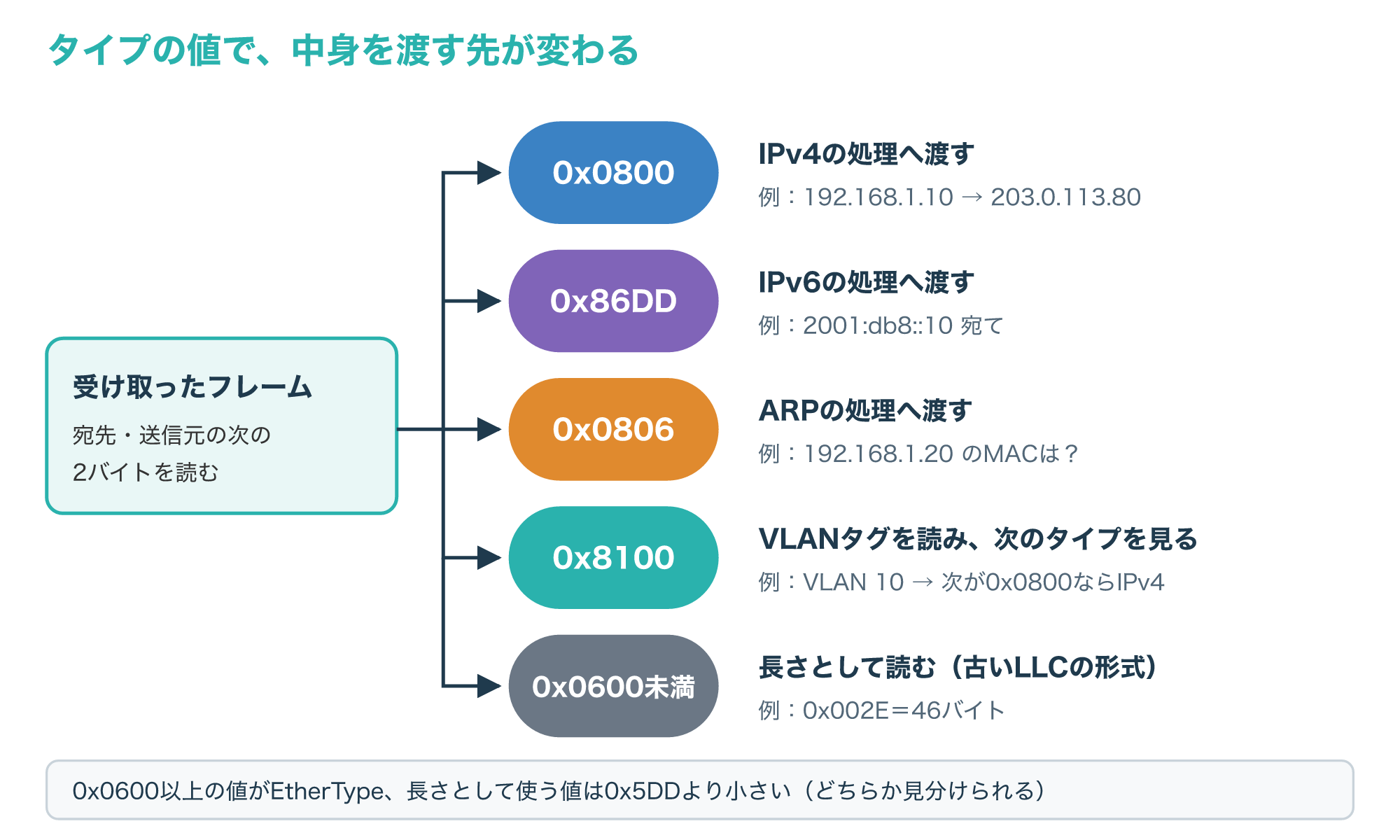
この仕組みのおかげで、1本のケーブルの上でIPv4とIPv6とARPが混ざって流れていても、受け取った機器は中身を取り違えずに処理できます。
VLANタグ付きのフレームでは、送信元MACアドレスの後ろに0x8100とVLANの情報が入り、本来のEtherTypeはその後ろにずれます(参考12)。
そのため、VLANを使うネットワークでフレームを読むときは、最初のタイプが0x8100ならタグを読み飛ばしてから、次のタイプを確かめます。
スイッチがフレームを転送する仕組み
3-1. MACアドレステーブルで学習して転送する
スイッチは、ポートで受け取ったフレームの送信元MACアドレスを見て、「このMACアドレスの機器はこのポートの先にいる」とMACアドレステーブルに記録します。
次に宛先のMACアドレスでテーブルを引き、見つかればそのポートだけへフレームを送ります。
Ciscoの資料も、スイッチは転送用のテーブルを使い、VLANの番号と宛先のMACアドレスでフレームを送るポートを決めると説明しています(参考7)。
次の図は、4台がつながったスイッチで、PC-Aからルーターへフレームを送るときのテーブルの記録と転送先を、例示用の値で示したものです。
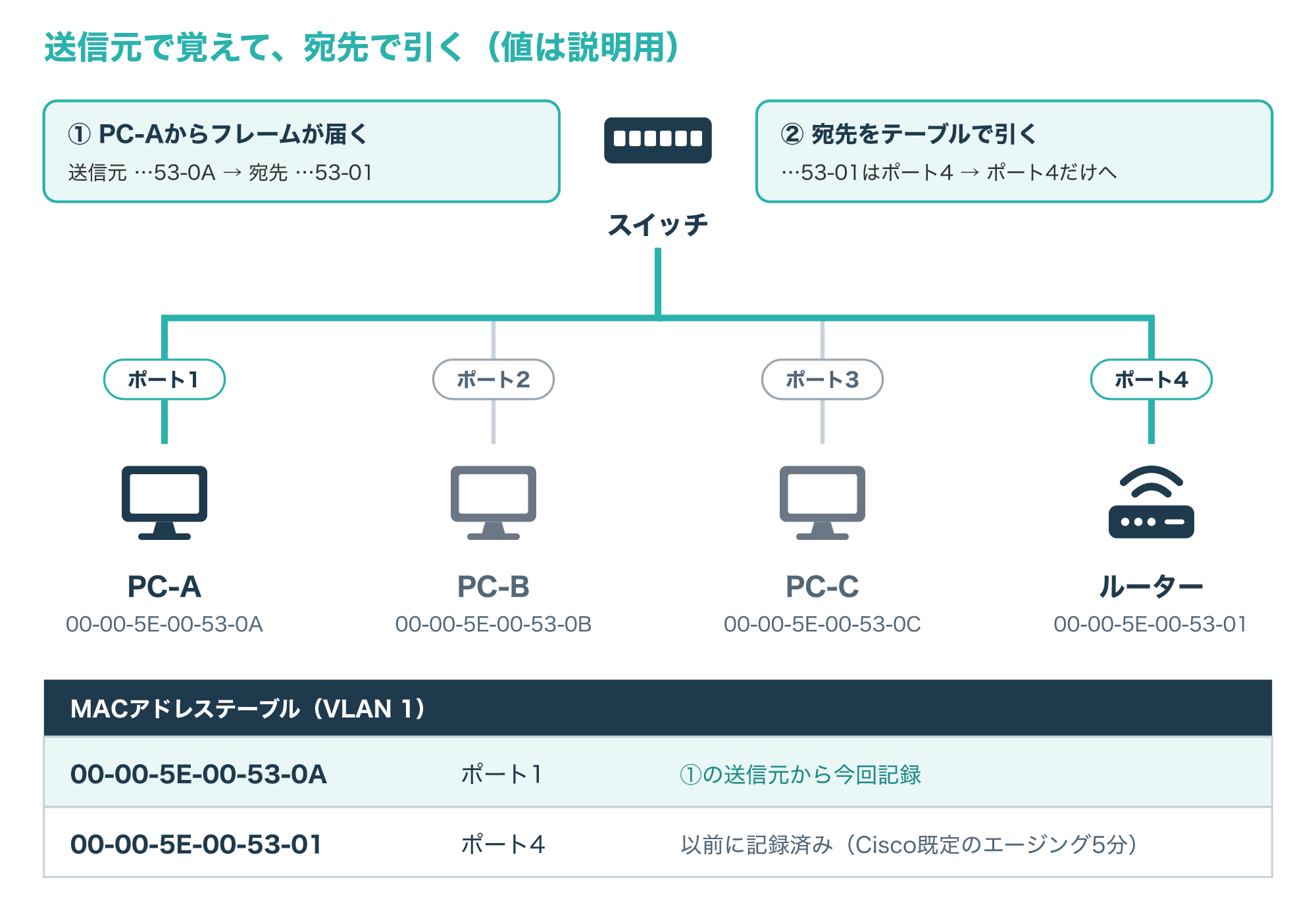
PC-Aからのフレームを受け取ったスイッチは、送信元の00-00-5E-00-53-0Aをポート1として記録します。
宛先の00-00-5E-00-53-01がテーブルでポート4に見つかれば、フレームはポート4だけに送られ、PC-BやPC-Cには届きません。
記録したエントリーは、そのMACアドレスからのフレームがしばらく届かなければ消され、Ciscoの資料では既定のエージング時間(記録を残す時間)を5分と説明しています(参考6)。
ハブのようにすべてのポートへ流す機器と比べると、必要なポートにだけ送るぶん無駄な通信が減り、ほかの機器に中身が届きにくくなります。
スイッチの種類や選び方、トラブルへの対策は、次の記事で詳しく解説しています。
3-2. 宛先が分からないときはフラッディングする
テーブルに宛先のMACアドレスが見つからないとき、スイッチは受け取ったポート以外の、同じVLANのすべてのポートへフレームを送ります。
この動作をフラッディングといい、宛先が学習されていない間の通常の動きです。
ブロードキャスト(FF-FF-FF-FF-FF-FF)宛てのフレームも、同じVLANのすべてのポートへ送られます。
たとえば、PC-A(192.168.1.10)がPC-B(192.168.1.20)に初めて送るときは、まずARPという仕組みで「192.168.1.20のMACアドレスを教えて」とブロードキャストで尋ねます。
次の図は、そのARPの問い合わせと応答で、スイッチのテーブルにPC-AとPC-Bの位置が記録されていく流れを示したものです。
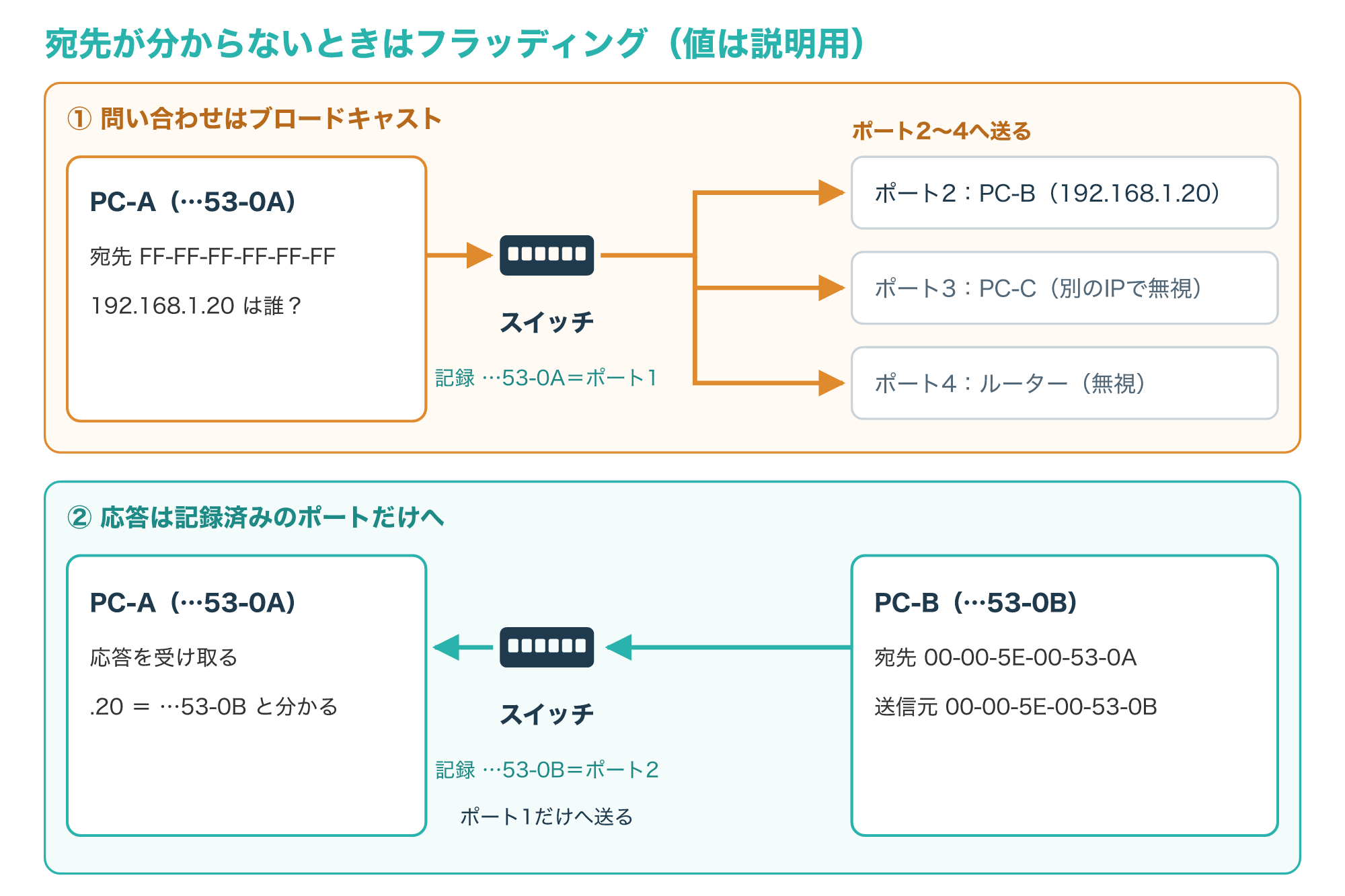
問い合わせを受け取ったPC-Bが自分のMACアドレス(00-00-5E-00-53-0B)を返すと、スイッチはその応答の送信元を見てPC-Bがポート2にいることを記録します。
応答の宛先であるPC-Aはすでにポート1で記録されているので、応答はポート1だけに送られます。
この少量のフラッディングはスイッチの正常な動作ですが、テーブルがあふれて新しいアドレスを覚えられない場合や、行きと帰りで通る経路が違う場合には、フラッディングが続いて回線が混むことがあります(参考7)。
IPアドレスからMACアドレスを調べるARPの仕組みや、ARPを悪用する攻撃への対策は、次の記事で詳しく解説しています。
3-3. 全二重・半二重とオートネゴシエーション
1本の通り道を複数の機器で分け合うイーサネットでは、送る前に線が空いているかを確かめ、同時に送って信号がぶつかる「衝突」が起きたら送り直す、半二重という方式が使われていました。
半二重では衝突は正常な現象ですが、16回続けて衝突するとそのフレームは捨てられます。
今のスイッチとPCは送信と受信を同時に行う全二重が基本で、全二重に設定したポートでは衝突は起きないはずだとCiscoは説明しています。
どちらで動くかを決めるのがオートネゴシエーションで、つないだ機器どうしが速度とデュプレックス(全二重か半二重か)の能力を自動で伝え合う仕組みです。
次の図は、オートネゴシエーションで速度とデュプレックスが決まる様子と、ギガビットのリンクで片側だけ無効にしたときのリンクの状態を示したものです。
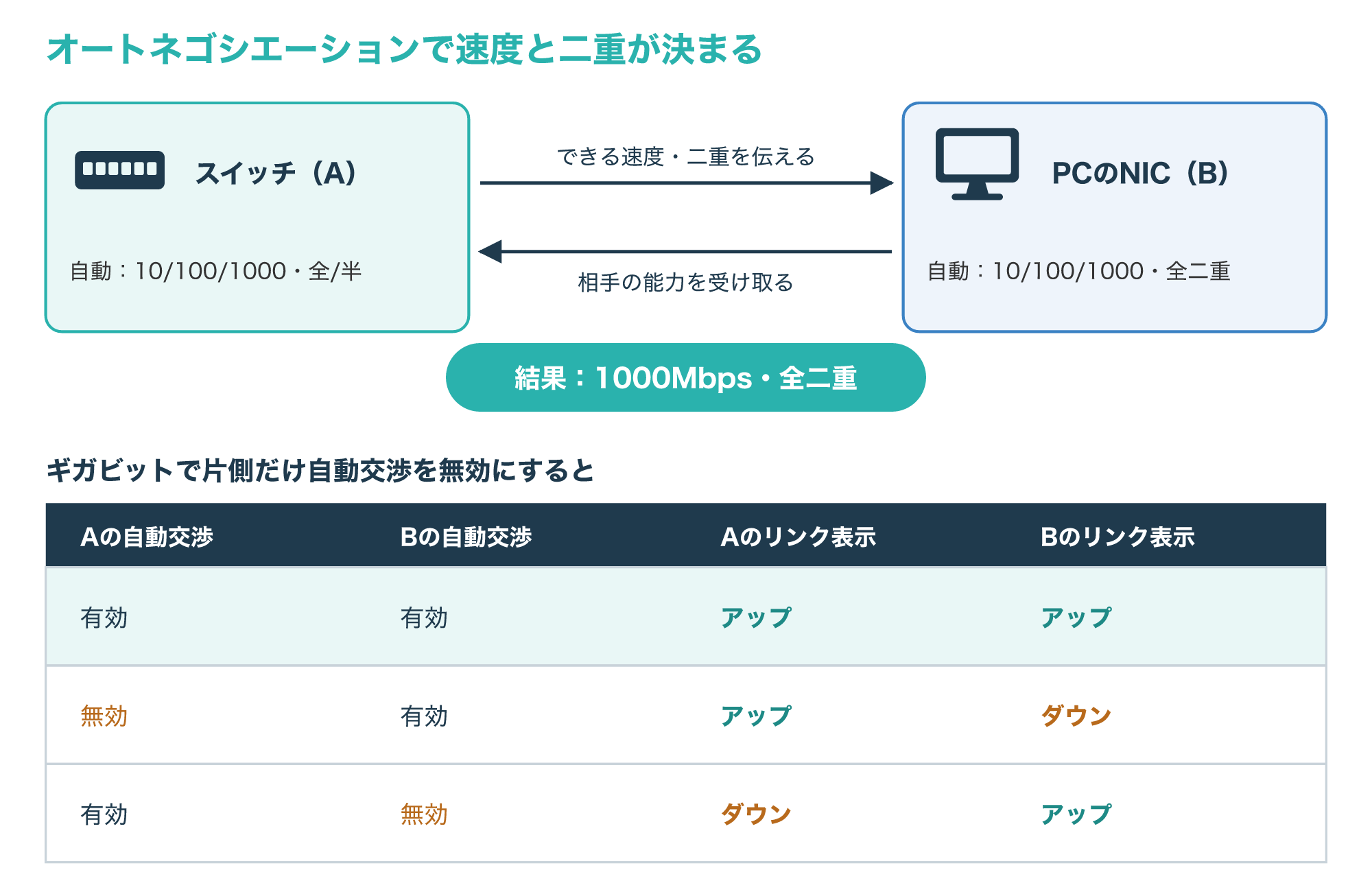
図のように、両側が対応する中で最も速い組み合わせ(この例では1000Mbpsの全二重)が選ばれます。
Ciscoは、規格に準拠した機器では両側ともオートネゴシエーションを有効にしておくことを勧め、両側を自動にするか、両側を同じ値に固定するかのどちらかにそろえるよう説明しています。
ギガビットでは、片側だけ自動交渉を無効にすると、無効にした側はリンクアップ、有効な側はリンクダウンと、両側で表示が食い違うことがあります。
また、Ciscoの機器ではギガビットは全二重だけに対応し、速度の候補に1Gbps以上を含むポートでは半二重を設定できないという例も示されています(参考5)。
自動交渉を無効にするとリンクの切断や物理層の問題が見えにくくなるため、Ciscoは古いNICなど本当に必要な場合に限るよう注意しています(参考6)。
規格の名前の読み方とケーブル
4-1. 1000BASE-Tなどの名前の読み方
イーサネットの規格名は、「速度」「BASE」「媒体などを表す記号」の3つに分けると読みやすくなります。
先頭の数字は速度で、10・100・1000はそれぞれ10Mbps・100Mbps・1000Mbps(1Gbps)、「10G」は10Gbpsを表します。
BASEはベースバンド(信号をそのまま線に乗せる方式)を意味し、ハイフンの後ろが媒体や信号の種類を表す記号だと覚えておくと、初めて見る規格名でもおおよその見当がつきます。
次の図は、1000BASE-T、1000BASE-SX、10GBASE-SRの3つの名前を分解して、各部分が何を表すかを示したものです。
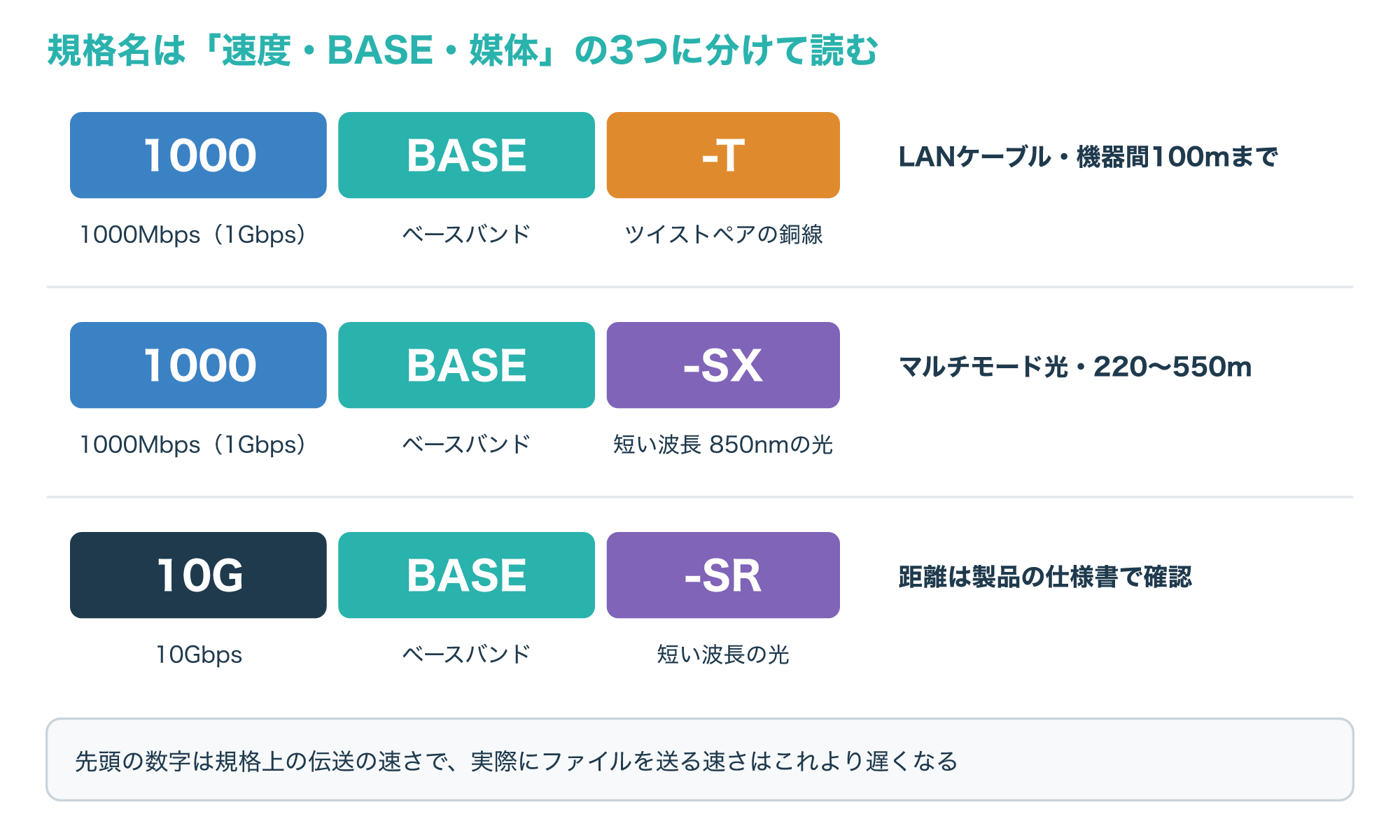
Tはツイストペア(より対線)の銅線、つまり一般的なLANケーブルを表します。
光の規格では、SXが短い波長(850nm)、LXが長い波長(1310nm)、ZXがさらに長い距離向けの波長(1550nm)の光を使う規格です(参考6)。
10GBASE-SRも同じ読み方で、10Gbpsで短い波長の光を使う規格の名前です。
名前に入る数字は規格で決められた伝送の速さで、実際にファイルを送る速さは、相手の機器や途中の回線、プロトコルの処理によってこれより遅くなります。
4-2. 主な規格の速度・媒体・最大距離
規格ごとに使える媒体と最大の距離が決まっていて、同じ速度でも銅線か光か、光ファイバーの種類で距離が大きく変わります。
次の表は、Ciscoのトラブル対応の資料に載っている値をもとに、代表的な規格の速度・媒体・最大距離をまとめたものです。
| 規格 | 速度 | 媒体 | 最大距離(資料の値) |
|---|---|---|---|
| 10BASE-T | 10Mbps | カテゴリ3以上のUTP | 100m |
| 100BASE-TX | 100Mbps | カテゴリ5・5e・6のUTP | 100m |
| 100Mbpsの光 | 100Mbps | マルチモード光ファイバー | 全二重2km・半二重400m |
| 1000BASE-T | 1Gbps | カテゴリ5・5e・6のUTP | 100m |
| 1000BASE-SX | 1Gbps | マルチモード光ファイバー(850nm) | 220〜550m |
| 1000BASE-LX/LH | 1Gbps | シングルモード光ファイバー(1310nm) | 10km |
LANケーブル(UTP)を使う規格は、10Mbpsから1Gbpsまで、機器の間の距離が100mまでとされています。
1000BASE-SXの距離に幅があるのは、光ファイバーのコアの太さ(62.5μmか50μm)と帯域の性能で、届く距離が220mから550mまで変わるためです。
光ファイバーにはシングルモード(SMF)とマルチモード(MMF)があり、つなぐポートの両端を同じ種類にそろえ、片側の送信をもう片側の受信へつなぐ必要があります。
光のモジュールも、SXのモジュールはSXのモジュールとだけつながり、SXとLXの組み合わせではリンクしません(参考6)。
2.5Gbps・5Gbps・10Gbpsの銅線の規格は、使えるケーブルのカテゴリや距離が規格と製品によって変わるため、NICやスイッチの仕様書で確かめるのが確実です。
10Gbpsのネットワークカードを選ぶときのLANケーブル(RJ-45)とSFP+の違いは、次の記事で詳しく解説しています。
4-3. ケーブルのカテゴリとストレート・クロス
LANケーブルには「カテゴリ」という性能の区分があり、使う速度に合ったカテゴリを選ぶ必要があります。
Ciscoの資料では、カテゴリ3は10Mbps用で、100Mbpsや1000Mbpsの接続には使わず、カテゴリ5・5e・6のUTPを使うよう説明しています(参考6)。
ケーブルの配線にも種類があり、両端の同じ番号のピンどうしをつなぐのがストレートケーブル、送信と受信のピンを入れ替えてつなぐのがクロスケーブルです。
以前は、PCとスイッチのように種類の違う機器はストレート、スイッチどうしのように同じ種類の機器はクロスでつなぐ、という使い分けが必要でした。
次の図は、ケーブルのカテゴリと速度の対応、ストレートとクロスの配線、そして今のポートがどちらでもつながる理由を示したものです。
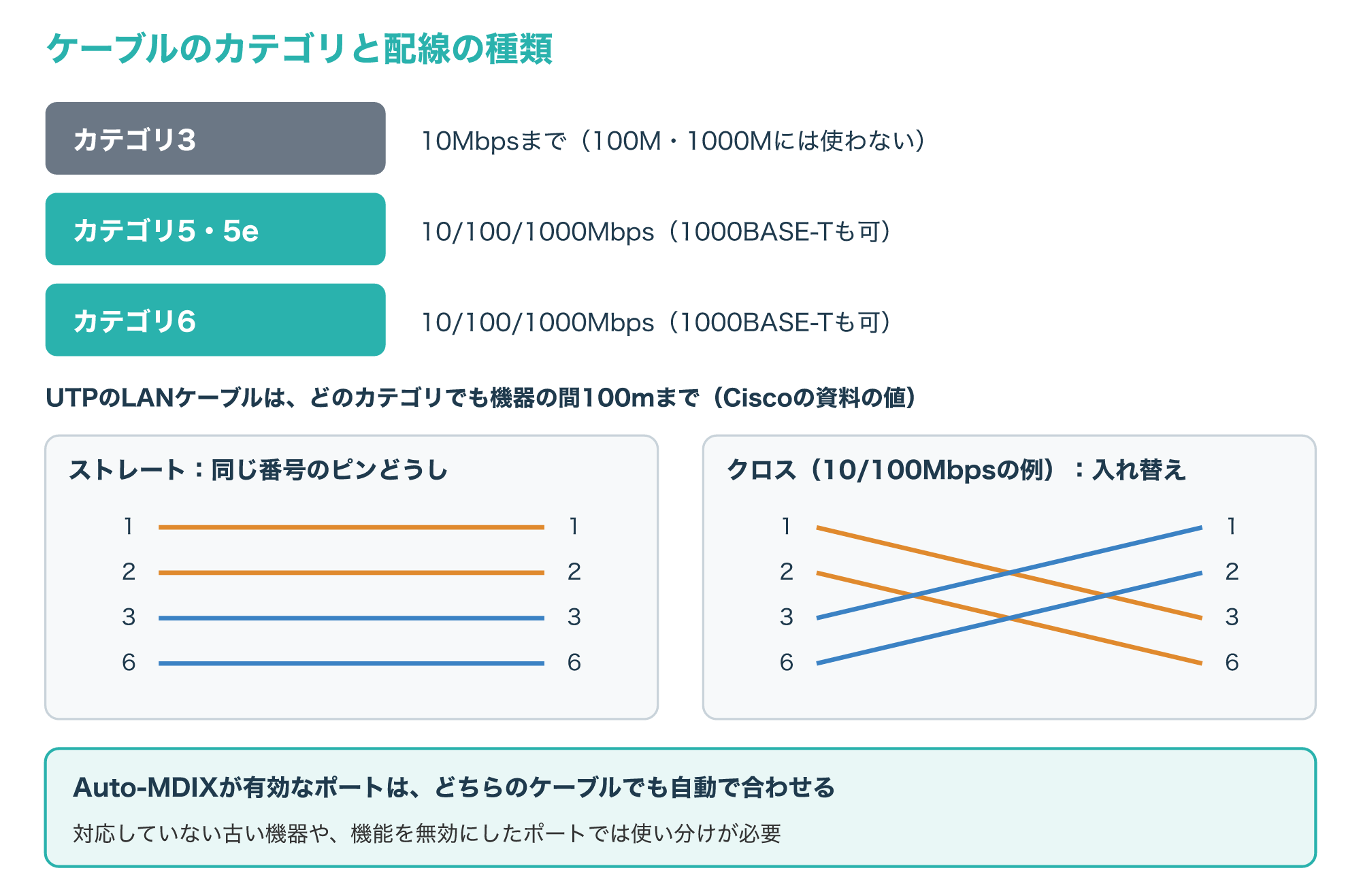
図のクロスは10/100Mbpsで使う2対の例で、1000BASE-Tでは4対の線をすべて使うため、クロスケーブルも4対を入れ替える配線になります。
今のスイッチやNICの多くはAuto-MDIXという機能を持ち、ポートが必要な配線の種類を自動で見分けて合わせるので、ストレートでもクロスでもつながります(参考5)。
ただし、Auto-MDIXに対応していない古い機器や、機能を無効にしたポートでは、従来どおりの使い分けが必要です。
新しく敷くケーブルでは、カテゴリ5eや6のケーブルは静電気をためやすいため、つなぐ前に適切に接地するようCiscoは警告しています。
リンクが上がらない・遅いときの確認
5-1. ランプとポートの状態を両側で確かめる
LANケーブルを挿してもつながらないときは、まずケーブルの両端のポートにあるリンクランプが点いているかを確かめます。
断線した1本の線や、片側だけ停止しているポートが原因で、片側だけランプが点いてもう片側は点かないこともあるため、両側を見ることが大切です。
ランプが点かないときに考えられる原因として、Ciscoの資料は次のものを挙げています。
- ケーブルがつながっていない、または違うポートに挿している
- どちらかの機器の電源が入っていない
- ケーブルの種類が違う、またはケーブルが壊れている(ピンの折れなど)
- コネクタが奥まで挿さっていない
- 途中のパッチパネルやメディアコンバーター、光のモジュールの不良
- ポートが無効化・停止されている
次の図は、この原因を、ランプの状態とポートの表示から順に切り分ける流れを示したものです。
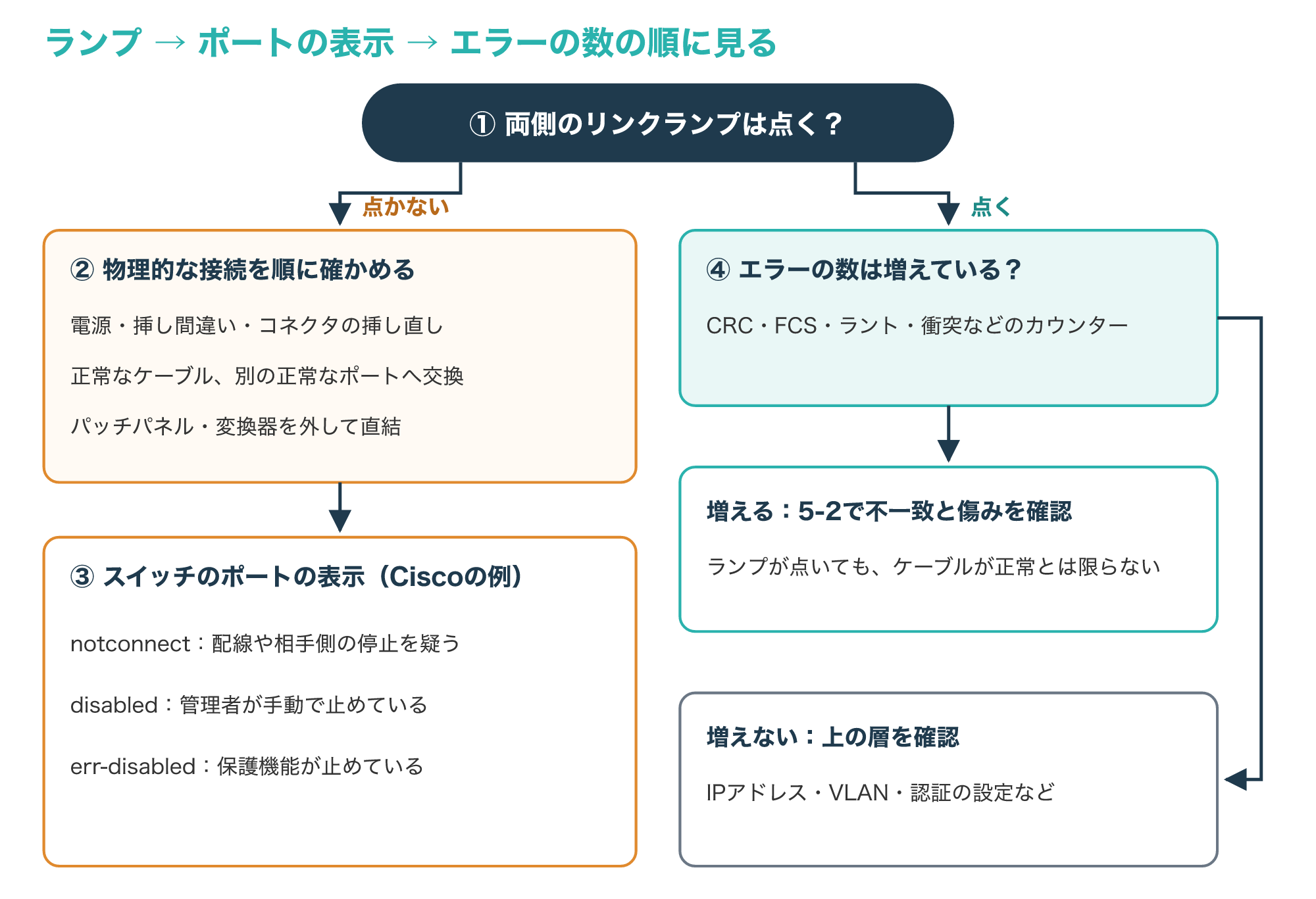
Ciscoのスイッチでは、何もつながっていないポートは「notconnect」と表示され、正常なケーブルで動いている機器とつなぐとランプが緑になり「connected」に変わります。
正常なケーブルに替えても変わらないときは、別の正常なポートにつなぎ替えると、ケーブルの問題かポートの問題かを分けられます。
ランプが点いていてもケーブルが完全に正常とは限らず、エラーが多い、リンクが切れたりつながったりを繰り返す(フラップ)といった場合は、ケーブルの傷みを疑います(参考6)。
5-2. 速度とデュプレックスの不一致を見分ける
つながるのに遅い、ときどき途切れるという場合に疑いたいのが、片側が全二重、もう片側が半二重で動くデュプレックスの不一致です。
Ciscoの資料は、10/100Mbpsのリンクで性能が落ちる原因として最もよくあるものの1つに、この不一致を挙げています。
リンクのリセット後に自動交渉で両側の設定がそろわなかったときや、片側の設定だけを変えてもう片側を戻し忘れたときに起きます。
次の図は、スイッチ側を100Mbpsの全二重に固定し、PC側が100Mbpsの半二重で動いている例で、両側のエラーカウンターに出る目印を示したものです。
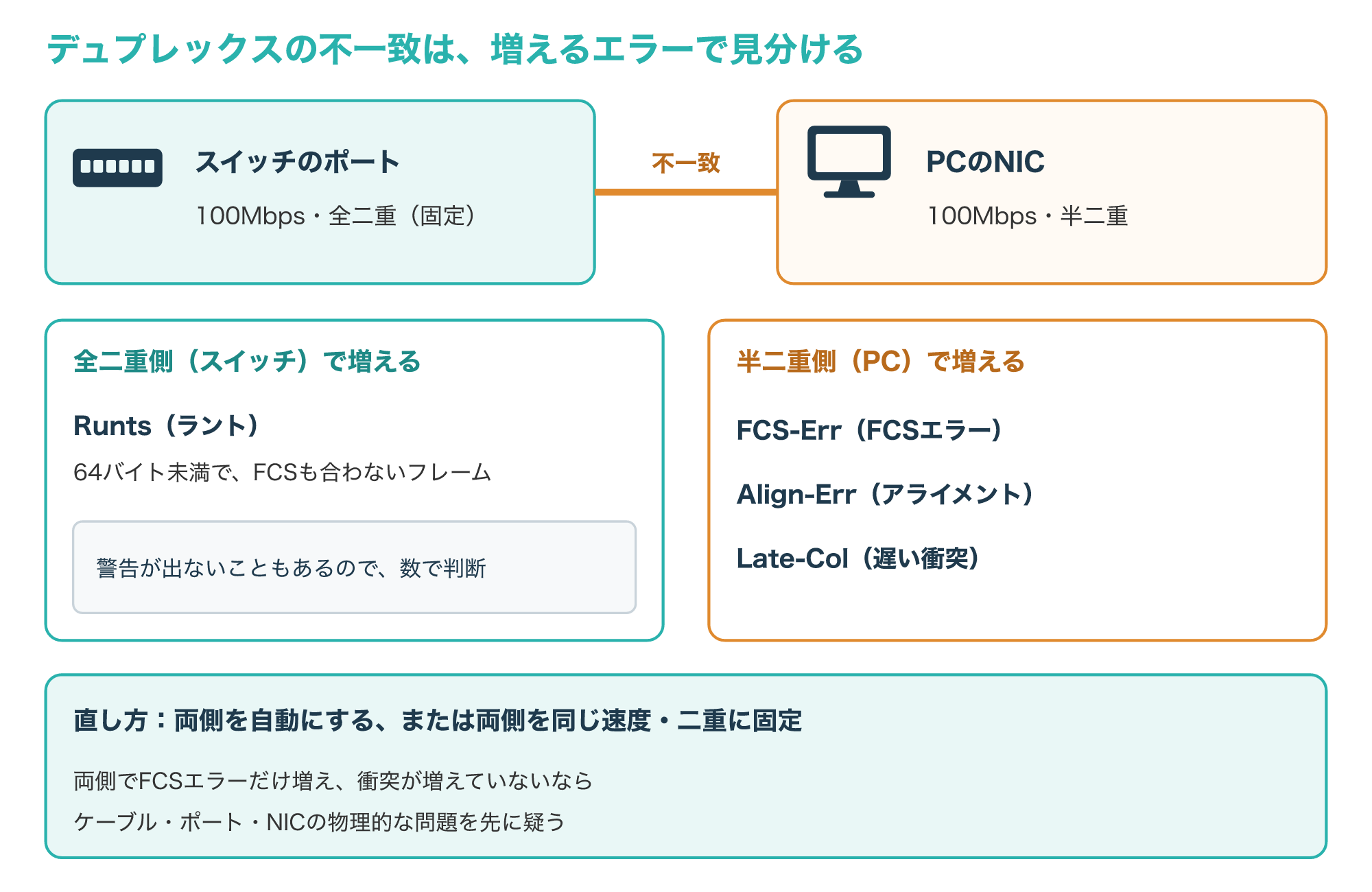
不一致の目印は、半二重側でFCSエラーとアライメントエラーが急に増え、全二重側でラント(64バイト未満の壊れたフレーム)が増えることです。
半二重側は相手が送っている最中に自分も送ってしまうため、送信の後半で衝突を見つける「レイトコリジョン(遅い衝突)」も数えられます。
不一致があっても警告のメッセージが出るとは限らないため、どのカウンターがどちら側で増えているかで判断します。
一方、両側ともにFCSエラーが増え、衝突のカウンターは増えていないなら、ケーブル・ポート・NICといった物理的な問題を先に疑います(参考5)。
直すときは、規格に準拠した機器どうしなら両側を自動に戻し、固定が必要なら両側を同じ速度と同じデュプレックスにそろえます。
5-3. PCとスイッチで状態を確かめる手順
原因を絞り込むには、PCとスイッチの両方で、リンクの状態・速度・デュプレックス・エラーの数を同じタイミングで見比べます。
次の図は、Linux・Windows・Ciscoのスイッチで確認に使う道具と、どの値で判断するかを並べたものです。
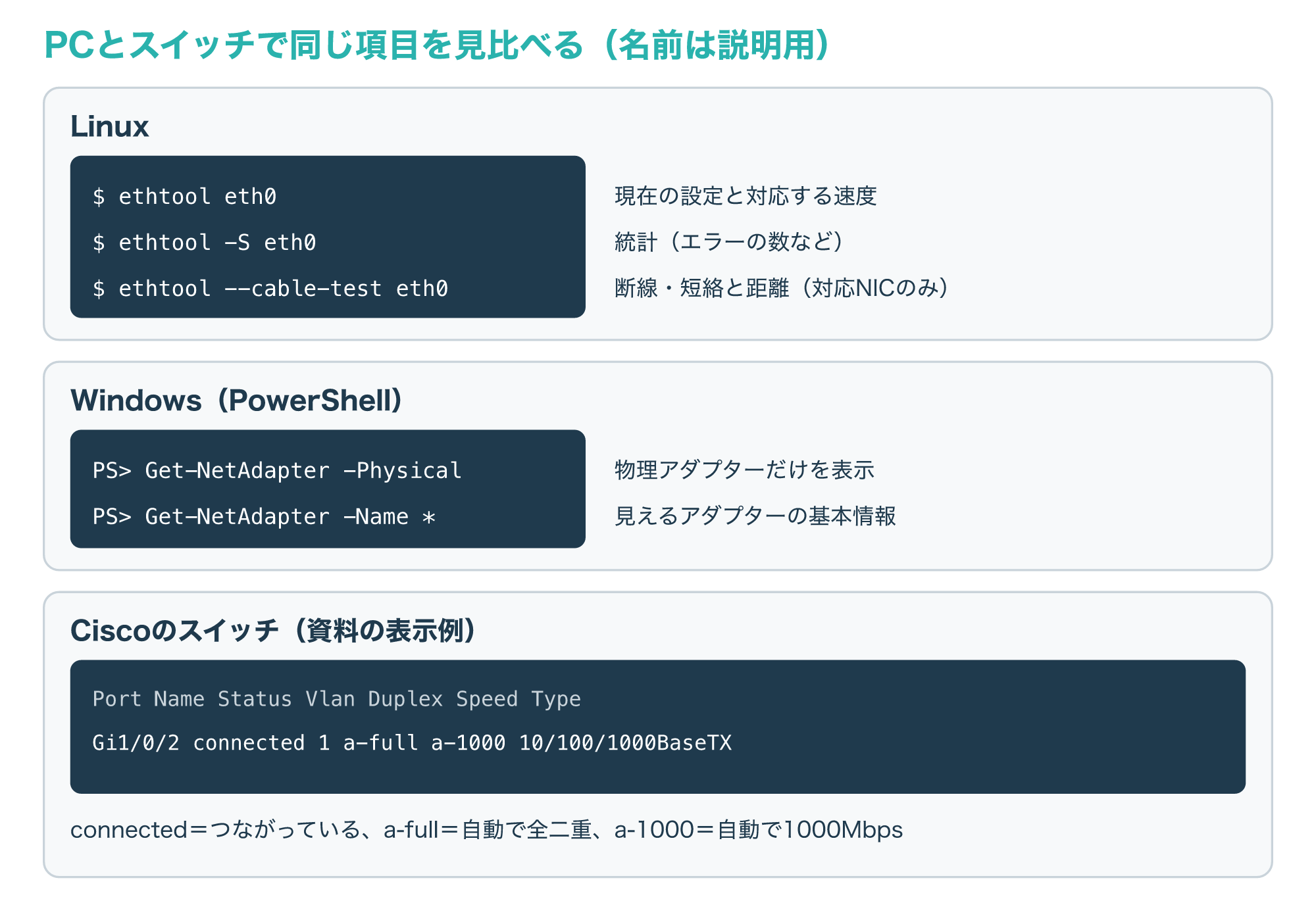
LinuxではethtoolにNICの名前だけを付けて実行すると、そのNICの現在の設定と対応する速度が表示されます。
同じethtoolの-Sオプションで統計を表示でき、–cable-testに対応したNICなら、断線や短絡しているペアと、故障の場所までのおおよその距離が報告されることもあります(参考8)。
WindowsではPowerShellのGet-NetAdapterでネットワークアダプターの基本的な情報を取得でき、-Physicalを付けると物理的なアダプターだけに絞れます(参考9)。
Ciscoのスイッチでは、ポートの一覧で「connected」「a-full」「a-1000」のように、接続状態と、自動交渉で決まったデュプレックスと速度を読み取れます。
つながらないポートは「is down, line protocol is down (notconnect)」と表示され、ケーブルの未接続や不良、相手側の停止が原因の候補になります(参考6)。
コマンドの表示や名前はOSやNICのドライバー、スイッチの機種によって違うため、手元の機器のマニュアルでも確かめてください。
会社のネットワーク機器の設定を変える前には、管理している情報システムの担当者に相談し、片側だけの変更で不一致を作らないようにしましょう。
よくある質問とまとめ
Q1. イーサネットとLANケーブルは同じものですか?
LANケーブルはイーサネットで使う媒体の1つで、イーサネットはケーブルの上の信号とフレームの送り方まで含めた決まり全体を指します。
Q2. イーサネットとWi-Fiは何が違いますか?
イーサネットはIEEE 802.3の有線の規格、Wi-FiはIEEE 802.11をもとにした無線の規格で、電波を使うWi-FiではWPA3などの暗号化と認証が欠かせません。
Q3. 1000BASE-Tにはどのケーブルを使えばよいですか?
Ciscoの資料では、カテゴリ5・5e・6のUTPを使い、機器の間は100mまでとされています。
Q4. MACアドレスとIPアドレスは何が違いますか?
MACアドレスは同じLANの中で次の機器へフレームを届けるための番号で、IPアドレスはネットワークをまたいで最終的な相手まで届けるための番号です。
Q5. 速度とデュプレックスは手動で固定した方が安定しますか?
規格に準拠した機器なら両側を自動にしておくのが基本で、片側だけを固定すると不一致の原因になります。
イーサネットは、有線LANでフレームを同じLANの次の機器まで届けるための、IEEE 802.3の規格です。
次の図は、この記事の要点をまとめたものです。
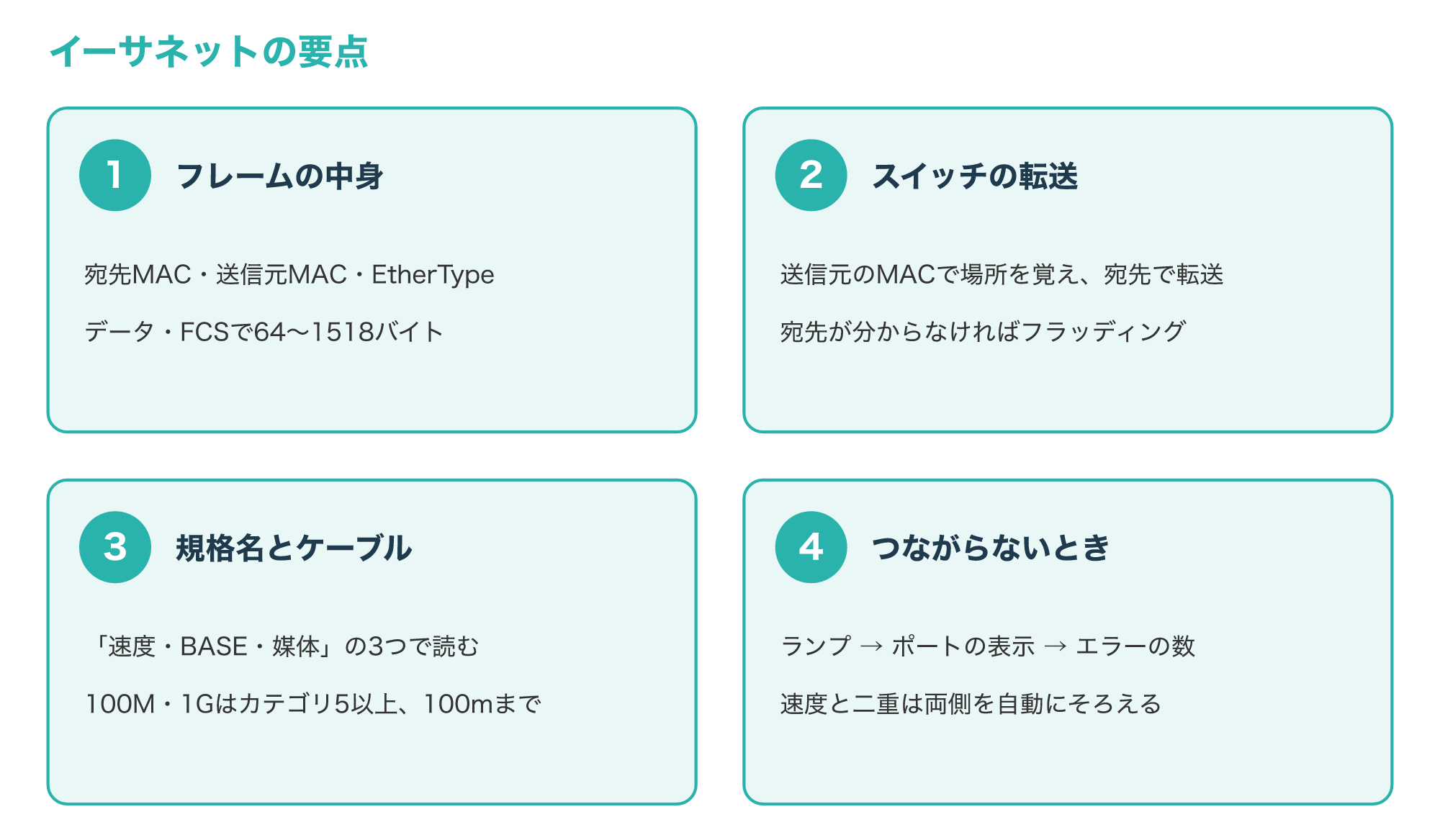
フレームの中身は、宛先と送信元のMACアドレス、EtherType、データ、FCSの順に並び、長さは64〜1518バイトです。
スイッチは送信元のMACアドレスで機器の場所を覚え、宛先で転送先を決め、分からないときはフラッディングします。
規格名は「速度・BASE・媒体」で読み、LANケーブルを使う規格は機器の間100mまでが目安です。
リンクが上がらない・遅いときは、ランプ、ポートの表示、エラーの数を両側で確かめ、速度とデュプレックスの設定がそろっているかを見てください。
まずは手元のPCで、NICがどの速度と全二重・半二重のどちらでつながっているかを、5-3の方法で確かめるところから始めてみましょう。
参考1:RFC 894: A Standard for the Transmission of IP Datagrams over Ethernet Networks(IETF、英語)
参考4:RFC 3580: IEEE 802.1X RADIUS Usage Guidelines(IETF、英語)
参考5:Configure and Verify Ethernet 10/100/1000Mb Half/Full Duplex Auto-Negotiation(Cisco、英語)
参考6:Troubleshoot Switch Port and Interface Problems(Cisco、英語)
参考7:Unicast Flooding in Switched Campus Networks(Cisco、英語)
参考8:ethtool(8) – Linux manual page(man7.org、英語)
参考9:Get-NetAdapter(Microsoft、英語)
参考10:Wi-Fi Alliance introduces Wi-Fi 6(Wi-Fi Alliance、英語)
参考11:Security(Wi-Fi Alliance、英語)
参考12:RFC 7348: Virtual eXtensible Local Area Network (VXLAN)(IETF、英語)