CAPTCHAとは?「私はロボットではありません」の仕組みと対処
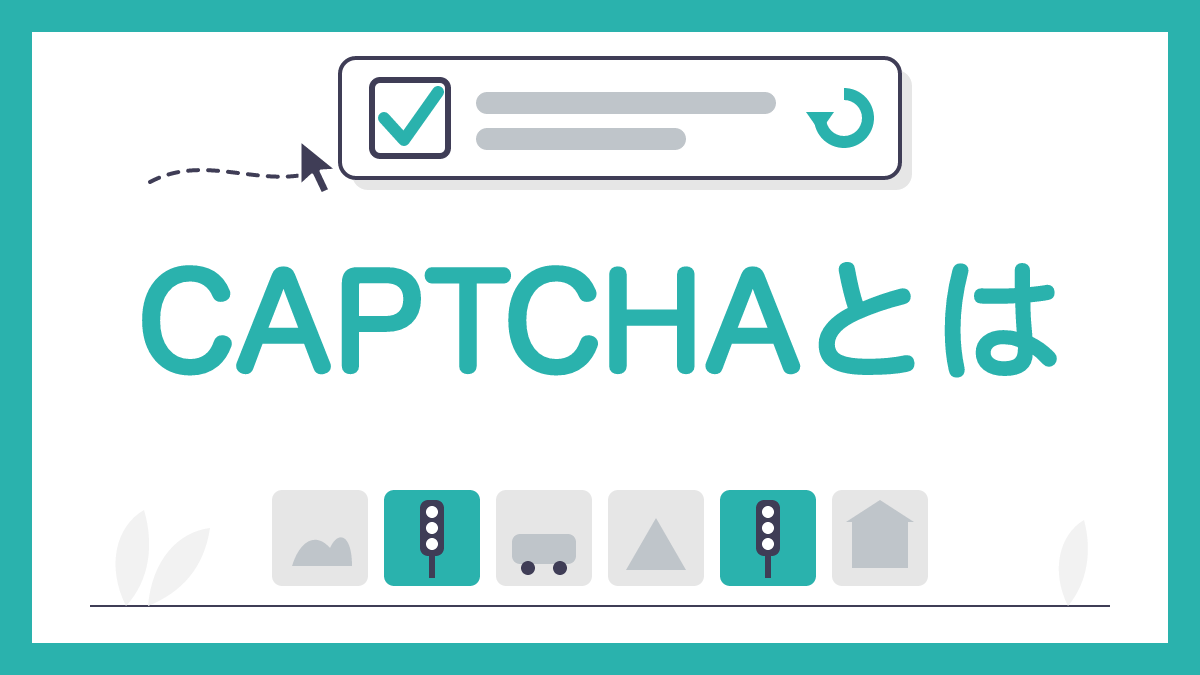
CAPTCHA(キャプチャ)は、Webサイトにアクセスしているのが人間かボット(自動プログラム)かを見分けるための自動テストで、「私はロボットではありません」のチェックボックスや画像選択もその一種です。
この記事では、チェックの裏で何を見ているのかという仕組みと、CAPTCHAが終わらない・何度も出るときの原因と確認手順、コマンドを貼らせる偽CAPTCHAの見分け方を図解します。

この記事は以下のような人におすすめ!
- 「私はロボットではありません」が何をしているのか知りたい人
- CAPTCHAが終わらない・何度も出て先へ進めない人
- CAPTCHAの画面でコマンドの実行を求められて不安な人
CAPTCHAとは?人とボットを見分ける自動テスト
1-1. CAPTCHAは「人間らしさ」を確かめるテスト
CAPTCHAは「Completely Automated Public Turing test to tell Computers and Humans Apart」の頭文字で、コンピューターと人間を見分ける完全に自動化された公開チューリングテスト、という意味です。
チューリングテストは、1950年にアラン・チューリングが考えた、コンピューターが人間らしくふるまえるかを確かめる考え方です。
CAPTCHAはその逆で、人間のふりをしているのがプログラムではないかを確かめるために、人には簡単でコンピューターには難しい短い課題を出します。
面白いのは、ボットを止めるためのCAPTCHA自身も自動で動いていることです。
サイトの決まった場所に自動で表示され、合格か不合格かも人の手を介さずに判定されます。
よく見かける「私はロボットではありません」というチェックボックスは、Googleが提供するreCAPTCHAというサービスの表示です。
reCAPTCHAはカーネギーメロン大学の研究者が開発した技術で、2009年にGoogleが買収しました(参考2)。
つまり、CAPTCHAは仕組み全体の名前で、reCAPTCHAはその代表的なサービスの1つ、という関係です。
1-2. CAPTCHAが置かれる場面と、表示されるきっかけ
CAPTCHAがよく置かれるのは、ログイン、アカウントの新規登録、コメントの投稿、アンケート、ネットショップの購入画面などです。
どれも、ボットに大量に操作されると困る場所で、例えば盗んだIDとパスワードの組を次々に試すログインや、スパムのコメント、商品の買い占めを防ぐ目的があります。
CAPTCHAの出方には、大きく2つのパターンがあります。
1つは、ボット対策として最初からその画面にCAPTCHAを置いておく方法です。
もう1つは、ふだんは出さず、ふるまいがボットに似ているときだけ表示する方法で、平均よりはるかに速いペースでページを読み込んだりリンクをクリックしたりする場合がその例です(参考2)。
W3Cの文書でも、要求するデータの量、よく訪れるページの並び、IPアドレス、入力のしかたなどからボットらしさを推定する方法が紹介されています。
次の図は、同じログイン画面へのアクセスでも、ペースによってCAPTCHAが出るかどうかが変わる様子を、アクセスログの例で示したものです。
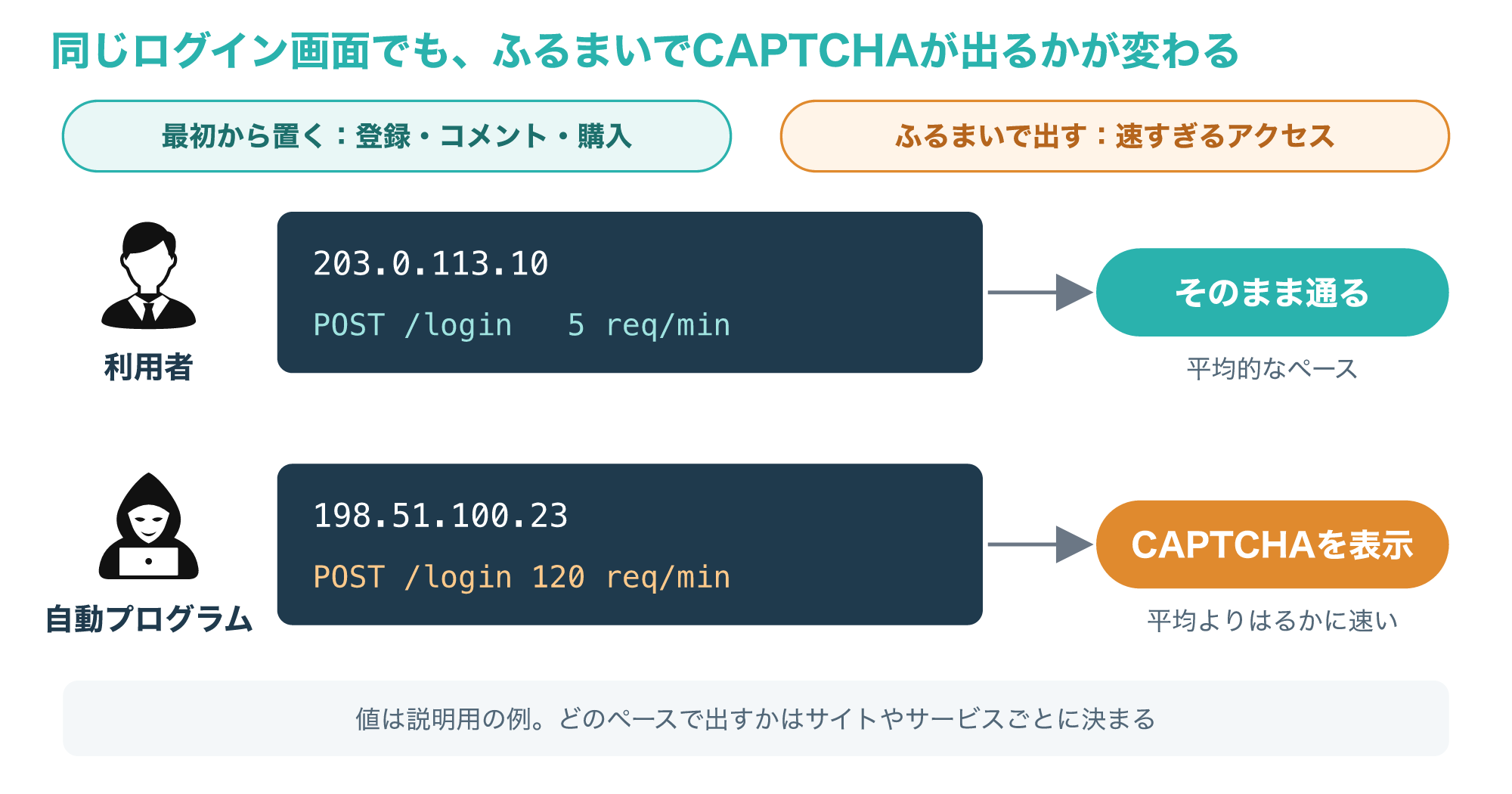
図の数値は説明用の例で、どのくらいのペースでCAPTCHAを出すかは、サイトや使っているサービスごとに決められています。
そのため、同じ操作をしても、あるサイトでは何も出ず、別のサイトではCAPTCHAが出るということが起こります(参考1)。
CAPTCHAの仕組み:画像選択・チェックボックス・スコア
2-1. ゆがんだ文字から画像選択へ
昔ながらのCAPTCHAは、ゆがめた文字を画像で見せ、その文字を入力欄に打ち込ませる方式です。
人はいろいろな字体や手書きの文字を見慣れているので読めますが、プログラムが読み取るのは難しい、という考え方にもとづいています。
ところが、機械学習を使う高度なボットはゆがんだ文字も読めるようになり、文字だけのCAPTCHAはより複雑なテストへ置き換えられてきました。
画像選択のCAPTCHAでは、9枚か16枚の正方形の画像が並び、「信号機を含む画像をすべて選んでください」のように、指定されたものが写った画像を選びます。
答えが、同じ問題を解いたほかの多くの利用者の答えと一致すれば、正解として扱われます。
ぼやけた写真から特定のものを見つけるのは、コンピューターには難しく、人には比較的やさしい課題だからです。
こうして多くの人が答えた結果は、機械学習のプログラムがものを見分ける力を高めるためのデータにも使われてきました(参考2)。
主な方式を表にまとめます。
| 方式 | 利用者がすること | 見ているもの |
|---|---|---|
| 文字のCAPTCHA | ゆがんだ文字を入力する | 文字を正しく読めるか |
| 画像選択 | 9枚か16枚から指定のものを選ぶ | ほかの利用者の答えと一致するか |
| チェックボックス | 「私はロボットではありません」にチェック | クリックまでの動きやCookieなど |
| 操作なし(スコア) | 何もしない | ふるまいの全体からの点数 |
2-2. チェックボックスは「クリックまで」を見ている
「私はロボットではありません」にチェックを入れるだけで通れると、何も調べていないように感じるかもしれません。
実際には、判定の材料はチェックを入れる動作そのものではなく、そこに至るまでのすべての動きです。
Cloudflareの解説では、チェックボックスへ近づくカーソルの動きに、人間らしい細かな揺らぎがあるかを見ていると説明されています。
人がまっすぐ動かしたつもりでも、無意識の小さなぶれがあり、ボットにはそれをまねるのが難しいからです。
あわせて、ブラウザーに保存されたCookieや、その端末のこれまでの利用の履歴も判断に使われることがあります。
それでも人間かどうか決めきれないときに、追加の課題として画像選択が表示されます。
W3Cの文書は、このチェックボックスが日付、ブラウザーの言語設定、Googleが置いたCookie、画面上のクリックやタッチの記録、ブラウザーのプラグインなど、多くの情報を集めて判断していると指摘しています。
さらに新しい方式では、利用者に課題を出さず、ふるまいから点数(スコア)だけを返すものもあります。
reCAPTCHA Enterpriseでは、スコアは0.0から1.0の範囲で、0.0に近いほど不正の疑いが高く、1.0に近いほど正当な利用の可能性が高いことを表します。
次の図は、チェックボックスで見ている材料と、スコアをもとにサイトが対応を選ぶ流れを例で示したものです。
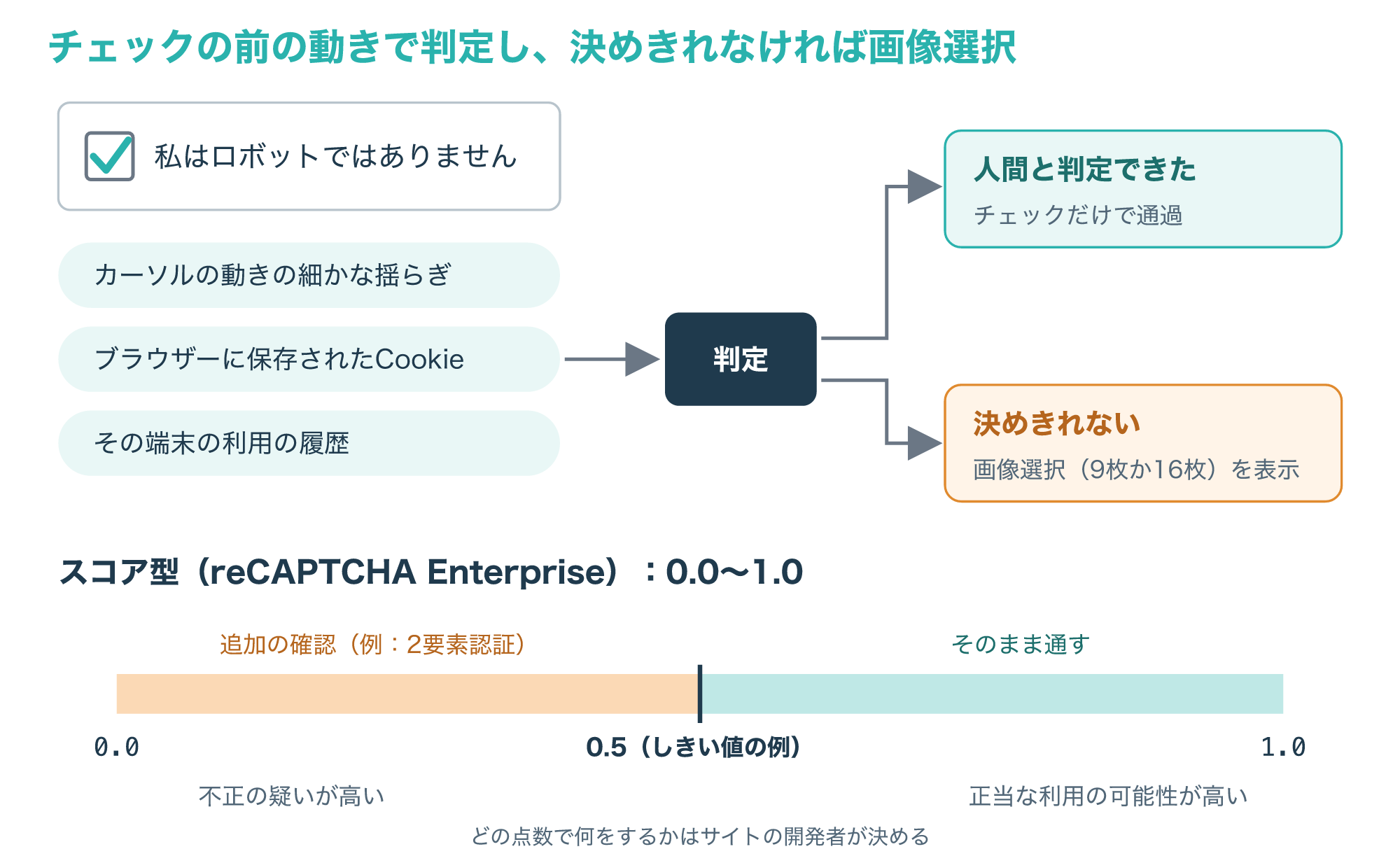
図の0.5は説明用の例で、どの点数で何をするかは、サイトの開発者が決めます(参考2)。
Googleは、スコアがあいまいなときの対応として、2要素認証や管理者による確認など、サイトに合った別の確認方法を組み合わせるよう案内しています(参考1)。
2-3. 見えないチャレンジと「合格のトークン」
CAPTCHAは、サイトの前に置かれたWAF(Webアプリケーションファイアウォール)の機能として使われることもあります。
AWS WAFでは、ルールの条件に一致したリクエストに対して、CAPTCHAかChallengeという動作を選べます。
CAPTCHAは利用者にパズルを解かせて人間であることを確かめ、Challengeは利用者の操作なしに、裏側でブラウザーかボットかを確かめます。
AWSは、ブロックすると正当なリクエストまで止めすぎるが、すべて通すと不要なボットのリクエストが多すぎる、という場面でCAPTCHAがよく使われると説明しています。
大事な条件として、AWS WAFのCAPTCHAやChallengeは、ブラウザーがHTTPSでアクセスしているときだけ動きます。
ブラウザーが安全なコンテキスト(HTTPSなどの保護された状態)で動いていないと、合格の印になるトークンを受け取れません(参考3)。
合格後のトークン付きのリクエストは、WAFがトークンの有効性を見て通すと考えられますが、確かめ方の細部は参考資料の範囲外なので、ここでは推測として扱います。
次の図は、説明用のIPアドレスを使って、WAFのルールに一致したリクエストがCAPTCHAを経てサイトへ届くまでの流れを示したものです。
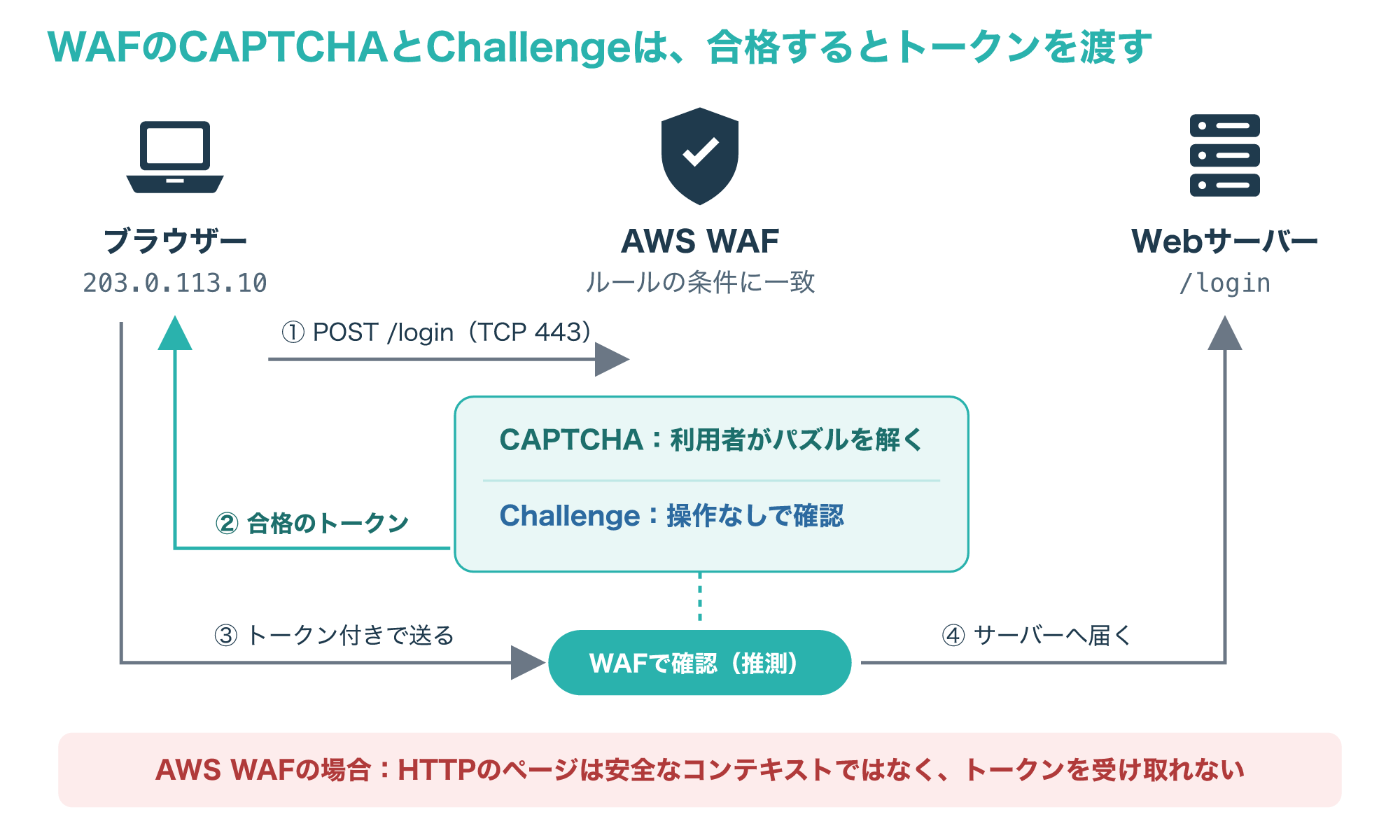
この図からわかるように、合格したという情報はブラウザー側に保存されて、次のリクエストで使われます。
次の章で説明するように、この情報を保存できない状態や、毎回別人に見える状態では、CAPTCHAがくり返し出やすくなります。
CAPTCHAが終わらない・何度も出る原因と確認手順
3-1. VPN・共有のIPアドレス・短時間の大量アクセス
「私はロボットではありません」に何度チェックしても画像選択が続く、毎回CAPTCHAが出る、という状態は珍しくありません。
原因の1つ目は、あなたが使っているIPアドレスの見え方です。
1-2で触れたように、ボットらしさの判断にはIPアドレスやアクセスのペースが使われることがあります。
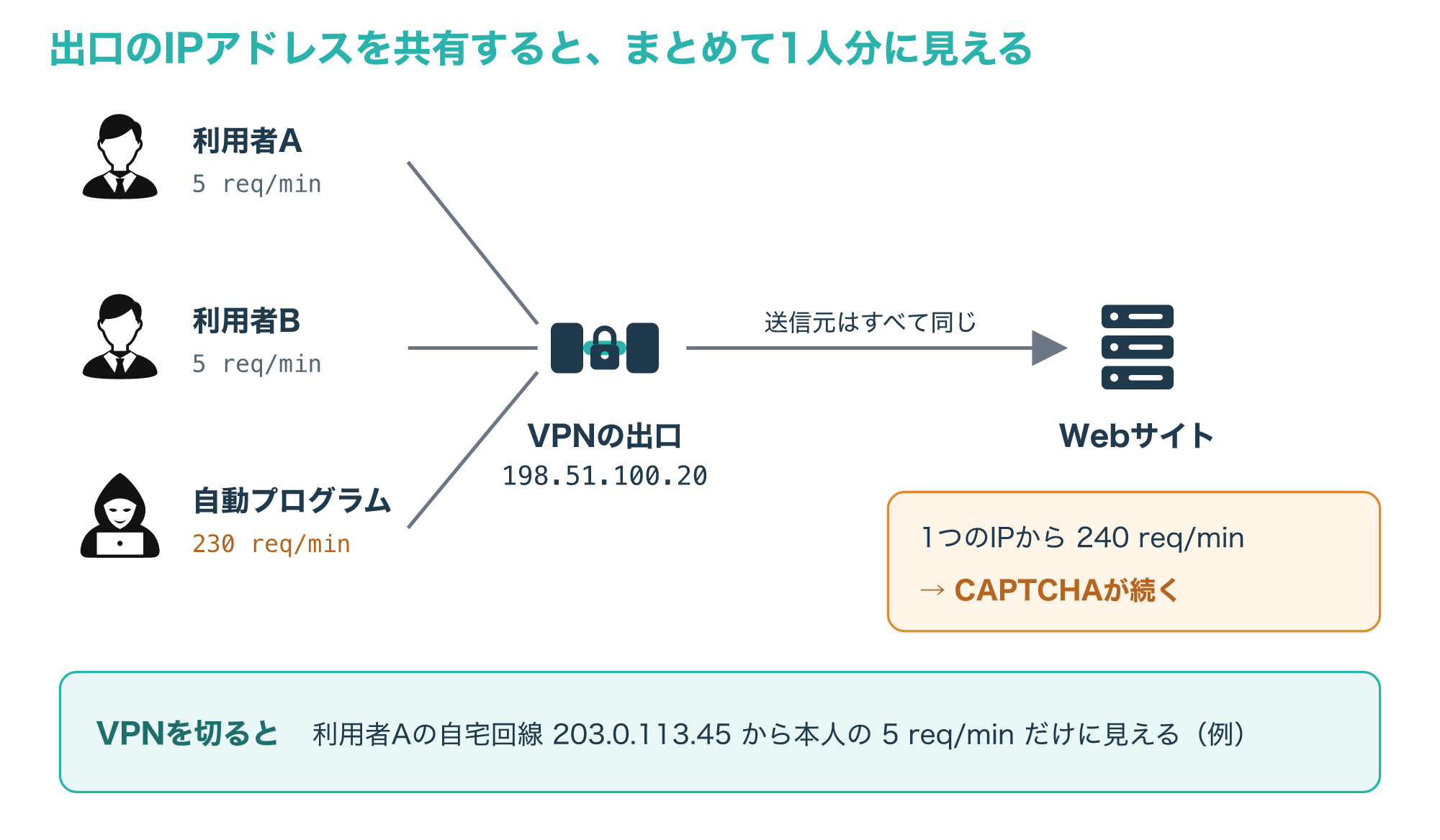
VPN、会社や学校のネットワーク、公衆Wi-Fiなどでは、多くの人が1つの出口のIPアドレスを共有していることがあります。
その場合、サイトからは、同じIPアドレスから大量のアクセスが来ているように見えるため、あなた自身の操作がふつうでも、ボットに似たふるまいと判断されることがあります。
同じ出口を使うほかの誰かのボットが大量にアクセスしていれば、その影響を受けることも考えられます。
次の図は、VPNの出口のIPアドレスを共有している例で、サイトから見える姿を示したものです。
W3Cの文書には、reCAPTCHA v2で音声の課題の代わりに「お使いのコンピューターまたはネットワークから自動化されたクエリが送信されている可能性があります」という意味のメッセージが表示され、先へ進めなくなる例が紹介されています(参考1)。
このようなメッセージが出たときは、自分の端末だけでなく、ネットワークの出口の状態も疑ってみましょう。
短時間に何度もページを再読み込みしたり、CAPTCHAを連続で解き直したりすると、それ自体がボットに似たふるまいに見えることもあるため、少し時間を空けるのも1つの方法です。
自分のIPアドレスがグローバルIPアドレスとしてどう見えているかは、次の記事で確認方法を解説しています。
3-2. Cookie・シークレットモード・拡張機能
原因の2つ目は、ブラウザーの状態です。
2-2で見たように、CAPTCHAの判定にはCookieが使われることがあり、2-3のとおり合格の情報もブラウザー側に保存されます。
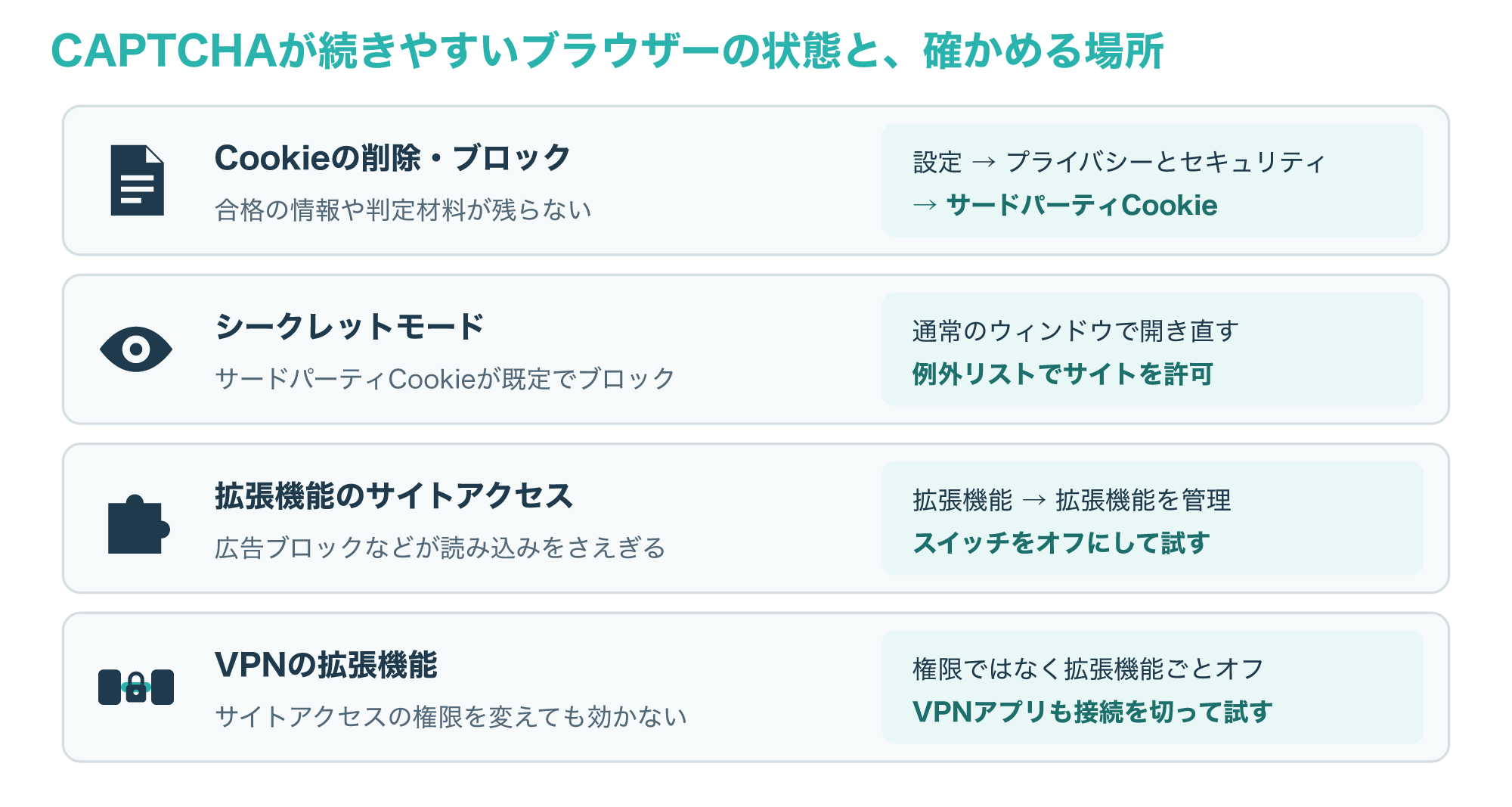
W3Cの文書は、シークレットモードでの閲覧、Cookieの削除やブロックなどがきっかけで、操作の少ないチェックではなく従来型の課題に切り替わることがあると述べています(参考1)。
Chromeのヘルプによると、Cookieにはアクセスしているサイトが作るファーストパーティCookieと、ページに埋め込まれた他のサイトが作るサードパーティCookieがあります。
CAPTCHAはサイトの中に別の会社のサービスとして埋め込まれていることが多いため、サードパーティCookieのブロックの影響を受けることがあります。
シークレットモードではサードパーティCookieが既定でブロックされ、ブロックしたサイトは想定どおりに動かないことがあるとも書かれています(参考5)。
拡張機能にも注意が必要です。
広告ブロック、スクリプトの制御、プライバシー保護、VPNなどの拡張機能が、CAPTCHAの読み込みや判定に必要な情報をさえぎることがあるためです。
Chromeでは、拡張機能ごとに「クリックされた場合のみ」「特定のサイト」「すべてのサイト」とサイトへのアクセスを選べますが、VPNやプロキシの設定で通信の経路を変える拡張機能には、この権限の変更が効きません(参考6)。
そのため、VPNの拡張機能が原因かどうかを確かめたいときは、権限を変えるのではなく、拡張機能そのものをオフにして試します。
次の図は、CAPTCHAがくり返し出やすいブラウザーの状態と、確かめる設定の場所をまとめたものです。
CookieやCookieの種類についてもっと知りたい場合は、次の記事が参考になります。
3-3. 終わらないときの確認手順
原因がわかったところで、実際に試す順番を整理しましょう。
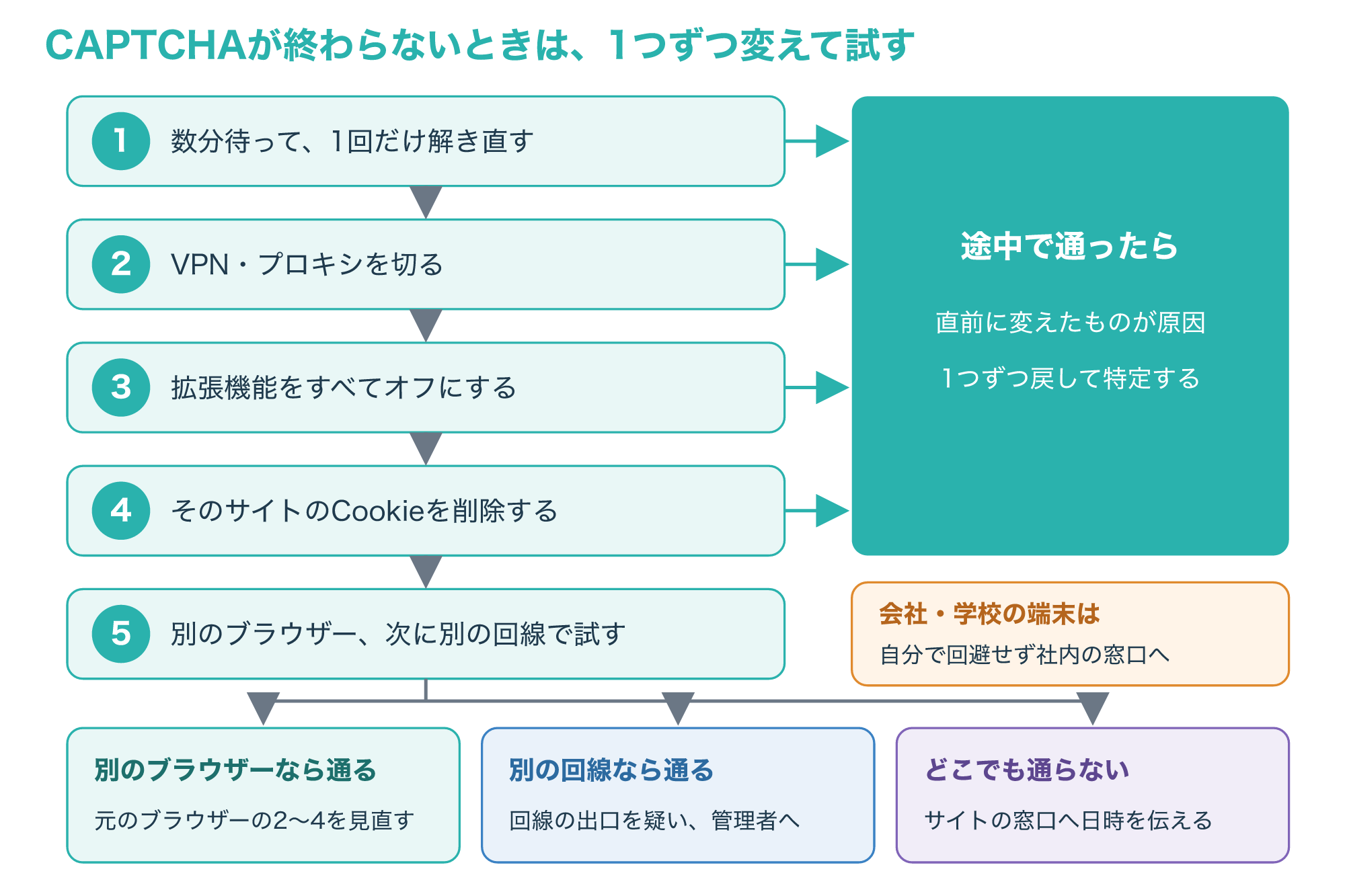
ポイントは、影響の小さい確認から順に1つずつ変えて、そのたびに同じページで結果を見ることです。
いくつも同時に変えると、どれが効いたのかわからなくなってしまいます。
次の図は、CAPTCHAが終わらないときの切り分けの流れです。
Chromeでの具体的な操作は、次のとおりです(参考5)。
- VPNやプロキシを使っている場合は、いったん接続を切ってからページを開き直します。
- 右上のその他アイコンから[拡張機能]→[拡張機能を管理]を開き、拡張機能のスイッチをすべてオフにして試します。
- 通るようになったら1つずつオンに戻し、原因の拡張機能を見つけます。
- [設定]→[プライバシーとセキュリティ]→[サードパーティCookie]→[すべてのサイトデータと権限を表示]で、そのサイトの名前を検索してデータを削除します。
- サードパーティCookieをブロックしている場合は、同じ画面の[サードパーティCookieの使用が許可されているサイト]に、そのサイトだけを追加して試します。
Cookieを削除すると、そのサイトからログアウトしたり、保存した設定が消えたりする可能性がある点には気をつけてください。
すべてのCookieを消す前に、まずは問題のサイトだけを削除するほうが、ほかのサイトへの影響が少なくて済みます。
職場や学校の端末では、管理者の設定でCookieや拡張機能の設定を変えられないことがあります(参考6)。
その場合は自分で回避しようとせず、情報システム部門などの社内の窓口に相談しましょう。
ここまでで通らなければ、まず同じ回線のまま別のブラウザーで試し、通るなら元のブラウザーの拡張機能・Cookie・設定に原因があるので、図の手順2〜4をもう一度1つずつ確かめます。
別のブラウザーでも通らず、別の回線(例えばスマホのモバイル通信)では通るなら、元のネットワークの出口に原因がある可能性が高いため、ネットワークの管理者や回線の提供元に伝えると切り分けが進みます。
どの環境でも通らない場合は、サイト側の設定や障害も考えられるので、サイトの問い合わせ窓口に、日時と表示されたメッセージを伝えてみてください。
偽CAPTCHA(ClickFix)の見分け方
4-1. 本物のCAPTCHAはコマンドの実行を求めない
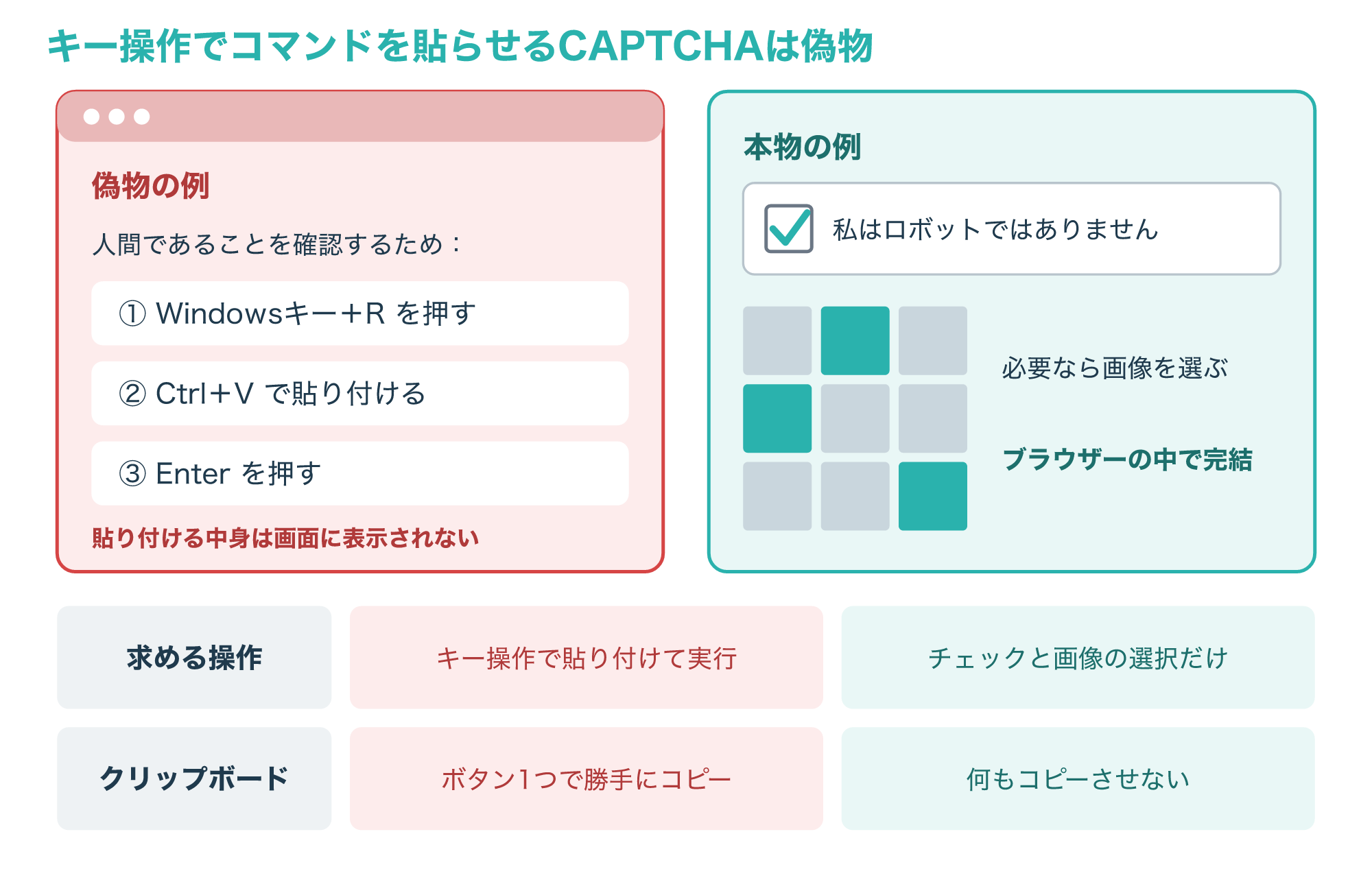
最近は、CAPTCHAの画面をまねて、パソコンにコマンドを実行させる詐欺が知られています。
MITRE ATT&CKでは、この手口を「悪意のあるコピー&ペースト」(T1204.004)として整理し、代表的なやり方を「ClickFix」と呼んでいます。
偽のサイトは、エラーの修正やCAPTCHAの完了を装って、ターミナルやWindowsの[ファイル名を指定して実行]を開き、指定のコマンドを貼り付けて実行するよう指示します。
貼り付けるコマンドは、エンコードなどで中身がわからないように隠されていることがあり、実行すると攻撃者がそのパソコンに足場を作れるようになります。
利用者が自分でコマンドを実行するため、メールのフィルターやブラウザーの保護をすり抜けやすいことも、この手口が使われる理由です。
対象はWindowsだけでなく、macOSやLinuxも含まれ、偽CAPTCHAを使って情報を盗むマルウェアを配った例も報告されています(参考4)。
次の図は、偽CAPTCHAの画面の例と、本物との違いを示したものです。
見分けるポイントは、とてもシンプルです。
- 本物のCAPTCHAは、ブラウザーの中のチェックや画像の選択で終わる
- 「Windowsキー+R」「Ctrl+V」「Enter」などのキー操作を求めてきたら偽物を疑う
- ボタンを押しただけで、知らないうちにクリップボードに何かがコピーされていたら要注意
- メールの添付ファイルを開いたときのエラー画面が、コマンドの貼り付けを勧めてくる場合もある
CAPTCHAやエラーの画面から、ターミナルや[ファイル名を指定して実行]にコマンドを貼り付けるよう求められたら、操作せずにそのページを閉じてください。
会社の端末なら、閉じたあとに社内の窓口へ報告しましょう。
4-2. 貼り付けてしまったときの流れと初動
もし指示どおりにコマンドを貼り付けて実行してしまった場合、何が起きるのかを知っておくと、早めに動けます。
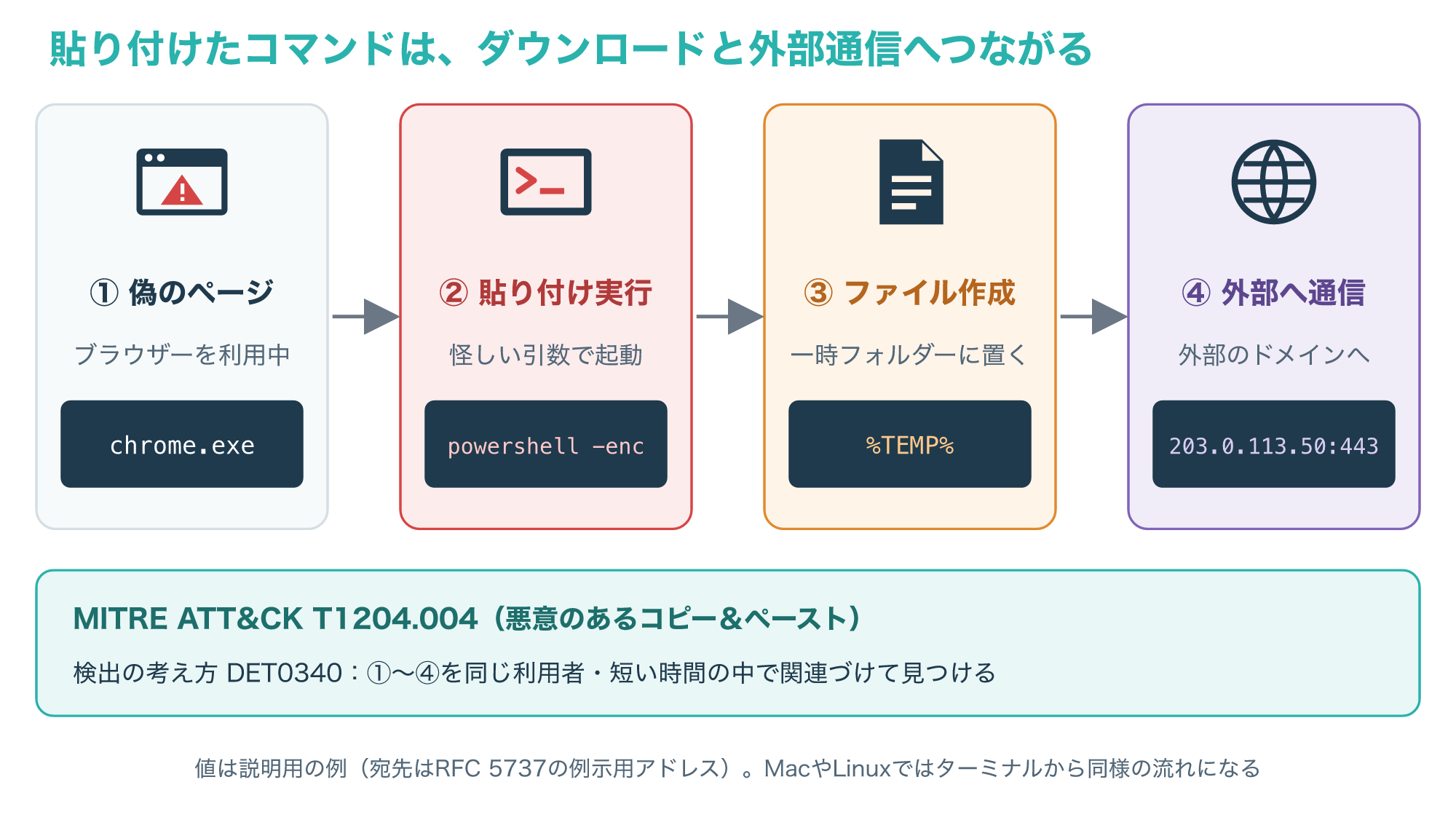
MITRE ATT&CKの検出の考え方では、ブラウザーやメールを使っている状態から、PowerShellやコマンドプロンプトなどが怪しい引数付きで起動し、一時フォルダーにファイルが置かれ、外部のドメインへ通信が出る、という一連の流れを短い時間の中で関連づけて見つけます。
MacやLinuxでも、ターミナルからダウンロードしたものをそのまま実行し、一時的な場所にファイルを書いて外部へ通信する流れが挙げられています。
次の図は、Windowsの場合の流れを、説明用の値で示したものです。
実行してしまったと気づいたら、まずそのパソコンをネットワークから切り離し、会社の端末であれば情報システム部門などへすぐに報告してください。
個人の端末なら、そのパソコンで保存したパスワードやログイン中のサービスが狙われるおそれがあるため、別の安全な端末から主要なアカウントのパスワードを変更し、セキュリティソフトでスキャンします。
組織の対策としては、MITREが挙げるアプリケーションの実行制御や、PowerShellの機能を制限する仕組みも検討の対象になります(参考4)。
ClickFixの手口の種類や、詳しい対処と組織での防ぎ方は、次の記事で解説しています。

サイトにCAPTCHAを置く側が知っておきたいこと
5-1. CAPTCHAが使えない人がいるという前提
ここからは、自分のサイトやサービスにCAPTCHAを置く立場で知っておきたいことです。
W3Cの文書は、CAPTCHAが人とコンピューターを分けるだけでなく、障害のある人がサービスを使うことまで妨げてしまう点を問題にしています。
目の見えない人や見えにくい人、読字に困難がある人にゆがんだ文字を読ませるのは、最も苦手な課題を課すことになります。
代わりに用意される音声のCAPTCHAも、雑音を混ぜて聞き取りにくくしてあるうえ、耳の聞こえない人や聞こえにくい人には使えません。
英語の文字や音声を前提にした課題は、英語を使わない多くの利用者にとっても壁になります。
Cloudflareのデータとして、CAPTCHAを1回解くのに平均32秒かかるという数字も紹介されています。
W3Cのアクセシビリティの指針(WCAG)は、CAPTCHAの目的を伝える代替テキストと、異なる感覚で解ける別の形式のCAPTCHAを用意することを条件に、CAPTCHAの利用を認めています。
次の図は、W3Cの文書が挙げる、操作の多いCAPTCHAの代わりや組み合わせとして使える方法を、利用者の負担で並べたものです。
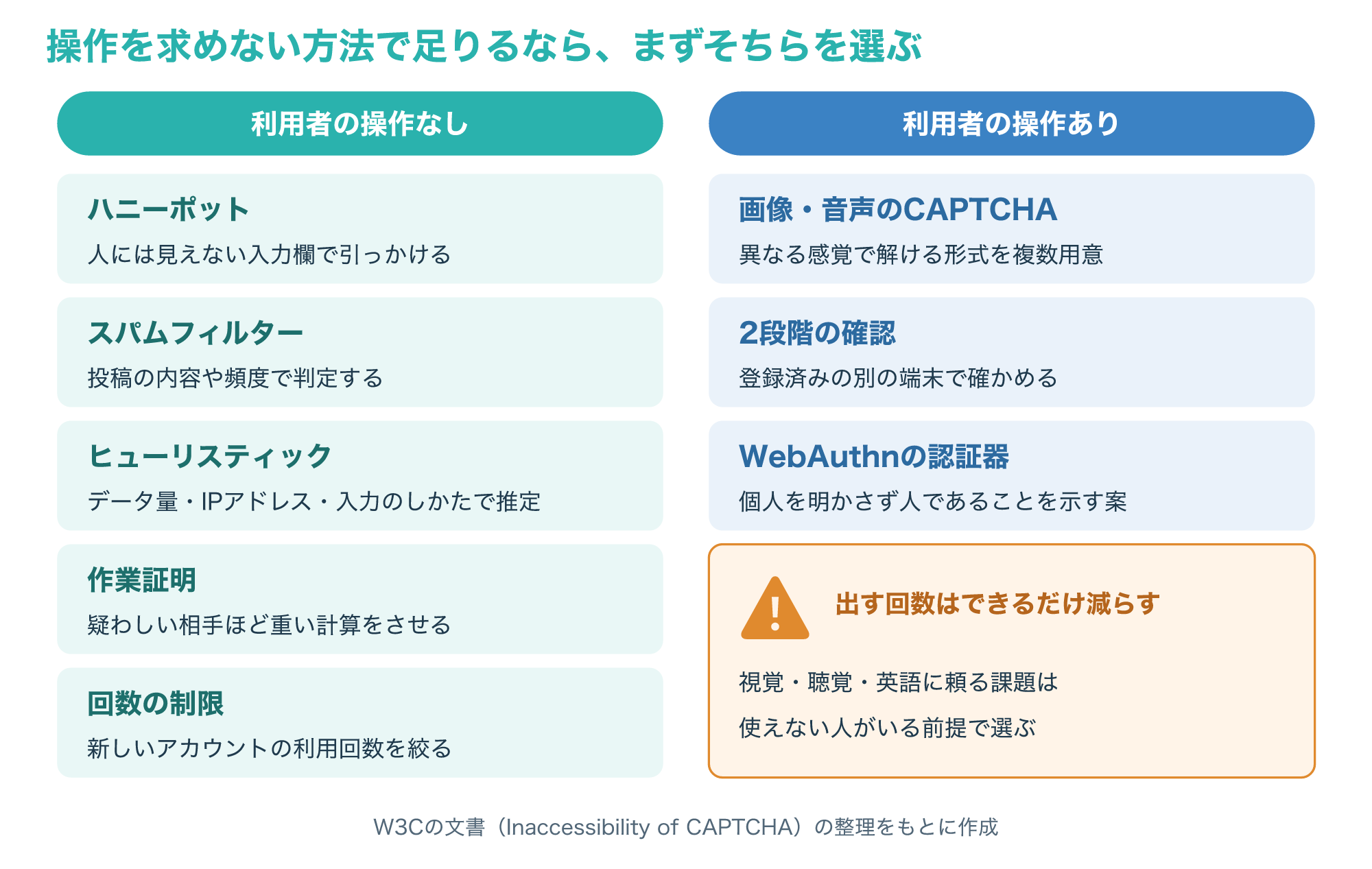
例えばハニーポットは、人には見えないように隠した入力欄をフォームに置き、そこに入力してしまうボットを見分ける方法で、手で書いたHTMLでも実装しやすいとされています。
W3Cは結論として、ハニーポットで足りるならハニーポットを使い、操作の多いCAPTCHAを出す回数はできるだけ減らし、出す場合は利用者が選べるように複数の種類の課題を用意するよう勧めています(参考1)。
5-2. CAPTCHAだけに頼らない
CAPTCHAは、ボット対策の万能な答えではありません。
文字のCAPTCHAは高度なボットに読まれ、画像選択のCAPTCHAもプログラムで解く方法が研究で示されています。
さらに、低い報酬で大勢の人にCAPTCHAを代わりに解かせる「クリックファーム」を使えば、人間が解くので見分けられません(参考2)。
W3Cも、CAPTCHAをセキュリティ対策として使う効果は下がってきていると指摘し、導入前に目的と効果を検討し、導入後も効果を見続けるよう勧めています(参考1)。
ログインを守るなら、CAPTCHAに加えて、ログイン試行の回数制限、多要素認証、WAFのルールなどを組み合わせて考えましょう。
AWS WAFのように、条件に一致したリクエストだけにCAPTCHAやChallengeを出せる仕組みなら、すべての利用者に毎回課題を出さずに済みます。
ただしAWS WAFでは、CAPTCHAやChallengeの動作を使うと追加の料金がかかる点も確認しておきましょう(参考3)。
パスワードを総当たりで試す攻撃と、その対策の全体像は、次の記事にまとめています。
よくある質問とまとめ
6-1. よくある質問
Q1. CAPTCHAとreCAPTCHAは何が違いますか?
CAPTCHAは人とボットを見分けるテスト全体の名前で、reCAPTCHAはGoogleが提供する代表的なCAPTCHAのサービスです。
Q2. チェックを入れるだけで、なぜ人間だとわかるのですか?
チェックの動作そのものではなく、チェックに至るまでのカーソルの動きやCookie、端末の利用履歴などを見て判断し、決めきれないときだけ画像選択を出しているためです。
Q3. 画像選択が何回も続くのはなぜですか?
VPNなどで出口のIPアドレスを共有している、Cookieをブロックしている、拡張機能が判定に必要な情報をさえぎっているなど、人間だと決めきれない状態が続いている可能性があります。
Q4. CAPTCHAを毎回スキップする方法はありますか?
CAPTCHAを回避する方法を探すより、この記事の確認手順でVPN・拡張機能・Cookieを見直し、出にくい状態に整えるのが近道で、回避ツールなどに頼らずに済みます。
Q5. CAPTCHAの画面でコマンドを実行してしまいました。
すぐにネットワークから切り離し、会社の端末なら社内の窓口へ報告し、個人の端末なら別の端末からパスワードを変更してセキュリティソフトでスキャンしてください。
6-2. まとめ
CAPTCHAは、人には簡単でボットには難しい課題を出したり、ふるまいから点数を付けたりして、人とボットを自動で見分ける仕組みです。
終わらないときは、IPアドレスの見え方とブラウザーの状態という2つの方向から、1つずつ原因を確かめていくのが近道です。
次の図で、この記事の要点をふり返っておきましょう。
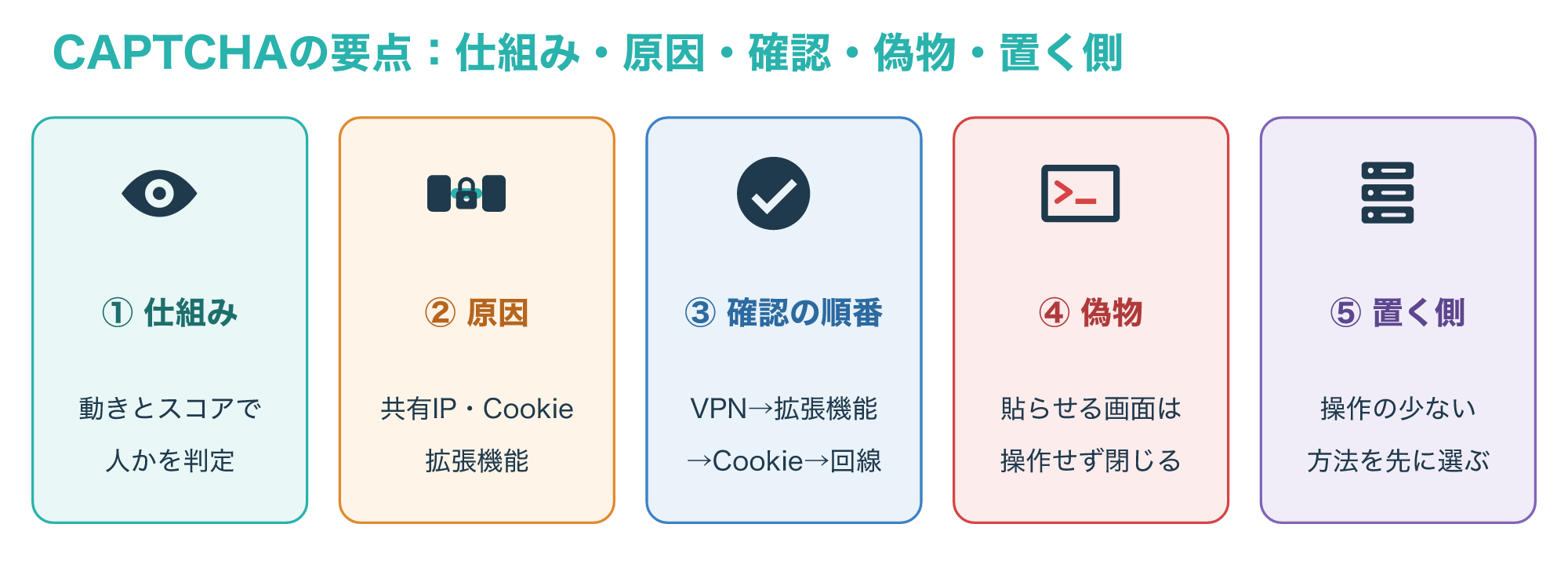
- CAPTCHAは人とボットを見分ける自動テストで、reCAPTCHAはその代表的なサービス
- チェックボックスは、クリックまでの動きやCookieなどを見て、決めきれないときに画像選択を出す
- 終わらない原因は、VPNなどの共有IPアドレス、Cookieのブロックやシークレットモード、拡張機能が多い
- 確認はVPN→拡張機能→Cookie→別の回線の順に、1つずつ変えて試す
- キー操作でコマンドの貼り付けを求めるCAPTCHAは偽物なので、操作せずに閉じる