ZTNAとは?VPNとの違い・仕組み・移行手順と選び方を図解
ZTNA(ゼロトラスト・ネットワーク・アクセス)とは、利用者と端末を接続のたびに確かめ、許可したアプリにだけつなぐリモートアクセスの仕組みです。
VPNのように社内ネットワーク全体へは入れないため、アカウントが悪用された場合の被害を広げにくくできます。
この記事では、VPNとの違い、仕組み、移行手順、選び方を図で整理します。

この記事は以下のような人におすすめ!
- VPNとZTNAの違いを図で比べたい人
- VPNからの移行手順を知りたいIT担当者
- 自社にZTNAが必要か判断したい人
本記事はプロモーション(アフィリエイト広告)を含みます。
ZTNAとは何か
1-1. ZTNAは「確かめてから、必要なアプリにだけ通す」仕組み
ZTNAは「Zero Trust Network Access」の略で、日本語ではゼロトラスト・ネットワーク・アクセスと呼ばれます。
在宅勤務や出張先から、社内の業務システムやファイル共有を使うための「リモートアクセス」の方式の一つです。
これまでリモートアクセスの主役だったVPNは、一度つながると、PCが社内ネットワークの中にいるのと近い状態になります。
ZTNAはこれと違い、「だれが」「どの端末で」「どのアプリを使おうとしているか」を確かめ、許可されたアプリへの通信だけをつなぎます。
社内ネットワークの大きな入口を1つ開けるのではなく、アプリごとに小さな入口を用意するイメージです。
Microsoftは、自社のZTNAであるMicrosoft Entra Private Accessを、従来のVPNに代わる、IDを中心にしたアクセスの仕組みとして説明しています(参考1・参考2)。
名前に「ネットワーク」と付いていますが、守りたいのはネットワークそのものより、その先にあるアプリとデータだと考えると理解しやすくなります。
「社外からでも社内と同じように仕事ができる」という目的はVPNと同じで、そのための通し方が違う、と押さえておけば十分です。
ZTNAは「社内に入れてから制限する」のではなく、「確かめてから、必要なアプリにだけ通す」リモートアクセスです。
1-2. ゼロトラスト・SWG・SASEとの関係
ZTNAの土台にあるのが「ゼロトラスト」という考え方です。
ゼロトラストは、社内ネットワークの中にいるかどうかで信用を決めず、すべてのアクセスをその都度確かめるというセキュリティの考え方です。
Microsoftはゼロトラストの原則として、「明示的に検証する」「最小限の権限でアクセスさせる」「侵害を前提にする」の3つを挙げています(参考5)。
ZTNAは、この考え方をリモートアクセスに当てはめた、具体的な仕組みの一つといえます。
ゼロトラストの考え方や、導入の全体像は次の記事で解説しています。

また、ZTNAは単独で導入されるだけでなく、インターネットの閲覧を守るSWGや、クラウドサービスの利用を管理するCASBと組み合わせて提供されることもあります。
Microsoftの場合は、Global Secure Accessという名前で、インターネット向けの通信を守るMicrosoft Entra Internet Accessと、社内アプリ向けのMicrosoft Entra Private Accessをまとめて提供しています(参考2)。
このようにセキュリティの機能をクラウドからまとめて提供する形はSSE(Security Service Edge)と呼ばれ、ネットワークの機能まで含めた考え方はSASEと呼ばれます。
似た言葉が多いので、それぞれの位置づけを表で整理しておきます。
| 用語 | 何を指すか | ZTNAとの関係 |
|---|---|---|
| ゼロトラスト | すべてのアクセスをその都度確かめる考え方 | ZTNAの土台になる考え方 |
| ZTNA | アプリ単位で許可するリモートアクセスの仕組み | この記事の主題 |
| SWG | Webサイトへのアクセスを検査・制御する仕組み | 同じ製品の中で組み合わせることが多い |
| SSE・SASE | セキュリティ機能(SASEはネットワーク機能も)をクラウドからまとめて提供する形 | ZTNAはその中の機能の一つ |
つまり、ゼロトラストが「考え方」、ZTNAが「リモートアクセスの仕組み」、SSEやSASEが「複数の機能をまとめた提供の形」です。
ZTNAとVPNの違い
2-1. VPNは「ネットワークに入れる」、ZTNAは「アプリだけに通す」
VPNとZTNAは、どちらも社外から社内のアプリを安全に使うための仕組みです。
いちばん大きく違うのは、接続したあとに利用者が届く範囲です。
VPNは、社外のPCと社内のVPN装置の間に暗号化された通り道(トンネル)を作り、PCを社内ネットワークの一員にします。
そのため、経路やファイアウォールで細かく止めていない限り、業務で使わないサーバーにも通信が届く状態になりがちです。
ZTNAでは、PCは社内ネットワークに参加せず、ZTNAサービスが利用者と端末を確認したうえで、許可されたアプリへの通信だけを中継します。
次の図で、上段のVPNと下段のZTNAの「届く範囲」を比べてみてください。
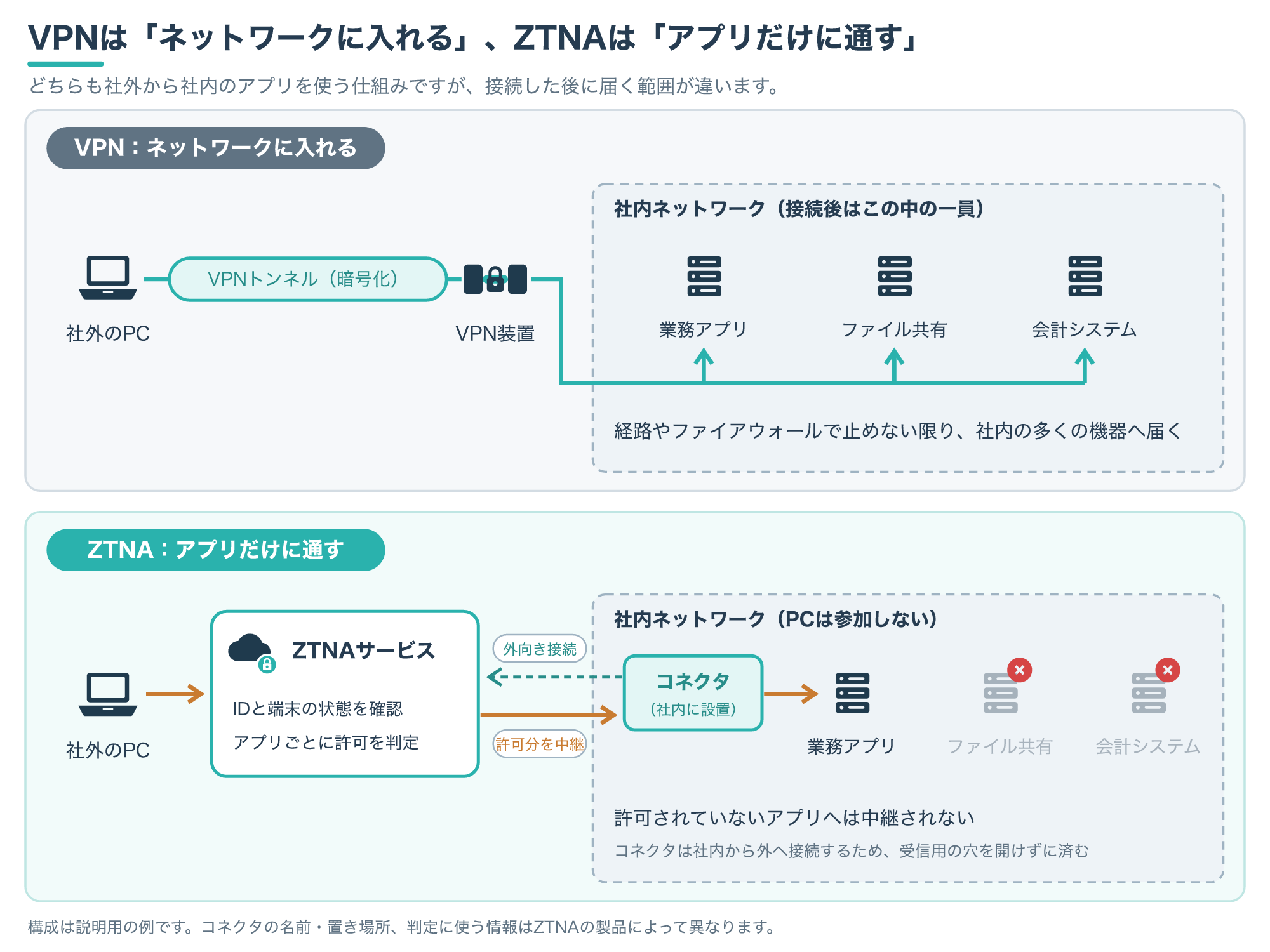
図の下段にある「コネクタ」は、社内に置いて、ZTNAサービスとアプリの間を取り次ぐソフトウェアです。
コネクタは社内から外へ向けて接続するため、VPN装置のように、インターネットからの接続を待ち受ける入口を開けずに済みます(参考3)。
図の上段のVPNでも、ファイアウォールで宛先を細かく制限すれば届く範囲は狭くできますが、利用者や部署が増えるほど設定の管理が難しくなります。
ZTNAは最初から「アプリごとに、だれに許可するか」を登録する作りなので、許可の範囲を利用者ごとに管理しやすいのが特徴です。
VPNのうち、ブラウザやTLSの仕組みを使うSSL-VPNの特徴は、次の記事でまとめています。
2-2. 比較表で違いを整理する
VPNとZTNAの違いを、IT担当者が気にする点ごとに表にまとめます。
| 比べる点 | VPN | ZTNA |
|---|---|---|
| 許可する単位 | ネットワーク(アドレスの範囲) | アプリ(宛先の名前・アドレスとポート) |
| 接続後に届く範囲 | 社内ネットワークの広い範囲 | 許可したアプリだけ |
| 主に確認する情報 | IDとパスワード、証明書 | ID、MFA、端末の状態、場所など |
| 社内側の入口 | インターネットから接続を受けるVPN装置 | 外向きに接続するコネクタ |
| 利用者が増えたとき | VPN装置の性能や回線の増強が必要になりやすい | クラウド側で処理する製品が多い |
| 向いている用途 | 拠点間の接続、ネットワーク全体の管理作業 | 特定の業務アプリの利用 |
表の内容は一般的な傾向で、VPN製品でもアプリ単位の制御や端末の確認ができるものがあり、ZTNA製品の機能も製品ごとに異なります。
「VPNは古くて危険、ZTNAなら安全」と単純に分けるのではなく、どこまでの範囲を、どんな条件で許可するかの違いとして捉えるのが実務的です。
たとえば、VPNでも利用者ごとに届く宛先を絞り、MFAを必須にしていれば、ZTNAに近い効果をある程度は得られます。
逆に、ZTNAでも社内のアドレス範囲をまとめて許可したままにすれば、届く範囲はVPNとあまり変わりません。
2-3. VPNで起きやすい課題とZTNAで変わること
VPNは広く使われている一方で、リモートアクセスの入口であるVPN装置は、攻撃者に狙われやすい場所でもあります。
VPN装置はインターネットから常に接続を受け付けているため、脆弱性が見つかったまま更新が遅れると、そこが侵入口になるおそれがあります。
また、VPNの認証情報が盗まれると、攻撃者は社内ネットワークの一員として、ほかのサーバーへ次々に手を広げる「横展開」を試みることができます。
ZTNAで許可をアプリ単位にしておけば、仮にアカウントが悪用されても、届く範囲をそのアカウントに許可したアプリまでに抑えやすくなります。
これは、ゼロトラストの「最小限の権限でアクセスさせる」「侵害を前提にする」という原則に沿った効果です(参考5)。
ただし、ZTNAを入れればIDの乗っ取りそのものを防げるわけではないので、MFAや端末の管理と組み合わせることが前提になります。
IPsec方式のVPNがどのように暗号化の通り道を作るのかは、IPsec VPNの仕組みの記事で解説しています。
ZTNAに移行したあとも、残しているVPN装置や、コネクタを置いたサーバーの更新を怠ると、そこが新たな弱点になります。
ZTNAの仕組み
3-1. 接続までの流れ:認証、判定、中継
ZTNAで社内のアプリにつながるまでには、大きく分けて「認証」「判定」「中継」の3つの段階があります。
ここでは、社外のPCから社内の業務アプリ(例:10.20.1.10の443番ポート)へ接続する場面を例に、順番に追ってみましょう。
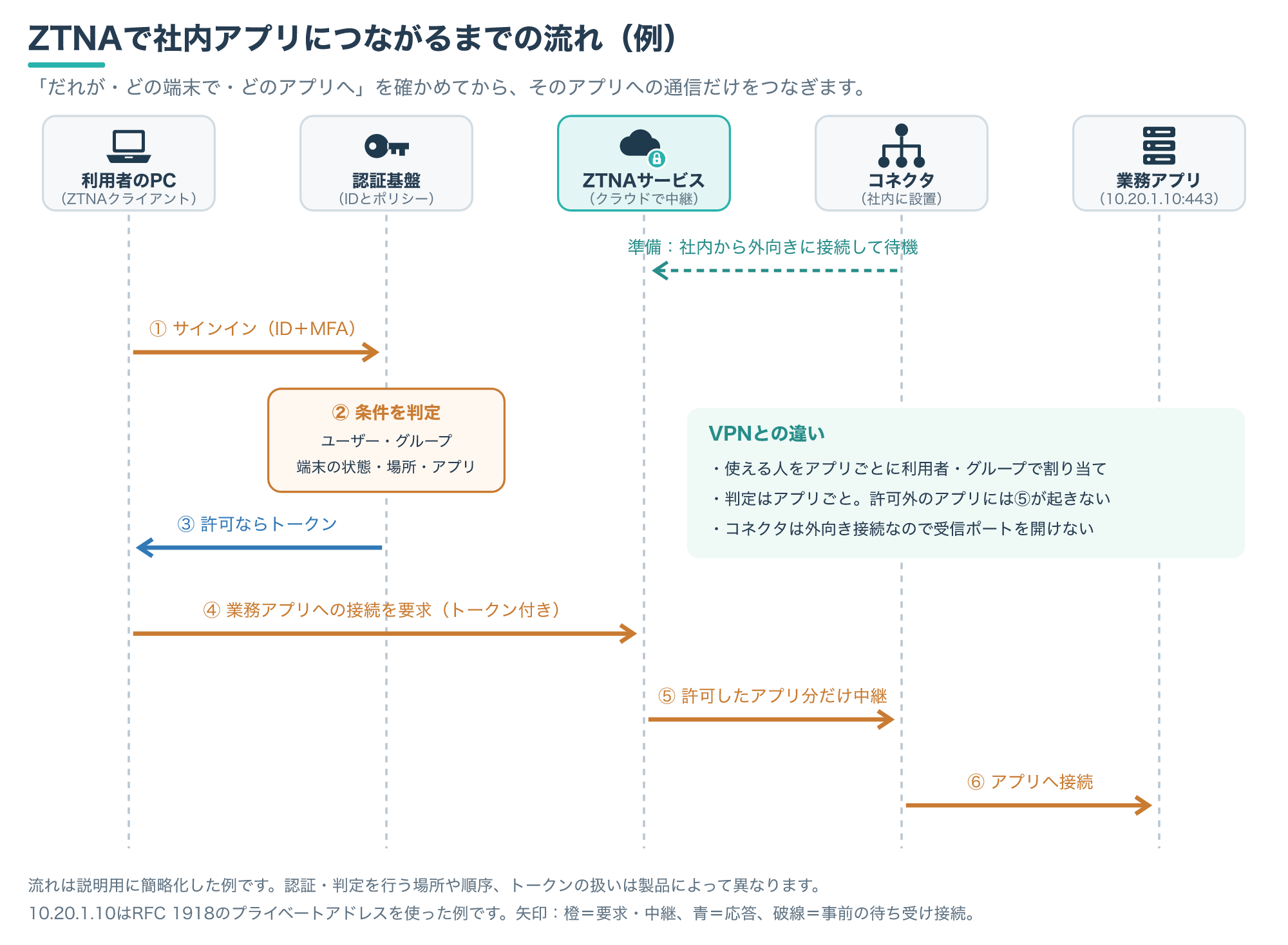
準備として、社内に置いたコネクタは、あらかじめZTNAサービスへ外向きに接続して待機しています。
①利用者は、PCに入れたZTNAのクライアントから会社のIDでサインインし、MFAで本人確認を行います。
②認証基盤は、ユーザーやグループ、端末の状態、場所、使おうとしているアプリなどの条件を、あらかじめ決めたポリシーと照らし合わせます。
③条件を満たしていれば、そのアプリを使うためのトークン(許可を示す証明)がPCに渡されます。
④業務アプリ宛ての通信はPCのクライアントがとらえ、トークンを付けてZTNAサービスへ送ります。
⑤ZTNAサービスは、許可されたアプリ宛ての通信だけを、待機しているコネクタへ中継します。
⑥コネクタが社内の業務アプリへ接続し、ここで初めて利用者とアプリの間の通信が成り立ちます。
Microsoft Entra Private Accessでも、アプリごとに条件付きアクセスのポリシーを割り当て、MFAや、組織の基準を満たした端末であることなどを接続の条件にできます(参考6)。
判定に使える情報や、判定を行う場所・タイミングは製品ごとに違うため、導入前に製品の資料で確認しましょう。
大切なのは、許可されていないアプリ宛ての通信は⑤で中継されないため、PCから見ると、そのアプリへの通り道自体がないという点です。
VPNのように「つないでから、届く範囲を制限する」のではなく、「確かめてから、必要な分だけつなぐ」という順番の違いが、ZTNAの仕組みの核心です。
3-2. コネクタが外向きに接続するので受信ポートを開けない
ZTNAの仕組みで見落とされがちなのが、社内側の「入口」の作り方です。
VPNでは、インターネットからの接続を受け付けるために、VPN装置のポートを外部へ公開しておく必要があります。
ZTNAのコネクタは逆に、社内からZTNAサービスへ向けて外向きの接続を張り、その接続を通じて利用者の通信を受け取ります。
Microsoft Entraのプライベートネットワークコネクタも外向きの接続だけを使うため、社内へ入ってくる通信のためのポートを開ける必要がないと説明されています(参考3)。
インターネットから見える入口が減るので、VPN装置のような公開された機器を狙う攻撃を受ける面を小さくできます。
一方で、コネクタが1台だけだと更新中などに利用が止まるおそれがあるため、高可用性のためにグループごとに2台以上のコネクタを置くことが勧められています(参考3)。
コネクタは、つなぎたいアプリへ社内のネットワークで届く場所に置く必要があり、拠点やデータセンターが複数あれば、それぞれに置くことも検討します。
コネクタを動かすサーバーも、OSの更新やアクセス権の管理を、ほかの重要なサーバーと同じように行いましょう。
外向きの接続とはいえ、社内のファイアウォールやプロキシで、コネクタから外向きの80番・443番ポートと、サービスが指定するURLへの通信を許可しておく必要があります(参考3)。
3-3. 判定に使う情報:ユーザー・端末・場所・アプリ
ZTNAの判定で使われる代表的な情報を、表にまとめます。
| 情報 | 確認する内容の例 | 準備しておくこと |
|---|---|---|
| ユーザー | 会社のIDか、所属するグループ、MFAを済ませたか | ID管理とMFAの全員への適用 |
| 端末 | 会社が管理する端末か、OSの更新やセキュリティ対策の状態 | 端末管理の仕組みと判定基準 |
| 場所・回線 | 普段と違う国や回線からの接続ではないか | 許可する国や回線の決まり |
| アプリ | 宛先の名前・アドレス・ポート、そのアプリを使う権限があるか | アプリの登録と利用者の割り当て |
使う情報が多いほど細かく判断できますが、条件を厳しくしすぎると、正しい利用者まで仕事ができなくなります。
最初は「MFAが必須」と「会社が管理する端末であること」のように、効果が大きく分かりやすい条件から始めるのが現実的です。
MFAの仕組みや、認証の種類ごとの違いは次の記事で解説しています。

端末の状態を判定に使うには、端末管理やEDRなどで集めた情報を、ZTNAの判定に使える形でつないでおく必要があります。
どの情報をどの製品から受け取れるかは組み合わせによって違うため、5章の選び方でも確認するポイントに入れています。
VPNからZTNAへの移行手順
4-1. 移行は5つのステップで進める
VPNからZTNAへの移行は、ある日いっせいに切り替えるよりも、段階的に進めるほうが安全です。
次の図のように、棚卸しから始めて、広い範囲での試行、アプリ単位への絞り込み、VPNの縮小という順で進めます。
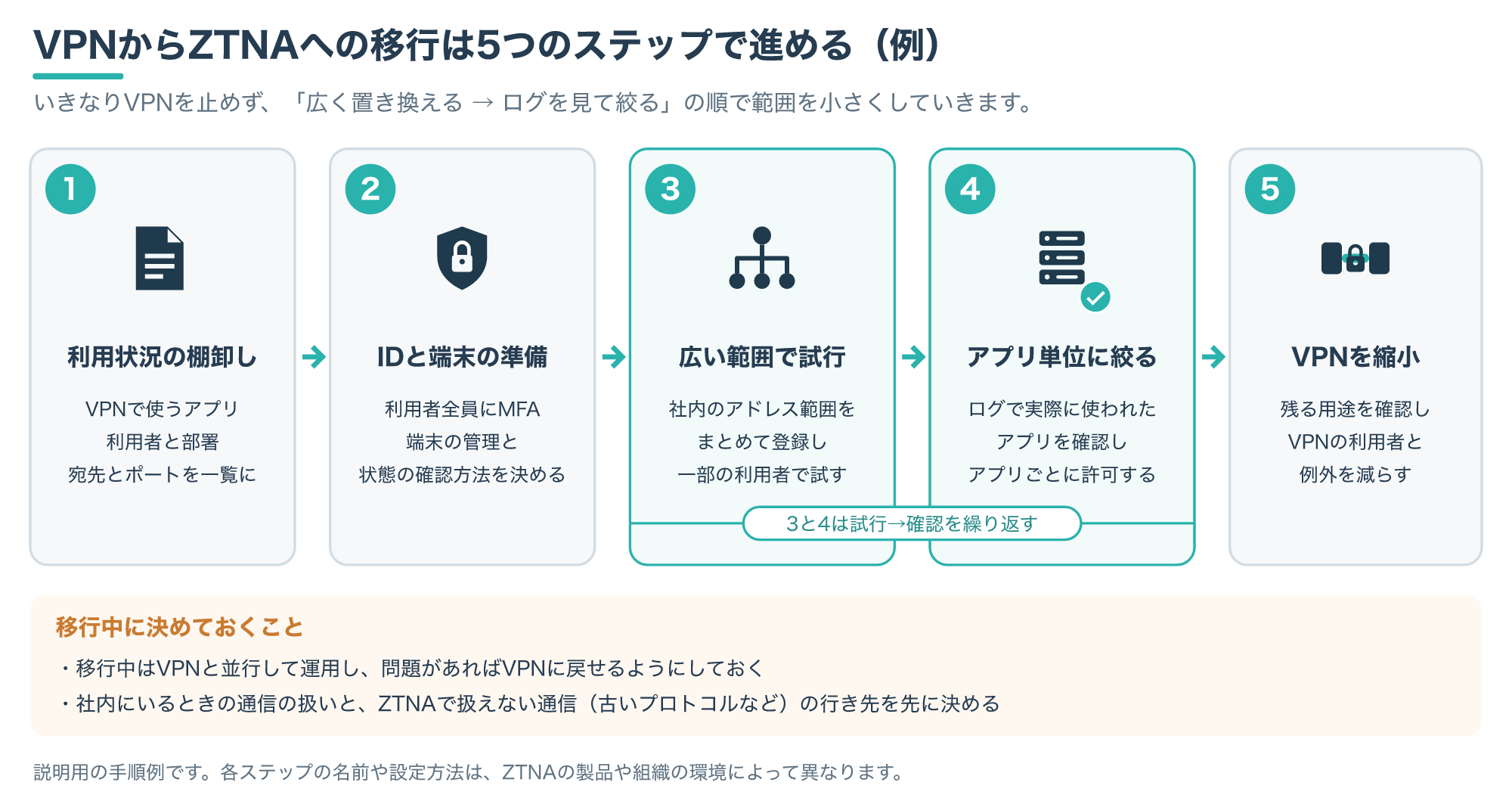
ステップ1の棚卸しでは、VPN経由で使われているアプリ、利用者や部署、宛先のアドレスとポートを一覧にします。
VPN装置やファイアウォールのログがあれば、実際にどこへ通信しているかを確認でき、聞き取りだけでは分からない利用も見つかります。
ステップ2では、利用者全員がMFAを使える状態にし、会社の端末を管理して、その状態を確認する方法を決めます。
ZTNAの判定はIDと端末の情報が頼りなので、この準備が不十分なまま移行すると、かえって守りの弱い仕組みになりかねません。
ステップ3では、社内のアドレス範囲や名前をまとめて登録し、まずは一部の利用者だけで試します。
Microsoft Entra Private AccessのQuick Accessは、社内のFQDNやIPアドレスの範囲をまとめて登録する機能で、まずこれでVPNを置き換え、その先のアプリ単位の制御へ進むための移行段階として位置づけられています(参考1・参考4)。
ステップ4では、ステップ3のログから実際に使われているアプリを確認し、アプリごとの登録と許可へ分けていきます。
Microsoftも、Quick AccessでVPNを置き換えたあとは、アプリごとのアクセス(per-app access)を設定して、アプリ単位の細かい制御へ進む流れを示しています(参考1・参考4)。
ステップ3とステップ4は一度で終わらせず、試す範囲を広げながら何度か繰り返すと、利用者への影響を小さく抑えられます。
ステップ5では、ZTNAへ移せた用途からVPNの利用者を減らし、最後に残る用途とVPN装置の扱いを決めます。
VPNを残す場合も、利用者と宛先を絞り、更新の担当者と手順をはっきりさせておきましょう。
4-2. 移行でつまずきやすい点と事前の対策
移行の途中で問題になりやすい点と、事前に確認したい対策を表にまとめます。
| つまずきやすい点 | 起きること | 事前の対策 |
|---|---|---|
| 名前解決 | 社内の名前(例:app.corp.example)でアプリを開けない | 社内の名前とDNSの扱いを登録し、試行で確かめる |
| 扱えない通信 | 一部のプロトコルや、サーバーから端末へ向かう接続が通らない | 棚卸しで通信の種類を確認し、VPNに残す用途を決める |
| VPNとの同時利用 | 両方を有効にすると、どちらを通るか分かりにくい | 並行運用中の使い分けを決め、利用者へ周知する |
| 社内からの利用 | オフィスでもZTNAを通すかどうかで動きが変わる | 社内にいるときの扱いを製品の設定と合わせて決める |
| コネクタの停止 | コネクタが止まるとアプリへ届かない | 複数台を用意し、監視と更新の手順を決める |
特に名前解決は、VPNでも社内DNSを使えずにアプリを開けないことがあるのと同じように、ZTNAでも試行の段階で必ず確かめたい点です。
VPNで社内宛ての通信だけをトンネルに通す考え方は、スプリットトンネルの記事が参考になります。
並行運用中に「VPNにつながらない」という問い合わせが出たときの切り分けは、次の記事の手順を使えます。
移行中はVPNをすぐに止めず、問題が出たときに戻せる状態を保っておくと、利用者の業務を止めずに進められます。
ZTNAの選び方
5-1. 製品を比べるときに確認したい6つのポイント
ZTNAの製品は、クラウドの事業者、ネットワーク機器のメーカー、セキュリティ専業の会社など、さまざまな会社から提供されています。
名前や宣伝の言葉だけで比べず、自社の使い方に合うかどうかを、次の6つの点で確認しましょう。
| 確認するポイント | 確認する内容 |
|---|---|
| 1. 対応するアプリと通信 | 使う業務アプリのプロトコルとポート、サーバーから端末へ向かう通信を扱えるか |
| 2. 対応する端末 | 利用者が使うOS(Windows、macOS、スマートフォンなど)にクライアントがあるか |
| 3. ID基盤との連携 | 今使っているID管理やMFAとつながるか、退職者の停止がすぐ反映されるか |
| 4. 端末の状態の確認 | 端末管理やEDRの情報を判定に使えるか |
| 5. ログと運用 | だれがどのアプリへ接続したかを記録でき、既存の監視へ送れるか |
| 6. 構成と費用 | コネクタの置き方と冗長化、利用者数に応じた費用、試用できるか |
特に1と2は、移行できる範囲そのものを決めるため、試行の前に必ず確かめておきたい点です。
3と4は、ZTNAの判定の質を左右するため、今使っている仕組みとの組み合わせで実際に試してみるのが確実です。
インターネット向けの通信もクラウドで守りたい場合は、ZTNAとSWGをまとめて提供する製品を選ぶと、クラウドプロキシやローカルブレイクアウトの見直しとあわせて検討しやすくなります。
費用は利用者数や機能の組み合わせで大きく変わるため、正確な金額は各社の見積もりや公式の価格表で確認してください。
5-2. ZTNAが向くケースとVPNを残すケース
ZTNAは便利ですが、すべてのリモートアクセスをすぐに置き換えられるとは限りません。
次の図の3つの質問で、用途ごとにZTNAへ移すか、VPNを残すかを考えてみましょう。
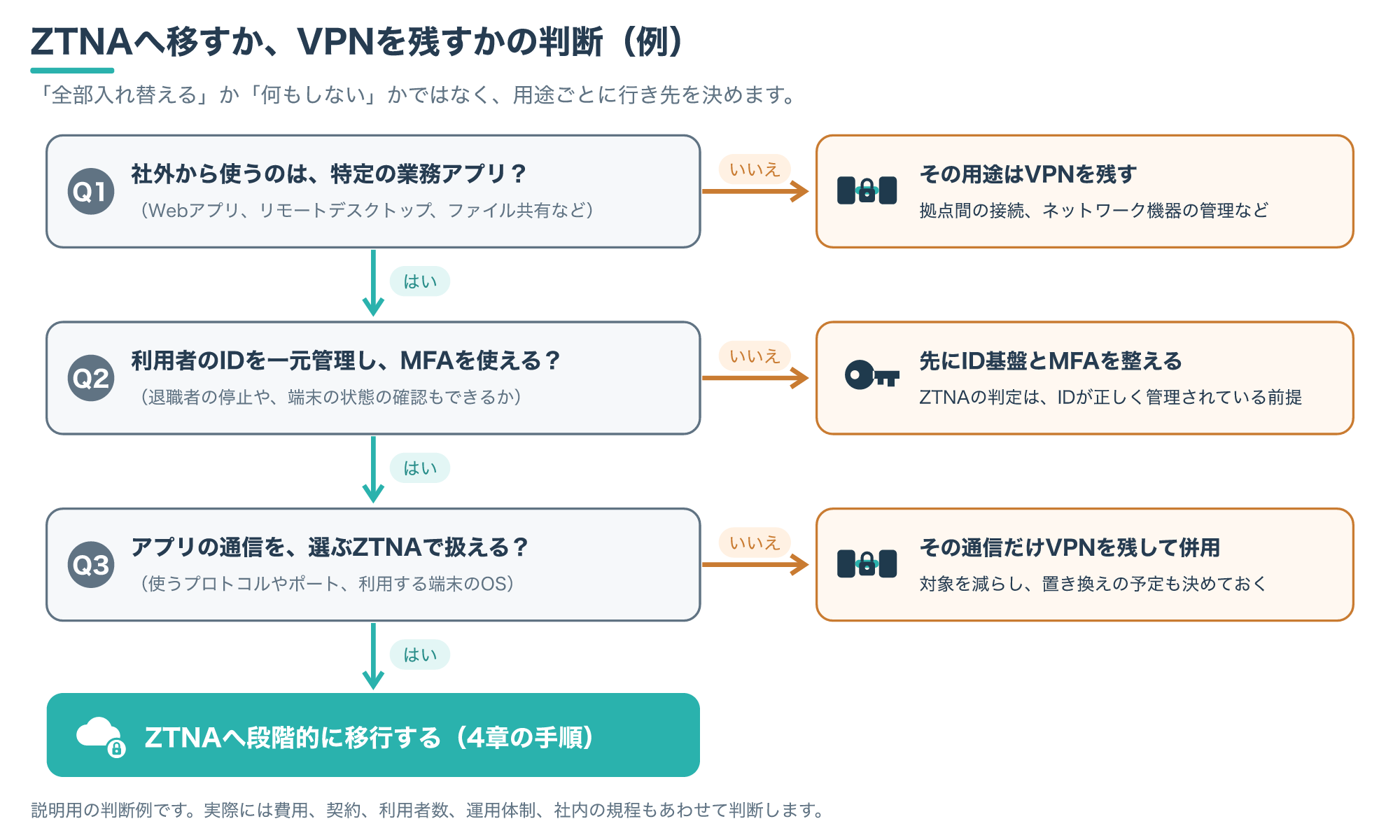
社外から使うのが特定の業務アプリで、IDとMFAが整っており、その通信をZTNAで扱えるなら、ZTNAへ段階的に移行するのが向いています。
一方、拠点どうしをつなぐ接続や、ネットワーク機器の管理のように、ネットワーク全体へ届く必要がある用途は、VPNや専用線を残すほうが自然です。
ID基盤やMFAがまだ整っていない場合は、ZTNAの製品を選ぶ前に、そちらを先に進めるのが近道です。
また、利用者が少なく、接続先がインターネットから届くクラウドサービスや公開サーバーに限られる場合は、接続元のIPアドレスを固定できるVPNサービスを使い、接続先の側で許可する相手を絞る方法もあります。
ただし、この方法は社内ネットワークの中にあるアプリへリモートアクセスする手段の代わりにはならず、社内のサーバーをインターネットへ公開してIPで絞る使い方は、受信の入口を開けることになるので避けてください。
こうしたVPNサービスを比べるときの候補の一つに「MillenVPN専用サーバー」があります。
固定のIPアドレスへの対応を含む仕様や料金、接続方式は、導入を検討する際に公式サイトで最新の情報を確かめ、社内のセキュリティポリシーや既存の仕組みとの関係もあわせて事前に確認してください。
ただし、この方法はアプリ単位で確かめるZTNAとは考え方が異なり、IPアドレスで相手を絞る仕組みなので、利用者の確認やMFAは別に用意する必要があります。
よくある質問とまとめ
6-1. よくある質問
Q1. ZTNAとVPNのいちばんの違いは何ですか?
VPNは社内ネットワークに入れてから届く範囲を制限するのに対し、ZTNAは利用者と端末を確かめてから、許可したアプリにだけつなぐ点がいちばんの違いです。
Q2. ZTNAを入れればVPNは不要になりますか?
業務アプリの利用はZTNAへ移せることが多いものの、拠点間の接続やZTNAで扱えない通信のためにVPNを残す場合もあるので、用途ごとに判断します。
Q3. ZTNAの導入にはどれくらいの期間がかかりますか?
利用者数やアプリの数、ID基盤の準備状況で大きく変わるため一概には言えず、棚卸しと小さな範囲での試行から始め、ログを見ながら範囲を広げるのが一般的な進め方です。
Q4. ZTNAとSASEは何が違いますか?
ZTNAは社内アプリへのリモートアクセスの仕組みで、SASEはZTNAやSWGなどのセキュリティ機能とネットワークの機能をクラウドからまとめて提供する考え方なので、ZTNAはSASEを構成する機能の一つです。
Q5. 中小企業でもZTNAは使えますか?
クラウドで提供されるZTNAなら大きな機器を買わずに始められることが多いものの、ID管理とMFAの準備が前提になるため、まずはそこが整っているかを確認しましょう。
6-2. まとめ
ZTNAは、利用者と端末を確かめてから、許可したアプリにだけつなぐリモートアクセスの仕組みです。
VPNのように社内ネットワーク全体へ入れないため、アカウントが悪用されたときにも被害の範囲を抑えやすくなります。
社内に置くコネクタは外向きに接続するため、インターネットに公開する入口を減らせます。
移行は、棚卸し、IDと端末の準備、広い範囲での試行、アプリ単位への絞り込み、VPNの縮小という順で段階的に進めましょう。
すべてを一度に置き換える必要はなく、用途ごとにZTNAとVPNを使い分けるのが現実的な選び方です。
まずは、VPNで今だれが何を使っているかを一覧にすることから始めてみてください。
参考1:Microsoft Learn「Learn about Microsoft Entra Private Access」
参考2:Microsoft Learn「What is Global Secure Access?」
参考3:Microsoft Learn「Microsoft Entra private network connectors」
参考4:Microsoft Learn「How to configure Quick Access for Global Secure Access」
参考5:Microsoft Learn「Zero Trust as a security foundation」
参考6:Microsoft Learn「Apply Conditional Access policies to Private Access apps」