10G NIC(LANカード)の選び方|RJ-45とSFP+・取り付け

「10GのLANカードを付けたのに、思ったほど速くならない」「RJ-45とSFP+のどちらを選べばいいのか分からない」と迷っていませんか。
10G NICは、PCやサーバーを10Gbpsでネットワークにつなぐための拡張カードです。
この記事では、10G NICの選び方、取り付けと速度の確認、RSSやジャンボフレームの設定、速度が出ないときの切り分けを図で整理します。

この記事は以下のような人におすすめ!
- 10G LANカードをRJ-45とSFP+のどちらにするか決めたい人
- 取り付けた10G NICの速度を確かめたい人
- 10G NICなのに速度が出ない原因を順番に調べたい人
10G NICとは?導入前に知りたい基本
1-1. 10G NICは10Gbpsで通信するLANカード
10G NIC(Network Interface Card)は、10Gbps(ギガビット毎秒)の速さでイーサネットにつなぐためのネットワークアダプターです。
「10G LANカード」「10GbEカード」とも呼ばれ、多くはデスクトップPCやサーバーのPCIeスロットに差し込む拡張カードの形をしています。
PCに内蔵されているLANポートは1Gbpsのものが多く、10G NICに替えると、通信路の上限が1Gbpsの10倍になります。
たとえば100GB(ギガバイト)のファイルは800Gb(ギガビット)なので、通信路の上限だけで計算すると、1Gbpsで約800秒、10Gbpsで約80秒です。
ただしこれは理論上の上限です。
実際には通信のヘッダーや再送、ディスクの読み書きの速さなどが加わるため、この時間ちょうどにはなりません。
10G NICが役立つのは、NASとの間で動画や仮想マシンのイメージなど大きなファイルをよくやりとりする場面や、サーバー同士でバックアップを転送する場面です。
反対に、Web閲覧やオンライン会議が中心で、インターネット回線そのものが1Gbps以下なら、10G NICにしても体感はほとんど変わりません。
| 場面 | 10G NICの効果 | 理由 |
|---|---|---|
| NASとの大きなファイル転送 | 出やすい | LANの中で完結し、回線の速さに縛られない |
| サーバー間のバックアップ・仮想化 | 出やすい | 大量のデータが同時に流れる |
| インターネットの閲覧・会議 | 出にくい | 回線やサービス側が上限になりやすい |
| 1Gのスイッチにつなぐだけ | ほぼない | 相手のポートが1Gbpsで止まる |
10G NICが力を発揮するのは「LANの中で大きなデータを動かす」ときです。
まず、速くしたい通信が「どの機器とどの機器の間」なのかを決めておきましょう。
1-2. 速くなるのは経路の全区間が10Gのとき
10G NICを選ぶ前に押さえておきたいのが、通信の速さは「経路の中でいちばん遅い区間」で決まるという考え方です。
PCに10G NICを付けても、つなぐスイッチのポートやNASのポートが1Gbpsなら、その転送は1Gbpsを超えられません。
下の図の例Aでは、PCとスイッチの間は10Gbpsですが、スイッチとNASの間が1Gbpsなので、PCからNASへの転送は1Gbpsが上限です。
例Bのようにスイッチ・NASも10Gbpsに対応させて、はじめて10Gbpsを使える余地が生まれます。
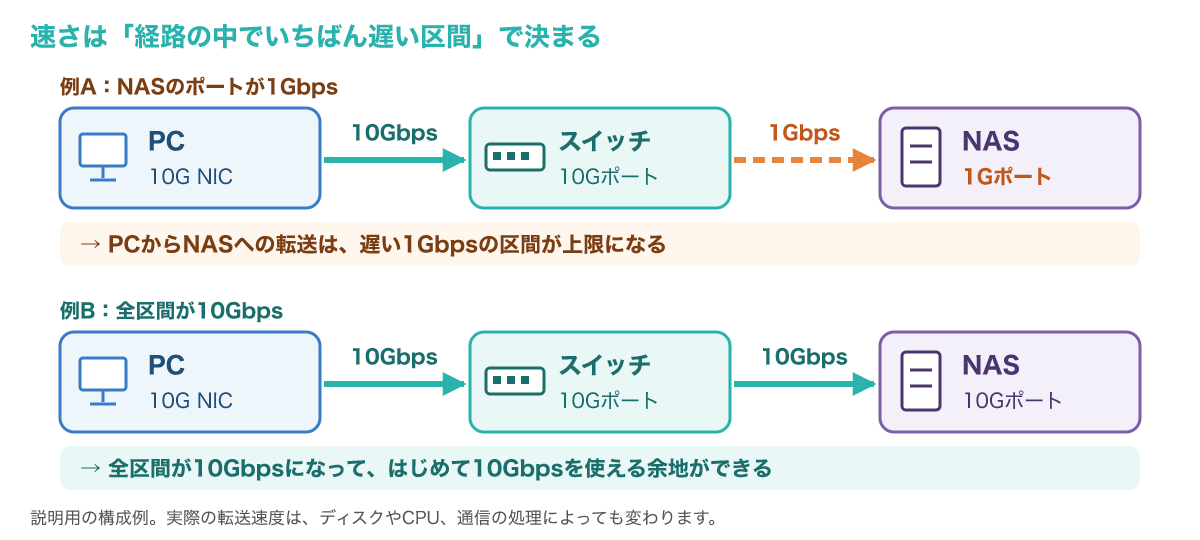
10G化を考えるときは、PCのNICだけでなく、スイッチのポート、NASやサーバーのポート、その間のケーブルまでを1本の経路として確認しましょう。
NASを10Gでつなぐ場合は、NAS本体に10Gポートがあるか、拡張カードで追加できる機種かも確かめておく必要があります。
NASの仕組みや外付けHDDとの違いは、次の記事で詳しく説明しています。

10G NICの選び方(RJ-45とSFP+・ケーブル・スロット)
2-1. 接続方式を決める:RJ-45(10GBASE-T)とSFP+
10G NIC選びで最初に決めるのは、ネットワークへのつなぎ方、つまりポートの方式です。
家庭や小規模オフィスでよく見かけるのは、LANケーブルを差すRJ-45ポートの製品と、モジュールやケーブルを差し込むSFP+スロットの製品の2種類です。
RJ-45の10G NICは、10GBASE-Tという方式で、ツイストペアのLANケーブルを使って通信します。
差し込み口の形は1GのLANポートと同じなので、今ある配線や機器とつなぎやすいのが利点です。
ただし、10Gbpsで使えるケーブルのカテゴリと最大の長さは、NICとスイッチの仕様書に書かれた条件に合わせる必要があります。
古いケーブルを使い回すときは、ケーブルの被覆に印字されたカテゴリを確かめ、仕様書の条件を満たすか照らし合わせましょう。
SFP+の10G NICは差し込み口(スロット)だけを持ち、そこへ挿すものによって、銅線で近くの機器とつなぐか、光ファイバーで離れた機器とつなぐかを選べます。
相手のスイッチ側にもSFP+スロットが必要で、サーバーラックの中の機器同士や、スイッチ同士をつなぐ用途でよく使われます。
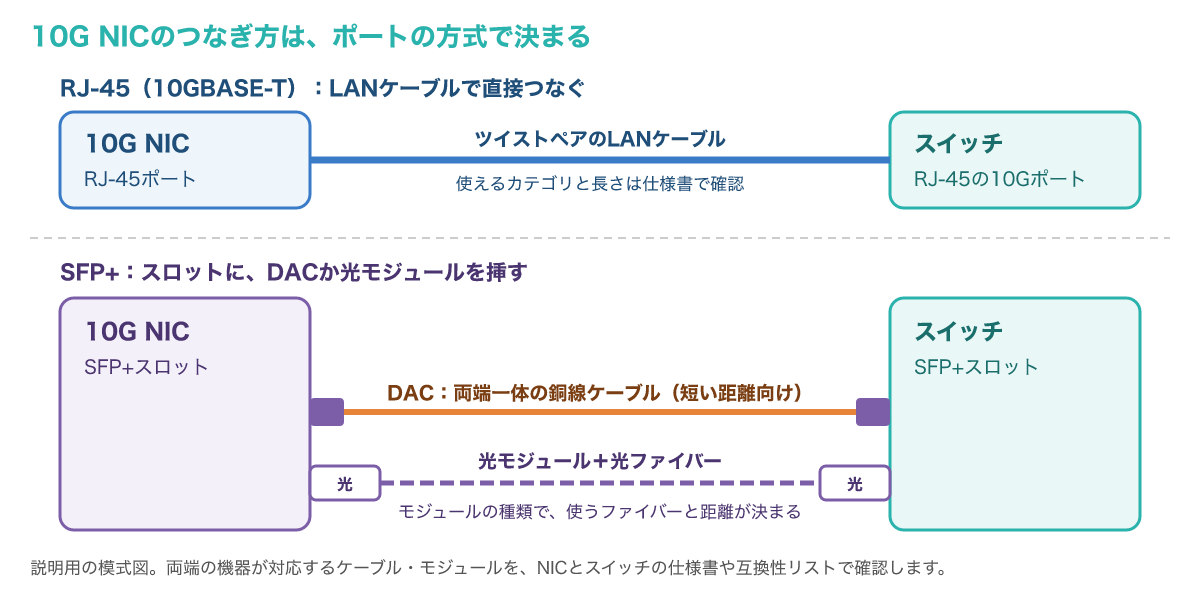
| 比較項目 | RJ-45(10GBASE-T) | SFP+ |
|---|---|---|
| 差すもの | LANケーブル | DAC、または光モジュールと光ファイバー |
| 相手の機器 | RJ-45の10Gポート | SFP+スロット |
| 1Gの機器との接続 | NICが1Gbpsにも対応していればつながる | 1G用のモジュールに対応するかは製品次第 |
| 向いている場面 | 今あるLAN配線を活かしたいPC・NAS | ラック内の短い接続、離れた機器との接続 |
迷ったときは、「つなぐ相手(スイッチやNAS)のポートがどちらか」で決めるのが確実です。
相手がRJ-45の10GポートならRJ-45のNIC、SFP+スロットならSFP+のNICを選ぶと、変換用の部品を買い足さずに済みます。
「マルチギガ」と書かれたRJ-45ポートには、2.5Gbpsや5Gbpsまでにしか対応しない製品もあります。
10Gbpsで使いたい場合は、NICとスイッチの両方の仕様に「10Gbps」が含まれているかを確認しましょう。
10Gポートを備えたスイッチの選び方や、スイッチの基本的な働きは次の記事が参考になります。

2-2. SFP+で使うDACと光モジュール
SFP+を選んだ場合は、スロットに挿すものとして、DACと光モジュールのどちらかを用意します。
DAC(Direct Attach Cable)は、ケーブルの両端にSFP+の差し込み部分が一体になった銅線のケーブルで、同じラックの中など短い距離をつなぐのに使われます。
光モジュール(光トランシーバー)は、電気の信号と光の信号を変換する部品で、光ファイバーと組み合わせて、より離れた機器とつなげます。
光モジュールには、対応する光ファイバーの種類や届く距離が異なる複数の品番があるため、両端の組み合わせと必要な距離を、NICとスイッチの仕様書で確認します。
対応するファイバーの種類や距離はメーカーや品番ごとに異なるため、この記事では具体的な数値を挙げていません。
購入前に仕様書の値を確かめてください。
| 選択肢 | 中身 | 主な用途 | 確認すること |
|---|---|---|---|
| DAC | 両端一体の銅線ケーブル | 同じラック内など近い機器同士 | 長さと、NIC・スイッチの対応リスト |
| 光モジュール | モジュールと光ファイバー | DACでは届かない離れた機器 | 対応ファイバーの種類、距離、両端の組み合わせ(仕様書・互換性リスト) |
SFP+のNICやスイッチの中には、動作を確認したモジュールやDACの一覧(互換性リスト)を公開している製品があります。
一覧にない組み合わせでは認識しない、あるいは警告が出る場合もあるため、購入前にNICとスイッチ両方の一覧を確認しておくと安心です。
PC1台とNASを直接つなぐだけなら、スイッチを使わずにNIC同士をDACやLANケーブルで直結する構成もあります。
この場合は、両方の機器に、同じネットワークの中で機器ごとに別々のIPアドレスを手動で設定します。
説明用の例では、PCを192.168.10.10、NASを192.168.10.20にして、サブネットマスクはどちらも255.255.255.0にします。
このアドレスの範囲は、今つないでいる家庭や会社のLANの範囲と重ならないものを選びましょう。
直結側のNICにはデフォルトゲートウェイを設定しないのが一般的で、インターネットへの通信は今のLANポート側に任せます。
2-3. PCIeスロット・OS・ドライバと用途別チェック表
接続方式が決まったら、取り付ける側のPCやサーバーに合うかを確認します。
10G NICの多くはPCIeの拡張カードで、必要なスロットの形状(x4やx8など)と、対応するPCIeの世代が製品の仕様書に書かれています。
マザーボードには、見た目はx16の長いスロットでも、実際の配線(電気的なレーン数)がx4以下のものもあります。
レーン数や世代が足りないスロットに挿すと、認識はしても10Gbpsを出し切れないことがあるため、マザーボードの説明書で各スロットのレーン数を確かめましょう。
グラフィックボードなどほかのカードと同時に使うと、スロットのレーン数が減る設計のマザーボードもあります。
次に、使うOS(Windows、Linux、仮想化基盤など)向けのドライバが提供されているかを、メーカーのサポートページで確認します。
NICの中心にあるコントローラー(チップ)のメーカーによって、ドライバの提供元や対応OSが変わります。
Intel製のコントローラーを使ったNICの特徴は、Intel NICの記事でも紹介しています。
| 確認項目 | どこで確認するか | 見落とすと起きること |
|---|---|---|
| ポートの方式(RJ-45かSFP+か) | スイッチ・NASの仕様書 | 相手とつながらない、変換部品が必要になる |
| ケーブル・モジュール | NIC・スイッチの仕様書と互換性リスト | リンクしない、速度が落ちる |
| PCIeのスロット形状・レーン数・世代 | NICの仕様書とマザーボードの説明書 | 挿さらない、速度が出ない |
| 対応OSとドライバ | メーカーのサポートページ | 認識しない、機能が使えない |
| 冷却と設置スペース | NICの仕様書とケースの内部 | 熱で不安定になる、物理的に入らない |
製品を比べるときは、この表の5項目を満たすものの中から、必要なポート数(1ポートか2ポートか)や予算で絞り込むと、選び間違いを防げます。
表の5項目はすべて確認しますが、なかでも「相手のポート方式」「スロット」「ドライバ」の3点は、合わないとつながらない・認識しない原因になるため、型番のおすすめを探す前に最優先で確かめましょう。
10G NIC(LANカード)の取り付け手順
3-1. 取り付け前の準備
取り付けの前に、NICの仕様書とPCの説明書を手元に用意し、使うスロットを決めておきます。
作業はPCの電源を切り、電源ケーブルを抜いた状態で行います。
部品に触れる前に金属部分に触って、体にたまった静電気を逃がしておきましょう。
メーカーのサポートページから、使うOS向けのドライバをあらかじめダウンロードしておくと、取り付け後にネットワークがつながらない場合でも慌てずに済みます。
今のLANポートでネットワークにつないでいる場合は、その接続をしばらく残しておくと、10G NICの設定中もインターネットを使えます。
背の低い(ロープロファイル)ブラケットが付属する製品もあるので、ケースの大きさに合うブラケットに付け替えておきます。
会社のPCやサーバーでは、ケースを開ける作業や機器の追加が、社内のルールや保守契約で制限されていることがあります。
作業の前に、管理者や保守契約の条件を確認してください。
3-2. 取り付けとドライバの導入
準備ができたら、次の順番で取り付けます。
- PCの電源を切り、電源ケーブルを抜く
- ケースのサイドパネルを外し、使うスロットのカバーを外す
- NICの端子をスロットにまっすぐ差し込み、奥まで入ったらブラケットをネジで固定する
- サイドパネルを戻し、電源ケーブルをつないで起動する
- OSが自動で認識しない場合は、用意しておいたドライバをインストールして再起動する
- LANケーブル、またはDAC・光モジュールを差し、相手の機器(スイッチやNAS)とつなぐ
Windowsでは、デバイスマネージャーの「ネットワークアダプター」に10G NICが表示されていれば、OSから認識されています。
黄色い「!」が付いている場合は、ドライバが正しく入っていない可能性があるため、メーカーのドライバを入れ直します。
一覧に表示されない場合は、電源を切ってNICを差し直す、別のスロットに挿してみる、BIOS/UEFIでそのスロットが無効になっていないか確かめる、の順で確認します。
LinuxやハイパーバイザーなどWindows以外で使う場合は、そのOSにドライバが標準で含まれているか、メーカーが配布しているかを事前に確認しておきましょう。
3-3. 認識とリンク速度を確認する
取り付けが終わったら、「10Gbpsでつながっているか」を必ず確認します。
WindowsではPowerShellで次のコマンドを実行すると、ネットワークアダプターの基本的なプロパティを表の形で一覧できます(参考4)。
Get-NetAdapter一覧には通常、状態(Status)とリンク速度(LinkSpeed)の列があり、10G NICの行でStatusが「Up」、LinkSpeedが「10 Gbps」となっていれば、相手の機器と10Gbpsでつながっています。
列が見当たらない場合は、次のようにアダプター名を指定してFormat-Listに渡すと、そのアダプターのすべてのプロパティを表示できます(参考4)。
Get-NetAdapter -Name "イーサネット 2" | Format-List -Property *「イーサネット 2」は説明用の例です。
Get-NetAdapterの一覧のName列に表示された、自分の10G NICの名前に置き換えて実行してください。
LinkSpeedが「1 Gbps」などになっている場合は、相手のポートやケーブルが10Gbpsに対応していないか、速度が固定されている可能性があります。
StatusがUp以外(切断を示す表示など)の場合は、ケーブルの差し込みや、モジュール・DACの対応、相手のポートの設定を確認します。
NICのプロパティの「詳細設定」に並ぶ項目(速度とデュプレックス、ジャンボパケット、RSSなど)の現在の値は、次のコマンドで一覧できます(参考5)。
Get-NetAdapterAdvancedProperty -Name "イーサネット 2"「イーサネット 2」は説明用の例なので、Get-NetAdapterで表示された10G NICの名前に置き換えてください。
表示される項目名と値の表記は、NICのメーカーやドライバによって異なることがあります。
標準化された項目には、アスタリスク(*)で始まる共通のキーワード名(RegistryKeyword)が割り当てられています(参考3・参考5)。
速度とデュプレックスの設定は、特別な理由がなければ自動ネゴシエーション(相手と自動で速度を決める設定)のままにしておくのが基本です。
速度を手動で固定すると、相手側の設定と合わずにリンクしない、あるいは低い速度でつながる原因になるため、固定は相手側もそろえる必要がある場合に限りましょう。
LinkSpeedは、NICと相手の機器の間でつながった速度です。
実際にファイルを送る速さは、その先の経路やディスクの速さによっても変わります。
10Gの性能を引き出す設定(RSS・オフロード・ジャンボフレーム)
4-1. RSSで受信処理を複数のCPUに分ける
10Gbpsでつながっていても、大量のパケットを処理するCPU側が追いつかないと、転送速度が伸びないことがあります。
そこで役立つのが、NICとOSが協力して処理を分担する機能です(参考1)。
RSS(Receive Side Scaling)は、受信したパケットの処理を複数のCPUコアに分散させる仕組みです(参考2)。
RSSがないと受信の処理が1つのCPUコアに集中し、ほかのコアが空いていても、そのコアが上限になってしまうことがあります(参考2)。
RSSに対応したNICは、受信したデータの決められた範囲からハッシュ値を計算し、その値と対応表(インダイレクションテーブル)をもとに、処理するCPUを選びます(参考2)。
1つの接続に関する受信処理は決まったCPUで行われるため、受け取ったデータの順番も保たれます(参考2)。
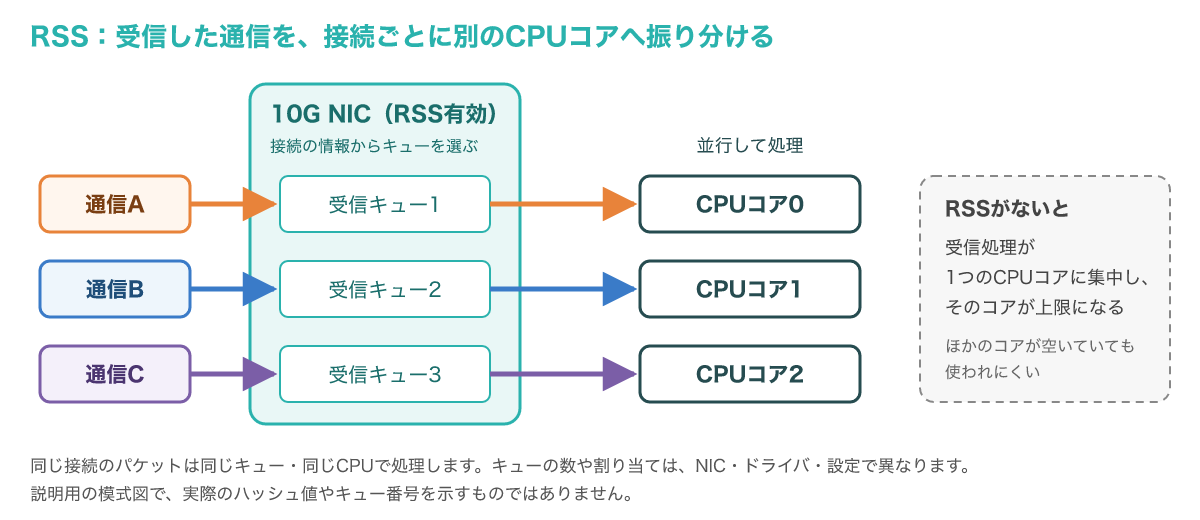
図では、通信A・B・Cがそれぞれ別の受信キューに入り、別々のCPUコアで並行して処理されています。
ただし、1本の接続だけで大きなファイルを送る場合は、その接続が1つのキューにまとまるため、複数の接続が同時に流れるときほどの効果は出ません。
Windowsでは、NICのプロパティの「詳細設定」でRSSに対応しているかを確認でき、ドライバによってはRSSキューの数を変える項目もあります。
Windows Serverの性能調整の資料では、受信時に論理プロセッサーが十分に使われていないように見える場合、キューの数を既定の2からNICが対応する最大値まで増やしてみる例が紹介されています(参考1)。
キューの数を増やすとCPUの使い方は分散しますが、最適な値はCPUのコア数や用途で変わるため、変更前の値を控えてから少しずつ試しましょう。
4-2. オフロード機能とTOEの違い
オフロードとは、本来CPUが行う通信処理の一部を、NICのハードウェアに肩代わりさせる機能です(参考1)。
代表的なのが、チェックサムの計算をNICに任せるチェックサムオフロードと、大きなデータをNICがパケットの大きさに分けて送るLSO(Large Send Offload)です(参考1)。
受信側にはRSC(Receive Segment Coalescing)という機能もあり、Windowsではコマンドプロンプトで netsh interface tcp show global を実行すると、RSSとあわせて有効かどうかを確認できます(参考1)。
| 機能 | NICが肩代わりする処理 | 主な効果 |
|---|---|---|
| チェックサムオフロード | 送受信時のチェックサムの計算と検証 | CPUの負荷を減らす |
| LSO | 送るデータのパケットへの分割 | 送信時のCPUの負荷を減らす |
| RSC | 受け取ったパケットの結合 | 受信時の処理回数を減らす |
| RSS | 受信処理のCPUへの振り分け | 複数の接続を並行して処理する |
これらは、TCPの接続そのものをNICで管理するTOE(TCP Offload Engine)とは別のものです。
Windowsでは、TCPの接続処理をNICへ任せるTCP Chimney Offloadは、IPsec Task OffloadとともにWindows Server 2016で非推奨となり、使わないよう案内されています(参考1)。
今の10G NICで確認したいのは上の表の機能です(参考1)。
これらの機能は通常、既定の設定のまま使えば問題ありません。
トラブルの調査などで一時的に設定を変えたときは、作業が終わったら元の値へ戻しておきましょう。
4-3. ジャンボフレームは経路の全機器でそろえる
ジャンボフレームは、1つのイーサネットフレームで運べるデータの大きさ(MTU)を、通常の1500バイトより大きくする設定です。
1回に運べる量が増えるとフレームの数が減るため、大きなファイルの転送でCPUの処理を減らせる場合があります。
Windowsでは、ネットワークアダプターの詳細設定にある「ジャンボパケット」などの項目で設定し、選べる値や表記はドライバによって異なります。
選べる値は、次のようにGet-NetAdapterAdvancedPropertyの結果をFormat-Listに渡し、ValidDisplayValuesを指定すると確認できます(参考5)。
Get-NetAdapterAdvancedProperty -Name "イーサネット 2" | Format-List DisplayName, DisplayValue, ValidDisplayValues「イーサネット 2」は3-3と同じく説明用の例なので、自分の10G NICの名前に置き換えてください。
DisplayNameが項目名、DisplayValueが現在の値、ValidDisplayValuesが選べる値です。
ドライバによっては、ジャンボパケットの値がイーサネットのヘッダー分を含めた「9014 Bytes」のような表記で表示されることがあり、表記の仕方は製品ごとに異なります。
そろえる基準はIPのMTU(この記事の例では9000)なので、NAS側の「9000」と数字が違って見えても慌てず、そろっているかは後で紹介するping /f /l 8972の結果で確かめましょう。
注意したいのは、送信元から宛先までの経路上のすべての機器が同じ大きさに対応していないと、ジャンボフレームがかえって通信できない原因になることです。
図の上の例では、PCとスイッチは9000バイトに設定していますが、NASが1500バイトのままなので、大きなフレームはNASまで届きません。
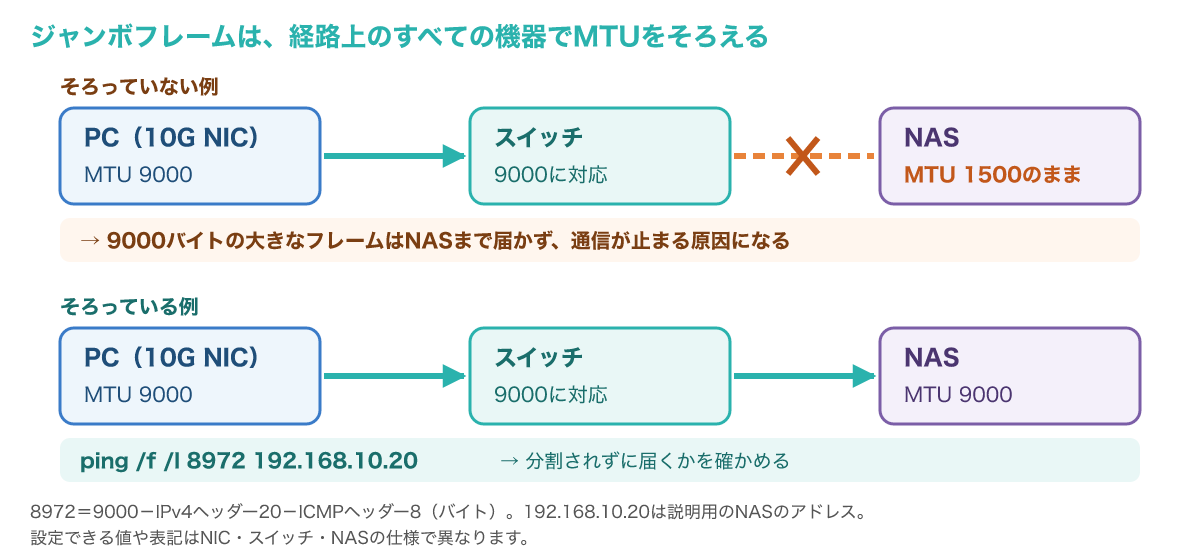
設定後は、Windowsのpingに、分割を禁止するオプション(/f)と送るデータの大きさ(/l)を付けて、大きなパケットが途中で分割されずに届くかを確かめられます(参考6)。
ping /f /l 8972 192.168.10.208972は、MTUの9000からIPv4ヘッダーの20バイトとICMPヘッダーの8バイトを引いた値です。
192.168.10.20は説明用のNASのアドレスなので、自分の環境の相手のアドレスに置き換えてください。
応答が返らない、あるいは分割が必要だという内容のメッセージが出る場合は、経路のどこかでMTUがそろっていない可能性があります。
インターネットを含む通信では通常の1500バイトの大きさが前提になることが多いため、ジャンボフレームはNASやサーバーとつなぐ専用のネットワークに限って使うのが無難です。
ジャンボフレームは、設定すれば必ず速くなる機能ではありません。
全機器でそろえたうえで変更前後の転送時間を比べ、効果がなければ元の設定に戻しましょう。
速度が出ない・認識しないときの切り分け
5-1. 症状別に確認する順番
10G NICのトラブルは、「認識しない」「つながらない」「10Gでつながらない」「つながっているのに遅い」の4段階に分けると、原因の場所を絞り込みやすくなります。
次の図のように上から順に確認し、止まった段階の右側に書いた範囲を重点的に調べます。
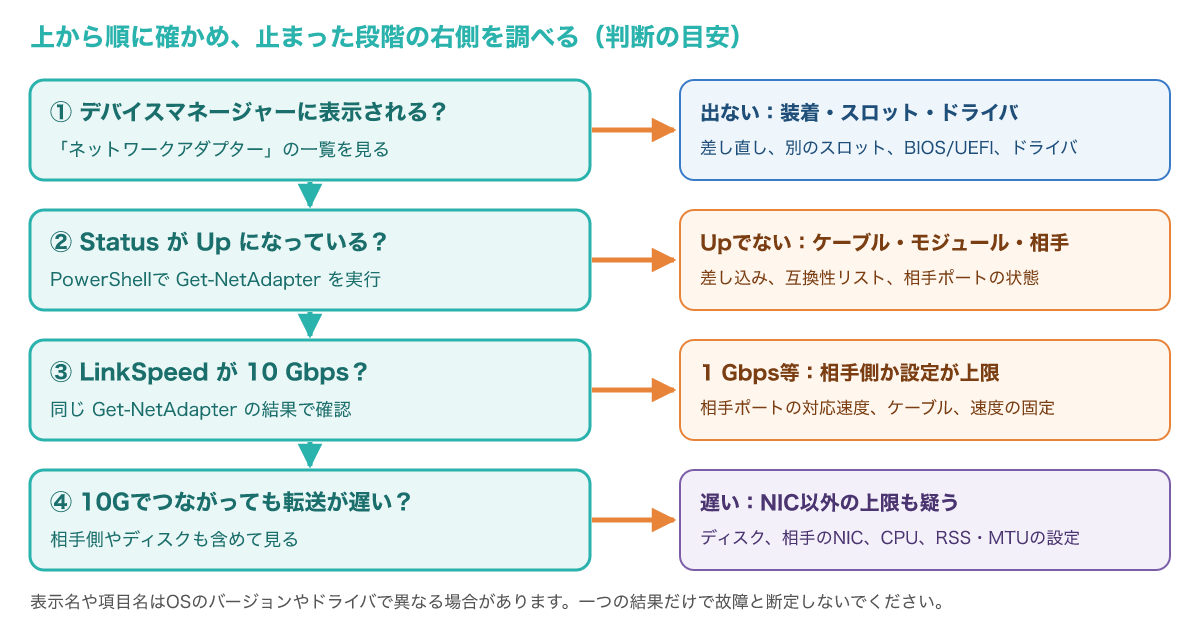
①デバイスマネージャーに表示されない場合は、NICの差し込み、スロットのBIOS/UEFI設定、ドライバを疑います。
②Get-NetAdapterでStatusがUpにならない場合は、ケーブルやモジュールの差し込み、互換性リスト、相手のポートが有効になっているかを確認します。
③LinkSpeedが10 Gbpsにならない場合は、相手のポートが10Gに対応しているか、ケーブルが仕様書の条件を満たしているか、速度を固定する設定になっていないかを見直します。
④10Gbpsでつながっているのに転送が遅い場合は、NAS側のディスクの速さ、相手のNIC、CPUの負荷など、NIC以外の場所が上限になっていないかを確認します。
同じファイルを別のPCからコピーしたときの速さと比べると、どちら側に原因があるかを分けやすくなります。
長時間の転送中だけ切断が起きるときは、熱で不安定になっている場合もあるため、NICのまわりの風の流れやケースの中の温度も確認しましょう。
10Gのスイッチに1Gの機器を混ぜてつなぐと、その機器との通信は1Gbpsになりますが、10Gの機器同士の通信は10Gbpsのまま流せます。
複数の端末からのアクセスが集中して10Gでは足りない場合や、ケーブルが1本切れても通信を続けたい場合は、複数の接続を束ねるリンクアグリゲーションという方法もあります。
リンクアグリゲーションは通信ごとに使うケーブルを振り分けるのが一般的なため、複数の端末や接続が同時に流れるときの合計の帯域は増やせますが、1本のファイル転送が1本の接続の速さを超えて速くなるとは限りません。
また、使うにはスイッチやNASなど相手側の機器も対応している必要があります。

ルーターとスイッチの役割の違いなど、家庭や職場のネットワーク全体の構成を見直したい場合は、ルーターの記事も参考になります。
コマンドの結果に表示されるIPアドレスやMACアドレスは、サポート窓口への問い合わせ以外の場所に貼り付けて公開しないようにしましょう。
よくある質問とまとめ
6-1. よくある質問
Q1. 10G NICを付ければインターネットも10Gbpsになりますか?
インターネット回線やルーターのポートが10Gbpsに対応していなければ、インターネットとの通信は回線側の速さが上限になります。
10G NICの効果が出やすいのは、NASやサーバーとのLANの中の通信です。
Q2. RJ-45とSFP+はどちらを選べばいいですか?
つなぐ相手(スイッチやNAS)のポートに合わせるのが基本です。
今あるLAN配線を活かすならRJ-45、ラック内の短い接続や離れた機器との光ファイバーでの接続が必要ならSFP+が候補になります。
Q3. 1Gのスイッチにつないでも使えますか?
NICが1Gbpsにも対応していれば、1Gbpsでつながります。
ただしその区間は1Gbpsが上限になるため、10Gの効果を得るには相手側も10Gに対応させる必要があります。
Q4. ジャンボフレームは必ず有効にすべきですか?
必須ではありません。
経路上のすべての機器で大きさをそろえられる専用のネットワークで、効果を確かめながら使う設定です。
Q5. 10G NICは熱くなりやすいと聞きますが、対策は必要ですか?
消費電力や冷却の方法は製品によって異なります。
仕様書の動作温度や必要な風の流れを確認し、ケースの中の風通しを確保できる場所に取り付けましょう。
6-2. まとめ
10G NICは、LANの中で大きなデータを動かすときに効果を発揮する拡張カードです。
速さは経路の中でいちばん遅い区間で決まるため、NICだけでなく、スイッチ、NAS、ケーブルまで10Gに対応しているかを確認しましょう。
選ぶときは、相手のポート方式(RJ-45かSFP+か)、ケーブルやモジュール、PCIeスロットのレーン数、ドライバ、冷却と設置スペースの5項目を仕様書で確かめるのが近道です。
取り付けたらGet-NetAdapterで10Gbpsのつながりを確認し、必要に応じてRSS・オフロード・ジャンボフレームの設定を見直します。
速度が出ないときは、表示、つながり、つながった速度、転送の速さの順に切り分けると、原因の場所を絞り込めます。