グローバルIPアドレスとは?確認方法とNATの仕組みを図解

グローバルIPアドレスは、インターネット上で通信相手を識別するためのアドレスです。
ただし、PCに表示されるIPと、Webサイトから見えるIPは同じとは限りません。
この記事ではIPv4の具体例から、NATの仕組み、確認する場所、固定IPや外部アクセスの判断を図で整理します。

この記事は以下のような人におすすめ!
- PCと確認サイトでIPが違う理由を知りたい人
- NATの変換を具体的な数字で理解したい人
- 固定IPや外部接続が必要かを判断したい人
グローバルIPアドレスとプライベートIPの違い
1-1. 外部へ届く住所と、内部で使う住所
「パソコンに表示されるIPと、確認サイトに出るIPが違う」。これは、ただちに設定ミスを意味するものではありません。
グローバルIPアドレスは、インターネット全体で重複しないよう割り当てられるIPアドレスです。
ただし、番号が一意であることと、外部から通信できることは別です。
経路や通信の許可設定もそろって、相手へデータが届きます。
一方、プライベートIPアドレスは、家庭や会社などの内部ネットワークで使うために予約されたアドレスです。
別々の家庭で同じ192.168.1.10を使っていても、そのまま同じ端末を指すわけではありません。
ただし、両方のネットワークをVPNなどで接続するときには、アドレスの重複が問題になることがあります。
この記事では、まずIPv4の家庭用ルーターを使う例で、内部の端末と外部から見える出口を分けて考えます。
IPv6や事業者固有の接続方式は同じ構成とは限らないので、図のIPv4の変換をすべての通信へ当てはめないでください。
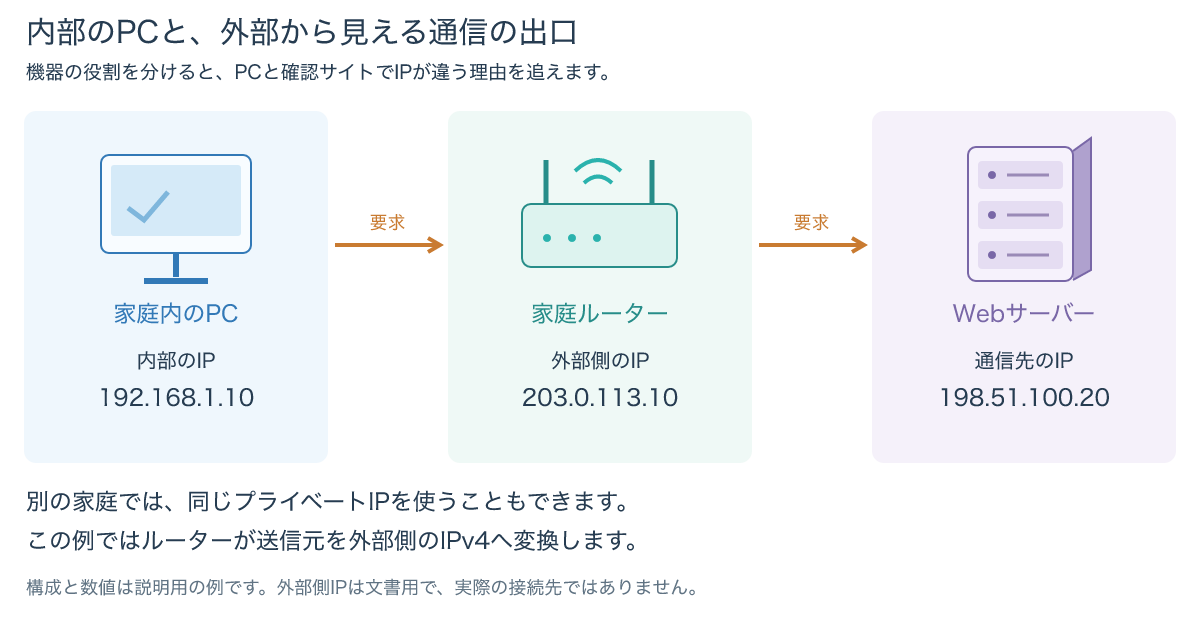
一意なアドレスでも、外部から届くかどうかは経路と通信の許可によります。
1-2. プライベートIPv4は範囲で確かめる
RFC 1918が定めるプライベートIPv4の範囲は、次の3つです(参考1・第3節)。
表の範囲に含まれるかを確認するときは、先頭の数字だけでなく、範囲の終わりまで見ます。
たとえば172.16.1.10は含まれますが、172で始まるアドレスがすべてプライベートという意味ではありません。
また、この3つに入らないアドレスが、すべて通常のグローバルIPとして使えるわけでもありません。
この記事の図に使う203.0.113.10や198.51.100.20も、実在する接続先として試す番号ではなく文書用アドレスです(参考2・第3〜4節)。
自分の番号を調べるときは、図の値へ設定を変える必要はありません。
数字の役割がつかめたら、次にルーターがどこで書き換えるのかを見ていきましょう。
| 範囲 | 先頭〜末尾 |
|---|---|
| 10.0.0.0/8 | 10.0.0.0〜10.255.255.255 |
| 172.16.0.0/12 | 172.16.0.0〜172.31.255.255 |
| 192.168.0.0/16 | 192.168.0.0〜192.168.255.255 |
NATで外部から見えるIPが変わる仕組み
2-1. 送信元IPとポートの変換を追う
家庭内のPCがプライベートIPv4を使い、ルーターが外部向けのIPv4を持つ構成を考えます。
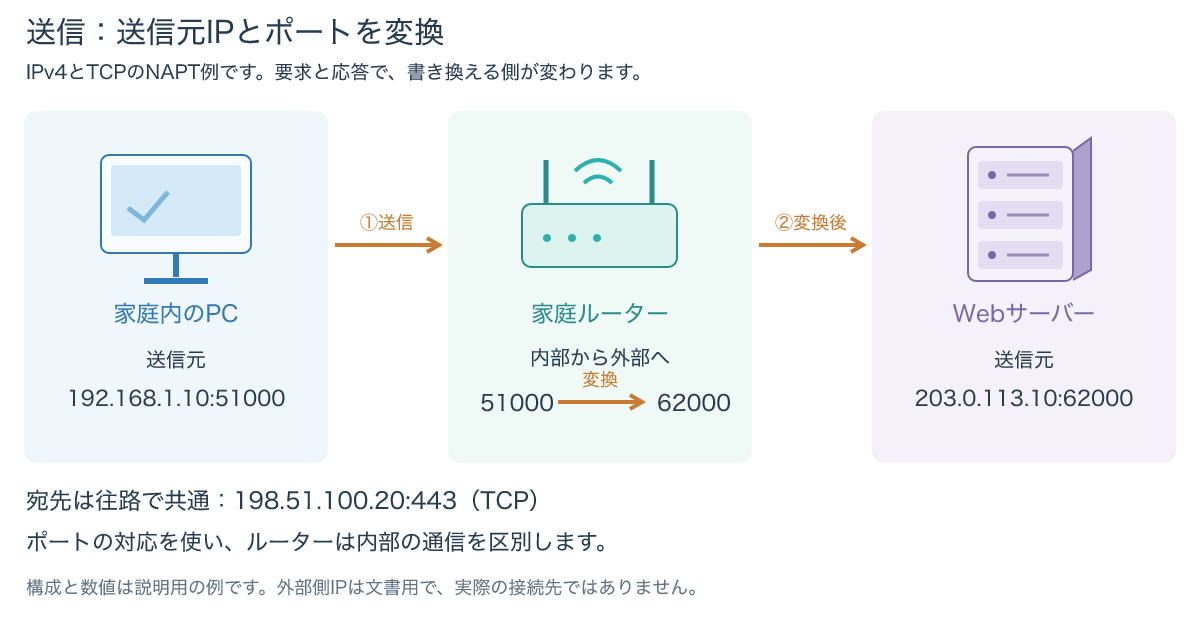
PCの192.168.1.10から、Webサーバー198.51.100.20のTCPポート443へ通信する例です。
ルーターは、外へ出すパケットの送信元を、内部のIPから外部側のIPへ変換します。
複数の端末や通信を区別するために、TCPやUDPのポート番号も扱う方式をNAPTと呼びます。
一般向けに「NAT」と説明される構成でも、このアドレスとポートの変換が使われます(参考3・第2.2節、第3節、第4.1〜4.2節)。
図では、PCの送信元192.168.1.10:51000を、ルーターが203.0.113.10:62000へ変換しています。
宛先198.51.100.20:443はそのままです。
ここで62000という値は、説明のために選んだ例であり、常に同じ値になるという仕様ではありません。
サーバーが受け取る側では、送信元は203.0.113.10:62000に見えます。
このため、PCの設定画面とWebサイトの観測結果に違いが生まれます。
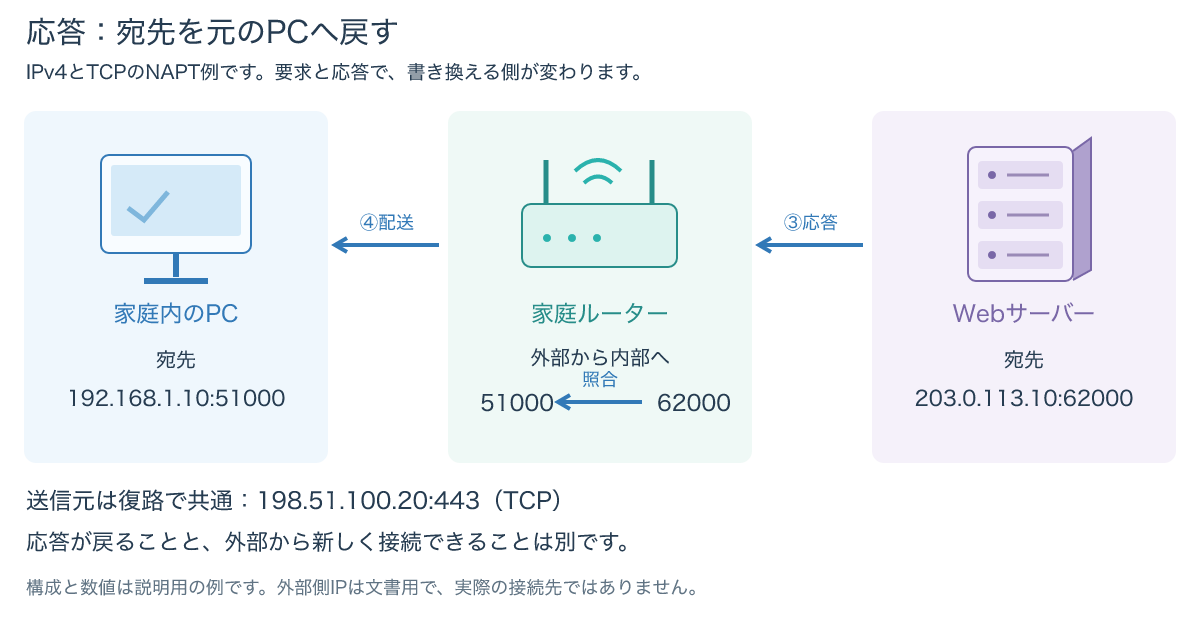
2-2. 戻りの通信は変換の対応を使って届ける
サーバーからの応答は、203.0.113.10:62000へ向かいます。
ルーターは対応する変換情報を使い、宛先を192.168.1.10:51000へ戻してPCへ届けます。
往路では送信元、復路では宛先が変わる点が大切です。
同じ家庭の別の端末が通信していても、外部からは同じIPv4が見える場合があります。
その場合、外部から見えるIPだけでは、家庭内のどの端末の通信かを区別できません。
調査では、通信した時刻やポート番号、ルーター側の対応情報などが必要になることがあります。
また、応答が戻れることと、外部から新しく接続を開始できることは同じではありません。
Traditional NATでは内部から開始する通信が基本で、外部から開始する通信には別の対応づけが必要になる場合があります(参考3・第2節)。
NATの役割をもう少し詳しく知りたいときは、次の記事でアドレス変換そのものを確認できます。

自分のグローバルIPアドレスを確認する手順
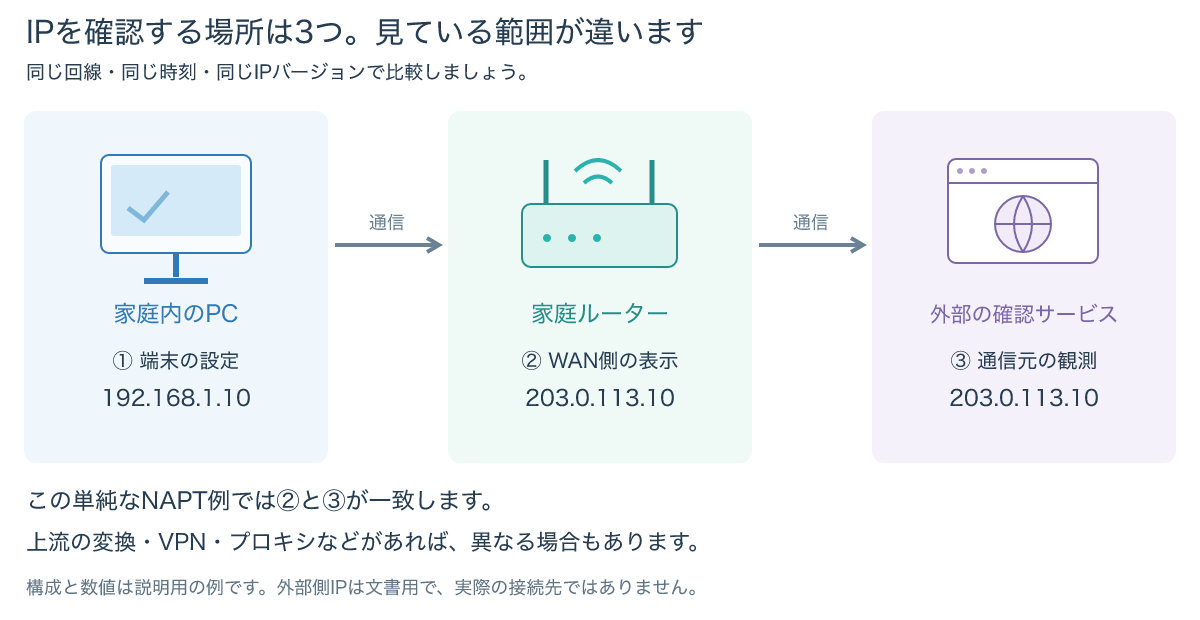
3-1. 端末・ルーター・外部の3つを分ける
確認したいのが「この端末の設定」なのか、「Webサイトから見える送信元」なのかを、先に決めると迷いにくくなります。
端末のネットワーク設定に出るIPは、その端末のインターフェースに設定された値です。
これを見ただけで、外部から見えるIPまで分かるとは限りません。
ルーターのWAN側表示は、そのルーターの外部側インターフェースの情報です。
さらに上流に別の変換装置がある構成なら、WAN側とWebサイト側の観測結果が一致しないこともあります。
外部の確認サービスが表示するのは、そのサービスへ届いた通信で観測した送信元です。
VPNやプロキシを経由する場合には、自宅回線とは異なる出口が見える可能性があります。
ただし、1つのWebページの結果だけで、ほかのアプリやすべての接続先も同じ経路だとは判断しないでください。
以下は読取確認の進め方であり、特定OSやルーターの実機検証結果ではありません。
3-2. 表示が違うときは条件をそろえて比較する
まず、接続中の回線を記録します。
同じスマートフォンでも、Wi-Fiとモバイル回線では比較している経路が変わります。
続いて、確認日時、IPv4かIPv6か、VPNやプロキシの利用有無を記録します。
ルーターの表示を見る場合は、機種の説明書でWAN側またはインターネット側の項目を確認し、設定変更や再起動はせずに値を読み取ります。
組織のネットワークでは、管理者に許可された確認方法を使ってください。
外部の確認サービスを利用する場合は、そのサービスに通信元IPなどが渡る前提で選びます。
不明なアプリの導入、管理者パスワードの入力、証明書の追加を求める手順は、単なるIP確認には持ち込まないようにしましょう。
同じ条件で比較しても違いが残るなら、「どちらかが間違い」と決めず、途中の変換や中継の有無を管理者・回線事業者へ確認します。
問い合わせではアドレスだけを送るより、確認場所と時刻も添えると状況を伝えやすくなります。
実際のIPや管理画面の画像を、不特定多数が見られる場所へ掲載する必要はありません。
確認場所・日時・回線・IPv4かIPv6かを一緒に記録すると、値の違いを比較しやすくなります。
固定IPや外部アクセスが必要かを判断する
4-1. 固定と動的は、公開範囲とは別の話
固定IPは同じアドレスを継続して使う運用、動的IPは割り当てによって値が変わり得る運用を指します。
これはグローバルとプライベートの区別とは別の軸です。
グローバルだから必ず固定、プライベートだから必ず自動割り当て、とは限りません。
自宅からWebを見るだけなら、相手のサービスに自分の固定IPを登録する作業は通常必要ありません。
一方、業務サービスで接続元IPを許可リストへ登録する場合は、出口のIPが変わると接続できなくなる可能性があります。
そこで必要なのは、使っているサービスの条件と、回線契約で保証される範囲の照合です。
今同じ値が表示されていることだけで、将来も変わらないとは判断できません。
契約上の固定IPか、対象はIPv4か、利用する接続方式で有効かを提供元へ確認してください。
特定事業者の料金や対応状況はここでは比較せず、必要性が分かってから候補を絞る流れにします。
4-2. 外から接続できない原因をIPだけに絞らない
自宅の機器へ外出先から接続したい場合は、相手がどの宛先へ通信し、どこで内部の機器へ渡すかを整理します。
グローバルIPが分かるだけで、接続先のサービスが動き始めるわけではありません。
NATの変換、ファイアウォールの許可、接続先サービスの待受けなど、別の条件があります。
図の「出口を共有している状態」と「外部から新規接続を受ける状態」を混同しないようにしましょう。
いきなりポートを開ける前に、利用製品が提供する公式の遠隔接続方法と、組織や回線の利用条件を確認します。
必要な接続が決まってから、対象機器・通信方式・必要な相手・認証方法を限定します。
「固定IPを契約すれば解決する」と先に決めると、別の原因を見落としかねません。
また、固定IPは暗号化や認証の代わりにはなりません。
接続元IPの許可も、同じ出口を共有する端末を個人単位で見分ける仕組みではないため、サービス側の認証と合わせて考えます。
危険性はアドレスと通信許可を分けて考える
5-1. IPが分かることと侵入できることは違う
相手と通信するには、通信を届けるためのアドレス情報が使われます。
そのため、通信先からIPが見えること自体を、ただちに侵入された証拠として扱う必要はありません。
一方で、アドレスを知っている相手から接続を試みられることと、実際にサービスが応答することは区別が必要です。
応答するサービスがあり、認証や実装に問題があれば、被害につながる可能性があります。
確認する対象は「IPを隠せたか」だけではなく、何を外部へ公開しているかです。
管理画面など不要な外部公開を避け、機器やソフトウェアを更新し、必要なサービスでは適切な認証を使うという運用を優先します。
NATの変換対応がない通信が内部へ届かない構成でも、それだけで端末やアプリの安全性まで保証されるわけではありません。
参考3も、NATがIPsecなどの仕組みに影響する制約を説明しています。
「NATがあるから安全」とまとめず、アドレス変換とセキュリティ機能の役割を分けてください。
アドレス変換、通信の許可、認証は別の役割です。NATだけで安全性を判断しないでください。
5-2. 困ったときに残す情報と、残さない情報
接続できないときは、いつ、どの回線で、どのサービスへ、どの操作をしたかを記録します。
エラーが表示された場合は、必要な範囲で文言も控えます。
公開の質問欄には、パスワード、認証用のコード、契約者情報、管理画面の全体画像を載せないでください。
IPも、調査に必要な相手へ必要な範囲で伝えるのが基本です。
この時点で初期化や設定変更を重ねると、元の条件が分からなくなることがあります。
まず読取確認で状況を整理し、管理者や提供元の案内に沿って進めましょう。
プライベートIPの範囲や内部ネットワークの考え方に戻りたい場合は、次の記事が補助になります。

よくある疑問と確認のまとめ
6-1. 確認で迷いやすい5つの疑問
Q1. 同じWi-Fiの端末は同じグローバルIPになりますか?
1つの外部IPv4をNAPTで共有する構成なら、同じ出口のIPv4が見える場合があります。ただし、VPNなどで経路が違う場合まで同じとは限りません。
Q2. プライベートIP以外ならグローバルIPですか?
そうとは限りません。文書用など特別な用途の範囲もあります。RFC 1918の3範囲に入らないという理由だけで、外部へ公開できるアドレスとは判断しないでください。
Q3. ルーターを再起動すればIPは変わりますか?
必ず変わるとは言えません。割り当てや契約の条件によるため、変更を目的に再起動を繰り返さず、提供元へ確認してください。
Q4. グローバルIPがあれば外からPCへ接続できますか?
アドレスだけでは決まりません。経路、NAT、通信の許可、サービスの待受けと認証などを確認する必要があります。
Q5. 確認サイトとPCのIPが違うのは異常ですか?
NAT構成では自然に違います。先にどこから見た値かを整理し、回線やIPの種類、中継の条件をそろえて比較しましょう。
6-2. まずは「どこから見たIPか」をそろえよう
グローバルIPアドレスを理解する近道は、端末の設定値と外部から見える出口を分けることです。
家庭のIPv4 NAT構成なら、端末のプライベートIPをルーターが外部向けに変換し、戻りの通信を対応情報に従って届けます。
確認するときは、端末・ルーター・外部サービスのどこで見た値かを記録しましょう。
そのうえで、回線、日時、IPの種類、VPNなどの条件をそろえて比較します。
固定IPや外部公開が必要かどうかは、使いたいサービスの条件から判断できます。
表示された番号を変えることよりも、何を確認したいのかを一つずつ決めるほうが、次の行動につながります。
参考資料
参考1:RFC 1918:第2〜3節、内部用アドレスと公開接続の区別
参考2:RFC 5737:第3〜4節、説明図の文書用IPv4
参考3:RFC 3022:第2〜4節、第6節、Traditional NATとNAPTの動作・制約