CNAPPとは?CSPM・CWPPとの違いとクラウド対策の始め方
クラウドの設定を確認するツール、サーバーを守るツール、権限を調べるツール。
それぞれを導入したのに、「結局、どの問題から直せばよいのか」と迷っていませんか。
CNAPPは、こうした情報を関連付け、クラウド上のアプリを守るための仕組みです。
この記事では、似た用語との違いから、具体的な確認例、導入前のチェックポイントまでを図で整理します。

この記事は以下のような人におすすめ!
- CNAPPとCSPM・CWPPの関係を知りたい人
- クラウドの検出結果が多く、対応順に迷っている人
- 導入前に確認すべき範囲や権限を整理したい人
CNAPPはクラウドの情報をつないでリスクを考える仕組み
1-1. 単体の警告だけでは見えにくいことがある
CNAPPはCloud-Native Application Protection Platformの略で、クラウド上のアプリケーションを保護するための機能を統合したプラットフォームです。
クラウドでは、仮想マシン、コンテナー、データの保存先、利用権限など、確認対象が分かれています。
一つずつ見れば小さな設定の問題でも、別の条件と重なると、対応を急いだ方がよい場合があります。
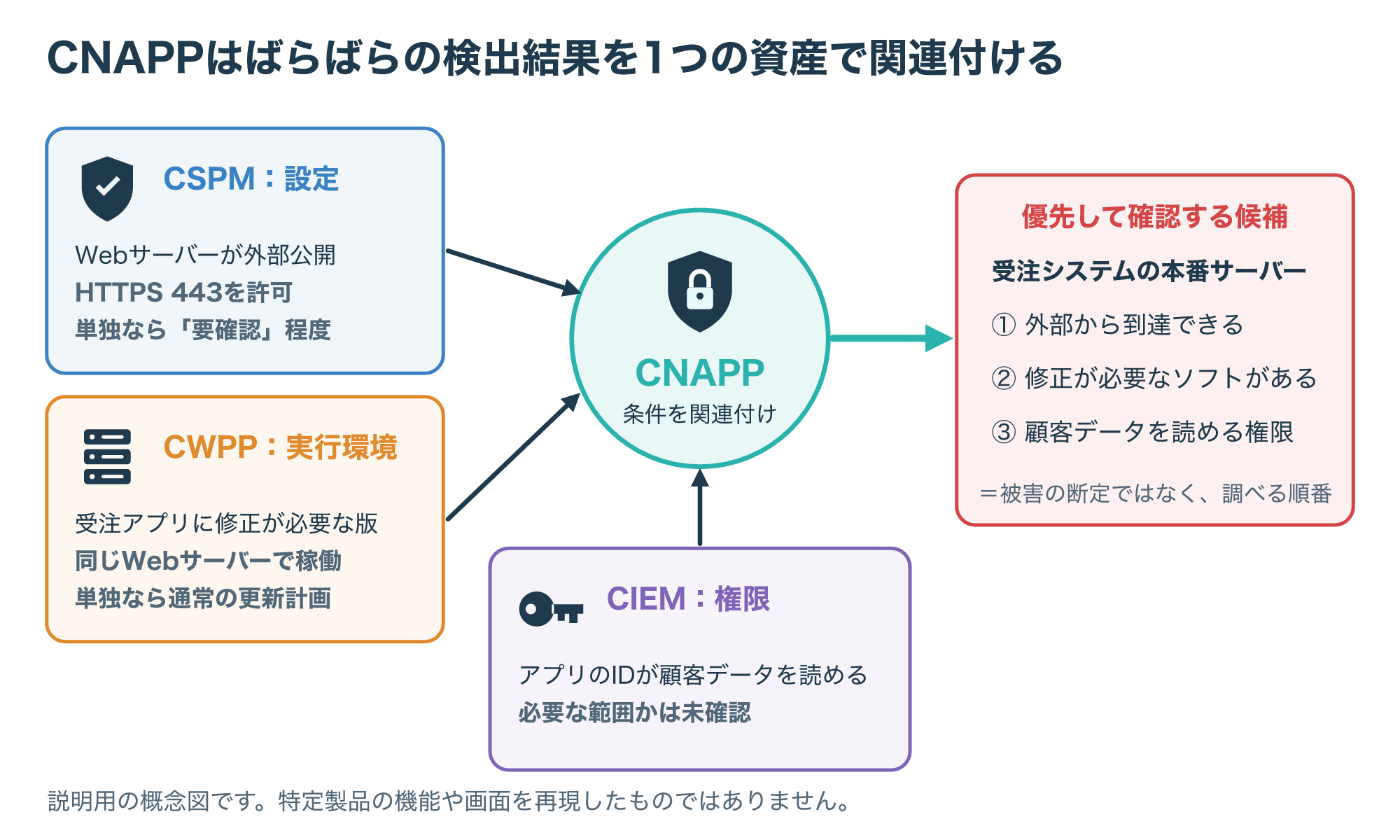
例えば、「外部からアクセスできるサーバー」「修正が必要なソフトウェア」「広いデータ参照権限」が、同じシステムに集まっている場面です。
CNAPPを考えるときは、機能の数だけでなく、そのような関係を把握し、判断につなげられるかを見ると分かりやすくなります。(参考1)
1-2. 一つの製品名ではなく、製品カテゴリーを指す
CNAPPという名前だけで、どの機能がどこまで使えるかが一律に決まるわけではありません。
対応するクラウド、利用できる検出機能、情報を集める方法、契約するプランによって、範囲が変わります。
そのため、製品名にCNAPPと書かれていることと、自社が必要とする対策を実施できることは、分けて確認します。
例えばGoogle CloudのSecurity Command Centerも、構成の問題、公開リソース、権限、脅威の検出などを扱いますが、使える機能はサービスの階層や設定に依存します。(参考2)
比較するときは、CNAPPという呼び名よりも「自社のどの資産を、どの情報で、誰が確認できるか」を具体的に並べましょう。
CSPM・CWPP・CIEMは、見る場所が異なる
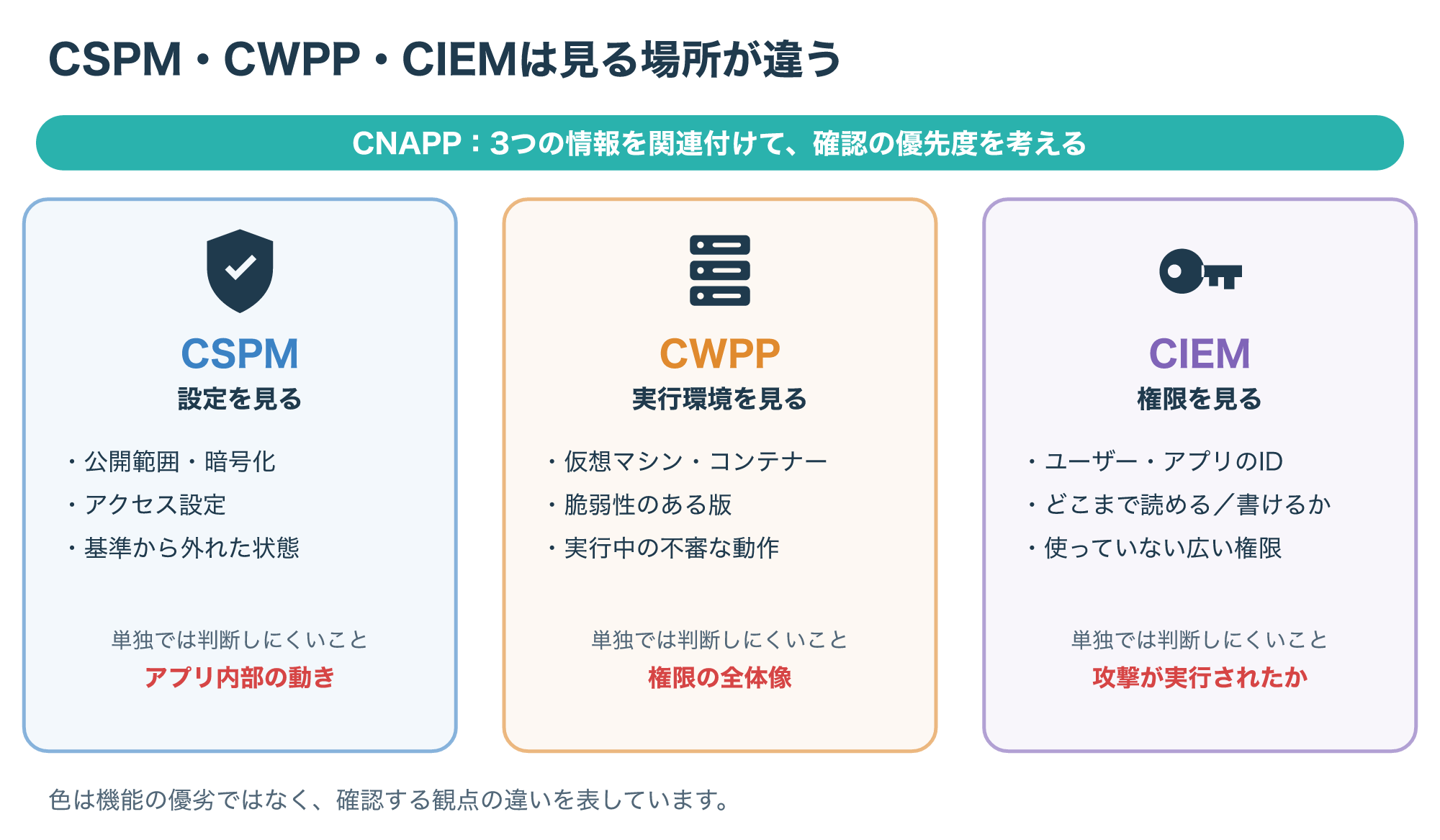
2-1. CSPMはクラウドの設定状態を見る
CSPMは、クラウド環境の設定不備や、基準から外れた状態を見つけるための仕組みです。
公開範囲や暗号化、アクセス設定などを確認する場面で役立ちます。
ただし、設定の一覧だけで、アプリ内部のすべての動作や脅威が分かるわけではありません。
「どの設定に問題があるか」を調べる観点と、「実行中に何が起きているか」を調べる観点を分けて考えます。(参考3)
設定の確認について詳しく知りたい場合は、CSPMの解説へ進んでください。

2-2. CWPPはワークロード、CIEMは権限を見る
ワークロードとは、仮想マシンやコンテナーなど、実際に処理を動かしている環境や仕事の単位を指します。
CWPPは、こうした環境にある脆弱性や不審な動作などを確認・保護するための仕組みです。
一方、CIEMはクラウド上の権限を把握し、必要以上のアクセスを持っていないかを管理する観点です。
同じサーバーでも、設定、実行環境、権限では、集める情報と確認したい問題が異なります。(参考1、参考4)
2-3. 統合されても、個別の確認が不要になるわけではない
CNAPPでは、これらの機能をまとめたり、得られた情報を関連付けたりします。
ただし、統合した画面があるだけで、個々の検出精度や取得範囲が自動的にそろうわけではありません。
例えば、設定は取れていても、実行時の情報を集める機能が未設定なら、その部分は十分に見えていない可能性があります。
「検出なし」と「必要な情報をまだ収集できていない」を、同じ意味にしないことが大切です。
| 観点 | 確認する例 | 単独では判断しにくいこと |
|---|---|---|
| CSPM | 公開設定や構成の問題 | アプリ内部で起きている全動作 |
| CWPP | 処理環境の脆弱性・脅威 | 別リソースまで含む権限の全体像 |
| CIEM | 主体とリソースの権限関係 | すべての通信や攻撃の実行有無 |
| CNAPP | 上記の情報の関連と優先度 | 未接続の資産や取得していない情報 |
「公開・脆弱性・権限」を組み合わせて考える
3-1. 同じ資産に付いた条件を確認する
架空の受注システムを例にしてみます。
Webサーバーはインターネット向けにHTTPSで公開され、そのサーバーで動くアプリには、データ保存先を読む権限が付いているとします。
ここで修正が必要なソフトウェアが見つかったら、その検出だけでなく、外部公開の状態と、アクセスできるデータも合わせて確認します。
公開は業務上必要か、脆弱性の影響条件を満たすか、権限は必要な範囲に限られているか、という見方です。
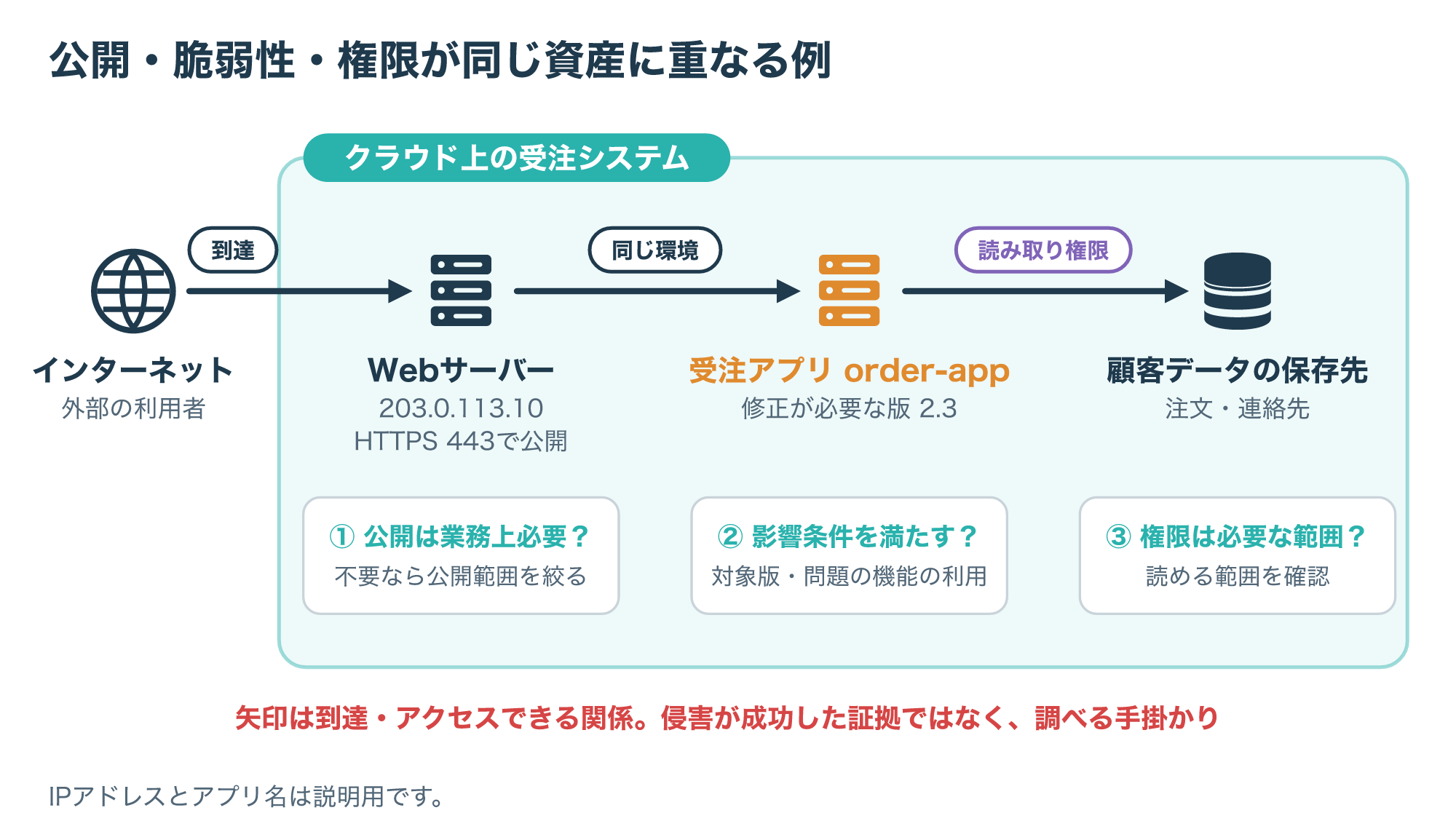
Google Cloudの攻撃経路に関する機能も、資産や検出結果の関係を使って、価値のある資産へ至る可能性のある経路を評価する考え方を示しています。
そのような経路は、調査の手掛かりとして使い、実際に被害が起きた証拠とは区別します。(参考5)
3-2. 数値の順位だけで修正を決めない
画面のスコアが高い順に作業する方が簡単に見えるかもしれません。
ただ、実際の対応では、業務への影響、資産の重要度、外部からの到達性、悪用状況、代替対策の有無も確認します。
例えば、検証用の停止済み資産と、顧客向けに稼働中の資産では、同じ検出内容でも確認の順番が変わり得ます。
ツールの評価理由を読み、担当者が自社の条件を加えて判断できるかが重要です。
経路の可視化やリスク評価は、設定と収集情報に基づくものです。
見えていない対象や例外条件がないかも確認し、表示された経路を被害の断定に使わないでください。
3-3. 担当者へ渡す情報を、短い記録にまとめる
先ほどの受注アプリで、担当者に「危険と表示されました」とだけ伝えても、次に何を調べるかは分かりにくいものです。
例えば、次のように事実と未確認事項を分けると、調査を頼みやすくなります。
| 項目 | 説明用の記録例 |
|---|---|
| 対象 | 顧客向け受注アプリの本番サーバー |
| 確認できた条件 | 外部公開中で、データ参照用の権限が付いている |
| 追加で調べること | ソフトウェアの対象版、問題の機能の利用有無、権限の範囲 |
| 相談する担当 | アプリ担当とクラウド管理者 |
| 変更前の確認 | 停止影響、変更可能な時間、復旧の準備 |
この時点で、脆弱性が悪用されたとは判断していません。
「分かっている条件」と「調査中のこと」を分けたうえで、緊急度や対応を相談するための記録です。
業務上必要な公開や権限まで、警告を消す目的だけで無断で止めないようにしましょう。
導入前に確認したい範囲と運用
4-1. 対象クラウドと資産の範囲を決める
最初は、管理したい環境を具体的に書き出します。
利用しているクラウド、アカウントやプロジェクト、仮想マシン、コンテナー、データ保存先、開発時の資産などです。
そのうえで、検出したい問題と、ツールが対応する範囲が一致しているかを確認します。
「マルチクラウド対応」と書かれていても、すべての機能がすべての環境で同じように使えるとは限りません。
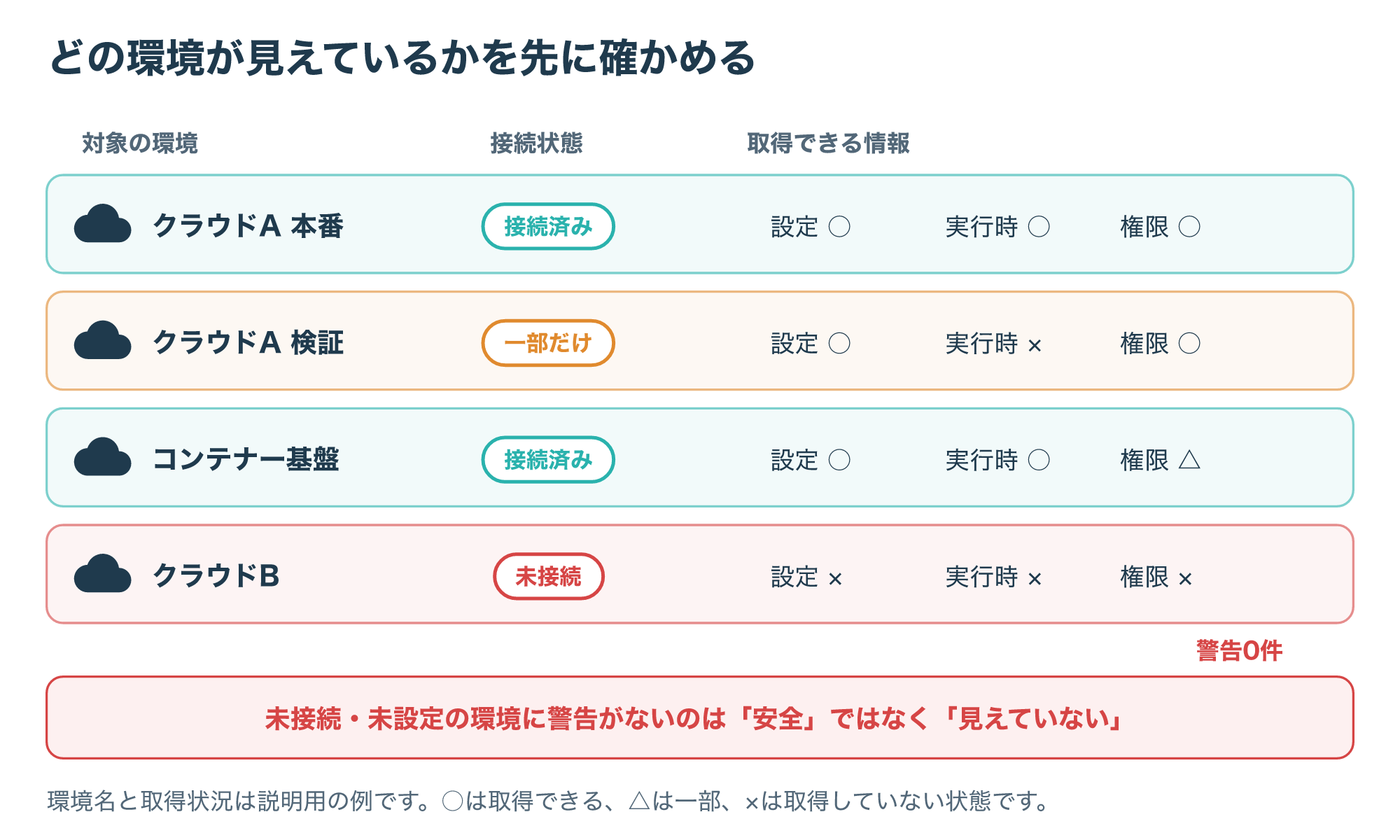
4-2. 収集方法と付与する権限を確認する
設定や資産情報をAPI経由で集める方法、実行環境にセンサーを置く方法など、情報の集め方は製品や機能によって異なります。
何が取得できるかだけでなく、どの権限が必要か、どの情報が外部へ送られるかも確認しましょう。
初期設定で広い権限を求められた場合は、その権限がどの機能に必要なのかを公式手順で確かめます。
クラウドのアクセス制御は、サービスの形態や対象の要素によって考慮点が変わります。
便利だからという理由だけで管理権限を渡さず、必要な機能と対象に合う範囲を検討してください。(参考6)
4-3. 直す担当と、確認する担当をつなぐ
検出の通知先を作っただけでは、対応は終わりません。
業務担当、クラウド管理者、開発者、セキュリティ担当など、問題に応じて修正する人が変わります。
どの情報を渡せば再現や調査ができるか、修正後に誰が確認するかまで決めておくと、通知が放置されにくくなります。
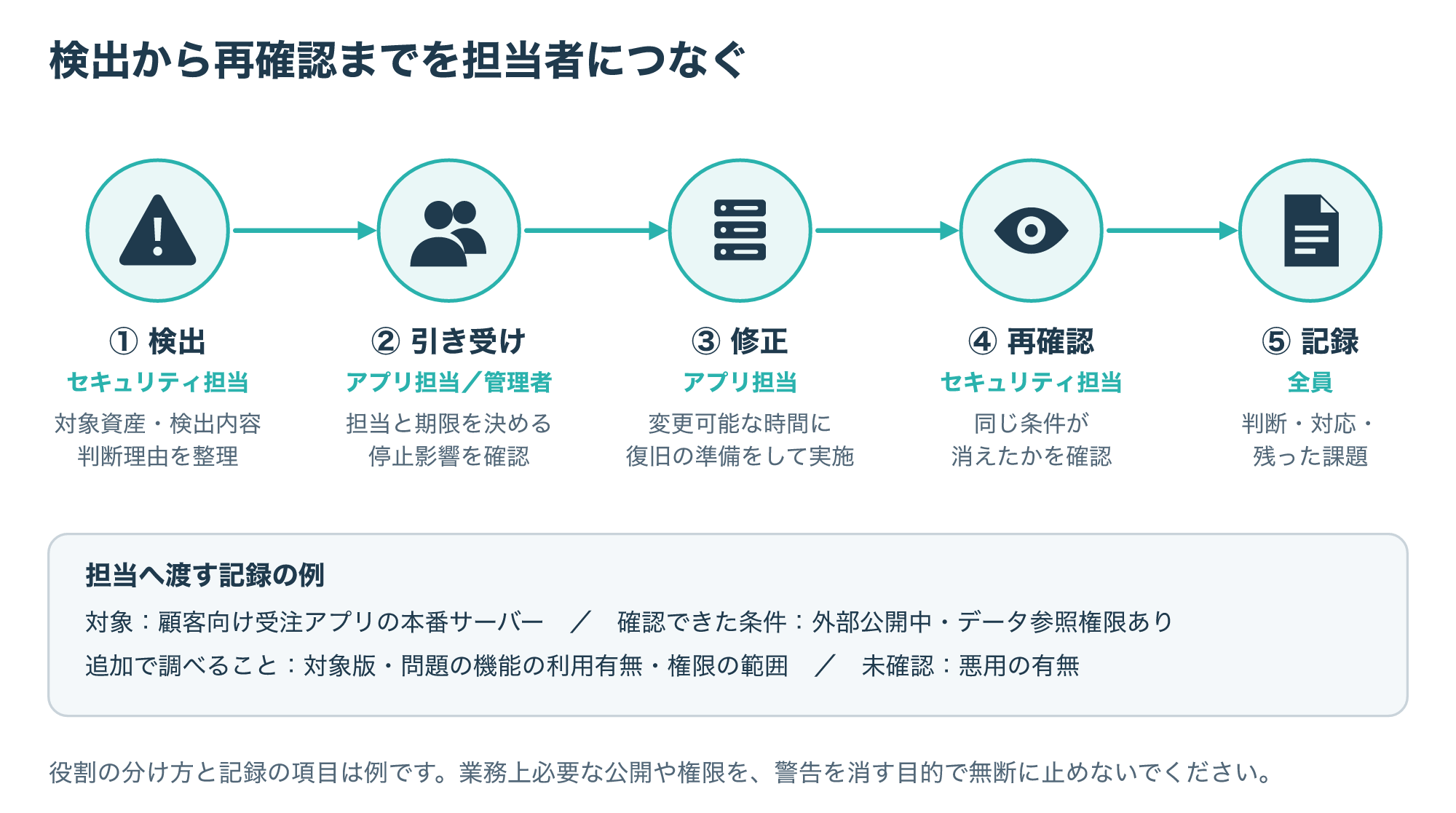
通知には、対象資産、検出内容、判断理由、確認したい条件、期限や担当を整理すると、次の行動を相談しやすくなります。
4-4. 小さな範囲で、使える判断材料になるか試す
導入評価では、画面の機能数だけを比べるより、現場の一つの課題を通して確認する方が具体的です。
例えば、「外部公開したサーバーの問題を見つけ、関連する権限まで確認し、担当へ渡す」という一連の流れを選びます。
その際、負荷、取得頻度、対応できない資産、誤検知、データの保存地域、費用の数え方も確認します。
この記事では製品の契約やクラウド設定の変更は実施していません。
次の表は評価項目の整理例で、特定製品の性能比較や実測値ではありません。
| 確認項目 | 聞いておきたいこと |
|---|---|
| 取得範囲 | 対象のクラウド・サービス・資産を確認できるか |
| 権限と情報保護 | 何の権限で、どの情報をどこへ送るか |
| 評価の根拠 | 優先度の理由と前提を担当者が確認できるか |
| 運用への接続 | 通知から修正後の再確認まで追えるか |
| 負荷と費用 | 取得方法、対象数、追加機能でどう変わるか |
4-5. 評価で見つかった「できないこと」も残す
試用の結果は、良かった点だけでなく、確認できなかった対象や、判断に使えなかった情報もまとめます。
例えば、対象外のサービス、取得の遅れ、権限不足、停止中のセンサーなどです。
それぞれを「検出できなかった問題」と一括りにせず、未設定なのか、製品の対象外なのか、運用で補えるのかを分けておきます。
また、アラートが減った場合も、修正によって問題がなくなったのか、収集が止まって見えなくなったのかでは意味が違います。
接続状態と取得時刻、対象件数を確認しながら比較すると、見かけの数字だけで評価する失敗を避けやすくなります。
最初に選んだ小さな範囲で、この確認と担当への受け渡しまで回せれば、次に対象を広げるかを相談する材料になります。
CNAPPについてよくある質問
5-1. 導入や製品比較で迷いやすい点
Q1. CSPMがあればCNAPPは不要ですか?
設定の確認だけで足りるか、ワークロードや権限まで関連付けたいかによって変わります。
現在困っていることと、既存ツールで得られる情報を整理して判断します。
Q2. CNAPPを入れれば、すべて自動で直りますか?
そうとは限りません。
修正を支援する機能があっても、対応範囲や承認の方法、業務への影響を確認する必要があります。
Q3. エージェントを入れずに使えますか?
エージェントレスで情報を集める機能もありますが、取得できる情報は方法によって異なります。
実行時の詳細が必要かを含め、対象製品の公式資料を確認してください。
Q4. 既存のSIEMとは置き換えになりますか?
単純な置き換えとは限りません。
CNAPPが整理したクラウドのリスク情報を、別の監視・対応の仕組みへ連携する構成も考えられます。
Q5. 複数クラウドを使っていないと意味がありませんか?
一つのクラウドでも、設定・処理環境・権限の問題を横断して判断したい場合があります。
環境の数だけでなく、管理対象と運用上の課題で必要性を考えます。
まとめ:統合した情報を、修正と再確認につなげる
CNAPPは、クラウド上のアプリを守るために、複数の観点をまとめて扱う仕組みです。
CSPMは設定、CWPPはワークロード、CIEMは権限という違いを押さえると、製品が何を提供しているかを比較しやすくなります。
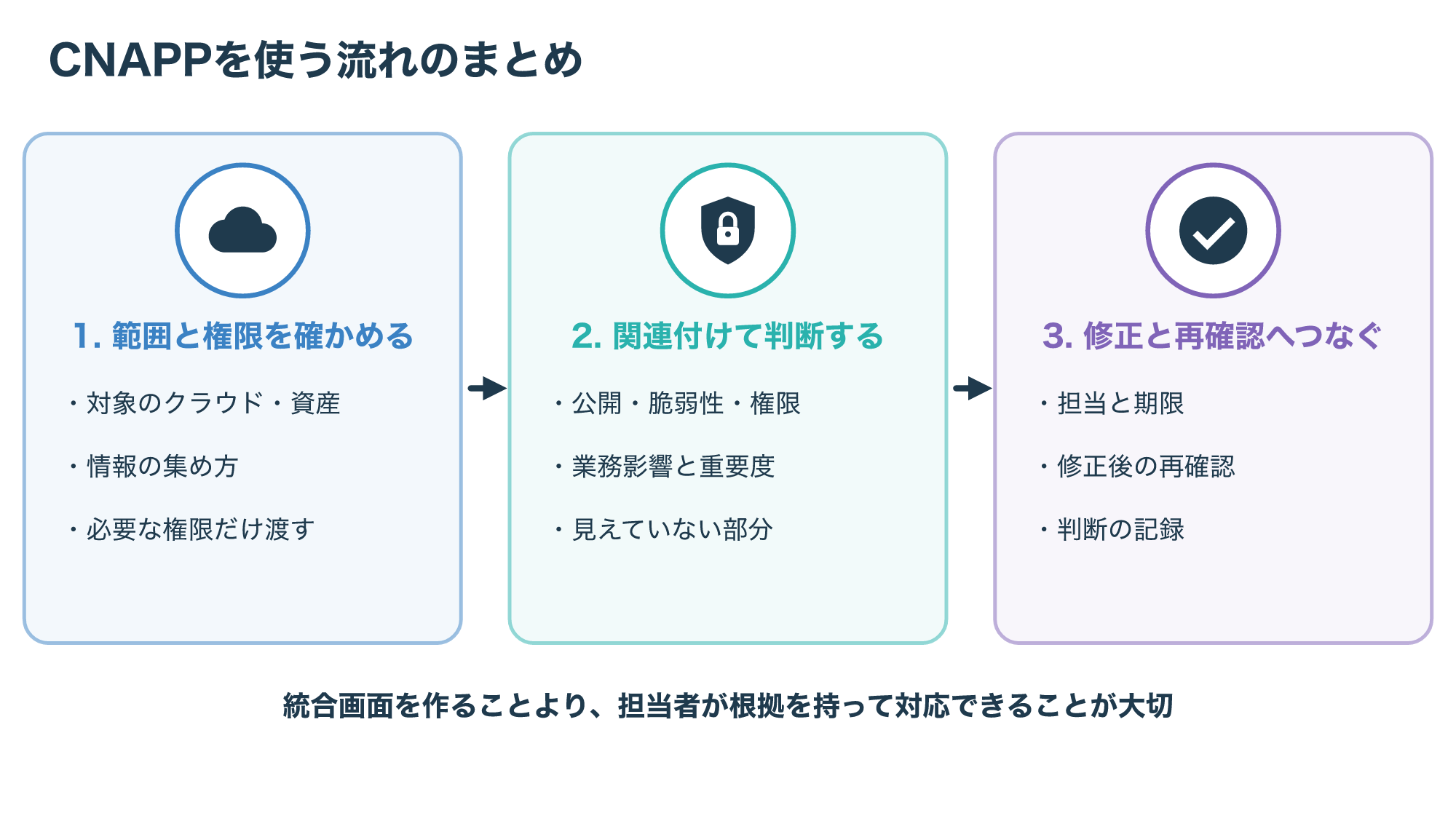
導入前は、取得範囲と権限を確かめ、小さな課題で検出から対応までを通してみましょう。
見えていない部分や判断の前提も確認しながら使うことが、無理のない運用につながります。