データセンターとは?仕組み・種類・クラウドとの違いと選び方
「データセンターってよく聞くけれど、会社のサーバールームやクラウドと何が違うの?」と迷っていませんか。
データセンターは、サーバーを止めずに動かすための電源・冷却・回線・入退室管理をまとめて備えた専用の施設です。
この記事では、仕組み、ハウジングやホスティングなどの利用形態、クラウドとの違い、稼働率の読み方と選び方を図で整理します。

この記事は以下のような人におすすめ!
- サーバールームやクラウドとの違いを知りたい人
- ハウジングとホスティングの違いを整理したい人
- データセンターを選ぶときの確認点を知りたい人
データセンターとは?サーバールームやクラウドとの違い
1-1. サーバーを止めずに動かすための専用施設
データセンターとは、企業や団体のサーバー、ストレージ、ネットワーク機器を設置し、安定して動かし続けるために作られた施設です。
Webサイト、メール、業務システム、クラウドサービスなど、私たちが毎日使うサービスの多くは、どこかのデータセンターにあるサーバーの上で動いています。
サーバーそのものの役割や種類は、次の記事で詳しく説明しています。
データセンターが単なる「サーバー置き場」と違うのは、機器を止めないための設備が最初からそろっている点です。
下の図のように、中央のサーバールームを、電源・冷却・ネットワーク・物理セキュリティの4つの設備が支えています。
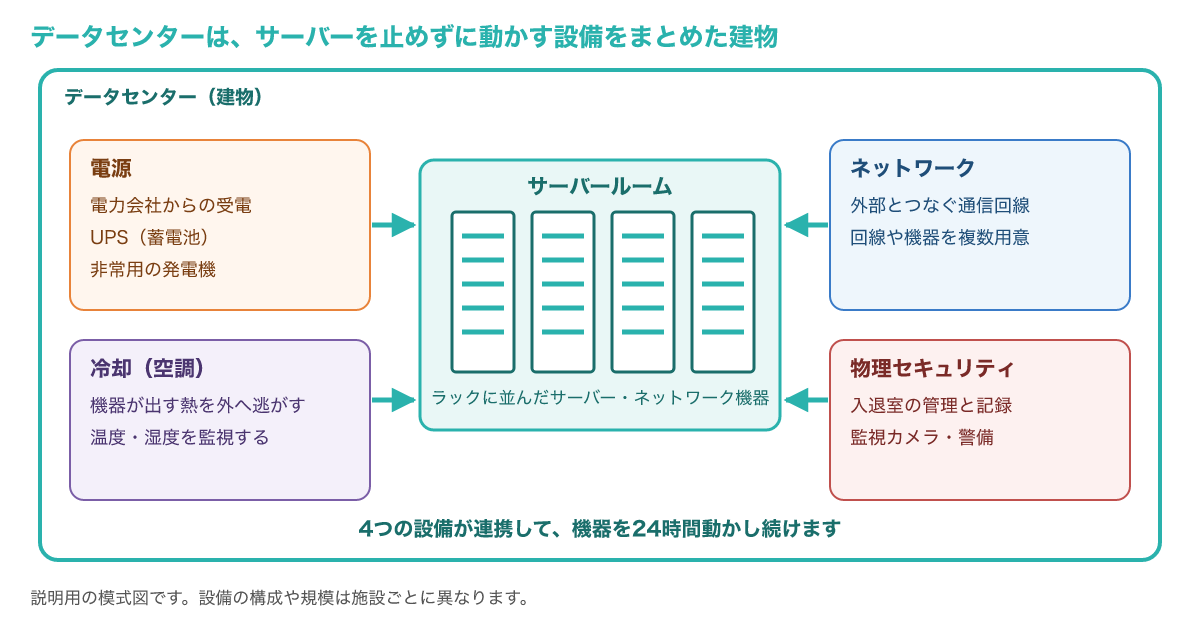
電源は停電に備えた予備の電気を、冷却は機器が出す熱を逃がす空調を、ネットワークは外部とつなぐ回線を、物理セキュリティは許可された人だけが入れる仕組みを受け持ちます。
それぞれがどう動くのかは、後半の「データセンターの仕組み」の章で順番に説明します。
よく比べられる社内のサーバールームとの違いを、表にまとめました。
| 比較項目 | 社内のサーバールーム | データセンター |
|---|---|---|
| 目的 | 自社の機器を社内に置くための部屋 | 機器を止めずに動かすための専用施設 |
| 停電への備え | 建物や部屋の設計しだい | 予備電源があることを前提に設計 |
| 冷却 | 一般の空調を流用することもある | 機器の発熱に合わせた空調を設計 |
| 入退室 | 社員なら入れる場合もある | 許可した人だけを、記録を残して入室させる |
| 運用する人 | 自社の担当者 | 施設の運用者(どこまで任せるかは契約しだい) |
社内のサーバールームでも十分な対策をしている会社はあります。
ただ、停電・災害・侵入への備えを1社だけでそろえるには、費用と手間が大きくかかります。
データセンターは、こうした設備を多くの利用者で共有したり、事業者が専門的に運用したりすることで、高い水準の備えを使いやすくした施設だと考えると分かりやすいでしょう。
1-2. クラウドもデータセンターの上で動いている
「データセンターとクラウドは何が違うのか」という疑問は、両者を同じ種類のものとして比べると分かりにくくなります。
データセンターは機器を置く「場所と設備」で、クラウドはその設備の上で提供される「サービスの形」です。
クラウド事業者は自社のデータセンターにサーバーを数多く並べ、その計算資源やストレージを、インターネット経由で必要な分だけ使えるように提供しています。
つまり、クラウドを使うことは、データセンターを使わないことではなく、建物や機器の管理を事業者に任せることだといえます(参考1)。
| 比較項目 | データセンター(施設) | クラウド(サービス) |
|---|---|---|
| 正体 | 建物・電源・冷却・回線などの設備 | 設備の上で提供される計算資源やソフトウェア |
| 利用者が借りるもの | ラックや床のスペース、または物理サーバー | 仮想マシン、ストレージ、アプリなど |
| 増やすとき | 機器の購入や設置の作業が必要になりやすい | 管理画面などから比較的すぐに追加できる |
| 管理の分担 | 利用形態によっては自社の範囲が広い | 建物と機器は事業者、データとアカウントは利用者 |
たとえばMicrosoft Azureでは、同じ地域の中に、それぞれ独立した電源・冷却・ネットワークを持つデータセンターのまとまりを複数用意し、「可用性ゾーン」として選べるようにしています(参考4)。
利用者がアプリを複数のゾーンに分けて置けば、1つのまとまりで障害が起きても、ほかのゾーンで動き続けられる設計にできます(参考4)。
Azureの説明では、ゾーン同士は通常数キロメートル以上離れ、多くは100キロメートル以内に置かれていて、通信の遅れを抑えながら、局地的な停電や悪天候が複数のゾーンに同時に及ぶ可能性を下げています(参考4)。
ただし、自動で複数のゾーンを使うサービスもあれば、利用者が複数ゾーンの構成を設定しなければならないサービスもあります(参考4)。
データセンターは、運営する人や規模によって呼び方が分かれることもあります。
| 呼び方 | 主な運営者・規模 | 特徴 |
|---|---|---|
| 事業者型(商用)データセンター | データセンター事業者 | 複数の企業がハウジングやホスティングで利用する |
| 企業専用データセンター | 1つの企業や団体 | 自社のシステムだけを置き、自社で運用する |
| ハイパースケールデータセンター | 大手クラウド事業者 | 非常に多くのサーバーを置き、クラウドの基盤になる |
| エッジデータセンター | 利用者の近くに置く小規模な施設 | 通信の遅れを小さくしたい処理に使う |
エッジデータセンターは、工場の機械の制御や動画の配信のように、遠くのデータセンターまで往復する時間を短くしたい処理を、利用者に近い場所で行うために使われます。
データセンターの利用形態(ハウジング・ホスティング・クラウド)
データセンターを使う方法は1つではありません。
大きく分けると、自社の機器を預ける方法と、事業者の機器を借りる方法があり、どこまで自社で管理するかが変わります。
2-1. ハウジング(コロケーション)は自社の機器を預ける形
ハウジングは、自社で用意したサーバーやネットワーク機器を、データセンター事業者の施設に設置させてもらうサービスです。
事業者が用意するのは、ラックや床のスペース、電源、冷却、回線の引き込み口、入退室管理といった施設側の設備です。
機器の選定、OSやアプリの設定、故障したときの部品交換は、基本的に利用者が行います。
「コロケーション」もほぼ同じ意味で使われる言葉で、事業者によって呼び方や提供する範囲が少しずつ異なります。
事業者によっては、機器の再起動やケーブルの差し替えなど、現地での簡単な作業を代行するオプションを用意していることもあります。
ハウジングが向いているのは、使いたい機器や構成が決まっていて、自社の建物では電源や耐震の備えが足りない場合です。
一方で、故障した機器の交換などで現地へ行く必要があるため、データセンターまでの移動時間も選ぶときの条件になります。
2-2. ホスティングは事業者の機器を借りる形
ホスティングは、データセンター事業者が用意したサーバーを借りて使うサービスです。
機器の購入や設置が不要なので、ハウジングより早く使い始められ、ハードウェアの故障対応も事業者が受け持ちます。
1台の物理サーバーを専有する「専用サーバー」、1台を複数の利用者で分け合う「共用サーバー(レンタルサーバー)」、仮想化した区画を借りる「VPS」などの種類があります。
共用サーバーは費用を抑えやすい反面、同じサーバーを使うほかの利用者の負荷の影響を受けることがあり、設定できる範囲も限られます。
OSやミドルウェアの更新を誰が行うかは、サービスや契約によって異なります。
監視や障害対応、OSの更新まで事業者に任せる契約は、「マネージドサービス」と呼ばれることもあります。
クラウドのIaaSで借りる仮想マシンも、機器は事業者が管理し、OSから上を利用者が管理するという点で、ホスティングとよく似た分担です(参考1)。
大きな違いは、クラウドでは利用者自身が管理画面やAPIから台数をすぐに増減でき、使った分だけ料金を払う形が多いことです。
2-3. 誰がどこを管理するかで比べる
ここまでの利用形態を、「誰がどこを管理するか」で並べたのが下の図です。
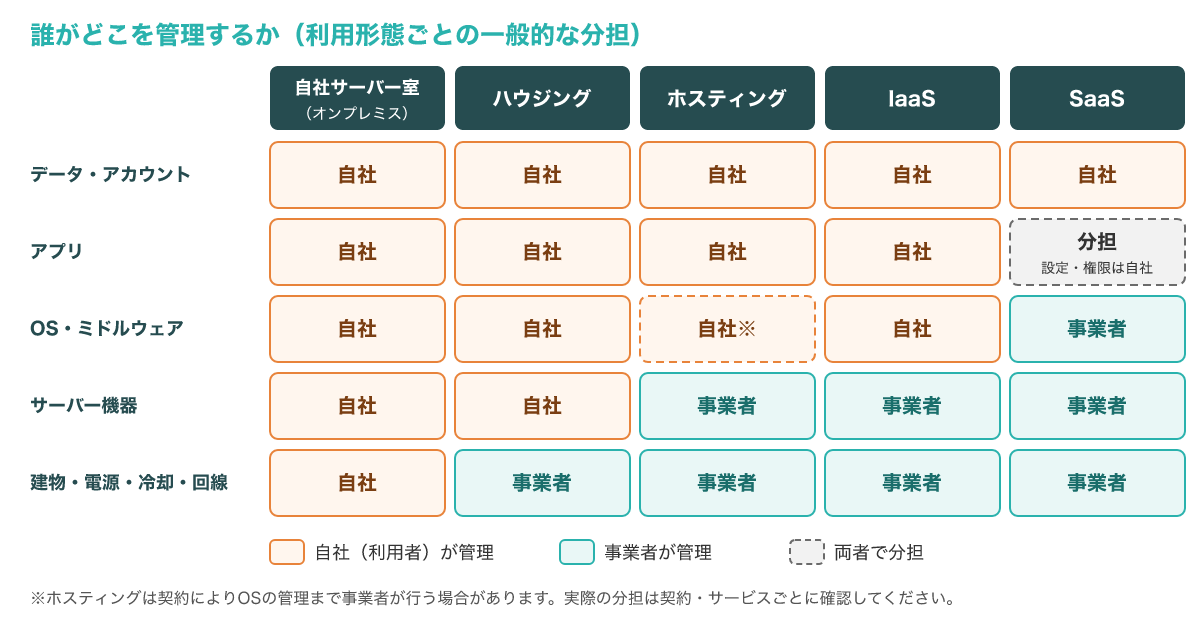
自社サーバー室(オンプレミス)では、建物から機器、OS、アプリ、データまで、すべてを自社で管理します(参考1)。
ハウジングでは建物・電源・冷却・回線を事業者に任せ、ホスティングやIaaSでは機器の管理も任せます。
SaaSでは、OSや機器は事業者が管理し、アプリケーションは事業者と利用者の分担になります(参考1)。
SaaSでも、アプリの設定や利用者の権限は自社で決めます(参考1)。
ただし、どの形態でも、データ、端末、アカウントとアクセスの管理は利用者の責任として残ります(参考1)。
たとえば、社内の勤怠管理システムをIaaSの仮想マシンで動かす場合、仮想マシンのOSに更新プログラムを適用するのも、利用者のアカウントの認証を設定するのも自社の作業です(参考1)。
同じ用途をSaaSの勤怠サービスに切り替えれば、OSやアプリの更新は事業者に任せられますが、誰にどの権限を与えるかは引き続き自社で決めます。
「クラウドだからデータの管理も任せられる」と考えていると、パスワードの使い回しや公開設定のミスによる情報漏えいを防げないので注意しましょう。
利用形態の違いは、「建物・機器・OS・アプリのどこまでを自社で管理するか」の違いです。
どの形態を選んでも、データとアカウントの管理は利用者に残ります。
データセンターの仕組み:止めないための設備
データセンターが「止まりにくい」といわれるのは、故障や停電が起きることを前提に、設備を何重にも備えているからです。
ここでは、電源、冷却、ネットワークと物理セキュリティの順に、何がどう動くのかを見ていきます。
3-1. 電源:UPSと発電機で停電に備える
電気が途切れるとサーバーが止まったり、データが壊れたりするおそれがあるため、データセンターでは停電に備えた予備の電源を用意しています。
中心になるのが、蓄電池の電気を供給するUPS(無停電電源装置)と、燃料で発電する非常用の発電機です(参考3)。
停電が起きると、まずUPSが蓄電池の電気ですぐに給電を引き継ぎます。
発電機は動き始めてから安定するまでに時間がかかるため、その間をUPSがつなぎ、準備ができたら発電機の電気に切り替わります。
発電機は長い停電のときだけでなく、計画的な保守作業の間の電源としても使われます(参考3)。
大きな災害で停電が長引く場合に備えて、敷地内に燃料を備蓄している例もあります(参考3)。
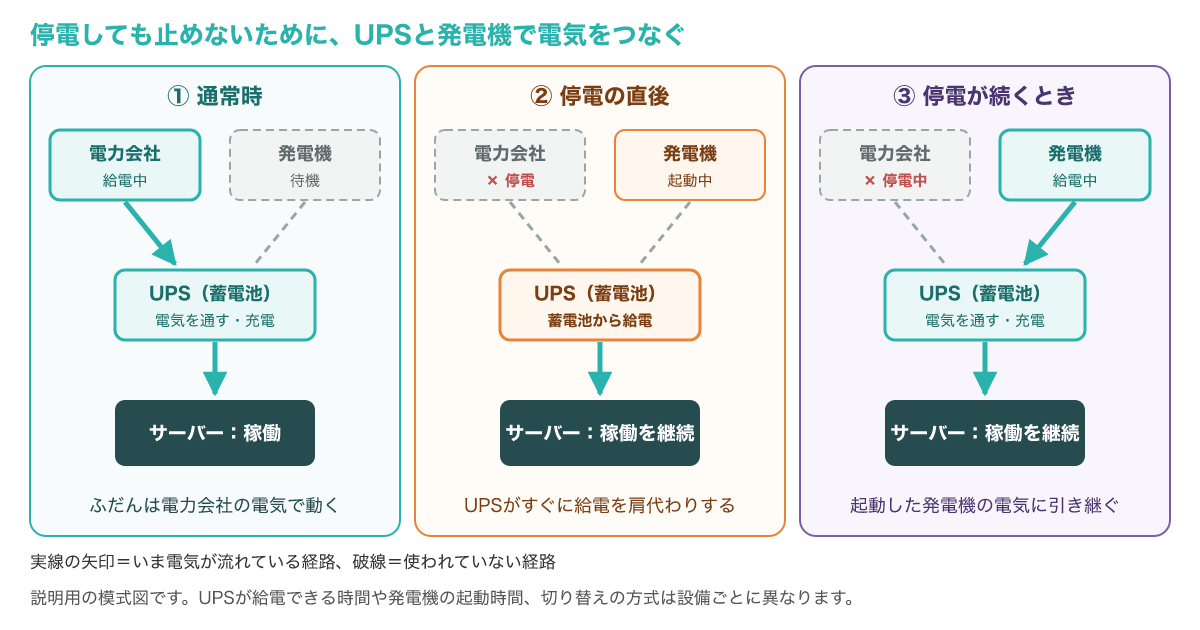
図の②の段階でUPSの蓄電池が尽きる前に発電機へ引き継げるよう、両方の容量と起動の手順を組み合わせて設計します。
UPSが給電できる時間や、発電機が燃料の補給なしで動ける時間は施設ごとに異なるため、選ぶときは数値を事業者に確認しましょう。
さらに、受電から機器までの電気の経路を2系統に分け、片方の経路の機器が故障したり点検で止まったりしても、もう片方から電気を届けられるようにしている施設もあります。
サーバー側でも電源ユニットを2つ備え、それぞれを別の系統につなぐことで、片方の系統が止まっても動き続けられるようにします。
3-2. 冷却:機器の熱を効率よく逃がす
サーバーやネットワーク機器は動いている間ずっと熱を出し、室温が上がりすぎると故障や性能低下の原因になります。
そのためデータセンターでは、部屋全体を冷やすだけでなく、冷たい空気が機器に入り、温まった空気が混ざらずに戻るように空気の通り道を設計します。
よく使われるのが、ラックの吸気側どうしを向かい合わせて冷たい空気の通路(コールドアイル)を作り、排気側どうしを向かい合わせて暖かい空気の通路(ホットアイル)を作る並べ方です。
冷たい空気と暖かい空気が混ざりにくくなるので、同じ空調の力でも機器を効率よく冷やせます。
最近は、AI向けのGPUサーバーのように1台あたりの発熱が大きい機器が増え、液体で熱を運ぶ冷却方式を取り入れる施設もあります。
冷却に使う電力は施設の消費電力の中でも大きな割合を占めるため、効率を表す指標としてPUE(施設全体の消費電力をIT機器の消費電力で割った値)がよく使われます。
PUEは1.0に近いほど、冷却などIT機器以外に使う電力が少ないことを表します。
ただし、PUEの測り方や対象期間は施設によって異なるため、公開値を比べるときは条件もあわせて確認します。
3-3. ネットワークと物理セキュリティ
データセンターは外部と大量の通信を行うため、通信回線やルーター・スイッチなどの機器を複数用意して、1つが故障しても通信を続けられるようにしています。
複数の通信事業者の回線を引き込める施設なら、1社の回線で障害が起きても、別の回線で通信を続けられます。
もう1つの重要な守りが、建物そのものへの侵入を防ぐ物理セキュリティです。
Microsoftは自社のデータセンターについて、敷地の外周、建物の入口、サーバーのあるフロアというように、奥へ進むほど厳しく入室を確認する多層の仕組みを採っていると説明しています(参考2)。
Microsoftの説明では、入室には事前の申請と承認が必要で、本人確認、入退室の記録、監視カメラなどを組み合わせて守ります(参考6)。
建物の中では生体認証を使った二要素認証を求め、サーバーのフロアに出入りするときには金属探知の検査を行い、持ち込める機器も承認されたものに限るといった対策が紹介されています(参考2)。
入室の許可は必要な区域と期間に限って与えられ、期限が過ぎると失効します(参考2)。
利用者として確認したいのは、誰がいつどこに入ったかが記録され、必要なときにその記録を確認できるかどうかです。
ハウジングでは、自社のラックに鍵をかけられるか、ほかの利用者の区画と仕切られているかも確認しておきましょう。
物理セキュリティが厳しいデータセンターでも、サーバーへのログイン管理や通信の暗号化など、ネットワーク経由の攻撃への対策は別に必要です。
特にハウジングやIaaSでは、OSから上の設定は利用者の責任になります。
地震や水害への備えも欠かせません。
日本の事業者の多くは、免震や耐震の構造、浸水の心配が少ない立地や階に機器を置く設計などを、施設の特徴として公開しています。
こうした情報は、後で紹介するチェック項目の「立地」を確認するときの手がかりになります。
可用性と冗長性の考え方(冗長化・稼働率)
データセンターやサービスを比べるときによく出てくるのが、「冗長化」と「稼働率」という言葉です。
どちらも「どれだけ止まりにくいか」を表すものですが、意味は少し違います。
4-1. 冗長化と複数拠点への備え
冗長化とは、同じ役割の設備や機器を余分に用意し、1つが故障しても全体が止まらないようにすることです。
たとえば、必要な台数Nに予備を1台加えた構成は「N+1」、同じ設備をまるごと2組用意した構成は「2N」と呼ばれます。
N+1は1台の故障や点検に耐えられる設計で、2Nは片方の系統全体が止まっても、もう片方だけで動き続けられる設計です。
たとえば空調機が4台あれば足りる部屋なら、5台置くのがN+1、4台ずつ2組の計8台を別々の系統で置くのが2Nのイメージです。
ディスク単位の冗長化にはRAIDが使われますが、RAIDはディスクの故障に備える仕組みで、誤って消したデータを元に戻すバックアップとは別に考えます。
RAIDの仕組みはRAIDの記事で説明しています。
ただし、1つの建物の中でいくら冗長化しても、大地震や広い範囲の停電のように建物ごと影響を受ける災害には対応しきれません。
そこで、離れた場所にある別のデータセンターにもシステムやデータの複製を用意し、災害時に切り替えられるようにする考え方がディザスタリカバリ(DR)です(参考5)。
日々起こる一時的な故障があっても必要な稼働を保つ「高可用性」と、高可用性の設計では吸収しきれない大規模な災害に備える「ディザスタリカバリ」は役割が異なります(参考5)。
ただし互いに関係するため、両方を一緒に計画することが勧められています(参考5)。
自動で切り替える仕組みでも、元の拠点の停止を検知して切り替え終わるまでには時間がかかるため、許容できる停止時間と合わせて確認します(参考5)。
災害に備えた復旧計画の立て方は、次の記事も参考になります。
4-2. 稼働率(SLA)の数字を時間に直して読む
データセンターやクラウドのSLA(サービスレベル合意)では、「月間稼働率99.9%」のように、サービスが使える時間の割合が示されることがあります。
パーセントの差は小さく見えますが、止まってよい時間に直すと、その差は大きくなります。
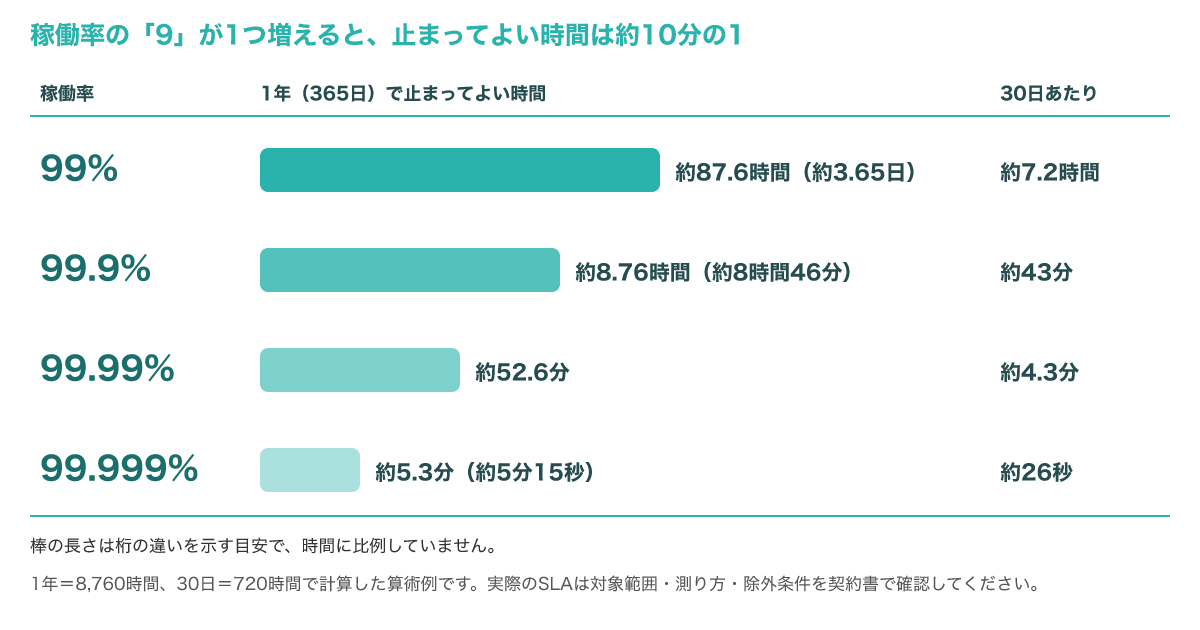
1年は8,760時間なので、稼働率99.9%なら、止まってよい時間は8,760時間の0.1%で約8.76時間です。
同じように計算すると、99.99%なら約52.6分、99.999%なら約5.3分となり、「9」が1つ増えるごとに約10分の1になります。
月単位で見ると、30日(720時間)の99.9%は約43分、99.99%は約4.3分です。
たとえば月間99.9%のSLAで、30日の月に合計1時間止まった場合、稼働率は719÷720で約99.86%となり、約束の値を下回ります。
SLAを読むときは、数字の高さだけでなく、何を「稼働」とみなすか、計画的な停止を含むか、下回ったときに何が補償されるかも確認しましょう。
補償の内容はサービスごとに決められており、利用料金の一部を返金する形などが一般的で、止まったことによる自社の損失がそのまま補われるとは限りません。
SaaSのSLAで確認したい項目は、SaaSのSLAの記事でまとめています。
施設の設計水準を表す指標として、米国のUptime Instituteが定めるTier(ティア)分類が使われることもあります。
各段階の条件や認証を受けているかどうかは、公式の資料と事業者の公開情報で確認してください。
データセンター・利用形態の選び方
ここからは、実際にデータセンターや利用形態を選ぶときの進め方を見ていきます。
先に形態を決めてから施設を比べると、確認する項目を絞り込めます。
5-1. 目的と管理できる範囲から形態を決める
判断の軸は、サーバー機器を自社で持つ必要があるかと、OSやミドルウェアを自分たちで管理したいかの2つです。
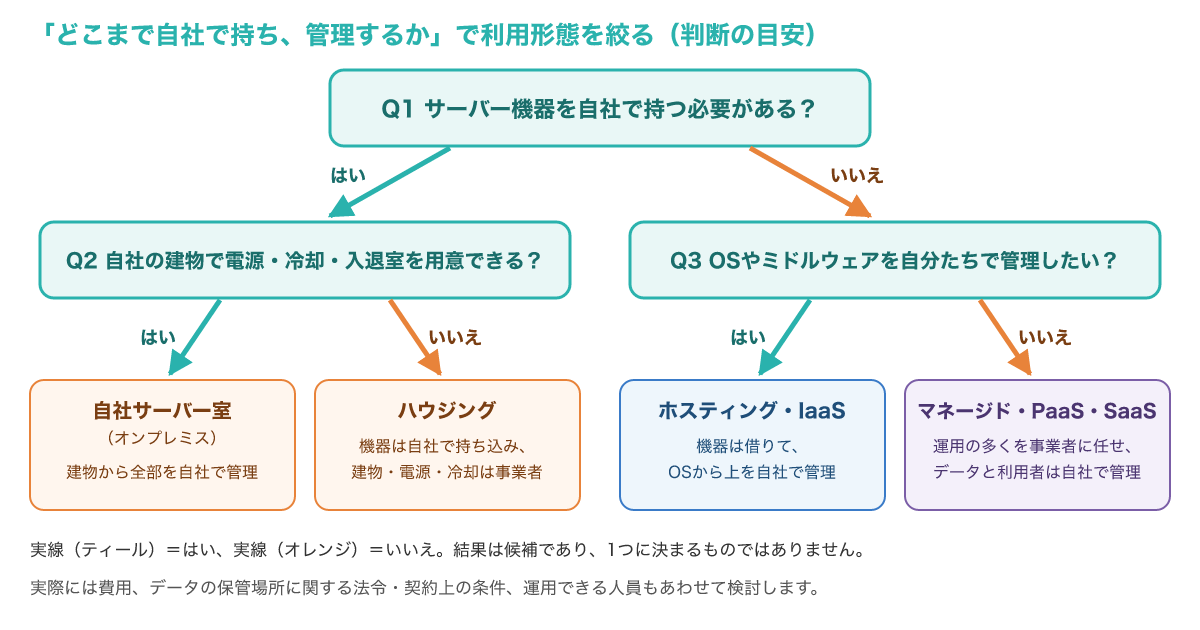
特定の機器を使う必要がある場合や、構成を細かく決めたい場合は、自社サーバー室かハウジングが候補になります。
そのうえで、自社の建物で電源・冷却・入退室の備えを用意できなければ、ハウジングを選ぶのが現実的です。
機器の管理は任せたいけれどOSの設定は自分で決めたい場合は、ホスティングやIaaSが合います。
運用の手間をできるだけ減らしたい場合は、マネージドサービスやPaaS、SaaSを検討します。
具体的な場面に当てはめると、次のような考え方になります。
- 製造装置とつながる専用のサーバーを使い続けたい:機器を持ち込めるハウジングが候補
- 社内の業務システムを、OSの設定も含めて自社の方針で管理したい:ホスティングやIaaSが候補
- メールやファイル共有を、運用の手間をかけずに使いたい:SaaSが候補
小さなWebサイトや社内ツールなら、データセンターと直接契約しなくても、レンタルサーバーやクラウドで十分な場合も少なくありません。
実際には費用、データを保管する場所についての法令や取引先との契約の条件、運用できる人員もあわせて検討します。
5-2. データセンターを比べるときのチェック項目
ハウジングやホスティングで事業者を比べるときは、次の項目を確認します。
見積もりを取るときは、この表の項目を質問のリストにして、複数の事業者へ同じ形式で聞くと比べやすくなります。
| 確認項目 | 確認する内容 | 見落とすと起きること |
|---|---|---|
| 立地 | 地震・水害のリスク、現地までの移動時間 | 災害で止まる、故障対応に時間がかかる |
| 電源 | 予備電源の構成、発電機で動ける時間、電源の系統数 | 長い停電で止まる |
| 冷却 | ラックあたりで使える電力と冷却の上限 | 発熱の大きい機器を置けない |
| 回線 | 引き込める通信事業者の数、帯域の増やし方 | 回線障害の影響を受ける、増速できない |
| セキュリティ | 入退室の手続き、記録の確認方法、取得している認証 | 侵入への備えや記録を確かめられない |
| 契約・SLA | 稼働率の定義、補償、作業代行の範囲、契約期間 | 期待していた対応を受けられない |
| 環境性能 | PUEなど電力効率の公開値と測り方 | 電力費用や自社の環境方針と合わない |
第三者の認証では、情報セキュリティの管理体制についてISO/IEC 27001などを取得しているかが、運用体制を比べる手がかりになります。
見学ができる事業者なら、入館の手続きや入退室の確認の流れを自分の目で確かめておくと安心です。
費用は、ラックの使用料、電力、回線、作業代行などを合計して比べます。
都市部から離れた地方のデータセンターを選ぶ例もあります。
本社と別の地域に置くと同じ災害を同時に受けにくくなる一方、故障時に現地へ行くまでの時間がかかるため、作業代行のサービスがあるかもあわせて確認しましょう。
よくある質問とまとめ
6-1. よくある質問
Q1. データセンターとサーバールームの違いは何ですか?
どちらもサーバーを置く場所ですが、データセンターは予備電源・冷却・複数の回線・入退室管理など、機器を止めないための設備を前提に設計された専用の施設です。
社内のサーバールームは、建物や部屋の設計によって備えの水準が大きく変わります。
Q2. クラウドを使えばデータセンターは不要ですか?
クラウドもデータセンターの上で動いているため、データセンターが不要になるのではなく、建物や機器の管理を事業者に任せる形になります。
データやアカウントの管理は、クラウドでも利用者の責任です。
Q3. ハウジングとホスティングの違いは何ですか?
ハウジングは自社の機器を預ける形で、ホスティングは事業者の機器を借りる形です。
ハウジングは機器の管理も自社で行い、ホスティングは機器の管理を事業者に任せます。
Q4. 稼働率99.9%と99.99%はどのくらい違いますか?
1年あたりで計算すると、99.9%は約8.76時間、99.99%は約52.6分まで止まってよいことになり、約10倍の差があります。
比べるときは、稼働の定義や計画的な停止の扱いも確認しましょう。
Q5. 個人や小さな会社でもデータセンターを使えますか?
ラックを借りるハウジングは小規模な用途には大きすぎることがあります。
その場合も、レンタルサーバーやクラウドを使えば、データセンターの設備を間接的に利用できます。
6-2. まとめ
データセンターは、サーバーを止めずに動かすための電源・冷却・回線・物理セキュリティを備えた専用の施設です。
クラウドもデータセンターの上で動いており、違いは建物や機器の管理をどこまで事業者に任せるかにあります。
利用形態は、自社の機器を預けるハウジング、事業者の機器を借りるホスティングやIaaS、運用まで任せるマネージドサービスやSaaSなどに分かれます。
どの形態でも、データとアカウントの管理は利用者に残ります。
選ぶときは、まず判断フローで形態を絞り込み、立地・電源・冷却・回線・セキュリティ・契約の項目を確認しましょう。
稼働率は、止まってよい時間に直して比べると違いがよく分かります。
- 参考1:Microsoft Learn: Shared responsibility in the cloud
- 参考2:Microsoft Learn: Azure facilities, premises, and physical security
- 参考3:Microsoft Learn: Azure infrastructure availability
- 参考4:Microsoft Learn: What are availability zones?
- 参考5:Microsoft Learn: Business continuity, high availability, and disaster recovery
- 参考6:Microsoft Learn: Datacenter physical access security