デフォルトゲートウェイとは?仕組み・確認方法・設定ミスの症状を図解
デフォルトゲートウェイとは、パソコンやスマートフォンが自分のネットワーク(サブネット)の外へパケットを送るときに、最初に預ける出口のルーターのIPアドレスです。
この記事では、同じサブネットかどうかの判断、ARP、DHCPでの配布、WindowsとMacでの確認方法、設定ミスの症状と切り分けを、例示用のIPアドレスを使った図で解説します。

この記事は以下のような人におすすめ!
- デフォルトゲートウェイの意味を基礎から知りたい人
- LANはつながるのに外へ出られない原因を調べたい人
- 2つのネットワークでの経路の選ばれ方を知りたい人
デフォルトゲートウェイとは
1-1. 自分のネットワークの外へ出るときの最初の出口
家庭や会社のパソコンは、同じネットワークの中にあるNASやプリンターとは、直接パケットをやり取りできます。
一方で、インターネット上のWebサーバーのように別のネットワークにある相手へは、直接は届けられません。
そこでパソコンは、別のネットワーク宛てのパケットをいったん出口のルーターへ渡し、その先の道順をルーターに任せます。
この「最初に預ける出口のルーター」のIPアドレスが、デフォルトゲートウェイです。
インターネットのホストの要件を定めたRFC 1122は、宛先が直接つながったネットワーク上にあればその相手へ直接送り、そうでなければ直接つながったネットワーク上のゲートウェイへ送ると定めています。
ここでいうゲートウェイは、今でいうルーターのことです。
次の図は、192.0.2.0/24のネットワークにいるPC-A(192.0.2.10)が、同じネットワークのNASと、外にあるWebサーバーへ送るときの違いを示したものです。
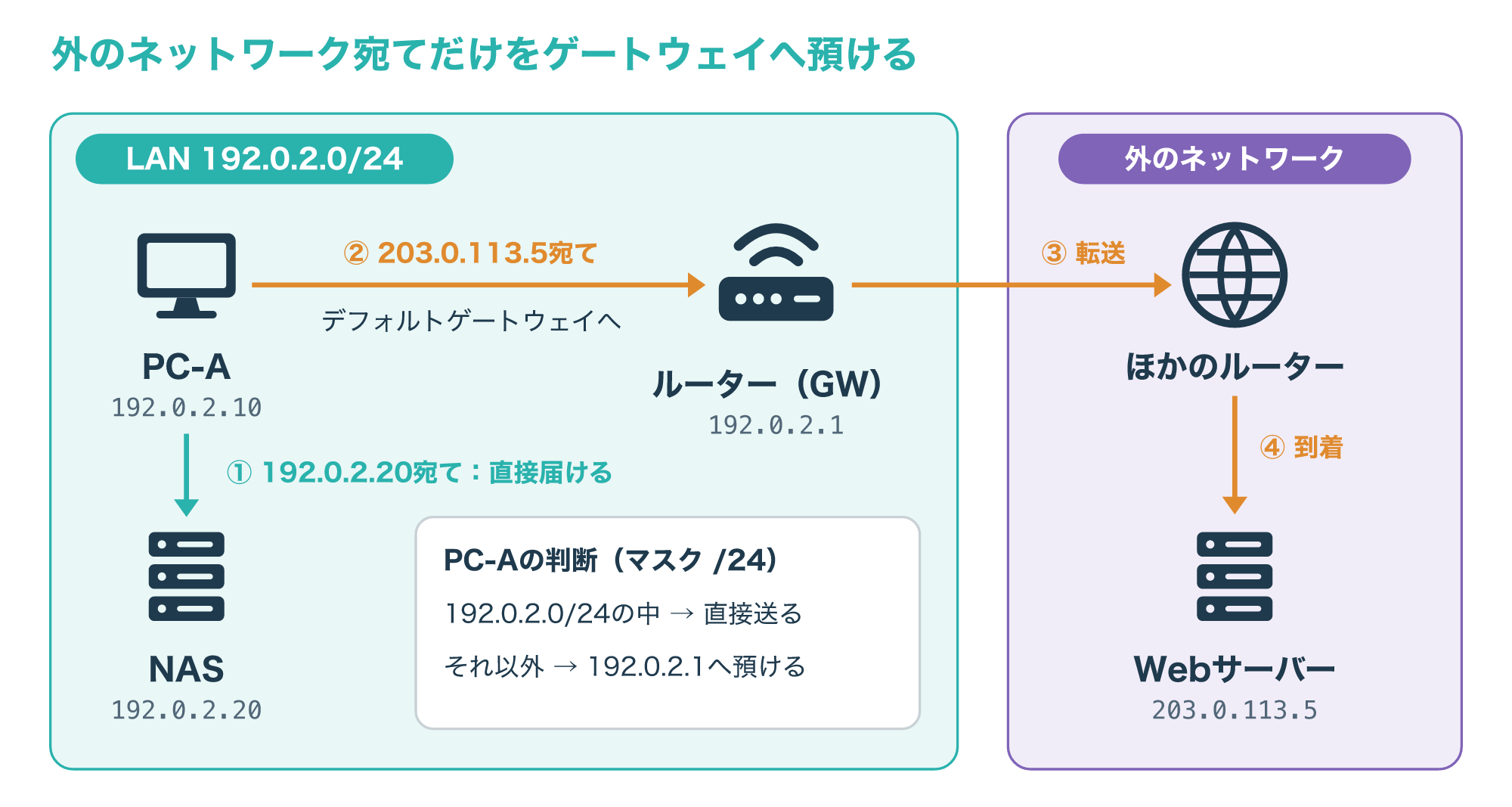
PC-AからNAS(192.0.2.20)への通信は、同じネットワークの中なので、ルーターを通らずに直接届きます。
PC-AからWebサーバー(203.0.113.5)への通信は、宛先が外のネットワークなので、まずゲートウェイの192.0.2.1へ渡されます。
ルーターは自分の経路の情報をもとに次の中継先を選び、パケットはいくつかのルーターを経てWebサーバーへ届きます。
パソコンは外の道順を細かく知らなくても、出口を1つ知っているだけで通信できるわけです(参考1)。
なお、この記事の図と例のIPアドレスは、説明用に予約された範囲の値です(参考17)。
ルーターの役割や家庭用ルーターの機能は、次の記事で解説しています。

1-2. ルーター・デフォルトルートとの関係
デフォルトゲートウェイは機器の名前ではなく、パソコンなどの設定に入れる「出口の役目をするルーターのアドレス」を指す言葉です。
家庭では、Wi-FiルーターのLAN側のアドレスがデフォルトゲートウェイになるのが一般的です。
会社では、フロアごとのL3スイッチや、ファイアウォールのLAN側のインターフェイスがその役目を持つこともあります。
パソコンの中では、デフォルトゲートウェイは「どの宛先にも当てはまる経路」、つまり宛先0.0.0.0・マスク0.0.0.0のデフォルトルートの次の中継先として登録されます。
Microsoftのrouteコマンドの資料も、宛先の0.0.0.0がデフォルトルートを表すと説明し、デフォルトゲートウェイへのデフォルトルートを追加する例を載せています(参考4)。
ルーターの側では、同じ考え方の経路を「デフォルトルート」や、Ciscoの表示でいう「Gateway of last resort(最後の手段のゲートウェイ)」と呼びます。
Ciscoの資料は、デフォルトルートを、ルーティングテーブルに個別に載っていない宛先のパケットを送る先と説明しています。
また、ルーティングを止めたネットワーク機器のように、機器自身がホストとして振る舞う場合は、パソコンと同じようにデフォルトゲートウェイを設定すると説明しています(参考5)。
つまり、パソコンのデフォルトゲートウェイも、ルーターのデフォルトルートも、「知らない宛先はここへ送る」という同じ考え方を、立場の違う機器で表したものです。
宛先が同じサブネットかを判断する仕組み
2-1. サブネットマスクとのANDで比べる
パソコンはパケットを送るたびに、宛先が同じサブネットか外かを判断し、直接送るかゲートウェイへ渡すかを決めます。
このときに使うのが、自分のIPアドレスとサブネットマスクです。
RFC 1122は、宛先アドレスと自分のアドレスから同じマスクでネットワークの部分を取り出し、一致すれば直接送り、一致しなければゲートウェイ経由にする手順を、ホストが使うべき方法として定めています。
RFC 950にも、宛先と自分のアドレスをそれぞれマスクとビットごとのANDで計算し、結果が同じかどうかで判断する手順が書かれています。
次の図は、PC-A(192.0.2.10、マスク255.255.255.0)が、2つの宛先について計算する例です。
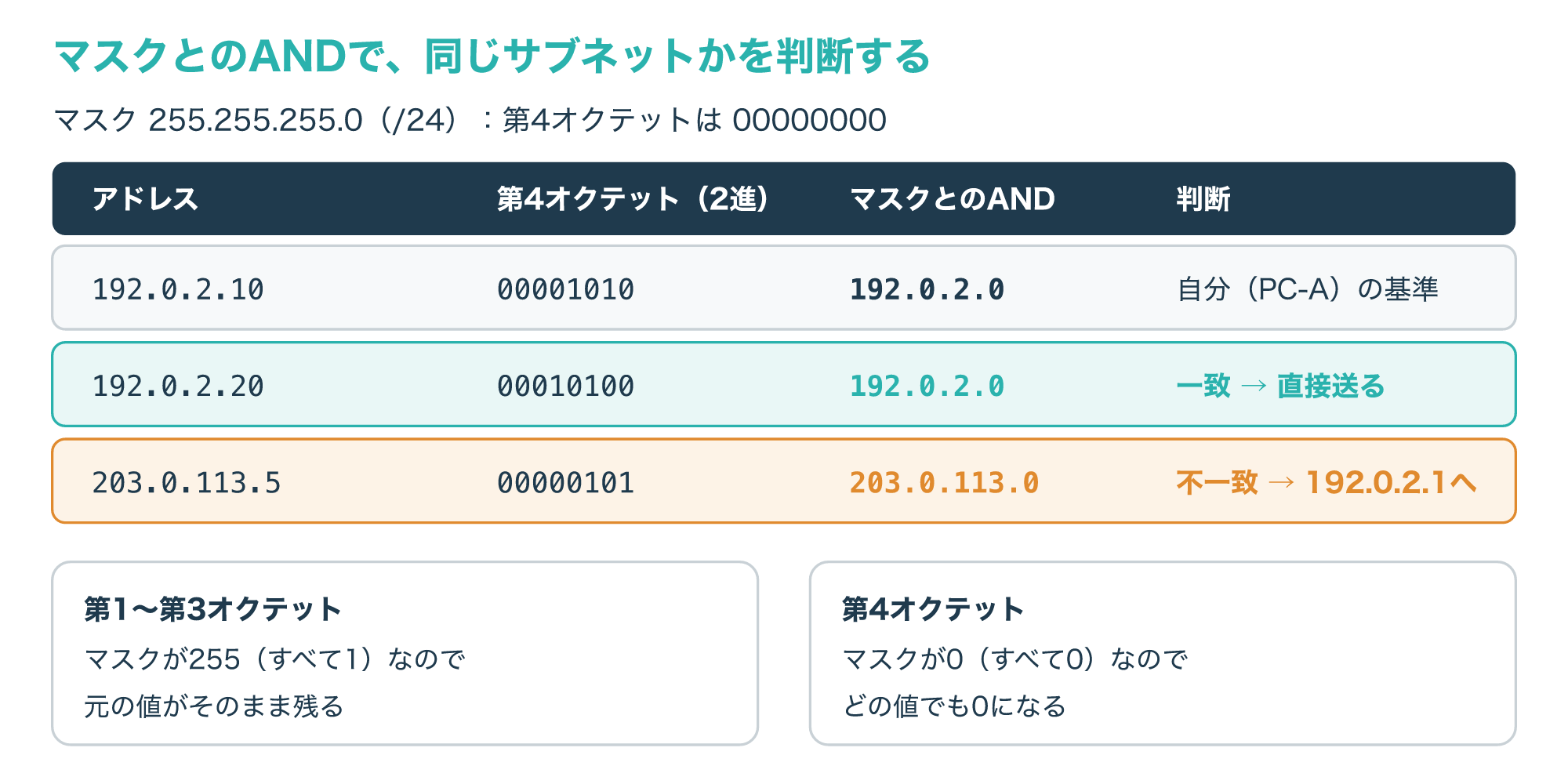
マスク255.255.255.0は、先頭の24ビットが1で、残りの8ビットが0の値です。
192.0.2.10とのANDは192.0.2.0で、これがPC-Aのいるネットワークの番号になります。
宛先192.0.2.20も同じ計算で192.0.2.0になるので、同じサブネットと判断して直接送ります。
宛先203.0.113.5は203.0.113.0になって一致しないため、デフォルトゲートウェイの192.0.2.1へ渡します。
マスクが違えば判断も変わるので、6章で扱うように、マスクの入力ミスは「一部の相手にだけつながらない」という症状につながります(参考1・参考2)。
サブネットの考え方とマスクの計算方法は、次の記事で詳しく解説しています。

2-2. ルーティングテーブルの最長一致とデフォルトルート
実際のパソコンは、この判断をルーティングテーブル(経路の一覧)で行います。
一覧には宛先のネットワーク・マスク・次の中継先・インターフェイス・メトリックが並び、自分のサブネットの行とデフォルトルート(0.0.0.0/0)の行が基本になります。
宛先に当てはまる行が複数あるときは、マスクがいちばん長い、つまり範囲がいちばん狭い行が選ばれ、これを最長一致と呼びます。
次の図は、PC-Aのルーティングテーブルの例と、3つの宛先がどの行に当てはまるかを示したものです。
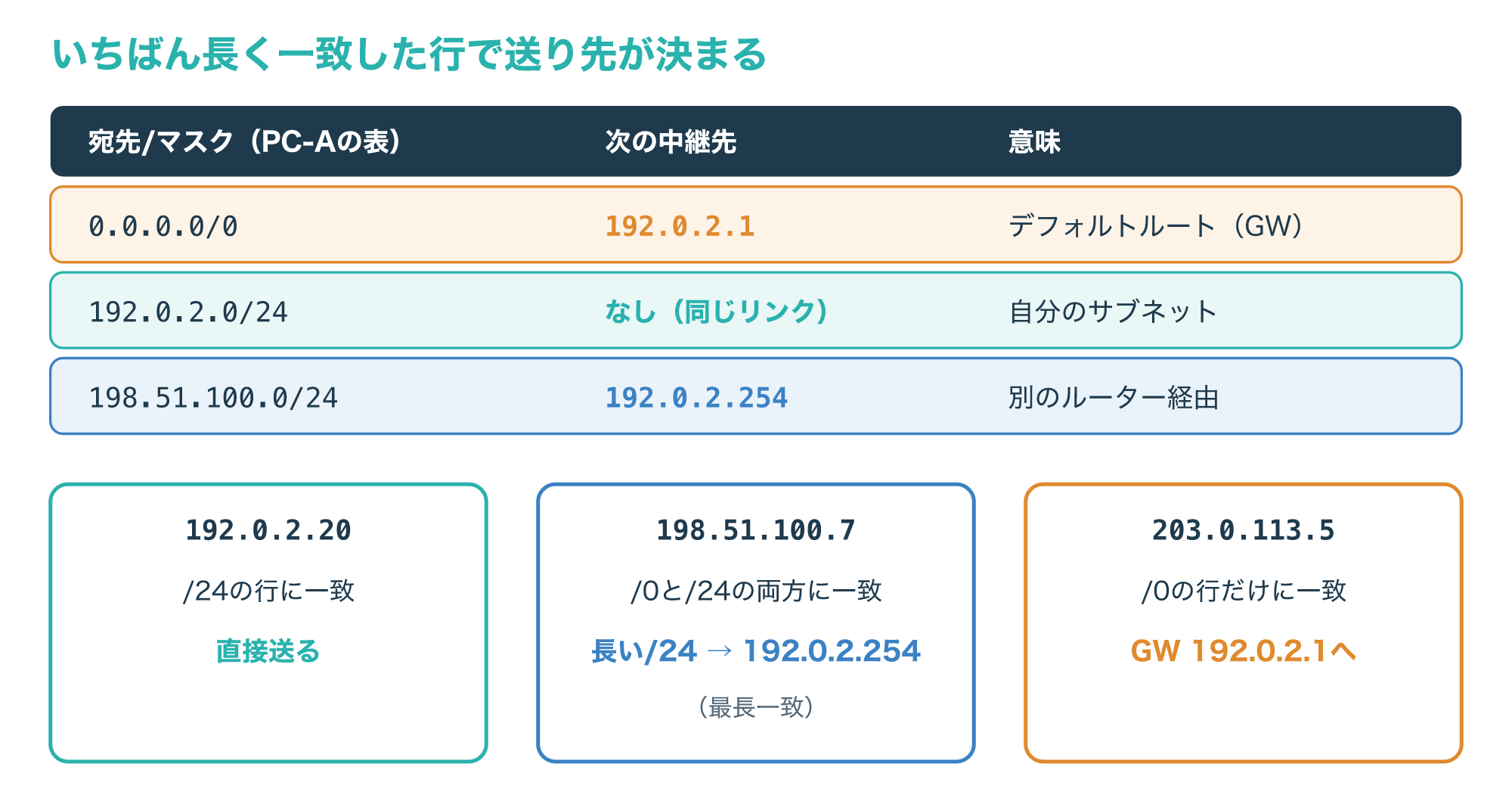
宛先192.0.2.20は、192.0.2.0/24の行(同じリンク)に当てはまるので直接送ります。
宛先198.51.100.7は、0.0.0.0/0にも198.51.100.0/24にも当てはまりますが、長い/24の行が優先され、別のルーター192.0.2.254へ送られます。
宛先203.0.113.5は、0.0.0.0/0以外のどの行にも当てはまらないので、デフォルトゲートウェイの192.0.2.1へ送られます。
RFC 4632は、インターネットの転送は最長一致で行われると説明しています。
Windowsのrouteコマンドの資料も、宛先に最もよく一致する経路の中からメトリックが最小のものを選ぶと説明しており、同じ長さの行が並んだときはメトリックで決まります(参考3・参考4)。
パケットがゲートウェイへ届くまでの流れ
3-1. ARPでゲートウェイのMACアドレスを調べる
送り先がゲートウェイに決まっても、イーサネットやWi-Fiの上では、IPアドレスではなくMACアドレス宛てにフレームを送ります。
そこでパソコンは、ゲートウェイの192.0.2.1に対応するMACアドレスを、ARP(Address Resolution Protocol)で調べます。
RFC 826では、対応表に答えがないとき、調べたいIPアドレスを入れたARPの要求(オペコード1)を、同じネットワークの全員へブロードキャストで送ります。
該当するIPアドレスを持つ機器だけが、自分のMACアドレスを入れた応答(オペコード2)を要求元へ返します。
次の図は、PC-Aがゲートウェイ192.0.2.1のMACアドレスを調べる流れです。
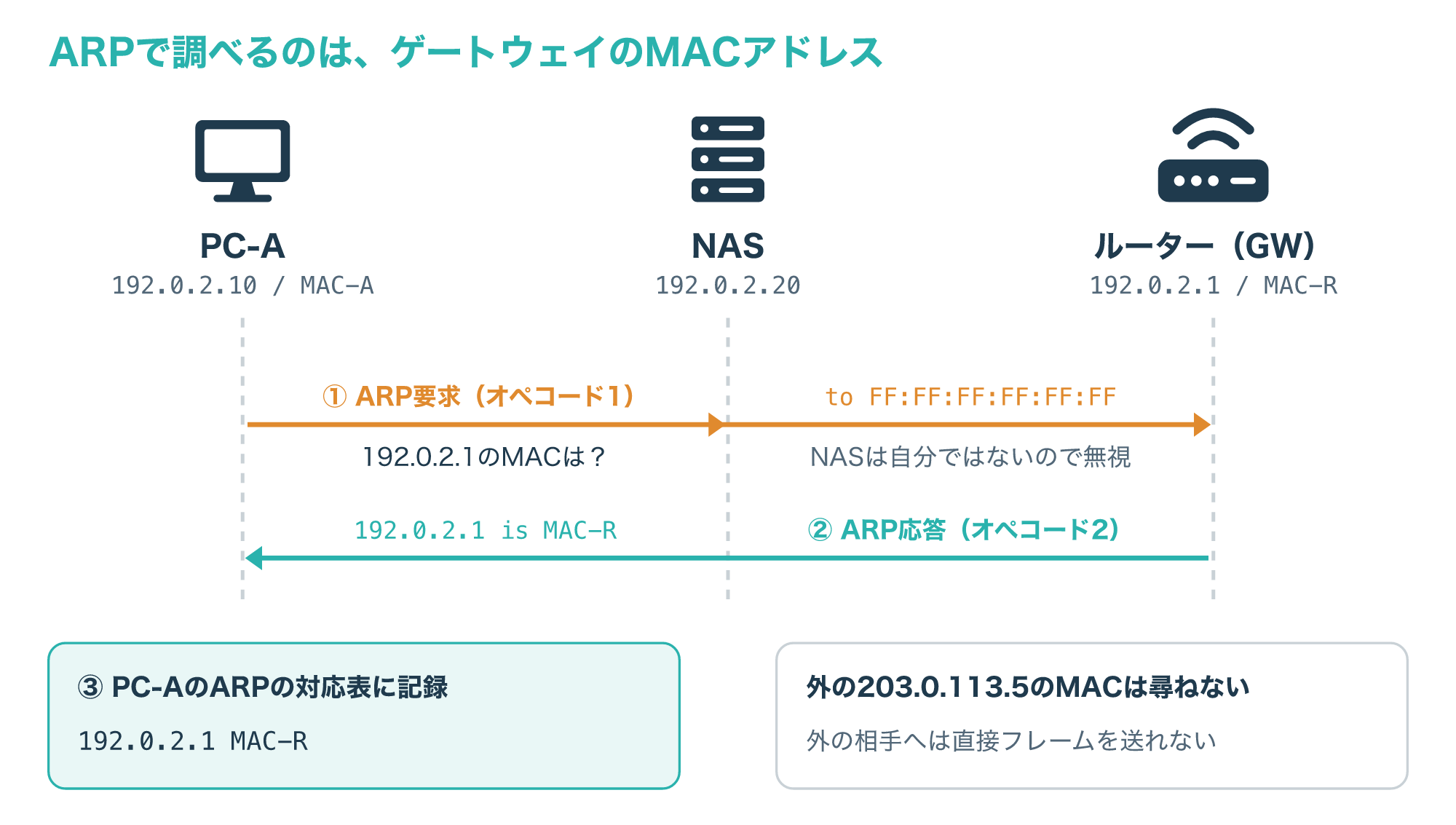
PC-Aは、宛先MACを全員宛て(FF:FF:FF:FF:FF:FF)にして、「192.0.2.1のMACアドレスは?」と尋ねます。
NASのように自分のアドレスではない機器は応答せず、ルーターだけが自分のMACアドレス(図ではMAC-R)を返します。
PC-Aはこの組をARPの対応表に記録し、次からは表を引いて使います。
ここで大切なのは、Webサーバー(203.0.113.5)のMACアドレスは尋ねないという点です。
外のネットワークの相手へは直接フレームを届けられないので、ARPで調べるのはゲートウェイのMACアドレスだけです(参考6)。
ARPの仕組みや、なりすましの攻撃と対策は、次の記事で解説しています。

3-2. 宛先IPはそのままで宛先MACだけがゲートウェイになる
ゲートウェイのMACアドレスが分かると、PC-Aはフレームを組み立てて送ります。
このとき、IPヘッダーの宛先は最終的な相手のWebサーバー(203.0.113.5)のままで、イーサネットの宛先MACだけがゲートウェイ(MAC-R)になります。
次の図は、PC-Aが送るフレームと、ルーターが次の区間へ送り直すフレームの中身を比べたものです。
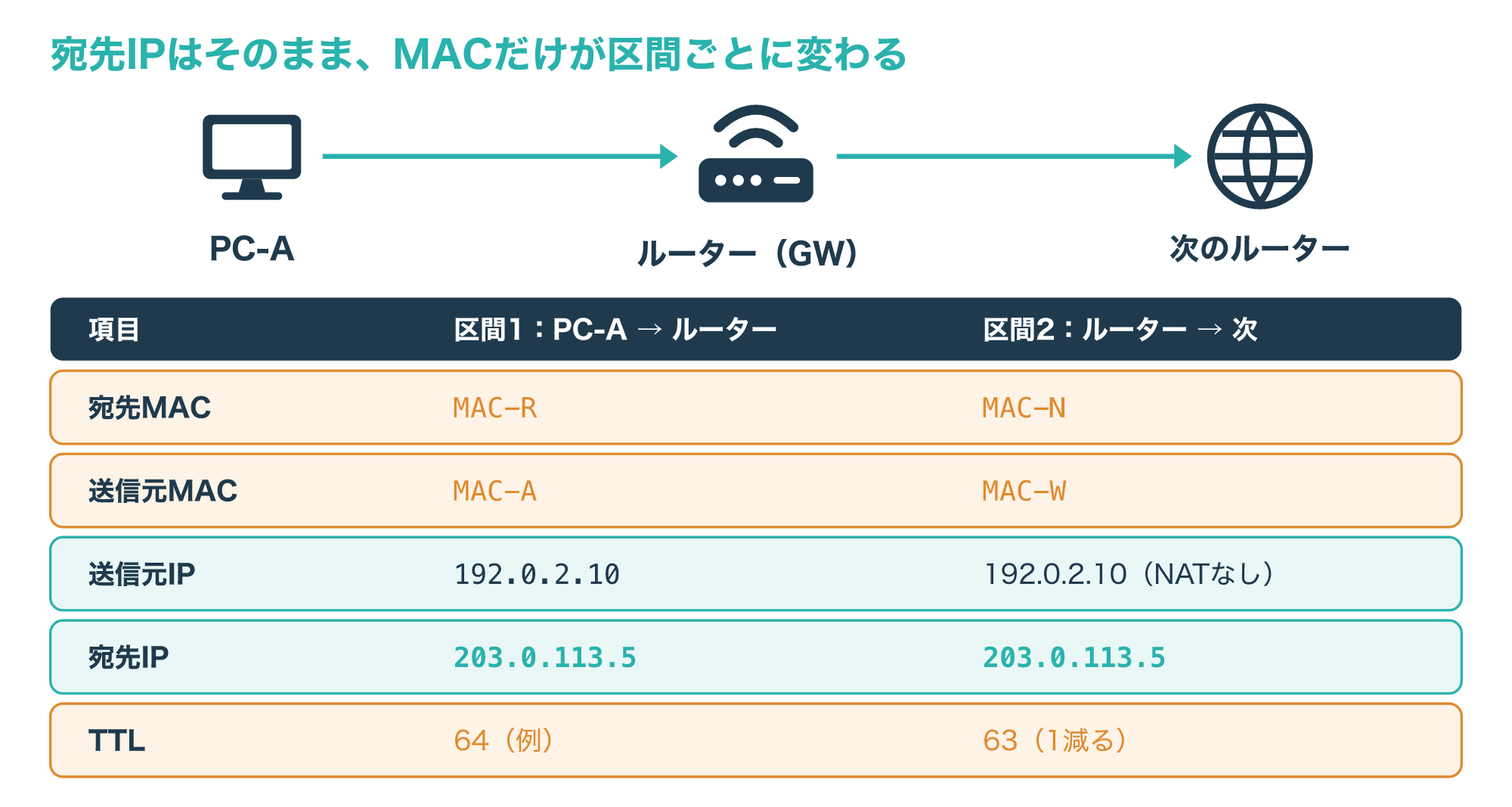
ルーターはフレームを受け取ると、イーサネットのヘッダーを外してIPパケットを取り出し、宛先203.0.113.5に合う経路を探します。
そして、次の区間に合ったヘッダー(次のルーターのMACアドレスなど)を付け直して送り出します。
図のTTLの初期値64は説明用の例で、実際の値は送信元のOSや設定によって違います。
RFC 1812は、宛先IPアドレスを次の区間のネットワークのアドレス(イーサネットならMACアドレス)に対応づけることや、転送のたびにTTLを少なくとも1減らすことを、ルーターの役割として挙げています(参考7)。
家庭用ルーターのように外側でNAT(アドレス変換)を行う機器では、送信元のIPアドレスも外側のアドレスに書き換わりますが、これはゲートウェイの仕組みとは別の機能です。
デフォルトゲートウェイの設定と配り方
4-1. DHCPのルーターオプション(コード3)で配られる
多くのネットワークでは、デフォルトゲートウェイを手で入力せず、DHCPでIPアドレスと一緒に受け取ります。
RFC 2131は、DHCPをネットワーク上のホストへ設定情報を渡す仕組みとして定めており、アドレスは期限付き(リース)で貸し出されます。
どの値を渡すかはRFC 2132のオプションで決まっていて、デフォルトゲートウェイはルーターオプション(コード3)で配られます。
次の図は、DHCPサーバーがPC-Aへ返す応答に入る主なオプションの例です。
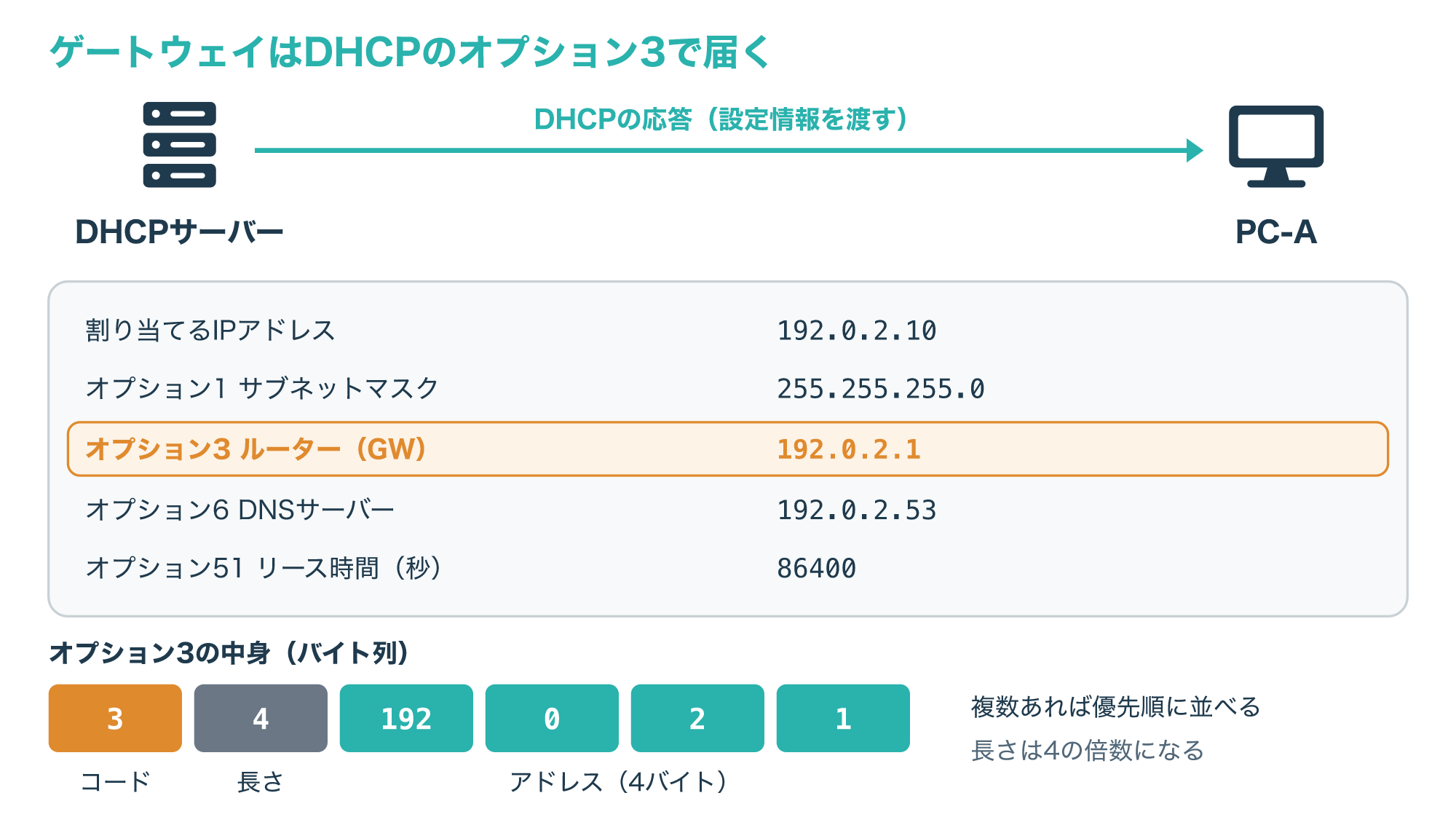
ルーターオプションには、クライアントと同じサブネットにあるルーターのIPアドレスを、優先順に並べて入れると定められています。
アドレス1つあたり4バイトなので長さは4の倍数で、図の例のように1台なら長さは4です。
RFC 2132は、サブネットマスクとルーターの両方を返すときは、サブネットマスクのオプションを先に入れることも求めています(参考8・参考9)。
DHCPサーバーの役割や、アドレスが配られるまでの流れは、次の記事で解説しています。

4-2. 手動で設定するときの3つの値
サーバーやプリンターなど、アドレスを固定したい機器では、IPアドレス・サブネットマスク・デフォルトゲートウェイの3つを手で入力します。
会社が管理するパソコンでは、アドレスやゲートウェイを自分で書き換える前に、情報システムの担当者へ相談してください。
決められた値と違う設定にすると、自分だけでなく同じネットワークの機器の通信にも影響することがあります。
Windowsでは、Microsoftの資料が案内するとおり、コントロールパネルのネットワーク接続からアダプターのプロパティを開き、インターネットプロトコル(TCP/IP)のプロパティで値を入れる画面があります。
Macでは、システム設定の「ネットワーク」でサービスを選び、「詳細」から「TCP/IP」を開いて、IPv4の構成を「手入力」にすると、IPアドレス・サブネットマスク・ルーターを入力できます。
Macの画面では、デフォルトゲートウェイが「ルーター」という名前の欄になっている点に気を付けてください。
次の図は、WindowsとMacの画面で、同じ値をどの欄に入れるかを並べたものです。
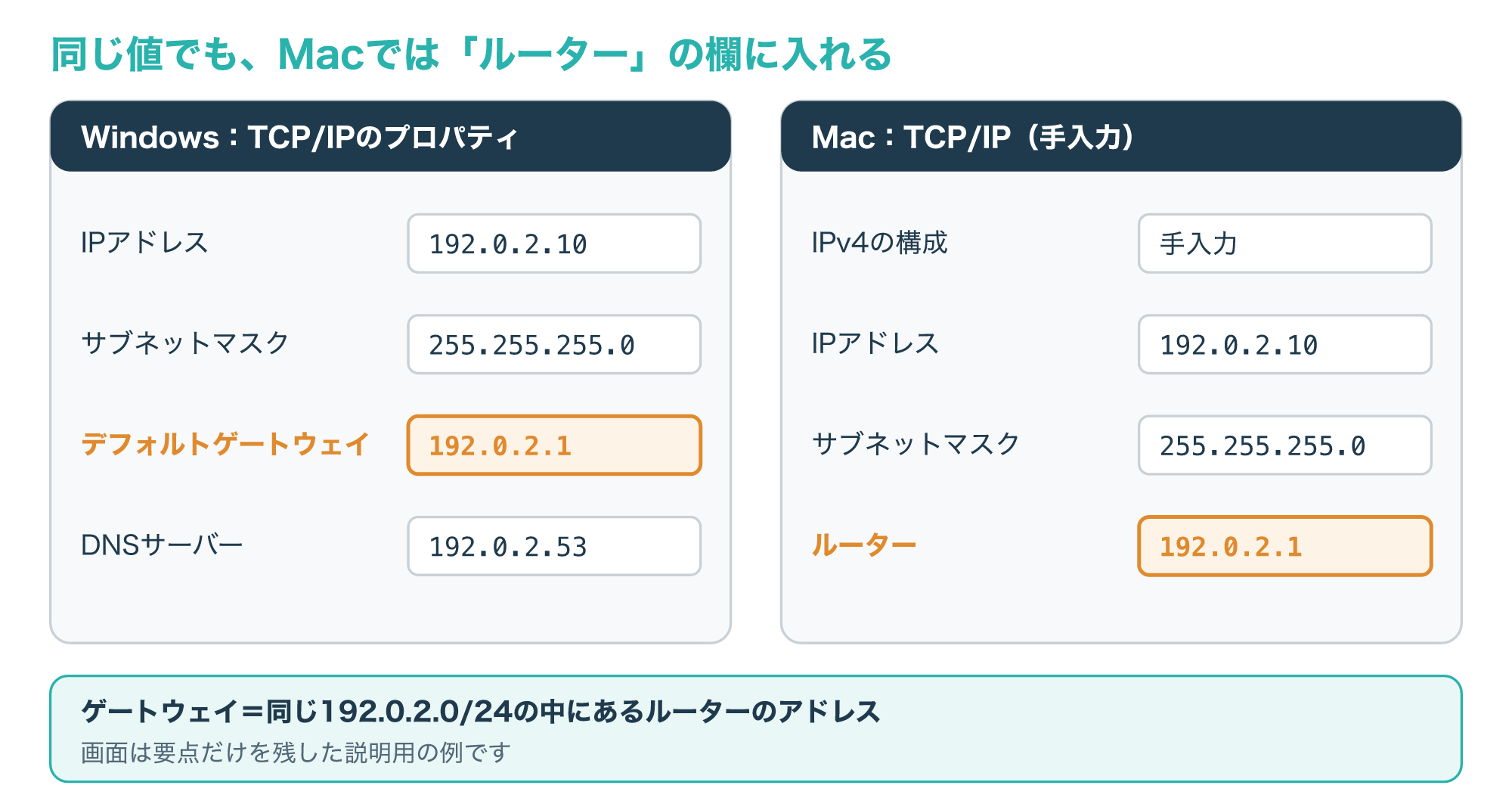
入力するゲートウェイは、自分と同じサブネットにあるルーターのアドレスでなければなりません。
192.0.2.10/24のPC-Aなら、192.0.2.1〜192.0.2.254の範囲のうち、実際にルーターが使っているアドレスを入れます。
手入力の値はDHCPのように自動では変わらないので、ルーターの交換やアドレスの変更があったときは、固定設定の機器も見直します(参考10・参考11)。
4-3. IPv6ではルーター広告でデフォルトルーターが決まる
IPv6では、デフォルトゲートウェイにあたるものを「デフォルトルーター」と呼び、多くの場合はルーターが送るルーター広告(RA)で決まります。
RFC 4861では、ルーター広告にRouter Lifetime(ルーターの有効時間)という欄があり、送信元のルーターをデフォルトルーターとして使える時間を秒で表します。
この値が0のときは、そのルーターがデフォルトルーターではないことを表し、デフォルトルーターの一覧(Default Router List)には載せません。
IPv4とIPv6の両方を使う環境では、それぞれのデフォルトゲートウェイを別々に確かめる必要があります。
Macの「TCP/IP」の画面でも、IPv6を「手入力」にするとルーターアドレス・IPv6アドレス・プレフィックス長を入れる形になり、「自動」ならこれらを手で入れずに済みます(参考10・参考16)。
デフォルトゲートウェイの確認方法
5-1. Windowsで確認する
Windowsでは、コマンドプロンプトで実行するipconfigで、アダプターごとのIPv4・IPv6アドレス、サブネットマスク、デフォルトゲートウェイを表示できます。
表示のうちDefault Gateway(デフォルトゲートウェイ)の行が、そのアダプターに設定されているゲートウェイのアドレスです。
ルーティングテーブルそのものを見たいときは、routeコマンドのprintで一覧を表示し、宛先0.0.0.0・マスク0.0.0.0の行のゲートウェイの列を確かめます。
PowerShellなら、Get-NetRouteで宛先を0.0.0.0/0に絞ると、次の中継先(NextHop)としてデフォルトゲートウェイが表示されます。
次の図は、PC-Aでこの3つの方法を使ったときの表示の例です。
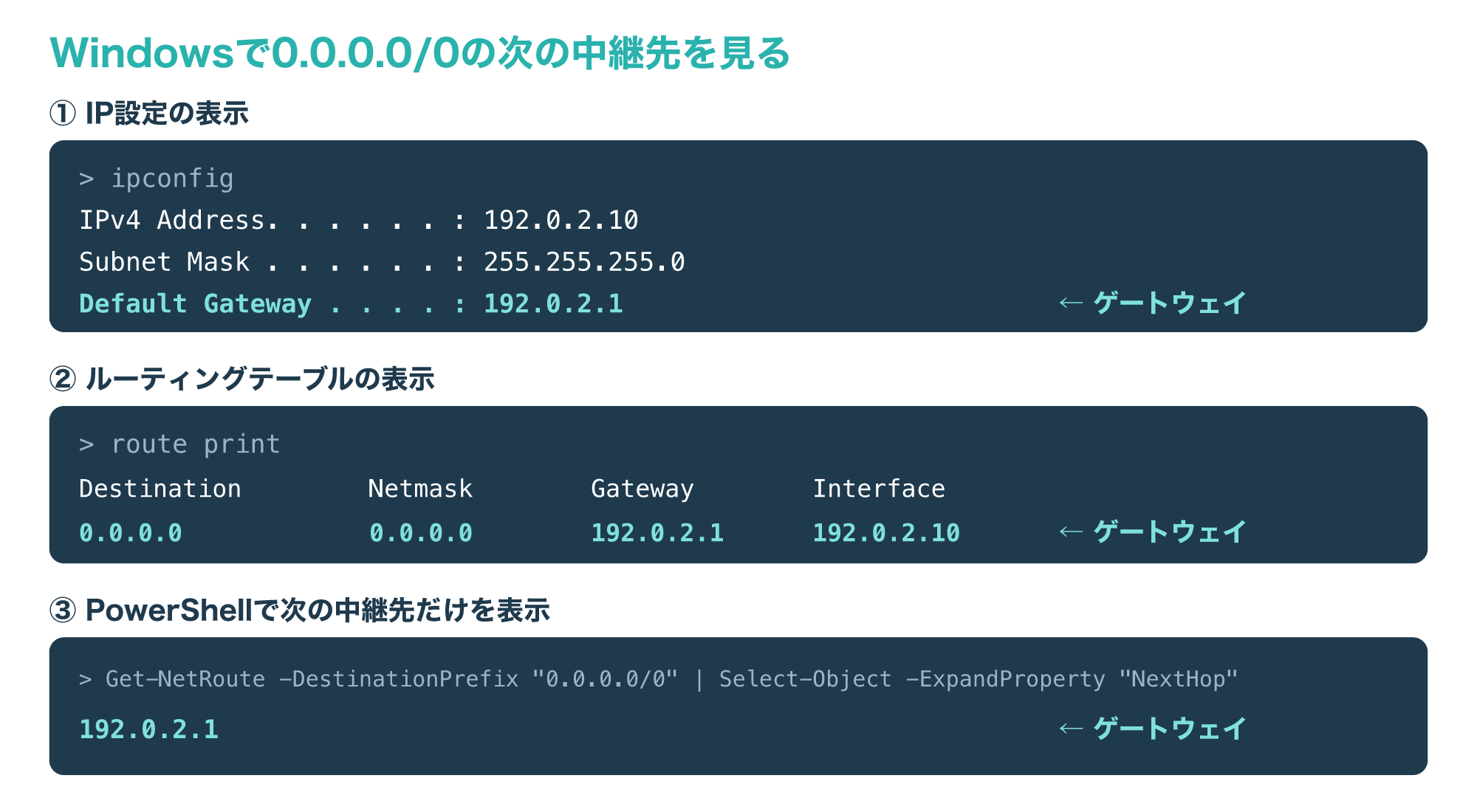
表示の形式や項目名はWindowsの版や言語によって違うことがあるので、図は要点だけを残した例として見てください。
Default Gatewayの欄が空なら、DHCPからルーターオプションを受け取れていないか、手入力で空欄のままになっている可能性があります。
DHCPを使っているなら、ipconfigの/renewでアドレスの更新を試すこともできます(参考4・参考12・参考13)。
5-2. macOSで確認する
Macでは、アップルメニューの「システム設定」から「ネットワーク」を開き、使っているサービス(Wi-Fiやイーサネット)を選んで「詳細」をクリックし、「TCP/IP」を開きます。
この画面の「ルーター」の欄が、デフォルトゲートウェイのアドレスにあたります。
画面の並びは4-2の図の右側と同じで、IPv4の構成が「DHCPサーバを使用」になっていれば、DHCPで受け取る設定です。
同じ画面には「DHCPリースを更新」の項目もあり、DHCPを使っている場合に限って、アドレスの貸し出しを更新できます。
Appleの資料は、使える設定項目がネットワークサービスの種類によって違うとしているので、VPNなどのサービスでは表示が異なることがあります。
「ルーター」の欄が空だったり想定と違う値だったりするときは、DHCPサーバーの設定か、手入力の値を見直します(参考10)。
設定ミスで起きる症状と切り分け
6-1. ゲートウェイが別のサブネットにある・マスクが違う
よくある設定ミスの1つは、デフォルトゲートウェイに自分と別のサブネットのアドレスを入れてしまうことです。
たとえば192.0.2.10/24のPC-Aに、ゲートウェイとして198.51.100.1を入れると、PC-Aから見てそのアドレスは同じリンクの上にありません。
RFC 1122の手順は、外の宛先を直接つながったネットワーク上のゲートウェイへ送る前提なので、多くの環境では、同じサブネットにはつながるのに外へは出られない、という症状になります。
ただし実際の動きはOSや機器によって異なり、この値を受け付けないOSもあれば、そのアドレスを同じリンク上にあるものとして問い合わせ、ルーターの設定しだいで通信できてしまう場合もあります。
もう1つは、サブネットマスクの入力ミスです。
本来は255.255.255.0なのに255.255.255.128と入れると、PC-Aは192.0.2.0〜192.0.2.127だけを同じサブネットと判断します。
すると、同じLANにいる192.0.2.200のプリンターを外と判断してゲートウェイへ送るため、ルーターの設定によってはつながらなかったり、遠回りになったりします。
次の図は、この2つのミスで、どの宛先が届き、どこで止まるかをまとめたものです。
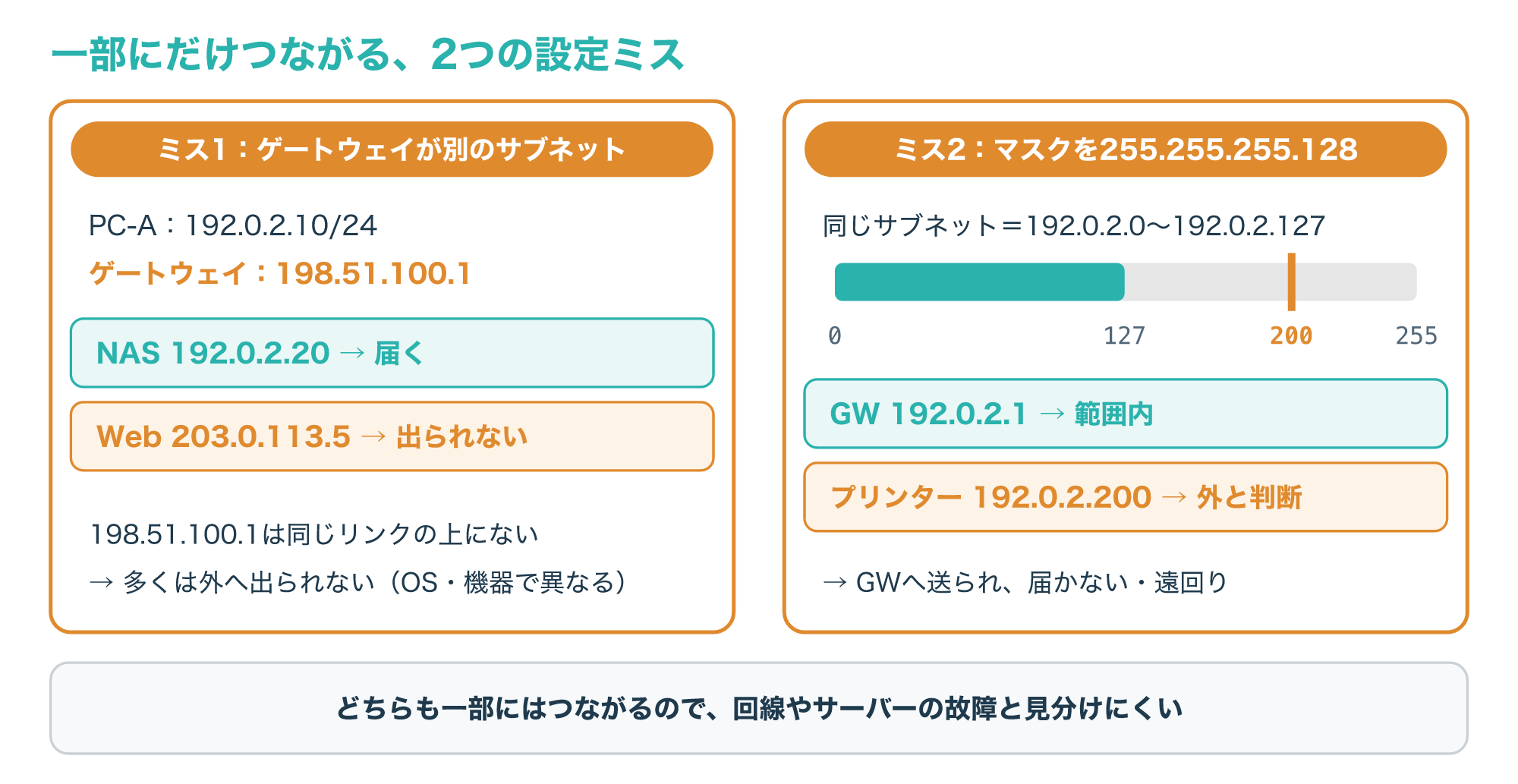
どちらのミスも一部の相手にはつながるため、回線やサーバーの故障と見分けにくいのが厄介な点です。
ゲートウェイが受け取った宛先をより適した別のルーターへ転送し、送信元へICMPリダイレクトで知らせる仕組みもありますが、マスクの誤りを直すものではありません。
まずは4-2の3つの値を、ネットワークの管理者が決めた値と1つずつ照らし合わせてください(参考1・参考2)。
6-2. ゲートウェイを2つ設定したときとメトリック
有線LANとWi-Fi、あるいは2枚のネットワークアダプターを同時に使うと、それぞれにデフォルトゲートウェイが設定され、デフォルトルートが2本になることがあります。
RFC 1122はホストが複数のデフォルトゲートウェイを扱えることを求めていますが、どれを使うかの決め方は実装によります。
Windowsでは、インターフェイスのメトリックを通信速度から自動で決める「自動メトリック」が既定で有効で、値の小さい経路が優先されます。
Windows 10以降の無線以外のインターフェイスでは、たとえば200Mbps以上2Gbps未満なら25、80Mbps以上200Mbps未満なら35が割り当てられます。
次の図は、1Gbpsの有線LAN(192.0.2.0/24)と100Mbpsの別のネットワーク(198.51.100.0/24)の両方にゲートウェイがある場合の例です。
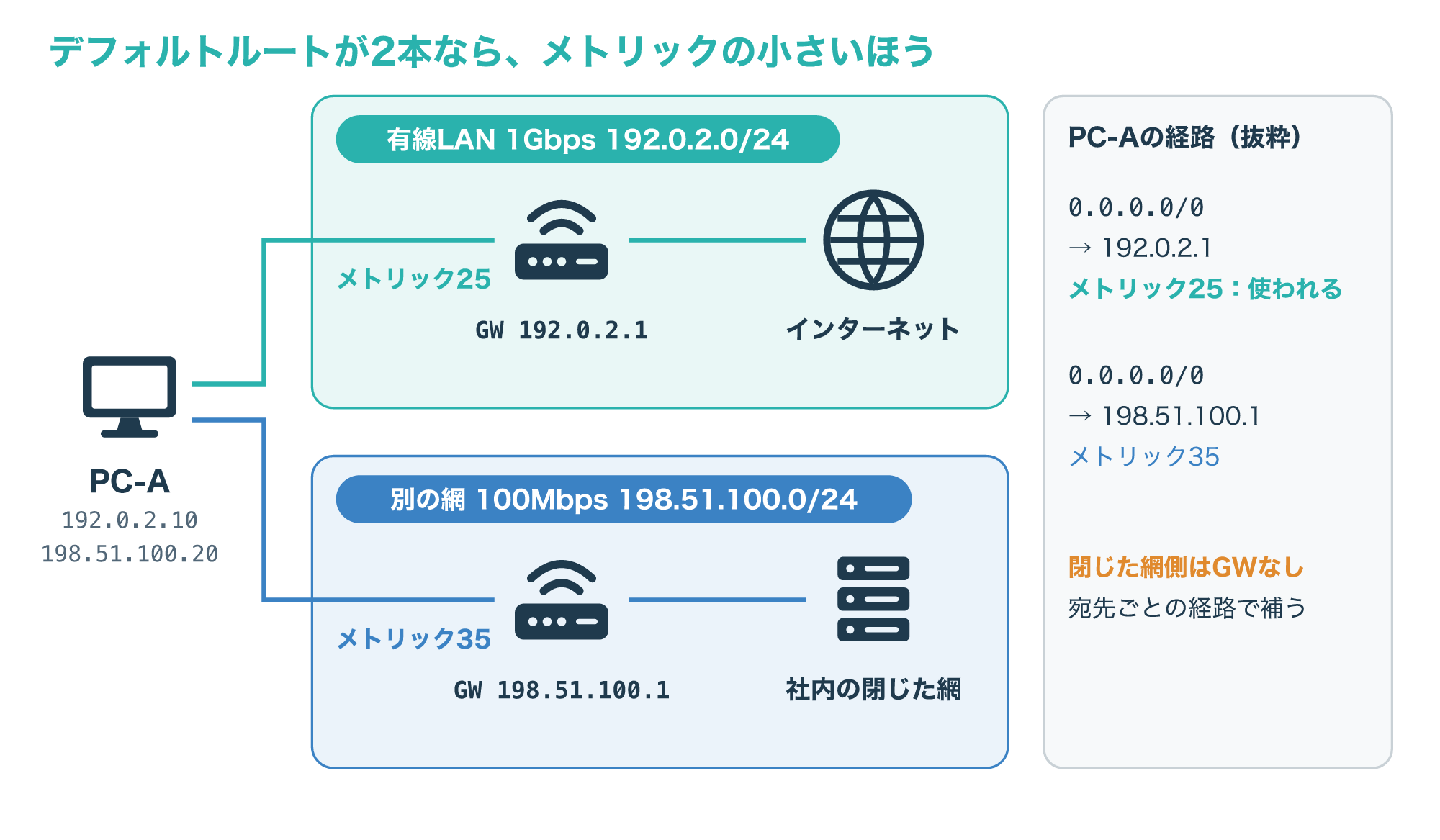
この例では、インターネット宛ての通信は、メトリック25の192.0.2.1側から出ていきます。
ただし、198.51.100.0/24側が社内専用の閉じたネットワークなら、そこにもデフォルトゲートウェイを入れると、不適切なルーティングになるおそれがあります。
Microsoftも、インターネットと社内網のように互いにつながっていないネットワークの両方にデフォルトゲートウェイを置くことは、通常は勧めないとしています。
その場合は、デフォルトゲートウェイを1つにし、社内側には宛先のネットワークを指定した個別の経路を足すのが基本の考え方です。
なお、ゲートウェイが応答しなくなったときに別のゲートウェイへ切り替える仕組み(Dead Gateway Detection)は、メトリックとは別の機能です(参考1・参考4・参考11)。
6-3. 外へ出られないときに確かめる順番
「インターネットにつながらない」とき、デフォルトゲートウェイの周りは手前から順に確かめると、原因の場所を絞り込めます。
次の図は、PC-Aを例にした確認の順番です。
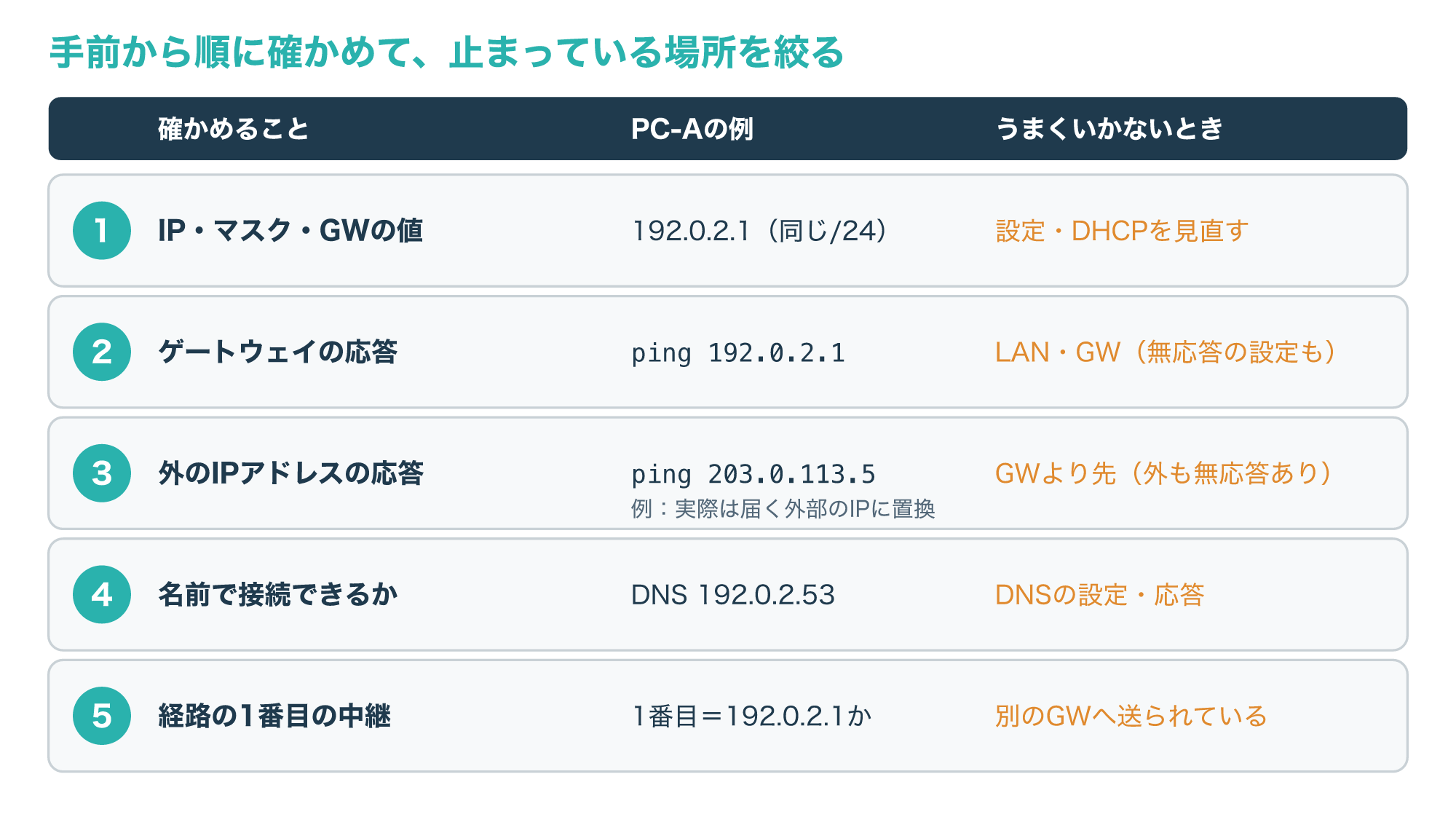
1つ目は設定値で、5章の方法でIPアドレス・マスク・ゲートウェイを表示し、ゲートウェイが空でないか、自分と同じサブネットかを確かめます。
2つ目は、ゲートウェイのアドレスへpingを送り、応答が返るかを見ます。
pingはICMPのエコー要求を送って応答を確かめるコマンドで、Microsoftの資料でも接続を確かめる基本の道具とされています。
ただし、ルーターやファイアウォールの設定でpingに応答しない機器もあるので、応答がないだけでゲートウェイの故障とは言い切れません。
3つ目は、名前ではなく外のIPアドレスへの応答を確かめ、ゲートウェイより先の経路に問題がないかを見ます。
図の203.0.113.5は説明用の例示アドレスで実際には応答しないため、試すときは届くことが分かっている外部のIPアドレスに置き換えてください。
外部のホストもpingに応答しない設定の場合があるので、応答がないだけでゲートウェイより先の経路の問題とは決められません。
4つ目は、IPアドレスでは届くのに名前では届かない場合で、ゲートウェイではなくDNSの設定や応答を疑います。
5つ目は、tracertで経路をたどり、1番目の中継がゲートウェイ(192.0.2.1)になっているか、どこで止まるかを確かめます。
tracertはTTLを1から1ずつ増やして送り、各中継のルーターのアドレスを順に表示するので、1番目に想定外のアドレスが出れば、別のゲートウェイへ送られていると分かります(参考12・参考14・参考15)。
よくある質問とまとめ
Q1. デフォルトゲートウェイとは何ですか?
自分のサブネットの外へパケットを送るときに最初に預けるルーターのIPアドレスで、ルーティングテーブルでは0.0.0.0/0の次の中継先として登録されます。
Q2. デフォルトゲートウェイとルーターの違いは何ですか?
ルーターは機器そのもので、デフォルトゲートウェイはパソコンなどの設定に入れる「出口として使うルーターのアドレス」を指します。
Q3. デフォルトゲートウェイの値は自分で決めてよいですか?
同じサブネットに実際にあるルーターのアドレスでなければ外のネットワークとは通信できない(同じLANの相手には届く場合がある)ので、DHCPに任せるか、ネットワークの管理者が決めた値を入れます。
Q4. デフォルトゲートウェイは2つ設定できますか?
設定はできますが、デフォルトルートが2本になってメトリックで使う側が決まるため、互いにつながっていないネットワークの両方に置くのは避け、片方は個別の経路で補います。
Q5. デフォルトゲートウェイにpingが通らないのは故障ですか?
pingに応答しない設定の機器もあるため、外のアドレスへの応答や経路の表示も合わせて判断します。
デフォルトゲートウェイは、宛先が自分のサブネットの外だと判断したパケットを預ける出口のルーターで、パソコンの中ではデフォルトルートの次の中継先として働きます。
次の図は、この記事の要点をまとめたものです。
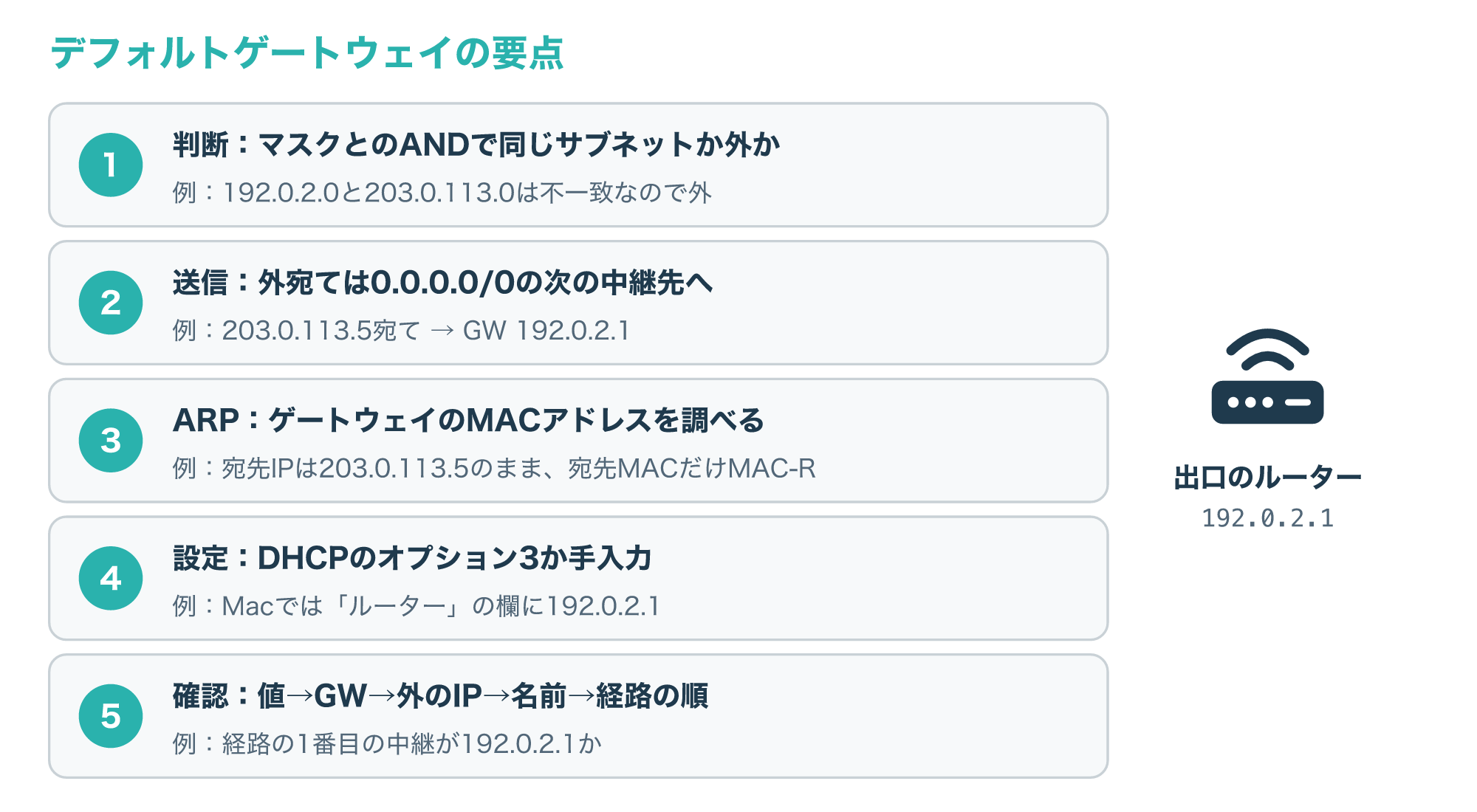
外へ出られないときは、IPアドレス・マスク・ゲートウェイの3つの値から確かめ、ゲートウェイ、外のアドレス、名前、経路の順に進むと、止まっている場所を絞り込めます。
2つのネットワークに同時につなぐ場合は、デフォルトゲートウェイを1つにし、ほかのネットワークは宛先ごとの経路で補う考え方を覚えておくと迷いにくくなります。
まずは自分のパソコンで、ゲートウェイのアドレスと、0.0.0.0/0の行がどのアダプターに向いているかを確かめるところから始めてください。
参考1:RFC 1122 Requirements for Internet Hosts — Communication Layers(RFC Editor、英語)
参考2:RFC 950 Internet Standard Subnetting Procedure(RFC Editor、英語)
参考3:RFC 4632 Classless Inter-domain Routing (CIDR)(RFC Editor、英語)
参考5:Configure a Gateway of Last Resort that Uses IP Commands(Cisco、英語)
参考6:RFC 826 An Ethernet Address Resolution Protocol(RFC Editor、英語)
参考7:RFC 1812 Requirements for IP Version 4 Routers(RFC Editor、英語)
参考8:RFC 2131 Dynamic Host Configuration Protocol(RFC Editor、英語)
参考9:RFC 2132 DHCP Options and BOOTP Vendor Extensions(RFC Editor、英語)
参考10:Macの「TCP/IP」設定を変更する(Apple サポート)
参考11:An explanation of the Automatic Metric feature for IPv4 routes(Microsoft Learn、英語)
参考12:ipconfig(Microsoft Learn、英語)
参考13:Get-NetRoute(Microsoft Learn、英語)
参考14:tracert(Microsoft Learn、英語)
参考16:RFC 4861 Neighbor Discovery for IP version 6 (IPv6)(RFC Editor、英語)
参考17:RFC 5737 IPv4 Address Blocks Reserved for Documentation(RFC Editor、英語)