隠れ端末問題とは?さらし端末との違い・RTS/CTSの仕組みを図解
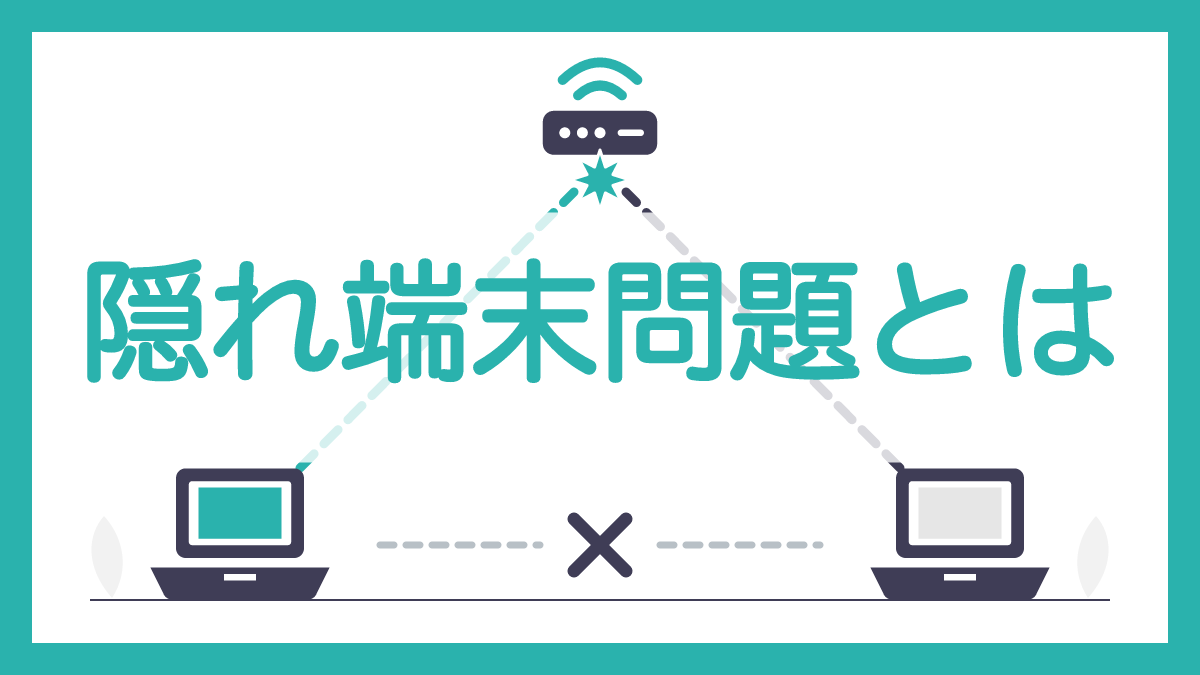
隠れ端末問題とは、同じアクセスポイント(AP)につながる端末どうしが互いの電波を聞き取れず、同時に送信してAPの手前でぶつかってしまう無線LANの問題です。
この記事では、衝突が起きる仕組み、さらし端末問題との違い、RTS/CTSとRTS Thresholdの意味、再送の値の意味と確かめ方、対策の順番を、具体的な値の図で解説します。

この記事は以下のような人におすすめ!
- 隠れ端末問題の仕組みを知りたい人
- さらし端末問題との違いを整理したい人
- RTS/CTSの設定を見直したい人
隠れ端末問題とは
1-1. APには届くのに端末どうしは聞こえない状態
無線LANでは、パソコンやスマホはAPを中心にして電波でつながっています。
APは部屋の中央や廊下など、なるべく多くの端末に電波が届く場所に置かれることが多いです。
そのため、APから見ると左右どちらの端末とも通信できるのに、端末どうしは距離や壁にさえぎられて互いの電波が聞こえない、という配置が生まれます。
次の図は、APを挟んで2台のノートPCが反対側にいる例を、例示用のIPアドレスで示したものです。
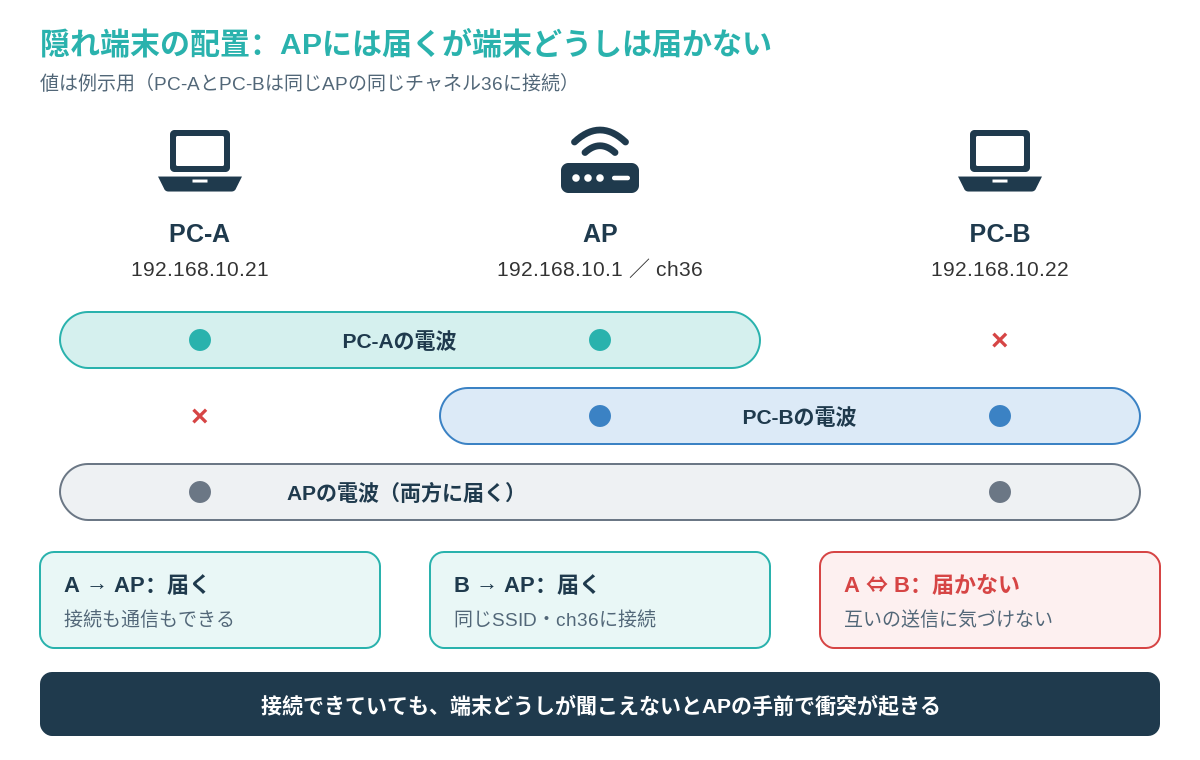
PC-A(192.168.10.21)とPC-B(192.168.10.22)は、同じAP(192.168.10.1)の同じチャネル36につながっています。
AからAPへ、BからAPへの電波は届くので、どちらの端末も問題なく接続でき、一覧にも同じSSIDが表示されます。
ところが、Aの電波はBの位置まで届かず、Bの電波もAの位置まで届きません。
Aから見るとBは「隠れた」端末で、Bから見てもAは隠れた端末になっているため、無線LANの解説ではこの状態を一般に隠れ端末(hidden node、hidden terminal)と呼んでいます。
ポイントは、接続できているかどうかでは気づけないことです。
電波の強さも十分に見えることがあり、通信が遅い・途切れるという症状だけが表に出ます。
隠れ端末は、無線LANの規格の不具合というより、電波が届く範囲が端末ごとに違うという物理的な性質から生まれる現象として説明されるのが一般的です。
無線LANとAP・SSIDの基本的な関係は、次の記事で解説しています。
1-2. なぜぶつかるのか:CSMA/CAとキャリアセンスの限界
無線LANの端末は、送信する前に「いま誰かが電波を出していないか」を聞いて確かめます。
この「聞いてから送る」やり方は一般にCSMA/CA(Carrier Sense Multiple Access with Collision Avoidance)と呼ばれ、聞いて確かめる動作をキャリアセンスといいます。
電波が使われていれば待ち、空いていれば少しランダムな時間を置いてから送ることで、同時に送り出す確率を下げる仕組み、というのがよく使われる説明です。
ただし、キャリアセンスで分かるのは「自分の位置で聞こえる電波」だけです。
次の図は、隠れ端末どうしがキャリアセンスをしても衝突してしまう流れを、時間の順に並べたものです。
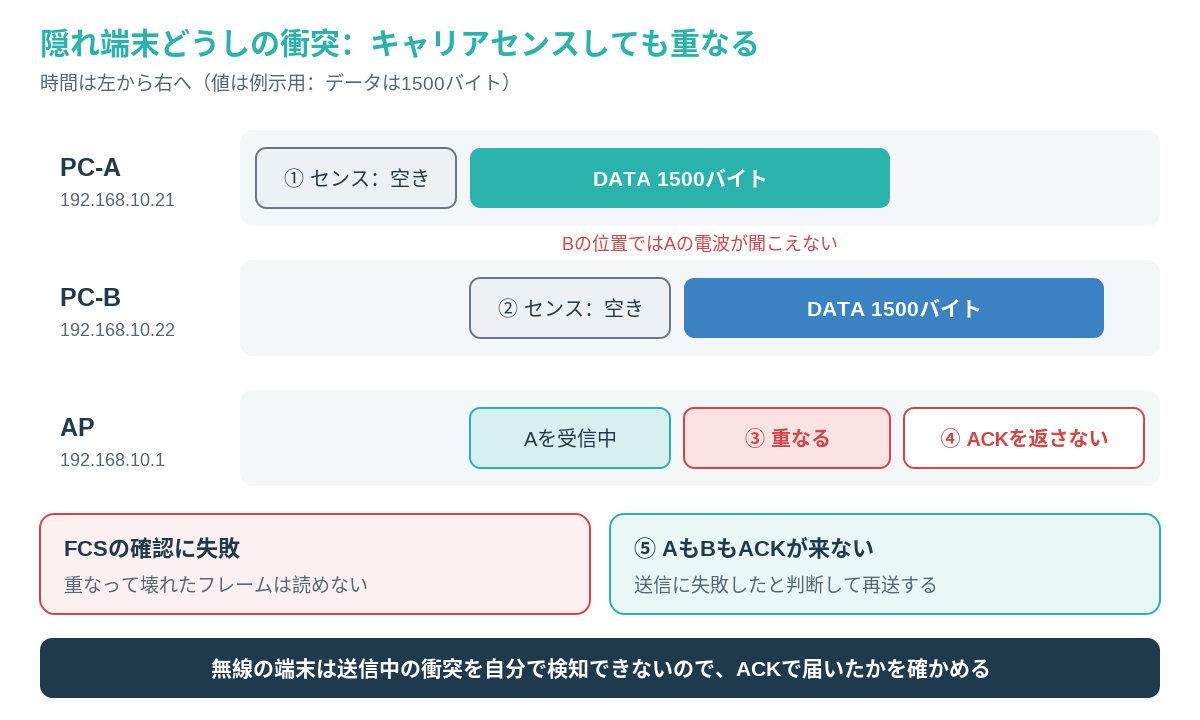
①PC-Aはキャリアセンスで空きを確かめ、APへ1500バイトのデータを送り始めます。
②PC-Bの位置ではAの電波が聞こえないので、Bも「空いている」と判断して送り始めます。
③APには2台の電波が同時に届き、重なったフレームは正しく読めません。
無線LANのフレームの最後にはFCS(Frame Check Sequence)という誤りを見つけるための値が付いていて、重なって壊れたフレームはこの確認に通りません。
④APは正しく受け取れなかったので、受信できたことを知らせるACKを返しません。
⑤ACKが返ってこないAとBは、どちらも送信に失敗したと判断して、もう一度送り直します。
有線のイーサネットのように、送信中に衝突を自分で検知することは、無線の端末には基本的にできません。
自分が送信している間は自分の強い電波にかき消されて、ほかの端末の弱い電波を同時に聞き分けることが難しいためだと一般に説明されています。
そのため無線LANでは、宛先が1台に決まっているフレーム(ユニキャスト)は相手のACKで届いたことを確かめ、ACKがなければ再送するという考え方がとられています(参考4)。
隠れ端末で起きる症状と影響
2-1. 再送がくり返されて速度が落ちる
隠れ端末どうしがぶつかると、そのフレームは送り直しになります。
再送したフレームが、またもう一方の端末の送信とぶつかることもあります。
再送の回数には上限があり、RFC 5416が説明するIEEE 802.11の設定項目では、RTS Threshold以下の短いフレームはShort Retry(既定値7回)、それより長いフレームはLong Retry(既定値4回)までの送信を試みてから失敗とします。
次の図は、短いフレームが上限の7回まで送られて失敗するまでの流れと、そのとき増えるカウンタを示したものです。
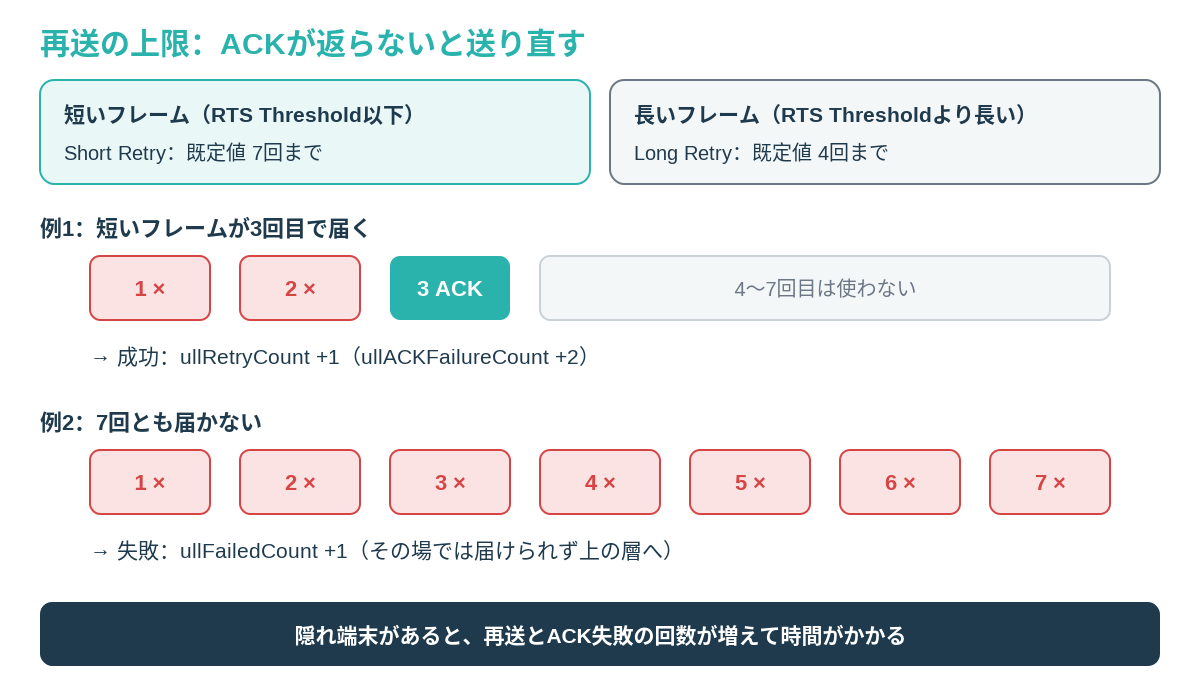
2回目や3回目で届けば、通信としては成功しますが、送るたびに待ち時間とやり直しの時間がかかります。
上限まで失敗したフレームは、その場では届けられず、上の層の通信に任されます。
Windowsのドライバー向けの資料では、1回以上の再送のあとに成功した数をullRetryCount、上限を超えて失敗した数をullFailedCount、期待したACKが返らなかった回数をullACKFailureCountとして数えると定義しています(参考2・参考3)。
隠れ端末の典型的な症状は、電波の強さは足りているのに「速度が出ない」「ときどき止まる」「時間帯によって遅い」というものです。
端末の台数や通信量が増えるほど同時に送る機会が増えるため、人が集まる時間だけ遅くなる、という形で現れることもあります。
一般に、送信に失敗した端末は次の送信までに待つ時間を長めにとるので、衝突が続くほど1回の送信にかかる時間も延びていきます。
ビデオ会議の映像や音声が途切れる、ファイルのコピーが途中で極端に遅くなる、といった形で症状に気づくこともあります。
2-2. 隠れ端末が起きやすい場所と端末
隠れ端末は、APを中心に端末が反対側へ離れているときに起きやすくなります。
次の図は、オフィスのフロアで隠れ端末になりやすい配置の例を示したものです。
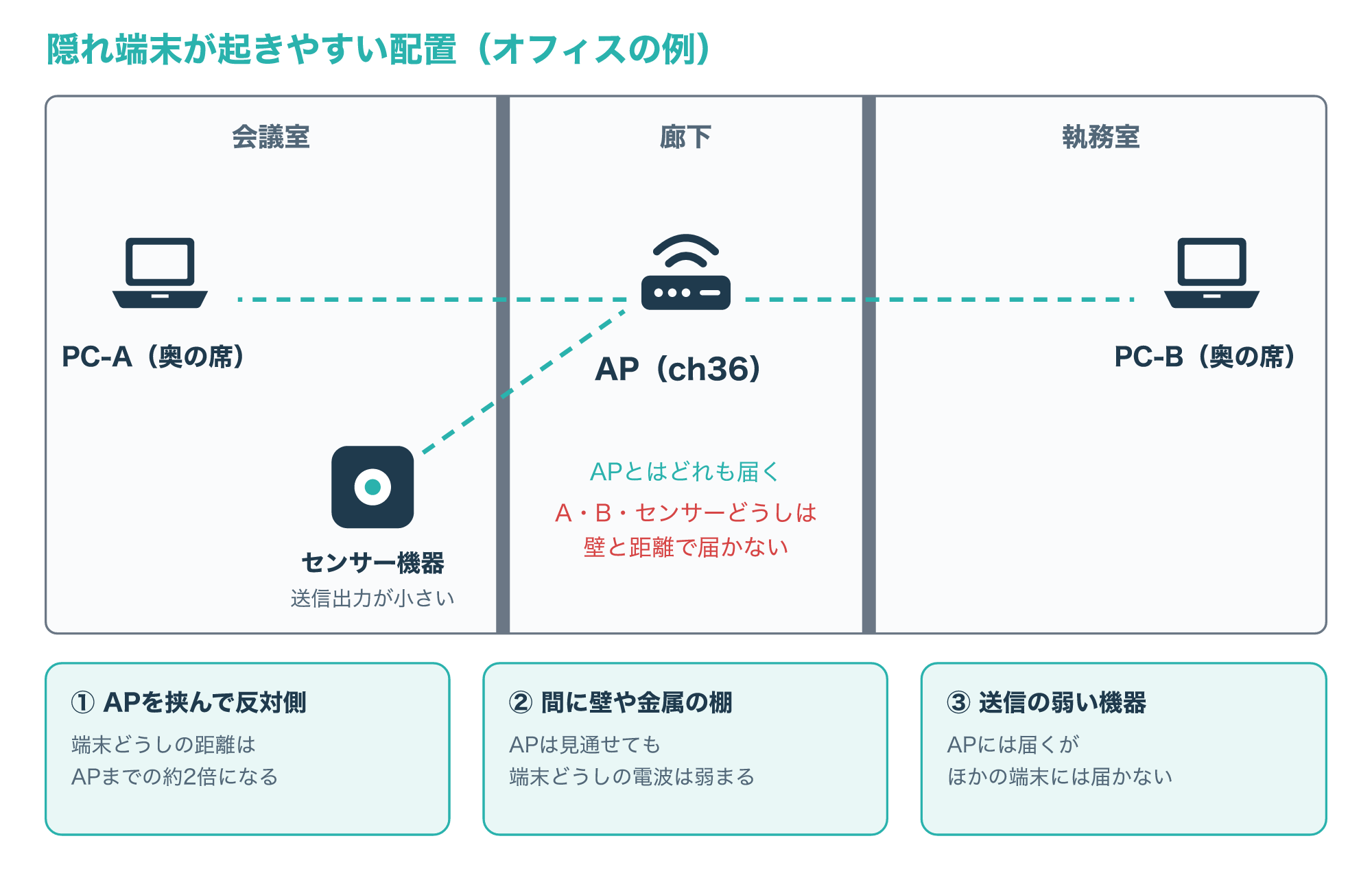
1つ目は、APを挟んで反対側にいる端末どうしです。
APの電波の範囲の両端にいる端末は、APまでの距離はそれぞれ届く範囲でも、端末どうしの距離はその2倍近くになります。
2つ目は、間に壁や金属の棚がある配置です。
APからは見通せる位置でも、端末どうしの間にコンクリートの壁があると、互いの電波が弱まって聞こえなくなることがあります。
3つ目は、送信の電波が弱い機器が混ざっている場合です。
小型のセンサーやIoT機器のように送信出力が小さい機器は、APには届いても、少し離れた別の端末までは届かないことがあります。
反対に、APの送信出力だけを大きくすると、端末はAPの電波を強く受け取れるのに、端末から出す電波はほかの端末に届かないという差が広がります。
家庭でも、無線LANルーターを家の端の部屋に置き、別の階や反対側の部屋でスマホやゲーム機を使っていると、同じような配置になります。
中継機やメッシュ方式の機器で範囲を広げると端末とAPの距離は縮まりますが、機器どうしの通信にも電波を使う時間がかかる点は覚えておきましょう。
APの置き場所や電波の届く範囲の考え方は、次の記事も参考になります。
2-3. 無線の再送とTCPの再送が重なる
無線の区間で再送が増えると、その区間を通る時間が一時的に長くなります。
パソコンからWebサーバー(例:203.0.113.10のTCP 443番)へ通信しているとき、TCPも「一定時間内に応答がなければ送り直す」という仕組みを持っています。
RFC 3819は、リンク層(無線LANなど)の再送で遅れが急に増えると、TCPがまだリンク層で送り直している途中のパケットを不要に再送してしまうことがあると説明しています。
このような二重の再送は、余計な通信量を生み、全体の速度を下げる原因になります。
同じデータが無線の区間を2回通ることになるので、同じAPにつながるほかの端末が使える時間も減ります。
一方で同じRFCは、リンク層で誤りを回復するほうが、端から端までの再送だけに頼るより全体の性能が上がることが多いとも述べています(参考5)。
つまり無線LANの再送そのものは必要な仕組みで、問題は隠れ端末のように「再送が多すぎる」状態が続くことです。
RTS/CTSの仕組み
3-1. RTS/CTSで送信の予約をする流れ
隠れ端末の問題を和らげる仕組みとして、IEEE 802.11にはRTS/CTSという手順があります。
RTS(Request To Send)は「これから送ってよいか」を尋ねる短いフレーム、CTS(Clear To Send)は「送ってよい」と答える短いフレームです。
次の図は、PC-AがRTS/CTSを使ってAPへデータを送るときの流れを示したものです。
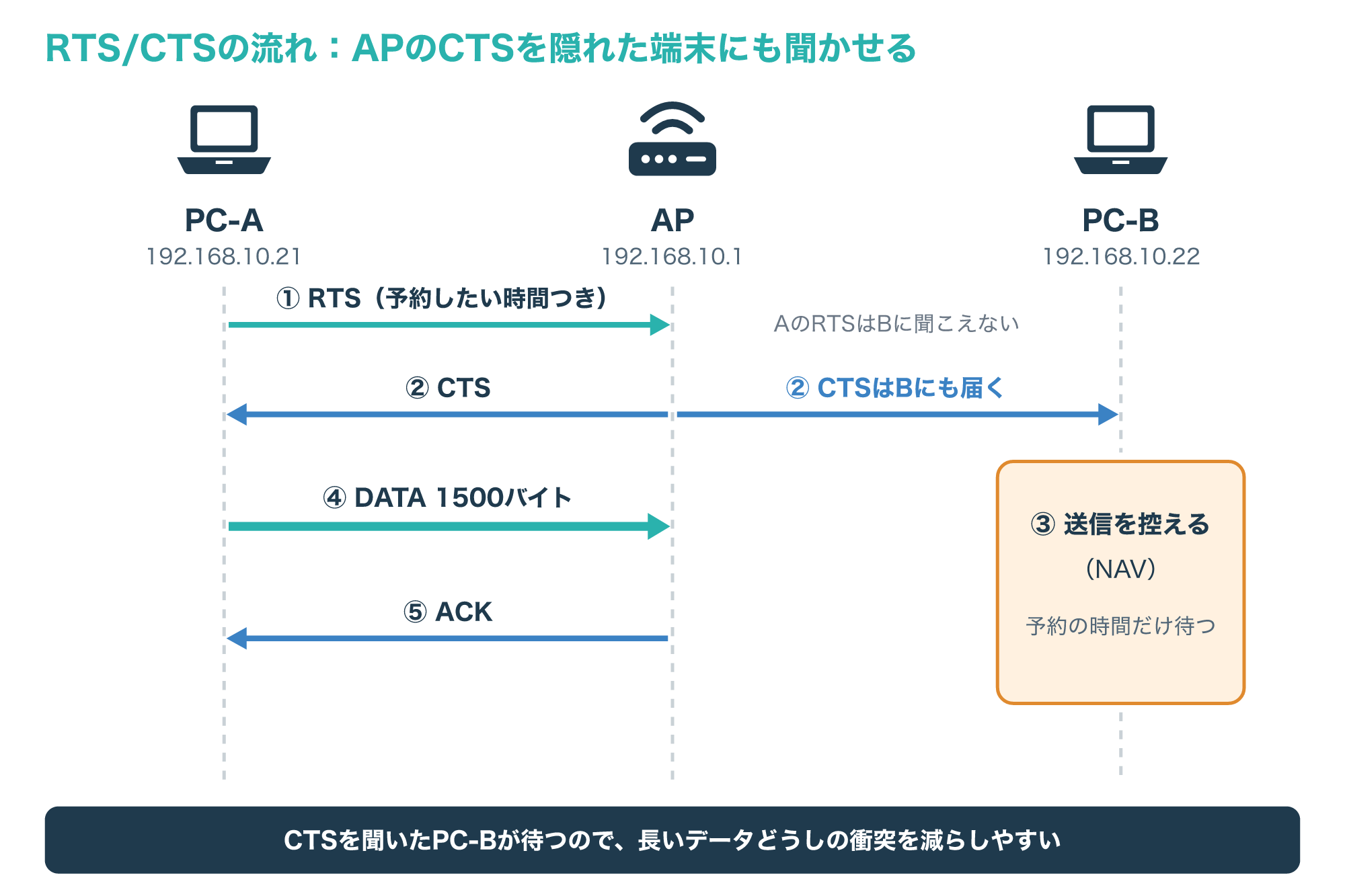
①PC-Aは、データを送る前に短いRTSをAPへ送ります。
②APはCTSで答えます。
このときAPの電波はPC-Bにも届くので、Aの声が聞こえないBも、APのCTSは聞き取れます。
③RTSとCTSには、このやりとりにかかる時間の情報が入っていて、それを聞いた周りの端末はその間の送信を控えます。
この「聞こえた予約の時間だけ待つ」仕組みは、解説書などでは一般にNAV(Network Allocation Vector)という名前で説明されています。
④予約された時間の中で、PC-Aがデータを送ります。
⑤APがACKを返して、1回のやりとりが終わります。
RTSとCTSはデータ本体よりずっと短いフレームなので、送り終わるまでの時間も短くて済みます。
CTSを聞いた周りの端末が待ってくれるので、長いデータどうしがぶつかって丸ごと送り直しになる場面を減らしやすい、という考え方です。
CTSを正しく受け取ったPC-Bは、自分のRTSの設定やフレームの長さに関係なく、予約の時間が終わるまで送信を控えると説明されます。
ただし、衝突がまったくなくなるわけではなく、ぶつかる場面が2つ残ります。
1つ目は、PC-BにはPC-AのRTSが聞こえないため、AがRTSを送っている最中にBが送り始めると、APの手前でRTSとBのフレームがぶつかり得る場面です。
2つ目は、Bが自分の送信中などでAPのCTSを受け損ねた場面で、このときBは予約の時間を知らないため、Aのデータとぶつかる可能性が残ります。
RTSを付けるかどうかを決めるのはデータを送る側の機器で、この図の上りのデータではPC-Aの無線LANアダプターがRTSを送ります。
RTSに対してCTSが返ってこなかった回数は、Windowsのドライバー向けの資料でullRTSFailureCount、返ってきた回数はullRTSSuccessCountとして数えると定義されています(参考3)。
3-2. RTS Thresholdの意味と既定値2347
RTS/CTSは、すべてのフレームに使われるわけではありません。
どの大きさ以上のフレームでRTS/CTSを使うかを決める設定が、RTS Threshold(RTSしきい値)です。
次の図は、RTS Thresholdの値によって、同じ1500バイト前後のデータでRTS/CTSを使うかどうかが変わる様子を示したものです。
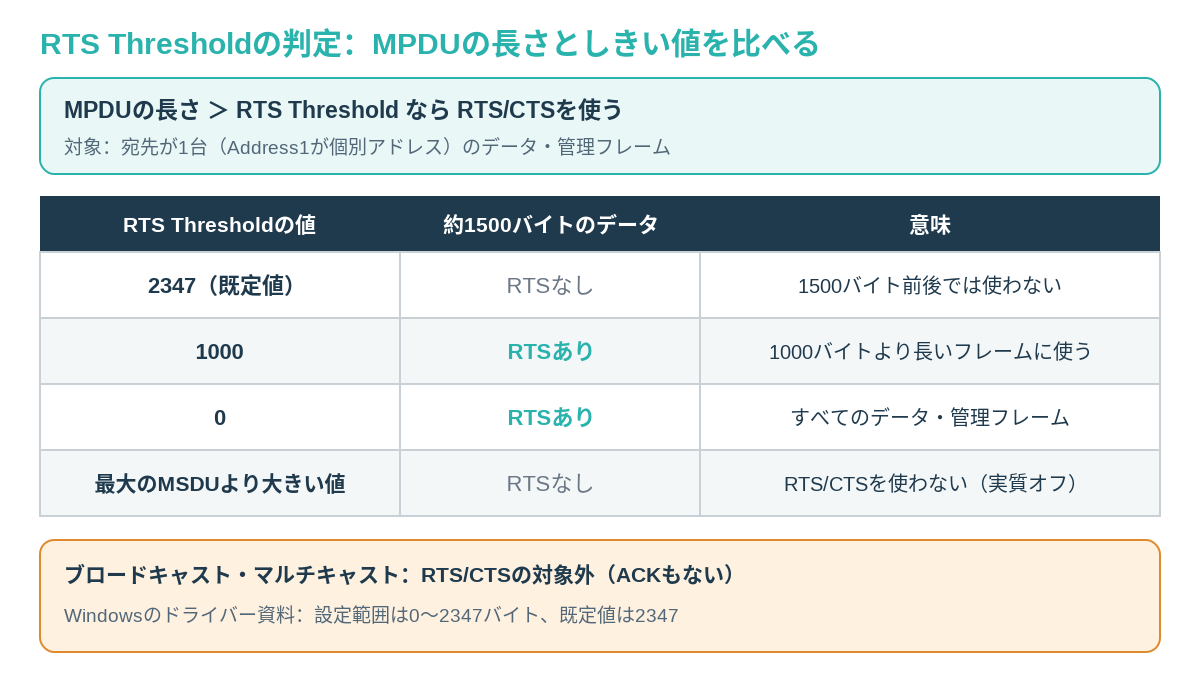
RFC 5416は、IEEE 802.11のdot11RTSThresholdについて、MPDU(MAC層で送る1つのフレーム)の長さがこの値以下ならRTS/CTSを行わず、宛先が1台のデータ・管理フレームでこの値より長いときにRTS/CTSを行うと説明しています。
値を0にするとすべてのデータ・管理フレームでRTS/CTSを使い、最大のMSDUより大きくするとRTS/CTSを使わない設定になります。
既定値は2347です。
Windowsのドライバー向けの資料でも、dot11RTSThresholdは0から2347バイトの範囲で、既定値は2347とされています。
しきい値と比べるのは、IPパケットにMACヘッダーなどを加えたMPDUの長さです。
たとえば1500バイトのIPパケットはMPDUにすると1500バイトより少し長くなるので、しきい値を1000にするとRTS/CTSの対象になります。
一方、TCPの確認応答のような数十バイトの小さなパケットは、しきい値が1000でも対象になりません。
家庭用の無線LANルーターや業務用APの管理画面で「RTS Threshold」「RTSしきい値」として表示される項目も、この考え方にもとづく設定です。
Microsoftの資料は、dot11RTSThresholdを「その機器(ステーション)がRTS/CTSを始める前のMPDUの長さの上限」と説明していて、設定した機器自身が送るフレームに使われる値です。
そのため、APの管理画面で値を変えて変わるのは、APから端末へ送る下りのフレームでRTS/CTSを使うかどうかです。
1-2の図のような端末からAPへの上りの衝突に関係するのは、それぞれの端末の無線LANアダプター側の値で、端末側で変更できるかどうかはアダプターやドライバーによって違います。
近くに並ぶことがあるFragmentation Thresholdは長いフレームを分割する大きさを決める別の項目で、RFC 5416では既定値は2346とPHYの最大長の小さいほうで、256未満にはできないと説明されています。
項目の名前や設定できる範囲は機種によって違うので、変更する前に機器のマニュアルで確かめてください(参考1・参考2)。
3-3. RTS/CTSでも防げないこと
RTS/CTSは便利な仕組みですが、隠れ端末のすべてを解決するものではありません。
1つ目に、RTS/CTSを使うたびに短いフレームのやりとりと待ち時間が増えるので、隠れ端末がない環境で常に使うと、かえって効率が落ちることがあります。
2つ目に、RTS/CTSの対象は宛先が1台に決まっているフレームで、ブロードキャストやマルチキャストには使われません。
RFC 9119は、マルチキャストにはACKがないため送信側は再送が必要かどうかを知ることができず、無線の区間では5%以上のパケットが失われることも珍しくないと説明しています(参考4)。
3つ目に、RTSどうしの衝突は残ります。
AとBが同時にRTSを送れば、RTSがぶつかってCTSが返らず、両方がやり直しになります。
4つ目に、無線LAN以外の機器が出す電波のように、CTSを解釈しない電波源には効きません。
RTS/CTSは「隠れ端末による衝突の損失を小さくする仕組み」と考え、配置や台数の見直しと組み合わせるのが現実的です。
さらし端末問題との違い
4-1. さらし端末問題とは
隠れ端末問題とセットで出てくる言葉に、さらし端末問題(exposed node problem、exposed terminal problem)があります。
一般的な説明では、隠れ端末が「聞こえないせいで送ってしまう」問題なのに対し、さらし端末は「聞こえてしまうせいで送れない」問題とされています。
次の図は、隣り合う2台のAPが同じチャネルを使っているときに起きる、さらし端末の例を示したものです。
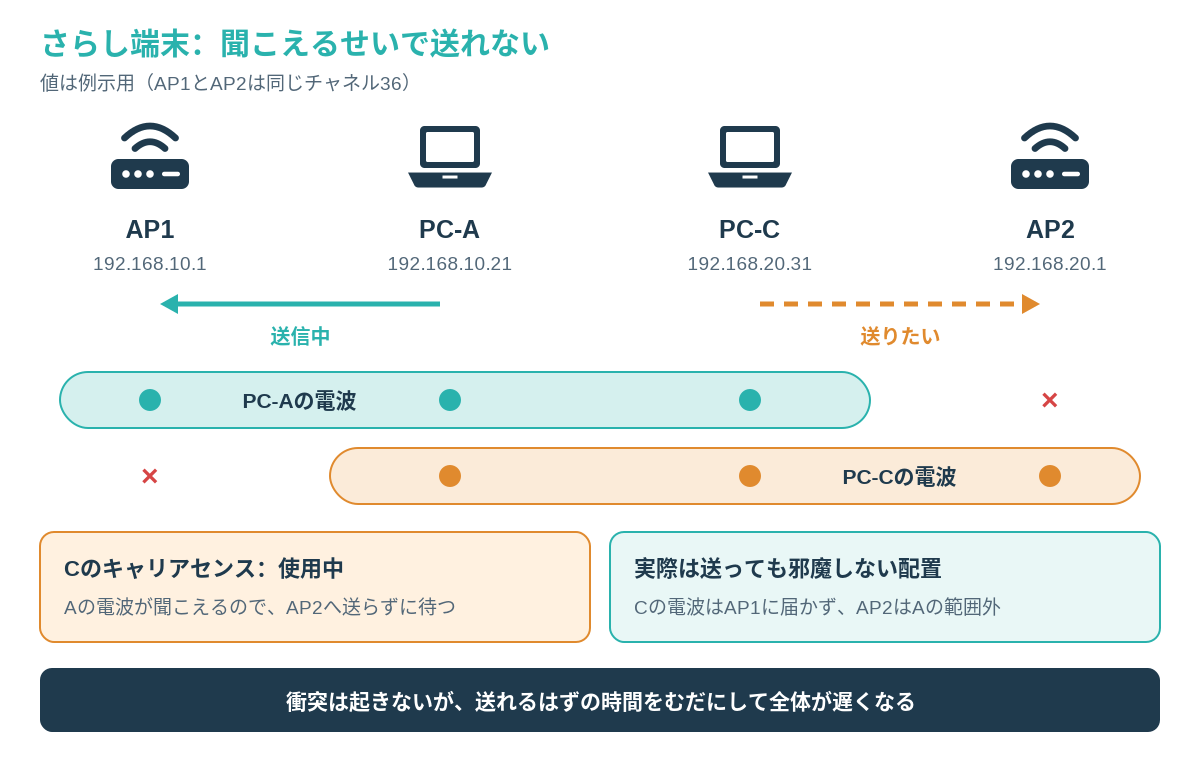
PC-AはAP1へ、PC-CはAP2へ送りたいとします。
AとCは近くにいるので、CにはAの電波が聞こえます。
Cがキャリアセンスをすると「使用中」と判断して、送信を待ちます。
ところが、図の位置関係ではCの電波はAP1まで届かず、AP2はAの電波の範囲の外にあるので、CがAP2へ送ってもAP1の受信を邪魔せず、AP2もCの電波を受け取れる可能性があります。
このように、送っても問題がない場面で無駄に待ってしまい、電波を使う機会を逃す状況が、さらし端末問題として説明されるものです。
衝突による再送は起きませんが、送れるはずの時間が減るので、全体の速度は下がります。
さらし端末は、同じチャネルを使うAPが近くに並ぶオフィスや集合住宅で起きやすい状況です。
AP1とAP2のチャネルが重ならないように分かれていれば、AとCの送信は互いのキャリアセンスに影響しないので、この待ちは生まれません。
4-2. 隠れ端末とさらし端末の比較
2つの問題は、どちらも「電波が届く範囲が端末ごとに違う」ことから生まれます。
違いを表にまとめると、次のようになります。
| 項目 | 隠れ端末問題 | さらし端末問題 |
|---|---|---|
| 何が起きるか | 聞こえない端末どうしが同時に送る | 送ってよい端末が使用中と判断して待つ |
| 結果 | 衝突してACKが返らず再送が増える | 衝突はないが送信の機会が減る |
| 典型的な配置 | APを挟んで反対側の端末 | 隣のAPの端末が近くにいる |
| 見えやすい値 | 再送・ACK失敗の回数の増加 | 送信待ちの増加(再送は増えにくい) |
| 主な対策 | 配置の見直し・RTS/CTSの検討 | チャネルの分け方とAPの配置の見直し |
RTS/CTSは隠れ端末の対策として説明されることが多い一方、周りの端末に送信を控えさせる仕組みなので、さらし端末の待ちを減らす効果はありません。
隣のAPと同じチャネルが重なっている環境では、チャネルを分ける・APの位置や台数を見直すといった、電波の届き方そのものの調整が中心になります。
2つを見分けるときは、「聞こえないから衝突する」のが隠れ端末、「聞こえるから待つ」のがさらし端末と覚えると整理しやすいです。
隠れ端末を確認・対策する方法
5-1. 再送とACK失敗のカウンタで確かめる
隠れ端末は目に見えないので、「再送がどれくらい起きているか」を数字で確かめるのが第一歩です。
Windowsの旧来のドライバー向けインターフェース(Native 802.11)の資料には、端末が数える統計の項目と意味が定義されていて、各項目が何を数えるかを理解する手がかりになります。
ただし、これらの値はドライバーの内部で数えるもので、Windowsの通常の設定画面には表示されないため、ここでは項目の意味を理解するための資料として扱います。
次の図は、その項目と例示の値を並べ、どの値の組み合わせで何を疑うかを示したものです。
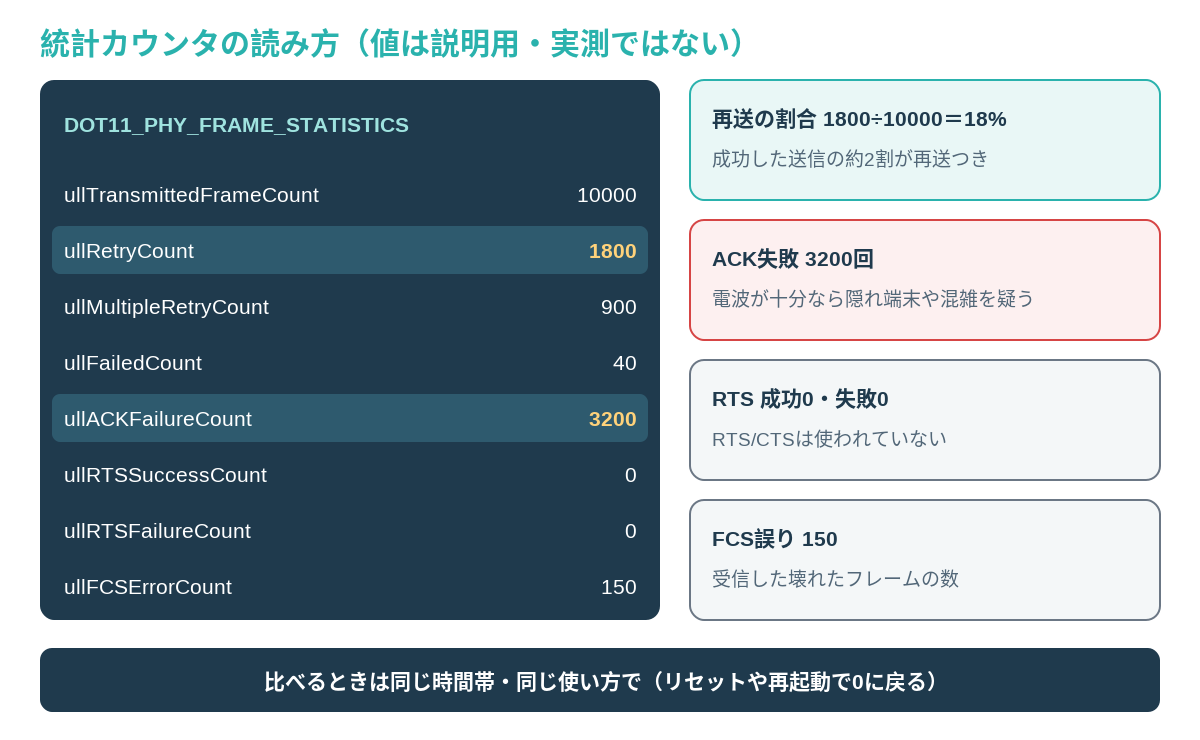
図の値は説明用の例で、実際の環境で測ったものではありません。
図のカウンタは数え始めてからの合計なので、ある時点の値だけを見ても、多いか少ないかは判断できません。
そのため、遅いと感じる時間帯の前後の値の差から再送の割合(再送のあとに成功した数÷送信に成功した数)を出す、という読み方になります。
Windowsの資料では、ドライバーの初期化やリセットのときに統計カウンタが0に戻ると定義されているので、比べる期間の途中で再起動しないことも大切です。
この例では、送信に成功した10000件のうち1800件が再送のあとに成功し、ACKが返らなかった回数が3200回あります。
再送の割合が高く、電波の強さが十分なのに遅いなら、隠れ端末や同じチャネルの混雑を疑う材料になります。
RTSの成功・失敗の値がどちらも0なら、この端末ではRTS/CTSが使われていない(しきい値より長いフレームがない、または実質オフ)と読めます。
ullFCSErrorCountは、FCSの誤りがあるフレームを受信した数で、端末の受信側で壊れたフレームが多いかどうかの目安になります(参考3)。
なお、Native 802.11のインターフェースはWindows 10以降で非推奨とされています(参考1)。
図の再送やACK失敗の項目は、その端末が自分で送ったフレームについて数える値なので、端末からAPへの上りで衝突が起きていないかを見る材料になります。
実際に値を見る場所は、APやコントローラーの管理画面にある「再送率」「リトライ」などの欄です。
ただし、その欄があるかどうかや、AP自身が送った下りのフレームを数えるのか、端末から受け取ったフレームを数えるのかは機種によって違うので、機器のマニュアルで確かめてください。
家庭用ルーターなどで再送の値が表示されない場合は、遅くなる時間帯と場所(どの部屋か、APからどれくらい離れているか)を記録し、次の5-2のAPの位置の見直しへ進みます。
5-2. 対策は配置の見直しから順番に
隠れ端末の対策は、原因である「端末どうしが聞こえない配置」を減らすことが基本です。
次の図は、手間が少なく元に戻しやすい順に、対策を並べたものです。
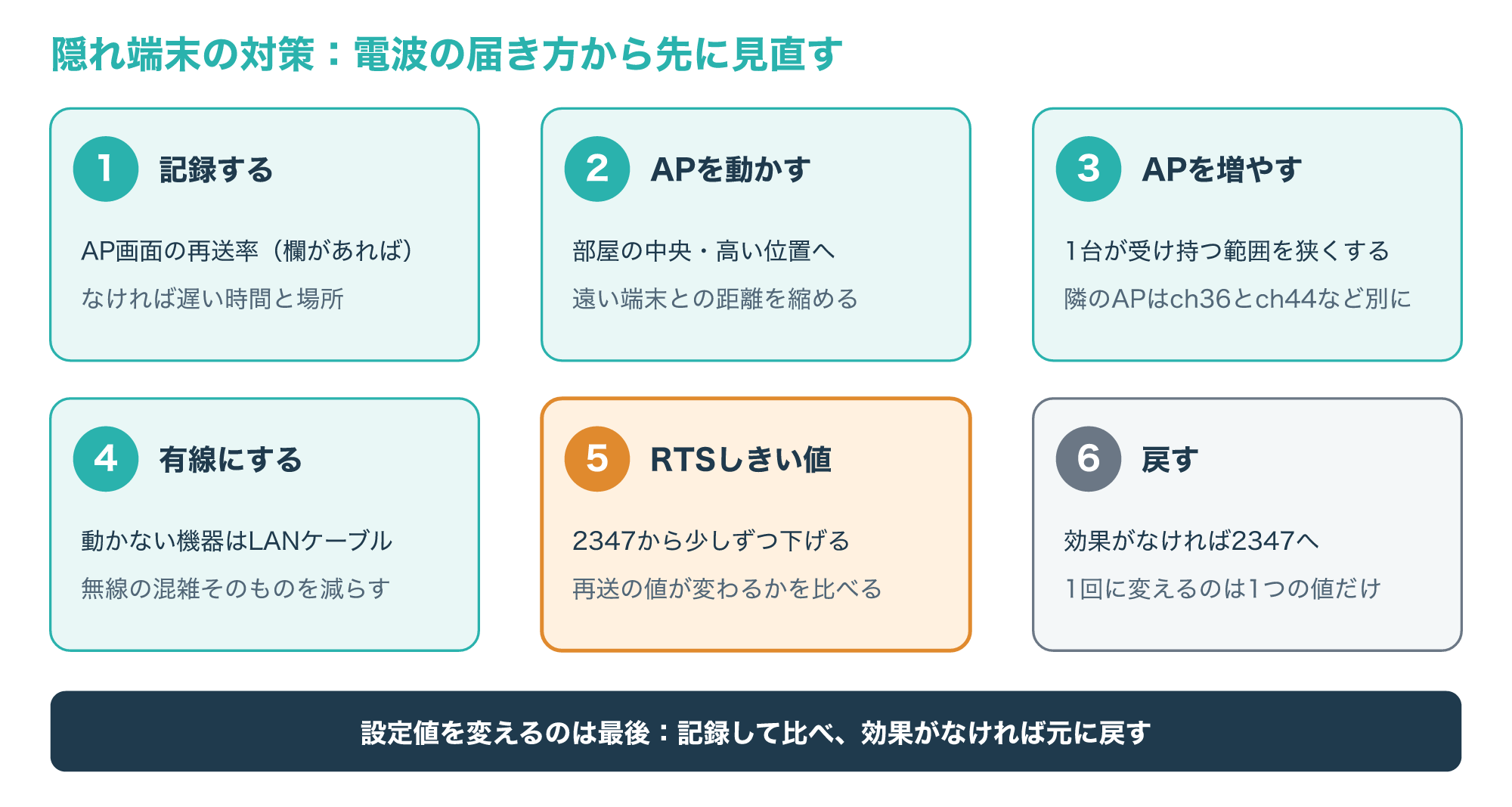
①最初に、APの管理画面に再送率の欄があればその値を、なければ遅くなる時間帯と場所を記録して、変更の前後を比べられるようにします。
②APを部屋の中央や高い位置へ移し、APから遠い端末との距離を縮めます。
③1台のAPでは広い範囲を受け持てないときは、APを増やして1台あたりの範囲を狭くし、端末がそれぞれ近いAPにつながるようにします。
APを増やすときは、隣り合うAPのチャネルを分けることも合わせて検討します。
④デスクトップPCやプリンターなど動かない機器は、LANケーブルでつなぐと無線の混雑そのものが減ります。
APの送信出力を変えられる機種では、APの電波だけが遠くまで届いて端末の電波が返らないという差を小さくするために、出力を調整することもあります。
⑤ここまでで改善しないときに、RTS Thresholdを既定値から下げて、①で記録した値や症状が変わるかを比べます。
上りの衝突が疑われるなら端末側の値、APから端末への下りの再送が多いならAP側の値が、変える対象になります。
⑥効果が見られなければ、元の値に戻します。
2.4GHz帯と5GHz帯のどちらを使うかでも、電波の届き方や混雑のしかたは変わります。
周波数帯ごとの特徴は、次の記事で詳しく解説しています。
5-3. RTS Thresholdを変えるときの注意
インターネット上には「RTS Thresholdは500〜800バイトがおすすめ」のように、決まった値をすすめる説明も見られます。
しかし、どの値が合うかは端末の台数、配置、通信の大きさで変わり、すべての環境に合う一つの値はありません。
しきい値を下げすぎると、短いフレームにまでRTS/CTSが付き、隠れ端末がない場面でもやりとりが増えて効率が落ちます。
変えるときは、1回に1つの値だけを変え、同じ時間帯・同じ使い方で結果を比べてください。
たとえば、既定値2347のまま同じ時間帯にAPの管理画面の再送率(欄がない機器では遅くなる時間と場所)を記録し、次に1000へ変えて同じように記録して比べる、という進め方です。
改善が見られても、ほかの端末の通信が遅くなっていないかを利用者に確かめてから、その値を続けるかを決めます。
また、管理画面に並んでいることがある「CTS Protection(CTS保護)」は、RTS Thresholdとは別の項目です。
送信する機器が自分でCTSを出す方式(CTS-to-self)は、一般に、そのCTSが届くのは送信した機器の電波の範囲だけだと説明されます。
端末がCTS-to-selfを出す場合は、その端末の声が聞こえない隠れ端末にはCTSも届かないので、上りの衝突を防ぐ効果は期待しにくくなります。
AP側でCTS保護を有効にした場合は、APのCTSが配下の端末に届くので、APが送る下りのフレームの前に周りの端末に送信を控えさせる働きになり、端末から出る上りの衝突を直接防ぐものではありません。
どの機器が送るかで効く範囲が変わるので、CTS保護を隠れ端末の対策として一律にはすすめられず、機器のマニュアルで項目の目的を確かめてください。
会社のネットワークのAPやコントローラーの設定は、自分で変える前に情報システムの担当者に相談してください。
AP側のRTS Thresholdは、そのAPから全端末への下りの送信に使われ、やりとりが増えれば同じチャネルを使う全員の通信時間にも影響します。
よくある質問とまとめ
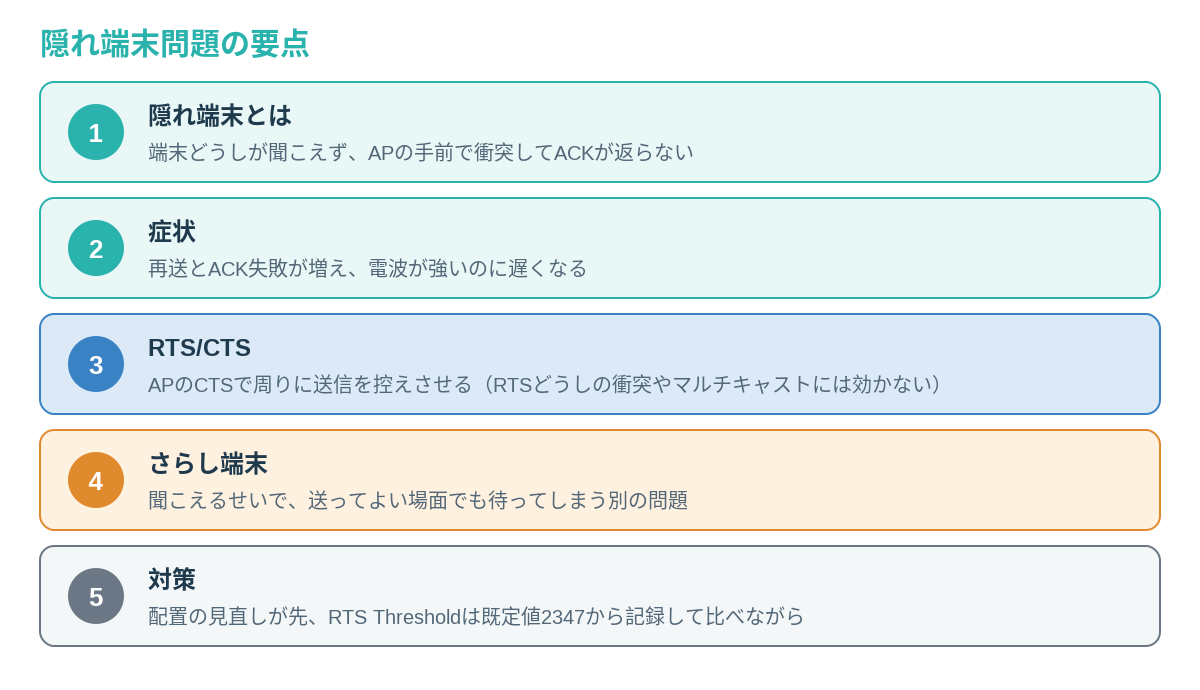
隠れ端末問題は、APには届くのに端末どうしは聞こえない配置で、キャリアセンスが働かずに衝突が起きる問題です。
次の図は、この記事の要点をまとめたものです。
ここからは、よくある質問に答えます。
Q1. 隠れ端末問題とは何ですか?
同じAPにつながる端末どうしが互いの電波を聞き取れず、キャリアセンスで空きと判断して同時に送信し、APの手前で衝突してしまう無線LANの問題です。
Q2. さらし端末問題との違いは何ですか?
隠れ端末は聞こえないせいで送ってぶつかる問題、さらし端末は聞こえるせいで送ってよい場面でも待ってしまう問題で、前者は再送、後者は送信機会の損失として現れます。
Q3. RTS/CTSを使えば隠れ端末問題は解決しますか?
APのCTSを隠れた端末にも聞かせて送信を控えさせるので衝突の損失は小さくなりますが、RTSどうしの衝突やマルチキャスト、CTSを解釈しない電波には効かず、やりとりも増えます。
Q4. RTS Thresholdは何バイトにすればよいですか?
すべての環境に合う値はなく、上りの衝突なら端末側、下りの再送ならAP側の値を既定値2347から少しずつ下げ、同じ時間帯にAPの管理画面の再送率(欄がなければ遅くなる時間と場所)を比べて、効果がなければ元に戻します。
Q5. 家庭のWi-Fiでも隠れ端末問題は起きますか?
APから離れた部屋や壁を挟んだ部屋に端末があれば起こり得るので、まず無線LANルーターの置き場所を家の中央寄りに見直し、届きにくい部屋には中継の機器や有線の利用を検討します。
最後に、隠れ端末問題の症状と対策を振り返ります。
症状は再送やACK失敗の増加として現れ、RTS/CTSはその損失を小さくする仕組みですが、万能ではありません。
さらし端末問題は、聞こえるせいで待ってしまう反対向きの問題で、チャネルと配置の見直しが中心になります。
RTS Thresholdは送る側の機器の値なので、上りか下りかを見分けたうえで、既定値2347から記録して比べながら調整し、効果がなければ元に戻します。
まずは遅いと感じる時間帯と場所を記録し、APの管理画面に再送率の欄があればその値も控えて、APの位置と端末の距離を見直すところから始めてみてください。