スケアウェアとは?偽警告(サポート詐欺)の消し方と電話した後の対処
パソコンに突然「ウイルスに感染しました」という警告が出て音が鳴りやまなくても、画面が出ただけなら感染はしておらず、ブラウザを閉じれば大丈夫です。
この記事では、スケアウェアやサポート詐欺の偽警告の消し方と、電話や遠隔操作、支払いをしてしまった後の対処と相談先を図解します。

この記事は以下のような人におすすめ!
- 偽の警告画面が消えずに困っている人
- 電話や遠隔操作をしてしまった人
- お金を払ってしまい不安な人
本記事はプロモーション(アフィリエイト広告)を含みます。
偽警告(サポート詐欺)とは
1-1. 偽警告は電話をかけさせるための偽の画面
ネットを見ていたら急に画面いっぱいに「ウイルスに感染しています」と出て、警告音まで鳴りだしたら、誰でも焦ってしまいますよね。
でも安心してください、その画面の多くは、あなたを慌てさせて電話をかけさせるために作られた偽の警告です。
偽警告は、見ていたサイトの広告や、検索結果から開いたページなどをきっかけに、何の前触れもなく表示されることがあります。
次の図は、偽警告から被害に至るまでの典型的な流れを示したものです。
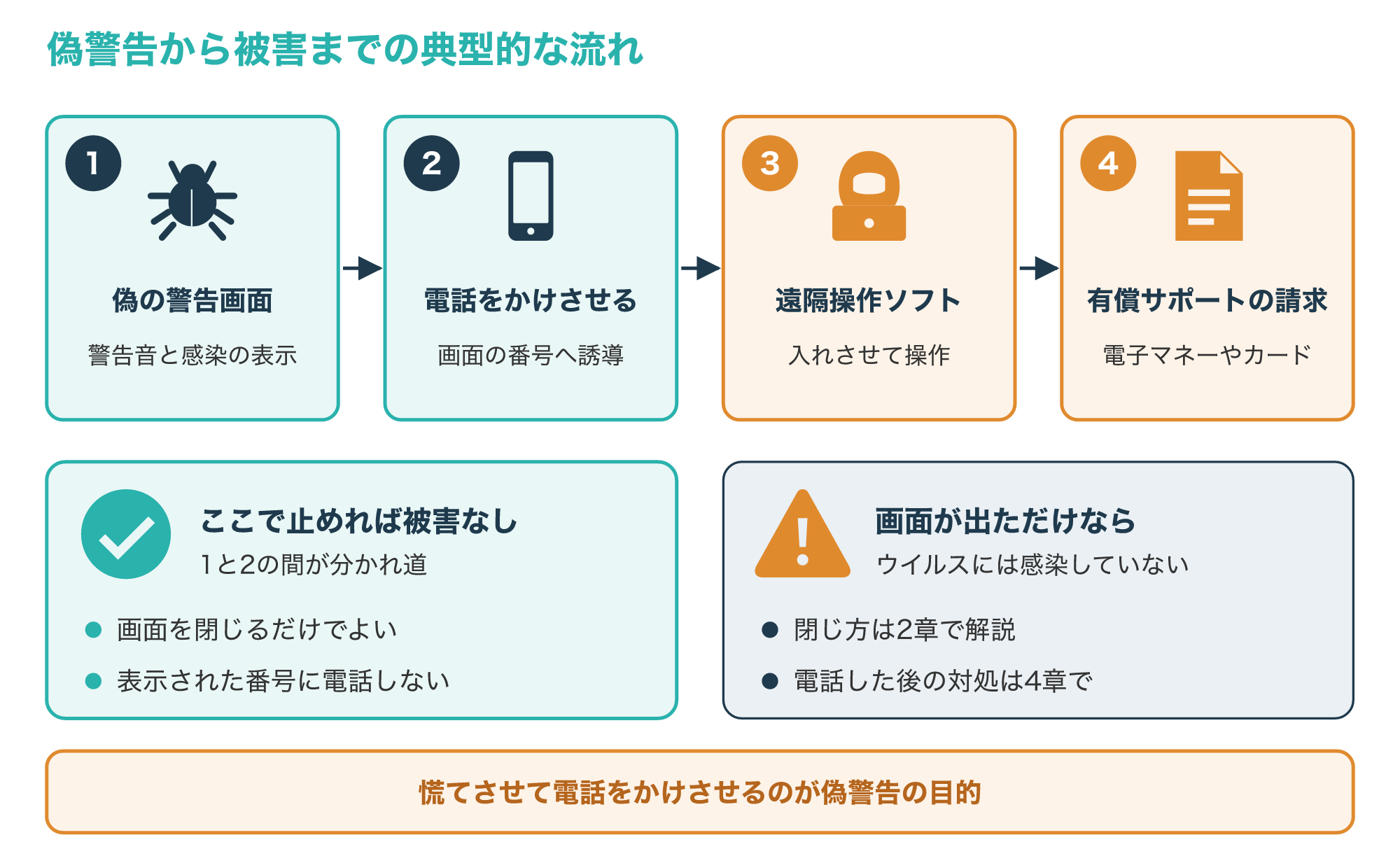
警察庁は、サポート詐欺を、ウイルスに感染したかのような嘘の画面や警告音で不安をあおり、画面のサポート窓口に電話をかけさせて、お金をだまし取ったり遠隔操作ソフトを入れさせたりする手口と説明しています。
偽の警告画面はウイルスに感染しているかどうかに関係なく表示され、信じさせるために実在する企業のロゴが使われることもあります(参考3)。
IPA(情報処理推進機構)も、画面が表示されただけであればパソコンはウイルスに感染しておらず、偽の警告画面を閉じるだけで問題ないと案内しています。
相談では、画面を閉じられずに電話をかけてしまい、被害に遭う人が多いとされています(参考1)。
つまり、いちばん大切なのは、画面を落ち着いて閉じることと、表示された番号に電話をしないことの2つです。
1-2. スケアウェアとサポート詐欺の関係
スケアウェアは、恐怖(scare)をあおって不要なソフトを買わせたり、お金を払わせたりする偽のセキュリティソフトや偽の警告をまとめて呼ぶ言葉です。
次の図は、スケアウェアの手口が、偽のソフトを入れさせる形から電話をかけさせる形へと移ってきた様子を整理したものです。
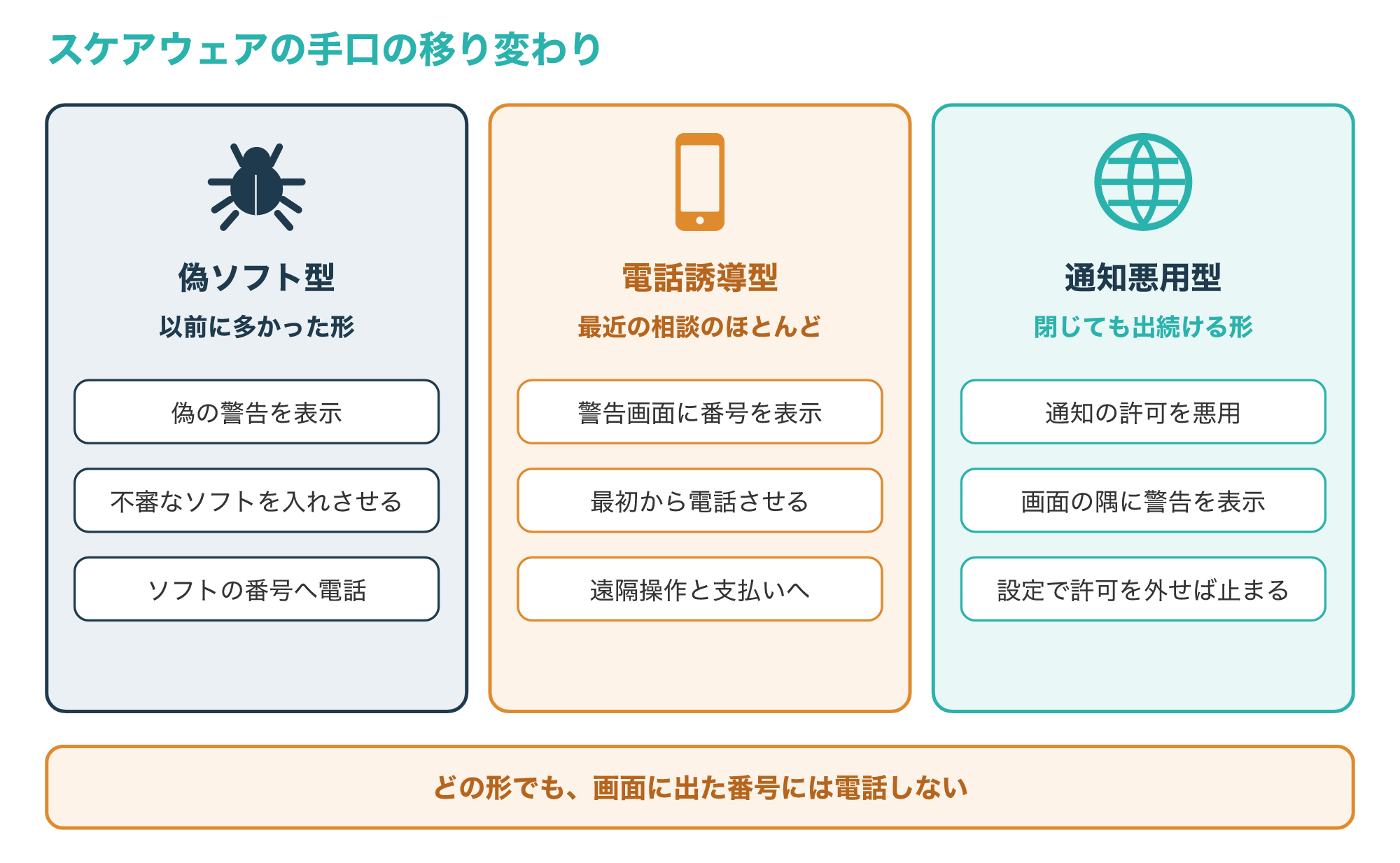
IPAによると、2018年ごろの手口は、偽の警告画面から不審なセキュリティソフトを入れさせ、そのソフトに表示した番号へ電話をかけさせるものが中心でした。
最近の相談では、偽の警告画面に最初から電話番号を表示して、偽のサポートへ誘導する手口がほとんどです。
ブラウザの通知の機能を悪用して、ブラウザを閉じても画面の右下に警告を出し続ける形の相談も多く寄せられています。
こうした手口は「警告詐欺」「サポート詐欺」「テクニカルサポート詐欺」とも呼ばれています(参考2)。
偽の画面で利用者自身に操作をさせる手口には、偽の認証画面で操作を指示するClickFixもあり、次の記事で詳しく解説しています。
1-3. 本物の警告と見分ける5つの特徴
偽警告かどうかは、画面に出ている特徴からある程度見分けられます。
次の図は、IPAがまとめた偽セキュリティ警告の5つの典型的な特徴です。
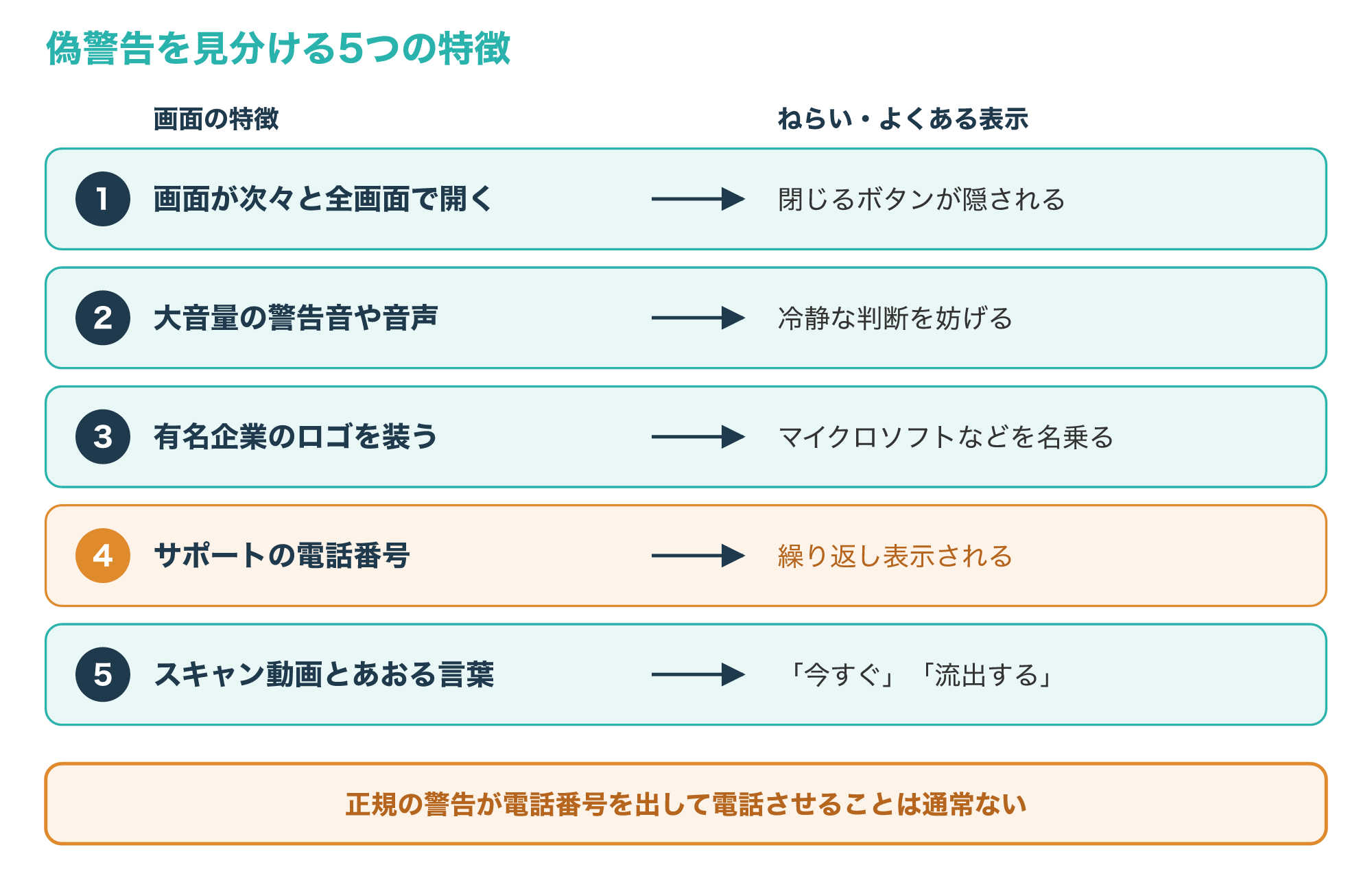
警告画面がいくつも重なって全画面で固定され、閉じるボタンが隠されることが多く、けたたましい警告音や警告の音声が大音量で流れることもあります。
マイクロソフトなどの企業名やロゴ、Windowsの標準機能を装った表示とともに、サポート窓口の電話番号が繰り返し表示されます。
「多数のウイルスが見つかった」かのようなスキャンの動画や、「今すぐ対応しないと個人情報が流出する」といった、焦りをあおる言葉も目立ちます。
何より、正規のセキュリティサービスが、警告画面に電話番号を表示して電話をかけさせることは通常ありません(参考2)。
英国のNCSC(国家サイバーセキュリティセンター)も、端末が感染していると電話で伝えて助けを申し出るのはよくある詐欺で、Microsoftなど信頼できる会社を名乗ることが多いと注意しています(参考6)。
ブラウザの中に表示され、電話番号まで書かれている警告は、本物のWindowsの警告ではないと考えてよいでしょう。
それでも迷うときは、警告画面の中ではなく、自分で入れたウイルス対策ソフトをスタートメニューなどから開いて確かめると安心です。
偽警告の画面の消し方
2-1. パソコンはEscキーの長押しで閉じる
偽の警告画面は、手順さえ知っていれば、パソコンを壊すことなく自分で閉じられます。
次の図は、パソコンで偽の警告画面を閉じる基本の3ステップです。
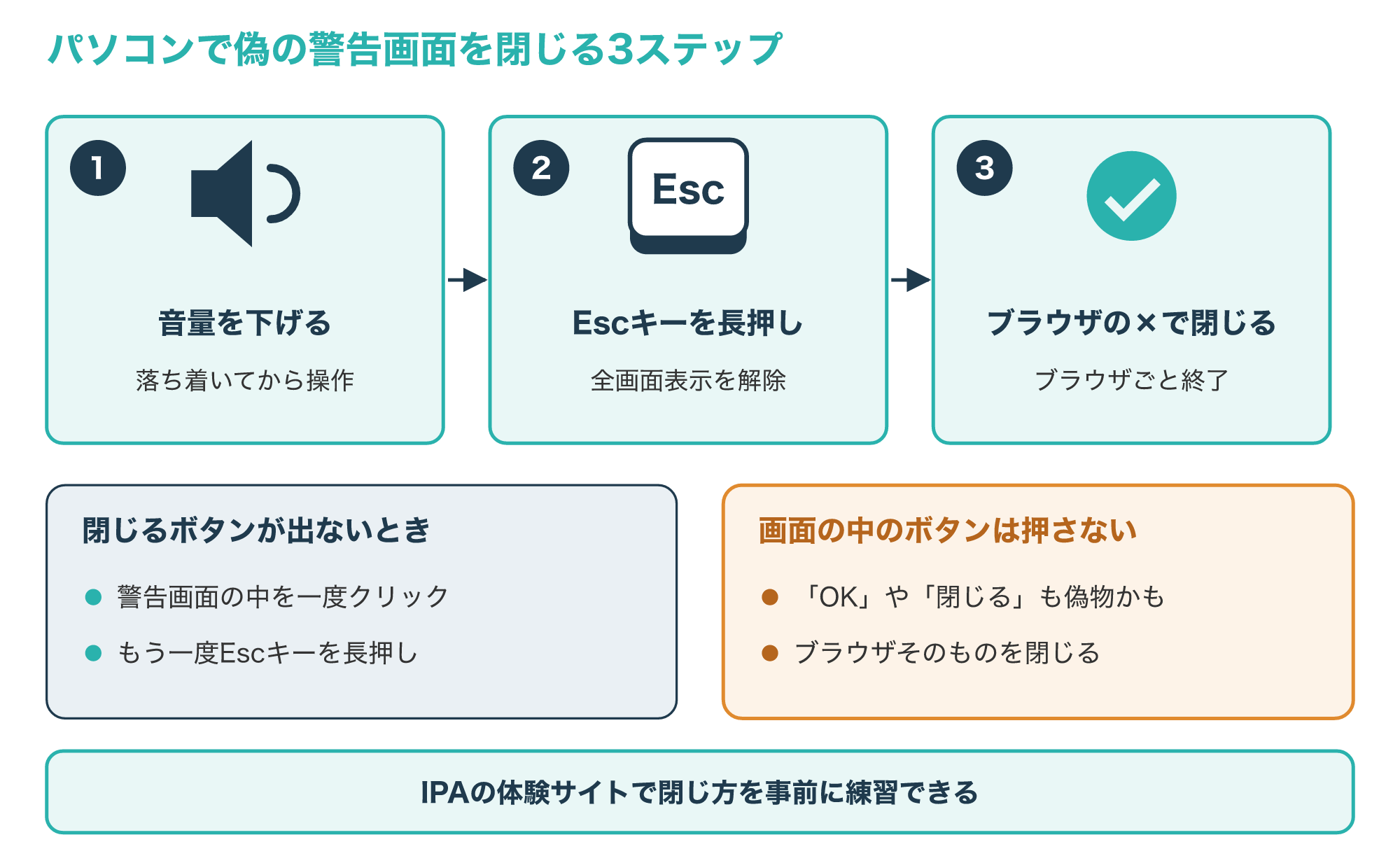
まず、警告音や音声がうるさいときは、パソコンの音量を下げて、落ち着いてから操作します。
次に、キーボードの左上にあるEscキーを長押しして、全画面表示を解除します。
全画面が解除されると、ブラウザの閉じるボタン(×)が現れるので、それをクリックしてブラウザごと閉じます。
Escキーを長押ししても閉じるボタンが出ないときは、警告画面の中を一度クリックしてから、もう一度Escキーを長押しします。
IPAは、本物そっくりの偽警告を表示して閉じ方を練習できるパソコン向けの体験サイトも公開しているので、一度試しておくと、いざというときに慌てずに済みます(参考1・参考2)。
画面の中の「OK」や「閉じる」と書かれたボタンも偽の画面の一部であることがあるため、押さずにブラウザそのものを閉じるのが安全です。
閉じたあとに同じページを閲覧履歴から開き直すと、また警告が出ることがあるので、そのページには戻らないようにします。
2-2. 閉じられないときはタスクマネージャーか再起動
Escキーでうまく閉じられないときも、まだ慌てる必要はありません。
次の図は、基本の操作で閉じられないときに試す順番を示したものです。
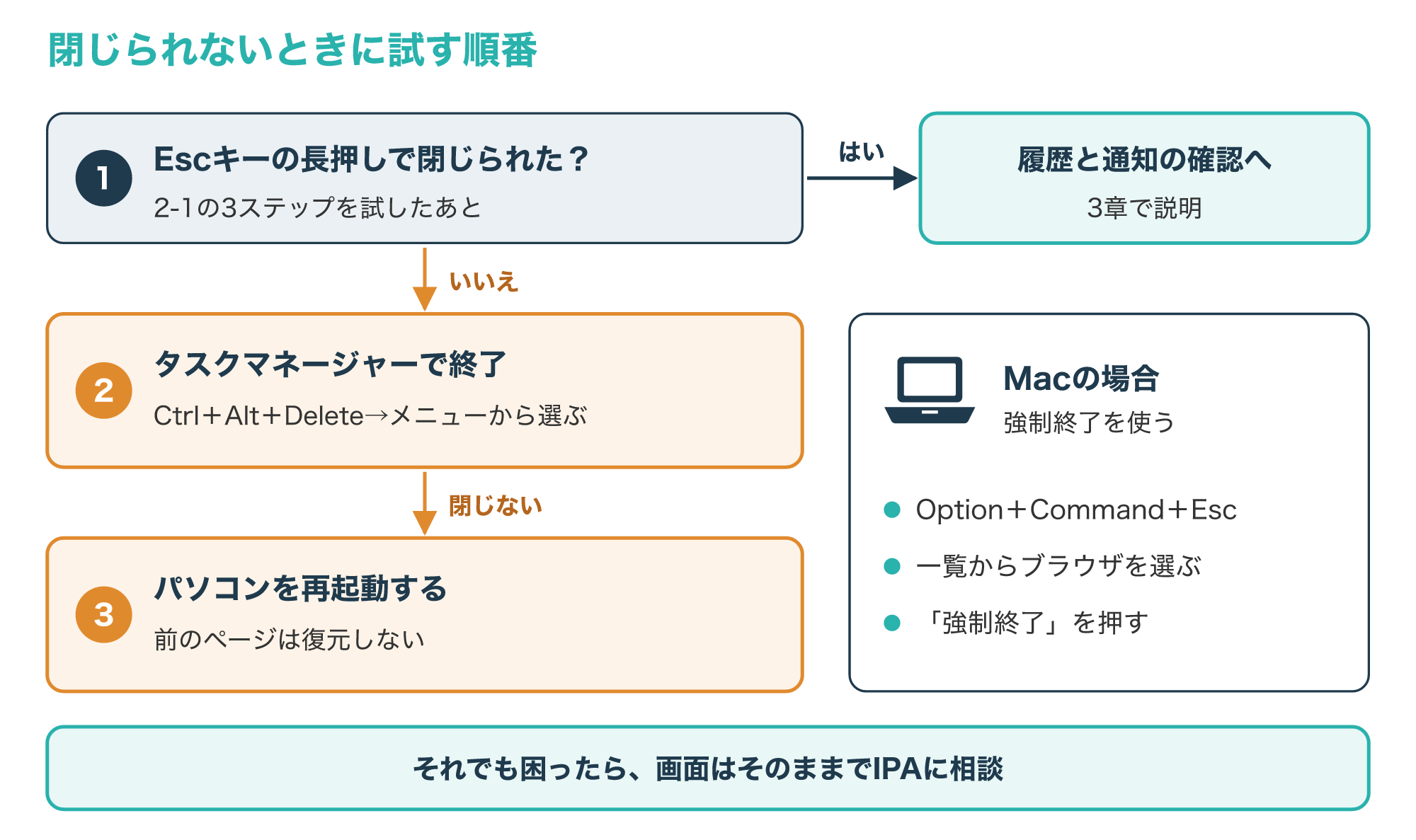
Windowsでは、CtrlキーとAltキーとDeleteキーを同時に押し、表示されたメニューから「タスクマネージャー」を選びます。
タスクマネージャーが開いたら、使っているブラウザを選んで右クリックし、「タスクの終了」を選びます。
CtrlキーとShiftキーとEscキーを同時に押すと、メニューを経由せずにタスクマネージャーを直接開くこともできます。
それでも閉じられない場合は、パソコンを再起動すると、偽の警告画面を閉じられることがあります(参考3)。
タスクマネージャーでブラウザを終了しても、パソコンに保存したファイルが消えることはないので、安心して試してください。
Macの場合は、OptionキーとCommandキーとEscキーを同時に押して表示される「アプリケーションの強制終了」の画面から、ブラウザを選んで終了できます。
再起動のあとにブラウザが前回のページを開き直そうとしたら、復元はせずに新しいページで開き直します。
閉じ方が分からないときや、本物の警告か判断できないときは、画面をそのままにしてIPAの情報セキュリティ安心相談窓口に相談することもできます(参考2)。
2-3. スマホやタブレットで出たとき
偽の警告は、スマホやタブレットでウェブを見ているときにも表示されることがあります。
IPAは、タブレット端末で全画面の偽警告が出たときは、画面の任意の場所を長押しすると、画面中央の上に×マークが表示されると案内しています。
この×マークをタップしても画面はまだ閉じず、パソコンでEscキーを長押ししたときと同じように全画面表示が解除されるだけなので、そのあとにブラウザやタブを閉じます。
Windowsタブレットの場合は、画面の左端からスワイプして表示されるウィンドウの一覧から閉じる方法も紹介されています(参考1)。
iPadやAndroidのタブレットでは、左端からのスワイプで同じ一覧は出ないため、次に説明するスマホと同じように、ブラウザのタブの一覧からそのページを閉じます。
スマホに出る偽警告も、多くの場合はアプリではなく、ブラウザで開いたページとして表示されています。
スマホでは、警告の中のボタンやリンクには触れず、ブラウザのタブの一覧から、そのページのタブを閉じれば十分です。
閉じたあとはブラウザの閲覧履歴を消しておくと、誤って同じページを開き直すのを防げます。
「ウイルスを駆除するアプリを入れてください」と表示されても、偽の画面で指示されたアプリやソフトは入れないでください(参考3)。
タブを閉じても通知のように警告が届き続けるときは、次の章で説明する通知の許可を見直します。
もう一度出さないための確認
3-1. ブラウザの通知とポップアップを止める
画面を閉じたあとも、パソコンの右下から警告が出続けるなら、ブラウザの通知の機能が悪用されている可能性があります。
次の図は、通知を悪用した偽警告を止める流れを、パソコンのChromeを例に示したものです。
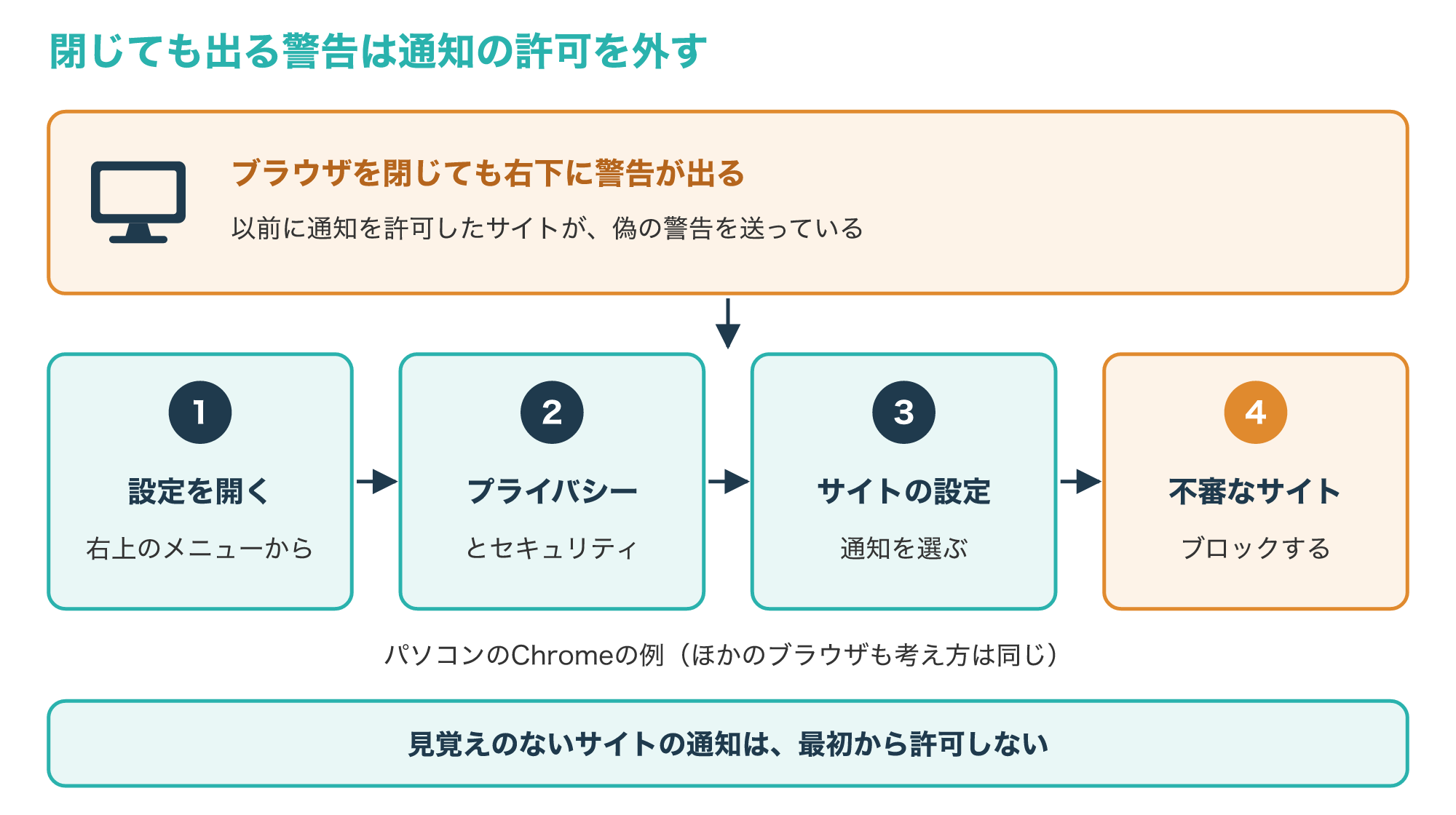
IPAには「パソコンの右下隅からウイルスの警告が表示され続ける」「ブラウザを閉じても通知が止まらない」という相談が多く寄せられています。
こうした警告は、ブラウザの設定画面で、通知を許可した不審なサイトのURLを削除すれば止められます(参考2)。
Chromeでは、ポップアップの自動表示は初期設定でブロックされていて、それでも表示が続くときは、サイトからの通知を受け取る設定になっている可能性があるとされています。
パソコンのChromeでは、設定の「プライバシーとセキュリティ」から「サイトの設定」を開き、「通知」や「ポップアップとリダイレクト」で、見覚えのないサイトをブロックできます(参考5)。
通知の一覧にあるサイトのうち、自分で許可した覚えがあり今も使っているもの以外は、まとめてブロックしてかまいません。
見覚えのないサイトから「通知を許可しますか」と聞かれたら、許可を押さないことが、いちばん確実な予防になります。
EdgeやSafariなどほかのブラウザでも、設定の名前は違いますが、サイトごとの通知の許可を外すという考え方は同じです。
3-2. 不要なソフトを削除して設定をリセットする
偽の警告が何度も出る場合は、知らないうちに入った不要なソフトや拡張機能が原因になっていることもあります。
次の図は、画面を閉じたあとに確認したい4つの項目をまとめたものです。
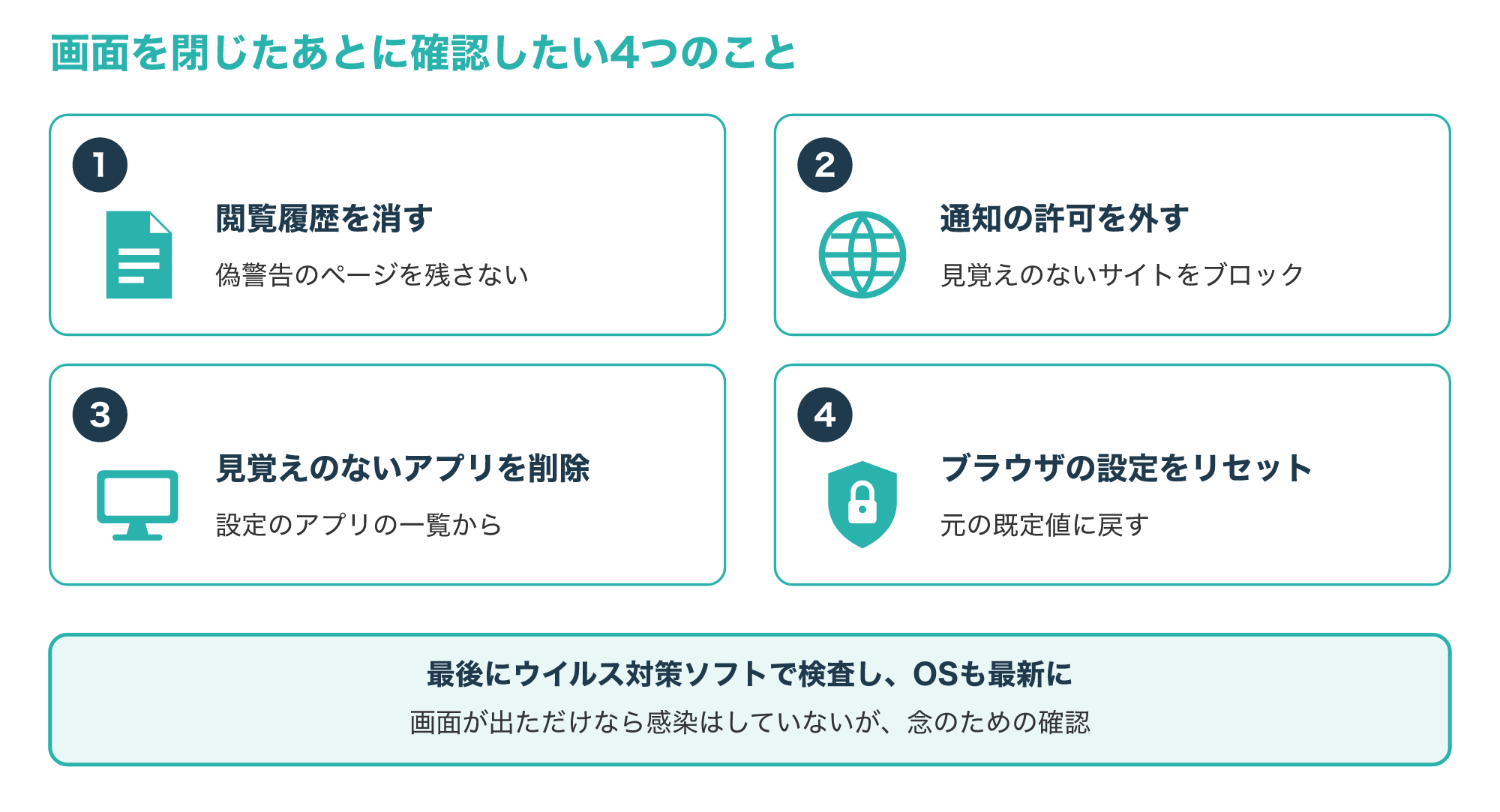
Googleは、ポップアップや新しいタブがしつこく出る、ホームページや検索エンジンが勝手に変わる、ウイルス感染の警告が表示されるといった症状は、望ましくないソフトが入っているサインの可能性があると説明しています。
Windowsでは、スタートメニューの「設定」から「アプリ」の「インストールされているアプリ」を開き、見覚えのないアプリをアンインストールします。
Chromeの拡張機能の一覧に、入れた覚えのないものがあれば、あわせて削除しておきます。
そのうえでChromeの設定から「設定のリセット」を選ぶと、ブラウザの設定を元の既定値に戻せます(参考4)。
リセットすると一部の拡張機能は無効になるため、使い続けたいものは、信頼できるものだけを有効に戻しましょう。
IPAは、電話で話しただけで何もインストールしていない場合も、偽警告の画面を閉じたうえでブラウザの履歴を消去するよう勧めています(参考2)。
警察庁も、被害を防ぐためにOSやソフトウェアを最新の状態に保ち、ウイルス対策ソフトを導入することが重要だとしています(参考3)。
広告やポップアップを勝手に出す不要なソフトの症状や削除の方法は、次の記事で詳しく解説しています。
電話・遠隔操作・支払いをしてしまったときの対処
4-1. どこまで進んだかで対処が変わる
電話をかけてしまった、言われるままに操作してしまったと気づくと、後悔や不安で頭がいっぱいになりますよね。
でも、だまされたのはあなたの落ち度ではなく、相手は焦らせて考える時間を奪う仕組みを周到に用意しています。
次の図は、偽警告に対してどこまで進んでしまったかで、やるべきことがどう変わるかを比べたものです。
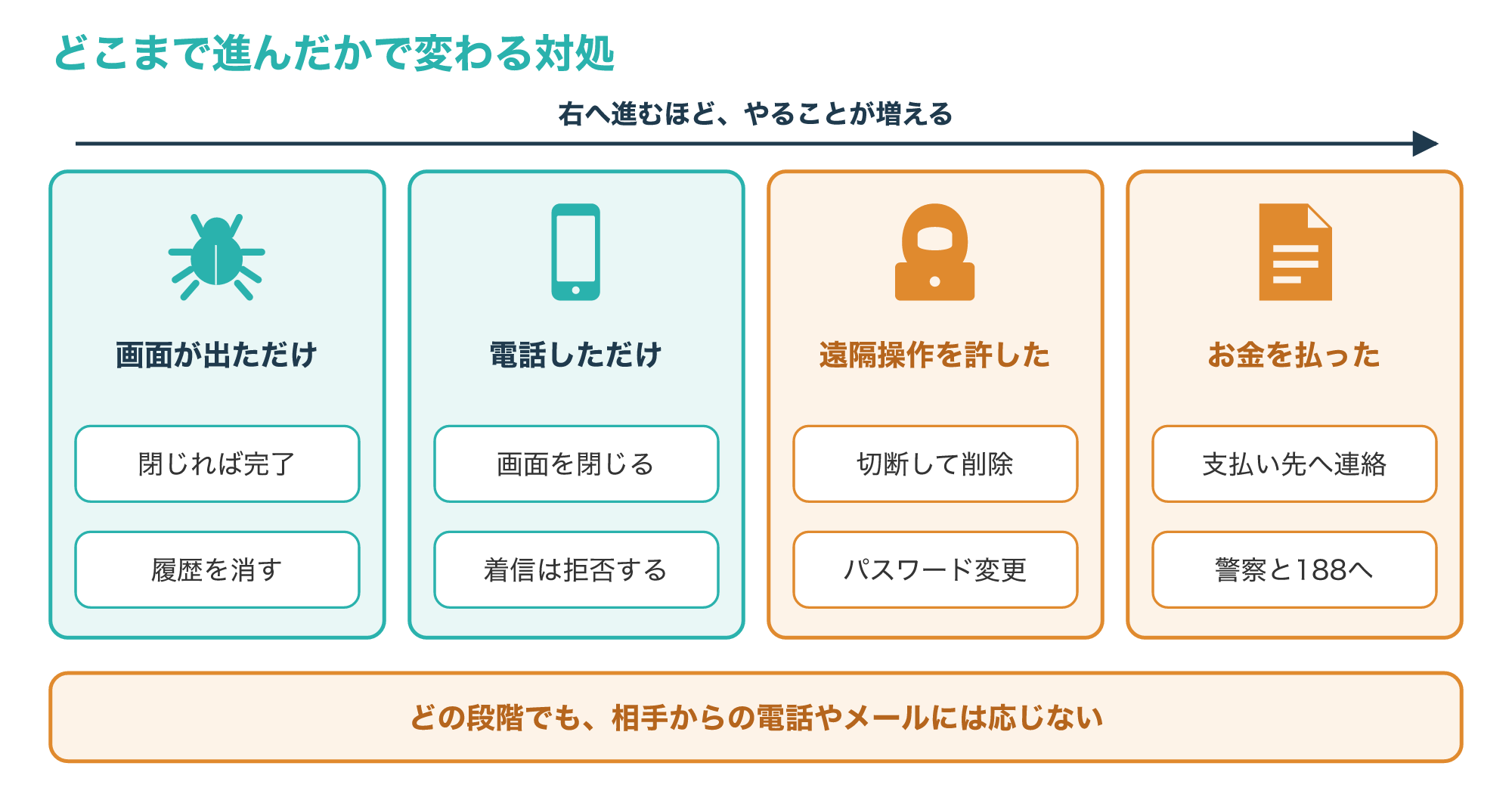
IPAは、電話で話をしただけでソフトを何も入れていなければ、パソコンには影響がないと考えられるとしています。
電話の途中で怪しいと思って切った場合も、ソフトを入れていなければ、慌てて何かを操作する必要はありません。
ただし、一度電話をすると番号が相手に伝わり、あとから何度もかかってくることがあるため、着信は拒否するか出ないようにします。
支払いのあとに「別の脅威が見つかった」と追加の支払いを求められたり、1年ほどたってから契約の更新を迫る電話がかかってきたりした事例もあります。
メールアドレスや電話番号を伝えてしまった場合も、セールスの電話やメールは着信拒否や削除で対応すればよく、番号やアドレスを変える必要はないと考えられるとされています(参考2)。
電話で人をだます手口全般の見抜き方は、次の記事でも解説しています。
4-2. 遠隔操作ソフトを入れてしまったとき
遠隔操作ソフトを入れてしまった場合は、相手がまたパソコンに入れないように、順番に手当てをしていきます。
次の図は、遠隔操作ソフトを入れてしまったときの対処の順番と、途中で調査が必要かを確かめる分かれ道を示したものです。
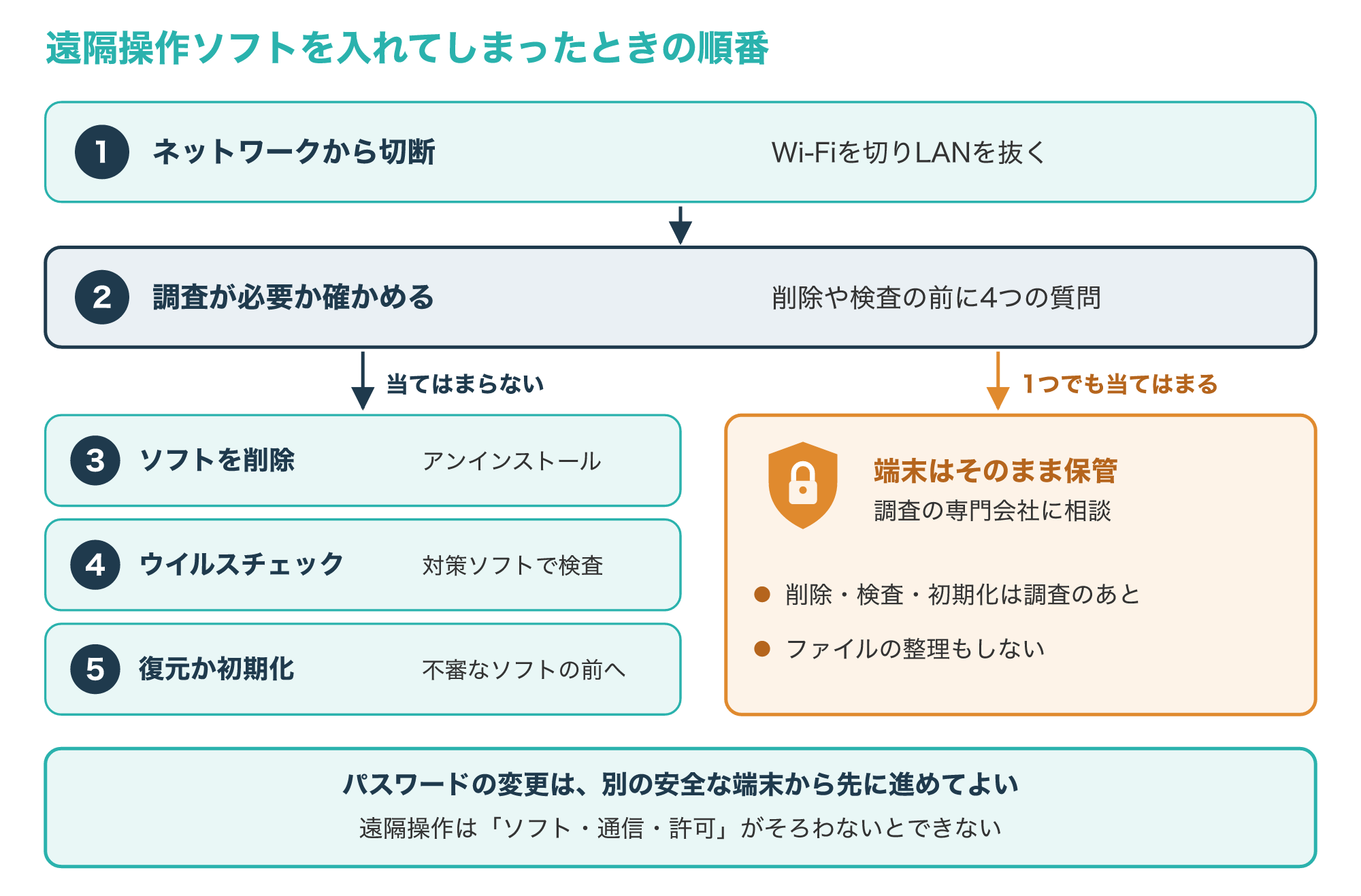
まずWi-Fiを切り、LANケーブルを抜いて、パソコンをネットワークから切り離します。
切断できたら、ソフトの削除やウイルスチェックを始める前に、5-2で説明する4つの質問で、何をされたかの調査が必要かを確かめてください。
削除や検査を先に進めると、調査の手がかりになる端末の記録が変わってしまうおそれがあるためです。
1つでも当てはまるなら、削除や検査、初期化はせずに端末をそのまま保管し、調査を頼むかを先に決めます。
どれにも当てはまらなければ、ここから先の手順で、自分で手当てを進めます。
警察庁は、アプリやソフトを入れてしまった場合は、ネットワークから切断してウイルスチェックを行い、入れたアプリなどをアンインストールし、可能であれば初期化してパスワードを変更するよう案内しています(参考3)。
IPAによると、相手が遠隔操作をするには、ソフトが入って起動していること、パソコンがネットワークにつながっていること、操作される側が許可することの3つがすべてそろう必要があります。
遠隔操作ソフトはアンインストールすれば削除されますが、出どころの分からないセキュリティソフトまで入れられた場合は、アンインストールしても悪影響が残っているおそれがあります。
そのためIPAは、不審なソフトを入れる前の状態に戻す「システムの復元」や、それができない場合の初期化を勧めています。
遠隔操作の間に画面の動きが特に不審でなければ問題はないと言える一方、コンビニへ電子マネーを買いに行っている間など、目を離していた時間があるならパソコン内を見られた可能性があります。
また、デジタルフォレンジックで情報が漏れたかを調べるなら、復元や初期化は調査のあとに行い、調査が終わるまで端末を保存しておくことも勧められています(参考2)。
入れさせられたソフトの名前が分からないときは、インストールされているアプリの一覧を、インストールした日付の新しい順に並べると見つけやすくなります。
削除したあとに、知らない相手から電話で再び遠隔操作を求められても、絶対に応じないでください。
パスワードの変更は、遠隔操作されたパソコンではなく、別の安全なスマホやパソコンから行うなら、調査を頼むかを決める前でも先に進めてかまいません。
特に、ネットバンキングやカード会社、メールのパスワードをブラウザに保存していたり、ファイルに書いていたりした場合は、優先して変更しましょう。
ただし、目を離していた間に何を見られたのか、ほかに何か入れられていないかは、画面を眺めているだけでは自分で確かめきれません。
4-3. お金を払った・カード番号を伝えたとき
お金を払ってしまった場合は、早く連絡するほど、支払いを止められる可能性が残ります。
次の図は、支払い方法ごとの連絡先と、残しておく証拠をまとめたものです。
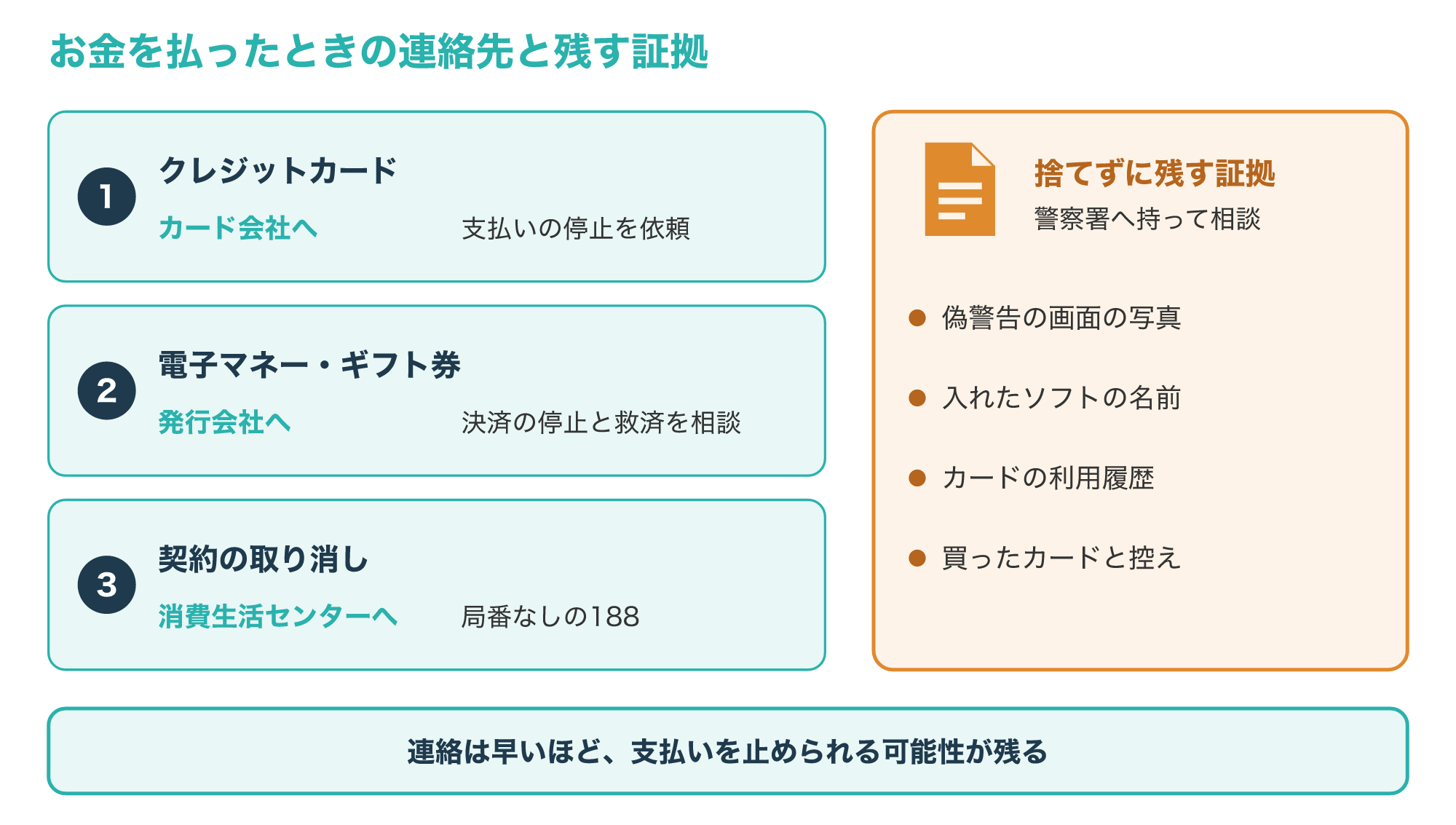
クレジットカードで払った場合は、カード会社に連絡して支払いの停止を依頼します。
電子マネーで払った場合は、電子マネーの発行会社に被害を連絡して決済の停止を依頼し、救済措置についても相談します。
偽の警告画面や入れたソフトが分かる資料、カードの利用履歴、買った電子マネーのカードは捨てずに保存します。
電子マネーのカードは、裏面のコードや買ったときのレシートも含めて、そのまま保管しておくと相談のときに役立ちます。
そのうえで、資料を持って最寄りの警察署に通報・相談し、事前に電話で日時や持っていく資料を調整しておくと、対応がスムーズに進みます(参考3)。
IPAによると、最近はコンビニでGoogle Playギフトカードなどの電子マネーを買わせ、カードに書かれたコードを伝えさせる支払いが多くなっています。
「コードが間違っている」と言われて何度も買わされる事例も多く、購入や契約の取り消しについては、最寄りの消費生活センター(局番なしの188)に相談するよう案内されています(参考2)。
連絡が遅れるほど止められる可能性は小さくなりやすいので、恥ずかしさから連絡をためらわないことが大切です。
カード番号を伝えただけでまだ請求が来ていない場合も、不正に使われないよう、早めにカード会社に連絡して相談しておくと安心です。
相談先とハッキング調査を頼む判断
5-1. 警察・IPA・消費生活センターの使い分け
相談先はいくつかあり、何に困っているかによって向いている窓口が変わります。
| 相談先 | 相談できること | 向いている場面 |
|---|---|---|
| IPAの安心相談窓口 | 閉じ方など技術的な相談 | 偽警告か分からない |
| 消費生活センター(188) | 購入や契約の取り消し | サポート契約をした |
| 警察(警察署やオンライン窓口) | 被害の通報と相談 | お金をだまし取られた |
| カード会社や電子マネーの発行会社 | 支払いや決済の停止 | カードや電子マネーで払った |
| ハッキング調査の専門会社 | 端末に残った痕跡の調査 | 何をされたか確かめたい |
警察庁は、サイバー事案の通報や相談をオンラインで受け付ける全国共通の窓口を設けていて、住んでいる都道府県の警察本部や警察署を選んで送れます。
一般的な情報セキュリティの技術的な相談はIPAの情報セキュリティ安心相談窓口(03-5978-7509)、商品やサービスなど消費生活全般の相談は消費生活センターが案内されています(参考7)。
お金の被害は警察と支払い先へ、契約の取り消しは消費生活センターへ、画面や設定の困りごとはIPAへ、と分けると迷わずに済みます。
どこから連絡すればよいか迷うときは、最初に相談した窓口で、次に連絡すべき先を確かめるのも一つの方法です。
ただし、IPAや消費生活センターは相談を受ける窓口で、あなたのパソコンを預かって中に何が残っているかを調べるサービスではありません。
端末に何をされたかを確かめたいときは、表の最後の行のような、ハッキング調査を行う専門の会社が相談先になります。
▶ デジタルデータフォレンジックの調査内容を公式サイトで確かめる
5-2. 端末に何をされたか調べたいときの判断
遠隔操作のあとにパソコンを初期化すれば、使い続けるうえでの不安はかなり減らせます。
一方で、初期化すると、相手が何を見て、何を持ち出したのかの手がかりも一緒に消えてしまいます。
NCSCも、感染したスマホやタブレットは工場出荷時の状態に戻すのが最も安全だとしていますが、それは使える状態に戻すための方法です(参考6)。
次の図の質問に1つでも当てはまるなら、初期化する前に、ハッキング調査を頼むかどうかを考えてみてください。
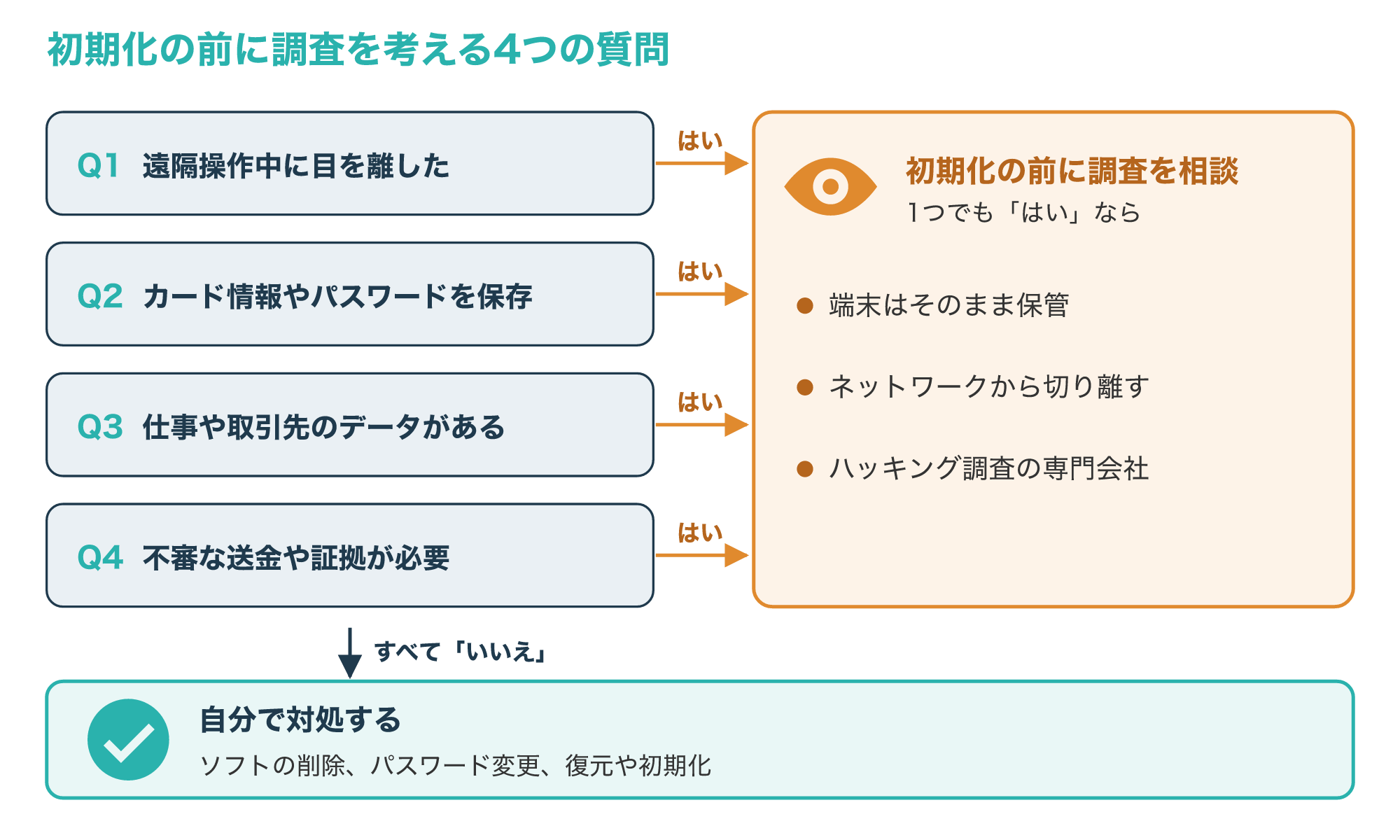
1つめは、コンビニへ行くなどして、遠隔操作の間に目を離していた時間があるときです。
2つめは、ネットバンキングやカードの情報、パスワードをパソコンに保存していたときです。
3つめは、仕事のデータや取引先の情報が入ったパソコンだったときで、会社への報告に事実の確認が必要になります。
4つめは、身に覚えのない送金やログインがあったときや、警察や会社に説明するための証拠が必要なときです。
IPAが勧めるとおり、調査をするなら、復元や初期化をする前に端末をそのまま保存しておくことが大切です(参考2)。
調査を頼むかを決めるまでは、その端末で買い物やネットバンキングをしたり、ファイルを整理したりせず、ネットワークから切り離して置いておきます。
仕事のパソコンなら、自分で調査会社を探す前に、まず会社の担当者へ連絡して指示を受けてください。
調査の専門会社は、端末に残った記録を調べて、遠隔操作の間に何が行われたか、ほかの不審なソフトが残っていないかを確かめ、報告書にまとめるのが一般的です。
相談先の1つに、PCやスマホの不正やハッキングの調査を行う「デジタルデータフォレンジック」があります。
広告主の案内では、個人のハッキング調査や、法人のサイバー攻撃の被害調査、社内不正の調査に対応しているとされています。
対応できる機器や費用、期間は、相談の前に公式サイトで確認しておくと安心です。
こんな方は相談がおすすめ
遠隔操作やお金の被害があり、次のどれかに当てはまる方
- 遠隔操作の間に目を離していた
- カード情報やパスワードを保存していた
- 仕事や取引先のデータが入っている
- 不審な送金があった、証拠が必要
反対に、画面が出ただけ、電話で話しただけで、ソフトも入れずお金も払っていないなら、調査を頼む必要はありません。
調査の流れや、依頼する前に保全しておくことは、次の記事で詳しく解説しています。
よくある質問とまとめ
Q1. 画面を消したあと、ウイルススキャンは必要ですか?
画面が出ただけなら感染していないとされていますが、念のためウイルス対策ソフトで検査し、ブラウザの履歴を消しておくと安心です。
検査の途中で別の警告が出ても、画面に表示された番号には電話せず、ウイルス対策ソフトの本来の画面で確かめましょう。
Q2. 電話をかけただけでも被害はありますか?
ソフトを入れずに電話を切ったなら、パソコンへの影響はないと考えられますが、相手からかかってくる電話には出ないようにします。
着信拒否を設定しておくと、相手のペースに巻き込まれずに済みます。
Q3. 支払ったお金は戻ってきますか?
戻るかどうかは支払い方法や状況によるため、カード会社や電子マネーの発行会社に早めに連絡して、停止や救済措置を相談してください。
消費生活センターや警察にも相談し、利用の記録や買ったカードは捨てずに残しておきます。
Q4. 会社のパソコンで偽警告が出たらどうすればよいですか?
自分で操作を続ける前に、情報システムの担当者や管理者に連絡し、社内の手順に従ってください。
電話をかけたり遠隔操作を許したりした場合は、取引先や顧客の情報に関わることもあるため、早く知らせるほど被害を小さくできます。
Q5. 初期化と調査は、どちらを先にすればよいですか?
何をされたかを確かめる必要があるなら調査が先で、初期化や復元はせずに、ネットワークから切り離した状態で端末を保管しておきます。
調べる必要がないと判断できたなら、遠隔操作ソフトの削除やシステムの復元、初期化で使える状態に戻します。
遠隔操作のあと、何をされたか不安な方へ
目を離している間に何を見られたのか、ほかのソフトが残っていないかは、自分では確かめきれないことがあります。
初期化で手がかりが消える前に、ハッキング調査の専門会社へ相談すると、次の対応を落ち着いて決められます。
スケアウェアやサポート詐欺の偽警告は、慌てさせて電話をかけさせるための偽の画面で、表示されただけならウイルスには感染していません。
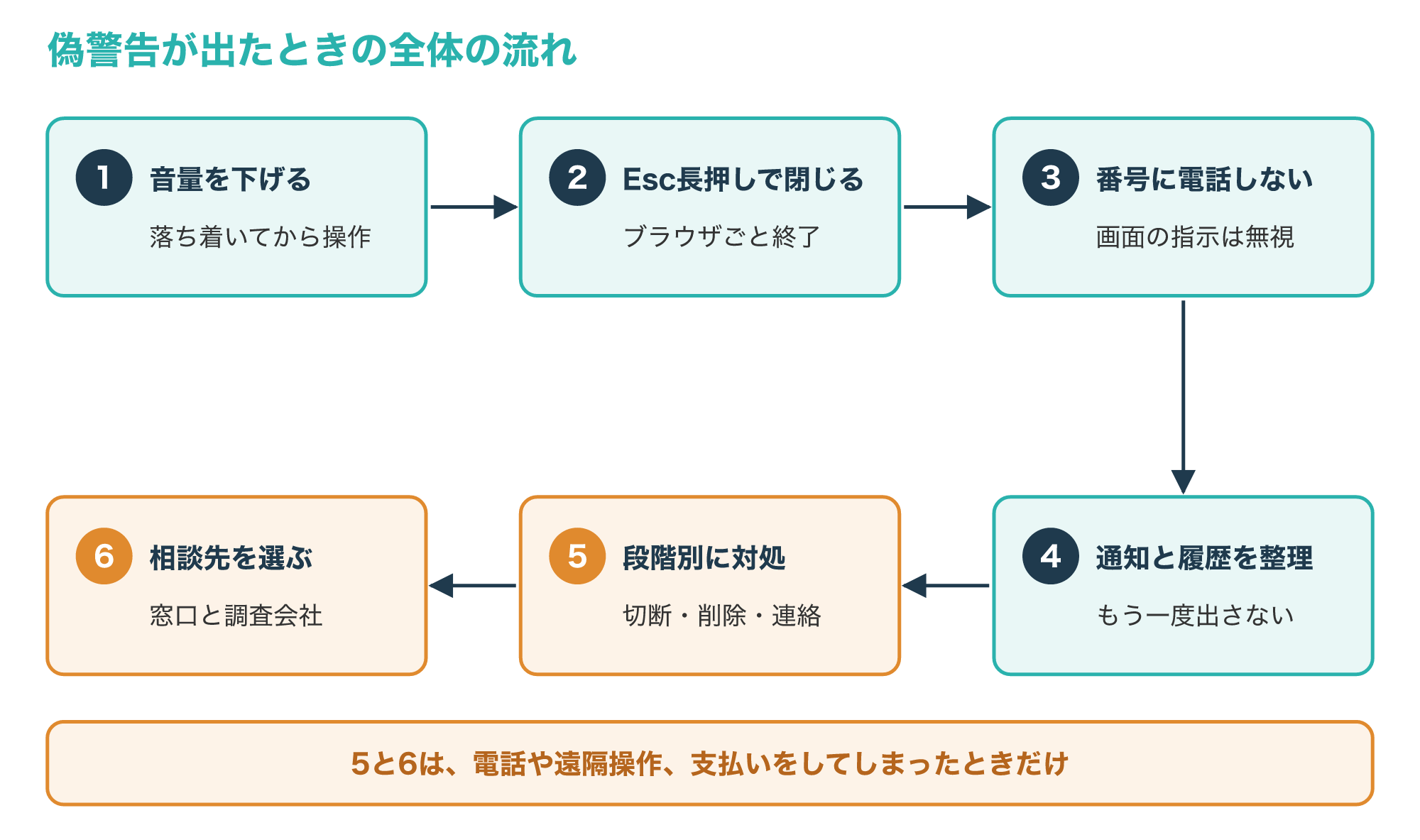
画面が出たら、音量を下げてEscキーを長押しし、ブラウザごと閉じて、表示された番号には電話しないでください。
閉じたあとは、通知の許可と見覚えのないアプリ、ブラウザの設定を見直して、もう一度出ないようにします。
電話や遠隔操作、支払いをしてしまったら、ネットワークの切断、調査が必要かの確認、ソフトの削除、別の端末でのパスワード変更、支払い先と警察への連絡を急ぎましょう。
電話をかけてしまっても、遠隔操作を許してしまっても、今からできることはあります。
目を離した時間があるなど、何をされたかが不安なときは、初期化の前にハッキング調査を相談するという選択肢もあります。
まずは今の画面を落ち着いて閉じ、この記事の図を見ながら、自分がどの段階にいるかを確かめるところから始めてください。