WMIとは?仕組みとポート・悪用の痕跡・トラブル対処を図解
WMI(Windows Management Instrumentation)とは、WindowsのOS・サービス・プロセス・ディスクなどの管理情報を共通の形で取り出し、設定や操作まで行えるようにするWindows標準の仕組みです。
この記事では、WMIの仕組みとポート、使い方、攻撃者による悪用と痕跡、接続できないときの対処を、具体的な値の図で説明します。

この記事は以下のような人におすすめ!
- WMIの意味と仕組みを短時間でつかみたい人
- リモートのWMIがつながらず困っている情シス担当者
- 見覚えのないWMIの設定を見つけて不安な人
本記事はプロモーション(アフィリエイト広告)を含みます。
WMIとは
1-1. WMIの定義とCIM・WBEMの関係
WMIは、企業のシステムの管理情報に共通の方法でアクセスするための業界の取り組み「WBEM」を、Microsoftが実装したものです。
管理する対象(システム・アプリケーション・ネットワーク・デバイスなど)の表し方には、DMTFという業界団体が定めた標準モデル「CIM」を使います。
つまり、WMIは「Windowsの中のいろいろな情報を、CIMという共通の型に当てはめて取り出せる窓口」と考えると分かりやすいでしょう。
なお、Microsoftは次世代版としてWindows Management Infrastructure(MI)を提供しており、MIは従来のWMIと互換性があります。
新しい機能の多くはMIの仕組みで作られていますが、従来のWMIのスクリプトやアプリケーションからも利用できます(参考1)。
次の図は、標準・実装・利用する側の関係を整理したものです。
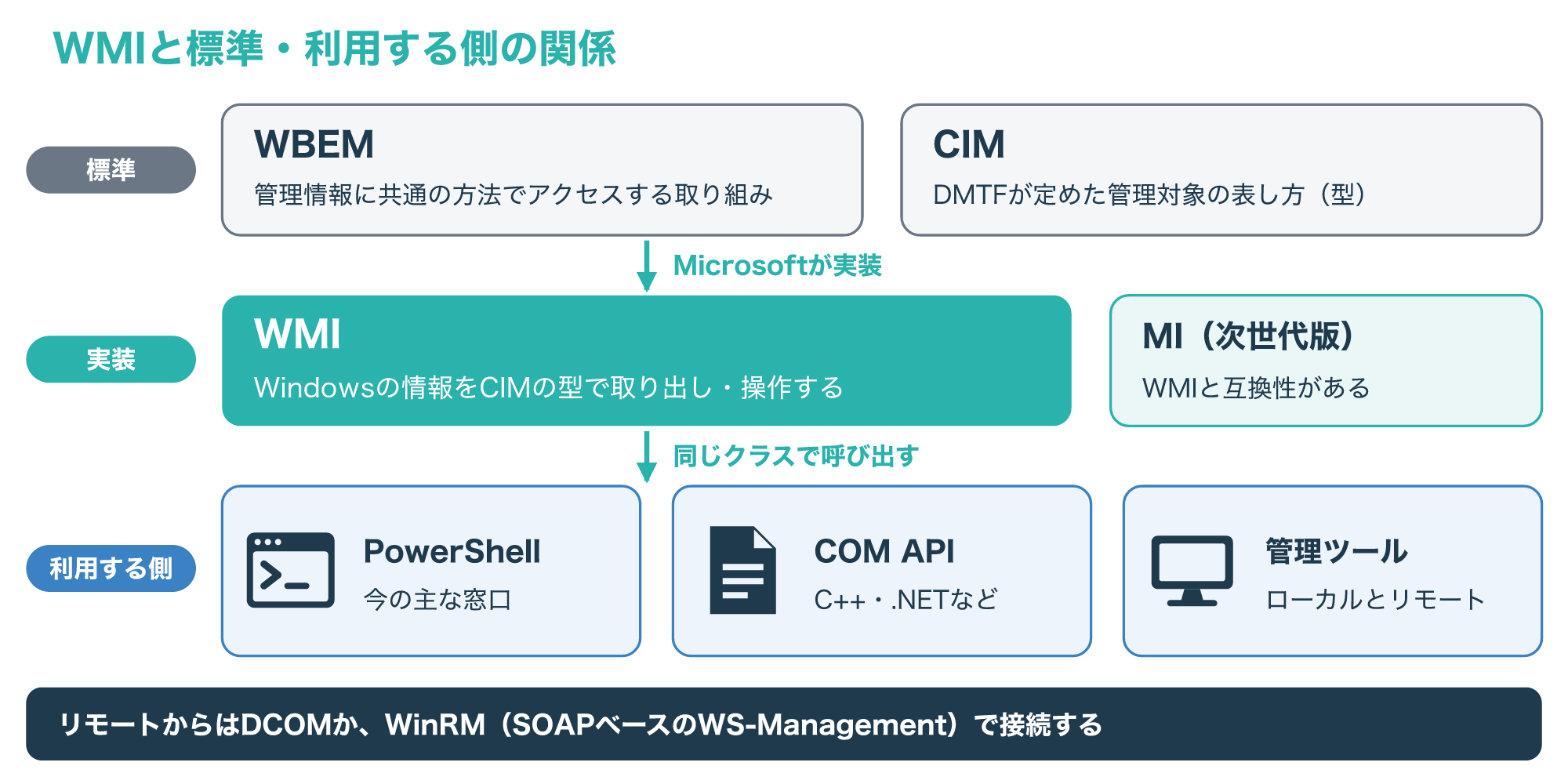
図の上段が「どう表すか」を決めた標準、中段がWindowsでの実装、下段がWMIを呼び出す側です。
利用する側が違っても、同じクラスと同じ名前の項目で情報を取り出せる点が、WMIのいちばんの利点です。
1-2. WMIでできることとWMICの非推奨
WMIでできることは、大きく「情報の取得」「設定や操作」「イベントの監視」の3つに分けられます。
情報の取得では、OSの版、CPU、ディスクの空き、動いているサービスやプロセスといった値を、スクリプトから一覧で取り出せます。
設定や操作では、サービスの開始・停止や新しいプロセスの起動など、クラスに用意された処理(メソッド)を呼び出せます。
イベントの監視では、「ある時刻になった」「サービスが止まった」といった出来事をきっかけに、決めておいた処理を動かせます。
多くのWindowsの機能には専用のプロバイダーがあり、起動構成データ(BCD)や記憶域ボリュームもクラスとして扱えます(参考1)。
コマンドラインの道具「WMIC」は、Windows 10のバージョン21H1で非推奨になりました。
Microsoftの2024年1月の追記では「22H2・23H2は既定で入っていて、次の版で既定で無効」、2026年8月の追記では「Windows 11の24H2以降は削除され、オンデマンド機能としても提供されない」とされています。
非推奨と削除の対象はWMICというコマンドの道具だけで、WMIそのものは影響を受けず、代わりにPowerShellからWMIを扱うよう案内されています(参考11)。
古い手順書にWMICの例が残っている場合は、PowerShellでの書き方へ置き換えておくと、将来の版で手順が動かなくなる事態を避けられます。
WMIの仕組み
2-1. WMIサービス・プロバイダー・リポジトリ
WMIの中心は「Winmgmt」というWMIサービスで、SVCHOSTのプロセスの中でLocalSystemアカウントとして動きます。
このサービスは、管理用のアプリケーションやスクリプトが最初にWMIの名前空間へ接続しようとしたときに、自動で起動します。
WMIサービスは、クラスの定義などを「WMIリポジトリ(CIMリポジトリ)」に保存しています。
リポジトリは1つのファイルではなく、Repositoryフォルダーの中の複数のファイルがまとまって1つのデータベースとして働くものです。
実際の値を返すのは、機能ごとに用意された「プロバイダー」です。
次の図は、スクリプトがサービスの一覧を求めてから結果が返るまでの流れを示したものです。
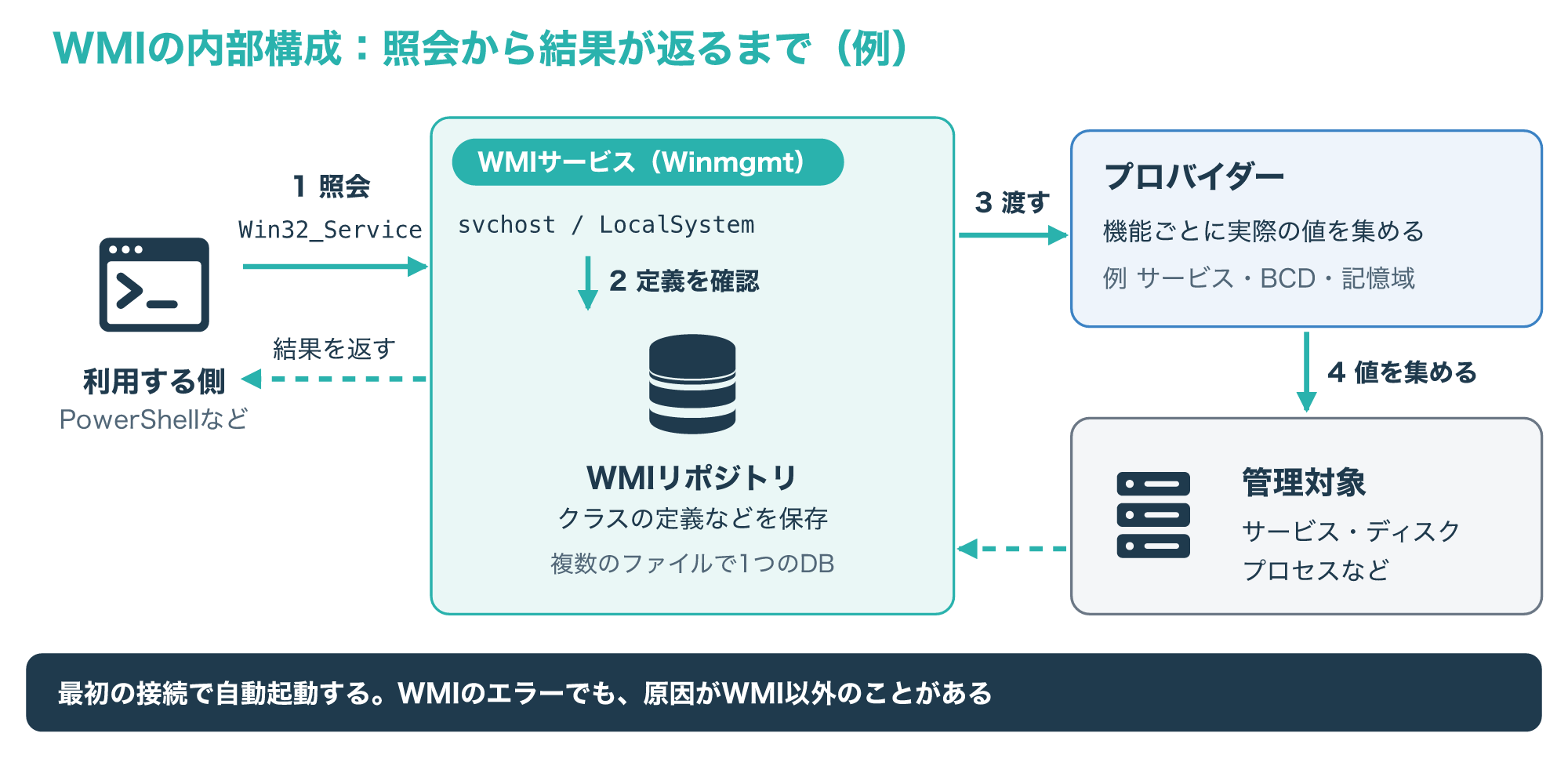
図の1で利用する側がクラスを照会し、2でWMIサービスがリポジトリの定義を確かめます。
3でサービスの情報を受け持つプロバイダーへ処理が渡り、4で実際の値が集められて利用する側へ返ります。
WMIのエラーが出ても、原因がWMIそのものにあるとは限らず、OSのほかの部分の不具合がWMIを通してエラーとして見えている場合もあります(参考3)。
この点は、6章のトラブル対処でリポジトリを安易に作り直さない理由にもつながります。
2-2. リモート接続のポートと権限
WMIが便利なのは、離れたコンピューターの管理情報も同じ方法で取り出せるからです。
リモートのWMI接続はDCOMで行われ、代わりにWinRM(Windowsリモート管理)を使うと、SOAPベースのWS-Managementというプロトコルで同じ情報を取得できます(参考1)。
DCOMでの接続は、まずTCP 135番で始まります。
そのうえで、実際のやり取りには動的に割り当てられる高い番号のポートが使われ、Windows Vista・Windows Server 2008以降の既定の範囲は49152〜65535です。
Microsoftのポート一覧でも、リモートからのグループポリシー更新にはRPC/WMIの135番と49152〜65535番への受信が必要と説明されています(参考5)。
WinRMを使う場合は、既定でHTTPが5985番、HTTPSが5986番です(参考6)。
次の図は、WMIで接続するときに通るポートと戻りの向きを、例示用のIPアドレスで示したものです。
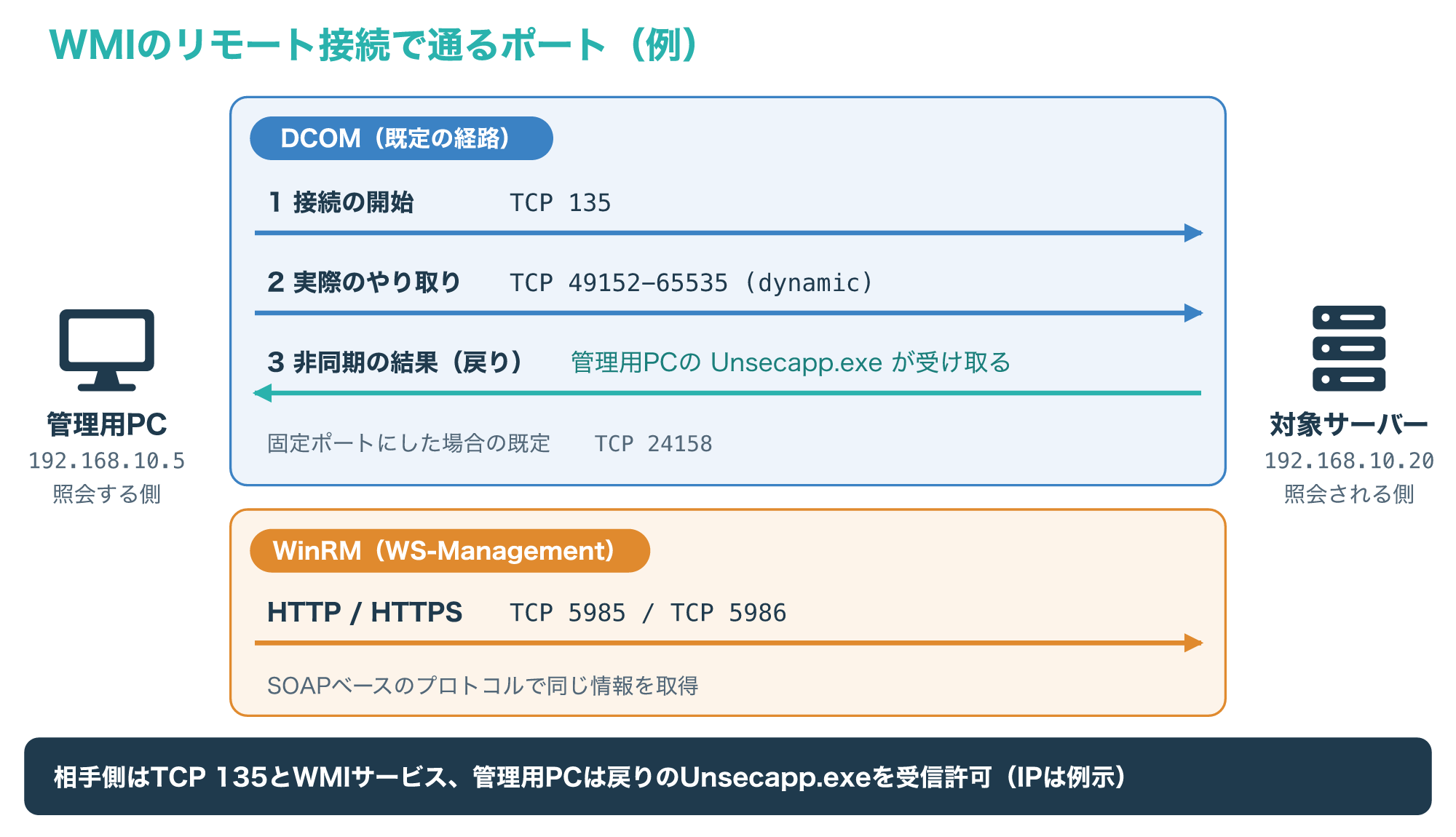
動的ポートの範囲が広いため、ファイアウォールで細かく絞りたい場合は、WMIサービスを固定のポートで動かす方法もあります。
WMIサービスを独立したSVCHOSTのプロセスへ移すと固定のDCOMエンドポイントを持ち、既定のエンドポイントは「ncacn_ip_tcp.0.24158」、つまりTCP 24158番です(参考3)。
権限の面では、既定でWMIにリモート接続できるのは管理者だけです(参考2)。
さらに、ユーザーアカウント制御(UAC)の下では、ローカルのAdministratorsグループのアカウントも、「管理者として実行」で昇格しない限り標準ユーザーのアクセストークンで動き、WMIで実行できる操作や返ってくるデータが変わることがあります。
リモート接続でこの影響がどう出るかは、組み込みのAdministratorアカウント以外を使う場合に、2台がドメインに参加しているかワークグループかで変わります。
ドメインに参加していないアカウントで、相手のAdministratorsグループに入っているものを使う場合は、DCOMのリモートアクセス・起動・アクティブ化の権限を明示的に与える必要があります(参考4)。
WMIの使い方
3-1. WQLでクラスを照会する
WMIから情報を取り出すときは、「どの名前空間の、どのクラスの、どの値か」を指定します。
名前空間はクラスをまとめるフォルダーのようなもので、Windowsの基本的な管理情報の多くは「root\cimv2」という名前空間にあります。
クラスは情報の種類で、サービスならWin32_Service、プロセスならWin32_Process、CPUならWin32_Processorのように名前が決まっています。
照会には、SQLに似た「WQL」という問い合わせの言葉を使い、「Select * From クラス名」の形で書きます。
MITRE ATT&CKの事例にも「Select * From Win32_SystemDriver」でドライバーの一覧を取り出した例があり、管理と攻撃で同じ書き方が使われます(参考2)。
次の図は、サービスの一覧をWQLで照会したときの問い合わせと、返ってくる値のイメージです。
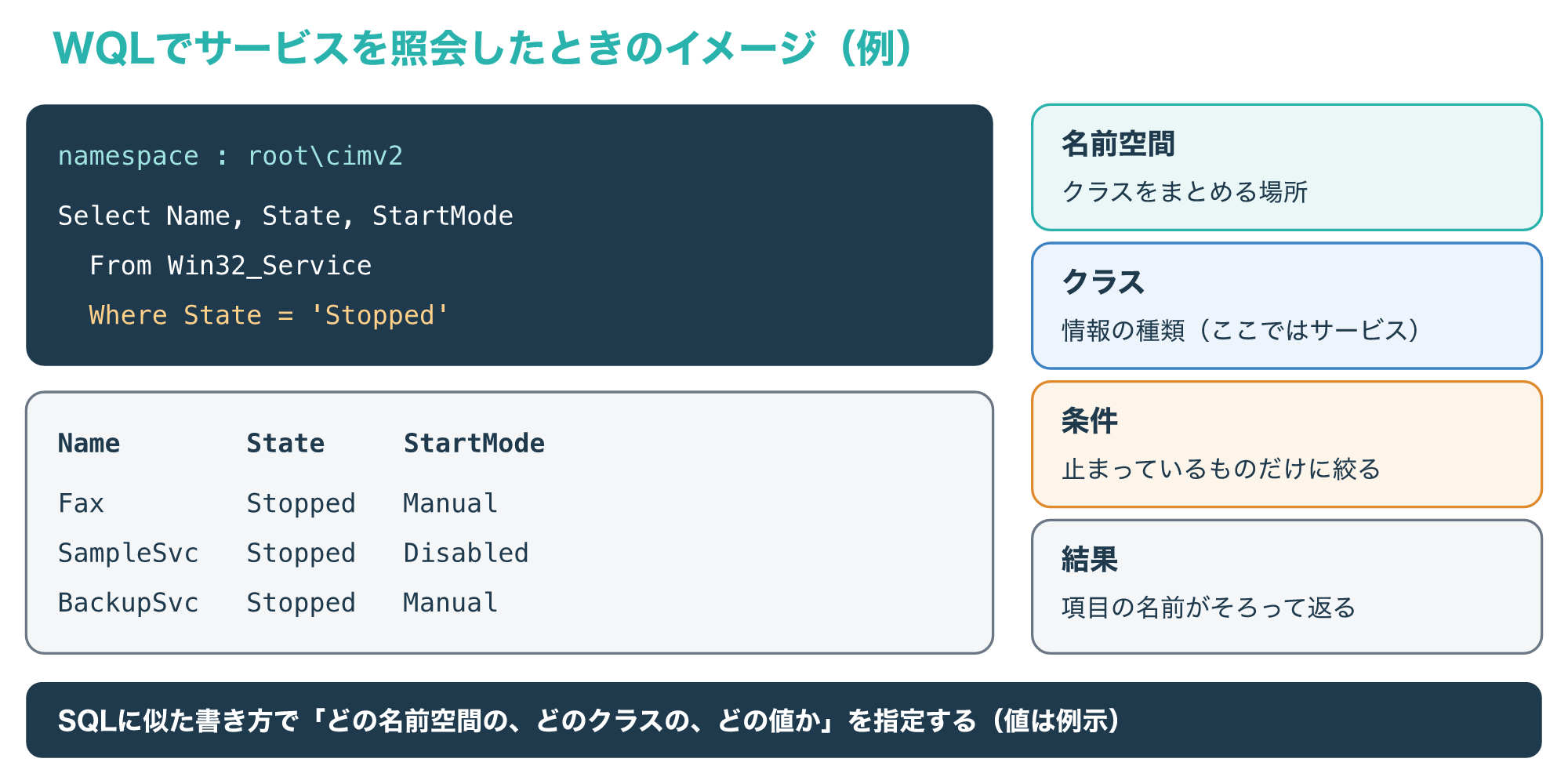
図のように条件を付けると、たとえば「止まっているサービスだけ」を絞り込めます。
結果は項目の名前がそろった形で返るため、複数の機器の結果を並べて比べる用途にも向いています。
実際に使うときはPowerShellからWMIを扱いますが、この記事ではコマンドの名前までは扱わないため、参考11のページにある「Windows PowerShell for WMI」の案内から公式の説明を確かめてください。
GUIで中身を眺めたい場合は、Windowsに含まれるWMIのテスト用ツールでも、名前空間への接続やクラスの照会を試せます。
3-2. リモートの機器を照会する準備
リモートの機器を照会する前に、相手側のWindowsファイアウォールでWMIの例外を許可する必要があります。
Windowsファイアウォールには「Windows Management Instrumentation (WMI)」という規則のグループがあり、これを有効にするとWMIの接続だけを通し、ほかのDCOMアプリケーションまでは開けずに済みます。
個別の規則で作る場合は、機器ごとに分けて考えます。
照会される相手側には、DCOMの135番とWMIサービスへの受信の規則を作ります。
非同期で照会するときは、管理用PCにも、戻ってくる結果(コールバック)を受け取るUnsecapp.exeへの受信と、相手への外向きの規則が要ります。
UACの影響は2-2の条件に当てはまるかを、組んだ環境で確かめます。
信頼関係のないコンピューターどうしで非同期の接続をする場合だけ、レジストリのAllowAnonymousCallbackを変更する必要があり、同じドメインや信頼するドメインの間では変更すべきでないとされています(参考4)。
許可は「WMIで管理する機器」と「管理用のPCからだけ」に絞り、すべての端末で一律に開けないことが大切です。
WMIの通り道は、4章で説明するとおり攻撃者が横へ広がるときにも使われるからです。
攻撃者によるWMIの悪用
4-1. リモート実行と横展開(T1047)
WMIはOSに最初から入っている正規の管理機能のため、攻撃者にとっても使いやすい道具です。
MITRE ATT&CKは、WMIの悪用を「Windows Management Instrumentation(T1047)」という実行の手法としてまとめています。
攻撃者はWMIで、ローカルや離れたシステムの情報を集める(探索)だけでなく、コマンドやプログラムを実行します。
事例には、Win32_Processクラスを使って悪意のあるDLLを動かしたもの、WMIで社内のほかの機器へ横に広がったもの、ボリュームシャドウコピーを削除して復旧を妨げたものが多く載っています。
パスワードのハッシュを使ってWMIでコマンドを実行し、横展開した例も報告されています(参考2)。
次の図は、侵入された1台から社内のサーバーへWMIでプログラムを実行させる流れを、例示用の値で示したものです。
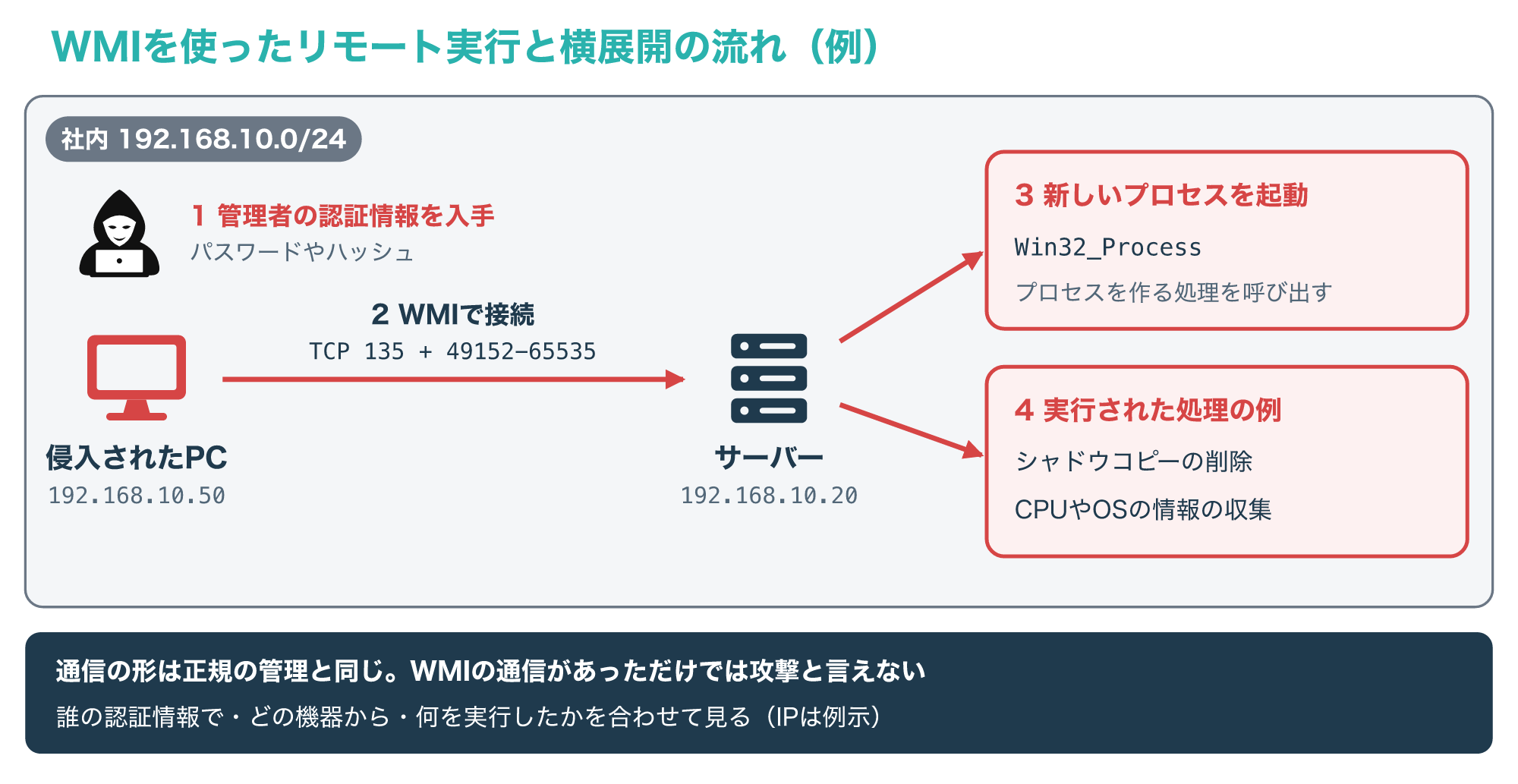
図の1で攻撃者は、最初に侵入したPCで管理者の認証情報を手に入れます。
2でその認証情報を使ってサーバーへWMIで接続し、3でプロセスを作る処理を呼び出して、プログラムを実行させます。
4では、実行されたプログラムが情報を集めたり、復旧に使うシャドウコピーを消したりします。
通信の形は管理者の正規の作業と同じなので、「WMIの通信があった」だけでは攻撃と判断できません。
誰の認証情報で、どの機器からどの機器へ、何を実行したかを合わせて見る必要があります。
侵入者が社内で横へ広がる手口の全体像は、次の記事で解説しています。
4-2. イベント購読による永続化(T1546.003)
もう一つの代表的な悪用が、WMIのイベントの仕組みを使った「居座り(永続化)」です。
WMIでは、イベントフィルター・コンシューマー・バインディングを登録しておくと、決めた出来事が起きたときにコードを実行させられます。
きっかけにできる出来事の例として、時計の時刻、ユーザーのログオン、コンピューターの稼働時間が挙げられています。
攻撃者はこれを使って、再起動のたびやログオンのたびにマルウェアを動かし、システムに居座ります。
mofcomp.exeでMOFファイル(.mof)をコンパイルして、悪意のある購読を作る方法もあります。
購読による実行はWMIプロバイダーホストのプロセス(WmiPrvSe.exe)を通して行われるため、SYSTEMの権限で動く可能性があります。
次の図は、購読を作る3つのオブジェクトの役割を、資料に載っている事例をもとに示したものです。
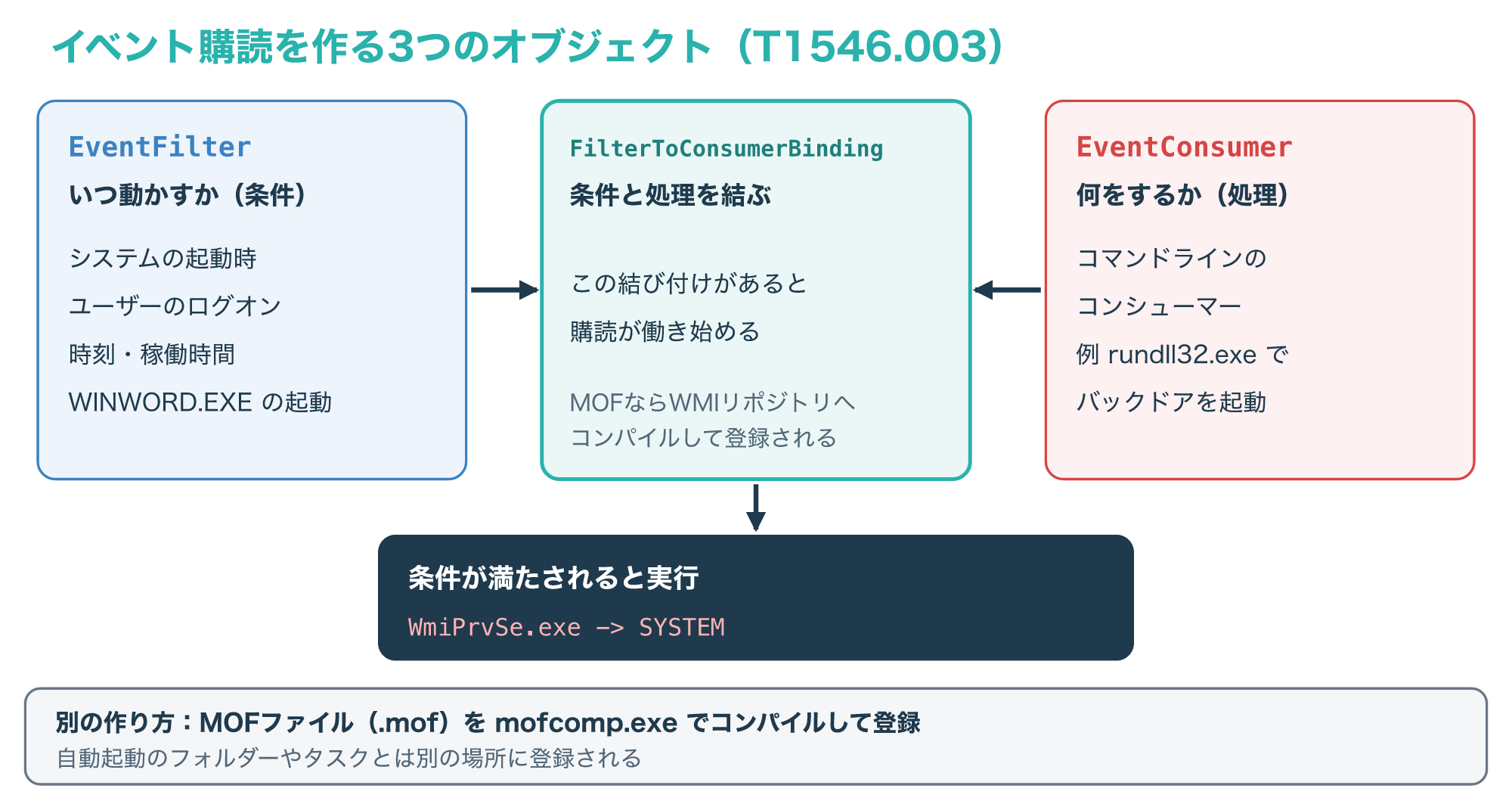
図の左のフィルターが「いつ」、右のコンシューマーが「何をするか」、中央のバインディングが「その2つを結ぶ」役割です。
MITRE ATT&CKの事例では、システムの起動時を条件にしたフィルターでコマンドラインのコンシューマーを呼び出し、rundll32.exeでバックドアを動かした例や、WINWORD.EXEが起動するたびに動くコンシューマーの例が紹介されています(参考7)。
この仕組みは自動起動のフォルダーやタスクとは別の場所に登録されるため、よく知られた自動起動の場所だけを確かめても見落とすことがあります。
登録の場所とは別に、実行される中身がDLLなどのファイルを使う場合もあれば、OSの機能だけで動く場合もあり、後者のファイルを置かない攻撃の考え方は次の記事が参考になります。
WMIの痕跡の確認と悪用を減らす設定
5-1. WMI-Activityのトレースで誰が何をしたかを見る
Windows Vista以降、WMIサービスは独自のログファイルではなく、Windowsのイベントトレース(ETW)を使って記録を残します。
記録はイベントビューアーで見られますが、WMIのイベントのトレースは既定では記録されていません。
Microsoftの手順(英語版の画面)では、イベントビューアーで分析ログとデバッグログを表示する設定にし、Microsoft、Windows、WMI-Activityの下にあるTraceのログのプロパティでログを有効にすると、記録が始まります。
Traceのログでは、1つの操作が「Event 1(始まり)」「Event 2(途中の処理)」「Event 3(終わり)」の並びで残ります。
Event 1には、要求を出したアカウント(User)、接続先の名前空間(Namespace)、操作の内容(Operation)が入り、Event 2には値を返したプロバイダーの名前とオブジェクトのパスが入ります(参考8)。
次の図は、Traceのログに残る項目の並びを、例示用の値で示したものです。
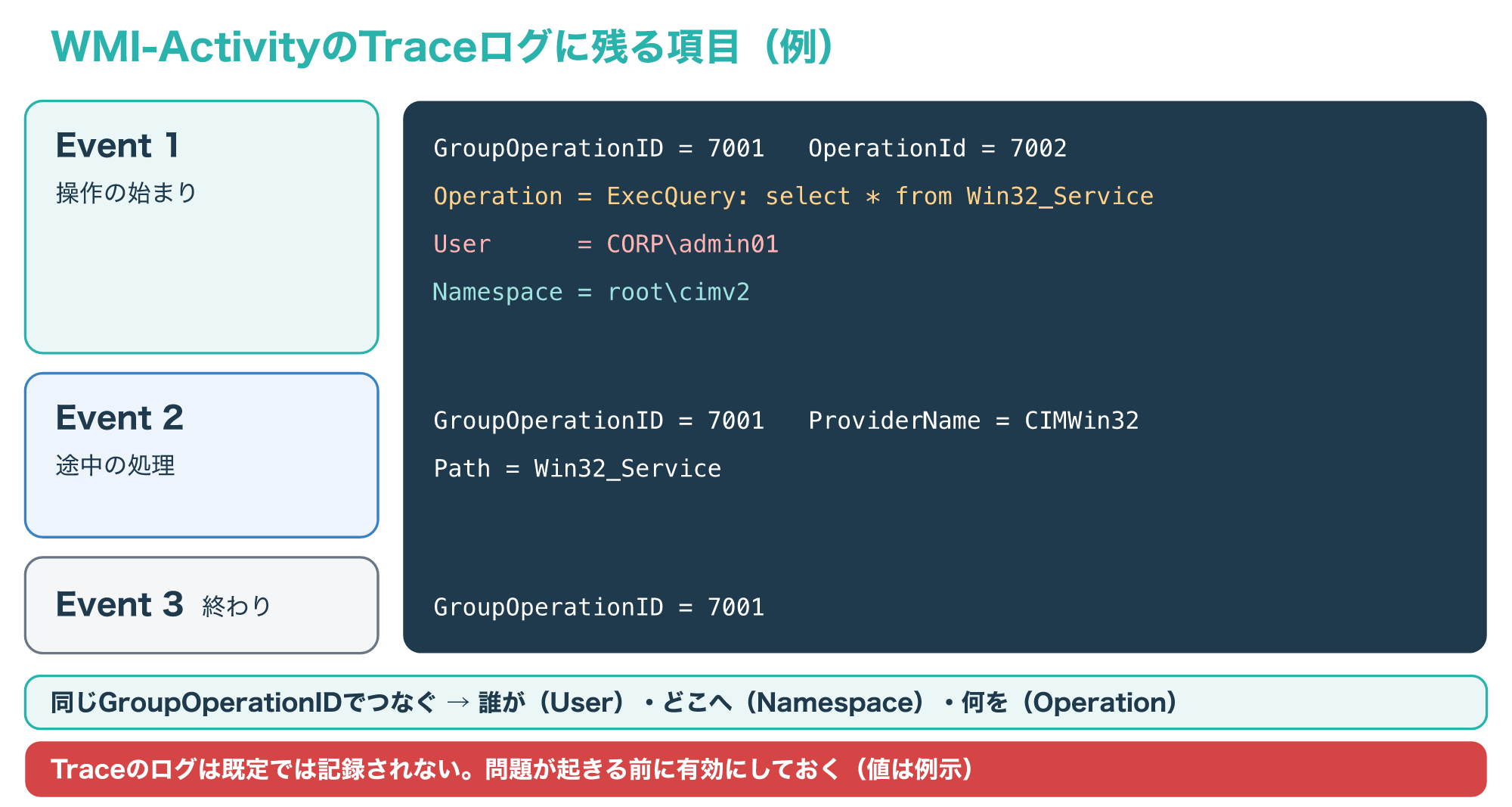
図のように、同じ識別子(GroupOperationID)でEvent 1〜3を結ぶと、1つの要求の始まりから終わりまでを追えます。
見慣れないアカウントが夜間にWin32_Processを扱っている、といった並びは確認する価値があります。
ただし、Traceのログは既定で無効なので、問題が起きてから有効にしても、それ以前の記録は残っていません。
重要なサーバーでは、平常時にどこまで記録を残すかを、保存容量と合わせて決めておきましょう。
5-2. 購読の登録と不審な子プロセスを確かめる
イベント購読による居座りを見つけるために、MITRE ATT&CKは次のような観点を挙げています(参考7)。
- EventFilter・EventConsumer・FilterToConsumerBindingの3種類のオブジェクトが、WMIやMOFファイルの実行で新しく作られていないか
- mofcomp.exeがコマンドラインから実行されていないか
- PowerShellでWMIのイベントを登録する処理が使われていないか
- WmiPrvSE.exeの子プロセスとして、ふだん見ないプログラムが起動していないか
リモート実行(T1047)については、プロセスの作成、コマンドの実行、リモートなら対応するネットワーク接続という一連の出来事をつなげて見る方法が示されています(参考2)。
こうした確認は、1台ずつ手で見るよりも、端末の振る舞いを記録して並べられるEDRのほうが向いています。
一方で、正規の管理ソフトや監視ツールもWMIの購読を使うことがあるため、見つけた購読をすぐに悪意のものと決めつけないことも大切です。
名前・作られた日時・実行する内容を、導入しているソフトの情報と照らし合わせて判断します。
端末の振る舞いを記録して異常を見つける仕組みは、次の記事で解説しています。
5-3. WMIの悪用を減らす設定
WMIはWindowsの中核の機能なので、止めてしまうのではなく「使える人と場所を絞る」方向で対策します。
MITRE ATT&CKは、既定でリモート接続できるのは管理者だけであることを踏まえ、接続できるユーザーをさらに制限するか、リモート接続そのものを許可しないことを勧めています。
また、管理者や特権アカウントの認証情報を複数のシステムで使い回さないこと、Windows 10の攻撃面の縮小(ASR)ルールでWMIのコマンドから作られるプロセスを防ぐことも挙げています。
イベント購読による居座りについても、ASRルールでWMIを悪用した永続化を防ぐことが対策として挙げられています。
WMICが不要な環境では、アプリケーション制御(WDAC)でwmic.exeの実行を止める方法もあります(参考2・参考7)。
次の図は、これらの対策がそれぞれ何を防ぐかを整理したものです。
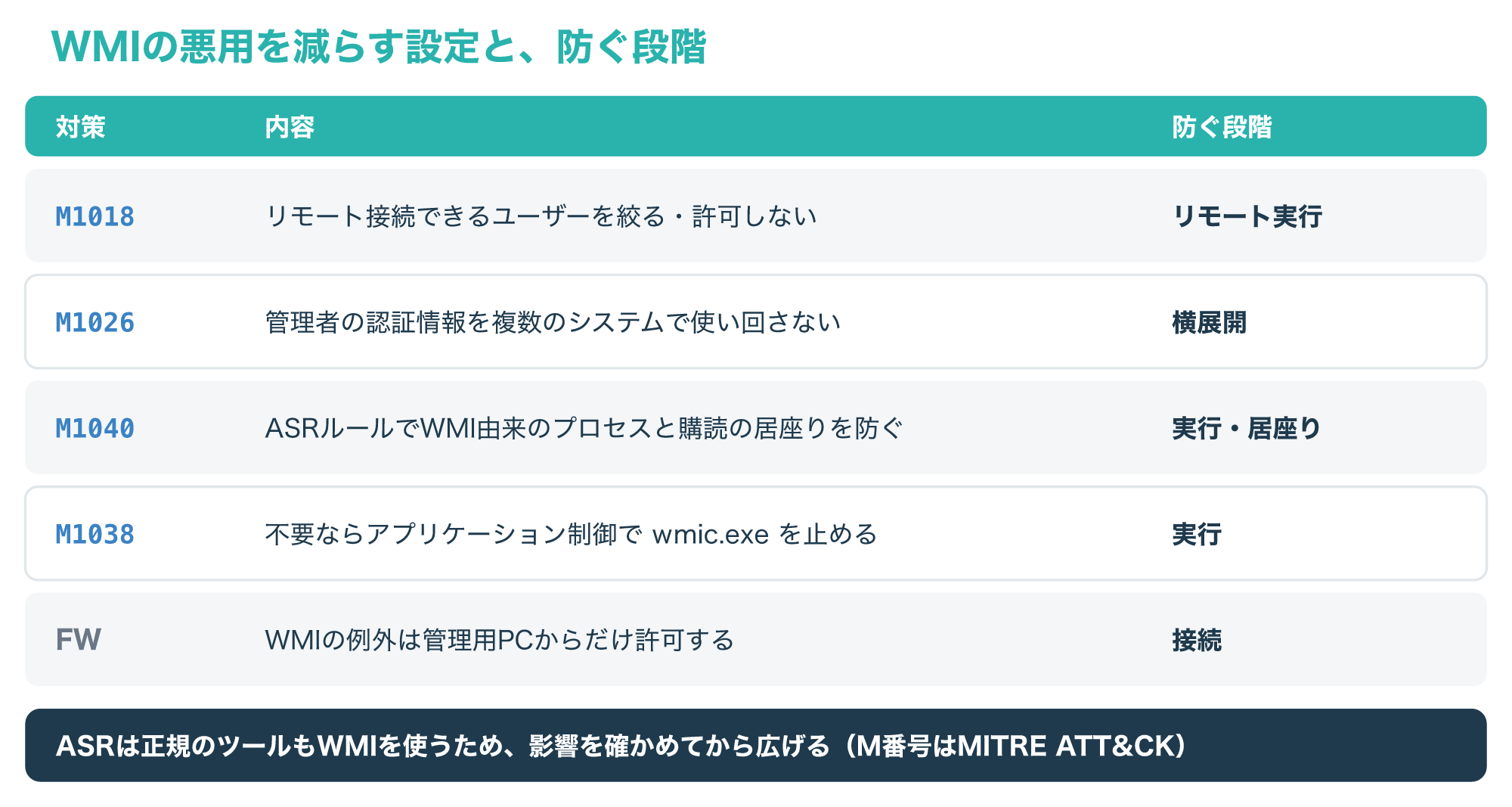
ASRのルールについては、正規のツールやアプリケーションの多くもWMIでコマンドを実行するため、いきなり全社でブロックせず、監査で影響を確かめてから広げるのが安全です。
このほか、WMIサービスを独立したプロセスで動かすと、認証レベルを既定の「Packet」から「Packet Privacy」へ上げて、より安全に運用できます(参考3)。
WMIのトラブル対処と痕跡を見つけたときの判断
6-1. リモート接続できない・アクセスが拒否されるとき
リモートのWMIでつまずく原因は、多くが「通り道」と「権限」のどちらかです。
WMIのエラーには、クラスが見つからないものからアクセス拒否まで幅があり、まずはどの段階で止まっているかを切り分けます(参考1)。
次の図は、確認する順番を、2章の例と同じIPアドレスで示したものです。
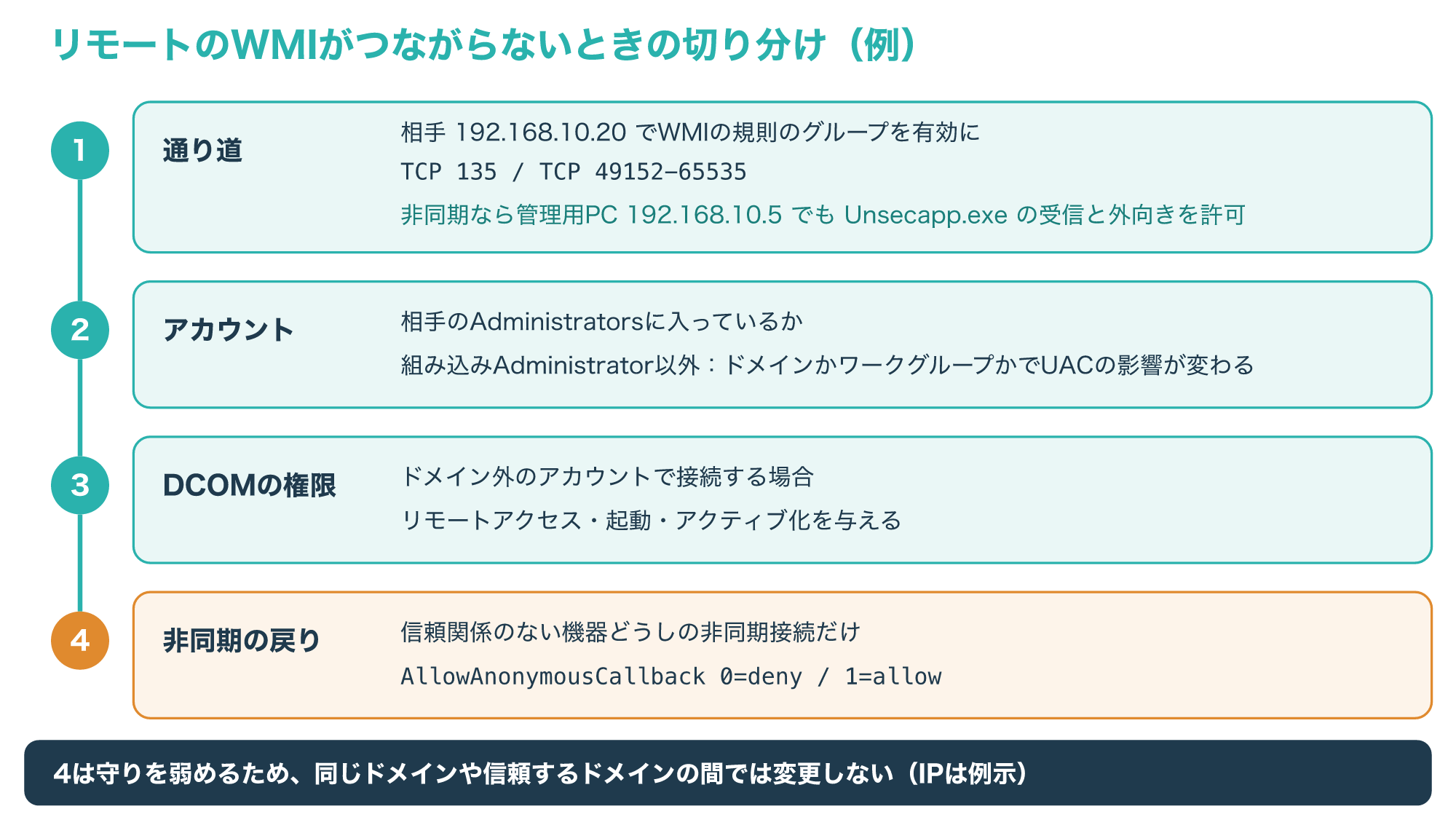
1の通り道では、相手側でWMIの規則のグループが有効か、135番と動的ポートが途中の機器で止められていないかを確かめます。
非同期なら、管理用PC側でUnsecapp.exeの受信と外向きの通信が許可されているかも確かめます。
2では、アカウントが相手のAdministratorsグループに入っているかと、2-2のUACの条件に当てはまるかを見ます。
3は、ドメインに参加していないアカウントを使う場合で、DCOMのリモートアクセス・起動・アクティブ化の権限が必要です。
4は、信頼関係のないコンピューターどうしで非同期の接続をするときだけ関係し、AllowAnonymousCallbackが0なら匿名のコールバックは拒否され、1なら許可されます(参考4)。
4の値を変えると守りが弱くなるため、同じドメインの中では変更せず、必要な場合も対象を限ってください。
6-2. リポジトリの破損が疑われるとき
ある機器でWMIの照会がどのツールからも失敗する、特定のクラスだけが壊れたように見える、といった場合は、リポジトリの破損を疑うことがあります。
ここで大切なのは、いきなりリポジトリを削除したり初期化したりしないことです。
Microsoftは、どんな状況でも最初の対応としてリポジトリを削除してはいけない、システムやインストール済みのアプリケーションを壊すおそれがある、と明記しています。
WMIのサービスには、リポジトリの整合性を確かめる「/verifyrepository」、壊れていれば作り直して読める内容を取り込む「/salvagerepository」、OSのインストール直後の状態へ戻す「/resetrepository」、バックアップを取る「/backup」の切り替えがあります。
確認で整合性が取れていないと、ERROR_INTERNAL_DB_CORRUPTION(1358)が返ります。
次の図は、軽い操作から順に進める流れを示したものです。
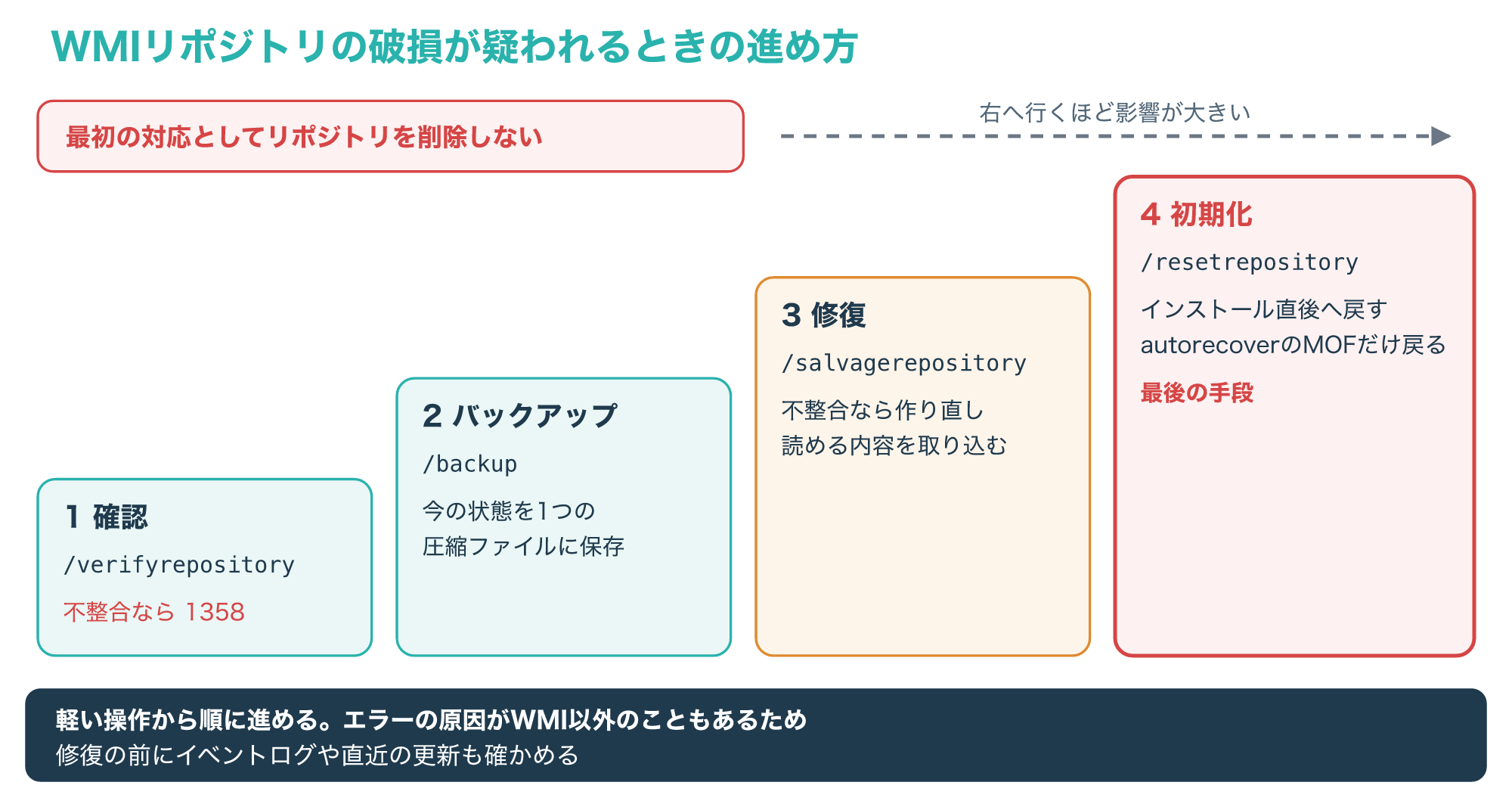
4つの切り替えは、WMIのサービスの本体であるwinmgmtに付けて使うもので、管理者として開いたコマンドプロンプトで「winmgmt /verifyrepository」のように実行します。
「/backup」には保存先のファイル名を完全なパスで続けて指定し、パスを省くとWindowsのSystem32フォルダーに保存されます。
バックアップの間はリポジトリへの書き込みが止まるため、ほかの管理作業が少ない時間に行い、確認とバックアップの結果を見てから修復へ進むかを決めましょう。
初期化を選ぶと、あとから登録されたクラスや設定が失われる可能性があります。
初期化では「#pragma autorecover」を含むMOFファイルだけが自動で戻るため、ほかのアプリケーションが登録したクラスは、そのアプリケーションの再インストールや再登録が必要になることがあります(参考3)。
また、2-1で触れたとおりエラーの原因がWMI以外にあることもあるので、修復の前にイベントログや直近の更新も確かめましょう。
6-3. 不審な購読やリモート実行の痕跡を見つけたら
5章の確認で、見覚えのない購読や、WMI経由で起動した不審なプロセスを見つけた場合は、トラブル対処とは考え方を切り替えます。
会社の端末やサーバーなら、自分で消す前に、まず社内の情報システム部門やCSIRTへ報告してください。
購読をすぐ削除すると、いつ・誰が・何を登録したかという手がかりまで消えてしまいます。
Microsoftのインシデント対応の指針は、対応の操作で調査の証拠を壊さない、法務に早く相談する、大規模・高度な攻撃では外部の専門家の力を借りる、といった原則を挙げています(参考9)。
JPCERT/CCも、専門家が調査に入っても必要な機器のログがない、期間が足りないといった理由で全容を解明できなかった例が少なくないと指摘しています(参考10)。
次の図は、痕跡に気づいてからの動き方を整理したものです。
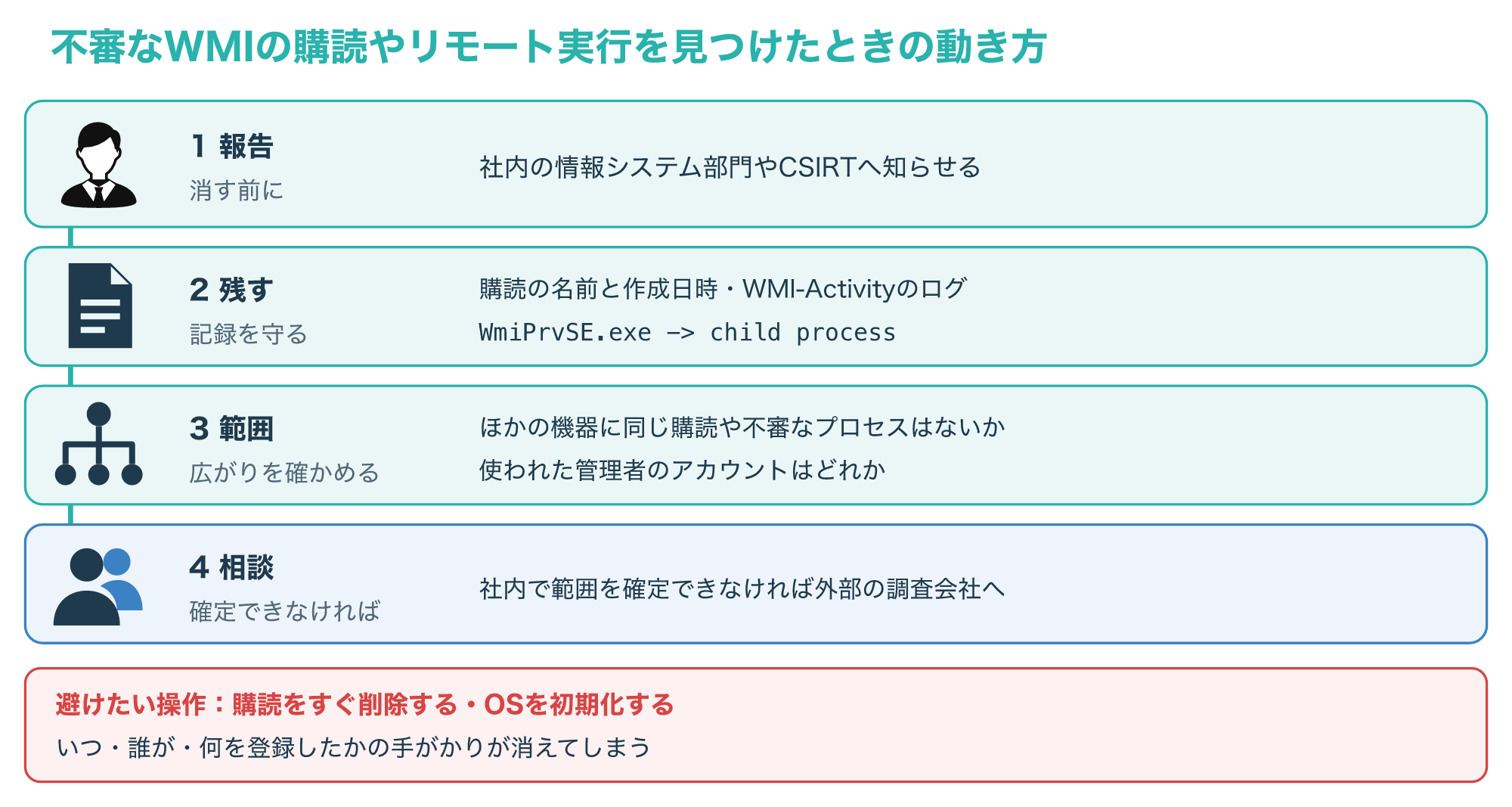
WMIの悪用は横展開と組み合わさることが多いため、1台で見つかった購読がほかの機器にも登録されていないかが、次の大きな論点になります。
次のような状況では、社内だけで結論を出すのが難しくなります。
- どの機器まで同じ購読や不審なプロセスが広がっているか分からない
- 使われた管理者の認証情報が、いつどこで盗まれたのか分からない
- 取引先や当局への説明に必要な原因と範囲を確定できない
こんなときは調査の相談も検討を
会社のPCやサーバーで上のどれかに当てはまる場合は、専門の調査会社に痕跡の調べ方を相談する方法もあります。
相談の前に、社内の窓口やCSIRTへの報告と、ログの保全を済ませてください。
社内で事故対応を担うチームの役割は、次の記事で解説しています。
調査会社が痕跡から何を調べるのかは、次の記事が参考になります。
よくある質問とまとめ
最初に、この記事の内容を1枚の図で振り返ります。
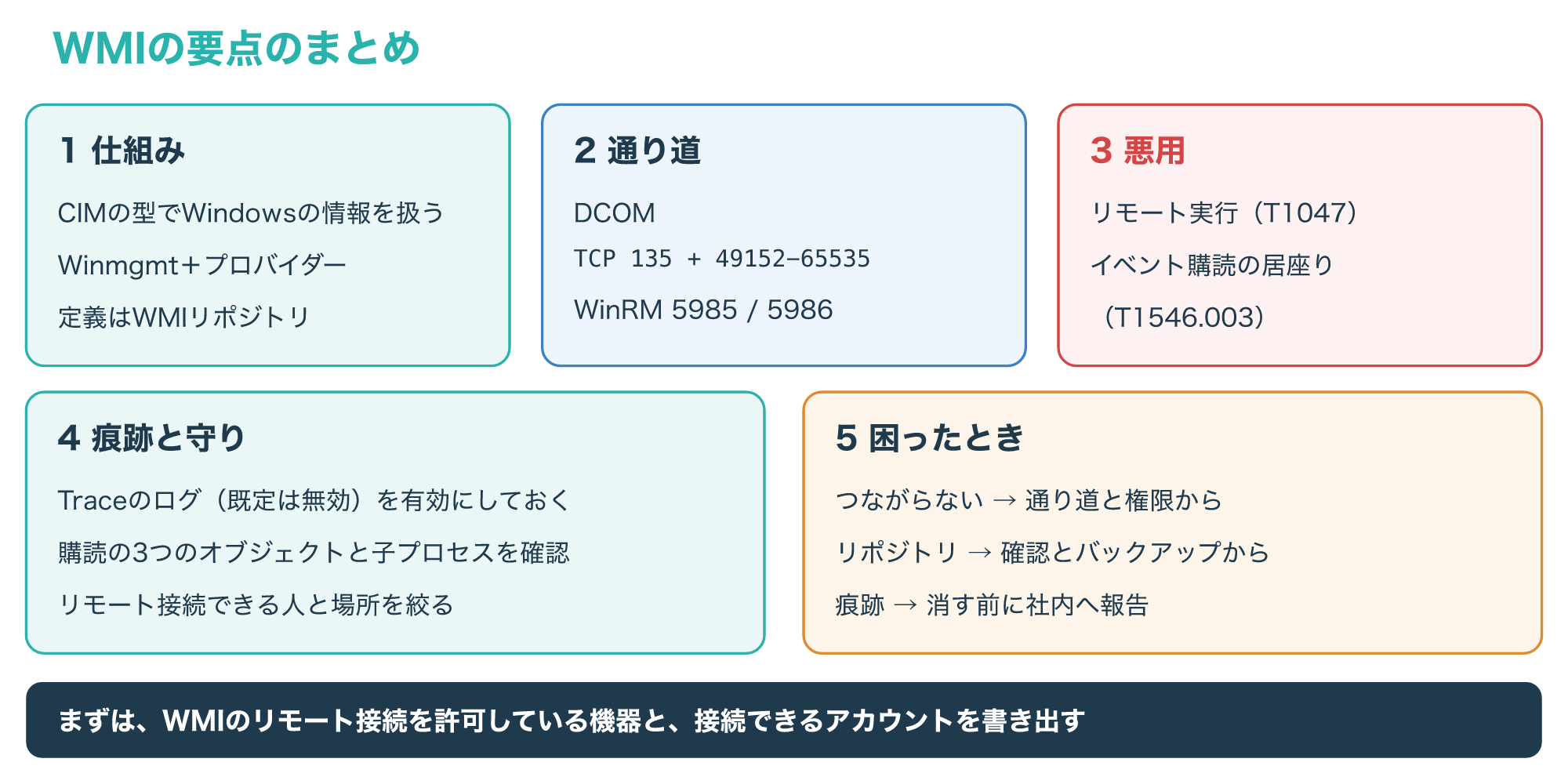
WMIは、Windowsの管理情報をCIMという共通の型で取り出し、操作や監視まで行えるWindows標準の仕組みです。
リモートではDCOM(TCP 135と動的ポート)かWinRM(5985・5986)を使い、既定で接続できるのは管理者だけです。
便利な機能である一方、攻撃者もリモート実行やイベント購読による居座りに使うため、使える人と場所を絞り、トレースや購読の登録を確かめられるようにしておきます。
つながらないときは通り道と権限から、リポジトリが怪しいときは確認とバックアップから進め、削除や初期化を最初に選ばないでください。
Q1. WMIとWinRMの違いは何ですか?
WMIは管理情報そのものを扱う仕組みで、WinRMはその情報をリモートから取り出すための通り道の一つです。
Q2. WMIのサービスを止めてもよいですか?
WMIはWindowsの中核の機能で、多くの管理ツールや機能が使っているため、止めるのではなく接続できる人と場所を絞る対策をおすすめします。
Q3. WMICが使えなくなったら、どうすればよいですか?
WMICはWindows 10の21H1で非推奨になり、Microsoftの2026年8月の追記ではWindows 11の24H2以降で削除とされているため、PowerShellからWMIを扱う方法へ置き換えます。
コマンドの書き方は、3-1で案内した公式の説明で確かめてください。
Q4. 見覚えのないWMIの購読は、すぐに削除してよいですか?
正規のソフトが使っている場合もあり、悪意のものなら調査の手がかりになるため、会社の端末なら削除する前に社内の窓口へ報告してください。
Q5. リポジトリの初期化はいつ使えばよいですか?
整合性の確認とバックアップ、修復を試しても直らないときの最後の手段で、ほかのアプリケーションの再登録が必要になることもあります。
侵入の範囲を社内だけで確定できない方へ
WMIの不審な購読やリモート実行の痕跡は見つかったものの、ほかの機器への広がりが分からないときは、ログが残っているうちに専門の調査会社へ相談する方法もあります。
まずは、自社でWMIのリモート接続を許可している機器と、接続できるアカウントを書き出すところから始めましょう。
参考1:About WMI(Microsoft Learn、英語)
参考2:Windows Management Instrumentation, Technique T1047(MITRE ATT&CK、英語)
参考3:winmgmt(Microsoft Learn、英語)
参考4:Setting up a Remote WMI Connection(Microsoft Learn、英語)
参考5:Service overview and network port requirements for Windows(Microsoft Learn、英語)
参考6:Installation and configuration for Windows Remote Management(Microsoft Learn、英語)
参考8:Tracing WMI Activity(Microsoft Learn、英語)
参考9:Plan for incident response in the security adoption model(Microsoft Learn、英語)
参考10:高度サイバー攻撃への対処におけるログの活用と分析方法(JPCERT/CC)
参考11:Deprecated features in the Windows client(Microsoft Learn、英語)