ペットカメラの乗っ取りを確かめる方法と対策|見られている兆候
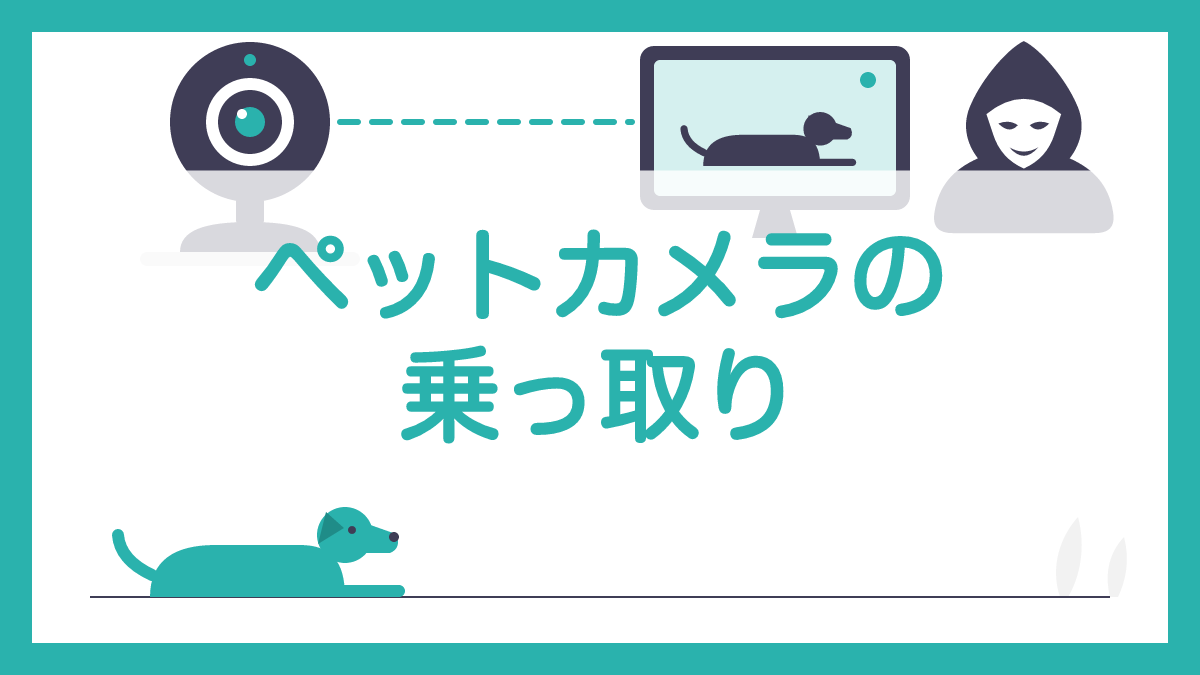
ペットカメラの乗っ取りとは、他人がカメラのアプリのアカウントやカメラ本体に入り込み、留守中の映像を見たり、首振りや音声を勝手に操作したりすることです。
この記事では、乗っ取りを疑う兆候、アプリとルーターで確かめる場所、止め方と相談先を、設定の値が分かる図で説明します。

この記事は以下のような人におすすめ!
- ペットカメラが勝手に動いて不安な人
- 見られていないか自分で確かめたい人
- 乗っ取られたときの止め方を知りたい人
本記事はプロモーション(アフィリエイト広告)を含みます。
ペットカメラの乗っ取りで起きることと兆候
1-1. 乗っ取りは、他人がカメラの映像や操作を勝手に使うこと
留守中にスマホでペットの様子を見られるペットカメラは、とても便利な機器です。
その便利さは、外出先からでもカメラに届く仕組みがあるからこそ成り立っています。
英国のNCSC(国家サイバーセキュリティセンター)は、まれなケースとしながらも、スマートカメラのライブ映像や画像が許可のない人に見られることがあり、それは外出先から見られるように設定されていることが多いためだと説明しています。
外からカメラに届く入口は、大きく分けて2つあります。
1つは、カメラの専用アプリのアカウントで、ここに入られると、持ち主と同じようにライブ映像を開けてしまいます。
もう1つは、ルーターの設定でインターネットから届くようになったカメラ本体の管理画面で、ここに入られると、カメラの設定まで変えられることがあります。
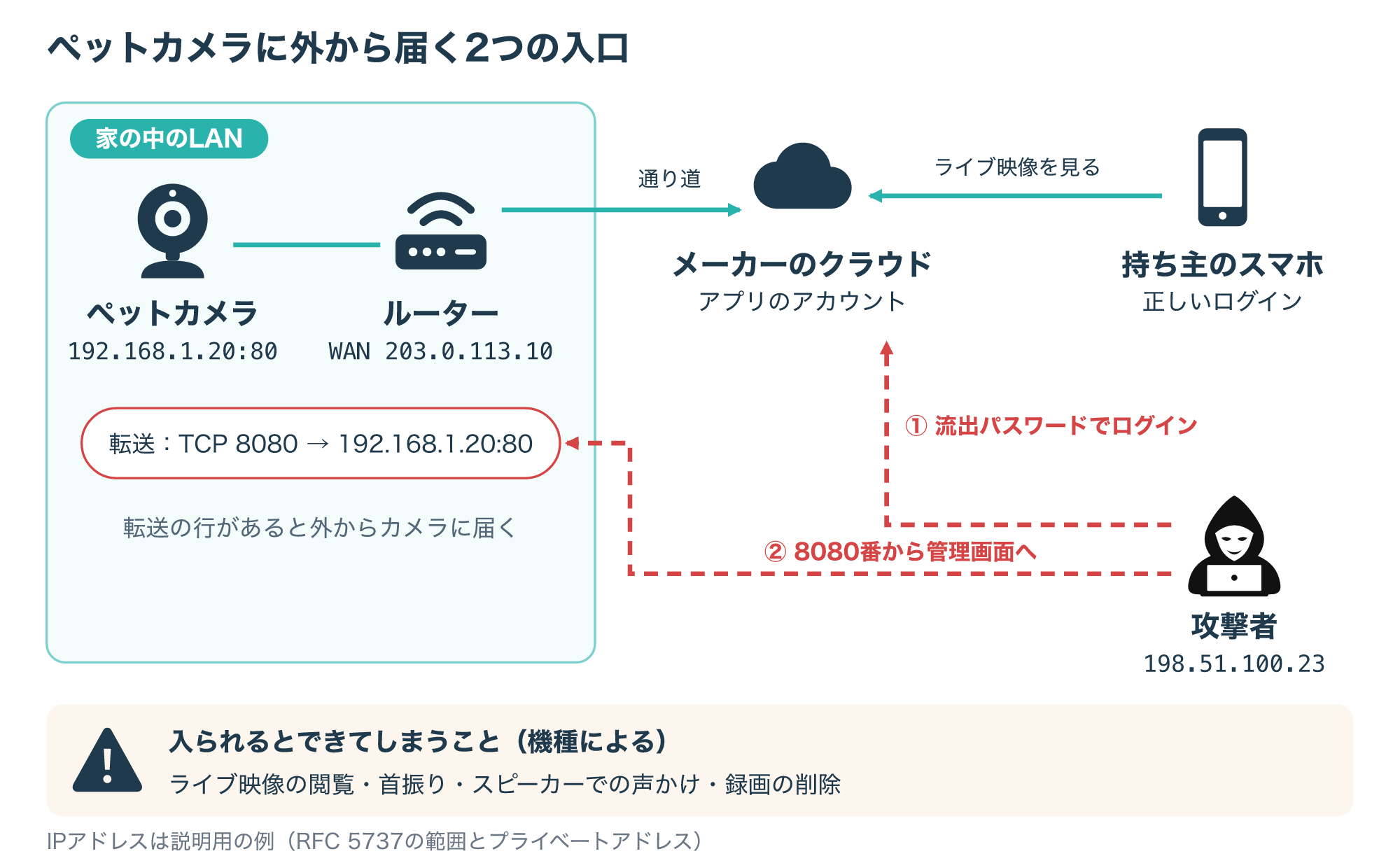
図では、家の中のカメラを192.168.1.20、ルーターのインターネット側の住所を203.0.113.10、攻撃者を198.51.100.23としています(いずれも説明用の例)。
持ち主は、ふだんメーカーのクラウドを通して、スマホのアプリから映像を見ています。
多くのペットカメラは、カメラのほうから先にメーカーのクラウドへつないでおき、アプリはそのクラウドを通して映像を受け取るしくみのため、ルーターの設定を変えなくても外出先から映像を見られます。
つまり、ルーターでポートを開けていない家でも、アプリのアカウントに入られれば映像は見られてしまう、という点が大切です。
攻撃者がこの経路のどちらかに入り込むと、映像を見るだけでなく、首振りやスピーカーでの声かけ、録画の削除など、持ち主がアプリでできる操作の多くを同じように行えます。
何ができてしまうかは機種とアプリの機能しだいですが、「のぞかれる」だけでは済まない場合があると覚えておきましょう(参考1)。
1-2. 乗っ取りを疑う兆候と、家族の操作や設定との見分け方
では、どんなときに乗っ取りを疑えばよいのでしょうか。
気づきやすいのは、誰も操作していないのにカメラが首を振る、スピーカーから知らない声が聞こえる、といった「動き」の異変です。
アプリに見覚えのない共有ユーザーが増えている、覚えのないログインの通知が届いた、パスワードが変わっていてログインできない、といった「アカウント」の異変は、さらに強い手がかりになります。
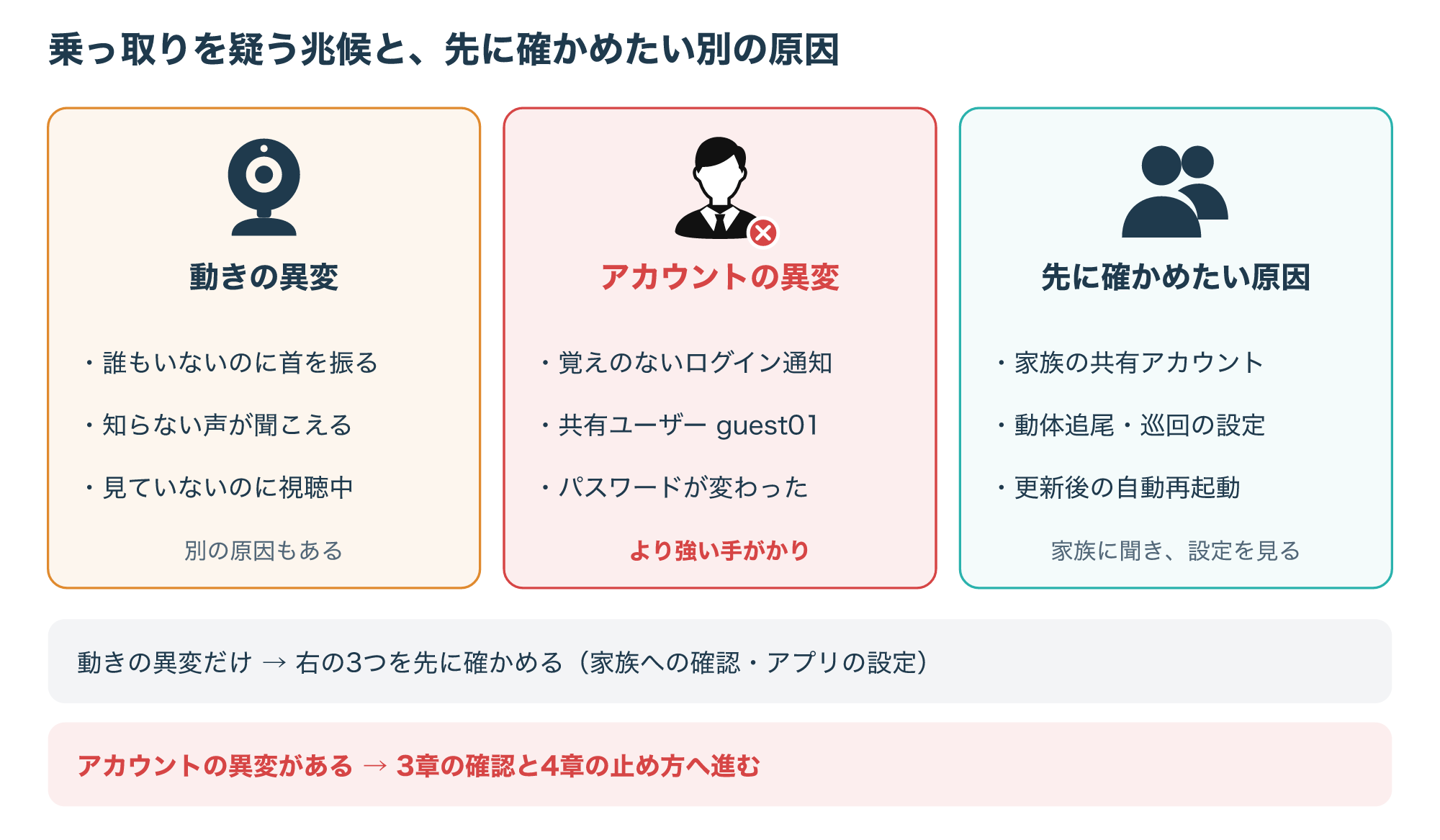
ただし、動きの異変には、乗っ取り以外の理由もあります。
家族が同じアカウントや共有の機能で見ている、動くものを追いかける機能や決まった時刻に首を振る巡回の設定が入っている、ファームウェアの更新で再起動した、といった場合です。
家族に心当たりを聞き、アプリの設定で追尾や巡回がオンになっていないかを先に確かめると、むやみに慌てずにすみます。
反対に、家族が誰も見ていない時間にアプリで視聴中の表示が出る、録画が勝手に消えている、といった場合は、動きの異変でもアカウントの異変に近い手がかりとして扱いましょう。
アプリにログインの通知や、新しい端末からのログインを知らせる機能があれば、オンにしておくと次に異変があったときに早く気づけます。
一方で、アカウントの異変は家族の操作では説明がつかないことが多いため、次の3章の確認と4章の止め方へ進みましょう。
ペットカメラが乗っ取られる3つの経路
2-1. 出荷時のパスワードや推測しやすいパスワードのまま使っている
1つめの経路は、カメラ本体のパスワードです。
NCSCは、一部のカメラが「admin」や「00000」のような、よく知られた、または推測しやすい初期パスワードのまま出荷されており、攻撃者はこうしたパスワードを使って遠隔からカメラに入り、家の中の映像を見ることができると注意しています。
攻撃の手口を整理したMITRE ATT&CKでも、機器に最初から用意されているアカウント(既定のアカウント)の悪用が、手法T1078.001としてまとめられています。
そこには、インターネットから届くIPカメラの既定のユーザー名とパスワードを悪用して、最初の侵入に使った攻撃グループの例も載っています。
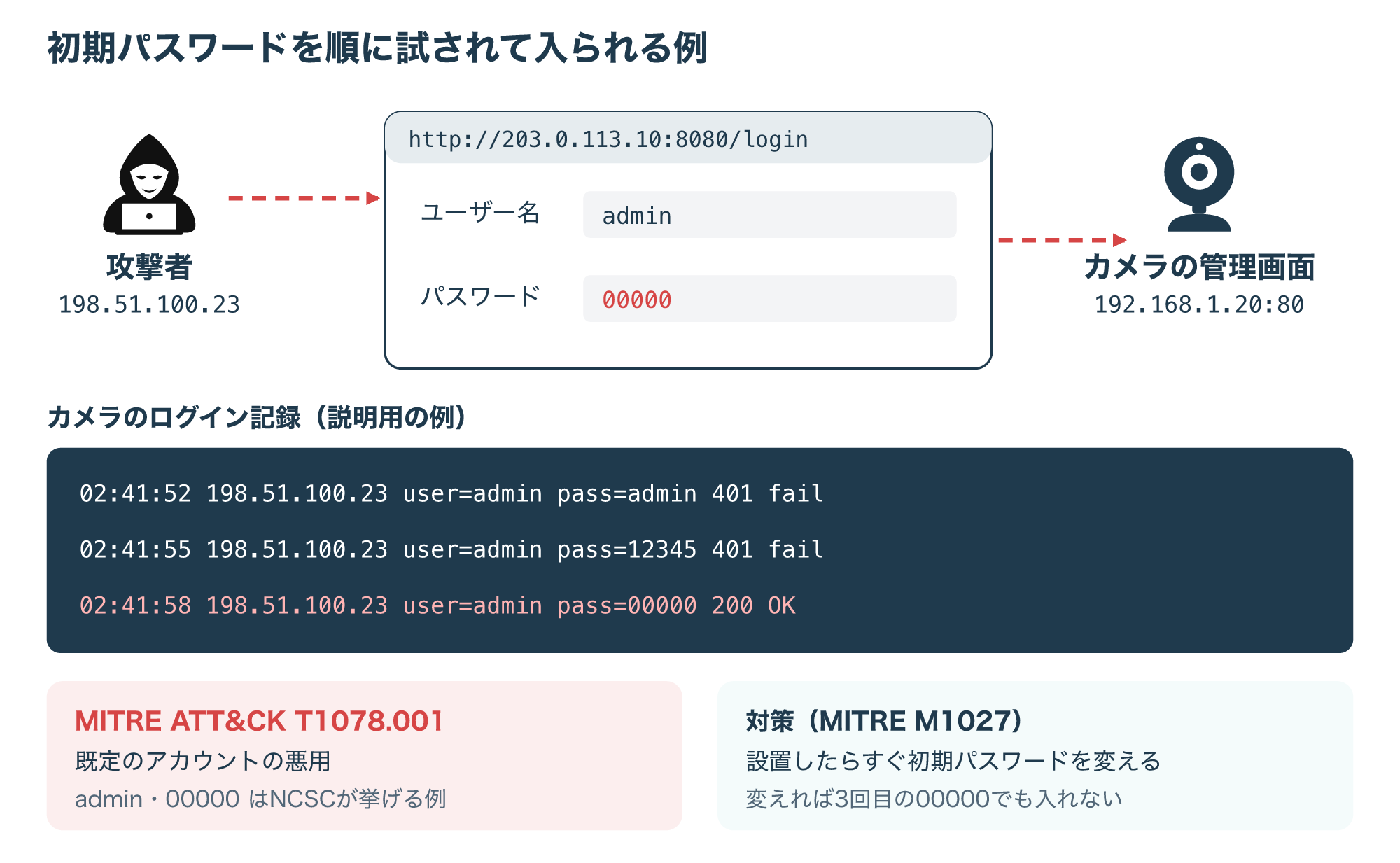
図の記録は、攻撃者がよくある組み合わせを順に試し、3回目の「00000」で管理画面に入れてしまった様子を描いた説明用の例です。
初期のパスワードは同じ機種で共通のことが多く、説明書やインターネットで調べられるため、変えていないカメラは鍵を差したままの玄関のようなものです。
インターネットから届く機器は、攻撃者が自動のプログラムで広い範囲のIPアドレスとポートを順に調べて探すため、「うちのような普通の家は狙われない」とは言えません。
MITREの対策でも、機器の既定のパスワードは設置してすぐに変えることが挙げられています(参考1・参考3)。
同じように初期パスワードのままのカメラやルーターを狙って広がったIoTのマルウェアについては、次の記事で詳しく説明しています。

2-2. 使い回したパスワードでアプリのアカウントに入られる
2つめの経路は、カメラ本体ではなく、アプリのアカウントです。
多くのペットカメラは、メールアドレスとパスワードでアプリのアカウントを作り、そのアカウントにカメラを登録して使います。
このパスワードを、ほかのネットのサービスと同じものにしていると危険です。
MITRE ATT&CKは、関係のないサービスから流出したIDとパスワードの組み合わせを使い、同じパスワードを使い回している別のアカウントへ入る手口を、クレデンシャルスタッフィング(T1110.004)として説明しています。
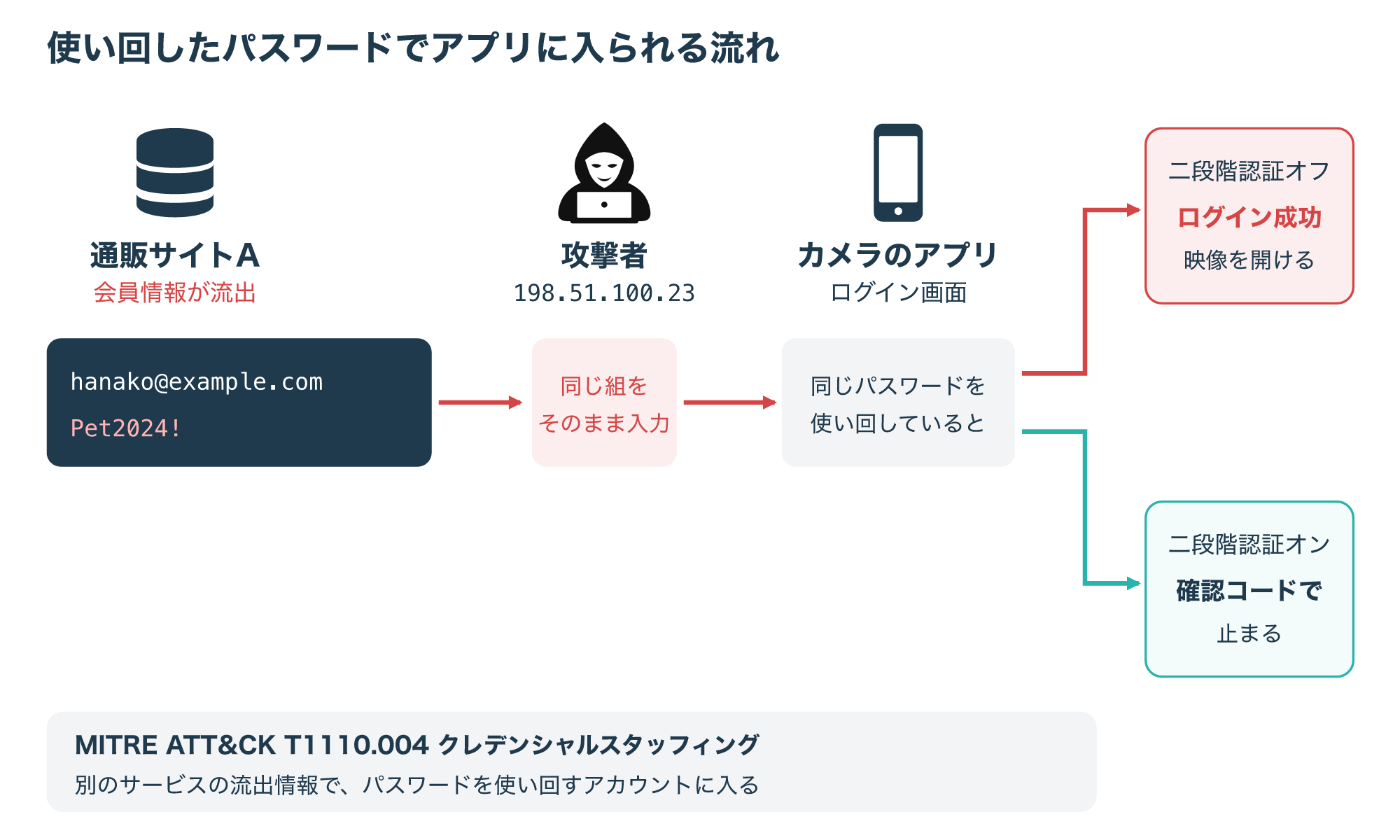
図のように、通販サイトAから hanako@example.com とそのパスワードが流出すると、攻撃者はその組み合わせをカメラのアプリでもそのまま試せます。
カメラ本体のパスワードをどれだけ複雑にしても、アプリのアカウントが使い回しのパスワードなら、映像は見られてしまうわけです。
しかも、ほかのサービスからの流出は利用者が知らないうちに起きていることもあり、カメラのアプリだけに気をつけていても防げないところが、この経路のやっかいな点です。
MITREの対策には、多要素認証(二段階認証)を使うことと、流出したと分かったパスワードを早めに変えることが挙げられています(参考4)。
2-3. ポート開放・UPnPや古いファームウェアで外から直接届く
3つめの経路は、家のルーターの設定です。
家庭のルーターは、アドレスとポートを付け替える仕組み(NAT)のため、ふつうは家の中から始めた通信の返事を通すだけで、インターネット側から突然届いた接続を家の中の機器まで通しません。
ところが、ポート転送(ポート開放)を設定すると、「ルーターの8080番に届いた接続を192.168.1.20の80番へ渡す」という対応ができ、外からカメラへ直接届くようになります。
この対応は手で設定するだけでなく、UPnPという仕組みを使って、機器やアプリが自動で作ることもあります。
外側のポートを80番ではなく8080番のような別の番号にしても、攻撃者はポートを順に調べるため、見つかりにくくなるだけで入口をふさいだことにはなりません。
通信の規格をまとめたRFC 6887も、家庭のセキュリティカメラのような機器が外からの接続を受けるには、外側のIPアドレスとポートを内側の機器のアドレスとポートへ対応させる設定が必要だと説明しています。
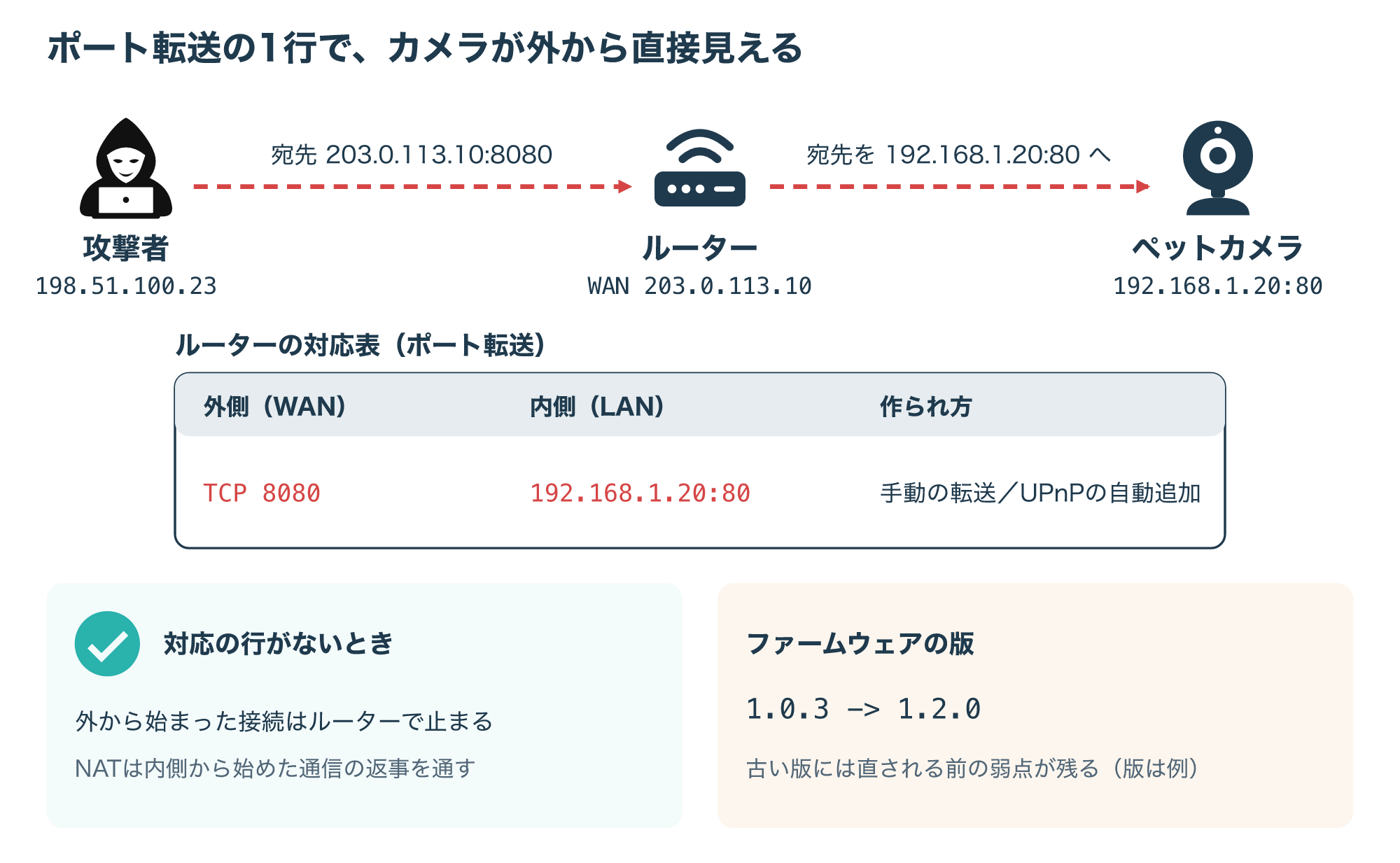
NCSCは、UPnPとポート転送が攻撃者に悪用されると、カメラのような家の中の機器に入られるおそれがあるとして、ルーターでこれらを無効にすることを検討するよう勧めています。
ここに古いファームウェアが重なると、危険はさらに増します。
たとえば図の例で、版1.0.3の管理画面に弱点があり、1.2.0で直されていたとすると、転送の行で外から届く状態のまま1.0.3を使い続けるのは、弱点のある入口を開けたままにするのと同じです。
メーカーは見つかった不具合や弱点を直す更新を出しますが、更新しないままの機器や、サポートが終わって更新が出なくなった機器は攻撃されやすくなると、NCSCは説明しています(参考1・参考2・参考5)。
ポート転送の仕組みと、開けるときに気をつけたい点は、次の記事で図解しています。
乗っ取られていないかを確かめる方法
3-1. アプリでログイン履歴・共有ユーザー・ファームウェアを見る
確認は、いちばん手がかりが多いアプリから始めます。
画面の名前は機種ごとに違いますが、アカウントの設定やセキュリティの項目に、ログインの履歴やログイン中の端末、カメラを共有している相手の一覧が用意されていることがあります。
ログインの履歴では、日時、端末、場所やIPアドレスを見て、自分や家族が使っていない時間帯や、見知らぬ端末からのログインがないかを確かめます。
ただし、スマホのIPアドレスは携帯回線や外出先のWi-Fiに切り替わるたびに変わるため、見覚えのないIPアドレスだけで乗っ取りと決めず、端末の種類と時間帯もあわせて判断しましょう。
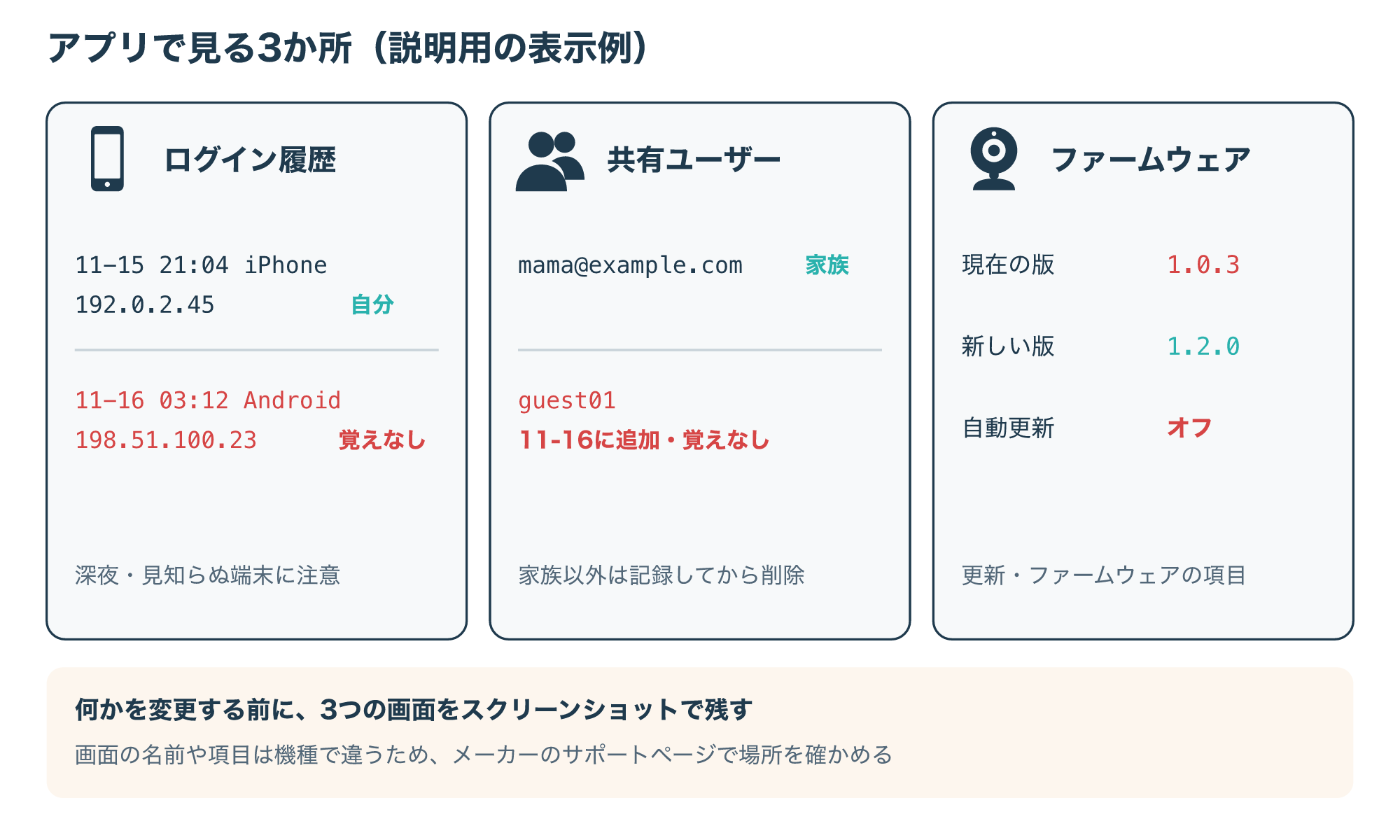
図の例では、11月16日の午前3時12分に、198.51.100.23 の見知らぬAndroid端末からログインがあり、同じ日に共有ユーザー「guest01」が追加されています。
このように、共有の一覧に家族以外の名前やメールアドレスがあれば、それも強い手がかりです。
最後に、アプリの設定で「更新」「ファームウェア」「ソフトウェア」といった項目を探し、カメラのファームウェアの版と、新しい版が出ていないかを確かめます。
これらの画面は、あとで警察などに説明するときの記録にもなるので、何かを変更する前にスクリーンショットを撮っておきましょう。
ログイン履歴は、日時とIPアドレスが1枚に収まるように撮ると、あとで見返したときに分かりやすくなります。
自分の機種でどの画面にあるか分からないときは、メーカーのサポートページや説明書で確かめてください(参考1・参考2)。
3-2. ルーターでポート転送・UPnP・接続中の機器を見る
次に、ルーターの管理画面を開きます。
見る場所は、ポート転送(ポート開放やポートマッピングとも呼ばれます)の一覧、UPnPの設定、接続中の機器の一覧の3つです。
ポート転送の一覧にカメラのIPアドレス(例 192.168.1.20)あての行があれば、カメラは外から直接届く状態です。
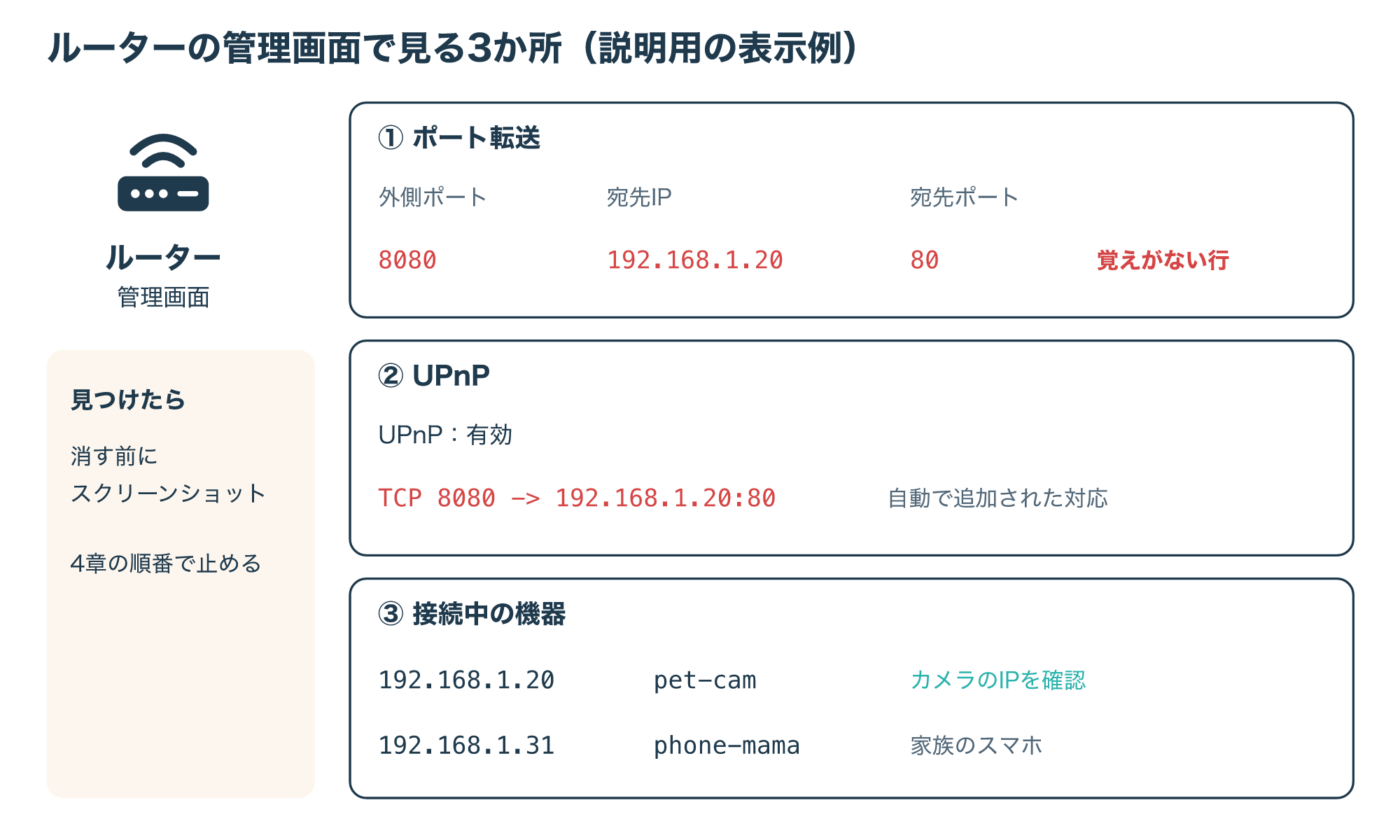
UPnPが有効な機種では、UPnPで自動追加された対応を一覧で表示できるものがあり、自分で設定した覚えのない行が見つかることがあります。
接続中の機器の一覧では、カメラにどのIPアドレスが割り当てられているかを確かめられます。
なお、ルーターに転送の行がなくても、2-2のようにアプリのアカウントから入られる経路は残るため、ルーターの確認は3-1のアプリの確認とセットで行います。
NCSCによると、古いカメラでは、ブラウザにカメラのIPアドレスを入力して設定を変える場合があり、そのIPアドレスはルーターの接続中の機器の一覧で探せます。
覚えのない転送の行を見つけても、すぐに消す前にスクリーンショットを撮り、4章の順番で止めましょう(参考1)。
ルーターの役割や管理画面の基本は、次の記事も参考になります。

乗っ取られたときの止め方
4-1. 記録を残してから、カメラをネットから切り離す
乗っ取りの手がかりが見つかったら、まずは見られ続ける状態を止めたいところです。
ただ、先に設定を消したり初期化したりすると、何が起きたかの記録も消えてしまいます。
なお、会社や店舗のカメラなら、記録を残したら、この先の操作は自分で進めずに管理者や管理会社へ連絡してください。
個人のカメラでおすすめの順番は、記録を残す、カメラをネットから切り離す、別の端末でアカウントを守る、の3段階です。
カメラを切り離すと録画や通知も止まるので、留守中のペットの見守りが必要なら、家族に様子を見てもらうなど、ほかの方法を先に用意しておくと慌てずにすみます。
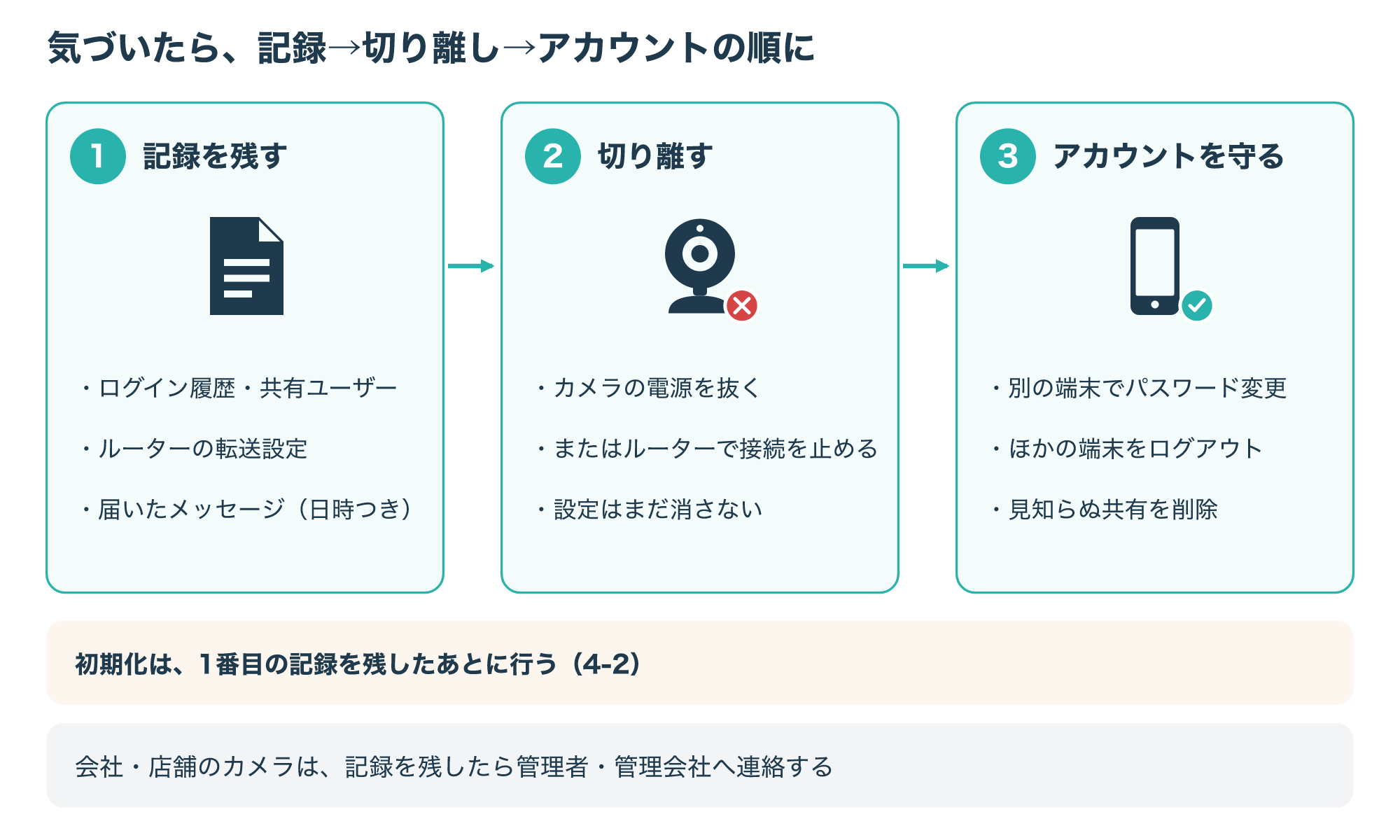
1番目の記録では、3章で見たログイン履歴、共有ユーザー、ルーターの転送設定、届いたメッセージを、日時が分かる形でスクリーンショットに残します。
2番目の切り離しでは、カメラの電源を抜くか、ルーターの設定でカメラの接続を止めます。
3番目のアカウントでは、乗っ取りの疑いがないスマホやPCからアプリにログインし、パスワードを変えます。
アプリにほかの端末をログアウトさせる機能があれば、あわせて使い、見知らぬ共有ユーザーも削除しましょう。
カメラから家のネットワークに入られた心配があるときは、ルーターの管理画面のパスワードが初期のままになっていないかも、あわせて確かめておきましょう。
同じパスワードをほかのサービスでも使っていたら、そちらも別々のパスワードに変えておくと、2-2の使い回しによる侵入を防げます(参考4)。
4-2. 初期化と更新のあと、パスワードと二段階認証を設定し直す
アカウントを守ったら、カメラ本体を安全な状態に戻します。
NCSCは、家の中の機器を誰かに操られたと思ったら、メーカーのWebサイトの手順で機器をリセット(初期化)するよう勧めています。
初期化するとカメラは初期のパスワードに戻るため、2-3で見た転送の行が残ったままつなぐと、だれでも試せる状態で外から届いてしまいます。
そこで、初期のパスワードを変えるまでは外から届かない状態を保つように、次の順で設定し直します。
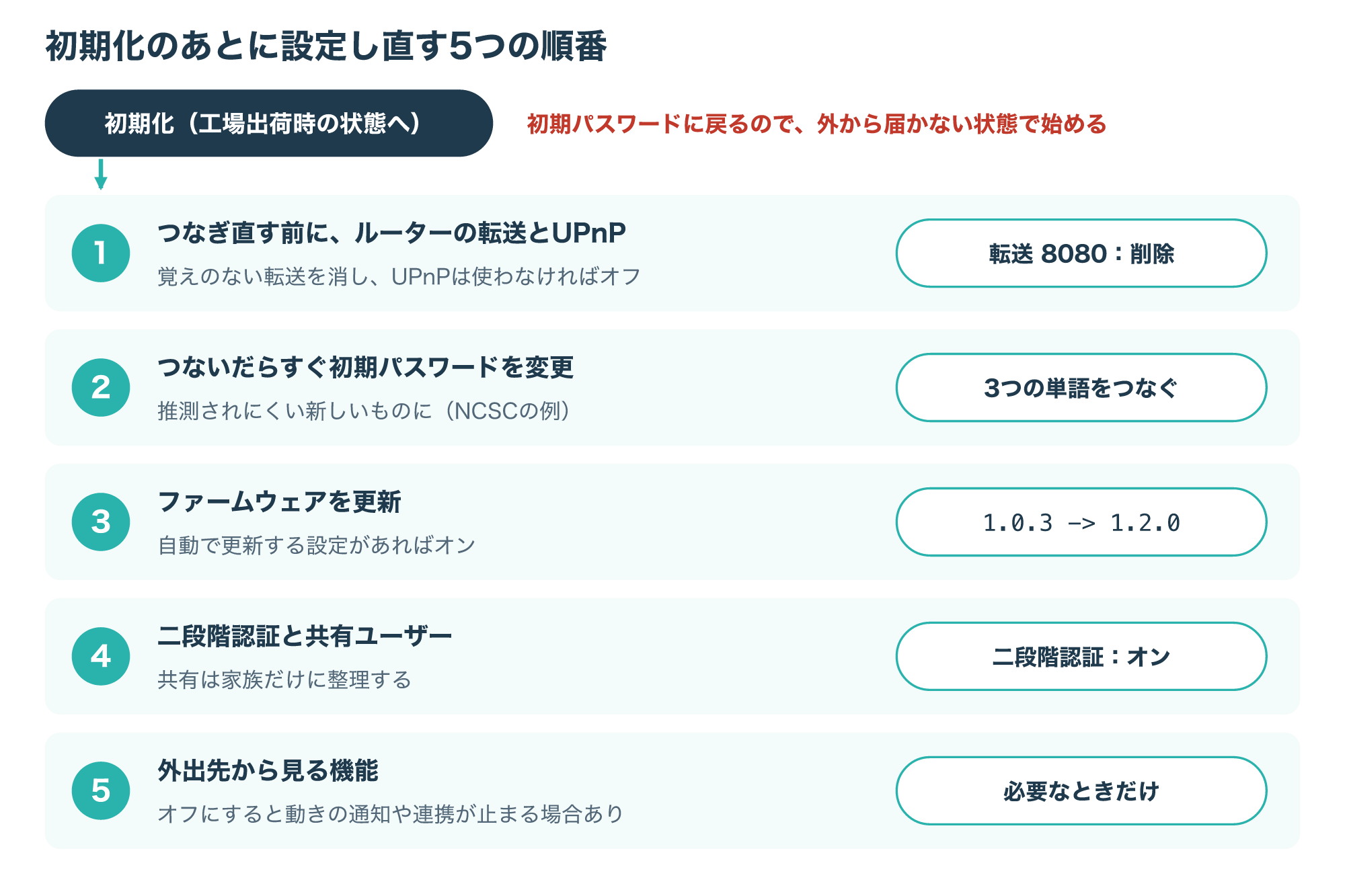
まず、カメラをネットにつなぎ直す前に、ルーターで覚えのないポート転送の行を消し、UPnPを使っていなければオフにします。
ただし、UPnPを切るとオンラインゲームやほかのスマート家電が動かなくなる場合があるため、家族が使っている機器も確かめてから決めましょう(参考1・参考2)。
次に、カメラをつないだらすぐ、ほかの設定より先に、初期のパスワードを推測されにくい新しいものに変えます(NCSCは、無関係な3つの単語をつなぐ方法を勧めています)。
パスワードを変えたら、ファームウェアを最新の版に更新し、自動で更新する設定があればオンにします。
アプリやカメラに二段階認証があればオンにし、共有ユーザーは家族だけに整理します。
初期化したカメラをアプリに登録し直すときは、乗っ取りに気づく前と同じアカウントに、見知らぬ共有ユーザーやログイン中の端末が残っていないかも見直します。
最後に、外出先から映像を見る機能が要らなければオフにしますが、動きを知らせる通知や、スマートスピーカーとの連携が使えなくなる場合があります。
自分で止めても不安が残るときの相談先
5-1. 警察に相談するときに残しておく記録
映像を使った脅しや金銭の要求が届いた、家の中の映像がネットに出ている、といった被害があるときは、自分だけで抱えずに警察へ相談しましょう。
警察庁は、サイバー事案の通報・相談・情報提供を受け付ける全国共通のオンライン窓口を設けており、住んでいる都道府県の警察本部や警察署を選んで送れます。
被害届を出す場合は最寄りの警察署へ、命に関わるような予告など緊急のときは110番へ連絡するよう案内されています。
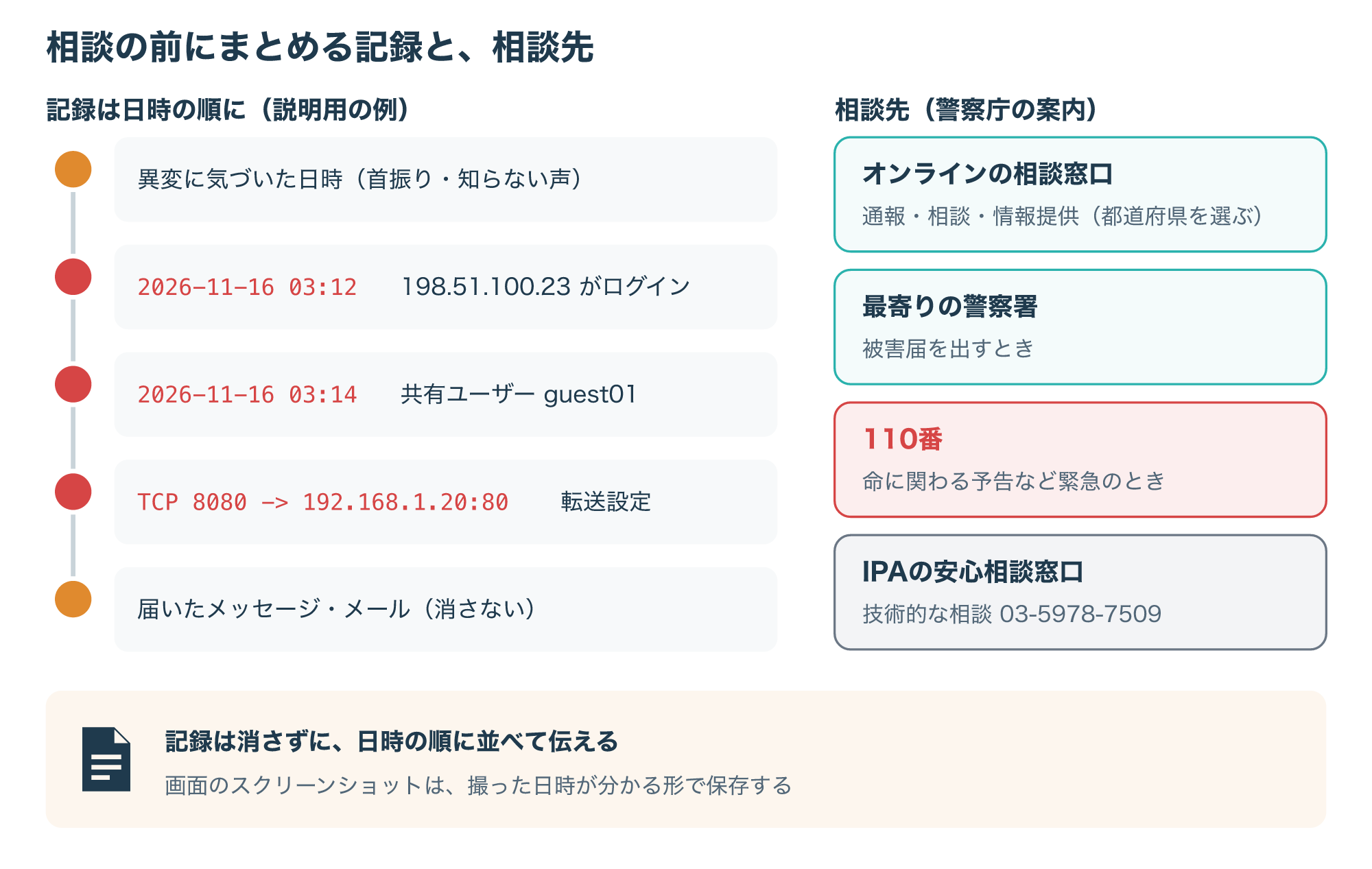
相談の前に、4-1で残した記録を時系列にまとめておくと、状況を伝えやすくなります。
具体的には、異変に気づいた日時、ログイン履歴の日時とIPアドレス(例 2026-11-16 03:12、198.51.100.23)、追加されていた共有ユーザー、ルーターの転送設定、届いたメッセージやメールです。
あわせて、カメラのメーカー名と型番、使っているアプリの名前、ルーターの機種も控えておくと、相談を受ける側が状況をつかみやすくなります。
記録はスマホの中だけに置かず、別の端末やクラウドにもコピーしておくと、スマホを初期化することになっても消えません。
被害というほどではないけれど技術的な対処を相談したい場合は、IPAの情報セキュリティ安心相談窓口(03-5978-7509)も案内されています(参考6)。
5-2. 調査の専門家に相談する場面と、会社・店舗のカメラ
4章で止めたあとも、「同じパスワードのスマホやPCまで入られていないか」「何をどこまで見られたのか」が分からず、不安が残ることがあります。
次の図は、状況ごとの相談先をまとめたものです。
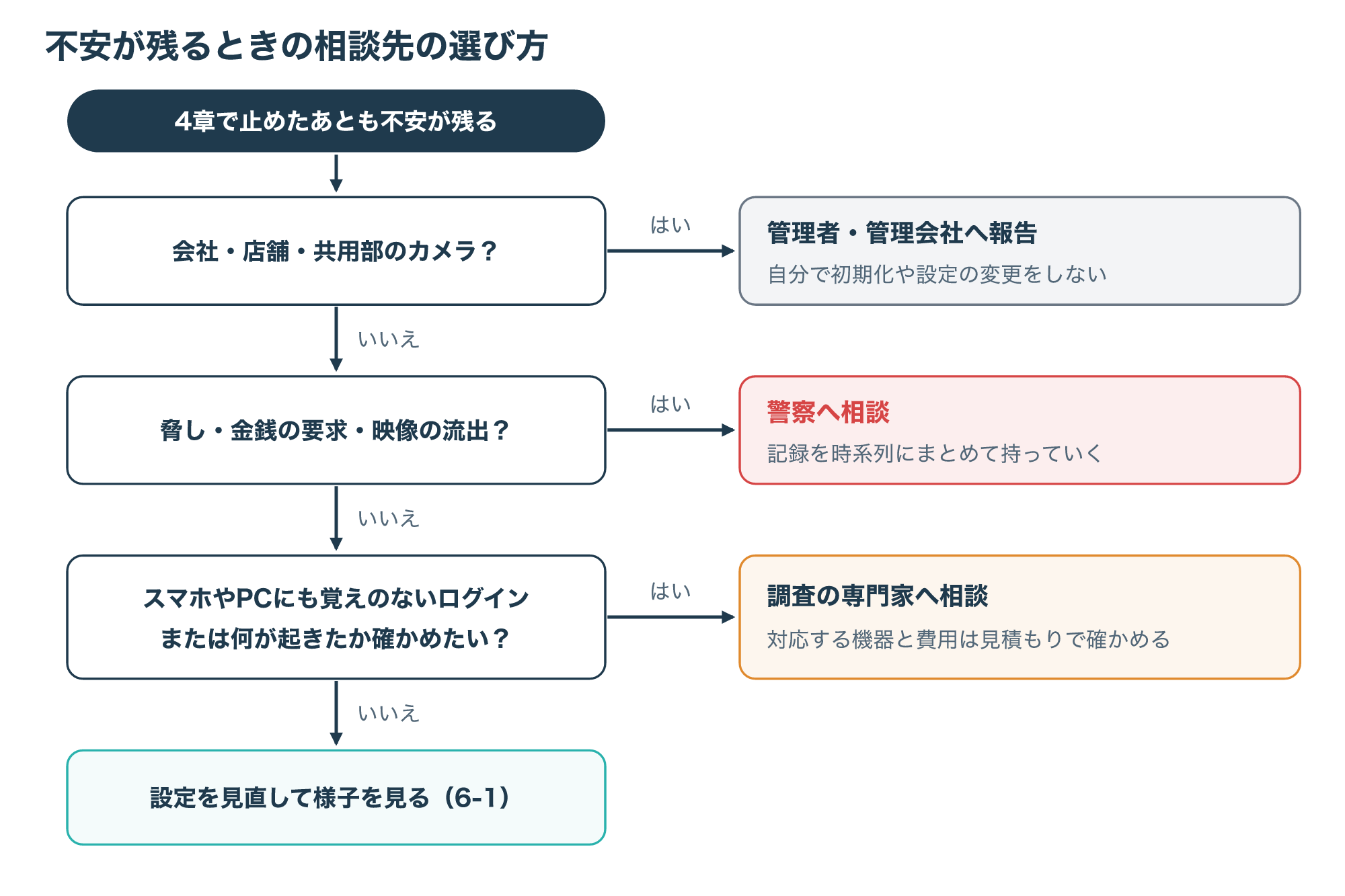
会社や店舗、マンションの共用部などのカメラは、自分で操作を重ねる前に、管理者や管理会社へ報告するのが先です。
個人のカメラで、乗っ取りと同じ時期にスマホやPCのアカウントにも覚えのないログインがある、脅しを受けていて被害の状況を整理したい、といった場合は、デジタル機器の調査(フォレンジック)の専門家に相談する方法もあります。
調査の専門家は、機器に残った記録から、いつ・どこから・何が行われたかを調べることを専門にしています。
相談の前には、5-1でまとめた記録に加えて、スマホやPCで覚えのないログインがあったサービスの名前と日時を書き出しておくと、何を調べてほしいかを伝えやすくなります。
広告主の案内では、PCやスマホの不正・ハッキング調査を個人向けにも受けているとされており、カメラ本体まで調べられるかや費用は、相談の前に公式サイトで確かめてください。
こんな方は調査の相談がおすすめ
個人のカメラで、次のどれかに当てはまる場合
- 同じ時期にスマホやPCにも覚えのないログインがある
- 映像を使った脅しや金銭の要求を受けている
- 警察などに説明するため何が起きたかを確かめたい
お金の被害や脅しは、まず警察へ相談してください。
会社・店舗のカメラは、まず管理者へ報告してください。
相談先ごとの違いは、次の表のとおりです。
| 相談先 | 向いている場面 | 気をつけたい点 |
|---|---|---|
| 自分で設定を見直す | 履歴に異常がなく、動きの異変だけ | 家族の操作や追尾・巡回の設定を先に確かめる |
| 警察の相談窓口 | 脅しや金銭の要求、映像の流出がある | 記録を消さず、時系列にまとめて伝える |
| 調査の専門家 | スマホやPCにも侵入の疑いがある | 対応する機器と費用を見積もりで確かめる |
| 管理者・管理会社 | 会社・店舗・共用部のカメラ | 自分で初期化や設定の変更をしない |
▶ デジタルデータフォレンジックの個人向け調査の内容を確かめる
フォレンジックの調査で何が分かるのか、調査の進み方を先に知りたい方は、次の記事をご覧ください。

乗っ取られないための設定とよくある質問
6-1. ペットカメラの乗っ取りを防ぐ6つの設定
ここまでの3つの経路を裏返すと、防ぐための設定が見えてきます。
カメラ本体の初期パスワードは、設置したその日に変えましょう。
アプリのパスワードはほかのサービスと使い回さず、パスワード管理ツールなどを使って別々にします。
家族で見る場合は、1つのアカウントを全員で使い回すより、共有の機能で家族ごとにアカウントを分けておくと、ログイン履歴を見たときに誰の操作かを見分けやすくなります。
二段階認証があればオンにし、ファームウェアの自動更新もオンにして、手動の更新も通知が来たら入れます。
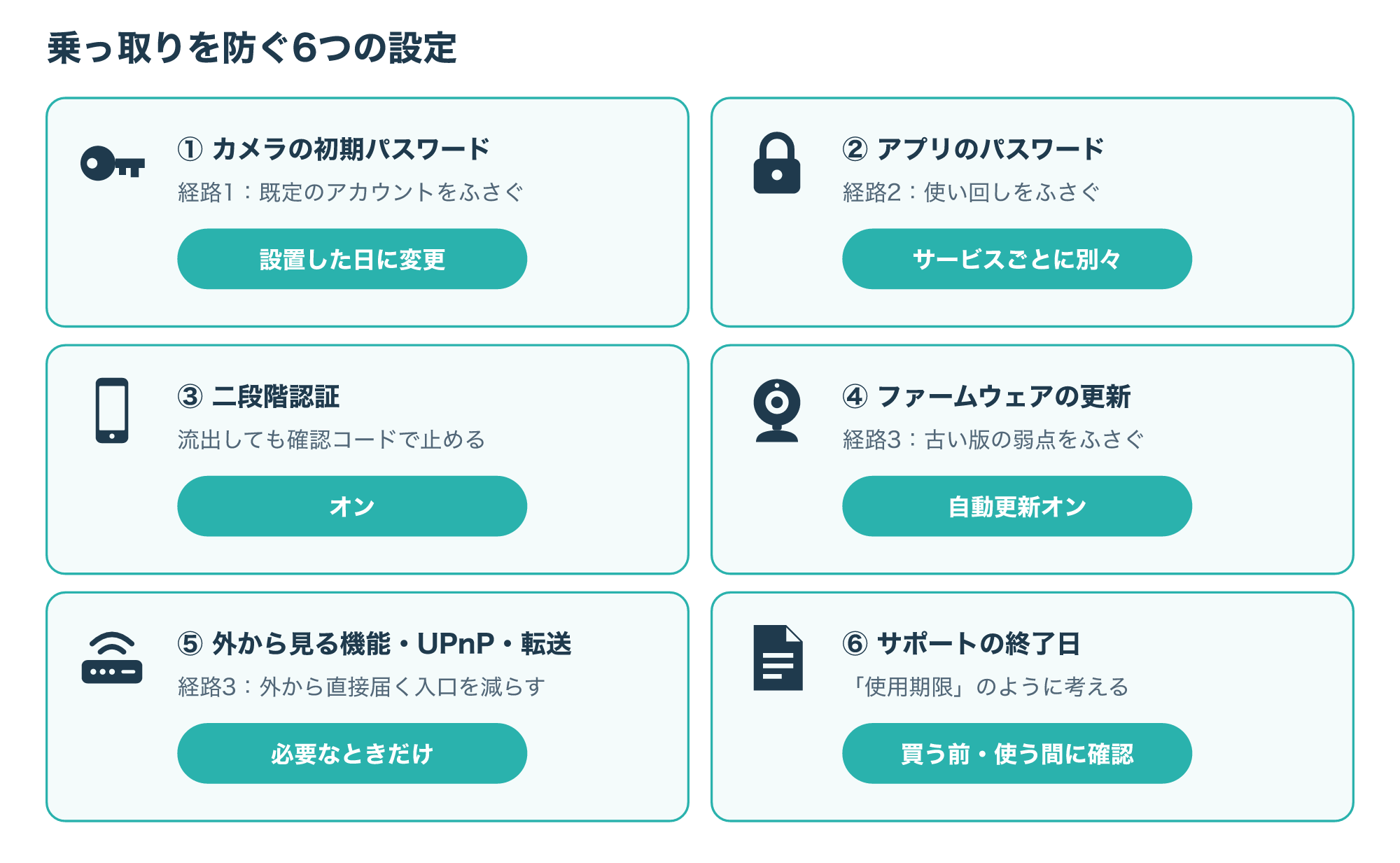
外出先から見る機能や、ルーターのUPnP・ポート転送は、本当に必要なときだけ使うようにします。
そして、買うときや使い続けるときは、メーカーのサポート(更新)がいつまで続くかを確かめておきます。
設定を見直したあとも、月に1回くらいアプリのログイン履歴と共有の一覧を見る習慣をつけておくと、異変に早く気づけます。
NCSCは、サポートが終わった機器は攻撃されやすくなるため、サポートの終了日を機器の「使用期限」のように考えるよう勧めています(参考1・参考2・参考3)。
サービスごとに別のパスワードを無理なく管理する方法は、次の記事で紹介しています。
6-2. よくある質問
Q1. ペットカメラの乗っ取りは、よく起きるものですか?
NCSCはライブ映像が許可なく見られるのを「まれなケース」としていますが、初期パスワードのままや外から直接届く設定では狙われやすくなるため、6-1の設定で入口を減らしておきましょう(参考1)。
Q2. カメラを乗っ取られると、家のほかの機器にも入られますか?
NCSCは、パスワードを推測された機器が家のネットワークに入る足がかりや攻撃に使われることがあると説明しているため、同じWi-Fiにつながる機器のパスワードと更新もあわせて見直しましょう。
Q3. レンズを隠しておけば大丈夫ですか?
映像は見られにくくなりますが、マイクの音声や、アプリのアカウントへの侵入までは防げないため、パスワードの変更や二段階認証など入口をふさぐ対策と組み合わせてください。
Q4. 使わなくなったペットカメラはどうすればよいですか?
NCSCは、売ったり譲ったりする前に初期化して工場出荷時の状態に戻すよう勧めているので、アプリからカメラの登録を外したうえで初期化しておきましょう(参考2)。
Q5. カメラのアプリを入れたスマホも乗っ取られていないか心配です。
NCSCはスマホやタブレットの感染が疑われるときは初期化が最も安全な方法で、それで直らなければ専門家の助けが必要としており、確かめ方は次の記事で説明しています(参考7)。
どこまで入られたか確かめたい方へ
個人のカメラで、スマホやPCにも覚えのないログインがある、脅しを受けているといったときは、スマホやPCを初期化する前に、調査の専門家へ相談するのも1つの方法です。
6-3. まとめ
ペットカメラの乗っ取りは、初期パスワード、使い回しのパスワード、ルーターのポート転送・UPnPと古いファームウェアという、主に3つの入口から起きます。
不安を感じたら、まず家族の操作や設定でないかを確かめ、アプリのログイン履歴と共有ユーザー、ルーターの転送設定を見ましょう。
手がかりがあれば、記録を残してからカメラを切り離し、別の端末でパスワードを変え、初期化と更新のあとに設定し直します。
脅しや映像の流出があるときは警察へ、スマホやPCにも侵入の疑いがあるときは調査の専門家への相談も考え、会社や店舗のカメラは管理者へ報告してください。
留守中のペットを見守るための機器だからこそ、入口をふさぐ6つの設定を、今日のうちに確かめておきましょう。
参考1:‘Smart’ security cameras: Using them safely in your home(英国 NCSC、英語)
参考2:Smart devices: using them safely in your home(英国 NCSC、英語)
参考3:Valid Accounts: Default Accounts, T1078.001(MITRE ATT&CK、英語)
参考4:Brute Force: Credential Stuffing, T1110.004(MITRE ATT&CK、英語)