スマホがハッキングされたか確認する方法|兆候と初動・調査の判断
スマホがハッキングされたか確かめるときは、端末を初期化する前に画面や日時を記録し、見覚えのないアプリや設定、アカウントのログイン履歴の順に確認します。
この記事では、iPhoneとAndroidで見られる兆候と自分でできる初動、金銭被害や脅迫があるときに専門業者へ調査を頼む判断の基準を図解します。

この記事は以下のような人におすすめ!
- スマホが乗っ取られたかもしれず不安な人
- 自分で確かめる手順と順番を知りたい人
- 業者に調査を頼むべきか迷っている人
本記事はプロモーション(アフィリエイト広告)を含みます。
スマホのハッキングが不安なときに最初に知っておくこと
1-1. 「乗っ取られたかも」は3つの種類に分けて考える
知らない通知が届いたり、電池の減りが急に早くなったりすると、誰かにスマホをのぞかれているのではと、とても怖くなりますよね。
でも、そう感じる出来事のすべてが、端末そのものへの侵入とは限りません。
まずは、何が起きているのかを3つの種類に分けて考えると、確かめる場所と次の行動がはっきりします。
次の図は、よくある症状を「端末」「アカウント」「偽の警告や詐欺」の3つに分け、それぞれで確かめることを示したものです。
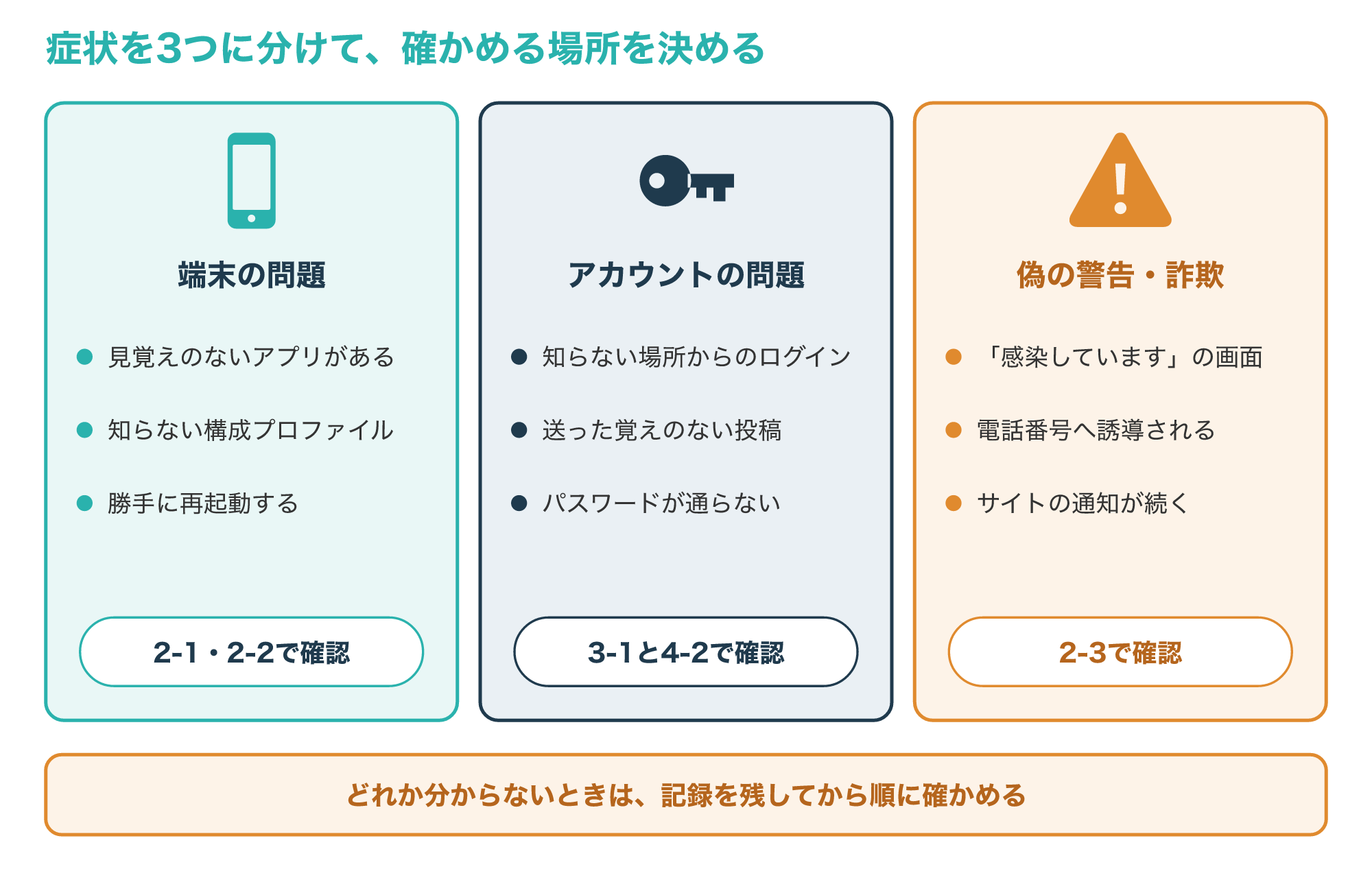
1つめの端末の問題は、見覚えのないアプリや設定が入り込み、スマホの中の情報が外へ送られているおそれがある状態です。
2つめのアカウントの問題は、スマホ自体は無事でも、メールやSNS、Apple AccountやGoogleアカウントのパスワードが盗まれて、別の場所からログインされている状態です。
3つめは、ウェブサイトの偽の警告や電話で「感染している」と思い込ませる詐欺で、実際には何も入っていないことも少なくありません。
3つのどれに当たるかで、確かめる場所も、取るべき行動も大きく変わります。
英国のNCSC(国家サイバーセキュリティセンター)も、端末が感染していると電話で伝えて助けを申し出るのはよくある詐欺だとして、すぐに電話を切るよう勧めています(参考2)。
スパイウェアがどのように入り込み、何を盗むのかを先に知っておきたい方は、次の記事も参考にしてください。
1-2. 確かめる前に守りたい3つのルール
不安なときほど、すぐに初期化したり、検索で見つけたアプリを入れたりしたくなりますが、確かめる前に3つのルールを決めておきましょう。
家族や信頼できる人に、いま起きていることを話しておくだけでも、慌てて誤った操作をしてしまうのを防ぎやすくなります。
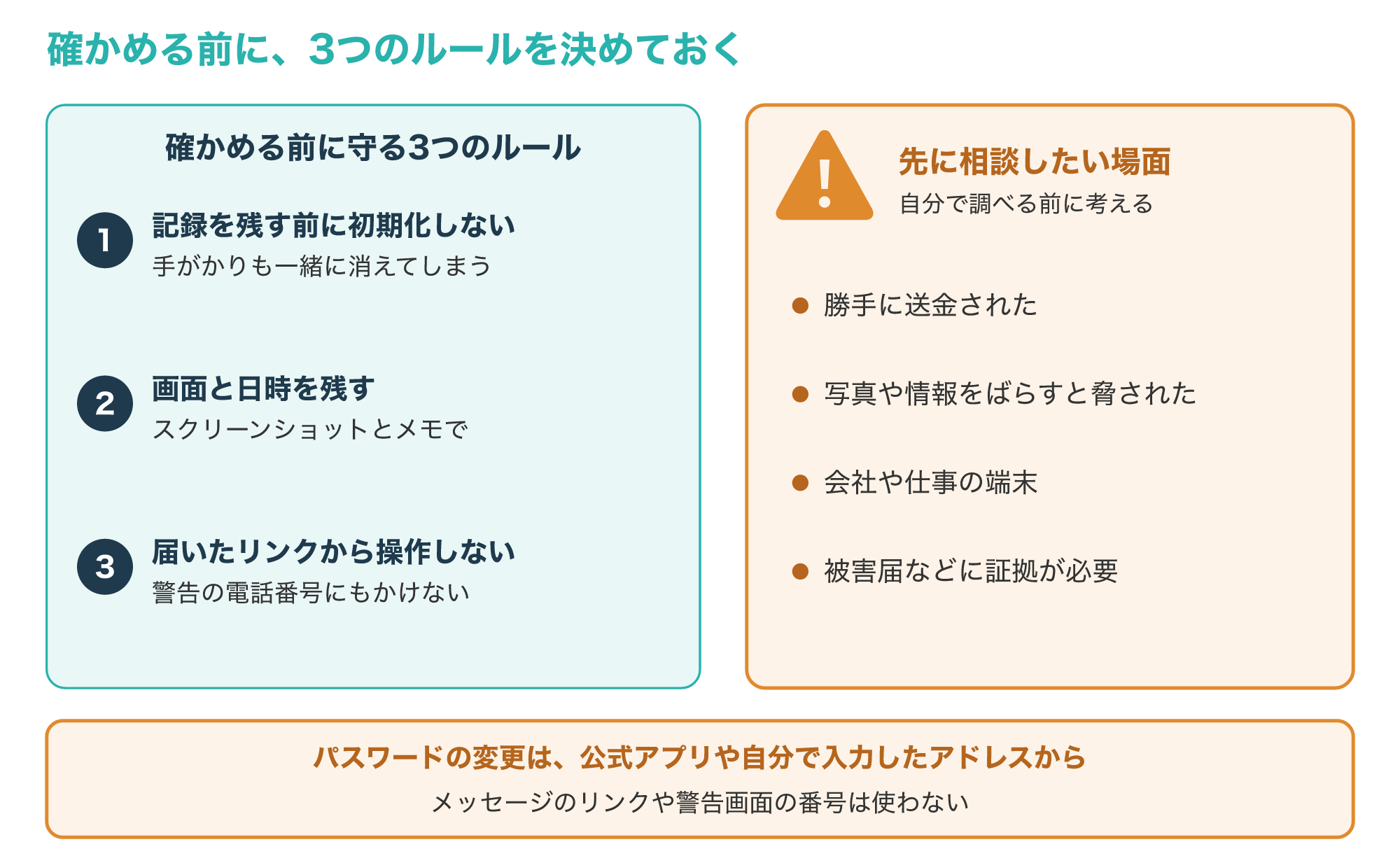
1つめは、記録を残す前に端末を初期化しないことです。
初期化すると不審なアプリも消える一方で、いつ何が起きたのかを示す手がかりも一緒に消えてしまいます。
2つめは、気になる画面をスクリーンショットで残し、見つけた日時と気づいたきっかけをメモしておくことです。
Appleの個人の安全ユーザガイドにも、「不審または有害なアクティビティを記録する」という項目が設けられています(参考1)。
3つめは、届いたメッセージのリンクや、警告画面に書かれた電話番号から操作しないことです。
警告やメッセージに書かれた番号やリンクは、偽のサポートや偽のログイン画面につながっていることがあるためです。
パスワードの変更やサポートへの連絡は、ブックマークや公式アプリ、自分で入力した公式サイトのアドレスから行いましょう。
お金を払うよう脅された、勝手に送金されたといった被害があるときは、自分で調べる前に、警察や専門家への相談を先に考えてください。
iPhoneとAndroidで確認できる端末の兆候
2-1. iPhoneで確かめる4つのポイントとサインイン中のデバイス
ここからは、端末そのものに見覚えのないものが入っていないかを確かめる方法です。
次の図は、iPhoneで見ておきたい4つのポイントと、それぞれで気をつけたい点をまとめたものです。
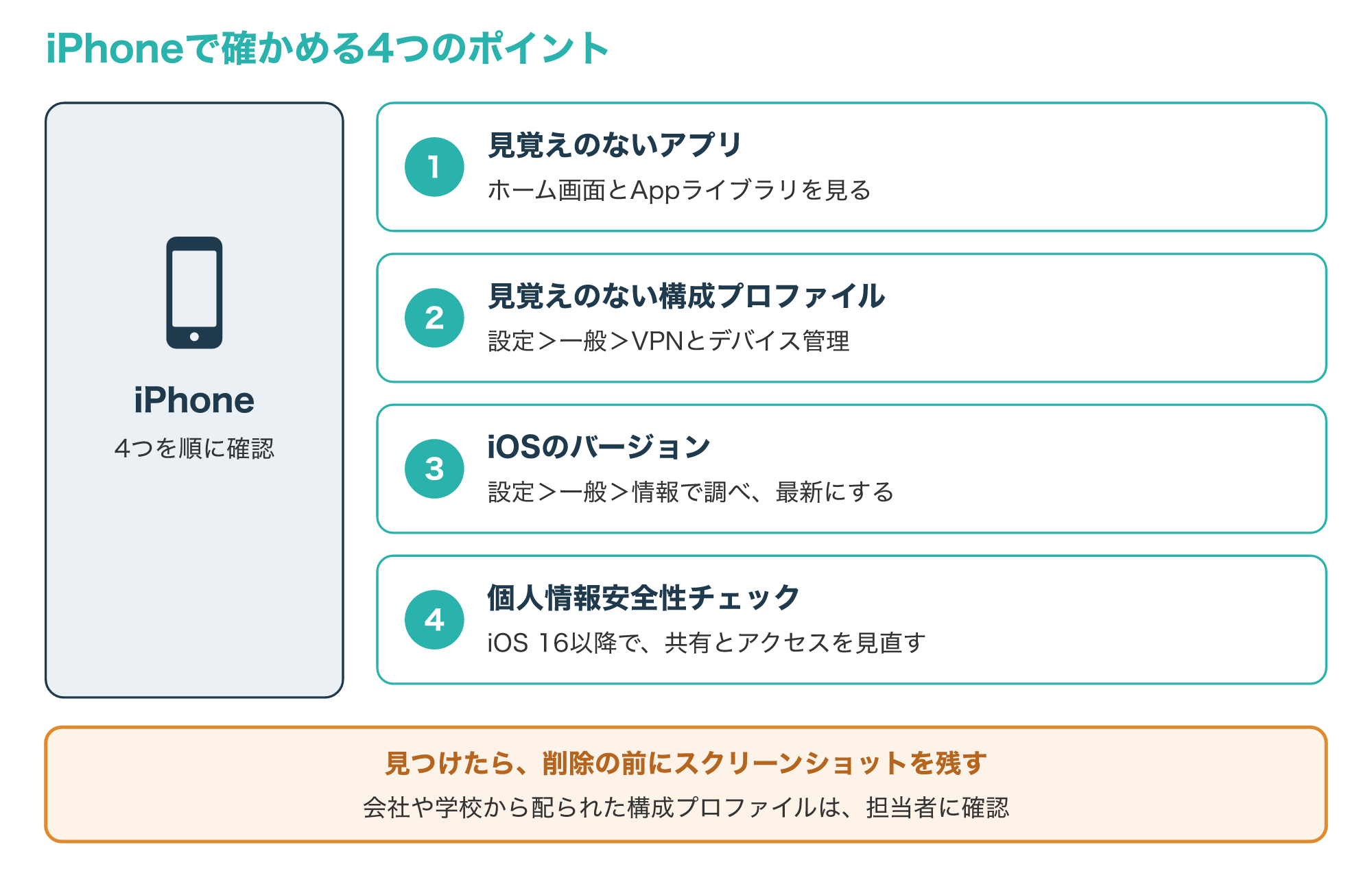
1つめは、ホーム画面やAppライブラリに、自分で入れた覚えのないアプリがないかです。
2つめは、構成プロファイルという、端末の設定をまとめて変えられるファイルで、会社や学校から配られたもの以外に見覚えのないものがないかを確かめます。
構成プロファイルは、多くのiOSでは[設定]の[一般]にある[VPNとデバイス管理]から確かめられます。
3つめは、iOSが最新かどうかで、バージョンは[設定]>[一般]>[情報]で調べられます。
4つめは、iOS 16以降のiPhoneにある「個人情報安全性チェック」で、ほかの人と共有している情報やアクセスを素早く見直せます。
iPhoneでは、端末だけでなく、Apple Accountに誰かがサインインしていないかも大切な確認ポイントです。
[設定]の一番上にある自分の名前を開くと、同じApple Accountでサインインしているデバイスの一覧を確かめられます。
見覚えのない構成プロファイルやデバイスを見つけたら、取り除く前に、まずその画面をスクリーンショットで残しておくと、あとで相談するときの手がかりになります。
記録を残してから、そのデバイスを一覧から取り除き、Apple Accountのパスワードを変更しましょう。
パスワードの変更は、4-2で説明するように、できれば別の安全な端末から行います。
自分が操作していないときにサインインの確認が届いたら、許可せずに閉じることが大切です。
確認の画面に表示されるコードを、電話やメッセージで聞かれても、誰にも伝えてはいけません。
iOS 15以前のiPhoneやほかのデバイスでは、アクセスの制限、位置情報の管理、共有の停止という3つのチェックリストで見直す方法が用意されています。
Appleのガイドでは、構成プロファイルやアプリの確認と削除、不明なサインインの試行の拒否、ソフトウェアのアップデート、2ファクタ認証、デバイスの防御を強化するロックダウンモードが、アクセスを制限する方法として紹介されています(参考1)。
2-2. Androidで確かめる4つのポイント
Androidは、メーカーや機種、OSのバージョンによって設定の項目名が違うため、ここでは一般的な確かめ方を紹介します。
次の図は、Androidで見ておきたい4つのポイントをまとめたものです。
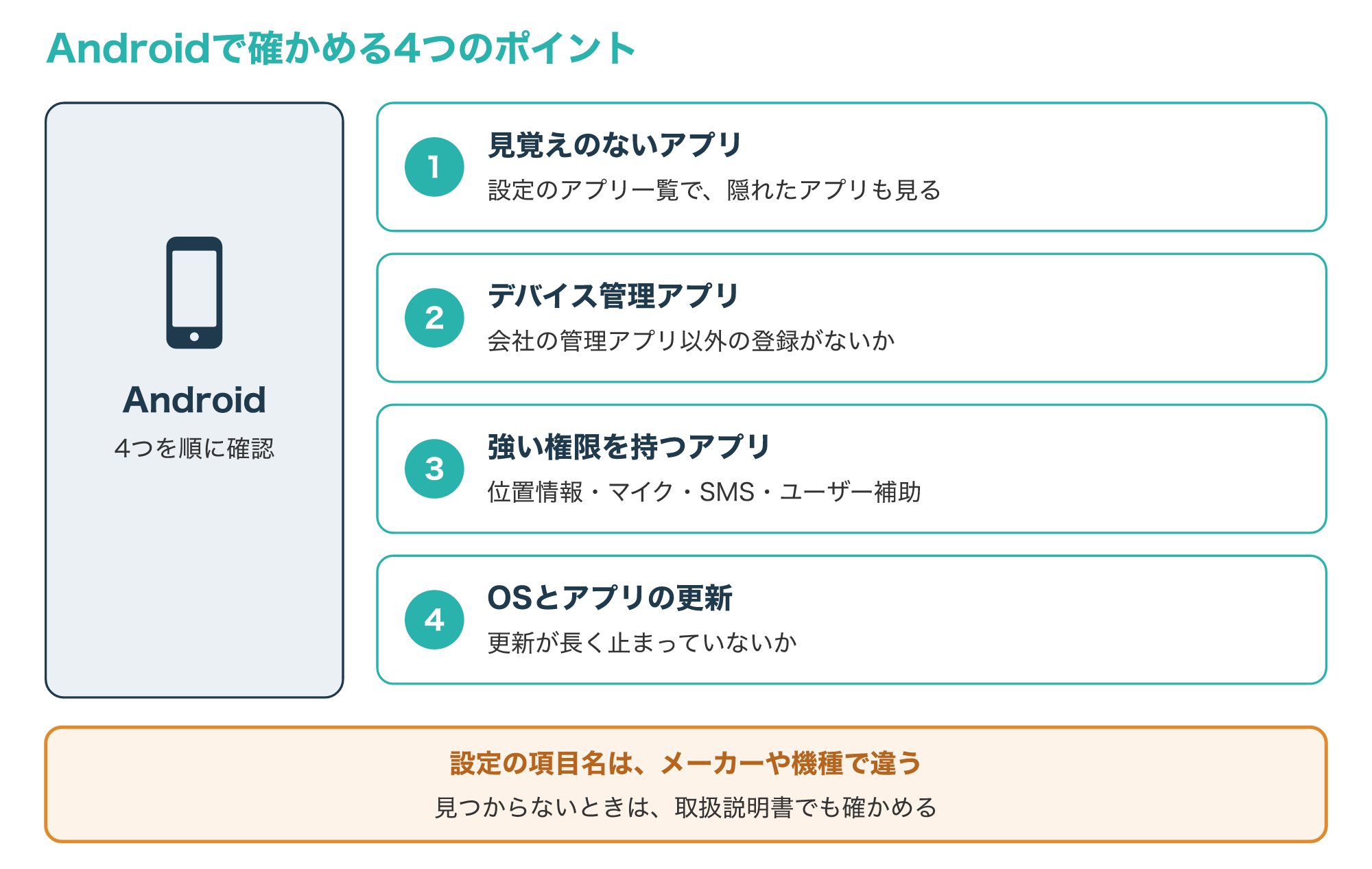
1つめは、[設定]のアプリの一覧に、ホーム画面には出ていない見覚えのないアプリがないかです。
2つめは、デバイス管理アプリとして登録されたアプリで、会社の端末管理アプリ以外に見覚えのないものがないかを確かめます。
3つめは、位置情報やマイク、カメラ、SMS、ユーザー補助のような強い権限を、必要のないアプリが持っていないかです。
4つめは、OSとアプリが最新に更新されているかで、更新が長く止まっている端末ほど、古い弱点を突かれやすくなります。
公式のアプリストア以外から入れたアプリは、提供元を確かめにくいため、心当たりがなければ特に注意して見ておきましょう。
見覚えのないアプリを消すときは、先にアプリの名前と画面をスクリーンショットで残し、デバイス管理アプリとして登録されている場合は、その登録を外してから削除します。
NCSCは、感染の兆候として、端末が遅くなる、勝手に再起動する、使っていないアプリが開く、知らないアプリから予期しない操作を求める表示が出る、といった例を挙げています。
また、アプリがroot化やジェイルブレイク(改造)の状態を見つけたと知らせてきたときは、自分で改造していないなら、ハッキングの手がかりになりうるとしています(参考2)。
2-3. 偽の警告とブラウザの通知を見分ける
「ウイルスに感染しています」という警告が突然出ても、その多くはウェブサイトが表示している偽の警告や、許可してしまったサイトの通知です。
次の図は、偽の警告やサイトの通知と、本当に確かめるべき兆候の違いを比べたものです。
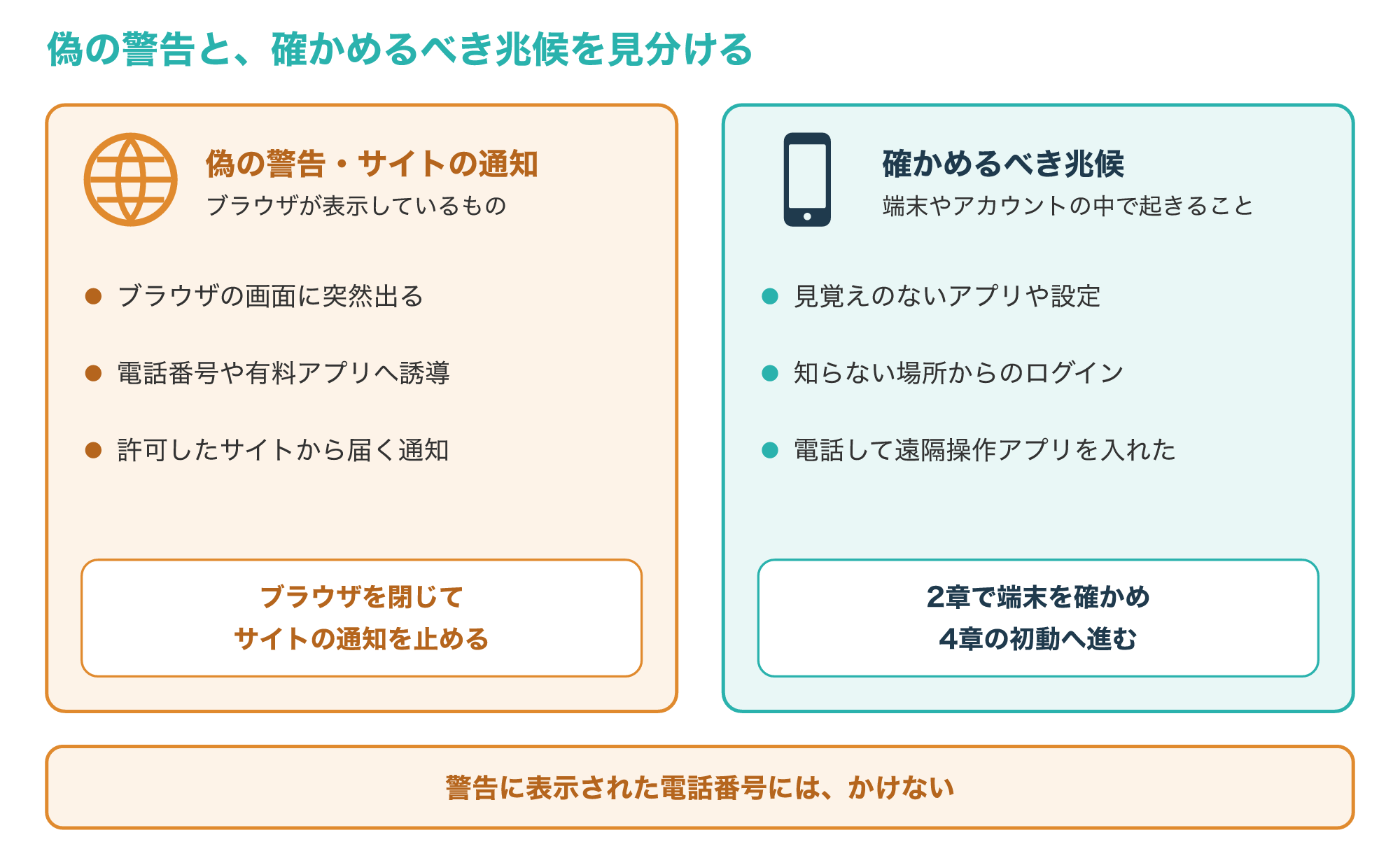
iPhoneのSafariで偽の警告が出たときは、表示された電話番号やボタンには触れずに、まずそのタブを閉じましょう。
パソコン版のGoogle Chromeでは、ウェブサイトが通知を表示しようとすると、既定で確認のメッセージが出て、許可するかどうかを選べます。
煩わしい通知や誤解を招く通知を出すサイトでは、通知が自動でブロックされ、許可した通知の権限を見直すよう定期的に知らせる仕組みもあると説明されています。
ただし、このヘルプはパソコン版のChromeの説明で、スマホのChromeでは設定の項目名や場所が違うことがあります(参考5)。
Androidで、許可してしまったサイトの通知が届き続けるときは、Chromeの設定の中から通知の許可を探して見直し、画面に出る項目名を確かめながら操作してください。
通知だけが原因なら、端末の初期化までは必要ありません。
通知を止めても同じ警告が出続けるときは、ブラウザの閲覧履歴やサイトのデータを消すと、表示されなくなることもあります。
警察庁も、警告音とともに表示された番号へ電話すると、遠隔で操作されてサポート料金を請求されるサポート詐欺の相談例を紹介しています(参考4)。
警告の画面で勧められたアプリを入れてしまった場合も、2-1や2-2の方法で見覚えのないアプリとして確かめ、削除の前に記録を残します。
警告の電話番号にかけてしまった、遠隔操作のアプリを入れてしまったという場合は、端末の中を確かめる必要があるため、4章の初動へ進んでください。
アカウントと電池・通信量の兆候
3-1. ログイン通知と見覚えのない操作を確かめる
スマホの中に怪しいアプリがなくても、アカウントが乗っ取られていれば、メールやSNSの中身を見られたり、勝手に投稿されたりします。
次の図は、NCSCが挙げるアカウント乗っ取りの5つの兆候と、確かめる場所をまとめたものです。
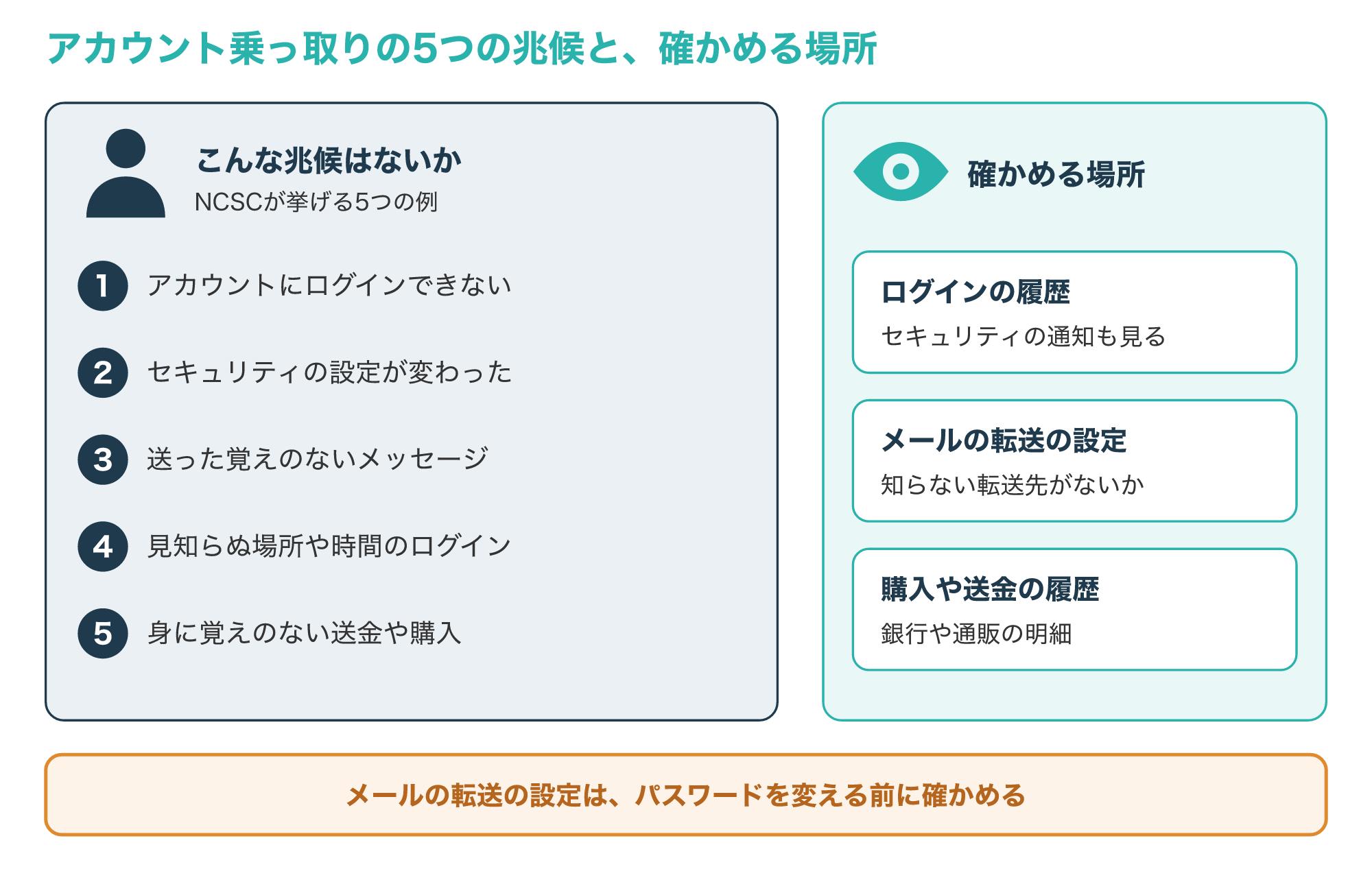
NCSCは、ログインできない、セキュリティの設定が変わっている、覚えのないメッセージや通知が送られている、見知らぬ場所や時間帯のログインがある、身に覚えのない送金や購入がある、といった点を兆候として挙げています。
さらに、メールの転送ルールを勝手に作り、届くメールの写しを受け取ってパスワードの再設定に使う手口があるとして、転送の設定を確かめるよう勧めています(参考3)。
GoogleアカウントやApple Account、主なSNSやメールのサービスの多くには、ログイン中の端末や最近のセキュリティの通知を確かめられる画面が用意されています。
見覚えのない端末や場所があれば、その画面のスクリーンショットを残してから、4-2の順番でアカウントを守る作業に進みましょう。
ログインしたままの状態を盗んで成りすます手口や、正規のサインイン画面にコードを入力させてアカウントを奪う手口もあり、こうした場合はパスワードを盗まれていなくても乗っ取られることがあります。
手口の仕組みと対策は、次の2つの記事で詳しく解説しています。
3-2. 電池や通信量が急に増えたときの読み方
電池の減りや通信量が急に増えたことは、ハッキングを疑うきっかけとしてよく挙げられます。
ただし、電池や通信量は、OSの更新や写真の自動バックアップ、新しく入れたアプリなど、ふつうの理由でも増えるため、それだけで判断するのは早すぎます。
次の図は、電池や通信量が増えたときに、ふつうの理由と怪しい理由を見分ける順番を示したものです。
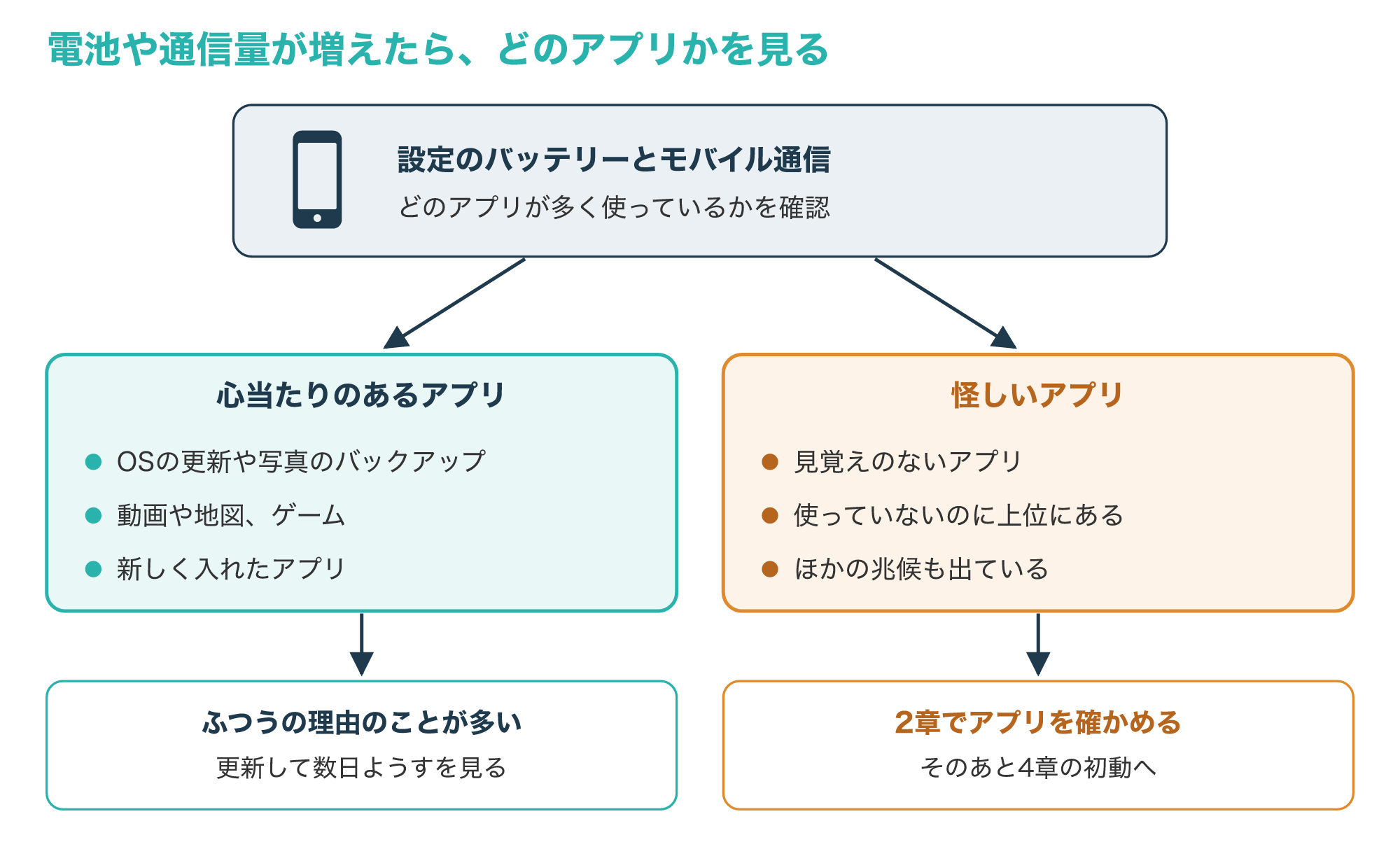
iPhoneでもAndroidでも、[設定]のバッテリーやモバイル通信の画面で、どのアプリが多く使っているかを確かめられます。
アプリ別の使用量は、過去24時間や数日間のように期間を切り替えて見られることが多いので、増えたと感じた日の前後を比べると、原因のアプリを見つけやすくなります。
動画や地図、写真のバックアップのように心当たりのあるアプリなら、多くはふつうの使い方の結果です。
見覚えのないアプリや、ほとんど使っていないのに上位に出てくるアプリがあれば、2章の方法でそのアプリを確かめ、4章の初動へ進みましょう。
電池の減りだけが気になり、ほかの兆候がまったくないなら、まずはOSとアプリを最新にして、数日ようすを見るのも1つの方法です。
ハッキングが疑われるときに自分でできる初動
4-1. 初期化の前に証拠を残す
兆候が見つかったら、消したり直したりする前に、何が起きたかを記録しておきます。
あとで警察や専門業者に相談するときも、記録があるほど状況を正確に伝えられ、調べる範囲も絞りやすくなります。
次の図は、残しておきたい記録の例を、メモの形でまとめたものです。
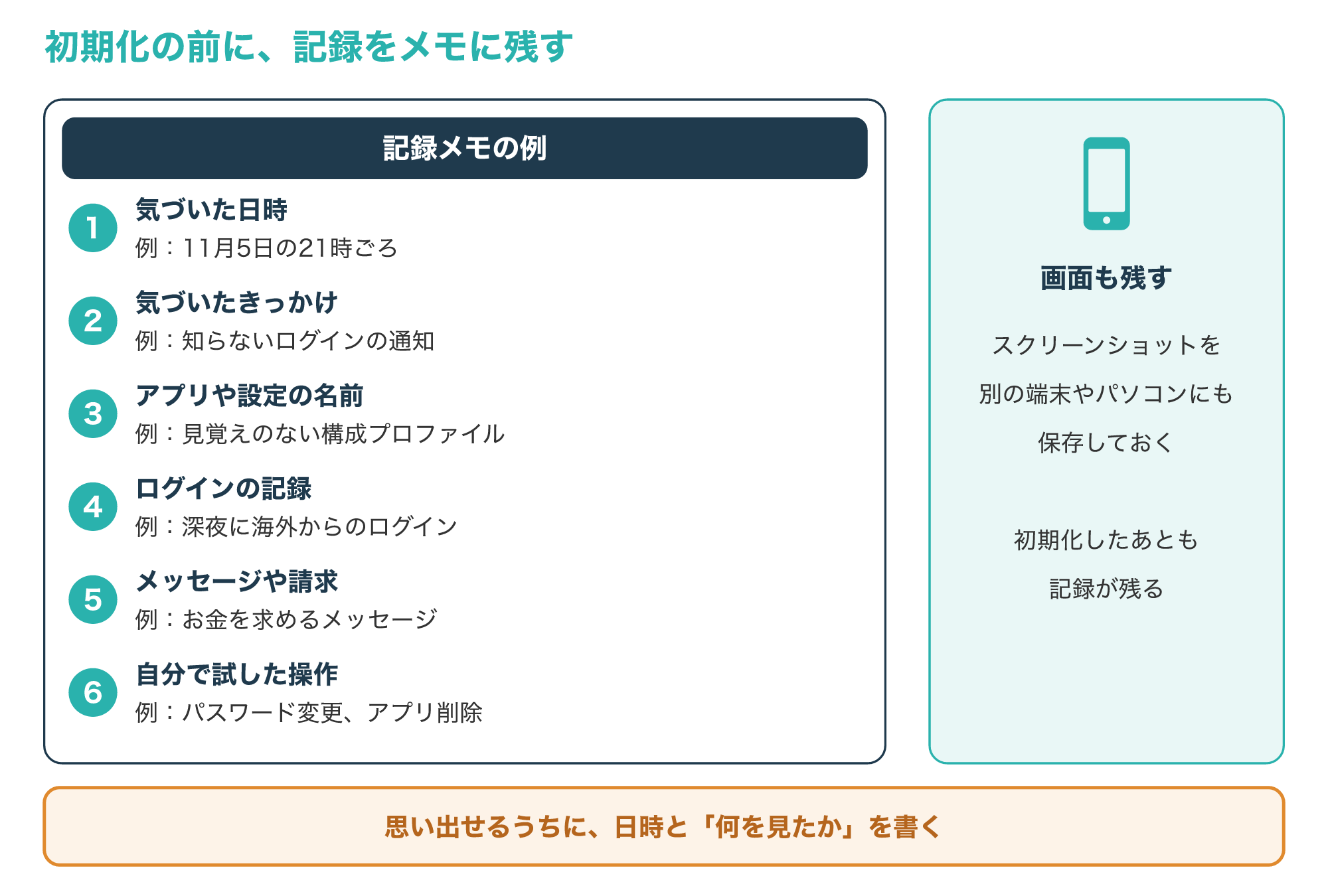
メモには、気づいた日時、気づいたきっかけ、見覚えのないアプリや設定の名前、知らないログインの日時や場所、届いたメッセージや請求の内容、自分で試した操作を書いておきます。
記録は紙のメモでもかまいませんが、日付と時刻はできるだけ正確に書き、自分の推測と実際に見たことを分けて書くと、相談先に伝わりやすくなります。
スクリーンショットは、そのスマホの中だけでなく、別の端末やパソコンにも保存しておくと、初期化したあとも残せます。
スクリーンショットを撮るときは、画面の上に出ている時刻も一緒に写るようにしておくと、あとで日時を確かめるときに役立ちます。
米国のNIST(国立標準技術研究所)は、モバイル端末のフォレンジックを、認められた方法で証拠として扱える状態を保ちながらデジタルの証拠を取り出す技術と説明しています。
その手順には、証拠の保全、取得、調査、分析、報告が含まれるとされています(参考6)。
自分で端末の中を細かく調べようとすると、意図せず記録を書き換えてしまうこともあるため、本格的な調査が必要なら、操作を増やす前に専門家へ相談するほうが安全です。
4-2. アカウントを取り戻す順番
記録を残したら、次はアカウントを守る作業に移ります。
NCSCのアカウント回復の手順をもとに、スマホのハッキングが疑われるときの順番を次の図にまとめました。
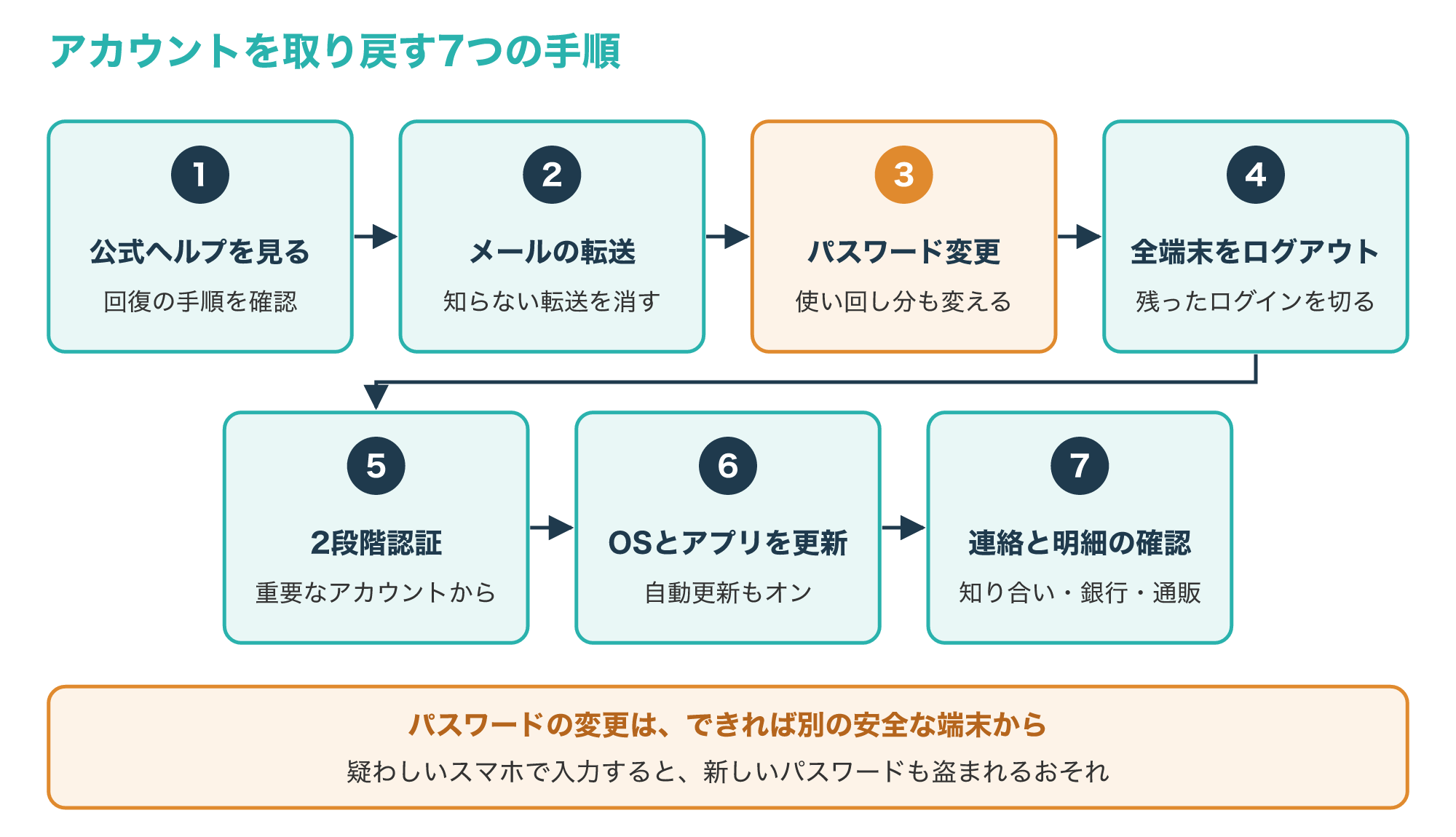
まず、サービスの公式のヘルプで回復の手順を確かめ、メールの転送ルールに見覚えのないものがないかを見ます。
パスワードを変える前に、ハッキングが疑われるスマホで入力すると新しいパスワードまで盗まれるおそれがあるため、できれば別の安全な端末を用意しましょう。
次に、その安全な端末から、乗っ取られたアカウントと、同じパスワードを使い回しているアカウントのパスワードを変更します。
犯罪者は、同じパスワードを複数のサービスで使い回す人が多いことを知っていて、盗んだパスワードをほかのアカウントでも試すためです。
パスワードを変えたら、ログインしたままの端末やアプリをすべてログアウトさせ、2段階認証を設定します。
2段階認証を設定しておくと、パスワードを知られても、SMSなどで届くコードがなければログインできないため、メールや銀行のような大切なアカウントから設定しましょう。
OSとアプリは最新に更新し、可能なら自動更新をオンにしておきます。
更新は、アカウントの乗っ取りを防ぐために最も大切で、しかもすぐにできる対策の1つとされています。
最後に、知り合いに乗っ取られたことを伝え、銀行や通販サイトの明細に身に覚えのない取引がないかを確かめましょう。
お金を失った場合は銀行に伝えて犯罪として届け出ること、サービスの手順で取り戻せないときは新しいアカウントを作って連絡先を伝え直すことも案内されています(参考3)。
4-3. 端末の初期化を考えるときの注意
見覚えのないアプリを消しても症状が続くときや、何が入っているか分からないときは、端末の初期化を考えます。
NCSCは、スマートフォンやタブレットはパソコンのようにウイルス対策ソフトで直せないことが多く、最も安全な方法は工場出荷時の設定に戻すことだと説明しています。
それでも直らない場合は、専門家の助けが必要になるとしています。
初期化の前には、記録を別の場所へ保存し終えていることを確かめましょう。
NCSCは、感染したまま救い出したデータを戻すと感染まで持ち越すおそれがあるとして、問題が起きる前の正常なバックアップから戻すよう勧めています。
初期化のあとは、OSとアプリを最新にし、データのバックアップと端末の暗号化を確かめることが勧められています(参考2)。
アプリは一度にすべて戻すのではなく、本当に必要なものだけを公式のアプリストアから入れ直すと、同じものが紛れ込むのを防ぎやすくなります。
見覚えのない構成プロファイルやデバイス管理アプリが原因だった場合は、届いたメッセージのリンクから設定を入れないことも心がけましょう。
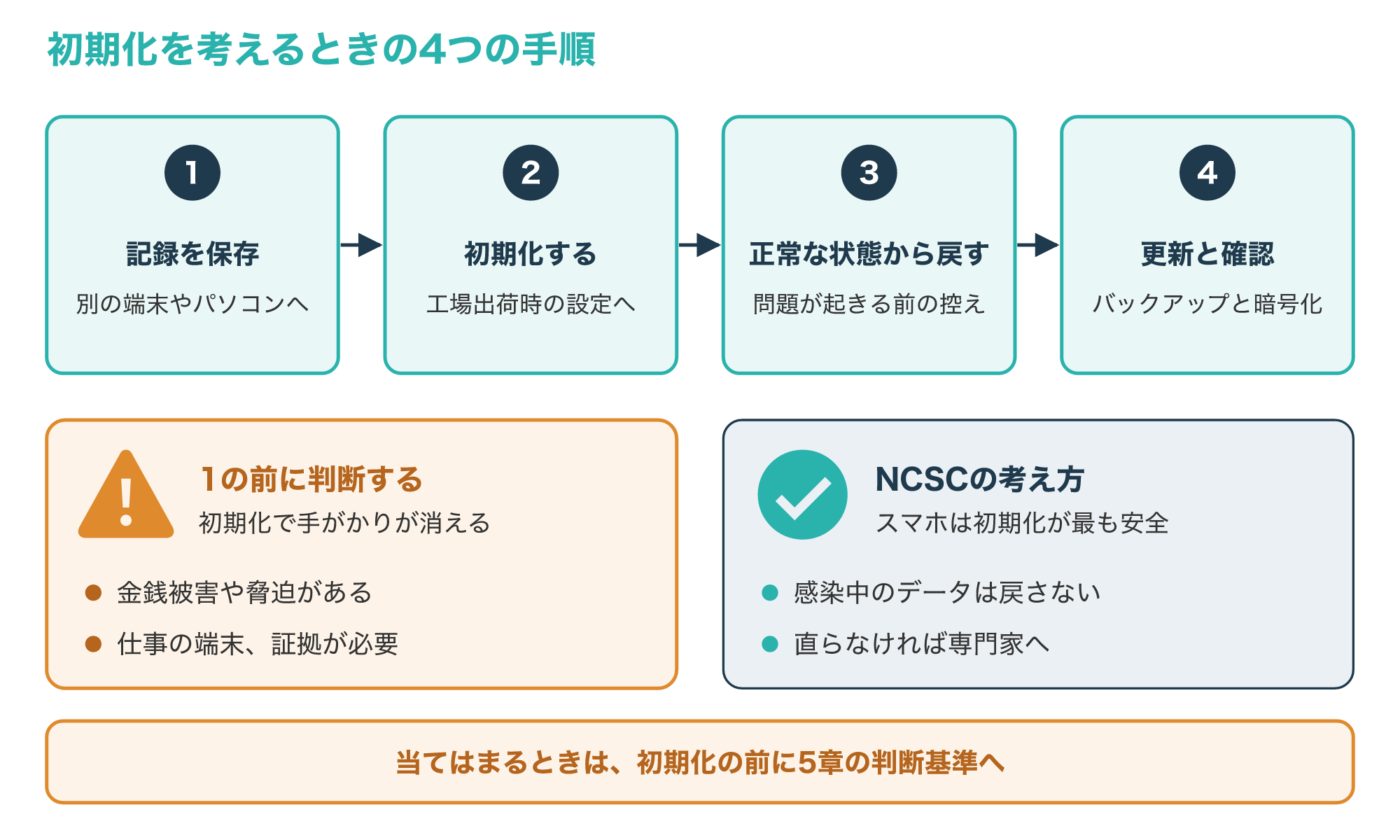
金銭被害や脅迫があり、あとで被害届や原因の調査が必要になりそうなときは、初期化で手がかりが消える前に、次の章の判断基準を確かめてください。
専門業者に調査を頼む判断基準
5-1. 自分で対処するか、調査を頼むかの判断基準
ここまでの手順で、見覚えのないアプリを消し、パスワードを変えて落ち着くなら、自分で対処すれば十分です。
一方で、次の図のような場面では、自分で確かめるだけでは足りないことがあります。
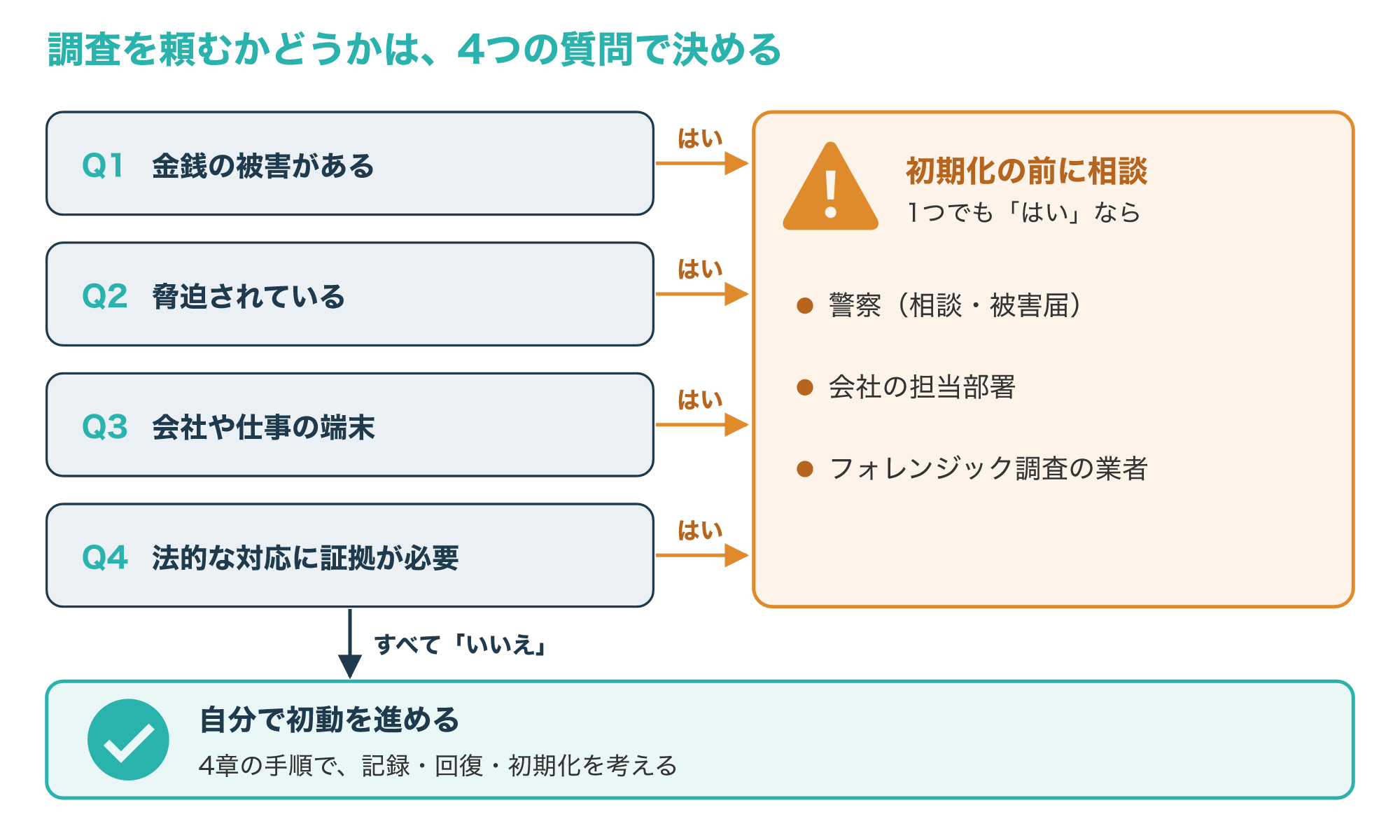
1つめは、勝手に送金された、身に覚えのない購入があるといった、金銭の被害があるときです。
2つめは、写真や個人情報をばらすと脅されている、お金を払うよう求められているときです。
3つめは、会社や仕事で使っている端末で、取引先や顧客の情報が漏れたおそれがあるときです。
4つめは、被害届や裁判など法的な対応のために、何が起きたかを示す証拠が必要なときです。
写真や個人情報をばらすと脅されているときは、要求に応じてお金を払っても解決するとは限らないため、一人で抱えずに警察へ相談してください。
仕事の端末の場合は、自分だけの問題ではなく取引先や顧客の情報にも関わるため、早めに会社へ報告することが被害を広げない近道です。
こうした場面では、何が盗まれ、いつから侵入されていたのかを確かめることが、被害の範囲を知り、次の対応を決めるための大切な手がかりになります。
スマホが自分で調べきれないまま不安を抱えて使い続けると、同じ経路から再び侵入されたり、気づかないうちに情報が送られ続けたりするおそれもあります。
フォレンジックの調査では、専門の機材と手順で端末の記録を保全したうえで、不審なアプリや通信の痕跡を調べ、結果を報告書にまとめることが一般的です。
相談先の1つに、PCやスマホのハッキング調査を行う「デジタルデータフォレンジック」があります。
広告主の案内では、個人のハッキング調査や、法人のサイバー攻撃の被害調査、社内不正の調査に対応しているとされています。
お使いの端末や症状に対応しているか、費用や期間は、相談の前に公式サイトで確かめておくと安心です。
依頼する前には、見積もりの内容や、追加の費用がかかる条件も、メールや書面で確かめておくと、あとで行き違いが起きにくくなります。
こんな方は相談がおすすめ
スマホのハッキングが疑われ、次のどれかに当てはまる方
- 勝手に送金された、身に覚えのない購入がある
- 写真や個人情報をばらすと脅されている
- 仕事の端末で、情報漏えいのおそれがある
- 被害届や法的な対応に証拠が必要
5-2. 相談先の違いと、相談する前に準備しておくこと
相談先は、目的によって変わるため、何をしてほしいのかを整理しておくと迷わずに済みます。
| 相談先 | 主な目的 | 向いている場面 | 気をつけたい点 |
|---|---|---|---|
| 自分で対処 | アプリの削除とアカウントの保護 | 金銭被害や脅迫がない | 初期化の前に記録を残す |
| 携帯会社やメーカーの窓口 | 端末の操作や故障の相談 | 設定の戻し方が分からない | 侵入の痕跡の調査は対象外のことが多い |
| 警察や公的な相談窓口 | 被害の相談と届け出 | 金銭被害や脅迫がある | 端末の詳しい解析は別に必要なことがある |
| フォレンジック調査の業者 | 侵入の有無と範囲を調べて報告 | 原因の特定や証拠が必要 | 費用と期間を見積もりで確かめる |
表のとおり、どの相談先にも得意なことと苦手なことがあるため、何をしてほしいのかに合わせて選ぶことが大切です。
警察庁は、サイバー事案の相談をオンラインで受け付ける窓口を設け、被害届は最寄りの警察署へ連絡するよう案内しています。
一般的な情報セキュリティの技術的な相談はIPA(情報処理推進機構)の情報セキュリティ安心相談窓口、契約や請求のトラブルは消費生活センターや消費者ホットラインの188が案内されています(参考4)。
警察への相談と業者の調査は、どちらか一方ではなく、被害の届け出は警察へ、端末に何が起きたかの詳しい調査は業者へ、と組み合わせることもできます。
▶ デジタルデータフォレンジックの調査内容と相談方法を確かめる
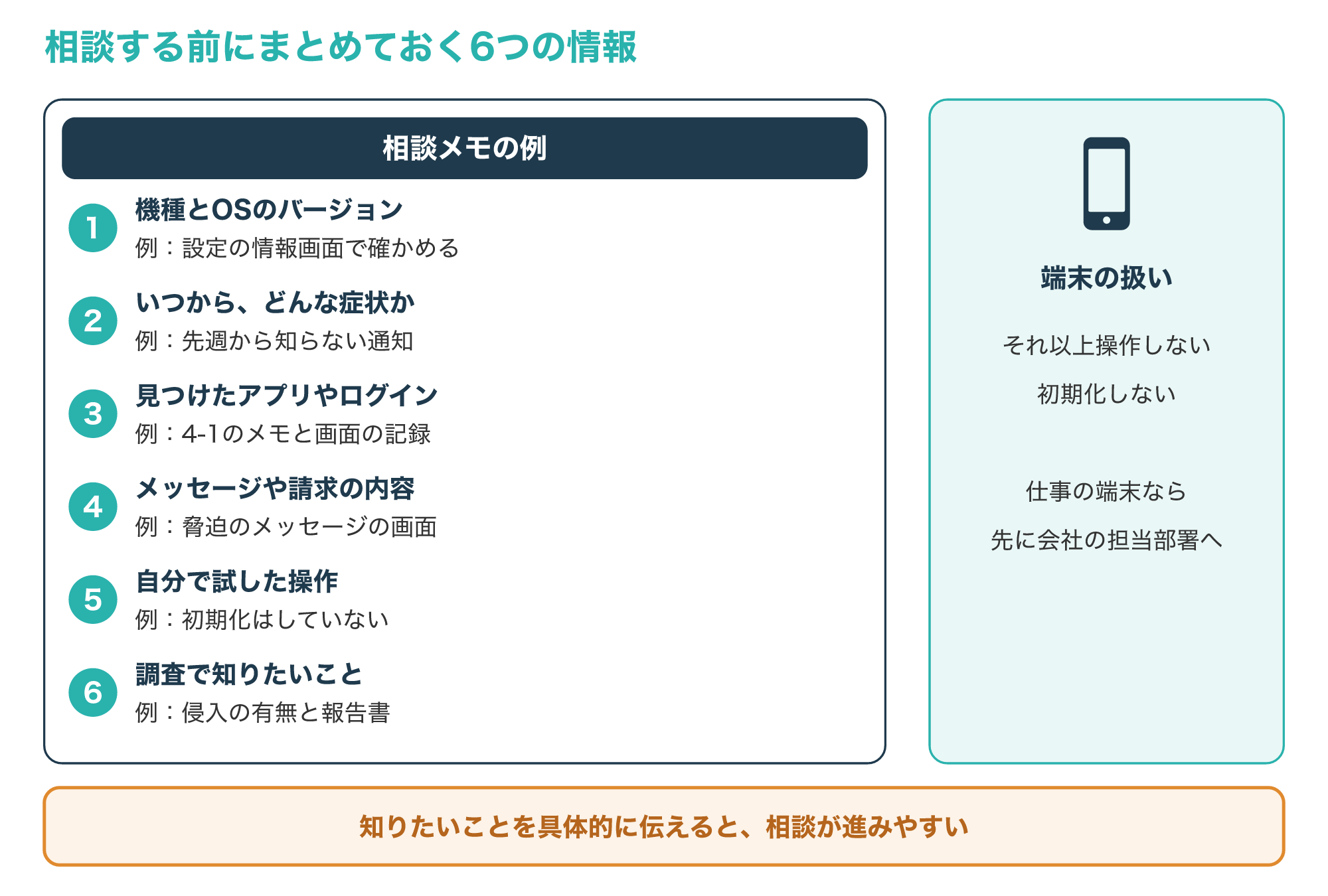
相談すると決めたら、次の図の情報をまとめておくと、話がスムーズに進みます。
フォレンジック調査の業者に相談するときは、一般に、症状を伝えて調査の範囲や見積もりを聞き、納得したうえで端末を預けて調べてもらい、結果を報告書で受け取る流れになります。
どこまで調べるか、どのような報告書が出るか、端末を預ける期間はどのくらいかは、業者や調査の内容で変わるため、依頼する前に確かめておきましょう。
調査で知りたいことは、「侵入されたかどうか」「何の情報が見られたか」「被害届に使える報告書がほしい」のように、具体的に伝えましょう。
仕事の端末の場合は、自分で業者を選ぶ前に、会社の情報システムの担当部署へ報告し、社内のルールに従ってください。
よくある質問とまとめ
6-1. よくある質問
Q1. スマホがハッキングされているか、無料で確かめる方法はありますか?
見覚えのないアプリや構成プロファイル、デバイス管理アプリ、アカウントのログイン履歴、バッテリーと通信量のアプリ別の使用量は、端末の設定から無料で確かめられます。
Q2. 「ウイルスに感染しています」という警告が出ました。
多くはウェブサイトの偽の警告なので、表示された電話番号にかけたりアプリを入れたりせず、iPhoneならそのタブを閉じ、Androidで通知を許可してしまった場合はChromeの設定で通知の許可を見直します。
Q3. 初期化すればハッキングは解決しますか?
端末に入り込んだものは消せることが多いものの、アカウントの乗っ取りは初期化では直らず、手がかりも消えるため、記録を残してパスワードの変更とログアウトを先に行います。
Q4. 電池の減りが早いだけでもハッキングを疑うべきですか?
電池はOSの更新や写真のバックアップでも減るため、バッテリーの画面でどのアプリが使っているかを確かめ、見覚えのないアプリがなければ様子を見ます。
Q5. 専門業者に調査を頼むのはどんなときですか?
金銭被害や脅迫がある、仕事の端末である、被害届や法的な対応に証拠が必要といった場合は、初期化の前に相談するのがおすすめです。
スマホのハッキングを自分で調べきれない方へ
金銭被害や脅迫がある、仕事の端末で情報漏えいが心配といったときは、初期化で手がかりが消える前に、ハッキング調査の専門業者へ相談すると安心です。
6-2. まとめ
スマホがハッキングされたか不安なときは、まず症状を端末、アカウント、偽の警告の3つに分け、初期化の前に記録を残します。
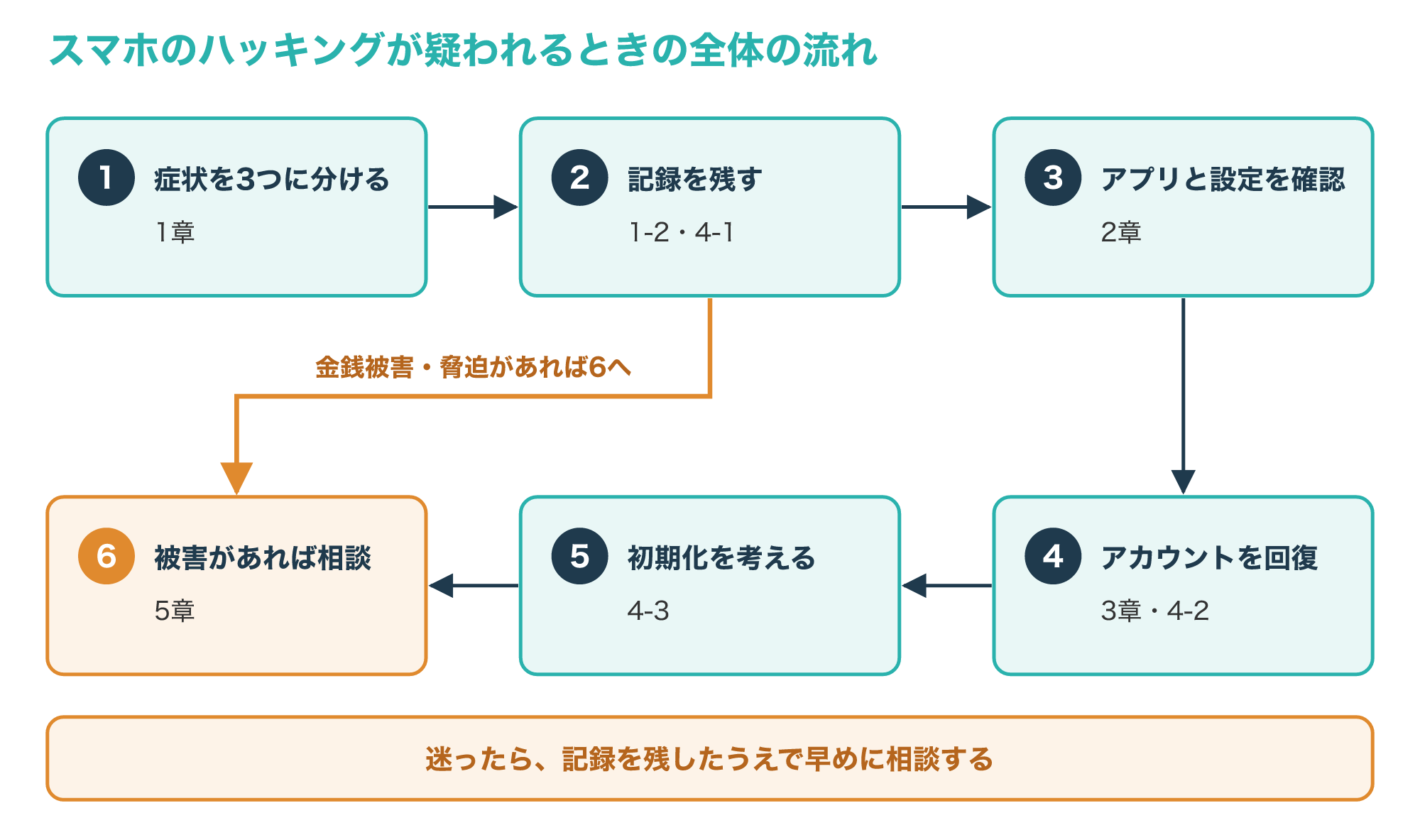
端末では見覚えのないアプリや構成プロファイル、デバイス管理アプリ、強い権限を確かめ、アカウントではログイン履歴とメールの転送の設定を見ます。
パスワードの変更とログアウト、2段階認証、OSの更新を済ませ、それでも症状が続くなら、記録を保存したうえで初期化を考えます。
金銭被害や脅迫がある、仕事の端末である、証拠が必要といった場面では、自分だけで抱えずに警察や専門業者へ早めに相談しましょう。
ハッキングかどうか分からないまま不安を抱え続けるより、記録を残して1つずつ確かめるほうが、早く安心につながります。
フォレンジック調査の目的や進め方を詳しく知りたい方は、次の記事も参考になります。
まずは、気になる画面のスクリーンショットと日時のメモを残すところから始めてみてください。