LANケーブルのカテゴリとは?Cat5e・6・6Aの違いと選び方
LANケーブルのカテゴリとは、ケーブルがどの速さの通信に使えるかを表す性能の等級で、Cat5e・Cat6・Cat6Aのように表示されます。
選び方の結論は、1Gbpsまでと2.5G・5GbpsならCat5e以上、10GbpsならCat6A以上で、1Gbpsまでの長さは機器の間で100mまでです。
この記事では、対応表と配線例、PCやスイッチでリンク速度が期待どおりか確かめる方法まで図で解説します。

この記事は以下のような人におすすめ!
- Cat5e・Cat6・Cat6Aの違いを知りたい人
- 機器の速度に合うケーブルを選びたい人
- ケーブルを替えても速度が出ない原因を調べたい人
LANケーブルのカテゴリとは
1-1. カテゴリはケーブルの性能の等級
LANケーブルの袋や被覆には「CAT5e」「CAT6」「CAT6A」のような表示があり、これがカテゴリです。
カテゴリは、ケーブルがどれだけ高い周波数の信号を決められた品質で運べるかで分けた等級で、TIA(米国の通信工業会)やISO/IECのケーブル規格で定められています。
この記事ではそれらのケーブル規格の本文を確認できていないため、等級の中身は一般的な説明にとどめ、速度との対応は通信規格のIEEE 802.3の側から見ていきます。
大切なのは、速度を決めるのはケーブルだけではないという点です。
リンクの速度は、両端の機器が対応する通信規格(1000BASE-Tなど)と、ケーブルのカテゴリ、そしてケーブルの長さの組み合わせで決まります。
次の図は、PCとスイッチを1本のケーブルでつないだとき、リンクの速度に関わる3つの条件を示したものです。
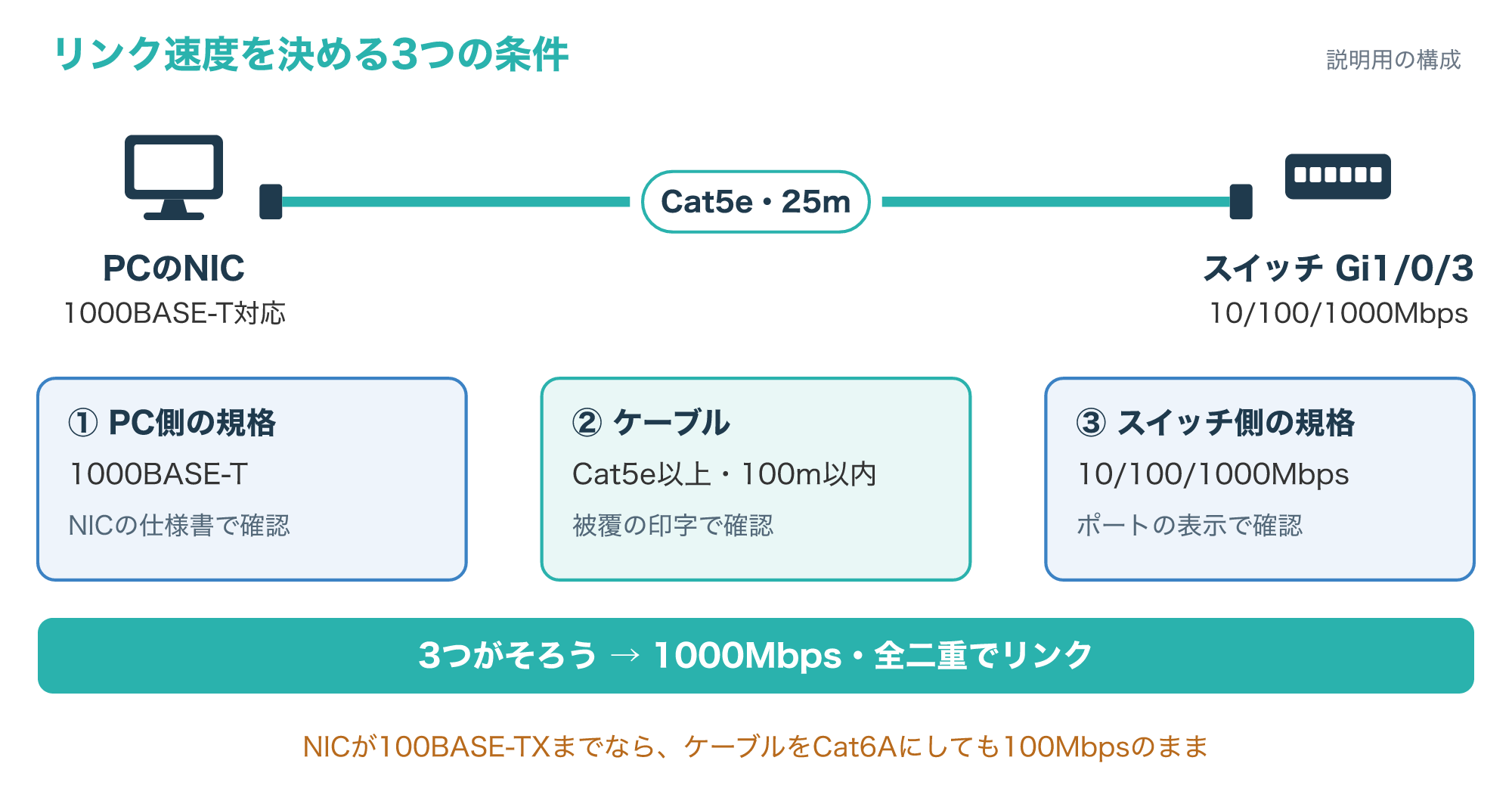
この例では、PCのNICとスイッチのポートGi1/0/3がどちらも1000BASE-Tに対応し、ケーブルはCat5eで長さ25mなので、1000Mbpsでつながります。
もしNICが100BASE-TXまでしか対応していなければ、ケーブルをCat6Aに替えても速度は100Mbpsのままです。
逆に、両端の機器が10GBASE-Tに対応していても、ケーブルの条件を満たさなければ10Gbpsは期待できません。
1000BASE-Tのケーブルについて、ネットワーク機器の管理情報を定めたIANAのMAU MIBは「4対のカテゴリ5のUTP」と書き、Ciscoの資料もカテゴリ5・5e・6のUTPで機器の間は100mまでとしています(参考1・参考2)。
1-2. カテゴリと通信規格(BASE-T)の関係
カテゴリと混同しやすいのが、1000BASE-Tや10GBASE-Tといった通信規格の名前です。
通信規格はIEEE 802.3で定められたイーサネットの送り方の名前で、先頭の数字が速度を、末尾のTがツイストペア(より対線)の銅線を使う規格であることを表します。
つまり、通信規格は「機器がどう送るか」、カテゴリは「その送り方に耐えるケーブルの等級」で、通信規格ごとに必要なカテゴリが決まっているという関係です。
IANAのMAU MIBは、IEEE 802.3の条項を参照しながら、100BASE-TXは「2対のカテゴリ5のUTP」、10GBASE-Tは「4対のカテゴリ6A以上」のように、規格ごとのケーブルを書いています。
機器の仕様書や箱に書かれているのは通信規格の名前なので、まずそこを確かめ、次の章の対応表でカテゴリを選ぶのが近道です(参考1)。
規格の名前の読み方やイーサネット全体の仕組みは、イーサネットの解説記事にまとめています。
ケーブルや通信規格がネットワークのどの層の話なのかは、次の記事で整理しています。

カテゴリごとの違い:対応する速度と長さ
2-1. Cat3からCat6Aまでの対応表
一次資料で確かめられた範囲で、カテゴリと通信規格の対応を表にまとめます。
| カテゴリ | 使える通信規格(本記事で確認した範囲) | 機器の間の長さ |
|---|---|---|
| Cat3 | 10BASE-T(10Mbps)だけ。100Mbps以上には使わない | 100m |
| Cat5 | 10BASE-T・100BASE-TX・1000BASE-T | 100m |
| Cat5e | Cat5の範囲に加えて2.5GBASE-T・5GBASE-T | 1000BASE-Tまでは100m |
| Cat6 | Cat5eと同じ範囲(10GBASE-Tは確認した資料の対象外) | 1000BASE-Tまでは100m |
| Cat6A | Cat6の範囲に加えて10GBASE-T | 10GBASE-Tの長さは資料に記載なし |
Ciscoの資料は、カテゴリ3は10MbpsのUTP接続には使えるものの、10/100Mbpsや10/100/1000Mbpsの接続には決して使わず、カテゴリ5・5e・6を使うよう求めています。
2.5Gbpsと5Gbpsについては、Catalyst 9300のマルチギガビット(mGig)の説明で、従来のCAT5eとそれより上のケーブルで100Mbps・1Gbps・2.5Gbps・5Gbpsを使えるとされています。
10GBASE-Tは、IANAのMAU MIBが「4対のカテゴリ6A以上、全二重のみ」と書いていて、mGigの説明でもCAT5eで使える速度の中に10Gbpsは入っていません。
次の図は、この表を速度の段に並べ直したもので、自分の機器の速度から必要なカテゴリを探せます。
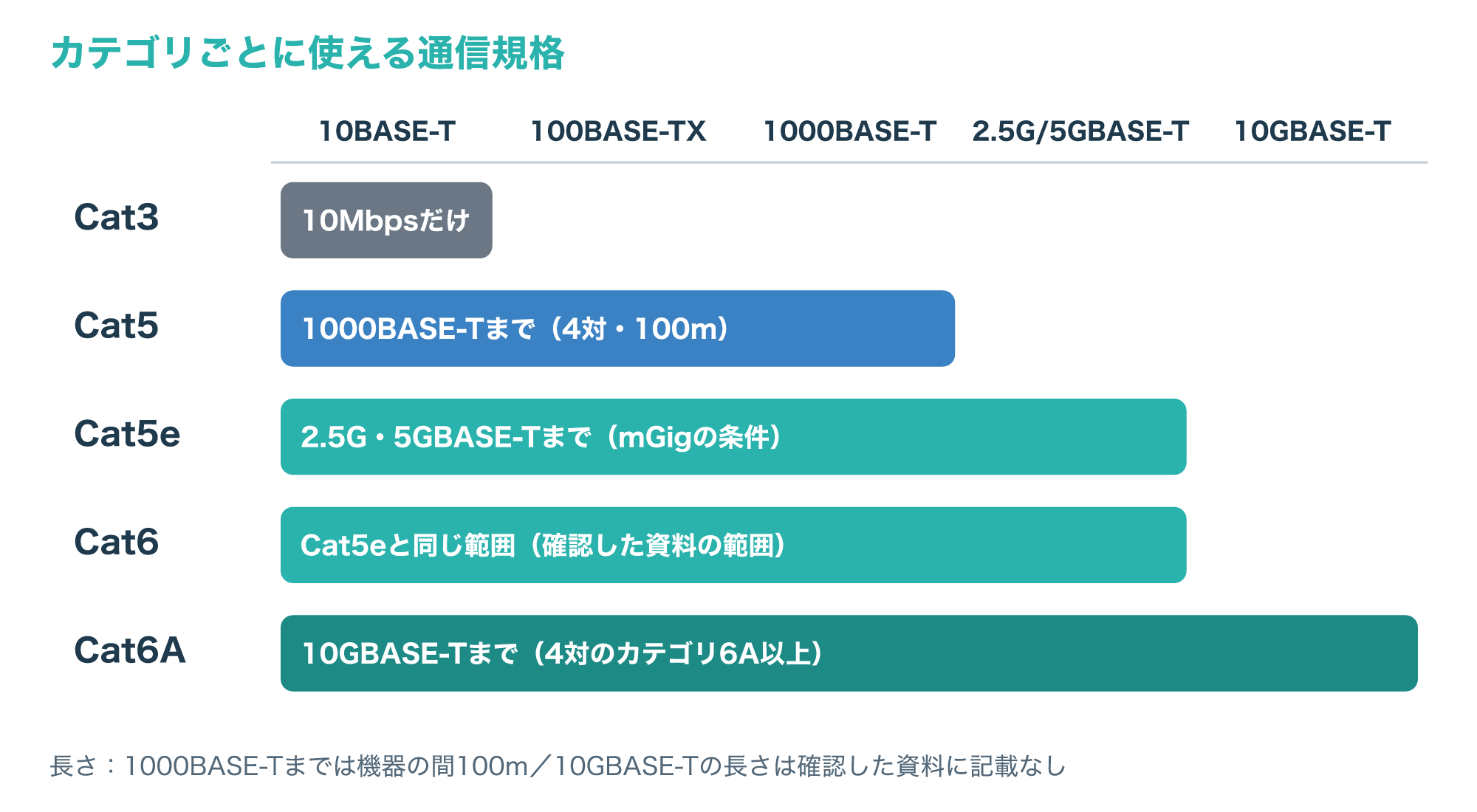
図のように、カテゴリが上がるほど使える速度の段が増え、下のカテゴリで使える速度は上のカテゴリでも使える、という関係で読みます。
Cat5とCat5eは1000BASE-Tまでは同じ扱いですが、2.5G・5Gを使えるのはCat5e以上なので、これから買うならCat5eが下限の目安になります(参考1・参考2・参考3)。
2-2. 100mの目安と長さの数え方
Ciscoの資料の表では、10Mbps・100Mbps・1000MbpsのUTPはどれも、機器と機器の間の最大の距離が328フィート(100m)です。
この100mは、PCからスイッチまでのように、1本のリンクの端から端までの長さとして考えます。
途中に壁のモジュラージャックやパッチパネルをはさむ場合も、その前後のケーブルを足した長さで100mに収まるかを見るのが、安全側の考え方です。
説明用の例として、スイッチからパッチパネルまで2m、壁の中が80m、壁のジャックからPCまで3mなら、合計は85mで100mの中に収まります。
壁の中の配線が長い建物では、機器のそばの短いケーブルを足し忘れて100mを超えてしまうことがあるので、両端の短いケーブルも長さに含めて計算しましょう。
Ciscoのトラブル対応の資料でも、使っているケーブルの種類と距離が表の条件に合っているかを確かめることを、リンクが上がらないときの手順に挙げています。
一方で、10GBASE-TをCat6Aで使うときの最大の長さは、本記事で確認した資料には書かれていません。
10Gの長い配線を計画するときは、スイッチやNICの仕様書で長さの条件を確かめてください(参考2)。
2-3. Cat7・Cat8と周波数(MHz)の表示
お店では、Cat6Aより上の「Cat7」「Cat8」と書かれたケーブルも売られています。
本記事で確認したIANAのMAU MIBでは、ツイストペアの銅線の規格のうちカテゴリ名で条件が書かれているのは10GBASE-Tの「カテゴリ6A以上」までで、25GBASE-T・40GBASE-T(IEEE 802.3のClause 113)は「4対のツイストペアの銅線」とだけ書かれています。
そのため、Cat7・Cat8がどのケーブル規格のどの等級に当たるか、何MHzまでの性能が決められているかは、ケーブル規格の本文と製品の仕様書で確かめる必要があり、この記事では値を載せていません。
パッケージに書かれた「〇〇MHz」という周波数は、ケーブルがどこまで高い周波数で性能を満たすかの表示ですが、その数字だけでリンクの速度が決まるわけではありません。
機器のポートが10GBASE-Tまでなら、判断の軸は「Cat6A以上の条件を満たすか」で足ります(参考1)。
ケーブルの構造の違い:ペア・シールド・より線と単線
3-1. 8本の線は4つのペアで使われる
LANケーブルの中には8本の線が入っていて、2本ずつより合わせた4つのペア(対)になっています。
Ciscoの資料も、カテゴリ5のケーブルには4つのペアがあると説明していて、コネクタ(RJ45)のピン番号では1-2・3-6・4-5・7-8の4組で考えます。
100BASE-TXは、IANAのMAU MIBにあるとおり2対だけを使う規格で、Ciscoの資料では相手が100BASE-Tのとき4-5と7-8のペアが使われないと説明されています。
これに対して、1000BASE-T・2.5GBASE-T・5GBASE-T・10GBASE-Tは、どれも4対すべてを使う規格です。
次の図は、8本のピンとペアの組み合わせと、規格ごとに使うペアを並べたものです。
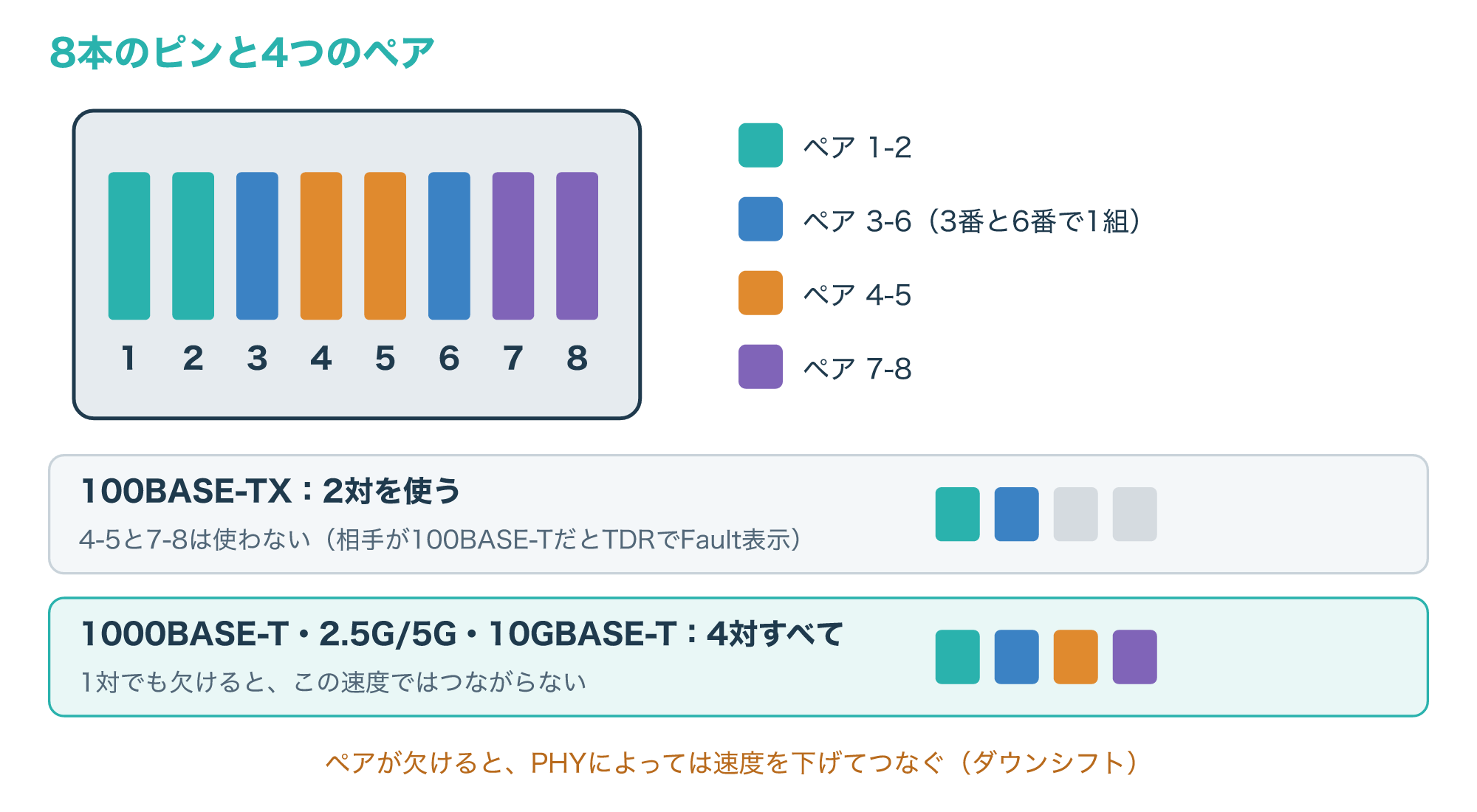
4対すべてを使う規格では、ペアが1組でも切れていたり、つながっていなかったりすると、その速度ではつながりません。
LinuxのNICの設定ツールであるethtoolの説明書では、1000BASE-Tに合わない配線のために、1000BASE-Tの自動交渉に決めた回数だけ失敗したら速度を下げてつなぐ「ダウンシフト」の機能がPHY(物理層の部品)にあると説明されています。
この機能は4対がそろっていないケーブルで役立つとされていて、裏を返すと、ケーブルの不良が「100Mbpsでしかつながらない」という形で表れることがあります(参考1・参考4・参考6)。
3-2. UTPとシールド付き(STP)の違い
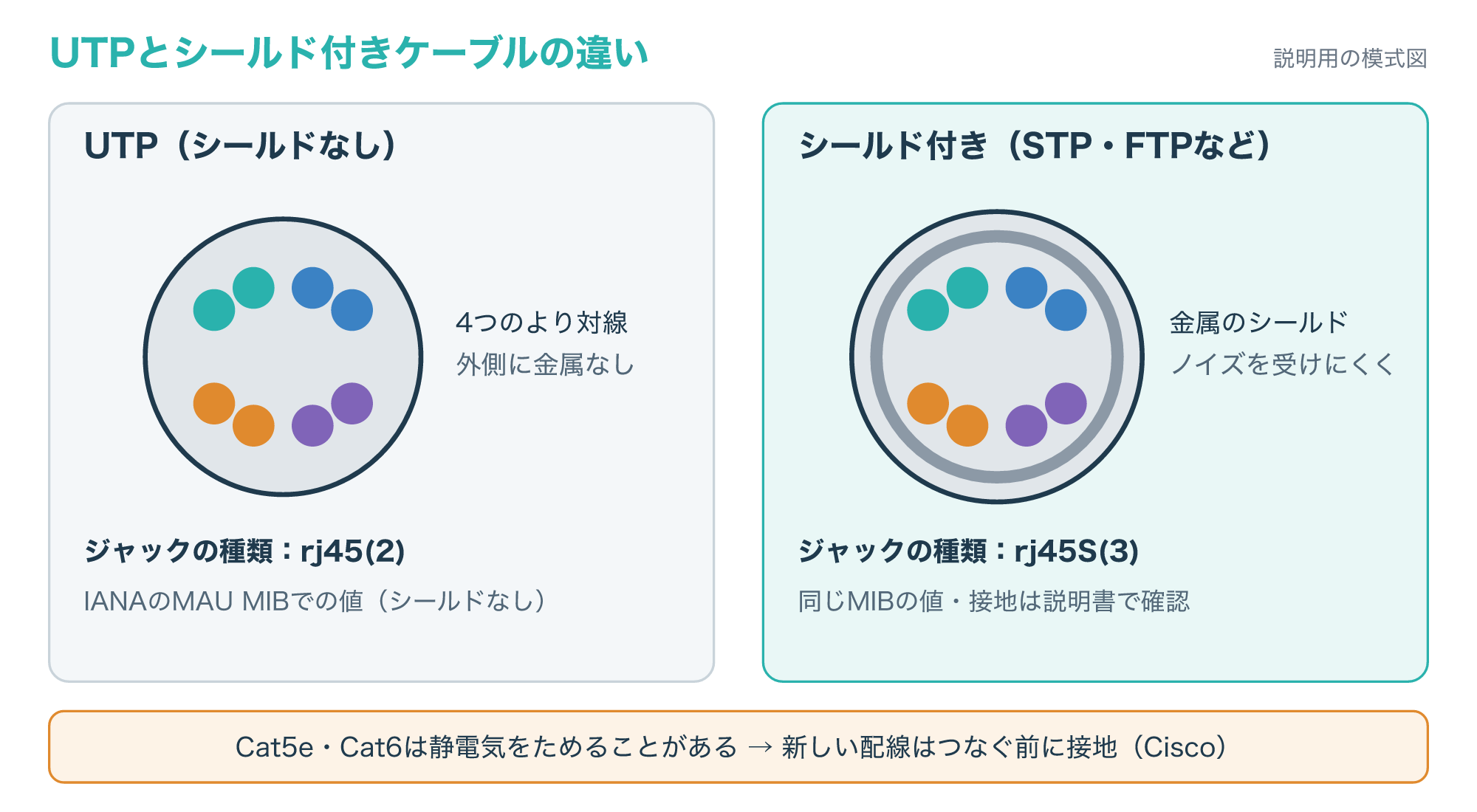
UTPはUnshielded Twisted Pairの略で、より合わせた線の外側に金属の覆い(シールド)がないケーブルです。
Ciscoの資料が1000BASE-Tまでの説明で挙げているのも、カテゴリ5・5e・6のUTPです。
家庭や一般的なオフィスで使う1000BASE-Tまでの配線なら、まずはUTPで条件を満たせるかを考え、シールド付きは強いノイズ源の近くを通すときなどの選択肢として検討するのが順序です。
シールド付きのケーブルは、ペアやケーブル全体を金属のはくや編み線で覆い、外からのノイズの影響を受けにくくしたもので、STPやFTPなどと呼ばれます。
シールドを生かすには、コネクタや機器のジャックもシールドに対応している必要があり、IANAのMAU MIBでもジャックの種類が「rj45」と「rj45S(シールド付きのRJ45)」の別の値で区別されています。
シールドは接地(アース)して使うものとされるため、選ぶ前に、機器や配線部材の説明書で接地の方法を確かめてください。
次の図は、UTPとシールド付きのケーブルの断面と、ジャックの種類の値を比べたものです。
3-3. より線と単線、ストレートとクロス
ケーブルの芯線には、細い線を何本もより合わせた「より線」と、1本の銅線でできた「単線」があります。
一般に、より線は柔らかく曲げやすいので機器のそばの短いケーブルに、単線は硬いものの形が崩れにくいので壁の中などの長い配線に使われることが多いと説明されます。
ただし、この違いを定めた一次資料は本記事では確認できていないため、長さの条件や合うコネクタの種類は、製品の仕様書で確かめてください。
もう1つの違いが、ストレートケーブルとクロスケーブルです。
Ciscoの資料では、PCとスイッチのように種類の違う機器はストレート、スイッチどうしのように同じ種類の機器はクロスでつなぐのが基本とされています。
配線の向きを自動で合わせるAuto-MDIXが有効なポートなら、どちらのケーブルでもつながり、Catalyst 9300では初期設定で有効になっています。
ただしCiscoは、IEEE 802.3afに完全には対応していない古い給電機器(IP電話など)をクロスケーブルでつなぐと、Auto-MDIXの設定にかかわらず使えないことがあると注意しているので、迷ったらストレートを選ぶのが無難です(参考3・参考5)。
Auto-MDIXと、速度を決める自動交渉の違いは、オートネゴシエーションの解説記事で詳しく解説しています。
LANケーブルで機器に電気を送るPoE(IEEE 802.3afなど)の仕組みは、次の記事で解説しています。

どのカテゴリを選べばよいか
4-1. 機器のポートの速度から決める
カテゴリを選ぶときは、ケーブルの両端の機器のポートが何に対応しているかを先に確かめます。
マルチギガビットのポートは、両端がどちらも対応する一番高い速度でつながるとCiscoが説明しているとおり、両端のうち遅いほうの速度がそのリンクの上限です。
次の図は、ポートの速度から必要なカテゴリを選ぶ流れを示したものです。
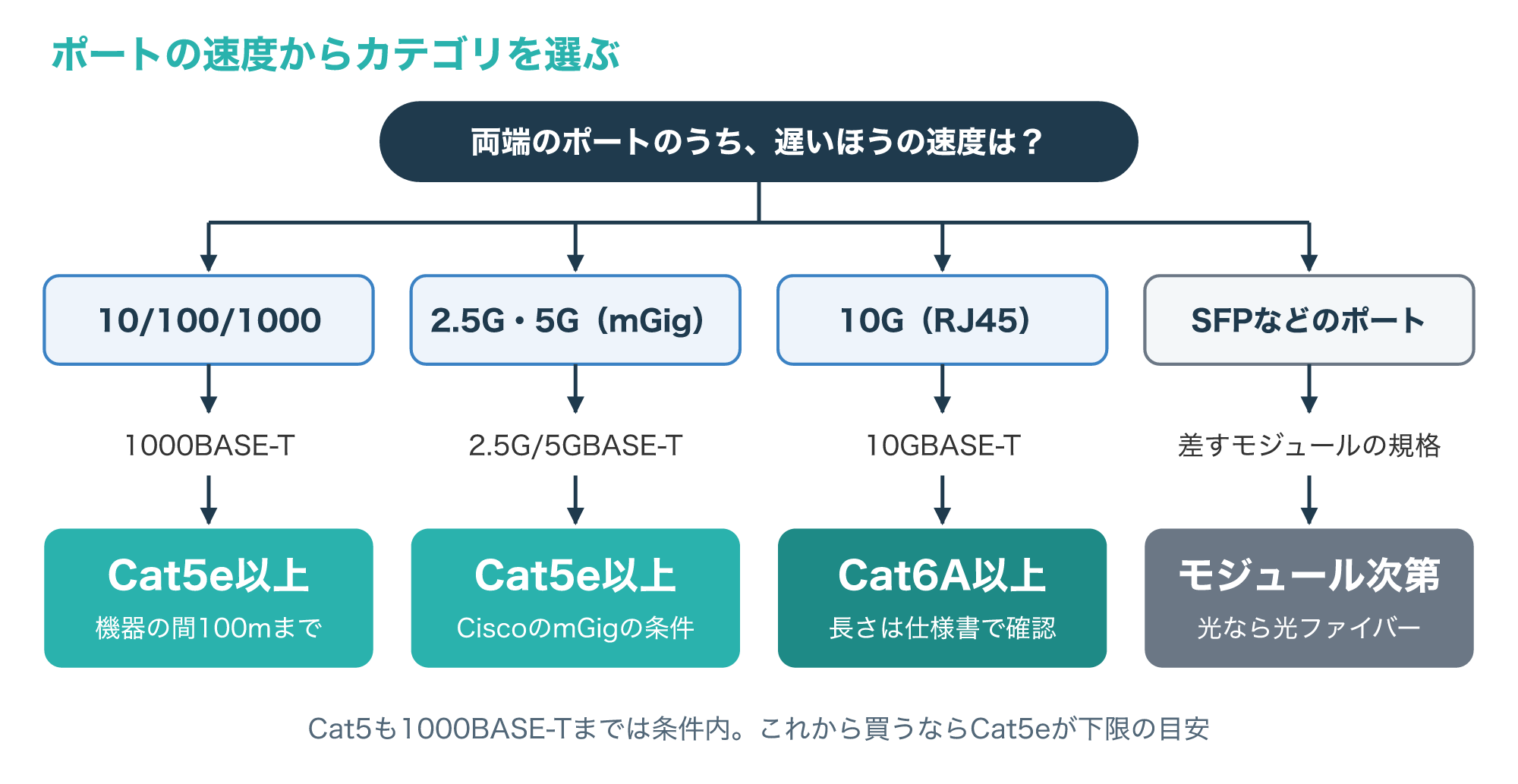
図の流れを表にすると、次のようになります。
| ポートの表示 | 通信規格 | 選ぶカテゴリ |
|---|---|---|
| 10/100/1000 | 1000BASE-T | Cat5e以上(Cat5も条件内) |
| 2.5G・5G(mGig) | 2.5GBASE-T・5GBASE-T | Cat5e以上 |
| 10G(RJ45) | 10GBASE-T | Cat6A以上 |
| SFPなどのモジュール用のポート | 差すモジュールの規格 | モジュール次第(光のモジュールなら光ファイバー) |
WindowsのNICなら、詳細設定にある速度とデュプレックスの項目の選択肢が手がかりになります。
例えば選択肢が「1.0 Gbps Full Duplex」までで「10 Gbps Full Duplex」がなければ、そのNICは1Gbpsまでと読めるので、ケーブルをCat6Aにしても1Gbpsを超えることはありません。
Microsoftの定義では、この項目の値に「1.0 Gbps Full Duplex」や「10 Gbps Full Duplex」などがあり、ドライバーはそのNICが対応する値だけを並べることになっているので、選べる値から対応する速度の目安がわかります(参考1・参考3・参考8)。
10GのNICを選ぶときの、銅線と光ファイバーの違いは次の記事で解説しています。

4-2. 家庭・小さなオフィスの配線例
次の図は、ルーター・スイッチ・PC・NASをつなぐ説明用の配線例で、リンクごとに通信規格とカテゴリ、長さを書き込んだものです。
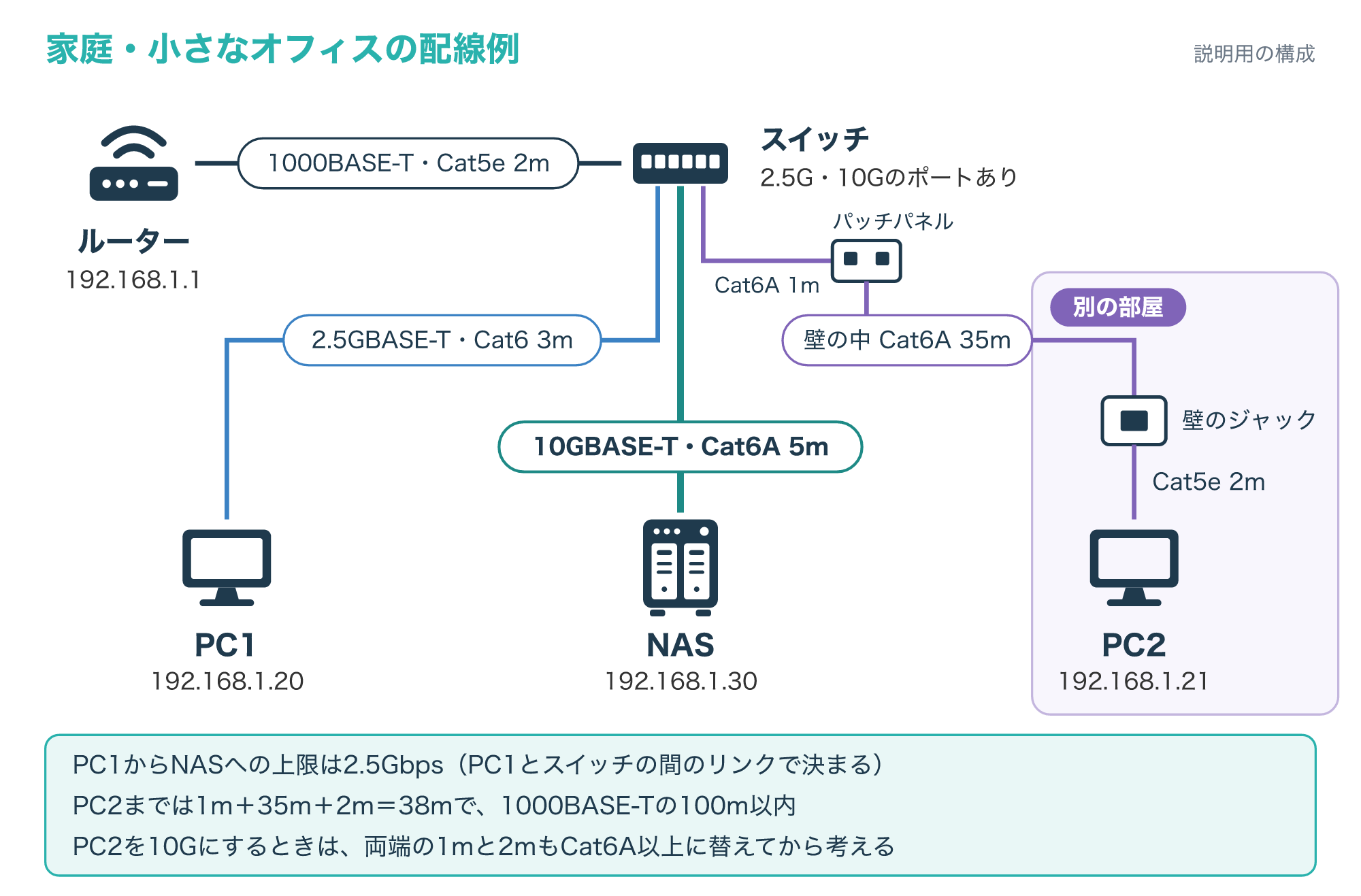
この例では、スイッチとNASの間だけが10GBASE-Tなので、そのリンクにだけCat6Aを使っています。
PC1は2.5GBASE-Tのポートなので、Cat5e以上の条件を満たすCat6の短いケーブルでつないでいます。
PC1からNASへファイルを送るときは、PC1とスイッチの間が2.5Gbps、スイッチとNASの間が10Gbpsなので、PC1から見た上限は2.5Gbpsです。
別の部屋のPC2は、いまは1000BASE-Tですが、壁の中の配線は後から替えにくいので、将来の10Gも考えてCat6Aで通しておく、という考え方もあります。
ただし、リンクの途中に低いカテゴリのケーブルが1本でも入れば、そのリンクはその低いカテゴリの条件で考えることになるので、いまのジャックからPC2までのCat5eの2mでは10GBASE-Tの条件を満たしません。
PC2を10Gにするときは、壁の中だけでなく、スイッチからパッチパネルまでの1mとジャックからPC2までの2mもCat6A以上に替えてから考えます。
長さは、スイッチ側の1mと壁の中の35m、PC2側の2mを足して合計38mで、1000BASE-Tの100mの条件に収まっています。
なお、インターネットの回線の速さは、ルーターより外側の回線の契約や設備で決まるので、家の中のケーブルを上位のカテゴリにしても回線そのものが速くなるわけではありません。
リンク速度の確認方法とトラブルの切り分け
5-1. WindowsとLinuxで今のリンク速度を確かめる
ケーブルを替えたあとは、実際に何Mbpsでつながったかを確かめます。
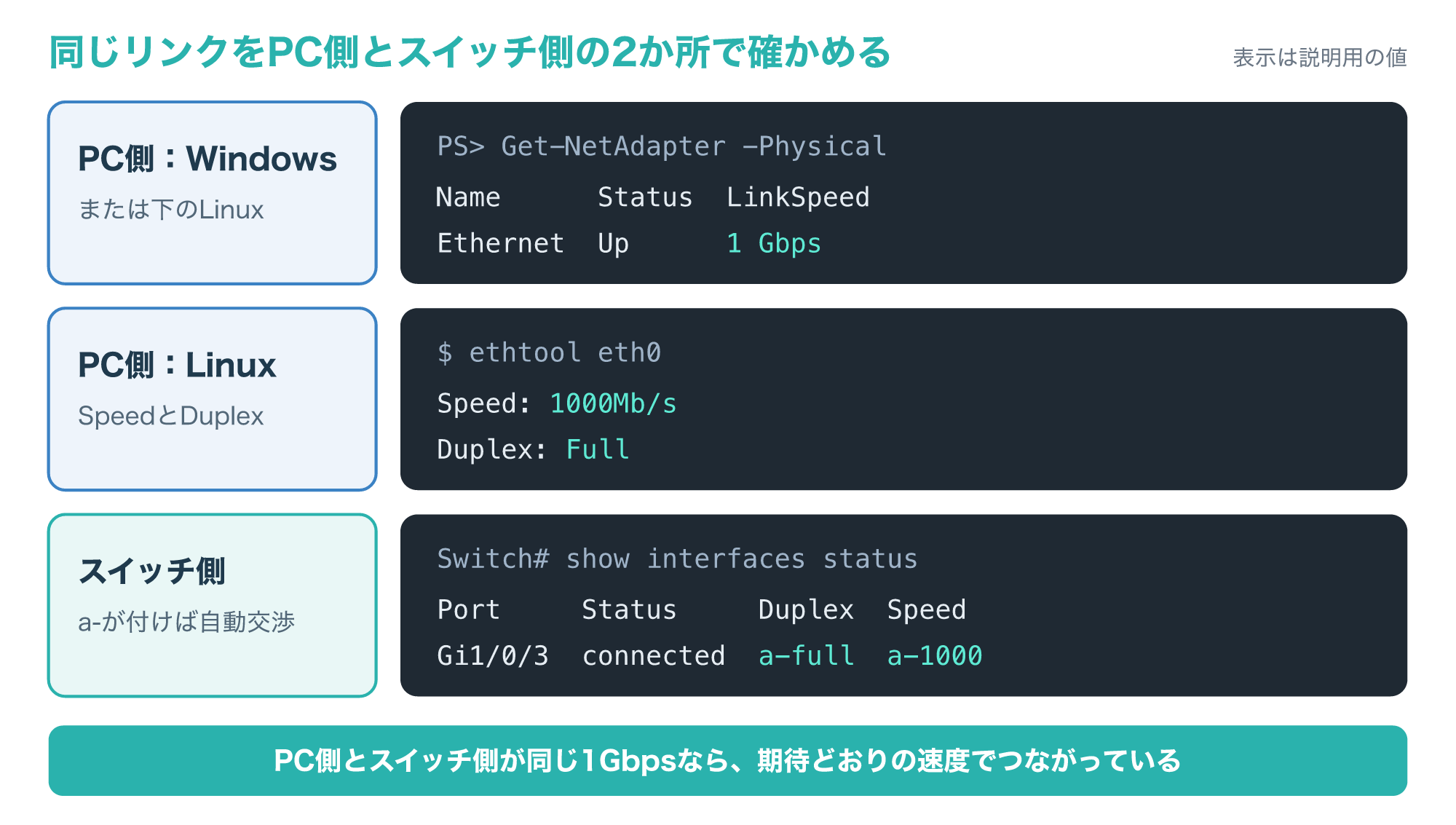
WindowsではPowerShellでGet-NetAdapterを実行するとネットワークアダプターの一覧が表示され、-Physicalを付けると物理的なアダプターだけに絞れます。
一覧の中の速度の欄(LinkSpeed)で、今のリンク速度を確かめます。
Linuxでは、ethtoolにNICの名前(例:eth0)だけを付けて実行すると現在の設定と対応する速度が表示されるので、速度(Speed)とデュプレックス(Duplex)の欄を見ます。
リンクの端はPC側とスイッチ側の2つなので、PC側(WindowsまたはLinux)とスイッチ側の2か所で同じ速度になっているかを見比べます。
次の図は、PC側をWindowsで見る場合とLinuxで見る場合、スイッチ側で見る場合の表示の読み方を、説明用の値で並べたものです。
期待した速度より低いときは、NIC側で速度が固定されていないかも確かめます。
Windowsの詳細設定なら、速度とデュプレックスの項目が既定の「Auto Negotiation」になっているかを見ます(参考6・参考7・参考8)。
5-2. スイッチでポートとケーブルの状態を確かめる
Ciscoのスイッチでは、show interfaces statusでポートごとの状態・デュプレックス・速度を一覧できます。
自動交渉で決まった値には「a-full」「a-1000」のように「a-」が付き、Catalyst 9300の資料の例では10Gのポートが「connected」「full」「10G」と表示されています。
ケーブルそのものを調べたいときは、TDR(時間領域反射測定)という機能が使えます。
TDRはケーブルに信号を送り、はね返ってきた信号から断線(OPEN)や短絡(SHORT)、インピーダンスの不整合を見つける機能で、Catalyst 9300ではtest cable-diagnostics tdrで試験を始め、show cable-diagnostics tdrで結果を表示します。
4つのペアはそれぞれ、開放・断線・短絡・正しく終端のどれかの状態になり、TDRは前の3つを「Fault」、正しく終端されている状態を「Normal」と表示します。
TDRやリンク速度で分かるのは断線や短絡などの不良と今の速度で、ケーブルのカテゴリそのものは判定できません。
結果を正しく読むために、資料には次の注意が書かれています。
- 試験中はポートの設定を変えず、ケーブルも抜き挿ししない
- 相手が100BASE-Tのポートだと、使わない4-5と7-8のペアがFaultと表示される
- 相手がAuto-MDIXの有効なポートだと、結果が正しくないことがある
- ケーブルの性質上、複数回試して結果を確かめる
Linuxでも、ethtoolの–cable-testに対応したNICなら、開いたペアや短絡したペアと、故障の場所までのおおよその距離が報告されることがあります(参考3・参考4・参考5・参考6)。
スイッチのポートの見方やトラブル全般は、次の記事も参考になります。
5-3. 想定より遅いときの切り分け手順
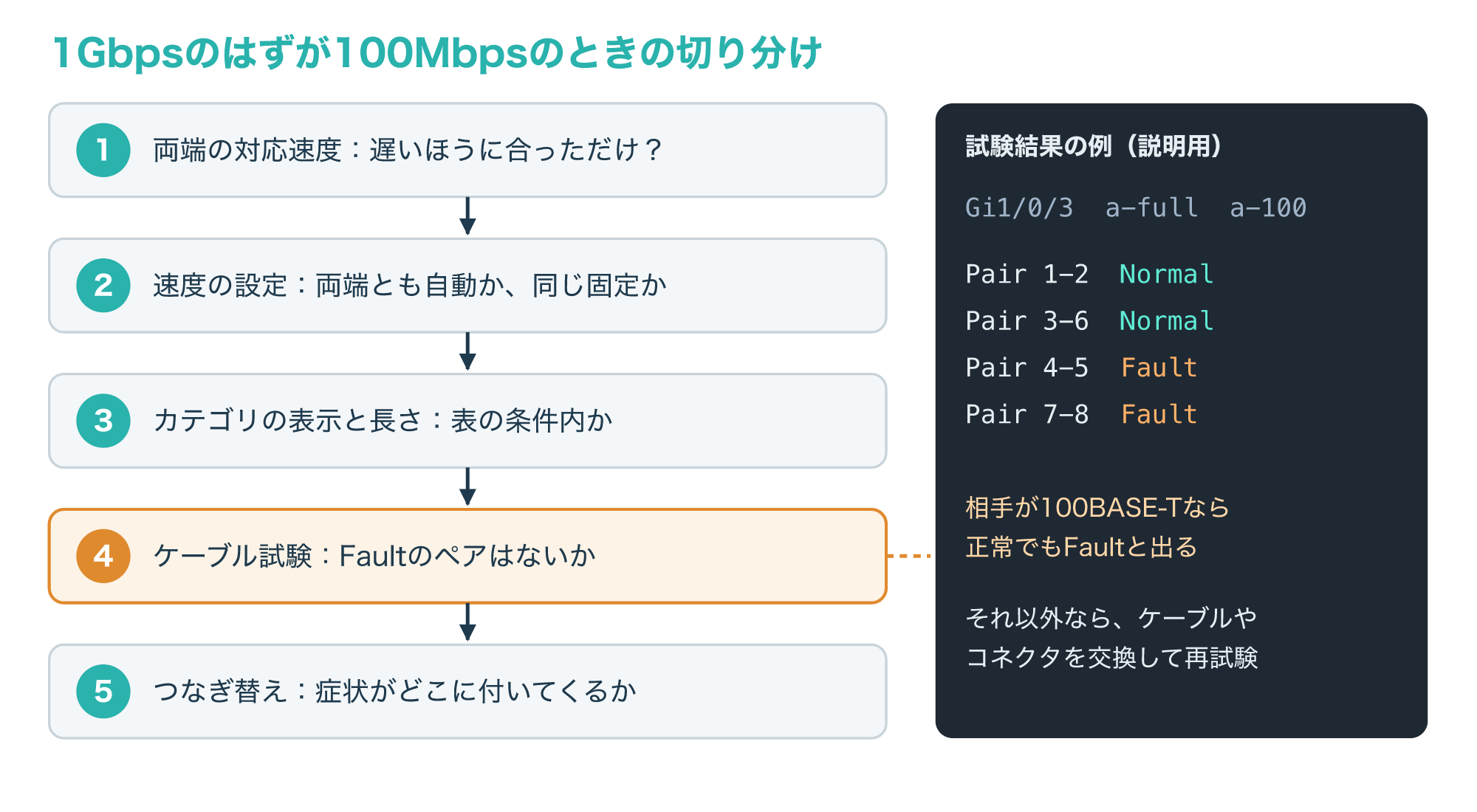
1Gbpsのはずのリンクが100Mbpsでつながるときは、機器の設定・ケーブル・ポートの順に原因をしぼります。
次の図は、その切り分けの流れを、説明用のポート名とTDRの結果の例で示したものです。
Ciscoは、速度とデュプレックスの設定を変えるとポートがいったん停止して再開することがあると注意しているので、会社のスイッチやPCの設定を変える前に、情報システムの担当者に相談してください。
ケーブルの試験も通信中のポートでは結果が読みにくくなるため、影響の少ない時間帯に行いましょう。
- 両端のポートとNICの対応速度を確かめ、遅いほうの速度でつながっているだけではないかを見る
- 速度とデュプレックスの設定を確かめ、両端とも自動か、両端とも同じ値の固定にそろえる
- ケーブルのカテゴリの表示と長さを確かめ、表の条件に合わないものは替える
- TDRやケーブル試験でFaultのペアがないかを見て、あればケーブルやコネクタを替える
- 別のケーブルや別のポートにつなぎ替え、症状がケーブル・ポート・機器のどれに付いてくるかを見る
5の手順では、遅さが同じケーブルに付いてくるならケーブル、同じポートに残るならスイッチのポート、どのケーブルとポートでも同じなら機器の側を疑う、と読みます。
比べるためのケーブルには、表の条件を満たすカテゴリの表示があり、長さも分かっているものを使うと、結果の違いがケーブルのせいかどうかを判断しやすくなります。
2の手順は、Ciscoが速度とデュプレックスの設定を両端とも自動か両端とも固定にそろえるよう勧め、片側だけ自動にするとリンクが上がらないこともあると説明していることによります。
マルチギガビットのポートでは、ノイズの多い環境でダウンシフトを有効にすると、10Gは5G、5Gは2.5G、2.5Gは1G、1Gは100Mのように、つながる速度を自動で下げることがあります。
速度が一段ずつ下がっているときは、ケーブルの品質やまわりのノイズも疑う手がかりになります(参考2・参考3・参考4)。
よくある質問とまとめ
Q1. Cat6とCat6Aはどちらを選べばよいですか?
10GBASE-Tを使う、または使う予定があるならCat6A以上で、1Gbps・2.5Gbps・5GbpsまでならCat6でもCat5e以上の条件を満たします。
Q2. Cat7やCat8にすると速くなりますか?
リンクの速度は両端の機器の通信規格で決まるため、ケーブルを上位のカテゴリにしても機器の対応速度より速くはならず、例えば両端が1000BASE-Tのポートなら、Cat8と表示されたケーブルでもリンクは1000Mbpsです。
Q3. 古いCat5のケーブルは使えますか?
1000BASE-Tまでは資料上の条件内ですが、2.5Gbps・5GbpsはCat5e以上が条件で、古いケーブルは断線や傷みもあるため、遅いときはケーブルの試験やつなぎ替えで確かめます。
Q4. LANケーブルは何mまで使えますか?
1000Mbpsまでは機器と機器の間で100mまでで、10GBASE-Tの長さは本記事で確認した資料に記載がないため、機器の仕様書で確かめます。
Q5. 手元のケーブルのカテゴリはどこで確かめますか?
ケーブルの被覆に印字された「CAT」の表示か、購入時のパッケージで確かめます。
リンク速度ではカテゴリ自体は判定できず、カテゴリ5のケーブルでも1000Mbpsでつながることがあるので、印字が読めないケーブルを10Gなどに使うときは、カテゴリの表示があるケーブルに替えます。
5章の方法で確かめられるのは、カテゴリではなく、期待した速度でつながっているかどうかです。
LANケーブルのカテゴリは、ケーブルがどの通信規格に使えるかを表す等級で、速度は両端の機器の規格とカテゴリ・長さの組み合わせで決まります。
次の図は、この記事の要点をまとめたものです。
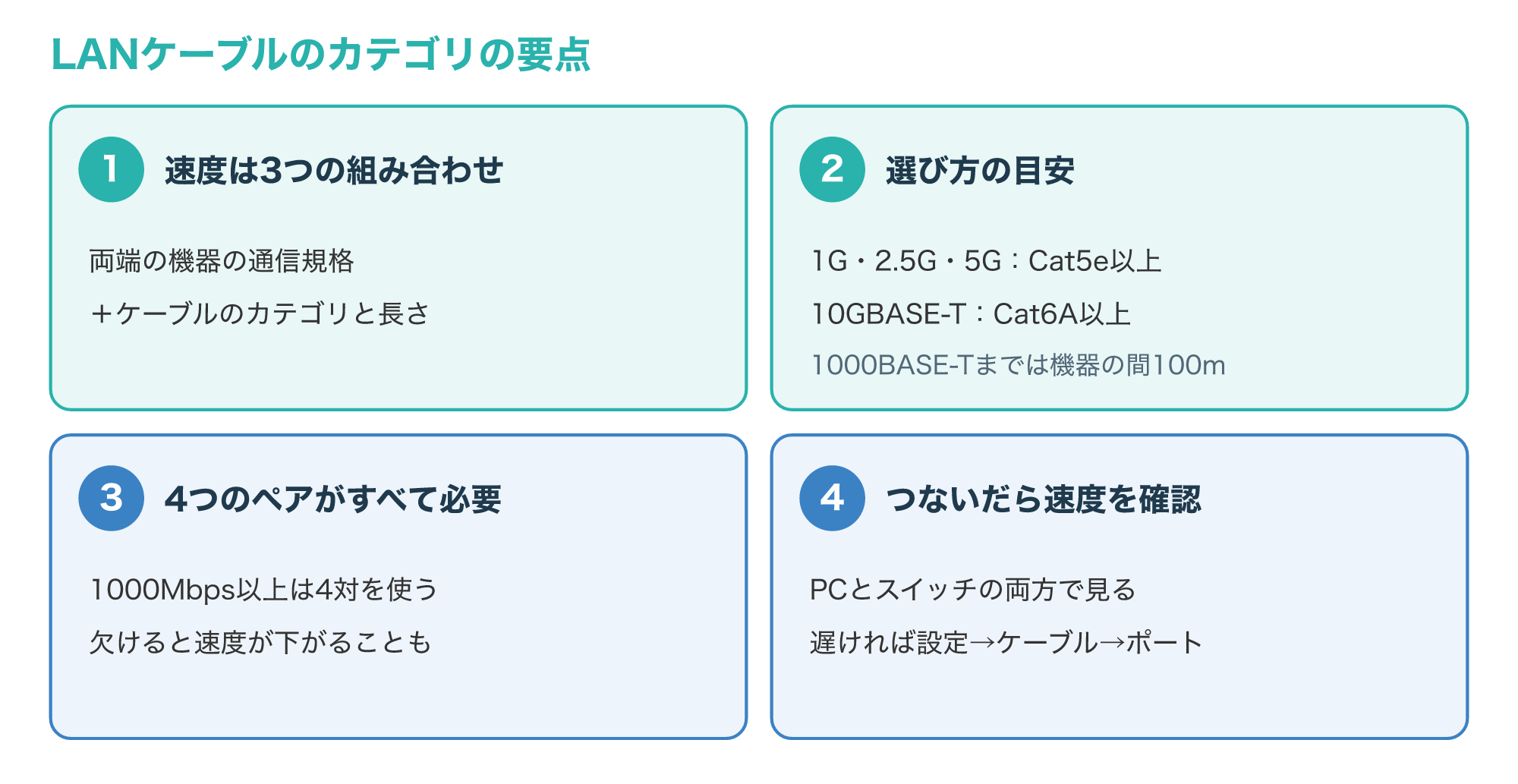
1Gbpsまでと2.5G・5GbpsならCat5e以上、10GBASE-TならCat6A以上が、本記事で確かめた資料から読み取れる選び方です。
Cat7・Cat8や周波数の表示は、ケーブル規格と製品の仕様書で確かめる項目で、上位のカテゴリにしても機器の速度は超えません。
ケーブルを替えたら、PCとスイッチの両方でリンクの速度を確かめ、期待より遅ければ設定・ケーブル・ポートの順に切り分けてください。
まずは、手元のNICとスイッチのポートの表示を見て、何BASE-Tに対応しているかを確かめるところから始めてみましょう。
参考1:IANA-MAU-MIB DEFINITIONS(IANA、英語)
参考2:Troubleshoot Switch Port and Interface Problems(Cisco、英語)
参考3:Configuring Interface Characteristics, Catalyst 9300, IOS XE 17.9.x(Cisco、英語)
参考4:Checking Port Status and Connectivity, Catalyst 9300, IOS XE 17.9.x(Cisco、英語)
参考5:Configure and Verify Ethernet 10/100/1000Mb Half/Full Duplex Auto-Negotiation(Cisco、英語)
参考6:ethtool(8) – Linux manual page(man7.org、英語)