オートネゴシエーションとは?仕組みとデュプレックス不一致の確認方法
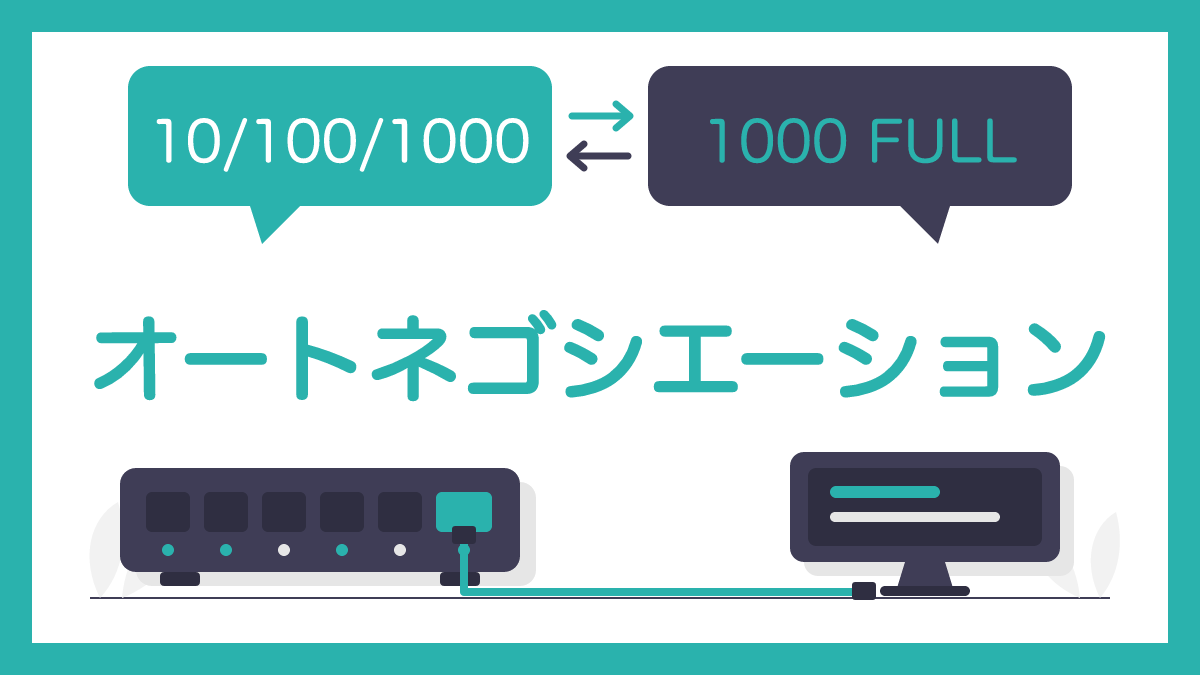
オートネゴシエーションとは、LANケーブルでつないだスイッチとパソコンなどが、通信の速度と全二重・半二重(デュプレックス)を自動で決め合うイーサネットの機能です。
この記事では、能力を伝え合う仕組みと結果の決まり方、片側だけ固定したときに起きる不一致とエラーカウンターの見方、Auto-MDIX、スイッチ・Windows・Linuxでの確認方法までを図で解説します。

この記事は以下のような人におすすめ!
- オートネゴシエーションの意味と仕組みを知りたい人
- つながるのに遅い・エラーが増える原因を調べたい人
- スイッチやNICの速度とデュプレックスを確かめたい人
オートネゴシエーションとは
1-1. 速度とデュプレックスを自動で決める機能
LANケーブルを挿しただけで通信できるのは、ケーブルの両端の機器が、どの速度とどの送り方でつながるかを自動で決めているからです。
この取り決めをするのがオートネゴシエーション(自動交渉)で、Ciscoの資料はIEEE 802.3u(ファストイーサネット)の任意の機能として、速度とデュプレックスの能力をリンクの上で自動でやり取りする仕組みだと説明しています。
規格書のIEEE 802.3そのものはこの記事では確認していませんが、管理情報を定めたRFC 4836は、自動交渉を「Clause 28」、相手が自動交渉しないときの「パラレル検出」を「28.2.3.1」として規格書の該当箇所を参照しています。
決める対象は、10・100・1000Mbpsなどの速度、全二重か半二重かのデュプレックス、そしてPAUSEフレームで送信を一時的に止めてもらうフロー制御の3つが中心です。
次の図は、スイッチのポートGi1/0/2とPCのNICが、それぞれ対応できる組み合わせを伝え合い、1000Mbpsの全二重に決まるまでを示したものです。
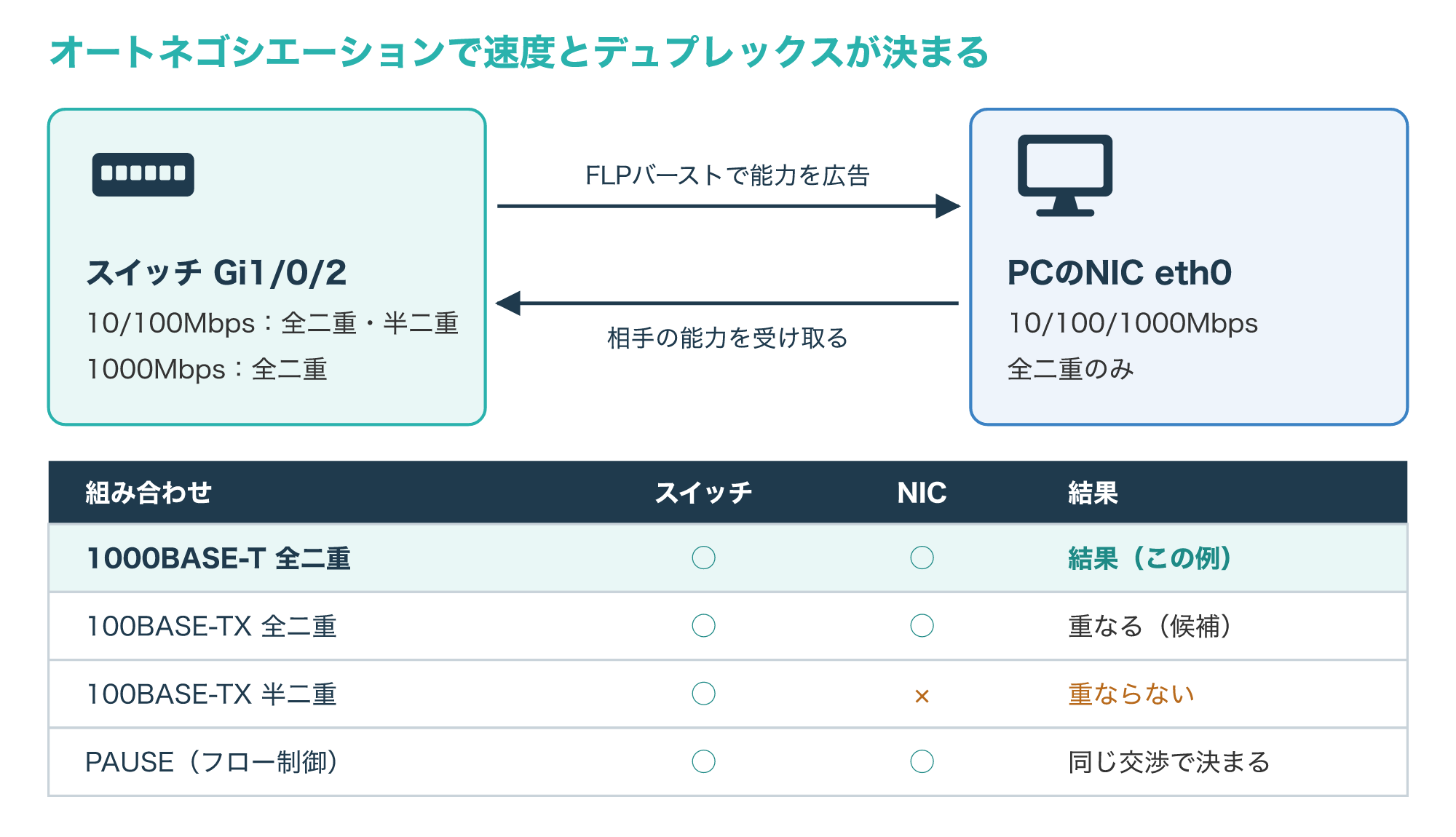
この例では、スイッチは10/100Mbpsで全二重と半二重、1000Mbpsで全二重に対応し、PCのNICは10/100/1000Mbpsの全二重だけに対応しています。
お互いが伝えた能力の両方に含まれる組み合わせから結果が決まるので、この例では1000Mbpsの全二重でリンクします。
Ciscoのスイッチでは、10/100/1000Mbpsのポートが相手の機器に合わせて10・100・1000Mbpsのどれかで動くため、つなぐ機器を替えても設定を変える必要がありません。
会議室や共用の席のように、いろいろな機器が抜き挿しされるポートで役に立つ機能だと、Ciscoの資料も説明しています(参考1・参考3)。
1-2. 全二重と半二重の違い
デュプレックスは、送信と受信を同時に行えるかどうかの違いです。
全二重(フルデュプレックス)は送信と受信を同時に行える送り方で、スイッチのポートに1台の機器を1対1でつなぐ構成で使われます。
半二重(ハーフデュプレックス)は、送信か受信のどちらか一方しかできない送り方です。
半二重の機器は送る前に線が使われていないかを確かめ(キャリアセンス)、使われていれば待ってから送りますが、相手と同時に送り出してしまうと「衝突(コリジョン)」になります。
Ciscoの資料では、半二重のポートで衝突が起きるのはふつうのことですが、全二重のポートでは衝突は見られてはいけないと説明されています。
次の図は、同じ100Mbpsのリンクで、半二重と全二重の送り方と、増えるカウンターの違いを並べたものです。
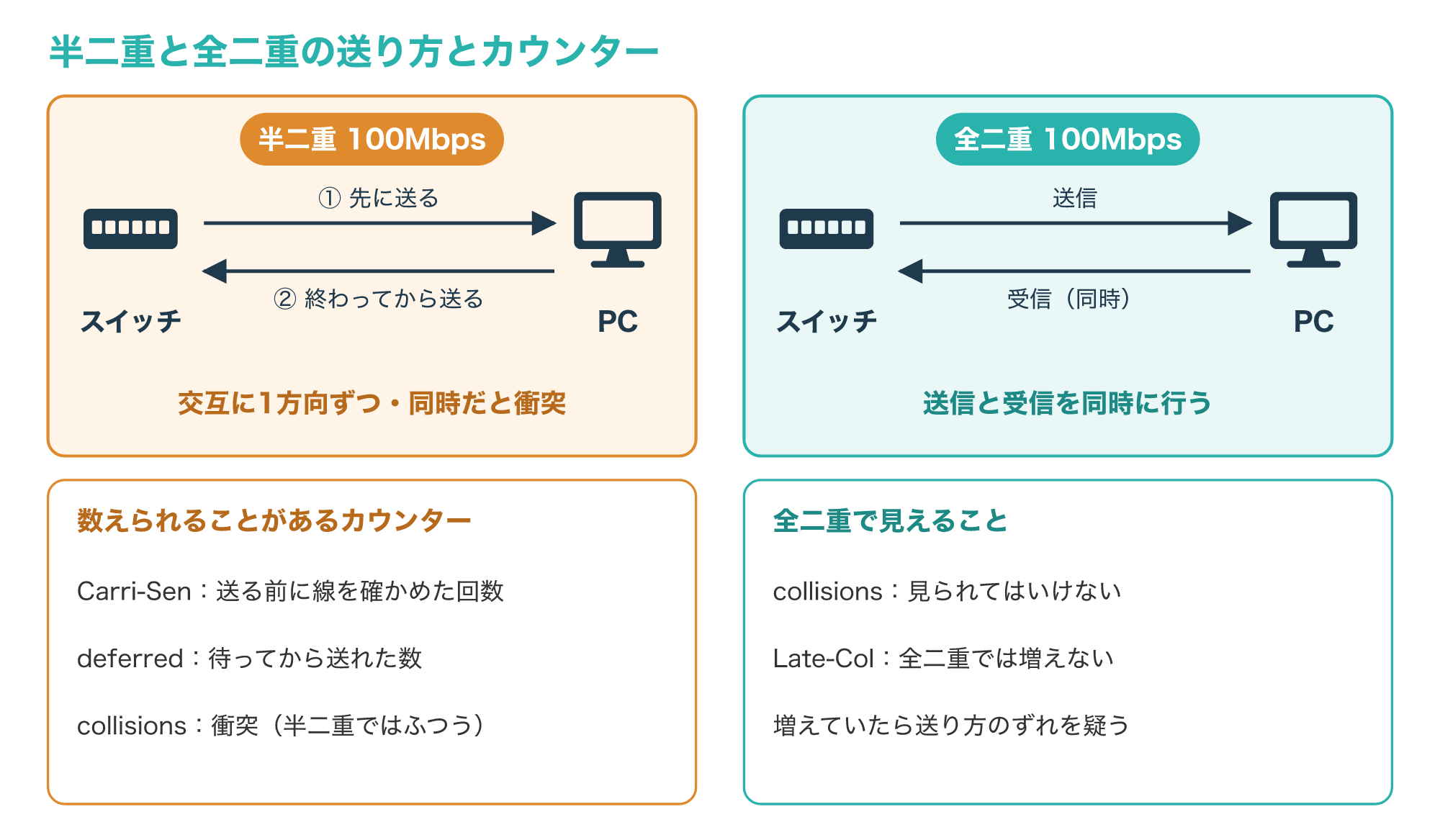
RFC 3635では、送信を始めてから1スロットタイムより後に見つかった衝突を「レイトコリジョン」として数えるカウンターが、全二重で動いているときには増えないと定められています。
つまり、全二重に設定したはずのポートで衝突やレイトコリジョンが増えていれば、両側の送り方がそろっていないことを疑う手がかりになります。
半二重の環境でも、エラーの割合が全体の1%程度までなら許容範囲で、2〜3%を超えると性能の低下に気づくことがある、とCiscoの資料は目安を示しています(参考2・参考4)。
物理層とデータリンク層の役割を整理したい場合は、次の記事も参考にしてください。

オートネゴシエーションの仕組み
2-1. FLPバーストで「できること」を伝え合う
オートネゴシエーションでは、リンクが上がる前に、両側の機器がFLP(Fast Link Pulse)バーストと呼ばれるパルスの列を送り、自分が対応できる速度とデュプレックスの組み合わせを相手に伝えます。
交渉の様子は、スイッチなどの機器が持つ管理情報(MIB)にも記録されます。
MIBは、監視サーバーなどの管理用の機器がSNMPという仕組みでネットワーク機器から読み出す値の一覧で、ふつうのPCの画面で直接見るものではありません。
RFC 4836で定められたMAU MIBでは、前回の交渉で相手のFLPバーストを受け取った場合に限り、ifMauAutoNegRemoteSignalingという項目がdetected(1)になります。
同じMIBには、自分が対応できる能力、相手へ広告した能力、相手から受け取った能力を、それぞれビットの並びで表す項目があります。
ビットにはb10baseT(10BASE-Tの半二重)、b100baseTXFD(100BASE-TXの全二重)、b1000baseTFD(1000BASE-Tの全二重)のような名前が付いていて、PAUSEへの対応を示すbFdxPauseなどもあります。
次の図は、スイッチとPCのNICが広告した能力をこのビットの名前で並べ、両方にそろっている組み合わせを示したものです。
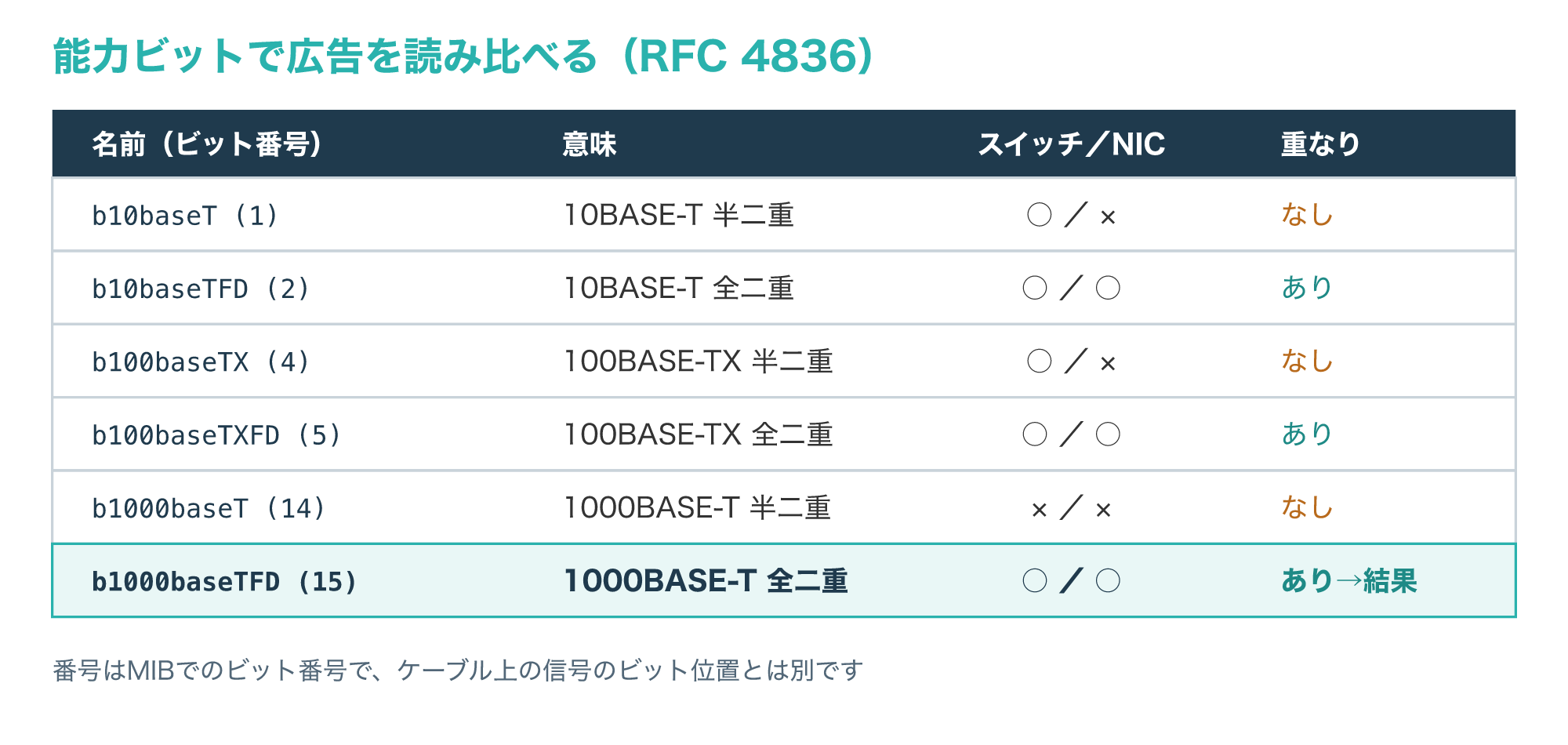
図のビットの番号は、SNMPで機器の状態を読むためのMIBでの番号で、ケーブルの上を流れる信号のビットの位置とは別のものです。
RFC 4836では、広告できるのは自分が対応できる能力の範囲だけで、広告する能力は管理者が絞れる項目として定められています。
広告した能力と受け取った能力の両方を表示できる機器なら、どちらの側がどの組み合わせを出していないのかを読み取れます(参考3)。
2-2. 結果はお互いに共通する能力から決まる
結果を決める考え方は、両側が広告した能力の「重なり」です。
両方の広告に1000BASE-Tの全二重が入っていれば1000Mbpsの全二重になり、片方が100BASE-TXまでしか広告していなければ、それより上の速度にはなりません。
重なりの中に候補が複数あるときに1つへ決める細かな順位は規格書IEEE 802.3で扱われる内容で、この記事では規格書を確認していないため、順位の一覧は載せていません。
この仕組みを使うと、自動交渉を有効にしたまま速度の上限を絞れます。
LinuxのNICの設定ツールには、広告する速度とデュプレックスを16進数の値で指定するadvertiseという設定があります。
その値は、10baseT Halfが0x001、10baseT Fullが0x002、100baseT Halfが0x004、100baseT Fullが0x008、1000baseT Fullが0x020のように決められています。
たとえばPC側で100baseT Fullの0x008だけを広告すれば、スイッチが1000Mbpsに対応していても重なりは100Mbpsの全二重だけになり、自動交渉のまま100Mbpsの全二重でリンクします。
速度を固定するのではなく広告を絞る方法なので、相手から見ると自動交渉は有効のままで、デュプレックスの情報も伝わります(参考5)。
2-3. 相手が自動交渉しないときのパラレル検出
相手の機器が速度とデュプレックスを固定していて、FLPバーストを送ってこない場合もあります。
このとき自動交渉の側は、相手から届く信号から速度を判断してリンクを上げる「パラレル検出」を行います。
速度を1つに判断できればその速度でリンクが上がりますが、判断できずにパラレル検出に失敗した場合は、リンクは上がりません。
一方でデュプレックスは信号から見分けられず、Ciscoの資料のFAQでも、相手が自動交渉しないときに正しいデュプレックスを検出できないのは「その方法がないから」と答えています。
さらに、つながっているかを判断する電気信号はデュプレックスの状態を見ていないため、両側のデュプレックスが違っていてもポートは「connected」と表示されることがあります。
次の図は、相手が固定設定のときに、パラレル検出が成功した場合と失敗した場合で、自動交渉の側の結果がどう違うかを分けて示したものです。
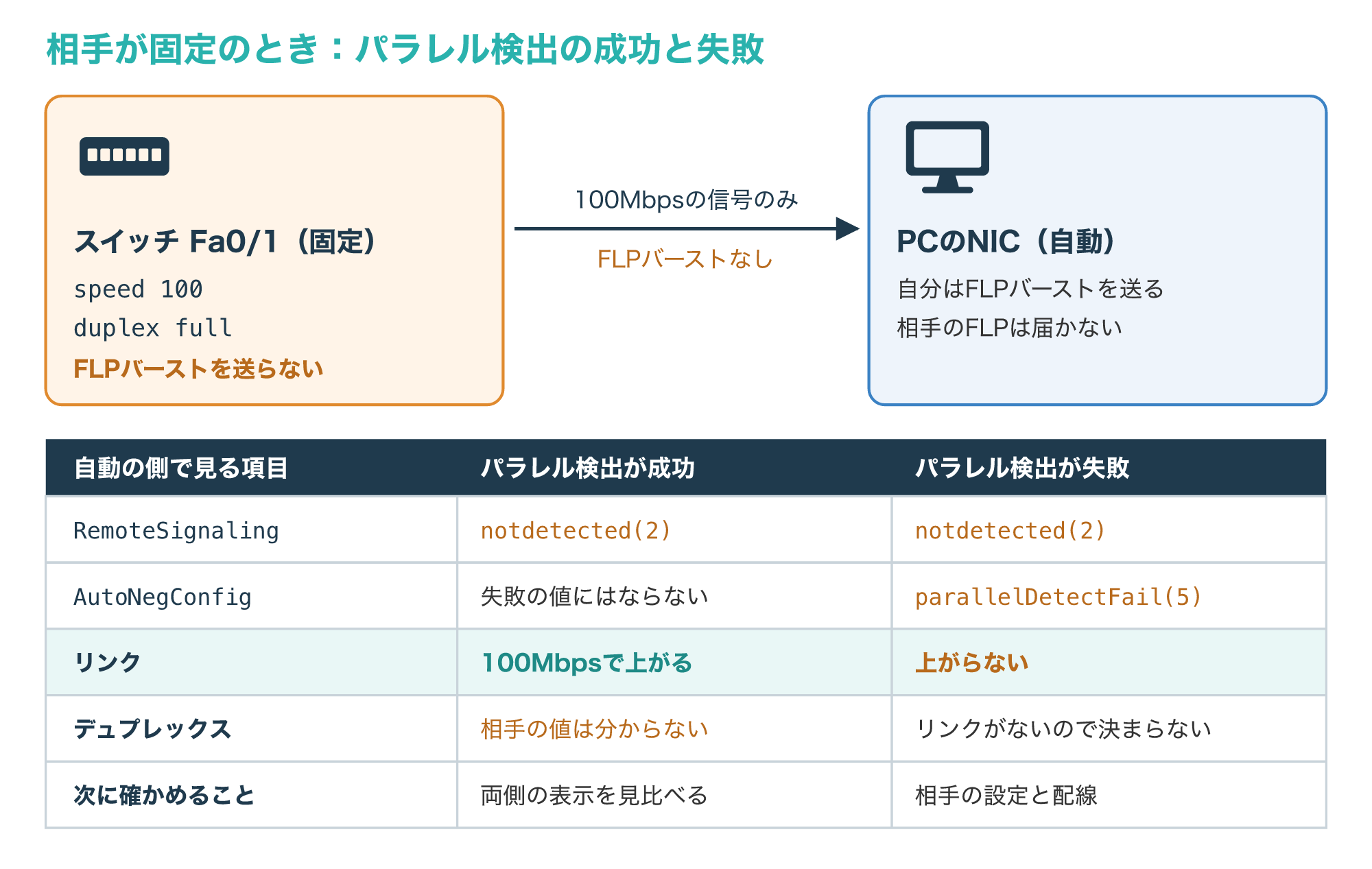
図の左の列の項目は、2-1で触れたSNMPの管理情報で、監視サーバーなどからネットワーク機器の値を読むときに使います。
ifMauAutoNegRemoteSignalingがnotdetected(2)なら相手からFLPバーストが来ておらず、相手が固定設定か、自動交渉を無効にしている可能性があります。
RFC 4836では、ifMauAutoNegConfigの値parallelDetectFail(5)を、パラレル検出の失敗を表す値として定めています。
実際に動いているデュプレックスも、RFC 3635で定められたdot3StatsDuplexStatusという管理情報でhalfDuplex(2)・fullDuplex(3)のように読めます。
手元で確かめるときは、5章で説明するスイッチのポートの一覧(show interfaces status)やLinuxのethtoolの表示を使い、速度とデュプレックスを両側で見比べます(参考1・参考3・参考4)。
2-4. ギガビットイーサネットでの決まり
1000Mbps以上のリンクでは、オートネゴシエーションの扱いが10/100Mbpsと少し変わります。
LinuxのNICの設定ツールの説明書では、1000baseTの半二重に「IEEE規格ではサポートされない」と注記されています。
Ciscoのスイッチでも、自動交渉の速度の候補に1Gbps以上が含まれる状態で半二重を設定しようとするとエラーになり、半二重を設定できるのは速度を100Mbpsにしたポートだけという例が示されています。
光ファイバーの1000BASE-X(IEEE 802.3z)では、両側とも自動交渉が有効ならリンクが上がり、片側だけ無効にすると無効の側はアップ、有効の側はダウンと表示が食い違うのが正しい動作だとCiscoは説明しています。
802.3zには自動交渉を無効にする方法が特に定められておらず、すべての機器が自動交渉する前提とされています。
そのためCiscoは、自動交渉を無効にするとリンクの断や物理層の問題が見えにくくなるとして、802.3zの自動交渉に対応しない古いNICを使う場合などを除き、スイッチ間では無効にしないよう注意しています。
一方でCiscoの別の例では、片側を1000Mbpsの全二重に固定し、もう片側を自動のままにした銅線のSFPのポートが「a-full」「a-1000」でつながっていて、機種や媒体によって結果が違うことが分かります(参考1・参考2・参考5)。
10GのNICを選ぶときの、銅線と光ファイバーの規格の違いは次の記事で解説しています。

デュプレックスミスマッチ(不一致)で起きること
3-1. 片側だけ固定すると不一致になる
デュプレックスミスマッチ(二重の不一致)は、リンクの片側が全二重、もう片側が半二重で動いている状態です。
Ciscoの資料は、10/100Mbpsのリンクで性能が落ちる最もよくある原因の1つとしてこの不一致を挙げています。
起きるのは、リンクのリセット後に自動交渉で両側の設定がそろわなかったときや、片側だけ設定を変えてもう片側を戻し忘れたときです。
代表的なのが、片側を自動、もう片側を「100Mbps・全二重」に固定した組み合わせで、Ciscoはこれも誤設定であり不一致の原因になると明記しています。
固定した側はFLPバーストを送らないため、自動の側は速度を合わせられても、相手が全二重であることを知る方法がありません。
次の図は、スイッチのポートを100Mbpsの全二重に固定し、PCを自動のままにした例で、リンクが上がっても送り方がずれる流れを示したものです。
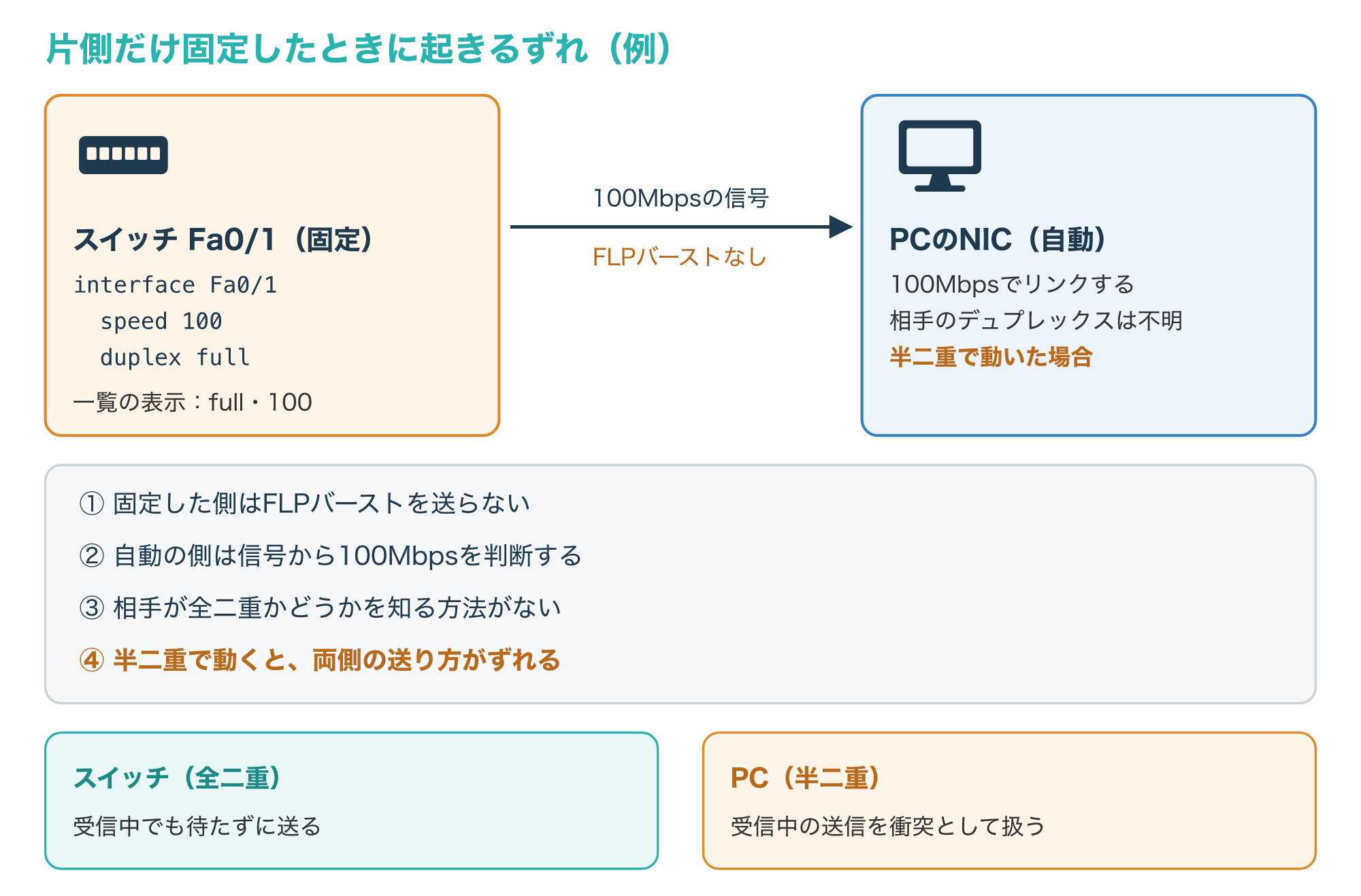
固定したスイッチの設定には速度とデュプレックスの2行が入り、ポートの一覧では「a-」の付かない「full」「100」と表示されます。
PC側が半二重で動くと、スイッチは全二重のつもりで受信中でも送り続け、PCはそれを半二重の決まりで衝突として扱います。
Ciscoのスイッチどうしなら、CDPという機能が「%CDP-4-DUPLEX_MISMATCH」のメッセージで知らせることもありますが、これは自動交渉の機能ではなく、不一致を直してくれるわけでもありません(参考1・参考2)。
3-2. 増えるエラーカウンターと症状
不一致の症状は、リンクはつながっているのに遅い、ときどき通信が途切れる、といった形で表れます。
原因を見分ける手がかりは、両側のエラーカウンターの増え方の違いです。
Ciscoの資料によると、不一致では半二重の側でFCSエラーとアライメントエラーが急に増え、全二重の側ではラント(64バイト未満の壊れたフレーム)が増えます。
半二重の側が送っている最中に全二重の側が待たずに送ってくるため、半二重の側では送信の後半で衝突を見つけたことになり、レイトコリジョンも数えられます。
PC側のカウンターは、Linuxなら5-3の統計表示で読めることがありますが、読めない機器ではスイッチ側のカウンターとデュプレックスの表示で判断します。
次の図は、この例で両側のエラーカウンターを表示したときの読み方を、説明用の数値で示したものです。
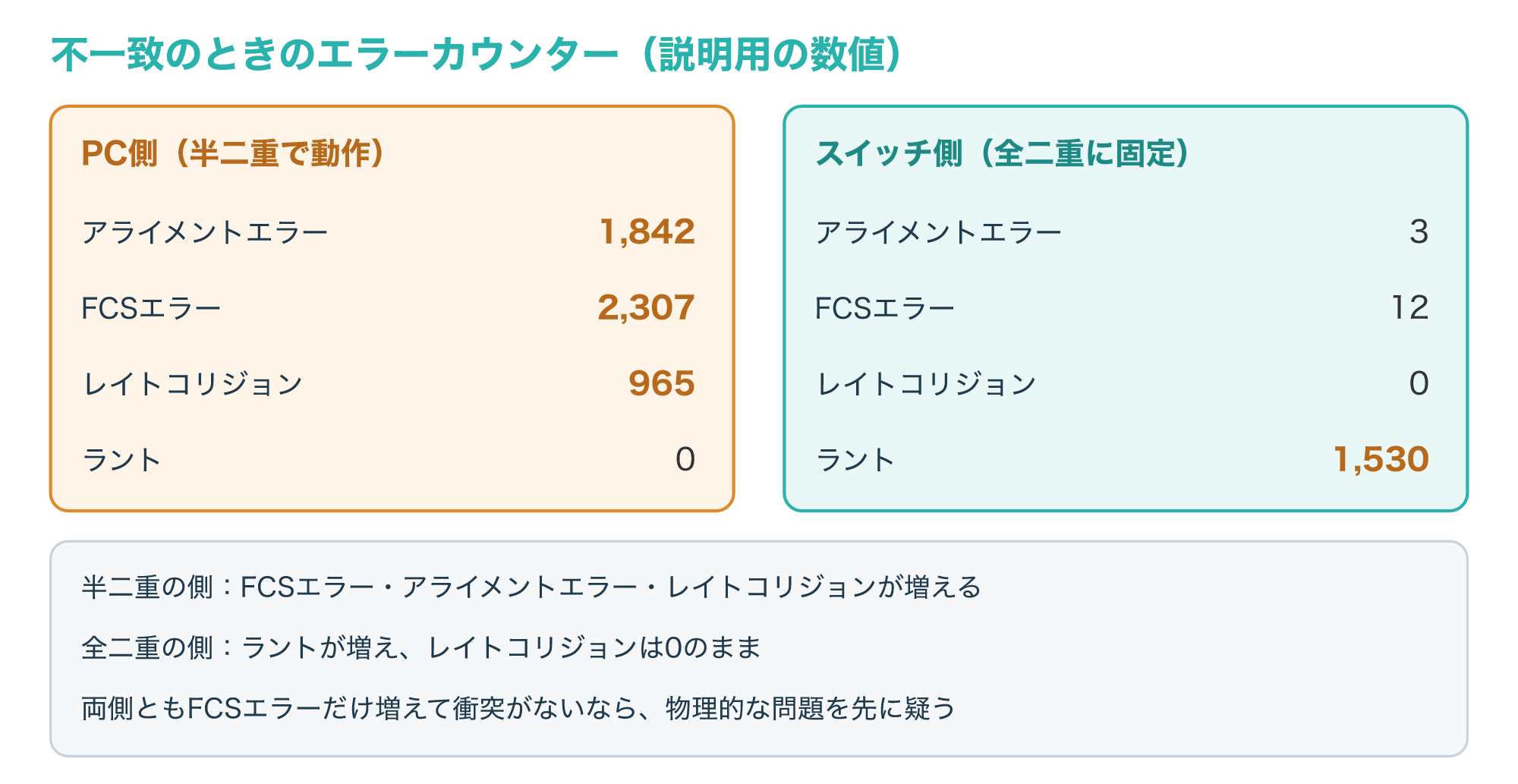
RFC 3635では、FCSエラーは長さがバイトの整数倍なのにFCSの検査に通らなかったフレーム、アライメントエラーは長さがバイトの整数倍でなくFCSの検査にも通らなかったフレームとして、別々に数えると定めています。
Ciscoのスイッチでは、レイトコリジョンが大量に増えると、不一致の結果としてポートがerr-disabled(エラーによる停止)になることもあります。
衝突が16回続いて送れなかったフレームは「Excess-Col」として捨てられるので、この数が増えているときは通信の一部が失われています(参考1・参考2・参考4)。
3-3. ケーブルや機器の故障と見分ける
エラーが増えていても、原因がデュプレックスの不一致とは限りません。
FCSエラーはケーブル・ポート・NICの不良といった物理的な問題でも増え、レイトコリジョンはケーブルやセグメントが長すぎる場合にも起きます。
見分けるときは、次の順番で確かめます。
- スイッチのポートの一覧と、LinuxならPC側の表示でデュプレックスを見比べ、片側がhalf、もう片側がfullなら不一致を先に直す(WindowsなどPC側で結果が見られないときは、スイッチ側の表示とカウンターで判断する)
- 両側ともfullなのに衝突のカウンターが増えているなら、全二重では衝突は見られてはいけないので、設定と実際に動いている状態の両方を確かめ直す
- 両側がfullで衝突はなく、FCSエラーだけが増えるなら、ケーブルの交換や別のポートへのつなぎ替えで物理的な問題を切り分ける
- 挿した直後のアライメントエラーもあるため、時間をおいてカウンターを2回見比べ、今も増えているかで判断する
両側を固定しても自動にしても直らないときは、NICのファームウェアやドライバーの問題が考えられ、Ciscoはドライバーを最新版へ更新することを挙げています(参考1・参考2)。
Auto-MDIXとケーブルの関係
4-1. Auto-MDIXはケーブルの種類を自動で合わせる
オートネゴシエーションとよく一緒に出てくるのが、Auto-MDIXです。
Ciscoの資料では、PCとスイッチのように層の違う機器はストレートケーブル、スイッチどうしのように同じ層の機器はクロスケーブルでつなぐのが基本の使い分けとされています。
Auto-MDIXは、必要な接続の種類(ストレートかクロスか)をインターフェースが検出して自動で合わせる機能で、有効ならどちらのケーブルでもつながります。
速度とデュプレックスを決めるオートネゴシエーションとは別の機能なので、「リンクは上がるが遅い」という問題をAuto-MDIXの設定で直すことはできません。
次の図は、MDI(ストレートの配線を受ける側)とMDI-X(内部でクロスする側)の関係と、NICでのAuto-MDIXの設定値を示したものです。
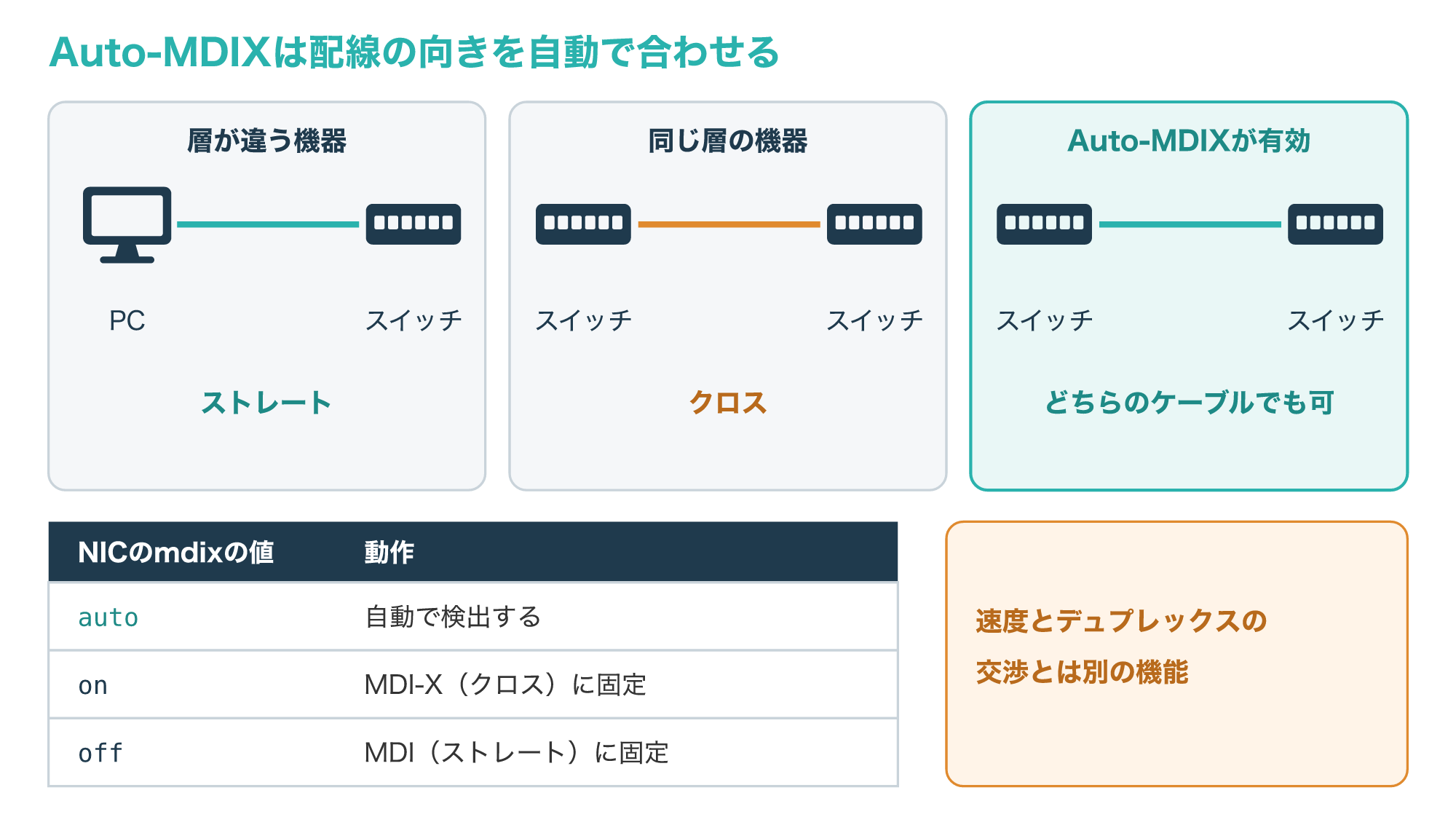
LinuxのNICの設定ツールでは、mdixにauto・on・offの3つの値があり、autoは自動検出、onはMDI-X(クロス)に固定、offはMDI(ストレート)に固定と説明されています。
この設定は多くのアダプターが持つ自動検出を上書きするためのもので、変更を反映するためにリンクがいったんリセットされることもあります。
自動検出がうまく働かない組み合わせでは、ケーブルの種類を合わせるか、片側をonかoffに固定する方法が取れます(参考1・参考5)。
4-2. ケーブルが原因で速度が下がるダウンシフト
1000Mbpsのはずのポートが、なぜか100Mbpsでつながっていることがあります。
原因の1つが、1000BASE-Tに合わない配線です。
LinuxのNICの設定ツールの説明書によると、PHY(物理層の部品)の中には、1000BASE-Tの自動交渉に指定した回数だけ失敗したら速度を下げてつなぐ「ダウンシフト」の機能を持つものがあります。
この機能は、ケーブルに4対の線がそろっていない場合などに役立つと説明されていて、裏を返せば、ケーブルの不良が「速度が出ない」という形で表れることになります。
速度が想定より低いときは、両側の設定だけでなく、ケーブルの種類やコネクタ、途中のパッチパネルも確かめてください。
Ciscoのトラブル対応の資料も、ケーブルと両側の接続の確認を、物理層の切り分けの最初の手順に挙げています(参考2・参考5)。
オートネゴシエーションの設定と確認方法
5-1. Ciscoのスイッチで確認・設定する
Ciscoのスイッチでは、ポートの状態の一覧(show interfaces status)で速度とデュプレックスを確かめます。
値の前に「a-」が付いていれば自動交渉ができる設定で「a-full」「a-1000」のように表示され、付いていなければ「full」「100」のように手動で固定された値です。
ただし「a-」は自動交渉ができることを示すだけで、交渉が成立したことまでは意味しないと、CiscoのFAQは注意しています。
次の図は、Ciscoの資料に載っている表示例をもとに、自動と固定のポートの見え方と設定の行を並べたものです。
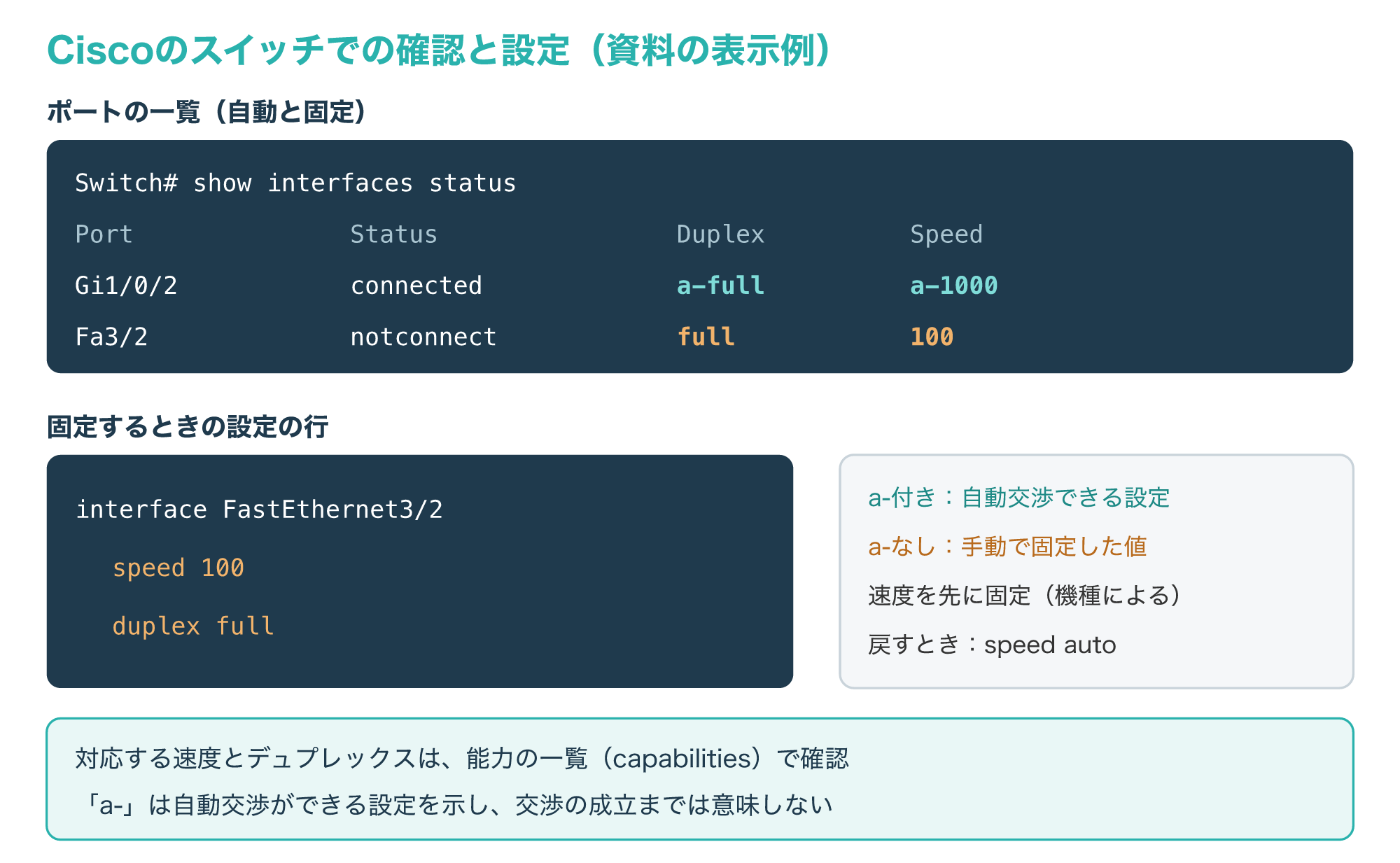
固定するにはインターフェースの設定で速度とデュプレックスを指定しますが、機種によっては速度を先に固定しないとデュプレックスを設定できません。
速度を固定すると、そのポートの速度とデュプレックスの自動交渉はすべて無効になります。
自動に戻すときは、固定した速度とデュプレックスの行を消すか、speed autoを設定します。
3-2で説明したエラーの数は、show interfaces counters errorsの表示で、FCS-Err・Align-Err・Late-Col・Runtsといった項目として確かめられます。
ポートが対応する速度とデュプレックスの組み合わせは、show interfaces capabilitiesで確かめられます(参考1)。
スイッチのポートの種類やトラブルの全体像は、次の記事も参考になります。
5-2. Windowsで確認・設定する
Windowsでは、ネットワークアダプターのプロパティの「詳細設定」に、速度とデュプレックスを選ぶ項目があります。
Microsoftがドライバーの開発者向けに定めている標準のキーワードでは、この項目は*SpeedDuplexで、表示名は「Speed & Duplex」です。
値は、0(既定)がAuto Negotiation、1が10 Mbps Half Duplex、2が10 Mbps Full Duplex、3が100 Mbps Half Duplex、4が100 Mbps Full Duplex、6が1.0 Gbps Full Duplexのように割り当てられています。
ドライバーには、そのNICが対応する設定だけを並べるよう求められているため、画面に出る選択肢は機器によって違います。
注意したいのは、この詳細設定に出ているのは自分で選んだ設定値だという点です。
Auto Negotiationを選んでいるときに、交渉の結果として実際に全二重と半二重のどちらで動いているかや、FCSエラーなどの数は、この画面では分かりません。
Windowsの側で結果を確かめられないときは、5-1のポートの一覧で相手のポートの速度とデュプレックスを、エラーの表示で3-2のカウンターの増え方を見て判断します。
日本語の画面では、ドライバーによって訳された名前で表示されることもあるので、速度とデュプレックスにあたる項目を探してください(参考6)。
5-3. Linuxで確認・設定する
Linuxでは、ethtoolにNICの名前(例:eth0)だけを付けて実行すると、そのNICの現在の設定と対応する速度が表示されます。
自動交渉が有効なときは、この表示の速度とデュプレックスの欄で、交渉の結果を確かめます。
エラーの数は-S(–statistics)で表示でき、何も指定しないとNICやドライバー独自の統計が、–groupsでeth-macなどを指定するとIEEEやIETFが定める標準の統計が出ます。
ただし、どちらの統計を備えるかは機器によって違い、どちらもない場合もあり、独自の統計の項目名はメーカーごとにほとんどそろっていません。
FCSエラーやレイトコリジョンにあたる項目が見つからないときは、Windowsと同じくスイッチ側の表示とカウンターで判断します。
設定を変えるときは-sを付け、autonegで自動交渉の有効・無効、speedとduplexで速度とデュプレックス、advertiseで広告する能力、mdixでAuto-MDIXを指定します。
説明書では、自動交渉は既定で有効で、うまく動かない機器がある場合に本当に必要なときだけ無効にできる、という書き方になっています。
次の図は、WindowsとLinuxで速度とデュプレックスを決める設定項目と値を並べたものです。
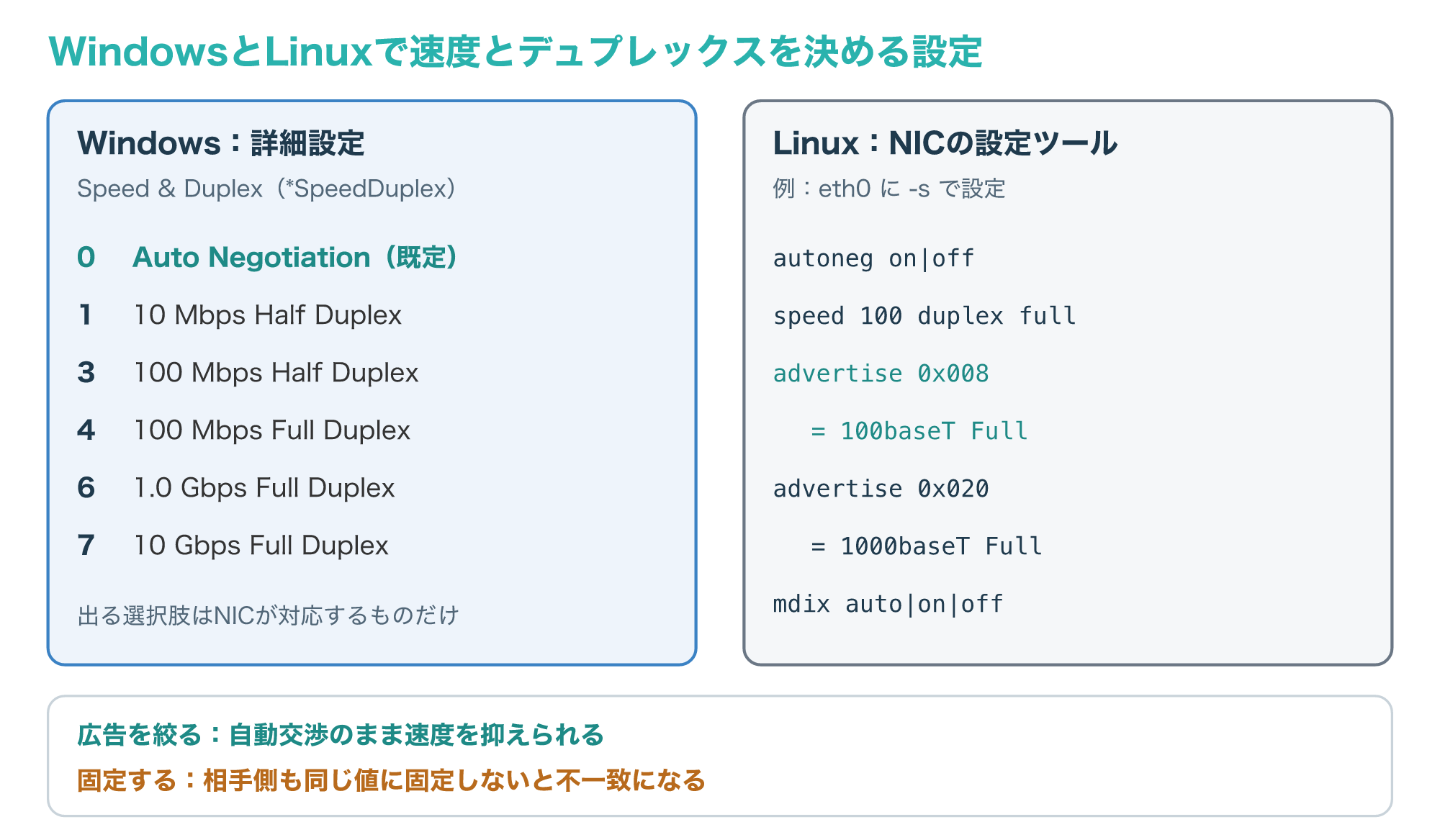
図の例のように、eth0で100baseT Fullの0x008だけを広告すれば、自動交渉を有効にしたまま100Mbpsの全二重に絞れます。
表示の内容や使える設定はNICのドライバーによって違うため、機器ごとに説明書の値を確かめてください(参考5)。
スイッチ・Windows・Linuxのどれで速度とデュプレックスを固定した場合も、相手側を同じ値に固定しないと、3-1で説明した不一致になります。
会社のPCやスイッチの設定を変えるときは、相手側の設定と合わせる必要があるため、先に情報システムの担当者に相談してください。
設定の変更でリンクがいったん切れることもあるので、本番の機器に適用する前に、検証用の機器や影響の少ない時間帯で確かめましょう。
よくある質問とまとめ
Q1. オートネゴシエーションは有効と無効のどちらがよいですか?
Ciscoは、IEEE 802.3uに準拠した機器どうしなら自動交渉を有効のままにすることを勧めていて、両側を有効にするか両側を無効にするかのどちらかにそろえるのが原則です。
Q2. 片側だけ速度とデュプレックスを固定するとどうなりますか?
自動の側は相手のデュプレックスを知る方法がないため、片方が全二重、もう片方が半二重で動く不一致の原因になります。
Q3. 1000Mbpsで半二重は使えますか?
1000BASE-Tの半二重はIEEE規格ではサポートされないと説明されていて、Ciscoのスイッチでも1Gbpsを含む設定では半二重を選べません。
Q4. リンクは上がっているのに遅いのはなぜですか?
つながっているかの判断はデュプレックスを見ていないため、不一致やケーブルの不良でエラーが増えていても「connected」になることがあり、両側のエラーカウンターで確かめます。
Q5. Auto-MDIXとオートネゴシエーションは何が違いますか?
Auto-MDIXはストレートかクロスかという配線の向きを合わせる機能で、オートネゴシエーションは速度とデュプレックスを決める機能です。
オートネゴシエーションは、両側の機器がFLPバーストで能力を伝え合い、共通する組み合わせから速度とデュプレックスを決める仕組みです。
次の図は、この記事の要点をまとめたものです。
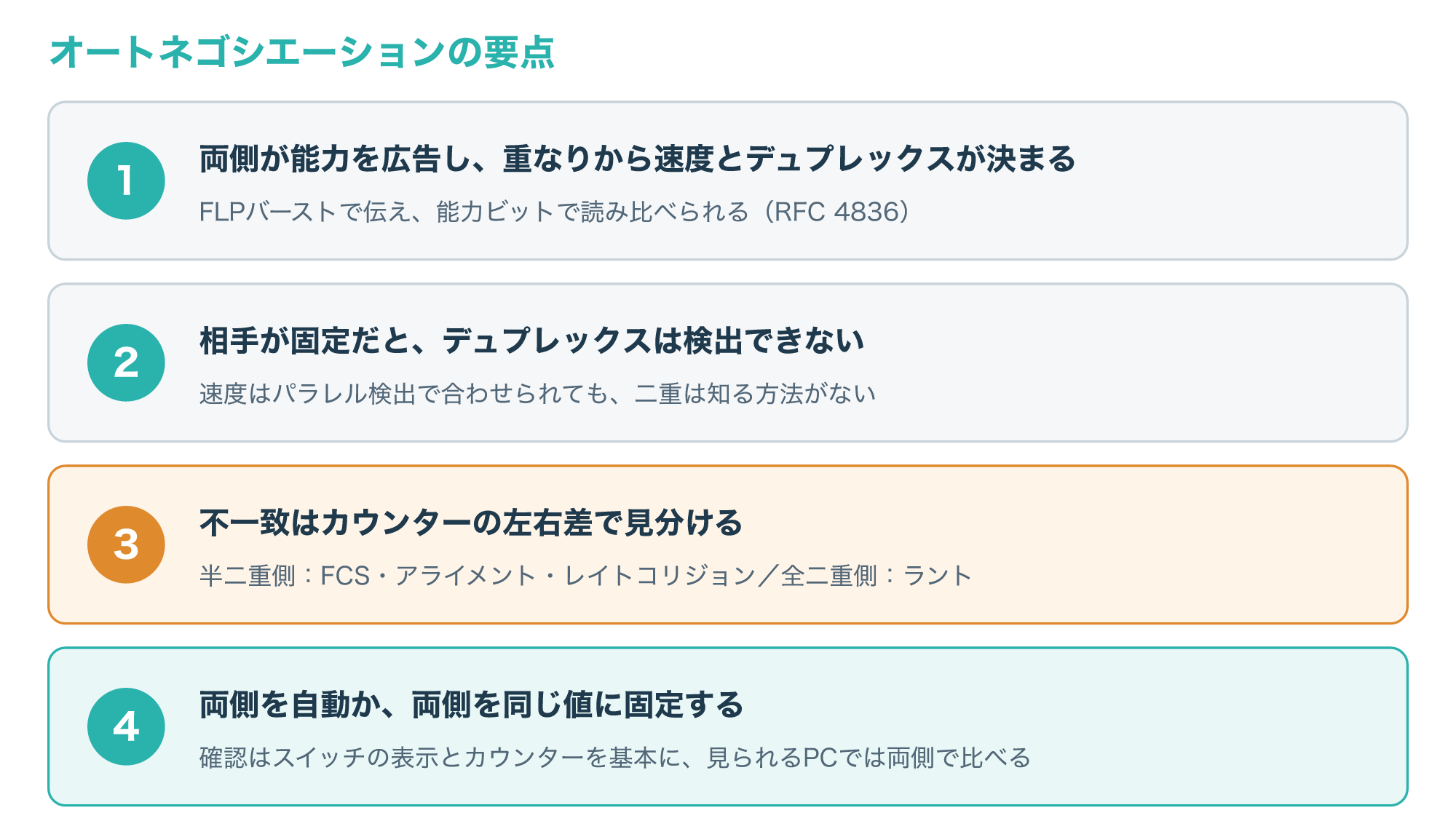
相手が自動交渉しないと、速度は信号から合わせられても、デュプレックスは検出する方法がありません。
片側だけを固定するとデュプレックスの不一致が起きやすく、半二重の側でFCSエラー・アライメントエラー・レイトコリジョン、全二重の側でラントが増えます。
設定は両側を自動にするか、両側を同じ値に固定し、確認するときはスイッチの表示とカウンターを基本に、Linuxのように結果が見られるPCでは両側を見比べてください。
まずはスイッチのポートの一覧で速度とデュプレックスの表示を、Windowsでは詳細設定の値を、5章の方法で確かめるところから始めてみましょう。
参考1:Configure and Verify Ethernet 10/100/1000Mb Half/Full Duplex Auto-Negotiation(Cisco、英語)
参考2:Troubleshoot Switch Port and Interface Problems(Cisco、英語)
参考3:RFC 4836: Definitions of Managed Objects for IEEE 802.3 Medium Attachment Units (MAUs)(IETF、英語)
参考4:RFC 3635: Definitions of Managed Objects for the Ethernet-like Interface Types(IETF、英語)