Ansibleとは?仕組み・設定・プロジェクト構成と見積もりの考え方
Ansible(アンシブル)とは、サーバーやネットワーク機器、クラウドの設定作業を、YAMLで書いた手順書どおりに自動で実行するオープンソースの自動化ツールです。
管理される側に専用のソフトを入れる必要がなく、LinuxならSSH、WindowsならWinRMで接続して作業します。
この記事では、仕組み・プロジェクト構成・設定の書き方と確かめ方・見積もりの項目を図で解説します。

この記事は以下のような人におすすめ!
- Ansibleが何をするツールか短時間でつかみたい人
- 接続や変数の設定をどこに書くか迷っている人
- 自動化の作業量を見積もる前に数える項目を知りたい人
Ansibleとは:エージェントなしで設定作業を自動化するツール
1-1. Ansibleの定義とできること
Red Hatの解説では、Ansibleはプロビジョニング(環境の用意)、構成管理、アプリケーションのデプロイ、オーケストレーションなどを自動化するオープンソースのIT自動化エンジンと説明されています。
具体的には、ソフトウェアのインストール、日々の定型作業、パッチの適用、ネットワーク機器の設定などを、同じ手順で何台にも実行できます。
大きな特徴は「エージェントレス」であることです。
管理される側のサーバーにAnsible用のソフトを常駐させず、作業のたびにモジュールと呼ばれる小さなプログラムを送り込んで実行し、終わったら取り除きます。
どのサーバーを管理するかは、インベントリと呼ばれる一覧に書いておきます(参考1)。
次の図は、Ansibleを動かすパソコン(コントロールノード)から、説明用のアドレスを持つLinuxとWindowsのサーバーへ接続する全体像です。
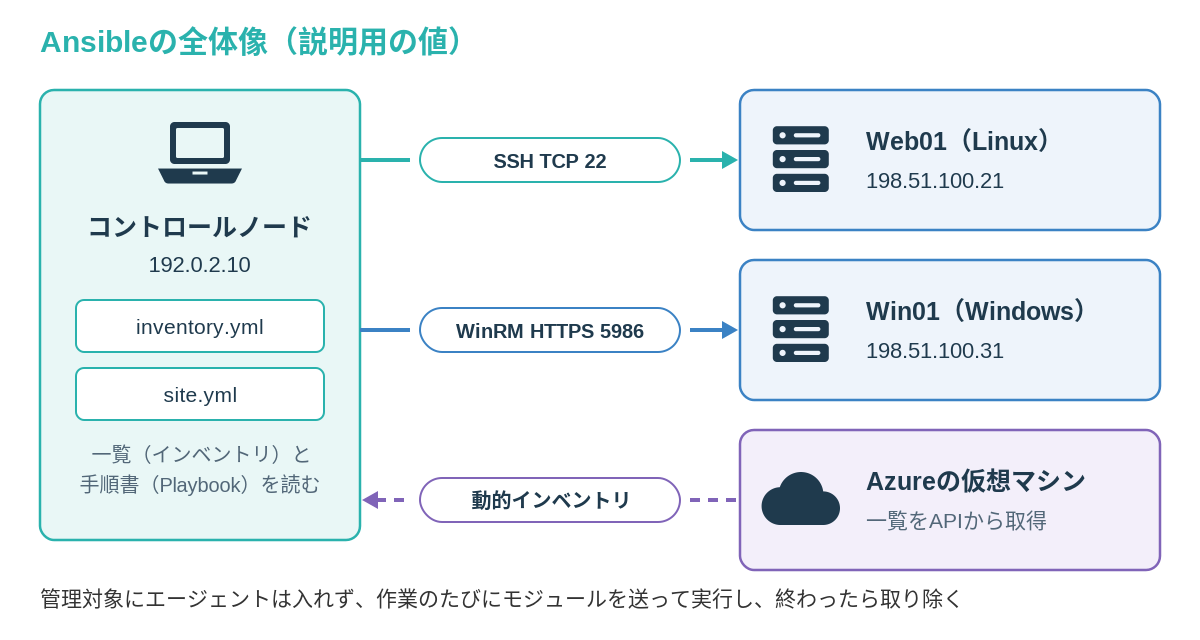
図のとおり、作業の指示はすべてコントロールノードから出ていきます。
管理対象の側で必要なのは、SSHやWinRMで接続を受け付けられる状態にしておくことです。
Azureのようなクラウドでは、仮想マシンの一覧をクラウド側から取り込んで、インベントリとして使うこともできます(参考3)。
1-2. 「Ansibleプロジェクト」の2つの意味とAnsible Automation Platform
「ansible project」で調べると、2つの意味が混ざって出てきます。
1つ目は、オープンソースのソフトウェアとしてのAnsibleそのものです。
Red Hatは、Ansibleを無料で使用・ダウンロード・改変でき、多くの貢献者がいるプロジェクトと説明しており、インストール手順の説明でも「open source Ansible project」という言い方をしています。
2つ目は、利用者が自分の作業用にまとめるPlaybookやインベントリのファイル一式で、3章で説明するディレクトリ構成のことです。
これとは別に、Red Hat Ansible Automation Platformという企業向けの製品もあります。
こちらはコミュニティ版のAnsibleと同じ基礎の上に、12を超える上流のプロジェクトを組み合わせた製品で、Webの画面からPlaybookを実行する機能や、役割ごとのアクセス制御、サポートが加わります(参考1・参考2)。
個人の学習や小さな環境ではコミュニティ版のコマンドから始め、チームで実行の権限や履歴をそろえたい段階で製品を比べる、という順番で考えると整理しやすくなります。
1-3. アドホックコマンドとPlaybookの違い
Ansibleの実行方法には、その場で1つの作業だけを流すアドホックコマンドと、手順をファイルに書いておくPlaybookの2つがあります。
アドホックコマンドは、コマンドラインからモジュールを直接呼び出す方法で、1回きりの作業には便利ですが、再利用はできません。
何度もくり返す作業や、手順が複数ある作業はPlaybookに書きます(参考1)。
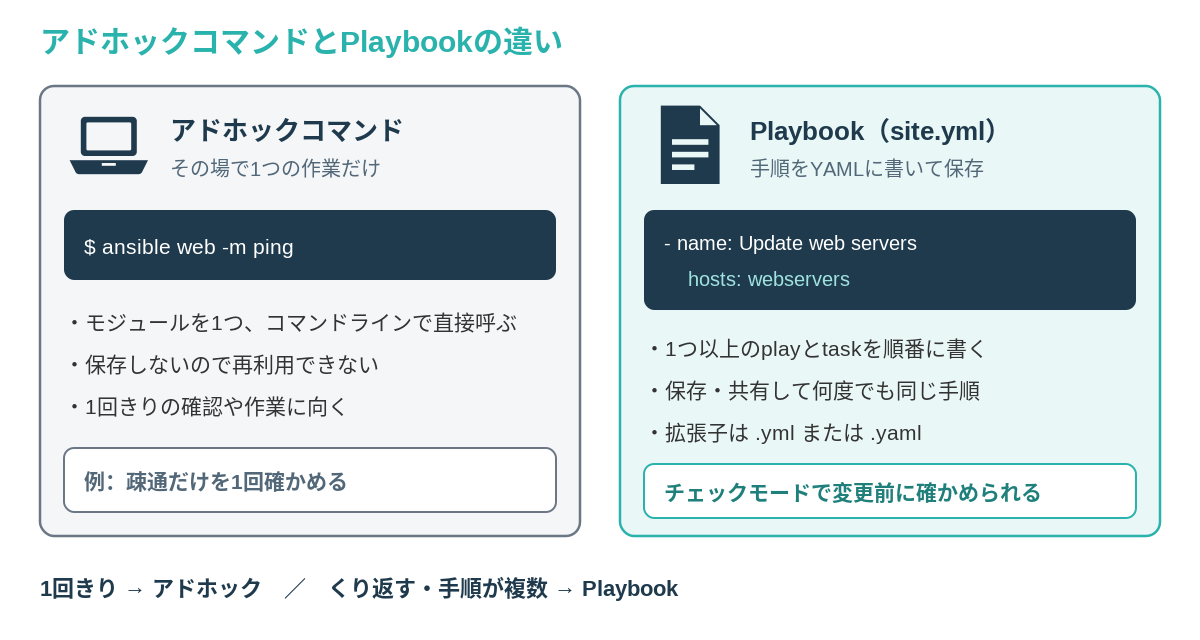
図の右側のPlaybookは、拡張子が.ymlまたは.yamlのYAMLファイルで、1つ以上のplay(対象と手順のまとまり)を含みます。
Playbookは保存して共有できるため、担当者が変わっても同じ作業を同じ順番で再現できます。
Red Hatの説明では、Playbookはコマンドラインから実行するほか、Ansible Automation PlatformのWeb画面からボタン操作で実行する方法もあり、より大きなジョブの一部として使われます(参考2)。
インフラをコードで管理する考え方(IaC)全体の中でAnsibleがどこに位置づくかは、次の記事で解説しています。

クラウドの資源を作る段階を担うTerraformとの使い分けを知りたい場合は、こちらも参考になります。
https://study-sec.com/terraform/Ansibleの仕組み:SSHとWinRMで接続して実行する
2-1. 登場する要素と1回の実行の流れ
Ansibleの動きは、コントロールノード、管理対象ノード、インベントリ、モジュール、Playbookの5つの言葉で説明できます。
コントロールノードはAnsibleを実行するコンピューター、管理対象ノードは設定を変えたいサーバーやネットワーク機器です。
インベントリは管理対象の一覧、モジュールは実際の作業をする小さなプログラム、Playbookはどの対象に何をするかを書いた手順書です。
Red Hatの説明では、AnsibleはSSHで接続し、既定ではssh-agentに読み込んだSSH鍵と、今ログインしているユーザー名を使います。
rootで直接ログインする必要はなく、一般ユーザーで接続してからsuやsudoで権限を切り替えられます。
モジュールはJSONを返せる言語なら作成でき、Windows向けにはPowerShellで書かれたものもあります。
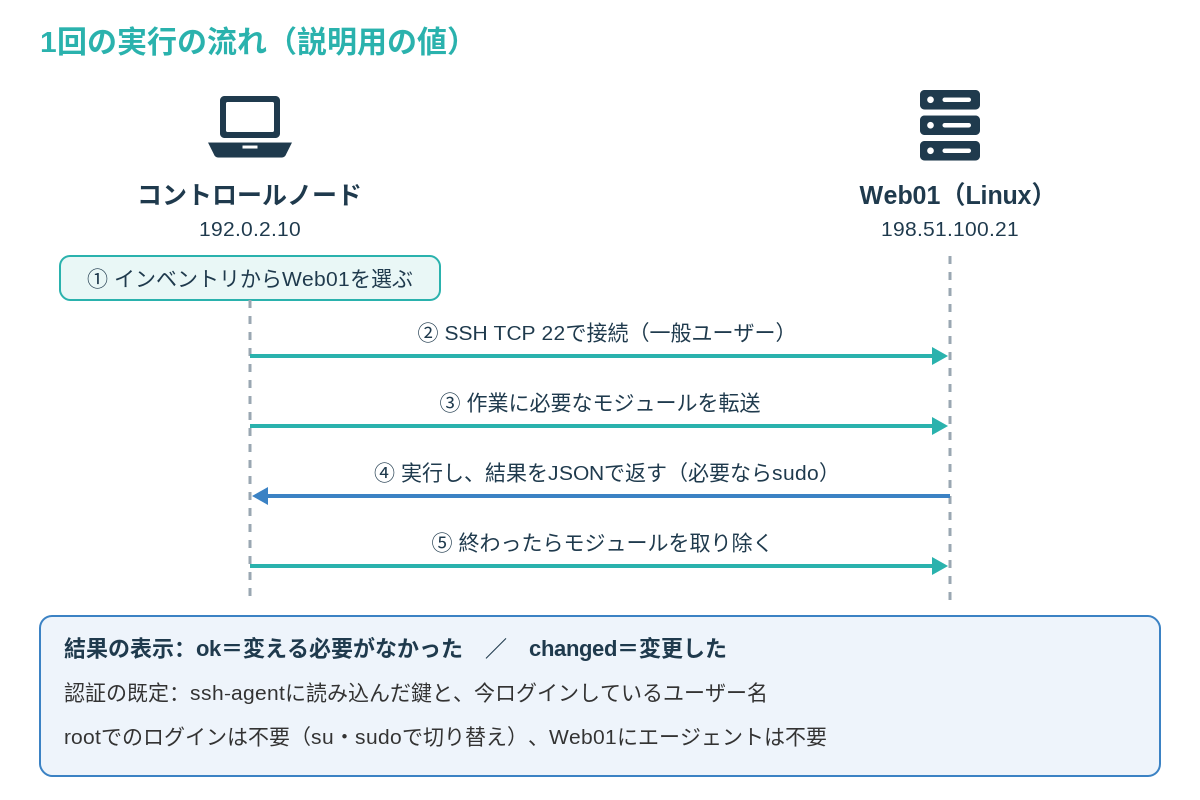
図の4番目で返ってくる結果には、何も変える必要がなかったことを示すokと、変更したことを示すchangedがあります。
Ansibleはシステムの状態がPlaybookの記述と合っていなければ、合わせるために必要な変更だけを行います(参考1)。
ただし、どのモジュールでも自動的に「必要なときだけ変更」になるわけではなく、任意のコマンドを実行するような使い方では、変更の有無を自分で判断する書き方が必要になる点に注意してください。
2-2. Linuxへの接続:SSHのTCP 22番とホスト鍵の確認
Linuxの管理対象には、SSHで接続します。
SSHのサーバーは通常TCPの22番ポートで接続を待ち受け、この番号はIANAに正式に登録されています。
OpenSSHのサーバー設定(sshd_config)では、待ち受けるポートの既定値は22で、公開鍵認証を許可するかどうかなどの項目もここで決めます(参考7・参考8)。
接続で大切なのが、ホスト鍵の確認です。
SSHの仕様では、クライアントは接続先のホスト鍵が本当にその接続先のものかを確かめることになっており、確かめずに使うと中間者攻撃に弱くなると書かれています。
保存しておいたホスト鍵と、接続先から示された鍵が違う場合は、警告を出すべきだとされています。
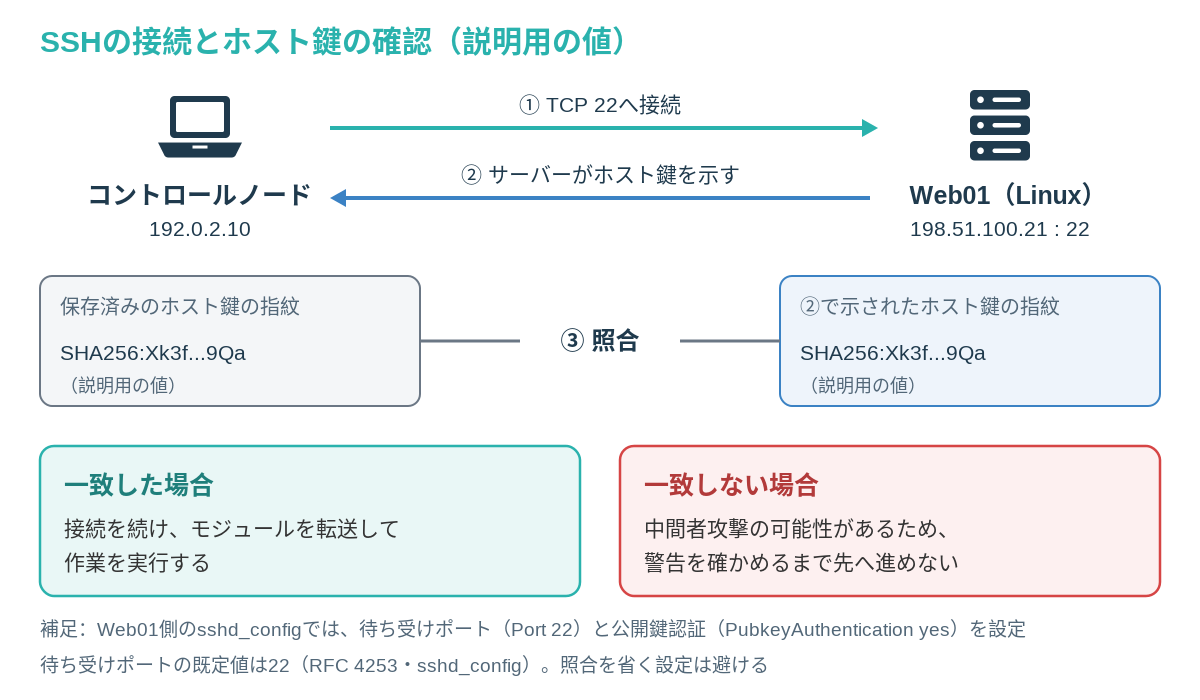
図の右下のように、鍵が一致しないときに先へ進めないのは、間違った相手に作業を送らないための安全装置です。
サーバーを作り直した直後など理由が分かっている場合でも、新しい鍵の指紋(フィンガープリント)を電話など別の安全な経路で確かめてから登録し直すのが基本で、SSHの仕様もこうした指紋の確認方法に触れています(参考6)。
SSHの鍵の仕組みや接続の基本は、次の記事で詳しく解説しています。
2-3. Windowsへの接続:WinRMの5985番・5986番とリスナー
Windowsの管理対象には、WinRM(Windowsリモート管理)で接続します。
Microsoftのドキュメントによると、WinRMはサポート中のWindowsに標準で入っていますが、既定ではリスナー(接続の受け口)が作られていないため、サービスが動いていても外部からの要求を受け取れません。
WinRMの既定のポートはHTTPが5985番、HTTPSが5986番で、HTTPSで使う場合は5986番を開ける必要があります。
認証方式のうちBasic認証は、ユーザー名とパスワードを平文で送るため最も安全性の低い方式とされています。
Kerberos認証はドメイン環境で使え、ワークグループでは使えません(参考5)。
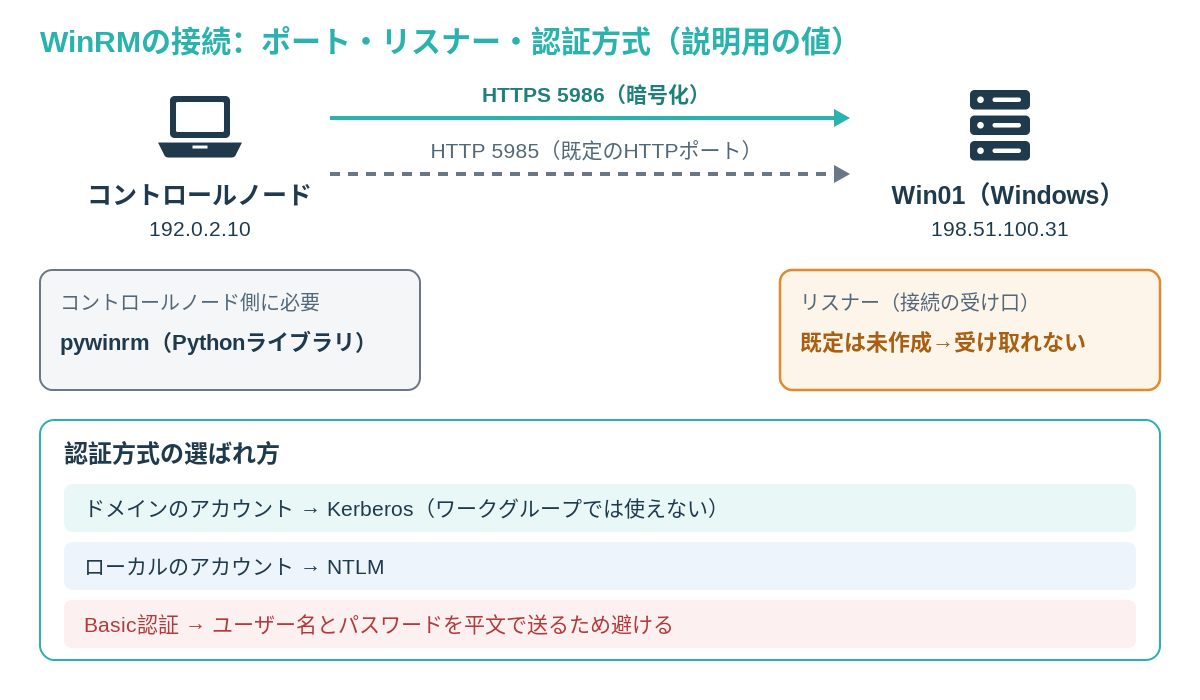
図のとおり、Windowsで「つながらない」ときは、リスナーの有無、ファイアウォールでのポートの開放、認証方式の3点を順に確かめると切り分けやすくなります。
Microsoftの説明では、既定の設定を作るコマンド(winrm quickconfig)が、サービスの自動起動、リスナーの作成、ファイアウォールの例外の作成をまとめて行います。
ただし、この例外は現在のファイアウォールのプロファイルにだけ作られるため、プロファイルが変わると例外が有効にならない場合があり、そのときはもう一度実行するよう案内されています。
注意したいのは、このコマンドが既定で作るリスナーの通信方式はHTTPで、ポートは5985番(WinRM 2.0以降)だという点です。
HTTPSのリスナーは、別のオプション(-transport:https)を付けて作り、5986番を開ける必要があり、リスナーの設定項目にはサービスの証明書の拇印(CertificateThumbprint)もあるため、証明書の用意も含めた別の手順になります。
つまり、既定の設定を作るコマンドを実行しただけでは、5986番のHTTPSにはつながりません。
なお、Microsoftの説明にある信頼済みホストの一覧(TrustedHosts)は、WinRMのクライアント側、つまりWindowsから別のWindowsへ接続する側の設定です。
Linuxのコントロールノードからpywinrmで接続するAnsibleには通常関係しないため、管理対象に設定すれば解決するものではありません。
Microsoftの説明では、サーバーがKerberosとNTLMのどちらを使うかは、ドメインのアカウントならKerberos、ローカルのアカウントならNTLMと決まります。
コントロールノードには、WinRMで接続するためのPythonのライブラリ(pywinrm)が必要で、入っていないと「winrm or requests is not installed」というエラーになります(参考4・参考5)。
Ansibleプロジェクトの構成:Playbookとファイルの置き方
3-1. Playbookの中身:play・task・moduleの関係
Playbookは、どの対象に何をするかを書いた設計図です。
1つのPlaybookには1つ以上のplayがあり、playは「どのホストに」「どのtaskを順番に実行するか」をまとめたものです。
taskはモジュールを呼び出し、書かれた順番に実行されます。
変更があったときだけ動かしたい処理(設定ファイルを書き換えたときのサービスの再起動など)には、ハンドラーという仕組みがあり、変更を加えたtaskから呼び出されたときだけ、1回実行されます(参考1)。
実行されるのは、通知したtaskを含むplayのタスクが終わったあとで、Playbook全体の最後ではありません。
次のコードは、Red Hatの解説にあるPlaybookの例から、Webサーバーのplayの1つ目のtaskを抜き出したものです。
---
- name: Update web servers
  hosts: webservers
  become: true
  tasks:
    - name: Ensure apache is at the latest version
      ansible.builtin.yum:
        name: httpd
        state: latest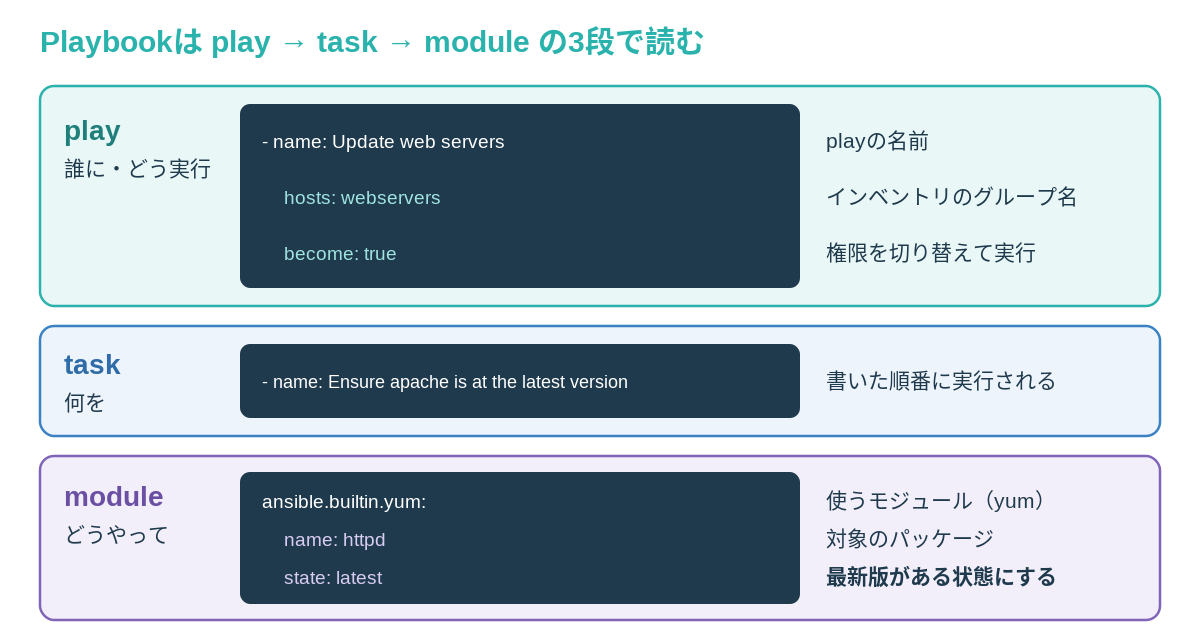
図のように、hostsにはインベントリのグループ名を書き、becomeで権限の切り替えを指定します。
stateは「どういう状態にしたいか」を表す引数で、この例のlatestは最新版がインストールされている状態を意味します。
Red Hatの例では、このあとにデータベースサーバー向けの2つ目のplayが続き、1つのPlaybookで種類の違うサーバーを順に更新しています(参考2)。
3-2. ファイルが増えてきたときのディレクトリの例
最初はインベントリ1つとPlaybook1つの2ファイルで十分です。
対象や手順が増えてきたら、変数・ロール・コレクションを使って分けていきます。
変数はPlaybook、インベントリ、再利用するファイル、ロール、コマンドラインのいずれでも定義でき、どれが優先されるかは変数の優先順位で決まります。
ロールはタスク・変数・設定のテンプレートなどを1つにまとめて持ち運べる単位で、コレクションはPlaybook・ロール・モジュール・プラグインなどを1つにまとめた配布形式で、Ansible GalaxyやAutomation Hubを通じて共有できます(参考1)。
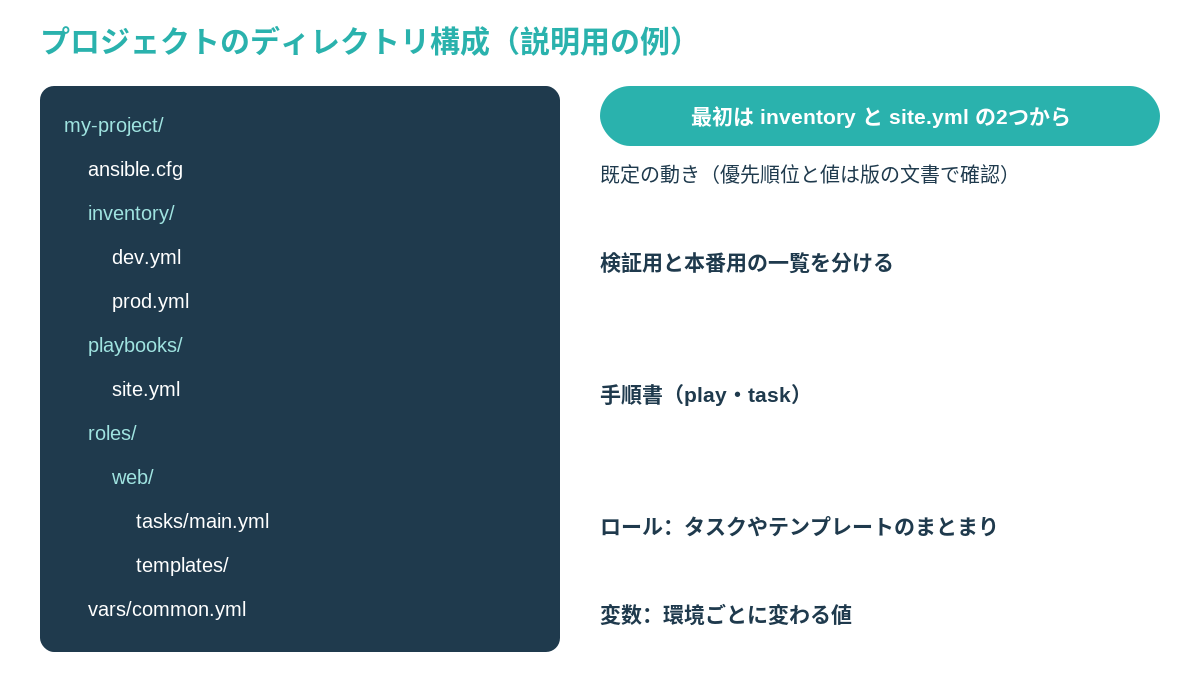
図の構成は一例で、名前や階層はチームで決めてかまいません。
大切なのは、検証用と本番用のインベントリを分けておき、同じPlaybookを対象だけ変えて流せるようにすることです。
図にあるansible.cfgは、プロジェクトごとの既定の動きを書いておく設定ファイルです。
どの場所のファイルが優先されるかや各項目の既定値は版によって変わる可能性があるため、本記事では値を挙げず、使っている版の公式ドキュメントで確かめることをおすすめします。
Ansibleの設定:どこに何を書き、どう確かめるか
4-1. 設定を書く3つの場所
「ansible 設定」で迷いやすいのは、設定を書く場所が1か所ではないことです。
大きく分けると、コントロールノード側のインベントリ、Playbookやロールの変数、管理対象ノード側のSSHやWinRMの設定の3か所があります。
インベントリには、ホスト名と接続先のアドレス、所属するグループを書きます。
Playbookの変数には、接続方法や接続ユーザーなど、そのplayで使う値を書けます。
管理対象ノード側では、sshd_configのポートや認証方式、WinRMのリスナーとポートを、接続を受け付けられるように整えます(参考1・参考5・参考8)。
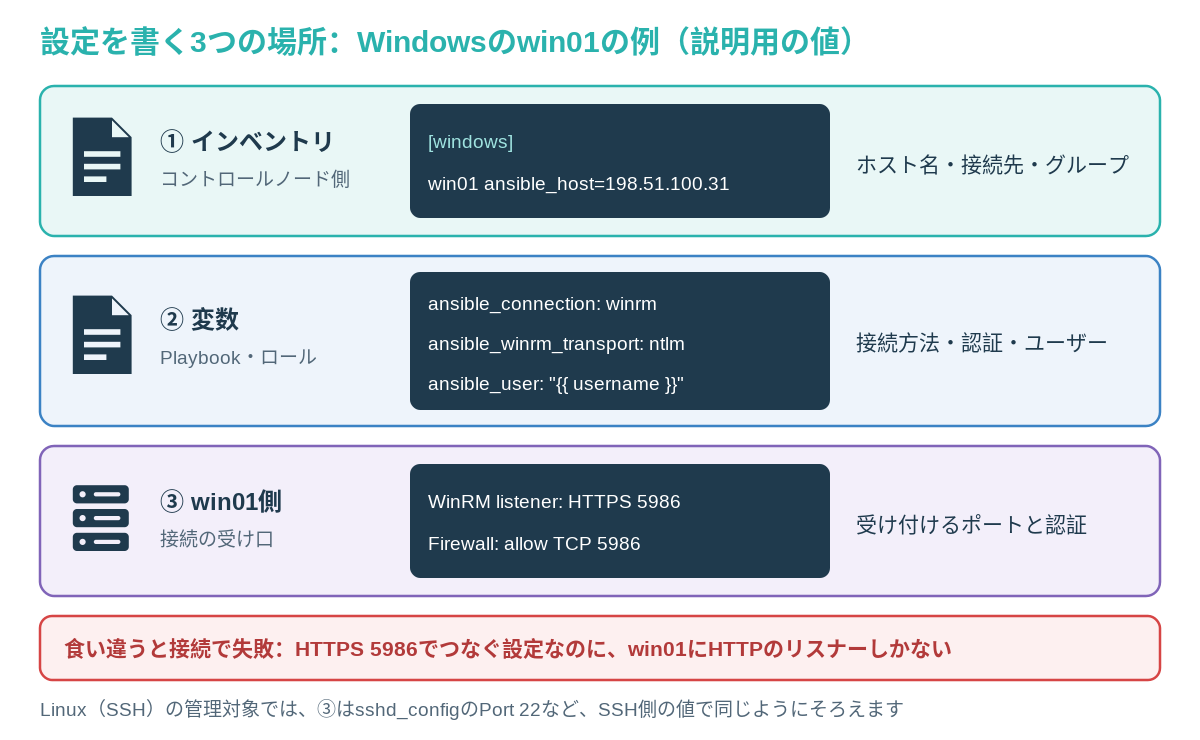
図のように、インベントリやPlaybookで指定した接続方法と、管理対象側で受け付けている方法が食い違うと、接続の段階で失敗します。
例えば、変数ではWinRMのHTTPSを使うつもりでも、Windows側にHTTPのリスナーしかなければ5986番にはつながりません。
4-2. 接続に使う主な変数
Microsoftの動的インベントリの手順では、接続に使う変数として次のような値をPlaybookに書いています(参考4)。
| 変数 | 意味 | 手順書での値の例 |
|---|---|---|
| ansible_host | 接続先のアドレス | インベントリが仮想マシンのIPを設定 |
| ansible_user | 接続するユーザー名 | 実行時に入力した名前 |
| ansible_connection | 接続方法 | winrm(Windowsの場合) |
| ansible_winrm_transport | WinRMの認証方式 | ntlm |
同じ手順書では、Azureの動的インベントリのファイル名はazure_rmで終わり、拡張子がymlかyamlである必要があり、Ansibleはファイル名と拡張子で使うプラグインを判断すると説明されています。
また、仮想マシンのタグ(例:applicationRoleがweb-server)からグループを自動で作ったり、OSの種類の条件でlinuxとwindowsのグループに分けたりでき、こうしたグループ分けもインベントリの設定の一部です。
この手順書では、パスワードをファイルに書かず、実行時に入力させる方法(vars_prompt)を使っています。
パスワードをインベントリに平文で書くと、ファイルを共有したときにそのまま漏れてしまうため、この考え方は実務でも参考になります。
一方で同じ手順書には、学習用としてサーバー証明書の検証を無視する設定や、SSHのホスト鍵の確認を省く設定も含まれています。
これらは検証用の環境を手早く動かすための書き方で、本番でそのまま使うと2-2で説明した中間者攻撃への備えを外すことになるため、5-3で改めて注意点を整理します(参考4・参考6)。
4-3. 設定を確かめる順番:一覧→疎通→チェックモード→本番
設定を書いたら、いきなり本番に流さず、次の順番で確かめると失敗した場所を特定しやすくなります。
- インベントリの確認:グループとホストが意図どおりに読み込まれているかを一覧で表示する
- 疎通の確認:pingモジュール(Windowsはwin_ping)で接続と認証が通るかを試す
- チェックモード:変更を加えずに、何が変わる予定かを表示する
- 本番の実行:結果の集計(PLAY RECAP)でunreachableとfailedが0かを見る
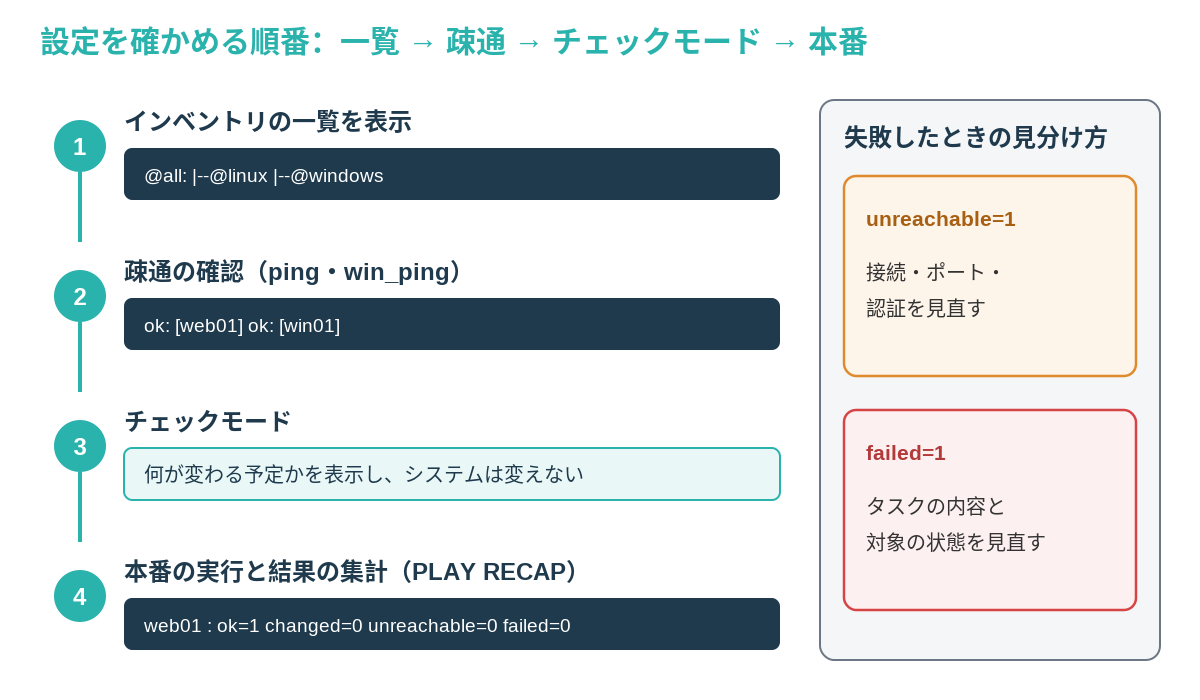
図の下の段のように、unreachableが増えたときは接続やポート、認証を、failedが増えたときはタスクの書き方や対象の状態を見直します。
Microsoftの手順書では、インベントリをグラフ形式で表示すると「@all」の下に「@linux」「@windows」のようなグループと所属するホストが並び、pingのPlaybookを流すと最後にok・changed・unreachable・failedなどの件数が表示されます(参考4)。
Ansible本体のインストール方法は版や環境で変わるため、使う版の公式の手順を参照してください。
ここからは、インストールが済んだコントロールノードで試す流れを、説明用の値で示します。
まず、インベントリのファイル(例:inventory.ini)に、グループとホストを書きます。
[linux]
web01 ansible_host=198.51.100.21

[windows]
win01 ansible_host=198.51.100.31
次に、インベントリをグラフ形式で表示して、グループとホストが意図どおりに読み込まれているかを確かめます。
下のコードの2段目は、参考4の表示をもとにした説明用の表示例です。
ansible-inventory -i inventory.ini --graph

@all:
  |--@ungrouped:
  |--@linux:
  |  |--web01
  |--@windows:
  |  |--win01
続いて、疎通を確かめるPlaybook(例:ping.yml)を作り、実行します。
---
- hosts: linux
  gather_facts: false
  tasks:
    - name: run ping
      ping:
ansible-playbook ping.yml -i inventory.ini参考4の手順書の例では、実行時にユーザー名とパスワードを入力させ、ホスト鍵の確認を省く指定も入っていますが、2-2で見たとおり照合は省かないほうがよいため、ここでは載せていません。
Windowsの場合は、hostsをwindowsに、モジュールをwin_pingに変え、4-2の接続用の変数(ansible_connection: winrmなど)を合わせて指定します。
最後に、同じPlaybookを実行するコマンドにチェックモードを指定するオプションを付けて、変更の予定を確かめます。
参考資料にはオプションの名前が載っていないため、使う版のansible-playbookのヘルプ表示(–help)で、チェックモードの項目を確かめてから指定してください。
チェックモードは、システムに変更を加える前にPlaybookやアドホックコマンドを検証し、何が行われるかを表示する機能です(参考1)。
この切り分けを知っておくと、エラーの文面を読む前に、どの設定を疑えばよいかの見当がつきます。
Ansibleの見積もり:工数を左右する要素
5-1. 見積もりで数える3つの単位
ここでは、Ansibleでの自動化にどれくらいの作業量がかかるかを見積もる場合の考え方を整理します。
製品版のRed Hat Ansible Automation Platformの費用を知りたい場合は、契約の条件によって変わるため、Red Hatに見積もりを依頼して確かめてください。
Ansibleのコミュニティ版は無料で使えますが、自動化する作業そのものを設計し、書いて、確かめる手間は対象の数や種類によって大きく変わります(参考1)。
見積もりの前に、対象(どのホストに)、作業(どのtaskを)、確認(どの環境で何回試すか)の3つの単位で数を書き出すと、作業量の話がしやすくなります。
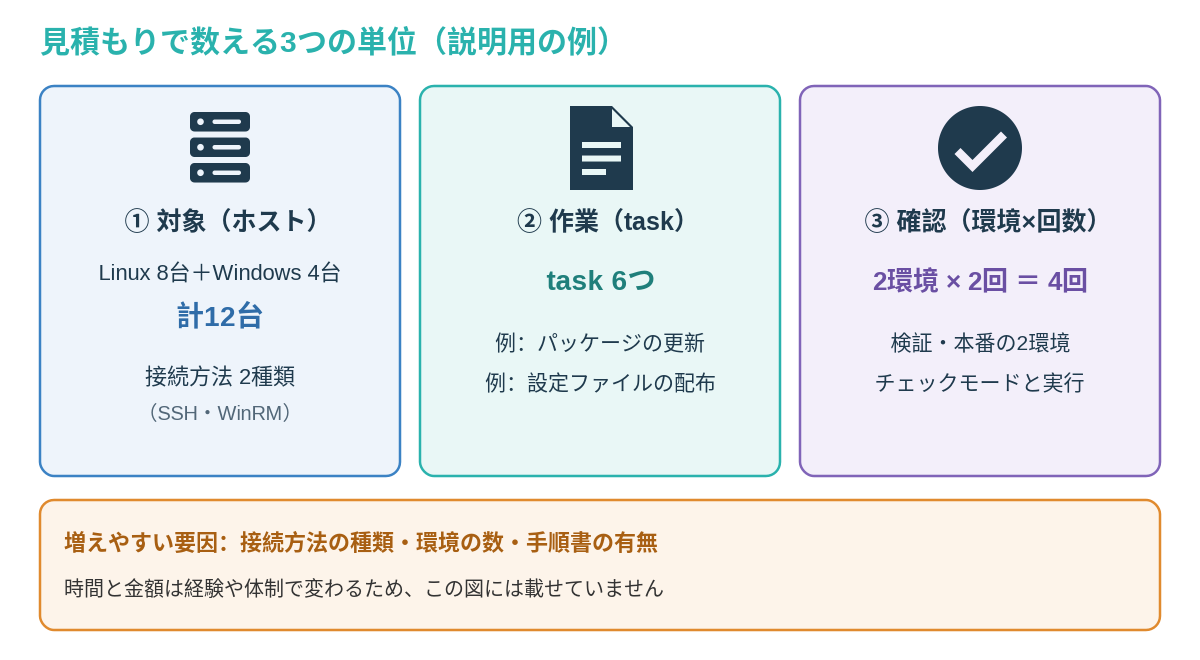
図の例では、対象12台のうち接続方法が2種類あるため、2-2と2-3の接続の準備がそれぞれ必要になります。
確認は検証と本番の2環境で、チェックモードと実行の2回ずつ行うと4回になります。
作業時間や金額は、担当者の経験や既存の手順書の有無で変わるため、この記事では示していません。
まずは数を書き出し、そのうえで社内やベンダーと時間の見積もりをすり合わせると、前提の違いによる食い違いが減ります。
なお、同じ作業を何台にも、何度もくり返すほどPlaybookに書いておく効果は大きくなり、逆に1台だけ1回きりの作業なら、1-3で説明したアドホックコマンドで足りる場合もあります。
5-2. 作業量が増えやすい条件の判断表
同じ台数でも、次のような条件があると作業量は増えやすくなります。
| 確認すること | 増えやすい条件 | 理由 |
|---|---|---|
| 接続方法 | LinuxとWindowsが混在 | SSHとWinRMの準備が両方必要 |
| Windowsの受け口 | リスナーが未作成 | 既定ではリスナーがない |
| 手順書の有無 | 手作業の手順が文書になっていない | taskに分ける前に手順の洗い出しが必要 |
| 対象の一覧 | 台数や役割が頻繁に変わる | 動的インベントリやグループ分けの設計が必要 |
| 秘密の情報 | パスワードや鍵を扱う | 平文で置かない仕組みが必要 |
| 確認の環境 | 検証環境がない | チェックモードだけでは試せない範囲が残る |
表の「対象の一覧」については、Azureの例のように仮想マシンのタグからグループを自動で作れる仕組みもあります(参考3・参考4・参考5)。
表の項目に1つずつ答えていくと、見積もりの前提がそろい、追加の作業が後から見つかる場面を減らせます。
例えば、Windowsではリスナーの作成とポートの開放、Linuxでは接続用の鍵の配布とホスト鍵の登録が、自動化を始める前の準備作業として加わります。
5-3. 設定で避けたい書き方と注意点
次の書き方は検証用の手順書でよく見かけますが、本番の環境では安全上の備えを外すことになります。
会社の機器で設定を変える場合は、社内の管理者やセキュリティ担当に確認してから進めてください。
1つ目は、SSHのホスト鍵の確認を省く設定です。
SSHの仕様は、ホスト鍵を確かめずに接続すると中間者攻撃に弱くなると説明しています。
2つ目は、WinRMのサーバー証明書の検証を無視する設定で、HTTPSを使っていても接続先が本物かを確かめないことになります。
3つ目は、HTTPの5985番でBasic認証を使うことで、Basic認証はユーザー名とパスワードを平文で送る方式です。
4つ目は、パスワードをインベントリやPlaybookに平文で書くことです(参考4・参考5・参考6)。
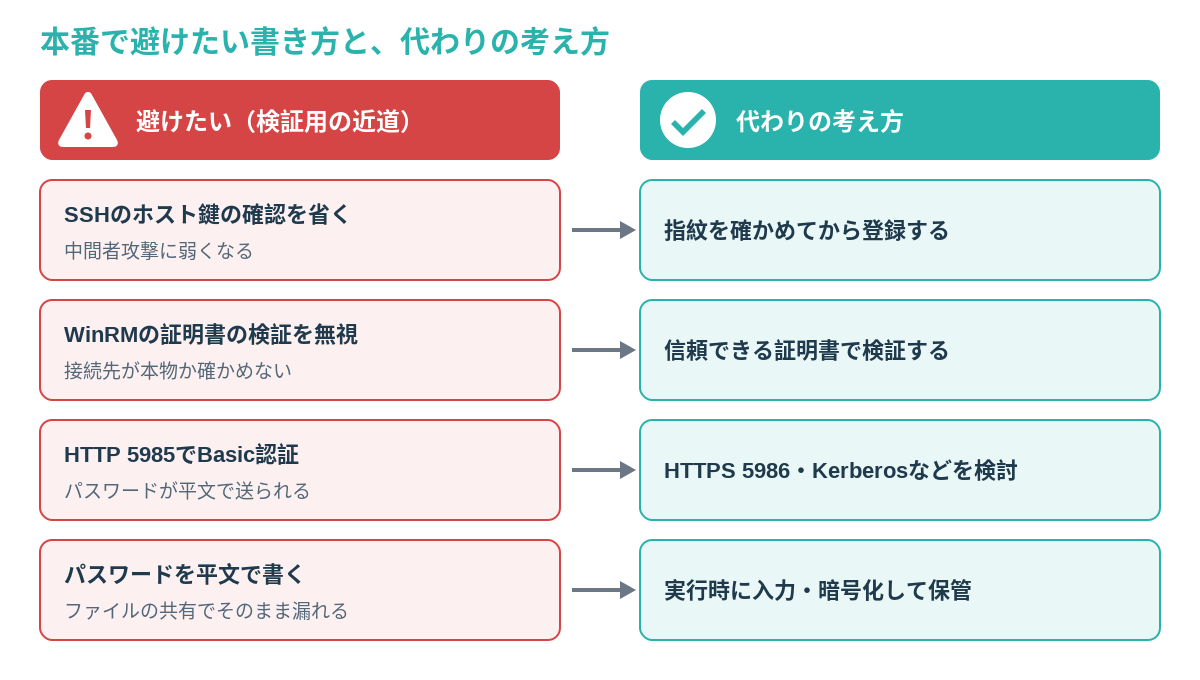
図の右側は、それぞれの代わりになる考え方です。
どの方法を選ぶかは、ドメイン環境かどうか、証明書を発行できる仕組みがあるかなど、組織の環境で変わります。
見積もりの段階でこれらの準備を作業として数えておくと、あとから「本番では使えない設定だった」と手戻りになるのを防げます。
よくある質問とまとめ
最後に、Ansibleについてよくある質問に答え、記事の要点をまとめます。
Q1. Ansibleは無料で使えますか?
コミュニティ版のAnsibleは無料で使用・ダウンロード・改変できます。
企業向けのRed Hat Ansible Automation Platformは、サポートやWebの画面などが加わる製品で、利用条件は提供元で確かめてください(参考1)。
Q2. 管理対象のサーバーに何かインストールする必要はありますか?
Ansible用のエージェントは不要です。
ただし、LinuxではSSHで、WindowsではWinRMで接続を受け付けられる状態にしておく必要があり、Windowsは既定ではリスナーがありません(参考1・参考5)。
Q3. PlaybookとRoleは何が違いますか?
Playbookは対象と手順を書いたYAMLファイルで、Roleはタスク・変数・テンプレートなどを持ち運べる形にまとめた単位です。
Roleは複数のPlaybookやplayで再利用できます(参考1・参考2)。
Q4. 本番に流す前に、変更内容を確かめる方法はありますか?
チェックモードを使うと、システムを変えずに何が行われるかを表示できます。
そのうえで、結果の集計のunreachableとfailedが0になるかを検証環境で確かめてから本番に進みます(参考1・参考4)。
Q5. Ansibleの見積もりは何から始めればよいですか?
対象の台数と種類、自動化するtaskの数、確認する環境と回数の3つを書き出すところから始めます。
そのうえで、5-2の判断表で作業量が増えやすい条件に当てはまるかを確かめます。
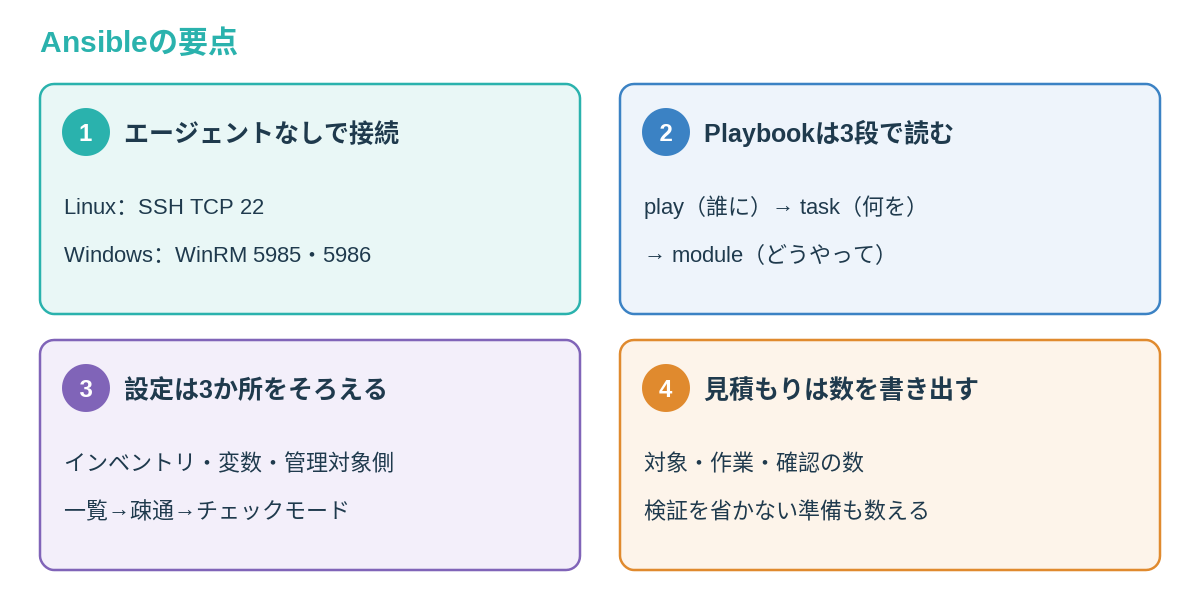
Ansibleは、インベントリに書いた対象へSSHやWinRMで接続し、Playbookに書いた手順をモジュールで実行する自動化ツールです。
設定は、インベントリ・変数・管理対象側の3か所で値をそろえ、一覧の確認、疎通の確認、チェックモードの順に確かめます。
見積もりは、対象・作業・確認の数を書き出し、ホスト鍵や証明書の検証を省かないための準備も作業として数えておくと、手戻りを減らせます。
まずは検証用のサーバー1台を対象に、4-3の例のようにインベントリとPlaybookの2ファイルを作って、pingが通るところまで試してみましょう。
参考1:Learning Ansible basics(Red Hat、英語)
参考2:What is an Ansible Playbook?(Red Hat、英語)
参考3:Using Ansible with Azure(Microsoft Learn、英語)
参考4:Tutorial: Configure dynamic inventories of your Azure resources using Ansible(Microsoft Learn、英語)
参考5:Installation and configuration for Windows Remote Management(Microsoft Learn、英語)
参考6:RFC 4251 The Secure Shell (SSH) Protocol Architecture(IETF)
参考7:RFC 4253 The Secure Shell (SSH) Transport Layer Protocol(IETF)