Apple IDの乗っ取りを確認する方法|取り戻し方と初動を図解
Apple ID(今の名前はApple Account)が乗っ取られたか確かめるには、通知のリンクを使わずにiPhoneの設定から「サインインとセキュリティ」とデバイスの一覧を見ます。
この記事では、偽の通知の見分け方、確認する項目、乗っ取られていたときの初動と取り戻し方、お金の被害や脅迫への対処を、画面の例とともに図解します。

この記事は以下のような人におすすめ!
- Apple IDの通知が届いて不安な人
- パスワードが勝手に変わった人
- iPhoneを消去・ロックされた人
本記事はプロモーション(アフィリエイト広告)を含みます。
Apple IDが乗っ取られたときに出やすいサイン
1-1. 乗っ取りを疑うサインと、見間違えやすい通知
夜中にサインインの確認が届いた、パスワードを変えた覚えがないのに変更のお知らせが来たといったことがあると、誰かに乗っ取られたのではと不安になりますよね。
まずは落ち着いて、次の図のようなサインが本当に出ているかを1つずつ確かめましょう。
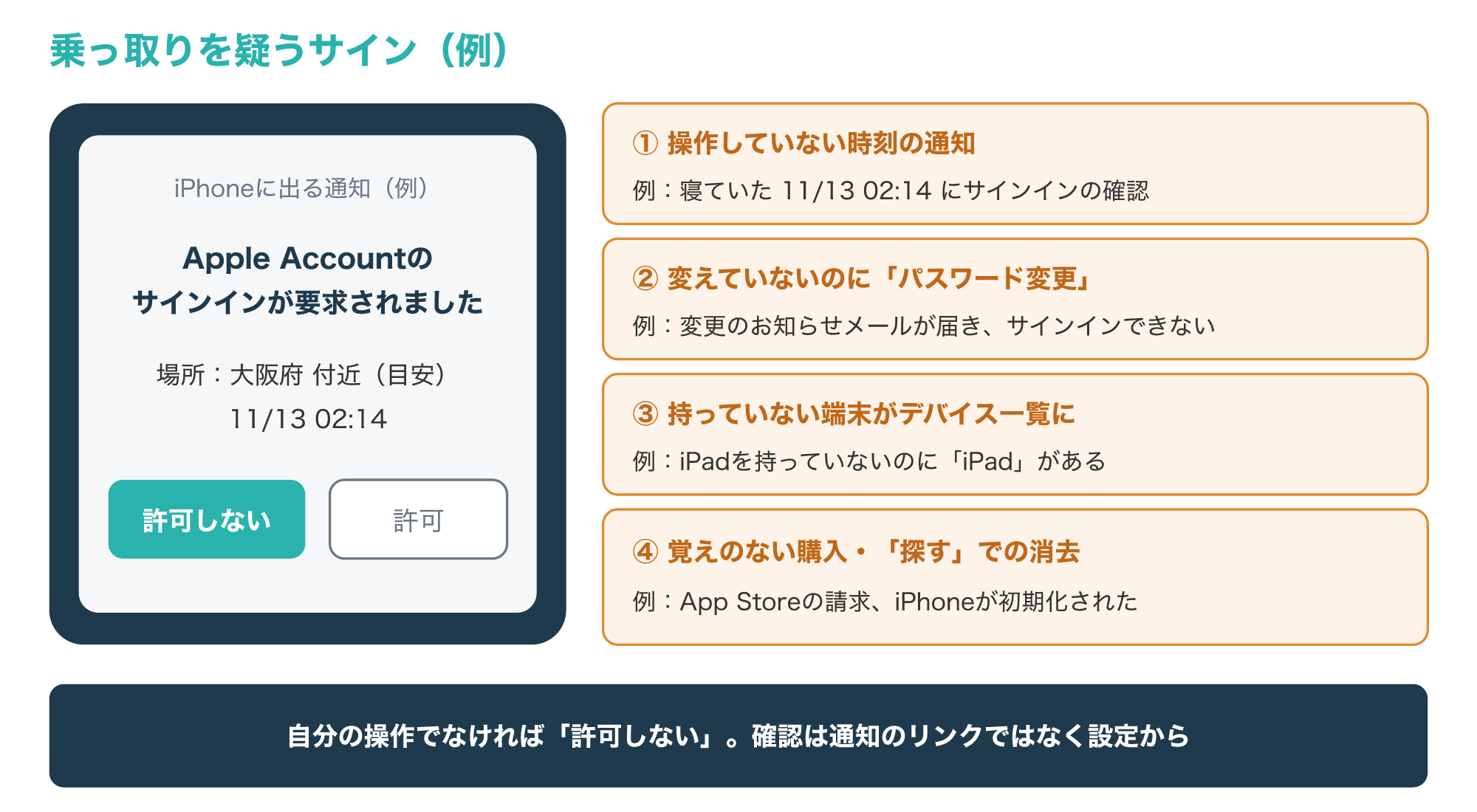
図の例では、寝ていた時刻の2時14分にサインインの確認が出ており、自分の操作でなければ「許可しない」を選びます。
この確認は、誰かがあなたのApple IDとパスワードでサインインしようとしたときに、信頼できる端末へ届く仕組みです。
「許可しない」を選べば相手はサインインできませんが、パスワードを知られている可能性が高いので、4章の手順でパスワードを変えておきましょう。
表示される場所は通信の経路から推測した目安で、自分が家にいても離れた地域が出ることがあるため、場所だけで判断しないことも大切です。
家族と共有しているiPadや、自分のパソコンでiCloudにサインインし直したときにも同じ確認が出るため、心当たりがないかを家族にも聞いてみましょう。
英国のNCSC(国家サイバーセキュリティセンター)は、乗っ取りの兆候として、ログインできない、セキュリティの設定が変わっている、覚えのないメッセージや通知が送られている、見知らぬ場所や普段と違う時刻のログインやその試みがある、覚えのない送金や購入がある、といった例を挙げています(参考2)。
1-2. Apple IDとApple Accountの関係と、乗っ取られると困ること
Apple IDは、2024年に配信されたiOS 18のころからApple Accountという名前で表示されるようになりましたが、同じアカウントを指しています。
この記事では、検索されることの多い「Apple ID」と、今の画面の名前の「Apple Account」を同じ意味で使います。
Appleの資料では、Apple Accountを、iCloudやApple Pay、「探す」などと並ぶサービスの一つとして位置づけています(参考5)。
そのため、Apple IDを乗っ取られると、iCloudの写真や連絡先を見られる、App Storeで買い物をされる、「探す」でiPhoneをロックや消去されるといった被害につながるおそれがあります。
同じApple IDはiPhoneだけでなく、iPadやMac、Windows用のiCloudなどでも共通して使われるため、1か所で入られると、つながっているすべての端末のデータに影響が及びます。
警察庁も不正アクセスの相談事例として、パスワードを変更されてログインできなくなり、自分では投稿していないメッセージが書き込まれていた例を紹介しています(参考1)。
なお、iPhoneそのものに不正なアプリや設定が入ったのか、アカウントに入られたのかの切り分けは、次の記事で解説しています。
偽のApple通知(フィッシング)との見分け方
2-1. 偽の通知メールとSMSの特徴
「Apple IDがロックされました」「不正なサインインを検知しました」といったメールやSMSは、本物そっくりの偽物であることも少なくありません。
次の図は、偽のApple通知メールの例と、見分けるための5つの点です。
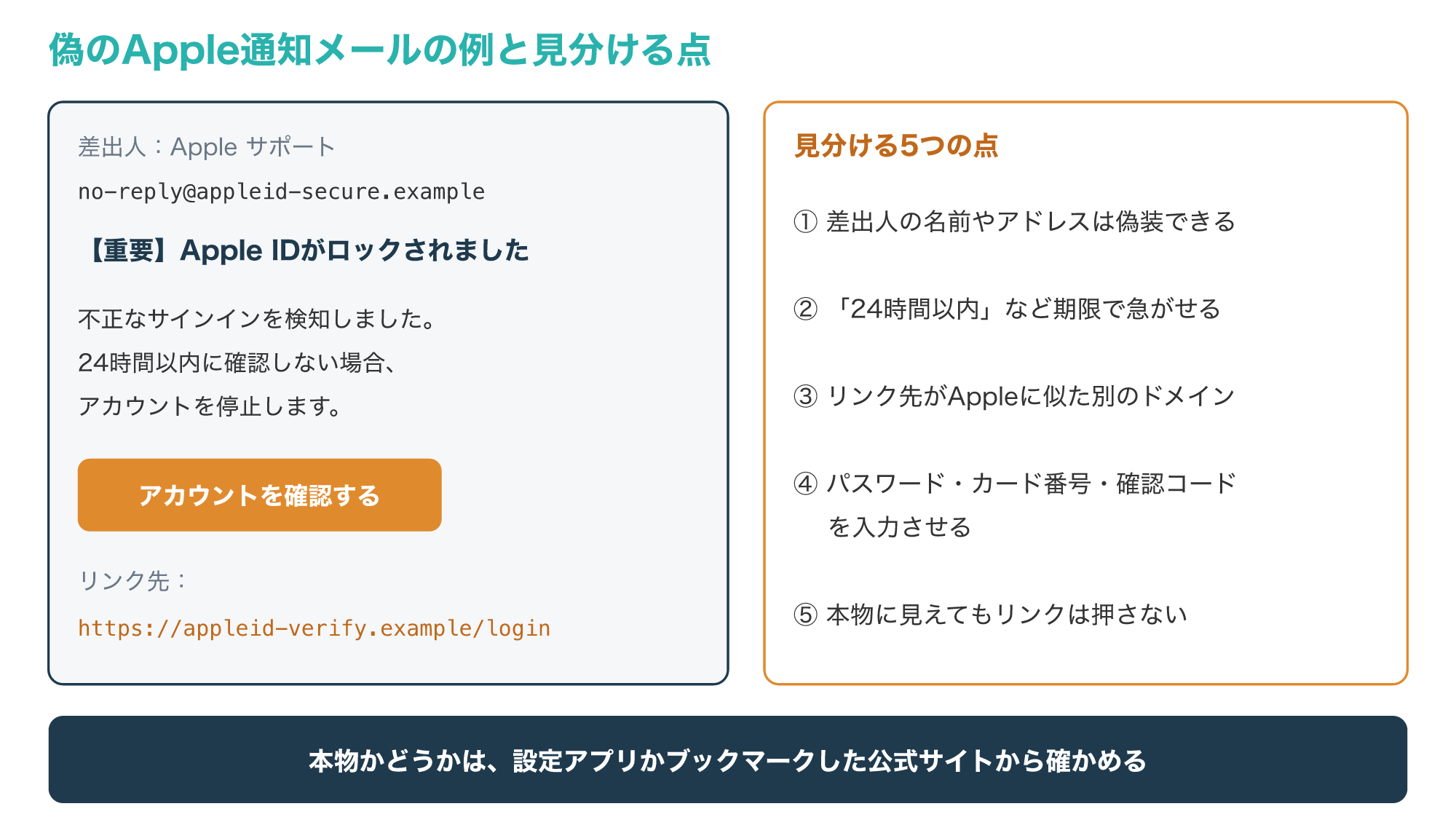
図の例では、差出人の名前は「Apple サポート」ですが、リンク先はAppleとは関係のない似たドメインになっています。
警察庁は、フィッシングの文面は「個人情報の漏えい」「不正アクセス検知」「取引の停止」などで切迫感をあおり、ログインさせようとするものが多いと説明しています。
同じ資料では、メールの差出人の名前やアドレスは簡単に偽装でき、スマホのメールアプリは表示される項目が少ないため、見た目だけで真偽を判断するのは難しいとしています(参考3)。
Appleの個人の安全ユーザガイドにも、情報を聞き出そうとする詐欺の被害に遭わないための項目が用意されています(参考4)。
SMSで届く偽の通知の手口は、スミッシングの手口と見分け方で詳しく解説しています。
メールやSMSで偽サイトへ誘導する手口全体と、引っかかったときの対処は、次の記事にまとめています。
2-2. 通知のリンクを使わずに確かめる方法
本物か偽物か迷う通知が届いたら、通知の中のリンクやボタンは使わず、自分で設定アプリを開いて確かめるのが確実です。
次の図は、避けるべき道筋と、安全に確かめる道筋を比べたものです。
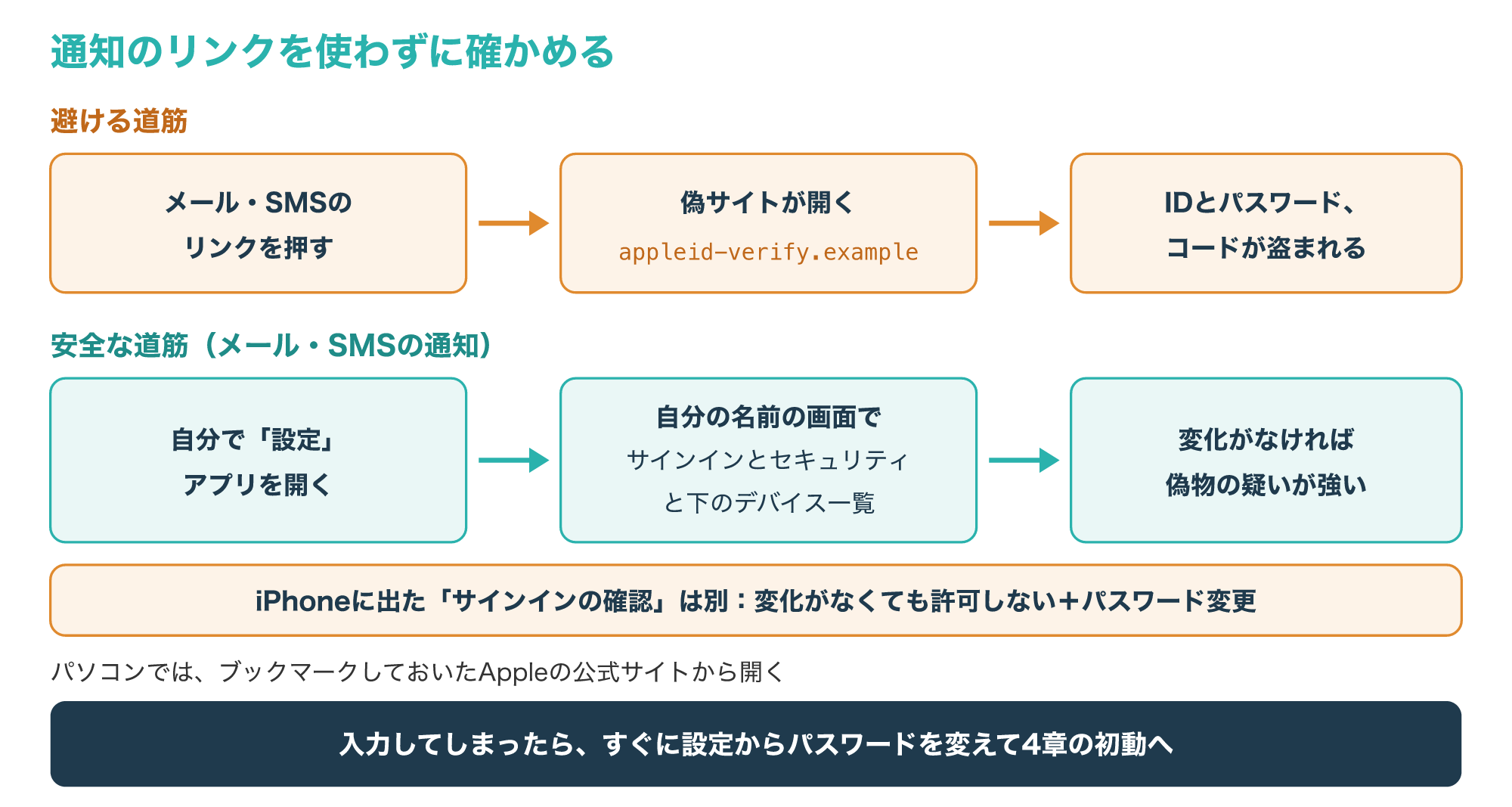
メールやSMSで届いた「ロックされました」などの通知なら、「サインインとセキュリティ」のパスワードの変更日や連絡先に変化がなく、自分の名前の画面の下のデバイス一覧にも知らない端末がなければ、偽物の可能性が高いと考えられます。
ただし、iPhoneやMacの画面に直接出た「サインインの確認」はこの判断に当てはめず、1-1のとおり、設定に変化がなくても「許可しない」を選んだうえでパスワードを変えておきましょう。
電話でも同じで、Appleを名乗る電話で「アカウントが不正に使われている」と言われ、確認コードやパスワードを聞かれても答えずに、いったん切ってから自分で調べた公式の窓口に連絡します。
英国のNCSCも、不正を理由にログインや確認を求めるメッセージや電話は詐欺のことがあるとし、届いたメッセージのリンクや連絡先は使わず、公式サイトなどから問い合わせて確かめるよう勧めています(参考6)。
偽サイトにApple IDとパスワードを入れてしまった場合は、すぐに設定アプリからパスワードを変えて、4章の初動に進んでください。
警察庁は、リンクを安易に押さず、ブックマークや公式アプリで正しいサイトに接続すること、偽サイトにIDとパスワードを入れてしまったら、同じパスワードを使っているすべてのサービスで変更することを呼びかけています(参考3)。
Apple IDが乗っ取られていないか確認する場所
3-1. サインインとセキュリティで見る項目
iPhoneでは、設定アプリを開いて一番上の自分の名前を選び、「サインインとセキュリティ」に進むと、Apple IDの大事な設定がまとまっています。
次の図は、この画面で見る項目と、それぞれで確かめる点の例です。
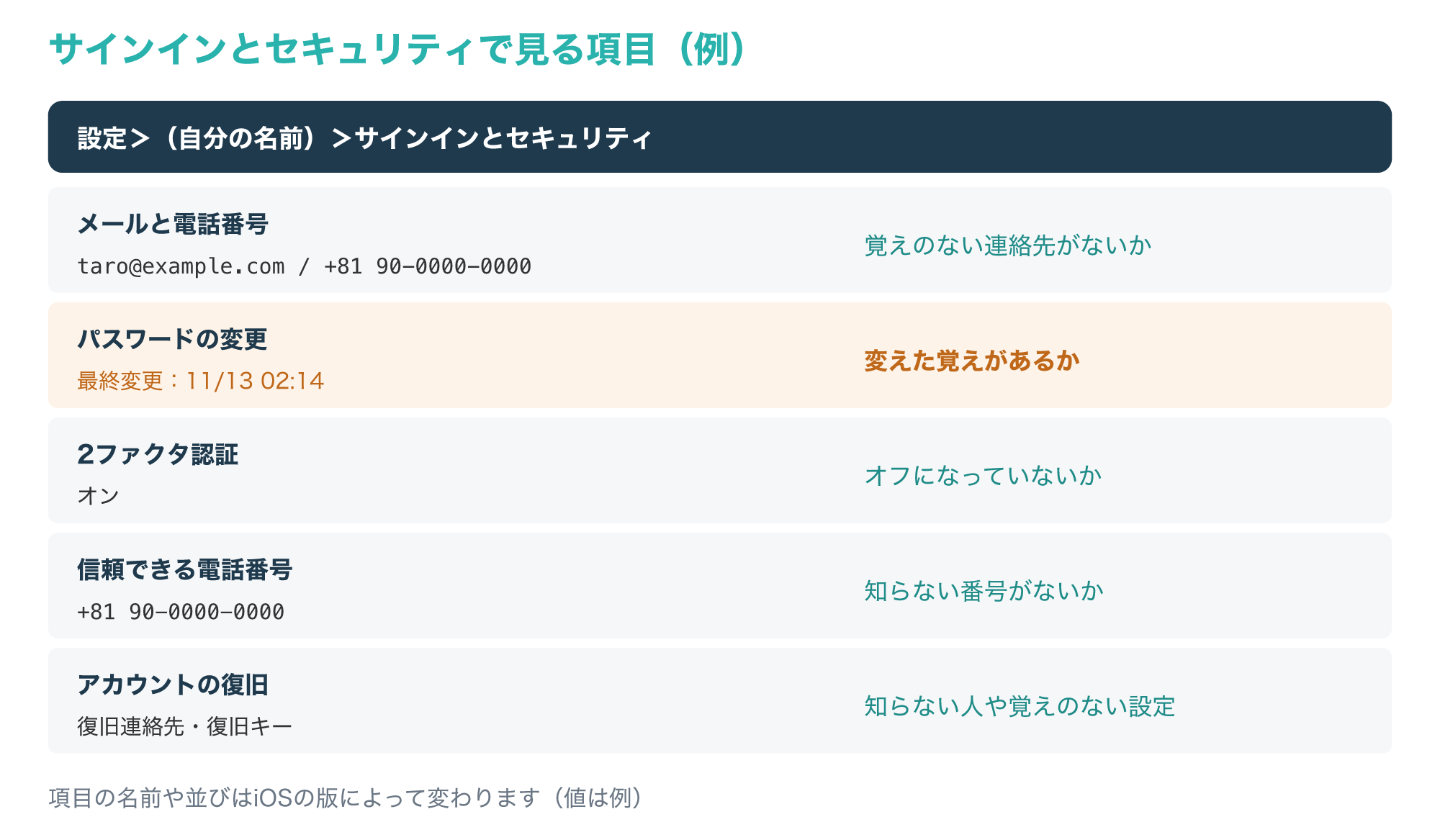
図の例で最も気になるのは、自分では変えていないのに、パスワードが11月13日の2時14分に変更されている点です。
メールアドレスや電話番号、信頼できる電話番号に知らないものが加わっていないか、2ファクタ認証がオフになっていないかも、あわせて確かめます。
「アカウントの復旧」の欄では、復旧連絡先(アカウントを取り戻すときに手助けしてくれる人)と復旧キー(取り戻すための長いコード)に、覚えのない設定がないかを見ます。
iOSの版や設定によってはパスワードの変更日が表示されないこともあるため、その場合は変更のお知らせが届いた日時や、ほかの項目の変化とあわせて判断します。
Appleの個人の安全ユーザガイドでも、Apple Accountのセキュリティを保つこと、2ファクタ認証を使うこと、アカウントとデバイスのロックアウトを防ぐことが、アクセスを制限するための項目として並んでいます(参考4)。
3-2. デバイス一覧で知らない端末を探す
同じApple IDでサインインしている端末は、設定の自分の名前の画面を下へ進んだところに一覧で表示されます。
次の図は、デバイス一覧の例と、知らない端末を見つけたときの順番です。
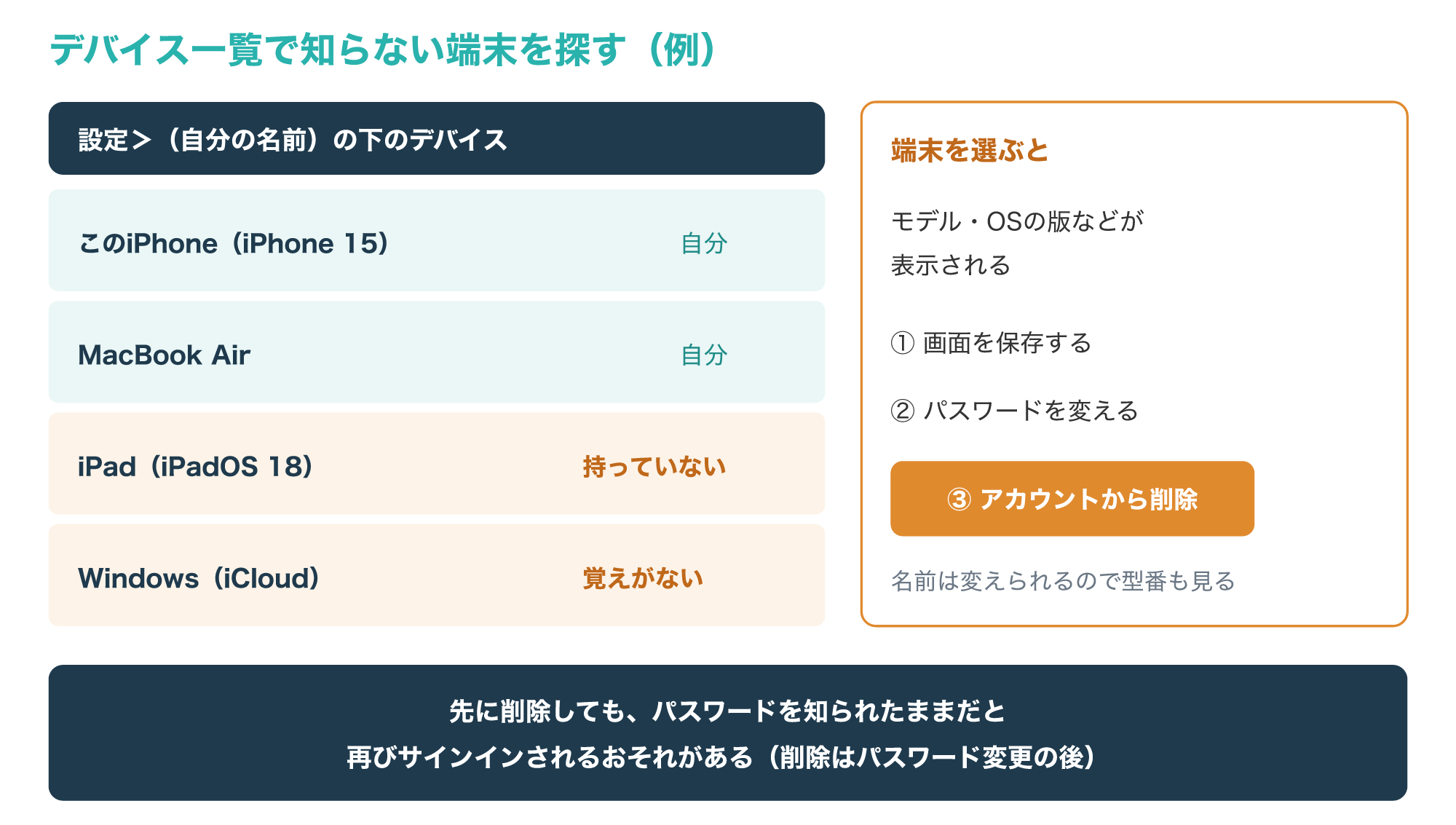
図の例では、持っていないiPadと、使った覚えのないWindowsのパソコンが一覧に並んでいます。
端末を選ぶとモデルやOSの版などが表示され、「アカウントから削除」を選べますが、先に削除しても、パスワードを知られたままだと再びサインインされるおそれがあります。
そのため、知らない端末を見つけたら、まず画面を保存し、パスワードを変えた後に削除する順番を守りましょう。
家族と共有していた古い端末や、以前に売った端末が残っていることもあるため、思い当たるものがないかも振り返ってみてください。
Apple WatchやApple TVなども一覧に並ぶため、型番を見て自分の物かどうかを1台ずつ確かめるのが確実です。
警察庁は、不正アクセスの被害に遭ったときは、ログインの履歴が確認できる場合は画面を保存し、証拠として残しておくよう案内しています(参考1)。
3-3. 信頼できる電話番号・メール・復旧連絡先の書き換え
乗っ取った相手は、あなたが取り戻せないように、連絡先や復旧の設定を自分のものに書き換えることがあります。
次の図は、書き換えられやすい項目の以前と今の値の例です。
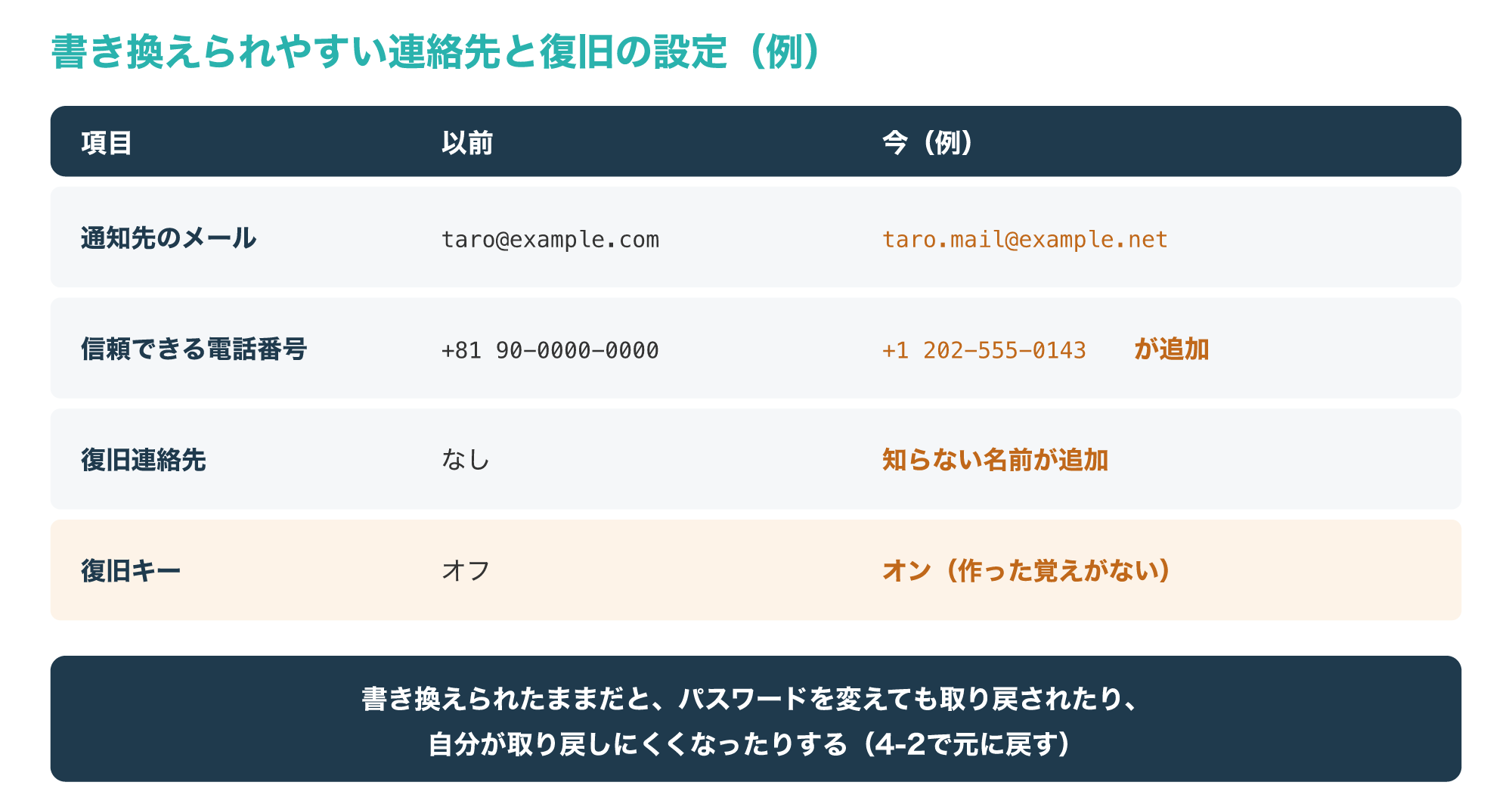
信頼できる電話番号やメールに相手のものが加わると、確認コードや再設定の案内が相手に届き、パスワードを変えても取り戻されてしまうおそれがあります。
また、復旧キーは、オンにすると復旧キーか信頼できる端末がないと取り戻しにくくなる仕組みのため、自分で作った覚えがなければ特に注意が必要です。
英国のNCSCは、メールのアカウントでは攻撃者が転送のルールを作り、届いたメールの写しを受け取ってパスワードの再設定に使う手口がよくあると説明しています(参考2)。
Apple IDでも考え方は同じで、確認コードや案内の届け先が相手のものになっていないかを、パスワードの変更と一緒に見直すことが大切です。
Appleのセキュリティの資料にも、アカウントの復旧連絡先の仕組みについての項目が設けられています(参考5)。
乗っ取られていたときの初動と取り戻し方
4-1. 安全な端末からパスワードを変える
乗っ取りのサインが見つかったら、相手がさらに設定を書き換える前に、できるだけ早く取り戻す手順に進みます。
次の図は、乗っ取られていたときの初動の順番です。
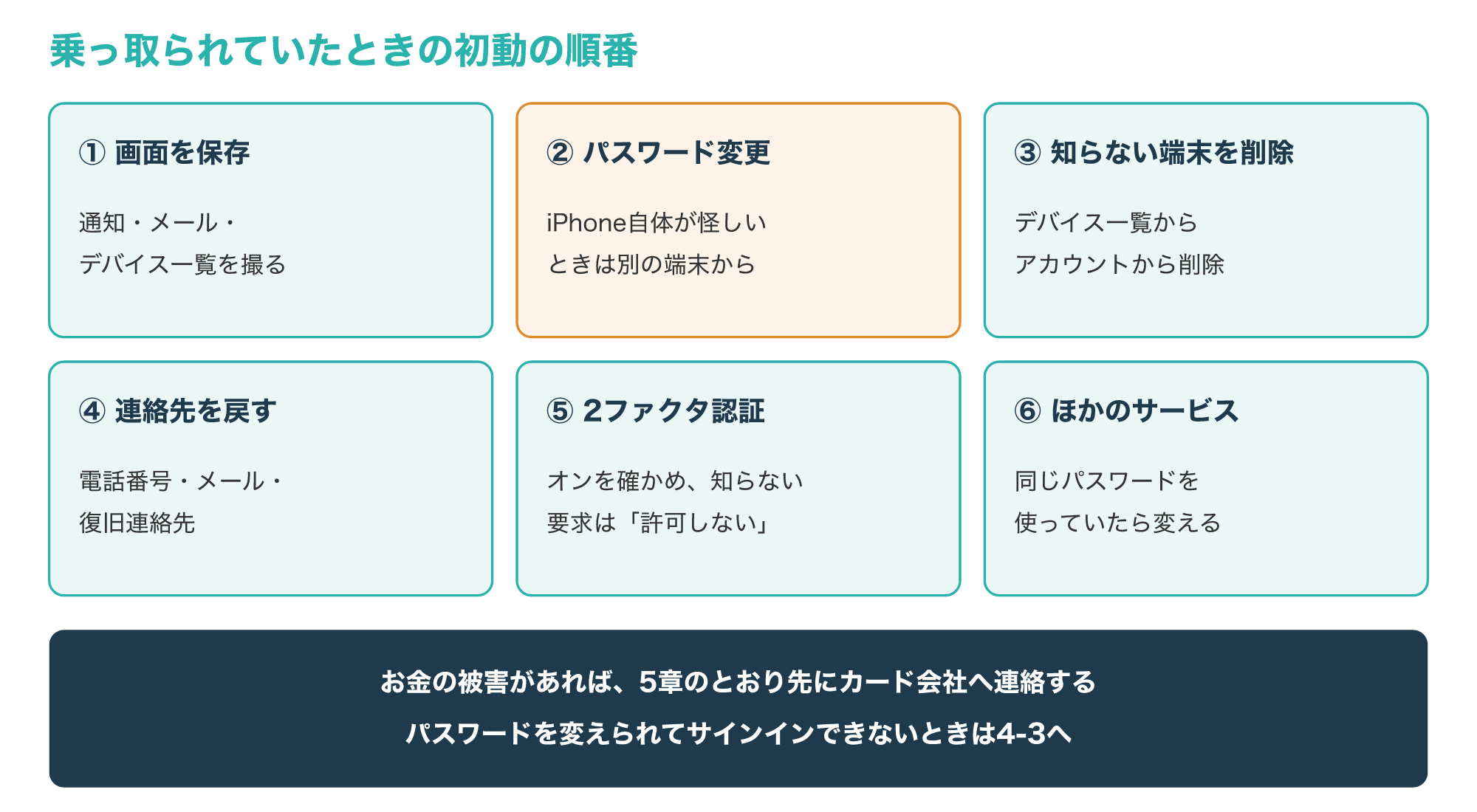
まず、通知やメール、デバイス一覧の画面を保存してから、設定の「サインインとセキュリティ」でパスワードを変えます。
自分のiPhoneに見覚えのないアプリや構成プロファイルがなければ、そのiPhoneから変えて構いません。
一方、iPhoneそのものに不正なアプリや設定が入っている疑いがあるときは、入力を読み取られるおそれがあるため、家族の端末や自宅のパソコンなど、別の安全な端末から変えましょう。
パスワードは、ほかのサービスで使っていない、長くて推測されにくいものにします。
警察庁は、不正アクセスされたサービスにログインできる場合は早急にパスワードを変え、ほかのサービスで同じパスワードを使っていれば、そちらも早急に変えるよう呼びかけています(参考1)。
4-2. 知らない端末を削除し、2ファクタ認証と連絡先を整える
パスワードを変えたら、デバイス一覧から知らない端末を削除し、書き換えられた連絡先を元に戻します。
信頼できる電話番号とメールは自分のものだけにし、知らない復旧連絡先は外し、作った覚えのない復旧キーはオフにします。
2ファクタ認証がオンになっているかを確かめ、身に覚えのないサインインの確認が届いたら、必ず「許可しない」を選びます。
「Appleでサインイン」を使っているアプリの一覧が表示される場合は、覚えのないアプリが加わっていないかも見て、不要なものは使用を停止しましょう。
パスワードを変えた後もサインインの確認が続く場合は、相手がまだ新しいパスワードを知っているおそれがあるため、もう一度変えて、端末に不審なアプリがないかも確かめてください。
英国のNCSCは、パスワードを変えた後に、サインインしたままの端末やアプリをアカウントからログアウトさせることと、大事なアカウントで2段階認証を設定することを勧めています(参考2)。
Appleの個人の安全ユーザガイドにも、2ファクタ認証を使うことや、不明なサインインの試行を拒否することが項目として挙げられています(参考4)。
2ファクタ認証のような多要素認証が、なぜ乗っ取りを防ぐのに役立つのかは、次の記事で解説しています。
4-3. サインインできないときはアカウントの復旧を申請する
パスワードや電話番号を変えられてサインインできない場合も、取り戻す方法は残っています。
次の図は、サインインできないときに取り戻す流れです。
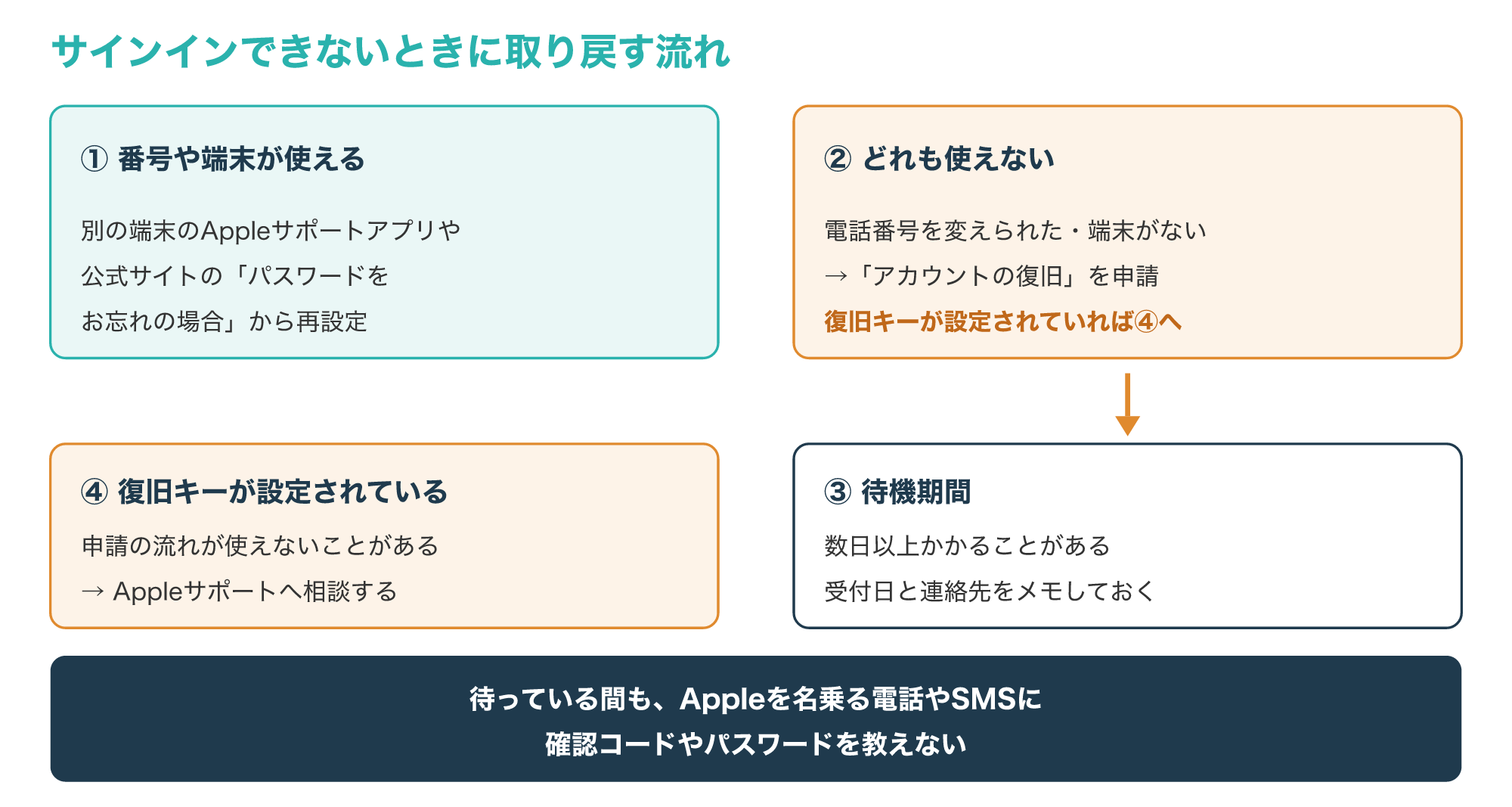
信頼できる電話番号や端末がまだ使えるなら、家族の端末のAppleサポートアプリや、Appleの公式サイトの「パスワードをお忘れの場合」の手続きから再設定できることがあります。
電話番号を変えられたなど、どれも使えない場合は、Appleの「アカウントの復旧」を申請し、本人であることを確かめてもらう流れになります。
アカウントの復旧は安全のために待機期間が設けられていて、数日以上かかることもあるため、申請した日と連絡先をメモして、届く案内に沿って進めましょう。
なお、3-3で触れた復旧キーが自分や相手によって設定されている場合は、アカウントの復旧の申請が使えないことがあるため、手元に復旧キーがなければ早めにAppleサポートへ相談して進め方を確かめてください。
待っている間に、Appleを名乗る電話やSMSで確認コードやパスワードを聞かれても、教えてはいけません。
警察庁は、パスワードを変えられてログインできなくなった場合は、サービスを提供している会社に連絡するよう案内しています(参考1)。
英国のNCSCも、取り戻す手順はサービスごとに違うため、提供元の公式のヘルプやサポートのページで確かめるよう勧めています(参考2)。
お金の被害と「探す」での消去への対処
5-1. App StoreやApple Payの不正購入は先にカード会社とAppleへ
覚えのない購入がある場合は、アカウントを取り戻す作業と並行して、お金の被害を止めることを優先します。
次の図は、購入履歴で覚えのない購入を見つける例と、連絡の順番です。
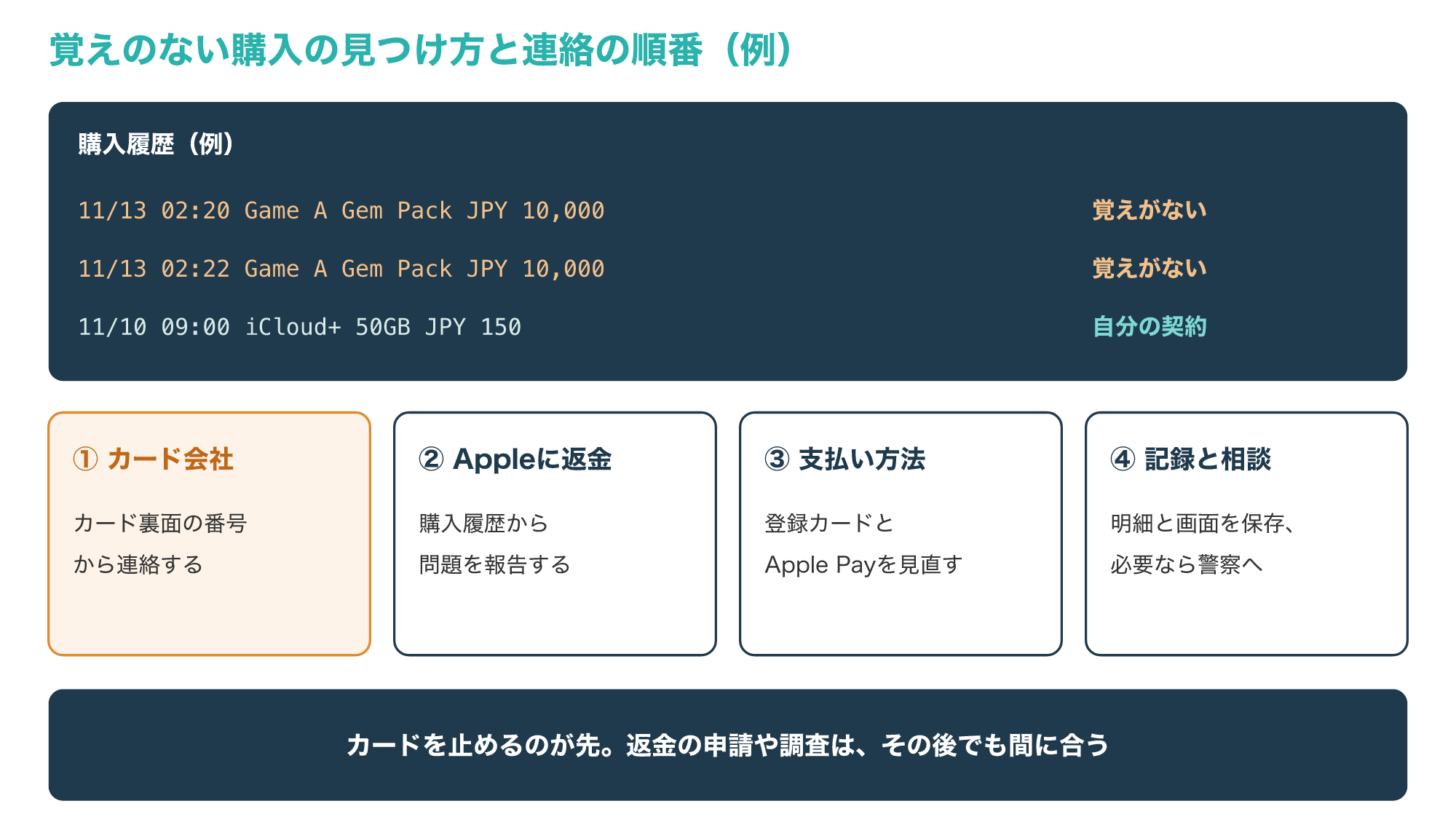
図の例では、11月13日の深夜に、ゲームのアイテムが1万円ずつ2回購入されています。
ファミリー共有で家族が買った物が履歴や明細に出ることもあるため、まずは家族に心当たりがないかを確かめると、勘違いで慌てずに済みます。
購入履歴は、設定の自分の名前から「メディアと購入」などの項目に進むと確かめられ、項目の名前はiOSの版で変わることがあります。
まずはカードの裏面にある番号からカード会社に連絡して、不正利用の可能性を伝え、カードの停止や補償について相談します。
そのうえで、購入履歴の「問題を報告」などからAppleに返金を申請し、登録している支払い方法や、Apple Payに入れているカードも見直しましょう。
警察庁は、不正アクセスされたサービスにクレジットカードの情報を登録している場合はカード会社に速やかに連絡し、ネットバンキングを使っていれば不正送金の有無を確かめるよう案内しています(参考1)。
英国のNCSCも、乗っ取られた後は、銀行の明細やオンラインの買い物のアカウントに覚えのない取引がないかを確かめるよう勧めています(参考2)。
カード会社や金融機関によっては、不正利用の補償制度や相談の窓口を設けていると警察庁は説明しています(参考3)。
5-2. 「探す」でiPhoneを消去・ロックされたとき
Apple IDを乗っ取った相手が「探す」を使い、iPhoneを紛失としてマークしてロックしたり、遠隔で消去したりすることがあります。
次の図は、ロックされた画面の例と、対処の順番です。
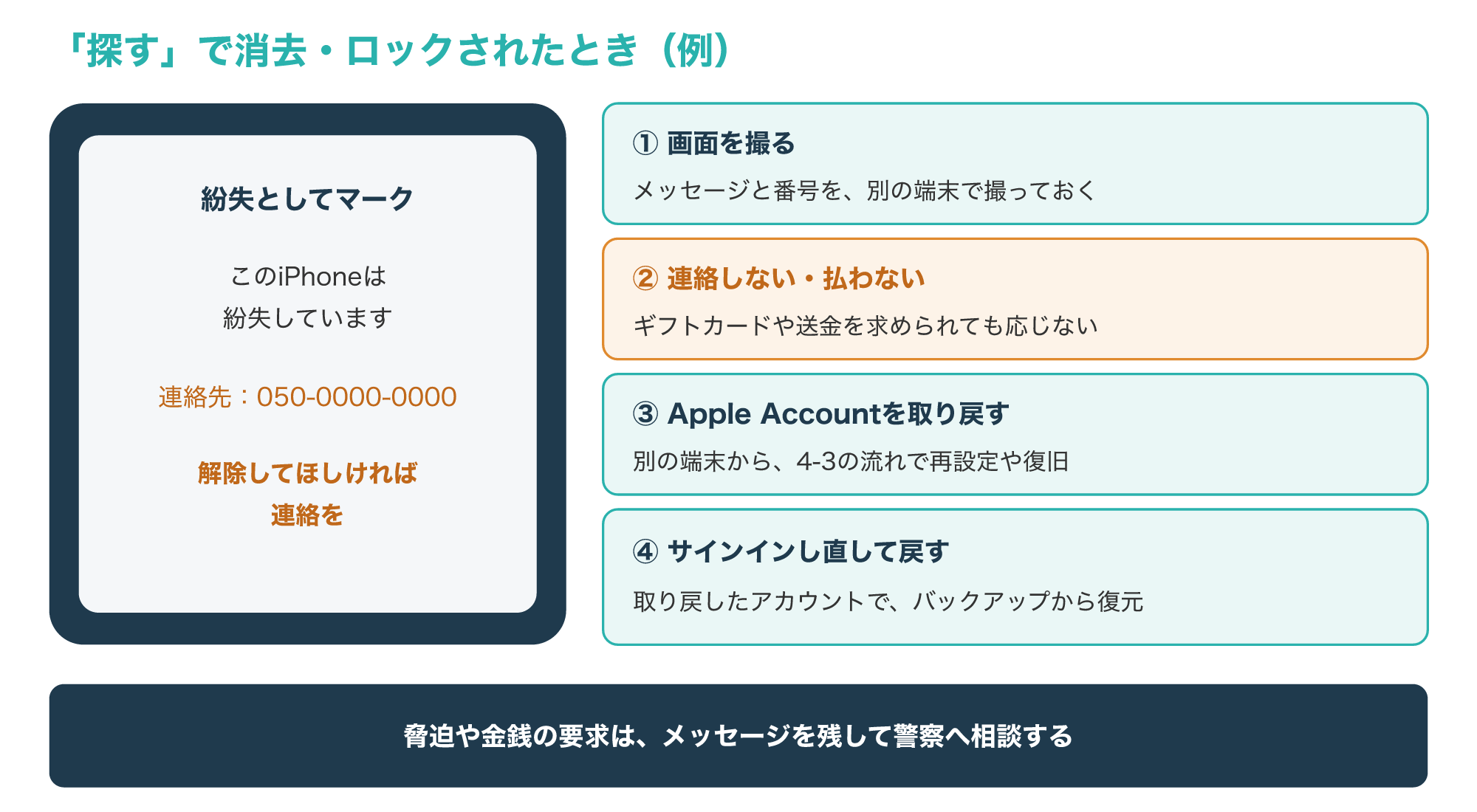
図の例のように、画面に連絡先の番号と「解除してほしければ連絡を」といったメッセージが出ても、連絡したり、ギフトカードや送金でお金を払ったりしてはいけません。
まず、画面に出たメッセージと番号を別の端末で撮っておき、4-3の流れでApple IDを取り戻します。
取り戻したApple IDでサインインし直せば、ロックを解いて使えるようになり、消去されていた場合も、iCloudなどのバックアップがあればそこから戻せます。
バックアップがない場合、消去されたiPhoneの中身を元に戻すのは難しいことが多いため、日ごろからiCloudやパソコンへのバックアップを取っておくことが大切です。
なお、画面の番号やSMSのリンクから「ロックの解除を代行する」と案内されても、それ自体が詐欺のことがあるため応じないでください。
Appleの個人の安全ユーザガイドには、「探す」と位置情報の共有の管理や、デバイスを工場出荷時の設定に戻す方法についての項目もあります(参考4)。
お金を要求されたり脅されたりしたときは、メッセージの画面を残したうえで、最寄りの警察署やサイバー事案の相談窓口に相談してください(参考7)。
自分で解決できないときの判断と相談先
6-1. 専門の調査を相談したほうがよい場面
多くの場合は、ここまでの手順でパスワードを変え、知らない端末と連絡先を整理すれば、Apple IDは取り戻せます。
ただ、脅されている、iPhoneの中身を見られたかもしれない、経緯の証拠を残したいといった場合は、取り戻して終わりにしないほうがよいこともあります。
次の図は、自分で取り戻して終えるか、専門の調査を相談するかを決める4つの質問です。
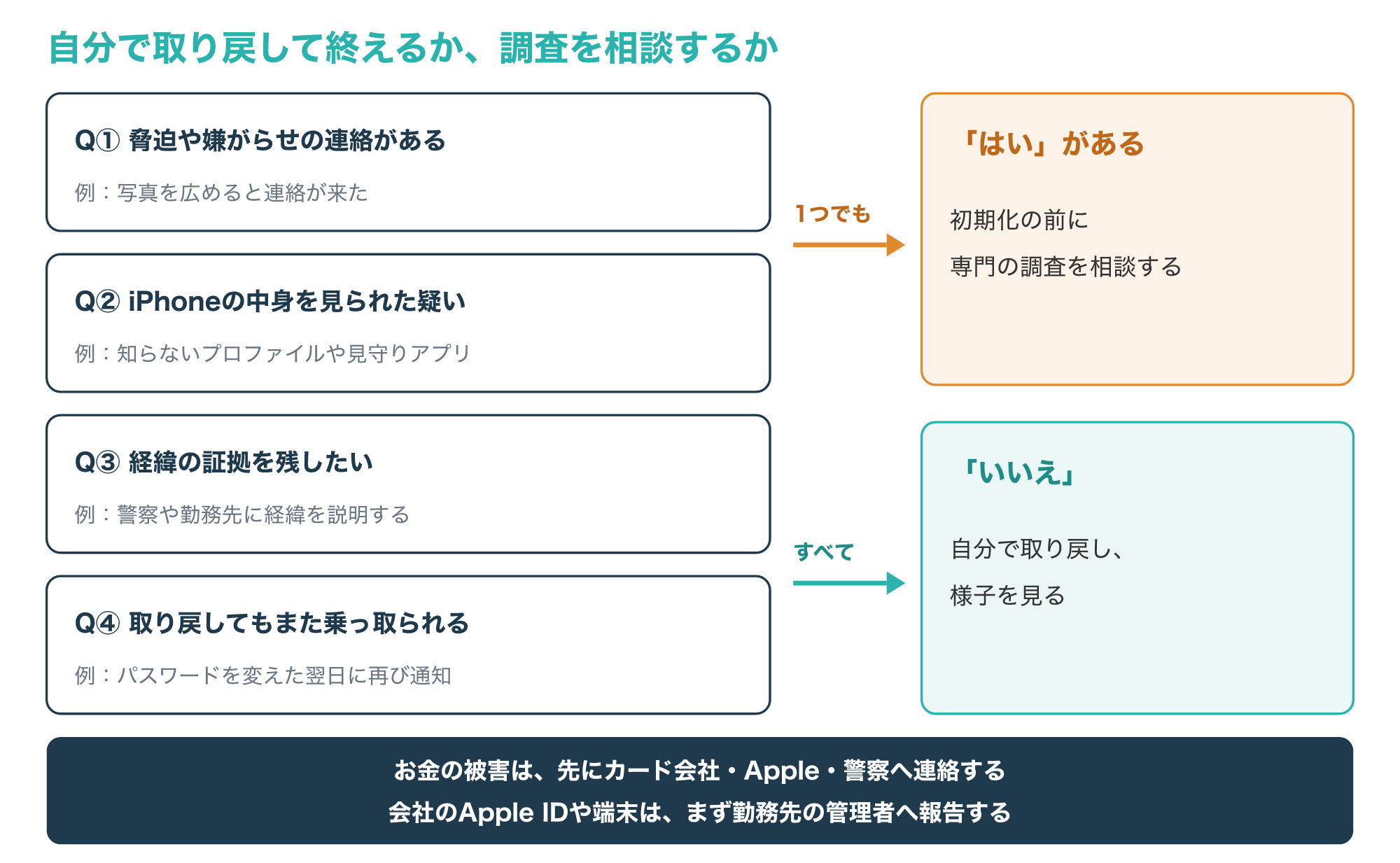
パスワードを変えても何度も乗っ取られる場合は、iPhoneやパソコンに入力を盗むアプリが入っているなど、別の経路が残っている可能性があります。
原因が分からないまま使い続けると、同じ経路から再び入り込まれたり、写真やメッセージを見られ続けたりするおそれがあります。
また、自分で初期化を進めると、いつ何をされたのかを後から調べる手がかりが失われてしまいます。
相談するかどうかを決める前でも、脅迫のメッセージ、ロック画面、通知のメール、購入履歴などを、日時が分かる形で別の端末に残しておくと、どの窓口に相談するときにも役立ちます。
Appleの個人の安全ユーザガイドにも、不審または有害なアクティビティを記録する方法や、別のApple Accountに関連する証拠を入手する方法についての項目があります(参考4)。
IPAは、偽のセキュリティ警告に関する注意喚起の中で、デジタルフォレンジック(端末に残った記録を調べること)で情報漏えいの調査などを行う場合は、調査の後に初期化を行い、調査が終わるまでは端末を保存しておくよう勧めています(参考8)。
一方、図の4つの質問に当てはまらず、取り戻した後は通知も止まっている場合は、自分での対処を続けながら様子を見るだけで足りることが多くあります。
お金の被害がある場合は、調査より先にカード会社やApple、警察へ連絡し、会社のApple IDや端末の場合は、まず勤務先の管理者に報告してください。
こんな方は調査の相談がおすすめ
個人のiPhoneやApple IDで、次のどれかに当てはまる場合
- 脅迫や嫌がらせの連絡が来ている
- iPhoneの中身を見られた疑いがある
- 警察などに説明する証拠を残したい
- 取り戻してもまた乗っ取られる
お金の被害は、まずカード会社・Apple・警察へ連絡してください。
会社の端末やアカウントは、まず勤務先の管理者へ報告してください。
6-2. 困りごと別の相談先と、専門の調査の違い
Apple IDの乗っ取りで困ったときの相談先は、困りごとの内容によって分かれます。
次の図は、困りごとごとの相談先をまとめたものです。
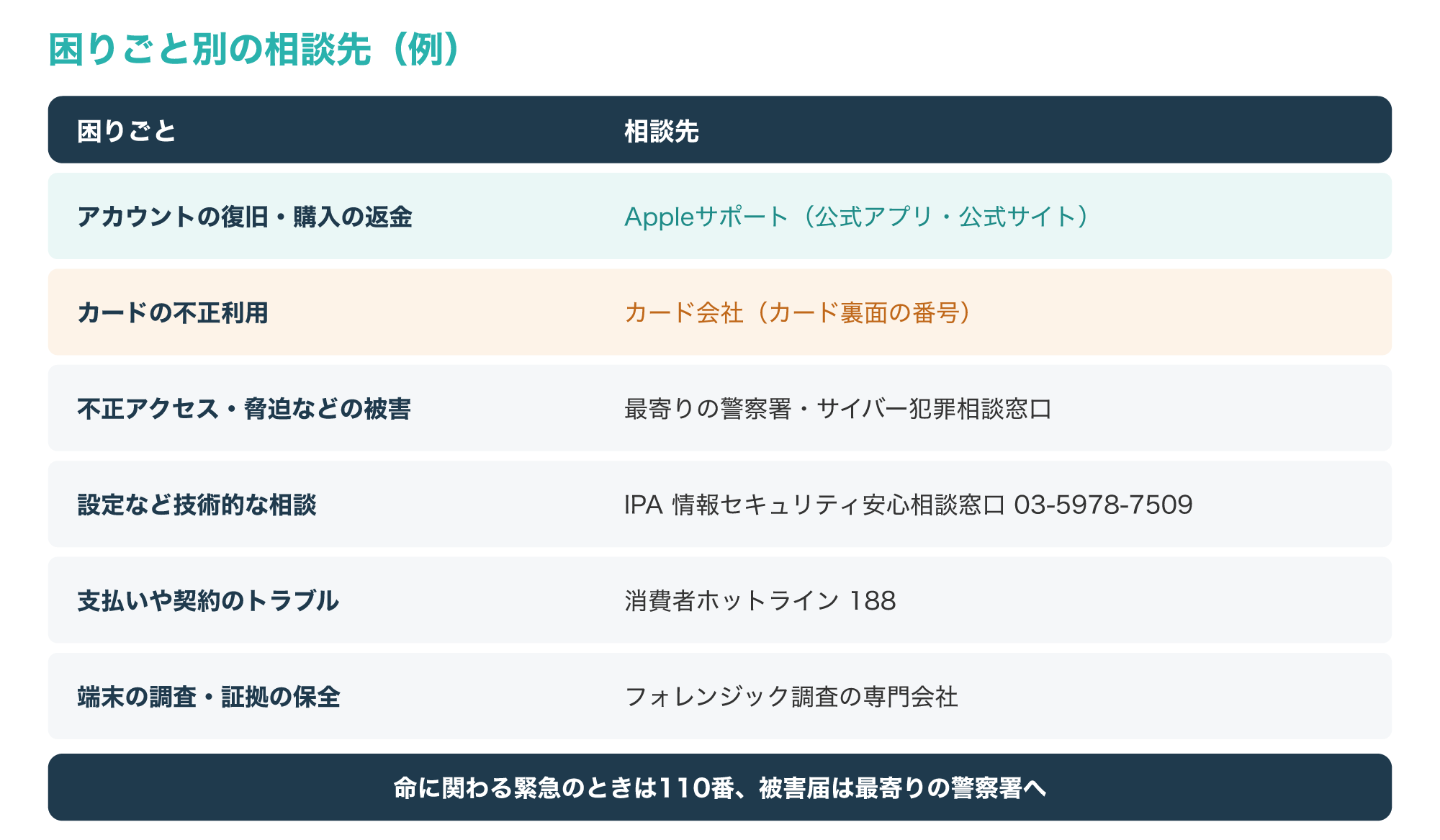
警察庁は、被害届を出す場合は最寄りの警察署などに連絡し、サイバー事案の通報や相談は全国共通のオンライン受付窓口からもできると案内しています。
また、一般的な情報セキュリティの技術的な相談はIPAの情報セキュリティ安心相談窓口(03-5978-7509)、消費生活全般の相談は消費生活センターか消費者ホットライン188が窓口として紹介されています(参考7)。
警察に相談するときは、保存したログイン履歴などの画面を持参し、事前に電話で日時や持参する資料を調整すると話が早く進むと警察庁は案内しています(参考1)。
Appleサポートは、アカウントの復旧や購入の返金の手続きには欠かせない窓口ですが、iPhoneに誰がいつ何をしたかといった調査までは対象外のことが多いです。
自分でできる対処と、専門の調査で分かることの違いは、次の表のとおりです。
| 項目 | 自分でできる対処 | 専門の調査 |
|---|---|---|
| 主な内容 | パスワードの変更、端末の削除、連絡先の見直し、アカウントの復旧の申請 | 端末に残った記録の解析、不正なアプリや設定の有無の確認 |
| 分かること | 画面に表示される範囲(変更の日時、端末の一覧、購入履歴) | いつどこから入られ、何を見られた可能性があるか(端末の状態による) |
| 向いている場面 | 取り戻した後は通知が止まり、被害もない | 脅迫がある、中身を見られた疑い、証拠が必要、何度も乗っ取られる |
広告主の案内では、デジタルデータフォレンジックはPCやスマホの個人のハッキング調査にも対応しているとされており、対応の範囲や費用は公式サイトで確かめられます。
専門の調査で分かることや、依頼の前に残しておくことは、次の記事で解説しています。
よくある質問とまとめ
Q1. Apple IDが乗っ取られたか確認する方法はありますか?
設定の自分の名前から「サインインとセキュリティ」を開き、パスワードの変更日、電話番号とメール、アカウントの復旧の設定を見て、デバイス一覧に知らない端末がないかを確かめます。
Q2. 「Apple IDがロックされました」というメールは本物ですか?
本物そっくりの偽物のこともあるため、メールのリンクは使わず、設定アプリを開いてサインインに問題がないかを確かめてください。
Q3. 知らない場所からサインインの確認が来たらどうすればいいですか?
自分の操作でなければ「許可しない」を選び、パスワードを知られている可能性が高いため、すぐにパスワードを変えます。
Q4. パスワードを変えられてサインインできないときはどうすればいいですか?
信頼できる電話番号や端末が使えれば再設定し、使えなければAppleの「アカウントの復旧」を申請し、復旧キーが設定されていて申請できないときはAppleサポートへ相談します。
Q5. 乗っ取られたらiPhoneを初期化したほうがいいですか?
アカウントを取り戻せば初期化が要らないことも多く、脅迫や中身を見られた疑いがあって調査を考えているなら、初期化の前に相談することが大切です。
脅されている・中身を見られたかもしれない方へ
取り戻してもまた乗っ取られる、写真を広めると脅されたといったときは、iPhoneを初期化する前に専門の調査会社へ相談すると、何が起きたかを確かめてから落ち着いて次の手を打てます。
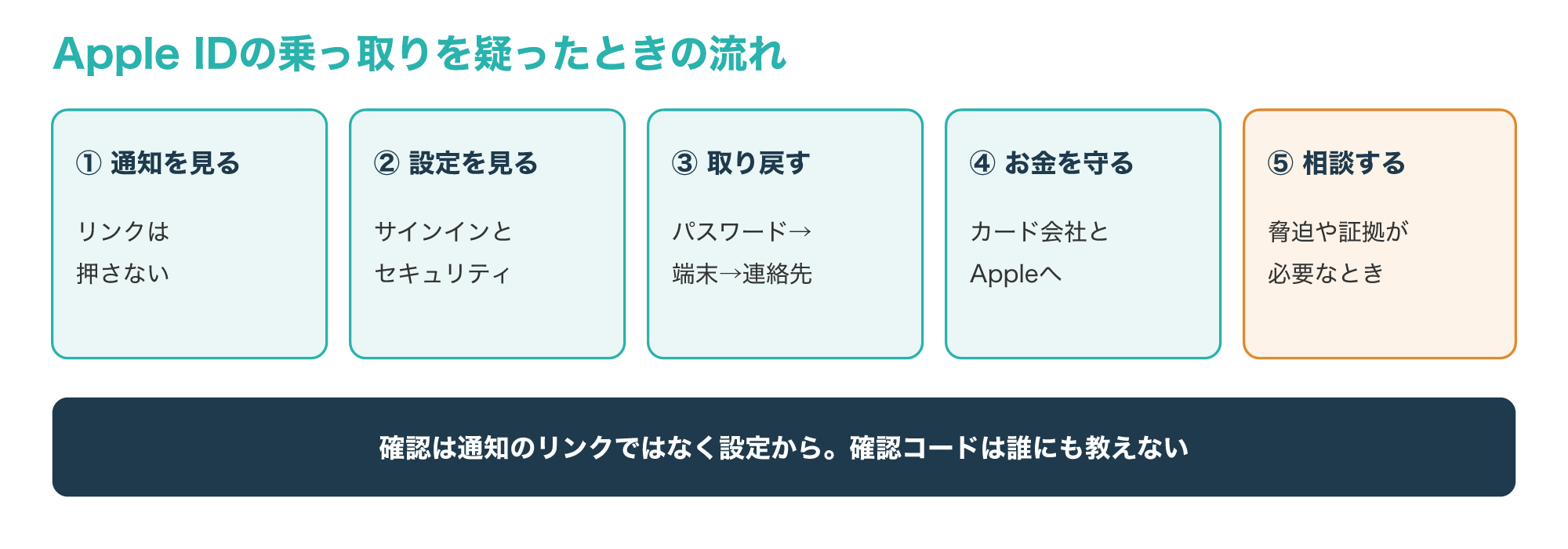
Apple IDの乗っ取りを疑ったら、通知を確かめる・設定を見る・取り戻す・お金を守る・相談するの順に進めます。
次の図は、この記事で紹介した流れをまとめたものです。
通知が届いただけなら、設定から確かめて何も変わっていなければ、慌てる必要はありません。
乗っ取りのサインが見つかったときも、画面を保存してからパスワードを変え、知らない端末と連絡先を整理する順番を守れば、多くの場合は取り戻せます。
まずは今日、設定の自分の名前の画面を開いて、デバイス一覧に知らない端末がないかを確かめてみてください。