Bashとは?Bourne Again Shellの意味とshとの違い

Bash(Bourne Again Shell)とは、キーボードから入力したコマンドを読み取ってOSに実行させる、GNUプロジェクトのシェル(コマンドの解釈役)です。
この記事では、shとの違い、シェルとカーネルの関係、変数・パイプ・終了ステータスの実行例、スクリプトが動かないときの確認方法を図で解説します。

この記事は以下のような人におすすめ!
- Bashとshの違いを知りたい人
- シェルスクリプトが動かない原因を調べたい人
- サーバーのBashの版と安全性を確かめたい人
Bashとは
1-1. BashはBourneシェルを受け継いだシェル
Linuxのサーバーやmacの「ターミナル」で文字を打ち込むと結果が返ってくるのは、その裏でシェルという仕組みが入力を受け取っているからです。
Bashは、UNIXやUNIXに似たOSで使われるシェルの1つです。
man page(コマンドの公式マニュアル)では、Bashは標準入力・文字列・ファイルから読み込んだコマンドを実行する「コマンド言語インタプリタ」と説明されています。
名前のBourne Again Shellは、UNIXで昔から使われてきたBourneシェル(sh)を作り直し、機能を足したシェルであることを表しています。
さらにBashは、Kornシェル(ksh)やCシェル(csh)の便利な機能も取り入れています。
また、POSIXという規格(IEEE Std 1003.1)のうちシェルとユーティリティの部分に沿った実装を目指しています。
普段の動きが規格と違う部分は、「POSIXモード」に切り替えると規格どおりの動きになります。
つまりBashは、昔ながらのshの書き方を土台にして、便利な機能を足したシェルだと考えると分かりやすいです。
似た言葉が多いので、先に役割を表で整理しておきます。
| 言葉 | 役割 | 例 |
|---|---|---|
| ターミナル(端末) | 文字を入力し、結果を表示する画面のアプリ | macのターミナル |
| シェル | 入力を解釈し、プログラムの実行をOSに頼む | Bash、zsh、sh |
| カーネル | ハードウェアとプログラムの間を取り持つOSの中心 | Linuxカーネル |
ターミナルは「窓」、シェルは「通訳」、カーネルは「実際に機械を動かす係」というイメージです(参考1)。
1-2. シェルとカーネルの関係
Red Hatの解説によると、カーネルはOSの中心にあり、コンピューターのハードウェアと、動いているプログラム(プロセス)の間を取り持つ部分です。
カーネルという名前は、固い殻(shell)の中にある種(kernel)にたとえたものだと説明されています。
利用者は、カーネルの外側で動くシェルを通して、カーネルに仕事を頼みます。
カーネルの仕事は、メモリの管理、CPUを使うプロセスの順番の管理、デバイスドライバーによる機器とのやり取り、システムコールとセキュリティの4つにまとめられています。
Bashのような普通のプログラムは「ユーザー空間」で動き、ハードウェアには直接さわれません。
ユーザー空間のプログラムは、システムコールという決まった窓口を通してカーネルに処理を頼みます。
次の図は、ログのフォルダの一覧を表示するコマンドを入力したとき、Bashとカーネルがどう分担するかを示したものです。
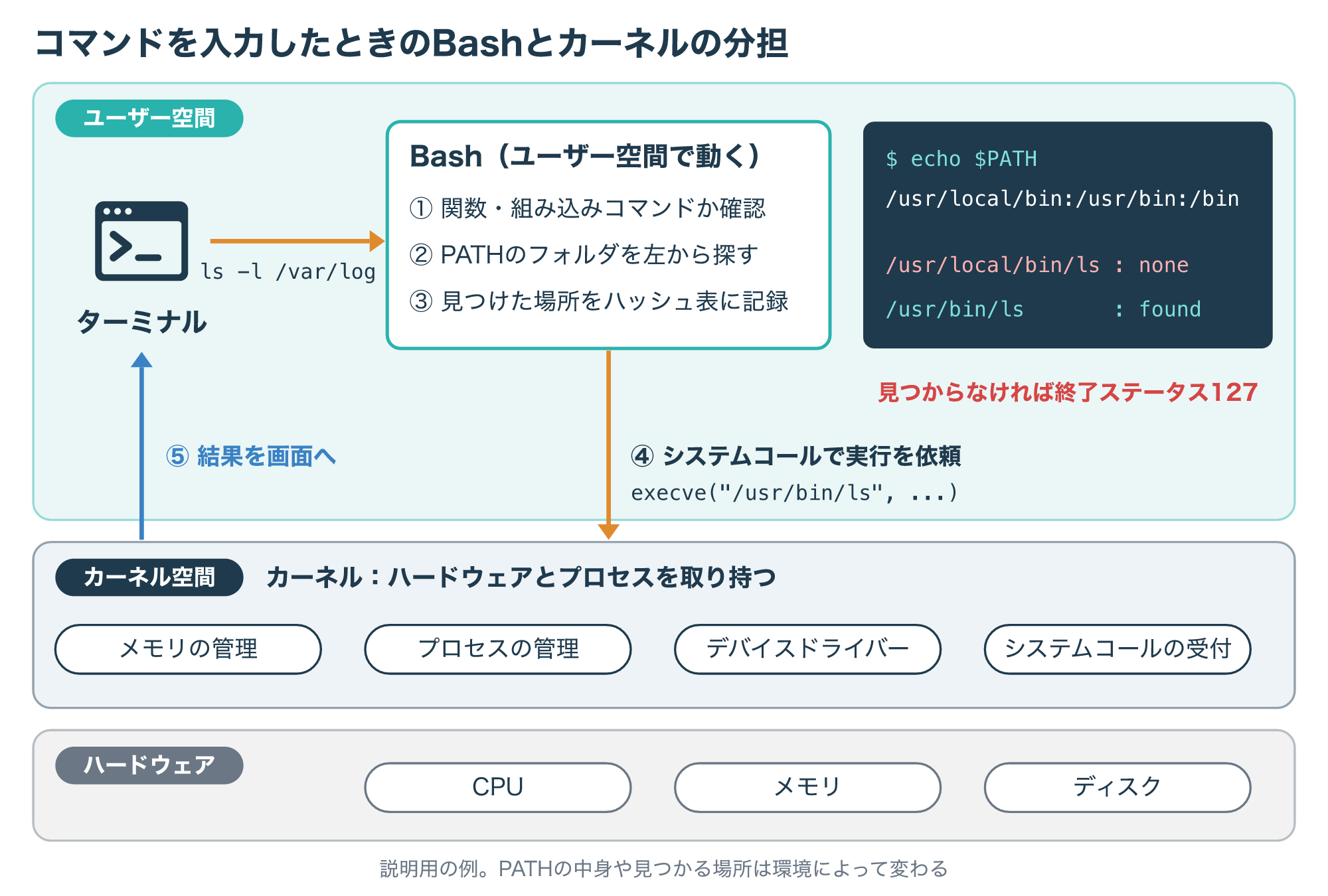
Bashは入力された最初の単語を、まずシェルの関数と組み込みコマンドの中から探します。
どちらでもなければ、環境変数PATHに並んだフォルダを順番に調べ、同じ名前の実行ファイルを探します。
一度見つけた場所はハッシュ表に覚えておき、次からは探す手間を省きます。
見つかったプログラムを動かすときは、Bashが実行用の子プロセスを作り、その子プロセスがexecveというシステムコールで目的のプログラムに置き換わって動きます。
execveは新しいプロセスを作るのではなく、呼び出したプロセスで動いているプログラムを新しいプログラムに入れ替える仕組みです。
どこにも見つからなければ、Bashはエラーを表示して終了ステータス127を返します(参考1・参考2・参考4)。
1-3. 自分の環境のシェルを確かめる(Linux・mac)
今使っているシェルがBashかどうかは、2つの値を表示すると確かめられます。
1つ目は、シェル自身の名前が入る特別な変数で、echo $0と入力すると表示されます。
表示が「-bash」のように先頭がハイフンなら、ログインのときに起動したログインシェルです。
2つ目は、Bashが自分の版を入れておく変数で、echo $BASH_VERSIONと入力すると「5.2.37(3)-release」のような文字が表示されます。
ピリオドで区切った3つ目の数字がパッチの番号、括弧の中の数字がビルド番号で、この例なら5.2系のパッチ37という意味です。
この変数に何も表示されなければ、今のシェルはBash以外である可能性が高いです。
macの場合、Appleのターミナルの利用ガイドには、既定のシェルはzshだと書かれています。
新しいウインドウをBashで開きたいときは、ターミナルの設定の「一般」で、英語表示なら「Shells open with」の「Command (complete path)」を選び、Bashの完全なパスを入力します。
会社のmacのように管理されている環境では、管理者が既定のシェルを決めている場合があります。
次の図は、LinuxとmacでBashかどうかを確かめたときの表示の例です。
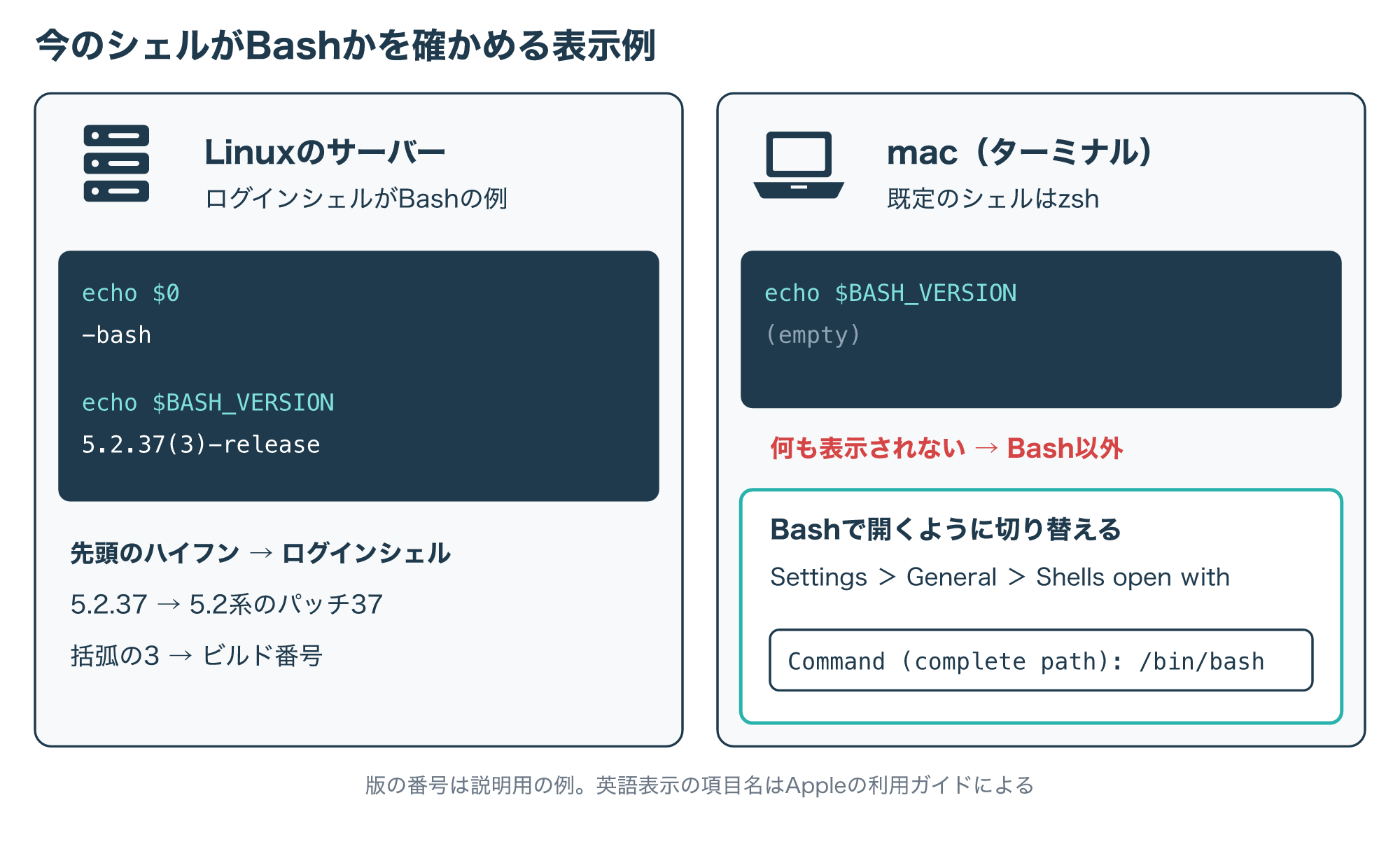
図の版の番号は説明用の例で、実際の表示は使っている環境によって変わります(参考1・参考5)。
shとの違いと読み込む設定ファイル
2-1. shという名前で起動したときの違い
Bashは、起動したときの名前によって動きを変えます。
shという名前で起動されると、昔のshの起動のしかたにできるだけ近づけながら、POSIXの規格にも沿うように動きます。
たとえば、ログインシェルとして起動したときに読む設定ファイルは、システム全体用のprofileと、ホームフォルダの.profileの2つだけになります。
対話的に使うときは、環境変数ENVに書かれたファイルを読み、Bash用の.bashrcは読みません。
対話的でない(スクリプトを動かす)ときは、設定ファイルを何も読みません。
そして設定ファイルを読み終えたあと、POSIXモードに切り替わります。
起動オプションでPOSIXモードを指定した場合も、設定ファイルはPOSIXの決まりに沿ってENVのファイルだけを読みます。
注意したいのは、shとして呼ばれるシェルの中身がOSによって違うことがある点です。
AppleのShell Scripting Primerにも、OSごとのシェル環境の違いと、別のOSでも動くスクリプトの書き方を扱う章があります。
shで動かす前提のスクリプトでは、Bashだけの機能に頼らない書き方にしておくと、別の環境に移したときに動かないトラブルを減らせます(参考1・参考6)。
2-2. ログインシェルと対話シェルで読む設定ファイル
Bashという名前で起動した場合は、起動のしかたによって読む設定ファイルが変わります。
ログインシェルとは、名前の先頭がハイフンで起動されたシェルか、ログイン用のオプション付きで起動されたシェルのことです。
対話シェルとは、キーボードからの入力を受け付けるシェルのことです。
次の図は、起動のしかたごとに、どのファイルをどの順番で読むかを示したものです。
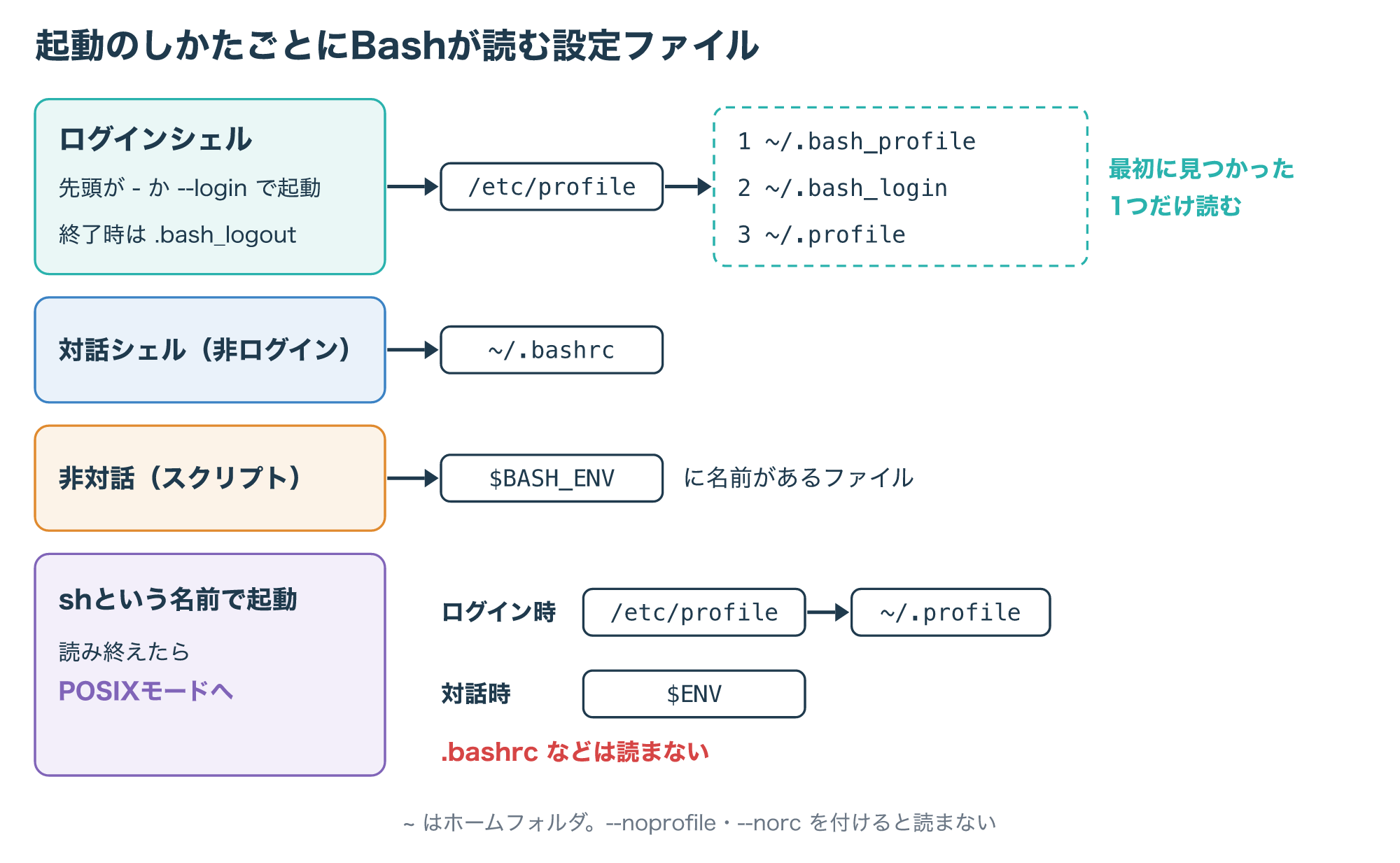
ログインシェルは、まずシステム全体のprofileを読み、次にホームフォルダの.bash_profile、.bash_login、.profileの順で探して、最初に見つかって読める1つだけを実行します。
ログインシェルを終えるときは、.bash_logoutがあればそれを実行します。
ログインでない対話シェルは、ホームフォルダの.bashrcを読みます。
スクリプトを動かす非対話シェルは、環境変数BASH_ENVにファイル名があれば、そのファイルを読みます。
そのため、.bash_profileにだけ書いた設定は、ログインのあとに別に開いた対話シェルでは読まれません。
設定が効かないときは、まず今のシェルの名前の先頭にハイフンがあるか(ログインシェルか)を確かめます。
そのうえで、そのシェルが読むファイルに設定を書いたかを見直します。
サーバーにリモートでログインする仕組みは、SSHの記事で詳しく解説しています(参考1)。
Bashの基本操作
3-1. プロンプトの見方と変え方
Bashは、コマンドを受け付けられる状態になると、変数PS1の内容を「プロンプト」として表示します。
コマンドが途中で終わっていて続きが必要なときは、別の変数PS2の内容を表示して入力を待ちます。
PS1には、ユーザー名・ホスト名・今いるフォルダなどを表す決まった記号を組み合わせて書きます。
次の図は、よく見かける形のプロンプトが、PS1のどの記号から作られているかを分解したものです。
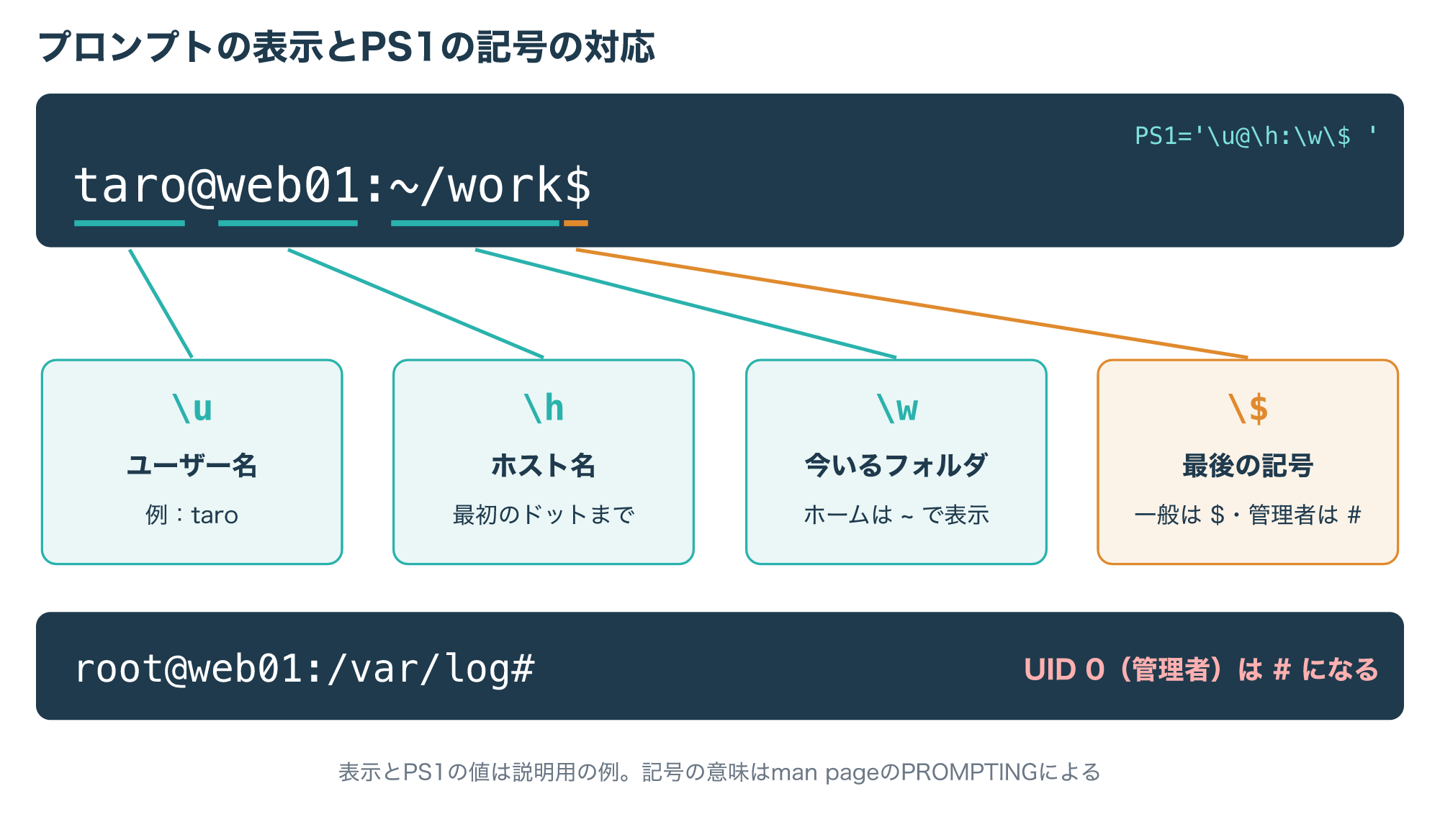
特に大切なのは、最後の記号です。
実効ユーザーIDが0の管理者(root)なら井げた(#)、それ以外ならドル記号($)が表示されます。
井げたが見えているときは、ファイルの削除や設定の変更がシステム全体に効く状態なので、入力する前に一呼吸おきましょう。
ホスト名は最初のドットまでが表示されるので、似た名前のサーバーが多い環境でも、どのサーバーを操作しているかを確かめる手がかりになります(参考1)。
3-2. 変数と引用符の使い分け
Bashの変数は、名前と値をイコールでつないで代入します。
名前に使えるのは英数字とアンダースコアで、先頭は英字かアンダースコアにします。
値を取り出すときは、名前の前にドル記号を付けます。
初めての人がつまずきやすいのは、イコールの前後に空白を入れてしまうことです。
Bashは空白で区切った最初の単語をコマンド名として扱うため、空白があると変数の名前をコマンドとして実行しようとします。
そのような名前のコマンドはないので、エラーになり終了ステータス127が返ります。
次の図は、代入と引用符の違いを実際の表示の例で比べたものです。
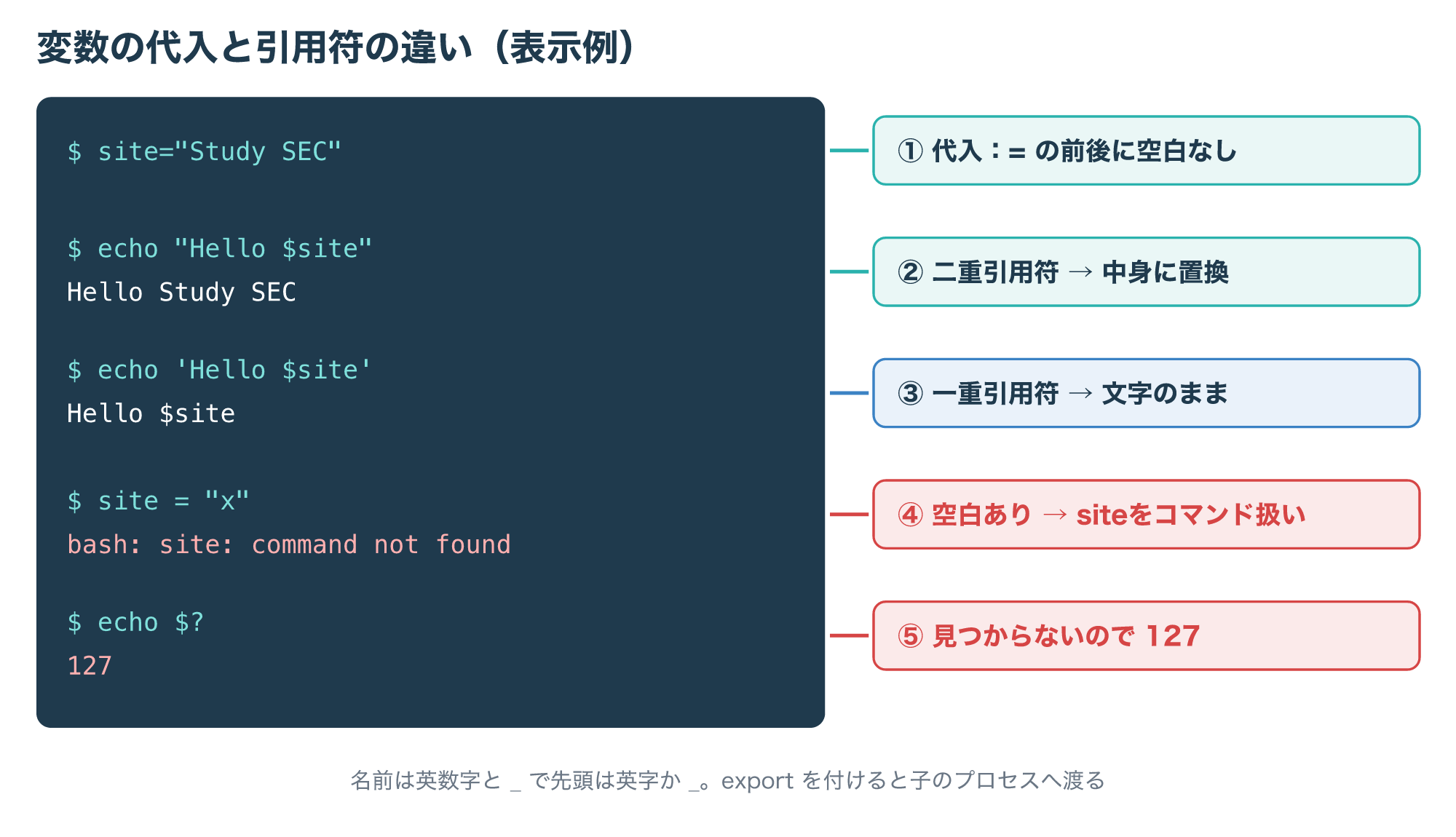
一重引用符で囲んだ文字は、すべて書いたとおりの文字として扱われます。
二重引用符で囲んだ文字も基本は書いたとおりですが、ドル記号・バッククォート・バックスラッシュだけは特別な意味を持ちます。
そのため、二重引用符の中に書いた変数は、中身に置き換わります。
変数を子のプロセスにも渡したいときは、exportで「環境変数」の印を付けます。
環境変数は、Bashから起動したプログラムへ引き継がれる値で、5章のShellShockにも関係します(参考1)。
3-3. パイプとリダイレクトでデータの流れを変える
Bashで動くコマンドには、入力の0番、出力の1番、エラー出力の2番という3つの出入り口(ファイル記述子)があります。
何も指定しなければ、0番はキーボード、1番と2番は画面につながっています。
パイプ(縦棒の記号)は、左のコマンドの1番の出力を、右のコマンドの0番の入力につなぎます。
縦棒のあとにアンパサンドを付けた形は、エラー出力の2番もいっしょに右へ渡します。
リダイレクトは、出入り口の行き先をファイルに切り替える書き方です。
次の図は、出力とエラー出力の行き先が、書き方によってどう変わるかを示したものです。
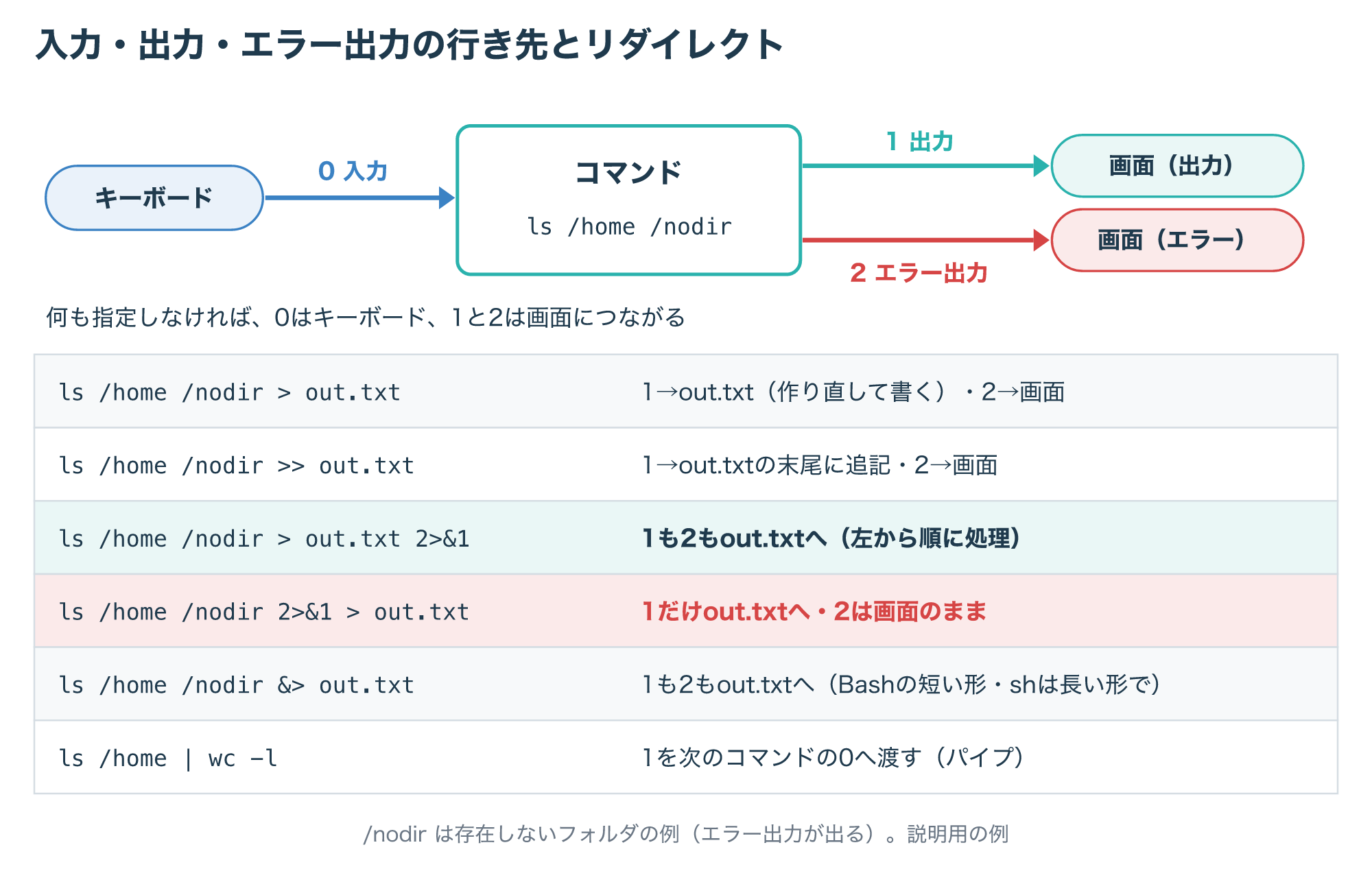
大なり記号1つの書き方は、ファイルがなければ作り、あれば中身を0バイトにしてから書き込みます。
大なり記号2つの書き方は、ファイルの末尾に追記します。
出力とエラー出力の両方を1つのファイルにまとめたいときは、先に出力をファイルへ向け、そのあとでエラー出力を出力と同じ先へ向けます。
この順番を逆にすると、エラー出力は元の画面に向いたままになり、ファイルには出力だけが入ります。
Bashでは、アンパサンドと大なり記号を続けて書く短い形でも両方をまとめられ、man pageは2つある短い形のうちこちらを勧めています。
ただし短い形はBashの書き方で、shでは使えないことがあるので、shで動かすスクリプトでは長い形を使います。
大なり記号1つで書き込むと、既存のファイルの中身は消えてから書き込まれます。
ログを残したいファイルには追記の書き方を使い、上書きを防ぎたいときはsetコマンドでnoclobberのオプションを有効にします。
noclobberを有効にすると、すでにある普通のファイルへの上書きのリダイレクトは失敗するようになります(参考1)。
3-4. 終了ステータスで成功と失敗を見分ける
コマンドは終わるときに、0から255までの「終了ステータス」という番号を返します。
Bashでは、0が成功、0以外が失敗という意味です。
直前のコマンドの終了ステータスは、echo $?と入力すると確かめられます。
いくつかの番号には、Bashが決めた特別な意味があります。
次の図は、よく見る終了ステータスの意味と、パイプでつないだときの返り方をまとめたものです。
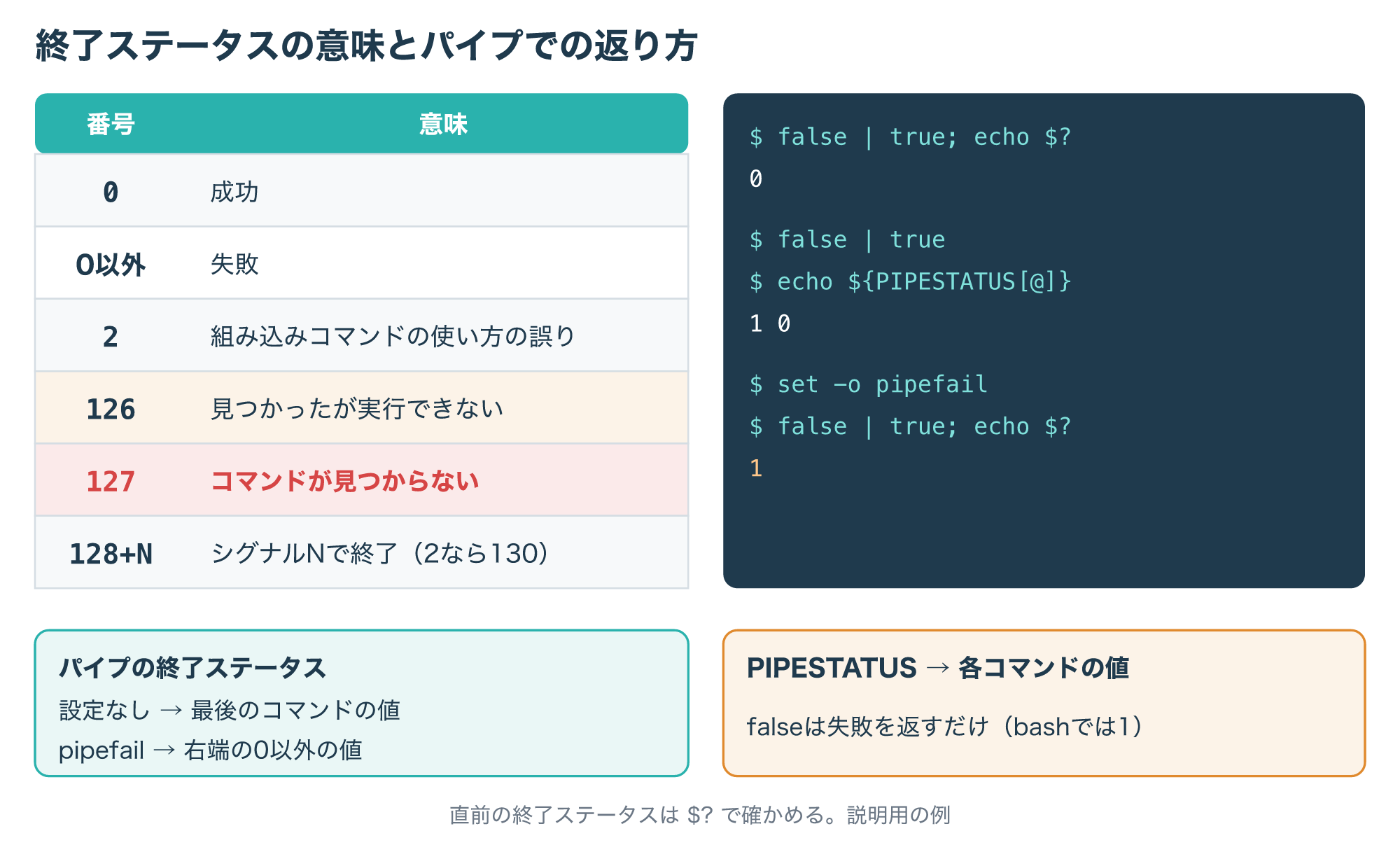
127はコマンドが見つからないとき、126はコマンドは見つかったが実行できないときに返ります。
コマンドがシグナル番号Nで強制終了されたときは、128にNを足した値が返ります。
組み込みコマンドは、オプションの誤りや引数の不足といった使い方の誤りのとき、2を返します。
パイプでつないだ場合は、何も設定しなければ最後のコマンドの終了ステータスだけが返るため、途中のコマンドの失敗を見落とします。
pipefailのオプションを有効にすると、0以外で終わったコマンドのうち一番右のものの値が返ります。
配列変数PIPESTATUSには、直前のパイプの各コマンドの終了ステータスが順番に入ります(参考1)。
シェルスクリプトの書き方と実行
4-1. 1行目の#!と最小のスクリプト
シェルスクリプトとは、シェルのコマンドを並べて書いたテキストファイルのことです。
AppleのShell Scripting Primerでは、シェルスクリプトは外部のプログラムを実行することで力を発揮する言語で、ほとんどのOSで追加の準備なしに動くと説明されています。
一方で、実行するたびに解釈する言語なので、処理の速さには限界があるとも書かれています。
Linuxのexecveの説明では、実行権限があり、1行目が「#!」で始まるテキストファイルを「インタプリタスクリプト」と呼びます。
この1行目は、一般にシバン(shebang)と呼ばれます。
#!のあとには、スクリプトを読むプログラム(インタプリタ)の完全なパスを書き、必要なら引数を1つ足せます。
次の図は、引数で名前を受け取ってあいさつを表示する最小のスクリプトと、実行したときにカーネルが何を起動するかを示したものです。
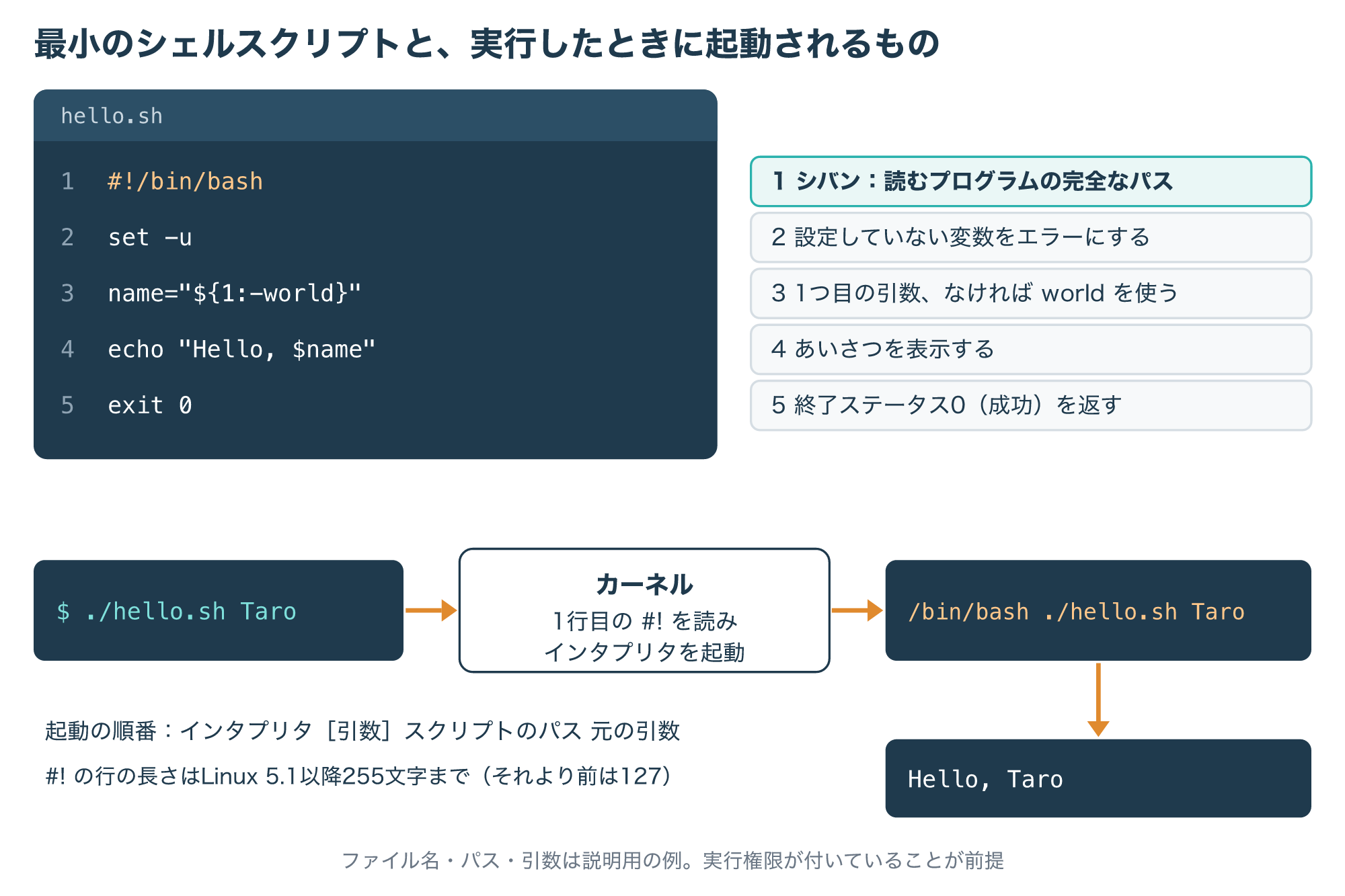
スクリプトを実行すると、カーネルは1行目に書かれたインタプリタを、オプションの引数、スクリプトのパス、元の引数の順に並べて起動します。
インタプリタのパスは、実在する実行ファイルでなければなりません。
#!のあとに書ける長さには上限があり、Linux 5.1より前は127文字、5.1以降は255文字で、それを超えた部分は無視されます。
Linuxでは、インタプリタ名のあとの文字列は空白を含めて1つの引数として渡されますが、OSによって扱いが違います。
別の環境でも同じように動かしたい場合は、追加の引数はなしにするか、空白を含まない1語にしておきます(参考2・参考6)。
4-2. 実行権限と3つの実行のしかた
作ったスクリプトの動かし方は、大きく3つあります。
それぞれ、実行権限と1行目の#!が必要かどうかが違います。
| 実行のしかた | 実行権限 | #!の行 | うまくいかない例 |
|---|---|---|---|
| パスを付けて直接実行 | 必要 | 使われる | 権限がないと126 |
| bashの引数にファイル名を渡す | 不要 | コメント扱い | ファイル名の誤り |
| ファイル名だけを入力 | 必要 | 使われる | PATHになければ127 |
パスを付けて直接実行する方法では、カーネルがファイルを実行するので、ファイルに実行権限が必要です。
実行権限がないと、カーネルは「権限がない」というエラーを返し、Bashは終了ステータス126で終わります。
実行権限が付いていても、ファイルのある場所が実行を禁止する設定(noexec)でマウントされていると、同じエラーになります。
bashの引数にファイル名を渡す方法では、Bashがファイルを読んでコマンドを順に実行するため、実行権限がなくても動きます。
この方法では、スクリプトの中の変数$0にはファイル名が入り、残りの引数が$1以降に入ります。
ファイル名だけを入力する方法では、BashがPATHのフォルダからファイルを探すので、今いるフォルダがPATHに含まれていなければ見つからず127になります。
実行権限は、多くの環境ではchmod u+x hello.shのように付け、u+xはファイルの持ち主だけに実行を許す指定ですが、会社のサーバーでは誰に実行を許すかを管理者と決めてから付けます(参考1・参考2)。
4-3. スクリプトが動かないときの切り分け
スクリプトが動かないときは、表示されたメッセージと終了ステータスから、原因を順番に絞り込みます。
次の図は、よく出るメッセージごとに、どこを確かめればよいかを判断の流れにしたものです。
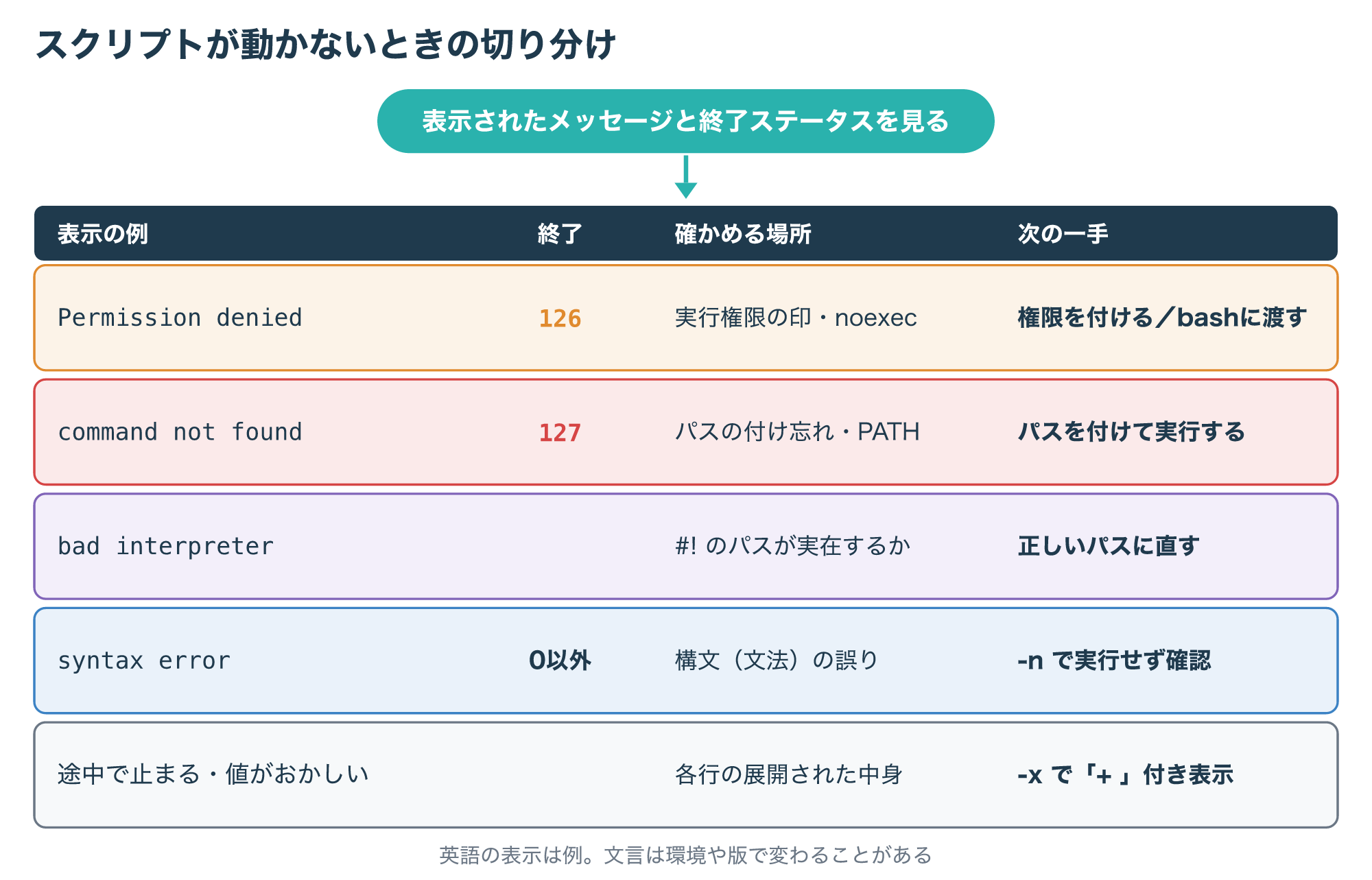
図の英語のメッセージは、表示の例です。
- 直前の終了ステータスを確かめ、126か127か、それ以外かを見ます。
- 126なら、
ls -l hello.shで権限の欄に実行の印xがあるかを見て、なければchmod u+x hello.shで自分だけに実行を許すか、bash hello.shのように引数に渡して試します。 - 127なら、
./hello.shのように今いるフォルダを表す「./」を付けたか、PATHに入っているかを確かめます。 - 1行目のインタプリタが見つからないというメッセージなら、#!のあとに書いたパスが実在するかを確かめます。
- 文法の誤りが疑われるときは、
bash -n hello.shで実行せずに構文だけを調べます。 - 途中で止まる・値がおかしいときは、
bash -x hello.shで、実行する各コマンドを行頭に「+ 」を付けて表示させながら追いかけます。
インタプリタが見つからない場合も、execveは「ファイルがない」というエラーを返すので、スクリプト自体はあるのに同じメッセージが出ることがあります。
-nのオプションは、コマンドを読むだけで実行しないので、大事なファイルを消す処理を含むスクリプトでも安全に構文を確かめられます。
動かないからといって、すべての利用者に書き込みと実行を許す権限をまとめて付けるのはやめましょう。
会社のサーバーでは、権限やファイルの場所を変える前に、管理者に症状と終了ステータスを伝えて相談してください。
Linuxのファイルの権限やコマンドの基本は、Linux入門の記事で詳しく解説しています(参考1・参考2)。
Bashの注意点(ShellShockと安全な書き方)
5-1. ShellShock(CVE-2014-6271)とは
ShellShockは、JPCERT/CCが2014年9月25日に注意喚起を出したGNU bashの脆弱性の通称で、代表的な番号がCVE-2014-6271です。
JPCERT/CCの注意喚起によると、脆弱性はGNU bashの環境変数の処理にありました。
外部からの入力がBashの環境変数に設定される環境では、遠くにいる第三者に任意のコードを実行されるおそれがあります。
3-2で見たとおり、環境変数はBashから起動したプログラムに引き継がれるので、外部の入力を環境変数に入れてBashを起動する構成が影響を受けます。
JPCERT/CCは、この脆弱性を使った攻撃を確認したとして、該当する版を使っている場合は至急対策を検討するよう呼びかけていました。
次の図は、外部からの入力が環境変数を通ってBashに届き、修正前の版では付け足された命令が実行されてしまう流れを示したものです。
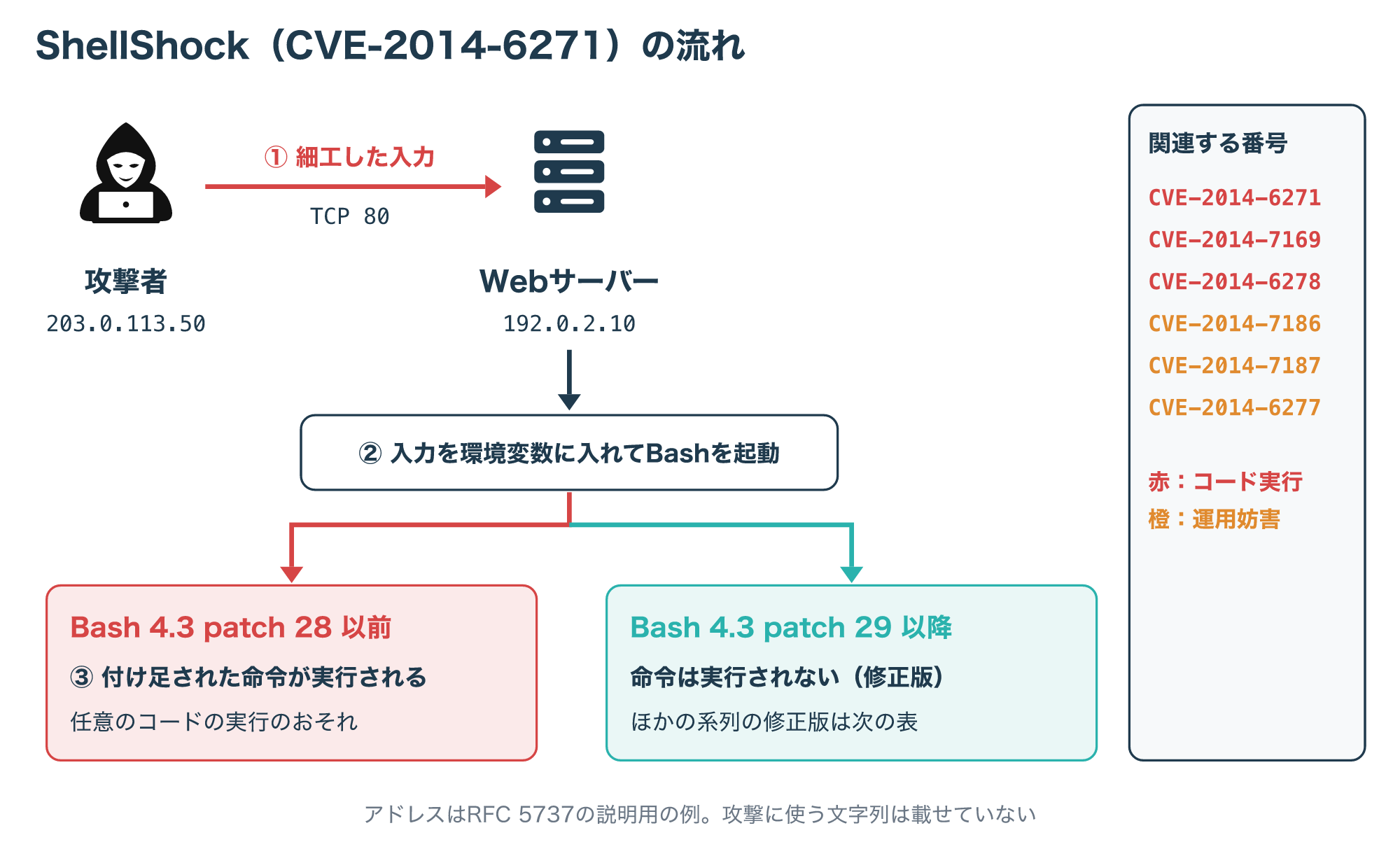
図のアドレスは説明用の例示アドレスで、実際の攻撃の記録ではありません。
この件では関連する脆弱性も続けて見つかり、任意のコードの実行につながるCVE-2014-7169とCVE-2014-6278、サービス運用妨害につながるCVE-2014-7186・CVE-2014-7187・CVE-2014-6277が検証結果に挙げられています。
修正版をすぐに適用できない場合の回避策として、JPCERT/CCはBashを別のシェルに入れ替える、WAFやIDSで脆弱なサービスへの入力にフィルターをかける、継続的に監視する、の3つを示しています。
脆弱性の番号であるCVEの仕組みは、次の記事で解説しています(参考3)。

5-2. 自分のBashの版の確かめ方と、安全に書く基本
ShellShockの影響を受けるかは、Bashの版とパッチの番号で判断します。
版はbash --versionの1行目か、echo $BASH_VERSIONの表示で確かめます。
「4.3.30(1)-release」なら、4.3系のパッチ30という意味です。
次の図は、JPCERT/CCが示した系列ごとの修正版と、表示された版の読み方の例です。
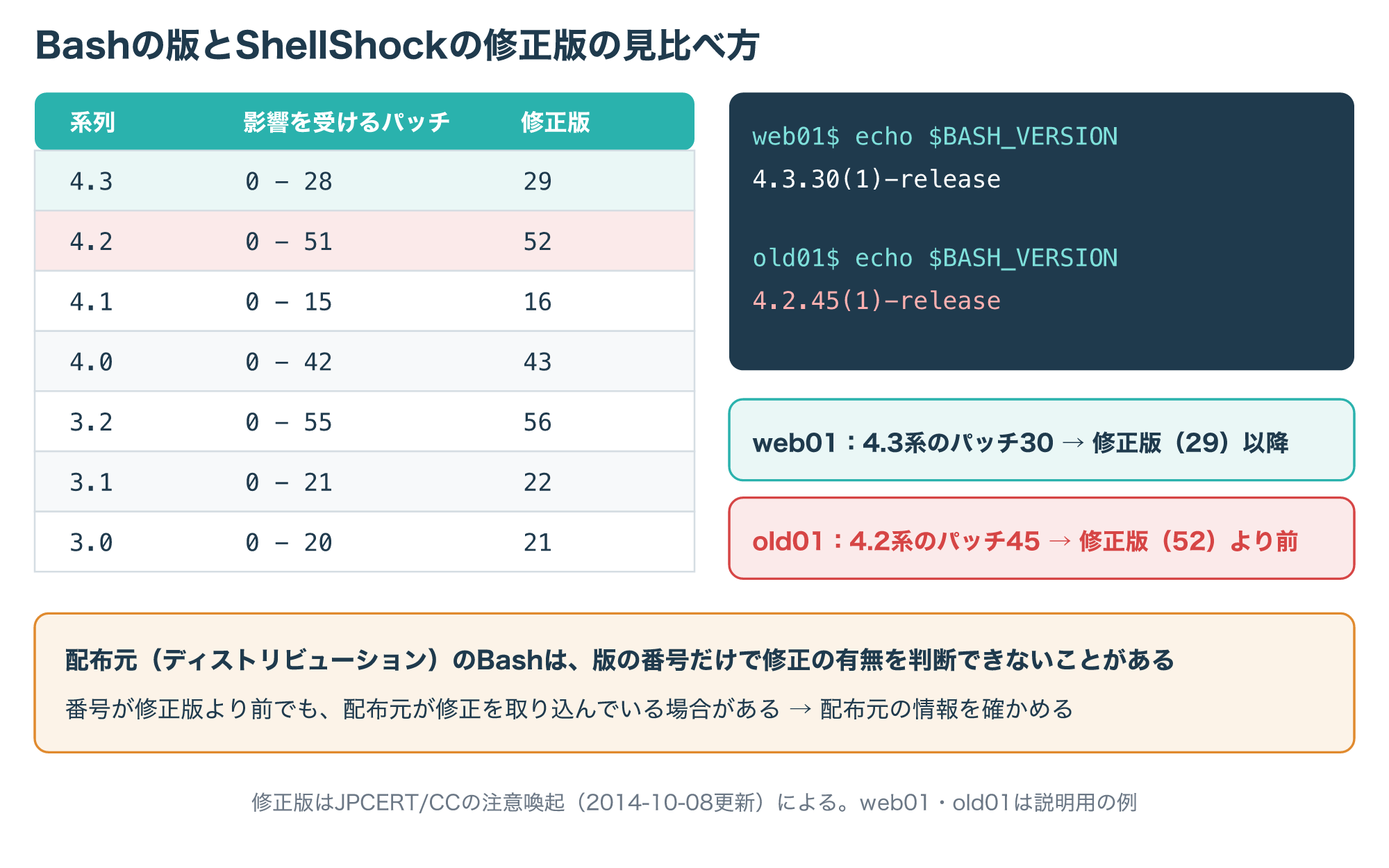
修正版は、4.3系がパッチ29、4.2系がパッチ52、4.1系がパッチ16、4.0系がパッチ43、3.2系がパッチ56、3.1系がパッチ22、3.0系がパッチ21です。
ただし、Linuxの配布元(ディストリビューション)が提供するBashは、版の番号だけでは修正の有無が分からないことがあります。
JPCERT/CCも、配布元のBashを使っている場合は、その配布元の情報を確かめるよう案内しています。
ShellShockのように外部からの入力が原因になる問題を避けるには、日ごろのスクリプトの書き方も大切です。
- 変数は二重引用符で囲み、空白を含む値が別々の単語に分かれないようにします。
- スクリプトの先頭でset -uを使い、設定していない変数をエラーとして止めます。
- パイプを使うスクリプトでは、pipefailを有効にして途中の失敗を見落とさないようにします。
- 動かす前に-nのオプションで構文を確かめ、中身を確かめていないスクリプトを管理者の権限で動かさないようにします。
set -uを有効にすると、設定されていない変数を展開しようとした時点でエラーになり、空の値のまま処理が進むのを防げます(参考1・参考3)。
よくある質問とまとめ
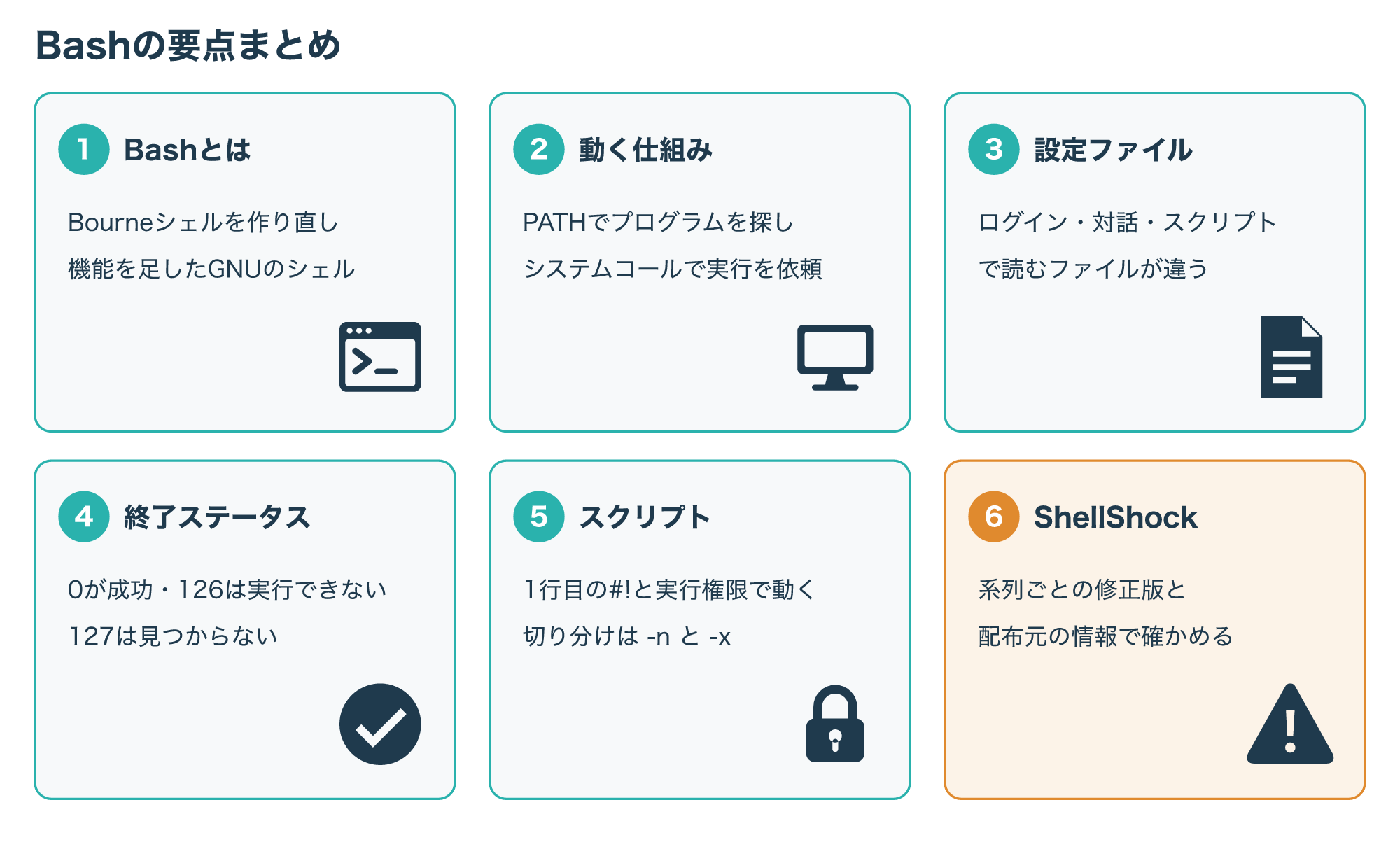
次の図は、この記事で見てきたBashの要点を、仕組み・操作・スクリプト・注意点の順にまとめたものです。
Q1. Bashとshは同じものですか?
同じではなく、BashはBourneシェル(sh)を受け継いで機能を足したシェルで、shという名前で起動するとPOSIXの規格に近い動きになり、shとして呼ばれる中身もOSによって違うことがあります(2-1参照)。
Q2. macで使われているシェルはBashですか?
Appleのターミナルの利用ガイドでは既定のシェルはzshとされていて、ターミナルの設定でBashの完全なパスを指定すると新しいウインドウをBashで開けます。
Q3. Bashの版はどうやって確かめますか?
Bashの版を入れた変数を表示するか、版を表示するオプションを付けてbashを起動し、表示された番号の3つ目でパッチの番号を確かめます。
Q4. スクリプトを動かすとPermission deniedと出るのはなぜですか?
ファイルに実行権限がないか、ファイルのある場所が実行を禁止する設定になっていることが多いので、権限を確かめるか、bashの引数にファイル名を渡して動かします。
Q5. ShellShockは今も気にする必要がありますか?
修正版は2014年に公開されていますが、長く更新していないサーバーでは古い版が残っていることがあるので、版の番号と配布元の情報で確かめておきましょう。
Bashは、入力されたコマンドを解釈し、プログラムを探してカーネルに実行を頼む、Bourneシェルを受け継いだシェルです。
起動のしかたで読む設定ファイルが変わること、終了ステータスで成功と失敗を見分けられること、スクリプトは1行目と実行権限で動くことを押さえると、動かないときの原因を自分で絞り込めます。
まずは自分の環境でシェルの名前と版の変数を表示し、今のBashの状態を確かめるところから始めてみてください。
Linuxの操作を体系的に学びたい人は、LinuxのLPI資格の記事も参考にしてください。