BMCとは?ベースボード管理コントローラーの仕組みと設定・注意点
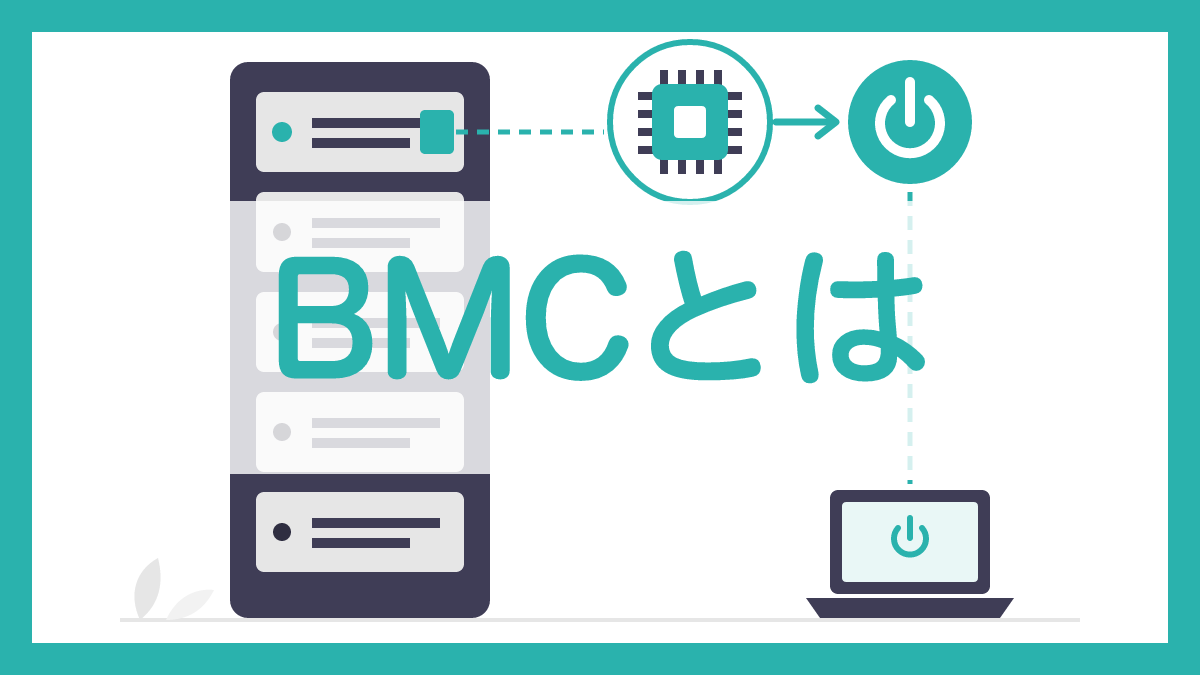
BMC(Baseboard Management Controller、ベースボード管理コントローラー)とは、サーバーの基板に載った管理専用のコントローラーで、OSとは別に動き、離れた場所から電源のオン・オフなどを操作できるしくみです。
この記事では、仕組み、IPMIなどの管理方式、管理LANと初期設定、見つからないときの確認、セキュリティの注意点を、例示のIPアドレスと設定項目の図で解説します。

この記事は以下のような人におすすめ!
- サーバーの仕様書でBMCやIPMIを見かけた人
- BMCのIPアドレスや管理LANの設定を任された人
- BMCを安全に運用するための注意点を知りたい人
BMCとは
1-1. BMCの意味と役割
BMCは、サーバーの基板に組み込まれた、サーバーを管理するための小さなコントローラーです。
Microsoftのベアメタル展開の資料は、BMCを帯域外(out-of-band)管理を可能にするものと説明し、BMCを通じてOSとは関係なくサーバーにリモートでアクセスし、電源を切る・入れるといったシステムの機能を操作できるとしています。
大事なのは「OSとは別」という点で、OSが起動していない、固まって応答しない、まだOSが入っていない、といった状態でも、BMCに届けばサーバーの電源を操作できます。
英語ではbaseboard management controllerと書き、baseboardはサーバーの基板を指します。
検索では「base management controller」と書かれることもありますが、指しているのは同じBMCです。
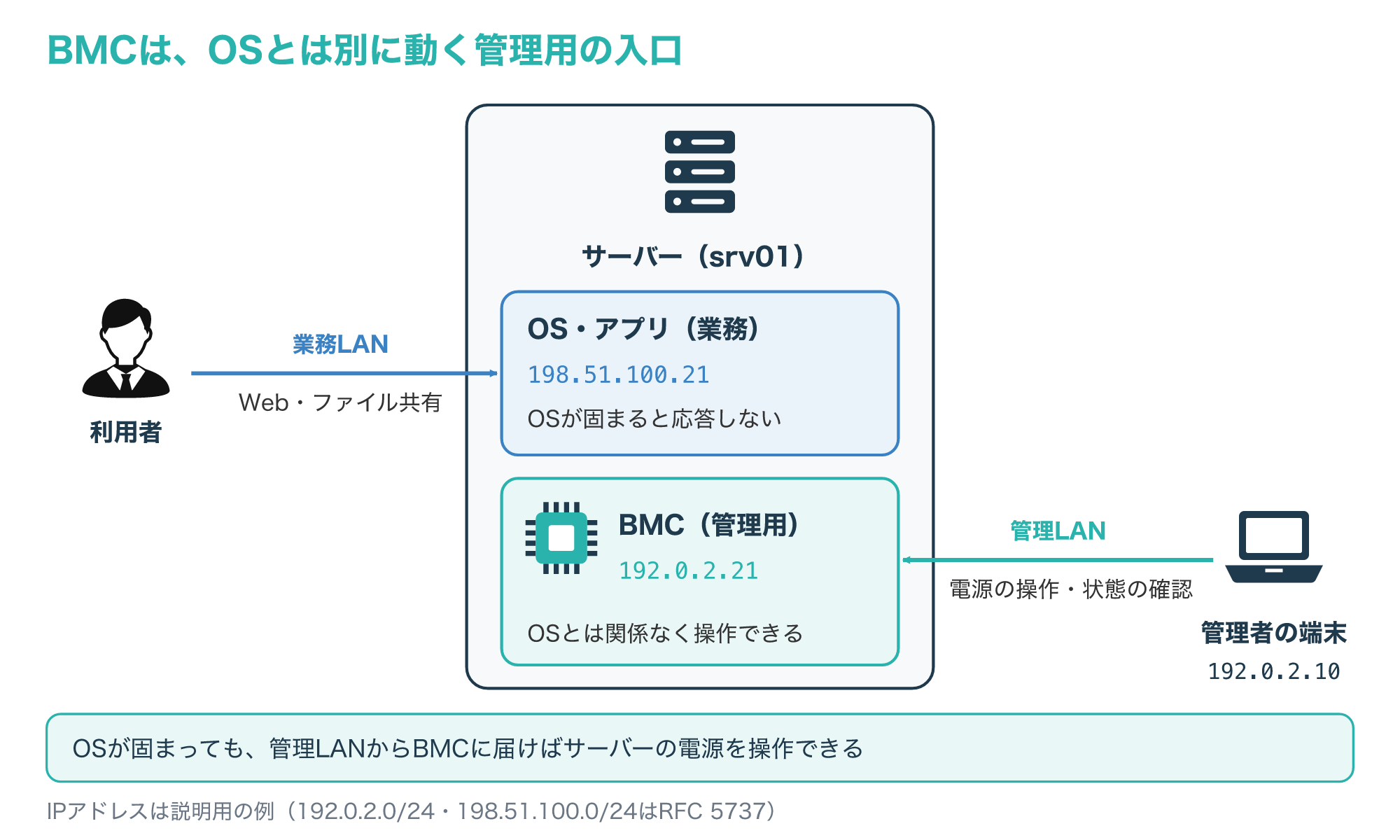
図のように、1台のサーバーに通信の入口が2つあると考えるとわかりやすくなります。
業務LAN側の198.51.100.21はOSが使う入口で、Webやファイル共有などのサービスを提供します。
管理LAN側の192.0.2.21はBMCの入口で、管理者は電源の操作やハードウェアの状態の確認に使います(値は説明用)。
BMCが専用のLANポートを持つか、業務用のポートを共有するかは機種によって違うので、サーバーの説明書で確かめてください(参考1)。
サーバーそのものの役割や種類は、次の記事で解説しています。

1-2. 帯域内管理と帯域外管理の違い
帯域内(in-band)管理は、サービスと同じネットワークと、OSの上で動く仕組み(SSHやリモートデスクトップなど)を使って管理する方法です。
帯域外(out-of-band)管理は、サービスの通信とは別の経路で機器を管理する方法で、BMCはサーバーの帯域外管理の入口になります。
Ciscoの機器の強化ガイドは、ネットワーク機器の管理プレーンには帯域内か帯域外の管理用インターフェースからアクセスし、障害のときにも管理できるよう、理想的には両方を用意すると説明しています。
サーバーでも考え方は同じです。
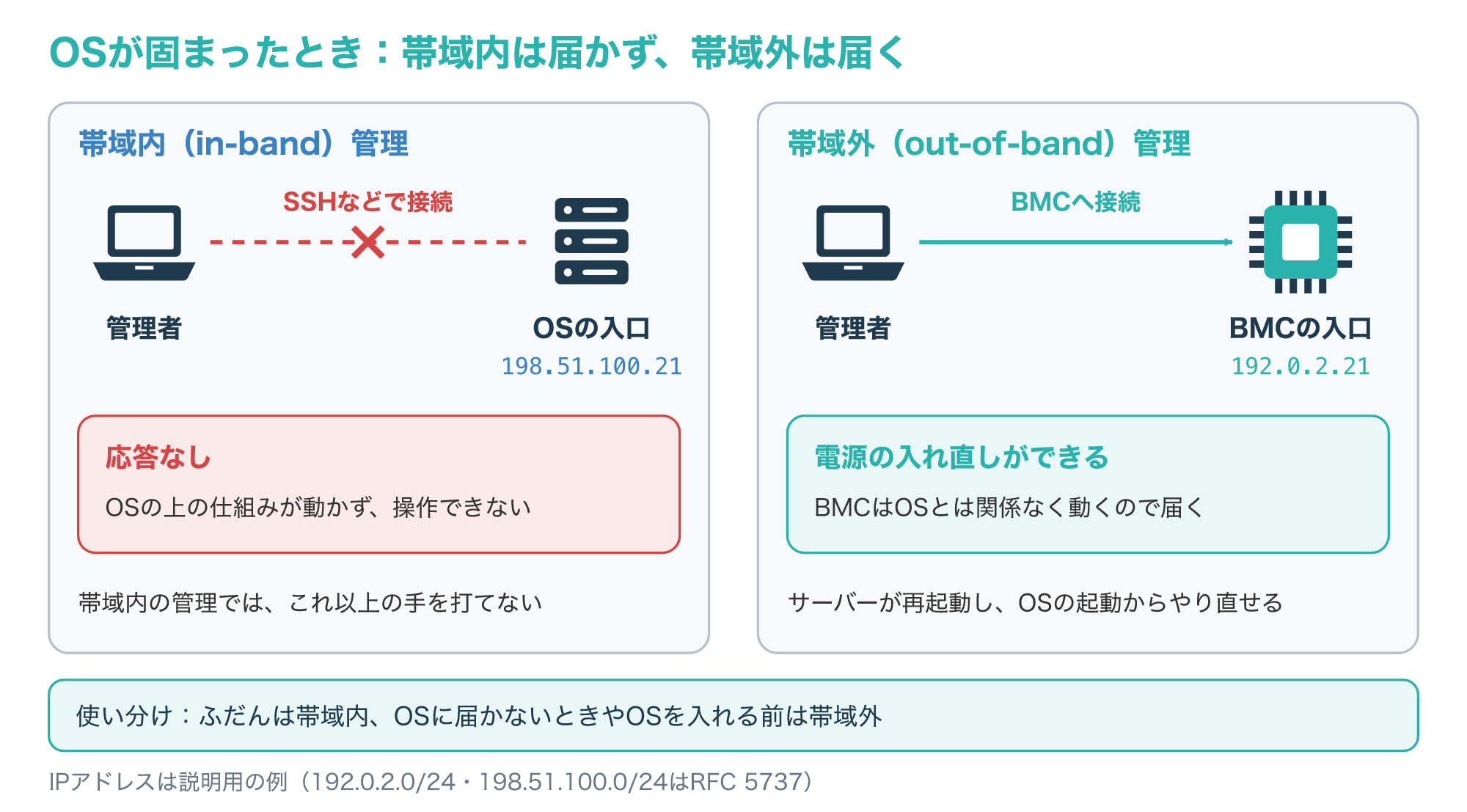
OSが固まると、198.51.100.21へのSSHやリモートデスクトップは応答しなくなり、帯域内の管理ではそれ以上の手を打てません。
一方、BMCはOSと別に動いているので、192.0.2.21のBMCへ接続して電源を入れ直す、といった操作ができます。
ただし、BMCがあれば帯域内の管理が要らなくなるわけではありません。
ふだんの設定変更やログの確認はOSの上で行い、BMCはOSに届かないときや、OSを入れる前の作業に使う、という使い分けが基本です(参考1・参考2)。
機器の役割を「プレーン」に分けて考える方法は、次の記事で解説しています。
BMCでできること
2-1. 電源の操作とOSの自動導入
BMCの代表的な使い方は、電源の操作です。
離れたデータセンターにあるサーバーでも、BMCに届けば電源を入れる・切る・入れ直す操作ができるので、現地へ行く前に復旧を試せます。
この電源の操作を組み合わせると、OSが入っていないサーバーへのOSの導入も自動化できます。
Microsoft System Center VMM(Virtual Machine Manager)のベアメタル展開では、VMMが帯域外管理で物理サーバーを見つけ、物理コンピューターのプロファイルに沿ってOSのイメージを展開し、Hyper-Vの役割を有効にして管理下に置きます。
準備として、BIOSの起動順序でPXE(ネットワークからの起動)に対応したネットワークアダプターを最初にし、BMCのサインイン用の資格情報とIPアドレスを設定しておきます。
探索の範囲に1つのIPアドレスだけを指定すると、次へ進んだ時点でそのサーバーが再起動されます。
詳しい情報を集めるディープディスカバリーでも再起動されるので、稼働中のサーバーのBMCを範囲に含めないでください。
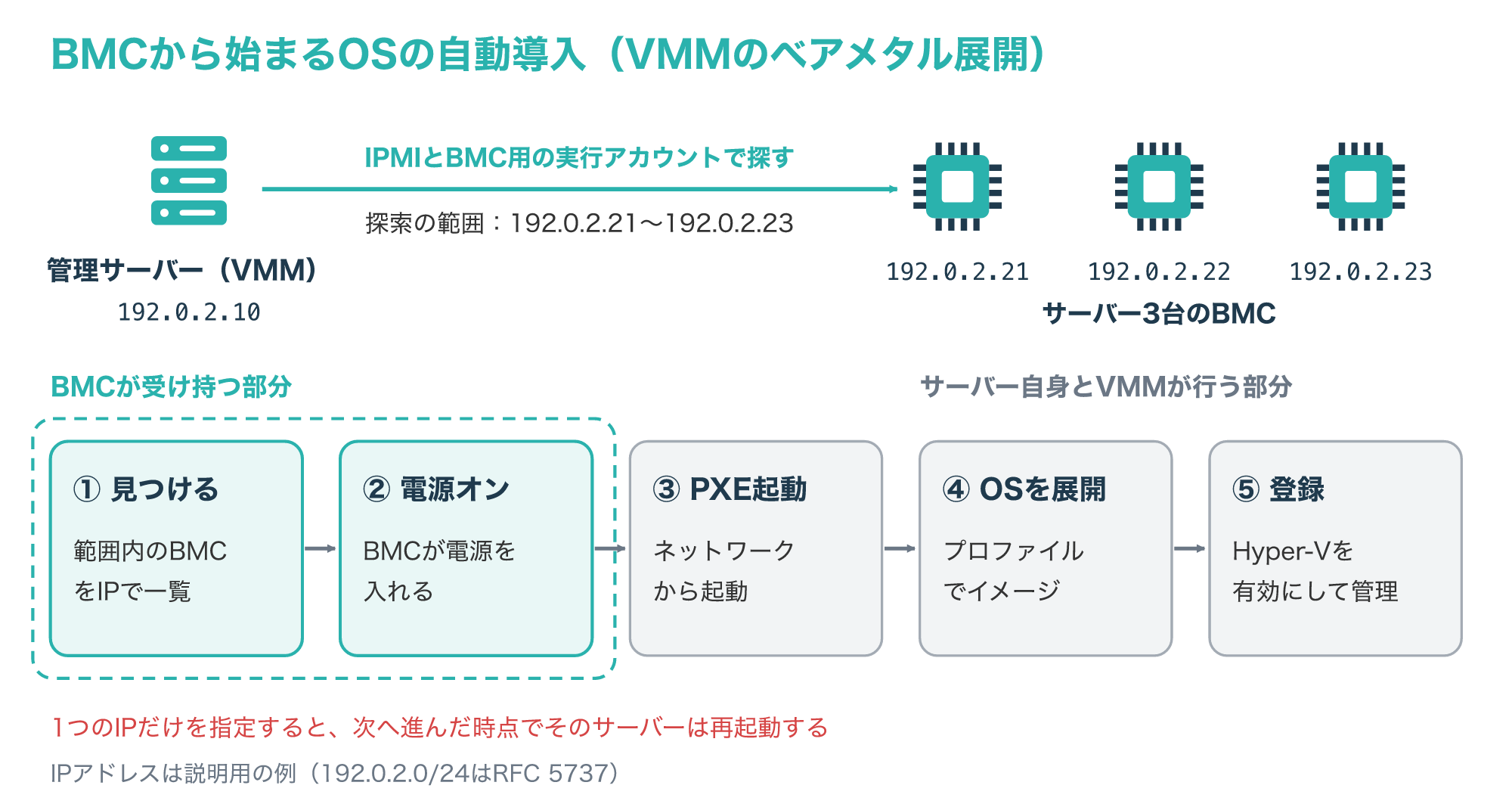
図の5段階のうち、BMCが受け持つのは最初の「見つける」と「電源を入れる」の部分です。
その先のPXEでの起動やOSの展開は、サーバー自身とVMMが行います。
範囲(例:192.0.2.21〜192.0.2.23)で指定した場合は、見つかったサーバーの情報を確かめてから選べるので、誤って別のサーバーを再起動するおそれを減らせます。
見つかったサーバーは、一覧の中でBMCのIPアドレスで区別されます(参考1)。
2-2. ハードウェアの情報とイベントの取得
BMCはOSとは別にハードウェアの情報を扱えるので、監視の入口にもなります。
Windowsでは、IPMIに対応したBMCがあるとIPMIのドライバーが使われ、WMIのIPMIプロバイダーが、ハードウェアの情報をWMIのroot\hardware名前空間のクラスとして提供します。
Windows Serverのサービスの資料も、Windows Event Collector(Wecsvc)は、IPMIに対応したハードウェアのイベント元から転送されたイベントを受け取り、ローカルのイベントログに保存できると説明しています。
どの温度・電圧・ファンの値を読めるか、どんなイベントを出すかは、BMCの機種とファームウェアによって違います。
監視に使う前に、説明書で取得できる項目と、その値の意味を確かめてください(参考4・参考9)。
ネットワーク機器の監視でよく使われるSNMPの仕組みは、次の記事で解説しています。

BMCの管理方式(IPMI・DCMI・SMASH)
3-1. IPMIとDCMI
BMCに外から指示を出すには、管理する側とBMCが同じ方式(プロトコル)で話す必要があります。
VMMの資料では、BMCが対応している帯域外管理のプロトコルを使うこと、そしてそのプロトコルをBMCの設定で有効にしておくことを要件にしています。
対応するプロトコルとして挙げられているのは、IPMI(Intelligent Platform Management Interface)の1.5か2.0、DCMI(Data Center Management Interface)の1.0、WS-Management上のSMASH(System Management Architecture for Server Hardware)1.0、iLO(Integrated Lights-Out)などの独自プロトコルです。
WindowsのIPMIドライバーやWMIのIPMIプロバイダーも、IPMIに対応したBMCを扱うための部品です。
DCMIはVMMの選択肢の一覧には載っていませんが対応しており、DCMIを使う場合はIPMIを選び、正しいポートが選ばれているかを確かめるよう案内されています(参考1・参考4)。
3-2. SMASH(WS-Management)と独自方式
SMASHは、WS-Managementというプロトコルの上で使う方式としてVMMの一覧に載っています。
SMASHを使うときは、BMCがSMASHに対応していることと、BMCの設定でSMASHを有効にしていることの両方が前提になります。
iLOのような独自方式を使う場合も、管理ツールがその方式に対応しているかを先に確かめる必要があります。
独自方式でどんな機能が使えるかは、この記事で確かめた資料には書かれていないので、サーバーのメーカーの説明書で確かめてください。
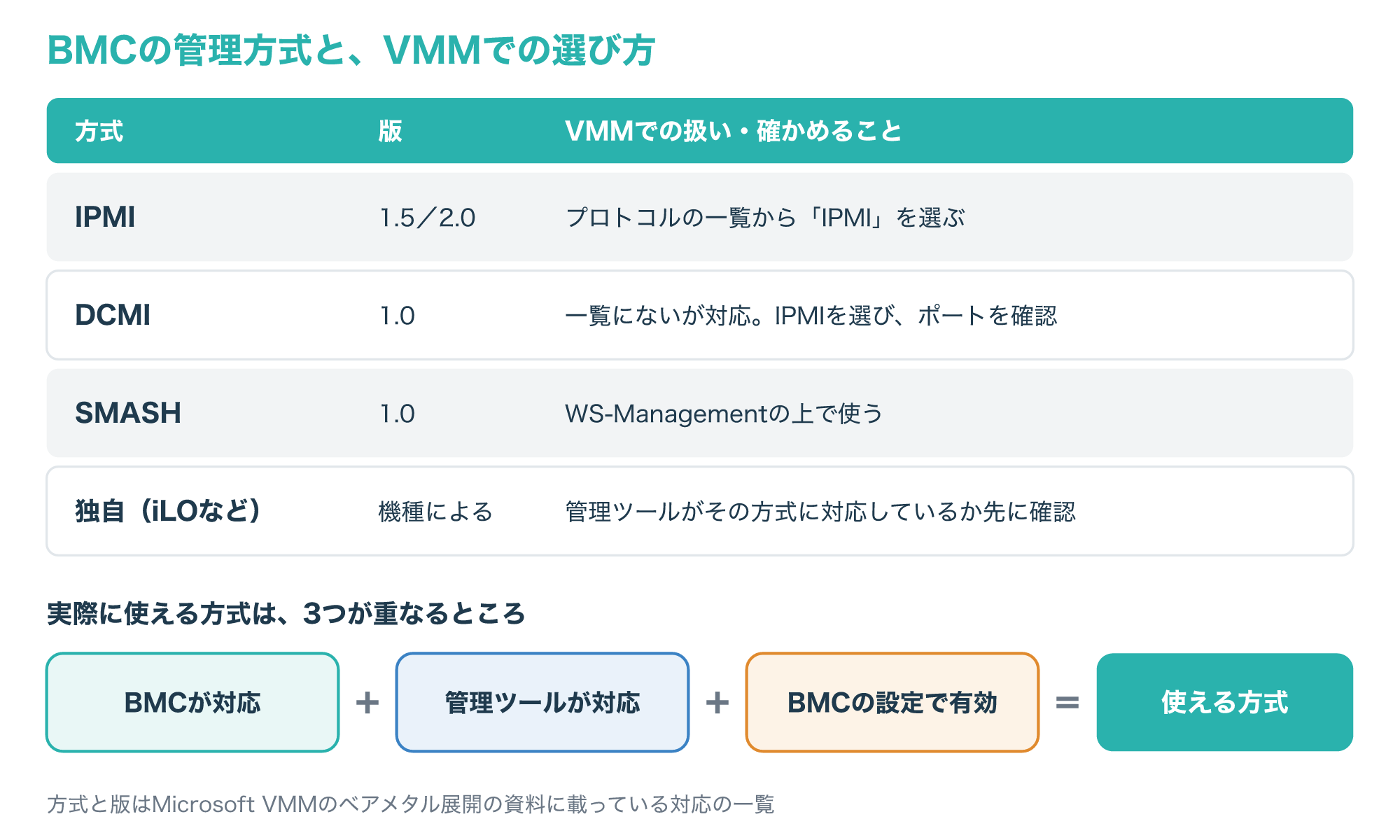
図のとおり、実際に使う方式は「BMCが対応している」「管理ツールが対応している」「BMCの設定で有効になっている」の3つが重なるところで決まります。
3つのうち1つでも欠けると、管理ツールからBMCを見つけられません。
方式の名前はサーバーの説明書や設定画面にも出てくるので、まず自分のBMCがどれに対応しているかを一覧にしておくと、4-3の確認がはかどります(参考1)。
BMCの管理LANと初期設定
4-1. 管理LANを業務LANから分ける
BMCは電源まで操作できる強い入口なので、誰でも届く場所に置かないことが基本です。
Ciscoのスイッチの運用ガイドは、本番のネットワークとは別に管理用の基盤を作る帯域外管理として、各機器の管理用のEthernetポートを管理VLANに置き、本番のネットワークの外にある別のスイッチの管理ネットワークへつなぐ構成を紹介しています。
利点として、管理の通信を利用者のデータから分けられること、セキュリティのために管理用のIPアドレスを別のサブネット・VLAN・スイッチに置けること、ネットワークの障害時にも管理の通信が届きやすいことを挙げています。
この考え方は、BMCにもそのまま当てはまります。
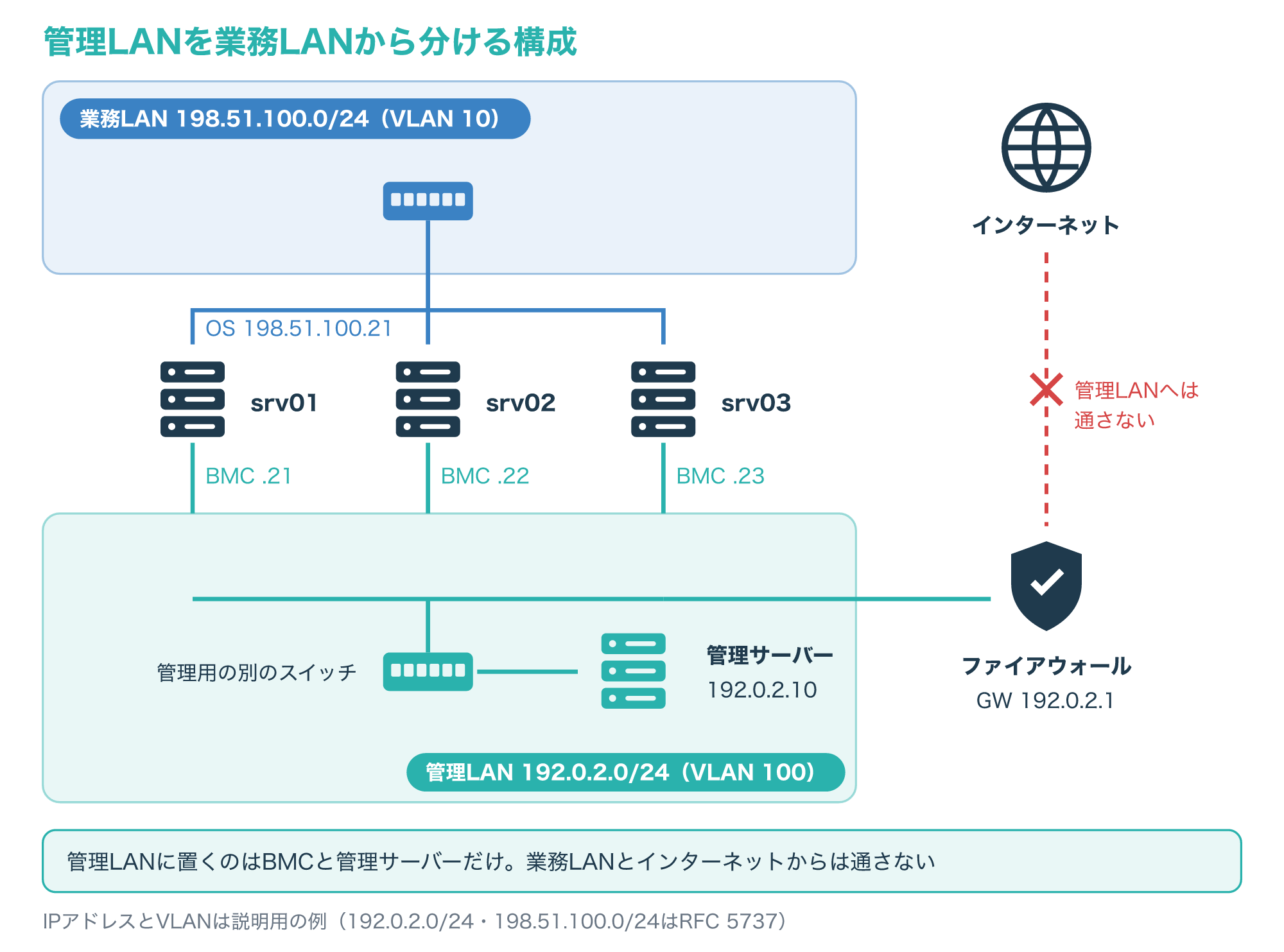
図では、業務LANを198.51.100.0/24(VLAN 10)、管理LANを192.0.2.0/24(VLAN 100)に分け、BMCの192.0.2.21〜23と管理サーバーの192.0.2.10だけを管理LANに置いています。
管理サーバーからBMCへ届くことは必須で、VMMの資料も、VMMの管理サーバーがBMCのあるネットワークセグメントにアクセスできる必要があるとしています。
逆に、業務LANやインターネットから管理LANへの通信は、ゲートウェイ(例:192.0.2.1)のファイアウォールなどで通さない設計にします(参考1・参考3)。
サーバーが置かれるデータセンターの設備や役割は、次の記事で解説しています。

4-2. BMCのIPアドレスと資格情報の設定
BMCの初期設定では、IPアドレス、サインインの資格情報、使うプロトコルの3つを決めます。
VMMの資料は、BMCに資格情報を設定すること、静的なIPアドレスかDHCPのどちらかを使うこと、DHCPを使う場合はDHCPの予約などで毎回同じIPアドレスが割り当たるようにすることを求めています。
BMCのIPアドレスが変わると、管理ツールに登録したアドレスでは届かなくなるためです。
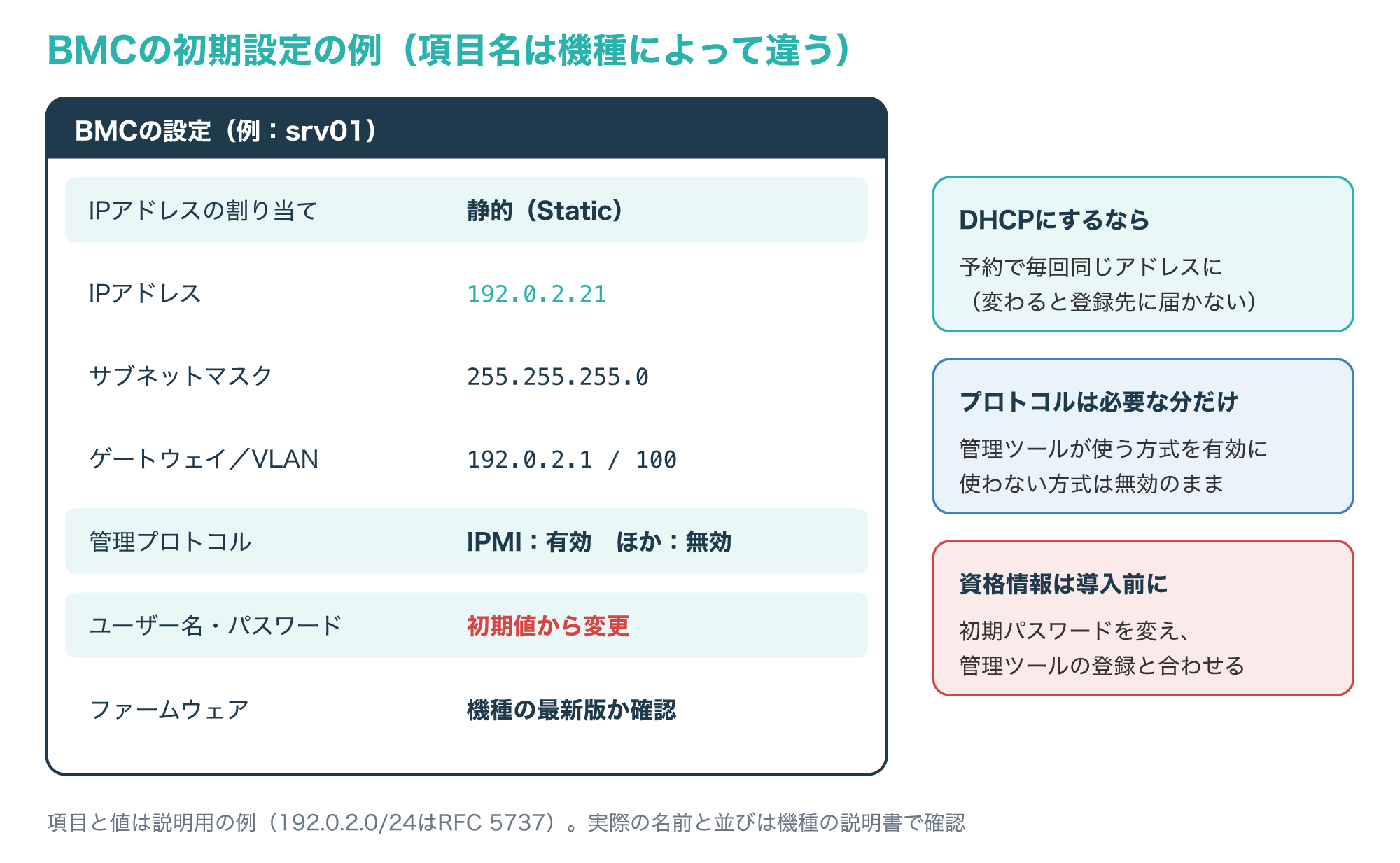
設定する場所は、サーバーの起動時に開くセットアップ画面や、BMCのWeb画面など、機種によって違います。
図の項目と値は説明用の例なので、名前や並びは説明書に合わせて読み替えてください。
プロトコルは、管理ツールが使う方式(たとえばIPMI)だけを有効にし、使わない方式は無効のままにしておくと、外から届く入口を減らせます。
ファームウェアについても、VMMの資料はBMCの機種の最新版を使うよう求めています(参考1)。
4-3. 管理ツールからBMCが見つからないときの確認
管理ツールにBMCが表示されないときは、通信の経路から順に確かめます。
VMMの資料は、見つかるはずのBMCが一覧に出ない場合、BMCがVMMの管理サーバーから届くネットワークにあるかを確かめ、必要に応じて一覧を更新(Refresh)するよう案内しています。
確かめる順番の例は次のとおりです。
- 管理サーバー(192.0.2.10)とBMC(192.0.2.21)が届く位置にあり、ルーターやファイアウォールで管理の通信を止めていないか
- 探索の範囲(1つのIPアドレス・サブネット・範囲)に、BMCのIPアドレスが入っているか
- BMCの設定で、管理ツールが使うプロトコルが有効になっているか
- 管理ツールで選んだプロトコルとポートが、BMCの設定と合っているか
- 管理ツールに登録した資格情報(VMMではBMC用の実行アカウント)が、BMCに設定したユーザー名・パスワードと合っているか
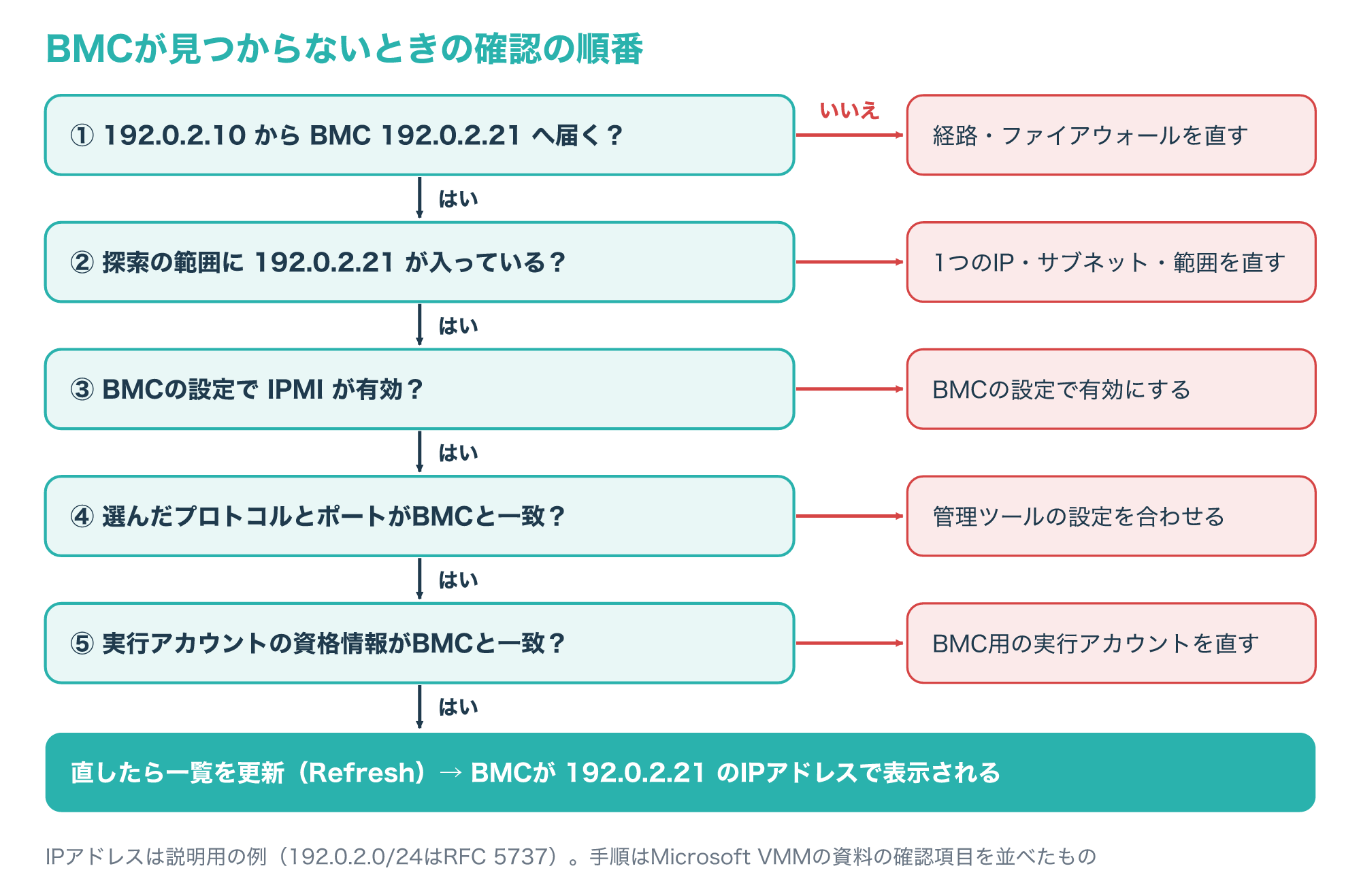
上から順に確かめるのは、経路が通っていなければ、その先のプロトコルや資格情報をいくら直しても結果が変わらないためです。
直したら一覧を更新し、BMCがIPアドレスで表示されるかをもう一度見ます(参考1)。
BMCのセキュリティ上の注意
5-1. 初期パスワードを変え、管理者のアカウントを分ける
英国のNCSC(国家サイバーセキュリティセンター)は、インフラ機器の管理者アカウントには簡単に調べられる初期パスワードが設定されている場合があるとして、システム・ソフトウェア・機器に付いてくるベンダーの初期パスワードは、導入の前にすべて変えるよう勧めています。
また、強い権限を持つアカウントや外部からアクセスできるアカウントは攻撃者に狙われやすいので、多要素認証を主な守りにすること、管理者には日常の作業用とは別のアカウントを用意することも挙げています。
BMCはサーバーの電源を操作できるので、この「強い権限を持つアカウント」に当たります。
実際の運用では、BMCのパスワードを導入の前に変える、BMCごとに別のパスワードにする、管理ツールが使うアカウント(VMMのBMC用の実行アカウントのような専用のアカウント)を人のアカウントと分ける、といった形にします。
BMCが多要素認証や外部の認証サーバーに対応しているかは機種によって違うので、説明書で確かめてください(参考1・参考5)。
5-2. BMCをインターネットに公開しない
MITRE ATT&CKのT1190(公開アプリケーションの悪用)は、攻撃者がインターネットに面したシステムの弱点を悪用して最初の侵入を図る手口です。
狙われるものには、Webサーバーのほか、ネットワーク機器の管理用のプロトコルや、インターネットから接続できる口を持つあらゆるシステムが含まれると説明されています。
BMCの管理画面や管理用のプロトコルをインターネットから届く状態にすると、この手口の対象になります。
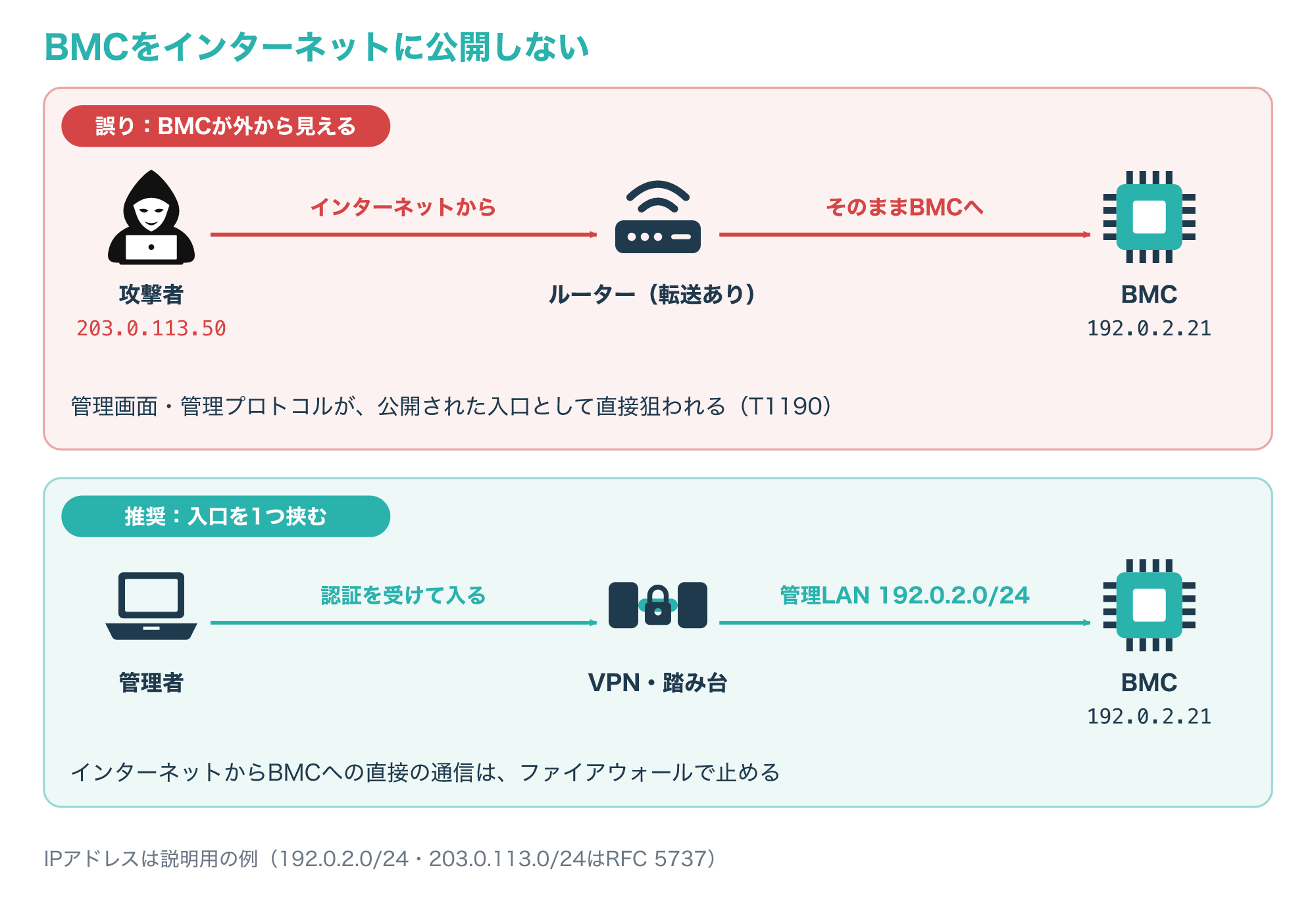
図の上段は、BMC(192.0.2.21)がルーターの転送などで外から見えてしまった例で、インターネットの攻撃者(203.0.113.50)がBMCに直接届きます。
MITREは対策として、外部に面したサーバーやサービスをDMZや別の基盤に置き、ほかのネットワークから分けることを挙げています(参考6)。
図の下段は、管理者がまずVPNや社内の管理用の端末(踏み台)を通って管理LANに入り、そこからBMCへ接続する形です。
このVPNや踏み台を挟む形は、ここで挙げた資料が名指しした方法ではなく、4-1の「管理LANを本番のネットワークから分ける」考え方を、外からの接続にも当てはめた運用の工夫です。
どの方式で入口を作るかは、組織のネットワークの方針や、使っている機器の説明書に合わせて決めてください。
5-3. ファームウェアを更新し、改ざんに備える
BMCもソフトウェア(ファームウェア)で動いているので、弱点が見つかれば更新が必要です。
NCSCの脆弱性管理のガイダンスは、更新をできるだけ早く、理想的には自動で適用することを基本の方針にし、どのシステムとソフトウェアがあり、誰が責任を持ち、どの脆弱性があるかを把握することを原則に挙げています。
更新できない正当な理由があるときは、更新しないことを組織の上位のリスク判断として扱うよう求めています。
NIST SP 800-193は、システムの起動と動作に必要なハードウェアとファームウェアの部品(プラットフォーム)を対象に、ファームウェアへの攻撃でシステムが動かなくなり、場合によっては製造元での書き換えが必要になるおそれがあると述べています。
そのうえで、無断の変更から守る「保護」、起きた変更を見つける「検知」、攻撃から速やかに安全に戻す「回復」の3つの仕組みを示しています。
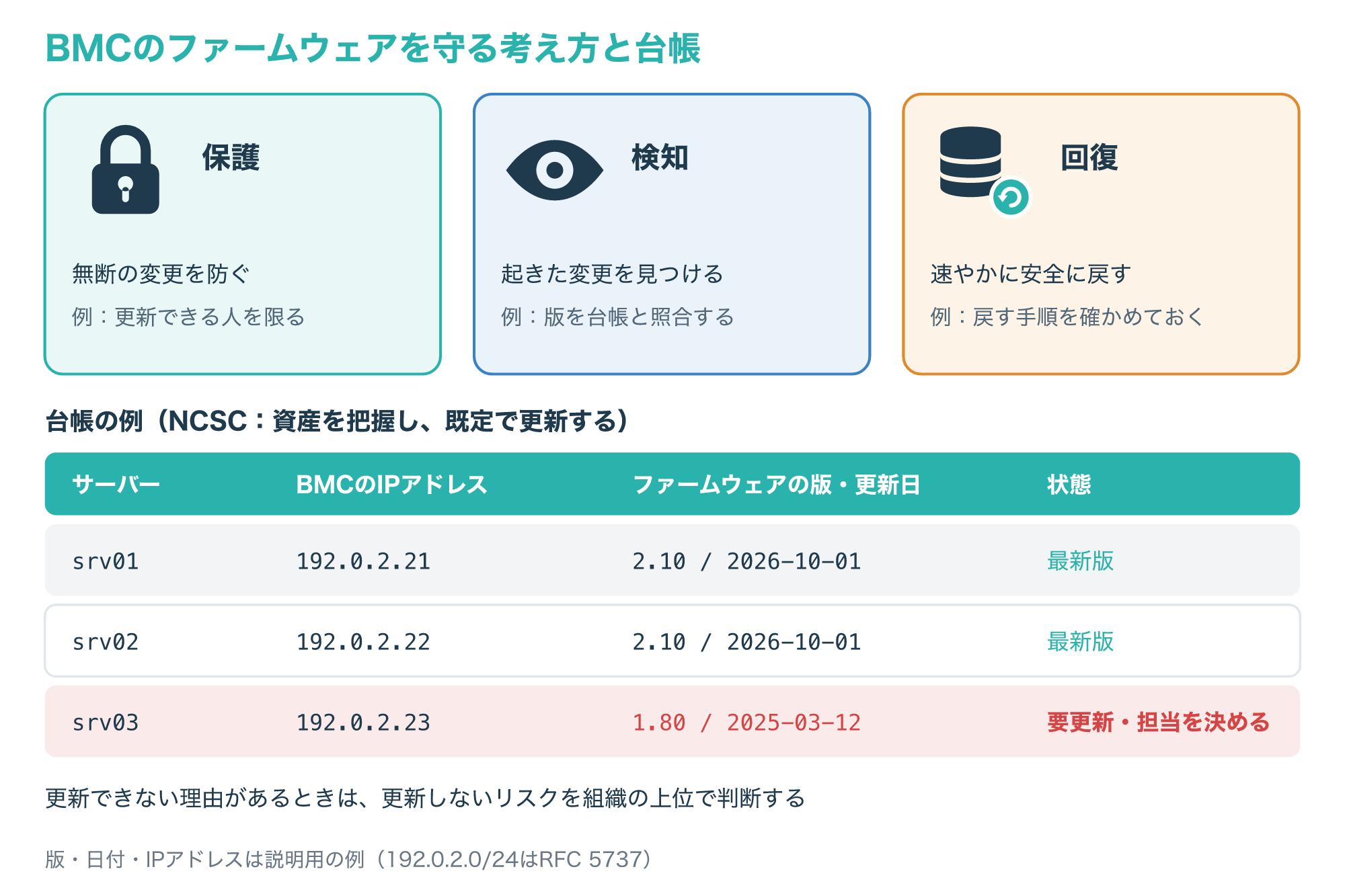
SP 800-193はBMCだけを対象にした文書ではありませんが、システム管理者が将来のシステムを調達するときの方針や優先順位を決めるのにも使えるとしています。
BMCの更新でも、まず台帳でどのサーバーのBMCがどの版かを把握し、更新の手順と、失敗したときに戻す方法をメーカーの説明書で確かめてから進めます(参考7・参考8)。
OSからBMCを確かめ、記録しておく
6-1. WindowsでBMCが認識されているか確かめる
手元のサーバーにBMCがあるか、OSから扱えるかは、Windowsではデバイスマネージャーで確かめられます。
MicrosoftのWinRMの導入と設定の資料によると、IPMIのWMIプロバイダーの部品はOSと一緒に入ります。
そのうえで、システムBIOSにBMCの資源が載っていれば、ACPI(プラグアンドプレイ)がBMCを見つけて、IPMIのドライバーを自動で入れ、デバイスマネージャーに「Microsoft ACPI Generic IPMI Compliant Device」が表示されます。
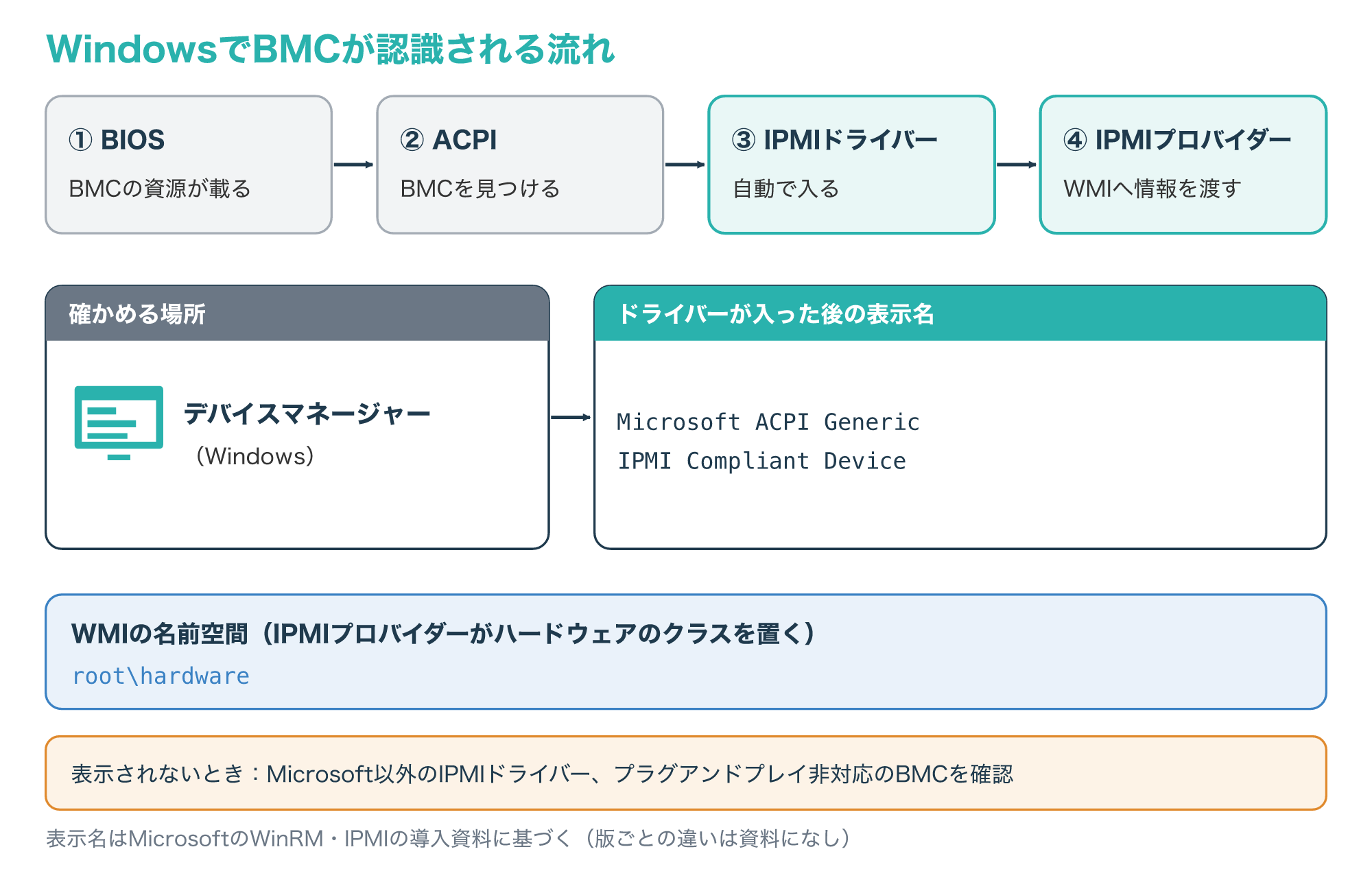
この資料は、Windowsの版ごとに表示がどう違うかまでは書いていないので、表示名が違うときはサーバーのメーカーの説明書も合わせて確かめてください。
資料には、自動で見つからない場合にBMCのデバイスを手で作る方法も載っていますが、セットアップの途中でBMCが検出されていたことが条件で、この記事では実機で試していないため手順は載せていません。
一方で、Microsoft以外のIPMIドライバーがあると検出できないことがあり、ドライバーが起動しない場合は無効にする必要があるとも書かれています。
また、プラグアンドプレイに対応していないBMCもあるので、表示されないからといってBMCがないとは限りません(参考4)。
6-2. 運用で記録しておく項目
BMCは、ふだんはあまり使わず、障害のときやOSを入れ直すときに初めて使うことが多い入口です。
いざというときにIPアドレスやアカウントがわからない、ファームウェアが古いまま、ということにならないよう、サーバーごとに記録を残しておきます。
5-3で触れたNCSCの原則「資産の把握」(どのシステムがあり、誰が責任を持つか)を、BMCにも当てはめる形です。
| 記録する項目 | 例(説明用) | 使う場面 |
|---|---|---|
| サーバー名とBMCのIPアドレス | srv01/192.0.2.21 | 管理ツールへの登録、障害時の接続 |
| IPアドレスの割り当て方 | 静的、またはDHCPの予約 | アドレスが変わっていないかの確認 |
| 有効にしたプロトコル | IPMI 2.0 | 管理ツールの設定との照合 |
| アカウントの種類 | 管理ツール用と人用を分ける | パスワードの変更、異動・退職時の削除 |
| ファームウェアの版と更新日 | 版と日付 | 更新が必要かの判断 |
| 担当者 | 運用チーム名 | 更新しない判断の責任の所在 |
パスワードそのものは表に書かず、組織で決めたパスワードの保管方法に従って別に管理します。
表の内容は、サーバーの入れ替えやBMCの設定変更のたびに更新し、4-3の確認や5-3の更新の判断に使います(参考8)。
記録が役に立つのは、たとえばOSが固まってサーバーに届かなくなったときです。
電源の入れ直しは、保存していないデータが失われるおそれがある操作なので、組織で決めた手順と承認に沿って行ってください。
台帳を使った対応の流れの例は次のとおりです(値は説明用)。
- 業務LANの198.51.100.21へのSSHやリモートデスクトップが応答しないことを確かめる
- 台帳でsrv01のBMCのIPアドレス(192.0.2.21)と、管理ツール用のアカウントを調べる
- 管理LANの管理サーバー(192.0.2.10)から、BMCに接続できるかを確かめる
- BMCでハードウェアの状態を見てから、電源の入れ直しを行う
- 行った操作と時刻を記録し、OSが起動したら業務LAN側の応答をもう一度確かめる
4でハードウェアの状態を先に見るのは、温度やファンなどの異常が原因かどうかを、入れ直す前に記録しておくためです。
3でBMCにも届かないときは、OSではなく管理LANの経路や設定の問題なので、4-3の順番で確かめます。
台帳にIPアドレスが書かれていないと2の時点で止まり、現地でサーバーの画面を確かめるしかなくなります。
ふだんから、決めた間隔で管理サーバーからBMCに接続できるかを試しておくと、いざというときに3で止まるのを防げます。
よくある質問とまとめ
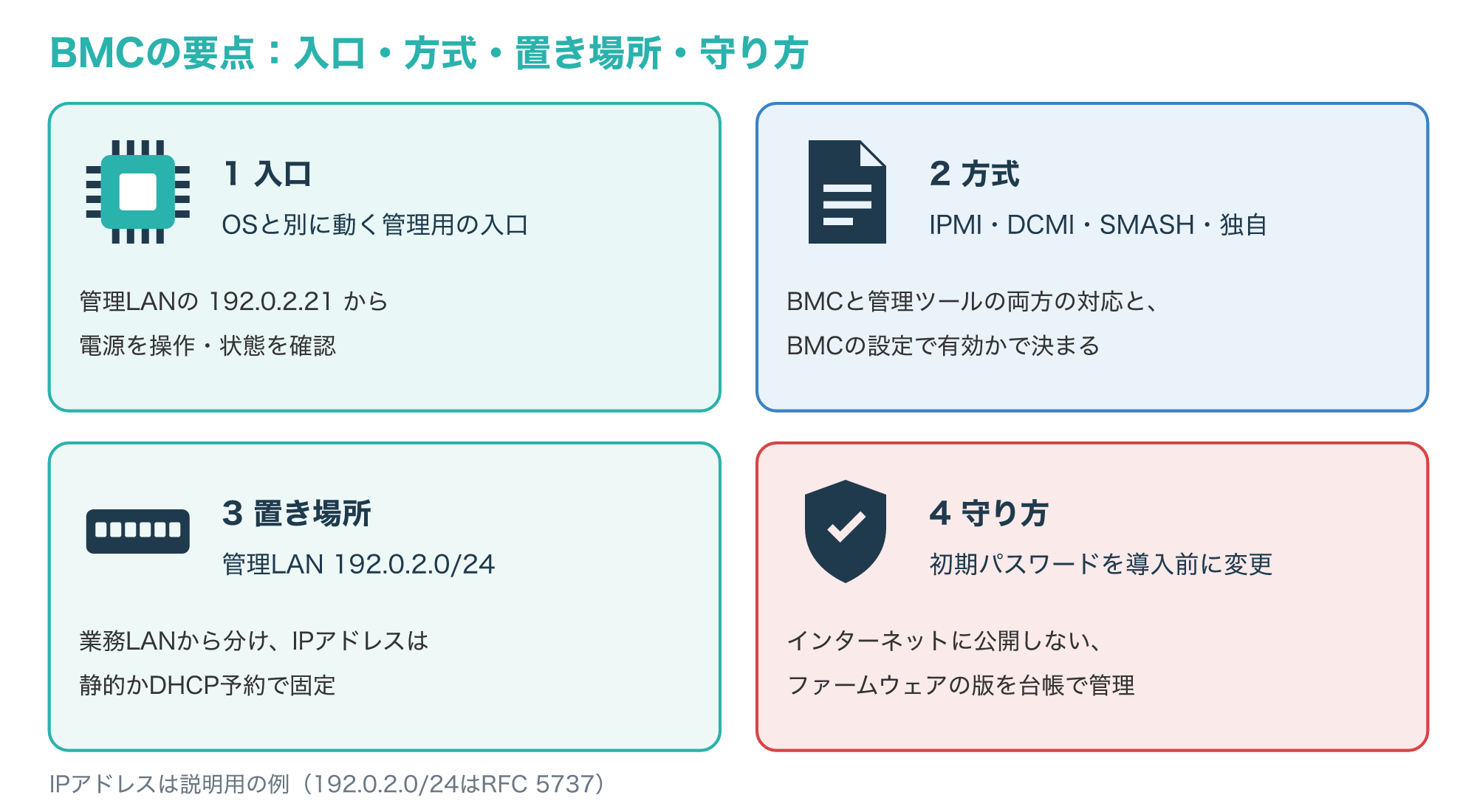
次の図は、この記事の要点を4つにまとめたものです。
Q1. BMCとIPMIは何が違いますか?
BMCはサーバーに載った管理用のコントローラー(機器)で、IPMIはそのBMCに外から指示を出すための方式(プロトコル)の1つです。
Q2. RedfishもBMCに関係しますか?
Redfishという名前をサーバーの説明書で見かけることがありますが、この記事で確かめたMicrosoft VMMの対応一覧(IPMI・DCMI・SMASH・iLOなどの独自方式)には含まれていないので、使う管理ツールとBMCの両方が対応しているかを、それぞれの説明書で確かめてください。
Q3. BMCのポート番号は何番ですか?
使うポートは方式と機種の設定によって違うため、この記事では番号を挙げず、BMCの説明書と設定画面の値を管理ツールの設定と照らし合わせる方法をおすすめします。
Q4. iLOはVMMではどう扱われていますか?
VMMの資料では、iLO(Integrated Lights-Out)は、BMCが対応していれば使える帯域外管理のプロトコルのうち、独自のプロトコルの例としてIPMI・DCMI・SMASHと並べて挙げられています。
iLOでどんな機能が使えるかはこの資料には書かれていないので、使うサーバーのメーカーの説明書で確かめてください。
Q5. BMCのIPアドレスはDHCPと固定のどちらがよいですか?
どちらでも使えますが、DHCPの場合は予約などで毎回同じアドレスが割り当たるようにし、管理ツールに登録したアドレスと食い違わないようにします。
BMCは、OSとは別に動き、管理LANからサーバーの電源を操作したり、ハードウェアの情報を取り出したりできる管理用のコントローラーです。
使う方式は、BMCと管理ツールの両方が対応し、BMCの設定で有効にしたもので決まり、見つからないときは経路・範囲・プロトコル・ポート・資格情報の順に確かめます。
電源まで操作できる強い入口なので、管理LANを分け、初期パスワードを導入前に変え、インターネットに公開せず、ファームウェアの版を台帳で把握して更新を続けてください。
参考1:Provision a Hyper-V host or cluster from bare metal computers(Microsoft Learn、英語)
参考2:Harden IOS Devices(Cisco、英語)
参考4:Installation and configuration for Windows Remote Management(Microsoft Learn、英語)
参考5:Password administration for system owners(NCSC、英語)
参考6:Exploit Public-Facing Application, Technique T1190(MITRE ATT&CK、英語)
参考7:SP 800-193, Platform Firmware Resiliency Guidelines(NIST CSRC、英語)
参考8:Vulnerability management guidance(NCSC、英語)
参考9:Security guidelines for system services in Windows Server 2016(Microsoft Learn、英語)