ベーシック認証とは?仕組みとApache・nginxでの設定方法
ベーシック認証とは、ページを開く前にブラウザがIDとパスワードの入力画面を出し、その値をHTTPのヘッダーに入れてサーバーへ送る、HTTP標準の認証方式です。
この記事では、Base64が暗号化ではない理由、Apache・nginxでの設定、IP制限と組み合わせるときの落とし穴、401や500が出るときの確かめ方を、具体的な値の図で説明します。

この記事は以下のような人におすすめ!
- 検証環境や管理画面にパスワードをかけたい人
- Apache・nginxで設定したのにうまく動かない人
- IP制限と組み合わせて入口を絞りたい人
本記事はプロモーション(アフィリエイト広告)を含みます。
ベーシック認証とは?ブラウザがIDとパスワードを聞く仕組み
1-1. ベーシック認証は、HTTPに組み込まれた入口の鍵
ベーシック認証(Basic認証)は、HTTPの仕様で決められた認証方式の1つで、RFC 7617で定義されています。
守りたいページにアクセスすると、ブラウザが小さな入力画面を出して、IDとパスワードを聞いてくるのが特徴です。
Webアプリ側にログイン画面を作らなくても、Webサーバーの設定だけで入口に鍵をかけられます。
そのため、公開前の検証環境、社内向けの資料置き場、管理画面の手前に置くもう1枚の扉などでよく使われます。
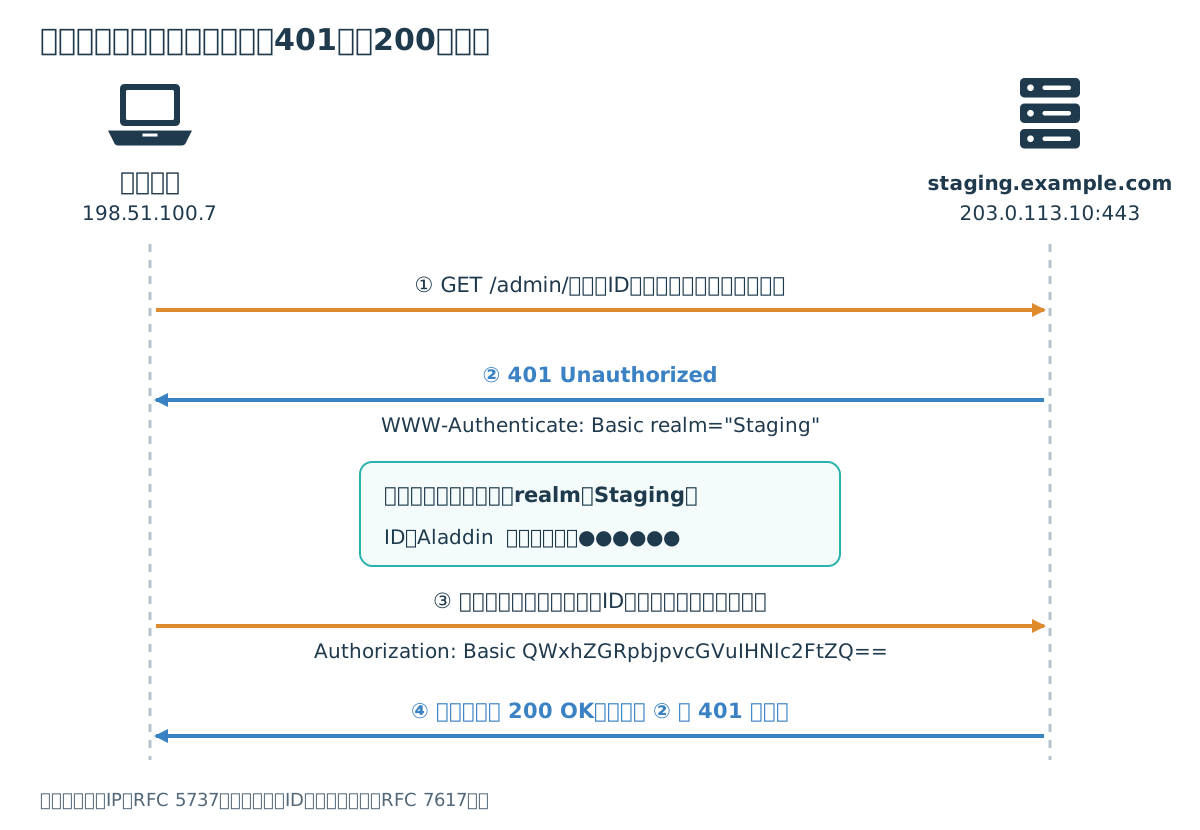
図の例では、ブラウザが https://staging.example.com/admin/ を開こうとすると、サーバー 203.0.113.10 はまず401(Unauthorized)を返します。
401の応答には、WWW-Authenticateというヘッダーで、Basic方式であることと、保護範囲の名前(realm)がStagingであることが書かれています。
ブラウザはこの応答を受けて入力画面を出し、利用者が入れたIDとパスワードをAuthorizationヘッダーに入れて、同じページを頼み直します。
値が正しければ200で中身が返り、間違っていれば再び401が返って、入力画面が出直します。
RFC 9110は、401を返すサーバーは、WWW-Authenticateヘッダーで少なくとも1つの認証の条件を示さなければならないと定めています(参考1・参考2)。
1-2. ほかの認証方式との違いと、向いている場面
ベーシック認証は手軽な反面、入力画面の見た目を変えたり、多要素認証を足したりはできません。
よく比べられる方式との違いを、表にまとめます。
| 方式 | 送るもの | 向いている場面 | 気をつける点 |
|---|---|---|---|
| ベーシック認証 | IDとパスワードをBase64にした値を毎回 | 検証環境、限られた人の資料、管理画面の手前 | HTTPSが前提、ログアウトの仕組みがない |
| ダイジェスト認証 | パスワードから計算した値 | 新しく選ぶ理由は少ない | 安全性の利点は今はないとApacheが案内 |
| フォーム認証(アプリのログイン画面) | 画面から一度送り、以後はセッションのCookie | 一般の利用者向けのログイン | アプリ側で作る、多要素認証を足せる |
| クライアント証明書 | 端末に入れた証明書でTLSの段階で確かめる | 決まった端末だけに絞る社内システム | 証明書の配布と管理が要る |
Apacheの資料は、ダイジェスト認証はもともと、より安全な方式として作られたものの今はそうではなく、通信はTLSで暗号化すべきだと説明しています(参考3)。
一般の利用者がログインするサービスや、個人情報を扱う本番の画面では、多要素認証を足せるフォーム認証やシングルサインオンを検討しましょう。
多要素認証の考え方と種類は、次の記事で説明しています。

ベーシック認証の仕組み:Base64は暗号化ではない
2-1. IDとパスワードをコロンでつないで、Base64にするだけ
ブラウザがAuthorizationヘッダーに入れる値は、IDとパスワードを1つのコロン(:)でつなぎ、Base64という方式で英数字に置き換えたものです。
RFC 7617の例では、IDがAladdin、パスワードがopen sesameのとき、Aladdin:open sesame をBase64にした QWxhZGRpbjpvcGVuIHNlc2FtZQ== が送られます。
Base64は、データをヘッダーやメールで運びやすい文字に置き換える書き方の変換で、鍵を使う暗号ではありません。
決まった変換表で誰でも元に戻せるため、通信を見られれば、IDとパスワードを見られたのと同じです。
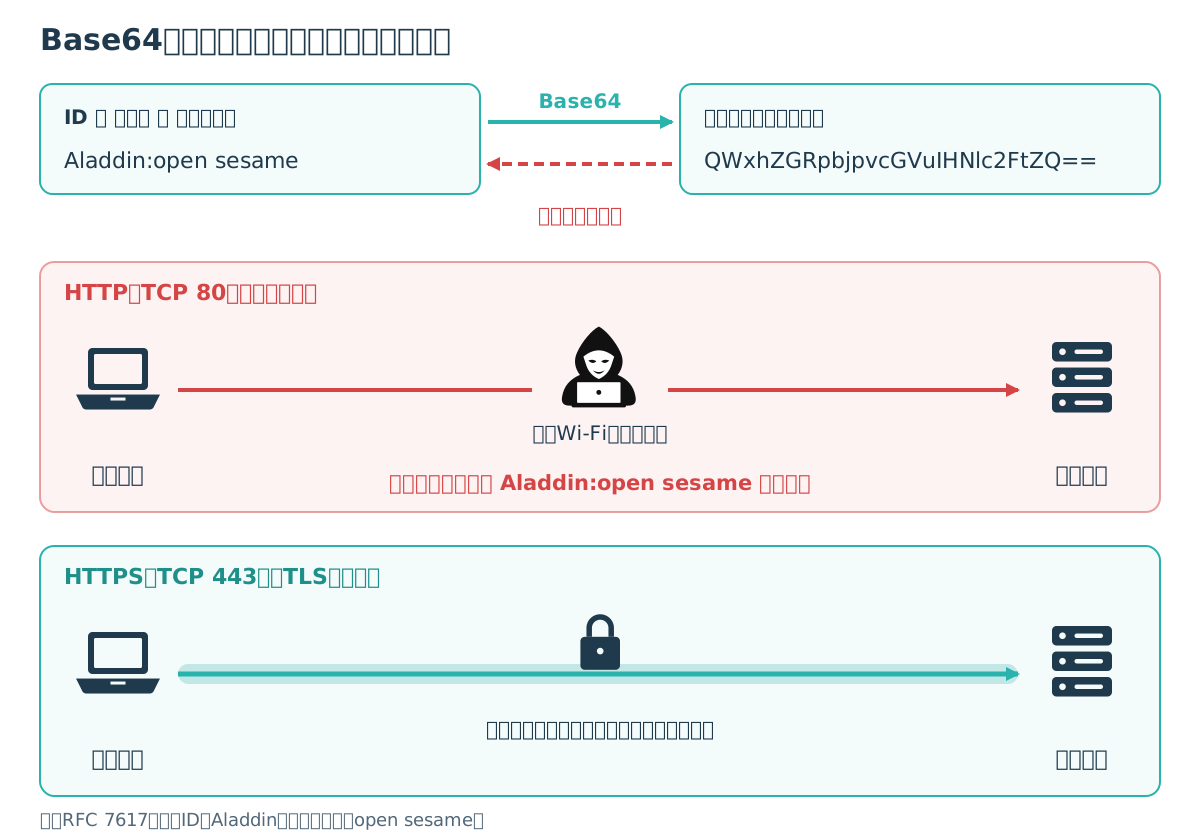
図の上の段は、HTTP(80番)で送った場合です。
公衆Wi-Fiの経路やプロキシなど、途中で通信を見られる位置にいれば、ヘッダーの値を読み取って元のIDとパスワードに戻せます。
下の段のHTTPS(443番)では、ヘッダーを含むHTTPのやり取り全体がTLSで暗号化されるので、途中では中身を読めません。
RFC 7617は、ベーシック認証はパスワードを平文で送ることになるとし、HTTPSのような仕組みと組み合わせずに大切な情報を守るのに使うべきではないと書いています。
また、IDにコロンは使えず、最初のコロンより後ろはすべてパスワードとして扱われます。
日本語などASCII以外の文字は、サーバーとブラウザで文字コードが食い違うことがあり、サーバーは charset=”UTF-8″ という指定でUTF-8を使ってほしいと伝えられますが、これは参考情報の扱いです(参考1)。
Base64がどのような変換なのかは、次の記事で詳しく説明しています。

2-2. ブラウザは毎回送り、ログアウトの仕組みはない
ベーシック認証には、ログインした状態をサーバーが覚えておく仕組みがありません。
その代わり、ブラウザが一度入力されたIDとパスワードを覚えておき、同じ保護範囲へのリクエストのたびにAuthorizationヘッダーを付けて送ります。
Apacheの資料も、同じページの再読み込みや、保護されたディレクトリにある画像1枚ごとにも、IDとパスワードが確かめられると説明しています。
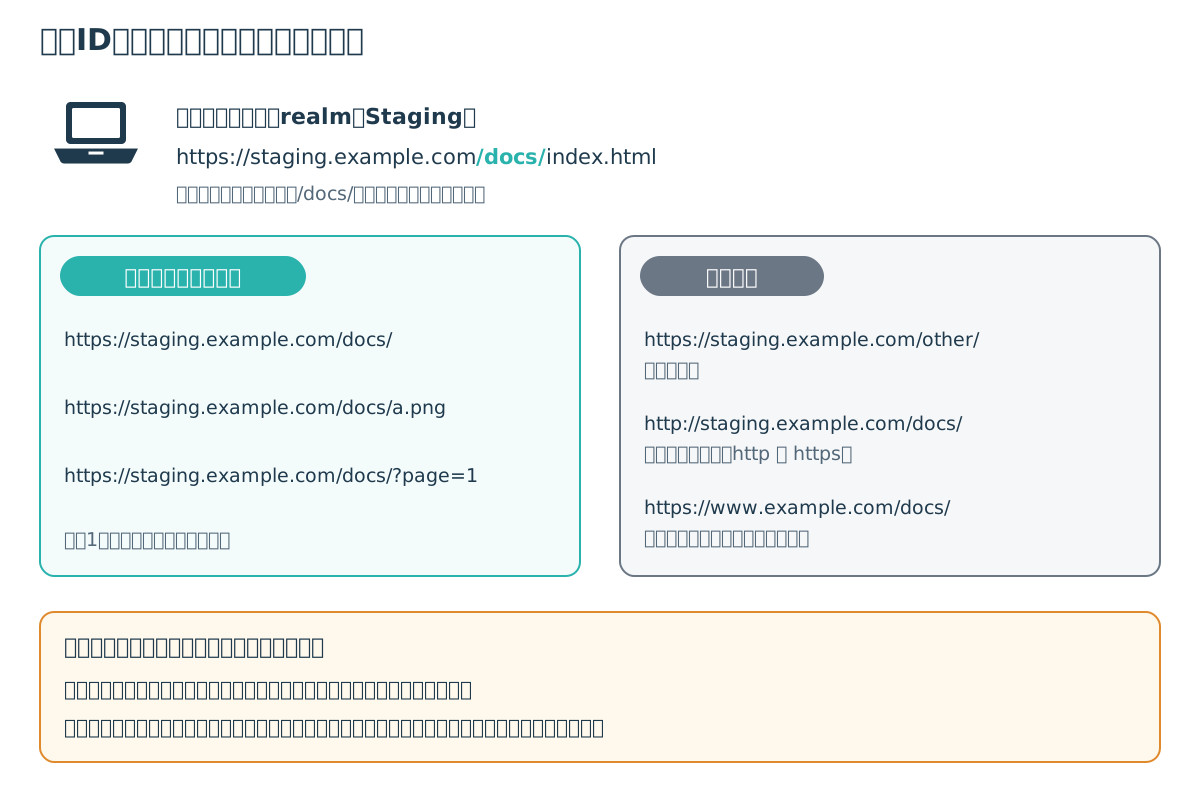
どこまで同じ値を送ってよいかは、URLとrealmで決まります。
RFC 7617では、https://staging.example.com/docs/index.html で認証できたら、パスの最後のスラッシュまでにあたる /docs/ 以下を、同じ保護範囲とみなしてよいとしています。
一方で、/other/ のような別のパスや、http:// と https:// のようにスキームが違うURLは範囲の外です。
Apacheの資料では、同じサーバーで同じrealm名を使う範囲なら、ブラウザが同じパスワードを自動で送り直すので、入力は1回で済むとしています。
ただし、ホスト名が変われば、ブラウザは入力をやり直させます。
RFC 7617にはログアウトの手順が定められていないため、入力した値をいつ忘れるかはブラウザしだいです。
共用のパソコンで使ったあとは、ブラウザを完全に終了させるなど、使っているブラウザの方法で保存された値を消しておきましょう。
利用をやめてもらう人がいるときは、サーバー側のパスワードファイルからその人の行を消すかパスワードを変えると、毎回の確認で次のリクエストから通らなくなります(参考1・参考3)。
ベーシック認証の設定方法(Apache・nginx)
3-1. パスワードファイルを作り、Webから見えない場所に置く
Apacheとnginxのどちらでも、まずIDとハッシュ化したパスワードを1行ずつ書いた、パスワードファイルを用意します。
Apacheに付属するhtpasswdというツールを使うと、パスワードを2回入力するだけでファイルを作れます。
nginxだけを入れたサーバーでは、htpasswdが入っていないことがあります。
その場合は、OSのパッケージでApacheの付属ツールだけを足すか、opensslのpasswdでハッシュ値を作って書きます。
htpasswd -c /usr/local/apache/passwd/passwords Aladdin-c は新しくファイルを作るオプションで、2人目からは -c を付けずに実行すると、今あるファイルに行が追加されます。
2人目のときにも -c を付けるとファイルが作り直され、1人目の行が消えてしまうので注意しましょう。
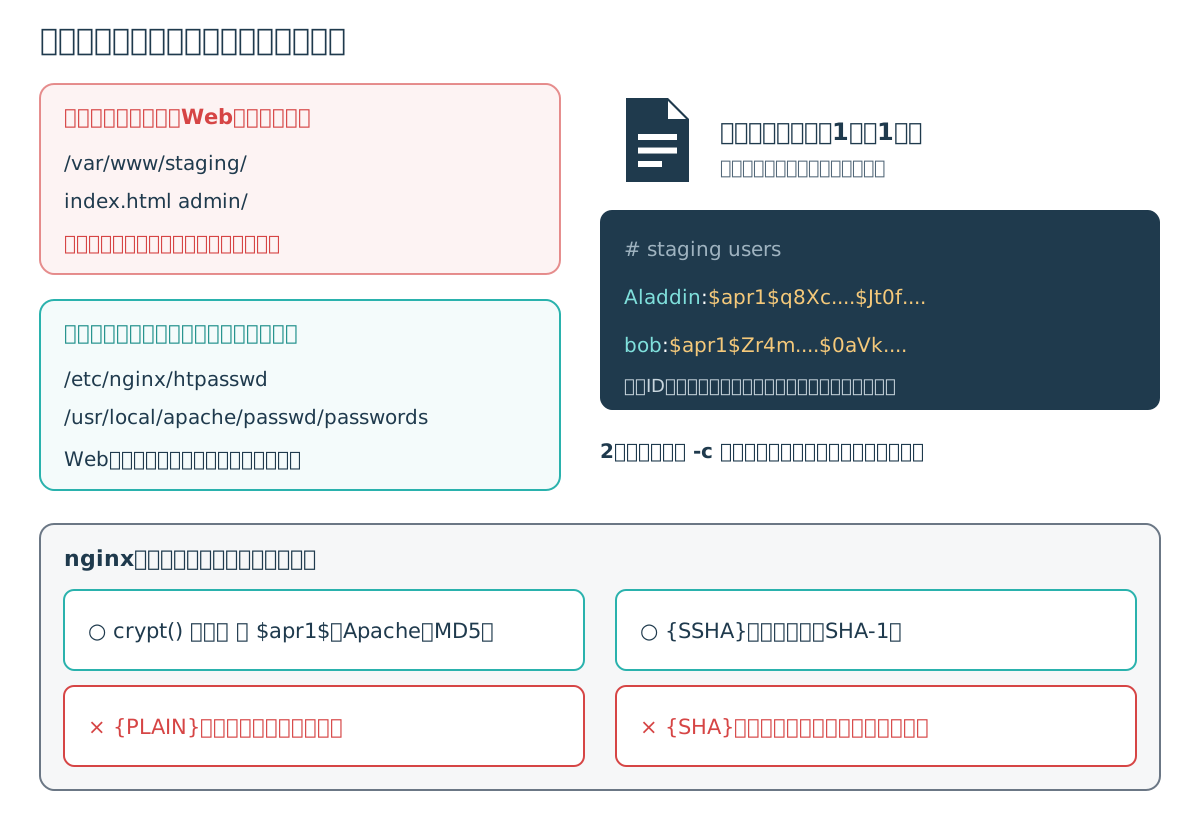
図のように、ファイルの1行は「ID:ハッシュ値」の形で、パスワードそのものは書かれません。
nginxの資料では、crypt()関数の形式、$apr1$で始まるApache独自のMD5の形式、{SSHA}の形式などが使えるとされ、作り方としてhtpasswdやopensslのpasswdが挙げられています。
同じ資料は、{PLAIN}と、ソルトなしのSHA-1を使う{SHA}は使うべきではないと書いています。
置き場所は、/var/www/staging/ のような公開ディレクトリの外にします。
Apacheの資料も、パスワードファイルをダウンロードされないよう、Webからアクセスできない場所に置くよう求めています。
パスワードを外部のWebサイトの生成ツールに入力して作る方法は、そのサイトにパスワードを渡すことになるので、手元のツールで作るほうが安全です(参考3・参考4)。
3-2. Apacheの設定:AuthTypeとRequireの4行
Apacheでは、守りたいディレクトリの設定に、次の4行を書きます。
AuthType Basic
AuthName "Staging"
AuthUserFile "/usr/local/apache/passwd/passwords"
Require valid-user
AuthTypeは方式、AuthNameは入力画面に出るrealmの名前、AuthUserFileはパスワードファイルの場所を指定します。
Require valid-userは、パスワードファイルに載っている人なら誰でも通すという意味で、特定の人だけを通すなら Require user Aladdin のようにIDを書きます。
書く場所は、サーバー全体の設定ファイルにあるDirectoryの囲みの中か、守りたいディレクトリに置く .htaccess です。
.htaccess を使う場合は、サーバー全体の設定で、そのディレクトリに次の許可が必要です。
AllowOverride AuthConfigAllowOverrideの既定値はNoneで、その状態では .htaccess は丸ごと無視されます。
.htaccess はリクエストのたびに読み込まれるので、書き換えた内容はサーバーを再起動しなくても次のアクセスから効きます。
そのぶん処理が増えるため、Apacheの資料は、サーバー全体の設定ファイルを編集できるならそちらに書くよう勧めています。
また、パスワードファイルは毎回先頭から探すので、数百人を超えるあたりから遅くなることがあり、その場合はデータベース形式など別の保存方法を検討します(参考3・参考5)。
3-3. nginxの設定:auth_basicの2行
nginxでは、守りたいlocationの中に、auth_basicとauth_basic_user_fileの2行を書きます。
location /admin/ {
    auth_basic "Staging";
    auth_basic_user_file /etc/nginx/htpasswd;
}
auth_basicに書いた文字列がrealmになり、auth_basic_user_fileでパスワードファイルを指定します。
上の階層で付けた認証を、ヘルスチェック用のページなど一部だけ外したいときは、そのlocationに auth_basic off; と書くと、引き継いだ設定を打ち消せます(参考4)。
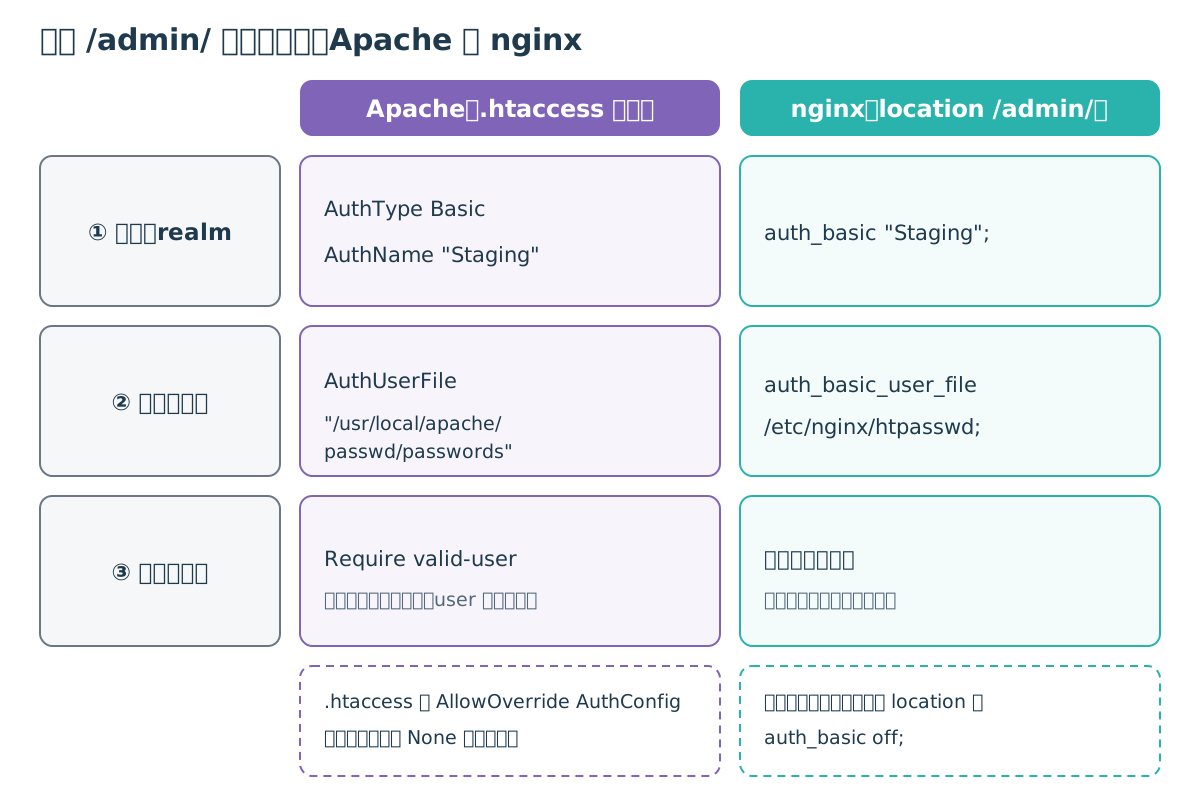
図は、同じ /admin/ を守る設定を、Apacheとnginxで並べたものです。
書き方は違っても、方式とrealm、パスワードファイル、誰を通すかの3つを決めている点は共通です。
どちらの場合も、HTTPSで公開しているサイトに設定することを前提にしてください。
設定を書き換えたら、構文を確かめてから反映させます。
Apacheでは、apachectl configtest(apachectl -t と同じ)で設定ファイルの構文を確かめ、問題がなければ apachectl graceful で反映させます。
graceful は処理中のリクエストを終えてから切り替える再起動で、事前に構文を自動で確かめ、誤りがあれば再起動しません。
ただし構文以外の誤りまでは防げないと、Apacheの資料は注意しています。
.htaccess に書いた場合は、リクエストのたびに読み込まれるので再起動は要りません。
nginxでは、nginx -t で構文と参照するファイルを開けるかを確かめ、nginx -s reload で反映させます。
reload は新しい設定を適用できないと変更を取り消して古い設定のまま動くので、反映されないときはエラーログを見ます。
手順は公式資料にもとづくもので実機では試していないため、パッケージ独自の再起動方法がある場合はその資料も確かめてください(参考5・参考10・参考11・参考12・参考13)。
HTTPSの仕組みとHTTPとの違いは、次の記事で詳しく説明しています。

IP制限と組み合わせる:両方必須か、どちらかで通すか
4-1. 総当たりに備えるなら、IP制限とパスワードを両方必須に
ベーシック認証のパスワードは、何度でも試せる状態だと、総当たり(ブルートフォース攻撃)で当てられるおそれがあります。
今回確かめたnginxのauth_basicとApacheの認証の資料には、失敗の回数でアクセスを締め出す設定は書かれていません。
そこで管理画面などでは、決まった場所からしか入れないよう接続元のIPアドレスで絞り、そのうえでパスワードも求める形がよく使われます。
このとき気をつけたいのが、両方を満たしたら通すのか、どちらかを満たせば通すのかという既定の動きが、nginxとApacheで逆になっている点です。
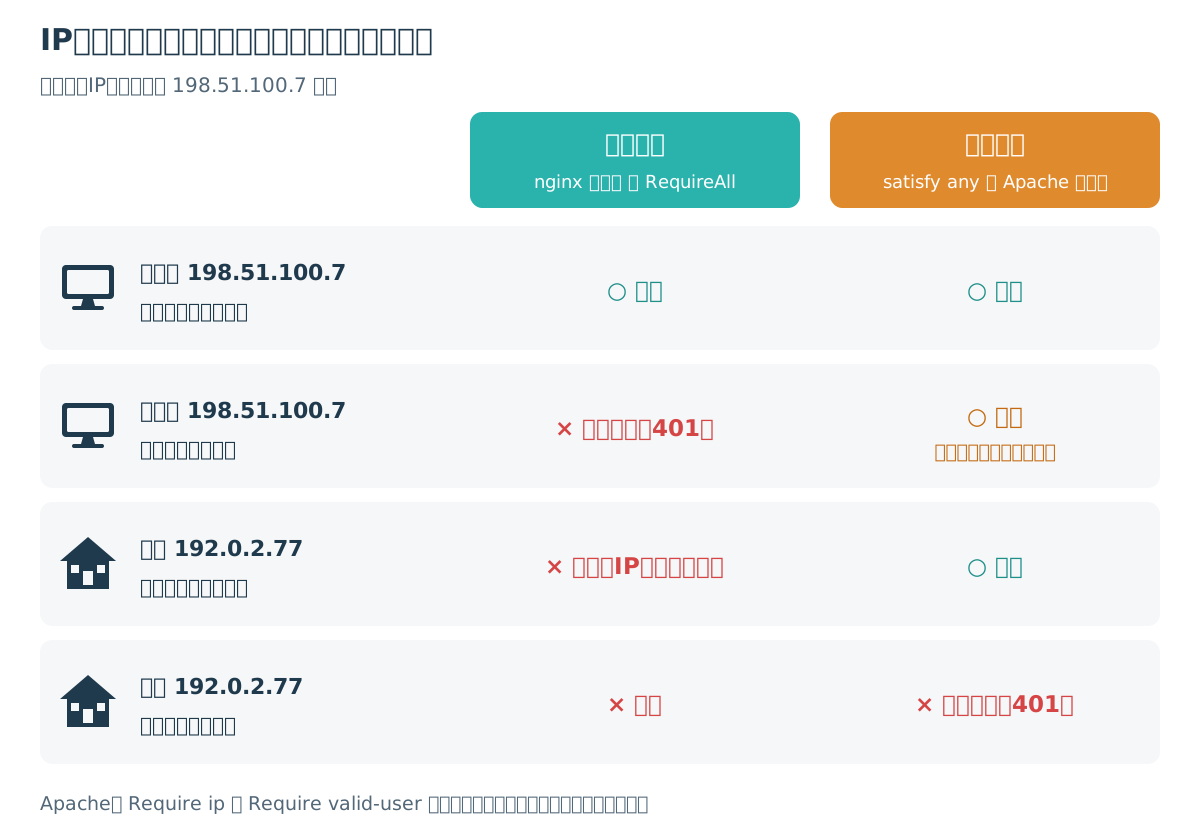
nginxでは、satisfyという設定がこの扱いを決めていて、既定値は satisfy all(両方必須)です。
allowとdenyで事務所の 198.51.100.7 だけを許可し、auth_basicも書いておけば、事務所からパスワードを入れたときだけ通ります。
location /admin/ {
    satisfy all;
    allow 198.51.100.7;
    deny  all;
    auth_basic "Staging";
    auth_basic_user_file /etc/nginx/htpasswd;
}
allowとdenyは上から順に調べられ、最初に一致した行で決まるので、最後に deny all を置いて残りを拒否します。
satisfy any に変えると、事務所からはパスワードなしで入れ、ほかの場所からはパスワードで入れる「どちらか」の動きになります。
Apacheは逆で、Requireの行を複数並べると、既定ではRequireAny(どれか1つ)の囲みに入っているものとして扱われます。
そのため、Require ip 198.51.100.7 と Require valid-user を並べただけでは、事務所からはパスワードなし、それ以外からはパスワードで通る「どちらか」になります。
両方を必須にしたいときは、2つのRequireを、RequireAllの囲みの中に入れます。
| したいこと | nginx | Apache 2.4 |
|---|---|---|
| IPとパスワードの両方を必須にする | satisfy all(既定) | 2つのRequireをRequireAllで囲む |
| どちらかを満たせば通す | satisfy any | Requireを並べるだけ(既定) |
なお、古いOrder・Allow・Deny・Satisfyの書き方は、Apache 2.4では互換用のモジュールに移され、新しいRequireと混ぜて使うことは勧められていません(参考3・参考6・参考7)。
総当たり攻撃の手口と、ほかの対策は、次の記事で詳しく説明しています。

4-2. プロキシやロードバランサーの後ろでは、接続元IPが置き換わる
IP制限が思ったとおりに効かない原因の1つが、Webサーバーの手前にあるロードバランサーやCDN、リバースプロキシです。
この構成では、nginxから見た接続元は、利用者ではなくプロキシの内側のアドレス 10.0.0.5 になります。
そのため allow 198.51.100.7 は一致せず事務所からも拒否されるか、逆に allow 10.0.0.5 と書くと、プロキシを通ってくる全員を許可してしまいます。
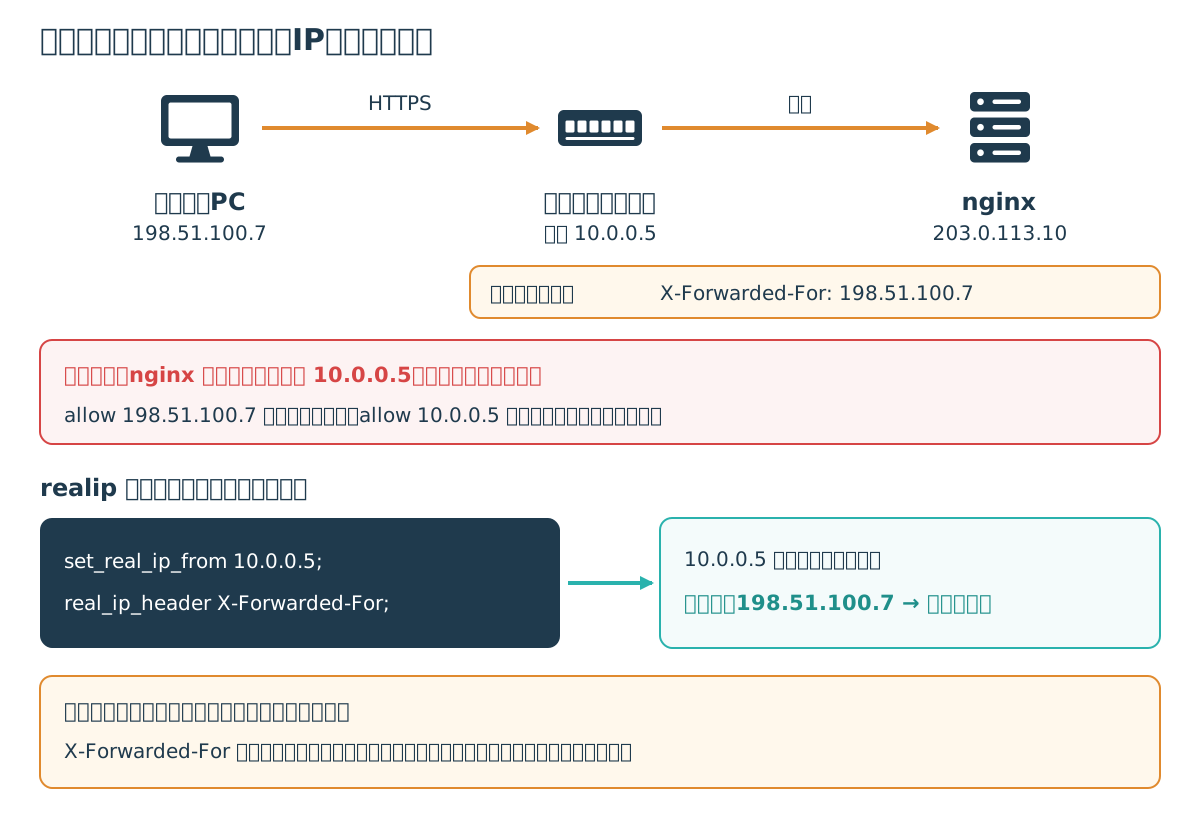
nginxでは、realipモジュールの set_real_ip_from で信頼するプロキシのアドレスを決め、real_ip_header で本当の接続元が入ったヘッダーを指定します。
set_real_ip_from 10.0.0.5;
real_ip_header    X-Forwarded-For;
こうすると、プロキシ 10.0.0.5 から届いたリクエストに限り、X-Forwarded-Forに書かれた 198.51.100.7 を接続元として扱えます。
realipモジュールは標準のビルドには含まれず、ビルド時に有効にする必要があるため、使っているnginxに組み込まれているかを先に確かめましょう。
X-Forwarded-Forは利用者側でも書き込めるヘッダーなので、信頼するプロキシのアドレスは必要なものだけに絞ります(参考8)。
Apacheでも、プロキシから受け取った接続元を使うには別の設定が要るので、構成に合わせて公式の資料で確かめてください。
リバースプロキシの役割と置き方は、次の記事で説明しています。
4-3. 在宅や外出先のメンバーは、接続元のIPが変わる
IP制限を入れると、次に困るのが、事務所の外から入る人の扱いです。
家庭向けの回線では、つなぎ直しなどでIPアドレスが変わることがあり、昨日の 192.0.2.77 が今日は 192.0.2.140 になる、ということが起こります。
変わるたびに許可リストを書き換えるのは手間がかかり、面倒になって 192.0.2.0/24 のような広い範囲を許可すると、IP制限の意味が薄れます。
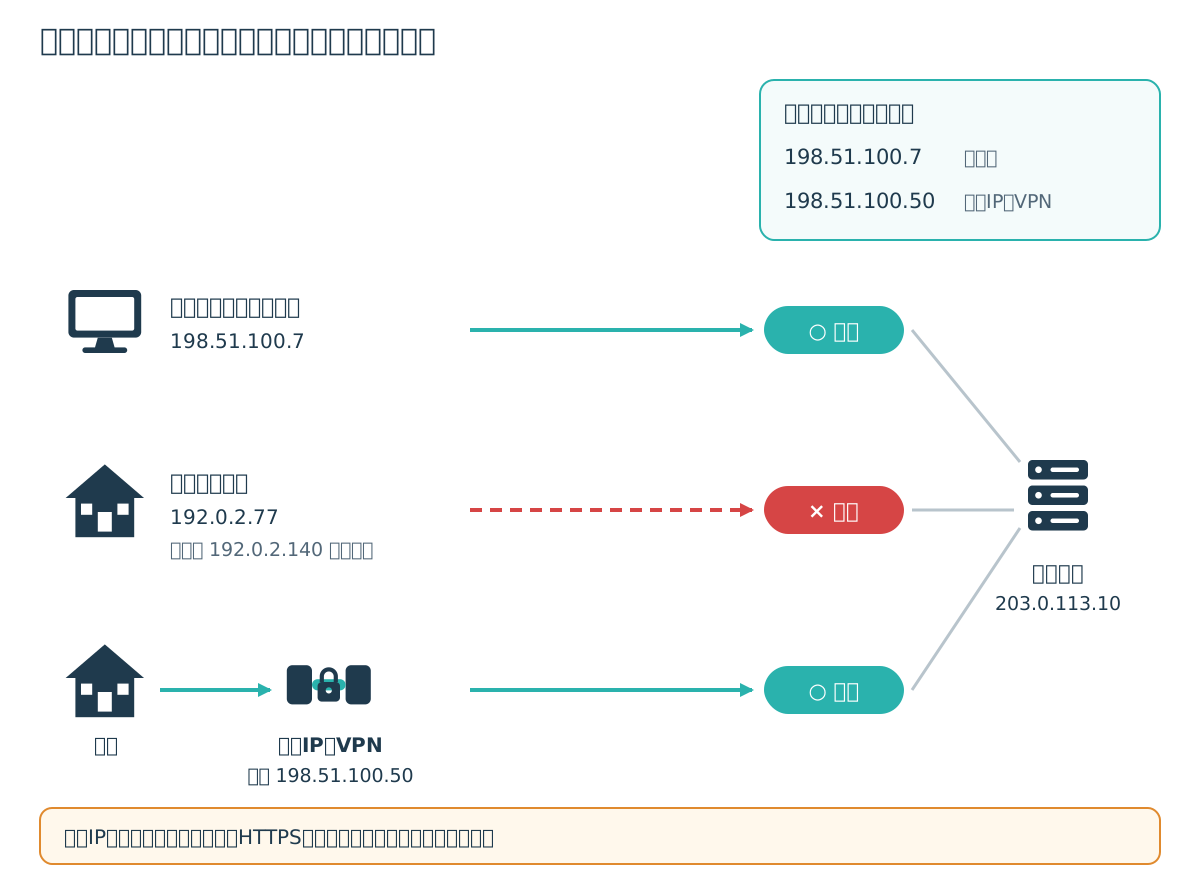
会社に本社経由のVPNのような決まった出口があるなら、在宅のメンバーにもそれを使ってもらい、許可リストには出口の 198.51.100.7 だけを載せるのが基本です。
決まった出口がない小さなチームや、社外の協力会社が入る場合は、固定IPのVPNを用意して、その出口のアドレス(図では 198.51.100.50)だけを許可する方法もあります。
固定IPは入口を絞るための追加の層で、ベーシック認証のパスワードが平文同然で送られる弱点を直すものではないので、HTTPSとパスワードの管理は引き続き必要です。
許可リストに載せる固定の出口がない方へ
会社に決まった出口のVPNがある場合は、まずそれを使い、その出口のアドレスだけを許可してください。
決まった出口がなく、在宅や出張先から検証環境や管理画面へ入るたびにIPが変わる場合は、固定IPのVPNで接続元をそろえる方法があります。
会社の機器や回線で使う場合は、先に社内の管理者へ相談してください。
広告主も、すべての制限を通れることは保証していないと案内しているので、使いたい環境で使えるかは公式サイトで確かめてください。
固定IPと変わるIPの違いや、固定IPが必要になる場面は、次の記事で詳しく説明しています。
ベーシック認証がうまくいかないときの確かめ方
5-1. 入力画面が何度も出る(401が続く)
正しいはずのIDとパスワードを入れても入力画面が出直すときは、サーバーが毎回401を返しています。
まずアクセスログで、どのリクエストが401になっているかを確かめましょう。
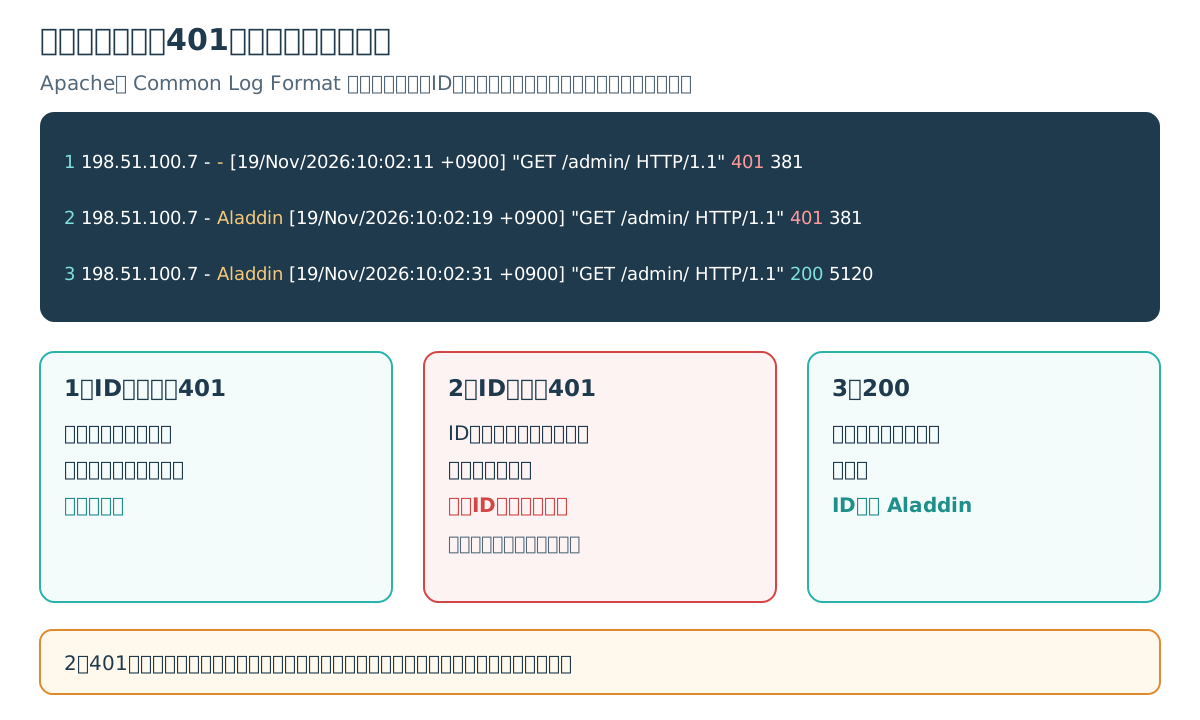
図の1行目は、ブラウザが最初に何も付けずに頼んだときの401で、入力画面を出すための正常な動きです。
2行目のようにIDの欄にAladdinが入っていて401なら、IDとパスワードを送ったうえで断られています。
Apacheの資料によると、ログのこの欄はHTTP認証で決まった利用者のIDですが、状態コードが401のときはまだ認証されていないので、値を信用してはいけません。
3行目のように200になれば、認証が通っています(参考9)。
401が続く主な原因は、次のとおりです。
- パスワードの打ち間違い、またはその人の行がファイルにない
- IDやパスワードにASCII以外の文字を使い、文字コードが食い違っている
- 2人目を追加するときに -c を付け、ファイルが作り直された
一方、設定に書いたパスワードファイルの場所が違う、またはサーバーのプロセスがファイルを読めない場合は、401ではなく別の状態コードになることがあり、どのコードになるかはサーバーや状況で変わります。
この場合は状態コードで決めつけず、エラーログに残る理由の行を見て、5-2の手順で確かめましょう。
RFC 9110は、401を、対象のリソースに有効な認証情報がないためにリクエストが処理されなかったことを表すコードとしています(参考2)。
5-2. 入力画面が出ない・500や403になる
症状ごとに、疑う場所と見るものを図にまとめます。
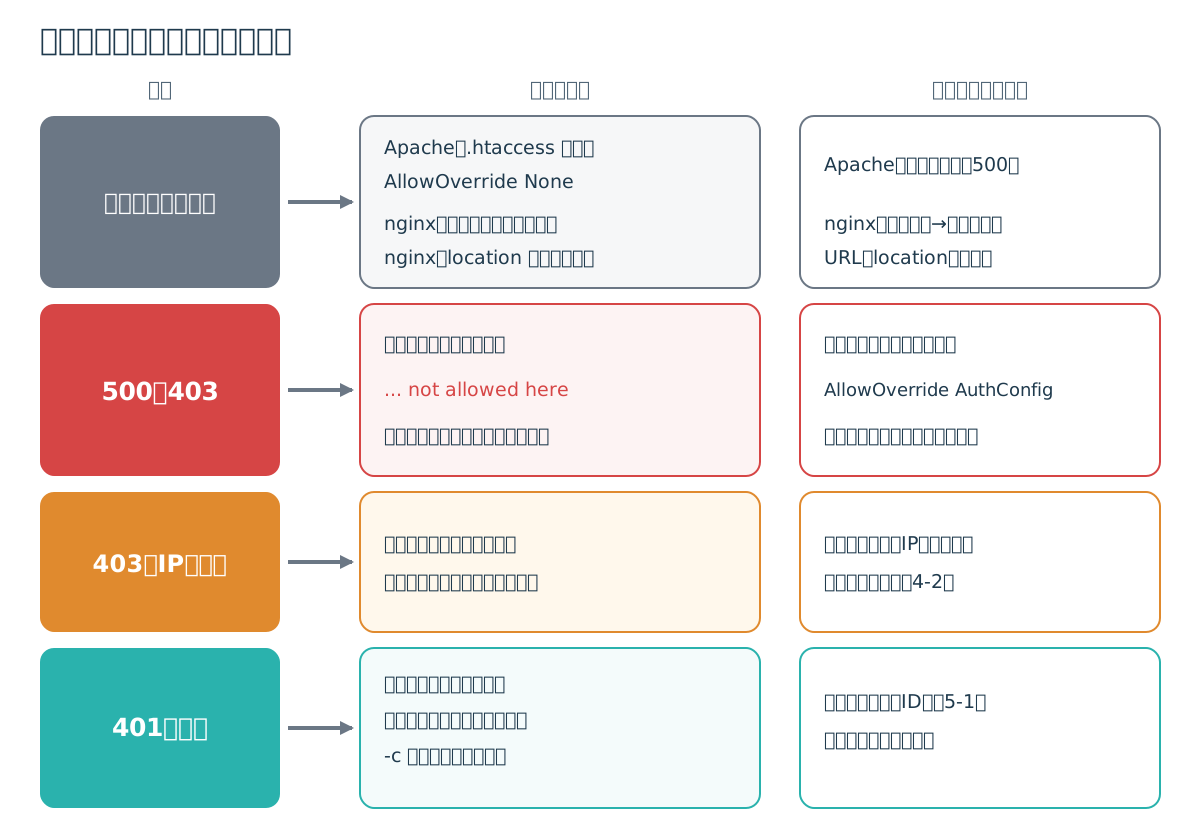
入力画面が出ずにページがそのまま見える場合、Apacheで .htaccess に書いたときは、.htaccess が読まれていない可能性があります。
Apacheの資料は、AllowOverride None が効いていると .htaccess は無視されるとし、確かめ方として、.htaccess にわざと意味のない語を書いてページを読み込み直す方法を紹介しています。
そこで500(サーバーエラー)にならなければ、.htaccess は読まれていません(参考5)。
Apacheでサーバー全体の設定ファイルに書いた場合や、nginxの場合は、まず設定を書き換えたあとに、3-3の最後で紹介する構文の確認と再読み込みをしたかを確かめます。
nginxでは、開いたURLが auth_basic を書いたlocationに一致しているかも見直しましょう。
location /admin/ に書いた場合、/admin/ より上のページには認証がかかりません。
500や403になる場合は、状態コードだけで原因を決めつけず、まずエラーログに残る理由の行を読みます。
Apacheで「not allowed here」と出ていれば、その指示が .htaccess では許可されていないので、サーバー全体の設定で AllowOverride AuthConfig を許可します。
パスワードファイルを開けない、読めないという旨の行があれば、設定に書いた場所と、サーバーのプロセスに読み取りの権限があるかを直します。
403は、サーバーがリクエストを理解したうえで実行を断ったことを表すコードで、IP制限のほかにも、ファイルの権限などさまざまな理由で返ることがあります。
IP制限を一緒に使っている場合に403が出たら、エラーログの理由とあわせて、接続元のIPが許可リストに入っているか、4-2のプロキシの影響がないかを確かめましょう(参考2)。
設定を直したのに前と同じ動きに見えるときは、ブラウザが前に入力した値を覚えていることがあるので、プライベートウィンドウや別のブラウザで試すと切り分けやすくなります。
ベーシック認証のよくある質問とまとめ
6-1. よくある質問
Q1. ベーシック認証は、もう使わないほうがよいですか?
仕様は、パスワードがそのまま流れるため、HTTPSなどで守らずに大切な情報の保護に使うべきではないこと、利用者が1つのパスワードを使い回すと危険が広がることを挙げています。
そのうえで、HTTPSで公開し、限られた人だけが使う検証環境や資料置き場の鍵としては今も手軽な選択肢です。
一般の利用者のログインや個人情報を扱う画面には、多要素認証を足せる方式を選ぶことをおすすめします。
Q2. ログアウトするには、どうすればよいですか?
仕様にログアウトの手順はないので、利用者はブラウザを終了させるなどブラウザの方法で保存された値を消し、管理者はその人の行を消すかパスワードを変えて止めます。
Q3. IDやパスワードを忘れたら、どうすればよいですか?
ファイルにはハッシュ値しかなく元のパスワードは取り出せないため、管理者が同じIDで -c を付けずにパスワードを設定し直し、新しい値を本人に伝えます。
Q4. 日本語のIDやパスワードは使えますか?
サーバーとブラウザで文字コードが食い違うと認証が通らないことがあるため、ID・パスワードとも英数字と記号にしておくのが無難で、IDにはコロンを使えません(参考1)。
Q5. ダイジェスト認証に変えれば、HTTPのままでも安全ですか?
Apacheの資料は、ダイジェスト認証には今は安全性の利点がなく、通信はTLSで暗号化すべきだとしているので、方式を変えるよりHTTPSで公開することを優先してください(参考3)。
6-2. まとめ
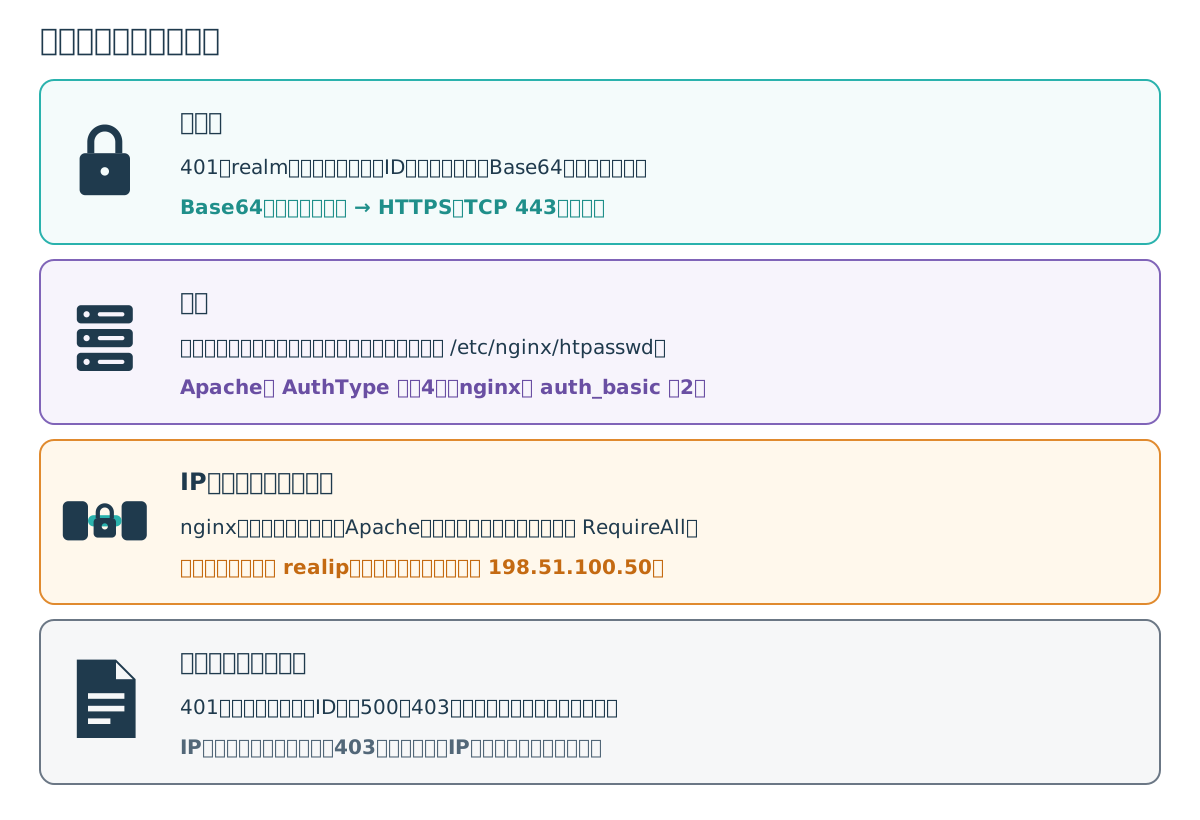
ベーシック認証は、401の応答で条件を伝え、ブラウザがIDとパスワードをBase64にしてリクエストのたびに送る、HTTP標準の認証方式です。
Base64は誰でも元に戻せるので、HTTPSで公開することが前提になります。
設定は、パスワードファイルを公開ディレクトリの外に置き、Apacheは4行、nginxは2行で入口に鍵をかけます。
IP制限と組み合わせるときは、nginxは既定で両方必須、Apacheは既定でどちらか1つで通る点に注意し、プロキシの後ろでは本当の接続元を受け取る設定を足します。
在宅や社外のメンバーが入る場合は、会社のVPNの出口か、4-3で紹介した固定IPのVPNで接続元をそろえると、許可リストを狭いまま保てます。
うまく動かないときは、401ならアクセスログの401の行のID欄を、500や403ならまずエラーログに残る理由の行を読み、IP制限も使っている場合は接続元のIPも確かめてください。
参考1:RFC 7617 The ‘Basic’ HTTP Authentication Scheme(IETF、英語)
参考2:RFC 9110 HTTP Semantics(IETF、英語)
参考3:Authentication and Authorization(Apache HTTP Server 2.4、英語)
参考4:Module ngx_http_auth_basic_module(nginx、英語)
参考5:.htaccess files(Apache HTTP Server 2.4、英語)
参考6:Module ngx_http_core_module の satisfy(nginx、英語)
参考7:Module ngx_http_access_module(nginx、英語)
参考8:Module ngx_http_realip_module(nginx、英語)
参考9:Log Files(Apache HTTP Server 2.4、英語)
参考10:Stopping and Restarting(Apache HTTP Server 2.4、英語)
参考11:apachectl – Apache HTTP Server Control Interface(Apache HTTP Server 2.4、英語)