固定IPとは?動的IPとの違いと必要な場面、VPNで固定IPを使う方法
固定IPとは、インターネット側から見た住所であるグローバルIPアドレスが、つなぎ直しても変わらない状態のことです。
この記事では、動的IPとの違い、固定IPが必要になる場面、回線のオプションと固定IP付きVPNの選び方を、テレワークでの注意点とあわせて図解します。

この記事は以下のような人におすすめ!
- 接続元のIPアドレスを登録するよう言われた人
- 自宅や出張先からIP制限のあるサービスを使いたい人
- 回線の固定IPとVPNのどちらにするか迷っている人
本記事はプロモーション(アフィリエイト広告)を含みます。
固定IPとは?動的IPとの違い
1-1. 固定IPは「いつも同じグローバルIP」
会社のシステムや取引先のサービスから「接続元のIPアドレスを教えてください」と言われて、何のことか分からず困っていませんか。
自宅から急に社内のサービスに入れなくなり、原因がIPアドレスの制限だと聞いて、不安になった方もいるかもしれません。
IPアドレスは、インターネット上で通信の相手を見分けるための、住所のような番号です。
そのうちインターネット側から見える番号が「グローバルIPアドレス」で、家や会社の回線ごとに割り当てられます。
固定IPとは、このグローバルIPアドレスが、つなぎ直しても変わらないように割り当てられたものを指します。
反対に、つなぎ直したときなどに番号が変わることがあるものを「動的IP」と呼びます。
次の図は、同じ1週間でも、動的IPは番号が変わることがあり、固定IPは同じ番号のままであることを示しています。
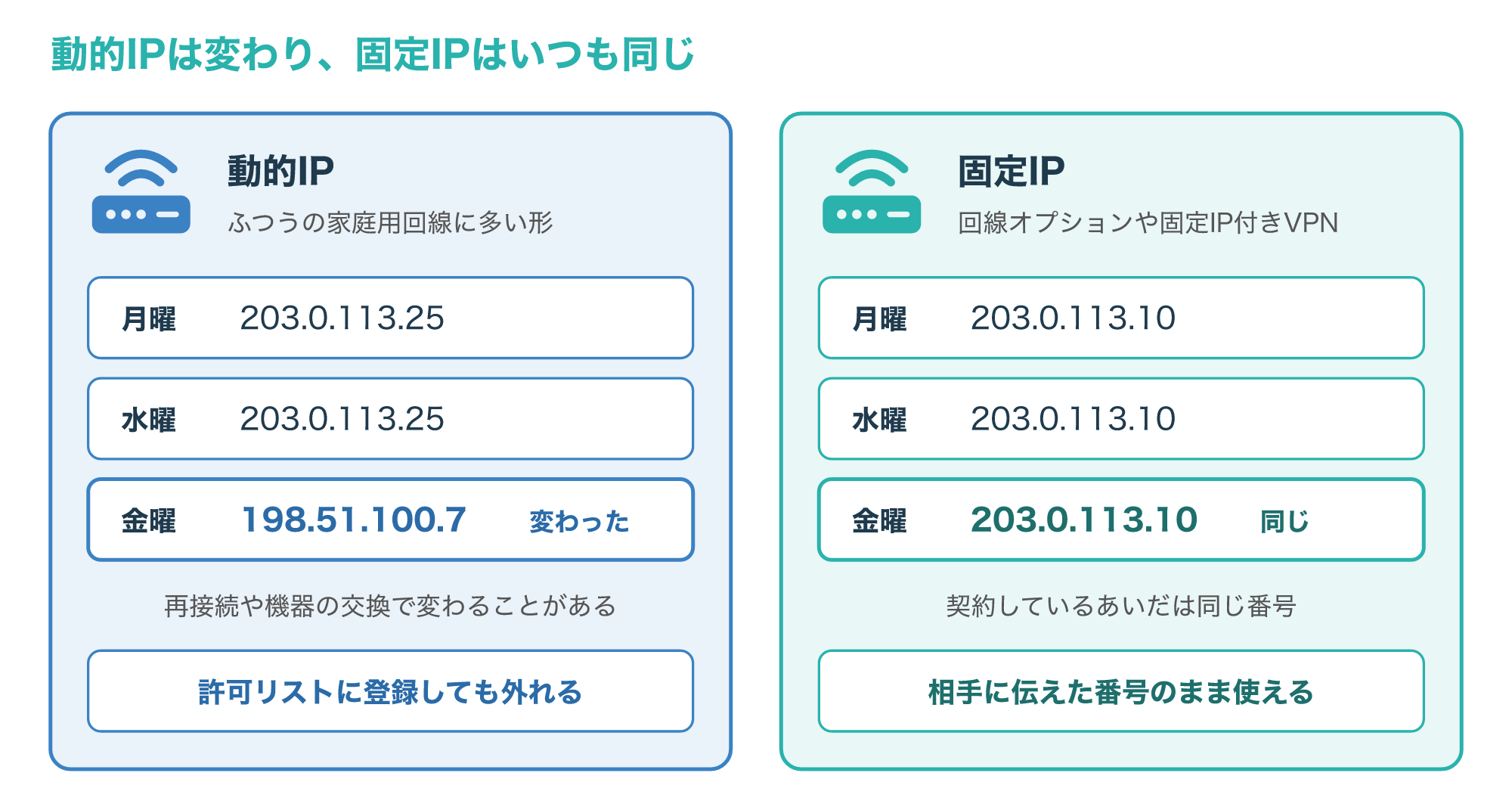
図の番号は、説明のために文書用として用意されている例のアドレスで、実在の回線のものではありません。
動的IPのままだと、取引先に伝えた番号が数日後には別の番号になり、登録してもらったIP制限から外れてしまうことがあります。
固定IPなら、一度伝えた番号を契約しているあいだ使い続けられるため、相手側の許可リストを何度も直してもらう必要がありません。
クラウドのAzureの資料でも、動的なパブリックIPはリソースを停止すると解放され、変わらないようにしたい場合は静的(固定)に設定すると説明されています。
同じ資料では、固定のIPがよく使われる場面として、ファイアウォールの規則を更新する必要がある場合や、IPアドレスで相手を見分けるしくみのサービスと通信する場合が挙げられています(参考3)。
グローバルIPアドレスそのものの仕組みや、自分のIPの確認方法は、次の記事で詳しく解説しています。

1-2. ふつうの回線が動的IPになる理由とパソコンのIP固定との違い
家庭向けのインターネット回線の多くは、何も申し込まなければ動的IPです。
理由は大きく2つあり、次の図にまとめました。
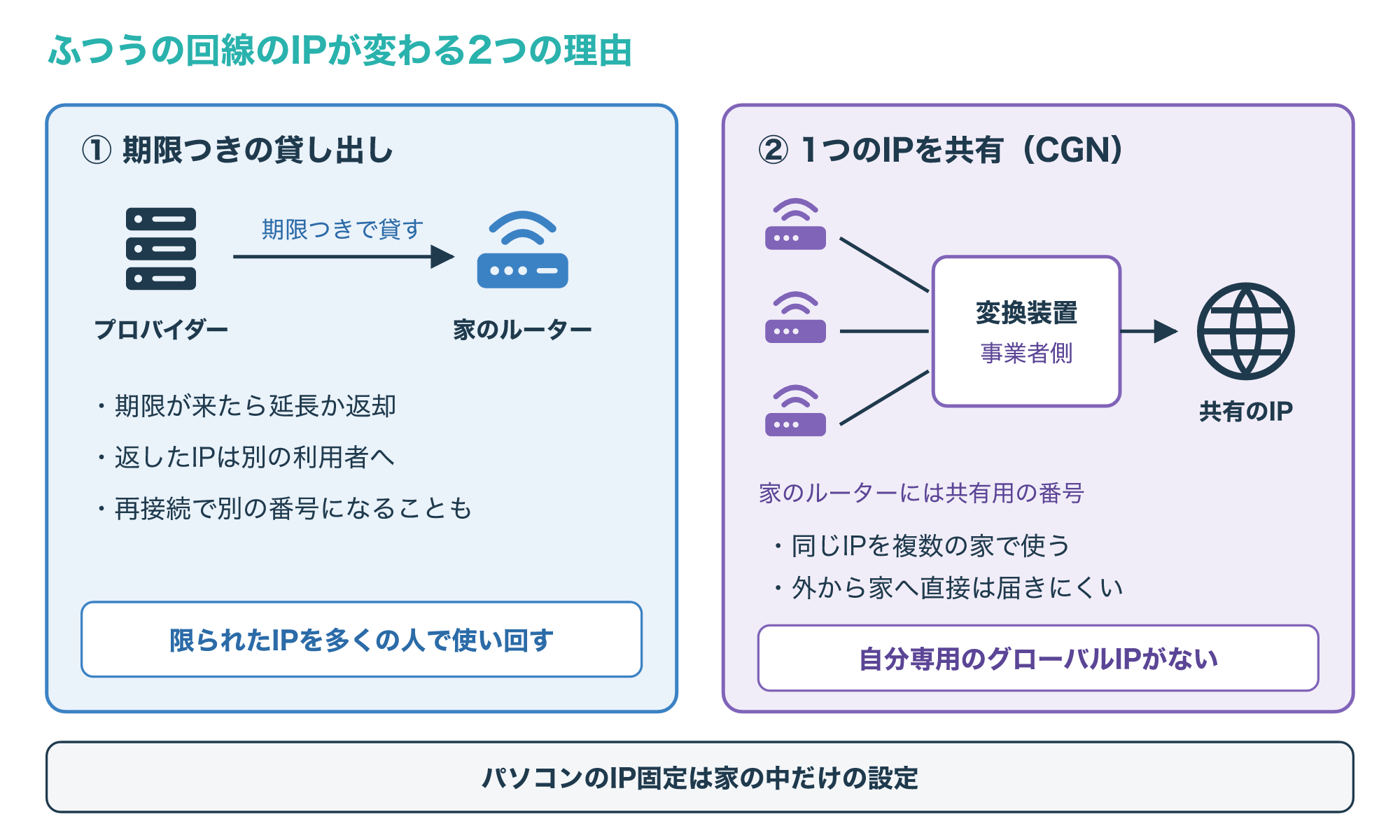
1つめの理由は、IPアドレスを期限つきで貸し出す方式が使われていることです。
IPアドレスを自動で配るしくみであるDHCPの仕様には、決まった期間だけアドレスを貸し出す「動的な割り当て」が定められています。
この方式は、使われなくなったアドレスを自動で別の利用者に回せるため、限られた数のアドレスを多くの利用者で分け合うのに向いているとされています(参考1)。
そのため、ルーターの再起動や機器の交換などをきっかけに、別の番号が割り当てられることがあります。
2つめの理由は、IPv4のアドレスが足りなくなり、1つのグローバルIPを複数の契約者で共有するしくみが使われていることです。
通信事業者の変換装置(CGN)を使う回線では、家のルーターに100.64.0.0/10という共有用の範囲の番号が割り当てられることがあります。
この共有アドレスはインターネットに直接つながる番号ではなく、外へ出るときに事業者側で共有のグローバルIPに変換されます。
この仕様をまとめた文書では、同じグローバルIPを複数の契約者が使うことや、外から内側へ向けた通信の入口を開けにくいことが、影響として挙げられています(参考2)。
このような回線では自分専用のグローバルIPがないため、外から家の機器へ直接つなぐことも難しくなります。
なお、パソコンの設定で「IPアドレスを固定する」という場合は、多くが家の中のネットワーク(LAN)で使う、192.168で始まるようなプライベートIPアドレスを固定する話です。
これは家の中だけの番号なので、パソコン側で固定しても、インターネット側から見えるグローバルIPは変わりません。
IPアドレスの種類や、プライベートIPとの違いをおさらいしたい方は、次の記事も参考にしてください。

固定IPが必要になる場面
2-1. IP制限(許可リスト)で接続元を限定するとき
固定IPが必要になる代表的な場面は、接続できる場所をIPアドレスで限定する「IP制限」です。
IP制限では、サービスの管理者が、通してよいグローバルIPアドレスを「許可リスト」として登録します。
次の図のように、リストにあるIPからの接続だけが通り、それ以外の場所からの接続はブロックされます。
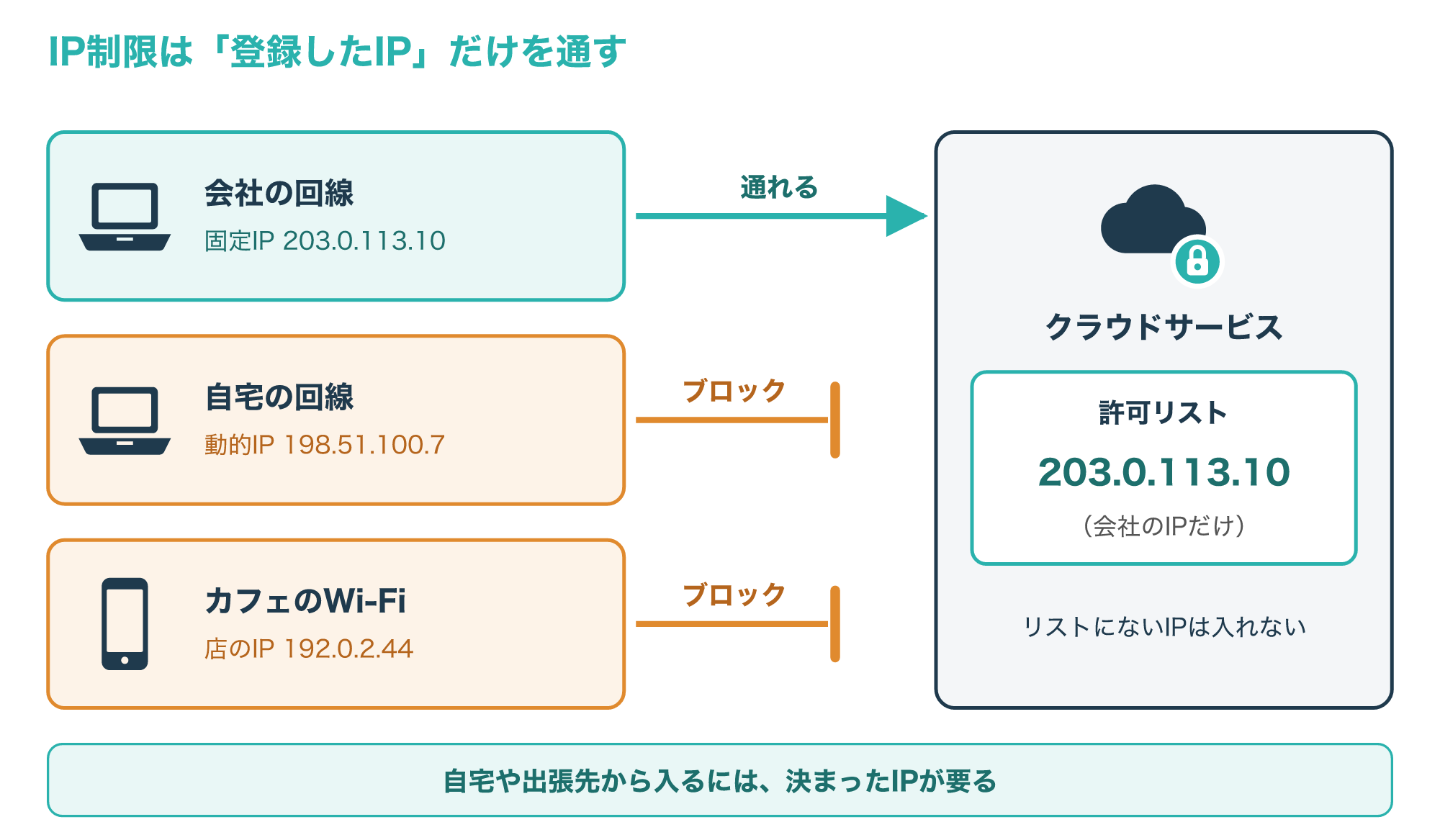
たとえばMicrosoft 365のSharePointやOneDriveでは、管理者が許可するIPアドレスの範囲を指定すると、その範囲の外からのアクセスをブロックできます。
この資料では、接続元のIPアドレスが動的に変わり、範囲を前もって特定できない場合は、この方法を選べないことがあると説明されています。
また、設定する管理者自身が締め出されないよう、自分のIPアドレスを必ず含めるよう注意されています(参考5)。
Microsoft Entra IDの条件付きアクセスでも、本社のネットワークやVPNのIPアドレス範囲を「ネットワークの場所」として登録し、アクセスの条件に使えます。
ここで使われるのは、パソコンに付いたLANの番号ではなく、ネットワークがインターネットへ出るときのパブリックIPアドレスです(参考4)。
つまり、IP制限のあるサービスを自宅や出張先から使うには、管理者に登録してもらえる決まったグローバルIPが必要になります。
動的IPのまま登録すると、番号が変わったその日から突然入れなくなり、作業が止まってしまうおそれがあります。
そのたびに管理者へ連絡して登録し直してもらう手間も、くり返し発生します。
管理者の側でも、利用者ごとに変わるIPを追いかけて許可リストを直し続けるのは、大きな負担になります。
在宅勤務の日だけ入れない、出張先のホテルからだけ入れないといった症状がある場合は、IP制限が原因になっている可能性があります。
このようなときは、自分の今のグローバルIPを確かめ、管理者に登録済みのIPと同じかどうかを聞いてみると、原因を切り分けやすくなります。
2-2. 自宅や事務所のサーバー・カメラを外から使うとき
もう1つの代表的な場面は、自宅や事務所に置いた機器に、外出先からつなぐときです。
防犯カメラやNAS、検証用のサーバーなどを外から使うには、その場所のルーターの住所にあたるグローバルIPを知っている必要があります。
次の図は、固定IP、動的IPとDDNS、共有アドレスの3つの場合で、外からの接続がどうなるかを比べたものです。
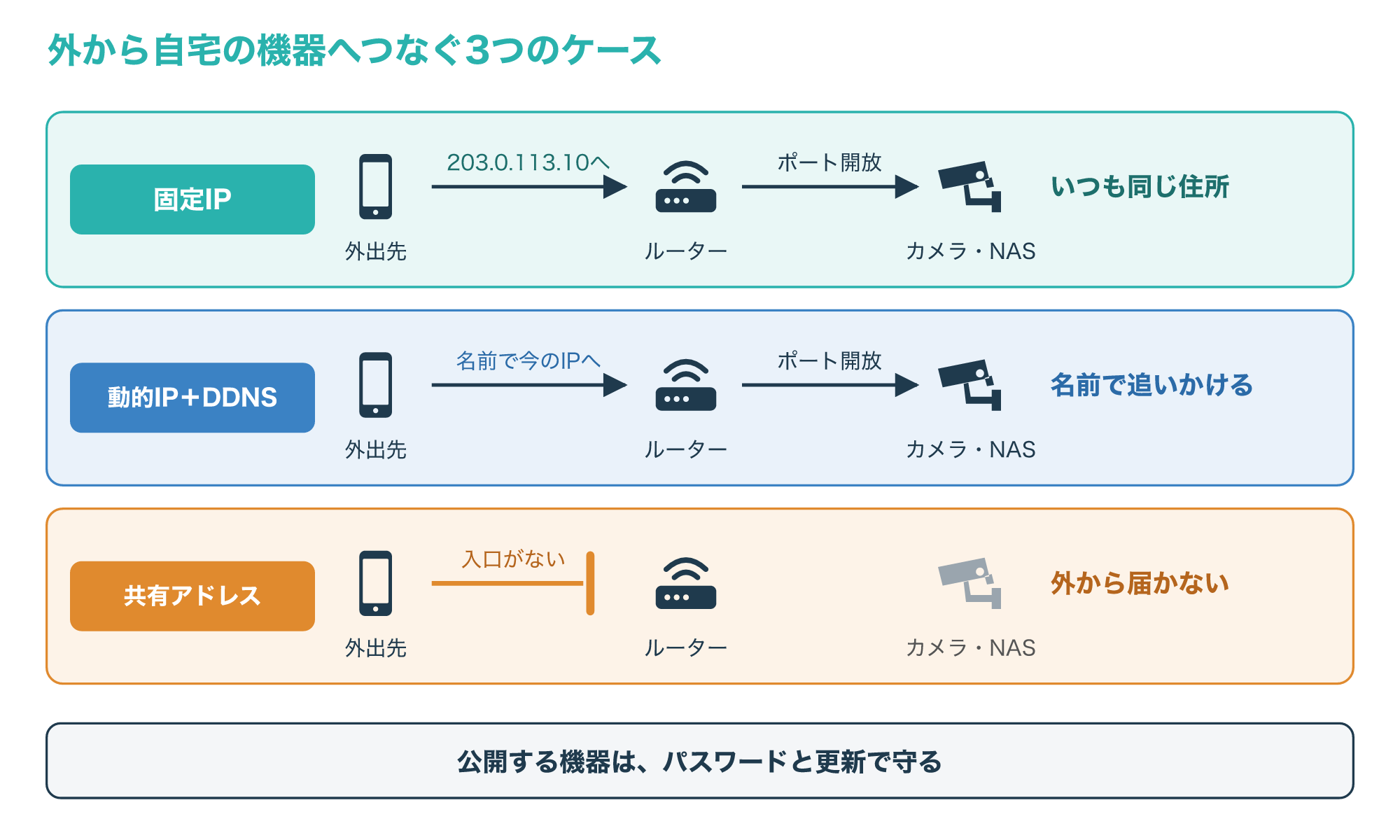
固定IPなら、いつも同じ番号に向けて接続できるので、設定がシンプルです。
動的IPの場合でも、DDNSというしくみを使えば、ドメイン名から今のIPアドレスを調べて接続できます。
一方、共有アドレスの回線では、外から内側へ向けた入口を開けにくいため、DDNSを使っても届かないことがあります(参考2)。
どの方法でも、ルーターで外からの通信を特定の機器へ転送する設定が必要になるのが一般的です。
ポートの開け方や注意点は、ポートフォワーディングの解説記事が参考になります。
ただし、機器をインターネットに公開すると、攻撃者からも見つけられやすくなる点に注意が必要です。
警察庁は、インターネットに公開しているサーバーや機器について、乗っ取られた場合に備えてアクセスできる範囲を限定するよう呼びかけています(参考7)。
固定IPを使わずに外から自宅の機器へつなぐ方法は、DDNSの記事で詳しく紹介しています。
2-3. 固定IPがなくても困らないケース
反対に、固定IPがなくても困らない場面もたくさんあります。
自分の使い方に当てはまるかを、次の表で確かめてみてください。
| 使い方 | 固定IPの必要性 | 理由 |
|---|---|---|
| Webサイトの閲覧、動画、メール | ほぼ不要 | 自分から外へつなぐ通信は、動的IPでも問題なく使える |
| IP制限のない会社のVPNやクラウド | 多くは不要 | IDとパスワードや多要素認証で本人を確かめるため |
| IP制限のあるクラウドや取引先のシステム | 必要 | 許可リストに登録する決まったIPを求められる |
| 自宅や事務所の機器を外から使う | あると便利 | DDNSで代わりになることもあるが、共有アドレスの回線では難しい |
オンライン会議やふつうのクラウドサービスの利用なども、多くの場合は動的IPのままで使えます。
固定IPが必要かどうか迷ったら、まずは接続先の管理者に「IP制限があるか」「登録できるIPの条件は何か」を確かめるのが確実です。
必要がないのに固定IPを申し込むと、毎月の費用だけがかかってしまうため、目的をはっきりさせてから選びましょう。
固定IPを手に入れる2つの方法
3-1. 回線(プロバイダー)の固定IPオプション
固定IPを手に入れる方法は、大きく分けて「回線の固定IPオプション」と「固定IP付きVPN」の2つです。
次の図は、2つの方法で固定IPが付く場所の違いを示しています。
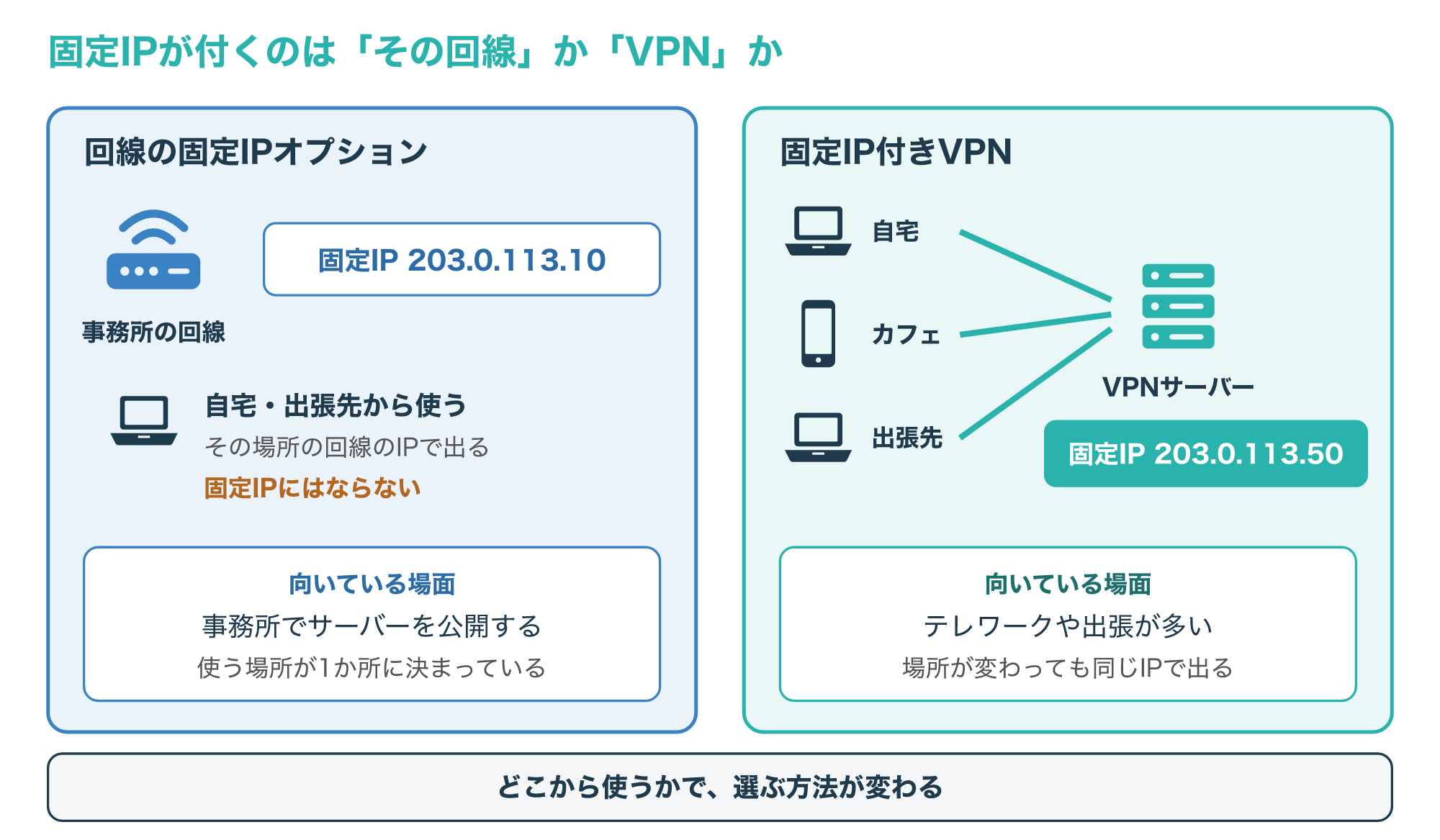
回線の固定IPオプションは、プロバイダーとの契約に追加して、その回線に固定のグローバルIPを割り当ててもらう方法です。
事務所の回線に付ければ、事務所から出ていく通信はいつも同じIPになり、事務所に置いたサーバーを外へ公開するのにも向いています。
一方で、固定IPが付くのは、契約したその回線だけです。
自宅や出張先、カフェのWi-Fiから接続すると、その場所の回線のIPで外へ出るため、固定IPにはなりません。
対応しているプランや料金、申し込みの条件はプロバイダーによって異なるため、契約中の回線で使えるかを公式の案内で確かめましょう。
回線の種類によっては、固定IPのオプションが用意されていない場合や、契約の変更が必要になる場合もあります。
固定IPオプションを申し込むと、ルーターに固定IP用の接続設定を追加する必要がある場合もあるため、届いた案内に沿って設定を進めましょう。
また、固定IPの回線で機器を外へ公開する場合は、ルーターやサーバーの更新、パスワードの管理を自分で続ける必要があります。
3-2. 固定IP付きVPNのしくみ
固定IP付きVPNは、VPNの接続先となるサーバーに、固定のグローバルIPが割り当てられたサービスです。
次の図のように、パソコンからVPNサーバーまでの通信は暗号化されたトンネルを通り、VPNサーバーから先は固定IPで外へ出ていきます。
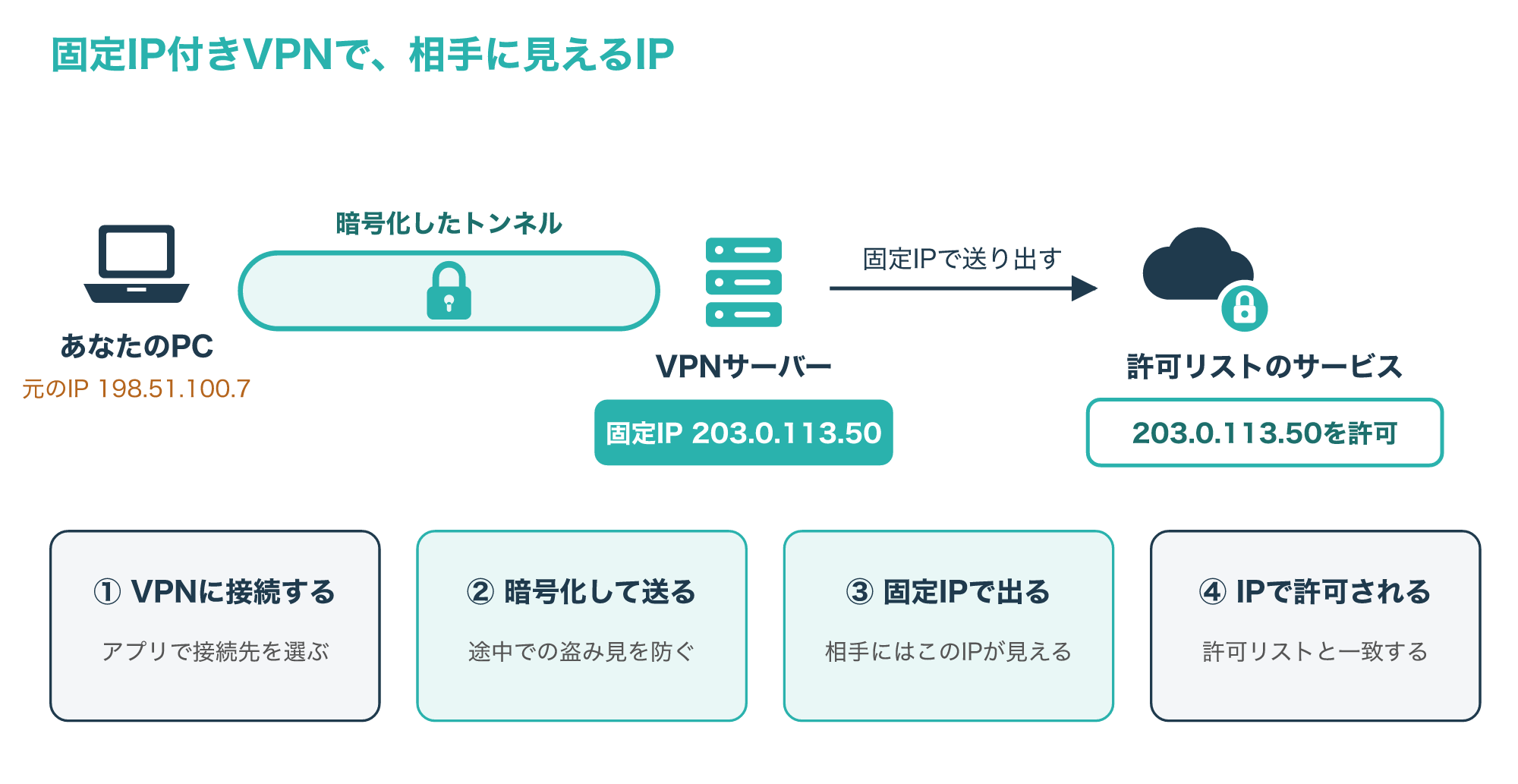
接続先のサービスから見えるのは、あなたの家やカフェの回線のIPではなく、VPNサーバーの固定IPです。
Microsoft Entra IDの資料でも、クラウドのプロキシやVPNを使う場合、条件付きアクセスの判定に使われるのはプロキシ側のIPアドレスだと説明されています(参考4)。
そのため、VPNサーバーの固定IPを許可リストに登録してもらえば、自宅でも出張先でも、VPNにつないでいるあいだは同じIPで接続できます。
ただし、固定IPには自分や自社だけが使う専用のものと、同じサービスのほかの契約者と共有するものがあります。
共有のIPを許可リストに登録すると、ほかの利用者も同じIPから許可リストを通れてしまい、IP制限の意味が大きく薄れます。
許可リストに登録するIPは、自分や自社だけが使う専用のIPであることを、申し込む前にサービスの案内で確かめましょう。
場所に縛られずに同じIPを使えるのが、回線のオプションとの大きな違いです。
また、パソコンからVPNサーバーまでの通信が暗号化されるので、カフェやホテルのフリーWi-Fiを使うときの盗み見への対策にもなります。
2つの方法と、固定IPを使わないDDNSを目的ごとに比べると、次のようになります。
| 方法 | 固定IPになる範囲 | 向いている場面 | 気をつけたい点 |
|---|---|---|---|
| 回線の固定IPオプション | 契約した回線だけ | 事務所のサーバー公開、使う場所が1か所 | ほかの場所からは固定IPにならない、対応プランを確かめる |
| 固定IP付きVPN | VPNにつないだ端末 | テレワークや出張、IP制限のあるサービス | VPN接続中だけ固定IPになる、会社のルールを確かめる |
| DDNS(固定IPなし) | なし(名前で今のIPを追う) | 自宅の機器を外から使う | IP制限の登録には使えない、共有アドレスの回線では届かないことがある |
表のとおり、どの方法がすぐれているというより、「どこから使うか」と「何に使うか」で向き不向きが分かれます。
場所を問わずIP制限のあるサービスを使いたい場合は、固定IP付きVPNが有力な候補になります。
固定IP付きVPNの1つに、「MillenVPN」の専用サーバー(固定IP)のサービスがあります。
広告主の案内では、テレワークや出張先から職場と同じIPで接続したり、IP制限のある外部サービスを使ったり、フリーWi-Fiの通信を暗号化したりする用途が紹介されています。
一方で、すべての制限の回避を保証するものではないとも案内されているため、使いたいサービスで利用できるかを事前に確かめましょう。
▶ MillenVPN専用サーバー(固定IP)の料金と仕様を公式サイトで見る
3-3. 自分に合う方法の選び方
自分にはどちらが合うのか、次の3つの質問で整理してみましょう。
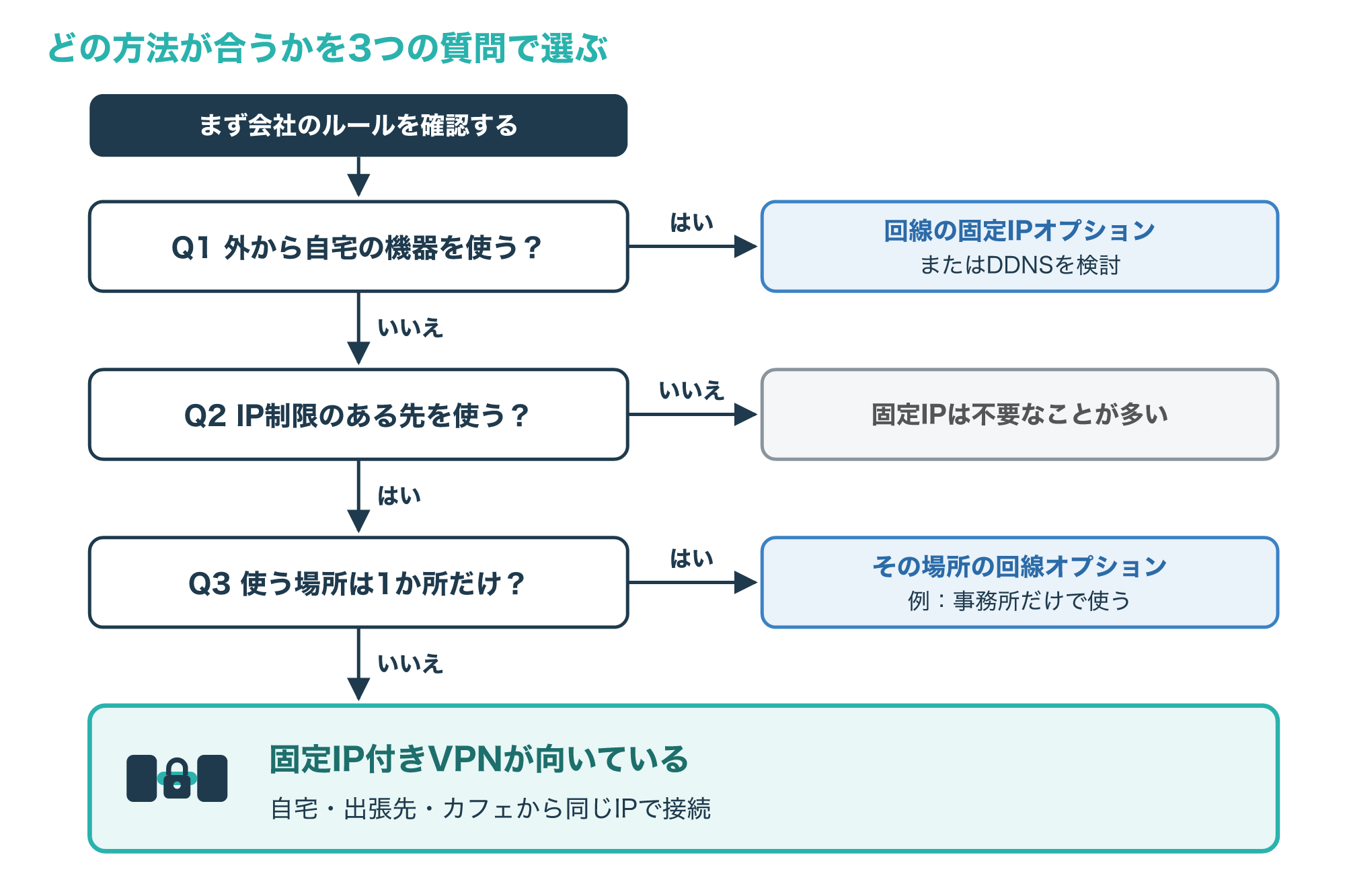
最初に確かめたいのは、外から自宅や事務所の機器に接続したいのかどうかです。
機器を外へ公開したいなら、その場所の回線に固定IPオプションを付けるか、DDNSを使う方法が基本になります。
次に、IP制限のあるサービスを使うかどうかを確かめ、制限がなければ固定IPは不要なことが多いです。
IP制限のあるサービスを使い、使う場所が事務所など1か所に決まっているなら、その場所の回線オプションで足ります。
自宅、出張先、カフェなど使う場所が変わるなら、固定IP付きVPNが向いています。
VPNは自分の側から接続先へつなぐしくみなので、自宅の回線が共有アドレスで固定IPオプションを付けにくい場合にも選びやすい方法です。
パソコンやルーターの設定をどれだけ工夫しても、回線の動的IPが変わること自体は自分では止められません。
許可リストに登録する決まったIPが必要なら、固定IPを提供するサービスを使うのが近道です。
こんな方は固定IP付きVPNがおすすめ
- 会社や取引先から、接続元IPの登録を求められた
- 自宅と出張先など、複数の場所から同じサービスを使う
- IPが変わるたびに、許可リストの登録をし直している
- 出先のフリーWi-Fiから、仕事のサービスに接続することがある
テレワークで固定IP付きVPNを使う流れ
4-1. 使い始めるまでの6つのステップ
固定IP付きVPNを仕事で使う場合は、申し込む前の確認から接続先への登録まで、順番に進めます。
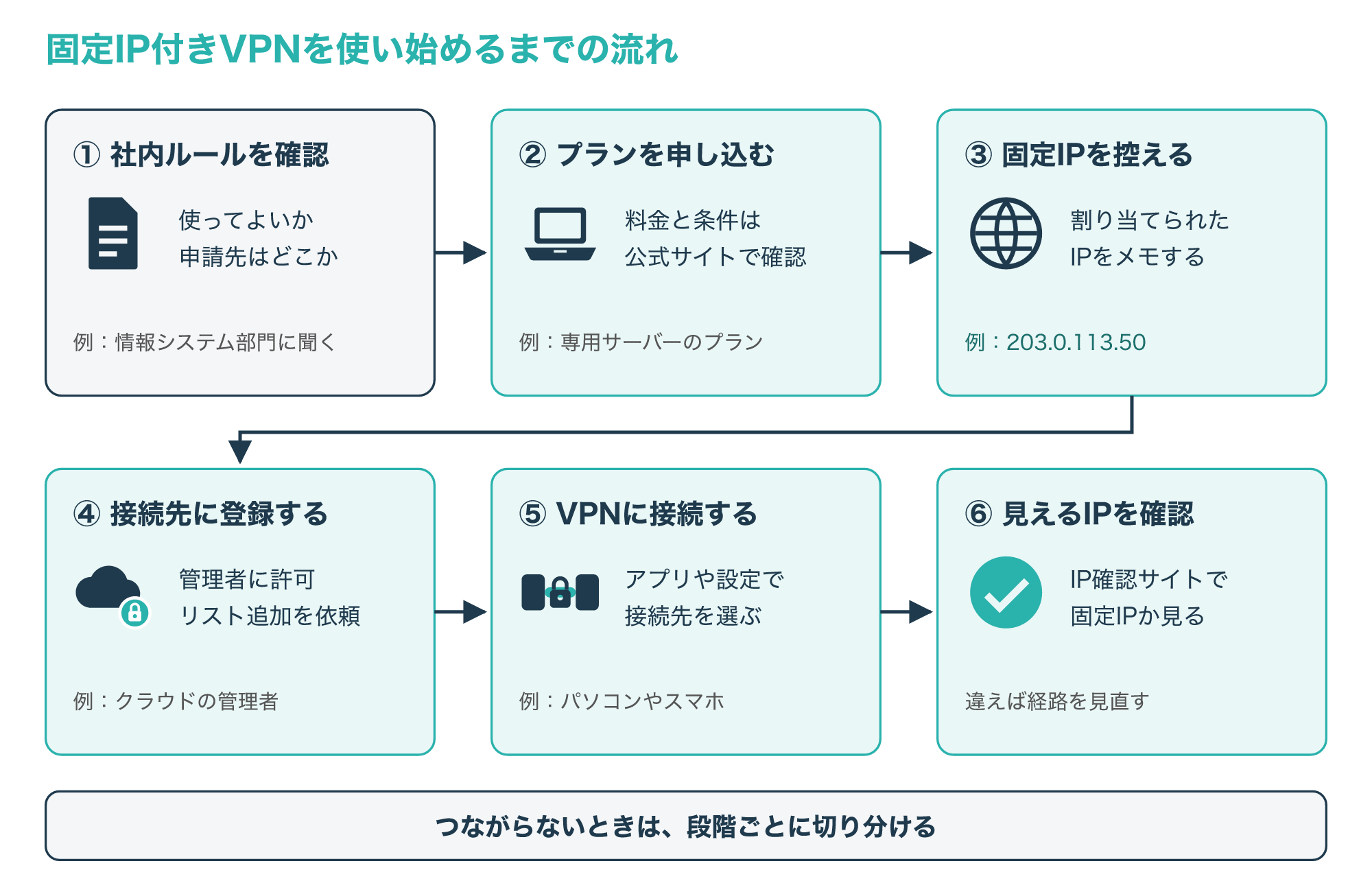
①は、会社の情報システム部門や上司に、固定IP付きVPNを使ってよいか、どこに申請するかを確かめることです。
会社が指定するVPNがある場合、個人で別のVPNを使うと社内ルールに反することがあるため、必ず先に確認しましょう。
②はプランを申し込むことで、料金や接続できる台数などの条件は、公式サイトの最新の案内で確かめます。
③は、割り当てられた固定IPアドレスを控えることで、サービスの管理画面や案内のメールで確認できるのが一般的です。
このとき、そのIPが自分専用か、ほかの契約者との共有かも案内で確かめ、共有なら④へ進む前に接続先の管理者へ相談しましょう。
④は、接続先のサービスの管理者に、そのIPアドレスを許可リストへ追加してもらうことです。
自分が管理者の場合は、ほかの接続元を消してしまわないよう、今の設定を控えてから追加すると安心です。
⑤は、パソコンやスマートフォンでVPNに接続することです。
⑥は、IPアドレスを表示するWebサイトなどで、外から見えるIPが控えた固定IPになっているかを確かめることです。
固定IPと違う番号が表示される場合は、VPNにつながっていないか、通信の一部がVPNを通っていない可能性があります。
IPv6が使える回線では、コロンで区切られた長い番号(IPv6アドレス)が表示されることもあります。
IPv6のアドレスが表示された場合は、IPv6の通信がVPNを通るかどうかを、VPNの案内や管理者に確かめましょう。
VPNにつながらないときの原因と、段階ごとの切り分け方は、次の記事で解説しています。
4-2. すべての通信をVPNに通すか、一部だけ通すか
VPNには、すべての通信をVPNに通す方法と、決めた宛先だけをVPNに通す方法があります。
Microsoftの資料では、すべての通信をVPNに通す構成を「強制トンネル」、指定した経路だけをVPNに通してほかは通常の回線を使う構成を「分割トンネル」と呼んでいます。
同じ資料によると、Windowsでは経路を指定しないときは強制トンネルが既定の構成になります(参考6)。
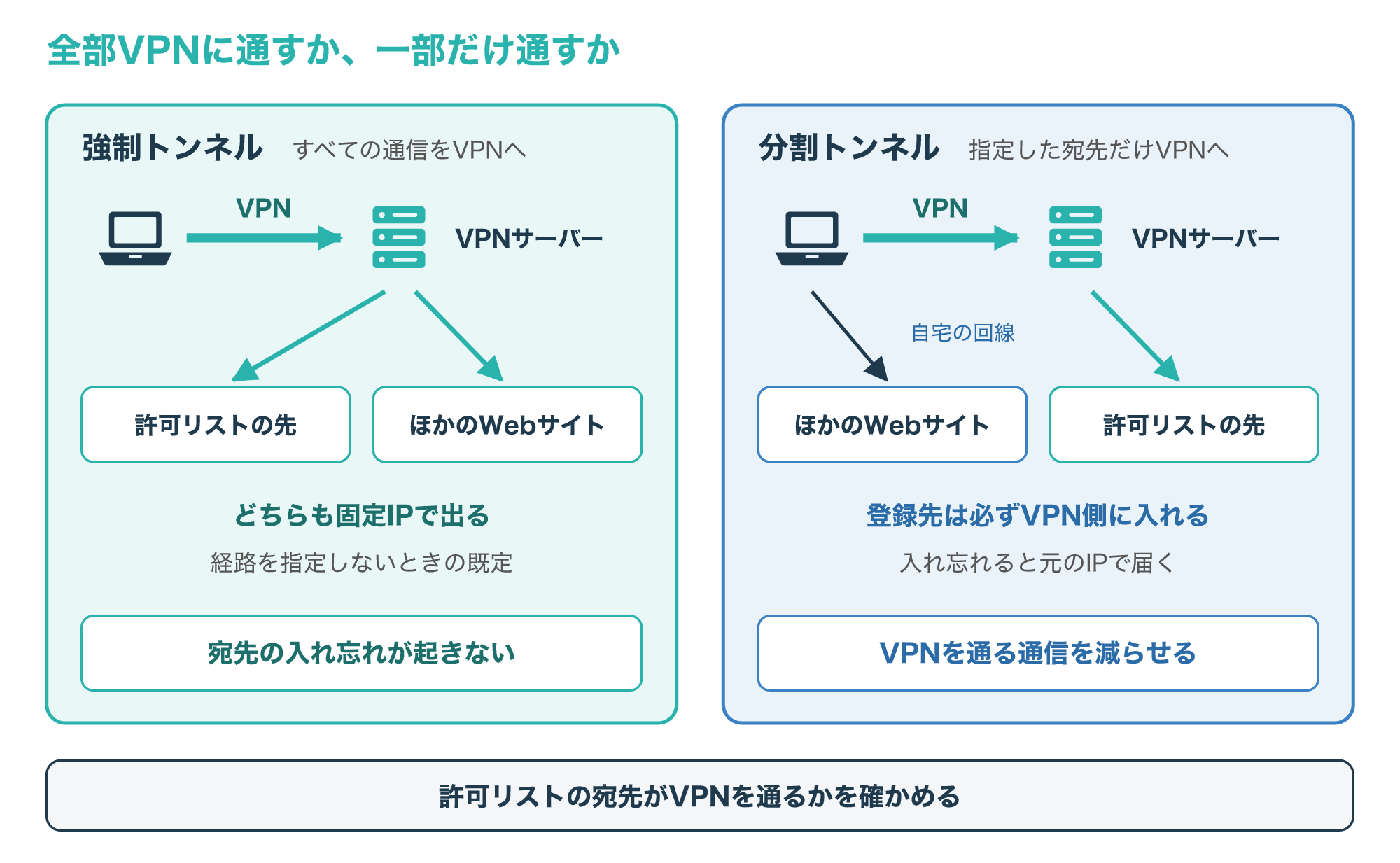
強制トンネルでは、すべての通信が固定IPで外へ出るため、許可リストの宛先を入れ忘れる心配がありません。
分割トンネルでは、VPNを通る通信が減るので回線の負荷を抑えやすい一方、許可リストに登録したサービスの宛先を、必ずVPN側の経路に含める必要があります。
宛先がVPNの外に設定されていると、その通信は自宅の回線のIPで届き、IP制限でブロックされてしまいます。
もう1つ気をつけたいのがIPv6で、許可リストにはIPv4とIPv6のアドレス範囲をそれぞれ指定するしくみがあります(参考4)。
VPNや許可リストがIPv4だけを対象にしている場合、IPv6の通信は自宅の回線のまま出ることがあります。
IPv6が使える回線では、IPv6の通信の扱いを管理者やVPNの案内で確かめておきましょう。
どちらの方法を使えるかや設定の場所は、VPNサービスや会社の方針によって異なるため、案内に従って設定しましょう。
4-1の⑥で固定IPが表示されたのに特定のサービスだけ入れないときは、この経路の設定を見直すのが近道です。
また、VPNの接続が切れた状態で通信すると、その通信は自宅の回線のIPで外へ出るため、IP制限のあるサービスには入れなくなります。
急に入れなくなったときは、経路の設定を疑う前に、まずVPNにつながっているかどうかを確かめましょう。
固定IPを使うときの注意点
5-1. 会社のルールと情報システム部門への確認
固定IP付きVPNは便利ですが、仕事で使うなら、会社のルールに沿って使うことが大前提です。
申し込む前に、次の表の項目を情報システム部門や上司と確かめておきましょう。
| 確かめること | 確かめる理由 |
|---|---|
| 個人でVPNを契約して使ってよいか | 会社が指定するVPN以外の利用を禁止している場合がある |
| 費用の負担と契約の名義 | 会社の契約にするか、個人の経費精算にするかで手続きが変わる |
| 許可リストへの登録の申請先 | 登録の担当部署や、必要な手続きが決まっていることがある |
| 使ってよい端末 | 会社が管理するパソコンだけに限られていることがある |
| 海外など場所ごとのルール | 出張先の国によっては、別のルールが決まっていることがある |
自己判断で私物のパソコンから業務のサービスに接続すると、情報漏えいが起きたときに責任の所在があいまいになるおそれもあります。
確認した内容はメールなどで記録に残しておくと、あとで説明を求められたときにも安心です。
許可リストへの登録を頼むときは、使いたいサービスの名前、登録してほしいIPアドレス、使い始める日をまとめて伝えると、やり取りがスムーズです。
VPNの解約やプランの変更で固定IPが変わる場合も、登録先の管理者へ忘れずに連絡しましょう。
使わなくなったIPアドレスが許可リストに残り続けると、ほかの人がそのIPを使うことになったときに、思わぬ入口になるおそれがあるためです。
5-2. IP制限だけに頼らず、重ねて守る
固定IPによるIP制限は、接続できる場所を絞る有効な方法ですが、それだけで安全になるわけではありません。
警察庁によると、ランサムウェアの被害では、VPN機器などインターネットに露出した部分から、修正されていない弱点や漏えいした認証情報を悪用して侵入する手口が多くを占めています。
同じページでは、VPN機器の更新を速やかに適用することや、多要素認証とIPアドレスなどによるアクセス制限を組み合わせることが勧められています(参考7)。
IPAの「情報セキュリティ10大脅威 2025」でも、組織向けの脅威の6位に「リモートワーク等の環境や仕組みを狙った攻撃」が選ばれています(参考8)。
次の図は、IP制限と組み合わせたい守り方を、4つの層にまとめたものです。
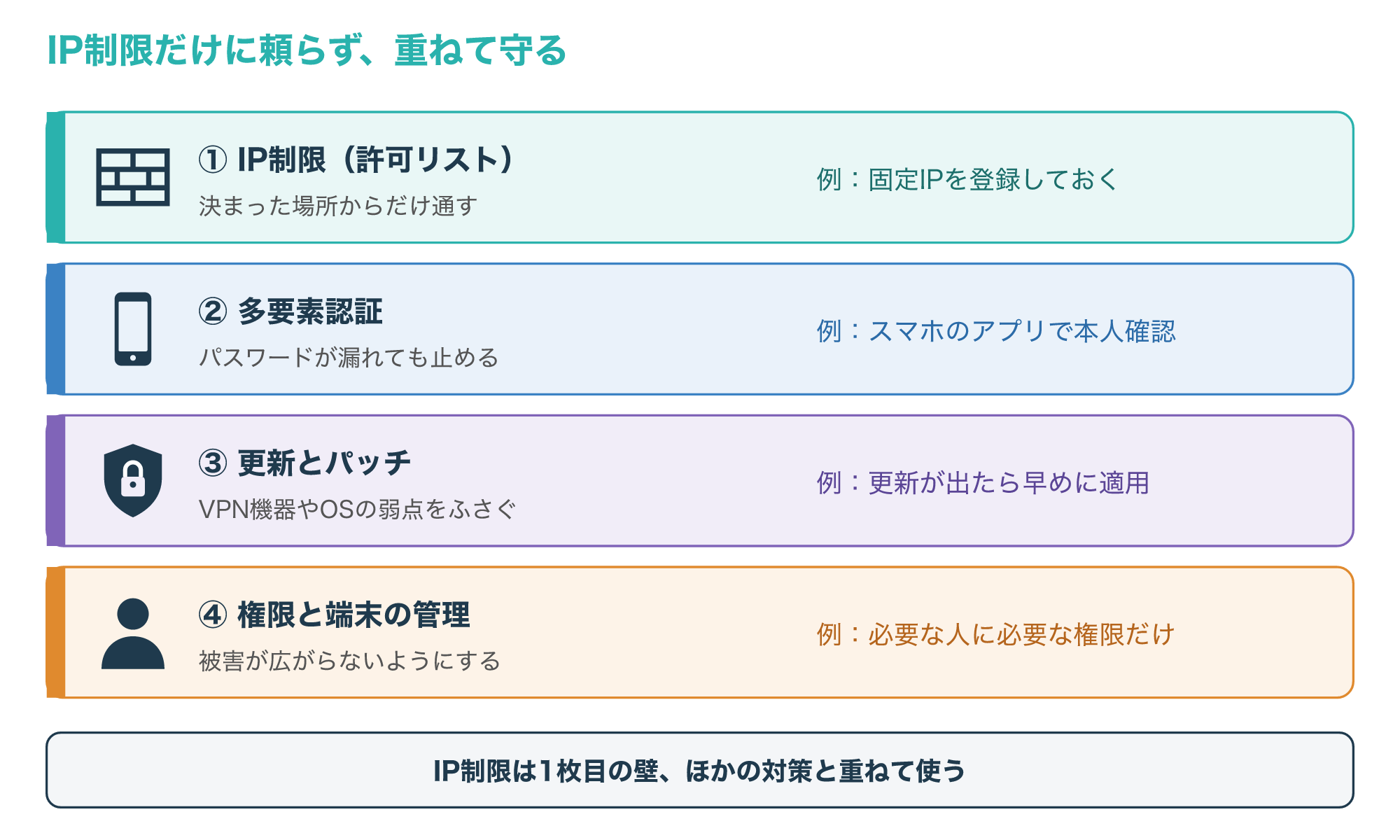
①のIP制限は、決まった場所以外からの接続を、入口で止める役割です。
②の多要素認証は、パスワードが漏れても、スマートフォンのアプリなどで本人を確かめるまで入れないようにします。
③の更新とパッチは、VPN機器やパソコンのOSの弱点を残さないための基本です。
④の権限と端末の管理は、万が一侵入されても被害が広がらないよう、必要な人に必要な権限だけを与える考え方です。
固定IP付きVPNのIDやパスワードが漏れると、第三者も同じ固定IPから接続できてしまうため、VPNのパスワードはほかのサービスと使い回さないようにしましょう。
IP制限はあくまで1枚目の壁と考え、ほかの対策と重ねて使うことが大切です。
よくある質問とまとめ
6-1. よくある質問
Q1. 固定IPと動的IPは、どちらを選べばよいですか?
Webの閲覧やメールだけなら動的IPで困ることは少なく、IP制限のあるサービスを使う場合や、外から機器に接続したい場合に固定IPを検討します。
Q2. パソコンでIPアドレスを固定すれば、固定IPになりますか?
パソコンの設定で固定できるのは家の中で使うプライベートIPアドレスなので、インターネット側から見えるグローバルIPは固定されません。
Q3. 固定IPがあれば、DDNSは不要ですか?
固定IPならいつも同じ番号で接続できるためDDNSがなくても使えますが、番号の代わりに覚えやすい名前で接続したいときは、DNSの設定を組み合わせることもあります。
Q4. 固定IP付きVPNは、スマートフォンでも使えますか?
対応する端末の種類や同時に接続できる台数はサービスによって異なるため、申し込む前に公式サイトの最新の案内で確かめてください。
Q5. 固定IPにすると、セキュリティは下がりますか?
固定IPだけで危険になるわけではありませんが、機器を外へ公開すると狙われやすくなるため、パスワードの強化や更新、多要素認証などの対策を組み合わせることが大切です。
場所を選ばず、同じIPで仕事をしたい方へ
IPが変わるたびに許可リストを登録し直す手間や、突然入れなくなる不安を減らしたいなら、固定IP付きVPNが選択肢になります。
6-2. まとめ
固定IPとは、インターネット側から見たグローバルIPアドレスが、つなぎ直しても変わらないように割り当てられたものです。
ふつうの回線は、期限つきの貸し出しや共有アドレスのしくみによって、動的IPになっていることが多いです。
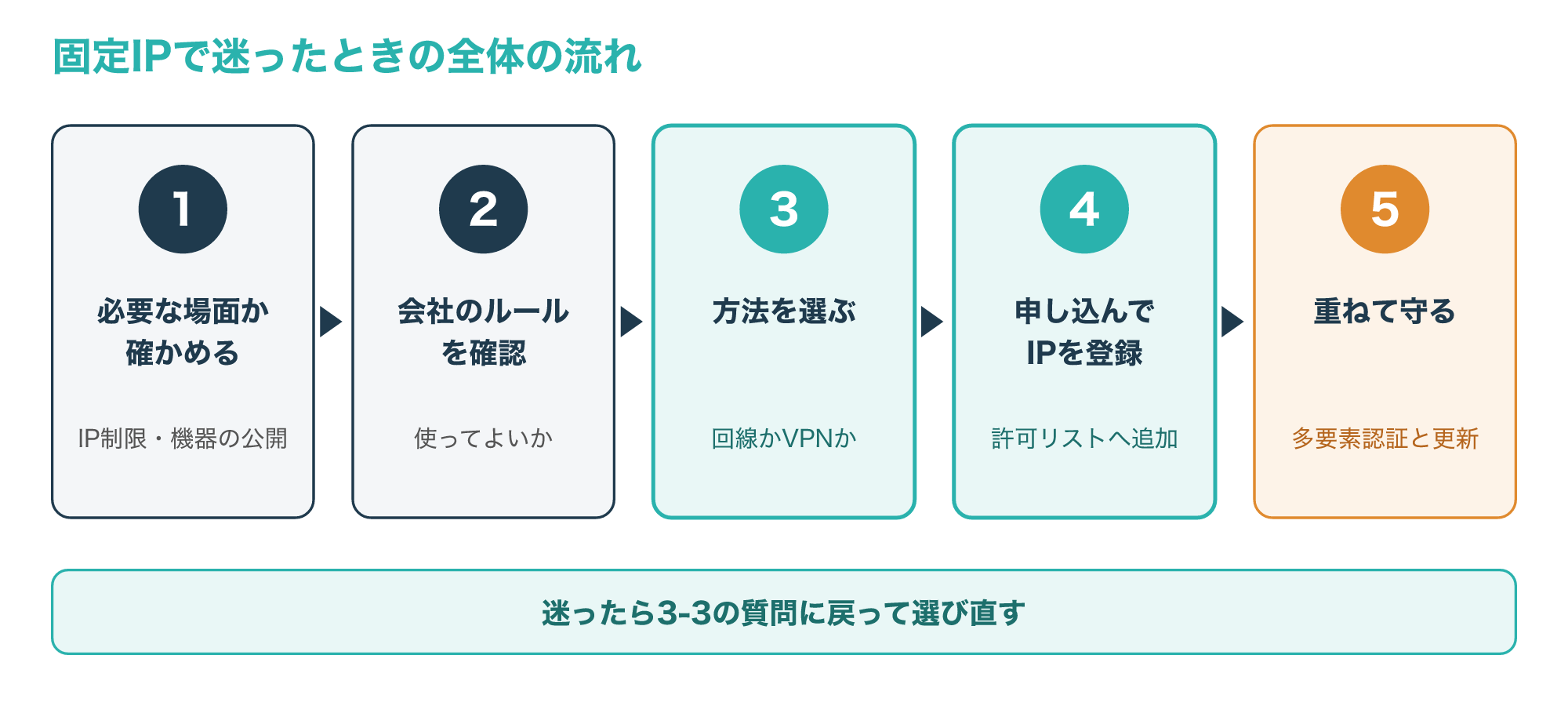
固定IPが必要になるのは、主にIP制限のあるサービスを使うときと、外から自宅や事務所の機器へつなぐときです。
使う場所が1か所なら回線の固定IPオプション、自宅や出張先など場所が変わるなら固定IP付きVPNが向いています。
仕事で使う場合は、申し込む前に会社のルールを確かめ、IP制限だけに頼らず多要素認証や更新と組み合わせましょう。
グローバルIPとプライベートIPがルーターでどう変換されるかは、NATの解説記事を読むと、さらに分かりやすくなります。
まずは、使いたいサービスにIP制限があるかを、管理者に確かめるところから始めてみてください。
参考1:RFC 2131 Dynamic Host Configuration Protocol(IETF)
参考2:RFC 6598 IANA-Reserved IPv4 Prefix for Shared Address Space(IETF)
参考3:Azure でのパブリック IP アドレス(Microsoft Learn)
参考4:条件付きアクセス:ネットワーク割り当て(Microsoft Learn)
参考5:ネットワークの場所に基づいて SharePoint と OneDrive のデータへのアクセスを制御する(Microsoft Learn)