エクセルのパスワード解除の方法|種類の見分け方と忘れた時の対処
エクセルのパスワードを解除したいときは、まず「開くパスワード」「書き込みパスワード」「シート・ブックの保護」のどれかを見分けます。
パスワードが分かっていれば設定した場所から外せますが、忘れた場合はMicrosoftも取り出せないため、作成者への確認や古いコピー探しが先になります。

この記事は以下のような人におすすめ!
- エクセルのパスワードや保護を外したい人
- パスワードを忘れて開けない・編集できない人
- 前任者や取引先のファイルの扱いに困っている人
本記事はプロモーション(アフィリエイト広告)を含みます。
エクセルのパスワードは3種類:まず見分ける
1-1. 開く・書き込み・シートとブックの保護の違い
「エクセルのパスワード」と一口に言っても、実は役割の違う3つの仕組みがあります。
どれがかかっているかで、外し方も、忘れたときにできることも大きく変わるので、最初に見分けておきましょう。
1つめは「開くパスワード」で、入力しないとブックを開くこと自体ができません。
Microsoftのマクロ用の資料では、Workbook.Passwordが「ブックを開くときに入力が必要なパスワード」として説明されています(参考4)。
2つめは「書き込みパスワード」で、ブックを上書き保存するためのパスワードです。
資料では、このパスワード付きで保存したファイルを、パスワードを入れずに開くと読み取り専用で開くと説明されています(参考3)。
3つめは「シートの保護」と「ブックの保護」で、ファイルは開けるものの、セルの編集やシートの追加・移動などの操作が制限されます。
シートの保護は、ロックされたセルの内容・図形・シナリオなどを変更できないようにする仕組みです(参考1)。
ブックの保護は、シートの並び(相対的な位置)などのブックの構成を変えられないようにする仕組みです(参考2)。
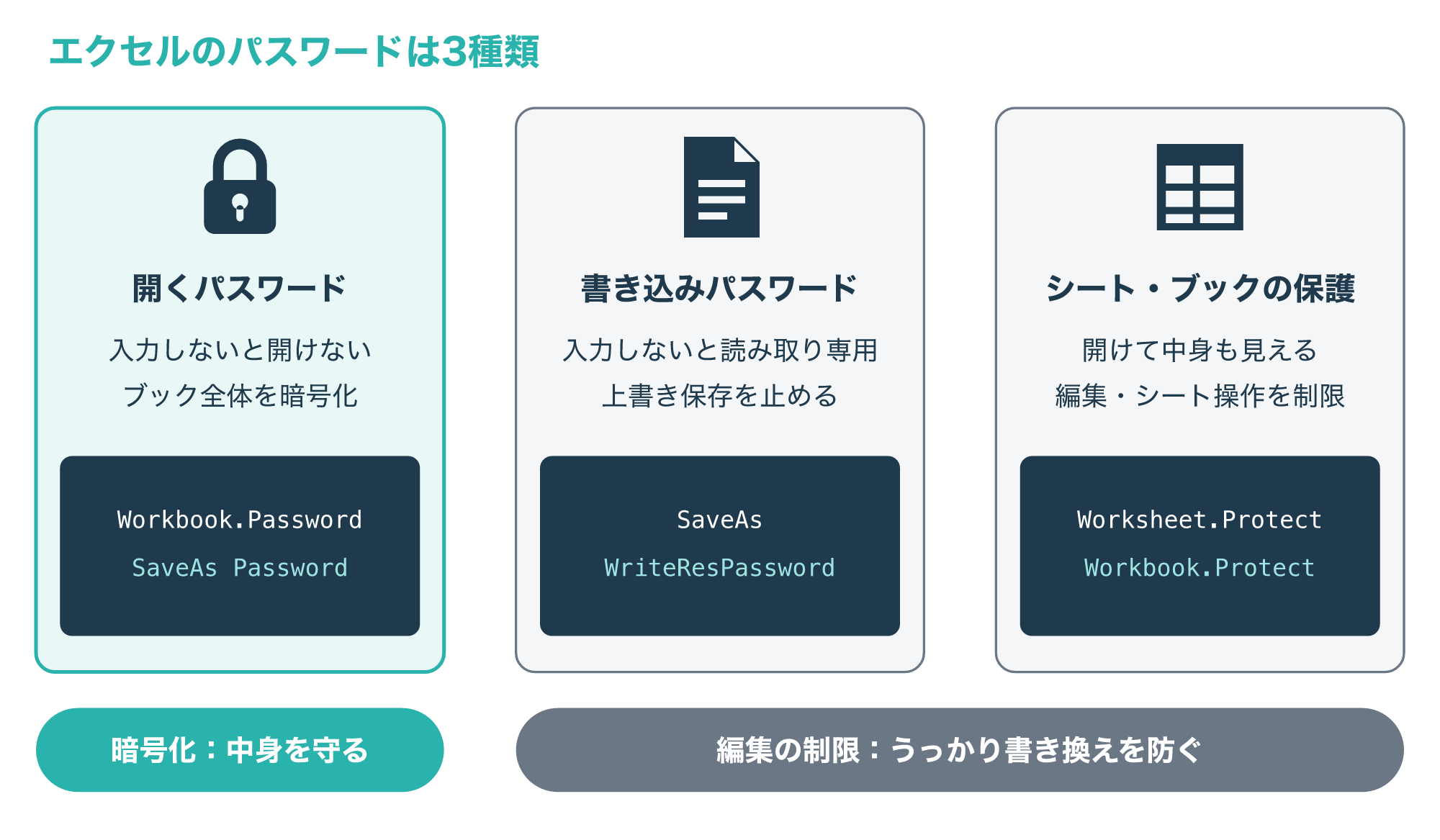
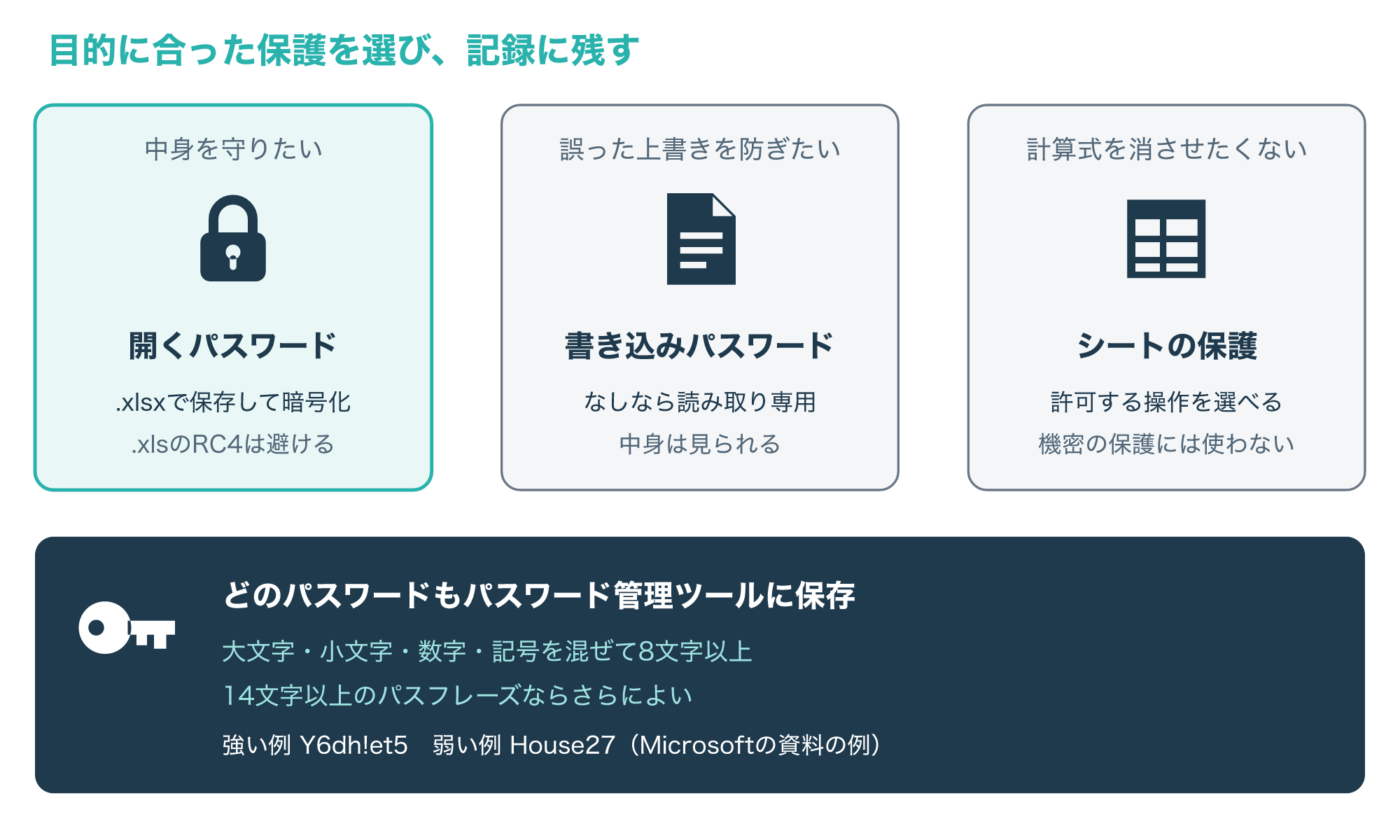
図のとおり、ファイル全体を暗号化して中身を守っているのは、開くパスワードだけです。
書き込みパスワードやシート・ブックの保護は、うっかり書き換えるのを防ぐための「編集の制限」と考えると分かりやすいでしょう。
マクロの資料で名前が分かれているのも、ブックを開く・保存するときの設定(Workbook.PasswordやSaveAs)と、開いた後のシートやブックの保護(Worksheet.ProtectやWorkbook.Protect)が別の機能だからです。
3つの違いを、中身が見えるかどうかと、忘れたときの扱いで整理すると次のようになります。
| 種類 | 中身は見えるか | パスワードを忘れたとき |
|---|---|---|
| 開くパスワード | 見えない(暗号化) | 自分では外せないので、作成者への確認や古いコピーを探す |
| 書き込みパスワード | 読み取り専用で見える | 上書き保存はできないので、作成者に確かめるか、見えている中身から作り直す |
| シート・ブックの保護 | 見える | 解除できないので、元のデータから作り直す |
1-2. 開いたときの動きで見分ける
どのパスワードかは、ファイルを開いたときの動きでおおよそ見分けられます。
ダブルクリックした直後に、ファイルを開く前の段階でパスワードを求められたら、開くパスワードです。
パスワードを求められるものの、入力しなくても読み取り専用で開ける選択肢があるなら、書き込みパスワードです。
何も聞かれずに開けるのに、セルに入力しようとすると拒否されるなら、シートの保護がかかっています。
シートの追加・削除・名前の変更・並べ替えができないなら、ブックの保護(構成の保護)を疑います。
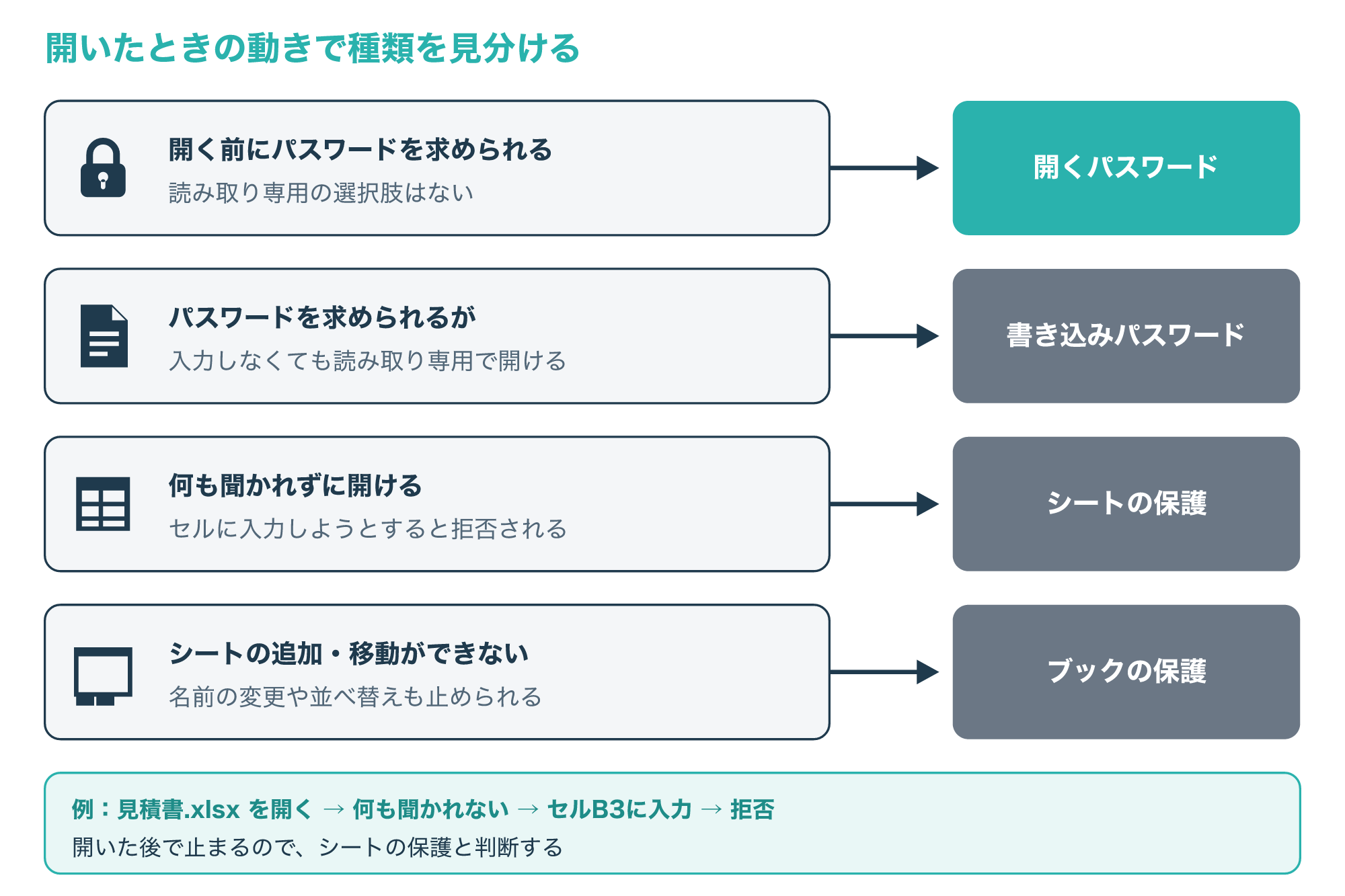
1つのブックに、開くパスワードとシートの保護が両方かかっていることもあります。
その場合は、開くパスワードを入れて開いたあとで、さらにシートの保護を解除する必要があります。
また、開くときに読み取り専用を勧める確認が出るだけでパスワードを聞かれない場合は、書き込みパスワードではなく別の設定で、2-2で説明します。
画面の表示は、Excelのバージョンや、Windows版・Mac版の違いで少しずつ変わるので、ここでは表示の文言ではなく「どこで止まるか」で判断してください。
パスワードが分かっているときの外し方
2-1. シートの保護・ブックの保護を外す
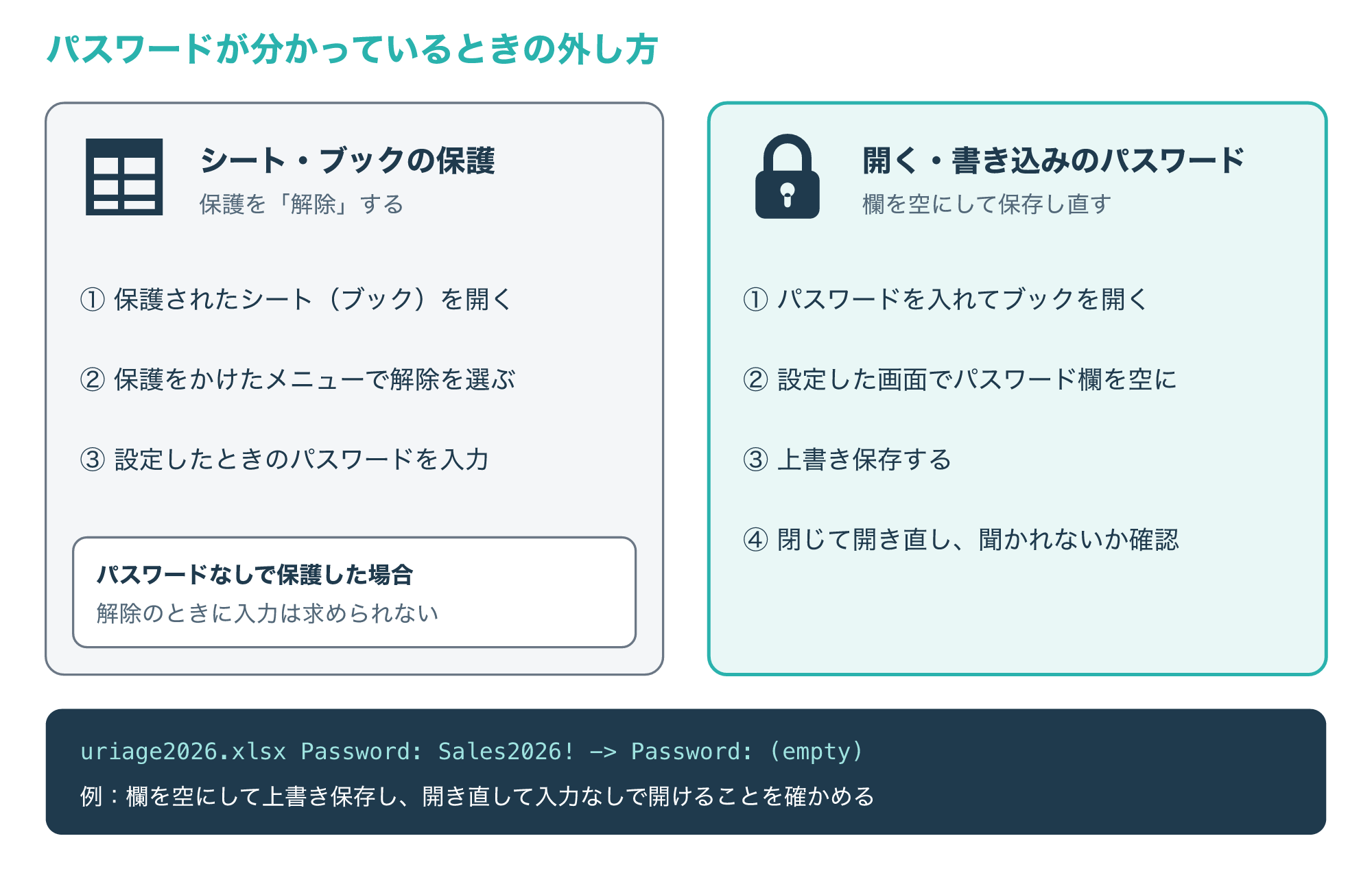
パスワードが分かっているなら、シートやブックの保護は、保護をかけたときと同じメニューから解除できます。
シートの保護なら保護されているシートを開いた状態で、ブックの保護ならそのブックを開いた状態で、それぞれ解除を選び、設定したときのパスワードを入力します。
メニューの場所はバージョンによって違うことがあるので、迷ったらExcelのヘルプで「シート保護の解除」「ブックの保護の解除」と検索して確かめてください。
Microsoftの資料では、保護のときにパスワードを省略していれば、解除にパスワードは要らないと説明されています。
つまり、解除のときにパスワードを聞かれないなら、もともとパスワードなしで保護されていたということです。
一部のセルだけ編集させたい場合は、保護を完全に外すのではなく、保護をかけるときに書式設定や並べ替えなど許可する操作を選ぶ方法もあります。
資料では、保護したシートでもセルの書式設定・行や列の挿入・並べ替え・フィルターなどを個別に許可できる項目が用意されています。
また、シートの保護で守られるのはロックされたセルなので、入力させたいセルのロックを保護の前に外しておけば、そのセルだけは保護したまま入力できます。
同じ資料には、ロックされたセルでも、利用者に編集を許可する範囲(英語版の表示はAllow Users to Edit Ranges)に含まれていれば、その範囲のパスワードを入れた人や、Windowsのアクセス許可で確認された人は編集できるという注記もあります(参考1)。
2-2. 開くパスワード・書き込みパスワードを外す
開くパスワードや書き込みパスワードは、一度パスワードを入れてブックを開き、パスワードを設定した画面に戻って欄を空にし、保存し直すのが一般的な外し方です。
保存し直さないと、ファイルにはパスワードが残ったままなので、最後に必ず上書き保存してください。
パスワードを設定する画面の場所も、バージョンによって違うことがあるため、Excelのヘルプで「ブックをパスワードで保護する」などと検索して確かめるのが確実です。
保存したら、一度ブックを閉じて開き直し、パスワードを聞かれないことを確かめましょう。
なお、開くときに「読み取り専用で開くことを勧める」という確認が出るだけで、パスワードは聞かれない場合は、パスワードではなく「読み取り専用の推奨」という別の設定です。
資料でも、保存するときの設定として、開くパスワード・書き込みパスワードとは別に、読み取り専用を勧めるメッセージを出す項目が用意されています(参考3)。
会社のブックのパスワードを外す前に、そのパスワードが社内のルールでかけられたものかどうかを確かめてください。
機密のデータを含むブックからパスワードを外すと、メールの誤送信やファイルの紛失のときに中身がそのまま読めてしまいます。
パスワードを外すのではなく、別のパスワードに変えたいだけなら、同じ画面で新しいパスワードを入れて保存し直します。
Microsoftは、大文字・小文字・数字・記号を組み合わせた8文字以上のパスワードを使い、14文字以上のパスフレーズならさらによいと案内しています(参考4)。
会社のパソコンで、開くパスワードを設定する欄そのものが使えない場合は、管理者が設定でパスワードの追加を止めていることがあります。
Office 2013の資料では、利用者が文書にパスワードを追加できないようにする管理者向けの設定が紹介されているので、その場合は社内のルールに従いましょう(参考5)。
2-3. 分かっているはずなのに外れないとき
正しいパスワードを入れているはずなのに解除できないときは、入力の細かい違いを疑ってみてください。
Microsoftの資料では、シートやブックの保護のパスワードは大文字と小文字を区別すると説明されています(参考1)。
そのため、CapsLockがオンになっていたり、最初の1文字だけ大文字で設定していたりすると、同じ文字でも別のパスワードとして扱われます。
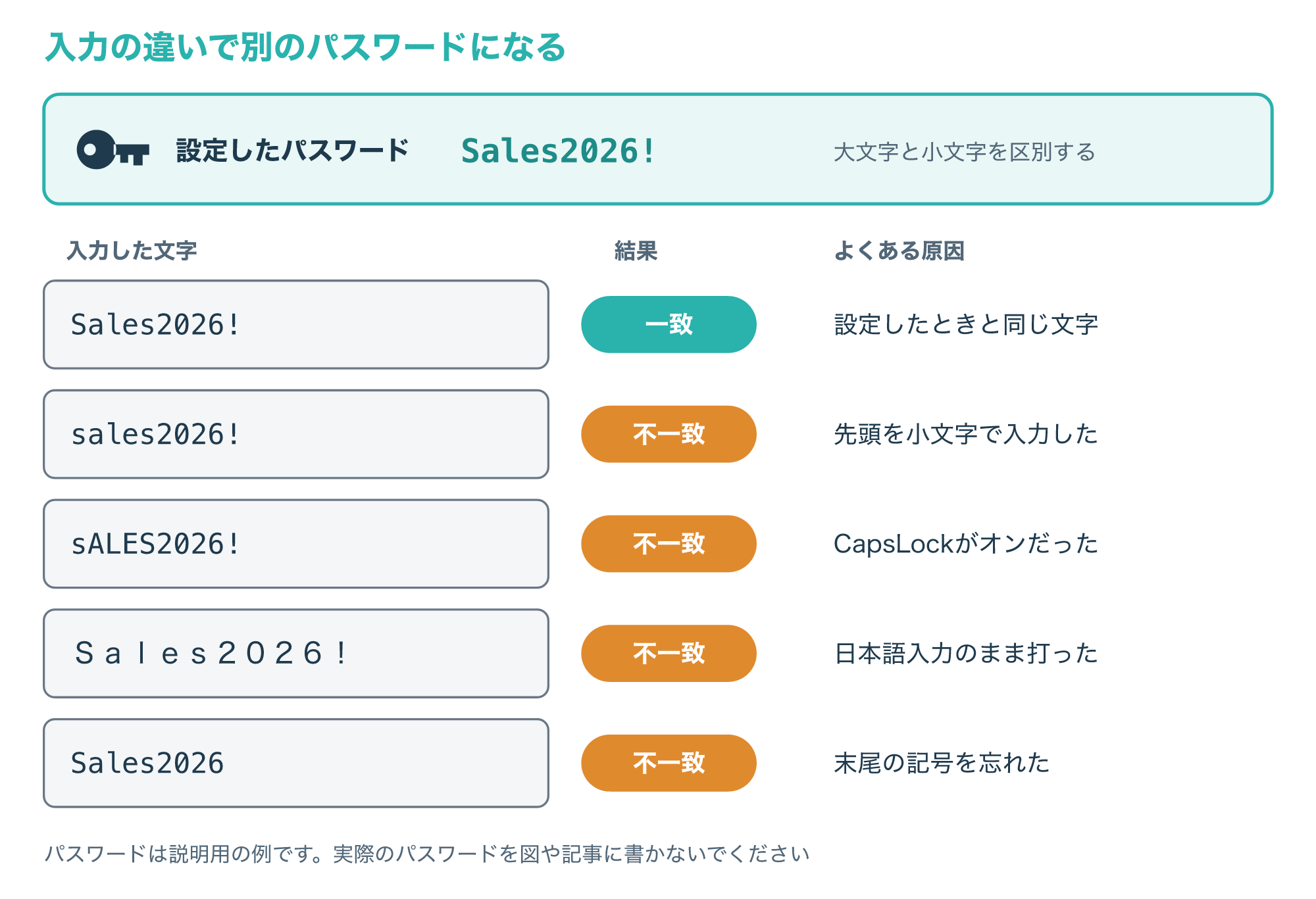
日本語入力がオンのままだと、見た目が似た全角の英数字が入力され、これも一致しません。
メモ帳などに一度打ってみて、半角になっているか、記号が抜けていないかを目で確かめてから貼り付けると、打ち間違いを減らせます。
ノートパソコンでテンキーの数字を使っている場合は、NumLockがオフで数字が入っていないこともあるので、あわせて確かめてください。
それでも外れない場合は、設定した人の記憶違いや、別のブックのパスワードと混同している可能性もあります。
何度も推測して入力を続けるより、作成者に確かめるほうが早いことが多いので、4章の手順に進んでください。
なぜ開くパスワードは忘れると外せないのか
3-1. 開くパスワードはブック全体の暗号化
開くパスワードを忘れると自分では外せないのは、ブックの中身そのものが暗号化されているからです。
Office 2013向けのMicrosoftの資料では、.xlsxなどのOpen XML形式のファイルを暗号化するときの既定値として、AES・128ビットの鍵・SHA1・CBCが挙げられています。
同じ資料では、パスワードの照合値を作るときにハッシュの計算をくり返す回数(スピン回数)の既定値が100,000回、ソルトの長さの既定値が16バイトとされています。
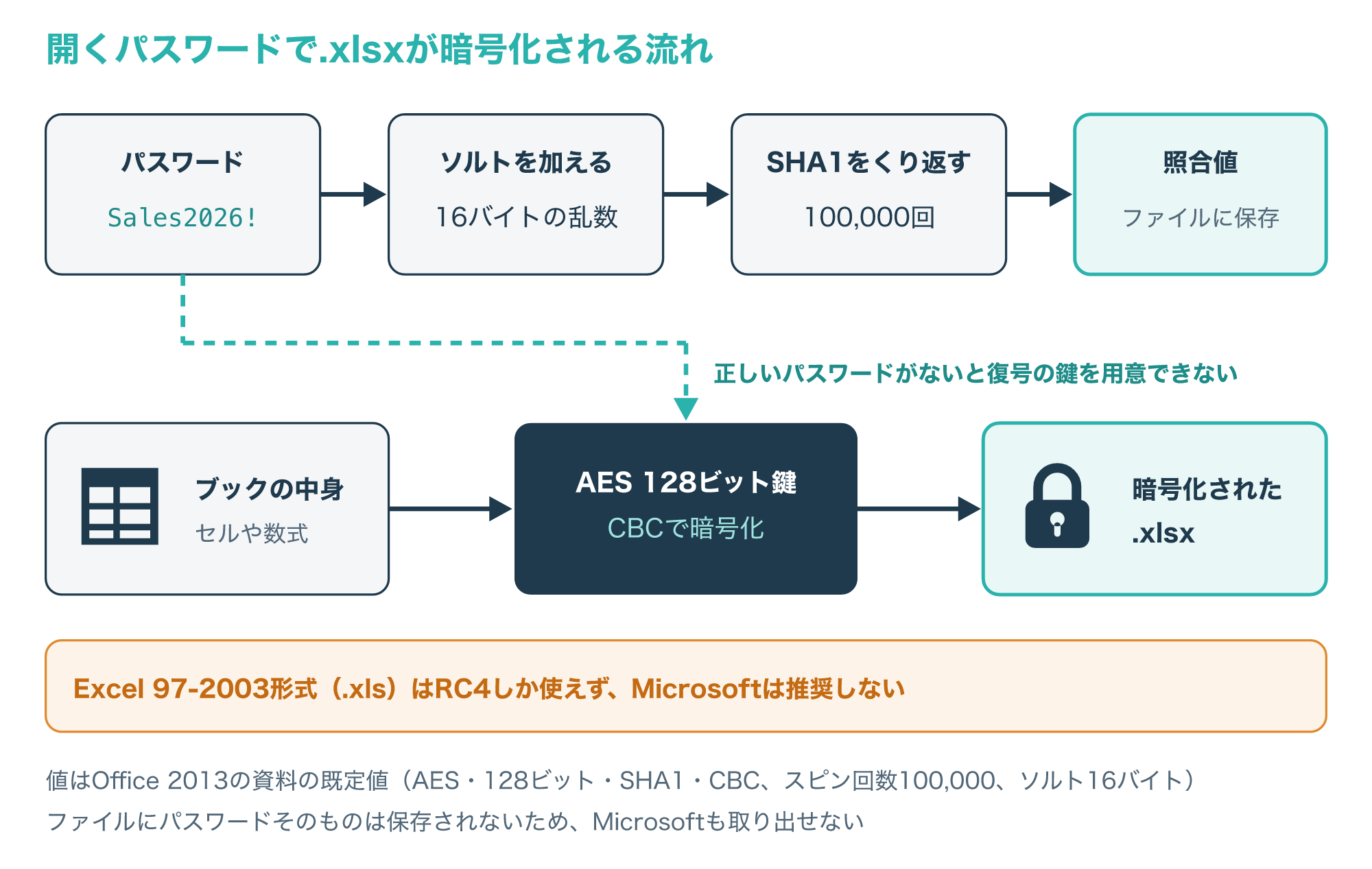
ここで大切なのは、ファイルの中にパスワードそのものは保存されていない、という点です。
中身を元に戻す(復号する)には、正しいパスワードをもとにした鍵が必要で、パスワードが分からなければその鍵を用意できません。
照合の手順を飛ばせば開けるというものではなく、正しいパスワードそのものが中身を戻すための手がかりになっている、と考えてください。
だからこそ、Microsoftも「パスワードを忘れると、Microsoftはそれを取り出せない」と明記しています(参考4)。
なお、この値はOffice 2013の資料に書かれた既定値で、今お使いのMicrosoft 365の値までは資料で確かめていません。
また、Excel 97-2003形式(.xls)のブックはRC4という古い方式でしか暗号化できず、Microsoftは推奨しないとしているので、暗号化するなら.xlsxで保存しましょう。
もう1つ知っておきたいのが、パスワードを変えたときの扱いです。
同じ資料には、パスワードを変更したときに新しい暗号鍵を使うかどうかの設定があり、既定では新しい鍵を使わないと書かれています(参考5)。
また、パスワードを変えても、以前に人へ渡したコピーは古いパスワードのまま残るので、古いパスワードを知っている人はそのコピーを開けることも覚えておきましょう。
暗号の方式そのものについては、次の記事で仕組みを解説しています。
3-2. シートの保護はXMLの属性に書かれた「編集の制限」
一方、シートやブックの保護は、ファイルの中のXMLに「どの操作を禁止するか」として書かれます。
.xlsxのファイルは、中身が複数のXMLの部品でできており、シートの保護はその中のsheetProtectionという要素として保存されます。
Microsoftの資料に載っている例では、sheet=”1″・objects=”1″・scenarios=”1″のように、保護する対象ごとの属性が並んでいます。
資料の説明では、この例はセルの書式設定を許可し、ロックされたセルの選択を禁止する設定です。
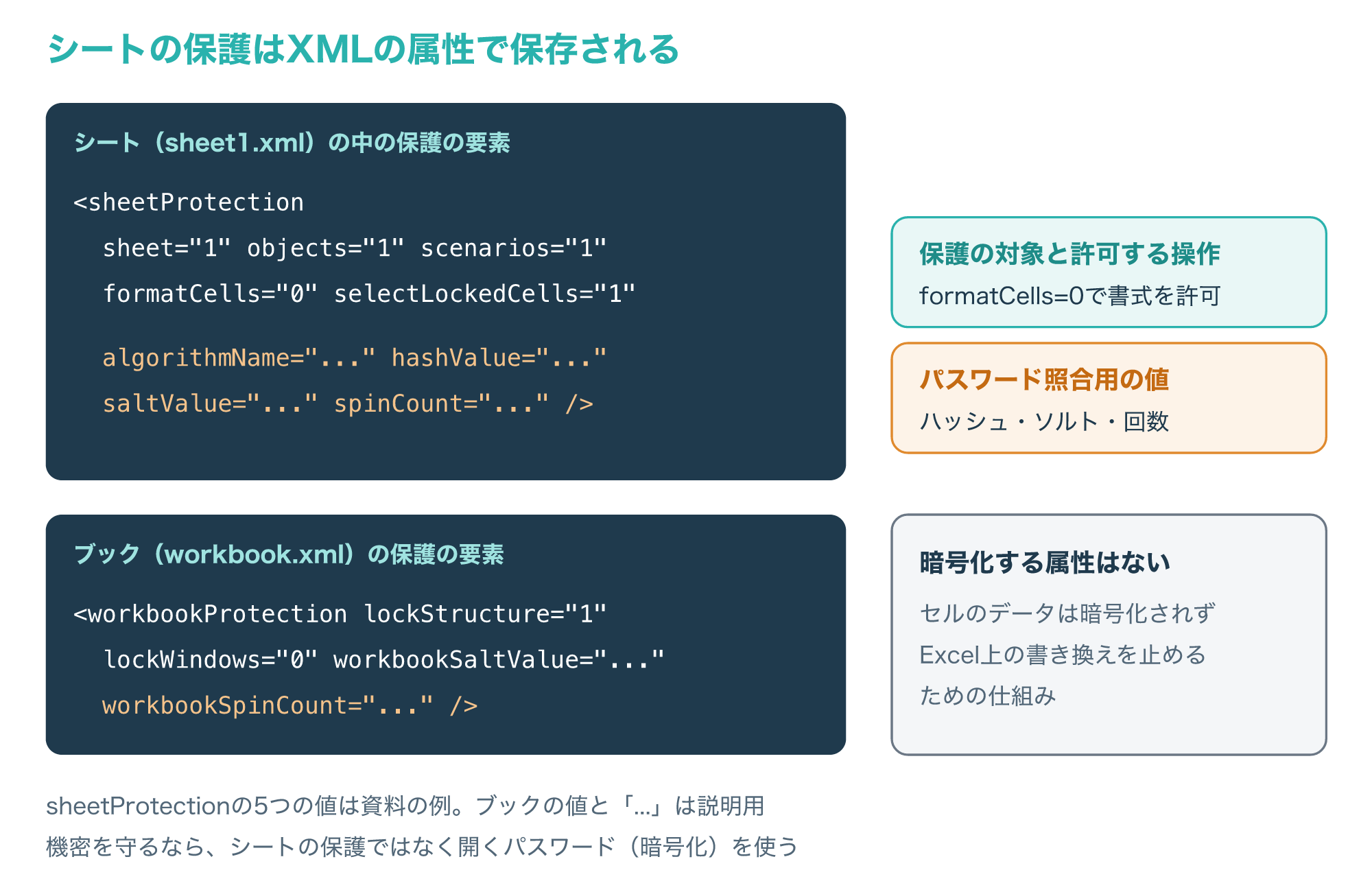
同じ要素には、パスワードを確かめるためのalgorithmName(ハッシュの方式)・hashValue・saltValue・spinCountといった属性も用意されています(参考6)。
ブックの保護も同じ考え方で、workbookProtectionという要素に、lockStructure(構成のロック)やlockWindows、workbookSaltValue・workbookSpinCountなどの属性があります(参考7)。
資料の属性の一覧にあるのは、禁止する操作と、パスワードを確かめるための値だけで、セルのデータを暗号化する項目はありません。
つまり、シートやブックの保護は「中身を読めなくする」ものではなく、「Excel上での書き換えを止める」ための仕組みです。
人に見せたくないデータを守りたいなら、シートの保護ではなく、開くパスワード(暗号化)を使いましょう。
シートの保護は、計算式を誤って消さないようにするなど、うっかりミスを防ぐ目的に向いています。
シートの保護を外す裏技を紹介するWebページもありますが、本記事では扱いません。
他人が作ったファイルの保護を勝手に外すと、社内のルールや取引先との約束に反するおそれがあるためです。
3-3. 忘れたパスワードを探す解析は「総当たり」になる
開くパスワードを忘れた場合、パスワードを取り出す方法はなく、残るのは候補を1つずつ試して一致するものを探す「解析」です。
MITRE ATT&CKでは、ハッシュなどの認証情報を手に入れたあと、手元の環境でパスワードを体系的に推測して平文を割り出す手法を「パスワードクラッキング」として整理しています(参考8)。
OWASPは、ハッシュの計算回数(ワークファクター)を増やすと1回の計算が重くなり、推測にかかる時間や費用が増えると説明しています。
また、ソルトを加えると、あらかじめ計算しておいた表(レインボーテーブル)を使った解析が通用しにくくなるとしています(参考9)。
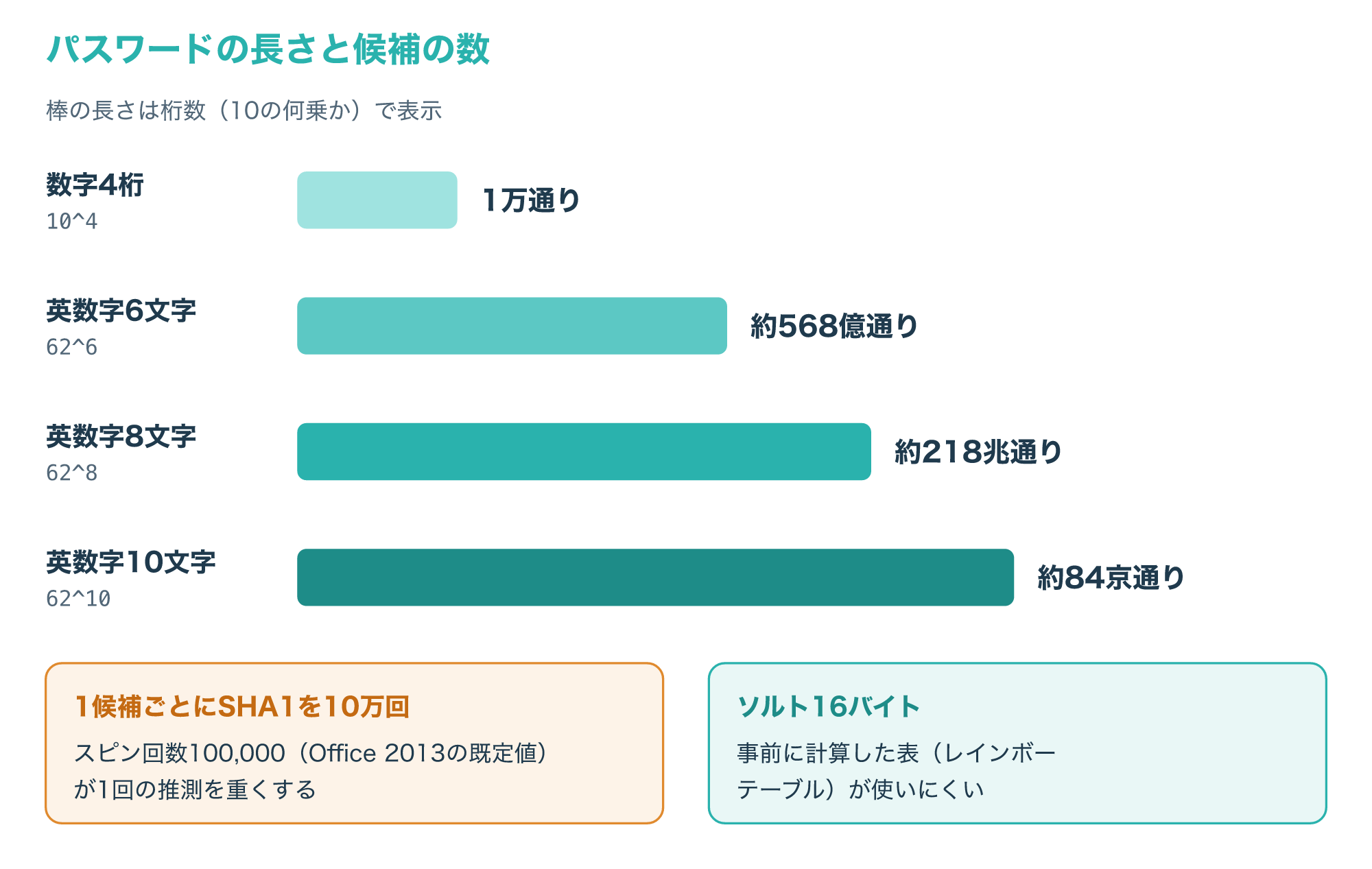
図は、文字の種類と長さから候補の数を計算したもので、数字4桁なら1万通りですが、英大文字・小文字と数字の62種類で8文字なら約218兆通りになります。
Office 2013の既定値なら、その1つ1つについてハッシュの計算を10万回くり返す必要があります。
ただし、候補の数が多くても、短い単語と数字を並べただけのパスワードは、推測の早い段階で試されやすいと考えておきましょう。
Microsoftの資料でも、House27のように単語と数字を並べただけのものは弱い例、Y6dh!et5のように文字の種類を混ぜたものは強い例として示されています(参考4)。
短いパスワードや、よく使われる単語のパスワードなら見つかる可能性がありますが、長く複雑なパスワードは、専門の業者に頼んでも解析できるとは限りません。
総当たりの仕組みと、時間がかかる理由は、次の記事で詳しく解説しています。
パスワードを忘れたときに自分でできること
4-1. 作成者・前任者・管理者に確かめる
パスワードを忘れたときに最初にするべきことは、解析ではなく、パスワードを知っている人を探すことです。
自分で設定したブックなら、パスワード管理ツールやブラウザの保存、紙のメモ、同じ時期に作った別のブックのパスワードなど、心当たりを一通り確かめます。
前任者から引き継いだブックなら、本人や上司、引き継ぎの資料に残っていないかを確かめます。
取引先から届いたブックなら、送り主に連絡して、パスワードを別の手段で送ってもらうのがいちばん確実です。
問い合わせるときは、ファイル名、受け取った日付、開く前に聞かれるのか編集のときに聞かれるのかを伝えると、相手もどのパスワードかを思い出しやすくなります。
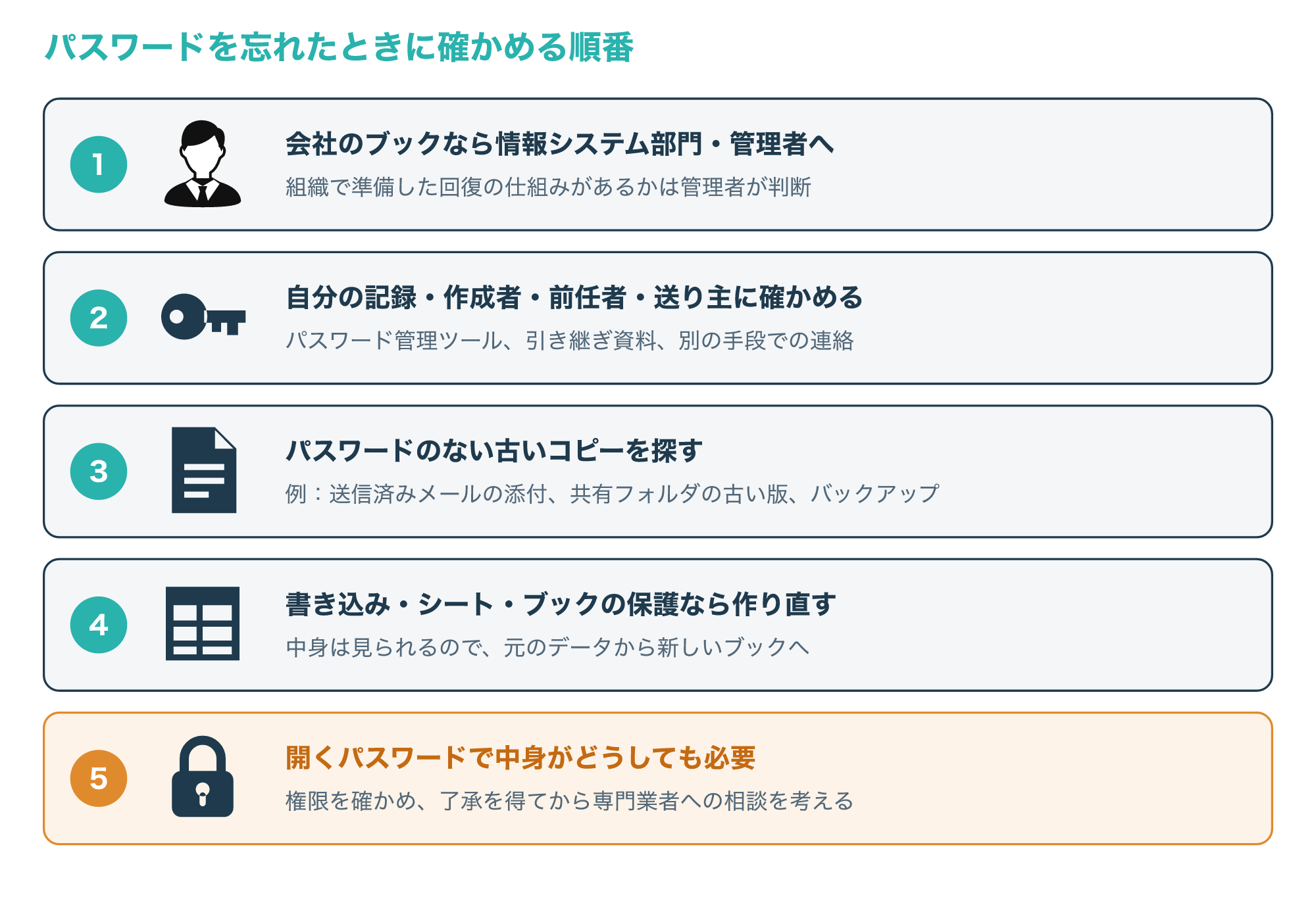
会社のブックの場合は、情報システム部門や管理者にも相談してください。
Office 2013の資料では、利用者がパスワードを忘れたときに備えて、管理者がDocRecryptというツールでファイルのパスワードをリセットまたは削除できると紹介されています(参考5)。
ただし、こうした仕組みは組織があらかじめ準備している場合に限られ、使えるかどうかは管理者でないと分からないので、自分で探して試すのではなく管理者に任せましょう。
4-2. パスワードのない古いコピーを探す・作り直す
パスワードをかける前の古いコピーが、どこかに残っていることもあります。
以前に送受信したメールの添付ファイル、共有フォルダの古い版、外付けのドライブやクラウドのバックアップを、日付を手がかりに探してみてください。
会社の共有フォルダやクラウドに保存していたブックなら、利用者からは見えない古い版が残っていることもあるので、管理者に確認してもらいましょう。
見つかった古いコピーは、最新の内容とは違うことがあるので、不足している部分だけを入力し直して新しいブックとして保存します。
シートやブックの保護を忘れた場合は、ファイル自体は開けて中身も見えるので、元のデータや資料から新しいブックを作り直すのが、いちばん確実で問題の起きにくい方法です。
書き込みパスワードを忘れた場合も、読み取り専用で開けば中身は見られるので、専門業者に相談する必要はありません(参考3)。
まず作成者にパスワードを確かめ、分からなければ、見えている中身や元のデータをもとに新しいブックを作り直しましょう。
作り直したブックには、今度こそパスワードを記録に残してから保護をかけましょう。
「パスワード解除ツール」をうたう出所の分からないソフトを、会社のパソコンに入れるのは避けてください。
会社の端末にソフトを入れるときは、社内のルールに従い、情報システム部門の許可を得てからにしましょう。
どうしても開けないときの相談先と注意点
5-1. 相談できるのは自分に権限があるファイルだけ
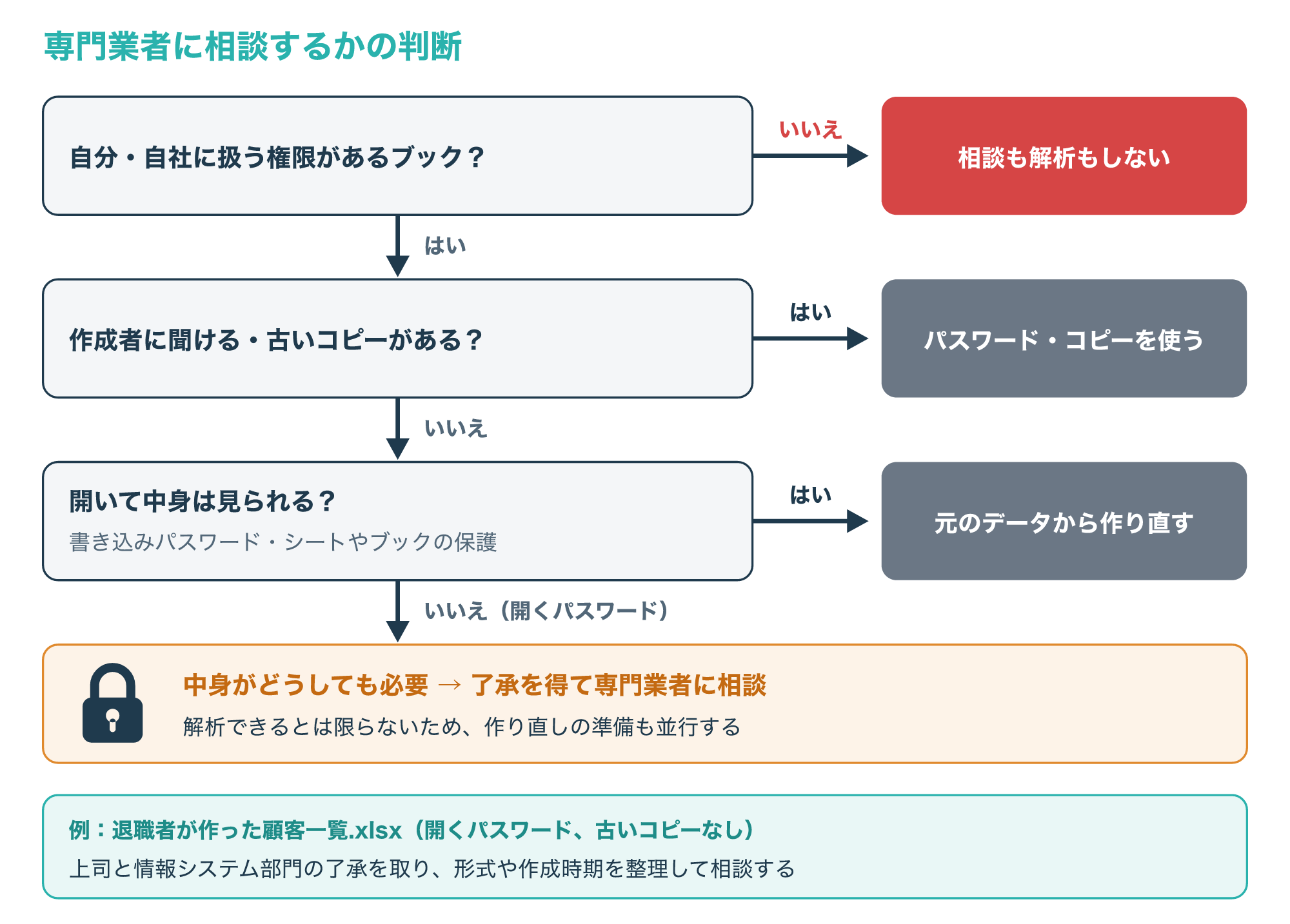
作成者にも聞けず、古いコピーもなく、それでも開くパスワードのブックの中身がどうしても必要という場面もあります。
たとえば、退職した担当者が作った見積もりや顧客の一覧で、業務を続けるのに欠かせない、といった場合です。
このようなときに解析を考えてよいのは、そのブックが自分のもの、または会社のものとして自分に扱う権限がある場合だけです。
他人のファイルや、権限のないファイルのパスワードを解析したり、業者に依頼したりしてはいけません。
会社のブックなら、上司や情報システム部門の了承を得てから相談先を探すのが、あとで問題にならない進め方です。
誰が了承したか、どのファイルを相談するのかを記録に残しておくと、あとで社内に経緯を説明するときにも困りません。
5-2. パスワード解析を専門業者に相談する目安
開くパスワードは暗号化なので、3-3で見たように、解析は候補を試し続ける作業になり、パスワードの強さによっては専門の業者でも結果が出ないことがあります。
そのうえで、自分では手を尽くした場合に、パスワード解析を扱う調査会社へ相談するという選択肢があります。
こんな方は相談を考えてもよい場面です
- 自分または自社に権限がある、開くパスワードのかかったブックである
- 作成者・前任者・送り主に確かめても、パスワードが分からない
- パスワードのない古いコピーやバックアップが見つからない
- 中身が業務にどうしても必要で、作り直すことができない
デジタルデータフォレンジックは、パソコンやスマホの不正・ハッキング調査を扱う調査会社で、広告主の案内では個人のパスワード解析も対象とされています。
対応できるファイルの種類・費用・期間は状態によって変わるため、相談の前に公式サイトで確かめてください。
相談の方法を、ほかの選択肢と比べると次のようになります。
| 方法 | 向いている場面 | 気をつけたい点 |
|---|---|---|
| 作成者・管理者に確かめる | 作成者や送り主に連絡がつく | パスワードはメールとは別の手段で受け取る |
| 古いコピーを探す・作り直す | 添付や古い版が残っている、シートの保護だけ | 最新の内容との差を入力し直す |
| 専門業者に相談する | 開くパスワードで、中身がどうしても必要 | 権限の確認が前提で、解析できるとは限らない |
相談するときは、ファイルの形式(.xlsxか.xlsか)、どの種類のパスワードか、作成した時期、パスワードに使っていそうな文字の手がかりを整理しておくと、話が進みやすくなります。
同じ人が同じ時期に作った、パスワードの分かっているファイルがあれば、その長さや記号の使い方も手がかりになります。
パソコンの不正アクセスやデータの調査を含めた、フォレンジックの考え方は次の記事で解説しています。
よくある質問とまとめ
6-1. よくある質問
Q1. エクセルのパスワードを忘れたら、Microsoftに解除してもらえますか?
Microsoftは、パスワードを忘れるとMicrosoftはそれを取り出せないと案内しているため、作成者への確認や古いコピー探しを先に試してください(参考4)。
Q2. シートの保護のパスワードを忘れたらどうすればよいですか?
資料ではパスワードを忘れると保護は解除できないとされているので、ファイルは開けて中身が見える点を生かし、元のデータから新しいブックを作り直すのが確実です(参考1)。
Q3. 書き込みパスワードを忘れても中身は見られますか?
書き込みパスワード付きのファイルは、パスワードを入れなければ読み取り専用で開くと説明されているため、中身を見ることはできますが、上書き保存はできないので、編集した内容を残したいときは作成者にパスワードを確かめてください(参考3)。
Q4. シートの保護で機密データを守れますか?
シートの保護は書き換えを止める仕組みで、資料の属性にはデータを暗号化する項目がないため、機密を守りたいなら開くパスワードを使いましょう(参考6)。
Q5. 開くパスワードは業者に頼めば必ず解除できますか?
開くパスワードは暗号化なので、解析は候補を試し続ける作業になり、長く複雑なパスワードほど時間がかかり、解析できるとは限らないので、相談の前に作成者への確認や古いコピー探しを済ませておきましょう。
6-2. まとめ
エクセルのパスワードを解除したいときは、開くパスワード・書き込みパスワード・シートとブックの保護のどれかを、開いたときの動きで見分けます。
パスワードが分かっていれば、保護は設定したメニューから解除し、開く・書き込みのパスワードは欄を空にして保存し直します。
忘れた場合は、作成者や管理者に確かめ、古いコピーを探し、シートの保護なら作り直すのが基本です。
開くパスワードのブックの中身がどうしても必要で、権限があり、ほかの方法がないときに限って、専門業者への相談を考えましょう。
これから設定するパスワードは、忘れないように管理しておくことがいちばんの対策です。
中身を守りたいなら開くパスワード、書き換えを防ぎたいならシートの保護と目的を分けて使えば、必要以上に強い鍵をかけて自分が困る場面も減らせます。
NCSCは、パスワード管理ツールを使うと、覚えるパスワードが減り、推測されにくい固有のパスワードを使いやすくなると説明しています(参考10)。
パスワード管理ツールの選び方は、次の記事で解説しています。
まずは手元のブックがどの種類のパスワードなのかを確かめるところから始めてみてください。
参考1:Worksheet.Protect method (Excel)(Microsoft Learn、英語)
参考2:Workbook.Protect method (Excel)(Microsoft Learn、英語)
参考3:Workbook.SaveAs method (Excel)(Microsoft Learn、英語)
参考4:Workbook.Password property (Excel)(Microsoft Learn、英語)
参考5:Plan cryptography and encryption settings for Office 2013(Microsoft Learn、英語)
参考6:SheetProtection Class(Open XML SDK、Microsoft Learn、英語)
参考7:WorkbookProtection Class(Open XML SDK、Microsoft Learn、英語)
参考8:Brute Force: Password Cracking(MITRE ATT&CK、英語)