TLSエラーとは?「このサイトは安全に接続できません」と証明書エラー
TLSエラーとは、ブラウザがWebサイトと暗号化通信(TLS)を始める途中で、TLSのバージョンの取り決めや証明書の確認に失敗し、接続を止めたときに出るエラーです。
Chromeでは「このサイトは安全に接続できません」のほか、証明書の問題は「この接続ではプライバシーが保護されません」、時計のずれは「時計が遅れています」などの見出しで出ます。
両方の画面のエラーコードから原因を絞り、閲覧者と運営者の確認手順を図で説明します。

この記事は以下のような人におすすめ!
- 「安全に接続できません」で困っている人
- エラーコードから原因を絞りたい情シス
- 自分のサイトの証明書を確かめたい運営者
TLSエラーとは?画面の見出しとエラーコード
1-1. 暗号化の準備(ハンドシェイク)が途中で止まったときのエラー
HTTPSのサイトを開くと、ブラウザはページを読み込む前に、サーバーとTLSのハンドシェイクと呼ばれる準備のやり取りをします。
このやり取りで、使うTLSのバージョンと暗号の組み合わせ(暗号スイート)を決め、サーバーの証明書で相手が本物かを確かめ、暗号化に使う鍵を共有します。
次の図は、ブラウザがwww.example.comに接続するときのハンドシェイクの流れと、TLSエラーになりやすい場所を、説明用の値で示したものです。
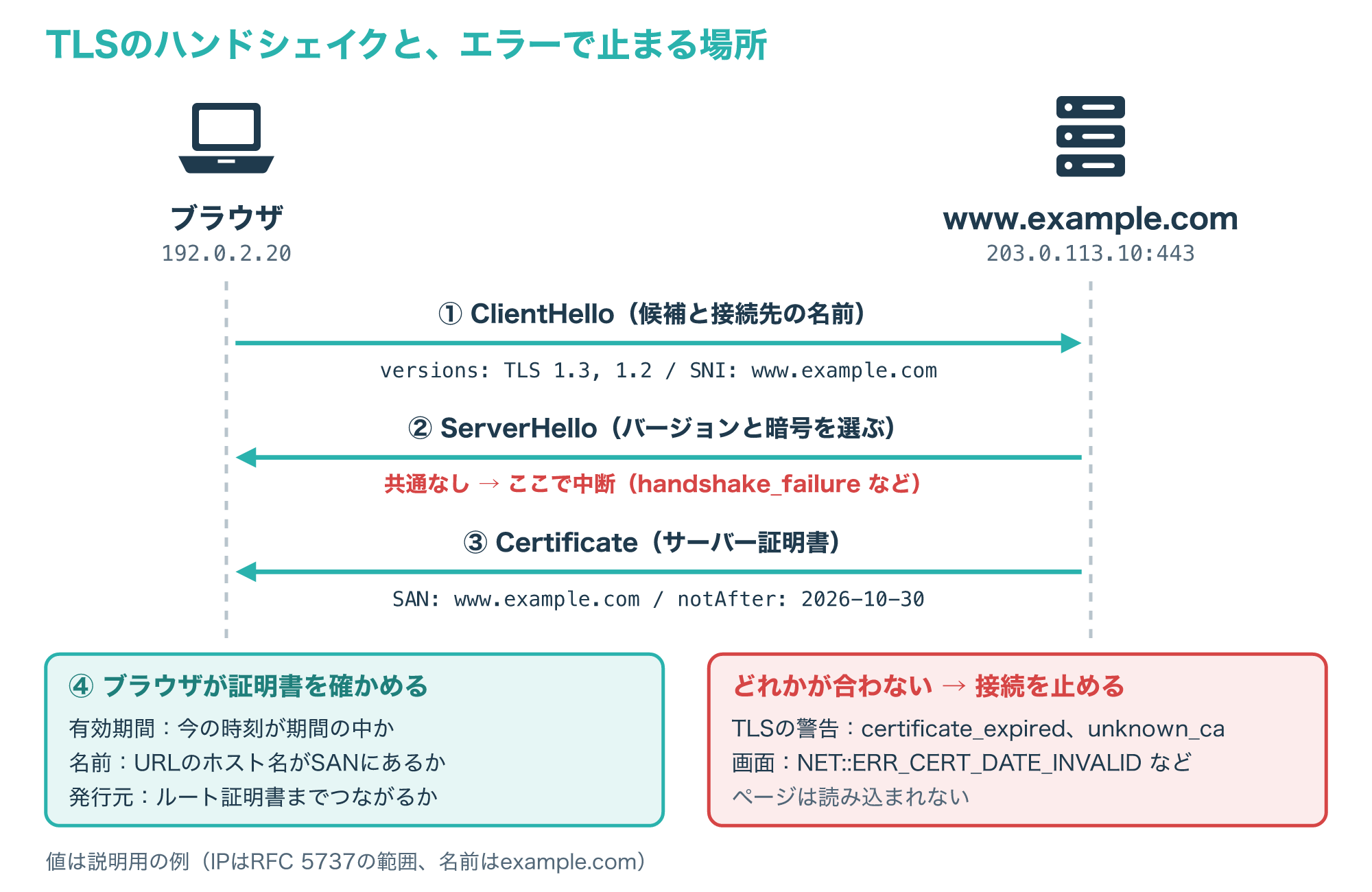
①でブラウザは、対応しているTLSのバージョン(TLS 1.3と1.2)、暗号スイートの候補、接続先の名前(www.example.com)をサーバーへ送ります。
②でサーバーは候補の中から使うものを選びますが、共通のバージョンや暗号がなければ、ここでハンドシェイクが中断します。
③でサーバーは証明書を送り、④でブラウザは証明書の有効期間・名前・発行元を確かめ、どれかが合わなければ接続を止めてエラー画面を出します。
TLSの仕様であるRFC 8446は、共通の条件がないときはhandshake_failureなどの警告で中断すること、期限切れの証明書にはcertificate_expired、発行元を信頼の起点に結び付けられない場合にはunknown_caという警告を定めています(参考2)。
MDNは、TLSが暗号化・改ざんの検知・相手の認証の3つで通信を守り、とくにHTTPSは通信の途中に割り込んで読み書きする攻撃への防御だと説明しています(参考1)。
つまりTLSエラーは、ブラウザが「この相手とは安全に話せる条件がそろわない」と判断して、途中で接続を止めた結果だと考えると分かりやすいでしょう。
HTTPSの基本的な仕組みは、次の記事で詳しく解説しています。
1-2. 画面の文言とエラーコードの読み方
Chromeでは、TLSエラーの画面に「この接続ではプライバシーが保護されません」「時計が遅れています」「このウェブページにアクセスできません」「このサイトは安全に接続できません」といった見出しが出て、その下にNET::ERR_CERT_DATE_INVALIDのようなエラーコードが表示されます。
Chromeのヘルプは見出しとエラーコードを組にして、原因と対処を分けて説明しているので、原因を絞るときは見出しとコードの両方を控えておきます。
次の図は、Chromeのヘルプに載っているTLS関連の主なエラーコードを、一緒に載っている見出し、原因、主に誰が直すかで整理したものです。
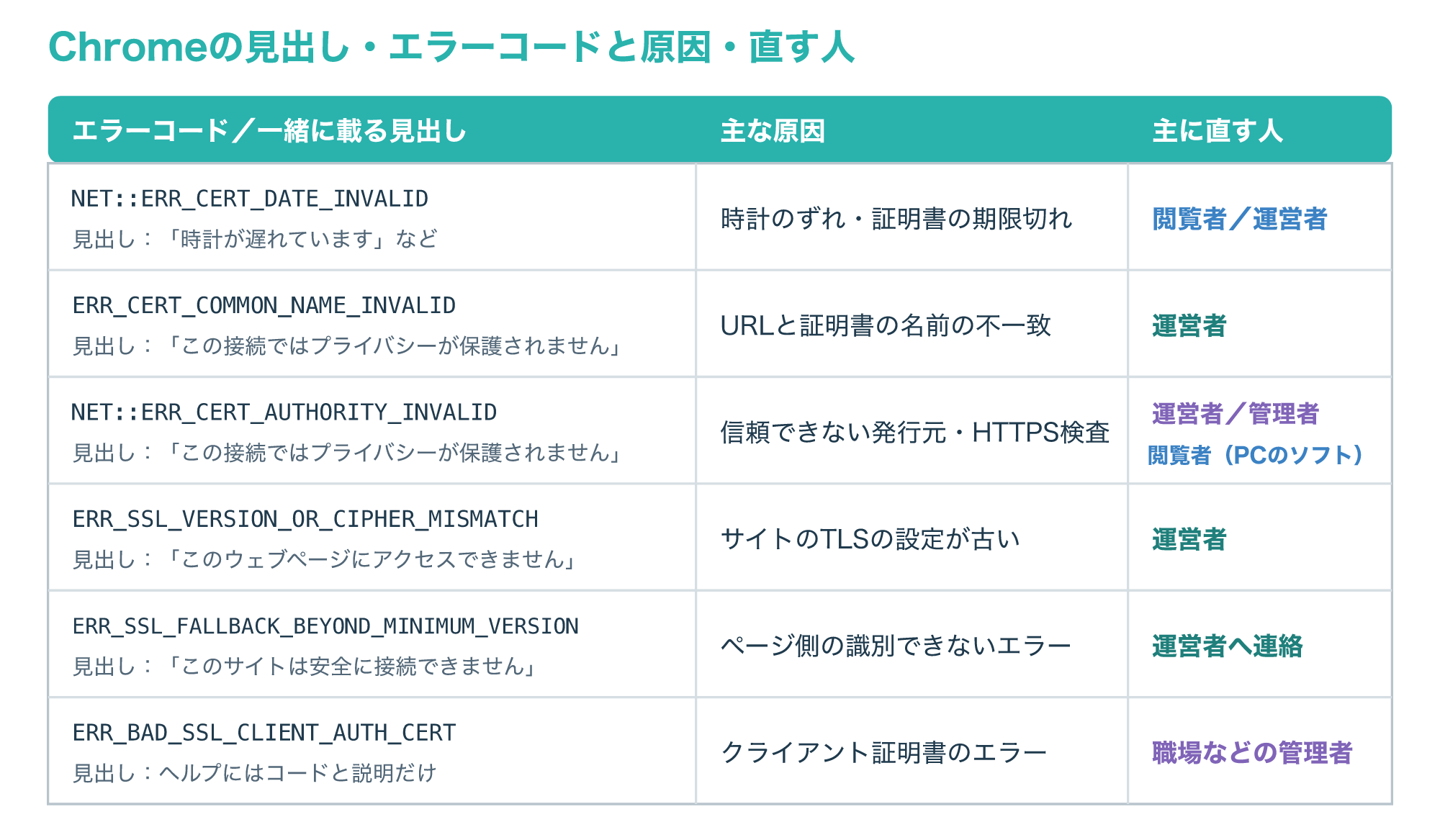
NET::ERR_CERT_DATE_INVALIDは、「時計が遅れています」「時計が進んでいます」という見出しと同じ項目に載っており、パソコンやスマホの日付と時刻が正確でない場合に表示されるとChromeは説明しています。
ERR_CERT_COMMON_NAME_INVALIDやNET::ERR_CERT_AUTHORITY_INVALIDは、「この接続ではプライバシーが保護されません」と同じ証明書のエラーの項目に載っています。
ERR_SSL_VERSION_OR_CIPHER_MISMATCHは「このウェブページにアクセスできません」と組で、セキュリティの設定が古いサイトにアクセスしたときに表示されます。
一方、「このサイトは安全に接続できません」という見出しは、「無効な応答を送信しました」という説明とERR_SSL_FALLBACK_BEYOND_MINIMUM_VERSIONと組で載っており、Chromeが識別できないエラーがページで起きたときの表示として、サイトの所有者への連絡が案内されています(参考3)。
この記事では、両方の見出しの画面をまとめてTLSエラーとして扱い、コードごとに原因を説明します。
なお、ERR_SSL_PROTOCOL_ERRORなど、参考にしたChromeのヘルプに載っていないコードは、見出しとの組や原因を一次資料で確かめられなかったため扱っていません。
本文で扱うコードは、このヘルプに載っているものに限ります。
コードの一覧は、Chromeのアドレスバーに chrome://network-errors/ と入力すると確認できます。
また、Chromeの英語版のヘルプは、プライバシーが保護されないという全画面のエラーが出たときは、サイト・ネットワーク・端末のどこかに問題があると説明しています(参考4)。
次の章では、この3つの場所ごとに、主な原因を5つに分けて見ていきます。
TLSエラーの主な原因5つ
2-1. 証明書の期限切れと端末の時計のずれ
サーバー証明書には、使い始めてよい日時(notBefore)と使える最後の日時(notAfter)が書かれていて、この間だけ有効です(参考5)。
ブラウザは「今の時刻」がこの期間の中に入っているかで判定するため、証明書が期限切れの場合だけでなく、端末の時計が大きくずれている場合にも同じように失敗します。
次の図は、有効期間が2026年8月1日から10月30日までの証明書を例に、3つのケースを比べたものです。
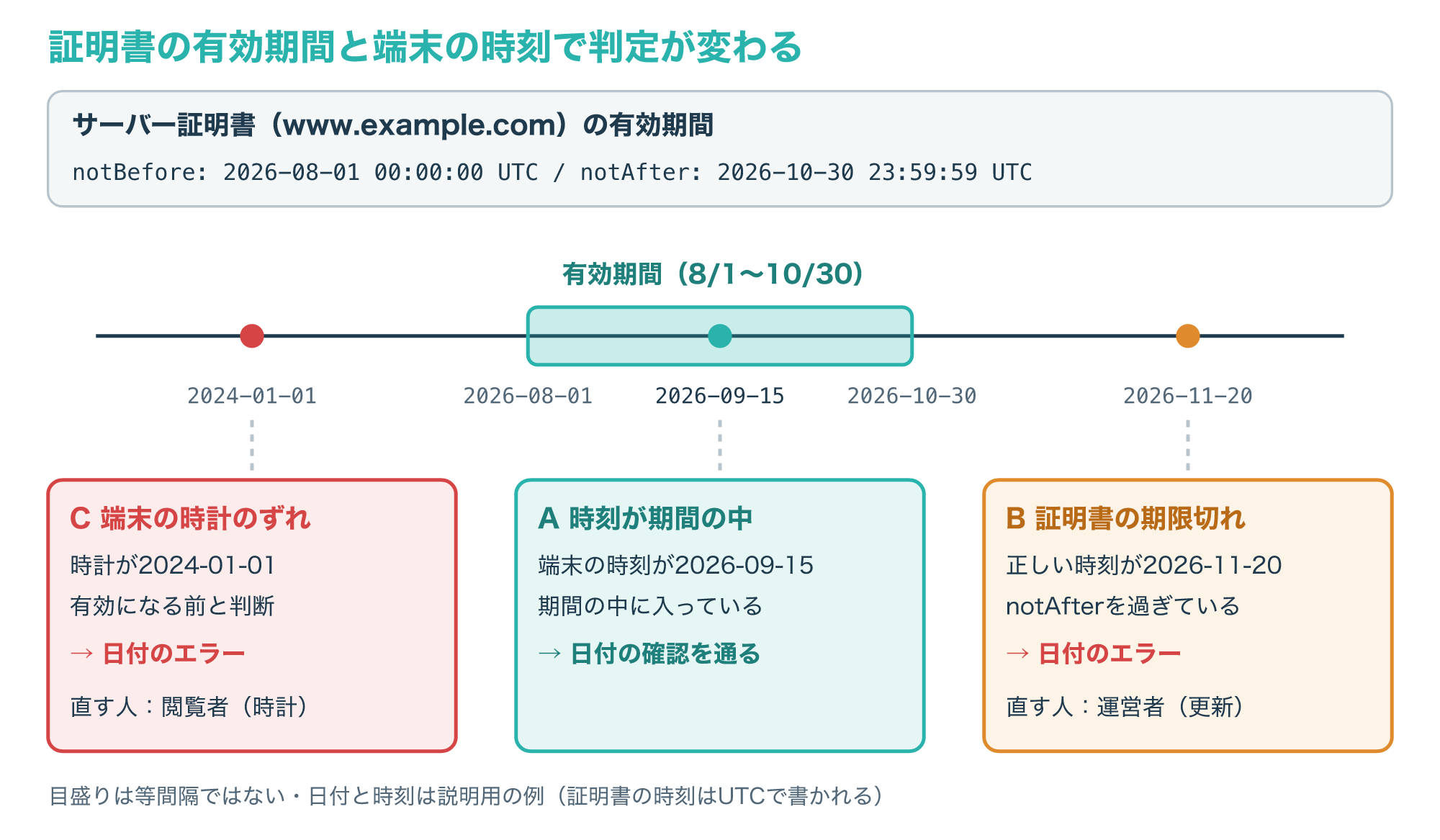
Aのように端末の時刻が期間の中なら、日付の確認は通ります。
Bのように正しい時刻で証明書の期限が切れているなら、サイトの運営者が証明書を更新しない限り、誰が開いても同じエラーになります。
Cのように端末の時計だけが過去にずれていると、ブラウザは「まだ有効になっていない証明書」と判断し、正常なサイトでもエラーになります。
Chromeのヘルプは、このエラーを直すにはデバイスの時計を開いて日付と時刻を正しく設定するよう案内しています(参考3)。
見分ける目安は、ほかのHTTPSサイトも一斉にエラーになるなら端末の時計、1つのサイトだけなら、そのサイトの証明書の期限切れを疑うことです。
2-2. 証明書の名前とURLの不一致
証明書には、どの名前のサイトに使えるかが、subjectAltName(SAN)という欄にDNS名として書かれています。
ブラウザはアドレスバーのホスト名とこの欄の名前を照合し、一致する名前がなければERR_CERT_COMMON_NAME_INVALIDのような名前のエラーにします。
RFC 9525は、名前の照合はSANのDNS名で行い、「*」を使うワイルドカードは名前の左端の1ラベル全体にだけ置けて、1つのラベルにしか一致しないと定めています。
次の図は、SANにexample.comと*.example.comが入った証明書で、5つのURLを開いた場合の判定を示したものです。
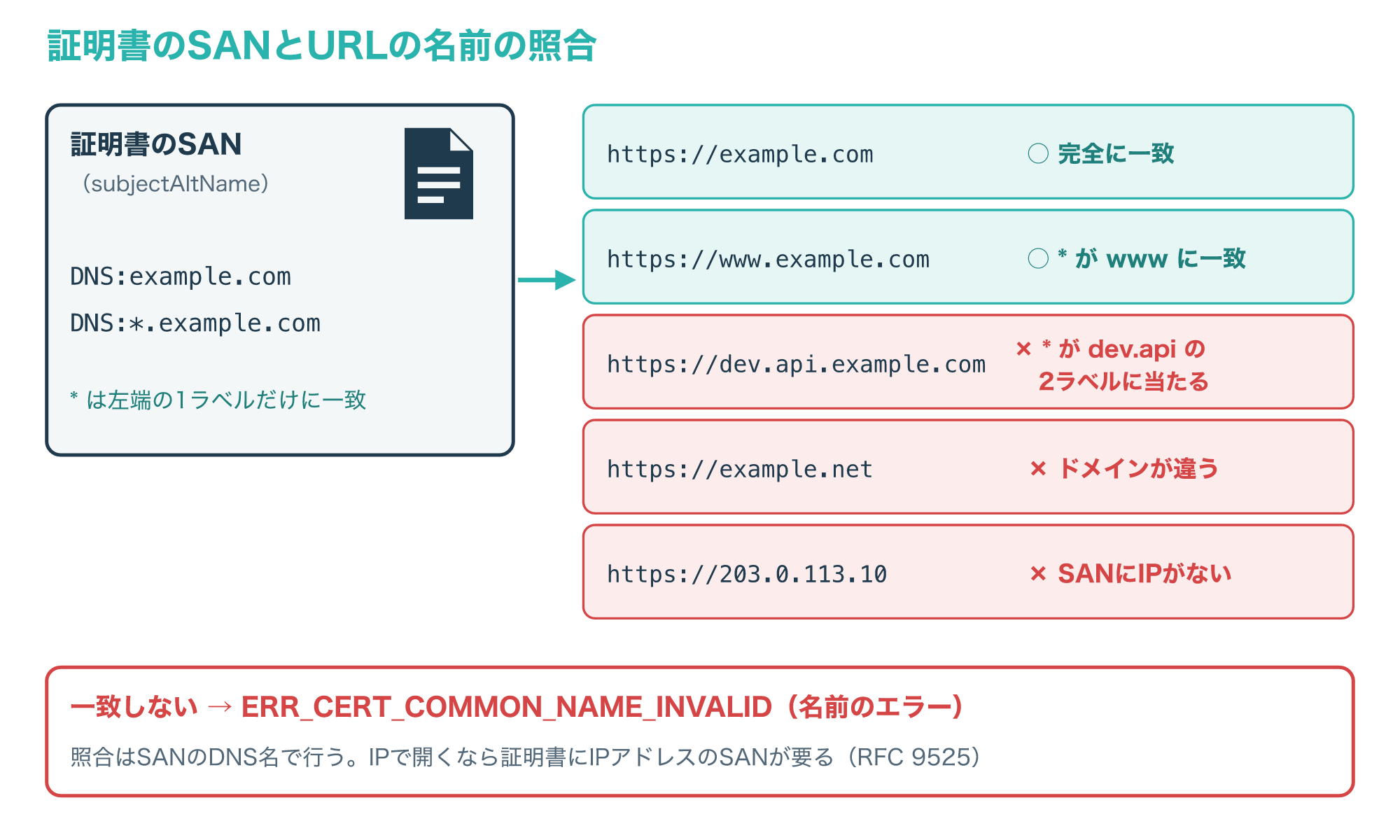
example.comは完全に一致し、www.example.comは「*」の部分がwwwという1ラベルに一致するため、どちらも名前の確認を通ります。
一方、dev.api.example.comは「*」がdev.apiという2ラベル分に当たるため一致せず、example.netはドメイン自体が違うので一致しません。
IPアドレス203.0.113.10で直接開いた場合も、SANにそのアドレスが入っていなければ名前が合わずにエラーになります(参考6)。
実際には、www付きとwwwなしの片方だけを証明書に入れていた、サブドメインを追加したのに証明書を取り直していない、といった場面で起きやすいエラーです。
2-3. 発行元を信頼できない証明書
ブラウザは、サーバー証明書の発行者をたどり、端末やブラウザがあらかじめ信頼しているルート証明書まで、署名でつながるかを確かめます。
RFC 8446では、サーバーは自分の証明書を先頭に、続けてそれを発行した証明書を並べて送り、信頼の起点となるルート証明書は別に配られているため省いてよいとされています。
また、証明書の並びを受け取っても、発行元のCAを見つけられないか、既知の信頼の起点と結び付けられない場合の警告として、unknown_caが定められています(参考2)。
次の図は、信頼できる場合と、自己署名の失敗例、環境によって結果が分かれる中間の証明書なしの例を並べたものです。
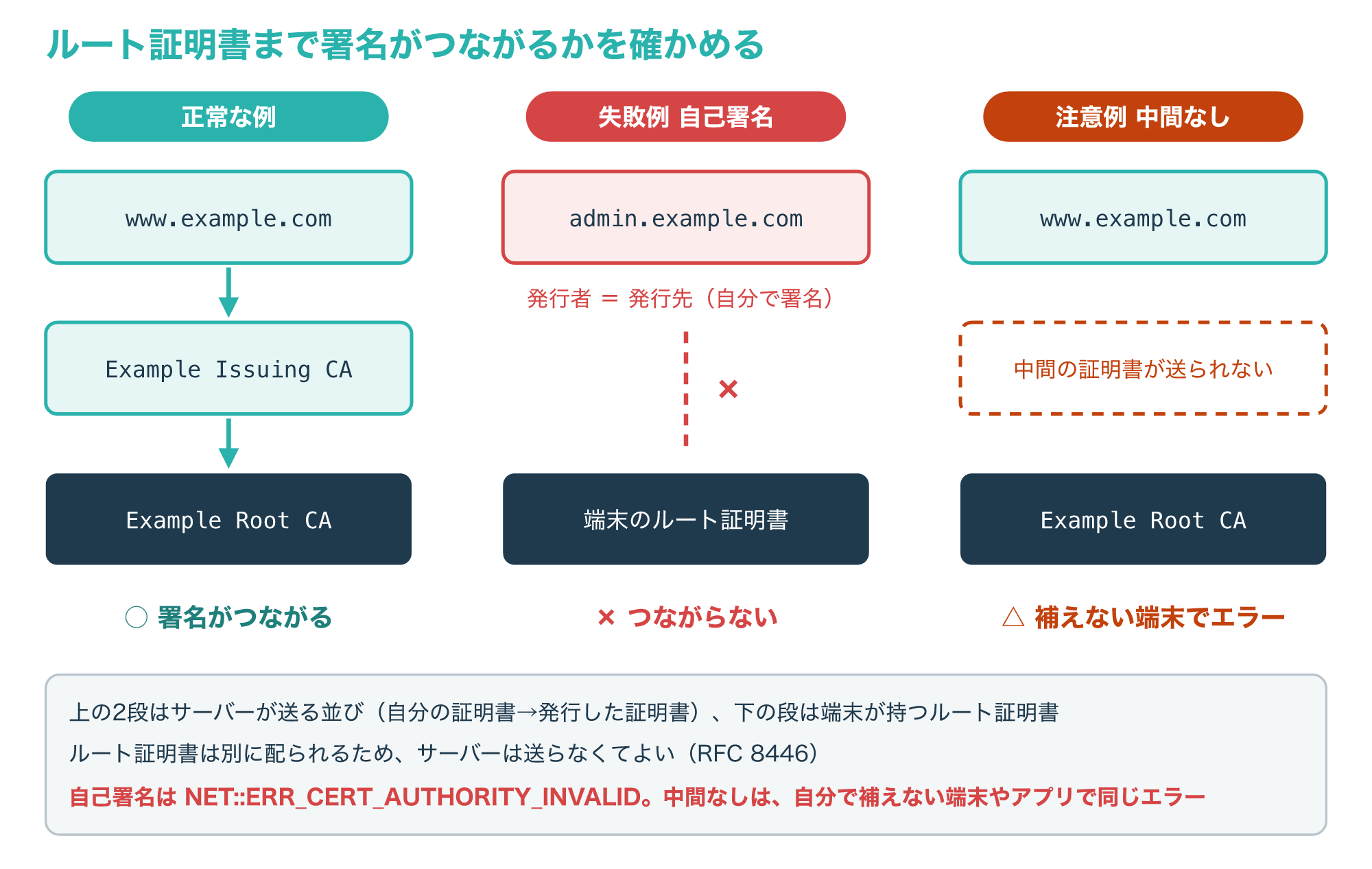
正常な例では、サーバーがwww.example.comの証明書と中間の証明書を送り、ブラウザは端末にあるルート証明書までたどれます。
自己署名の証明書は、発行者と発行先が同じで、公的に信頼されたルート証明書につながらないため、社内の機器の管理画面などを開いたときにこのエラーになることがあります。
中間の証明書を送っていないサーバーでは、ブラウザや端末によっては足りない中間の証明書を自分で補ってつなげるため、開ける環境と開けない環境に分かれます。
補えないブラウザやアプリ・端末ではルート証明書までたどれずにエラーになるので、運営者は自分のパソコンで開けても、ほかの環境では失敗することがある点に気を付けます。
ChromeのヘルプではNET::ERR_CERT_AUTHORITY_INVALIDが証明書のエラーの1つとして挙げられ、職場のプロキシを通るときに出る場合の説明もあります(参考3)。
2-4. 古いTLSのバージョンと暗号の不一致
MDNによると、現在のTLSのバージョンは1.3(RFC 8446)で最も広く使われており、1.2も一部のサイトで使われていますが、1.1と1.0はもう使うべきではないとされています(参考1)。
サーバーがTLS 1.0や1.1にしか対応していないと、新しいブラウザと共通のバージョンがなく、ハンドシェイクの②の段階で止まります。
次の図は、ブラウザが示す候補と、古い設定のサーバー・新しい設定のサーバーが選べるものを比べたものです。
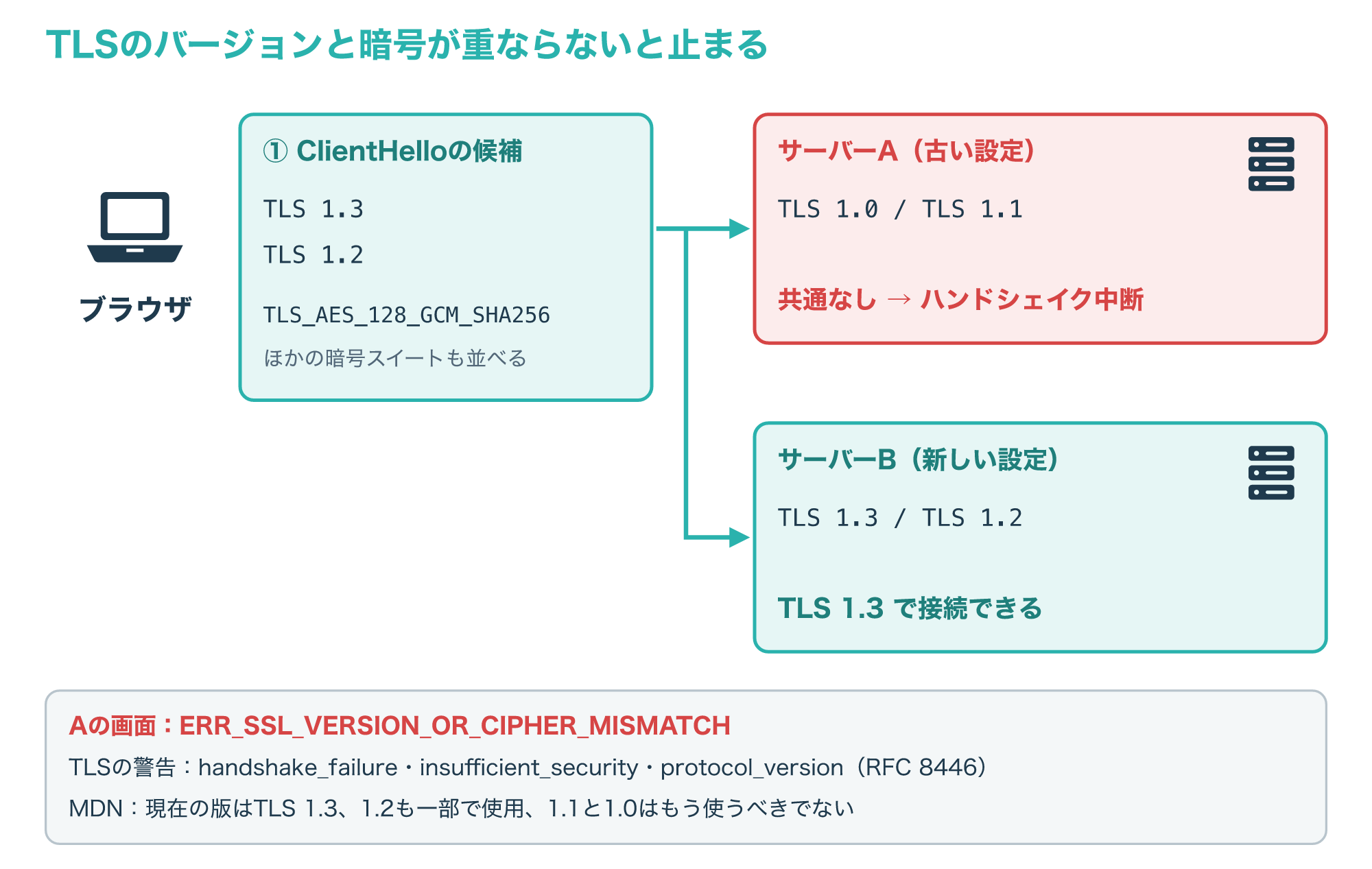
サーバーAとブラウザの間には共通のバージョンがないため、接続はここで止まり、ChromeではERR_SSL_VERSION_OR_CIPHER_MISMATCHが表示されます。
RFC 8446では、条件が重ならないときはhandshake_failureかinsufficient_securityで中断し、相手のバージョンを認識しても対応していないことはprotocol_versionという警告で伝えると定めています(参考2)。
Chromeのヘルプは、セキュリティの設定が古いサイトへの接続はプライバシーを守るためにブロックしていると説明し、短い鍵を使うサイトのERR_SSL_WEAK_EPHEMERAL_DH_KEYも同じ仲間として挙げています(参考3)。
このエラーは閲覧者の側で直すものではないため、古いTLSを有効にする方法を探すより、サイトの運営者に連絡するのが筋です。
TLS 1.2と1.3の違いは、次の記事で詳しく解説しています。
2-5. セキュリティソフトのHTTPS検査と職場のプロキシ
Chromeのヘルプによると、「HTTPS保護」や「HTTPSスキャン」の機能を持つウイルス対策ソフトを使っていると、そのソフトがChromeのセキュリティの働きを妨げて、証明書のエラーが表示されることがあります。
また、職場のパソコンで、HTTPSの通信を検査するプロキシ(ZScaler、Palo Alto Networks、Fortinetなど)を通るときにNET::ERR_CERT_AUTHORITY_INVALIDが出る場合は、プロキシの証明書が端末に入っていないことが多いと説明されています(参考3)。
こうした検査では、通信をいったん検査する機器で受け止めて中身を確かめ、検査用の発行元で作った証明書をブラウザへ渡す仕組みが使われます。
次の図は、職場のプロキシがHTTPSを検査する場合に、ブラウザが受け取る証明書の発行元がどう変わるかを示したものです。
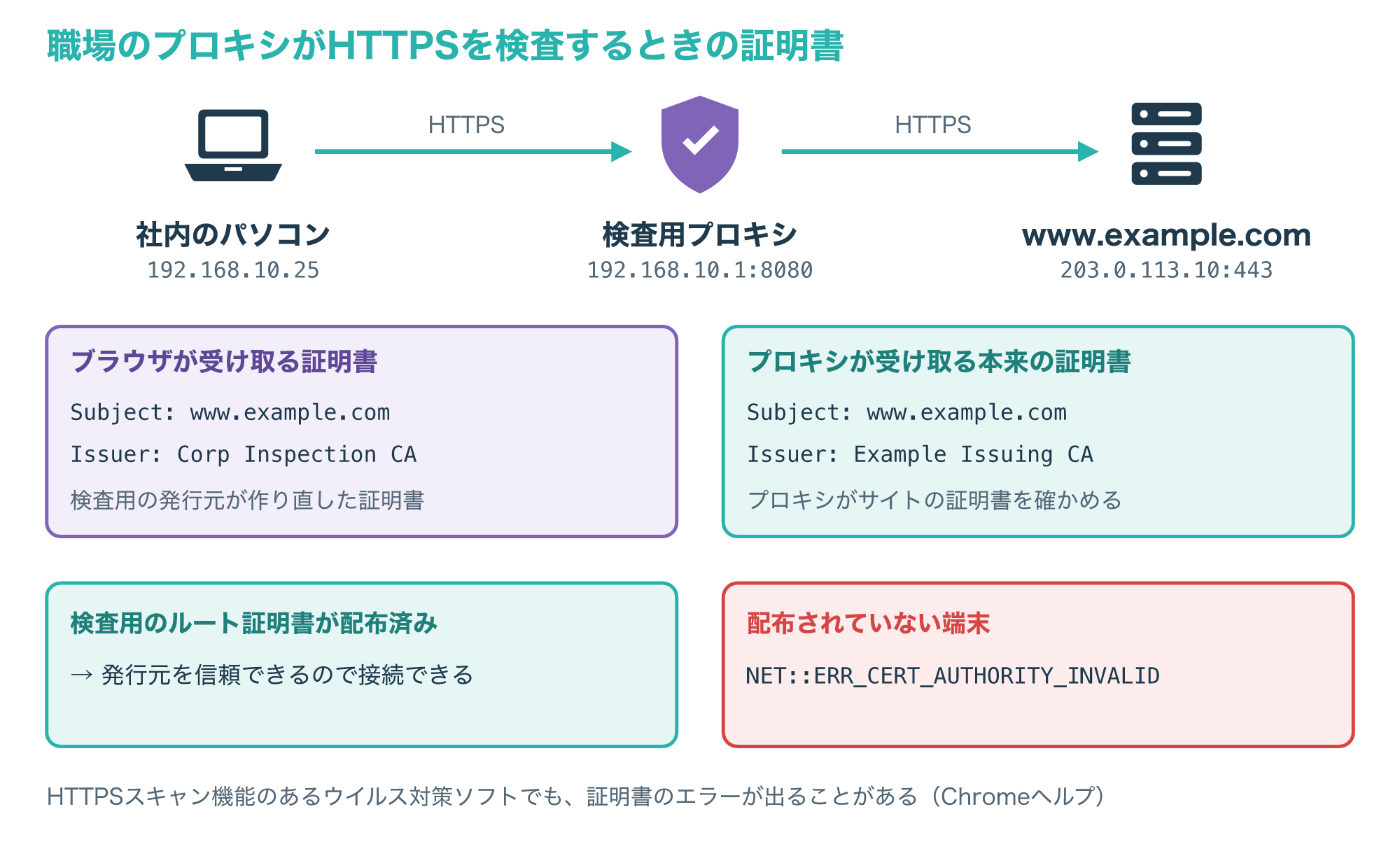
検査用のルート証明書が会社の管理で端末に配られていれば、ブラウザは発行元を信頼できるので接続できます。
配布されていない端末や、配布の設定が漏れた端末では、ブラウザから見ると知らない発行元の証明書なので、発行元が無効のエラーになります。
HTTPSの検査の仕組みと注意点は、次の記事で詳しく解説しています。
閲覧者ができる確認と対処の手順
3-1. 1つのサイトだけか、すべてのサイトかを切り分ける
最初に確かめたいのは、エラーが1つのサイトだけで出るのか、ほかのHTTPSサイトでも出るのかです。
Chromeのヘルプも、接続のエラーが出たら、問題が1つのサイトだけか複数のサイトかを確かめるよう案内しています(参考8)。
次の図は、閲覧者ができる確認を、質問に答えながら進める順番にまとめたものです。
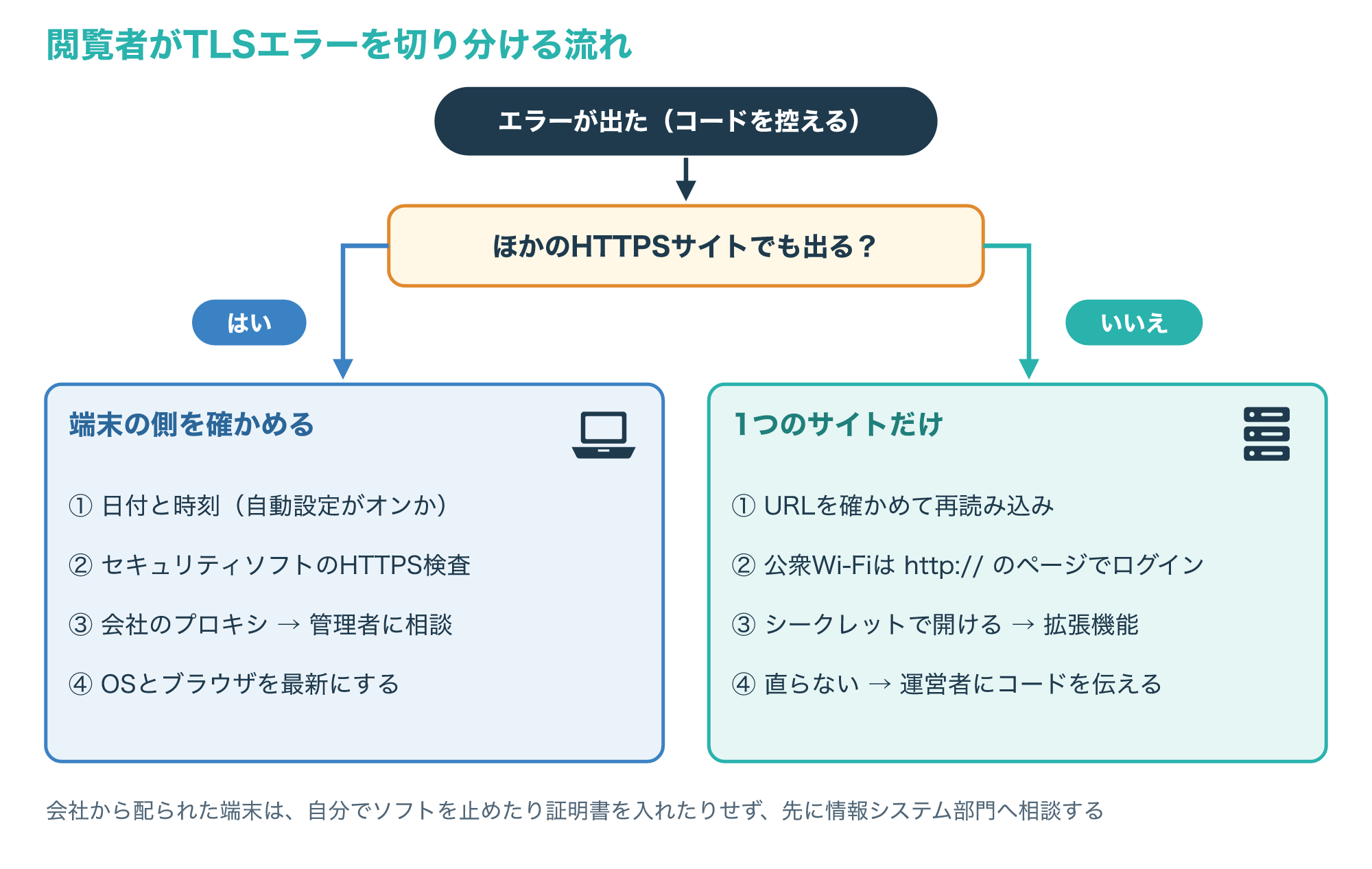
ほかのサイトも同じエラーになるなら、原因は端末の側にあることが多いので、3-2の時計と3-3のソフトやネットワークを確認します。
1つのサイトだけなら、次の順番で確かめます。
- URLに誤りがないかを確かめ、ページを再読み込みします。
- カフェや空港の公衆Wi-Fiでは、http://example.comのように「http://」で始まるページを開き、ログインページが出たらログインします。
- シークレットウィンドウで開けるかを試し、開けるなら拡張機能をすべて止めてから1つずつ戻して原因を探します。
- Windows・Macなどの端末とChromeが最新になっているかを確かめます。
- それでも直らなければ、サイトの運営者に、表示されたエラーコードを伝えて連絡します。
公衆Wi-Fiのログインページ、シークレットモード、OSの更新という手順は、Chromeのヘルプが証明書のエラーの対処として挙げている順番に沿っています。
同じヘルプは、ほかのサイトは開けて特定のサイトだけでエラーになるなら、そのサイトに問題がある可能性があり、サイトの所有者へ報告するよう案内しています(参考3)。
3-2. 端末の日付と時刻を合わせる
NET::ERR_CERT_DATE_INVALIDや「時計が遅れています」が出たら、まず端末の日付と時刻を確認します(参考3)。
Windows・Mac・iPhone・Androidのどれでも、OSの日付と時刻の設定に、ネットワークの時刻に自動で合わせる項目があるので、それがオンになっているかを見ます。
メニューの名前や場所はOSのバージョンによって変わるため、設定の検索欄に「日付」や「時刻」と入力して探すと早いでしょう。
時刻を直したらブラウザを開き直し、エラーが消えるかを確かめます。
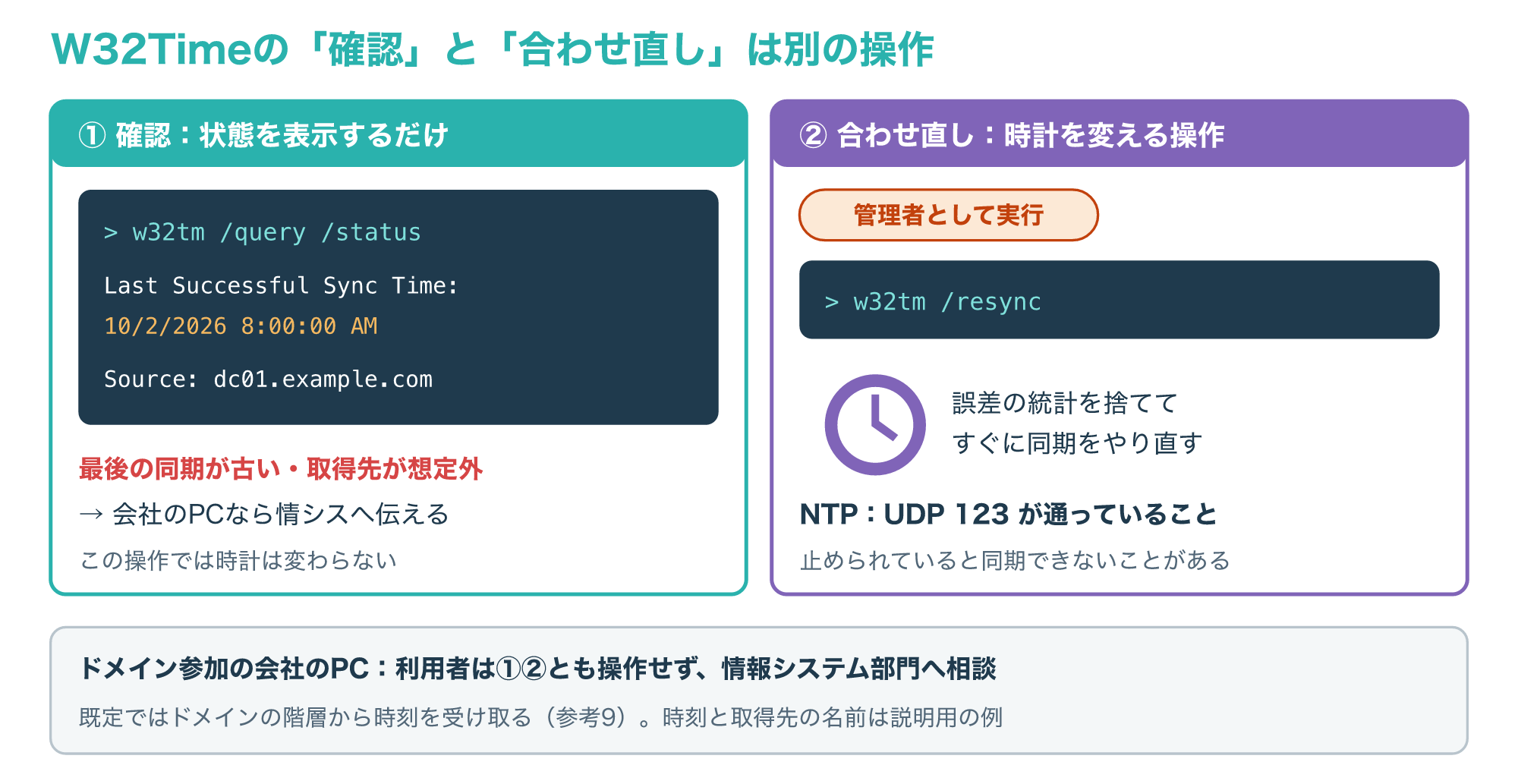
Windowsでは、時刻同期のサービス(W32Time)を扱うw32tmというツールを使います。
Microsoftの説明では、手元での実行にはローカルのAdministratorsグループのメンバーである必要があるため、管理者として開いたコマンドプロンプトを使います。
まず、次のコマンドでW32Timeの状態(最後に同期に成功した時刻や時刻の取得先など)を確認します。
これは表示するだけで、時計は変わりません。
w32tm /query /status状態を見て同期が古いと分かった場合に限り、次のコマンドで時計を合わせ直します。
これは確認ではなく操作で、たまった誤差の統計を捨てて、できるだけ早く同期をやり直すよう指示するものです。
w32tm /resyncNTPの時刻同期にはUDPの123番ポートが使われるため、ネットワーク側でこの通信が止められていると、合わせ直しても同期できないことがあります(参考9)。
ドメインに参加している会社のパソコンは、既定ではドメインの階層から時刻を受け取る仕組みなので、利用者は合わせ直しの操作も同期先の変更もせず、情報システム部門に相談します。
確認と合わせ直しは、その端末の管理者権限を持つ情報システム部門の担当者が行うのが基本です。
次の図は、確認と合わせ直しの違いを説明用の値で示したものです。
3-3. セキュリティソフトや会社のネットワークが原因のとき
会社から配られたパソコンでは、自分でセキュリティソフトを止めたり、証明書を入れたりせず、まず情報システム部門に、表示されたエラーコードを伝えて相談してください。
Chromeのヘルプも、職場のプロキシで発行元が無効のエラーが出る場合は管理者に問い合わせるよう案内し、証明書を自分でインストールすることはセキュリティ上のリスクがあるためすすめていません。
自分のパソコンでウイルス対策ソフトを使っている場合、Chromeのヘルプは、ソフトを一時的に無効にして、ページが開けるかを確かめる方法を案内しています。
無効にしている間は、確認したいページ以外を開かないようにし、確かめ終わったらすぐにソフトを有効に戻しましょう(参考3)。
ソフトを止めると開けるなら、原因はソフトのHTTPS検査なので、ソフトの設定画面でHTTPSのスキャン機能の扱いを確かめるか、ソフトの提供元のサポートに相談します。
ホテルや店舗の公衆Wi-Fiでエラーが続くなら、ログインページを済ませたかを確かめ、それでも多くのサイトでエラーが出る場合は、そのネットワークでパスワードやカード番号を入力しないようにします。
3-4. 「詳細設定」から先へ進んでよいか
証明書のエラー画面によっては、「詳細設定」から先へ進むリンクが表示されることがあります。
しかし、証明書の問題が残ったまま進むと、相手が本物のサイトかを確かめないまま通信することになり、TLSの認証で防いでいた割り込みを見逃すおそれがあります。
とくにログイン・支払い・個人情報の入力があるページでは、エラーのまま先へ進まないでください。
さらに、HSTSを使うサイトでは、そもそも先へ進むリンクが表示されません。
次の図は、HSTSの応答ヘッダーを受け取る前と後で、証明書のエラー画面がどう変わるかを示したものです。
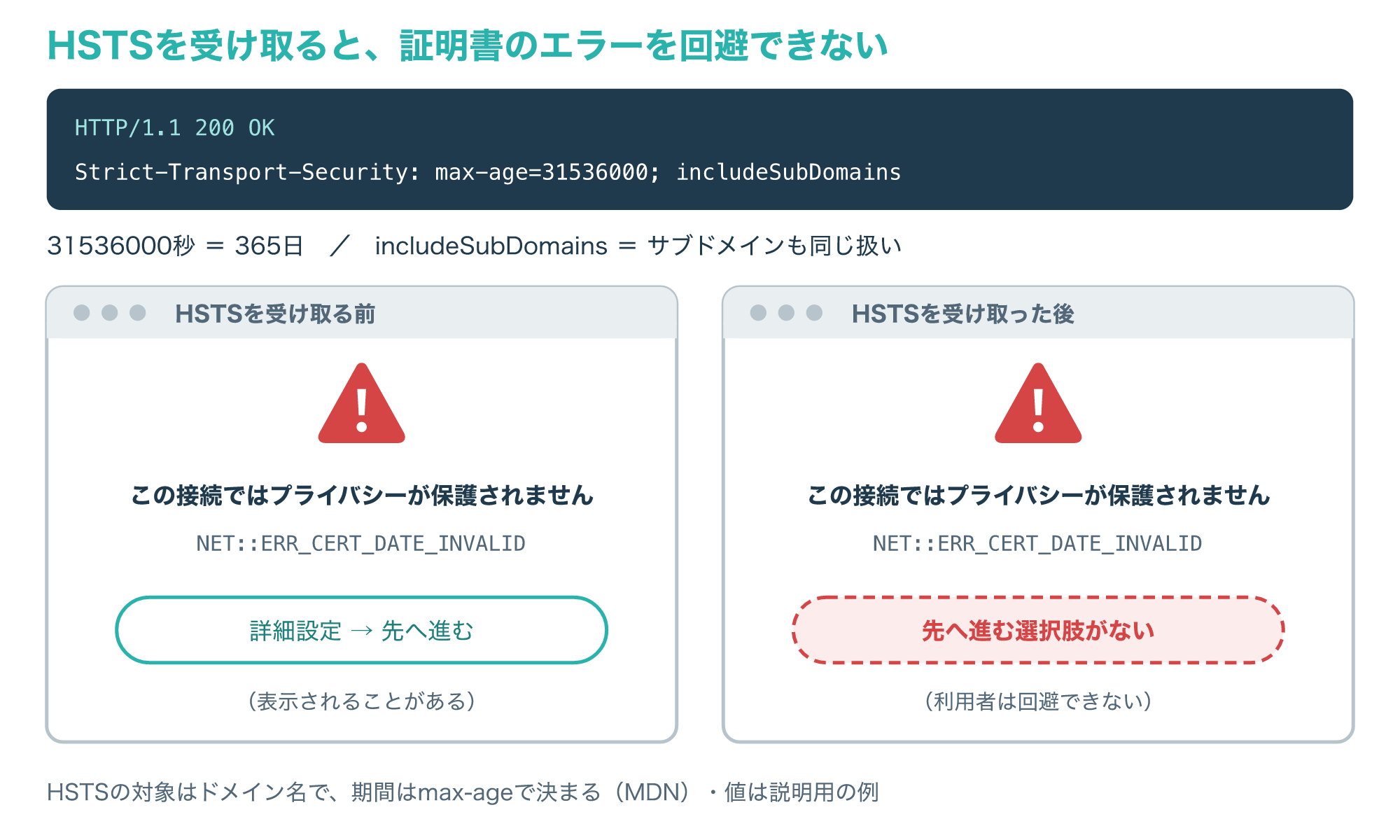
MDNによると、サイトがStrict-Transport-Securityヘッダーを送ると、ブラウザは以後そのサイトへHTTPSで接続し、証明書が無効といった安全な接続のエラーを利用者が回避できないようにします。
図の例のmax-age=31536000は365日を秒で表した値で、includeSubDomainsを付けるとサブドメインにも同じ扱いが広がります(参考10)。
先へ進むボタンがないのは故障ではなく、偽の証明書を見せられても利用者が先へ進まないようにするための仕組みです。
HSTSの仕組みは、HSTSとはの記事で詳しく解説しています。
サイト運営者が確認すること
4-1. 証明書の有効期限・名前・チェーンを確かめる
利用者から「安全に接続できません」と言われたら、運営者はまず、2章で見た期限・名前・発行元の3点を、自分のサイトの証明書で確かめます。
ブラウザのアドレスバーの左にあるサイト情報から証明書の詳細を開くと、発行先・発行者・有効期間を見られます。
次の図は、証明書とサーバーで確かめる4つの項目ごとに、確かめる点と、合わないときに出るエラーを並べたものです。
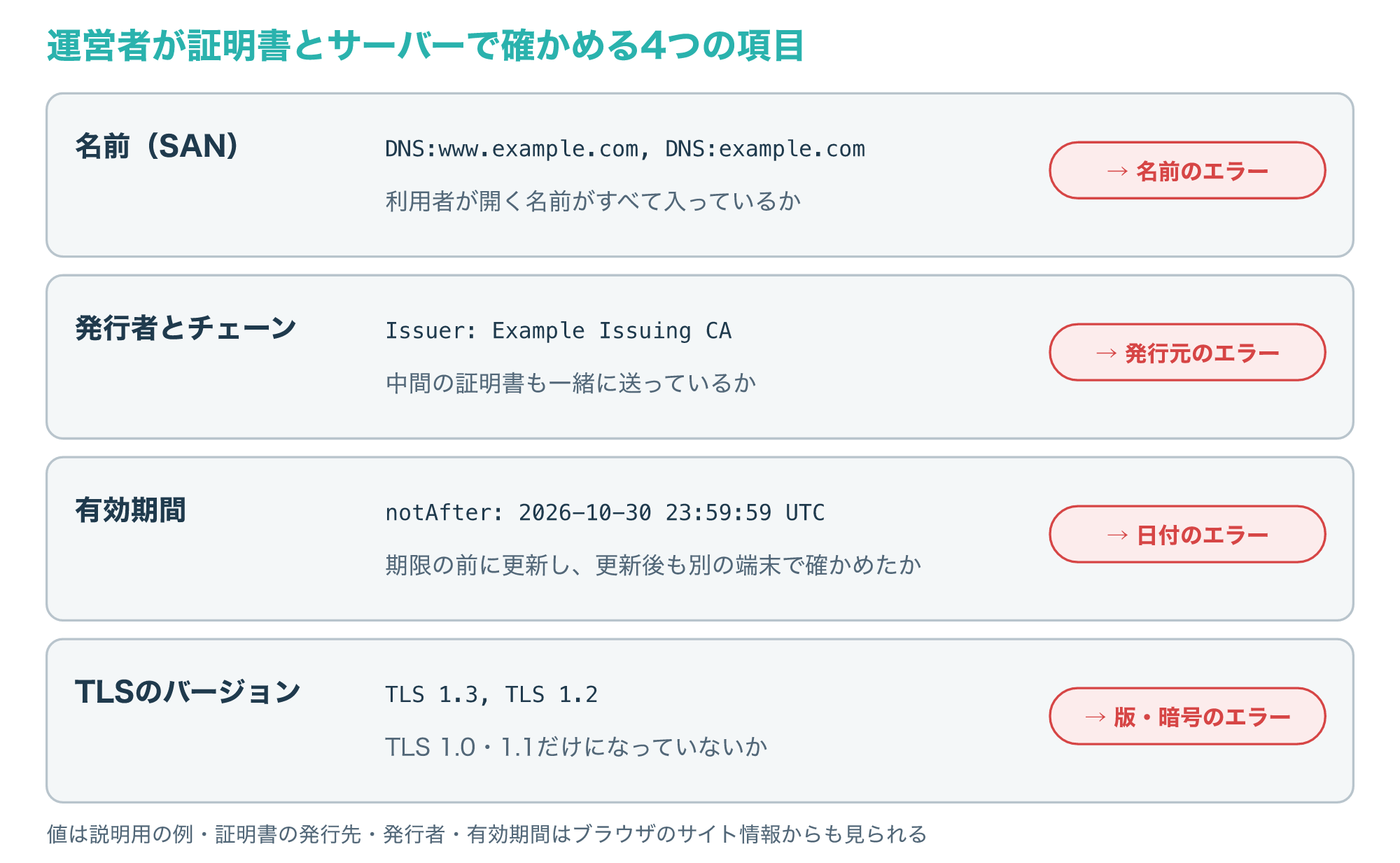
SANには、利用者が開くすべての名前(wwwの有無やサブドメイン)が入っているかを見ます。
発行者の欄と証明書の階層を見て、中間の証明書も含めた並びがサーバーに設定されているかを確かめ、更新のときに中間の証明書を入れ忘れていないかも見直します。
有効期間のnotAfterが近いなら、期限の前に更新し、更新後に別の端末からも開いて確かめます。
MDNは、多くのホスティングサービスがHTTPSに対応し、証明書の管理やサーバーの設定を代わりに行う場合があると説明しているので、レンタルサーバーなら、まず管理画面の証明書の設定を確認するとよいでしょう(参考1)。
サーバー証明書の種類や更新の流れは、次の記事で詳しく解説しています。
4-2. TLSのバージョンと暗号の設定を見直す
ERR_SSL_VERSION_OR_CIPHER_MISMATCHが出ると言われたら、サーバーが対応しているTLSのバージョンと暗号スイートを見直します。
Chromeのヘルプは、サイトの所有者に向けて、TLS 1.3とTLS_AES_128_GCM_SHA256を使うようにサーバーを設定し、古いクライアントのためにTLS 1.2も引き続き提供する設定を案内しています(参考3)。
MDNは、サーバーのTLSの設定を決めるときは、Mozillaの推奨の設定や設定ファイルの生成ツールを参考にするよう案内しています(参考1)。
Windowsのサーバーで、標準のTLSの部品(Schannel)を使っている場合は、レジストリでバージョンごとに有効・無効を設定できます。
次の図は、Microsoftの資料にあるレジストリの場所と、TLS 1.0・1.1を無効にしてTLS 1.2を有効にする場合の設定の例です。
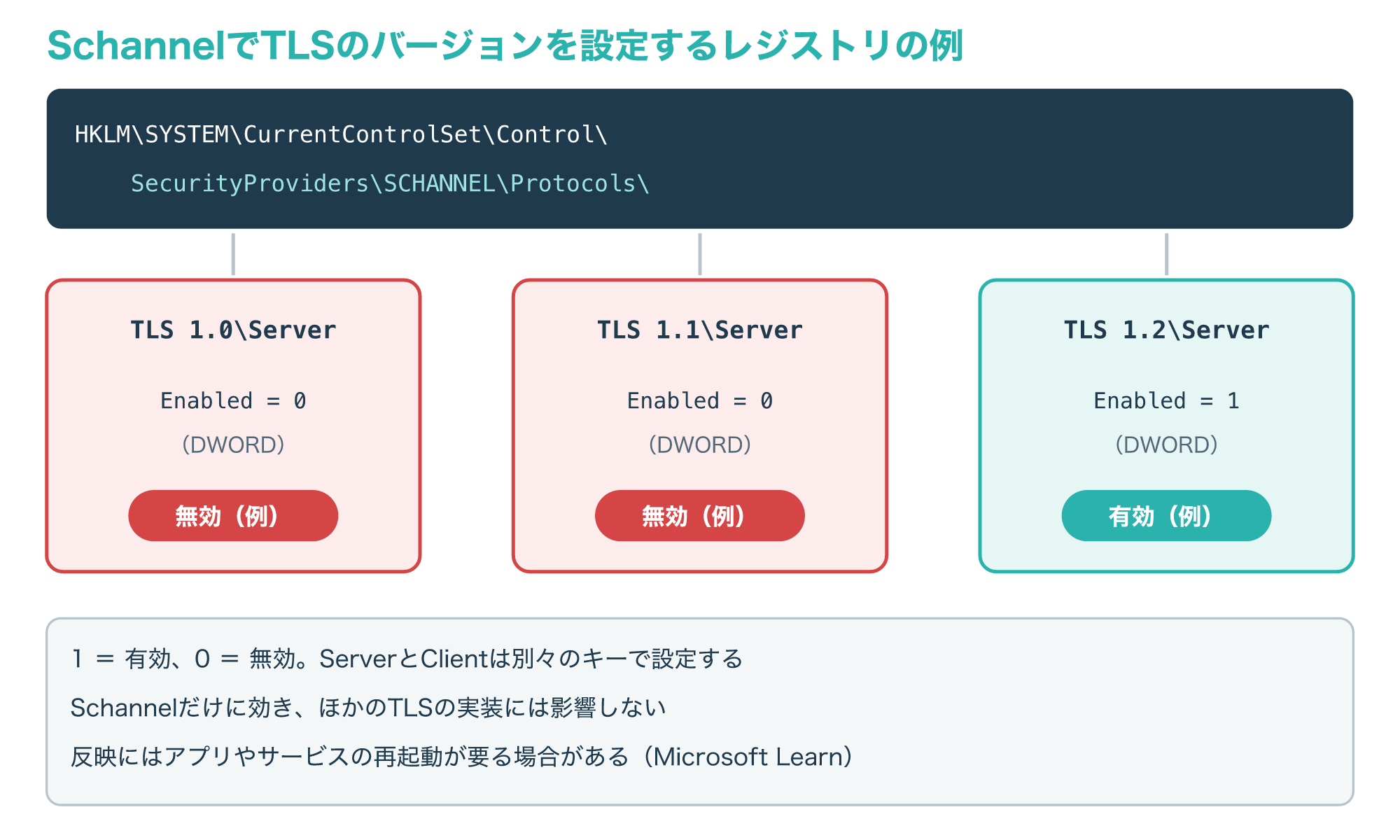
Microsoftの説明では、HKLMのSYSTEM > CurrentControlSet > Control > SecurityProviders > SCHANNEL > Protocolsの下に、「TLS 1.2」のようなバージョンのキーと、ServerまたはClientのキーを作ります。
その下にEnabledというDWORDの値を作り、1にすると有効、0にすると無効になります。
この設定はSchannelだけに効いてほかのTLSの実装には影響せず、反映にはアプリやサービスの再起動が必要な場合があり、有効なバージョンを減らすと相手と接続できなくなるおそれもあると説明されています(参考11)。
Microsoftは、通常はシステムの既定の設定を使うことをすすめているので、変更する前にレジストリをバックアップし、検証用の環境で古い端末からの接続も確かめましょう。
4-3. 1台で複数のサイトを動かすときの証明書の割り当て(SNI)
1つのIPアドレスで複数のサイトを動かしているサーバーでは、どのサイトの証明書を返すかを、ブラウザが送る接続先の名前で決めています。
この仕組みはSNI(Server Name Indication)と呼ばれ、RFC 6066では、クライアントがハンドシェイクの最初のメッセージにserver_nameという拡張で接続先のホスト名を入れて送ると定めています。
次の図は、同じ203.0.113.10で2つのサイトを動かしていて、片方の証明書の割り当てが抜けている例です。
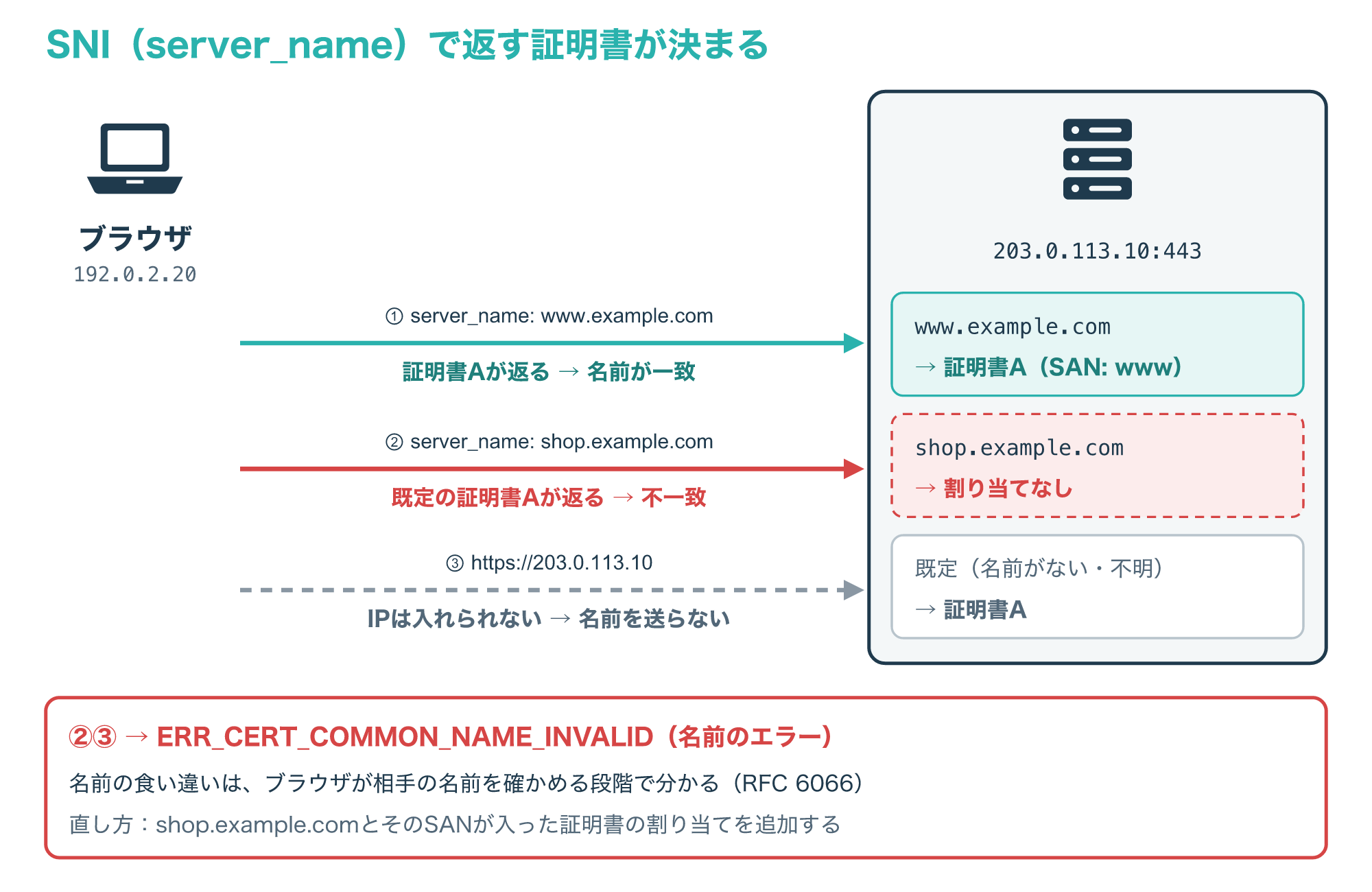
www.example.comの名前で接続すると、サーバーはその名前に割り当てた証明書を返すので、名前の確認を通ります。
shop.example.comの割り当てが抜けていると、既定の証明書を返す設定のサーバーでは、ブラウザの名前の照合で不一致が分かり、名前のエラーになります。
RFC 6066も、クライアントが使う名前とサーバーが選んだ証明書の名前が食い違うと、クライアントが相手の名前を確かめる段階で明らかになると説明しています。
また、server_nameにはIPv4やIPv6のアドレスを入れられないと定められているため、IPアドレスで直接開いた場合は、名前に応じた証明書は選ばれません(参考7)。
サイトを追加したときは、Webサーバーの設定で、新しい名前とその名前がSANに入った証明書の割り当てを忘れずに追加しましょう。
よくある質問とまとめ
Q1. 「このサイトは安全に接続できません」が出たら、ウイルスに感染していますか?
このエラーは感染を示すものではなく、多くは証明書・時刻・TLSの設定の問題ですが、公衆Wi-Fiで多くのサイトに出るなら、そのネットワークで重要な情報を入力しないでください。
Q2. iPhoneやAndroidのブラウザでも原因は同じですか?
TLSのハンドシェイクと証明書の確認の仕組みは同じなので、時刻のずれや公衆Wi-Fiのログインといった確かめ方も共通ですが、画面の文言やエラーコードはブラウザごとに違います。
Q3. 自分だけエラーになり、ほかの人は開けるのはなぜですか?
サイトの証明書に問題がなければ、端末の時計、セキュリティソフトのHTTPS検査、会社のプロキシ、古いOSやブラウザといった、自分の端末やネットワークの側を疑います。
Q4. 証明書を更新したのに、エラーが消えないのはなぜですか?
中間の証明書を入れ忘れた(補えない端末やアプリだけで失敗することがある)、別の名前の割り当てが古いままになっている、Webサーバーが新しい証明書を読み込み直していない、といった原因が考えられます。
Q5. TLSエラーとSSLエラーは違うものですか?
SSLはTLSの前身にあたる仕組みで、今の接続はTLSで行われているため、SSLエラーと呼ばれるものも中身はこの記事で扱ったTLSのエラーです。
TLSエラーは、ブラウザがサイトと安全に通信できる条件がそろわないと判断し、ハンドシェイクの途中で接続を止めたときに出るエラーです。
次の図は、エラーが出たときの確認の流れをまとめたものです。
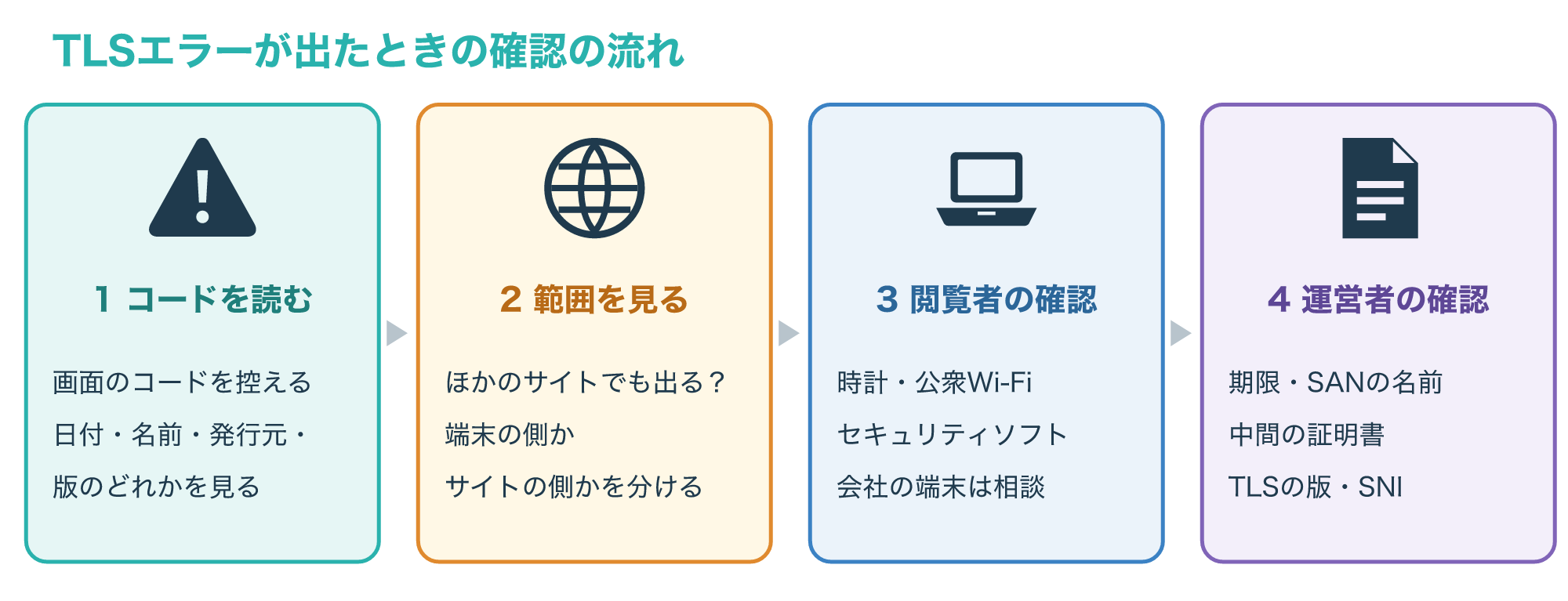
閲覧者は、まずエラーコードと範囲を見て、端末の時計・公衆Wi-Fiのログイン・セキュリティソフトを確かめ、会社の端末なら情報システム部門に相談します。
運営者は、証明書の期限・SANの名前・中間の証明書・TLSのバージョンを確かめ、サイトを追加したときはSNIの割り当ても見直します。
エラーが出たら、まず画面のエラーコードを控えるところから始めましょう。
参考1:Transport Layer Security (TLS)(MDN Web Docs、英語)
参考2:RFC 8446 The Transport Layer Security (TLS) Protocol Version 1.3(IETF、英語)
参考3:Chrome の一般的なエラー メッセージに関するヘルプ(Google Chrome ヘルプ)
参考4:Check if a site’s connection is secure(Google Chrome Help、英語)
参考6:RFC 9525 Service Identity in TLS(IETF、英語)
参考7:RFC 6066 TLS Extensions, 3. Server Name Indication(IETF、英語)
参考8:Chrome の接続エラーと読み込みエラーを解決する(Google Chrome ヘルプ)
参考9:Windows Time service tools and settings(Microsoft Learn、英語)
参考10:Strict-Transport-Security header(MDN Web Docs、英語)
参考11:Transport Layer Security (TLS) registry settings(Microsoft Learn、英語)