電子署名を無料でする方法|Mac・Word・自己署名の手順と限界
電子署名を無料でしたいときは、手書きの署名を画像としてPDFに置く方法、WordやExcelのデジタル署名に自分で作った証明書を使う方法、電子契約サービスの無料プランの3つから選べます。
ただし、どれも相手が署名した人や改ざんの有無を確かめられるかに違いがあるため、この記事では手順と一緒に、無料で足りる場面と足りない場面の見分け方を図解します。

この記事は以下のような人におすすめ!
- PDFの書類に無料で署名して返したい人
- WordやExcelのデジタル署名を使いたい人
- 取引先との契約に無料の方法で足りるか迷う人
本記事はプロモーション(アフィリエイト広告)を含みます。
無料でできる電子署名の3つの方法
1-1. 手書き画像・自己署名証明書・無料プランの違い
契約書や申込書のPDFに「署名して返送してください」と頼まれ、有料のサービスを契約するほどでもないと感じることはよくありますよね。
無料で署名する方法は、大きく分けて3つあります。
1つめは、手書きの署名を取り込み、画像としてPDFに置く方法で、Macに最初から入っているプレビューなどで使えます。
2つめは、WordやExcelにあるデジタル署名の機能に、自分で作った証明書(自己署名証明書)を組み合わせる方法です。
3つめは、電子契約サービスが用意している無料プランを使う方法です。
次の図は、3つの方法で署名したファイルに何が残り、相手が何を確かめられるかを比べたものです。
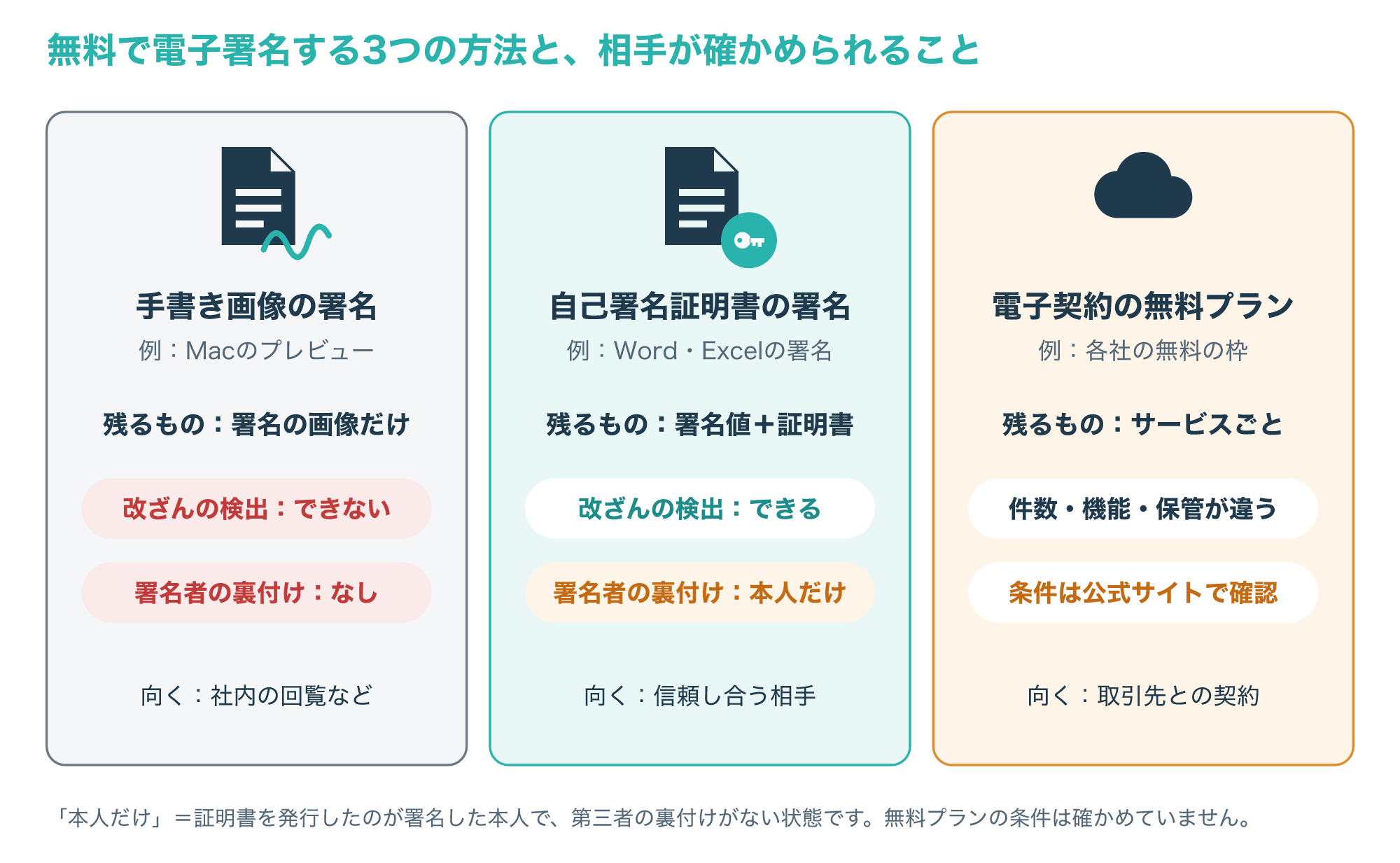
手書き画像の方法では、ファイルに残るのは署名の画像だけです。
誰がその画像を置いたのかや、署名のあとで本文が書き換えられていないかを、ファイル自身が確かめる仕組みはありません。
自己署名証明書の方法では、署名の値と証明書がファイルに入るため、署名のあとで内容が変わったことは検出できます。
ただし、証明書を発行したのが本人自身なので、相手から見ると「本当にその人が署名したのか」を第三者が裏付けていない状態です。
電子契約サービスの無料プランは、送れる件数や使える機能、保管の期間などの条件がサービスごとに違います。
この記事では各社の無料プランの条件を確かめていないため、使う前に必ず各社の公式サイトで最新の条件を確認してください。
社内の回覧や身近な相手との一度きりの書類なら、1つめや2つめの方法で足りることもあります。
一方で、取引先と継続して契約を交わすなら、相手が後から確かめられる仕組みが必要になるため、5章で見分け方を整理します。
1-2. 電子サインとデジタル署名は中身が違う
「電子署名」という言葉は、画面上でサインすること全般を指すこともあれば、暗号の技術を使ったデジタル署名を指すこともあります。
この記事では混乱を避けるため、署名の画像を置くだけのものを「手書き画像の署名」、鍵と証明書を使うものを「デジタル署名」と呼び分けます。
Microsoftは、デジタル署名を、電子メールやマクロ、電子文書などのデジタル情報に付ける、暗号化された認証の印だと説明しています。
その署名によって、情報が署名した人から来たことと、署名のあとで変更されていないことを確かめられるとされています。
同じ説明では、デジタル署名が保証するものとして、署名した人が本人であること(真正性)、署名のあとで内容が変わっていないこと(完全性)、署名した人があとから関わりを否定できないこと(否認防止)を挙げています。
ただし、これらの保証が成り立つには、署名が有効で証明書が信頼できるといった条件があり、その条件は4章で詳しく見ていきます(参考3)。
次の図は、2種類の署名を付けたファイルの中身を、層に分けて比べたものです。
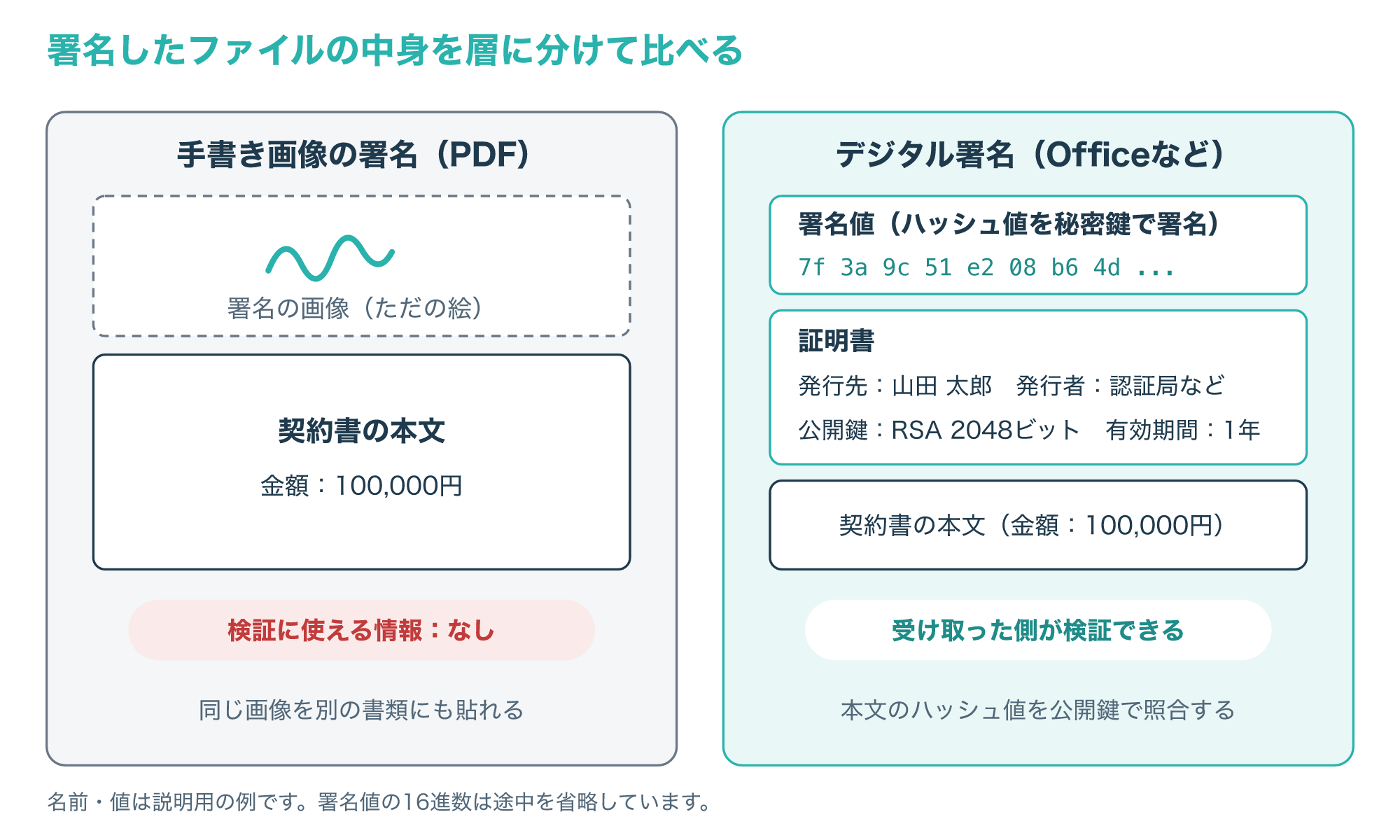
図の左のように、手書き画像の署名を置いたPDFは、本文の上に画像が1枚重なっているだけの状態です。
右のデジタル署名では、文書から計算した値(ハッシュ値)を署名者の秘密鍵で署名した「署名値」と、公開鍵を含む証明書がファイルに入ります。
受け取った側は、この署名値と証明書を使って、文書が変わっていないかと、誰の鍵で署名されたかを確かめます。
見た目はどちらも「署名済み」に見えますが、相手が後から検証できるのは右側だけだと覚えておくと、方法を選ぶときに迷いにくくなります。
電子署名の仕組みやメリット・デメリットを基礎から知りたい方は、次の記事も参考にしてください。
Macのプレビューで手書きの署名をPDFに入れる
2-1. 署名を作ってPDFに置く手順
Macを使っているなら、追加のアプリを入れなくても、標準のプレビューでPDFに署名できます。
Appleの説明では、署名はトラックパッド、Macの内蔵カメラ、iPhoneまたはiPadのいずれかで取り込めます。
大まかな手順は次の4つです。
- プレビューで署名したいPDFを開く
- マークアップツールバーを表示して、署名のボタンをクリックする
- トラックパッド・カメラ・iPhoneかiPadのどれかで署名を作り、完了を押す
- 一覧から署名をクリックし、置きたい場所へドラッグしてハンドルで大きさを整える
次の図は、3つの取り込み方と、署名をPDFに置くまでの流れをまとめたものです。
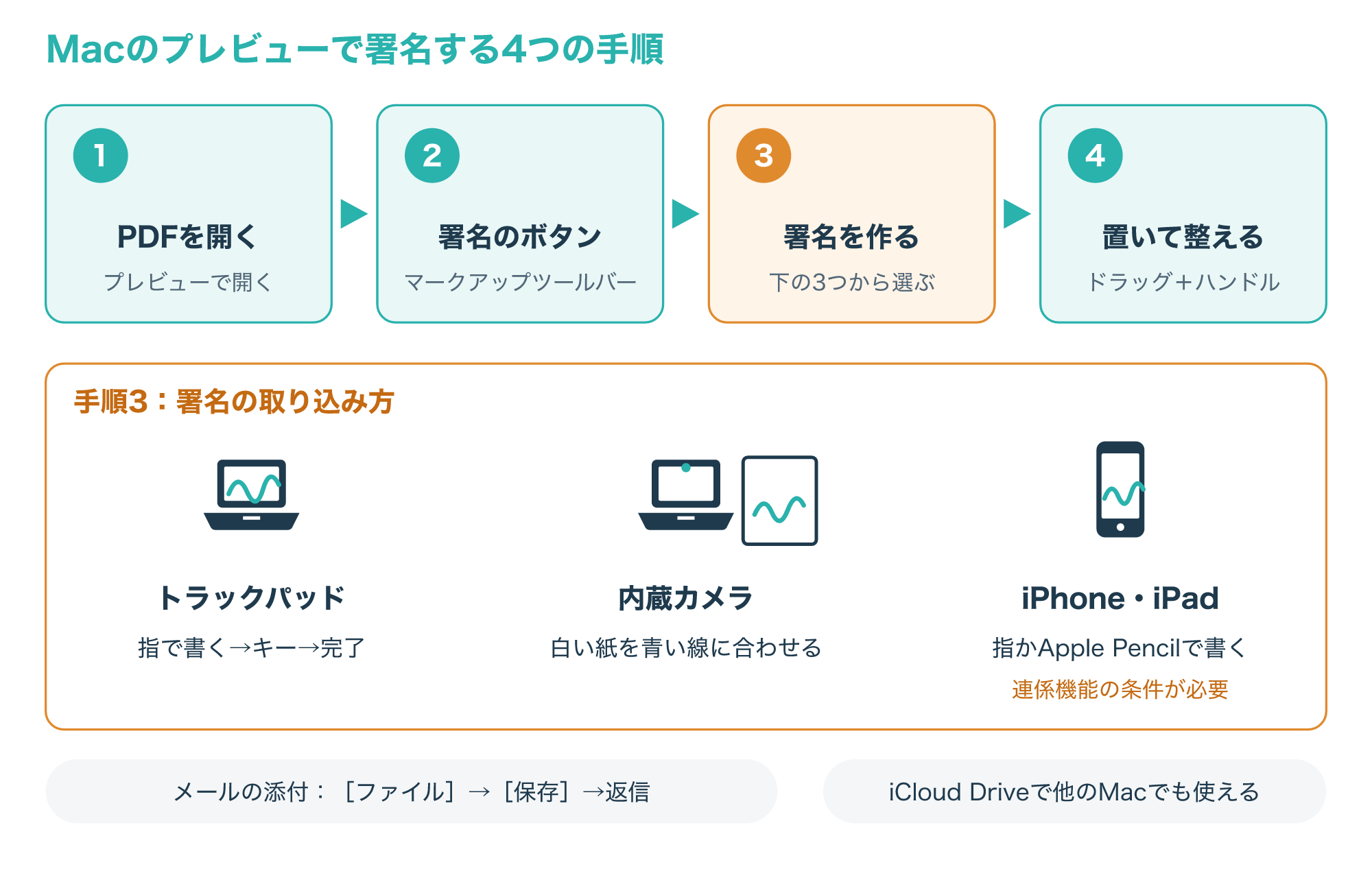
トラックパッドを使う場合は、指で名前を書いてから任意のキーを押し、完了をクリックします。
カメラを使う場合は、白い紙に書いた署名をカメラに向け、ウインドウの青い線と同じ高さに合わせて写します。
iPhoneやiPadで書く場合は、デバイスが連係機能のシステム条件を満たしている必要があります。
うまく書けなかったときは、消去を押してからやり直せます。
作った署名はiCloud Driveを使っていれば、iCloud DriveがオンになっているほかのMacでも使えます。
署名の前に氏名や住所を書く欄がある書類なら、フォームの欄をクリックして、そのまま文字を入力できます。
欄に直接入力できないPDFでも、テキストボックスを追加すれば書き込めます。
名前や住所は、拡張自動入力で連絡先アプリの情報から入れることもできますが、この機能に対応していないPDFもあります。
メールで届いたPDFなら、メールアプリで添付ファイルをダブルクリックしてプレビューで開き、署名を置きます。
そのあと[ファイル]→[保存]を選んで送信者への返信を選ぶと、署名したPDFを添付した返信メールが開きます(参考1)。
2-2. 手書き画像の署名でできること・できないこと
プレビューの署名は、紙に書いたサインをそのままPDFに写したような見た目になるので、相手にも「署名した」ことが伝わりやすい方法です。
操作は短い時間で終わり、費用もかかりません。
一方で、Appleの手順は、署名を画像として取り込み、ドラッグとハンドルで位置と大きさを整えるもので、証明書や鍵を使う説明はありません。
そのため、署名の画像そのものには、誰が置いたかや、署名のあとに本文が書き換えられていないかを確かめる仕組みがありません。
同じ署名の画像を別のPDFにコピーして貼ることも、技術的には難しくありません。
手書き画像の署名が向いているのは、社内の回覧や、相手が「紙の署名と同じ程度の確認でよい」と言っている書類です。
相手から「電子署名で」「デジタル署名で」と指定された場合は、どちらの意味なのかを先に確かめておくと、出し直しを防げます。
署名の画像ファイルを人に送ったり、共有フォルダに置いたままにしたりすると、ほかの書類に勝手に使われるおそれがあります。
使わなくなった署名は、プレビューの署名の一覧から削除しておきましょう。
削除すると、マークアップを使うすべてのアプリと、iCloud Driveを使っているほかのMacからも消えます(参考1)。
Word・Excelでデジタル署名を付ける
3-1. 署名欄を作って署名する
WordやExcelのデスクトップ版には、文書の中に署名欄を作り、そこに署名する機能があります。
ただし、この章で参照するMicrosoftの手順の対象製品は、Microsoft 365版と2016〜2024の各版で、Mac版(for Mac)は一覧に含まれていません。
Mac版のWord・Excelで同じ操作ができるかはこの記事では確かめていないため、Macで署名したい方は、2章のプレビューか、5章の電子契約サービスを先に検討してください。
Microsoftの説明では、署名欄を置きたい場所にカーソルを置き、[挿入]タブの[テキスト]グループから署名欄を追加します(英語表示ではAdd a Signature Line)。
開いた署名の設定の画面で、署名する人の氏名、肩書、メールアドレス、署名する人への指示を入力します。
あわせて、署名する人がコメントを書けるようにするか、署名した日付を署名欄に表示するかを選び、OKを押します。
次の図は、この設定の画面で入力する項目を、説明用の値で示したものです。
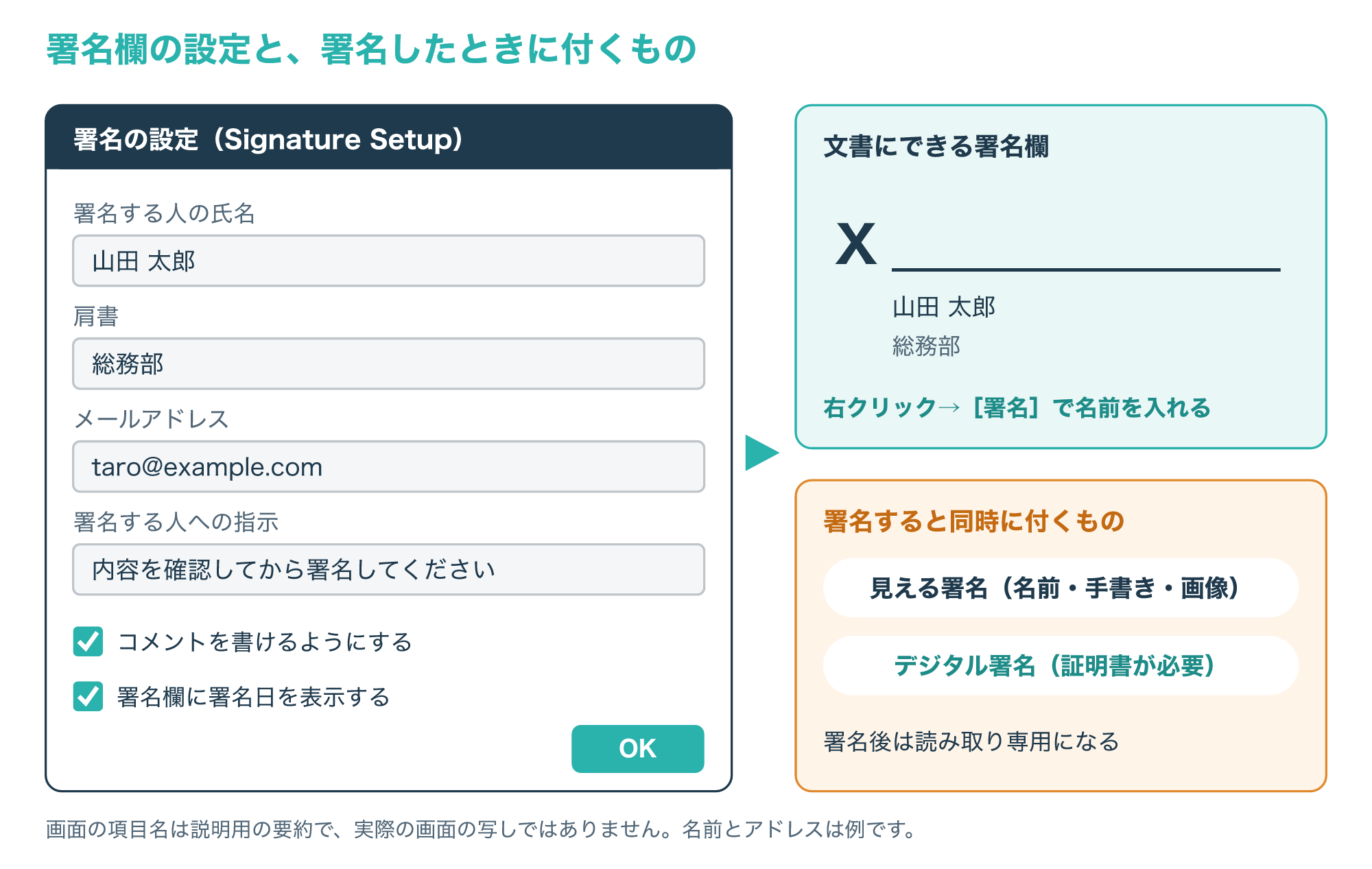
署名する人は、署名欄を右クリックして[署名]を選びます。
Xの横の欄に名前を入力するか、タッチ対応のパソコンなら手書きで書くか、署名の画像を選んで、署名を押します。
日本語版などでは、印鑑のような形の署名欄(Stamp Signature Line)を選べる表示もあると説明されています。
署名欄に見える署名を付けると、同時にデジタル署名も追加されるのが、プレビューの手書き画像との大きな違いです(参考2)。
ただし、このデジタル署名を付けるには、本人であることを示す署名用の証明書が必要です。
デジタル署名した文書を送ると、相手には文書と一緒に、あなたの証明書と公開鍵も届きます。
Microsoftの説明では、証明書は認証局が発行し、運転免許証のように失効させることができ、通常は1年ほどで更新が必要になります(参考3)。
3-2. 見えないデジタル署名を付けて確かめる
署名欄を置かずに、文書全体へ見えないデジタル署名を付けることもできます。
Microsoftの説明では、[ファイル]→[情報]から文書の保護(Excelはブックの保護、PowerPointはプレゼンテーションの保護)を開き、デジタル署名の追加を選びます。
次に、署名の種類(Commitment Type)を選び、署名の目的を入力して[署名]を押します。
署名が付くと、文書の下部に[署名]ボタンが表示され、変更を防ぐためにファイルは読み取り専用になります。
付いた署名は、[ファイル]→[情報]の署名の情報や、署名の表示から開く署名のウィンドウで確かめられます。
署名を外したいときは、署名のウィンドウで署名名の横の矢印を選び、署名の削除を選んで、はいを押します(参考2)。
署名したあとで内容を直したくなった場合は、署名を外してから修正し、もう一度署名してもらう流れになります。
ここで注意したいのが、自分で作った証明書で署名した場合の見え方です。
自分のパソコンでは問題なく見えても、相手のパソコンで同じように「有効な署名」と表示されるとは限りません。
その理由は、署名の仕組みと関係しているので、次の章で詳しく説明します。
無料の証明書(自己署名証明書)の作り方と限界
4-1. デジタル署名はハッシュ値と鍵で確かめる
自己署名証明書の限界を理解するには、デジタル署名がどのように確かめられるかを知っておくと近道です。
Microsoftの説明では、署名を作るときは、まず文書からハッシュ値を計算し、そのハッシュ値を署名者の秘密鍵で署名します。
確かめる側は、受け取った文書から同じ方法でハッシュ値を計算し、署名者の公開鍵を使って署名と照合します。
一致すれば、文書は署名者が署名したときのままで、改ざんされていないと判断できます。
ハッシュ値は、文書が1ビット違うだけでもまったく別の値になり、ハッシュ値から元の文書を復元することはできないとされています。
また、ハッシュ値の長さは使う計算方法で決まって文書の長さでは変わらず、同じ文書から同じ方法で計算すれば、いつも同じ値になります(参考4)。
次の図は、契約書の金額が書き換えられた場合に、照合がどこで失敗するかを示したものです。
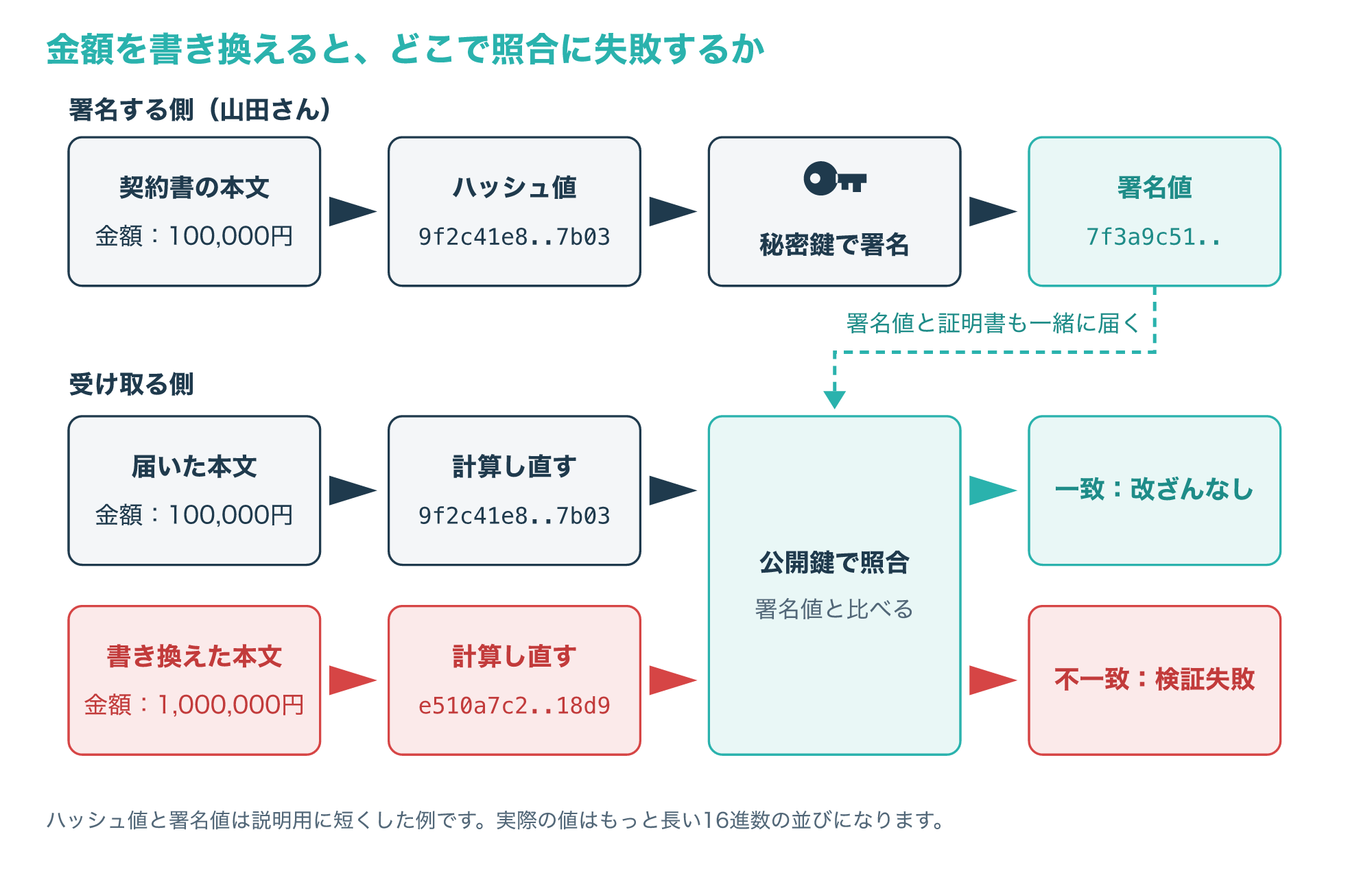
図の例では、署名したときの金額は「100,000円」でした。
誰かが「1,000,000円」に書き換えると、受け取った側が計算したハッシュ値は署名したときの値と変わるため、公開鍵での照合は失敗します。
図のハッシュ値は説明用に短くした例で、実際の値はもっと長い16進数の並びになります。
ここで大事になるのが、照合に使う公開鍵が「本当に署名した人のものか」を、相手がどう判断するかという点です。
その役目を担うのが証明書で、証明書を誰が発行したかによって、相手の信頼のしかたが変わります。
デジタル署名の仕組みや、導入の方法をさらに詳しく知りたい方は、次の記事が参考になります。
4-2. 自己署名証明書を作る方法
署名用の証明書は通常、認証局(CA)が発行しますが、自分で自分に発行する「自己署名証明書」なら、費用をかけずに作れます。
Macでは、キーチェーンアクセスを開き、[キーチェーンアクセス]→[証明書アシスタント]→[証明書を作成]を選びます。
証明書の名前を入力し、固有名のタイプと証明書のタイプを選んで、作成を押すと完成です。
Appleの説明では、作れるRSA鍵は最大4096ビットで、2048ビットより小さいRSA鍵はサポートされなくなっています(参考5)。
Windowsでは、PowerShellの証明書を作る機能で自己署名証明書を作れますが、Microsoftはこの機能をテスト用の証明書を作るものと説明しています。
同じ資料では、証明書の種類としてコード署名用や文書の暗号化用などを指定でき、有効期限を指定しない場合は1年になると説明されています(参考6)。
次の図は、自己署名証明書と認証局が発行した証明書で、証明書の項目がどう違うかを説明用の値で比べたものです。
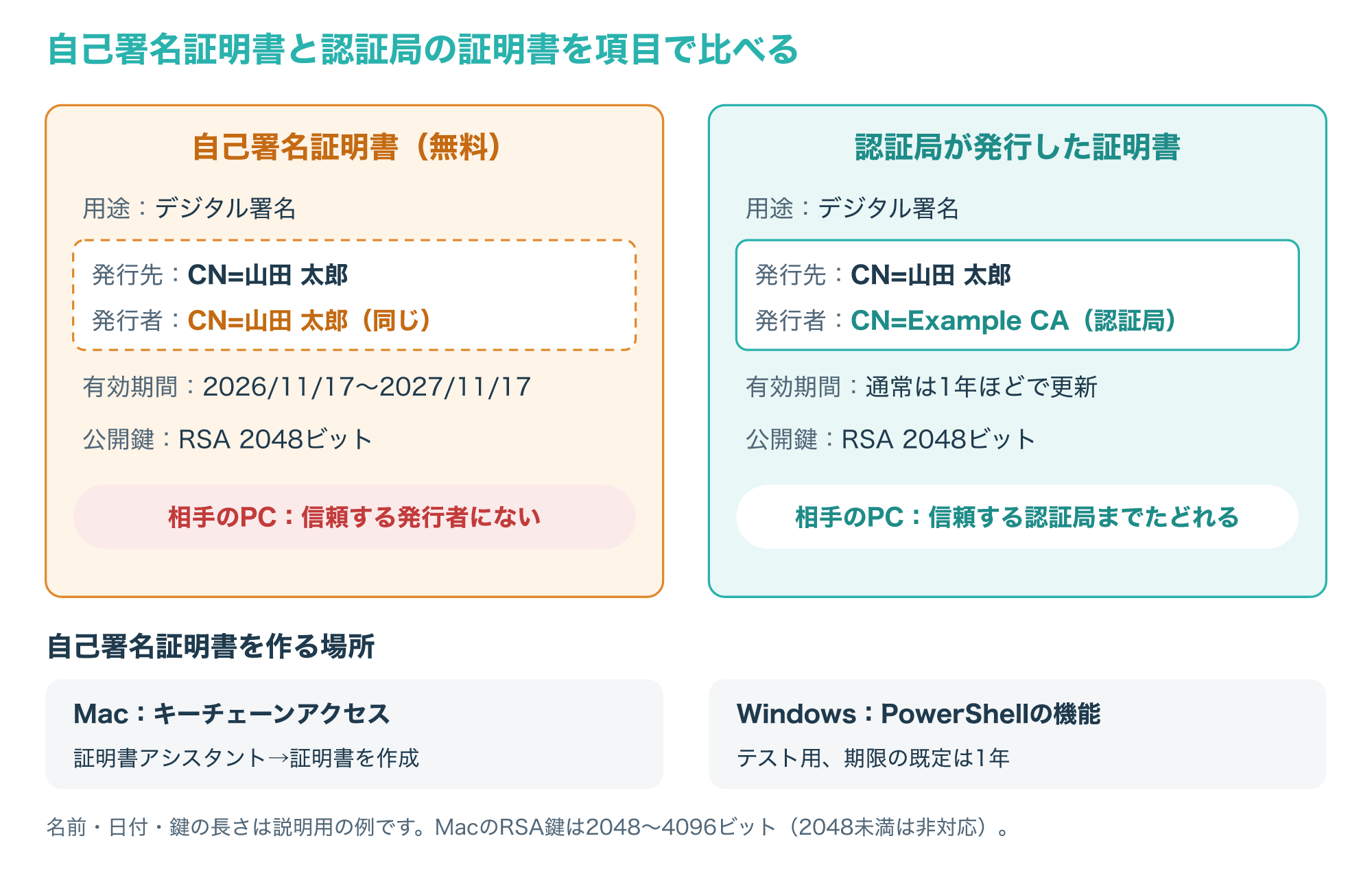
図のように、自己署名証明書では「発行先」と「発行者」が同じ名前になり、本人が本人を保証している形になります。
認証局が発行した証明書では、発行者の欄が認証局の名前になり、相手のパソコンはその認証局を信頼しているかどうかで判断します。
なお、作った自己署名証明書をWordやExcelの署名で選べるかどうかは、証明書の種類や用途の設定によって変わることがあり、この記事では実際の動作を確かめていません。
Macのキーチェーンアクセスで作った証明書についても、Appleの説明で確かめられるのは作る手順までで、Mac版のWordやExcelの署名に使えるかは確かめていません。
試すときは、大事な契約書ではなく、練習用のファイルで確かめてから使うようにしてください。
4-3. 相手のパソコンで信頼されない理由
Microsoftは、デジタル署名がその保証を果たすための条件として、4つを挙げています。
署名が有効であること、証明書が期限切れでないこと、署名した人や組織(発行元)が信頼されていること、証明書が信頼できる認証局から発行されていることです(参考3)。
次の図は、この4つの条件を、自己署名証明書と認証局の証明書で確かめた結果を並べたものです。
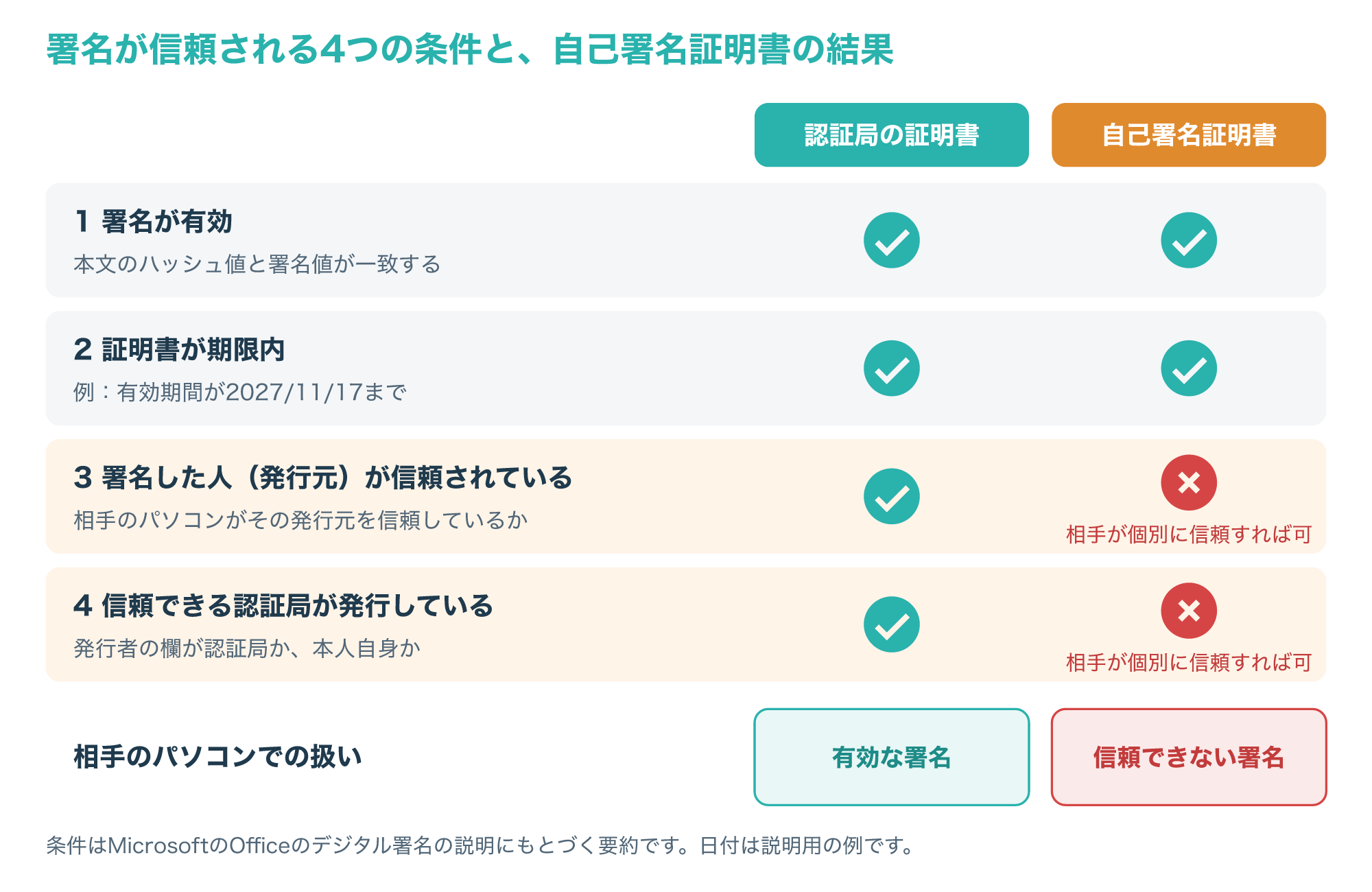
自己署名証明書は、最初の2つの条件は満たせても、相手が証明書を個別に信頼する設定をしない限り、後半の2つは満たせません。
Appleも、自己署名証明書は認証局によって署名されていることは保証されないものの、署名する人が信頼されている場合には便利なこともあると説明しています(参考5)。
つまり自己署名証明書は、相手があなたを直接知っていて、証明書をあらかじめ信頼してくれる関係なら役に立ちます。
たとえば、同じ会社の中で証明書を配っておく使い方や、家族や知人との書類のやり取りです。
一方、初めて取引する相手や、相手の会社で署名の確かめ方のルールが決まっている場合は、署名が「信頼できない」扱いになり、確認の手間が増えるおそれがあります。
証明書の種類や、認証局が果たす役割を詳しく知りたい方は、次の記事も読んでみてください。
無料の方法で足りる場面と電子契約サービスを使う場面
5-1. タイムスタンプで「いつ署名したか」を残す
契約では、誰が署名したかと同じくらい、いつ署名したかが問題になることがあります。
RFC 3161は、タイムスタンプ局(TSA)が、あるデータがある時刻より前に存在していたことの証拠を作る仕組みを定めています。
タイムスタンプを依頼するときは、文書そのものではなく、文書のハッシュ値を送ることになっています。
この仕組みは、証明書が失効する前に署名されていたことを確かめる用途にも使えると説明されています。
タイムスタンプ局は信頼できる第三者のサービスとして運用できるほか、組織が社内向けに用意する形もありうるとされています。
締め切りが大事な提出物について、提出した時刻を示す用途にも使えると書かれています(参考8)。
次の図は、タイムスタンプを付けるときに何が送られ、何が返ってくるかを、説明用の値で示したものです。
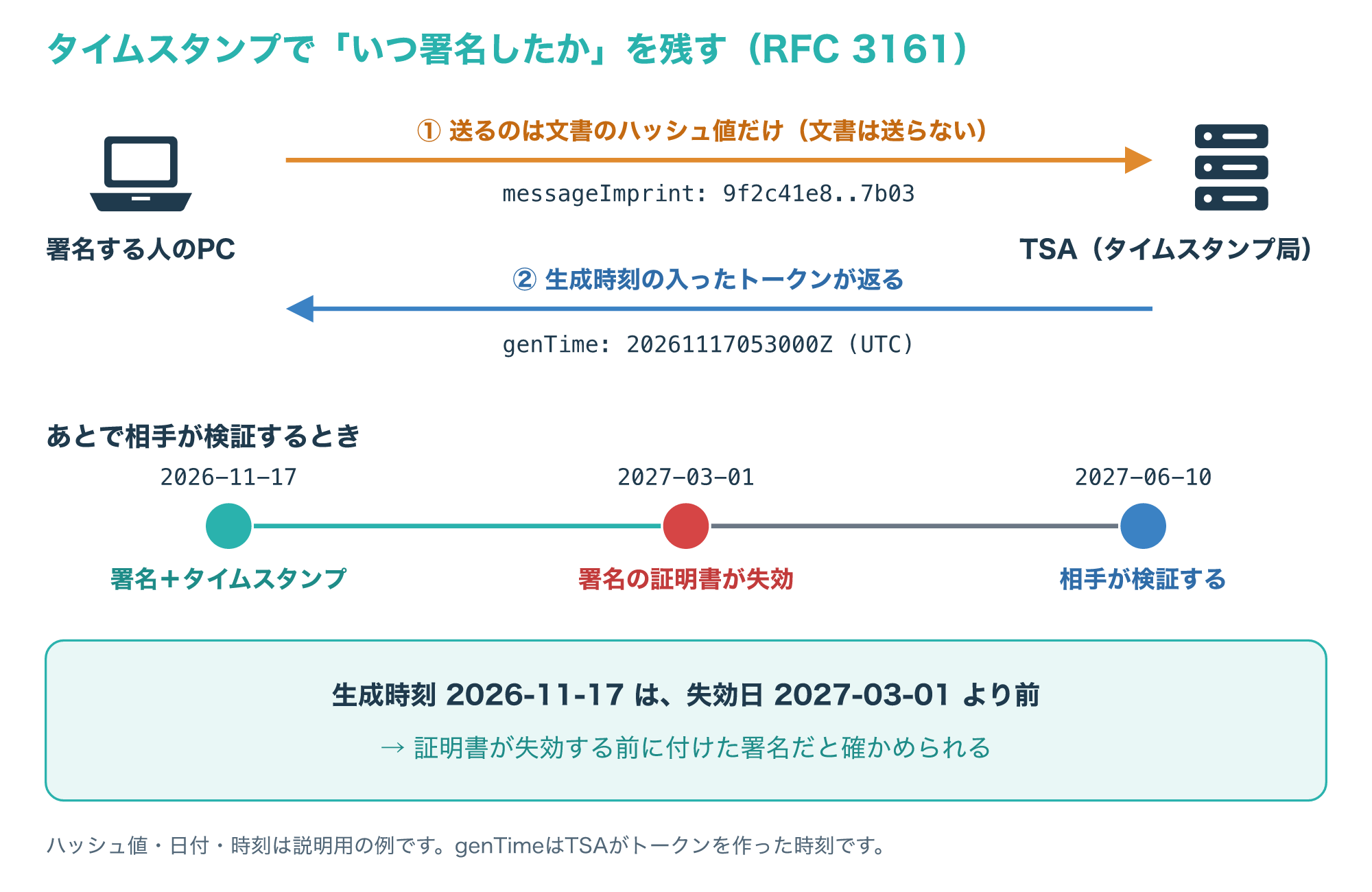
図の例では、2026年11月17日に付けたタイムスタンプがあるため、2027年3月1日に証明書が失効したあとでも、失効前に署名したことを示せます。
Microsoftのヘルプでは、Officeの署名を検証するときの扱いとして、有効なタイムスタンプがある署名は、あとで証明書が期限切れや失効になっても有効な署名とみなされると説明しています。
RFC 3161の説明と合わせると、これは図のように、タイムスタンプの生成時刻が失効日より前だと確かめられる場合の話として読むのが安全です。
同じヘルプには、時刻を付けた署名は状況によって公証と同じような効力を持つという記述もあります(参考2)。
ただしこれはOfficeの署名についての一般的な説明で、日本の公証や、日本の法律上の効力を示すものではありません。
手書き画像の署名には、このような時刻の証拠を付ける仕組みがありません。
Officeの署名にタイムスタンプを付ける設定はこの記事では確かめていないため、必要な場合は社内の管理者やMicrosoftのヘルプで確認してください。
5-2. 電子署名法の推定と電子契約サービスの署名
日本には、電子署名及び認証業務に関する法律(電子署名法)があります。
デジタル庁によると、本人による一定の要件を満たす電子署名が行われた電子文書等は、真正に成立したもの、つまり本人の意思に基づいて作られたものと推定されます。
また、認証業務のうち一定の基準を満たすものは、国の認定を受けることができます。
電子契約サービスでは、利用者の指示に基づいて、サービス事業者自身の署名鍵で暗号化などを行う方式もあります。
デジタル庁は、この方式の電子契約サービスについても、電子署名法との関係を整理したQ&Aを公開しています(参考7)。
どの方法がこの「一定の要件」を満たすかは、方式や運用によって判断が分かれるため、この記事では個別の方法については判断しません。
金額の大きい契約や、後で争いになりやすい契約では、無料の方法で済ませる前に、社内の法務担当や専門家、検討しているサービスの説明で確かめておきましょう。
電子署名法の目的や活用のしかたは、次の記事でも紹介しています。
5-3. 取引先と契約を交わすなら比べたい項目
無料の方法で足りるかどうかは、相手が誰で、後から何を確かめる必要があるかで決まります。
次の図は、よくある4つの場面ごとに、向いている方法と、そのとき相手が確かめたいことを整理したものです。
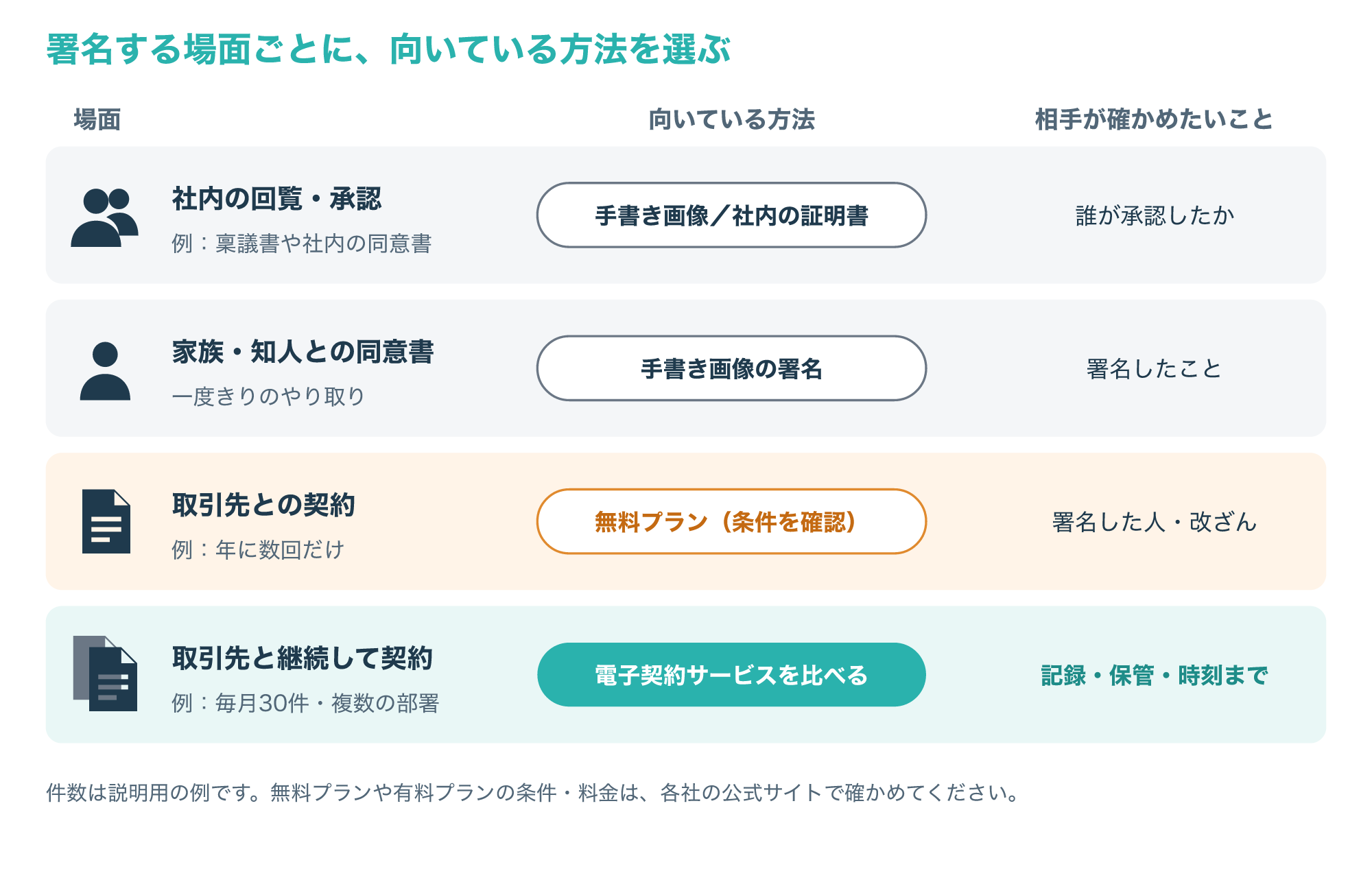
社内や身近な相手との書類なら、相手があなたを知っているため、無料の方法で足りることが多いです。
迷ったときは、1か月にやり取りする件数、契約書をあとで探す必要があるか、相手に証明書の設定をお願いできるかの3点を書き出すと判断しやすくなります。
件数が少なく相手との信頼関係もあるなら、まずは無料の方法で始め、件数や相手が増えた段階でサービスを比べても遅くはありません。
取引先と継続して契約を交わす場合は、次の表の項目を、無料の方法と電子契約サービスで比べてみてください。
| 比べる項目 | 手書き画像 | 自己署名証明書 | 電子契約サービス |
|---|---|---|---|
| 改ざんの検出 | できない | できる | サービスの方式で確認 |
| 署名した人の裏付け | なし | 相手が証明書を信頼したときだけ | 本人確認の方法で確認 |
| 署名した時刻の証拠 | なし | タイムスタンプを付けたときだけ | サービスの機能で確認 |
| 送信や閲覧の記録 | メールの履歴だけ | メールの履歴だけ | サービスの機能で確認 |
| 契約書の保管と検索 | 自分で管理 | 自分で管理 | サービスの機能で確認 |
表の電子契約サービスの列は比べる観点を示したもので、実際の機能や料金はサービスごとに違うため、必ず各社の公式サイトで確認してください。
こんな方は電子契約サービスの検討がおすすめ
- 取引先と毎月のように契約書をやり取りしている
- 相手に証明書を信頼する設定をお願いするのが難しい
- 送った日時や相手が開いた記録を残したい
- 契約書を部署ごとに保管して検索したい
法人向けの電子契約サービスの1つに、ベクターサインがあります。
機能や料金、試せる範囲は変わることがあるため、申し込む前に公式サイトで最新の条件を確かめてください。
電子契約の仕組みや、導入するときの流れは、次の記事で詳しく説明しています。
よくある質問とまとめ
6-1. よくある質問
Q1. 電子署名を無料でするいちばん簡単な方法は?
Macならプレビューで手書きの署名を取り込んでPDFに置く方法が手軽ですが、改ざんの検出や署名した人の裏付けはできない点に注意してください。
Q2. WordやExcelのデジタル署名は無料で使えますか?
署名の機能はWord・Excel・PowerPointのデスクトップ版にあり、自己署名証明書なら証明書の費用はかかりませんが、相手のパソコンでは信頼されないことがあります。
Q3. 自己署名証明書で署名した契約書は有効ですか?
改ざんの検出には役立ちますが、相手が証明書を信頼していないと署名した人の裏付けにならず、法律上の扱いも方式や運用で判断が分かれるため、大事な契約では専門家やサービスの説明で確かめてください。
Q4. 電子契約サービスの無料プランで足りますか?
送れる件数や機能、保管の条件はサービスごとに違うため、月に送る件数と残したい記録を書き出してから、各社の公式サイトの条件と照らし合わせてください。
Q5. 署名したあとでファイルを直したくなったら?
Officeでは署名した文書が読み取り専用になるため、署名を削除してから直し、もう一度署名してもらう流れになります。
取引先との契約を電子化したい方へ
取引先と継続して契約書をやり取りし、送信の記録や保管まで整えたい場合は、法人向けの電子契約サービスを比べてみるのも1つの方法です。
6-2. まとめ
電子署名を無料でする方法は、手書き画像の署名、自己署名証明書を使うデジタル署名、電子契約サービスの無料プランの3つです。
手書き画像の署名は手軽ですが、改ざんの検出や署名した人の裏付けはできません。
自己署名証明書のデジタル署名は改ざんを検出できますが、相手が証明書を信頼していないと、信頼できない署名として扱われます。
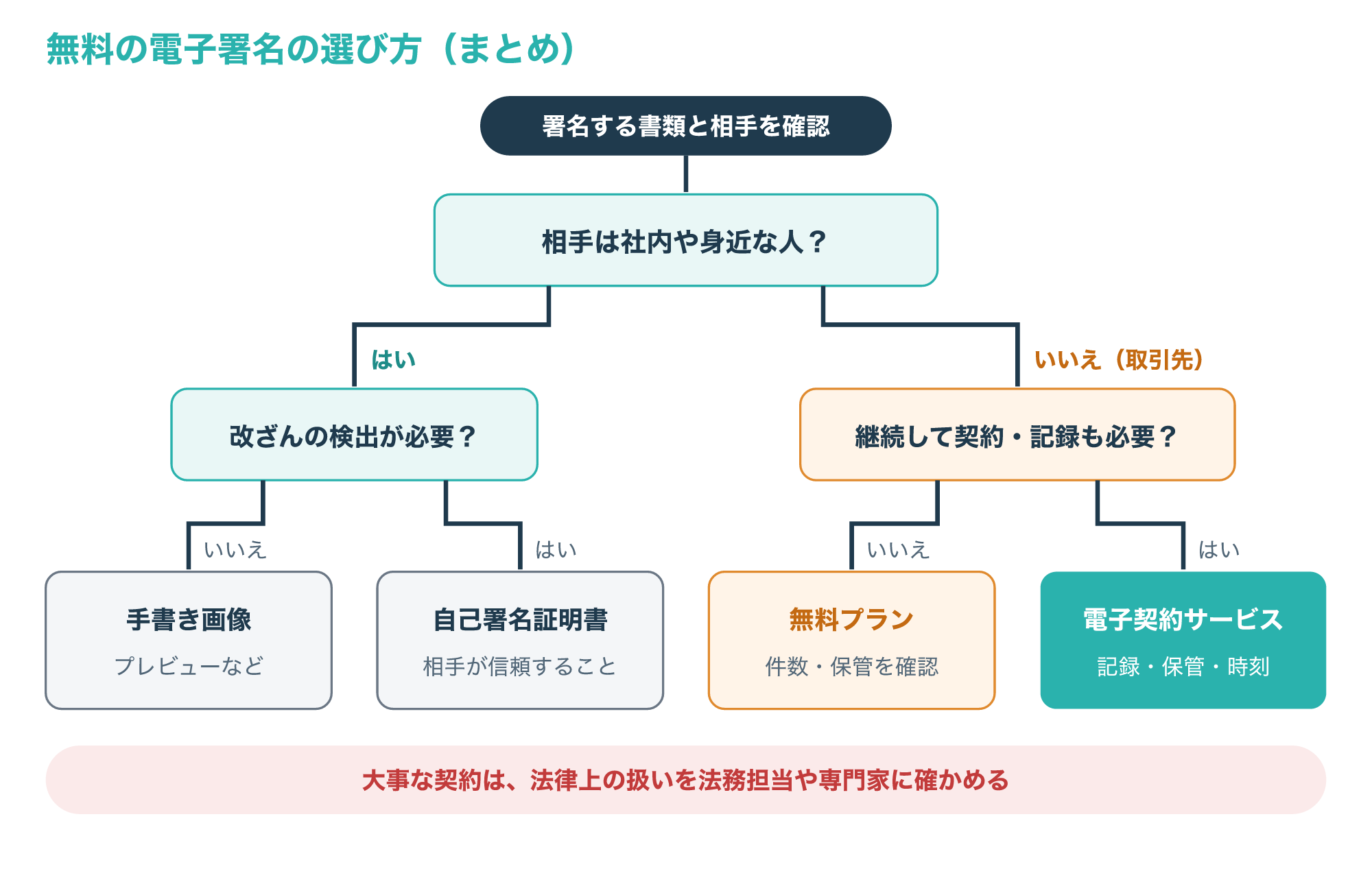
社内や身近な相手との書類なら無料の方法で足りることが多く、取引先と継続して契約を交わすなら、記録や保管まで含めて電子契約サービスを比べる価値があります。
大事な契約では、法律上の扱いを社内の法務担当や専門家に確かめることも忘れないでください。
まずは、今回署名する書類の相手が誰で、後から何を確かめる必要があるかを書き出すところから始めてみてください。
参考1:Macの「プレビュー」でPDFフォームに入力する/署名する(Apple サポート)
参考2:Add or remove a digital signature for Microsoft 365 files(Microsoft サポート、英語)
参考3:Digital signatures and certificates(Microsoft サポート、英語)
参考4:Digital Signatures(Microsoft Learn、英語)
参考5:Macのキーチェーンアクセスで自己署名証明書を作成する(Apple サポート)
参考6:New-SelfSignedCertificate(Microsoft Learn、英語)
参考7:電子署名(デジタル庁)