HSTSとは?仕組み・max-ageの設定例・進めない時の対処を図解
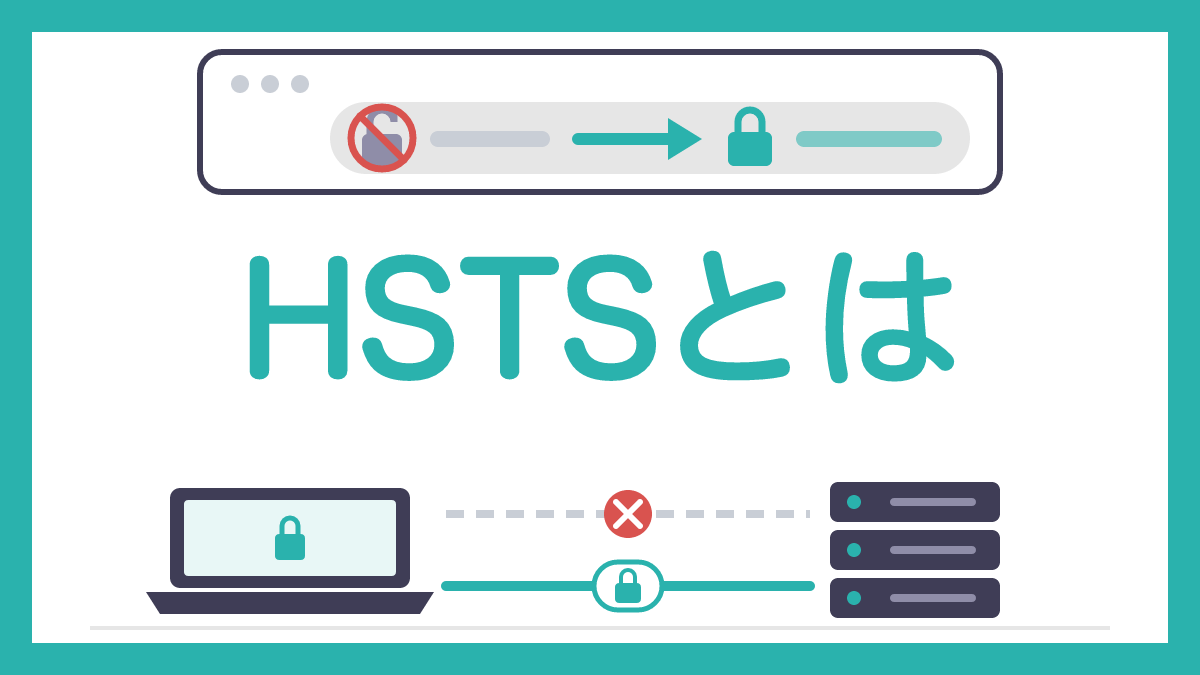
HSTS(HTTP Strict Transport Security)とは、Webサイトが「このドメインには今後HTTPSだけで接続して」とブラウザに覚えさせる仕組みです。
この記事では、覚えさせる流れ、ヘッダーの3つの値、nginx・Apache・IISの設定例、「HSTSのため進めない」ときの原因と対処を図で説明します。

この記事は以下のような人におすすめ!
- HSTSと301リダイレクトの違いを知りたい人
- 自分のサイトにHSTSを安全に設定したい人
- 「HSTSのため進めない」画面で困っている人
HSTSとは
1-1. HSTSの意味:HTTPSだけで接続するようブラウザに覚えさせる応答ヘッダー
HSTSの正体は、Webサーバーが応答に付ける「Strict-Transport-Security」という1行のヘッダーです。
ブラウザはHTTPSの応答でこのヘッダーを受け取ると、そのドメイン名を自分の中の「HSTSの一覧」に期限付きで記録します。
記録が残っている間は、利用者がhttp://で始まるURLを入力したりリンクを押したりしても、ブラウザが送る前にhttps://へ書き換えます。
さらに、そのドメインへの接続で証明書の誤りなどのエラーが起きたとき、ブラウザは「それでも進む」という操作を出さなくなります(参考2)。
次の図は、サーバーが送るヘッダーと、ブラウザが覚える内容を説明用の値で並べたものです。
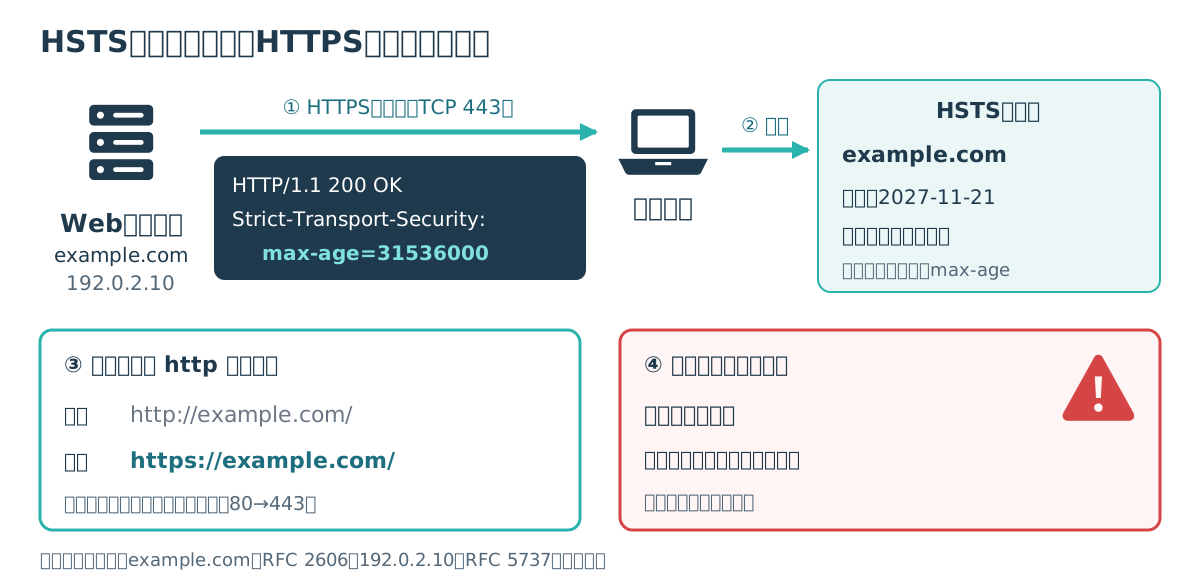
図のmax-age=31536000は秒数で、ちょうど365日にあたります。
このようにHSTSは、サーバーが1回伝えた方針を、ブラウザが次の訪問から守り続ける仕組みです。
仕様は2012年にIETFのRFC 6797として公開され、OWASPのまとめでは2019年9月の時点でOpera Miniを除く主要なブラウザが対応しているとされています(参考3)。
1-2. 301リダイレクトだけでは足りない理由
「HTTPからHTTPSへ301で転送しているから、HSTSは要らないのでは」と考える方も多いでしょう。
301の転送では、ブラウザが最初にhttp://で暗号化されていない要求を送り、その応答で初めてhttps://へ移ります。
この最初の1往復は暗号化されていないため、同じネットワークにいる攻撃者が応答を書き換えれば、利用者をHTTPのまま偽のページへ留めることもできてしまいます。
HSTSを覚えたブラウザは、この最初のHTTPの要求そのものを送らず、最初からHTTPSで接続します。
HTTPSだけで運用するつもりのサイトにHTTPのリンクがうっかり残っていても、ブラウザが送る前にHTTPSへ書き換えるため、暗号化されない通信が生まれません。
MDNは、空港の無料Wi-Fiが攻撃者のノートPCの偽アクセスポイントだったという例で、この違いを説明しています(参考2)。
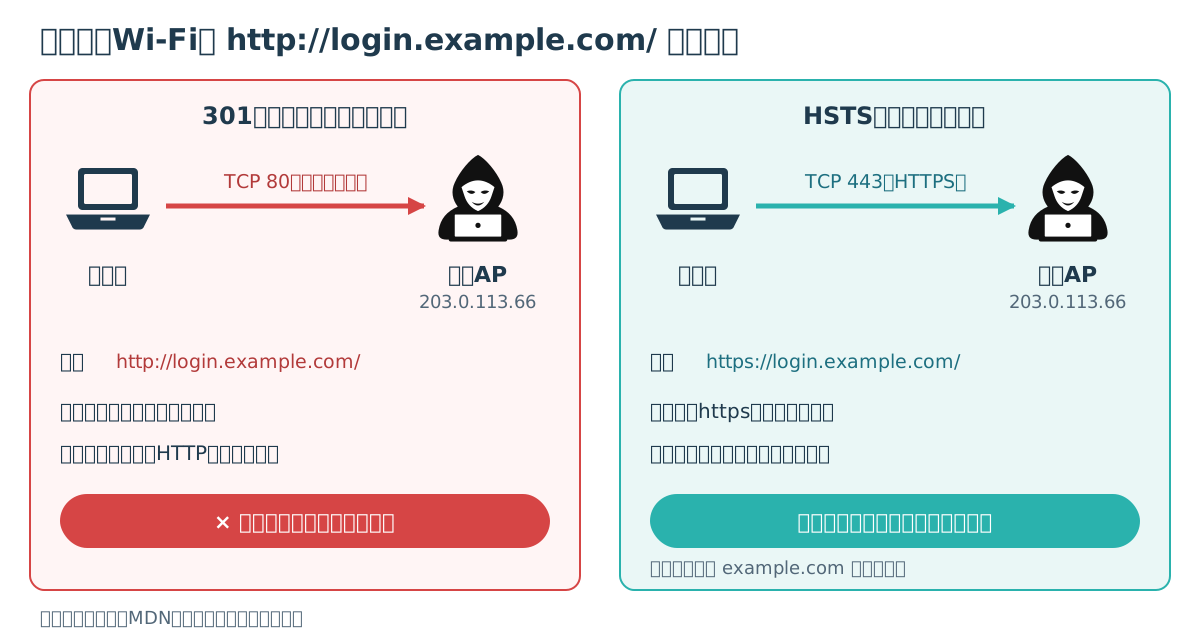
右側で攻撃者が止まるのは、example.comの正しい証明書を用意できず、ブラウザが証明書エラーを利用者に無視させないからです。
OWASPも、HSTSが防ぐ脅威として、ブックマークや手入力のhttp://が中間者に狙われる場合と、利用者が不正な証明書を受け入れてしまう場合を挙げています(参考3)。
通信の途中に割り込む中間者攻撃の手口は、次の記事で詳しく解説しています。

HSTSの仕組み
2-1. 初回アクセスから2回目以降までの流れ
HSTSの動きは、ブラウザがまだ何も覚えていない初回と、覚えた後の2回目以降で分かれます。
初回にhttp://example.com/を開くと、ブラウザは一覧に記録がないので、TCP 80番でHTTPの要求を送ります。
サーバーは301でhttps://example.com/へ転送し、ブラウザはTCP 443番でHTTPSの要求を送り直します。
このHTTPSの応答に付いたStrict-Transport-Securityを受け取った時点で、ブラウザはexample.comを一覧に加えます。
RFC 6797は、HTTPで届いた要求には301などの恒久的な転送を返すべきとし、HTTPの応答にはこのヘッダーを含めてはならないと定めています(参考1)。
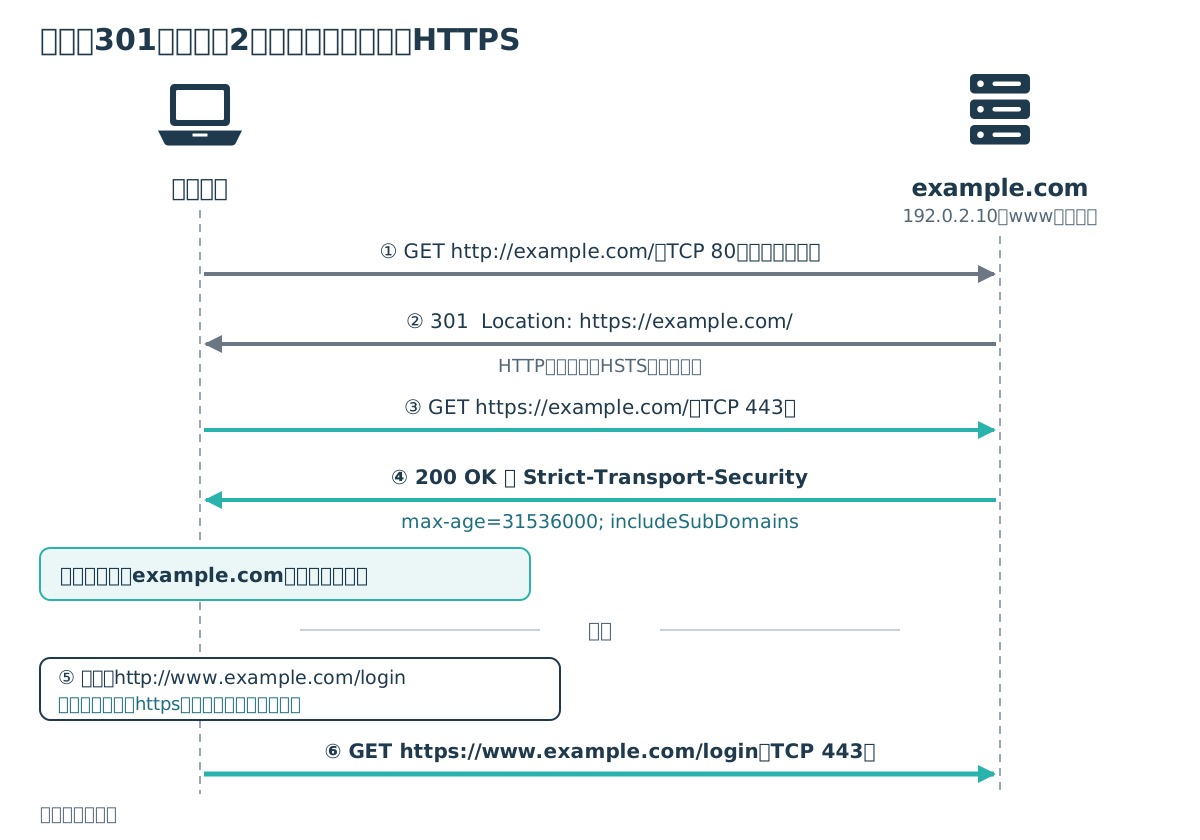
図の5と6のように、2回目以降はブラウザの中で書き換えが済むため、サーバーの301を待つ必要がなくなります。
MDNも、HTTPSの応答でヘッダーを返しておけば、以後のhttp://のURLは転送なしでただちにHTTPSになると説明しています。
逆に言えば、一度もHTTPSで訪れたことがないブラウザは、初回の1往復だけは守られません(参考2)。
2-2. ブラウザが行う3つの処理と例外
ブラウザがHSTSで行うことは、大きく分けて「URLの書き換え」「エラーで止める」「HTTPで届いたヘッダーを無視する」の3つです。
URLの書き換えでは、ポート番号が80ならば443に変え、それ以外の番号が書かれていればそのままの番号でHTTPSに接続します。
HSTSはドメイン名で記録されるため、IPアドレスはHSTSの対象になりません。
また、HSTSはそのホストのすべてのポートに当てはまり、ヘッダーをどのポートで受け取ったかは関係ありません。
HTTPで届いたヘッダーを無視するのは、途中の攻撃者がヘッダーを書き換えて、期限を早めたり、HTTPSに対応していないサイトに付けたりするのを防ぐためです(参考2)。
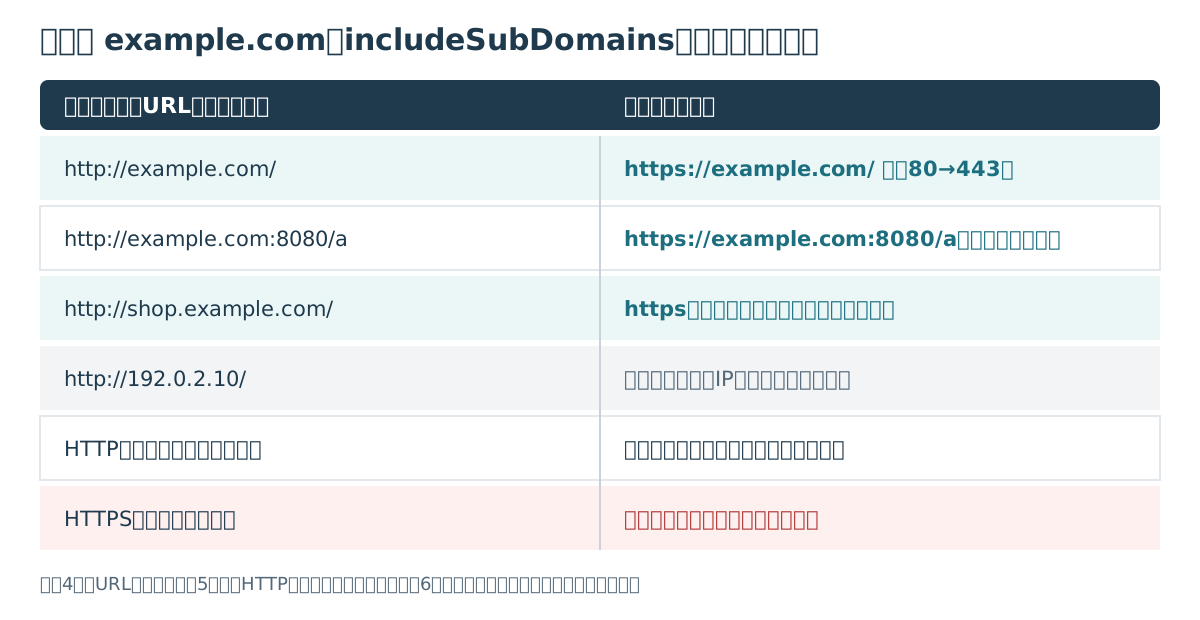
表の4行目のように、IPアドレスでサイトを開く社内の機器などでは、HSTSの書き換えは起きません。
RFC 6797は、HSTSのサイトへの安全な接続で警告やエラーが1つでもあれば、ブラウザは接続を打ち切らなければならないとしています。
証明書の失効の確認やサーバー名の照合で見つかった誤りも、この打ち切りの対象に含まれます。
なお、HTMLのmetaタグ(http-equiv)でHSTSを指定してもブラウザは従ってはならないと決められているため、設定は必ず応答ヘッダーで行います(参考1)。
HTTPSそのものの仕組みやHTTPとの違いは、次の記事で解説しています。

Strict-Transport-Securityヘッダーの書き方
3-1. max-age:秒で期限を決め、受け取るたびに延びる
Strict-Transport-Securityには、必須のmax-ageと、任意のincludeSubDomains・preloadの3つの値を書けます。
max-ageは「このドメインをHTTPSだけで扱うことを何秒間覚えておくか」を表す値です。
ブラウザはヘッダーを受け取るたびに「今の時刻+max-age」で期限を更新するため、同じ値を送り続ければ期限は先へ延び続けます。
途中の応答でヘッダーが付かなかったとしても、前に受け取った期限が切れるまでは方針が残ります(参考2)。
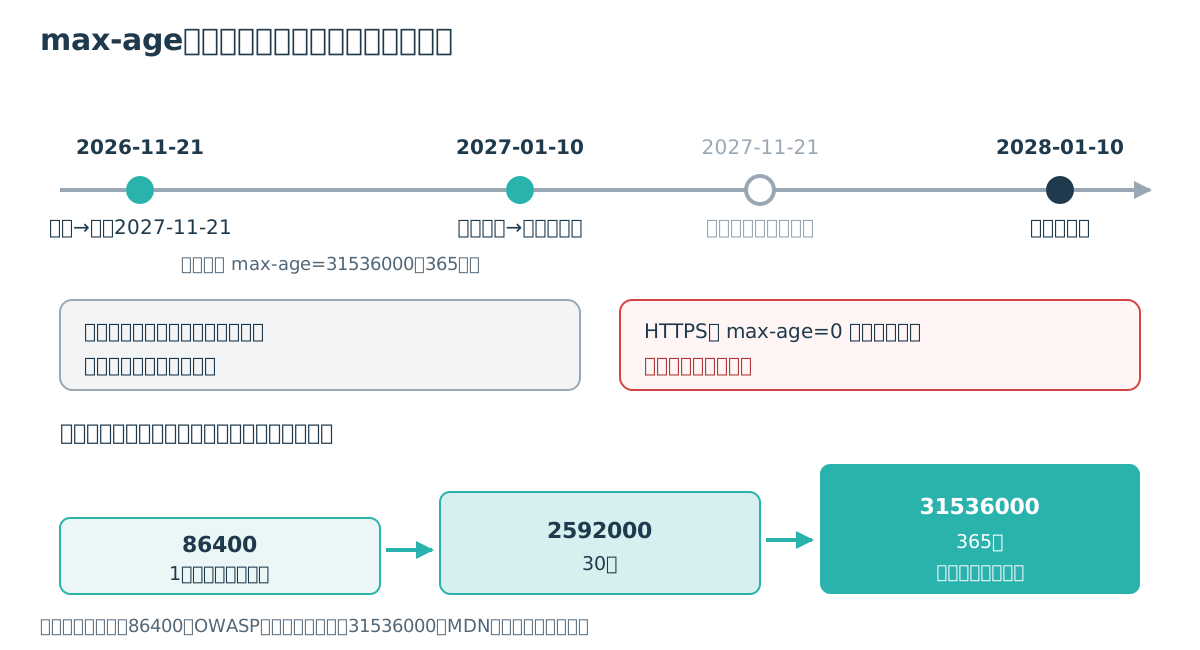
図の下段のように、最初は短い値で始め、問題がないことを確かめてから延ばすのが安全です。
OWASPも、導入初期の誤りに備えてmax-age=86400(1日)のような短い値を使う例を示しています(参考3)。
同じ値を送り続ける方法のほかに、期限を決まった日時に合わせたい場合は、その日時までの残り秒数を応答ごとに計算して送る方法もあります。
RFC 6797は、90日にあたる7776000秒の例を挙げ、設定の仕組みでは既定のmax-ageを0にして、運営者が意図して値を決めるよう勧めています(参考1)。
短い値で始めておけば、HTTPのままのページが見つかっても、影響を受けるのは期限までの短い期間で済みます。
3-2. includeSubDomains:サブドメインまで広げるときの事故
includeSubDomainsを付けると、そのドメインの下にあるすべてのサブドメインにも同じ方針が当てはまります。
MDNの例では、secure.example.comがincludeSubDomains付きで送ると、login.secure.example.comにも当てはまりますが、上のexample.comには当てはまりません。
便利な反面、HTTPでしか動かないサブドメインが1つでも残っていると、親ドメインのHSTS(includeSubDomains)を覚えたブラウザからは、そこへつながらなくなります。
RFC 6797は、認証局のca.example.comがincludeSubDomains付きで送ると、同じドメインの下でHTTPで配っている証明書の失効情報(CRL・OCSP)を、ブラウザが取得できなくなる例を挙げています(参考1)。
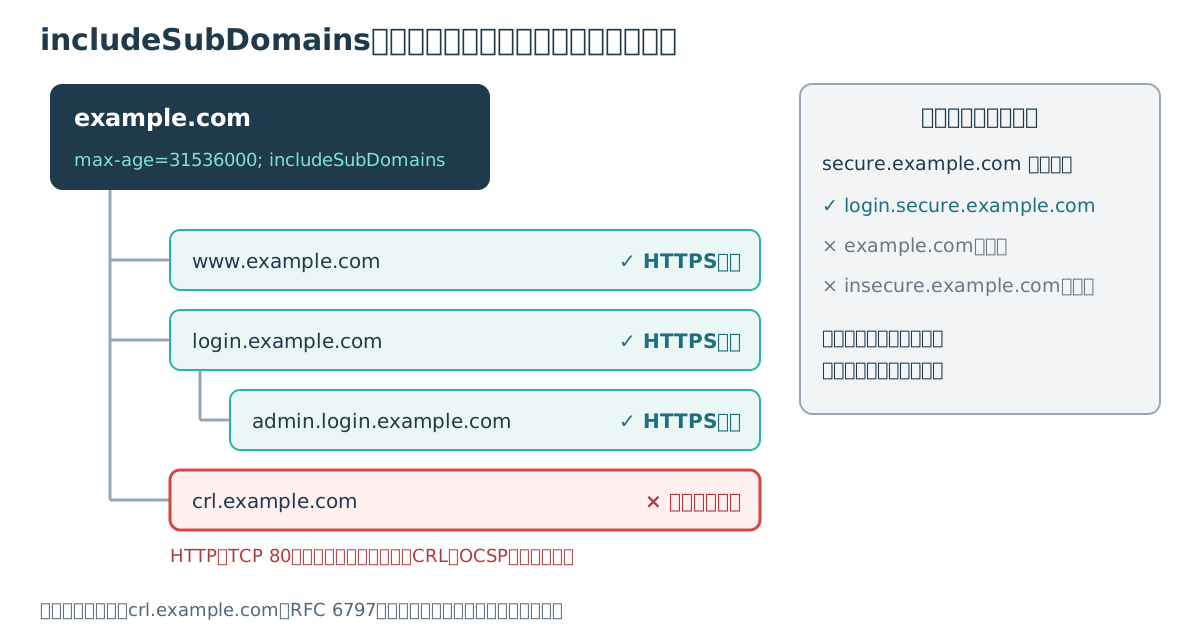
図の赤い枠のような、HTTPでしか動かない古い機器の管理画面や配布用のサーバーがないか、付ける前に洗い出してください。
一方でOWASPは、includeSubDomainsを付けないと、サブドメインからCookieを書き換える攻撃の余地が残ると指摘しています(参考3)。
ブラウザは親ドメインとサブドメインの方針を別々に保存し、それぞれの期限も別々に切れます。
MDNは、親ドメインがincludeSubDomainsを送っていても、各サブドメインも自分でヘッダーを返すべきだとしています。
リンクが直接www.example.comを指していると、ブラウザは親のexample.comのヘッダーを一度も受け取らない場合があるからです(参考2)。
3-3. preload:初回の穴をふさぐ一覧と、取り消しにくさ
2-1で見たように、HSTSは一度HTTPSで訪れるまで効かないという弱点があります。
RFC 6797はこれを初回の中間者攻撃の弱点と呼び、ブラウザにあらかじめHSTSのサイトを組み込んでおく「プリロードの一覧」で補えると述べています(参考1)。
MDNによると、この一覧はGoogleが運営し、主要なブラウザが使っていますが、HSTSの仕様の一部ではありません。
Chromeの一覧の情報はChromiumのプロジェクトのサイトで、Firefoxの一覧はnsSTSPreloadList.incというファイルで公開されています。
一覧に載せるには、max-ageを31536000(1年)以上にし、includeSubDomainsとpreloadを付ける必要があります(参考2)。
さらにOWASPは、preloadを付けただけでは載らず、運営者が自分で登録を申し込む必要があると説明しています。
そのうえで、preloadには取り返しのつかない影響があり、HTTPへ戻す必要が出たときにサイトとすべてのサブドメインへアクセスできなくなるおそれがあると強く注意しています(参考3)。
preloadは、すべてのサブドメインをHTTPSで長く運用し続けると決めてから付けてください。
プリロードの一覧はブラウザに組み込まれて配られるため、試しに付けて様子を見るという使い方には向きません。
サーバー別の設定例
4-1. nginx:HTTPは301で転送し、ヘッダーはalwaysで付ける
nginxでは、HTTPの80番で受けるserverと、HTTPSの443番で受けるserverを分けて書くのが分かりやすい形です。
80番の側はreturnで301の転送だけを返し、443番の側にadd_headerでStrict-Transport-Securityを付けます。
server {
    listen 80;
    server_name example.com;
    return 301 https://example.com$request_uri;
}
server {
    listen 443 ssl;
    server_name example.com;
    add_header Strict-Transport-Security "max-age=86400" always;
}
上の設定は導入初期の例なので、max-ageは1日にしてあり、証明書の設定などは省いています。
returnには301・302・303・307・308の番号と転送先のURLを書け、URLには変数も使えます(参考5)。
listen 443 sslとserver_nameの書き方は、nginxのSSLモジュールの資料にある例と同じ形です(参考6)。
注意したいのはadd_headerの付く条件で、何も指定しないと、200・201・204・206・301・302・303・304・307・308の応答にだけ付きます。
末尾にalwaysを付けると(1.7.5以降)、応答の番号に関係なく付くため、404や500などのエラーの応答にも付くようになります。
もう1つの落とし穴は継承で、add_headerは、その階層にadd_headerが1つもないときに限って上の階層から引き継がれます。
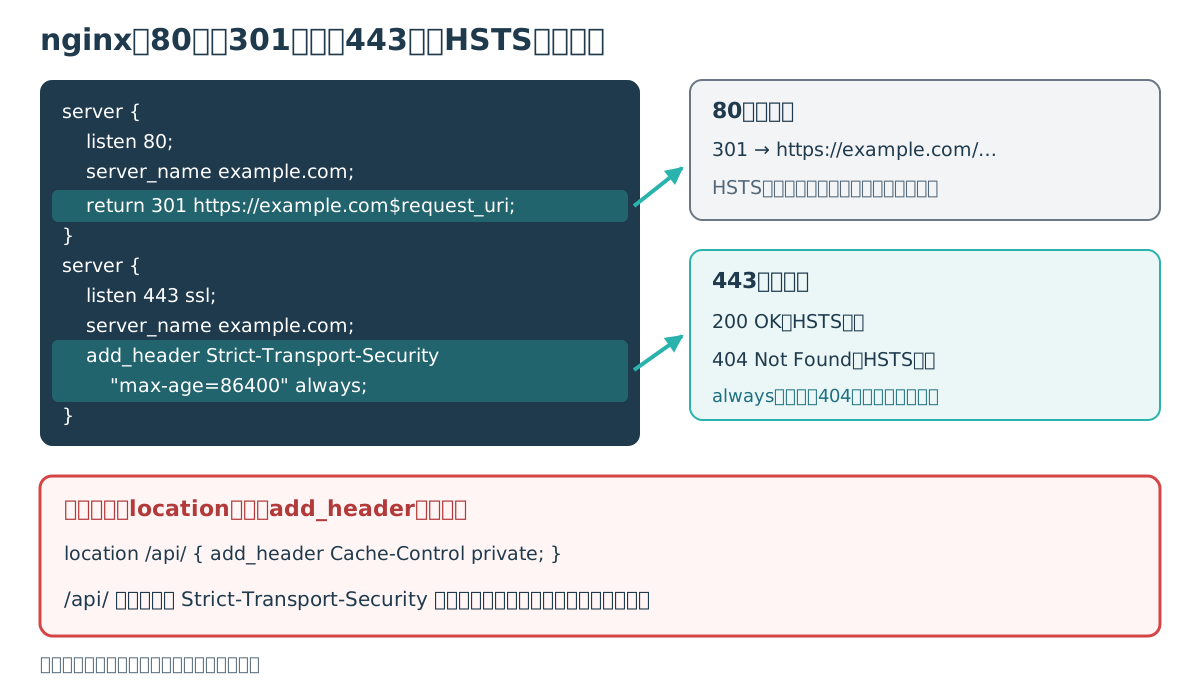
図の下段のように、location /api/ にだけ別のヘッダーを足すと、/api/の応答からStrict-Transport-Securityが消えます。
この場合は、そのlocationにもStrict-Transport-Securityを書き直すか、1.29.3から使えるadd_header_inheritで継承の決まりを変えます(参考4)。
nginxをリバースプロキシとして前に置く構成では、ブラウザにHTTPSの応答を返す機器でヘッダーが付いているかを確かめることになります。
リバースプロキシの役割と構成は、次の記事で解説しています。
4-2. Apache:Header always setで付ける
Apache HTTP Serverでは、mod_headersのHeaderディレクティブでヘッダーを付けます。
Header always set Strict-Transport-Security "max-age=86400"この1行は、HTTPSで受けるサイトの設定の中に書き、HTTPで受けるサイトの設定には書きません。
Headerには、既定のonsuccessとalwaysの2つの表があり、alwaysの表のヘッダーはエラーの応答にも付き、ErrorDocumentのような内部の転送をまたいでも残ります。
alwaysを付けないと、404などの成功以外の応答でヘッダーが抜けることがあるため、HSTSではalwaysを使うのが一般的です。
Apacheの資料は、alwaysがonsuccessを完全に含むわけではないとも書いているため、同じヘッダーを両方の表で二重に送っていないかも確かめてください(参考7)。
4-3. IIS:サイトのhsts要素で設定する
IISでは、IIS 10.0 version 1709から、サイトごとのhsts要素でHSTSを設定できるようになりました。
hsts要素の属性は次のとおりで、どれも既定では無効、max-ageの既定値は0です。
| 属性 | 意味 | 既定値 |
|---|---|---|
| enabled | HTTPSの応答にヘッダーを付ける | false |
| max-age | max-ageの秒数 | 0 |
| includeSubDomains | サブドメインにも広げる | false |
| preload | preloadを付ける(プリロードの一覧への登録を決めたときだけ。3-3参照) | false |
| redirectHttpToHttps | HTTPの要求をHTTPSへ転送する | false |
enabledをtrueにすると、IISはそのサイトへのHTTPSの要求に応答するときにStrict-Transport-Securityを付けます。
Microsoftの設定例は、enabledをtrue、max-ageを31536000、includeSubDomainsとredirectHttpToHttpsをtrueにしたものです。
redirectHttpToHttpsは、URLの先頭をhttpsに替えてポート番号を無視するため、転送先が443番でHTTPSを受けられることを確かめるよう注意書きがあります(参考8)。
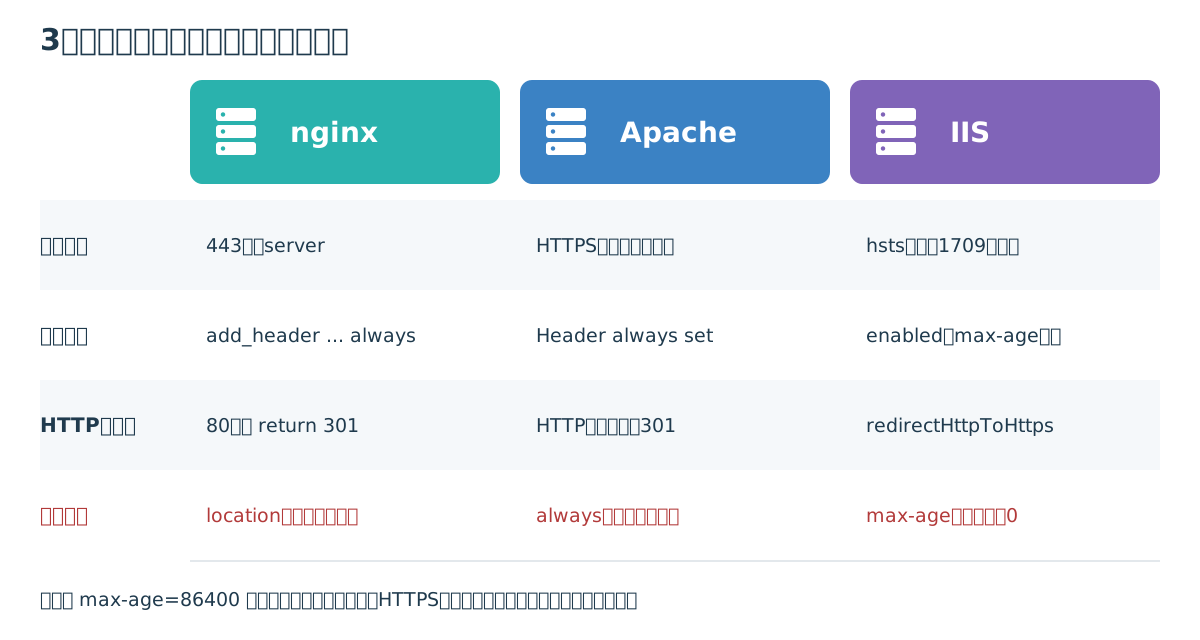
3つのサーバーの違いを1枚にまとめると、次のようになります。
4-4. 設定後に応答ヘッダーで確かめる3つの点
設定を書き換えたら、ブラウザの開発者ツールのネットワークの画面などで、実際の応答ヘッダーを見て確かめます。
見るのは、HTTPの応答、HTTPSの通常の応答、HTTPSのエラーの応答の3つです。
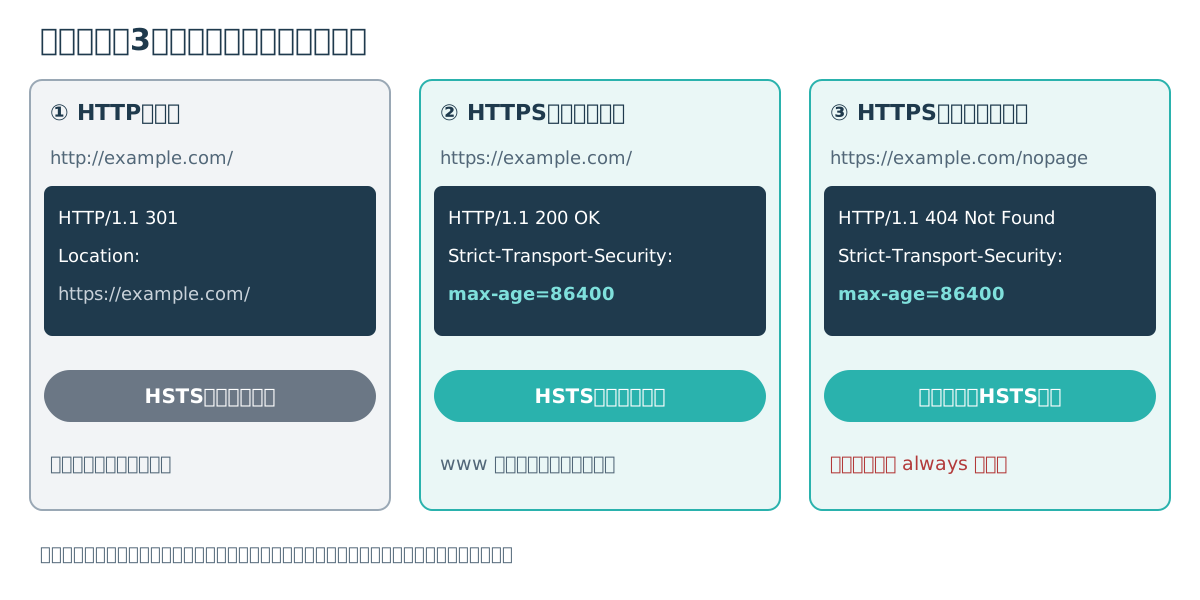
1つ目のHTTPの応答にヘッダーが付いていても、ブラウザは無視するので害はありませんが、RFC 6797の決まりには合いません(参考1)。
3つ目の404でヘッダーが消えている場合は、nginxのalwaysやApacheのHeader alwaysが抜けていないかを見直します。
サブドメインごとに別のサーバーで動かしている場合は、www.example.comなど各サブドメインでも同じ3点を確かめましょう。
max-ageを延ばしたときも、3つの応答に新しい値が出ているかを同じ手順で見直します。
「HSTSのため進めない」ときの原因と対処
5-1. 閲覧者の画面で起きていること
Chromeなどで「HSTSを使用しているため、現在アクセスできません」のような表示が出たら、そのサイトへのHTTPSの接続で証明書などのエラーが起きています。
普段のエラー画面なら「詳細」から先へ進めることがありますが、ブラウザがそのドメインをHSTSの一覧で覚えていると、その操作が出ません。
RFC 6797はこれを「利用者に逃げ道を与えない」と呼び、警告を押し切れるようにすることは中間者攻撃を招くと説明しています。
利用者にできることは、待ってから再び試すことだけだとも書かれています(参考1)。
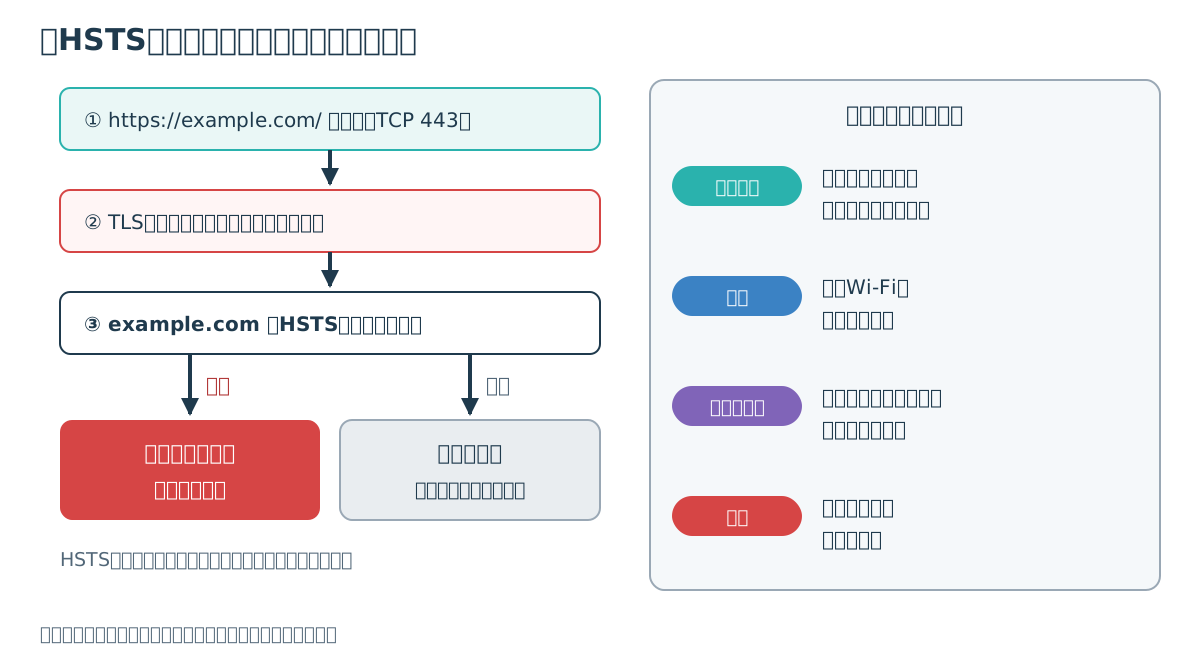
図の右側の原因のうち、証明書の期限切れや名前の不一致はサイト側の問題です。
公衆Wi-Fiでは、ログイン用のページを通るまで通信が別の場所へ回されることがあり、Googleのヘルプもポータルへのサインインを案内しています(参考9)。
会社のパソコンでは、通信の中身を検査するために、セキュリティソフトやプロキシが自前の証明書で通信を中継している場合があります。
5-2. 閲覧者ができること・やってはいけないこと
閲覧者の立場でできることは、原因がネットワーク側にあるのかサイト側にあるのかを切り分けることです。
会社や学校のパソコンで表示された場合は、自分で設定を変える前に、まず社内の情報システムの担当者へ、表示された画面と開こうとしたURLを伝えてください。
この画面は偽のサーバーにつながっているときにも出るため、ブラウザの一覧を消すなどして無理に先へ進もうとしないでください。
- スマホのモバイル回線など、別のネットワークから同じURLを開いてみる
- 公衆Wi-Fiなら、ログイン用のページが開いていないかを確かめてサインインする
- ほかのHTTPSのサイトでも証明書の警告が出るなら、セキュリティソフトの通信の検査が原因でないかを確かめる
- 別のネットワークでも同じなら、サイト側の証明書の問題として時間をおいて試すか、運営者へ知らせる
公衆Wi-Fiのログイン用のページは、Chromeが自動で見つけてサインインを促してくれることもあります。
Googleのヘルプも、ファイアウォールやウイルス対策ソフトが接続を妨げていないかを確かめる手順を挙げています(参考9)。
通信を検査する仕組み(SSLインスペクション)が使われている環境では、ブラウザに届く証明書がサイト本来のものと違うことがあるため、社内の担当者に確かめてもらうのが近道です。
別のネットワークでは開けて特定の回線だけで出る場合は、その回線で通信が書き換えられている可能性も考えて、その回線では入力を控えてください。
5-3. 運営者がすべきこと:証明書を直し、必要ならmax-age=0で解除する
運営者の側でこの画面が出ているなら、まず直すべきはHSTSではなく証明書です。
期限切れなら更新し、名前の不一致なら、www.example.comなど実際に使っている名前が証明書に含まれているかを確かめます。
社内の独自の認証局で発行した証明書を使うサイトでは、その認証局のルート証明書を利用者の端末に入れていないと、HSTSの設計どおり安全な接続に失敗します(参考1)。
どうしてもHSTSをやめる必要があるときは、HTTPSの応答でmax-age=0を送ると、受け取ったブラウザは一覧からそのドメインを消します。
ただし、この解除はブラウザがHTTPSで訪れて応答を受け取ったときにしか効かず、HTTPでは解除できません。
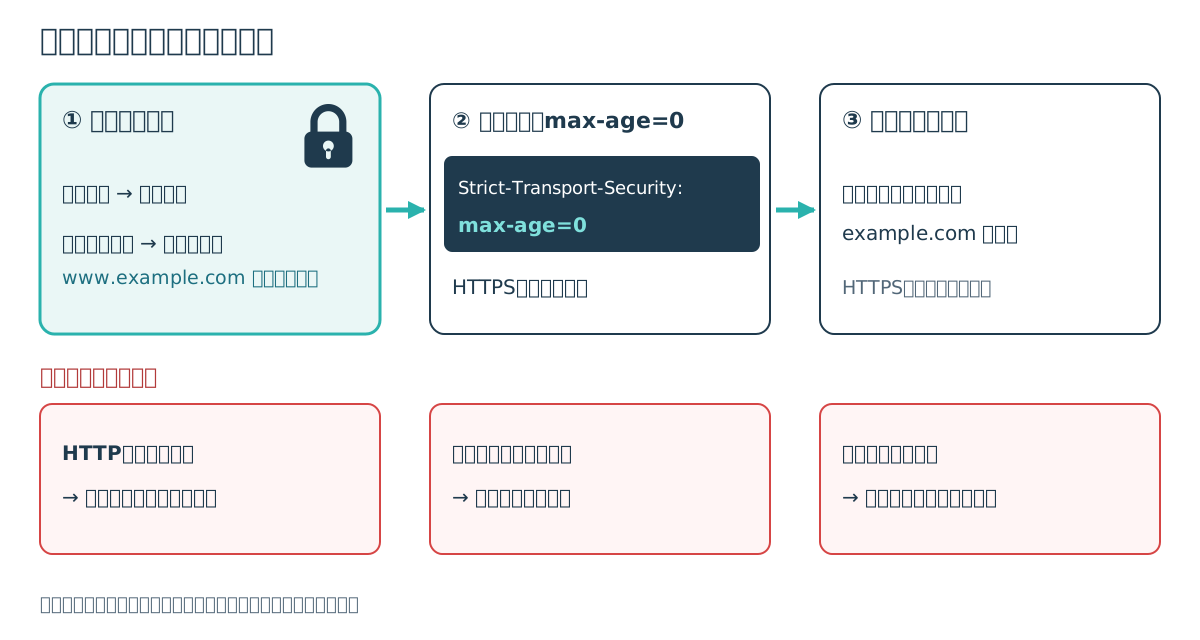
図の下のように、しばらく訪れていない利用者のブラウザには、前に受け取った期限まで方針が残ります。
MDNによれば、max-age=0を送ったドメインのincludeSubDomainsはすぐ消えますが、サブドメインが自分で送ったHSTSの記録は別に残ります(参考2)。
だからこそ、3-1で見たように短いmax-ageから始め、証明書の更新を自動にするなど、HTTPSを止めない運用を先に整えることが大切です。
サーバー証明書の種類や更新の考え方は、次の記事で解説しています。
よくある質問とまとめ
最初に、この記事の内容を1枚の図で振り返ります。
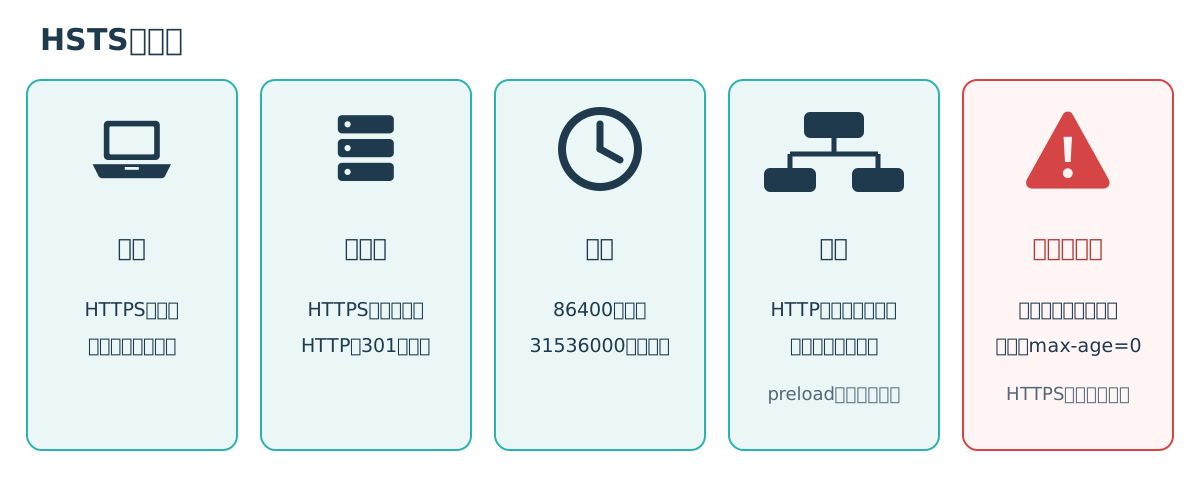
HSTSは、Strict-Transport-Securityのヘッダーで「HTTPSだけで接続して」とブラウザに覚えさせ、HTTPの要求と証明書エラーの押し切りをなくす仕組みです。
ヘッダーはHTTPSの応答だけに付け、HTTPの要求には301の転送を返します。
max-ageは短い値から延ばし、includeSubDomainsとpreloadは、HTTPでしか動かないサブドメインがないことを確かめてから付けましょう。
Q1. HSTSと301リダイレクトはどちらか一方でよいですか?
初回の訪問ではHSTSのヘッダーをHTTPSの応答で受け取る必要があり、HTTPで来た人をHTTPSへ運ぶのは301の役目なので、両方を組み合わせて使います。
Q2. max-ageはどれくらいにすればよいですか?
導入初期は86400(1日)のような短い値で問題がないことを確かめ、プリロードを目指すなら最終的に31536000(1年)以上にします。
Q3. HSTSを設定すればHTTPSの通信は安全になりますか?
HSTSはHTTPSで接続させる仕組みであり、証明書の管理やTLSの設定そのものを良くするものではないため、それらは別に整える必要があります。
Q4. HSTSにプライバシーの問題はありますか?
OWASPは、サイトがHSTSの記録を使ってCookieなしで利用者を見分けられるおそれがあると指摘しています(参考3)。
Q5. 「HSTSのため進めない」画面はブラウザの記録を消せば直りますか?
記録を消しても証明書のエラーそのものは直らず、偽のサーバーにつながっている場合は危険なので、別のネットワークで試すか運営者や社内の担当者へ知らせてください。
まずは自分のサイトで、HTTPの応答が301になっているか、HTTPSの応答にStrict-Transport-Securityが付いているかを確かめるところから始めましょう。
参考1:RFC 6797 HTTP Strict Transport Security (HSTS)(IETF、英語)
参考2:Strict-Transport-Security header(MDN Web Docs、英語)
参考3:HTTP Strict Transport Security Cheat Sheet(OWASP、英語)
参考4:Module ngx_http_headers_module(nginx、英語)
参考5:Module ngx_http_rewrite_module(nginx、英語)
参考6:Module ngx_http_ssl_module(nginx、英語)
参考7:Apache Module mod_headers(Apache HTTP Server、英語)
参考8:HSTS Settings for a Web Site(Microsoft Learn、英語)
参考9:Fix connection and loading errors in Chrome(Google Chrome ヘルプ、英語)