POPとは?POP3の仕組み・ポート110と995・IMAPとの違い

POP(Post Office Protocol)とは、メールサーバーに届いたメールを、PCやスマートフォンのメールソフトが取り出すためのプロトコルで、現在使われているのはPOP3です。
この記事では、POP3のコマンドと流れ、ポート110・STLS・995の違い、IMAPとの違い、メールソフトの設定項目とつながらないときの確認方法を、RFCと公式文書の値で図解します。

この記事は以下のような人におすすめ!
- POP3とIMAPの違いを正しく知りたい人
- メールソフトのポートや暗号化の設定で迷っている人
- POPでつながらない原因を切り分けたい人
POPとは:メールを受け取るためのプロトコル
1-1. POPはメールボックスからメールを取り出すプロトコル
メールは、送信者のメールサーバーから受信者のメールサーバーへ届けられ、受信者ごとのメールボックスに保管されます。
POP3の仕様であるRFC 1939は、常にネットワークにつながっていない端末でもメールを扱えるように、サーバーが保管しているメールボックスへ端末から接続してメールを取り出す仕組みとして、POP3を説明しています。
RFC 1939によると、POP3はサーバー上でメールを細かく操作するためのものではなく、通常はメールをダウンロードしてからサーバーから削除する使い方を想定しています。
一方で、メールを送る手順はPOP3には含まれず、送信にはSMTPという別のプロトコルを使います。
次の図は、メールソフトがPOP3で受信し、SMTPで送信するときの接続先とポートの例を示したものです。
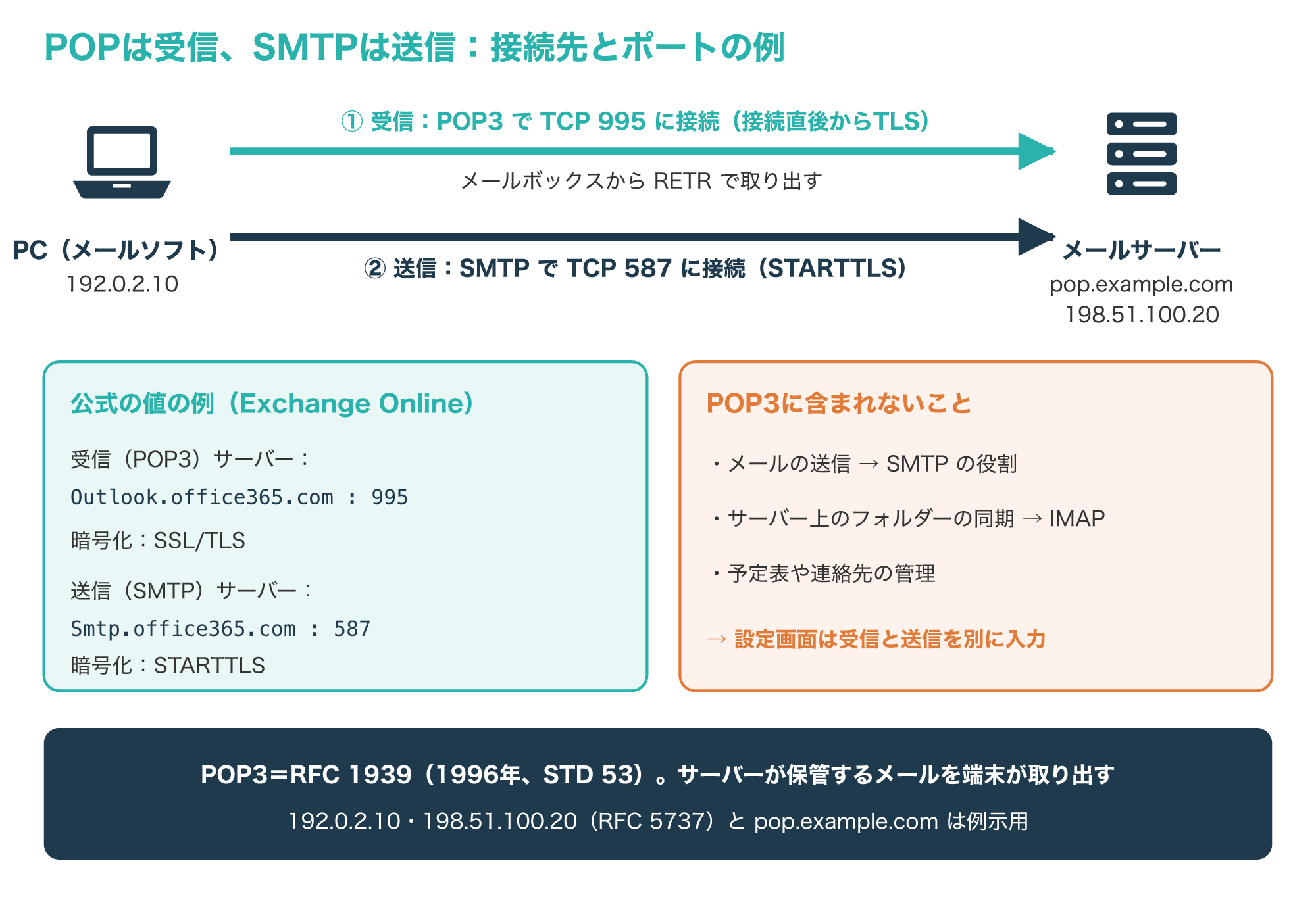
図の上の段では、PCのメールソフトが受信のときはPOP3でサーバーの995番に、送信のときはSMTPでサーバーの587番に、それぞれ別に接続しています。
Microsoftの文書も、POP3やIMAP4を使うメールソフトはメールの送信にPOP3やIMAP4を使わず、SMTPに頼っていると説明しています。
そのため、メールソフトの設定画面には、受信サーバー(POP3)と送信サーバー(SMTP)の2つを入力する欄があります(参考1・参考6)。
SMTPの仕組みと送信の設定は、次の記事で解説しています。
1-2. POPとPOP3:いま使われているのはバージョン3
POP3は「Post Office Protocol – Version 3」の略で、Microsoftの設定の案内でもプロトコル名は「POP3」と書かれています。
POP3の現在の仕様はRFC 1939(1996年5月)で、インターネットの標準を示すSTD 53に位置づけられ、それ以前のRFC 1725を置き換えています。
RFC 1939の謝辞には、POP3がRFC 918、RFC 937、RFC 1081の考え方をもとにしていることが書かれています。
その後、2018年1月のRFC 8314がRFC 1939を更新し、TLSで暗号化した専用のポート(995番)でPOP3を使う方法を標準として加えました。
つまり、基本のコマンドはRFC 1939のままで、その後にCAPAやSTLS(RFC 2595)などの拡張のコマンドと、995番で最初から暗号化する使い方(RFC 8314)が加わったと考えると分かりやすくなります。
POP3は「メールを取り出す」ためのプロトコルで、送信はSMTP、サーバー上での整理はIMAPが受け持ちます。
MicrosoftのExchange Onlineの文書でも、POP3とIMAP4はメールの基本的な機能とオフラインでの利用を提供する一方、予定表や連絡先の管理などは提供しないと説明されています(参考1・参考3・参考6)。
POP3の仕組み:3つの状態とコマンド
2-1. 接続から切断までの3つの状態
POP3のサーバーはTCPの110番ポートで接続を待ち、クライアントが接続するとサーバーがあいさつの応答を返します。
その後のセッションは、AUTHORIZATION(認証)、TRANSACTION(処理)、UPDATE(更新)という3つの状態を順に進みます。
次の図は、3つの状態と、それぞれの状態で使うコマンドを示したものです。
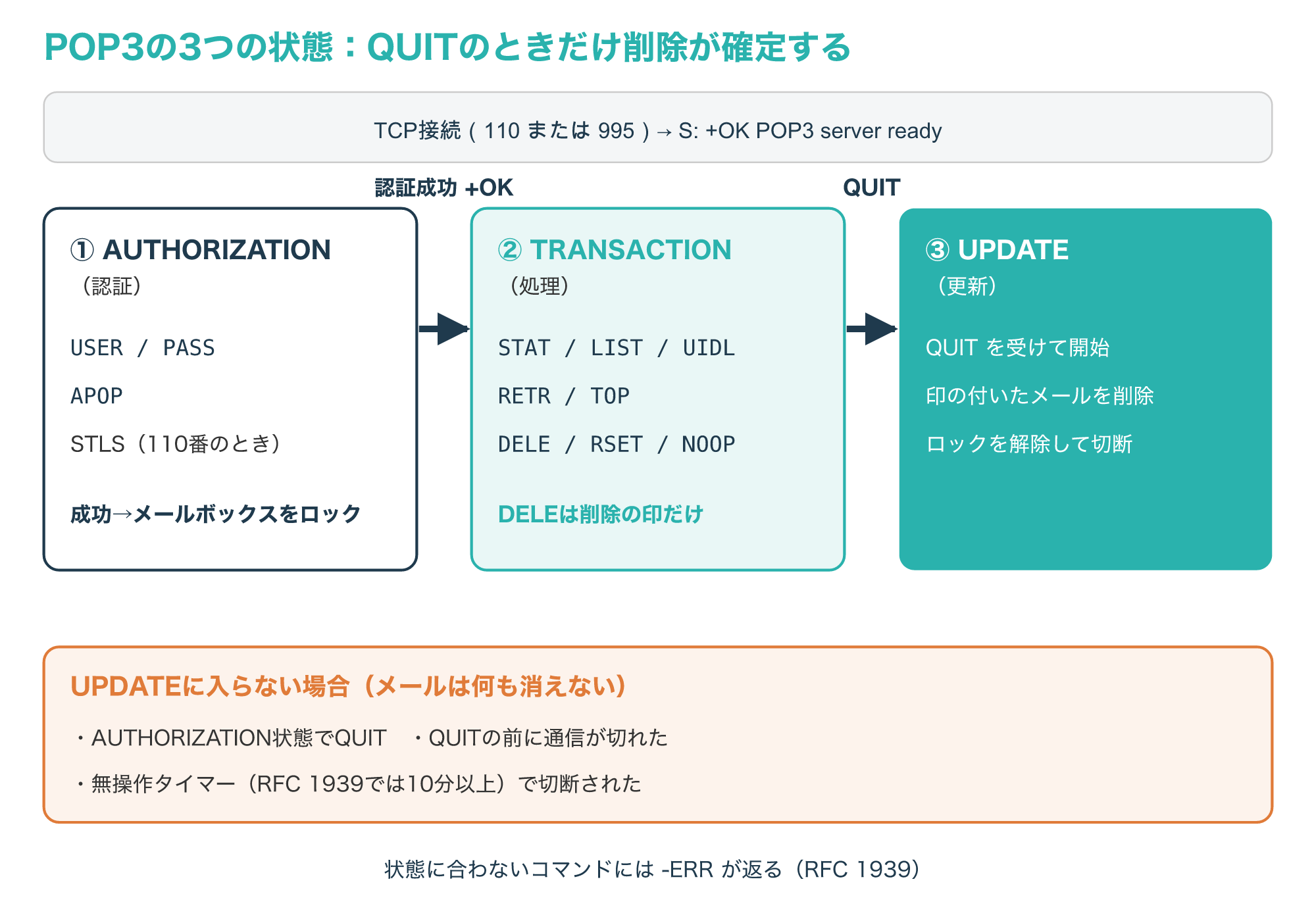
AUTHORIZATION状態では、クライアントがUSERとPASS、またはAPOPなどのコマンドで本人であることを示します。
認証に成功すると、サーバーはメールボックスをほかの接続から変更されないよう排他的にロックし、TRANSACTION状態に移ります。
TRANSACTION状態では、メールの件数を調べたり、メールを取り出したり、削除の印を付けたりできます。
クライアントがQUITを送るとUPDATE状態に入り、サーバーは削除の印が付いたメールを消してから、ロックを解除して接続を閉じます。
AUTHORIZATION状態でQUITを送った場合や、QUITの前に通信が切れた場合はUPDATE状態に入らず、メールは削除されません。
サーバーは無操作が続いたときに自動で切断するタイマーを持てますが、RFC 1939はその時間を10分以上と定め、タイマーで切れたときもメールを消さないとしています(参考1)。
2-2. 主なコマンドと応答(+OKと-ERR)
POP3のコマンドは3文字か4文字の英字のキーワードで、大文字と小文字を区別せず、行の終わりはCRLF(改行の記号)です。
サーバーの応答は、成功を表す「+OK」か失敗を表す「-ERR」で始まり、1行は改行を含めて512文字までと決められています。
次の図は、主なコマンドの意味と、応答の例をまとめたものです。
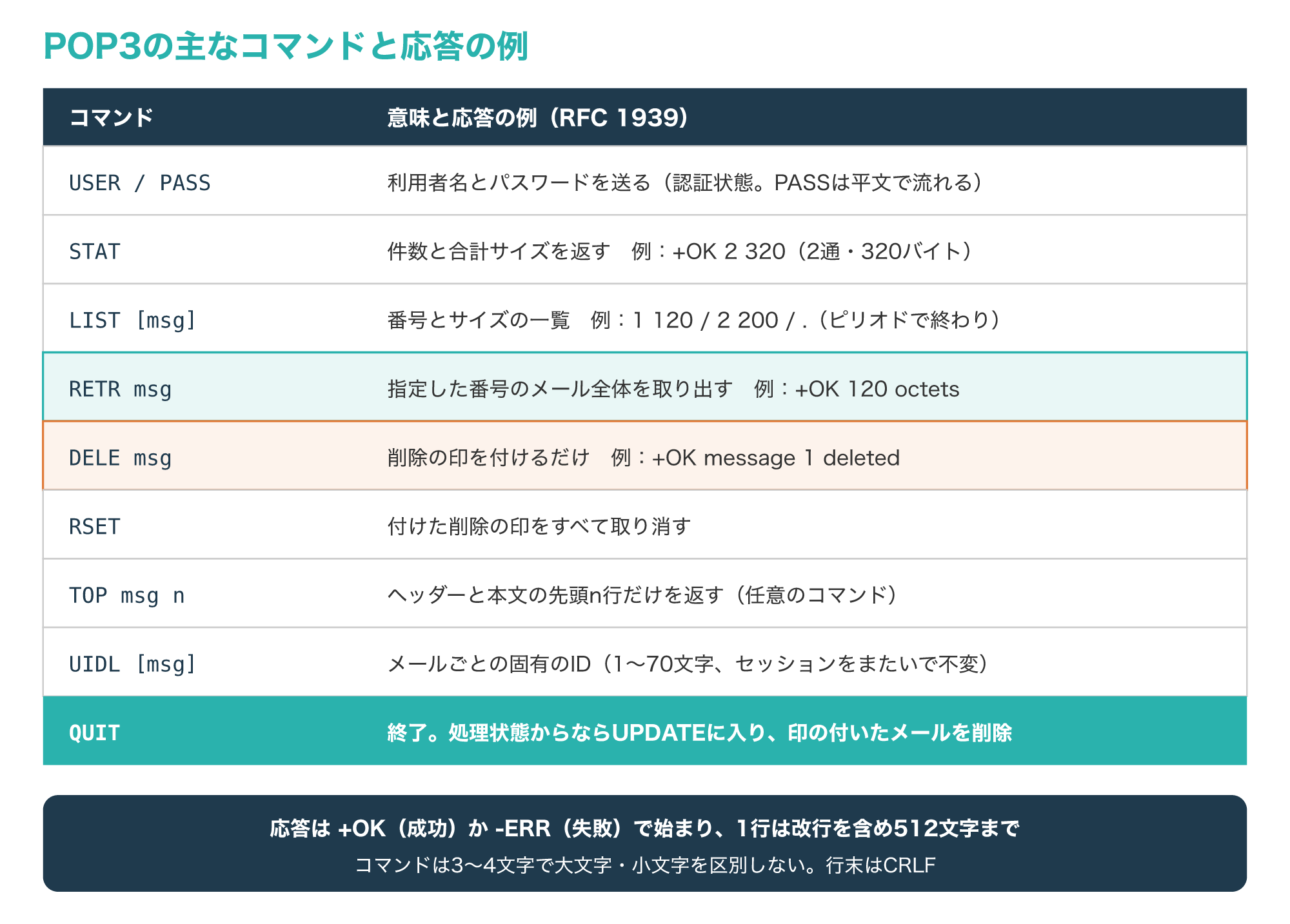
STATは、メールボックスにあるメールの件数と合計のサイズ(オクテット、つまりバイト)を返し、例えば「+OK 2 320」は2通で合計320バイトという意味です。
LISTやRETRのように複数行で答えるコマンドでは、最後にピリオドだけの行を送って応答の終わりを示します。
メールの行がピリオドで始まる場合は、送る側がピリオドをもう1つ付け足し、受け取った側が取り除くことで、終わりの印と区別しています。
RFC 1939では、STAT・LIST・RETR・DELE・NOOP・RSET・QUITがすべてのサーバーが対応する基本のコマンドで、TOP・UIDL・USER・PASS・APOPは任意のコマンドとされています。
ただし、サーバーは少なくとも1つの認証方式に対応する必要があり、RFC 1939はUSERとPASSの組み合わせとAPOPの2つを説明し、ほかの方式は別のRFCに委ねています。
対応していないコマンドや、いまの状態では使えないコマンドを送ると、サーバーは-ERRで答えます(参考1)。
2-3. 削除はQUITのときに確定する
POP3のDELEは、その場でメールを消すのではなく、削除の印を付けるだけのコマンドです。
次の図は、2通のメールを取り出して削除するときのやり取りを、RFC 1939の例をもとに示したものです。
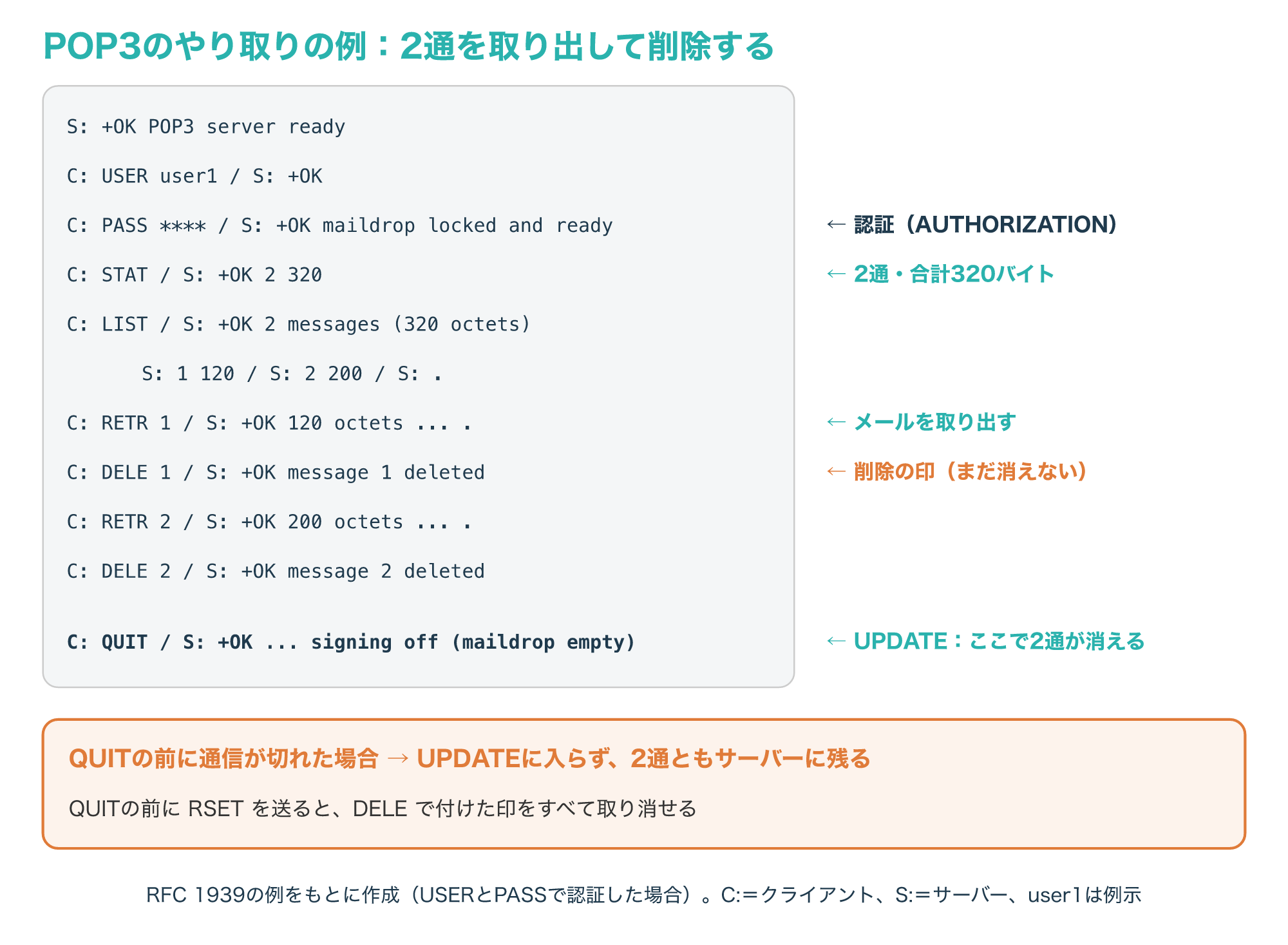
図の例では、DELE 1とDELE 2で2通に印を付け、QUITを送った時点で両方がサーバーから消えています。
QUITの前であれば、RSETを送ると、付けた印がすべて取り消されます。
印を付けたメールの番号をその後のコマンドで指定するとエラーになり、印が付いたメールはSTATやLISTの結果にも数えられません。
UIDLは、メールごとに1〜70文字の固有のIDを返し、このIDはセッションをまたいでも変わらないとRFC 1939で決められています。
そのため、メールソフトはUIDLのIDを記録しておけば、サーバーにメールを残す設定でも、すでに取り出したメールと新しいメールを見分けられます。
RFC 1939は、サーバーの仕組みを単純に保ち、細かな判断はクライアント側に任せるという考え方を示しています(参考1)。
ポート110・STLS・995の違い
3-1. 110番は平文で始まり、STLSで暗号化に切り替えられる
RFC 1939のPOP3は、TCPの110番ポートで、暗号化されていない状態のまま通信を始めます。
RFC 1939のセキュリティの節は、PASSコマンドがパスワードを、RETRとTOPがメールの内容を、そのまま読める形でネットワークに流すと注意しています。
この弱点を補うため、1999年のRFC 2595は、110番の接続の途中から通信をTLSで暗号化するSTLSコマンドを定めました。
次の図は、110番でSTLSを使って暗号化に切り替える流れと、失敗しやすい場所を示したものです。
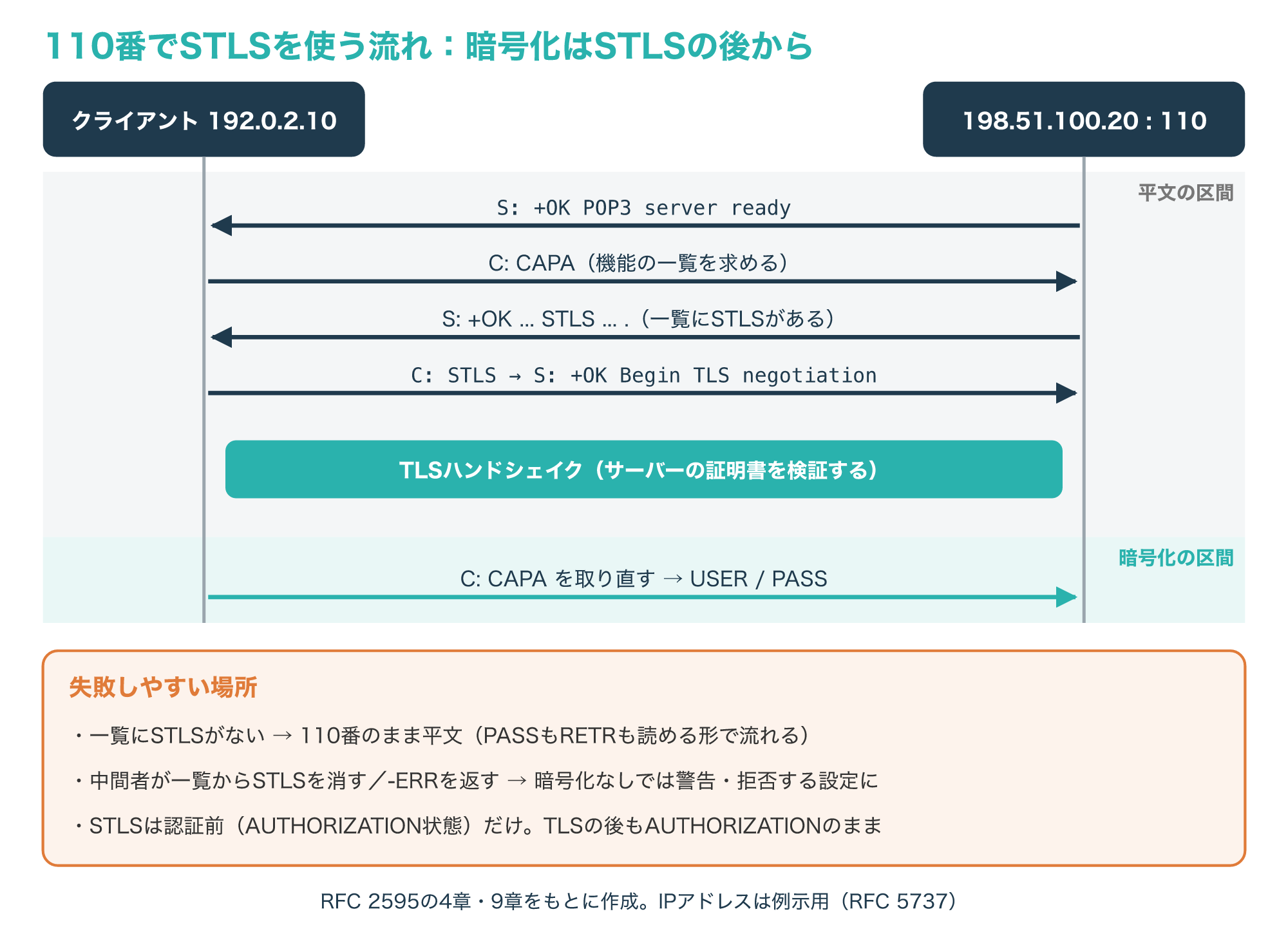
STLSは、サーバーが機能の一覧(CAPAコマンドの応答)でSTLSを示している場合にだけ使え、認証前のAUTHORIZATION状態でしか送れません。
サーバーが+OKを返した直後からTLSのハンドシェイクが始まり、暗号化が成立した後も、状態はAUTHORIZATIONのままです。
暗号化の前に受け取った機能の一覧は書き換えられているおそれがあるため、クライアントは一覧を捨て、CAPAを送り直すよう求められています。
RFC 2595は、通信の途中にいる攻撃者が一覧からSTLSを消したり、STLSに失敗の応答を返したりできると指摘し、暗号化されないときに警告するか、接続を拒むよう設定できることをクライアントに求めています。
このように、110番でも暗号化はできますが、それはサーバーがSTLSに対応し、クライアントがSTLSを使う設定になっている場合に限られます(参考1・参考2)。
STARTTLSの仕組みは、次の記事でも解説しています。
3-2. 995番は最初からTLSで、RFC 8314が推奨する方法
995番ポート(サービス名pop3s)は、TCPの接続が成立した直後にTLSのハンドシェイクを始め、その上でPOP3をやり取りする方式です。
RFC 8314は、この方式をImplicit TLS(暗黙のTLS)と呼び、平文で始めてSTARTTLSのようなコマンドで切り替える方式と区別しています。
次の図は、110番、110番とSTLS、995番の3つの接続方法を比べたものです。
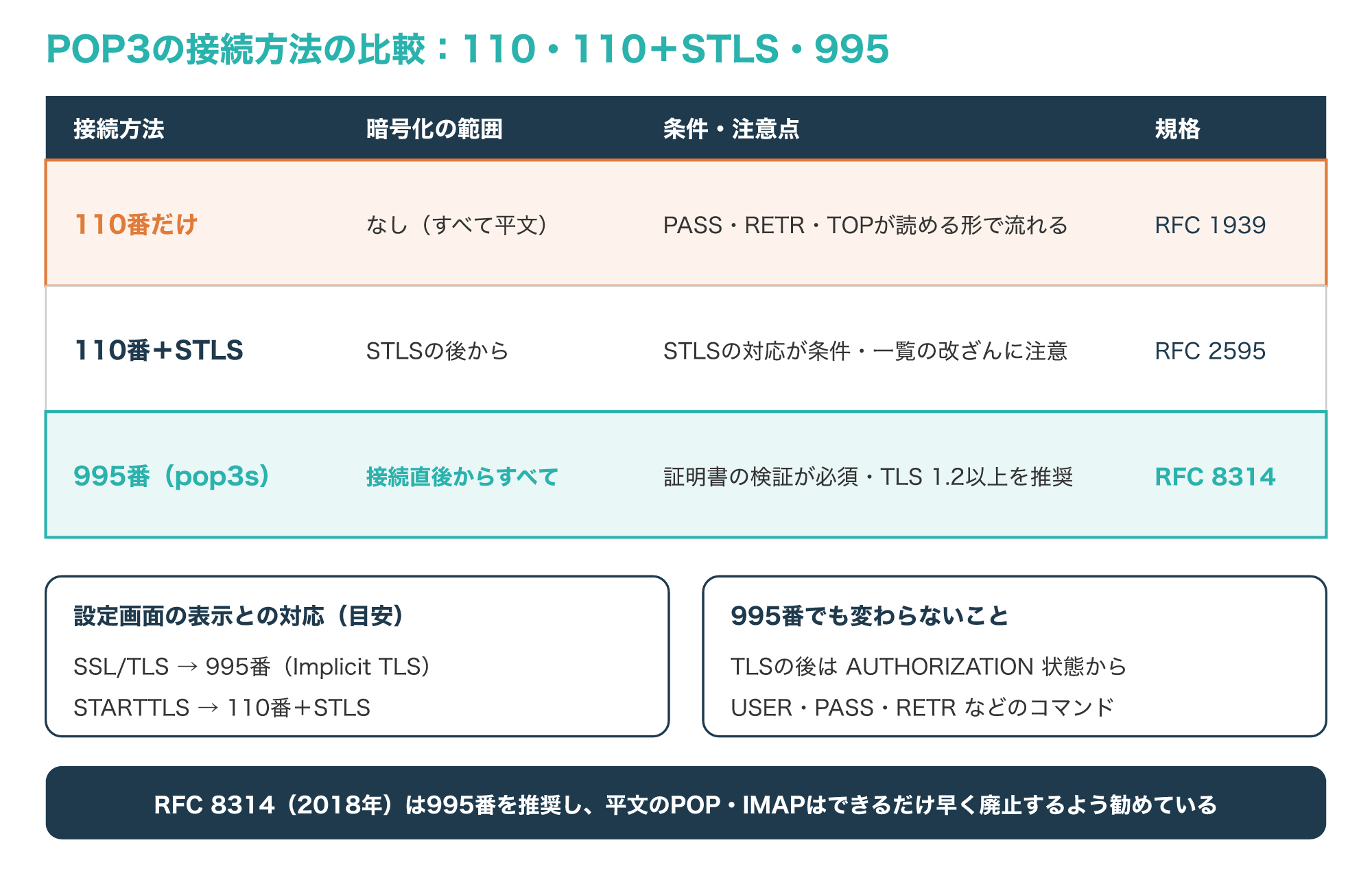
RFC 8314は、POPやIMAP、メールの送信について、STARTTLSで切り替えるより、Implicit TLSのポートに接続することを推奨しています。
その理由として、Implicit TLSの方がSTARTTLSより広く使われてきたことと、TLSの使い方をそろえて暗号化をさらに広めたいことが挙げられています。
1999年のRFC 2595は別のポートを使う方式を勧めていませんでしたが、RFC 8314はその節を置き換え、Implicit TLSを優先する考え方に改めました。
995番でも、TLSが成立して+OKのあいさつを受け取った後は、110番と同じAUTHORIZATION状態から始まり、USERやPASSなどのコマンドは変わりません。
なお、送信側のSMTPについては、RFC 8314は移行期間として、587番のSTARTTLSと465番のImplicit TLSの両方に対応するよう求めています(参考2・参考3)。
3-3. 証明書の検証とTLSのバージョンも確認する
995番に接続していても、サーバーの証明書を検証しなければ、なりすましたサーバーにパスワードを送ってしまうおそれがあります。
RFC 8314は、pop3sのクライアントに証明書の検証の実装を求め、証明書を検証できない接続を、必要な機密性を満たすものとして扱ってはならないとしています。
また、メールソフトとサーバーの間の通信には、TLS 1.2以上を使うことを推奨しています。
メールソフトは、アカウントごとに最低限の機密性を求める設定を既定で持つべきとされ、その既定では証明書の検証の成功が必須で、TLS 1.1以上を求めるべきとされています。
メールサービスの提供者に対しては、平文のPOPやIMAPを使わないよう利用者に促し、できるだけ早く廃止することを勧めています。
平文でパスワードを送っていた利用者は、TLSに移るときに、漏れたおそれがあるならパスワードを変えるべきとも書かれています。
証明書の警告が出たときに続行を選ぶと、こうした保護が働かないため、まずは設定したサーバー名とポートが正しいかを見直してください(参考3)。
TLSの仕組みは、次の記事で解説しています。
IMAPとの違い:削除と同期
4-1. POPは手元で管理し、IMAPはサーバー上で管理する
IMAP(Internet Message Access Protocol)は、POPと同じくメールを受け取る側で使うプロトコルで、現在の仕様はRFC 9051(IMAP4rev2、2021年8月)です。
RFC 9051は、IMAPを、サーバー上のメールボックス(フォルダー)を手元のフォルダーと同じように操作でき、オフラインのクライアントがサーバーと再同期できるプロトコルと説明しています。
次の図は、POP3とIMAPの主な違いを比べたものです。
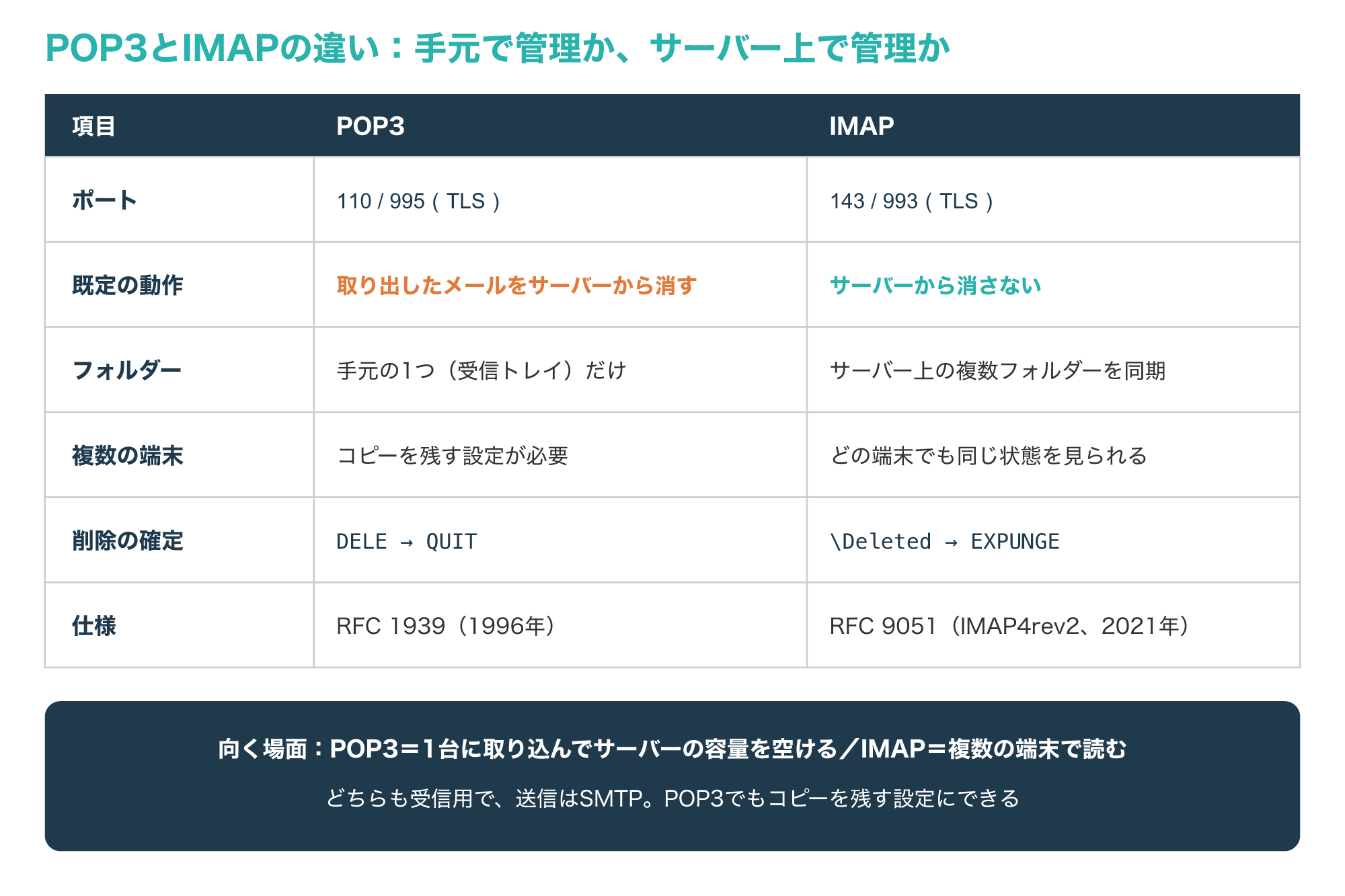
Microsoftの文書によると、POP3のクライアントは既定で、ダウンロードしたメールをサーバーから削除するため、複数のPCで同じメールを読むのが難しくなります。
また、POP3はメールを手元の1つのフォルダー(通常は受信トレイ)にダウンロードし、サーバー上の複数のフォルダーを同期することはできません。
IMAPのクライアントは既定でサーバーからメールを削除せず、サーバー上に複数のフォルダーを作って使えるため、どのPCからでも同じ状態を見られます。
送信済みのメールのコピーをサーバーに保存しておけば、別の端末からも見られることも、IMAPの利点として挙げられています。
IMAPはメール全体をダウンロードする前に差出人や件名を確かめられるなど、POP3より多くの機能を持っています(参考4・参考6)。
IMAPの仕組みは、次の記事で詳しく解説しています。

4-2. 削除の仕組みの違いと、POPが向く場面
POP3とIMAPは、どちらも「削除の印を付けてから、後で実際に消す」という2段階で削除しますが、削除を確定させる操作が違います。
次の図は、POP3とIMAPでメールを削除するときのコマンドを並べたものです。
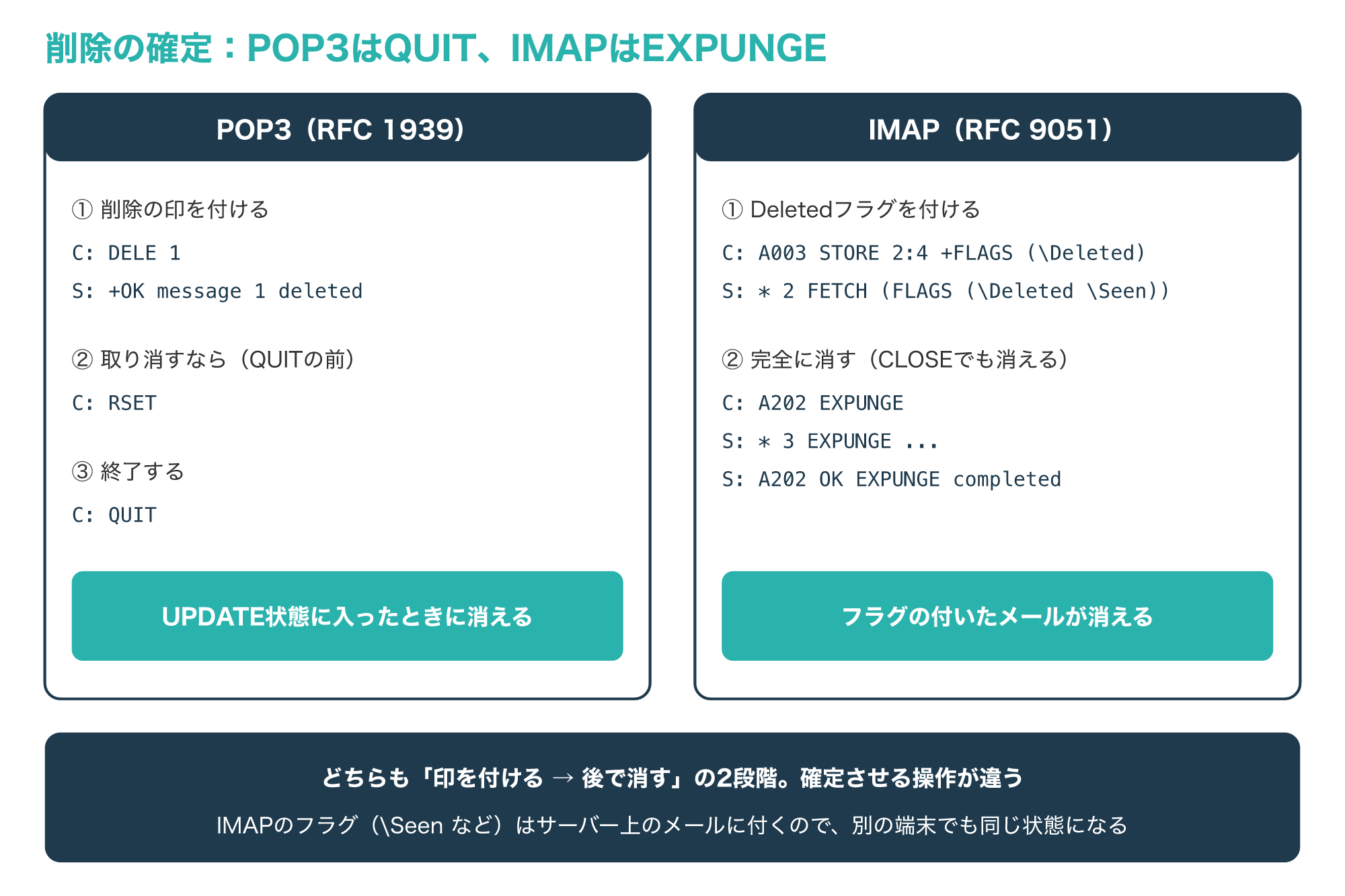
POP3では、DELEで印を付けたメールが、QUITでUPDATE状態に入ったときにまとめて消えます。
IMAPでは、STOREコマンドでメールにDeleted(削除予定)のフラグを付け、EXPUNGEコマンドを送ると、選んでいるフォルダーのうちフラグが付いたメールが完全に消えます。
IMAPのCLOSEコマンドも、フラグが付いたメールを完全に消してから、フォルダーの選択を終えます。
IMAPのフラグには、既読を表すSeenや返信済みを表すAnsweredなどもあり、これらはサーバー上のメールに付くため、別の端末から見ても既読の状態がそろいます。
一方、POP3は、1台の端末でメールを受け取って手元に保存し、サーバーの容量を空けておきたい場合に向いています。
複数の端末で同じメールを読む場合は、IMAPを使うか、POP3でもサーバーにコピーを残す設定にするのが基本です(参考1・参考4・参考6)。
メールソフトでのPOPの設定項目
5-1. 入力する項目:サーバー名・ポート・暗号化・認証
メールソフトにPOPのアカウントを追加するときは、受信サーバー名、ポート番号、暗号化の方式、ユーザー名と認証の方式、送信サーバーの情報を入力します。
次の図は、MicrosoftのOutlook.comとExchange Online(Microsoft 365)の公式文書に書かれている値を、設定の項目ごとに並べたものです。
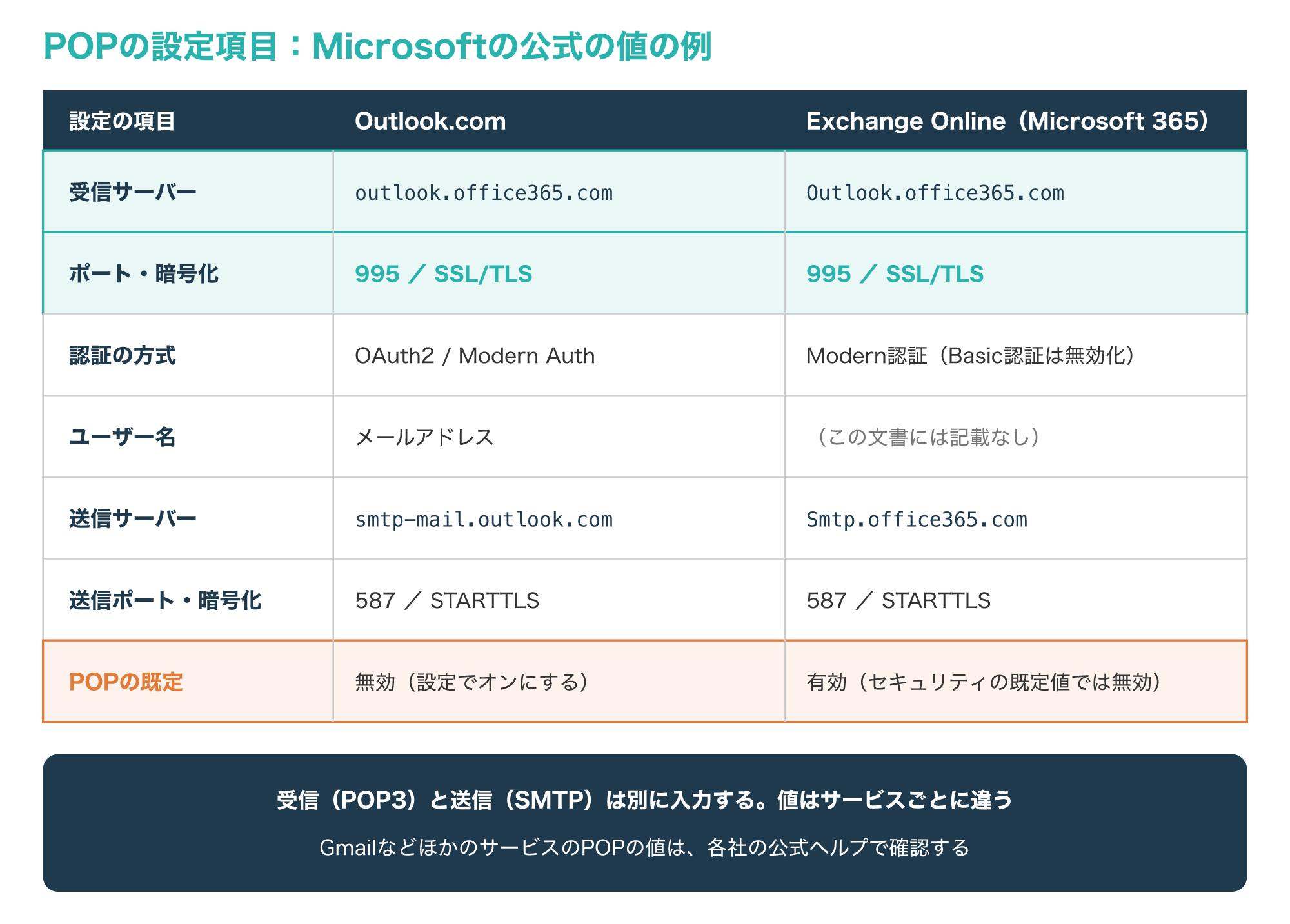
Outlook.comの場合、POPの受信サーバーはoutlook.office365.com、ポートは995、暗号化はSSL/TLS、認証の方式はOAuth2(Modern Auth)です。
送信のSMTPサーバーはsmtp-mail.outlook.com、ポートは587、暗号化はSTARTTLSで、ユーザー名にはメールアドレスを使います。
Exchange Onlineでは、POP3のサーバーがOutlook.office365.comの995番(SSL/TLS)、SMTPのサーバーがSmtp.office365.comの587番(STARTTLS)と案内されています。
設定画面の「SSL/TLS」は995番のImplicit TLSに、「STARTTLS」は接続した後で暗号化に切り替える方式にあたると考えると、ポート番号との組み合わせを間違えにくくなります。
GmailなどほかのメールサービスのPOPの値はサービスごとに違うため、各サービスの公式ヘルプで確認してください。
なお、Outlook.comでは、受信と送信のどちらも、OAuth2(Modern Auth)を使うことが求められています(参考5・参考6)。
5-2. 「サーバーにコピーを残す」設定と受信の間隔
Microsoftの文書によると、POP3のメールソフトは一般に、取り出したメールのコピーをサーバーに残すように設定できます。
ただし、メールソフトによっては、取り出した後にサーバーにコピーを残さないのが既定になっていると注意しています。
スマートフォンとPCのように、複数の端末や複数のメールソフトでメールを読みたい場合は、サーバーにコピーを残す設定にするよう勧めています。
受信のタイミングは、メールソフトを起動したときに送受信する、手動で送受信する、決まった分ごとに送受信する、という3つの設定がよく使われると説明されています。
常にインターネットにつながっている端末なら一定の分ごとに、つながっていない時間が長い端末なら手動で送受信する設定が合うとされています。
Exchange Onlineでは、POPやIMAPのメールソフトでメールを開くたびに、認証のためにプロキシーサーバーを経由するので、数秒の遅れが出ると書かれています。
サーバーにコピーを残し続けるとメールボックスの容量を使うため、残す期間を選べるメールソフトでは、使い方に合わせて決めておくとよいでしょう(参考6)。
POPでつながらないときの確認
6-1. どこで失敗しているかで原因を切り分ける
POPで受信できないときは、TCPの接続、TLSの確立、認証、受信後の動作のどの段階で失敗しているかを分けて考えると、原因を絞り込みやすくなります。
次の図は、段階ごとに見るべき値と、考えられる原因を並べたものです。
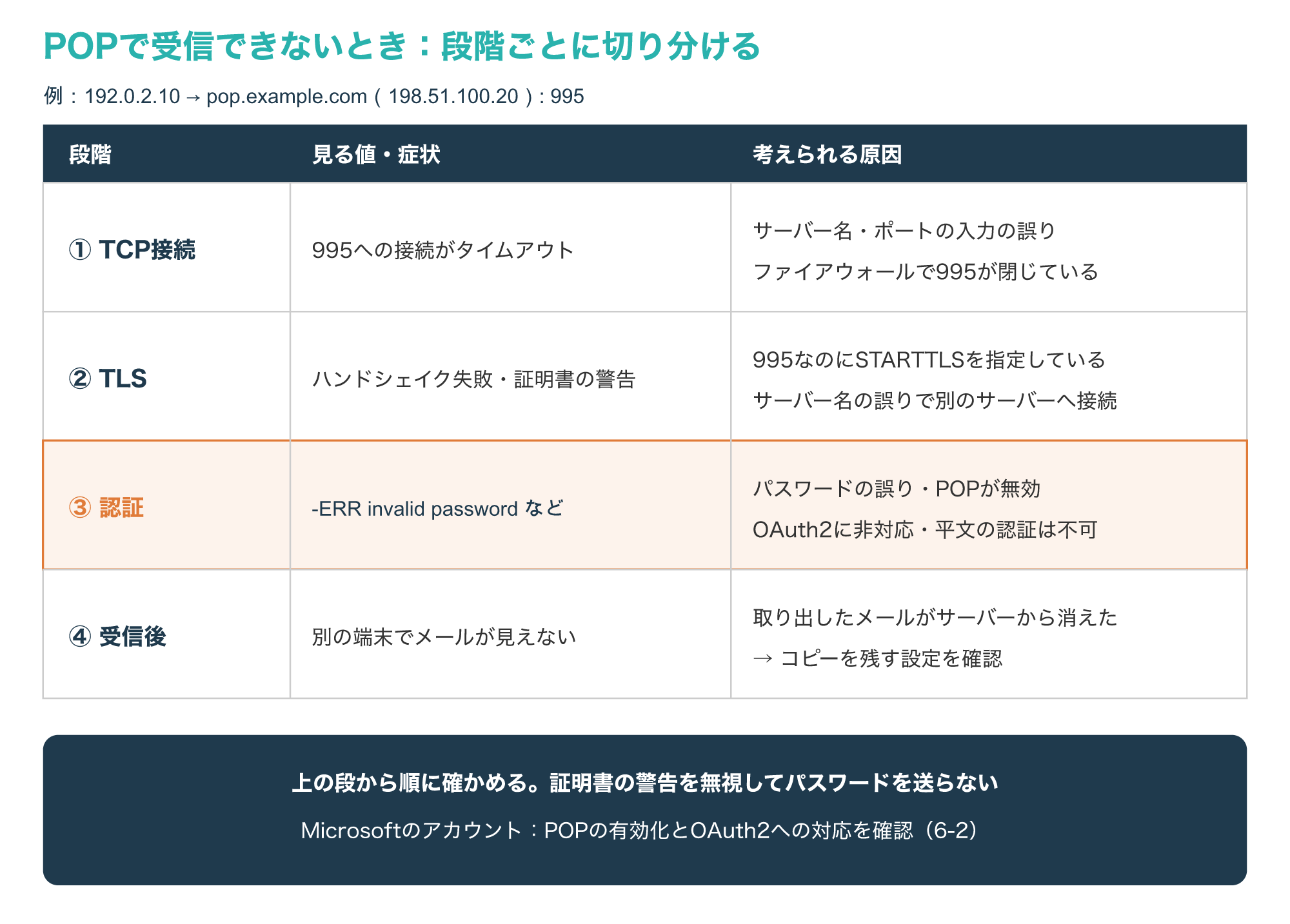
TCPの接続で止まる場合は、サーバー名やポート番号の入力の間違いや、社内のファイアウォールで995番が通らない設定になっていないかを確かめます。
接続はできてもTLSで失敗する場合は、995番なのにSTARTTLSを選ぶなど、ポートと暗号化の方式の組み合わせが合っていない可能性があります。
証明書の警告が出る場合は、サーバー名の打ち間違いで別のサーバーに接続していないかを確かめ、検証できない接続にパスワードを送らないようにします。
認証の段階で-ERRが返る場合は、ユーザー名やパスワードの間違いのほか、サービス側でPOPが無効になっている、またはメールソフトが求められる認証方式に対応していないことが考えられます。
RFC 1939によると、POPのサーバーは、メールボックスがあっても平文のパスワードでの認証を許していない場合に、-ERRを返すことがあります。
受信はできるのに別の端末でメールが見えない場合は、POPのメールソフトがサーバーからメールを消している可能性があるため、5-2のコピーを残す設定を見直します(参考1・参考3)。
6-2. Microsoftのアカウントで確認したいPOPの有効化と認証方式
Outlook.comでは、POPとIMAPのアクセスが既定で無効になっています。
有効にするには、英語の表示ではSettingsからMail、Forwarding and IMAPの順に開き、POP and IMAPの中のLet devices and apps use POPをオンにして保存します。
Exchange Onlineでは、POP3とIMAP4は既定ですべての利用者に対して有効ですが、組織でセキュリティの既定値(security defaults)を有効にしていると、自動で無効になります。
Microsoftは、総当たり攻撃やパスワードスプレー攻撃から組織を守るため、Exchange OnlineでBasic認証を無効にし、Modern認証だけを使うよう求めています。
同じ文書では、Basic認証を無効にすると、POPやIMAPのような従来のプロトコルが止まると説明されています。
Outlook.comの設定表では、POPの認証方式がOAuth2/Modern Authと示されているため、POPを使い続けるなら、メールソフトがOAuth2に対応しているかを確かめます。
利用者ごとのPOPの有効・無効は管理者が設定できるため、会社のMicrosoft 365でPOPが使えない場合は、まず社内の管理者に確認してください(参考5・参考6)。
証明書の警告を無視して接続したり、暗号化なしの設定に切り替えたりしてつなぐと、パスワードが読める形で流れるおそれがあります。
よくある質問とまとめ
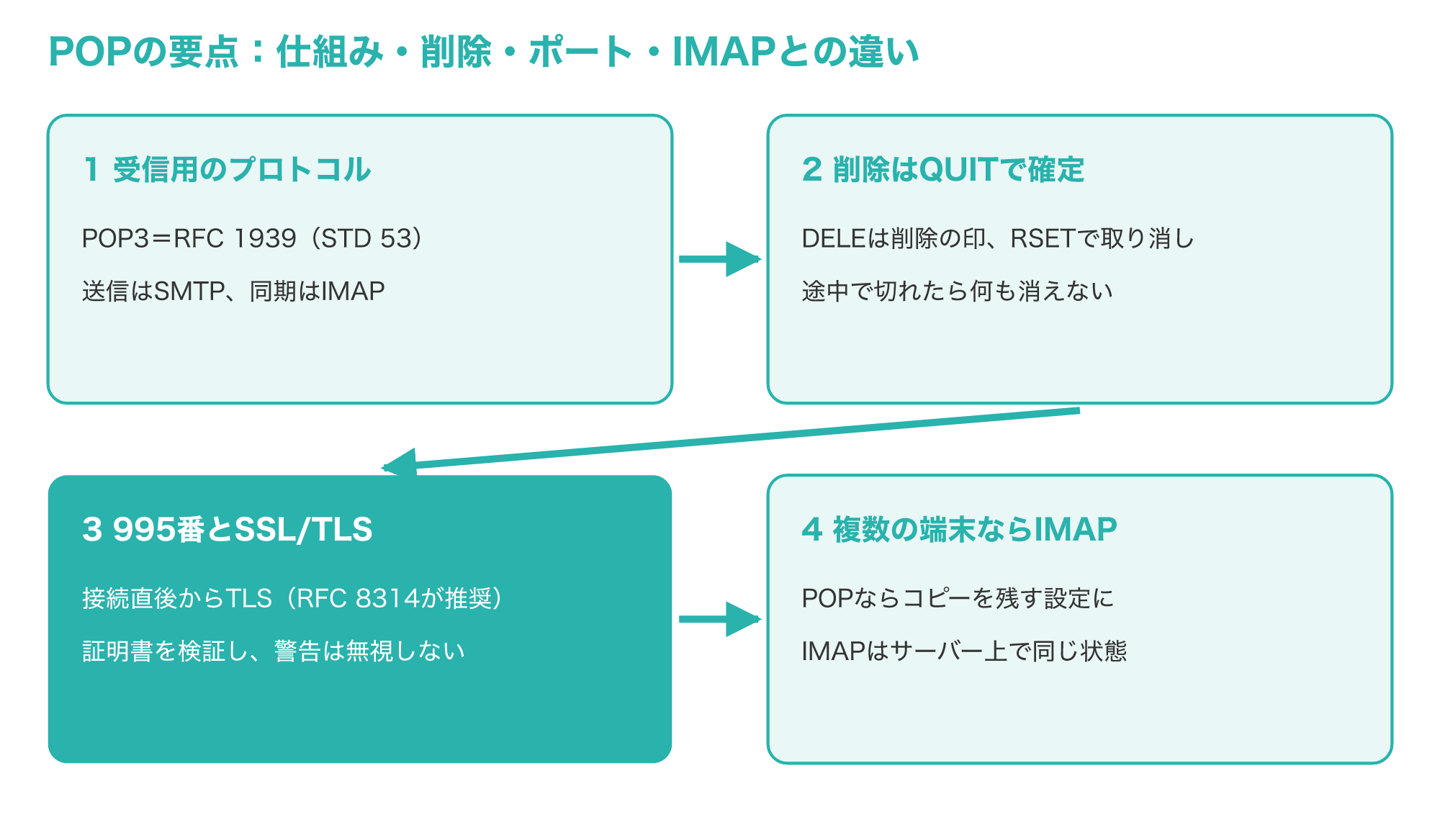
POPは、メールを取り出す仕組み、削除が確定するタイミング、ポートと暗号化、IMAPとの違いの4つを押さえると理解しやすくなります。
次の図は、この記事の要点をまとめたものです。
Q1. POPとは何ですか?
メールサーバーのメールボックスからメールを取り出すプロトコルで、現在使われているのはRFC 1939で定められたPOP3です。
Q2. POP3のポート番号は何番ですか?
平文で始めてSTLSで暗号化に切り替える場合は110番、接続直後からTLSで暗号化する場合は995番で、RFC 8314は995番の方式を推奨しています。
Q3. ポート110番は暗号化されませんか?
サーバーがSTLSに対応していれば110番でも暗号化に切り替えられますが、STLSを使わない場合はパスワードもメールも平文で流れます。
Q4. POPとIMAPはどちらを選べばよいですか?
複数の端末で同じメールを読むならIMAP、1台の端末に取り込んでサーバーの容量を空けたいならPOPが向いており、POPでもサーバーにコピーを残す設定にできます。
Q5. POPで削除したメールはいつ消えますか?
DELEは削除の印を付けるだけで、QUITを送ってUPDATE状態に入ったときに消え、途中で接続が切れた場合は消えません。
まずは、お使いのメールソフトのPOPの設定で、ポートが995番、暗号化がSSL/TLSになっているかを確かめてみてください。
参考1:RFC 1939: Post Office Protocol – Version 3(RFC Editor、英語)
参考2:RFC 2595: Using TLS with IMAP, POP3 and ACAP(RFC Editor、英語)
参考3:RFC 8314: Cleartext Considered Obsolete: Use of TLS for Email Submission and Access(RFC Editor、英語)
参考4:RFC 9051: Internet Message Access Protocol (IMAP) – Version 4rev2(RFC Editor、英語)
参考5:POP, IMAP, and SMTP settings for Outlook.com(Microsoft Support、英語)