SAML認証とは?仕組み・アサーションの中身・エラーの確認方法
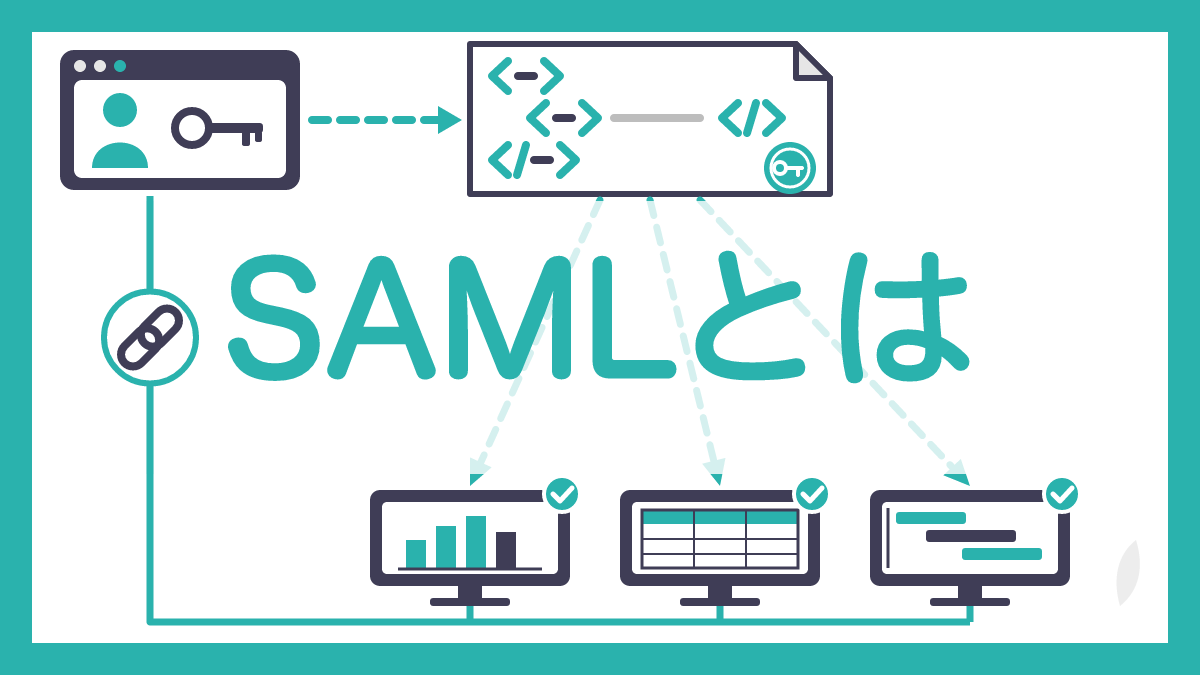
SAML認証とは、ログインを担当するIdPが「この人は認証済み」という電子署名付きのXML文書(アサーション)を発行し、使いたいWebサービス(SP)がそれを検証してログインさせる仕組みです。
この記事では、SP起点とIdP起点の流れ、アサーションの中身、OIDCとの違い、設定の確認方法、エラーの切り分けを具体的な値の図で解説します。

この記事は以下のような人におすすめ!
- SAML認証の仕組みを流れで理解したい人
- SSOの設定で識別子や応答URLに迷う人
- SAMLのエラーの原因を切り分けたい人
SAML認証とは
1-1. 「ログイン済み」を伝えるXMLの標準
会社でMicrosoft 365や業務用のクラウドサービスを使うとき、一度ログインすれば、ほかのサービスにもパスワードを入れ直さずに入れることがあります。
この「一度のログインを別のサービスへ伝える」場面で広く使われている標準の1つが、SAML(Security Assertion Markup Language)です。
SAMLは、利用者が本人であることを外部のアプリやサービスへ伝えるための標準化された方法で、現在の版はSAML 2.0です。
SAML 2.0は2005年から使われている版で、それ以前に使われていた複数の版をまとめたものです。
やり取りする文書はXMLで書かれ、IdPから届く「この人は認証済みです」という文書をアサーションと呼びます。
ベンダーの違う製品どうしでも同じ形式で話が通じるため、IDの管理を1か所にまとめたまま、多くのクラウドサービスへシングルサインオン(SSO)できます(参考5)。
次の図は、利用者のPC、Webサービス(SP)、IdPの3者がどの順でつながるかを、説明用の値で示したものです。
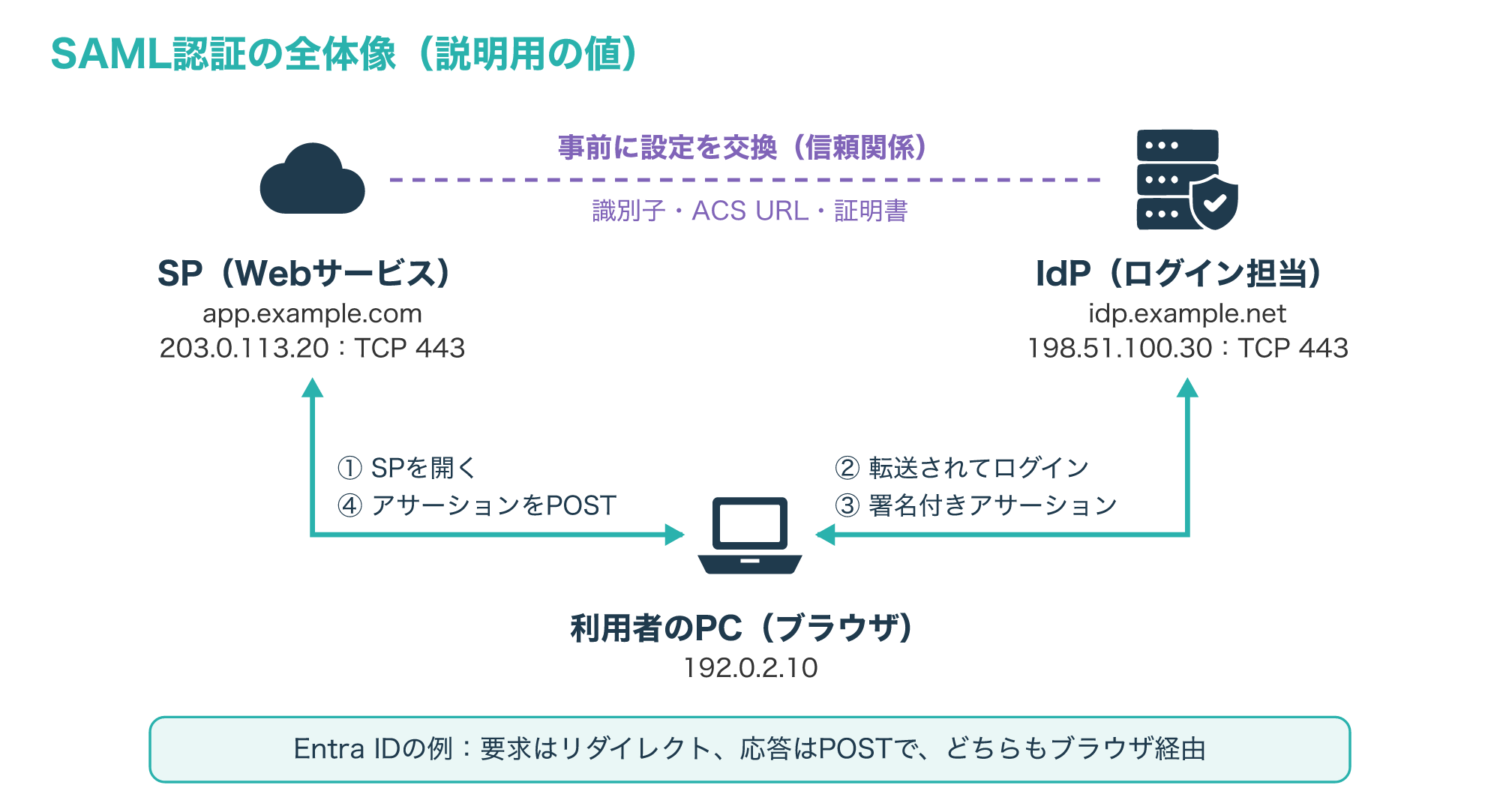
図の例では、PC(192.0.2.10)がSPのapp.example.com(203.0.113.20、TCP 443)にアクセスし、ログインのためにIdPのidp.example.net(198.51.100.30、TCP 443)へ転送されます。
Microsoft Entra IDの場合、SPからIdPへの認証要求はリダイレクトで、IdPからSPへの応答はフォームのPOSTで送られるため、どちらも利用者のブラウザを経由して届きます(参考1)。
ほかのIdPやSPでは受け渡し方(バインディング)が違うこともあるので、実際の方式は使う製品の設定ガイドで確かめます。
SAMLが伝えるのは「誰が、いつ、どの方法で認証されたか」で、そのSPの中で何をしてよいかという権限の判断は、4章で説明するように別の話になります。
1-2. IdP・SP・利用者の3つの役割
SAMLの登場人物は、利用者(ブラウザ)、IdP、SPの3つです。
IdPは、NISTの用語集で「フェデレーションの取引で、利用者についてのアサーションを作り、利用する側へ送る当事者」と定義されています(参考9)。
SPは、利用者が使いたいクラウドのメール、ストレージ、チャットなどのサービスで、SSOではSP自身がパスワードを確かめる代わりに、IdPのアサーションを使ってログインさせます(参考5)。
利用者のブラウザは、両者の間で要求と応答を運ぶ運び役です。
3者がうまく動くには、IdPとSPが事前に互いの情報を登録し合い、信頼関係を作っておく必要があります。
次の図は、その信頼関係で交換する主な値を、説明用のURLで示したものです。
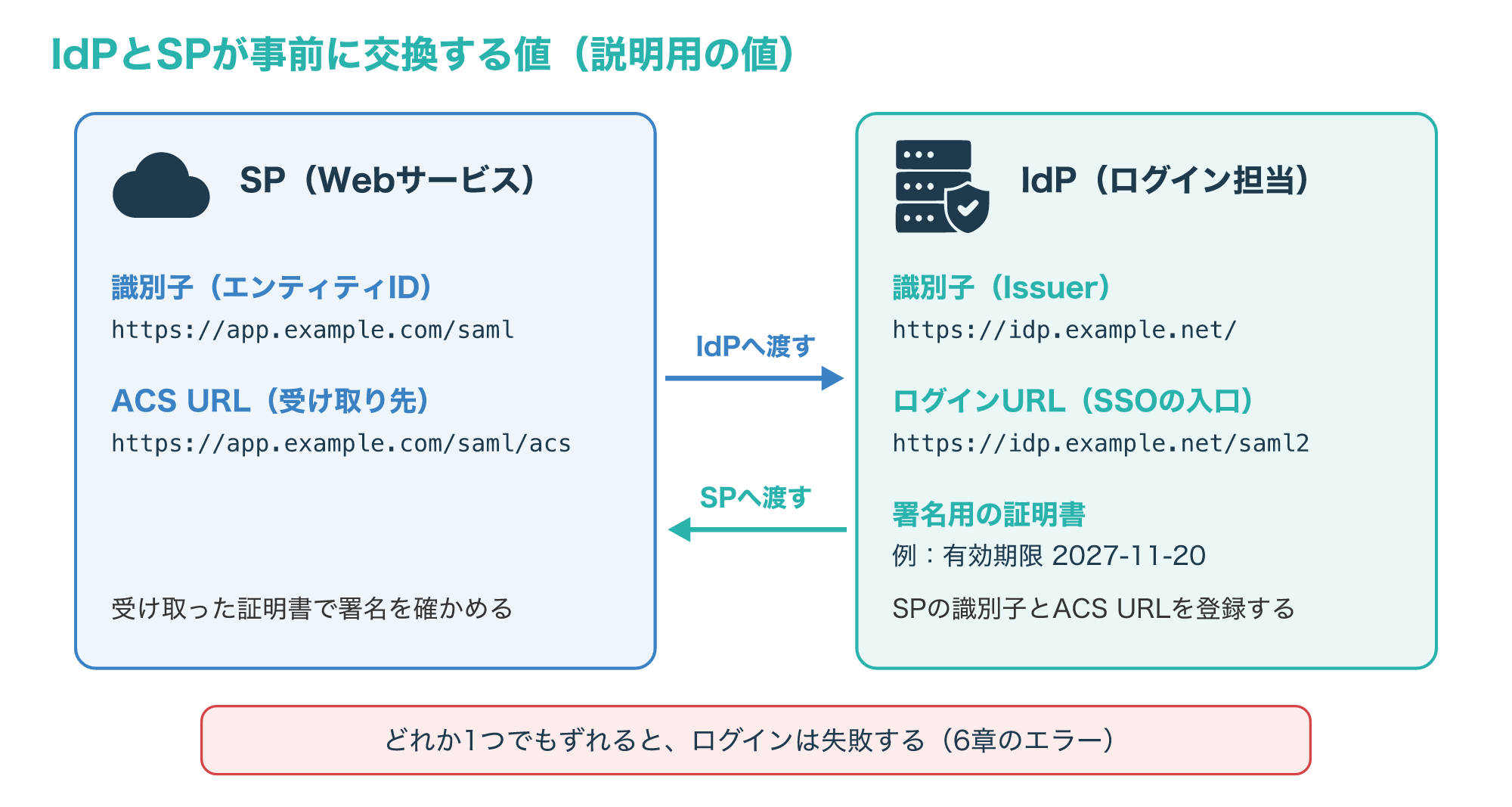
SP側からIdPへ登録するのは、SPを表す識別子(エンティティID、例 https://app.example.com/saml)と、アサーションを受け取るURL(ACS URL、例 https://app.example.com/saml/acs)です。
IdP側からSPへ渡すのは、IdPの識別子とログイン用のURL、そしてアサーションの署名を確かめるための証明書です。
社内でIdPの役割を担う製品には、Microsoft Entra IDのほか、Windows ServerのAD FSやShibbolethなどがあります。
AWSと連携する場合は、IdPの名前、作成日と有効期限、応答を検証するための鍵を含むSAMLメタデータのXMLファイルをIdPで作り、AWSに登録します(参考6)。
IdPそのものの役割や導入のメリットは、次の記事で詳しく解説しています。
SAML認証の仕組み(SP起点とIdP起点)
2-1. SP起点のフロー:AuthnRequestからResponseまで
よく使われるのは、利用者がまずSPのURLを開くところから始まる「SP起点」の流れです。
Microsoft Entra IDの資料では、SPがHTTPリダイレクトのバインディングで認証要求(AuthnRequest)をIdPへ渡し、IdPがHTTP POSTのバインディングで応答(Response)をSPへ送る流れとして説明されています。
次の図は、この流れを1〜6の順に、説明用の値で示したものです。
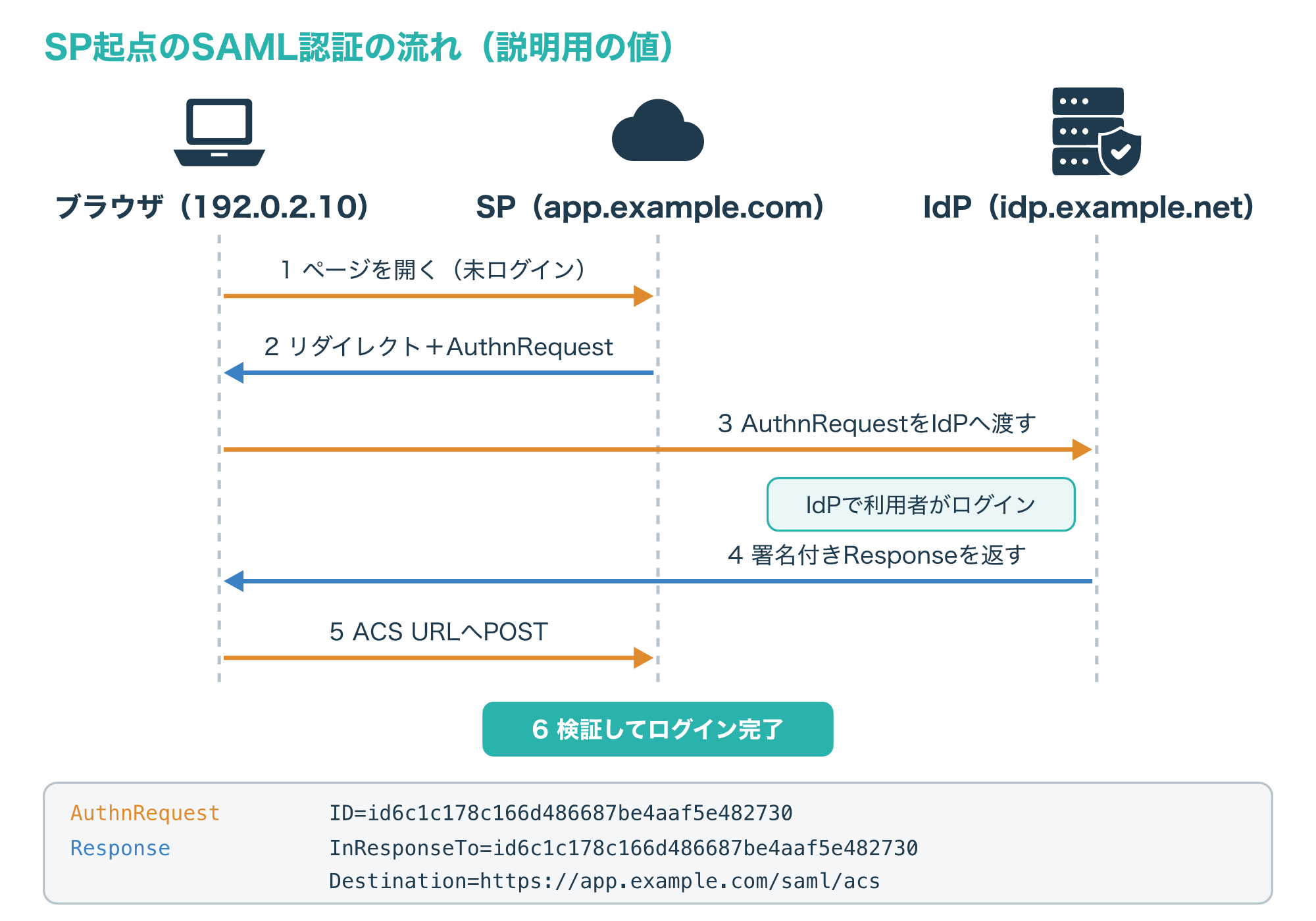
1で利用者がSPのページを開くと、ログインしていないことを知ったSPは、2でAuthnRequestを付けてブラウザをIdPへリダイレクトします。
AuthnRequestには、要求を識別するIDと、SPの識別子を書いたIssuerが入り、Entra IDではIDを数字で始められないため、id6c1c178c166d486687be4aaf5e482730のように文字を前に付けます。
Issuerの値は、IdPに登録したSPの識別子と完全に一致している必要があり、Entra IDはこの値でどのアプリへの要求かを判断します。
3でブラウザがAuthnRequestをIdPへ届けると、IdPは利用者にパスワードなどでログインしてもらいますが、すでにIdPにログイン済みなら、この画面は表示されないこともあります。
4でIdPは署名付きのResponseを作って自動送信のフォームをブラウザに返し、5でブラウザがそれをSPのACS URLへPOSTします。
ResponseのInResponseToには2のAuthnRequestのIDが入るため、SPは自分が出した要求への応答かどうかを照合できます。
6でSPはアサーションを検証し、問題がなければ自分のセッションを作ってアプリの画面を表示します。
なお、AuthnRequestにACS URLを入れる場合、Entra IDではアプリに登録した応答URLと一致している必要があります(参考1)。
2-2. IdP起点のフロー:ポータルから始まる
もう1つは、利用者がIdP側のポータルから使いたいアプリを選ぶ「IdP起点」の流れです。
AWSの資料では、組織のIdPが提供するポータルにサインインし、AWSへ進む項目を選ぶと、追加のサインイン情報を入れずにAWSのマネジメントコンソールへ転送される使い方が紹介されています(参考6)。
次の図は、SP起点と比べて、どの手順がなくなるかを示したものです。
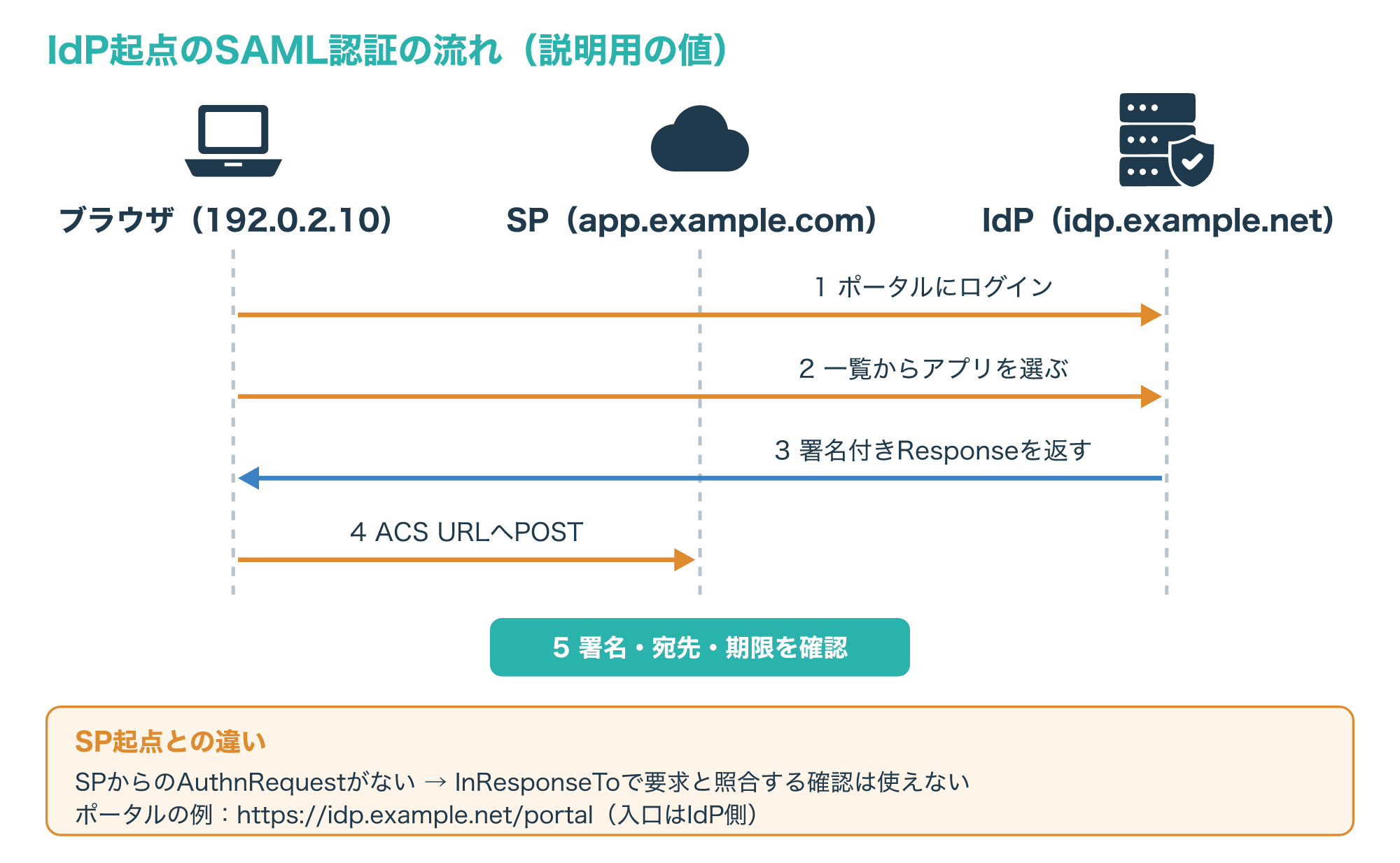
IdP起点では、SPからの認証要求がないまま、IdPがResponseを作ってSPのACS URLへ送らせます。
そのため、SP起点のようにInResponseToでAuthnRequestのIDと突き合わせる確認はできず、SPは署名・宛先・有効期間などのほかの項目で応答を判断します。
どちらの流れに対応するかや、SP起点のログインURLを登録するかどうかはアプリごとに違うため、アプリの設定ガイドで確かめます。
Entra IDの手順の例では、アプリが示す「SP Initiated Login URL」をSign on URLへ、ACS URLをReply URLへ登録しています(参考4)。
SAMLアサーションの中身
3-1. アサーションの構造:発行者・署名・主体・条件・属性
SAML認証の中心は、IdPが発行するアサーションというXMLの文書です。
アサーションには、誰が発行したか、いつ発行されたか、どんな条件で有効かといった、SPが利用者を確認するための情報がまとまっています(参考5)。
次の図は、Microsoftの資料の応答例をもとに、アサーションの主な要素を説明用の値で並べたものです。
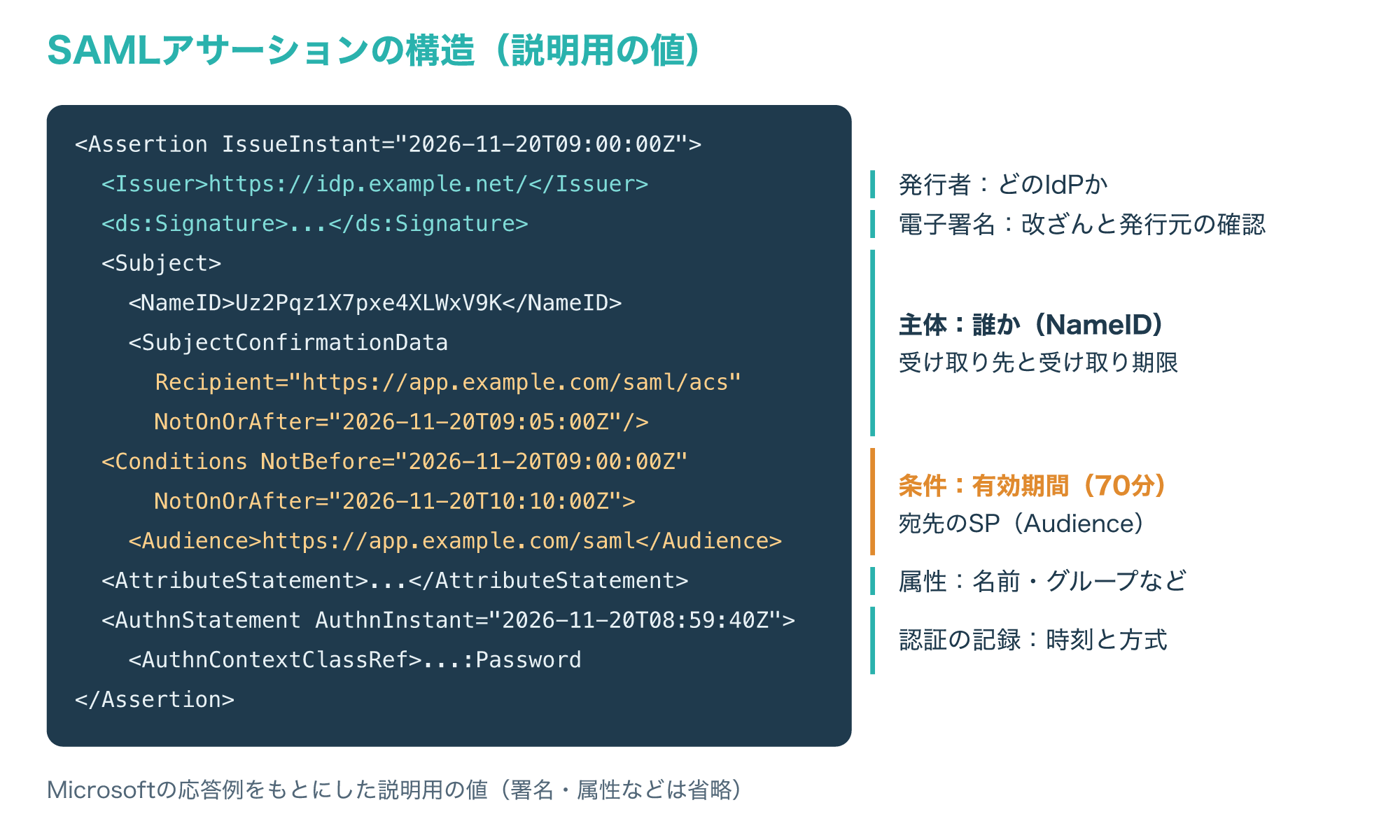
Issuerは発行したIdPを表し、Entra IDではhttps://sts.windows.net/の後ろにテナントIDを付けた値になります。
Signatureは、IdPが自分の署名鍵で付けた電子署名で、SPはこれで発行元と、途中で書き換えられていないことを確かめます。
Subjectの中のNameIDは認証された利用者を表す値で、SubjectConfirmationDataにはこの応答を受け取る先(Recipient)と受け取れる期限(NotOnOrAfter)が入ります。
Conditionsには有効期間の始まり(NotBefore)と終わり(NotOnOrAfter)が、その中のAudienceRestrictionには宛先のSPの識別子が入ります。
AttributeStatementには表示名やメールアドレス、グループなどの属性が、AuthnStatementにはログインした時刻(AuthnInstant)とパスワードなどの認証方式が記録されます(参考1)。
電子署名そのものの仕組みは、デジタル署名の記事で解説しています。
3-2. SPがアサーションを受け入れる前に確かめる項目
SPは、届いたアサーションの中身を信じる前に、いくつもの項目を確かめます。
次の図は、その確認項目と、説明用の値でどこを比べるかを示したものです。
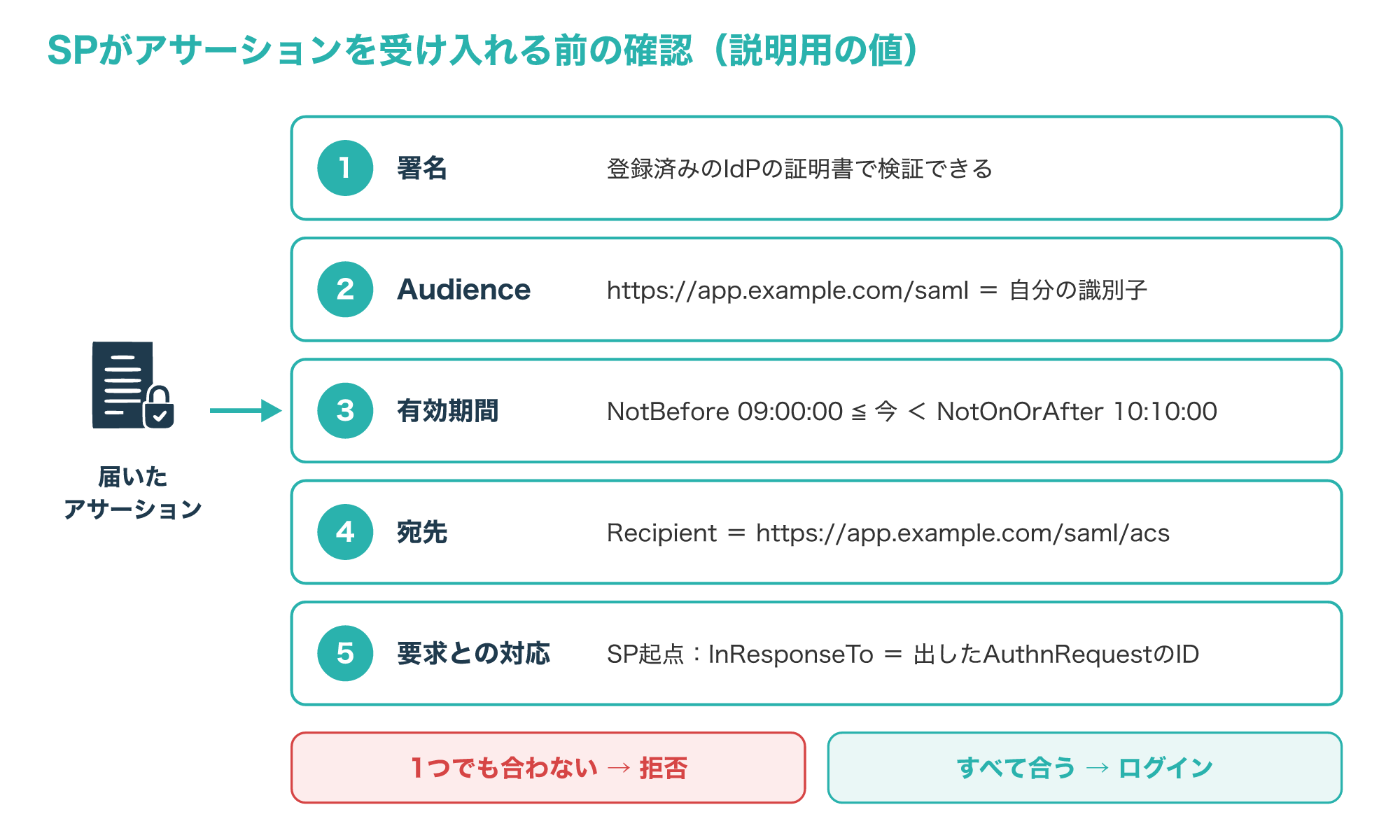
署名は、IdPから受け取っておいた証明書で検証し、合わなければ発行元を確かめられないため受け入れません。
Audienceはトークンの宛先が自分かどうかの確認で、Microsoftの資料は、受け取ったアプリが値を確かめ、別の宛先に向けたトークンは拒否するよう求めています。
有効期間は、今の時刻がNotBeforeとNotOnOrAfterの間に入っているかの確認で、外れていればトークンを拒否します(参考2)。
宛先の確認では、どこまで見るかはSPの実装によりますが、ResponseのDestinationやRecipientが自分のACS URLと合うか、SP起点ならInResponseToが自分の出したAuthnRequestのIDと合うかを見ます(参考1)。
確認の細かな実装はSPのソフトウェアによって違うため、自分でSPを作る場合は、実績のあるSAMLのライブラリを使い、検証を省かないことが大切です。
3-3. NameIDの形式と属性(クレーム)
SPが利用者を見分けるのに使うのが、NameIDと属性です。
Entra IDでは、AuthnRequestのNameIDPolicyで次の4つの形式を指定でき、それ以外の値はエラーになります。
| 形式(Format) | Entra IDが出す値 | 特徴 |
|---|---|---|
| persistent | SPごとに違う固定の識別子(ペアワイズ) | 取り消しはあっても別の人に再利用されない |
| emailAddress | メールアドレスの形式の値 | 人が読める形で管理できる |
| unspecified | Entra IDが形式を選び、ペアワイズの識別子を出す | 形式をSPが指定しない場合 |
| transient | そのSSOのときだけの使い捨ての値 | あとから同じ利用者だと見分けられない |
Entra IDのpersistentの値は、そのSPだけに向けた識別子で、別の人に割り当て直されることがなく、値から利用者の情報を推測できないようになっています(参考1)。
属性には、名・姓、表示名、オブジェクトID、テナントID、グループ、アプリのロールなどがあり、グループの数がSAMLで150を超えると、一覧の代わりに一覧を取りに行くためのリンクが入ります。
Microsoftの資料は、メールアドレスを権限の判断に使う場合のリスクにも触れているため、アカウントの結び付けには変わらない識別子を使うかどうかを設計の段階で検討します(参考2)。
SAMLとOIDC・OAuthの違い
4-1. SAMLは認証、OAuthは認可の仕組み
SAMLとよく並べられるのが、OAuth 2.0とOpenID Connect(OIDC)です。
まず押さえたいのは、SAMLが「その人が誰で、ログインで確かめられたか」という認証の技術で、「何をしてよいか」という認可の技術ではない点です。
Cloudflareは、フェスの入口でチケットと身分証を見せて入場するのが認証、入場してもステージや楽屋には入れないのが認可、という例えで説明しています。
認可を扱うアクセス管理の仕組みで使われる標準の1つがOAuthで、SAMLはその用途の標準ではありません(参考5)。
ただし、アサーションの属性にグループやロールを入れておき、SPがそれを見て権限を決める使い方はよく見られます。
たとえばAWSでは、IdPのアサーションで利用者やグループをIAMロールに対応させ、そのロールの権限ポリシーで、AWSの中でできる操作を決めます(参考6)。
OAuth 2.0の仕組みや最新の動きは、次の記事で詳しく解説しています。

4-2. SAMLとOpenID Connectの比較
OIDCは、認可の仕組みであるOAuth 2.0を拡張して認証にも使えるようにしたプロトコルで、IDトークンというセキュリティトークンでSSOを実現します(参考8)。
つまり、SAMLとOIDCはどちらも「ログインした人の情報をアプリへ届ける」仕組みですが、届ける文書の形式と、もとになっている仕組みが違います。
次の図は、同じ「宛先・発行者・利用者・有効期限」が、SAMLとOIDCでどの項目に入るかを比べたものです。
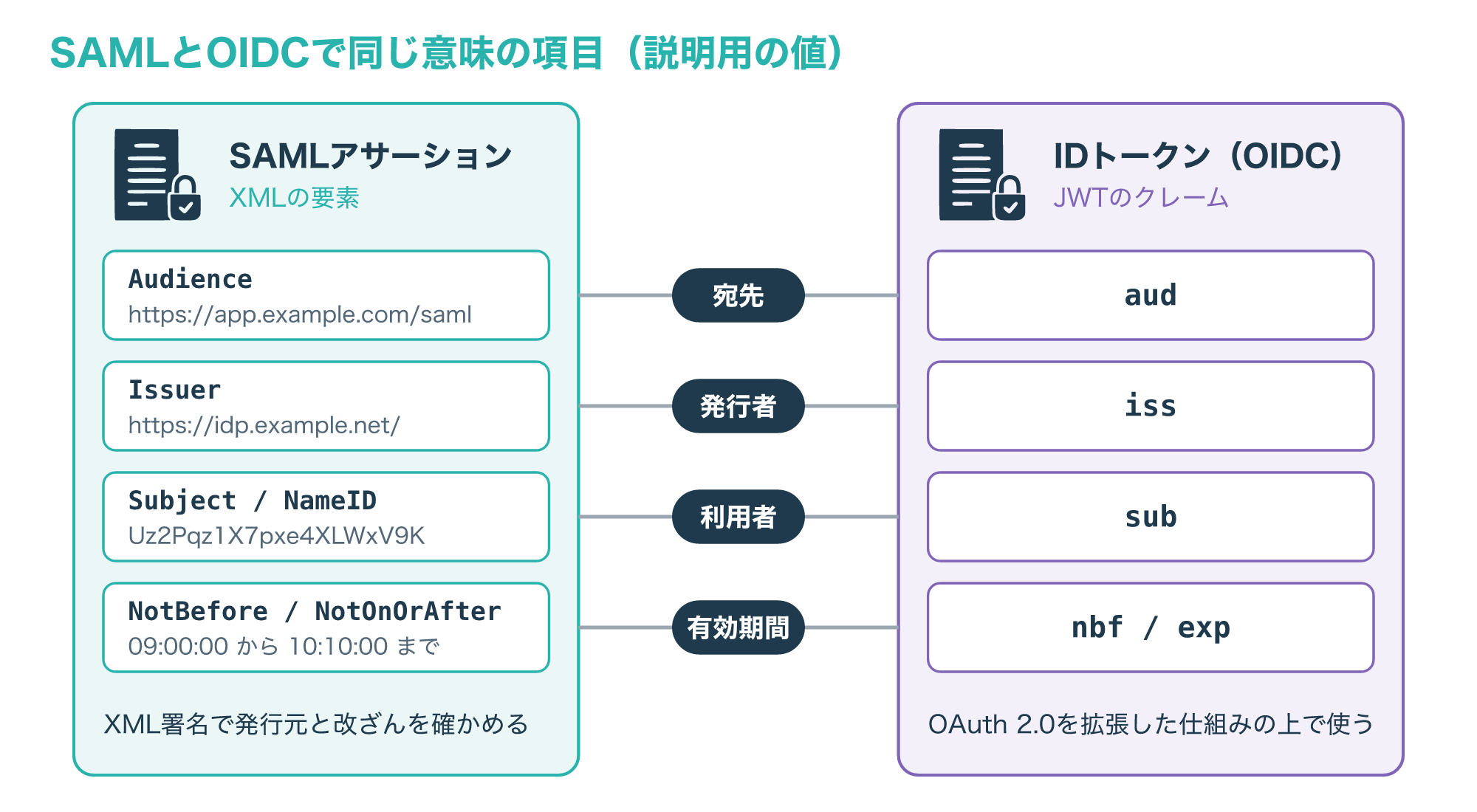
MicrosoftのSAMLトークンの資料では、AudienceはJWTのaud、Issuerはiss、Subjectはsub、有効期間はnbfとexpに当たると対応づけています(参考2)。
次の表は、2つの方式の違いをまとめたものです。
| 比べる点 | SAML 2.0 | OpenID Connect |
|---|---|---|
| もとになる仕組み | XMLを使う独立した標準 | OAuth 2.0の拡張 |
| ログインの結果 | XMLのアサーション(XML署名付き) | IDトークン(JWT) |
| 主な受け渡し | ブラウザのリダイレクトとフォームのPOST | 認可エンドポイントへのリダイレクトと、コードやトークンの受け取り |
| 認可との関係 | 認証を伝える仕組みで、権限は属性を見てSPが決める | 認可のOAuth 2.0と同じ流れの上で認証も扱う |
Entra IDの資料も、SSOの方法としてSAMLのほかにOIDCや統合Windows認証を挙げているため、どちらを使うかは、つなぎたいアプリが対応している方式を確かめて決めます(参考1)。
シングルサインオンそのものの仕組みとメリットは、次の記事で解説しています。
SAML SSOの設定と確認方法(Microsoft Entra IDの例)
5-1. 設定で交換する値:識別子・応答URL・証明書
ここからは、Microsoft Entra IDをIdPにしてエンタープライズアプリケーションへSAMLのSSOを設定する場合を例に、どの値をどこへ入れるかを見ていきます。
画面の項目名は、Microsoftの英語の手順に書かれている表記のまま示します。
Entra IDでSAMLのSSOを設定できるのはシングルテナントのアプリかギャラリーのアプリで、マルチテナントのアプリでは設定が灰色になります。
設定には、Cloud Application Administrator、Application Administrator、サービスプリンシパルの所有者のいずれかの権限が必要です。
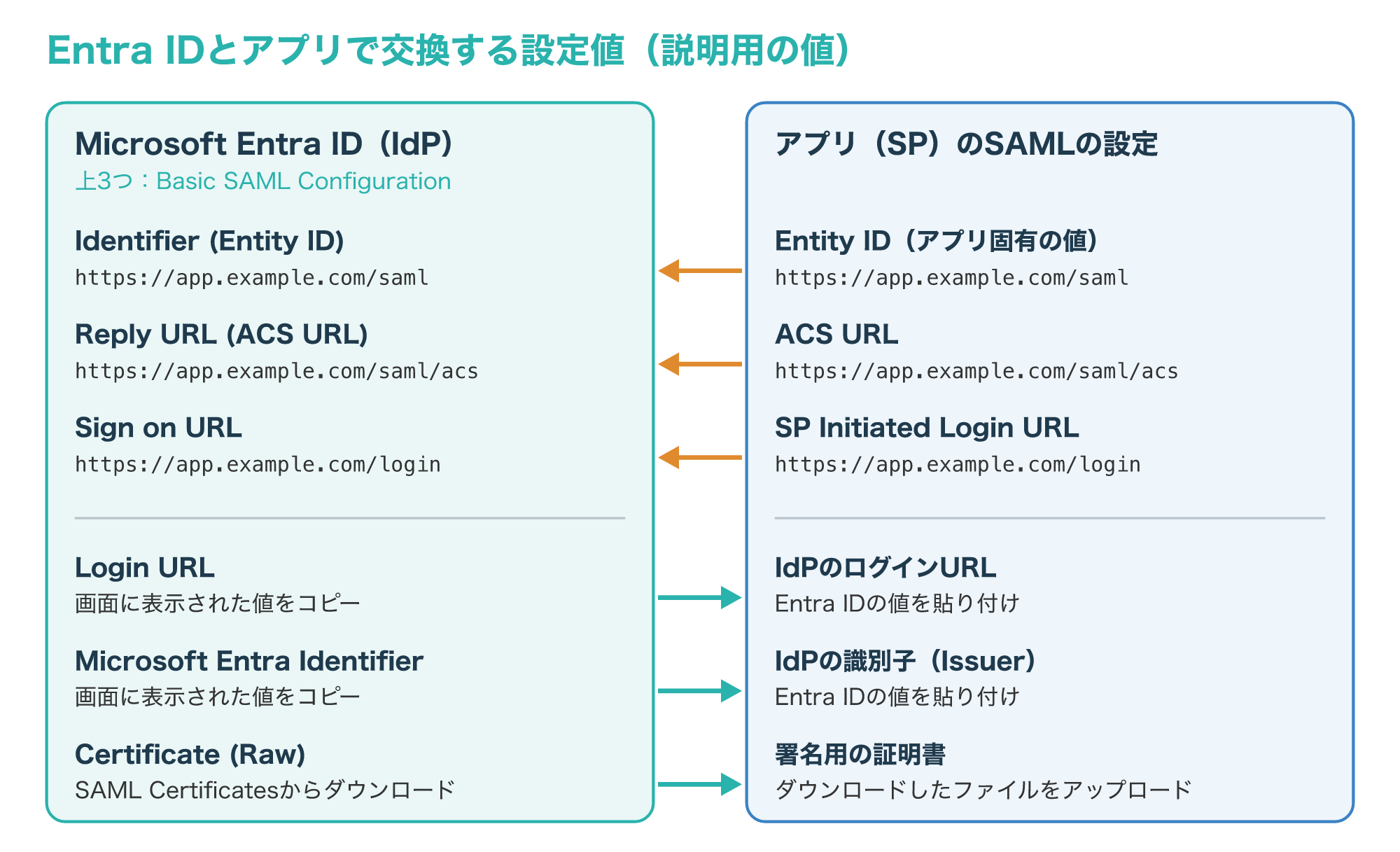
次の図は、Entra IDの「Basic SAML Configuration」に入れる値と、アプリ側に入れる値の対応を、説明用のURLで示したものです。
Entra IDの管理センターでエンタープライズアプリケーションの一覧からアプリを選び、Single sign-onでSAMLを選ぶと、設定の画面が開きます。
Basic SAML Configurationでは、Reply URL(Assertion Consumer Service URL)にアプリのACS URLを、Sign on URLにアプリのSP起点のログインURLを入れます。
Identifier(Entity ID)は多くの場合アプリ固有のURLで、正しい値はアプリごとの設定ガイドで確かめます。
反対に、Entra IDの画面に表示されるLogin URL、Microsoft Entra Identifier、Logout URLと、SAML Certificatesの欄からダウンロードした証明書(Raw)は、アプリ側のSAMLの設定へ入れます。
Microsoftの手順は、こうした設定を試すときは本番ではない環境を使うことを勧めています(参考4)。
5-2. テストとSAMLの応答の取り出し方
設定を保存したら、同じ画面のTest single sign-onから、実際にサインインできるかを試します。
Testのボタンが灰色で押せないときは、先にBasic SAML Configurationの必須の値を入力して保存する必要があります。
テストでは今の利用者か別の利用者としてサインインでき、アプリに入れればテストは成功です。
エラーが出たときは、次の順で調べます。
- エラーが会社のサインイン画面で出たか、アプリの画面で出たかを見る
- エラーメッセージの右下にあるCorrelation IDとTimestampを控える
- My Apps Secure Sign-in Extensionを入れていれば、Test single sign-onの画面からSAMLの要求や応答をダウンロードする
- 拡張機能を使えない場合は、Fiddlerのようなツールで要求と応答を取り出す
- 取り出した値を、次の章で説明する確認項目と見比べる
My Apps Secure Sign-in Extensionは、SAMLの要求と応答を集めて、エラーと要求の値に応じた解決の案内を表示するブラウザの拡張機能で、ChromeとMicrosoft Edgeで使えます。
案内の画面にFix itのボタンが出ればEntra IDの設定を自動で直せる問題で、ボタンが出なければ原因はEntra IDの設定の誤りではありません(参考3)。
取り出したSAMLの応答には利用者の識別子や属性が入っているため、問い合わせのチケットやチャットに貼るときは必要な部分だけにします。
SAML認証のよくあるエラーと切り分け
6-1. まず「どちらの画面でエラーが出たか」で分ける
SAMLのエラーは、どこで止まったかを見ると、調べる場所を半分に絞れます。
Microsoftの資料も、会社のサインイン画面でのエラーと、サインインできたあとのアプリの画面でのエラーを分けて、確認の手順を案内しています。
次の図は、その分かれ道と、それぞれで確かめる値を示したものです。
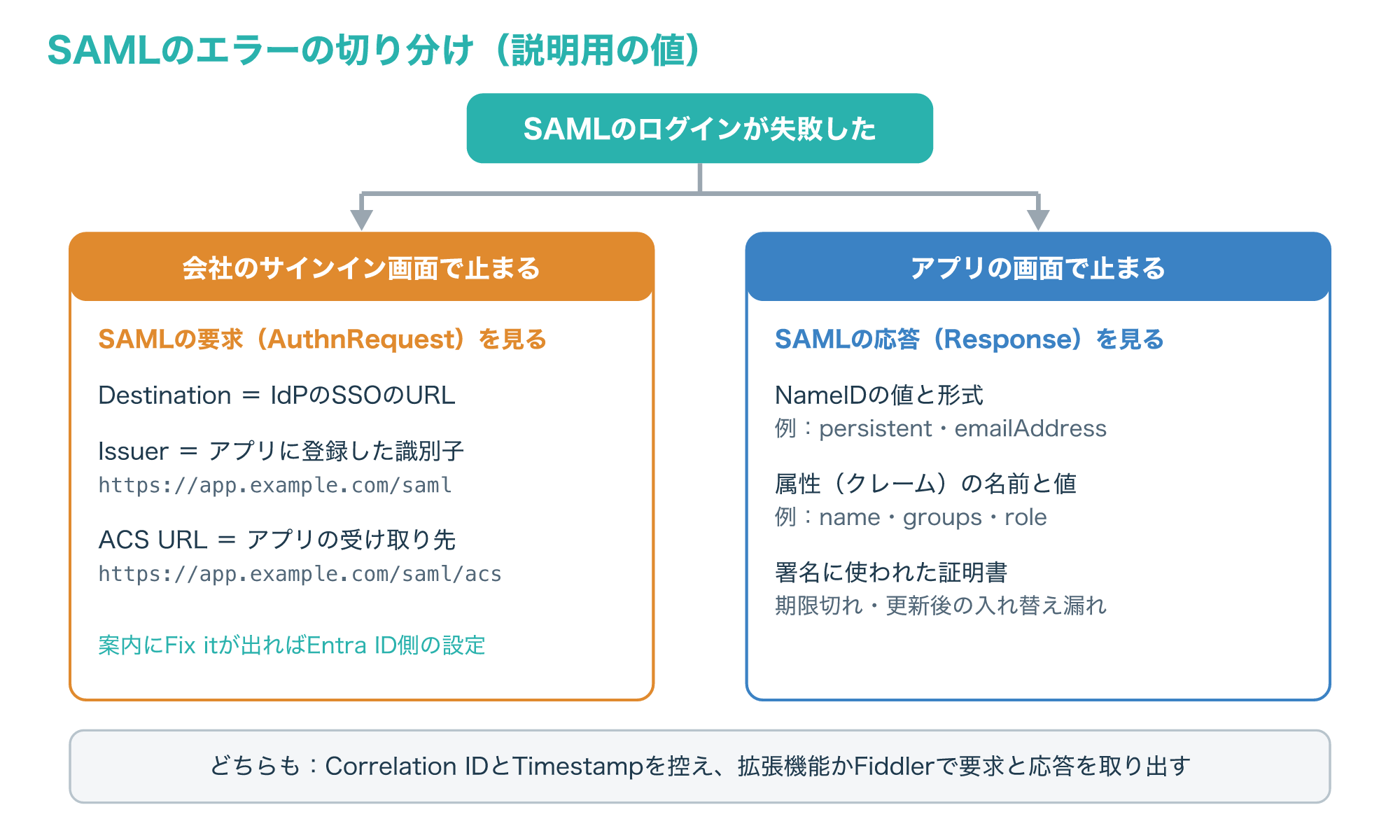
会社のサインイン画面(IdP側)でエラーになったときは、SAMLの要求を見て、宛先(Destination)がEntra IDのSSOのURLと合っているか、Issuerがアプリに登録した識別子と同じか、ACS URLがアプリの受け取り先と合っているかを確かめます。
Entra IDはIssuerの値でディレクトリの中のアプリを探すため、識別子が少しでも違えば、要求に合うアプリを見つけられません。
サインインできたあとアプリの画面でエラーになったときは、Entra IDはトークンを発行したのに、アプリがその応答を受け入れていない状態です。
この場合は、SAMLの応答のNameIDの値と形式、トークンに入っている属性、署名に使われた証明書を、アプリが期待する値と比べます(参考3)。
Entra IDの失敗の応答では、StatusCodeとStatusMessageに理由が入り、メッセージにはAADSTSで始まるエラーコード、Trace ID、時刻が含まれます(参考1)。
6-2. 時刻ずれと有効期限のエラー
SAMLのアサーションには有効期間があるため、サーバーの時計のずれがそのままエラーの原因になります。
Entra IDが発行するアサーションでは、NotBeforeは発行時刻(IssueInstant)とほぼ同じで、NotOnOrAfterはNotBeforeの70分後です。
しかもEntra IDは、自分とSPの時計の差を考えた余裕を、これらの時刻に足していません(参考1)。
次の図は、9時00分に発行されたアサーションを、時計が遅れているSPが受け取った場合を、説明用の時刻で示したものです。
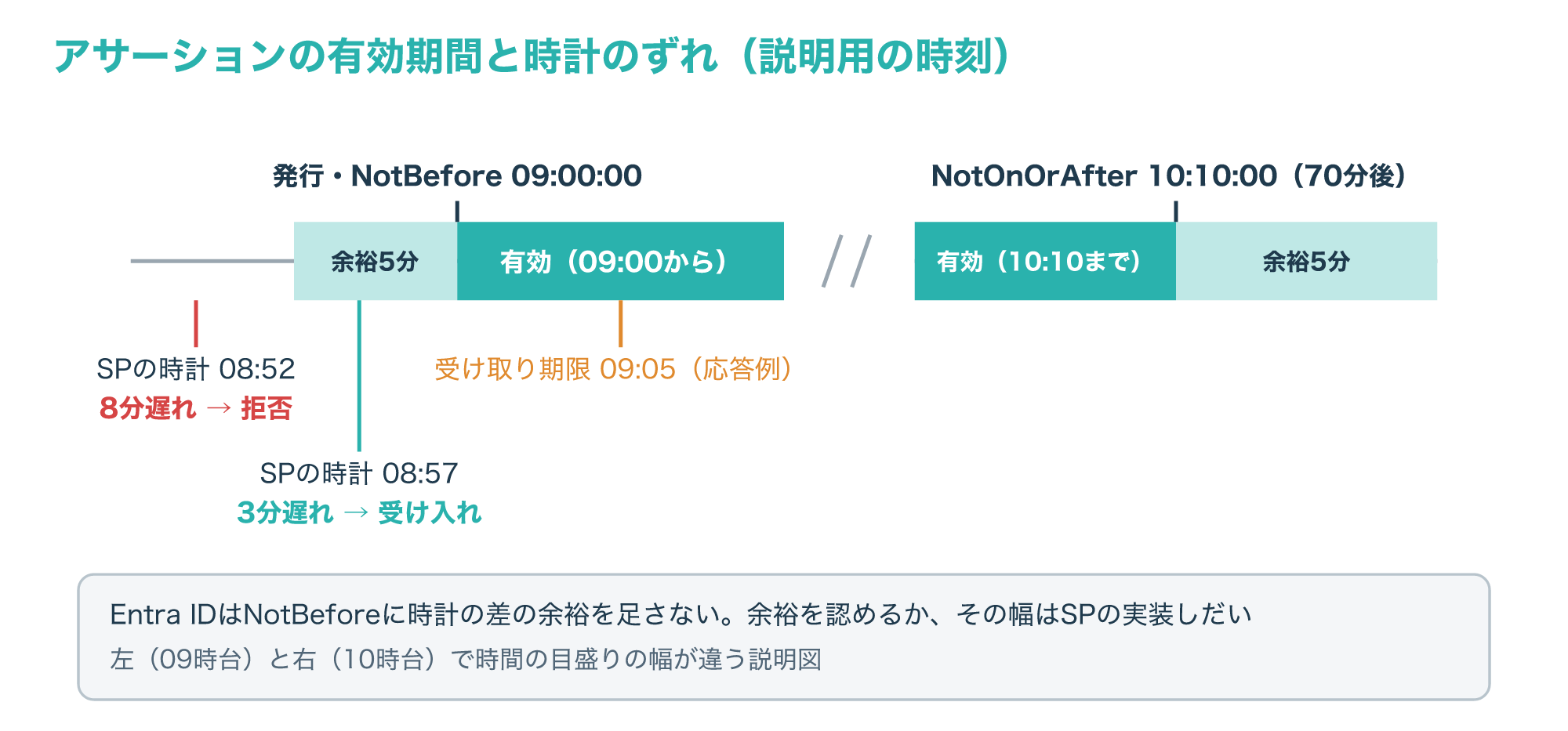
たとえばSPの時計が8分遅れていると、SPから見た今の時刻は8時52分で、NotBeforeの9時00分より前なので、アサーションはまだ有効でないと判断されます。
MicrosoftのSAMLトークンの資料は、検証するサービスが時計のずれに備えて、有効期間の前後に最大5分までの余裕を認める場合があると説明しています。
余裕が5分のSPなら3分の遅れは受け入れられますが、8分の遅れは余裕を超えるため、SP側のサーバーの時刻を正しく合わせることが根本の対策になります(参考2)。
余裕を認めるかどうかや、その幅はSPの実装で違うため、時刻が数分ずれただけで失敗するSPもある前提で、IdPとSPの両方の時刻同期を確かめます。
また、SubjectConfirmationDataのNotOnOrAfterはMicrosoftの応答例では発行の5分後になっていて、受け渡しが長く止まると、こちらの期限を過ぎる場合もあります。
6-3. 証明書・ACS URL・Audienceの不一致
時刻と並んで多いのが、IdPとSPが登録し合った値の食い違いです。
次の図は、AWSのIAMでSAMLのフェデレーションを使うときに表示されるエラーと、食い違っている値の対応をまとめたものです。
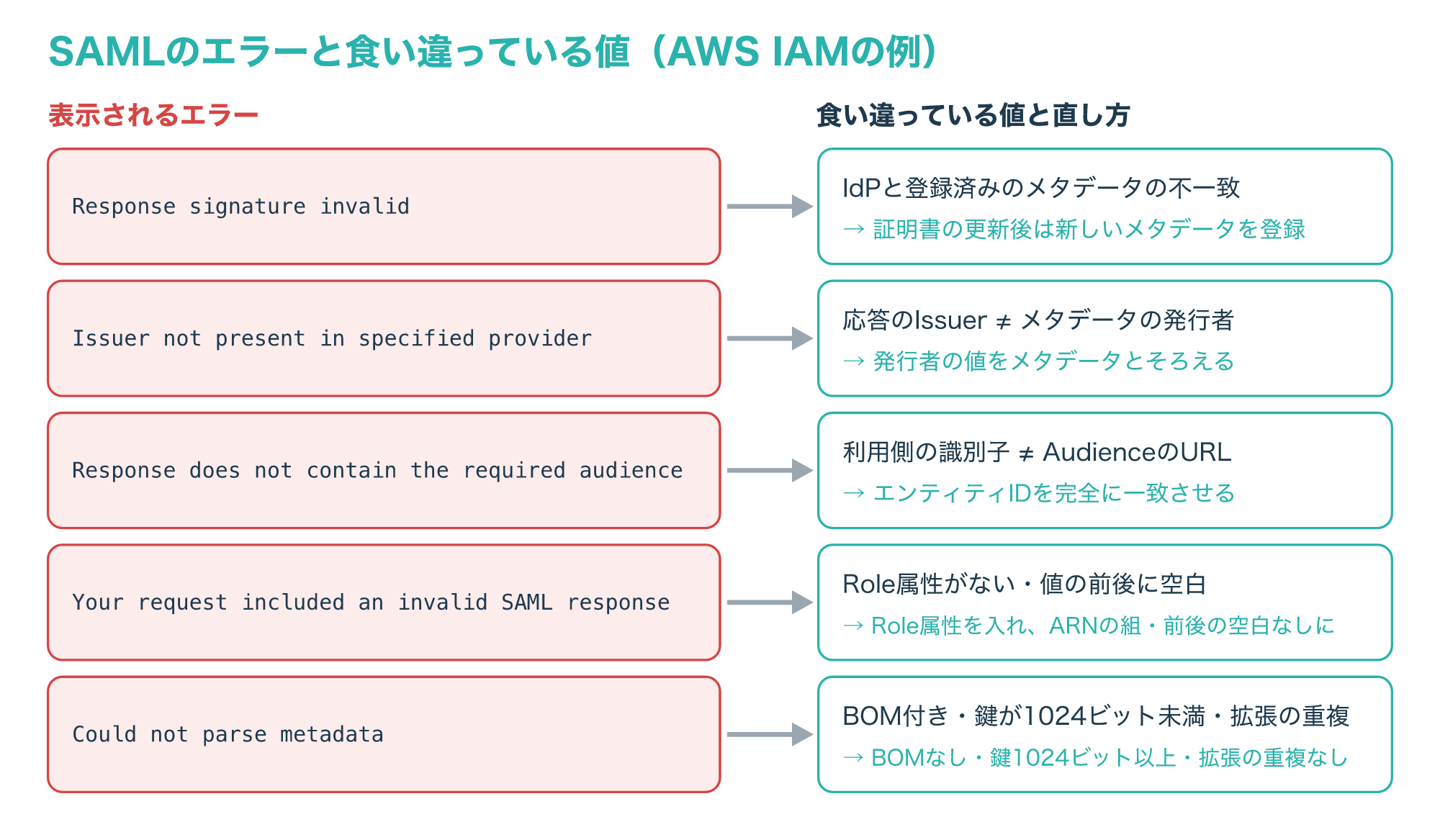
「Response signature invalid」は、IdPのメタデータとAWSに登録したメタデータが合わないときに出て、期限切れの証明書を更新してIdPのメタデータが変わった場合などが当てはまります。
この場合は、IdPから新しいメタデータをダウンロードし、AWSに登録したIdPの設定を更新します。
「Issuer not present in specified provider」は、応答のIssuerが、登録したメタデータに書かれた発行者と合わないときに出ます。
「Response does not contain the required audience」は、IdP側の利用側の識別子(relying party identifier)と、SAMLの設定にあるAudienceのURL(エンティティID)が完全に一致していないときに出ます。
「Your request included an invalid SAML response」は、Role属性(https://aws.amazon.com/SAML/Attributes/Role)がない、値がロールのARNとSAMLプロバイダーのARNの組になっていない、値の前後に空白がある、といった場合に出ます。
メタデータの登録で「Could not parse metadata」となる場合は、ファイルがBOMなしのUTF-8か、証明書の鍵の長さが1024ビット以上か、同じ拡張が重複していないかを確かめます。
なお、IAMはメタデータの中のX.509証明書の有効期限を見て動作を変えないため、証明書の期限は自分で監視し、組織の方針に沿って更新する必要があります(参考7)。
Entra IDをIdPにしたアプリでも、ACS URLや識別子の考え方は同じで、エラーの文言が違っても、どの登録値と応答の値が食い違っているかを比べる手順は変わりません。
IdPの署名用の証明書と鍵を盗まれると、攻撃者は好きな権限や有効期間を持つアサーションを偽造できるため、署名鍵の管理と更新の手順は厳重に扱ってください。
MITRE ATT&CKはこの手口をT1606.002(SAMLトークンの偽造)として整理し、偽造されたトークンの影響を抑える方法として、AD FSのトークン署名証明書を短い間隔で2回続けて更新することを挙げています(参考10)。
よくある質問とまとめ
Q1. SAMLとSSOは同じものですか?
SSOは一度のログインで複数のサービスを使えるようにする仕組みのことで、SAMLはそのSSOを実現するための標準の1つなので、同じものではありません。
Q2. SAML 2.0と古い版のSAMLはつながりますか?
互換性のために古い版にも対応する製品はありますが、今の標準はSAML 2.0なので、両側の設定ガイドで対応する版を確かめてそろえます。
Q3. SAMLのアサーションは暗号化されていますか?
署名と暗号化は別の機能で、AWSのIAMのように暗号化したアサーションに対応するSPもあるため、暗号化を使うかどうかはIdPとSPの設定で確かめます。
Q4. AWSでSAMLのセッションの長さは指定できますか?
CLIやAPIでSAMLの応答を使ってロールを引き受けるときは、DurationSecondsに900秒(15分)からロールの最大セッション時間までを指定でき、最大を超える値ではエラーになります(参考7)。
Q5. SAMLとOIDCのどちらを使えばよいですか?
まず、つなぎたいアプリやクラウドサービスがどちらに対応しているかを確かめ、両方に対応しているなら、社内のIdPの設定や運用に合う方を選びます。
SAML認証は、IdPが署名付きのXMLのアサーションを発行し、SPがそれを検証してログインさせる、認証のための標準です。
次の図は、この記事の要点をまとめたものです。
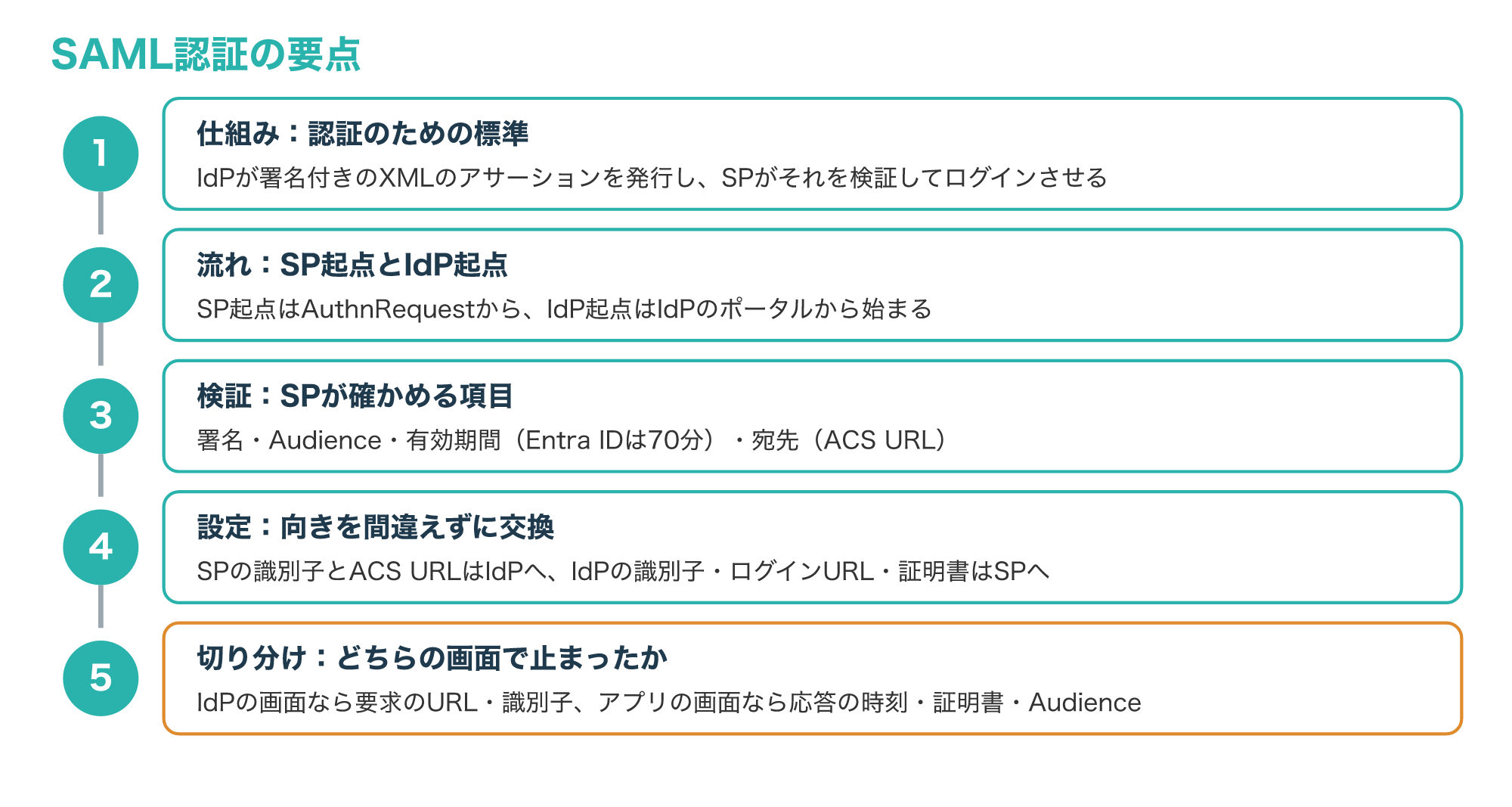
設定では、SPの識別子とACS URL、IdPの識別子とログインURLと証明書を、向きを間違えずに交換するのが基本です。
エラーが出たら、まずどちらの画面で止まったかを見て、IdPの画面なら要求のURLと識別子を、アプリの画面なら応答の時刻、証明書、Audienceを、登録した値と比べてください。
まずは使っているアプリのSAMLの設定画面を開き、登録されている識別子、応答URL、証明書の有効期限を書き出すところから始めてみましょう。
参考1:Single sign-on SAML protocol(Microsoft Learn、英語)
参考2:SAML token claims reference(Microsoft Learn、英語)
参考3:Debug SAML-based single sign-on to applications(Microsoft Learn、英語)
参考4:Enable SAML single sign-on for an enterprise application(Microsoft Learn、英語)
参考5:What is SAML? How SAML authentication works(Cloudflare、英語)
参考6:SAML 2.0 federation(AWS IAM User Guide、英語)
参考7:Troubleshoot SAML 2.0 federation with AWS(AWS IAM User Guide、英語)
参考8:OpenID Connect on the Microsoft identity platform(Microsoft Learn、英語)
参考9:Identity Provider (IdP) – Glossary(NIST CSRC、英語)
参考10:Forge Web Credentials: SAML Tokens, T1606.002(MITRE ATT&CK、英語)