セキュリティキーとは?Wi-Fiでの確認方法とFIDOキーとの違い
Wi-Fiにつなごうとしたら「ネットワーク セキュリティ キー」を求められて、何を入れればよいか迷っていませんか。
多くの場合、セキュリティキーとはWi-Fiのパスワードのことで、ルーターのラベルや管理画面、接続済みの端末で確かめられます。
この記事では、キーの確認場所とWPA2・WPA3との関係、間違えたときの症状、ログイン用のFIDOセキュリティキーとの違いを図解します。

この記事は以下のような人におすすめ!
- 「セキュリティキー」に何を入れるか分からない人
- キーを入れてもWi-Fiにつながらない人
- ログイン用のセキュリティキーとの違いを知りたい人
セキュリティキーとは何か
1-1. Wi-Fiの「ネットワーク セキュリティ キー」はパスワードのこと
WindowsなどでWi-Fiにつなぐときに表示される「ネットワーク セキュリティ キー」は、そのWi-Fiに入るための合言葉です。
一般に「Wi-Fiのパスワード」や「暗号化キー」と呼ばれるものと同じで、専門的にはWPA2-PSKやWPA3-SAEで使う事前共有キー(PSK)やパスフレーズに当たります。
Windowsは接続したWi-Fiの設定を「プロファイル」として保存していて、その中にキーの種類と中身が記録されます。
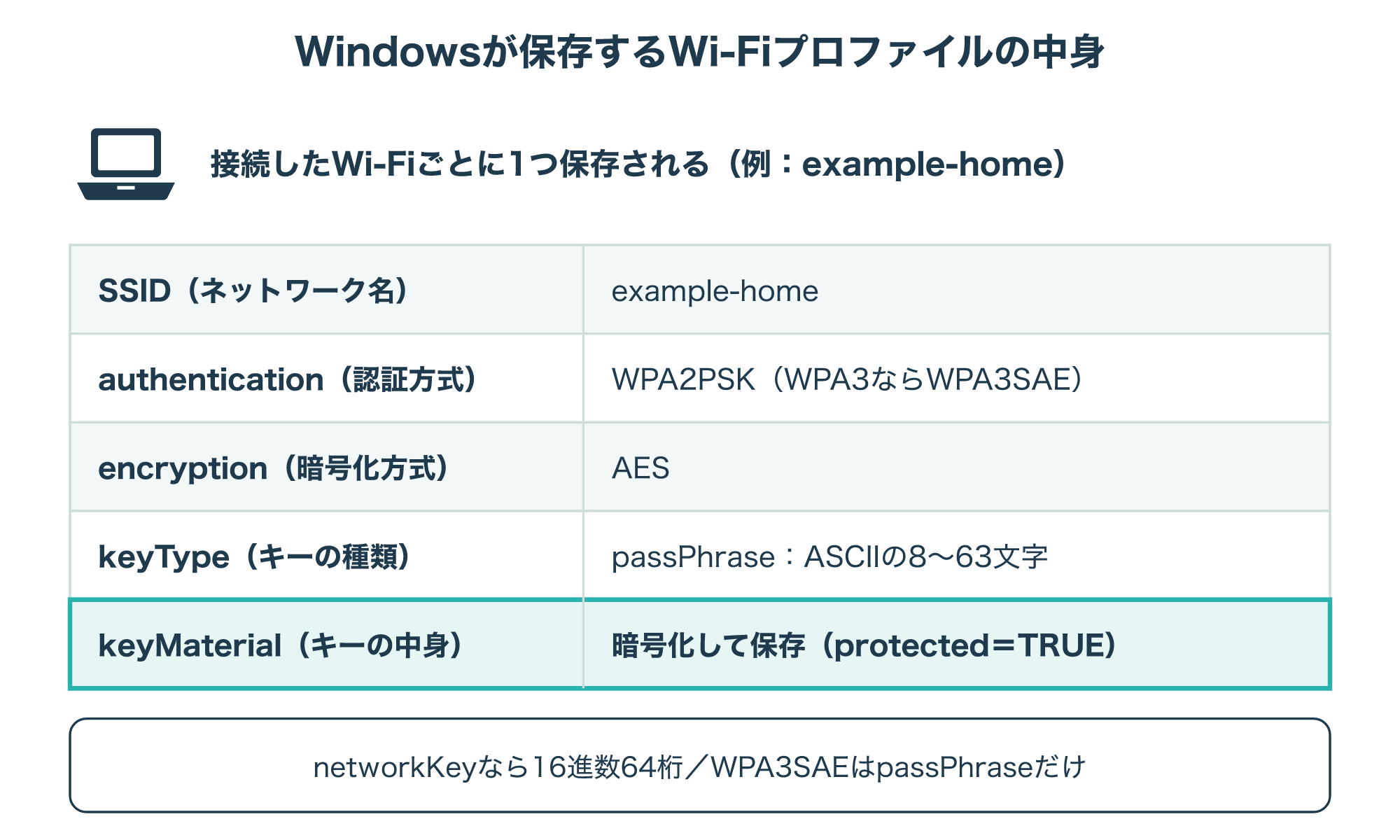
図のように、プロファイルにはネットワーク名(SSID)、認証方式、暗号化方式と並んで、キーの種類と中身が入ります。
キーの種類がpassPhrase(パスフレーズ)なら、中身は8〜63文字のASCII文字で、文字コードでいえば32〜126の範囲の英数字と記号です。
もう1つの種類のnetworkKeyは、64桁の16進数で書いたキーそのものです。
認証方式がWPA3SAEのときは、キーの種類はパスフレーズに限られます。
保存されたキーは暗号化されていて、protectedという項目がTRUEになります(参考1)。
Microsoftが公開しているWPA2-Personalのプロファイル例でも、認証方式WPA2PSK、暗号化方式AES、キーの種類passPhraseという組み合わせが使われています(参考2)。
家庭や小さな事務所のWi-Fiで入力を求められるキーは、ほとんどの場合、この8文字以上のパスフレーズだと考えてよいでしょう。
1-2. ログイン用の「セキュリティキー」はFIDO2の物理キー
一方で、Webサービスのログイン画面や2段階認証の設定で「セキュリティキー」と出てくる場合は、まったく別の物を指します。
こちらは、USBやBluetoothでパソコンやスマホにつなぐ小さな認証用の機器で、FIDO2という標準に沿って動きます。
ブラウザーはWeb Authentication API(WebAuthn)という仕組みでこの機器とやり取りし、パスワードの代わりに公開鍵暗号でログインします(参考3)。
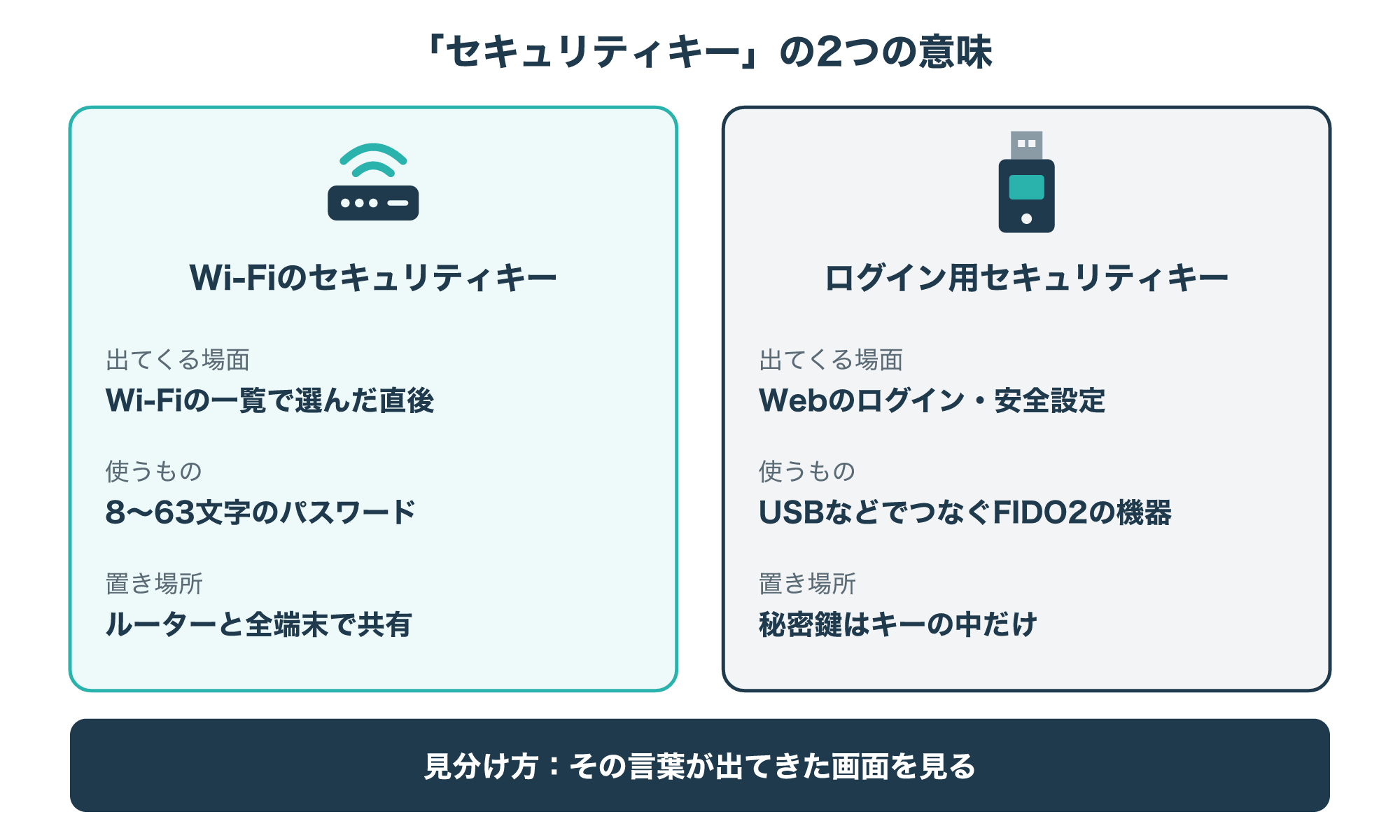
図のように、見分けるいちばんの手がかりは、その言葉が出てきた場面です。
Wi-Fiの一覧からネットワークを選んだ直後なら、入力するのは文字列のキー、つまりパスワードです。
Webサイトのログインやアカウントの安全設定の画面で、キーを挿したりタッチしたりするよう求められたなら、物理的な機器を使う場面です。
Wi-Fiのキーはルーターと端末の間で共有する合言葉で、同じキーを家族や社員全員で使います。
ログイン用のセキュリティキーは本人だけが持ち歩く機器で、中の秘密鍵は外へ出ません。
この記事では、Wi-Fiのキーを2〜4章で、ログイン用のセキュリティキーを5章で説明します。
知りたいほうの章から読み進めてください。
- Wi-Fiで求められるセキュリティキーは、Wi-Fiのパスワード(8〜63文字のパスフレーズ)
- ログイン画面で求められるセキュリティキーは、FIDO2で動く物理的な機器
- どちらの意味かは、その言葉が出てきた画面で見分ける
セキュリティキーを確認する場所
2-1. ルーター本体のラベルを見る
キーをいちばん手早く確かめられるのは、Wi-Fiルーター本体に貼られたラベルです。
多くのルーターは、出荷時のネットワーク名(SSID)とキーをラベルに印刷していて、項目名は「暗号化キー」「KEY」「パスワード」「PSK」など製品によって違います。
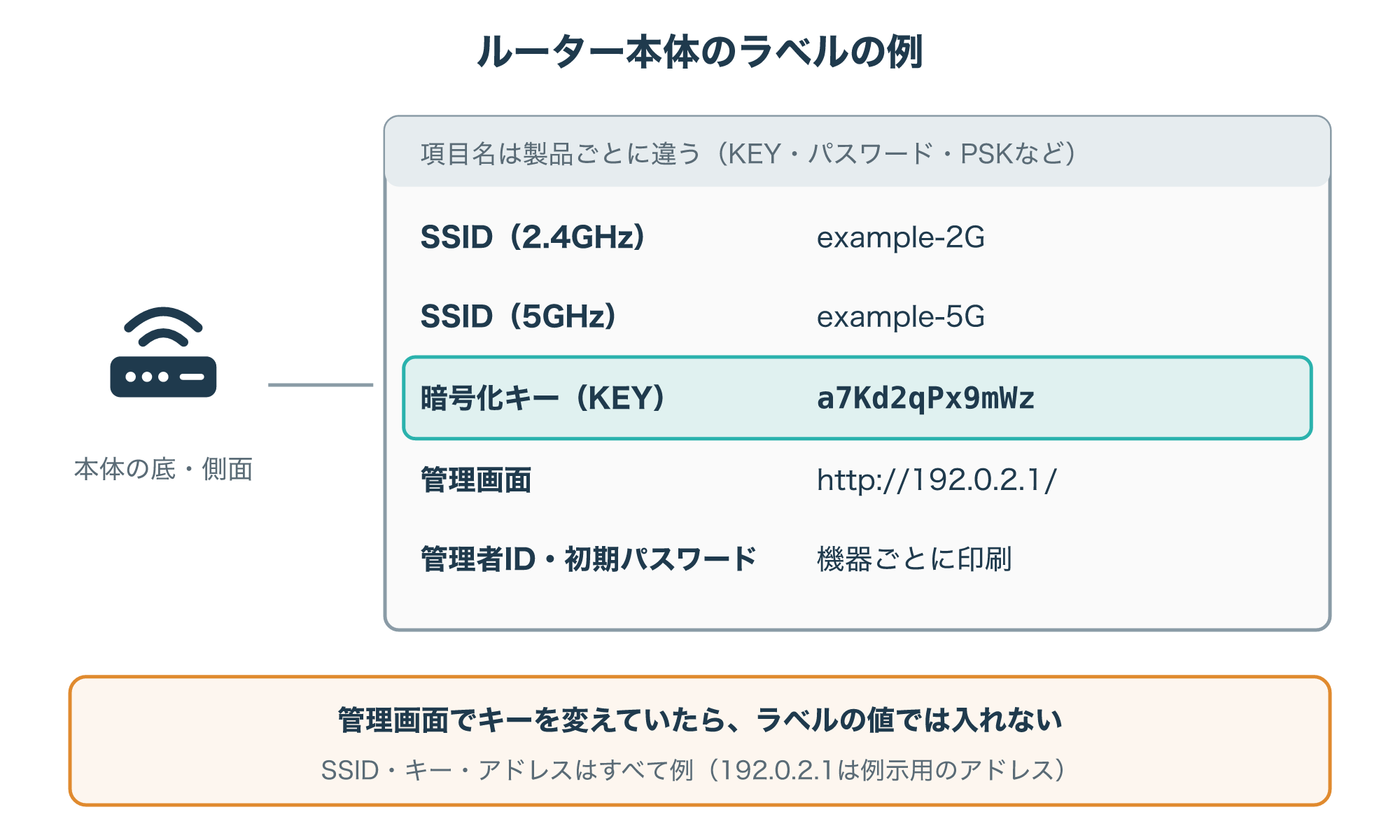
図はラベルの一例で、2.4GHz用と5GHz用でSSIDが分かれ、キーは共通という作りの製品もあります。
ラベルのキーで入れるのは、買ったときの設定のまま使っている場合だけです。
だれかが管理画面でキーを変えていれば、ラベルの文字を入れても接続できません。
ラベルには管理画面に入るためのアドレスやログイン情報も書かれていることがあり、図では例として192.0.2.1を示しています。
192.0.2.1は説明用に予約された例示のアドレスなので、実際のアドレスは自分のルーターのラベルや説明書で確かめてください。
回線業者から借りた機器を使っている場合は、ルーターの機能を持つ機器にラベルが貼られていることがあるので、壁際の機器もあわせて見てみましょう。
ラベルを写真に撮られると、そのまま他人がWi-Fiに入れてしまうため、店舗や事務所では人目に付く場所へ置かないようにします。
2-2. ルーターの管理画面で確かめる・変える
ラベルのキーで入れないときや、キーを変えたいときは、ルーターの管理画面を開きます。
有線LANや別の端末でそのルーターにつながっていれば、ブラウザーで管理画面のアドレスを開き、管理者のIDとパスワードでログインできます。
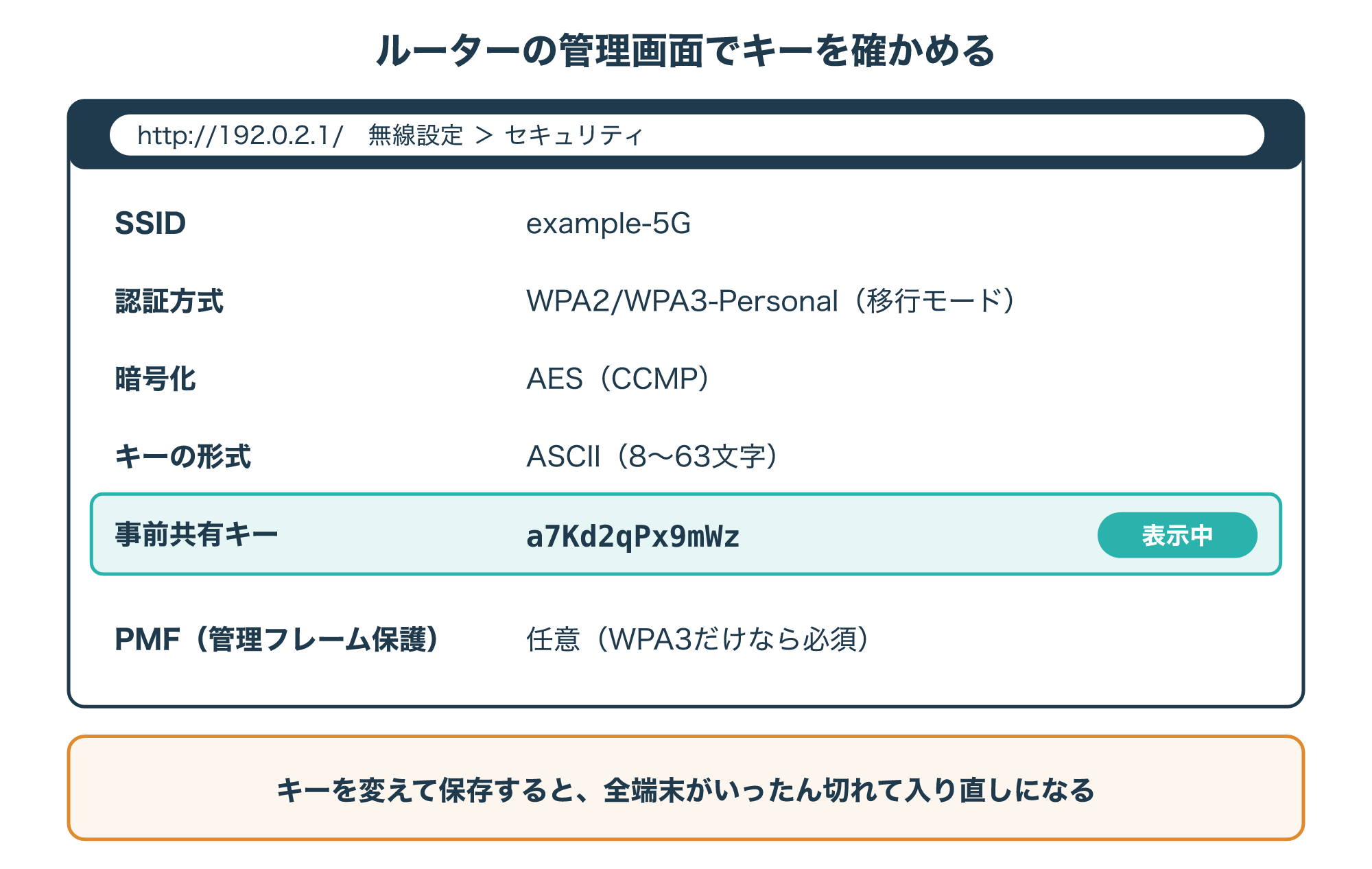
管理画面では、「無線設定」や「Wi-Fi設定」の中の「セキュリティ」の欄に、キーと認証方式がまとめて表示されることが多いです。
図の例では、認証方式がWPA2/WPA3-Personal、暗号化がAES(CCMP)、キーの形式がASCIIで、事前共有キーの欄に実際のキーが入っています。
企業向けの無線LANコントローラーでも考え方は同じで、Ciscoの設定例では、PSKの形式(ASCIIなど)とPSKそのもの、PMF(管理フレームの保護)を同じ画面で設定します(参考4)。
管理画面でキーを変えると、そのWi-Fiにつないでいたすべての端末がいったん切れ、新しいキーで入り直す必要があります。
変える前に、プリンターや家電など入力しにくい機器も含めて、つながっている機器を書き出しておくと後で困りません。
また、管理画面に入るための管理者パスワードと、Wi-Fiのキーは別物です。
管理者パスワードが初期値のままだと、Wi-Fiに入れた人が設定を書き換えられるおそれがあるため、Wi-Fiのキーとは違う値に変えておきましょう。
2-3. 接続済みのパソコン・スマホで確かめる
すでにそのWi-Fiにつながっている端末があれば、保存されたキーを表示できる場合があります。
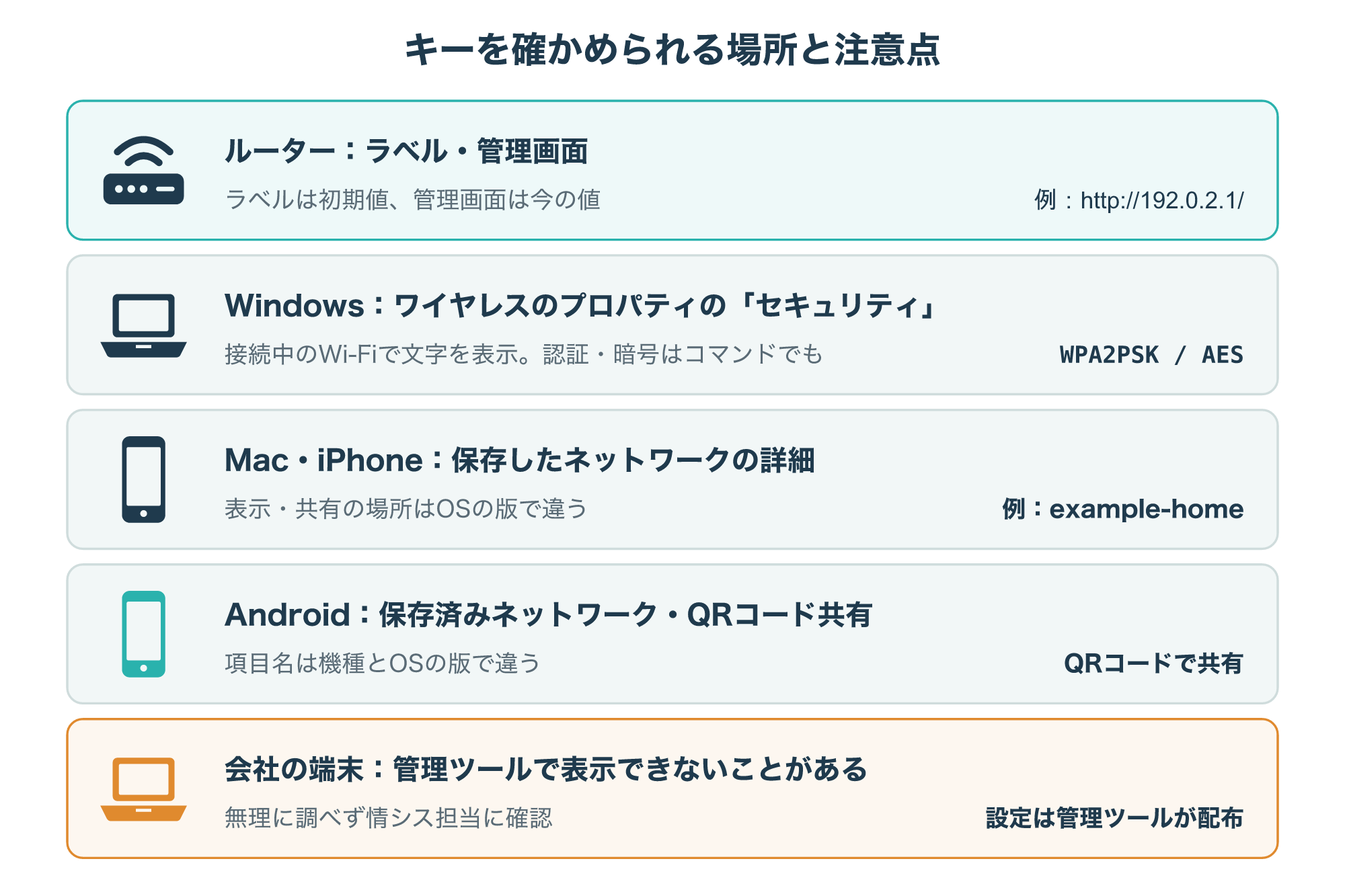
Windowsでは、コマンドプロンプトで「netsh wlan show profiles name=プロファイル名」と入力すると、保存したプロファイルの中身を表示でき、認証方式・暗号化方式の組み合わせやキーに関する項目(英語の資料ではSecurity key)が並びます。
ただし、参考にした資料はこの項目にキーの文字そのものが出る条件までは説明していないため、この記事では文字を確かめる方法として、次の画面での手順をおすすめします(参考5)。
接続中のWi-Fiであれば、ネットワーク接続の画面からWi-Fiの状態を開き、ワイヤレスのプロパティの「セキュリティ」で文字を表示できる版もあります。
Mac、iPhone、Androidの最近の版にも、保存したネットワークのパスワードを表示したり、QRコードなどでほかの端末と共有したりする機能があります。
ただし、表示する場所や項目名はOSの版や機種によって違うため、この記事では手順を決め打ちせず、各メーカーの公式ヘルプで確かめることをおすすめします。
会社から配られたパソコンやスマホでは、Wi-Fiの設定が管理ツールから配られていて、キーを表示できないようにしてあることがあります。
その場合は無理に調べず、情シス担当に接続方法を確認してください。
キーを見せてほしいと頼まれたときは、相手の端末へQRコードで共有するなど、キーの文字を紙やチャットに残さない方法を選ぶと漏れにくくなります。
WPA2-PSK・WPA3-SAEとセキュリティキーの関係
3-1. WPA2-PSKはキーから鍵を作り、4ウェイハンドシェイクで確かめる
WPA2-PSKでは、端末とルーターが同じキーを持っていることを、キーそのものを電波に流さずに確かめます。
そのために使われるのが、4通のメッセージをやり取りする4ウェイハンドシェイクです。
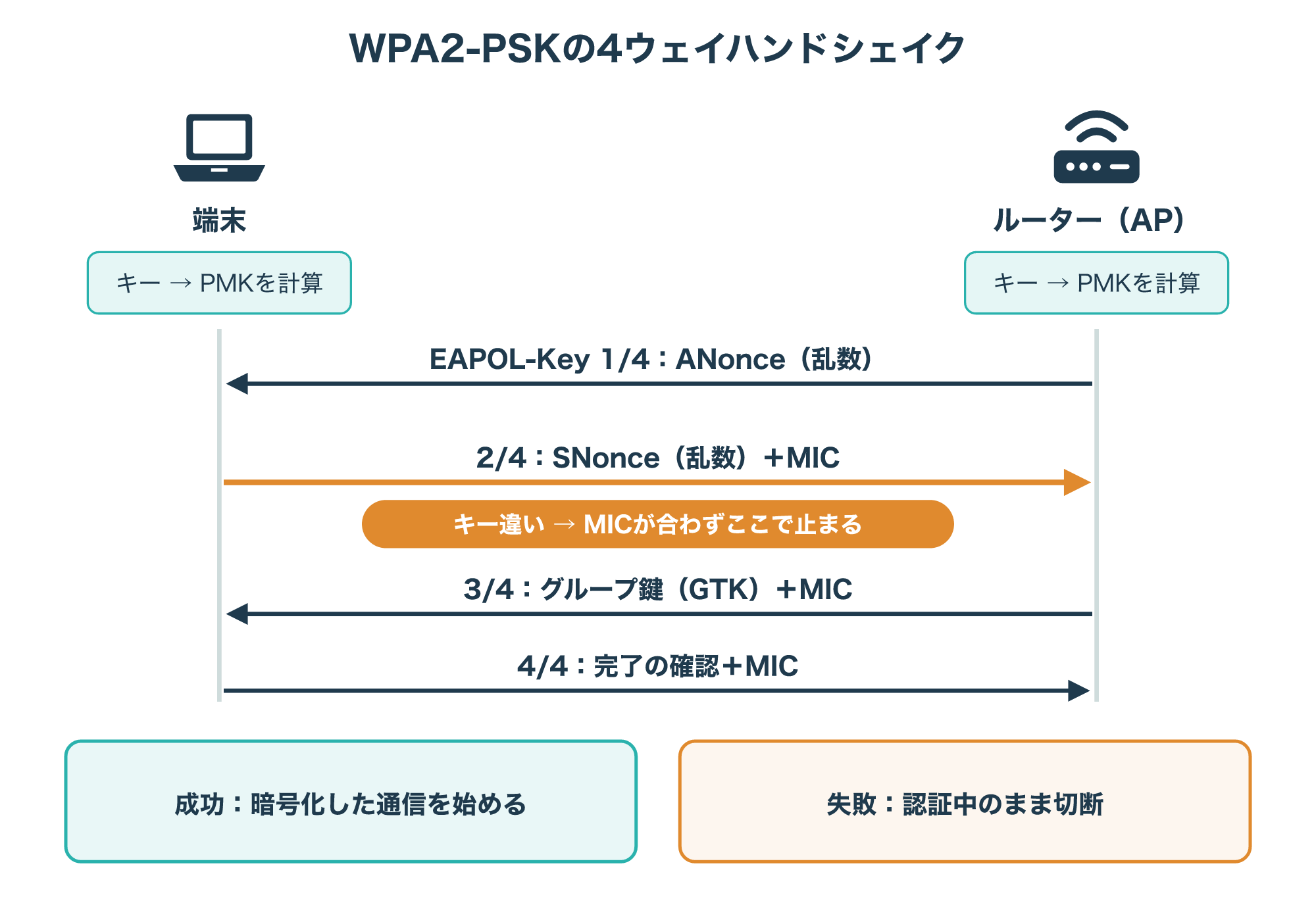
端末とルーターは、キーを元にした共通の鍵(PMK)を、それぞれ手元で計算しておきます。
1通目でルーターが乱数(ANonce)を送り、2通目で端末が自分の乱数(SNonce)を返します。
この乱数のやり取りによって、同じキーを使い続けても、接続のたびに新しい暗号鍵が作られます。
RFC 5247でも、4ウェイハンドシェイクは乱数の交換を含み、最初のメッセージ以外は改ざんを見つけるための保護が付くと説明されています(参考6)。
この保護に使うチェック値はMICと呼ばれ、PMKを元にした鍵で計算されます。
キーを間違えると、端末が計算したPMKがルーター側と違うため、2通目のチェック値が合いません。
ルーターはそこで手続きを止め、端末は認証の途中で接続に失敗します。
WPA2-PSKのキーの決め方や、社員ごとにIDを分けるEAP(IEEE 802.1X)との違いは、記事の最後で紹介するPSKの解説記事で詳しく扱っています。
3-2. WPA3-SAEは同じキーでも総当たりに強い
WPA3-Personalでは、キーの確かめ方がSAE(Simultaneous Authentication of Equals)に変わります。
入力するキーはWPA2と同じパスフレーズですが、キーから鍵を作る手順が異なります。
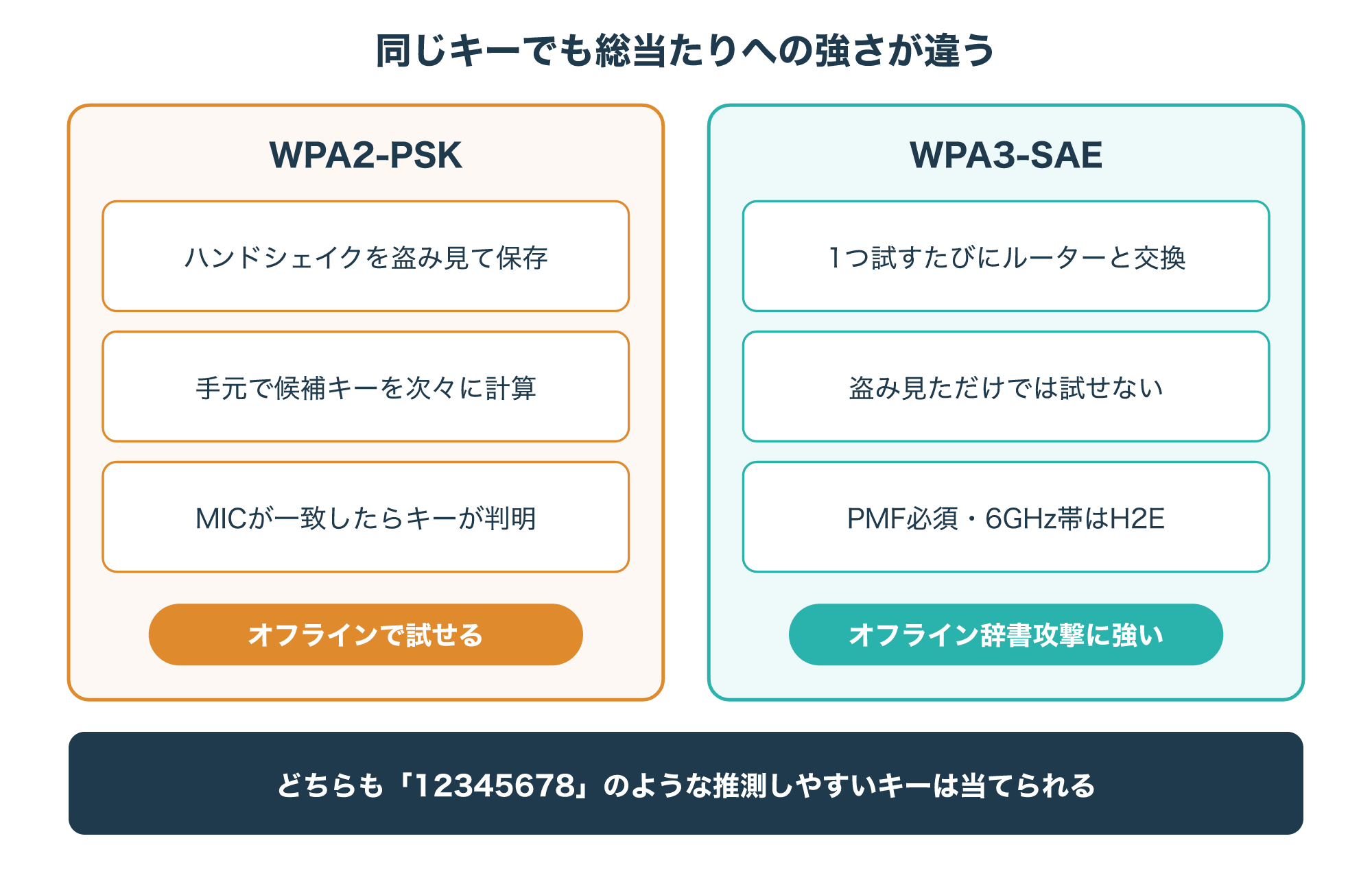
パスワードから作ったデータをやり取りする方式では、攻撃者がそのやり取りを盗み見て、手元で候補のパスワードを次々に試す「オフライン辞書攻撃」が成り立つことがあります。
WPA2-PSKの4ウェイハンドシェイクも、キーから作ったチェック値を含むため、この種の攻撃の対象になりえます。
SAEの元になったDragonflyという方式を定めたRFC 7664は、この方式がオフライン辞書攻撃に強いことを特長に挙げています(参考7)。
図のように、SAEでは1つの候補を試すたびにルーターとのやり取りが必要になり、盗み見たデータだけでは試せません。
Wi-Fi Allianceも、WPA3-Personalの利用者はパスワードを推測する攻撃からの保護が強まると説明し、WPA3のネットワークでは管理フレームを守るPMFの利用を必須にしています(参考8)。
ただし、SAEでも「12345678」のように推測しやすいキーは、少ない回数で当てられてしまいます。
キーの長さと推測しにくさが大事なことは、WPA3でも変わりません。
Ciscoのガイドでは、SAEで鍵の元を作る方法にHnP(Hunting and Pecking)とH2E(Hash-to-Element)の2つがあり、6GHz帯とWi-Fi 7ではH2Eが必須だと説明されています(参考4)。
3-3. WPA2/WPA3の移行モードと古い端末
ルーターや無線LANコントローラーには、WPA2とWPA3を同じSSIDで同時に使う「移行モード(WPA2/WPA3混在)」があります。
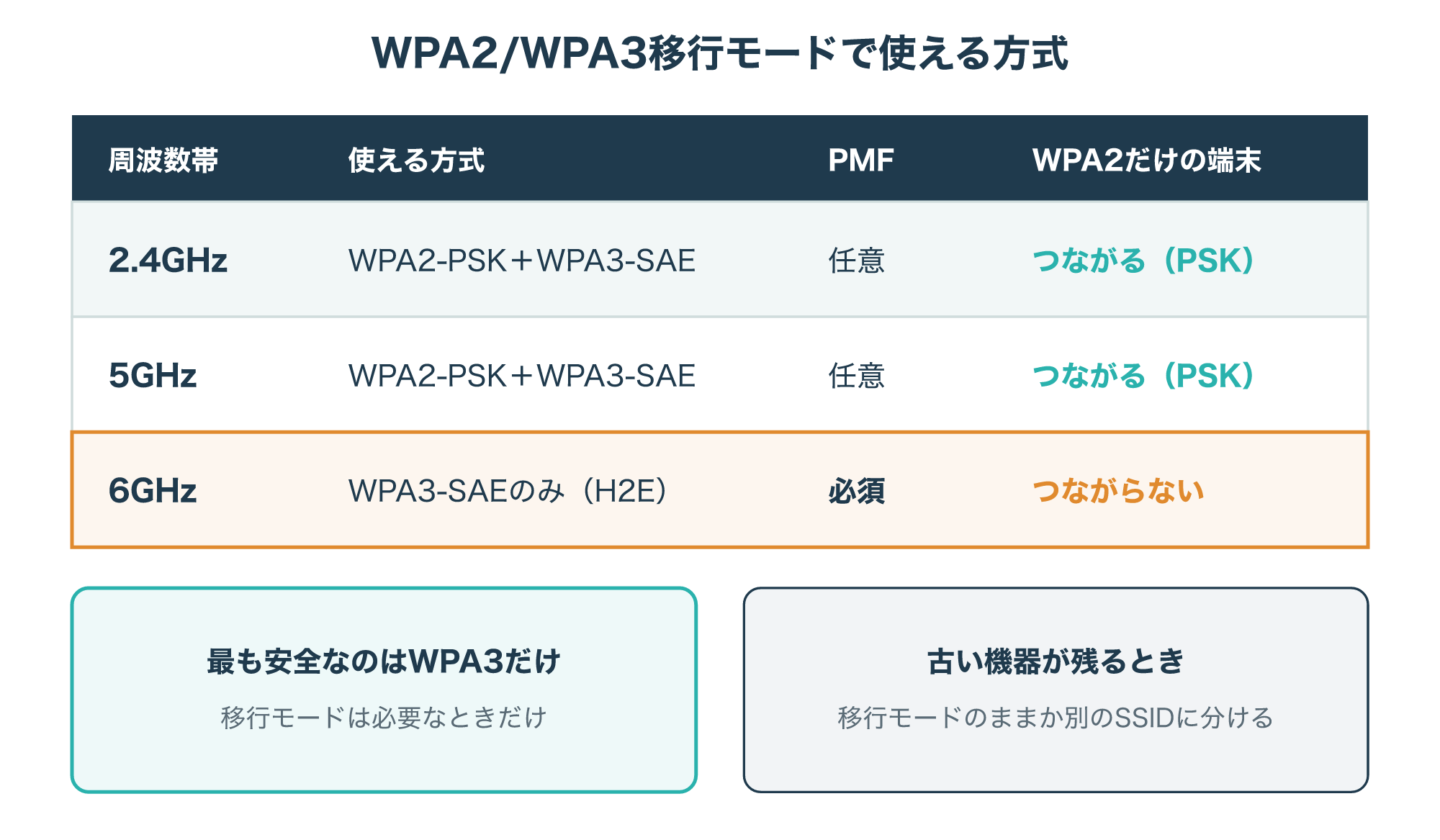
Ciscoのガイドによれば、移行モードではWPA3に対応した端末はSAEで、WPA2までの端末はPSKでつながり、2.4GHz帯と5GHz帯で使えます。
一方で6GHz帯ではWPA2が認められておらず、WPA3(SAE)とPMFが必須です。
同じガイドは、移行モードは必要なときだけ使い、最も安全なのはWPA3だけにする構成だとしています(参考4)。
Windowsのプロファイルにも移行モードを表すtransitionModeという項目があり、Windows 11 21H2以降で使われます(参考9)。
WPA3だけに切り替えると、WPA3に対応していない古いプリンターやゲーム機、家電が、同じキーを入れてもつながらなくなります。
このとき端末側では、キーの間違いと似た失敗に見えることがあるため、4章の切り分けでは「WPA3に対応しているか」も確かめます。
古い機器を使い続ける必要がある場合は、移行モードのままにするか、その機器だけを別のSSIDにつなぐ方法を検討しましょう。
セキュリティキーを間違えたときの症状と確かめ方
4-1. よくある症状と、Windowsのログで止まった段階を見る
キーを間違えたときは、もう一度キーの入力欄が表示されたり、接続できないという表示が出たりして、Wi-Fiにつながりません。
スマホでは、パスワードが違うという意味の表示が出て、一覧のネットワークに接続済みの印が付かないことが多いでしょう。
表示される文言は、OSの種類や版によって違います。
原因がキーなのか、ほかにあるのかを確かめたいときは、Windowsのログが手がかりになります。
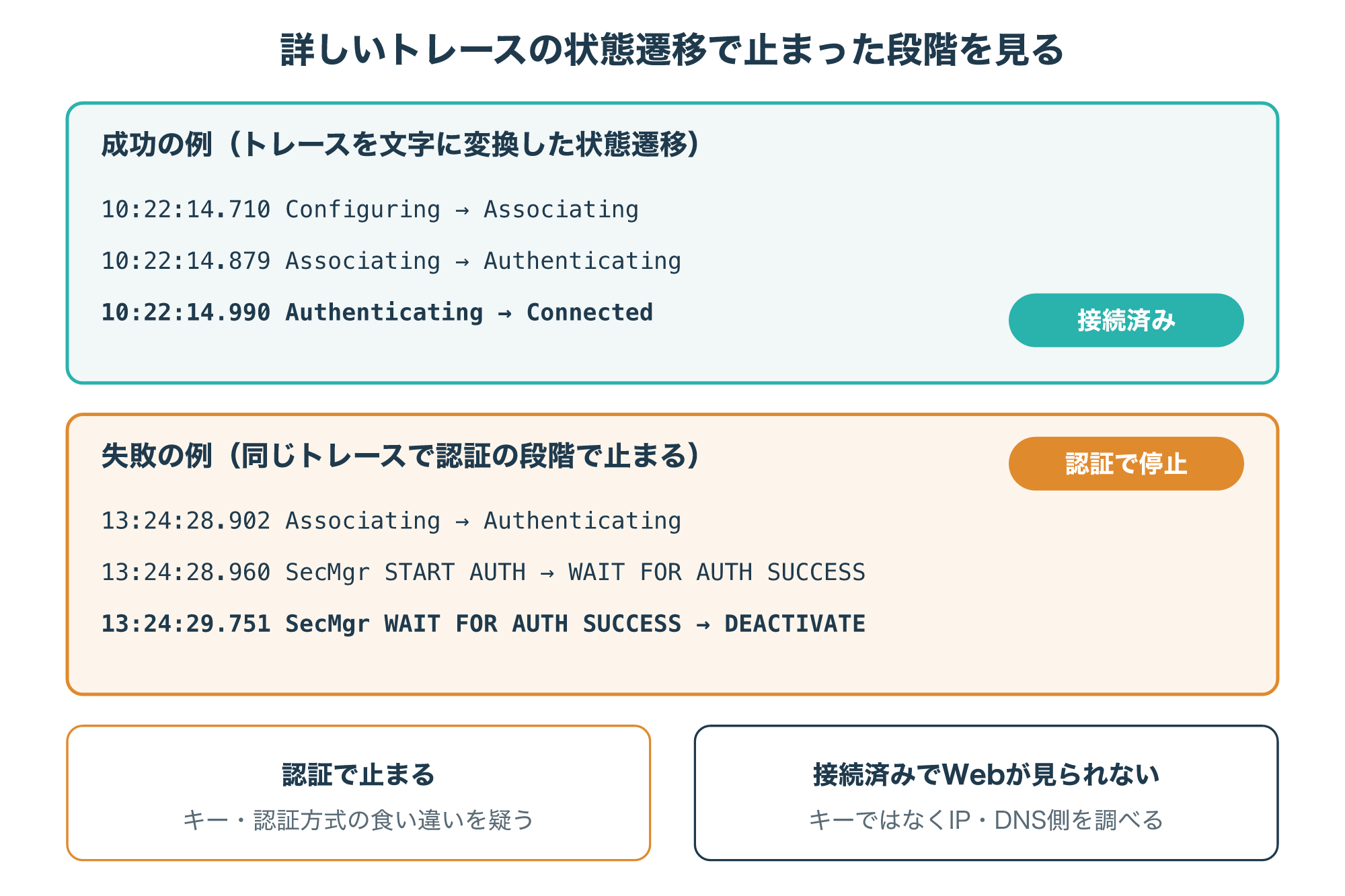
Microsoftのトラブルシューティングガイドでは、無線の詳しいトレースを取って文字に変換し、Wi-Fiの接続がAssociatingから認証のAuthenticatingを経てConnectedへ進む状態の移り変わりを読む方法が紹介されています。
図はそのガイドに載っている変換後の例で、失敗の例ではAuthenticatingのあとにセキュリティの処理がWAIT FOR AUTH SUCCESSからDEACTIVATEへ移り、接続済みになりません。
こうした状態遷移の行は、トレースを取って変換したときに見る詳しいログで、主にサポートへの相談や詳しい調査で使います。
手軽に確かめるなら、イベントビューアーの「アプリケーションとサービス ログ」から「Microsoft」「Windows」「WLAN-AutoConfig」「Operational」と開き、接続を試した時刻の失敗の記録とその理由を見ます(参考10)。
認証の段階で止まっているなら、キーや認証方式の食い違いを疑います。
一方で、Wi-Fiには接続済みなのにWebが見られない場合は、キーではなくIPアドレスやDNSなどの問題なので、別の切り分けが必要です。
4-2. 原因を順に切り分け、キーを変えたら全端末で入れ直す
キーが合わないときは、次の図の順に確かめると、むだなやり直しを減らせます。
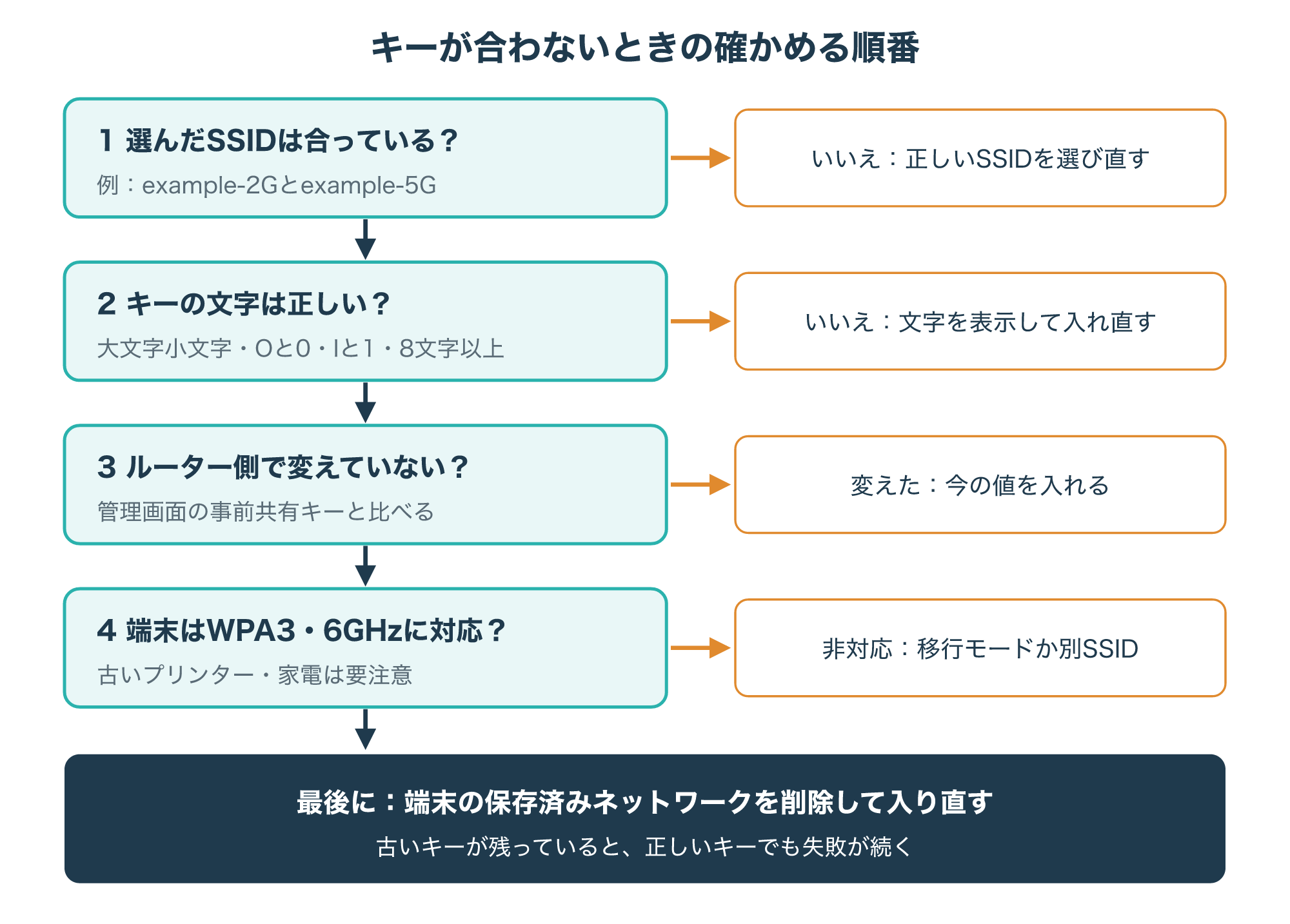
まず、選んだSSIDが合っているかを見ます。
2.4GHz用と5GHz用でSSIDが分かれているルーターや、近所に似た名前のWi-Fiがある環境では、違うネットワークにキーを入れていることがあります。
次に、キーの文字そのものを見直します。
キーは大文字と小文字を区別するため、「O(オー)」と「0(ゼロ)」、「l(エル)」と「1(イチ)」の取り違えがよく起こります。
パスフレーズは8〜63文字なので、8文字未満しか入れていなければ、その時点で文字数が足りません(参考1)。
入力欄の目のアイコンなどで文字を表示して確かめると、打ち間違いに気づきやすくなります。
それでも合わないときは、ルーター側でキーが変えられていないかを、管理画面で確かめます。
キーが正しいのにつながらない場合は、端末がWPA3や6GHz帯に対応しているかを見ます。
6GHz帯ではWPA2が使えないため、WPA2までの端末は6GHz帯の電波でつながりません(参考4)。
端末に古いキーが保存されているときは、設定にある保存済みネットワークの一覧からいったん削除し、新しいキーで入り直します。
キーを変えた後も同じで、パソコン、スマホ、プリンター、家電まで、つないでいたすべての機器で新しいキーを入れ直す必要があります。
- 管理画面でキーを変えると、つないでいた全端末がいったん切れる
- ルーターの初期化は最後の手段で、Wi-Fi以外の接続設定もやり直しになることがある
- 会社の端末やネットワークは自分で設定を変えず、情シス担当に相談する
ログイン用セキュリティキー(FIDO2)の仕組み
5-1. 公開鍵でログインする流れ
ここからは、もう1つの意味であるログイン用のセキュリティキーについて説明します。
FIDO2のセキュリティキーは、Webサービスごとに秘密鍵と公開鍵の組を作り、秘密鍵をキーの中に、公開鍵をサービス側に保存します。
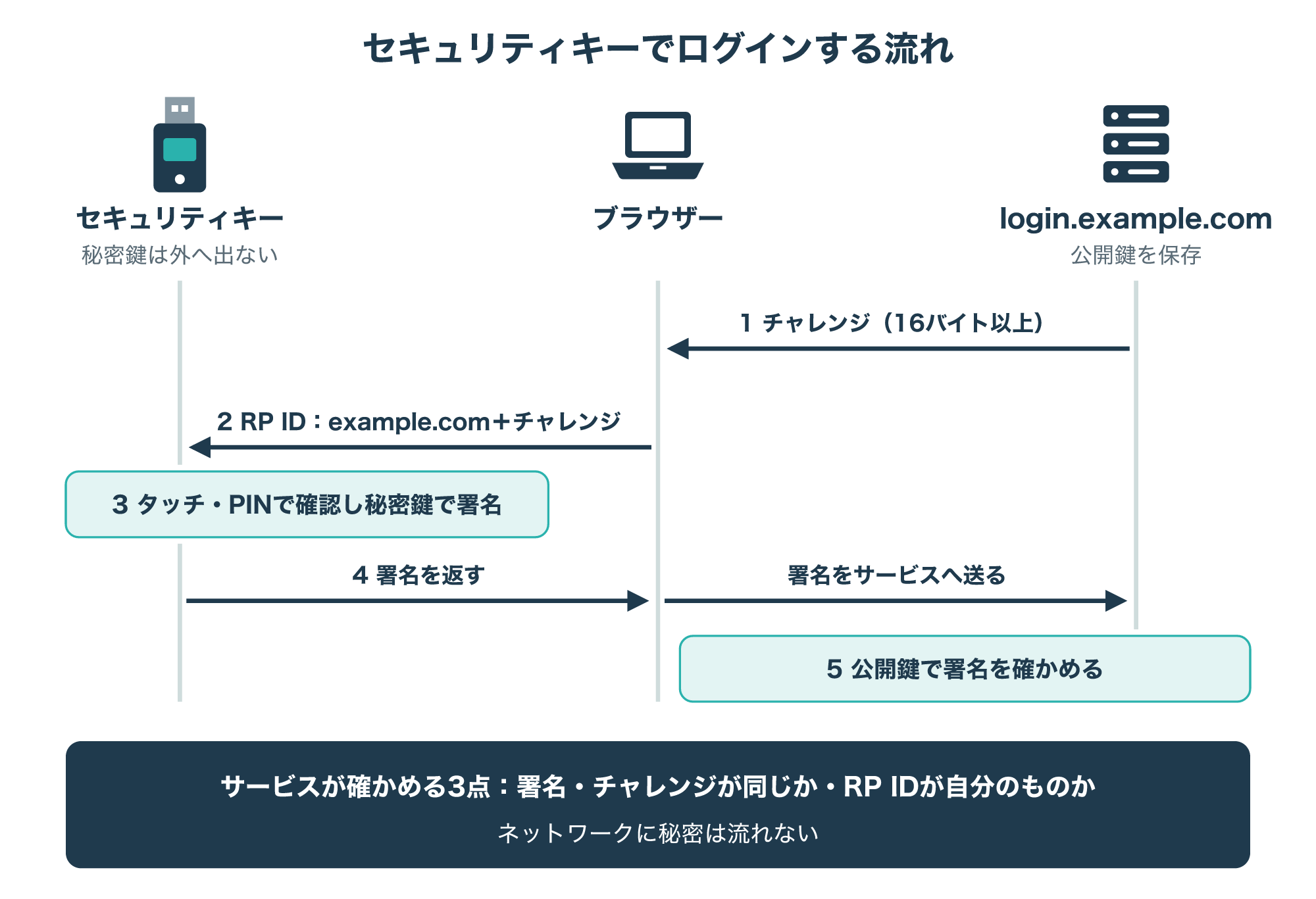
ログインのときは、まずサービス(図ではlogin.example.com)が、毎回変わる大きな乱数「チャレンジ」をブラウザーに送ります。
チャレンジは、16バイト以上のランダムな値である必要があります。
ブラウザーはWebAuthnを使って、サービスの識別子(RP ID、図ではexample.com)とチャレンジをセキュリティキーに渡します。
利用者がキーに触れたり、PINや指紋で本人確認をしたりすると、キーは秘密鍵でチャレンジに署名して返します。
Microsoft Entra IDの説明でも、認証器はRP IDのハッシュとクレデンシャルIDで鍵の組を探し、生体認証やPINで秘密鍵を使えるようにしてから署名すると書かれています(参考11)。
サービスは登録のときに保存した公開鍵で署名を確かめ、チャレンジが自分の送ったものと同じか、RP IDが自分のものかも確認します。
秘密そのものはネットワークに流れないため、サービス側の公開鍵が漏れても、それだけではログインできません(参考3)。
5-2. フィッシングに強い理由とパスキーとの違い
セキュリティキーがフィッシングに強いのは、署名がWebサイトのオリジンと結び付いているからです。
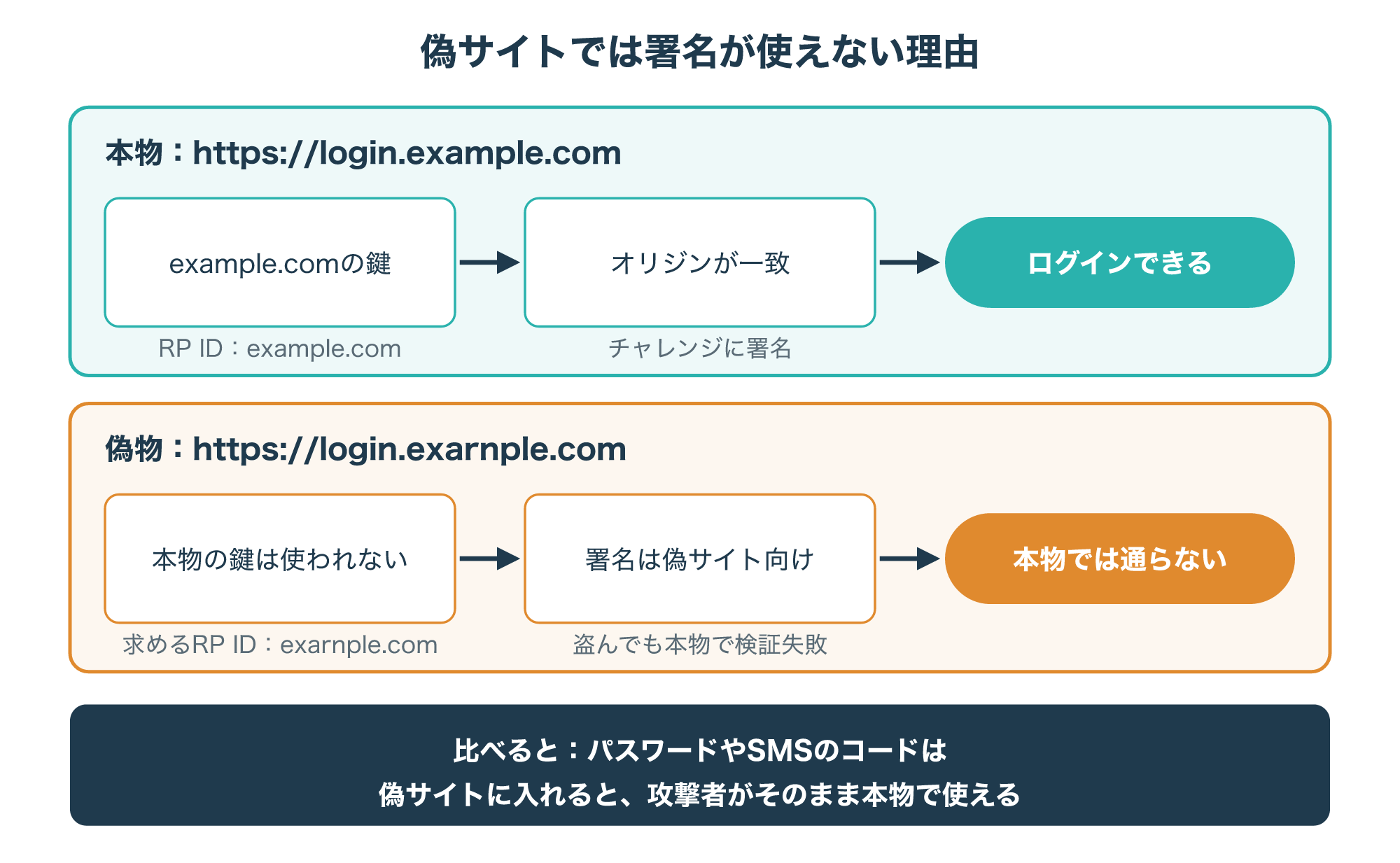
偽サイト(図ではexample.comに似せたexarnple.com)でキーを使っても、署名はそのオリジンに対するものになるため、本物のサイトへ持ち込んでもログインには使えません(参考3)。
Microsoftはこの性質を「検証者のなりすまし耐性」と呼び、認証器は登録したRP(サービス)にだけ秘密を渡し、RPになりすました攻撃者には渡さないと説明しています。
パスワードやSMSのコードは、偽サイトに入力すると攻撃者がそのまま使えてしまう点が大きな違いです。
では、最近よく聞くパスキーとは何が違うのでしょうか。
パスキーはFIDO2の仕組みで作るログイン用の鍵の呼び名で、セキュリティキーはその鍵を保存する場所の1つです。
Microsoftは、秘密鍵が1台の機器から出ない「デバイスバインドのパスキー」の例として、FIDO2セキュリティキーを挙げています。
これに対して「同期パスキー」は、暗号化した鍵をAppleのiCloudキーチェーンやGoogleパスワードマネージャーなどに保存し、同じアカウントの別の端末でも使えるようにしたものです(参考11)。
| 種類 | 秘密鍵の置き場所 | 別の端末で使うには | なくしたとき |
|---|---|---|---|
| セキュリティキー | キーの中だけ | キーを挿すかタッチする | 鍵は戻らないので登録し直す |
| 同期パスキー | 暗号化してクラウドに同期 | 同じアカウントでそのまま使える | ほかの端末から使える |
表のように、持ち運びやすさでは同期パスキー、鍵を1つの機器に閉じ込めたい場面ではセキュリティキー、という使い分けになります。
5-3. なくしたときに備える(予備キーと回復方法)
セキュリティキーに保存したパスキーは、バックアップされません。
Googleのヘルプでも、セキュリティキーを紛失したりリセットしたりすると、そこに保存したパスキーは復元できないと説明されています(参考12)。
そのため、キーを1本だけ登録して、ほかのログイン方法をすべて消すのは避けましょう。
使っているサービスが複数のキーの登録に対応していれば、予備のキーも登録して、ふだんとは別の場所に保管しておきます。
あわせて、回復用のコードや別の認証方法など、サービスが用意している回復の手段を確かめておくと、紛失したときに締め出されにくくなります。
会社でセキュリティキーを使う場合は、紛失時の連絡先と、本人確認をしてから新しいキーを登録し直す手順を決めておくことが大切です。
Microsoftも、FIDO2セキュリティキーは安全性が高い一方で、キーをなくした利用者のアカウント回復などで、機器・教育・ヘルプデスクの負担が増えうると説明しています(参考11)。
機種変更で引き継ぎが必要になるのは主に端末に保存したパスキーで、その手順は記事の最後で紹介する機種変更の記事で詳しく扱っています。
スマホのアプリで認証するソフトウェアトークンとの違いも、あわせて紹介する記事で確かめてみてください。
セキュリティキーについてよくある質問
6-1. Wi-Fiのキーとログイン用のキーのよくある質問
Q1. ネットワーク セキュリティ キーとSSIDの違いは何ですか?
SSIDはWi-Fiの名前で、ネットワーク セキュリティ キーはそのWi-Fiに入るための合言葉です。
SSIDは周りの端末の一覧に表示されますが、キーは表示されず、知っている人だけが入力できます。
Q2. キーは何文字くらいにすればよいですか?
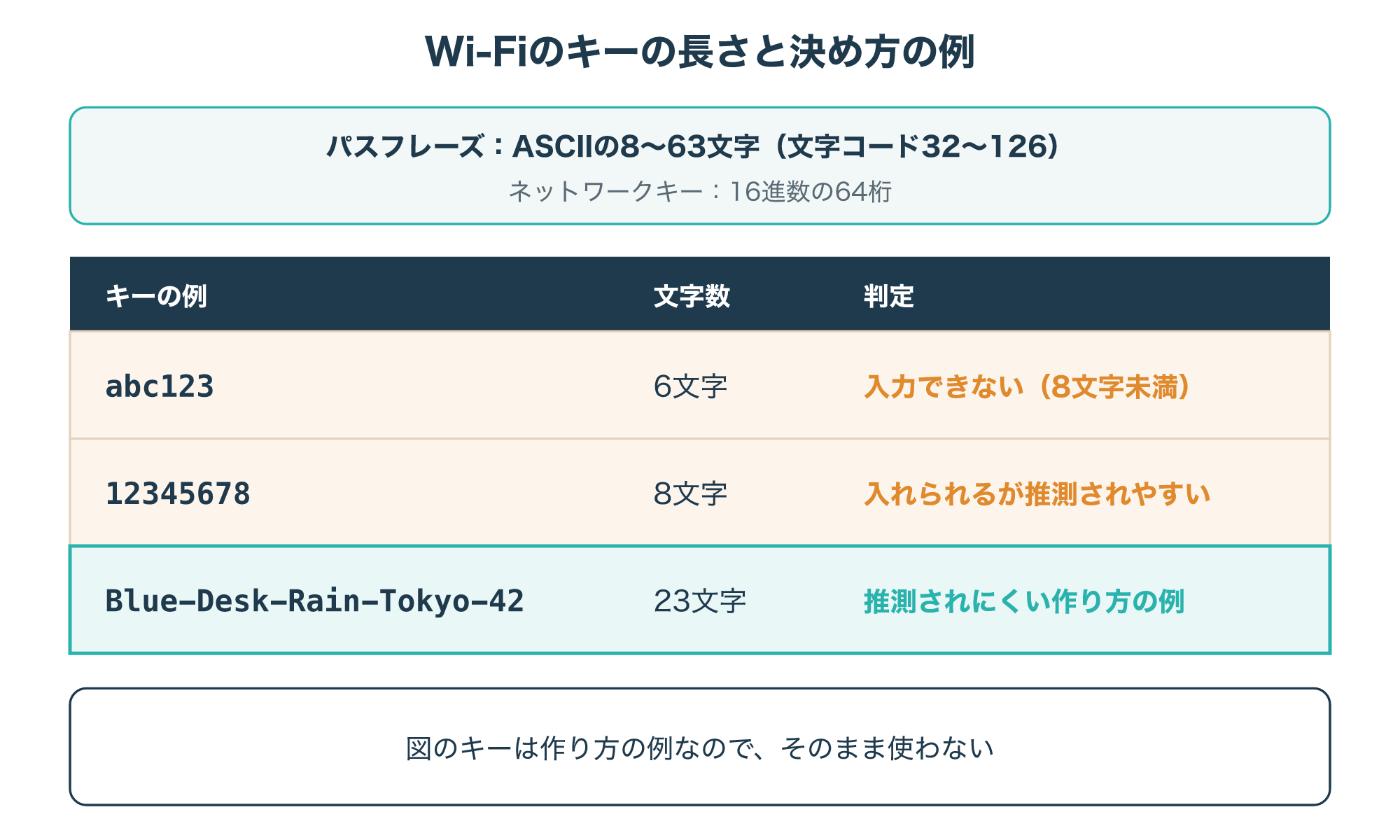
入力できるのはASCIIの8〜63文字ですが、短いキーや辞書にある単語だけのキーは推測されやすくなります(参考1)。
単語をいくつか並べたり記号や数字を混ぜたりして、十分に長く、他人が思いつきにくい文字列にしましょう。
図のキーは作り方の例なので、そのまま使わないでください。
Q3. ルーターのキーを変えたら、つながっている人はどうなりますか?
キーを変えて保存すると、つながっていた端末はいったん切れ、新しいキーを知っている端末だけが入り直せます。
以前キーを教えた人に使わせたくないときにも、キーの変更は役に立ちます。
ただし、PSKは全員で同じキーを使う方式なので、特定の1人だけを締め出すことはできません。
Q4. 来客にもふだんと同じキーを教えてよいですか?
来客には、ふだんのネットワークと分けたゲスト用のSSIDと、別のキーを用意するのがおすすめです。
ふだんのキーを教えると、来客の端末から社内や家の中の機器へ届いてしまうことがあるからです。
Q5. ログイン用のセキュリティキーは、Wi-Fiの接続にも使えますか?
家庭や小さな事務所のWi-Fiの接続では、ログイン用のセキュリティキーは使いません。
FIDO2は、Webサイトやアカウントにログインするための仕組みで、Wi-Fiのキーとは別に設定するものです。
ここまで読んでくださって、ありがとうございます。
Wi-Fiで求められるセキュリティキーはWi-Fiのパスワードのことで、ルーターのラベル、管理画面、接続済みの端末で確かめられます。
つながらないときは、SSID、キーの文字、ルーター側の変更、WPA3への対応の順に確かめましょう。
ログイン画面で求められるセキュリティキーは公開鍵で本人を確かめる別の機器で、予備のキーと回復方法を用意しておくことが大切です。
今日できることを1つ選ぶなら、自宅のルーターの管理者パスワードが初期値のままになっていないか、管理画面で確かめてみてください。
職場のWi-Fiで気になる点があれば、自分で設定を変えずに情シス担当に相談しましょう。
関連する仕組みを詳しく知りたい方は、次の記事もどうぞ。
- 参考1:Microsoft Learn「sharedKey (security) element」
- 参考2:Microsoft Learn「WPA2-Personal profile sample」
- 参考3:MDN Web Docs「Web Authentication API」
- 参考4:Cisco「WPA3 Deployment Guide」
- 参考5:Microsoft Learn「Netsh Commands for Wireless Local Area Network (WLAN) in Windows Server 2008」
- 参考6:IETF「RFC 5247 Extensible Authentication Protocol (EAP) Key Management Framework」
- 参考7:IETF「RFC 7664 Dragonfly Key Exchange」
- 参考8:Wi-Fi Alliance「Security」
- 参考9:Microsoft Learn「authEncryption (security) element」
- 参考10:Microsoft Learn「Wireless network connectivity issues troubleshooting」
- 参考11:Microsoft Learn「Passkeys (FIDO2) authentication method in Microsoft Entra ID」
- 参考12:Google Chrome ヘルプ「Chrome でパスキーを管理する」