スプリットトンネルとは?VPNの仕組み・リスク・設定を図解

スプリットトンネルとは、VPNにつないだ端末の通信のうち、決めた宛先だけをVPNに通し、それ以外は自宅や出先の回線から直接インターネットへ出す設定のことです。
この記事では、ルートとDNSで行き先が決まる仕組み、メリットとリスク、IP制限のあるサービスに入れないなどのトラブルと設定の考え方を、具体的な値の図で解説します。

この記事は以下のような人におすすめ!
- スプリットトンネルの仕組みを基礎から知りたい人
- 会社のVPNがスプリットトンネルになり安全か気になる人
- スプリットトンネルで社内やクラウドに入れなくなった人
本記事はプロモーション(アフィリエイト広告)を含みます。
スプリットトンネルとは
1-1. VPNの通信を宛先で振り分ける仕組み
在宅勤務で会社のVPNにつないだら、Web会議や動画が急に重くなった、という経験はありませんか。
ふつうのVPNの設定では、端末から出る通信がすべて暗号化された通り道(トンネル)に入り、いったん会社のネットワークを通ってから目的地へ向かいます。
スプリットトンネルは、この通り道を宛先によって分け、社内のサーバーなど決めた宛先の通信だけをVPNに入れ、残りは自宅や出先の回線から直接出す方式です。
次の図は、自宅のPCが会社のVPNにつながっているときに、宛先ごとに通る道が分かれる様子を、例示用のIPアドレスで示したものです。
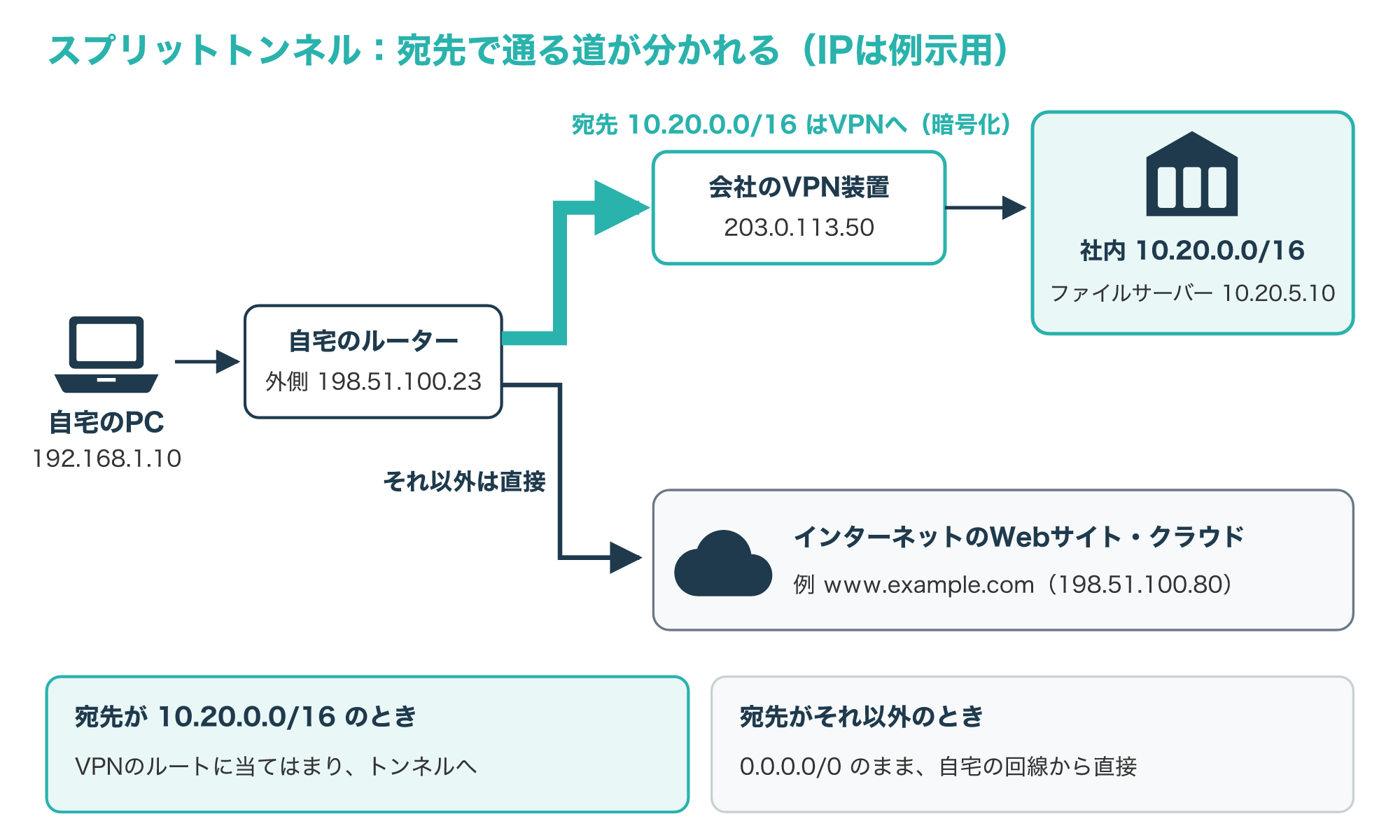
宛先が社内のネットワーク(10.20.0.0/16)なら、通信はVPNのトンネルに入り、会社のVPN装置(203.0.113.50)を経て社内のファイルサーバーへ届きます。
それ以外のWebサイトやクラウドへの通信は、自宅のルーター(外側のIPは198.51.100.23)からそのままインターネットへ出ます。
米国国立標準技術研究所(NIST)の用語集も、スプリットトンネルを「組織向けの通信だけをVPNのトンネルに通し、ほかの通信は利用者のデフォルトゲートウェイ(ふだん使う出口)へ送る方法」と定義しています(参考1)。
つまり「どの宛先をVPNに入れるか」を決めることが、スプリットトンネルの設定の中身です。
1-2. フルトンネル(強制トンネル)との違い
スプリットトンネルの反対が、すべての通信をVPNに通すフルトンネルで、Microsoftの資料では強制トンネル(force tunnel)と呼ばれています。
次の図は、2つの方式の違いを、ルート・Webから見える送信元・会社の検査・VPN装置の負荷・VPNが切れたときの5点で比べたものです。
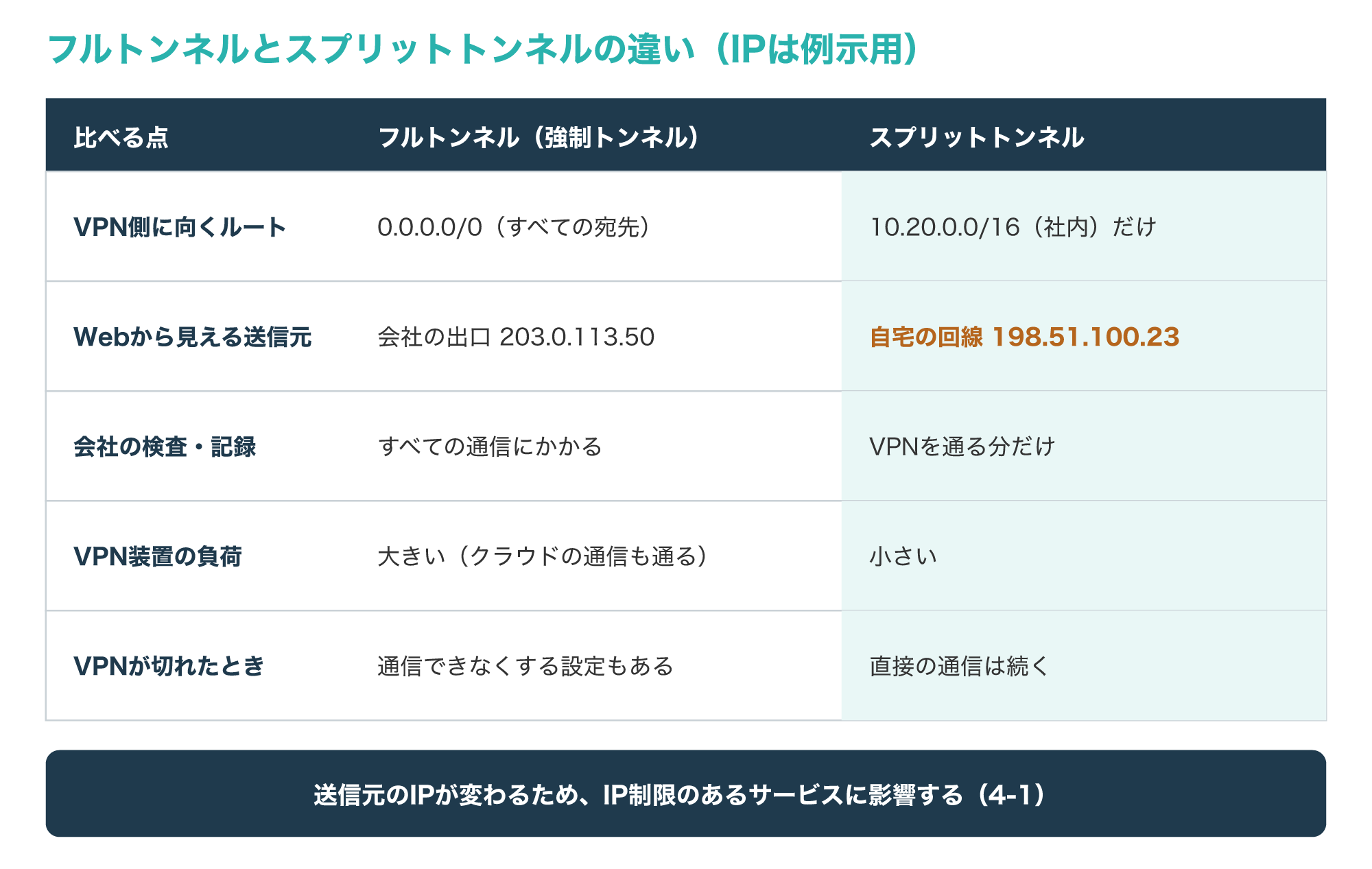
フルトンネルでは、VPNにつながるとすべての宛先(0.0.0.0/0)がVPN側に向き、Webサイトへの通信も会社の出口(203.0.113.50)から出ていきます。
スプリットトンネルでは、VPN側に向くのは社内の宛先(10.20.0.0/16)だけで、Webサイトから見える送信元は自宅の回線のIP(198.51.100.23)になります。
Windowsの資料は、すべてをVPNに通すかどうかを設定・容量の見積もり・セキュリティの前提を左右する大事な分かれ目とし、VPNに通すルートを1つも指定しなければフルトンネルが既定になると説明しています(参考2)。
この「出口のIPが変わる」点は、4章で見るIP制限のトラブルに直結するので覚えておいてください。
2つの方式のメリットとデメリットをさらに詳しく比べたい方は、次の記事も参考にしてください。

スプリットトンネルの仕組み
2-1. ルートテーブルで行き先が決まる
端末が通信をどの出口から出すかは、OSの中にあるルートテーブル(宛先ごとの行き先の一覧)で決まります。
次の図は、Windowsの端末がVPNにつながったときのルートテーブルを2つの方式で比べ、宛先ごとにどの行が選ばれるかを示した例です。
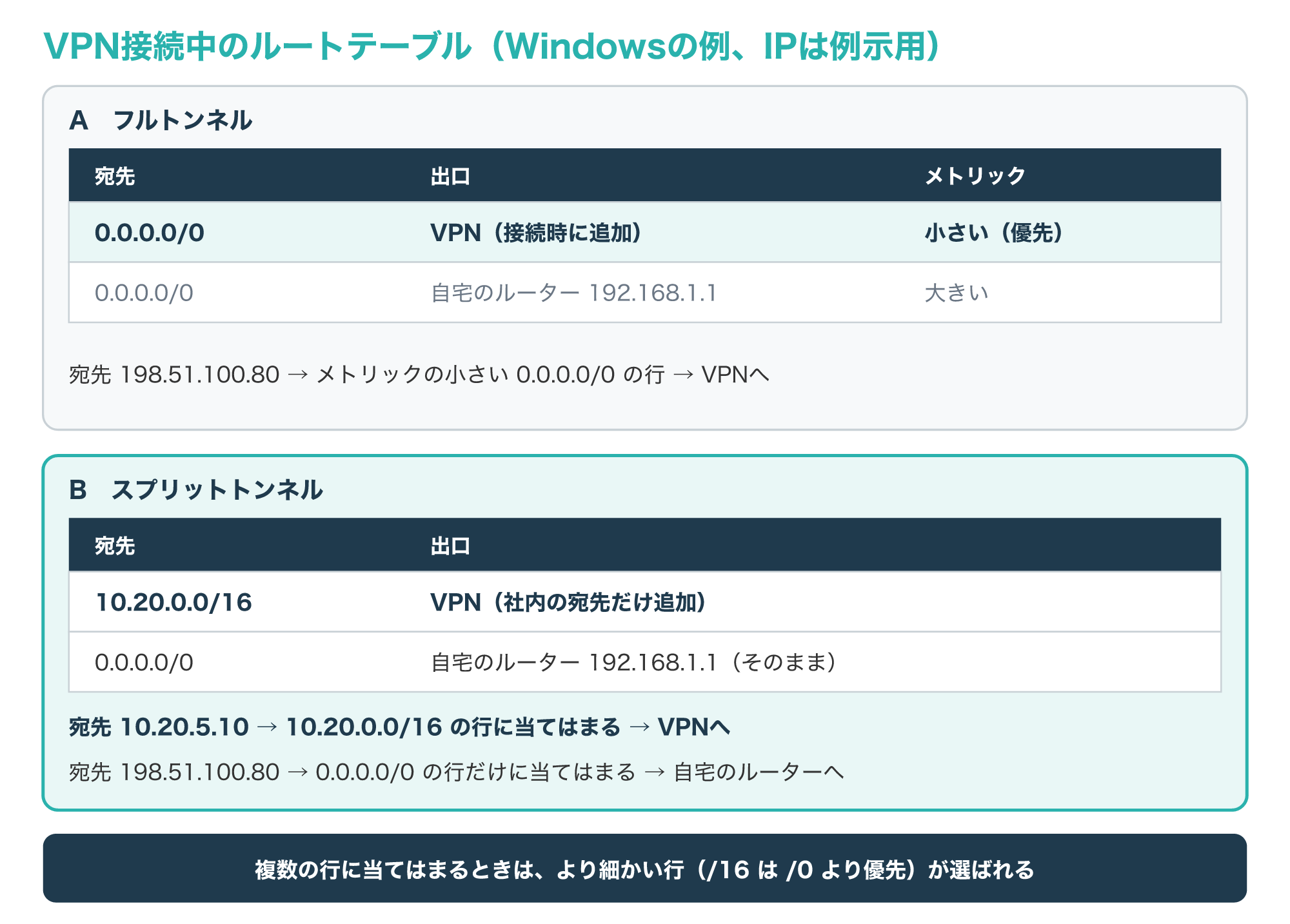
フルトンネルでは、VPNの接続時に0.0.0.0/0(すべての宛先)の行が、ふだんの回線より小さいメトリック(優先度の数値で、小さいほど優先)で追加されます。
このため、物理的な回線側にもっと細かいルートがない限り、通信はVPNへ向かいます(参考2)。
スプリットトンネルでは、10.20.0.0/16のような社内の宛先の行だけがVPNに追加され、0.0.0.0/0の行は自宅のルーター(192.168.1.1)を向いたまま残ります。
図の例では、宛先10.20.5.10は10.20.0.0/16の行に当てはまるのでVPNへ、宛先198.51.100.80は社内の行に当てはまらないので自宅のルーターへ送られます。
宛先に複数の行が当てはまるときは、より細かい(スラッシュの後ろの数字が大きい)行が選ばれるのが一般的な決まりです。
AWSのClient VPNでも、ふだんは端末のルートを0.0.0.0/0で上書きしてすべてをVPNに通し、スプリットトンネルを有効にするとVPN側のルートの一覧だけを端末に追加すると説明されています。
同じ資料は、スプリットトンネルのときにVPN側の一覧へ0.0.0.0/0を入れると接続が乱れるおそれがあるため勧めないとしています(参考7)。
2-2. 除外ルートとアプリ単位の振り分け
スプリットトンネルの決め方には、「VPNに入れる宛先を並べる」方法のほかに、「すべてVPNに入れて、決めた宛先だけを外す」方法があります。
次の図は、この2つの決め方と、アプリごとに分ける方法を、設定の値の例で並べたものです。
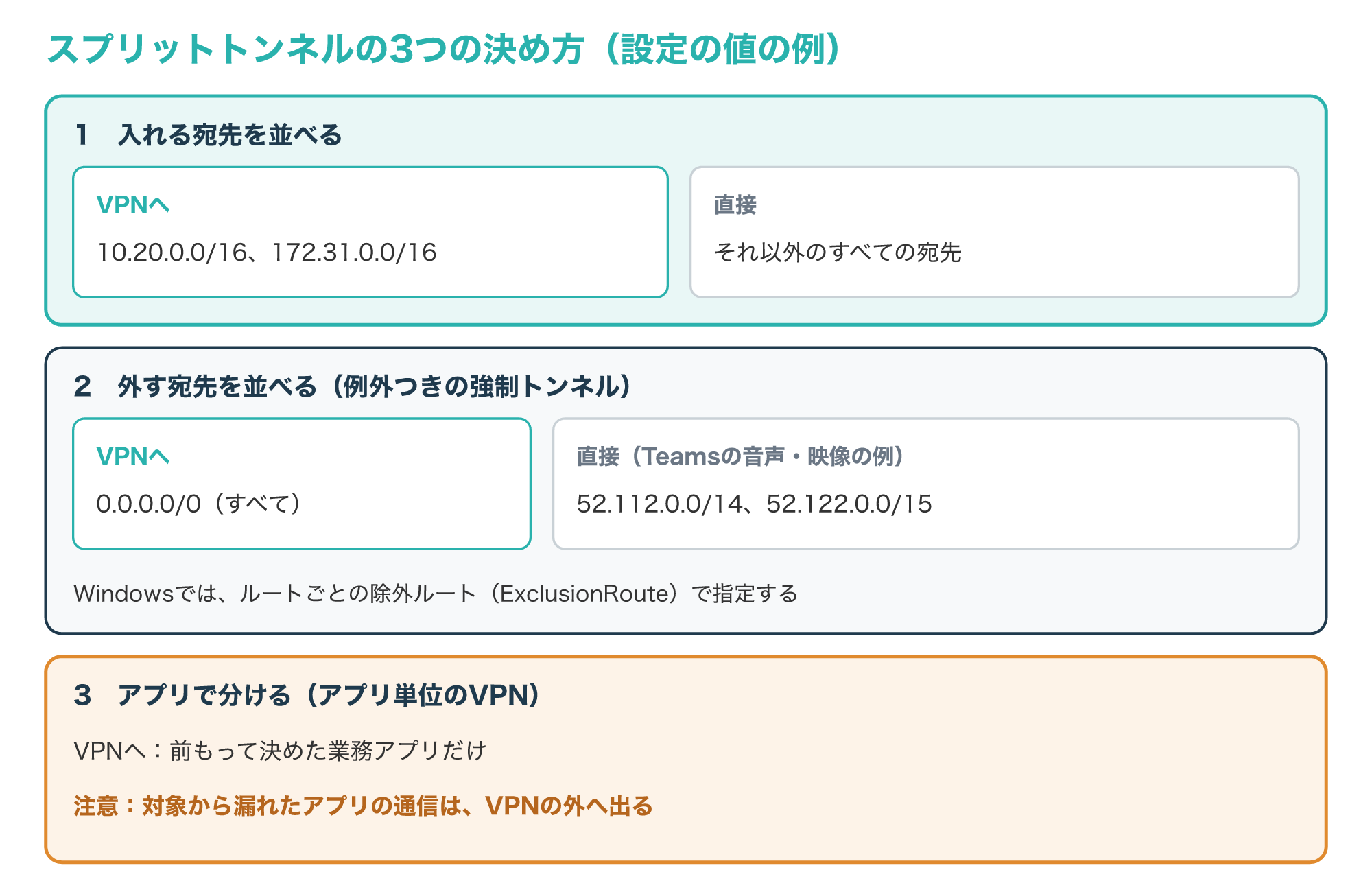
1つ目は入れる宛先を並べる方法で、図の例では10.20.0.0/16と172.31.0.0/16だけをVPNに入れ、ほかはすべて直接出します。
2つ目は外す宛先を並べる方法で、Microsoftはこれを「信頼できる少数の例外を持つ強制トンネル」と呼び、Teamsの音声や映像の宛先(52.112.0.0/14、52.122.0.0/15)などだけを自宅の回線へ送る例を示しています(参考6)。
Windowsの設定にも、VPNのルートごとに「除外ルート(ExclusionRoute)」という項目があり、VPNを通さない宛先を指定できます(参考2)。
3つ目は宛先ではなくアプリで分ける方法で、英国国家サイバーセキュリティセンター(NCSC)は、決めたアプリだけがVPNを使う形を「アプリ単位のVPN」として説明しています。
NCSCは、この方法では守りたいアプリをすべて前もって決める必要があり、対象から漏れたアプリのデータがVPNの外へ出るおそれが高まるとしています(参考8)。
個人向けのVPNアプリにある「スプリットトンネル」の設定も、たいていはアプリ単位か宛先単位のどちらかの形をとっています。
2-3. 名前解決(DNS)も振り分ける
スプリットトンネルでは、通信の行き先だけでなく、名前をIPアドレスに変える名前解決(DNS)をどこに聞くかも振り分ける必要があります。
次の図は、社内のドメイン(例 corp.example)だけを社内のDNSサーバーに聞く設定で、自宅の回線側のメトリックがVPNより小さい場合の例です。
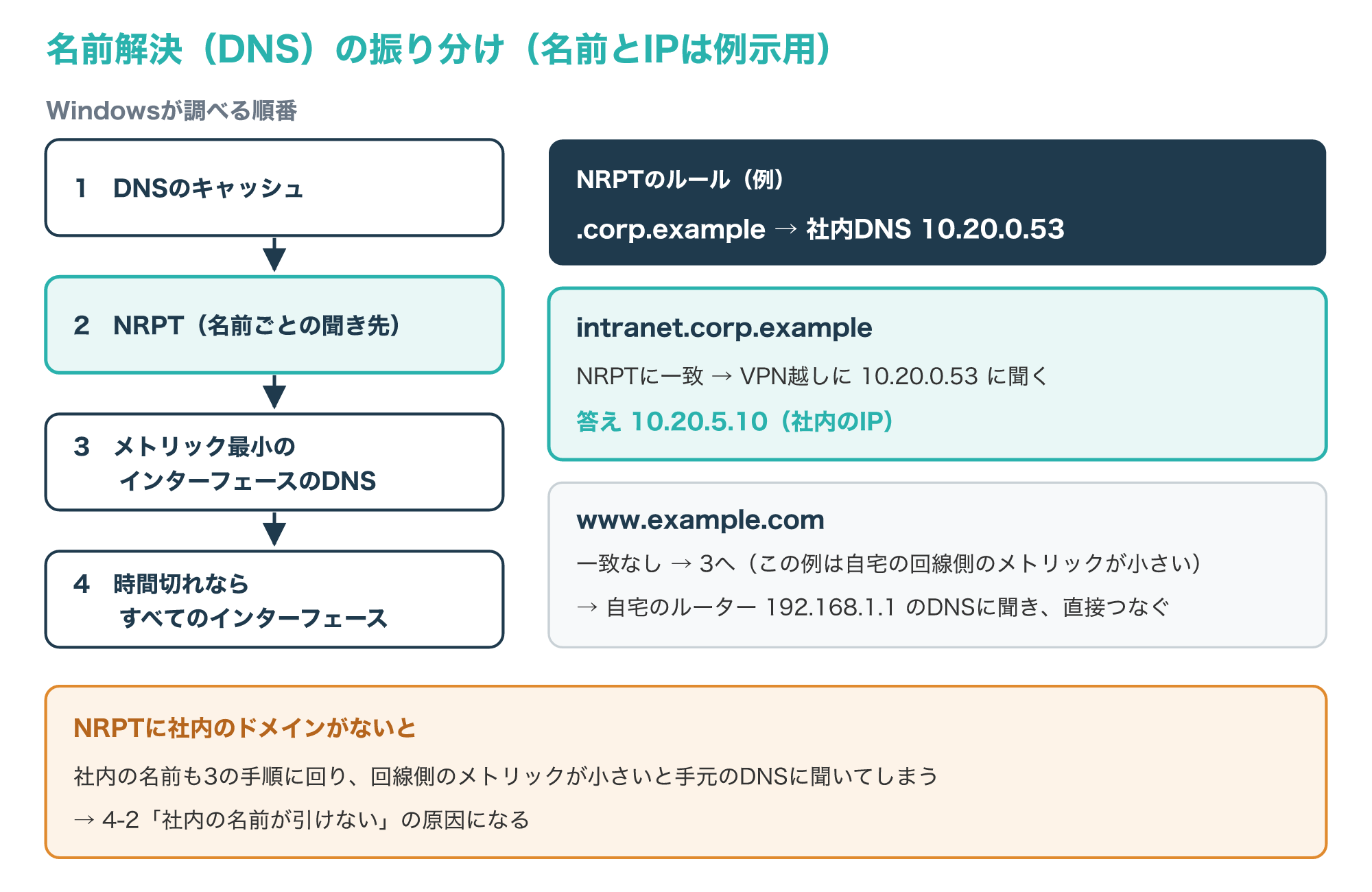
WindowsはVPNにつながると、まずDNSのキャッシュを見て、次に名前解決ポリシーテーブル(NRPT)という「この名前はこのDNSサーバーに聞く」という表に当てはまるかを調べます。
当てはまらなければ、メトリックが最も小さいインターフェースのDNSサフィックスを付けて問い合わせ、時間切れになるとすべてのインターフェースへ問い合わせます(参考3)。
Intuneの設定画面でも、NRPTのルールとして、ドメイン(またはその末尾)と、その名前を解決するDNSサーバーの組を登録できます(参考4)。
図の例では、intranet.corp.exampleはNRPTに当てはまるのでVPN越しに社内のDNS(10.20.0.53)へ聞き、社内のIP(10.20.5.10)が返ります。
一方でwww.example.comはNRPTに当てはまらないので、メトリックが最も小さいインターフェースのDNSに聞く手順に進みます。
この例では自宅の回線側のメトリックが小さいため、自宅のルーター(192.168.1.1)のDNSに聞き、返ってきたIPへ直接つなぎます。
反対にVPN側のメトリックのほうが小さい設定なら、NRPTに当てはまらない名前も社内のDNSに聞くことになります。
DNSサーバーの役割や問い合わせの流れは、次の記事で詳しく解説しています。
スプリットトンネルのメリットとリスク
3-1. VPN装置と回線の負荷を減らせる
スプリットトンネルが広く使われるようになった一番の理由は、会社のVPN装置と回線の負荷を減らせることです。
Microsoftの資料によると、以前は通信の約80%が社内の宛先だった顧客の多くで、2020年にはその割合が約20%以下に下がりました。
そのクラウドへの通信をすべて強制トンネルで会社に戻すと、VPN装置がすぐに容量不足になるとも書かれています。
そこでMicrosoftは、Teams・SharePoint・Exchange Onlineの主な通信を、スプリットトンネルでVPNの外へ出すよう勧めています。
対象は「Optimize」に分類された宛先で、Microsoftが管理するサービス専用のIPアドレスを持ち、現在20ほどのサブネットで、Microsoft 365への通信量の約70〜80%を占めるとされています(参考5)。
AWSも、スプリットトンネルの利点として、端末からの通信の通り道を最適化できることと、AWSから外へ出る通信量を減らしてデータ転送の費用を下げられることを挙げています(参考7)。
通信が手元の回線から直接出るぶん、Web会議の音声や映像の遅れが減ることも期待できます。
ただし、こうしたメリットの裏には、次に見るリスクがあります。
3-2. 直接出る通信は会社の守りを通らない
VPNの外へ出した通信は、会社のプロキシや監視の仕組みを通らなくなります。
次の図は、スプリットトンネルで生まれる主なリスクを、通信の道ごとに示したものです。
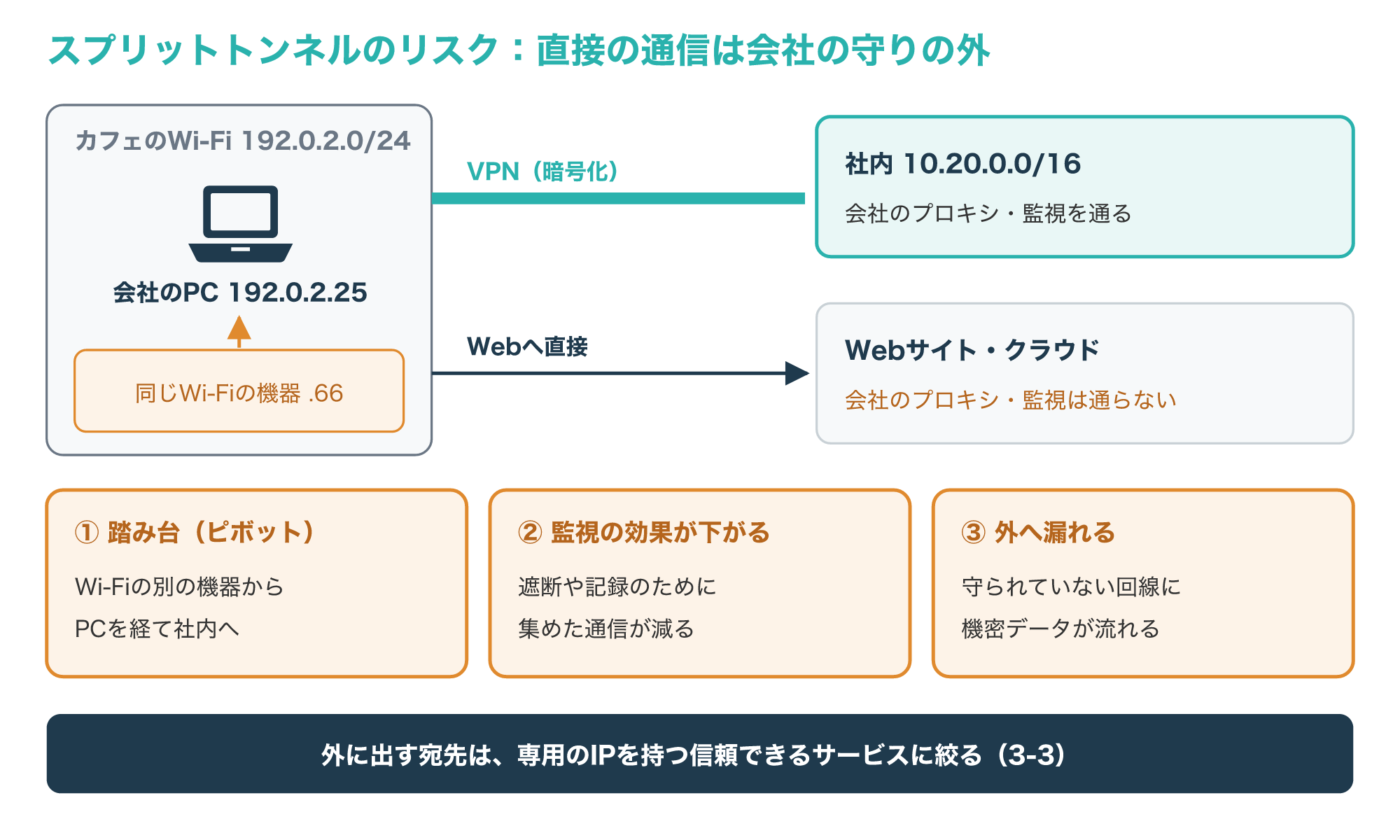
NCSCは、VPNで守られるのはVPNを通る通信だけだとして、組織の端末ではすべての通信をVPNに通すことを基本として勧めています。
スプリットトンネルを有効にすると、機密データが守られていないネットワークにさらされるおそれが増え、外部の攻撃者が端末を踏み台にして社内に入り込む「ピボット」の危険もあるとしています。
また、監視や不適切なサイトの遮断のためにVPNで通信を集めている場合は、スプリットトンネルがその効果を損なうと指摘しています(参考8)。
NISTの別の定義でも、スプリットトンネルは社内の機器とつながったまま、同時に管理されていない外のネットワークとも通信できる状態だと説明されています(参考1)。
図の例でいえば、カフェのWi-Fi(192.0.2.0/24)にいる端末は、社内(10.20.0.0/16)とつながったまま、同じWi-Fiの別の機器からも見える状態にあります。
VPNの外の通信を前提にした守り方としてはZTNAの考え方があり、次の記事で解説しています。
3-3. 安全に使うための条件
では、スプリットトンネルを使うなら、何を満たせばよいのでしょうか。
NCSCは、特定のサービスだけをVPNの外に出す「管理されたトンネル」を、そのサービスの提供元が2つの条件を示している場合に限って勧めています。
1つは、そのサービスへの接続がVPNと同じくらい守られていること(例 相互TLS認証)で、もう1つは、そのサービスが専用のIPアドレスを使い、ほかの通信がVPNの外へ出ないことです(参考8)。
Microsoftも、Optimizeの宛先への通信は暗号化され、アプリが改ざんを確かめ、Microsoft 365専用のIPに限られるため、最小権限の考え方に沿った例外だと説明しています。
同じ資料は、宛先は名前(FQDN)ではなく公開されたIPの範囲で指定するよう勧め、信頼しない組織の環境へのサインインを防ぐ「テナント制限」の通信は、VPN経由で会社のプロキシへ送る形を示しています(参考5)。
スプリットトンネルにする前に確かめたいこと
- 外に出す宛先を専用のIPの範囲で決められるか
- その通信がTLSなどで暗号化されているか
- 端末にウイルス対策とファイアウォールが入っているか
- 外に出した通信を別の方法で記録できるか
スプリットトンネルで起きるトラブル
4-1. IP制限のあるサービスに入れない
スプリットトンネルに切り替えたとたん、会社からは入れていたクラウドや取引先の管理画面に入れなくなることがあります。
よくある原因は、サービス側が「会社のIPアドレスからの接続だけを許可する」設定(IP制限)にしていることです。
次の図は、許可リストが会社の出口のIP(203.0.113.50/32)だけのサービスに、2つの方式でつないだときの違いを示したものです。
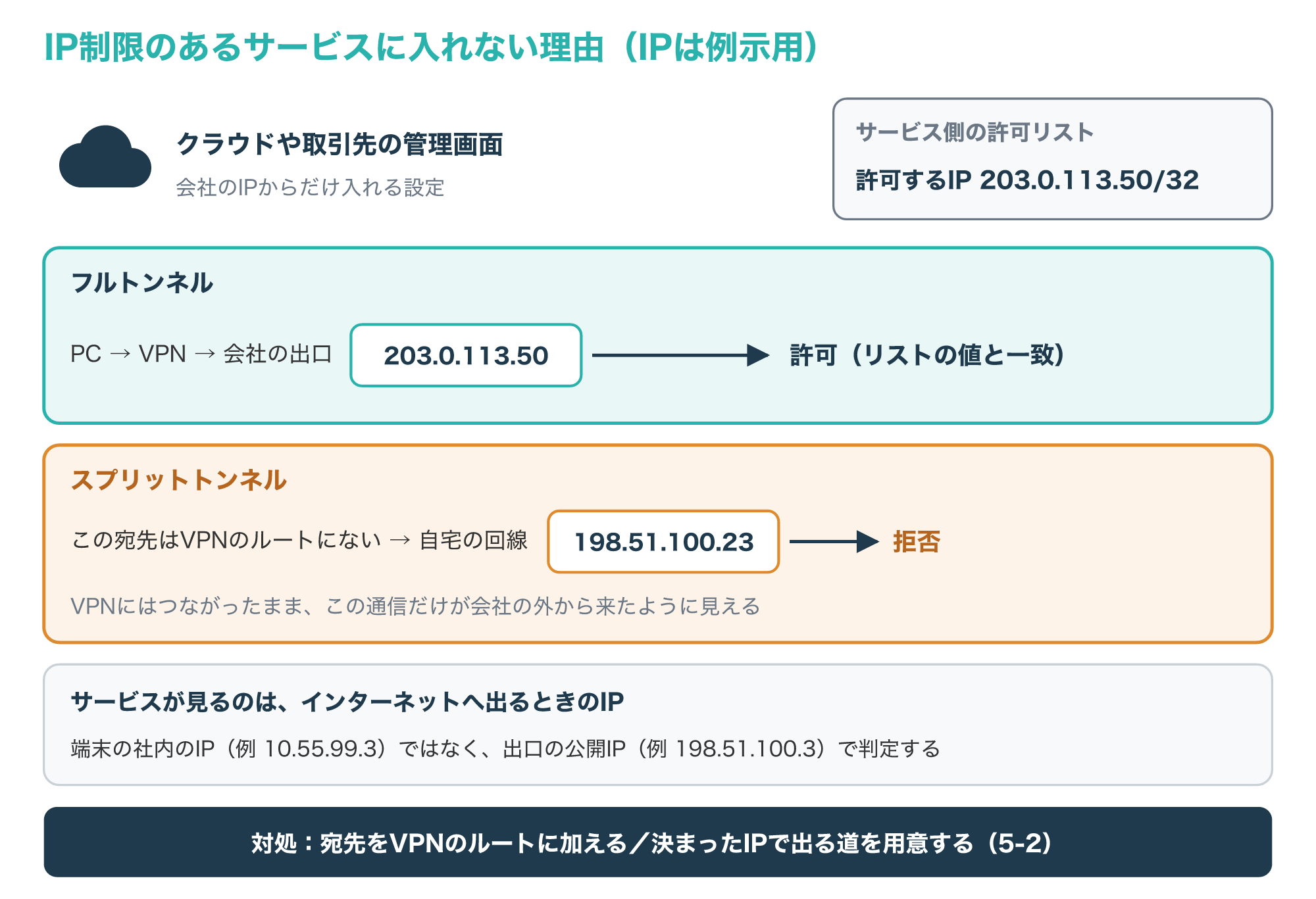
フルトンネルでは、通信は会社の出口(203.0.113.50)から出るので、サービスから見える送信元は許可リストと一致し、ログインできます。
スプリットトンネルでは、そのサービスの宛先がVPNのルートに入っていないため、通信は自宅の回線から出て、送信元は198.51.100.23になり、許可リストと合わずに拒否されます。
Microsoft Entra IDの条件付きアクセスでも、判定に使うのは端末の社内のIP(例 10.55.99.3)ではなく、そのネットワークがインターネットへ出るときのIP(例 198.51.100.3)だと説明されています(参考9)。
SharePointとOneDriveでも、許可するIPの範囲を決めると、その範囲の外からのアクセスはブラウザーでもアプリでもブロックされます(参考10)。
対処は、そのサービスの宛先をVPNのルートに加えて会社の出口から出すか、5-2で紹介する「決まったIPで出る道」を用意するかのどちらかです。
送信元のIPが途中で書き換わる仕組み(NAT)は、次の記事で解説しています。

4-2. 社内の名前が引けない・社内に届かない
VPNにはつながっているのに、社内のサイトが開かないというトラブルも、スプリットトンネルではよく起きます。
次の図は、社内に届かない2つの典型的な原因を、DNSとルートの値の例で示したものです。
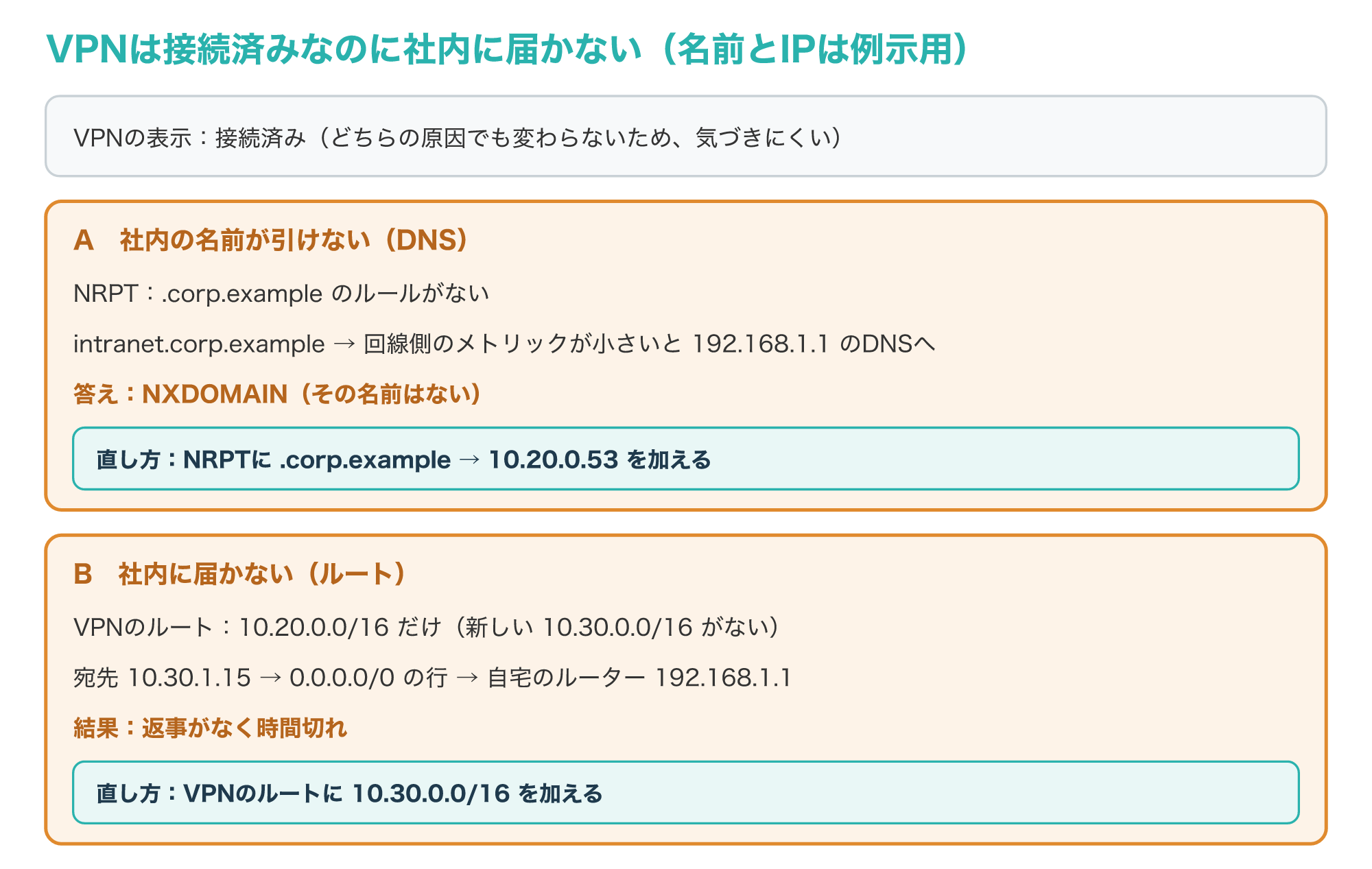
Aは名前解決の失敗で、NRPTに社内のドメインが入っていないため、図の例ではintranet.corp.exampleを自宅のルーターのDNSに聞いてしまい、「その名前はない」という答え(NXDOMAIN)が返ります。
2-3で見たとおり、WindowsはNRPTに当てはまらない名前を、メトリックが最も小さいインターフェースのDNSに先に聞くため、自宅の回線側のメトリックがVPNより小さいと、社内の名前も自宅の回線側に聞いてしまいます(参考3)。
Bはルートの不足で、新しく作った社内のネットワーク(例 10.30.0.0/16)がVPNのルートに入っていないため、そのサーバーへの通信が自宅のルーターへ送られ、時間切れになります。
どちらも、VPNの接続状態の画面では「接続済み」と表示されるため、気づきにくいのが厄介な点です。
Aなら社内のドメインをNRPTに、Bなら新しい宛先をVPNのルートに加えるよう、情報システムの担当者に伝えましょう。
方式を問わないVPNの接続トラブルの切り分けは、次の記事で段階ごとに解説しています。
4-3. 自宅と社内のアドレスが重なる
自宅のLANと社内のネットワークで同じプライベートIPアドレスの範囲を使っていると、スプリットトンネルでは社内か自宅の機器のどちらかに届かなくなることがあります。
次の図は、自宅も社内も192.168.1.0/24を使っている場合に、社内のサーバー(192.168.1.20)への通信がどこへ向かうかを示したものです。
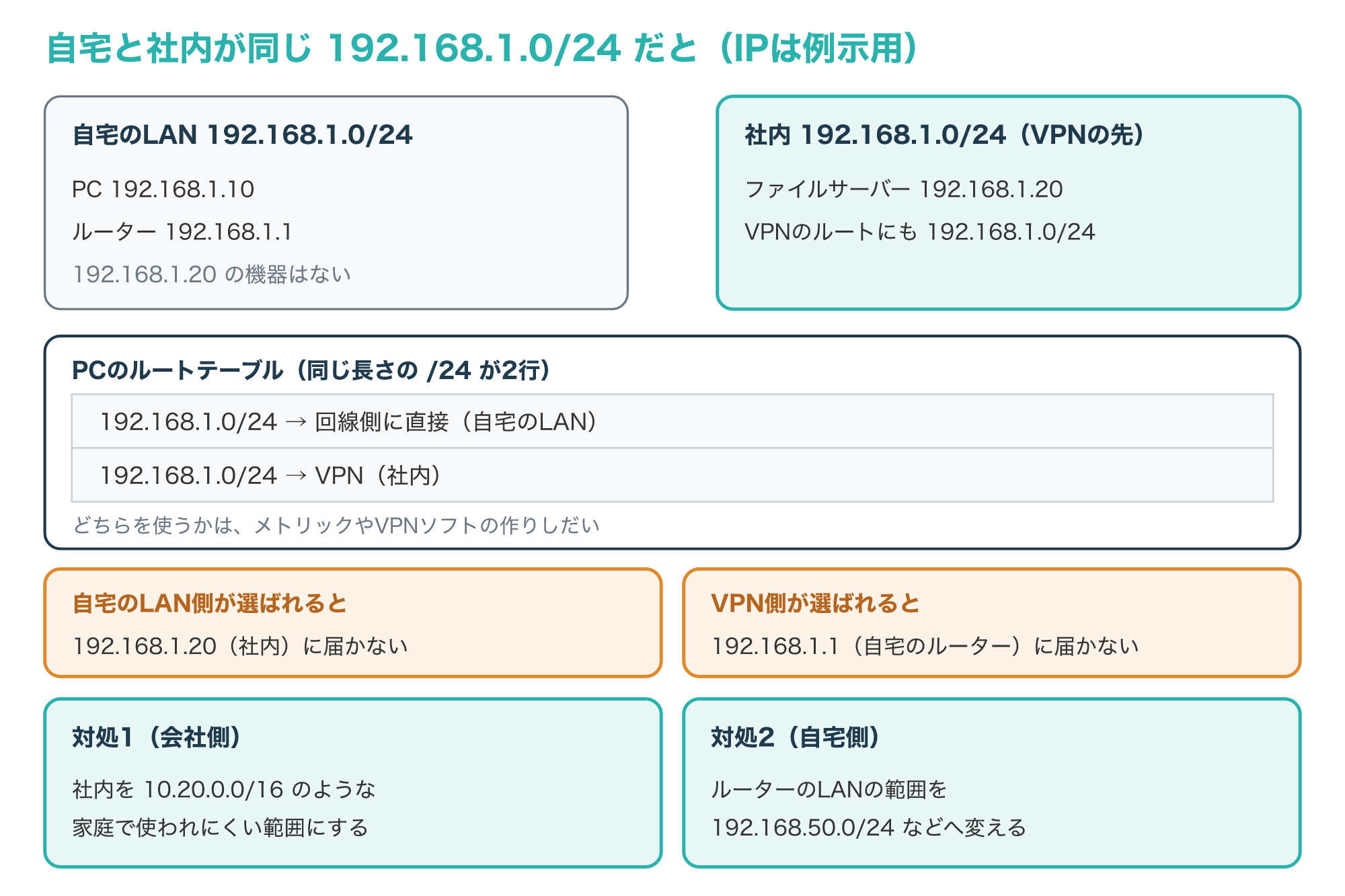
自宅のPCには「自宅のLAN(192.168.1.0/24)は回線側に直接つながっている」というルートがあり、VPNで加わる社内の192.168.1.0/24のルートと、範囲の広さ(プレフィックス長)がまったく同じになります。
同じ長さのルートが2つあると、どちらが選ばれるかはメトリックやVPNソフトの作りしだいで、利用者からは見分けにくくなります。
自宅のLAN側が選ばれれば、192.168.1.20への通信は自宅のLANの中で相手を探し、同じアドレスの機器がなければ社内のサーバーに届きません。
反対にVPN側が選ばれると、今度は自宅のルーター(192.168.1.1)やプリンターに届かなくなります。
対処としては、会社側が社内に10.20.0.0/16のような家庭では使われにくい範囲を使うか、自宅のルーターのLANの範囲を192.168.50.0/24などへ変えるのが確実です。
プライベートIPアドレスの範囲とグローバルIPとの違いは、次の記事で解説しています。
設定の考え方と決まったIPが必要な場合
5-1. VPNに通す宛先を決めて設定する
スプリットトンネルを設定するときは、まず「VPNに通す宛先」と「社内のDNSに聞く名前」を一覧にするところから始めます。
次の図は、Windows・Intune・AWS Client VPNで、同じ考え方の設定がどの項目に当たるかをまとめた例です。
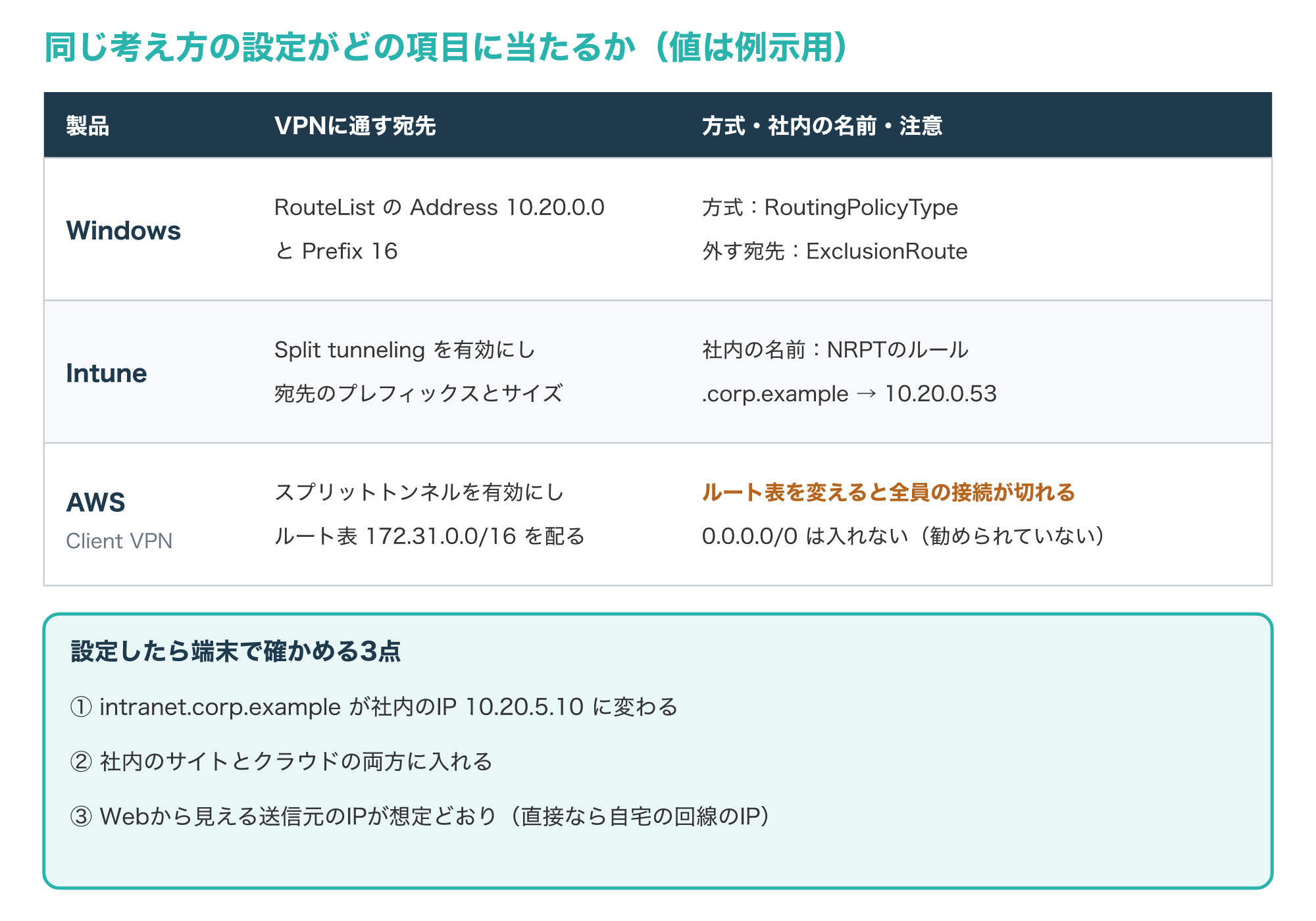
Windowsでは、VPNのプロファイルのRouteListに宛先のアドレス(Address、例 10.20.0.0)とプレフィックス長(Prefix、例 16)を登録し、外したい宛先にはExclusionRouteを付けます。
組み込みのVPNでは、フルトンネルかスプリットトンネルかをRoutingPolicyTypeという設定で決めます(参考2)。
Intuneでは、スプリットトンネルを「有効」にし、VPNを通す宛先をプレフィックスとそのサイズで追加し、社内のドメインはNRPTのルールに登録します(参考4)。
AWS Client VPNでは、エンドポイントでスプリットトンネルを有効にすると、エンドポイントのルート表(例 172.31.0.0/16)が端末に配られます。
ただし、スプリットトンネルのときにそのルート表を変更すると、すべての利用者の接続がいったん切れるため、変更は利用の少ない時間に行いましょう(参考7)。
設定したら、社内の名前が社内のIPに変わるか、社内とクラウドの両方に入れるか、Webサイトから見える送信元が想定どおりかを、端末で確かめます。
5-2. IP制限のある宛先だけを決まったIPで出す
4-1のIP制限の問題は、会社にVPNの出口があるなら、そのサービスの宛先をVPNのルートに加えれば解決します。
ところが、小さな会社や個人事業では、そもそも会社にVPN装置がなく、自宅や出張先から「決まったIP」で入る手段がないこともあります。
次の図は、許可リストが203.0.113.50/32のサービスに、自宅から直接つなぐ場合と、固定IPのVPNを通す場合を比べたものです。
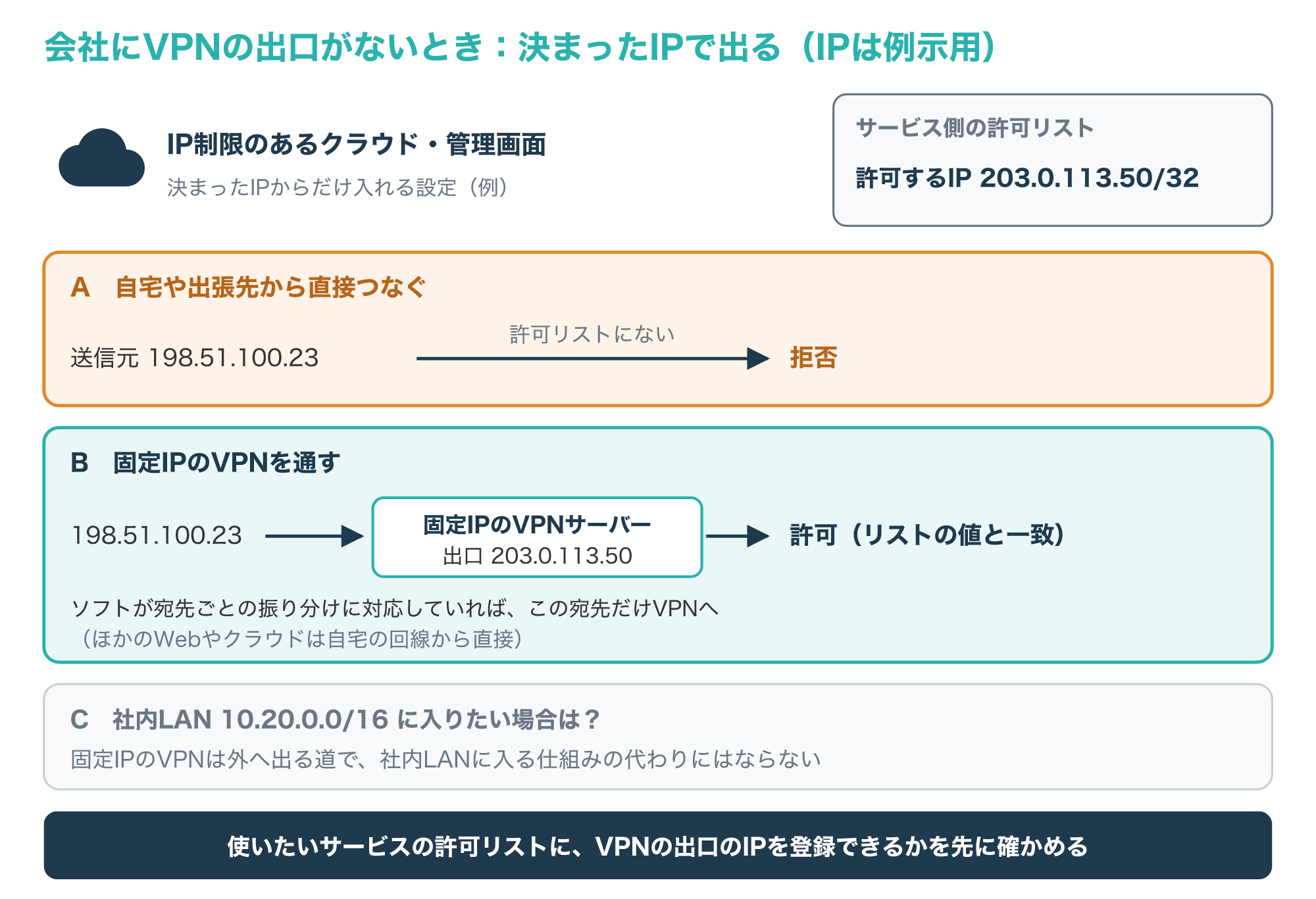
自宅の回線(198.51.100.23)から直接つなぐと、許可リストと一致しないため拒否されます。
固定IPのVPNサーバーを通すと、サービスから見える送信元はVPNの出口のIP(203.0.113.50)になり、それを許可リストに登録しておけば、どこからでも同じIPで入れます。
Entra IDの資料でも、クラウド型のプロキシやVPNを使う場合、判定に使うIPはそのプロキシやVPNのIPだと説明されています(参考9)。
使うVPNのソフトが宛先ごとの振り分けに対応していれば、許可リストのある宛先だけを固定IPのVPNに通し、ほかの通信は直接出すこともできます。
ただし、図のCのとおり、固定IPのVPNサービスは決まったIPで外へ出るための道で、社内のLANに入る仕組みの代わりにはなりません。
選択肢の1つに、専用の固定IPアドレスで接続できる「MillenVPN専用サーバー」があります。
広告主の案内では、テレワークや出張先から決まったIPで接続して外部サービスのIP制限に対応する用途や、フリーWi-Fiでの通信の暗号化が挙げられています。
一方で、すべての制限を回避できることを保証するものではないとも明記されているため、使いたいサービスの許可リストに登録できるかを、導入の前に確かめておきましょう。
こんな場合は固定IPのVPNサービスが向いています
- 会社のIPからしか入れないサービスがある
- 会社にVPNの出口がない
- 社内LANにはつながなくてよい
社内LANに入る必要がある場合は、会社のVPNのルートに宛先を加える方法を選んでください。
固定IPアドレスの仕組みや、手に入れる方法の比べ方は、次の記事で解説しています。
5-3. 方式の選び方の表と判断図
ここまでの内容を「何のためにVPNを使うか」で整理すると、選ぶ方式が見えてきます。
次の図は、3つの質問でフルトンネル・スプリットトンネル・固定IPのVPNのどれを選ぶかを決める流れの例です。
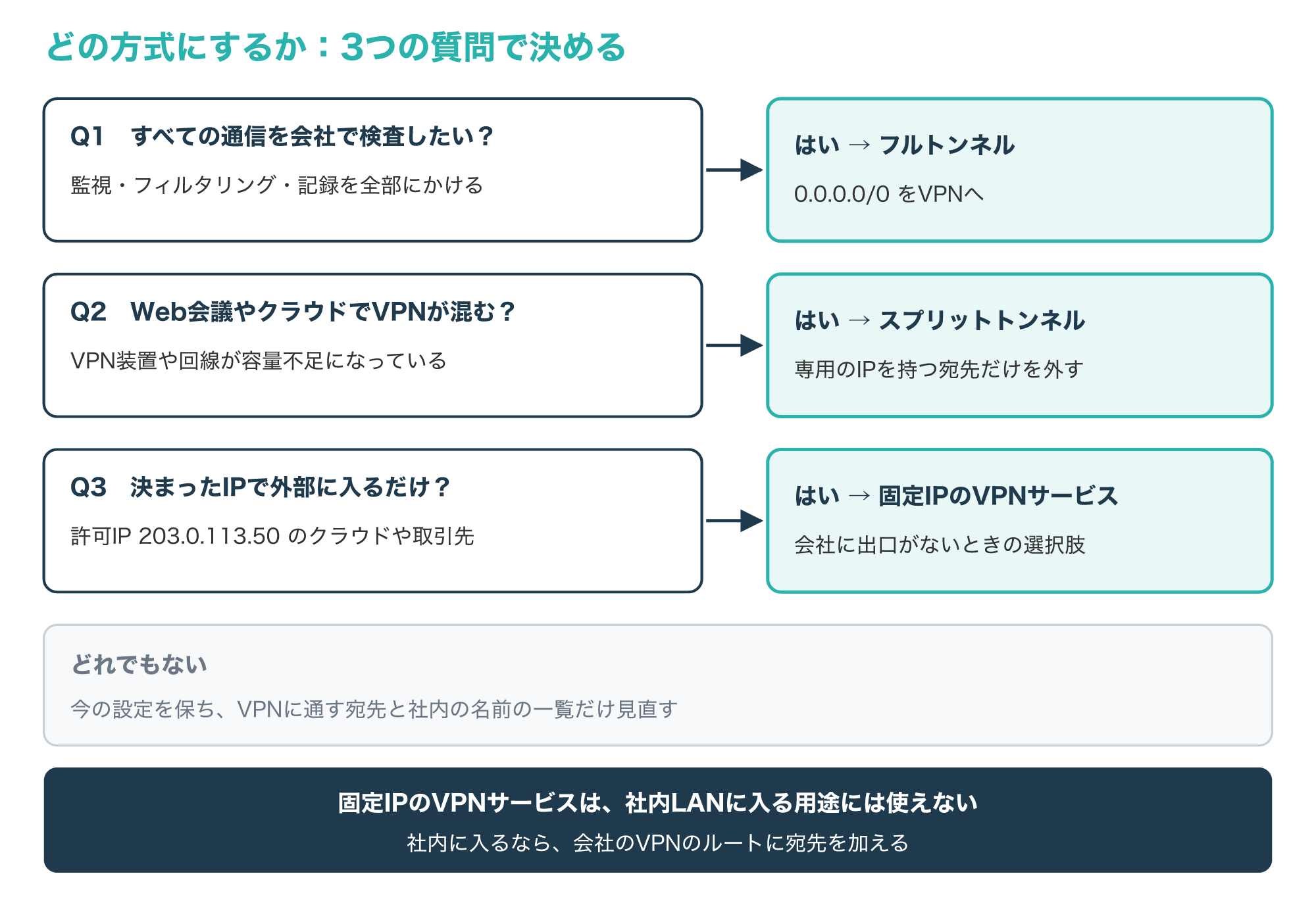
すべての通信に会社の監視やフィルタリングをかけたいなら、フルトンネルが基本です。
NCSCも、組織の端末では端末全体のVPNを使い、データがVPNの外へ漏れる危険を小さくするためにスプリットトンネルは避けるよう勧めています(参考8)。
Web会議やクラウドの通信でVPN装置が混み合うなら、Microsoftの例のように、専用のIPを持つ信頼できる宛先だけを外すスプリットトンネルが現実的です。
社内LANには入らず、IP制限のある外部のサービスに決まったIPで入りたいだけなら、固定IPのVPNサービスで足りることがあります。
次の表は、3つの選択肢の違いをまとめたものです。
| 項目 | フルトンネル | スプリットトンネル | 固定IPのVPNサービス |
|---|---|---|---|
| VPNを通る通信 | すべて | 決めた宛先だけ | ソフトの設定による |
| Webから見える送信元 | 会社の出口のIP | 自宅や出先のIP | VPNの出口の固定IP |
| 会社の検査 | すべてにかかる | VPNを通る分だけ | かからない |
| 社内LANへの接続 | できる | できる | できない |
Q3に当てはまり、会社にVPNの出口がない場合は、固定IPのVPNサービスの仕様と料金を確かめてみてください。
▶ MillenVPN専用サーバーの料金と仕様を公式サイトで確かめる
SSL VPNの仕組みや、IPsecとの違いは、次の記事で解説しています。
よくある質問とまとめ
Q1. スプリットトンネルとは何ですか?
VPNにつないだ端末の通信のうち、社内など決めた宛先だけをVPNに通し、それ以外は手元の回線から直接インターネットへ出す設定です。
Q2. スプリットトンネルは危険ですか?
VPNの外に出た通信は会社の監視や検査を通らないため危険は増えますが、専用のIPを持つ暗号化された宛先だけを外すなど条件を絞れば、リスクを抑えて使えます。
Q3. フルトンネルとスプリットトンネルはどちらがよいですか?
すべての通信を会社で検査したいならフルトンネル、VPN装置の混雑を避けたいなら信頼できる宛先だけを外すスプリットトンネルが向いています。
Q4. スプリットトンネルにしたら社内のサイトが開きません。
社内のドメインがNRPTに、社内の宛先がVPNのルートに入っているかと、自宅と社内のアドレスが重なっていないかを確かめます。
Q5. スプリットトンネルでIP制限のあるサービスに入るにはどうすればよいですか?
そのサービスの宛先をVPNのルートに加えて会社の出口から出すか、会社に出口がなければ固定IPのVPNを通して決まったIPで出す方法があります。
会社にVPNの出口がなく、IP制限のあるサービスを社外から使いたい方へ
社内LANにはつながず、決まったIPで外部のサービスに入りたいだけなら、固定IPのVPNサービスで足りるかを確かめると、VPN装置を新しく用意せずに済むことがあります。
スプリットトンネルは、ルートとDNSの設定で「VPNに通す宛先」と「社内に聞く名前」を決め、それ以外を手元の回線から直接出す方式です。
次の図は、この記事の要点をまとめたものです。
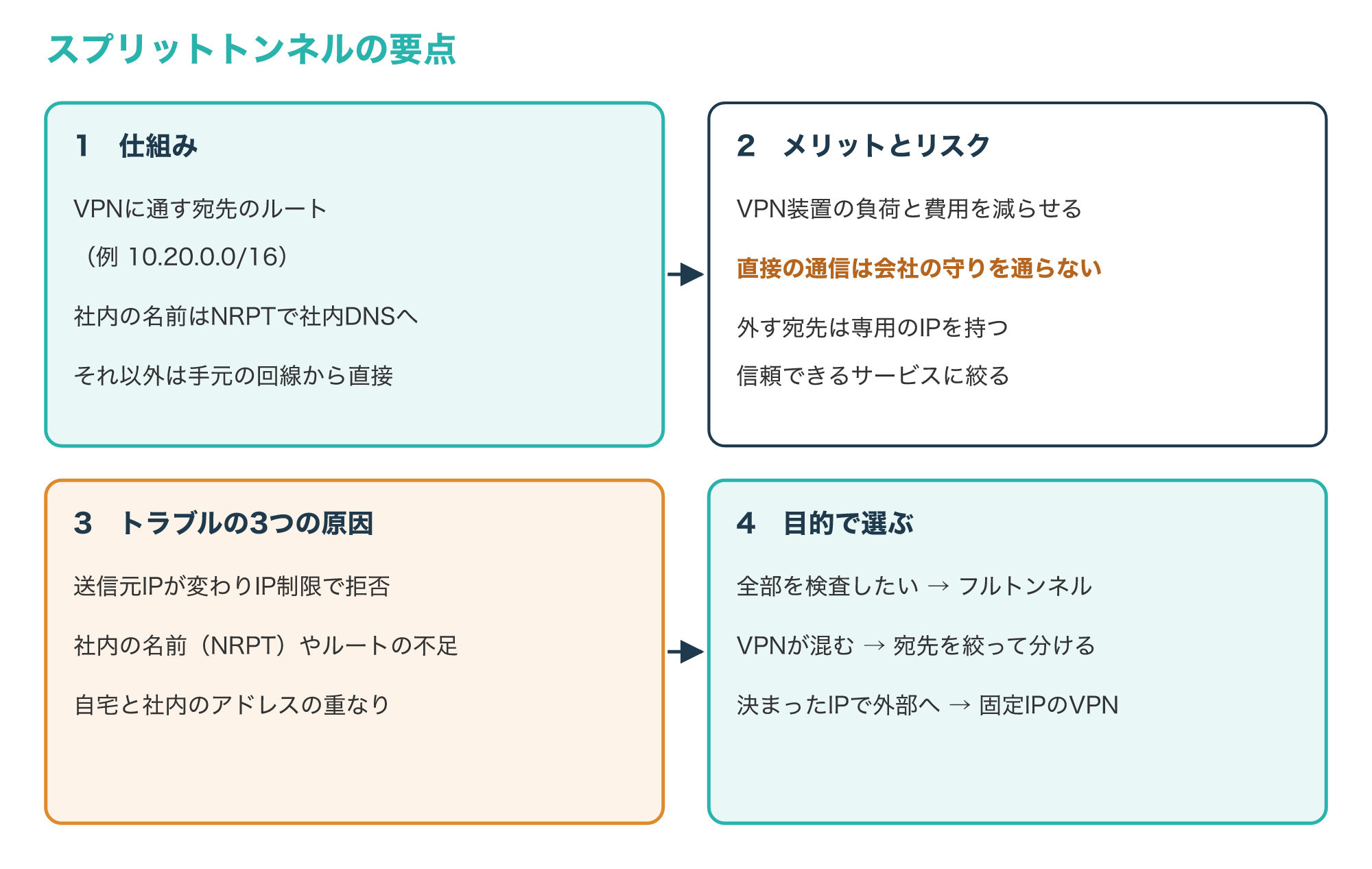
メリットはVPN装置の負荷を減らせることで、リスクは直接出た通信が会社の守りを通らないことなので、外す宛先は専用のIPを持つ信頼できるものに絞りましょう。
トラブルのときは、Webから見える送信元のIP、社内の名前の聞き先、VPNのルートの3つを順に確かめると、原因の見当が付きます。
まずは今日、VPNにつないだ状態で、社内のサイトとIP制限のあるサービスの両方に入れるかを確かめるところから始めてください。
参考1:split tunneling – Glossary(NIST CSRC、英語)
参考2:VPN routing decisions(Microsoft、英語)
参考3:VPN name resolution(Microsoft、英語)
参考4:Windows VPN settings in Microsoft Intune(Microsoft、英語)
参考5:Overview: VPN split tunneling for Microsoft 365(Microsoft、英語)
参考6:Implementing VPN split tunneling for Microsoft 365(Microsoft、英語)
参考7:Split-tunnel on AWS Client VPN endpoints(AWS、英語)
参考8:Device security guidance: Virtual Private Networks (VPNs)(NCSC、英語)