パスワードの作り方とコツ|15文字のパスフレーズとNIST・IPA基準
安全なパスワードの条件は、15文字以上の長さ、使い回さないこと、推測されないことの3つで、そこに多要素認証を組み合わせて守ります。
この記事では、長さが効く理由の計算、パスフレーズと管理アプリでの作り方、NISTとIPAの基準の違い、漏えいの確認と会社での設定までを具体値の図で解説します。

この記事は以下のような人におすすめ!
- 何文字・どんな文字で作ればよいか知りたい人
- NISTとIPAの基準の違いを整理したい人
- 会社のパスワードの設定を見直したい人
安全なパスワードの条件
1-1. 安全なパスワードは長く・使い回さず・推測されない
「記号を入れて、定期的に変えれば安全」と覚えている人は多いかもしれません。
ところが、いまの公的なガイドラインが一番に求めているのは、記号の数ではなく長さです。
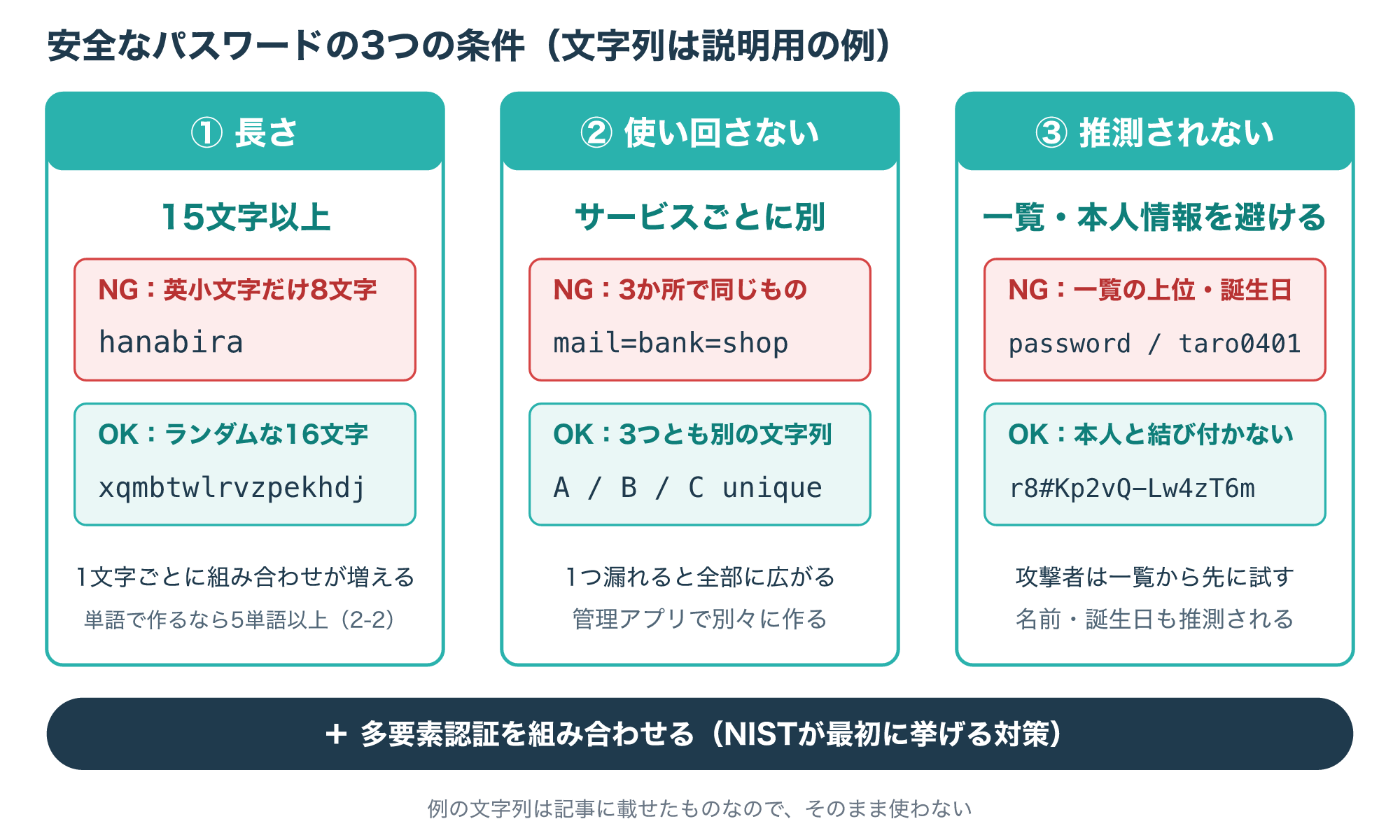
米国の標準化機関であるNISTは、パスワードだけで守る場合は15文字以上にすることを勧めています。
次に大切なのが、同じパスワードを複数のサービスで使い回さないことです。
1つのサイトから漏れたパスワードが、同じものを使っているほかのすべてのサイトで悪用されるおそれがあるからです。
3つ目は、「password」や「12345」のようによく使われる文字列や、名前・誕生日のように本人を知る人が推測できる文字列を避けることです。
次の図は、この3つの条件を、だめな例とよい例の具体的な文字列で並べたものです。
日本のIPAも、使い回しをしないことと、機器やシステムの初期パスワードをそのまま使わないことを求めています。
さらにNISTは、パスワードだけに頼らず、多要素認証を組み合わせることを最初の対策に挙げています(参考1・参考8)。
1-2. 攻撃者はどうやってパスワードを当てるのか
条件の理由を知るために、パスワードがどう盗まれるかを見ておきましょう。
もっとも多い手口の1つは、本物そっくりの偽サイトに入力させるフィッシングで、この場合はどれだけ長いパスワードでも盗まれてしまいます。
NISTは、注意深く知識のある人でも偽サイトを見分けるのは難しいことがあると説明しています。
ログイン画面から1つずつ試す方法は、多くのサイトが数回の失敗でロックするため、それほど多くは試せません。
NISTによると、本当の推測はサイトからデータが漏れ、暗号化されたパスワードの一覧を攻撃者が手に入れたあとに始まります。
手元に一覧があれば回数の制限はなく、最新のパソコンで1秒間に1,000億通りを試せるとされています。
攻撃者が最初に試すのは、過去の漏えいで出回っているパスワードの一覧です。
漏れたIDとパスワードの組をほかのサイトで試す手口はリスト型攻撃(クレデンシャルスタッフィング)と呼ばれ、使い回しがあると被害が一気に広がります。
総当たりや辞書を使った攻撃の種類は、次の記事でくわしく解説しています(参考1・参考3)。
1-3. 長さが効く理由を計算で確かめる
長さが効く理由は、1文字増えるごとに試す組み合わせが掛け算で増えるからです。
英小文字だけなら1文字は26通り、2文字なら26×26で676通りになります。
8文字では26の8乗で約2,000億通りになりますが、1秒に1,000億通り試せるなら約2秒ですべて試せる計算です。
15文字にすると26の15乗で約1.7×10の21乗通りになり、同じ速さでも約530年かかります。
ただし、この約530年は1文字ずつランダムに選んだ場合の数字で、単語をつなげて作った場合は文字数ではなく単語の数で強さが決まります。
たとえば3つの単語で16文字にしても、2-2の計算では約43ビットで、同じ速さなら約90秒で試し終わります。
次の図は、この計算を文字数ごとに並べ、どこで「足りない」と「十分」が分かれるかを示したものです。
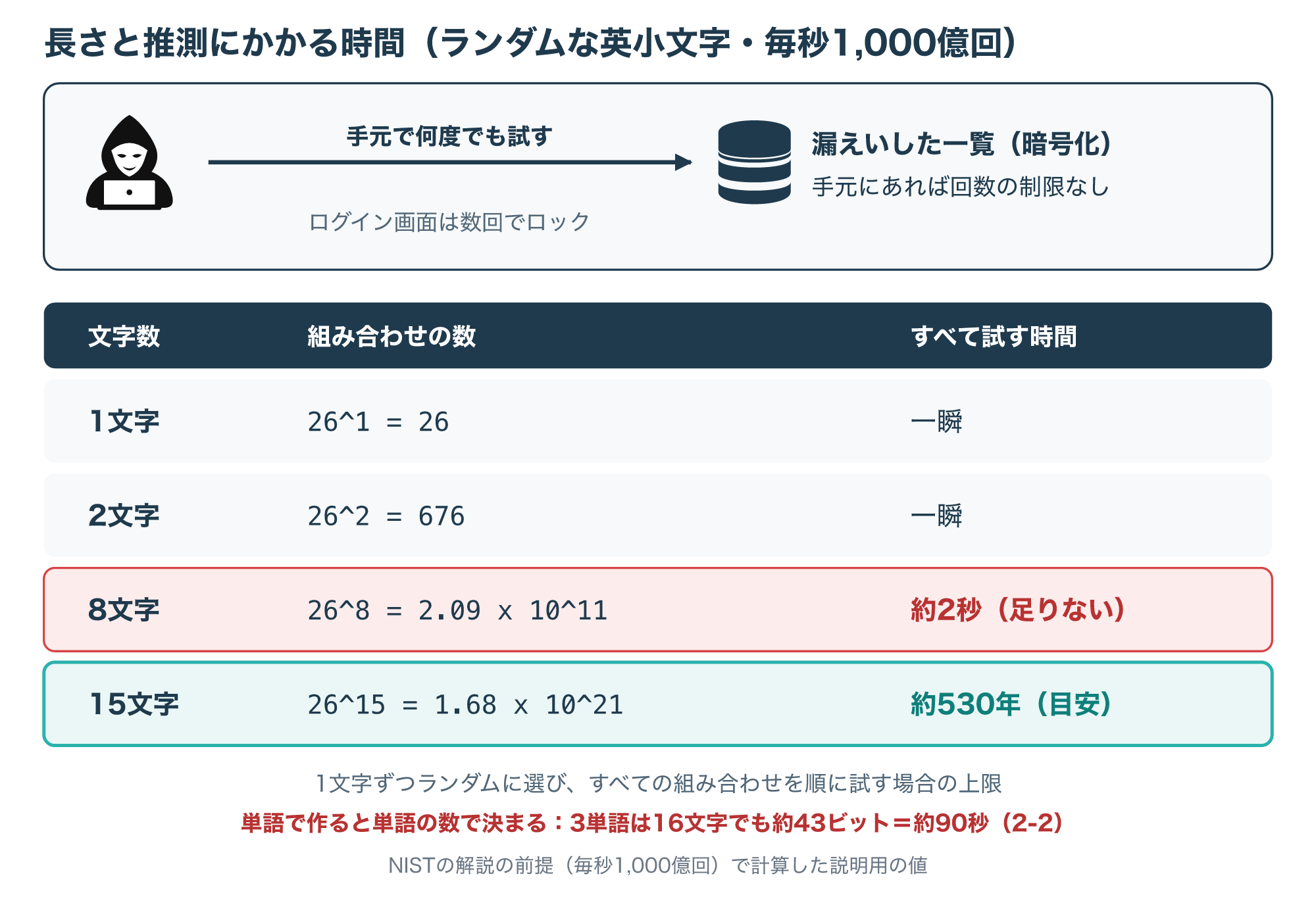
この計算は、すべての組み合わせを順に試す場合の上限で、攻撃者は辞書やよくある規則を使ってもっと早く当てようとします。
NISTも、長いパスワードでも手元で無制限に試されれば最後は破られうると注意しています。
OWASPのまとめでは、NIST SP 800-63Bは文字の種類を使った強さの計算より、長さとよく使われるパスワードの一覧との照合を重視していると説明されています。
そのため、数字は「どのくらい差がつくか」の目安として見て、長さと使い回さないことの両方で守ることが大切です(参考1・参考3)。
安全なパスワードの作り方3つ
2-1. パスワード管理アプリで自動生成する
一番手間が少なく確実なのは、パスワード管理アプリの生成機能に作らせる方法です。
NISTは、パスワードが必要なアカウントには管理アプリを使うことを強く勧めています。
管理アプリは長くてランダムなパスワードを作り、安全に保存するので、覚えたり紙に書いたりする必要がありません。
英国のNCSCも、機械が作るランダムなパスワードは覚えにくいため、管理アプリと組み合わせて使うよう勧めています。
作るときの流れは、次のとおりです。
- サービスの新規登録やパスワード変更の画面を開きます。
- 管理アプリの生成機能を呼び出し、長さを15文字以上に設定します。
- サービス側が記号や数字を求める場合は、生成の設定でその文字の種類をオンにします。
- サービスの画面で確定し、管理アプリにそのサービスの項目として保存されたことを確かめます。
保存されたかを確かめるのは、保存されないまま確定すると、自分でも分からないパスワードが残ってしまうからです。
ただし、管理アプリ自体にもログインが必要で、そのパスワードがすべてを守る鍵になります。
NCSCは、生成と自動入力に役立つ管理アプリを使えるよう、オンラインサービスの側も管理アプリの利用を認めるべきだとしています。
管理アプリの入口は、次の2-2で紹介するパスフレーズで作り、多要素認証を付けておくのが基本です(参考1・参考5)。
2-2. 覚えるパスワードは5つ以上の単語のパスフレーズにする
自分で覚える必要があるパスワードは、単語をいくつかつなげた「パスフレーズ」で作るのがおすすめです。
NISTは例として「cassette lava baby」を挙げ、18文字あり、覚えやすく、推測されにくいと説明しています。
NCSCも、ランダムな3つの単語を組み合わせる方法を勧めていますが、下の計算のとおり、単語の数が少ないと漏えい後に手元で試される攻撃には弱くなります。
コツは、自分の頭の中では1つの場面として思い浮かぶのに、ほかの人には結び付きが分からない単語を選ぶことです。
次の図は、パスフレーズの作り方と、ランダムな10文字と比べた強さの目安を示したものです。
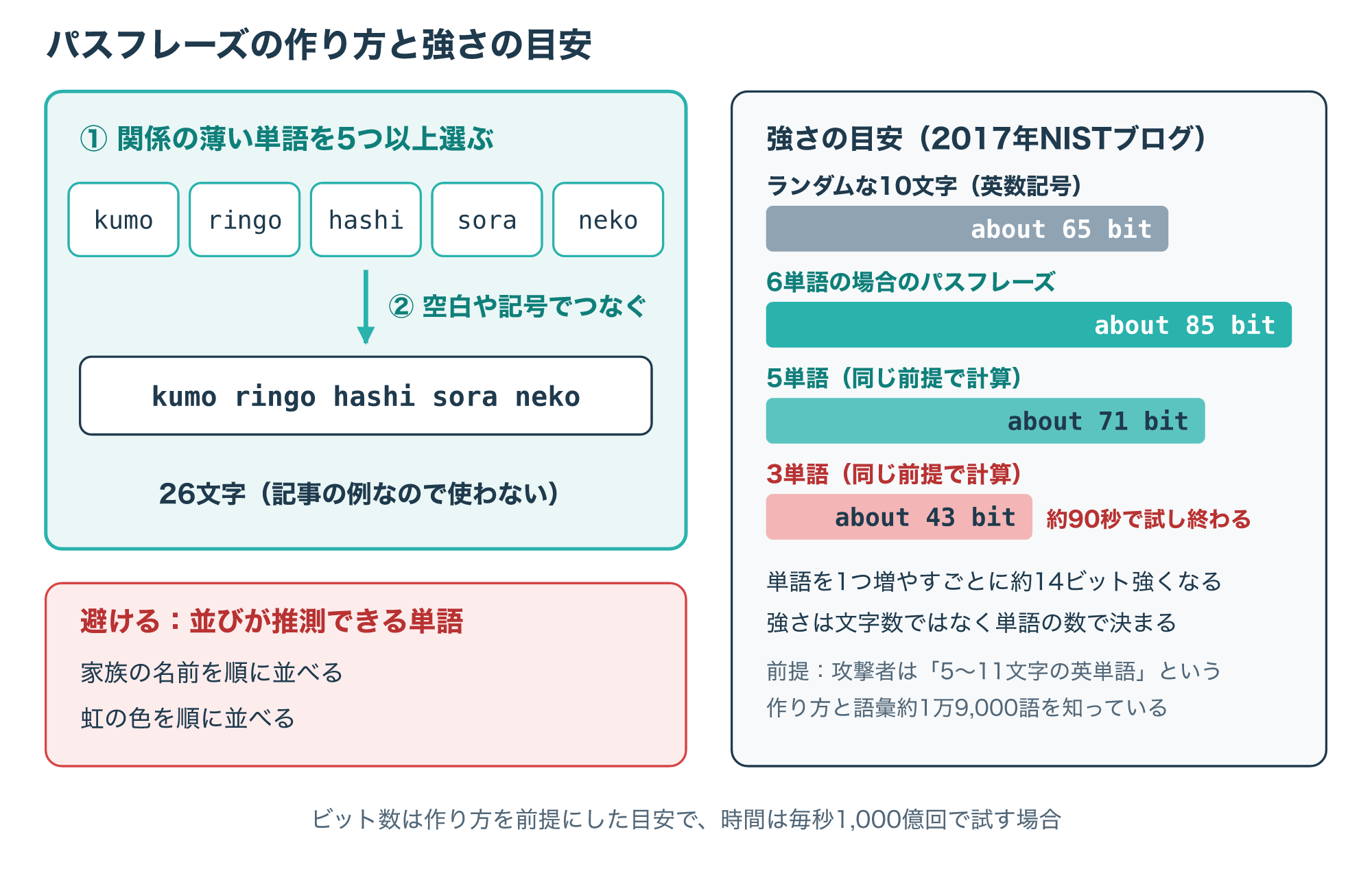
2017年のNISTのブログでは、ランダムな10文字は約65ビット、6つの単語のパスフレーズは約85ビットの強さで、破るのに約105万倍の手間がかかると試算しています。
この試算は6つの単語を使った場合で、攻撃者が「5〜11文字の英単語6つ」という作り方を知っていて、語彙が約1万9,000語という前提での数字です。
同じ前提で計算すると、3つの単語では約43ビットにとどまり、毎秒1,000億回なら約90秒で試し終わるので、ランダムな10文字より弱くなります。
単語を1つ増やすごとに約14ビットずつ強くなり、5つで約71ビットとランダムな10文字を上回るので、この記事では覚えるパスワードの目安を5つ以上の単語とします。
管理アプリのマスターパスワードのように、漏れると被害が大きく自分で覚えるものほど、5つ以上、できれば6つの単語にしてください。
反対に、家族の名前を並べる、虹の色を順に並べるといった、並び方が予想できる単語は避けます。
サイトが数字や記号を必須にしている場合は、単語の間に数字や記号をはさめば、長さを保ったまま条件を満たせます。
NISTのブログは、選んだ単語を頭の中で1枚の絵のように思い浮かべると覚えやすいと説明しています。
図の例の文字列は記事に載せたものなので、そのまま使わないでください(参考1・参考4・参考6)。
2-3. 自分で作るときに避けること
自分でパスワードを考えると、どうしても人間らしい癖が出てしまいます。
NCSCは、利用者が作るパスワードには、使い回し、ペットの名前のような推測しやすい言葉、「o」を「0」に置き換えるような予想できる作り方が混ざりやすいと指摘しています。
Microsoftも、1つの単語や「Iloveyou」のようなよく使われる言い回し、家族の名前や誕生日、好きなバンド名を避けるよう案内しています。
避けたい例を、理由と一緒に整理すると次のようになります。
- 「password」「12345」「abcdefg」:攻撃者の一覧の最初に載っている文字列です。
- 名前+誕生日:SNSなどから本人を知る人が推測できます。
- 「P@ssw0rd」のような置き換え:攻撃者は置き換えの規則も知っていて、試す順番に組み込みます。
- 前のパスワードの末尾だけを変えたもの:古いパスワードが漏れていると、変化の規則から当てられます。
- ほかのサービスと同じもの:1か所の漏えいが全部に広がります。
機器やシステムの初期パスワードを使い続けることも、IPAとNCSCがはっきり避けるよう求めている点です。
なお、NCSCは、パスワードを書き留めたい場合は安全な場所に保管すれば問題ないとしており、書くこと自体を禁止してはいません(参考1・参考5・参考6・参考8・参考9)。
定期変更や複雑さの強制が勧められなくなった理由
3-1. NIST・IPA・Microsoftの基準の違い
パスワードの基準は、発行元によって数字が少しずつ違います。
NISTのSP 800-63Bは2025年7月に新しい版(SP 800-63B-4)が公開され、2020年版を置き換えました。
次の表は、この記事で使う資料の基準を並べたものです。
| 項目 | NIST(解説・OWASPの引用) | IPA | Microsoft 365 |
|---|---|---|---|
| 最低の長さ | 多要素認証なしは15文字、ありは8文字 | 10文字 | 14文字を推奨(仕様の最低は8文字) |
| 文字の種類 | 強制しない | 大小英字・数字・記号を混在 | 推測しやすい文字列を禁止 |
| 定期変更 | 求めない(漏れたら変更) | この資料に記載なし | 期限なしを推奨 |
| 使い回し | しない | しない | しない |
OWASPがまとめたNIST SP 800-63Bの要点では、最大の長さは64文字以上を許すこと、すべての文字と空白を使えるようにすることも挙げられています。
次の図は、3つの基準を数直線に並べ、どの長さならどの基準を満たすかを示したものです。
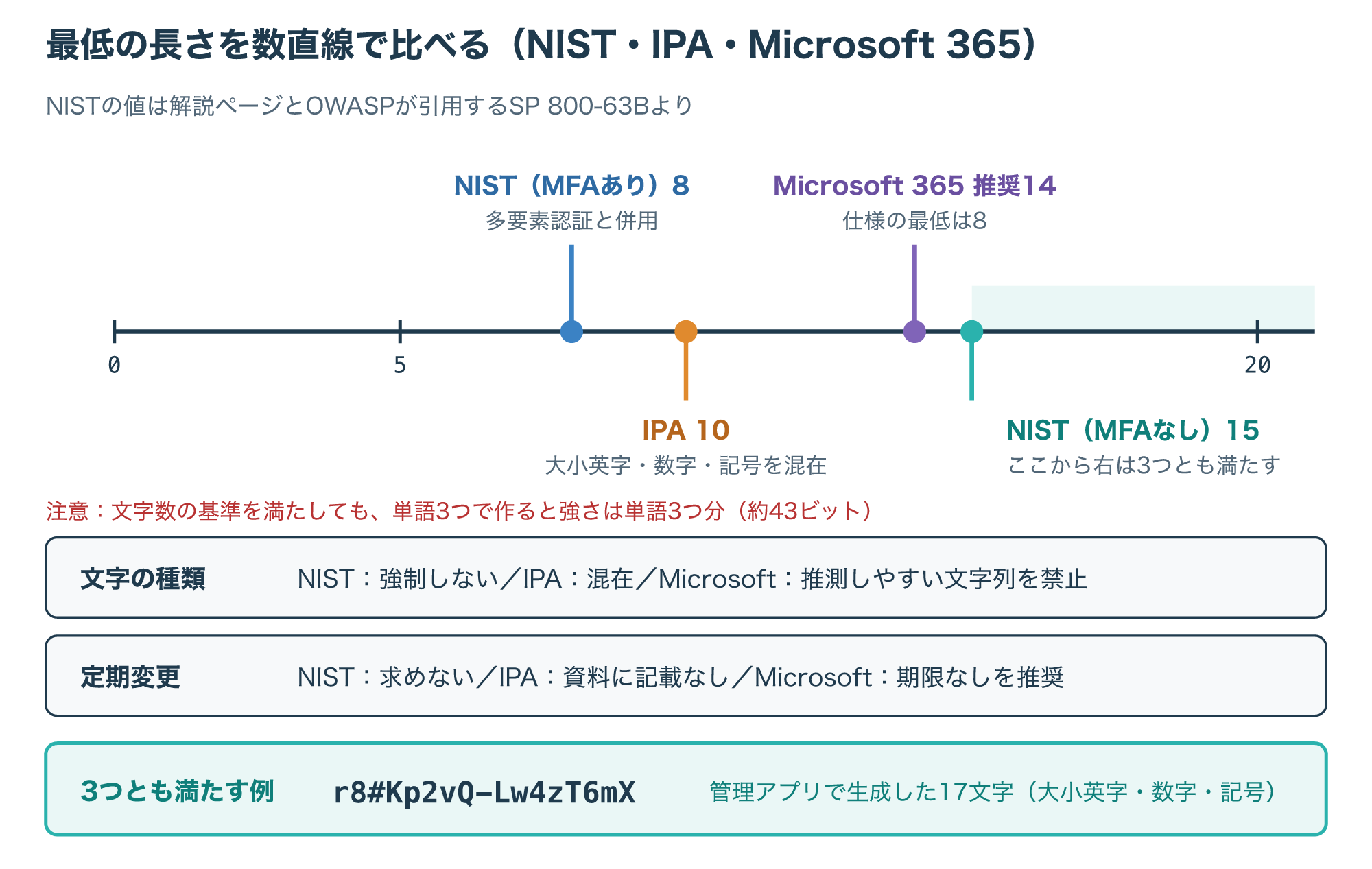
数字が違うのは、想定する使い方と、いつ書かれた資料かが違うためです。
個人で迷ったら、管理アプリで生成した15文字以上のパスワードか5つ以上の単語のパスフレーズを基本にし、IPAの目安にも合わせるなら大小英字・数字・記号を混ぜれば、3つの基準をすべて満たせます。
なお、基準の文字数を満たすことと、漏えい後に手元で試される攻撃に強いことは別で、「Kumo-Ringo-Hashi7」のような3単語の文字列は17文字で3つの基準を満たしても、強さは単語3つ分にとどまります(2-2)。
会社のアカウントでは、自分の判断より社内の規程が優先なので、規程の値を確かめてから作ってください(参考1・参考2・参考3・参考8・参考9)。
3-2. 定期変更が逆効果になる理由
「90日ごとにパスワードを変える」というルールは、長く当たり前とされてきました。
NCSCは、定期的な変更は安全を高めるどころか損なうとして、30日・60日・90日ごとの強制変更をやめるよう勧めています。
次の図は、NCSCが挙げる理由を、変更の前後の具体例で示したものです。
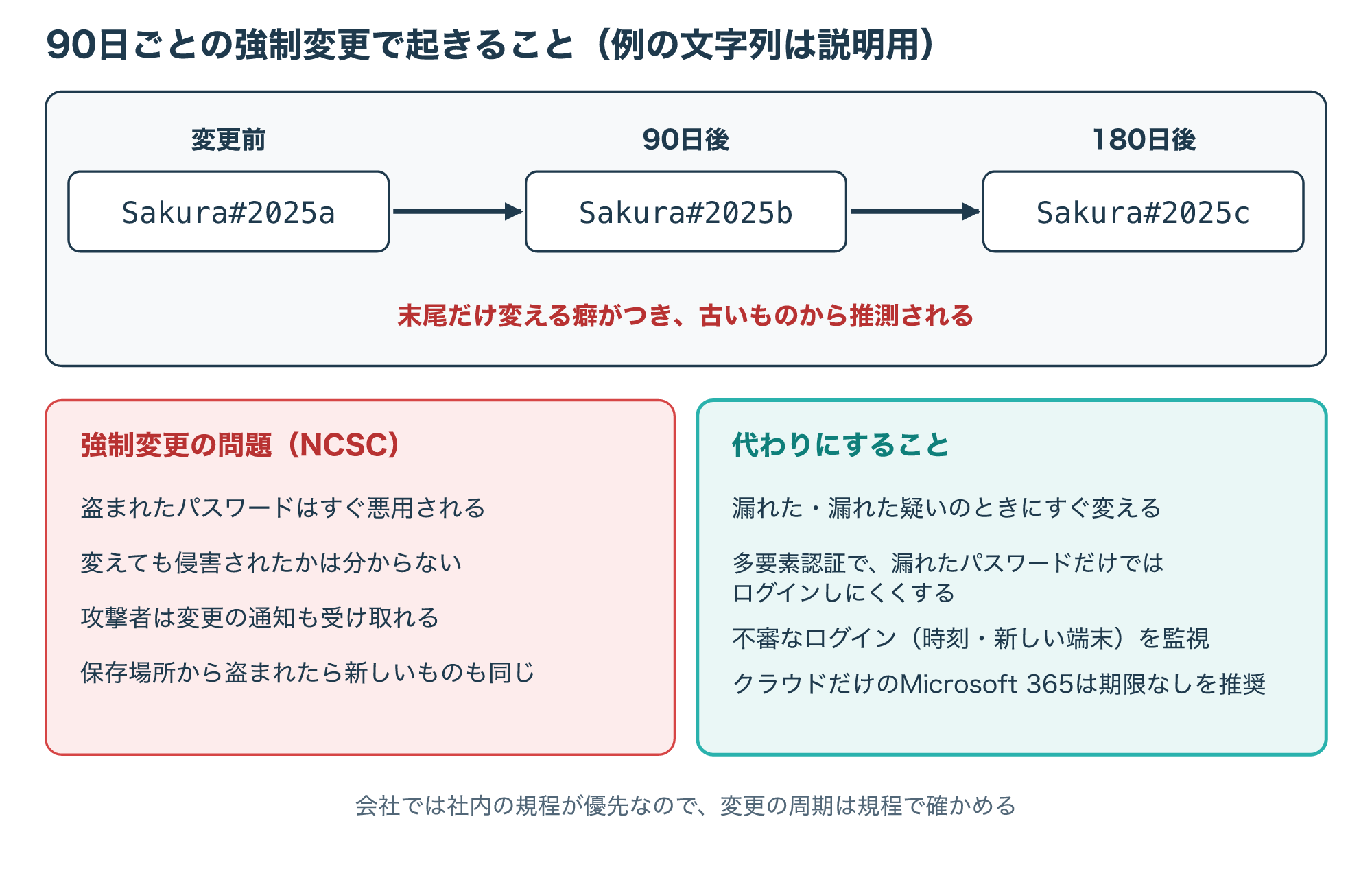
NCSCが挙げる理由は、利用者は古いパスワードを少し変えただけのものを選びがちなこと、盗まれたパスワードはたいていすぐ悪用されることです。
さらに、変更しても侵害されたかどうかは分からず、アカウントに入り込んだ攻撃者は変更の通知も受け取れる、とも指摘しています。
保存場所から盗まれた場合は、新しいパスワードも同じ場所から見つけられてしまいます。
そのかわりに、漏れた、または漏れた疑いがあるときは必ず変更させること、ログインの監視や多要素認証で守ることを求めています。
あわせて、退職や異動のときの手続きを確実にすること、使われていないアカウントを自動でロックすること、利用者が不審な点を報告しやすくすることも挙げています。
Microsoftも、クラウドだけのアカウントには有効期限を設けない設定を推奨しています(参考3・参考5・参考9)。
3-3. 複雑さのルールより長さと禁止リスト
「大文字・小文字・数字・記号をすべて含める」といった複雑さのルールも、NISTはもう強制しないとしています。
NCSCは、複雑さのルールを課すと多くの人が「o」を「0」にするような予想できる型でしのぎ、攻撃者もその型を知っているため、推測への守りとしては弱いと説明しています。
代わりに勧められているのが、よく使われるパスワードや漏れたパスワードの一覧(禁止リスト)と照合して、登録を断る方法です。
Microsoft Entraのパスワード保護は、この照合を具体的な手順で行っています。
次の図は、Microsoftの資料にある例で、パスワードがどう変換され、何点で合否が決まるかを示したものです。
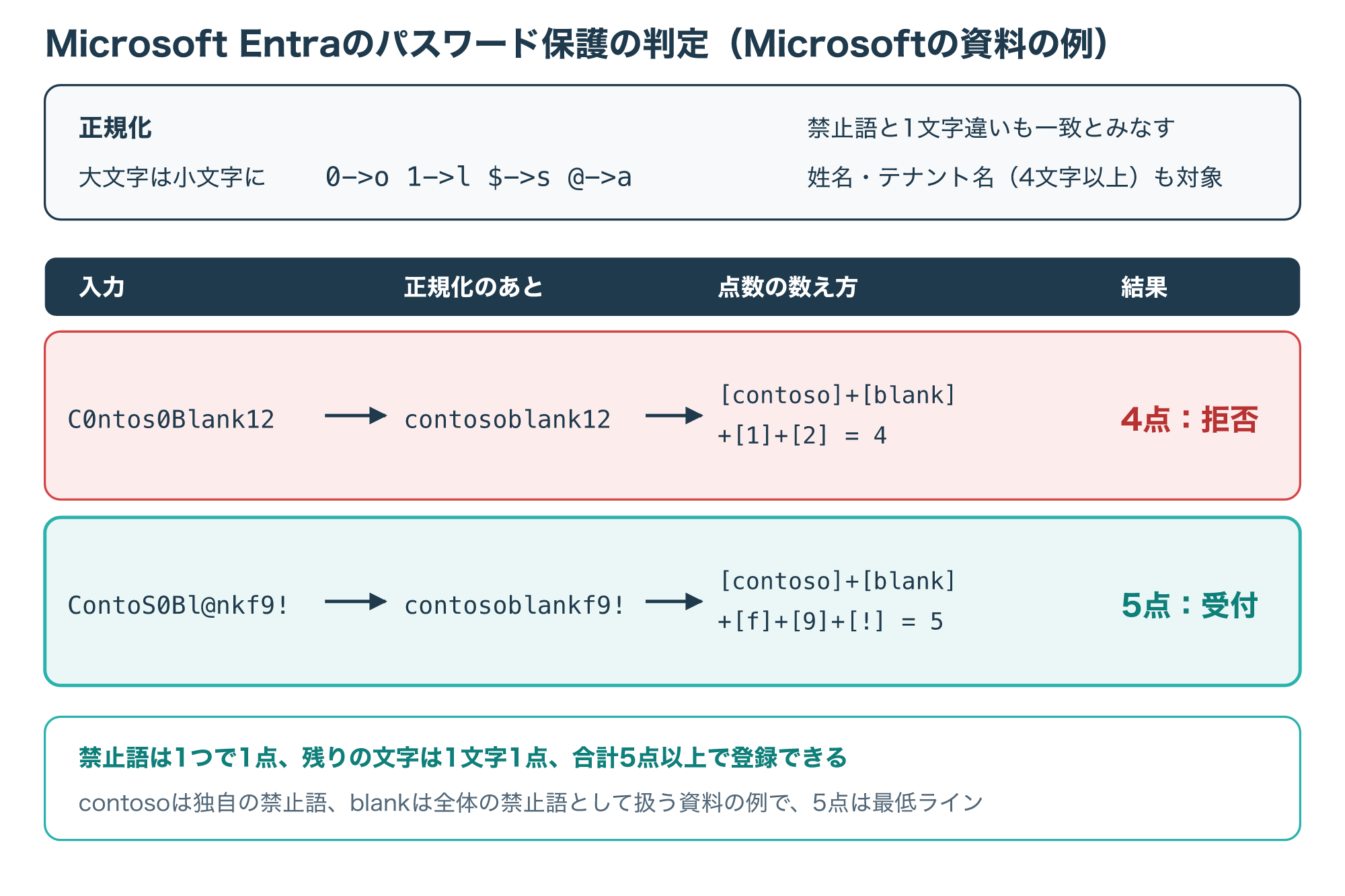
Entraでは、入力をすべて小文字にし、「0→o」「1→l」「$→s」「@→a」のような置き換えを戻してから、禁止語と照合します。
禁止語と1文字違いのものも一致とみなし、利用者の姓名やテナント名(4文字以上)を含むものも禁止語として扱います。
禁止語は1つで1点、残りの文字は1文字1点と数え、合計5点以上で登録できます。
5点は登録を断られない最低ラインで、強いパスワードの目安ではないので、長さを確保することが前提です。
NCSCは、パスワードの強さを表示するメーターは個人情報や同じ文字の繰り返しを見落とすことがあるとして、その限界を知ったうえで使うよう注意しています。
また、利用者が長いパスワードを選べるよう、最大の長さの制限は、システム上どうしても必要な場合に限るべきだとしています。
断られたときは「推測されやすい単語や型が含まれています」といった意味のメッセージが表示されるので、単語を増やして長くするのが近道です(参考1・参考3・参考5・参考10)。
パスワードを守る管理アプリと多要素認証
4-1. パスワード管理アプリの仕組みと確認点
パスワード管理アプリは、IDとパスワードを暗号化した保管庫(ボールト)に入れ、マスターパスワードで開く仕組みです。
複数の端末で同じ保管庫を使えるクラウド同期型と、端末の中だけに置く型があります。
次の図は、マスターパスワードと多要素認証で保管庫を開き、各サービスのパスワードを取り出す流れを示したものです。
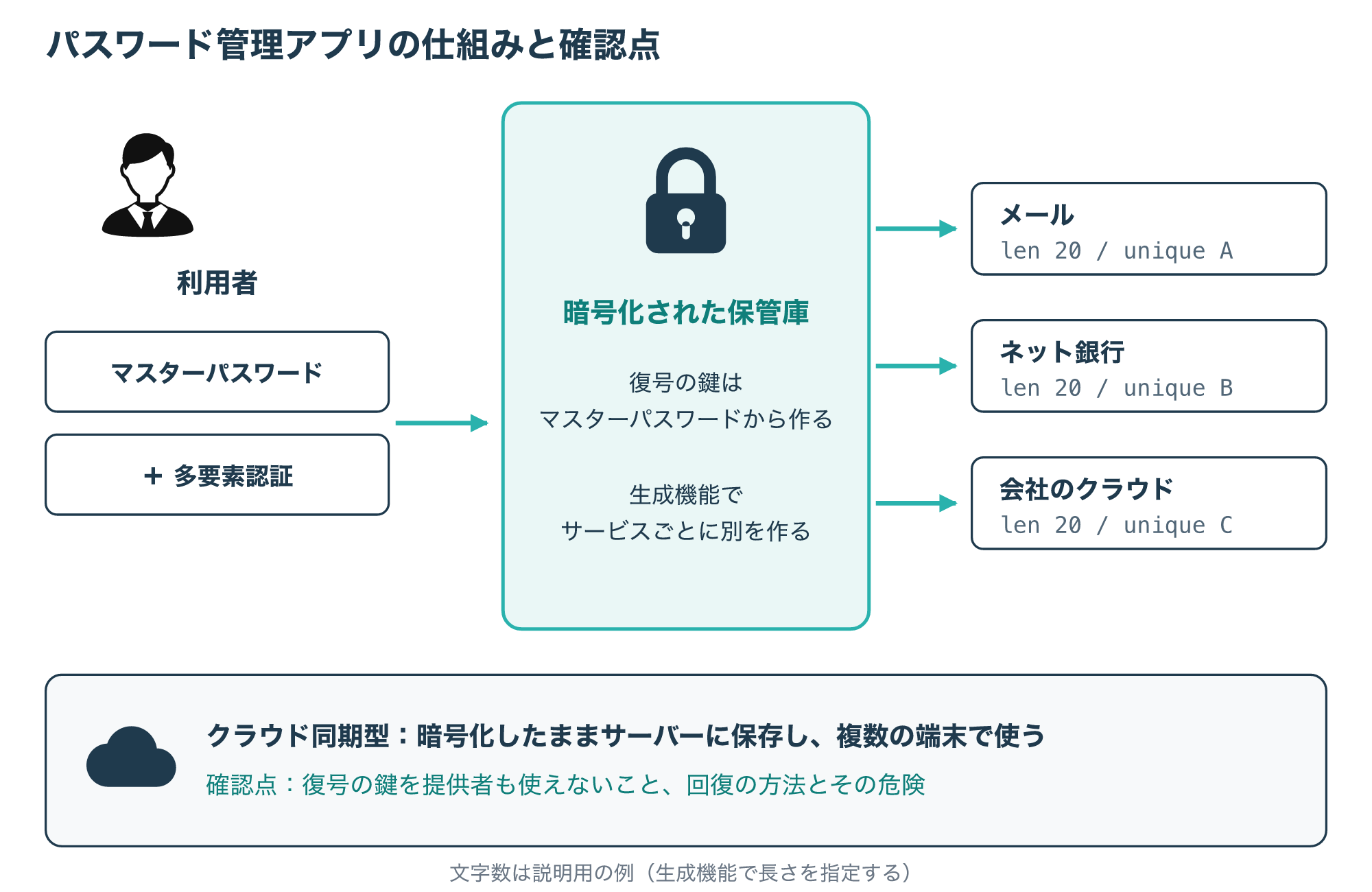
NCSCの選び方の資料では、保管庫の中身を復号する鍵はマスターパスワードから作られ、クラウド同期型でも提供者を含むほかの誰にも使えないことを確認点に挙げています。
選ぶときや設定するときは、次の点を確かめておきましょう。
- 管理アプリへのログインに多要素認証を設定できるか
- パスワードの生成機能があり、長さを指定できるか
- マスターパスワードを忘れたときの回復の方法と、その危険を理解したか
- 会社で使う場合、管理者の設定や共有の機能が社内の規程に合っているか
NCSCは、管理アプリも攻撃者にとって魅力的な標的になりうるとして、とくにクラウド同期型や管理者のパスワードを入れる場合は多要素認証を使うよう勧めています。
仕事でどうしてもパスワードを共有する必要がある場合も、NCSCは、共有の記録や変更の同期ができる管理アプリの機能を使うことを勧めています。
管理アプリの種類や選び方は、次の記事でくわしく比べています(参考1・参考5・参考7)。
4-2. 多要素認証とパスキーを組み合わせる
どんなに強いパスワードでも、フィッシングで入力させられたら守れません。
そこでNISTが最初に勧めるのが、パスワードに加えて別の要素で本人を確かめる多要素認証(MFA)です。
次の図は、パスワードが漏れていても、2つ目の要素がないとログインできない流れを、説明用のアドレスで示したものです。
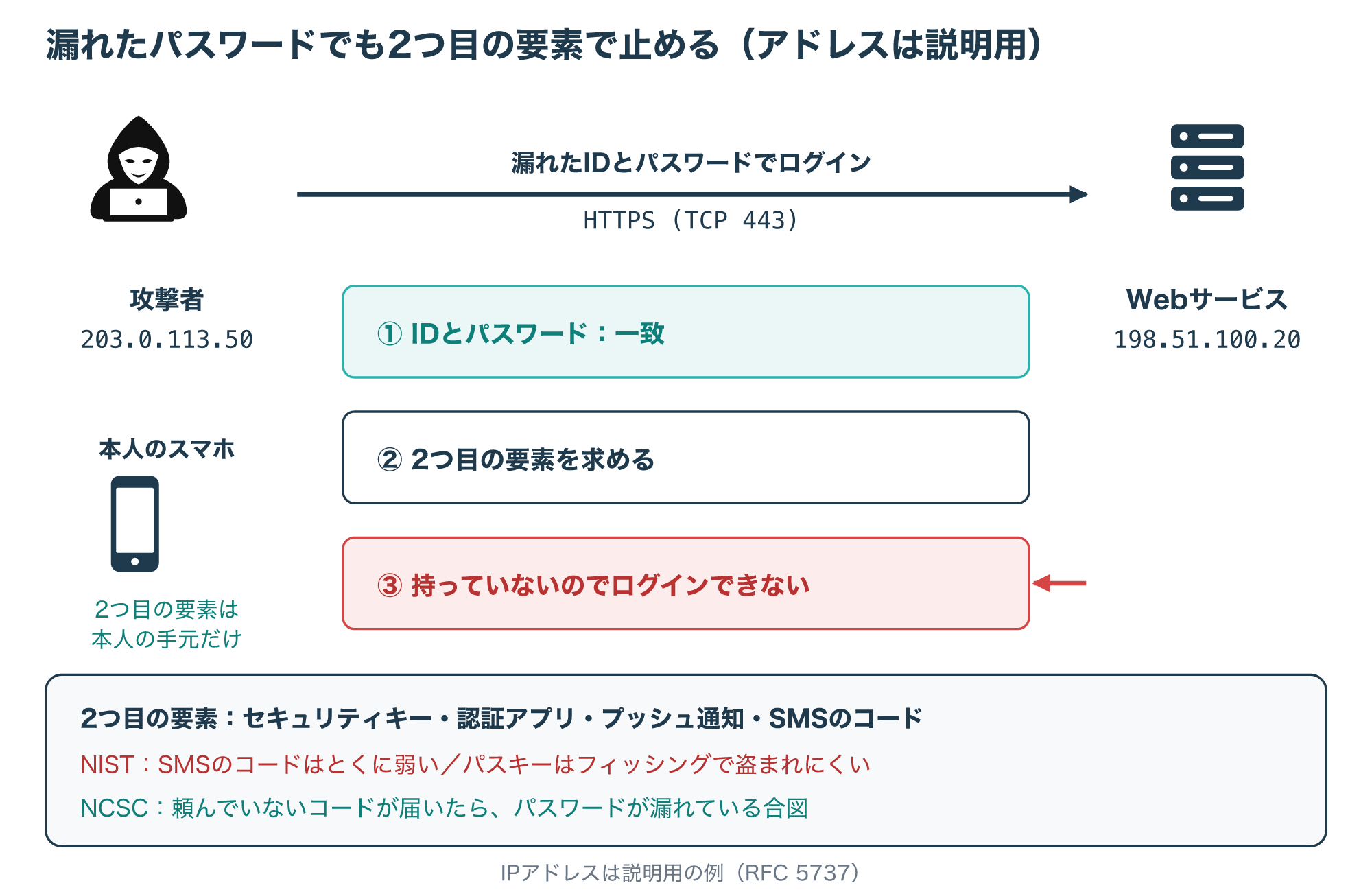
2つ目の要素には、USBのセキュリティキー、認証アプリ、プッシュ通知、SMSのコードなどがあります。
NISTは、どれも1つの要素よりは安全にするものの、SMSのコードはとくに弱い方法だとしています。
NCSCは、SMSやメールのコードを使う場合、頼んでいないコードが届いたらパスワードが漏れている合図になると説明しています。
多要素認証の種類と仕組みは、次の記事で解説しています。
さらに、パスワードを使わない方法として、NISTはパスキーを紹介しています。
パスキーは端末や同期サービスに保存された秘密の鍵で本人を確かめる方法で、フィッシングで盗まれにくく、覚える必要もありません。
サイトごとに別の鍵になるので、1つのサイトの情報がほかのサイトで使われることもありません。
使えるサービスではパスキーを選び、残るパスワードだけを管理アプリと多要素認証で守るのが現実的です(参考1・参考5)。
パスワードの確認方法とトラブル時の手順
5-1. 自分のパスワードが漏れていないか確認する
作り方を見直す前に、いま使っているパスワードがすでに漏れていないかを確かめておきましょう。
NISTは、メールアドレスが漏えいに含まれていないかを調べられるサイトとして「Have I Been Pwned?」を紹介しています。
ブラウザや端末に保存したパスワードは、それぞれの確認機能でまとめて調べられます。
- パソコンのChromeでは、右上のその他のメニューから、パスワードと自動入力(Passwords and autofill)、Google パスワード マネージャーの順に開きます。
- 左側のチェックアップ(Checkup)を選ぶと、漏えいで見つかったパスワードと、推測されやすい弱いパスワードが表示されます。
Appleの端末には、パスワードの監視機能(Password Monitoring)があり、オンにしていれば保存したパスワードが漏えいの一覧と一致したときに知らせてくれます。
設定の場所は端末やOSのバージョンで変わるため、Appleの公式サポートで確認してください。
Appleの資料によると、よく漏れているパスワードは端末の中の一覧と照合され、それ以外は値を隠した形で照合する仕組みになっています。
NISTの解説では、2024年には3,000件を超えるデータ漏えいがあったという調査を紹介し、自分のパスワードがすでに公開の一覧に載っている可能性に触れています。
見つかったパスワードは、次の5-3の順番で変更してください(参考1・参考12・参考13)。
5-2. 会社でパスワードの設定を決めるときの確認点
情シスの担当者がパスワードの規則を決めるときは、使っている仕組みごとに設定できる値が違います。
次の図は、WindowsのグループポリシーとMicrosoft 365・Entraで、どこに何の値があるかをまとめたものです。
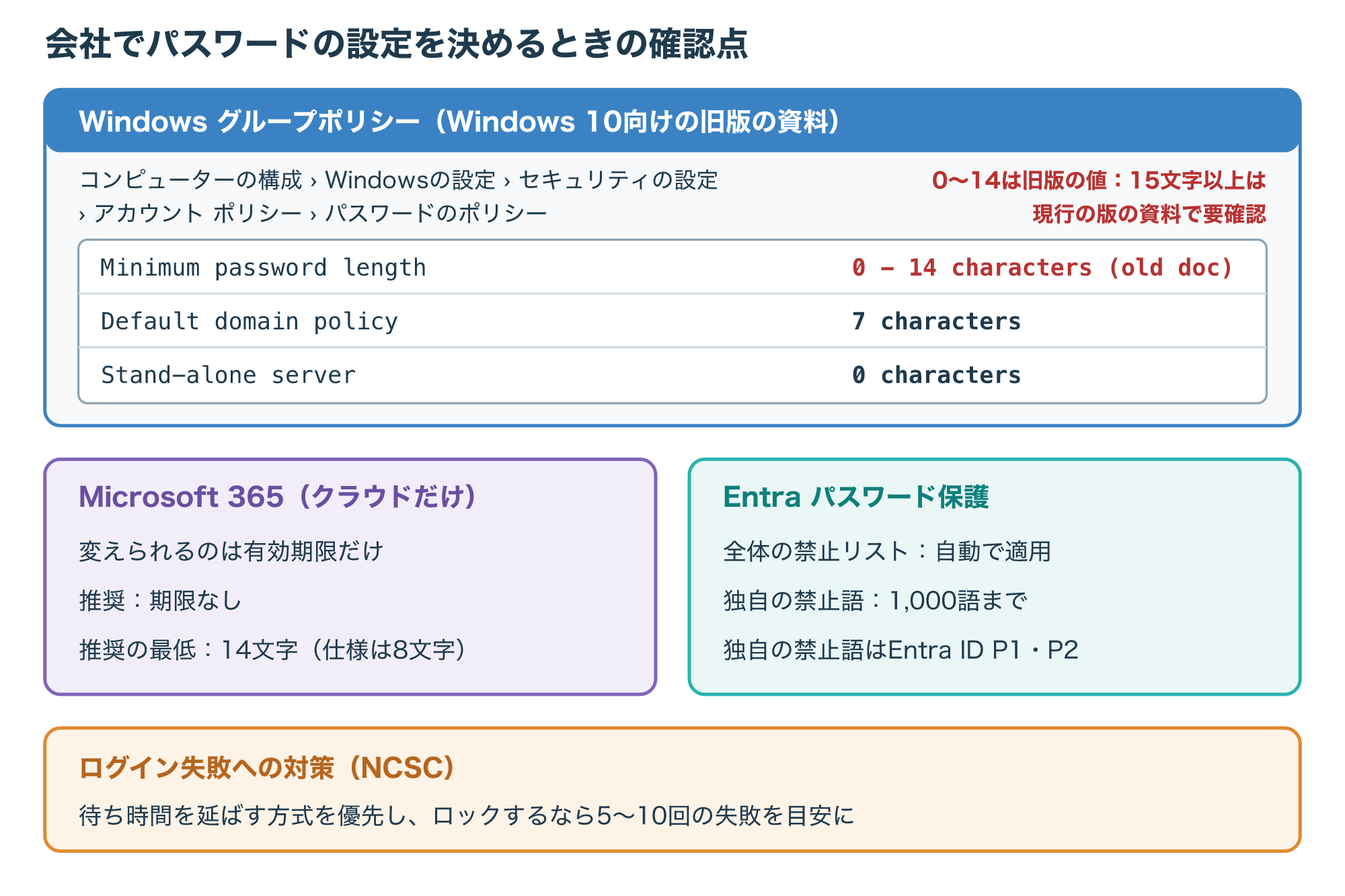
Windowsのグループポリシーでは、「コンピューターの構成」→「Windowsの設定」→「セキュリティの設定」→「アカウント ポリシー」→「パスワードのポリシー」に最小パスワード長があります。
この資料(Windows 10向けの旧版)では、設定できる値は0〜14文字で、既定のドメインポリシーは7文字、変更に再起動は不要と説明されています。
この上限では、この記事で勧める15文字以上を最小パスワード長として強制できません。
0〜14文字は旧版の資料の値で、現行のWindows ServerやWindowsで15文字以上を設定できるかどうかは、使っている版の公式資料で確認が必要です。
同じ資料は8文字と複雑さの要件を勧めていますが、これはNISTやNCSCの新しい考え方とは異なるので、資料の書かれた時期に注意してください。
Microsoft 365のクラウドだけのアカウントは、決まったパスワードの規則があり、変えられるのは有効期限の日数と、期限を設けるかどうかだけです。
Entraのパスワード保護では、全体の禁止リストが自動で適用され、独自の禁止語を1,000語まで追加できます(独自の禁止語はEntra ID P1またはP2が必要)。
社内のActive Directoryを使っている場合は、ドメインコントローラーなどに専用の部品を入れると、社内でのパスワード変更にも同じ禁止リストを当てはめられます。
ログインの失敗への対策として、NCSCは、失敗のたびに待ち時間を延ばす方法を勧め、ロックアウトにするなら5〜10回の失敗を目安にするよう案内しています(参考5・参考9・参考10・参考11)。
5-3. 漏れた・使い回していたときの対処の順番
漏えいの通知が来たり、使い回していたパスワードが漏れたと分かったりしたときは、慌てずに順番どおりに対処します。
会社のアカウントや会社から配られた端末の場合は、自分でパスワードを変える前に、まず情報システム部門へ連絡して指示を受けてください。
不審なログインの記録の確認や、ほかの社員への影響の調査が必要になることがあるためです。
次の図は、個人のアカウントで漏えいが分かったときに、どの順番で何を変えるかを示したものです。
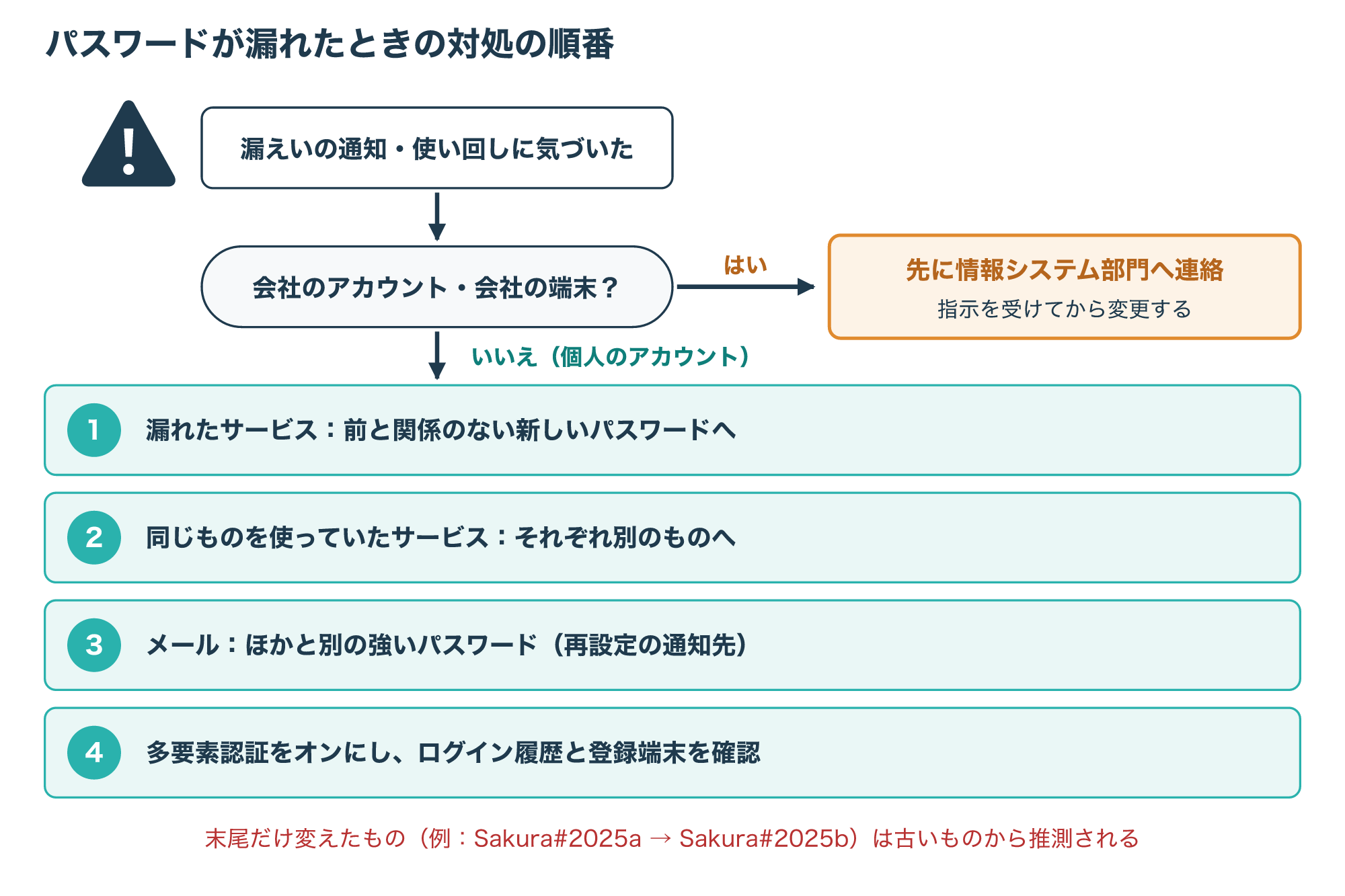
最初に、漏れたサービスのパスワードを、前のものと関係のない新しいものに変えます。
末尾の数字を変えただけのものは、古いパスワードから推測されるので避けてください。
次に、同じパスワードを使っていたほかのサービスも、それぞれ別のパスワードに変えます。
NCSCは、メールのアカウントには強く、ほかと別のパスワードを使うよう勧めています。
そのため、ほかのサービスを変える流れの中で、メールのパスワードもほかと重ならない別のものになっているかを確かめます。
最後に、多要素認証を有効にし、ログイン履歴や登録されている端末に見覚えのないものがないかを確かめます(参考1・参考5・参考6)。
よくある質問とまとめ
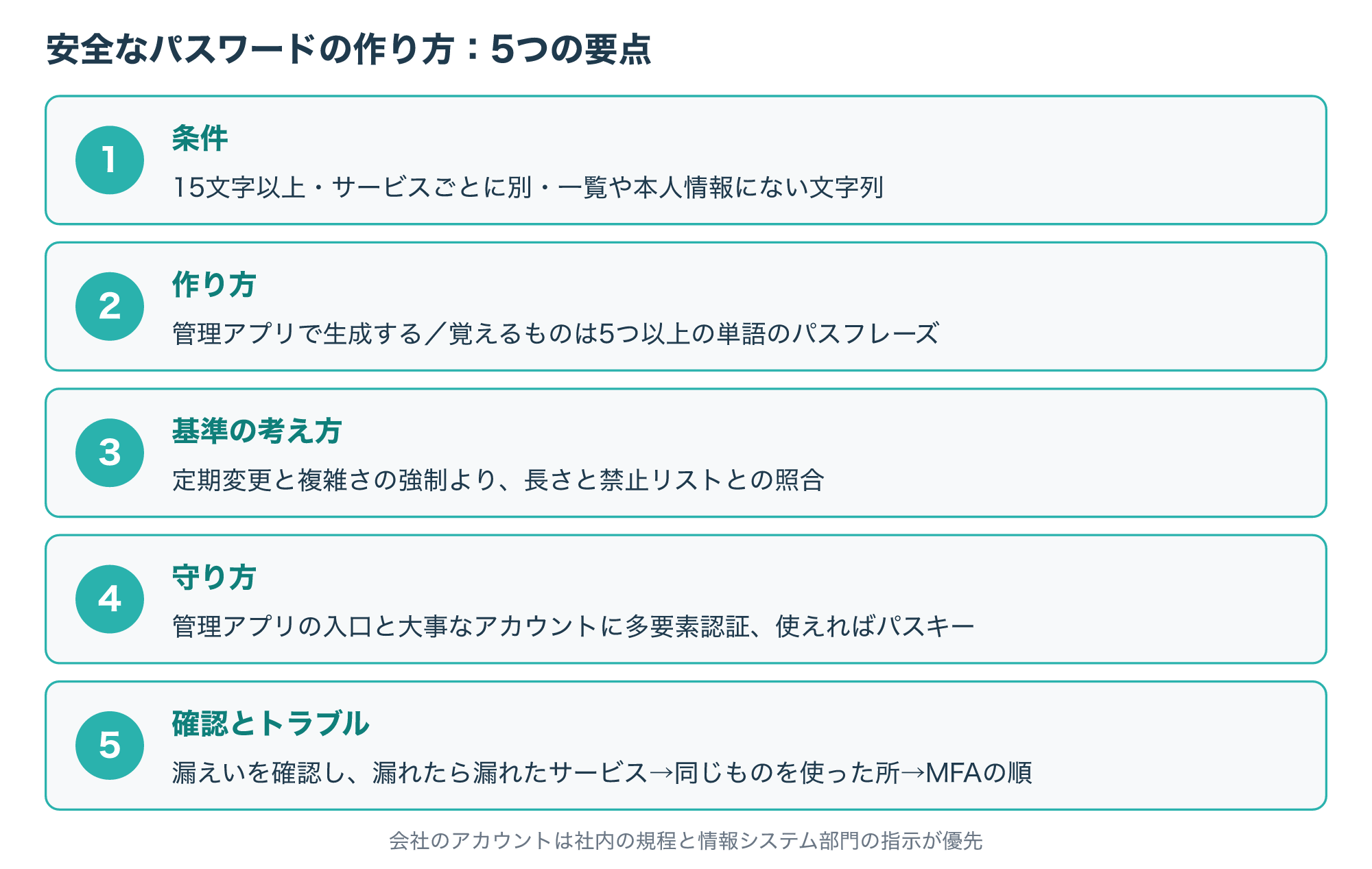
次の図は、この記事で見てきた安全なパスワードの作り方の要点を、条件・作り方・基準の考え方・守り方・確認の順にまとめたものです。
Q1. パスワードは何文字あれば安全ですか?
パスワードだけで守る場合はNISTの勧める15文字以上が目安で、多要素認証を組み合わせることでさらに守りが固くなります。
Q2. 記号や数字は入れなくてもよいですか?
NISTは記号や数字の強制をやめましたが、入れること自体は問題なく、サイトが必須にしている場合はその条件に従います。
Q3. パスワードは定期的に変えたほうがよいですか?
NCSCやMicrosoftは定期変更の強制を勧めておらず、漏れた、または漏れた疑いがあるときにすぐ変えるのが基本です。
Q4. パスワードを紙に書いておくのはだめですか?
NCSCは安全な場所に保管するなら書き留めてもよいとしていますが、数が多いならパスワード管理アプリに任せるほうが確実です。
Q5. パスワード管理アプリが破られたら全部漏れませんか?
管理アプリも標的になりうるので、マスターパスワードは5つ以上、できれば6つの単語のパスフレーズにし、多要素認証を設定して入口を守ります。
安全なパスワードは、長さ、使い回さないこと、推測されないことの3つで決まり、記号の数や定期変更では決まりません。
覚えるものはパスフレーズで作り、それ以外は管理アプリに生成させ、多要素認証やパスキーで入口を固めるのが現実的な組み合わせです。
まずはブラウザや端末の確認機能で、漏れたパスワードや使い回しが残っていないかを確かめるところから始めてみてください。
参考1:How Do I Create a Good Password?(NIST、英語)
参考2:SP 800-63B-4 Digital Identity Guidelines: Authentication and Authenticator Management(NIST CSRC、英語)
参考3:Authentication Cheat Sheet(OWASP、英語)
参考4:Easy Ways to Build a Better P@$5w0rd(NIST Taking Measure、2017年、英語)
参考5:Password policy: updating your approach(NCSC、英語)
参考6:Three random words(NCSC、英語)
参考7:Password managers: buyer’s guide(NCSC、英語)
参考9:Password policy recommendations for Microsoft 365 passwords(Microsoft Learn、英語)
参考10:Eliminate bad passwords using Microsoft Entra Password Protection(Microsoft Learn、英語)
参考11:Minimum password length(Microsoft Learn、Windows 10向けの旧版、英語)
参考12:Password Monitoring – Apple Platform Security(Apple サポート、英語)
参考13:Use passwords across your devices(Google Chrome ヘルプ、英語)