セキュアブラウザとは?操作制御とブラウザ分離の違いを図解
会社のWebシステムを私物PCで使いたい。
けれど、業務の情報を個人の保存先へ持ち出せてしまわないかが気になる。
こうした場面で検討される手段の一つが、企業向けのセキュアブラウザです。
ただし、同じ名前でも、操作を管理する仕組みと、Webの実行環境を分ける仕組みでは、できることが違います。
この記事では、何を制御したいのか、どこでWebを動かすのか、対象の端末へ設定が適用されるのかを分けて整理します。

この記事は以下のような人におすすめ!
- セキュアブラウザの仕組みを基礎から知りたい人
- ブラウザ分離や企業向けブラウザーとの違いを整理したい人
- コピーや保存の制御を、業務に合う条件で検討したい人
セキュアブラウザとは何を守るものか
1-1. 名前より、守りたい操作と対象を決める
企業向けのブラウザーを考えるときは、まず何を防ぎたいのかを具体的にします。
たとえば、業務のWebページから個人用のWebサービスへ情報を貼り付けること、管理していない端末へ業務ファイルを保存することなどです。
一方、危険なWebコンテンツを端末上で直接実行したくない、という別の課題もあります。
前者はデータの扱いや操作の制御、後者は実行環境の分離を中心に考えると整理しやすくなります。
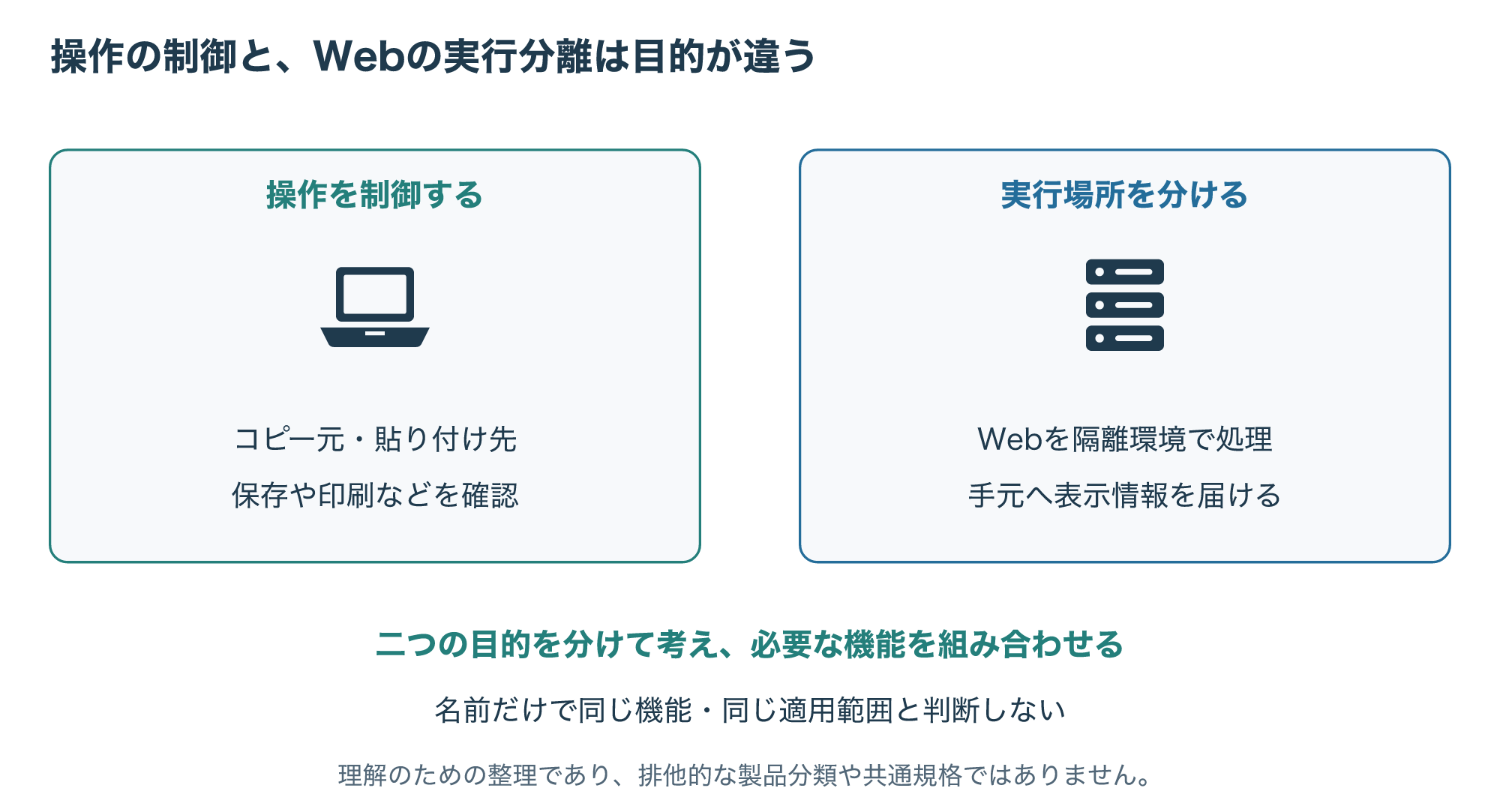
これは目的を理解するための整理で、すべての製品を二種類へ厳密に分ける分類ではありません。
製品やサービスが複数の機能を組み合わせる場合もあります。
Microsoftの公式ガイドでも、Edge for BusinessとIntuneの複数のポリシーを組み合わせた企業向けブラウザーの構成が説明されています。
(参考2)
1-2. 個人向けのプライバシー機能とは目的を分ける
本稿では、会社が利用条件を管理するブラウザーを中心に扱います。
個人の閲覧履歴を端末に残しにくくする機能や、広告の追跡を抑える機能とは、確認したいことが異なります。
管理者が業務用の設定を配布できるのか、必要な利用者や端末へ適用されるのか、例外をどう扱うのかが導入時の要点です。
「安全そうな名前だから、このブラウザーをインストールすれば終わり」とは考えないようにしましょう。
対象OSや管理方法、必要な契約まで、使う機能の条件を確かめます。
先に決めたいのは製品名ではなく、誰が、どの端末で、どのWebシステムを、どの操作まで使えるようにするかです。
操作を制御する仕組みと適用範囲
2-1. コピー元と貼り付け先まで分けて考える
コピーを制限すると聞くと、「使えるか、使えないか」の二択を想像するかもしれません。
実際の確認では、どこからコピーし、どこへ貼り付ける操作なのかを分けます。
業務サイト内の転記は必要でも、個人用Webサービスへの貼り付けは制限したい、といった使い分けがあるためです。
Googleの公式資料には、コピー元や貼り付け先のURLを条件に、許可・警告・禁止などを指定する設定が説明されています。
ただし、対象の管理ユーザーやブラウザー、OS、ライセンスなどの条件があります。
(参考1)
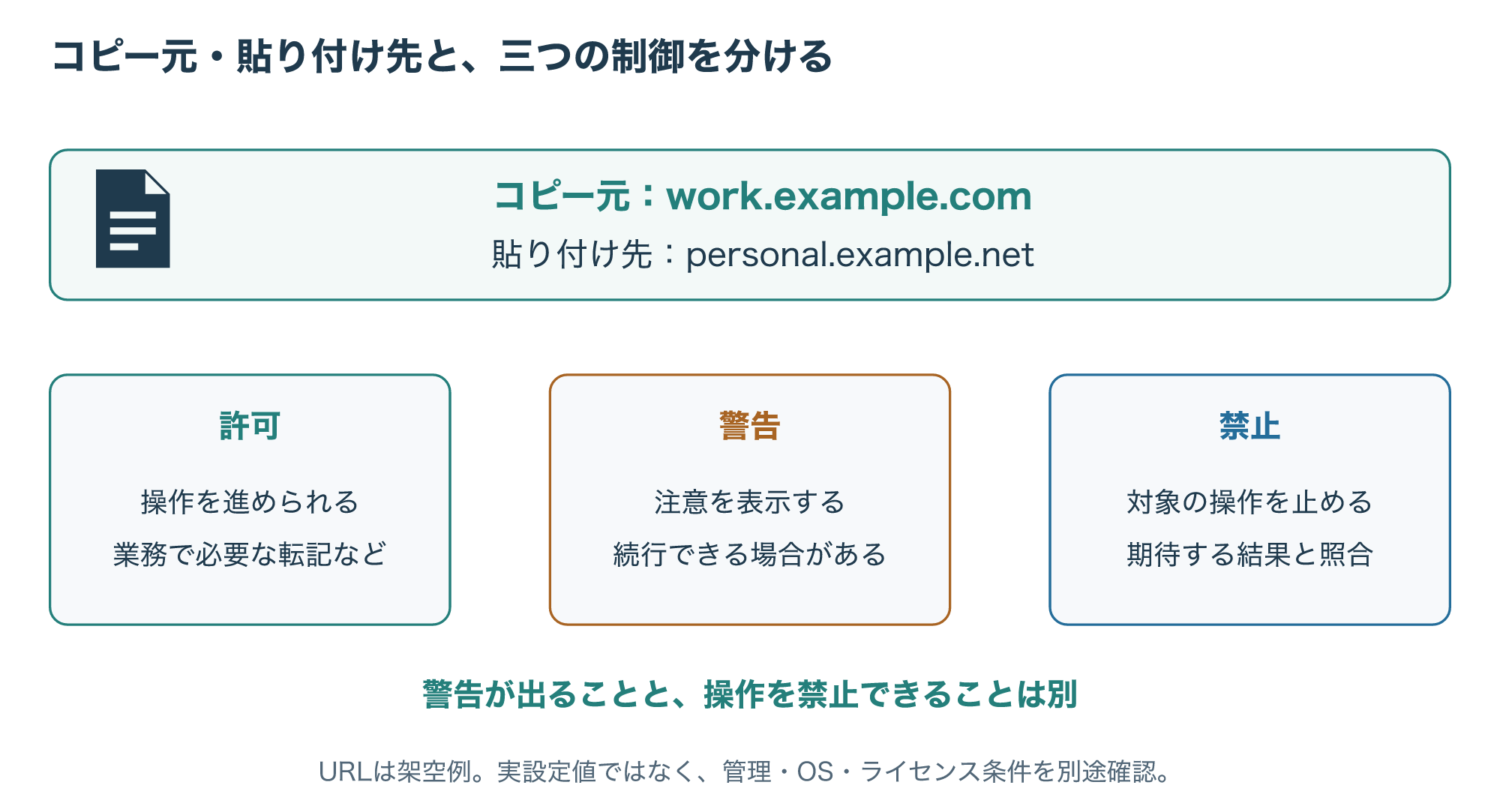
図のwork.example.comとpersonal.example.netは、業務側と個人側の役割を説明する架空URLです。
実在するサービスの設定や、自社環境へそのまま入れる値ではありません。
また、警告して利用者が進められる状態と、操作を禁止する状態を同じ結果として数えないことも大切です。
2-2. ポリシーを配ったことと、対象へ適用されたことは別
設定を管理画面で保存しても、想定した端末や利用者へ届いているかは別に確認します。
Googleの案内でも、ユーザー向けの設定と、登録されたブラウザー向けの設定では、適用される条件が異なります。
(参考1)
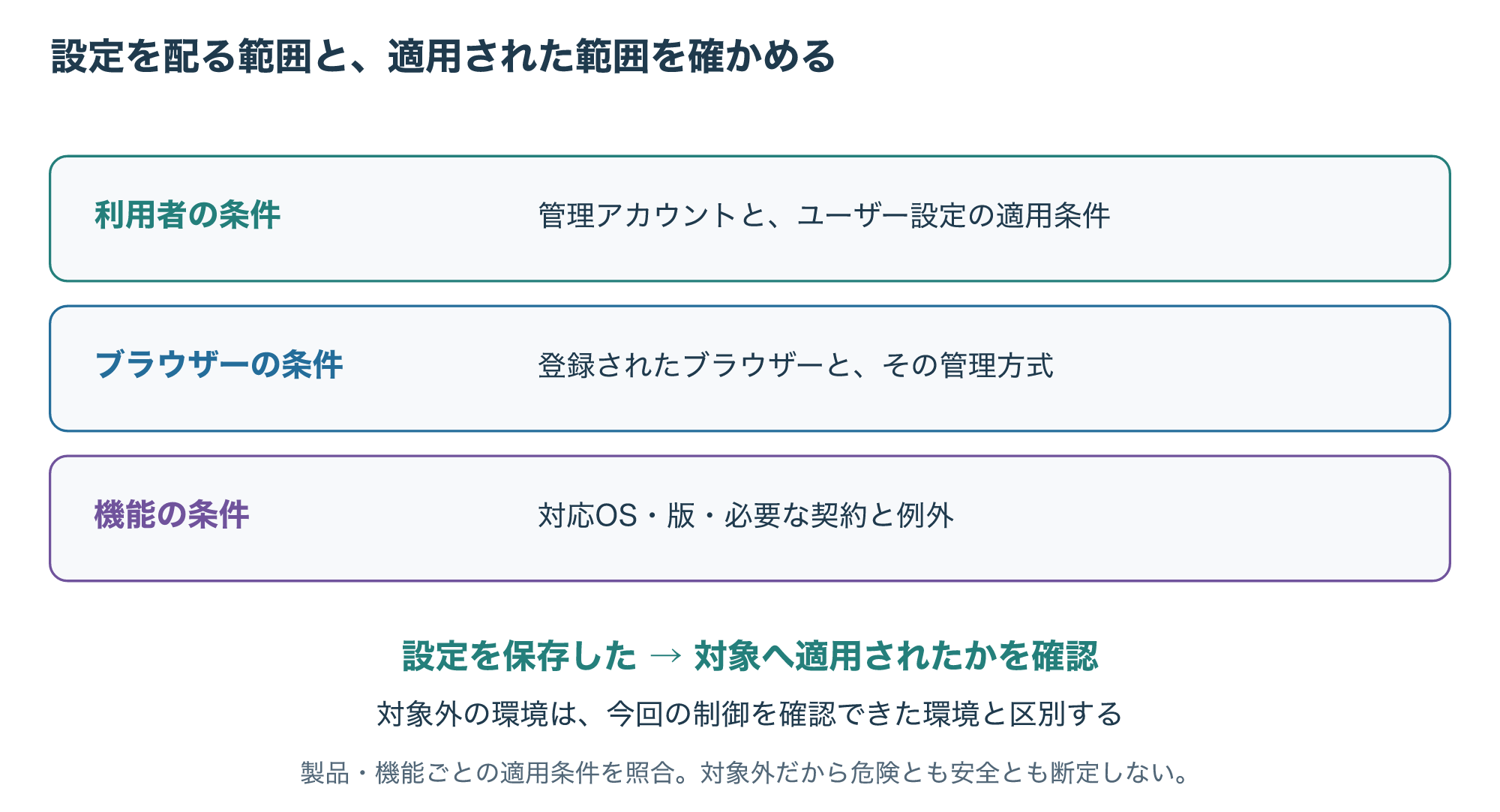
図では、管理対象のブラウザーと、今回の設定の対象外である環境を分けます。
対象外であることだけから、その端末が危険だと決まるわけではありません。
ただ、今回確認した制御がそこで働く、とも扱えません。
テストでは、利用者、端末、OS、ブラウザーの版、管理状態、適用された設定を一組にして記録します。
仕事用と個人用の利用が混ざる環境では、どこまで管理するかを関係者へ説明し、業務に必要な例外も整理しておきましょう。
ブラウザ分離では何を遠くへ移すのか
3-1. Webの実行場所と、手元の表示を分ける
ブラウザ分離は、Webページの処理を行う環境を、利用者の普段の環境から分ける考え方です。
遠隔で処理する方式は、Remote Browser Isolation、略してRBIとも呼ばれます。
たとえば、端末から届いた操作を遠隔のブラウザーで扱い、Webページをそこで処理して、表示に必要な情報を手元へ届けます。
Cloudflareの公式説明でも、JavaScriptなどの実行コンテンツを隔離されたブラウザーで処理する仕組みとして案内されています。
(参考3)
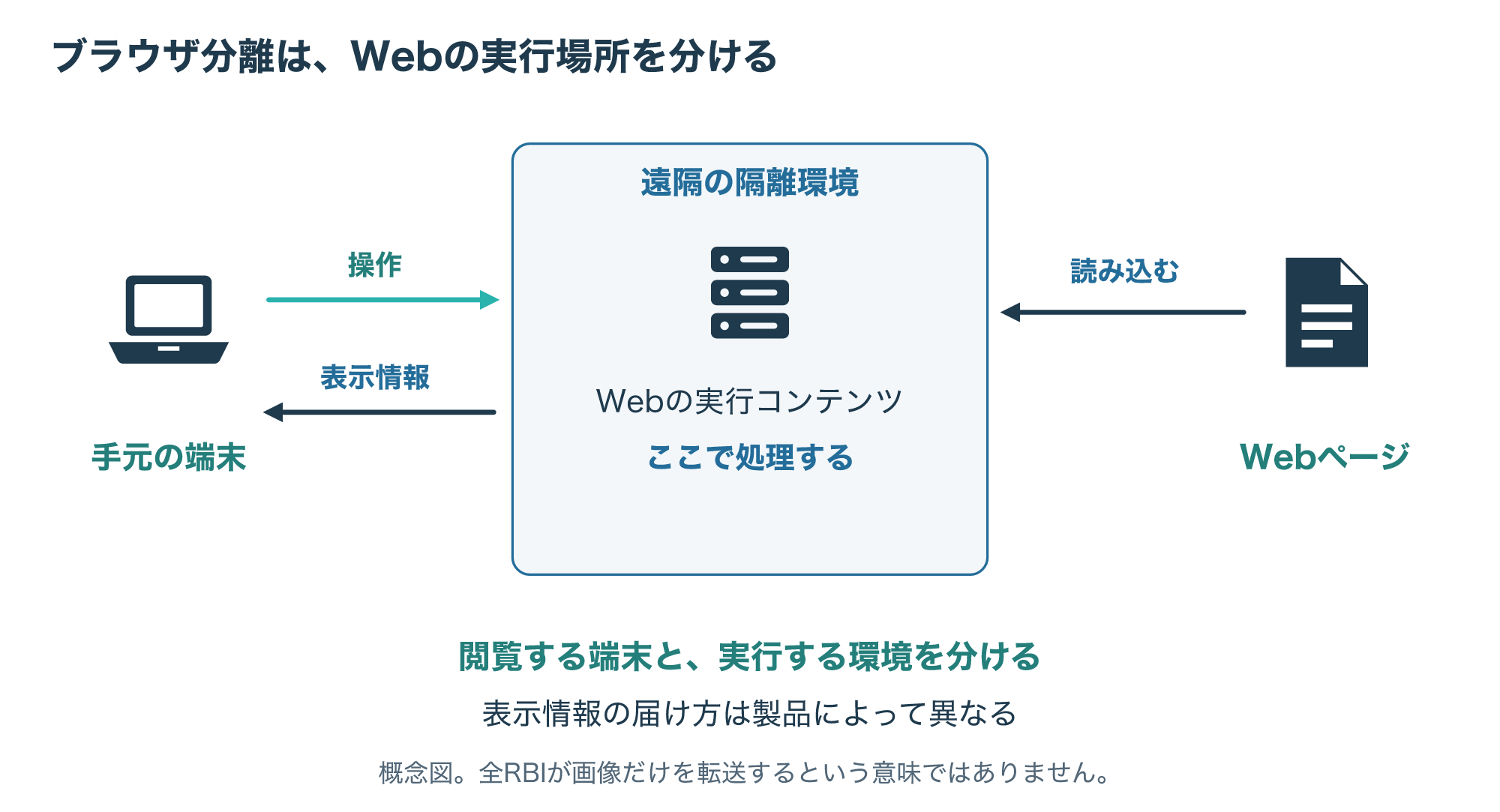
ここで分けたいのは、「ページを見る端末」と「ページの実行コンテンツを処理する場所」です。
ただし、表示を届ける技術は製品によって異なります。
すべてのRBIが画像だけを転送する、と決めつけることはできません。
また、この図は仕組みを説明する概念図で、特定の製品の通信仕様や実測した動作ではありません。
3-2. 実行を分けても、ファイルの出口は別に考える
Webの実行場所を遠くへ移すことと、端末へファイルを渡さないことは、確認する対象が違います。
業務でダウンロードを許可する構成なら、その出口から端末へファイルを届けることも考えられます。
コピーや印刷なども、必要な操作と制限する操作を個別に整理します。
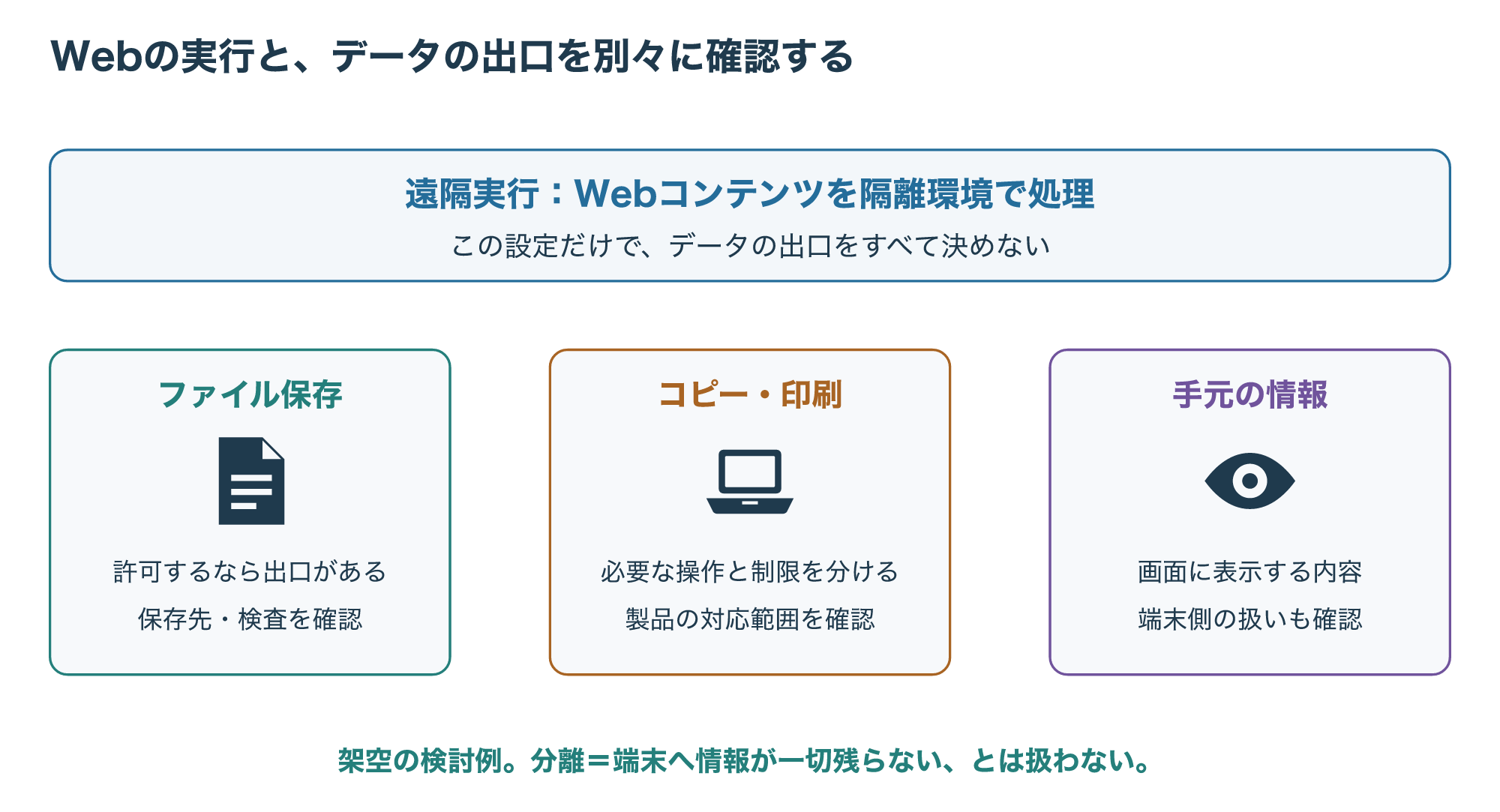
図は、遠隔実行を使いながら、業務上の必要に応じて保存を許可する架空の構成です。
すべての製品が同じ設定を持つ、という意味ではありません。
端末へ何が届くのか、ダウンロードしたファイルをどう扱うのか、必要な検査や保存先の制限があるのかを、採用する製品の仕様に照らして確認します。
「分離したから端末へ情報が一切残らない」と説明すると、この境界を見落としやすくなります。
ブラウザ分離の採用だけで、コピー・保存・画面に表示された情報のすべてを管理できるとは限りません。
実行場所とデータの出口を別々に確認しましょう。
導入で期待する効果と限界
4-1. 防ぎたい行動を、確認できる条件に直す
導入で目指すことは、「セキュリティを強くする」という表現から、確認できる行動へ落とし込みます。
たとえば、「管理対象の業務用ブラウザーから、指定した個人向けWebサイトへの貼り付けを禁止したい」と決めれば、コピー元・貼り付け先・管理対象を確認できます。
その際には、許可される必要がある業務内の転記も、一緒に試験項目へ入れます。
止めたい操作だけを試すと、毎日の仕事に必要な操作まで止めていないかを見落とすためです。
設定の名前や画面があることを、目的を満たした証拠にはしません。
公式資料で対象OSや契約を確かめ、実際の適用状態と、用意した試験での結果を照合します。
Microsoftの資料でも、管理に使うポリシーや方法にはプラットフォームごとの違いが示されています。
(参考2)
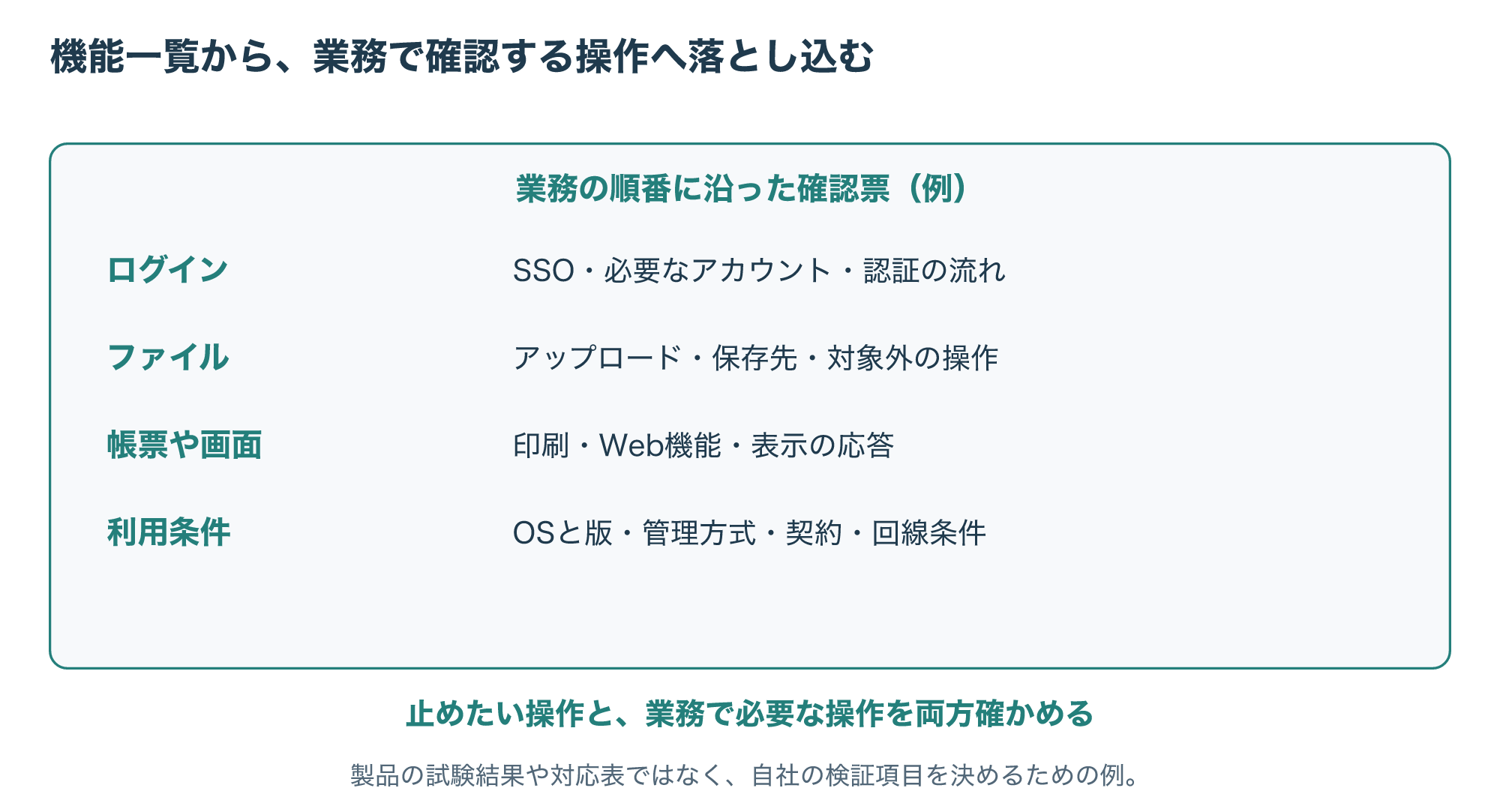
図の確認票は導入検討用の例であり、本稿で製品を試験して合格させた結果ではありません。
業務アプリが使えない場合も、すぐに全体の制限を外すのではなく、対象の操作と条件を絞って原因を確かめます。
必要な例外は、業務側の担当者、適用範囲、見直す時期まで記録すると、後で判断をやり直しやすくなります。
4-2. ブラウザーだけで全体の安全を保証しない
企業のWeb利用には、本人の認証、アクセス権、端末の状態、通信の保護、データの扱いなど、複数の確認点があります。
ブラウザー側の機能は、その中の必要な範囲を担当します。
Cloudflareの説明も、ブラウザ分離を、Web通信を選別するSWGや、内部アプリへのアクセスを扱うZTNAを補う機能として位置づけています。
(参考3)
SWGはWeb通信の検査や接続先の制御を行う仕組み、ZTNAは利用者や条件を確認しながら必要なアプリへのアクセスを認める考え方です。
ここでは、ブラウザ分離だけでアクセス権の設計まで終わる、と受け取らないことが大切です。
また、ブラウザーで業務データを表示できるなら、利用者はその内容を見ることができます。
端末の画面保存を制限できる場合でも、別のカメラで画面を撮る行為まで同じ仕組みで確実に止められる、と約束はできません。
運用ルールや利用者への説明を含めて、扱う情報に合う対策を選びます。
Microsoftも、ブラウザーのポリシーだけで規制への適合を保証するものではないと説明しています。
(参考2)
導入効果を判断するときは、対象にした操作で何を確認できたかを記録します。
「情報漏えいを完全に防いだ」「導入すれば規制に適合する」といった広い保証へ置き換えないようにしましょう。
データの持ち出しを中身や条件で確認するDLPの基礎は、次の記事で整理しています。
導入前に確かめたい条件
5-1. 業務ページと端末と操作を組み合わせて洗い出す
比較表を作る前に、利用する業務と端末を洗い出しましょう。
会社が管理するPCと私物PCでは、設定を配布できる範囲や、利用者へ説明する内容が変わります。
Windows、macOS、モバイル端末なども、同じ機能名だけで横並びにせず、使う機能が対応するOSと版を確認します。
業務では、ログインができるだけで十分とは限りません。
SSOと呼ばれる複数サービスへのログイン連携、ファイルのアップロードやダウンロード、帳票の印刷、必要なWeb機能まで、実際の仕事の順番で確認します。
遠隔実行を検討する場合は、表示の応答や回線の条件も検討事項です。
「必ず遅くなる」「必ず速い」と先に結論を出さず、採用候補と業務の組み合わせで確かめます。
契約を比較するときは、対象の利用者数に加え、使いたい制御に必要なライセンスや管理基盤も確認します。
たとえばGoogleのコピー元・貼り付け先の制限には、Chrome Enterprise Premiumや管理状態などの条件があります。
(参考1)
無料の一般ブラウザーに同じ設定がすべて付くとは扱わないようにしましょう。
5-2. 小さな試行で、例外と戻し方まで確認する
導入時は、関係者と対象を決めて、小さな範囲から確かめる方法が考えられます。
本番の機密情報を不用意に持ち出して試すのではなく、検証用のデータや許可された環境を用意します。
試験票には、対象の利用者・端末・OS・ブラウザーの版、管理方式、適用したポリシー、期待する結果、実際の結果を分けて残します。
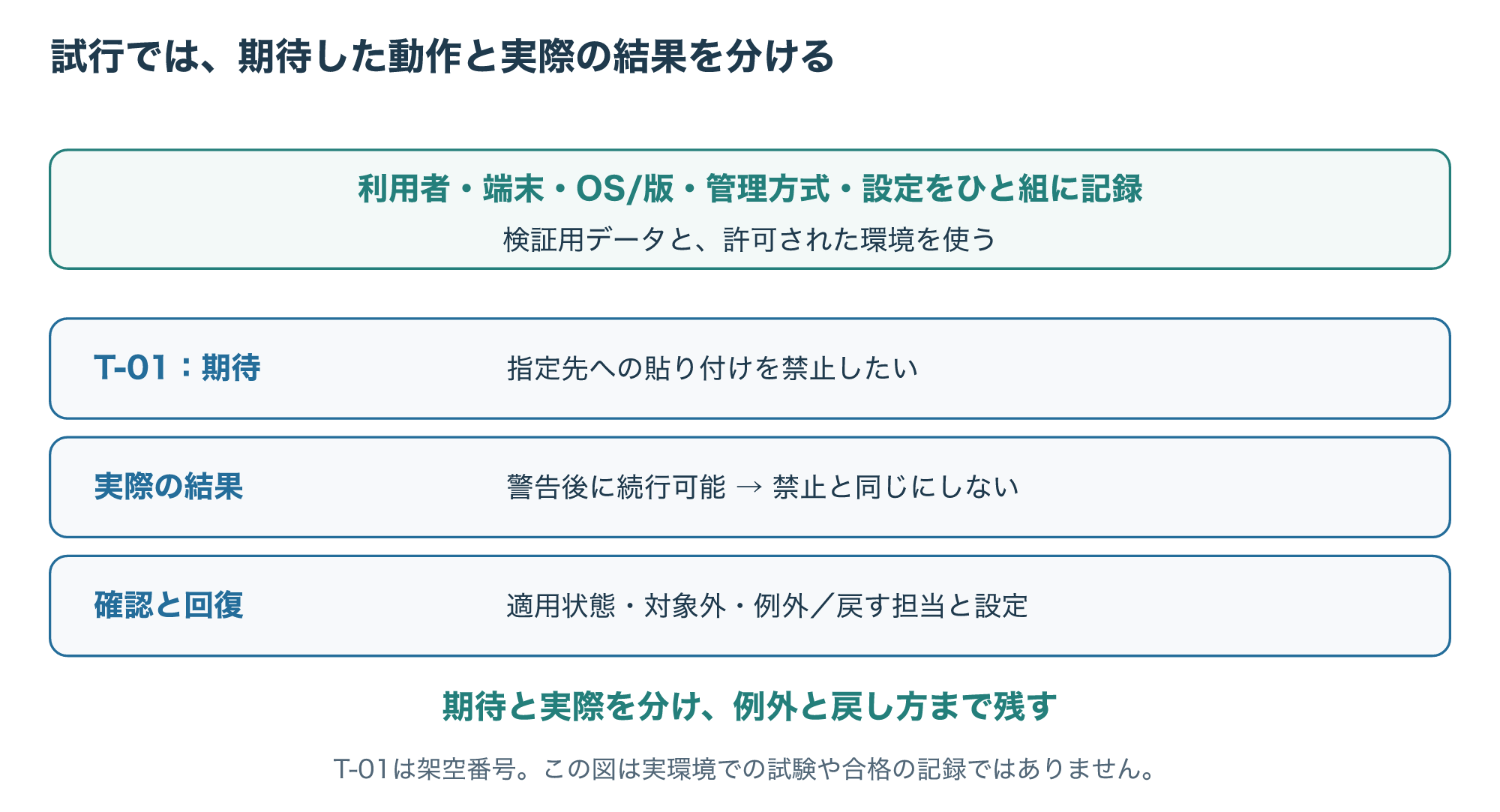
図のT-01などは架空の試験番号で、合格した製品の一覧ではありません。
「警告が出たので禁止できた」とせず、警告の後に続行できたのかまで記録します。
期待と違う場合は、設定が適用されていないのか、その機能の対象外なのか、例外に該当するのかを切り分けます。
業務が止まった場合に備え、誰が設定を戻せるのか、どの設定へ戻すのか、戻した後に何を再確認するのかも決めておきましょう。
試行の結果だけで全社のすべての端末が同じ結果になるとみなさず、対象を広げるたびに条件を確認します。
機能一覧に丸を付けるだけで終わらず、業務に必要な操作・止めたい操作・対象外の環境を分けて確認すると、判断の根拠が残ります。
よくある疑問と選び方の整理
6-1. セキュアブラウザのよくある疑問
Q1:普通のブラウザーを入れ替えれば使えますか?
製品や構成によります。
管理の登録、業務用アカウント、ライセンス、利用条件の配布などが必要な場合があります。
インストールだけを導入完了とせず、使いたい制御の適用条件を確かめましょう。
Q2:ブラウザ分離と同じ意味ですか?
同じ機能としては扱いません。
企業のブラウザーで操作を制御することと、Webの実行場所を分けることは、目的や確認点が異なります。
複数の機能を組み合わせる製品もあるため、名前より実際の構成で比べます。
Q3:私物PCにも会社のPCと同じ制限がかかりますか?
同じとは限りません。
ユーザーへ配る設定、登録ブラウザーへ配る設定、OSや版、管理状態などによって範囲が異なります。
今回の対象外だったことを安全とも危険とも断定せず、必要な制御が働くかを別に確かめます。
Q4:コピーを警告できれば、情報の持ち出しを禁止できていますか?
警告と禁止は分けて評価します。
警告を見た利用者が続行できる場合は、操作を禁止した結果とは異なります。
どのコピー元と貼り付け先へ、どの動作を求めるのかを先に決めましょう。
Q5:導入すると、端末側の対策は不要ですか?
ブラウザーの管理や分離だけで、端末やアカウントを含むすべての対策が終わるわけではありません。
認証、権限、端末の管理、業務データの扱い、例外と見直しを組み合わせて考えます。
6-2. 目的と適用範囲と運用で比べる
セキュアブラウザを選ぶときは、操作を制御したいのか、Webの実行環境を分けたいのかを明確にしましょう。
次に、その機能がどの利用者・端末・OS・契約条件で使えるのかを確かめます。
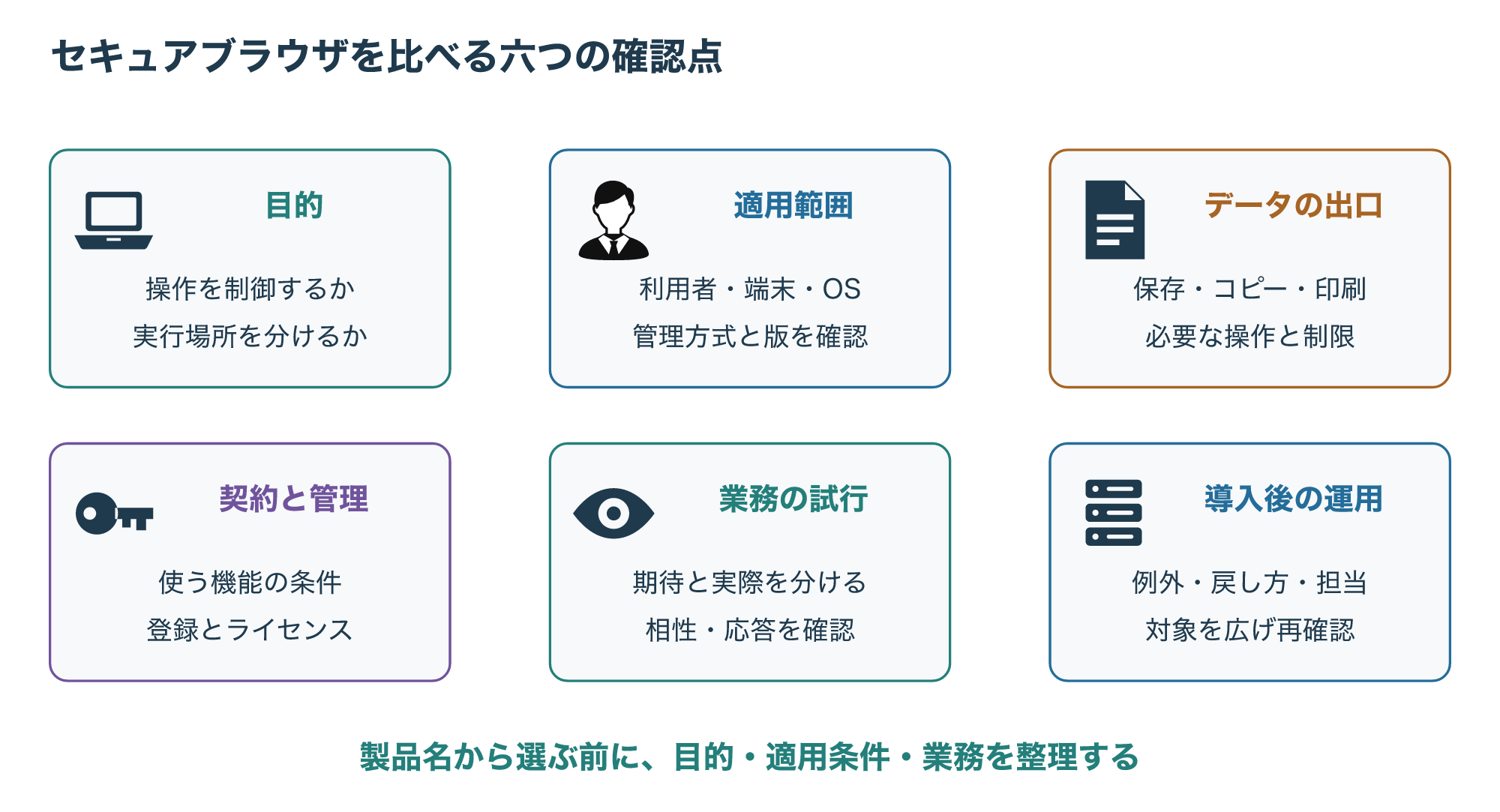
業務アプリとの相性、必要な例外、設定を戻す方法まで確認すると、導入後の運用を考えやすくなります。
表示できたことと、安全性の保証を分け、設定を配ったことと、対象へ適用されたことも分けて判断するのが要点です。
参考資料
- 参考1:Google — Step1ユーザー/登録ブラウザーの適用対象、Restricted sources for copying/Restricted destinations for pasting:許可/警告/禁止、PremiumとOS/管理条件を限定。ClipboardAllowedForUrlsのAPI許可とは混同しない。
- 参考2:Microsoft — Overview:Edge for BusinessとIntuneのAPP/構成/Settings Catalogを組み合わせる。OSごとの管理方法と条件が違い、適用だけで規制適合保証にはならない。
- 参考3:Cloudflare — BrowserIsolationの概要:実行コンテンツを隔離ブラウザーで処理。SWG/ZTNAを補完する。遠隔実行を全製品が画像だけ転送すると一般化しない。