500エラーとは?原因・502/503/504との違い・対処法を図解
500エラー(500 Internal Server Error)とは、Webサーバーが想定外の状態に陥り、リクエストを最後まで処理できなかったことを伝えるHTTPのステータスコードです。
この記事では、RFC 9110の定義、主な原因、502・503・504との違い、閲覧者と運営者の確認手順を、ログの1行や設定の例で図解します。

この記事は以下のような人におすすめ!
- 500エラーの意味と主な原因を知りたい人
- 502・503・504との違いを整理したい人
- 自分のサイトで500が出て調べ方を知りたい人
本記事はプロモーション(アフィリエイト広告)を含みます。
500エラー(Internal Server Error)とは
1-1. RFC 9110が定める500の意味
Webページを開いたら、白い画面に「500 Internal Server Error」とだけ表示されて戸惑ったことはありませんか。
ブラウザーがWebサーバーにページを頼むと、サーバーは返事の1行目に「HTTP/1.1 200 OK」のような3桁の番号(ステータスコード)を付けて答えます。
500はその番号の1つで、「サーバーの中で何かがうまくいかず、頼まれた処理を最後までできなかった」という意味です。
次の図は、ブラウザーの要求に対してサーバーが500を返すときのやり取りを、例示用のアドレスで示したものです。
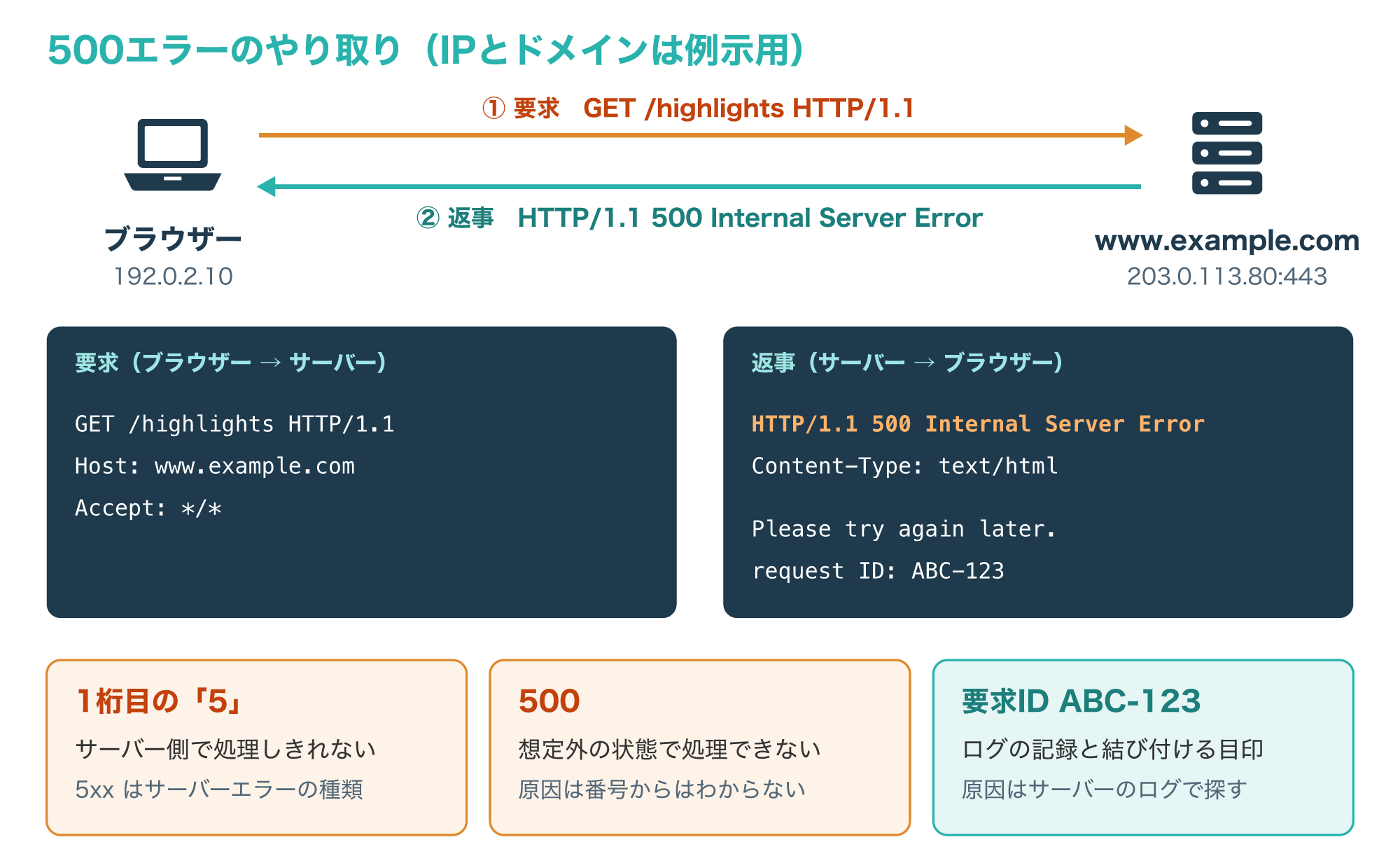
HTTPの仕様であるRFC 9110は、500を「サーバーが想定外の状態に遭遇し、リクエストを処理できなかった」ことを表す番号と定義しています。
また、500番台の返事では、サーバーはエラーの状況と、それが一時的か恒久的かを説明する本文を付けるべきで、ブラウザーはその本文を利用者に表示するべきだとしています(参考1)。
MDNの例では、500の返事の本文に「このエラーの詳細は、要求ID ABC-123とともにサーバーのログに記録されている」という案内を載せています。
この要求IDは、利用者からの問い合わせとサーバーの記録を結び付けるための目印で、原因を探す運営者の助けになります(参考2)。
500の画面そのものには原因が書かれていないことが多く、本当の理由はサーバー側の記録を見ないとわかりません。
HTTPとHTTPSのやり取りの基本から確かめたい方は、次の記事も参考にしてください。

1-2. 500は「当てはまる番号がない」ときの総称
500番台には、500のほかに501・502・503・504・505などの番号があり、それぞれ決まった場面で使われます。
RFC 9110では、番号の1桁目が返事の種類を表し、5で始まる番号は「正しそうに見える要求を、サーバーが処理しきれなかった」ことを表します。
また、クライアントは知らない番号を受け取っても、1桁目が同じx00の番号として扱わなければならないと決められています(参考1)。
つまり、知らない5xxの番号が返ってきても、ブラウザーなどは500と同じように扱います。
MDNは、500をサーバーの問題に対する包括的な返事と説明し、より適切な5xxの番号が見つからないときに返すものだとしています(参考2)。
次の表は、500番台の主な番号と、RFC 9110で決められた意味をまとめたものです。
| 番号 | RFC 9110での意味 |
|---|---|
| 500 | 想定外の状態に遭遇し、要求を処理できなかった |
| 501 | 要求に必要な機能に対応していない |
| 502 | ゲートウェイやプロキシが、奥のサーバーから不正な応答を受け取った |
| 503 | 一時的な過負荷や計画メンテナンスで、今は処理できない |
| 504 | ゲートウェイやプロキシが、奥のサーバーから時間内に応答を受け取れなかった |
| 505 | 要求に使われたHTTPのメジャーバージョンに対応していない |
表のように、ほかの番号は「何が起きたか」がはっきりしているのに対し、500は原因を特定しない番号です。
そのため、500が出たときは番号から原因を当てるのではなく、サーバーの記録を見て原因を探すことになります。
500エラーが起きる主な原因
500は原因を特定しない番号なので、同じ500でも、裏で起きていることはさまざまです。
MDNは主な原因として、サーバーの設定の誤り、メモリ不足、処理されない例外、ファイルの権限の誤りなどを挙げています(参考2)。
次の図は、要求がWebサーバーに届いてから返事を出すまでの流れの中で、500につながりやすい場所を整理したものです。
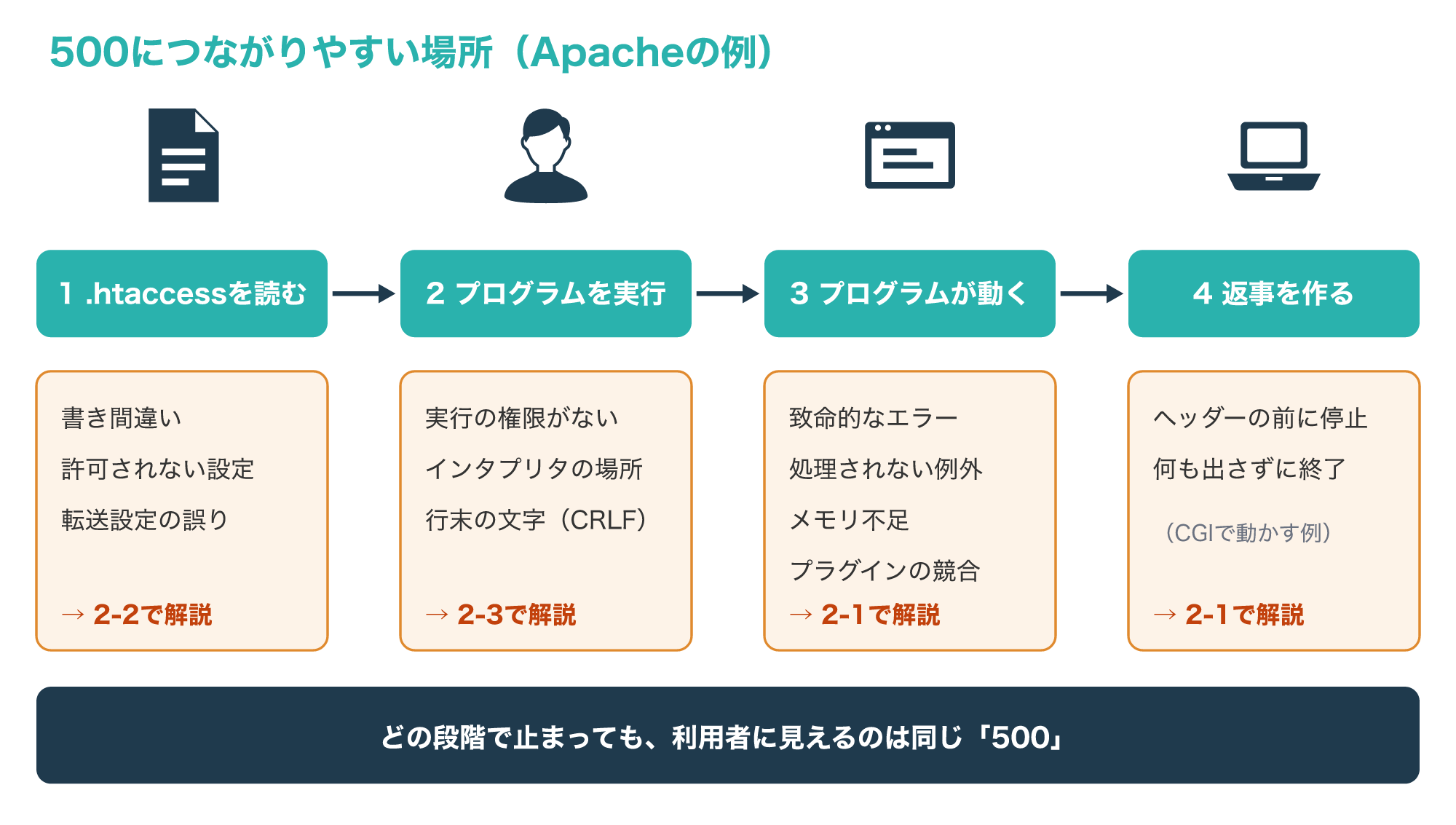
図の段階3と4は2-1、段階1は2-2、段階2は2-3で扱い、出会うことの多いプログラムの停止から順に見ていきます。
2-1. プログラムの致命的エラー・メモリ不足・プラグインの競合
1つ目の原因は、ページを作るプログラム自体が途中で止まってしまうことです。
Webサーバーから呼ばれるCGIのプログラムは、最初に返事のヘッダー(Content-Typeなど)を出し、空行を1行はさんでから本文を出す決まりになっています。
次の図は、CGIのプログラムが正しく動いたときの出力と、ヘッダーを出す前にエラーで止まったときの違いを比べたものです。
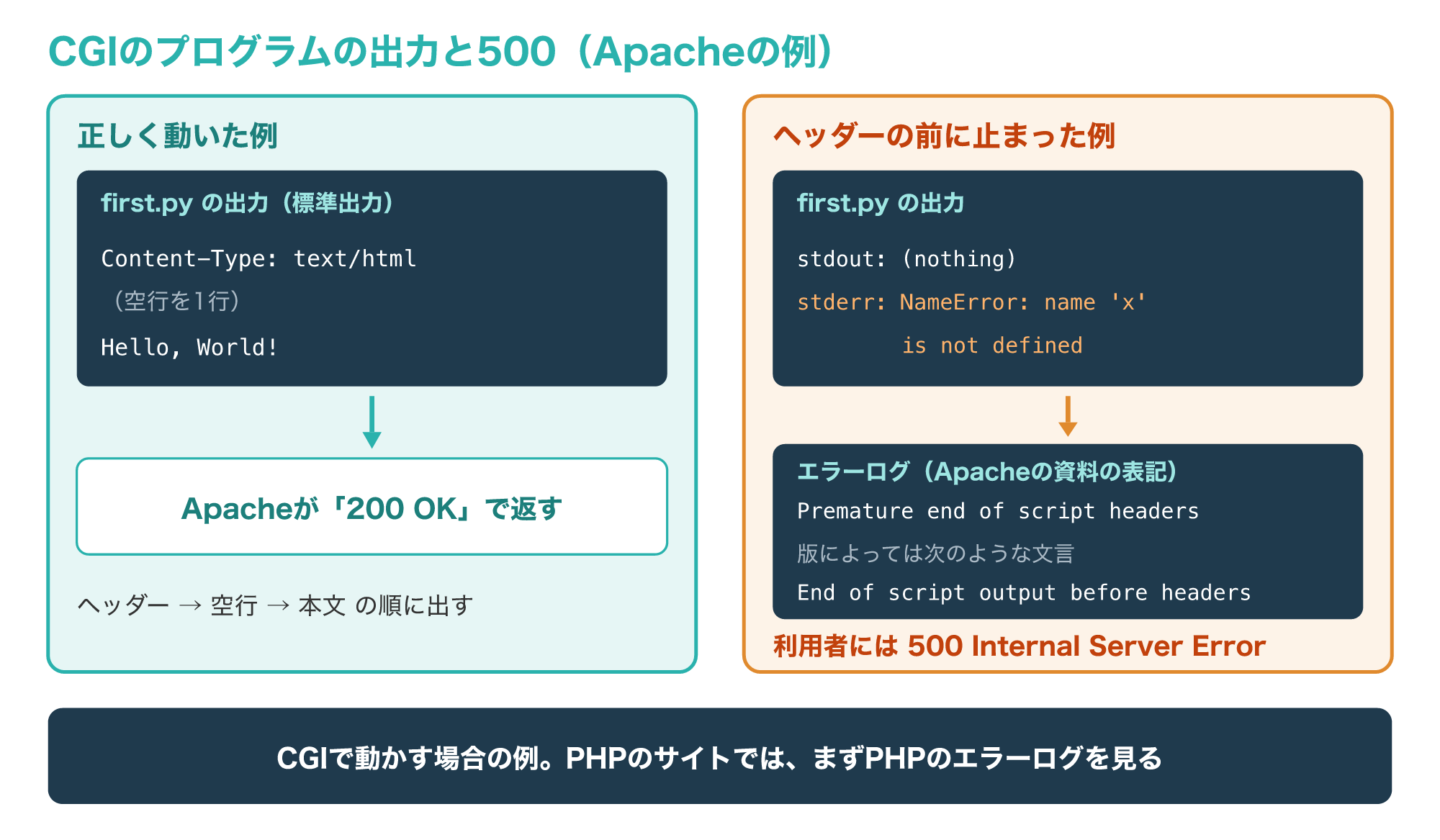
プログラムがヘッダーより先に別のものを出したり、何も出さずに止まったりすると、Apacheは処理を打ち切り、資料ではその記録が「Premature end of script headers」と表記されています。
これは資料の表記で、使っているApacheの版によっては「End of script output before headers」などの文言で記録されるため、見つからないときはプログラムのファイル名でエラーログを探してください。
このときエラーログには、その記録が、プログラムが出したエラーの文と一緒に残ることが多いとされています。
Apacheの資料は、CGIのプログラムがうまく動かないときの多くは、プログラム自体の問題だと述べています(参考3)。
CGIのプログラムが標準エラー出力(stderr)に書いた内容は、そのままエラーログに写されるため、プログラムのエラーの文もエラーログで読めます(参考4)。
ただし「Premature end of script headers」はCGIとして動かしたときの記録で、PHPをmod_phpやPHP-FPMで動かす多くのWordPressのサイトでは、同じ文言が出るとは限りません。
PHPで動くサイトでは、PHPのエラーログのほうに致命的なエラーの内容が残ることがあるので、この文言が見つからなくても、そちらを確かめてください。
プログラムが使えるメモリが足りなくなった場合も、処理が途中で打ち切られて500になることがあります。
PHPにはプログラムが使えるメモリの上限を決める設定があり、上限の値や、超えたときに記録される文は、PHPの版とサーバーの設定によって変わります。
WordPressのようなCMSでは、プラグインやテーマもプログラムの一部として動くため、更新や追加の直後に、ほかのプラグインとの組み合わせで致命的なエラーが起きることがあります。
直前に何を変えたかを控えておくと、5-3で説明する「1つずつ戻して確かめる」切り分けがぐっと楽になります。
2-2. .htaccessの書き間違いと許可されない設定
.htaccessは、ディレクトリーごとにApacheの設定を変えるためのファイルで、メインの設定ファイルを触れないレンタルサーバーなどでよく使われます。
Apacheは、.htaccessの利用が許可されたディレクトリーでは、ページが要求されるたびにこのファイルを読み込みます。
そのため、.htaccessに書き間違いがあると、そのディレクトリー以下のページがまとめて500になることがあります。
次の図は、Apacheの資料に載っている2種類のエラーログの例(送信元のIPアドレスだけ例示用に置き換え)と、その読み方を示したものです。
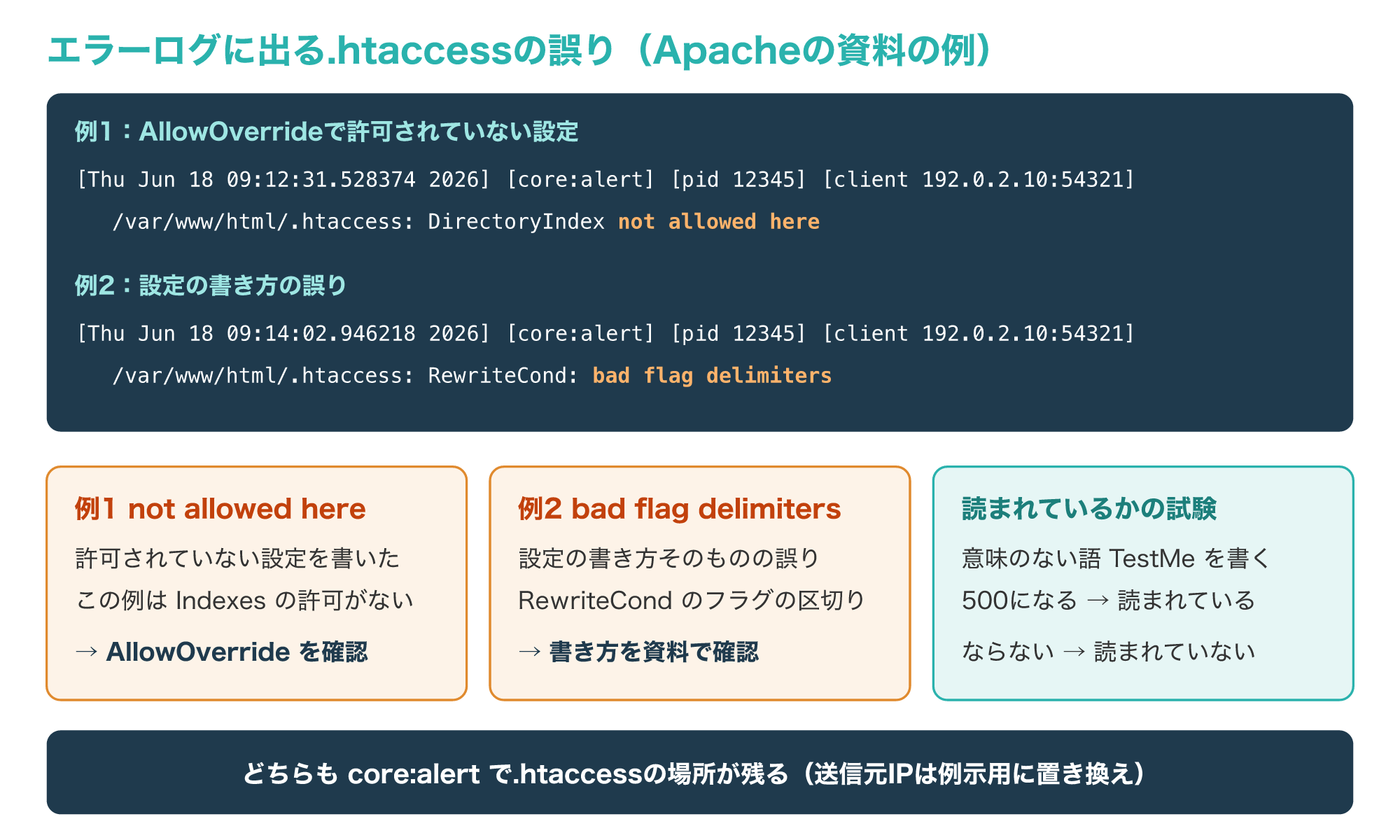
1つ目の例のDirectoryIndexは、そのディレクトリーでAllowOverrideのIndexesが許可されていないと使えず、このような記録になります。
2つ目は、設定の書き方そのもの(この例ではRewriteCondのフラグの区切り)を間違えた場合の記録です。
どちらの記録にも.htaccessの場所と設定の名前が書かれているので、どのファイルのどの設定を直せばよいかを探す手がかりになります。
Apacheの資料では、.htaccessが読み込まれているかを確かめる方法として、わざと意味のない語(例 TestMe)を書き、500になるかを見る試験も紹介されています。
500にならなければ、そのディレクトリーではAllowOverride Noneが効いていて、.htaccessがそもそも読まれていないと判断できます。
なお資料は、性能と安全の面から、メインの設定ファイルに書ける場合はそちらを使うよう勧めていて、.htaccessで許す設定を細かく絞るAllowOverrideListも用意されています(参考5)。
2-3. パーミッション(権限)と実行環境の誤り
Apacheの資料によると、Webサーバーはファイルを置いた本人の権限では動かず、nobodyやwwwのような権限の低い利用者として動いています。
そのため、自分で作ったプログラムに、Webサーバーの利用者が実行できる権限が付いていないと、そのプログラムを動かせません。
次の図は、ファイルの権限の表示と、Webサーバーの利用者から実行できる状態にする例を示したものです。
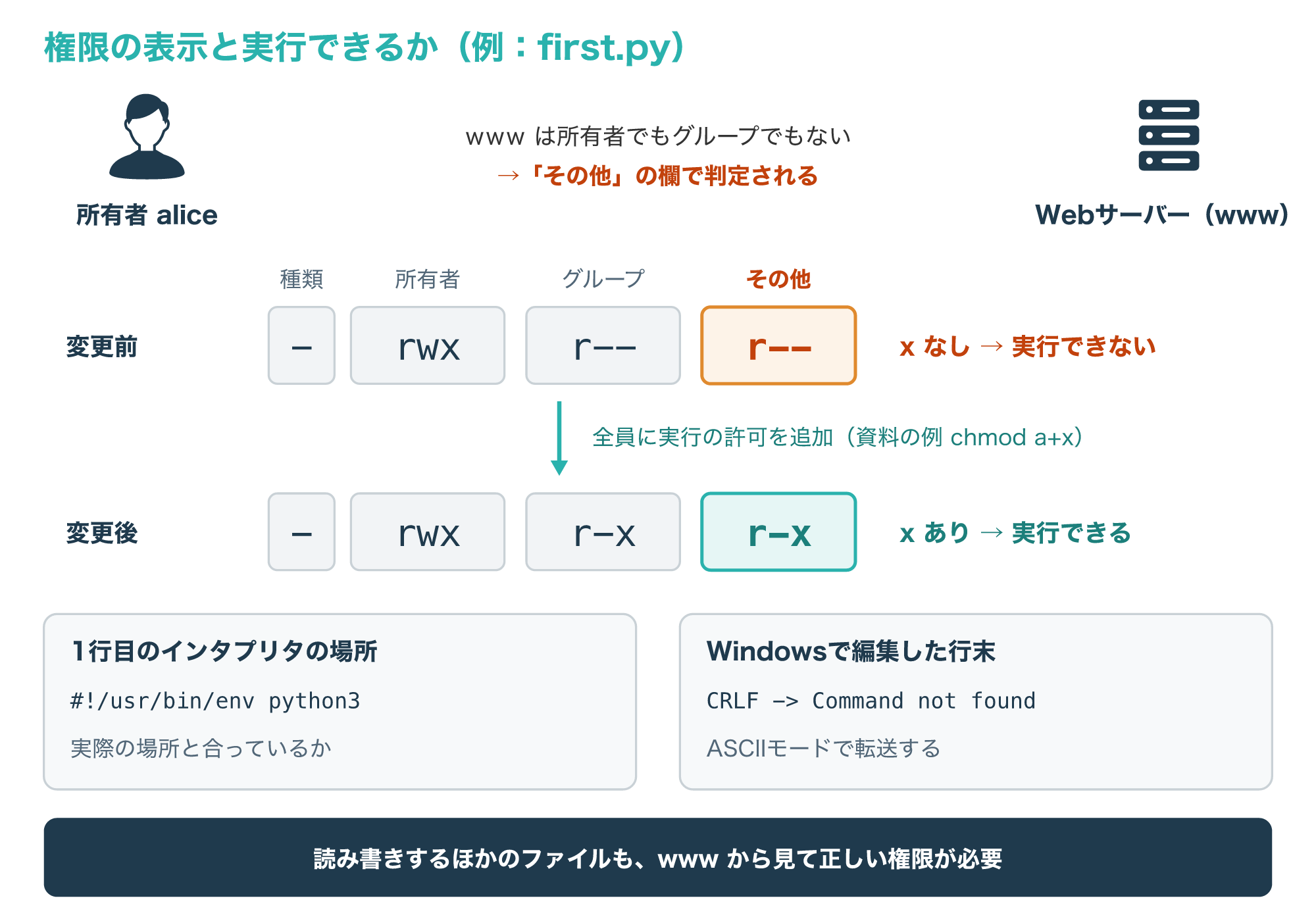
図の例では、Webサーバーの利用者wwwは所有者でもグループでもないため、「その他」の欄(r–)が使われ、実行の許可(x)がありません。
資料の例では、すべての利用者に実行の許可を与える方法(chmod a+x)が示されていて、変更後は「その他」の欄がr-xになります。
プログラムが読み書きするほかのファイルにも、Webサーバーの利用者から見て正しい権限が必要です。
プログラムの1行目に書くインタプリタの場所(例 #!/usr/bin/env python3)が、実際の場所と合っているかも確かめます。
Windowsで編集したファイルは行末に余分な文字が付き、インタプリタの名前の一部と見なされて「Command not found」の警告になることがあるため、資料はASCIIモードで転送するよう注意しています。
共用のサーバーでは、suexecのように利用者ごとの権限でプログラムを動かす仕組みが使われていることがあり、その権限の確認に通らないと、ヘッダーの前に止まった場合と同じ記録(資料の表記では「Premature end of script headers」)で失敗します。
ただし同じ資料では、権限の問題が「Forbidden」(403)として表れる場合も挙げられていて、権限の誤りがいつも500になるわけではありません(参考3)。
権限を広げるときは必要な分だけにとどめ、書き込みの許可まで全員に与えないようにしましょう。
502・503・504との違い
3-1. どこで失敗したかで番号が変わる
500・502・503・504はどれも「サーバー側で何かがうまくいかなかった」ことを表しますが、失敗した場所と理由が違います。
次の図は、ブラウザーからリバースプロキシ、アプリ、データベースへつながる構成で、それぞれの番号がどこで生まれるかを示したものです。
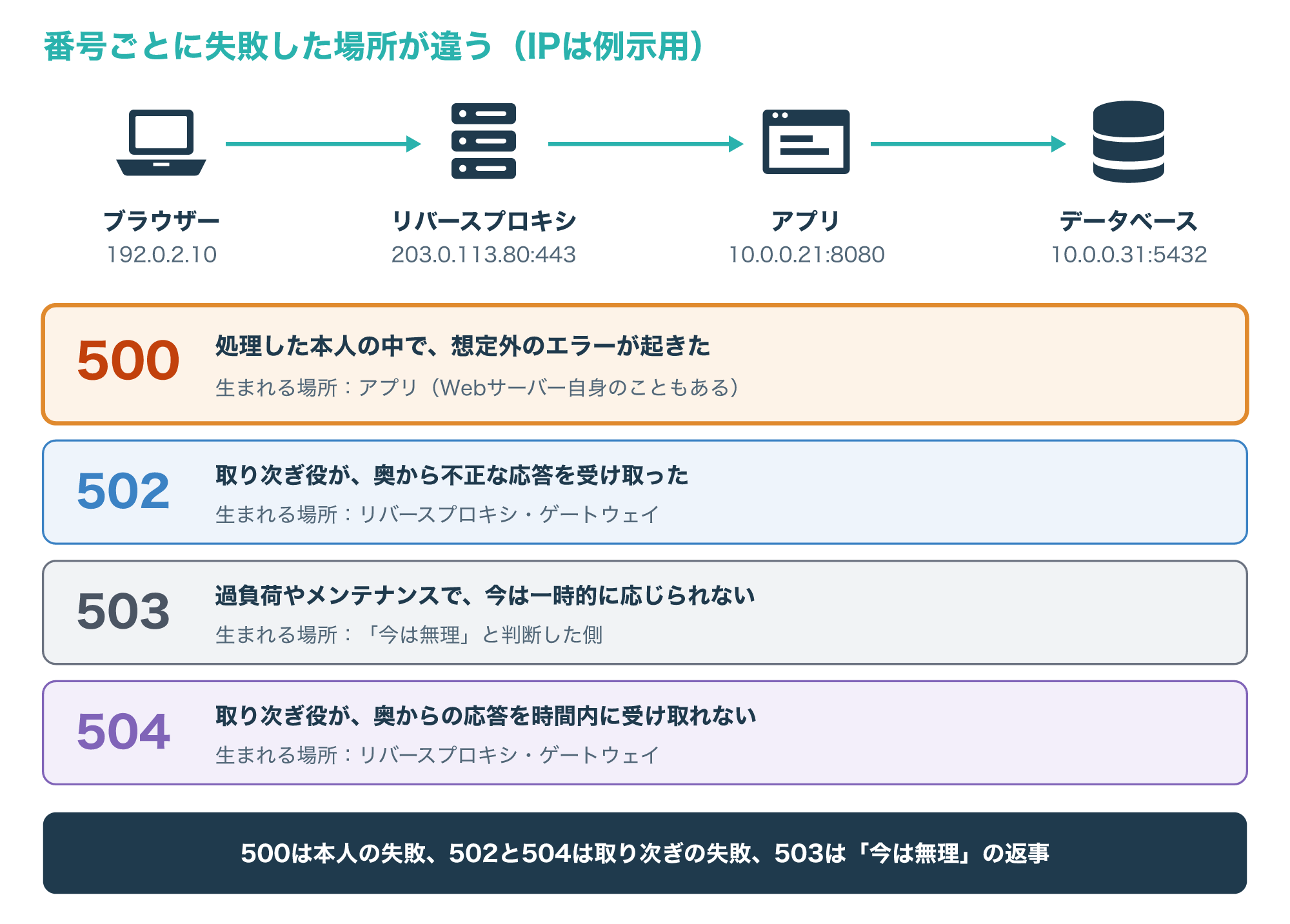
RFC 9110では、500は想定外の状態で処理できなかったこと、502はゲートウェイやプロキシが奥のサーバーから不正な応答を受け取ったことを表します。
503は一時的な過負荷や計画メンテナンスで今は処理できないこと、504はゲートウェイやプロキシが奥のサーバーから時間内に応答を受け取れなかったことを表します(参考1)。
簡単に言えば、500は「処理した本人の中で起きた失敗」、502と504は「取り次ぎの失敗」、503は「今は引き受けられないという返事」です。
プロキシの前にCDNやロードバランサーがあれば、そこで別の番号が返ることもあるため、どの機器が返した番号かを記録で確かめることが大切です。
リバースプロキシの役割や仕組みを詳しく知りたい方は、次の記事も参考にしてください。
3-2. プロキシ越しに見える500の正体
リバースプロキシを使っているサイトでは、利用者に見える500を返したのが、プロキシ自身とは限りません。
奥のアプリが500を返し、プロキシがその返事をそのまま利用者へ渡している場合があるからです。
Apacheのmod_proxyの既定の動きでは、奥のサーバーが返したエラーページがそのまま利用者に表示されます。
ProxyErrorOverrideをOnにすると、奥のサーバーが返した400以上600未満のエラーを、プロキシ側で用意したエラーページに置き換えられます。
2.4.47以降は「ProxyErrorOverride On 500 502 503 504」のように置き換える番号を指定でき、指定しなかった番号は置き換えの対象外になります。
また、ProxyTimeoutは奥のサーバーとの通信を待つ時間を決める設定で、既定値はTimeoutの値です(参考6)。
次の表は、4つの番号について、利用者に見える意味と、運営者が最初に見る場所を整理したものです。
| 番号 | 利用者に見える意味 | 運営者が最初に見る場所 |
|---|---|---|
| 500 | 処理した側の想定外のエラー | アプリやWebサーバーのエラーログ |
| 502 | 奥から不正な応答が届いた | プロキシのエラーログと奥の稼働 |
| 503 | 今は一時的に応じられない | 負荷・上限・メンテナンスの状態 |
| 504 | 奥からの応答が時間切れ | 奥の処理時間と待ち時間の設定 |
プロキシとアプリの両方のログに同じ時刻の500が残っていれば、500はアプリ側で生まれたと見当を付けられます。
閲覧者側にできること
4-1. 時間を置いて開き直し、範囲を確かめる
MDNは、Webページで500を見た閲覧者に対して、この問題はサーバーの所有者や管理者による調査が必要だと説明しています(参考2)。
つまり500は、閲覧者のパソコンやスマホの設定で直せる問題ではないことが多いです。
それでも、次の順番で確かめると、待つべきか、連絡すべきかを判断しやすくなります。
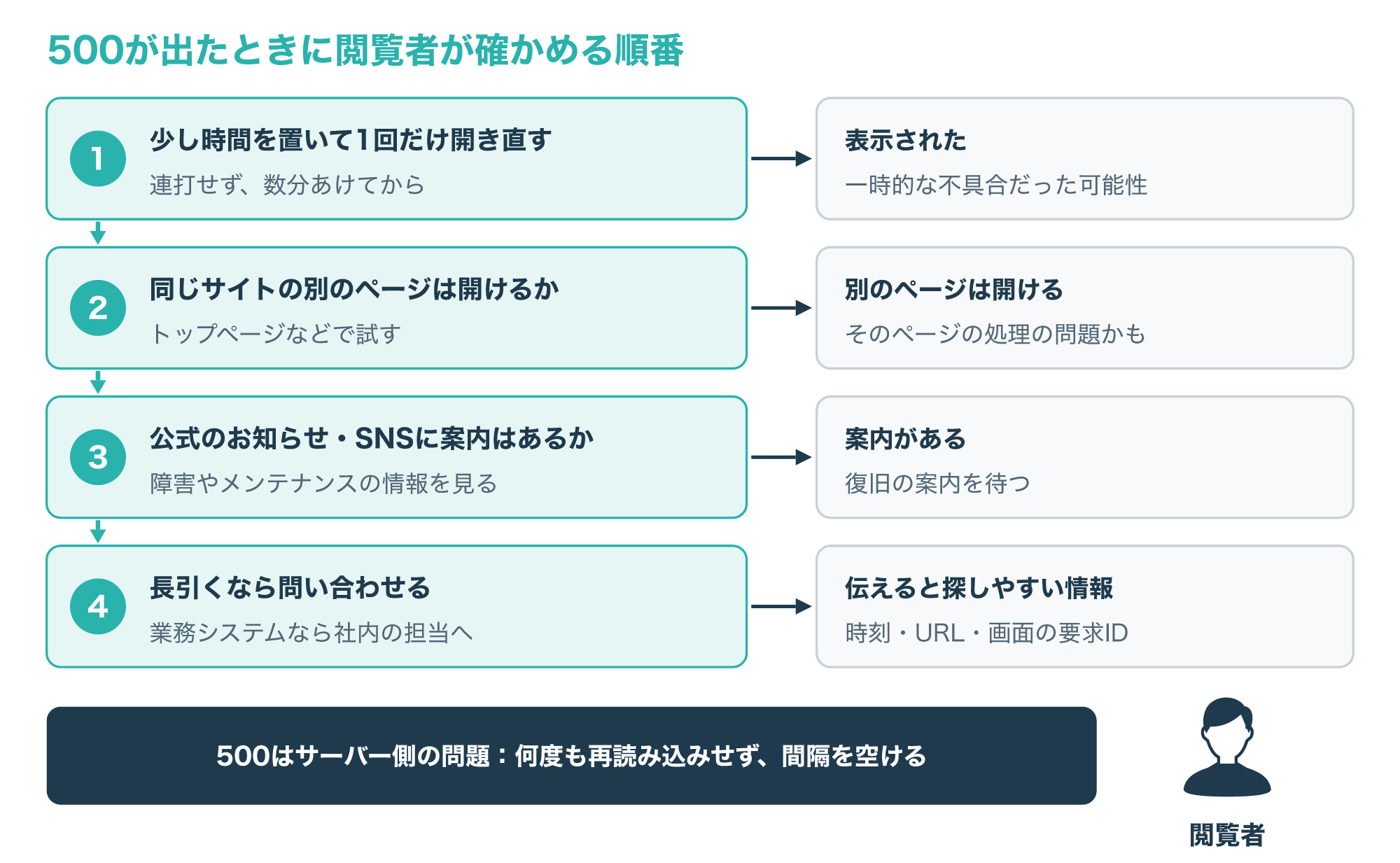
一時的な不具合なら、少し時間を置いて開き直すだけで表示されることがあります。
特定のページだけが500なら、そのページを作る処理に問題がある可能性があり、トップページなどほかのページは開けることがあります。
どのページも500なら、サイト全体の障害の可能性があるので、公式サイトのお知らせや公式SNSで案内が出ていないかを確かめます。
画面に要求IDのような識別子が表示されていれば、問い合わせのときに伝えると、運営者が記録を探す手がかりになります。
4-2. フォームの送信や購入の途中で出たとき
申し込みや購入の送信ボタンを押した直後に500が出ると、手続きが終わったのかどうかわからず困ってしまいます。
500は処理を最後までできなかったことを表しますが、サーバーの中では途中まで進んだ処理が記録されている可能性もあります。
すぐに送信し直すと二重の申し込みや支払いになるおそれがあるため、先に確認メールやマイページで受付の状態を確かめます。
受付が確認できないときは、送信した時刻と内容を控えて、サイトの問い合わせ窓口に相談しましょう。
会社の業務システムで500が出た場合は、自分で何度も試す前に、社内の担当部署やヘルプデスクへ時刻と画面を伝えて報告します。
ブラウザーのキャッシュやCookieを消す方法もよく紹介されますが、500はサーバー側で起きるエラーなので、それだけで直るとは限りません。
サイト運営者の切り分け手順
5-1. アクセスログで500の範囲をつかむ
自分のサイトで500が出たら、まずアクセスログで「いつから、どのURLで、どれくらい」起きているかを確かめます。
Apacheの資料にあるCommon Log Formatは、送信元のIP、利用者名、日時、要求の1行、ステータスコード、返したバイト数を1行に並べた形式です。
ステータスコードの欄には、サーバーがクライアントへ返した番号が入り、5で始まればサーバー側のエラーだと読み取れます(参考4)。
次の図は、Common Log Formatのアクセスログに500が混じっている例と、そこから読み取れることを示したものです。
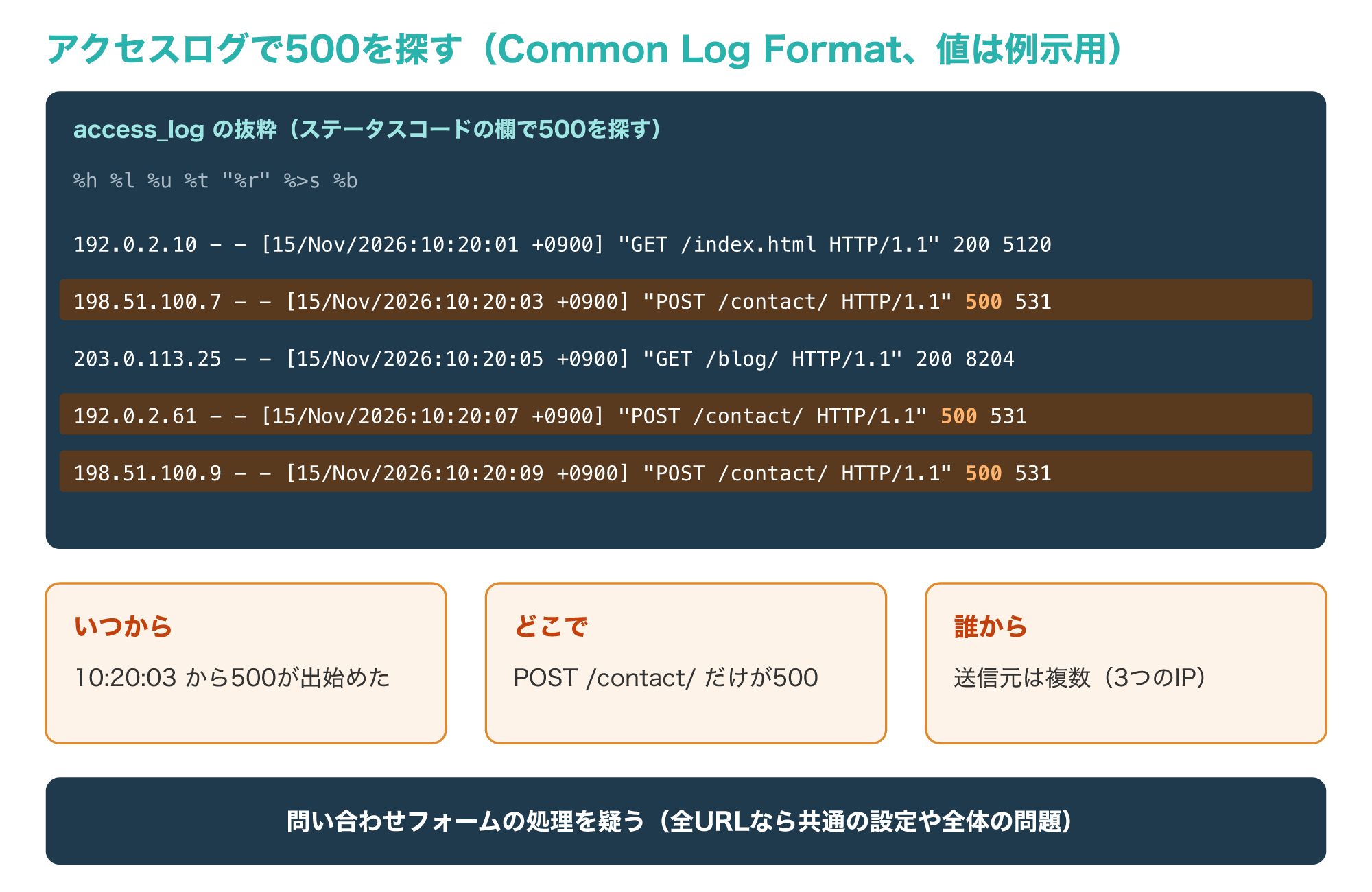
図の例では、10時20分3秒から/contact/への送信だけが500になり、送信元も複数なので、問い合わせフォームの処理に問題がありそうだと見当を付けられます。
反対に、すべてのURLが同じ時刻から500なら、.htaccessや共通の設定、サーバー全体の問題を先に疑います。
500が出始めた時刻は、次に見るエラーログを探す範囲にもなるので、控えておきましょう。
5-2. エラーログの場所と1行の読み方
Apacheの資料は、ErrorLogで場所を決めるエラーログを最も重要なログと呼び、問題が起きたときに最初に見る場所だとしています。
ファイル名は、Unix系ではerror_log、Windowsではerror.logとするのが一般的です。
次の図は、Apacheの資料に載っているエラーログの1行を、項目ごとに分けて読んだ例です。
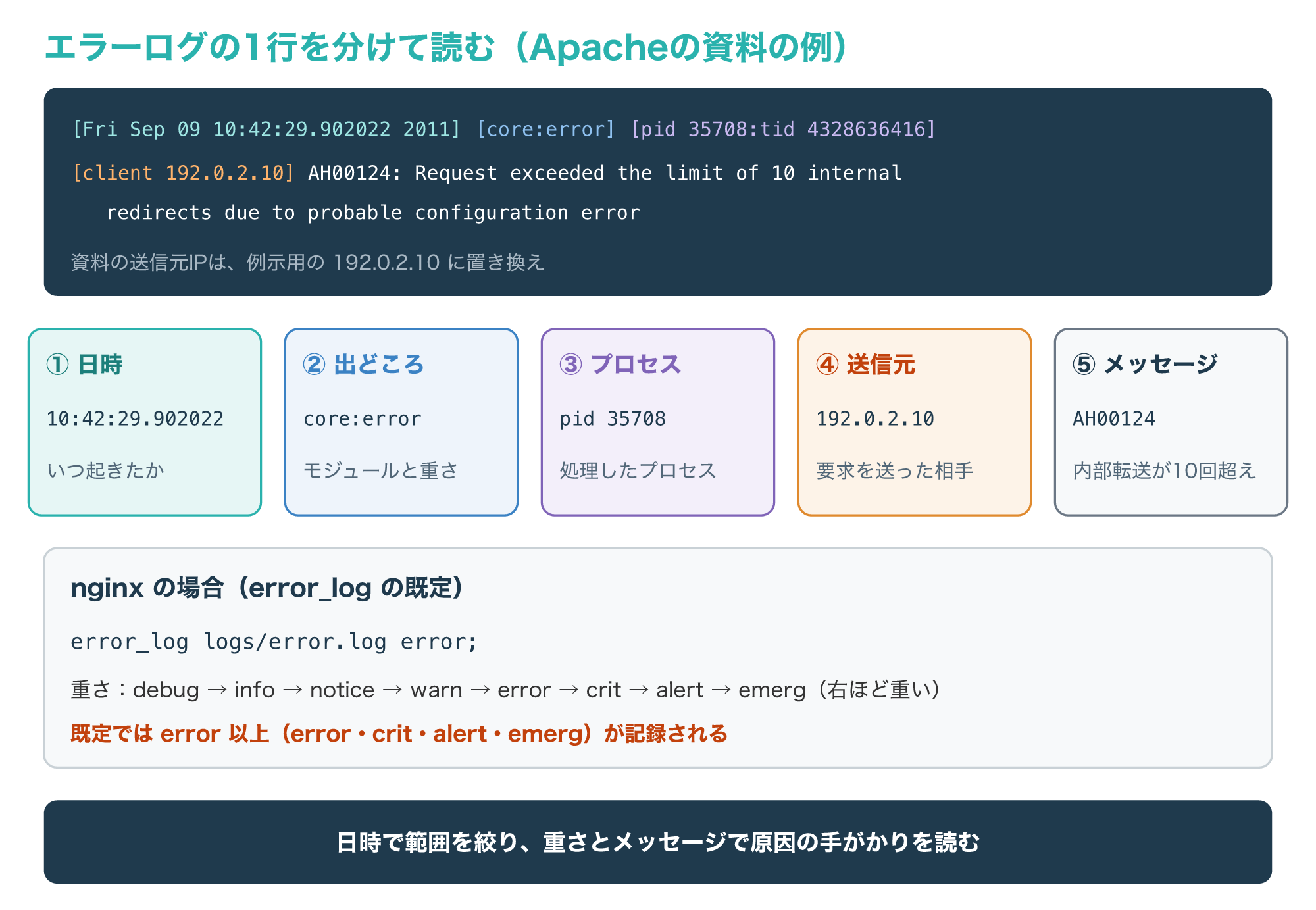
1行の先頭が日時で、次がメッセージを出したモジュールと重さ(この例ではcoreのerror)、その次がプロセスとスレッドの番号、送信元のアドレス、最後が詳しいメッセージという並びです。
この例のAH00124は、設定の誤りが疑われる内部の転送が10回の上限を超えたことを伝えるもので、転送の設定や.htaccessを見直す手がかりになります。
アクセスログとエラーログの両方に%Lを入れておくと、同じ要求の行をIDで結び付けられ、mod_unique_idを読み込んでいればその一意の要求IDが使われます。
httpd 2.4では一部のメッセージがinfoの重さに下げられ、既定のLogLevel(warn)では記録されないものがある点にも注意が必要です。
試験中は、tail -f error_log のようにエラーログを流し見しながら問題のページを開くと、出た行をすぐに確かめられます(参考4)。
nginxでは、error_logでエラーログの場所と重さを決め、既定は logs/error.log に error 以上の重さを記録する設定です。
重さはdebug・info・notice・warn・error・crit・alert・emergの順に重くなり、決めた重さ以上のメッセージが記録されます(参考7)。
PHPのエラーの記録先は、PHPやサーバーの設定によって、Webサーバーのエラーログとは別のファイルになっていることがあります。
エラーログはsyslogへ送る設定もでき、ログをまとめて管理する仕組みは次の記事で解説しています。
5-3. 直前の変更を1つずつ戻して原因を絞る
エラーログに原因がはっきり書かれていないときは、直前に変えたものを1つずつ元に戻して、500が消えるかを確かめます。
作業の前に、変更するファイルとデータベースの写しを取り、元に戻せる状態にしてください。
会社のサイトの場合は、自分で設定を変える前に、管理を担当する部署や制作会社に相談してください。
次の図は、WordPressのサイトで500が出たときに、変更の新しい順に確かめていく流れの例です。
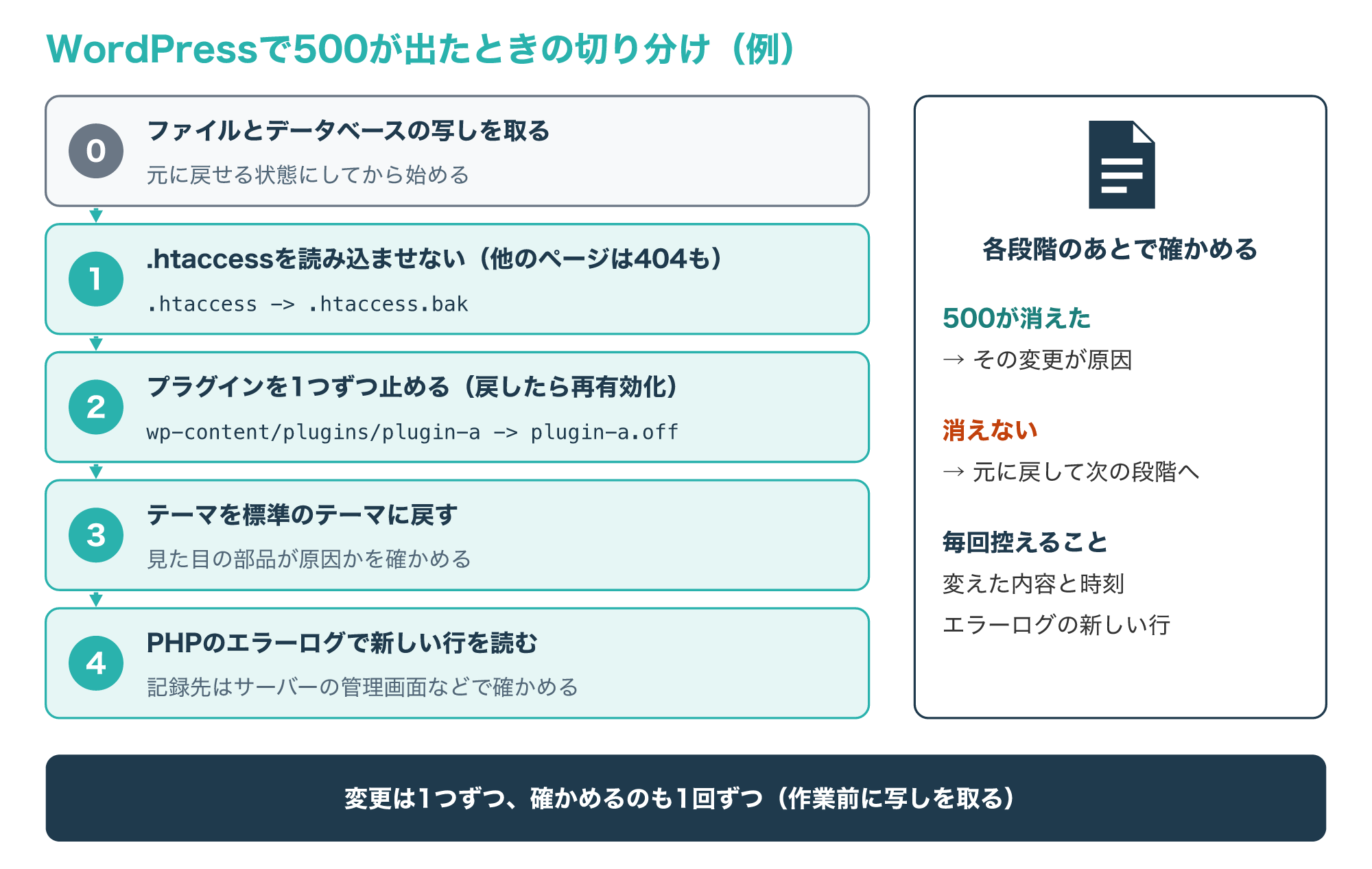
.htaccessが原因かを確かめるには、ファイルの名前を一時的に変えて読み込ませないようにし、500が消えるかを見ます。
WordPressでは.htaccessにURLの書き換えの設定が入っていることが多く、名前を変えている間はトップ以外のページが404になることがあるため、確かめ終えたら元に戻します。
プラグインは、フォルダーの名前を変えると読み込まれなくなることを使い、管理画面に入れないときでも1つずつ止めて確かめる方法がよく使われます。
フォルダーの名前を戻しても、プラグインは止まったままのことがあるので、管理画面で有効になっているかを確かめ、必要なら有効化し直します。
これらの手順の細部はWordPressの版やサーバーの構成で変わることがあるため、作業の前にサーバー会社の案内やWordPressの公式の説明もあわせて確かめてください。
どの段階でも、新しく増えたエラーの文は、PHPのエラーログで確かめるのが近道です。
自作のプログラムなら、Apacheの資料が勧めるように、Webサーバー越しに試す前に、コマンドラインから単独で動くかを確かめると原因を絞りやすくなります(参考3)。
500を防ぎ、長引かせない運用
6-1. 利用者には簡潔な案内、詳細はログへ
500が出たときに、プログラムのエラーの内容をそのまま画面に出してしまうと、攻撃者に手がかりを与えることになります。
OWASPは、例外の内容がそのまま利用者に表示され、使っているフレームワークやサーバーの版(例 Apache Tomcat/7.0.56)が見えてしまう例を挙げています。
次の図は、避けたいエラーページと望ましいエラーページを比べたものです。
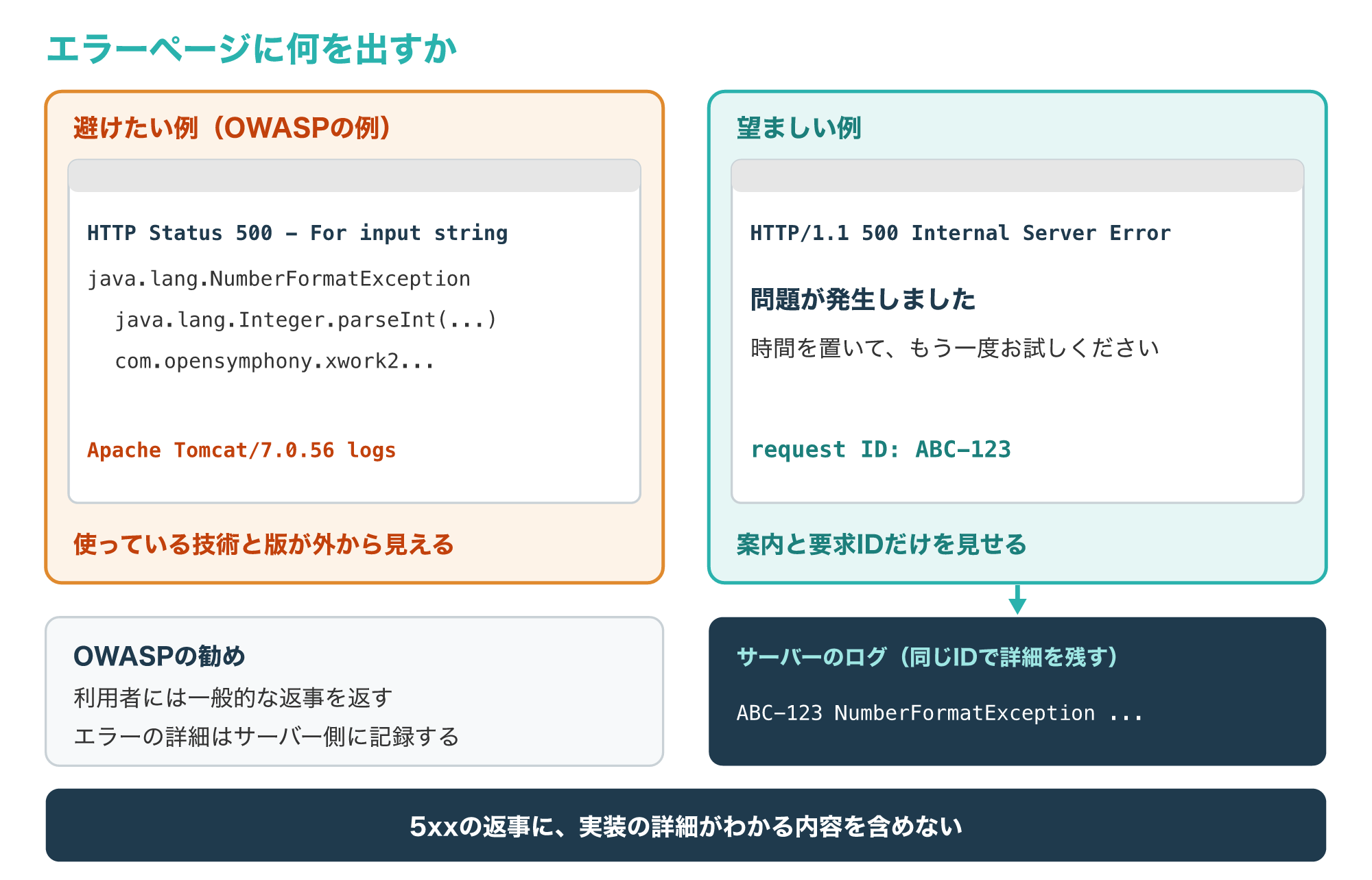
OWASPは、想定外のエラーが起きたときは利用者には一般的な返事だけを返し、エラーの詳細はサーバー側の記録に残して調査に使う方法を勧めています。
また、5xxの返事には、実装の詳細がわかる内容を含めないようにすることも勧めています(参考8)。
MDNの例のように、案内ページに要求IDを載せ、同じIDをログにも残しておくと、利用者からの連絡と記録をすぐに結び付けられます(参考2)。
調べるために一時的にエラーの画面表示を有効にした場合は、本番で有効にしたままにしていないかもあわせて確かめましょう。
6-2. エラーログを見られるサーバーで運用する
500の原因探しは、エラーログを読めるかどうかで手間が大きく変わります。
Apacheの資料はエラーログを「あなたの味方」と呼び、使っているホスティングでエラーログを見られないなら、別の場所でサイトを運用することを考えるべきだとまで述べています(参考3)。
次の図は、サイトを運用するサーバーで、500に備えて前もって確かめておきたい項目の例です。
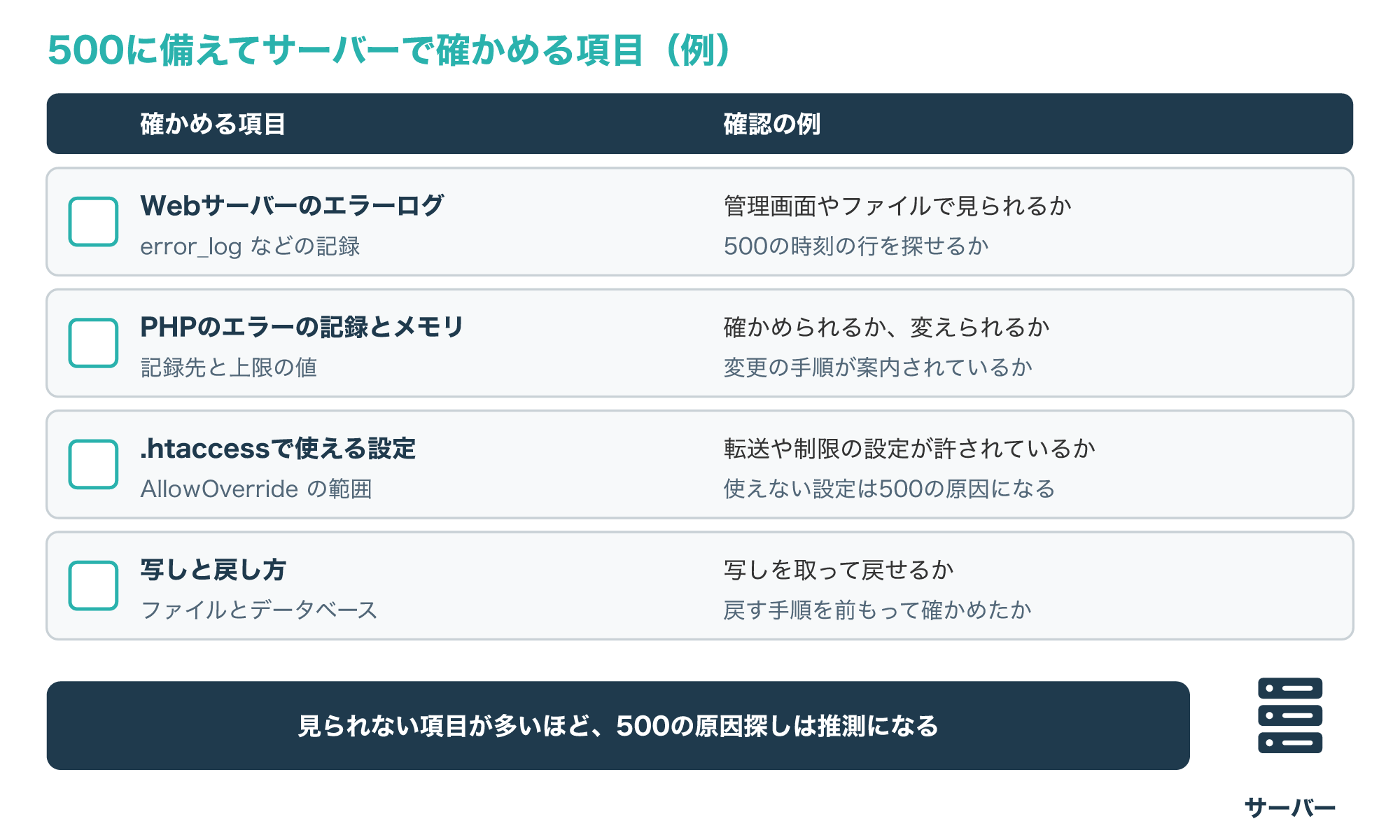
今使っているサーバーでこれらを確かめられないと、500が出るたびに原因を推測で探すことになります。
そのような場合は、図の4項目を満たすサーバーへの移転も、選択肢の1つになります。
候補を比べるときは、どのサービスでも、図の4項目ができるかを公式サイトの仕様やマニュアルで1つずつ確かめてください。
比べる候補の1つとして、レンタルサーバーの「mixhost」の公式サイトを下に載せておきますが、この記事では4項目への対応を確かめていないため、ご自身で同じ項目を確認してから判断してください。
サーバーの見直しを考えたい場合
- 今のサーバーでエラーログを見られず、500の原因を探せない
- PHPの設定やメモリの上限を、自分で確かめられない
- 移転先の候補の仕様を、今の契約と同じ項目で比べたい
会社のサーバーの場合は、契約の変更や移転の前に、社内の管理者や担当部署に相談してください。
サーバーの種類や、レンタルサーバー・VPS・専用サーバーの違いは、次の記事で詳しく解説しています。

よくある質問とまとめ
Q1. 500エラーとは何ですか?
サーバーが想定外の状態に陥り、リクエストを処理できなかったことを表すHTTPのステータスコードで、原因を特定しない総称の番号です。
Q2. 500エラーは閲覧者側で直せますか?
サーバー側の問題なので直接は直せませんが、時間を置いて1回開き直す、別のページを試す、公式の案内を確かめることはできます。
Q3. 500と503の違いは何ですか?
500は想定外のエラーで処理できなかったことを、503は過負荷やメンテナンスで今は一時的に応じられないことを表します。
Q4. WordPressで500が出たら、まず何をすればよいですか?
ファイルとデータベースの写しを取ってからエラーログを確かめ、.htaccess、プラグイン、テーマの順に直前の変更を1つずつ戻して確かめます。
.htaccessの名前を変えている間はトップ以外が404になることや、名前を戻したプラグインは有効化し直す必要がある場合があることにも注意してください。
Q5. エラーの内容を画面に表示してもよいですか?
本番では避け、利用者には一般的な案内と要求IDだけを見せて、詳しい内容はサーバーのログに残すのが望ましいです。
500エラーは、サーバーが想定外の状態で処理を最後までできなかったことを表す総称の番号で、本当の原因はサーバーの記録に残ります。
次の図は、この記事の要点をまとめたものです。
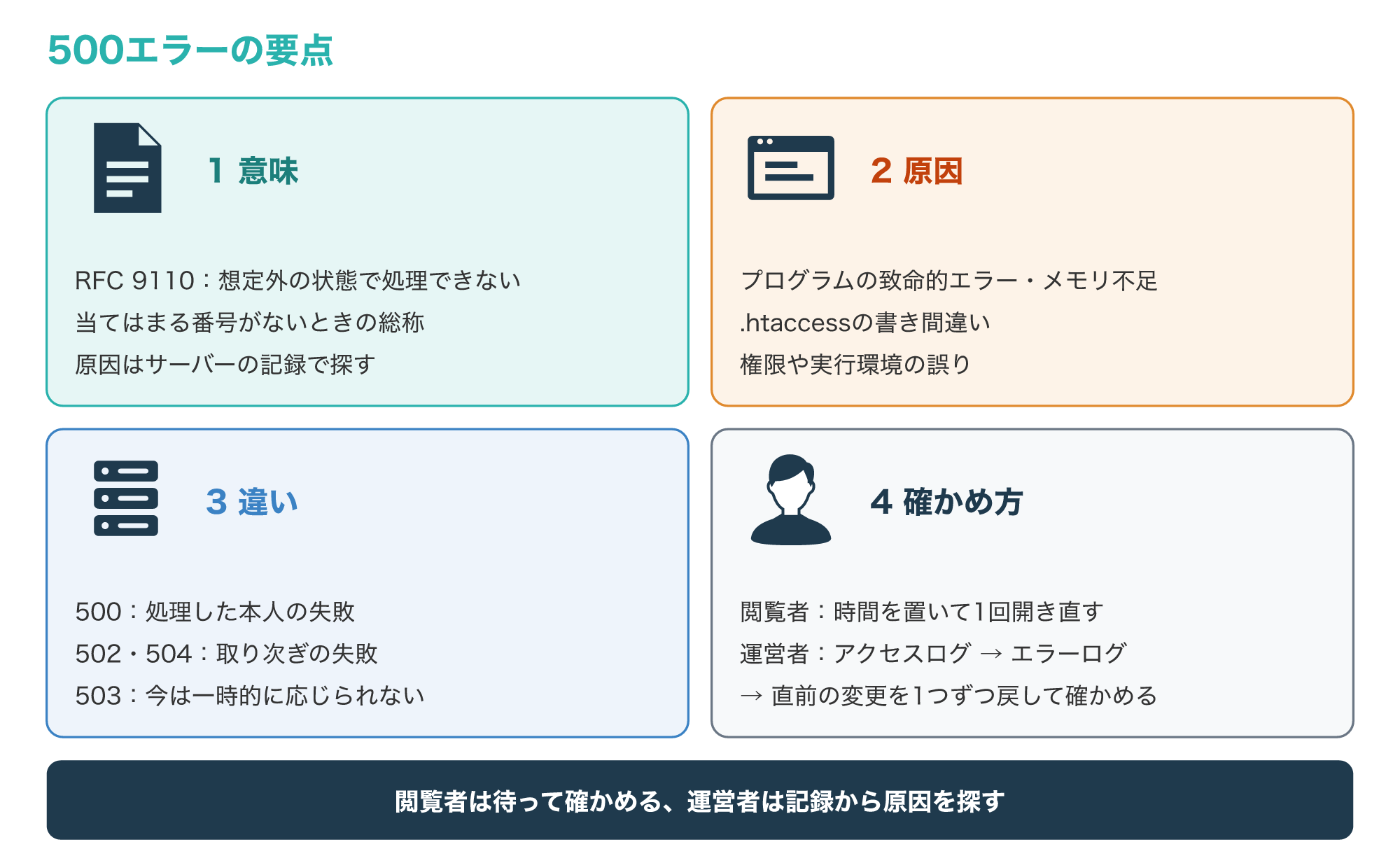
閲覧者は、時間を置いて1回開き直し、別のページや公式の案内で範囲を確かめたうえで、長引くときは時刻と要求IDを添えて問い合わせましょう。
運営者は、アクセスログで範囲をつかみ、エラーログで原因の行を読み、それでもわからなければ直前の変更を1つずつ戻して確かめます。
まずは今日、自分のサイトのエラーログがどこにあり、すぐに開けるかを確かめるところから始めてください。
参考1:RFC 9110 HTTP Semantics(IETF、英語)
参考2:500 Internal Server Error(MDN、英語)
参考3:Apache Tutorial: Dynamic Content with CGI(Apache HTTP Server、英語)
参考4:Log Files(Apache HTTP Server、英語)
参考5:Apache HTTP Server Tutorial: .htaccess files(Apache HTTP Server、英語)
参考6:Apache Module mod_proxy(Apache HTTP Server、英語)