メールとパスワードの流出確認|Have I Been Pwnedと対処
自分のメールアドレスやパスワードが流出したかは、Have I Been Pwnedのような流出データの検索サービスや、ChromeやApple製品のパスワードの漏えい警告で確かめられます。
この記事では、結果の読み方、パスワードを送らずに照合する仕組み、流出が分かったときのパスワード変更・2段階認証・ログイン履歴の確認、会社のアカウントでの対応までを図解します。

この記事は以下のような人におすすめ!
- メールアドレスの流出を確かめたい人
- 漏えいの警告や検索結果の意味を知りたい人
- 流出が分かったときの手順を知りたい人
本記事はプロモーション(アフィリエイト広告)を含みます。
メールアドレスやパスワードの流出とは
1-1. 流出(データ侵害)で何が漏れ、どう使われるか
「流出したサービスに登録していたかもしれない」と聞くと、自分の情報がどこまで出回ったのか気になりますよね。
まずは、流出が起きてから悪用されるまでの流れを押さえておくと、何を確かめればよいかが見えてきます。
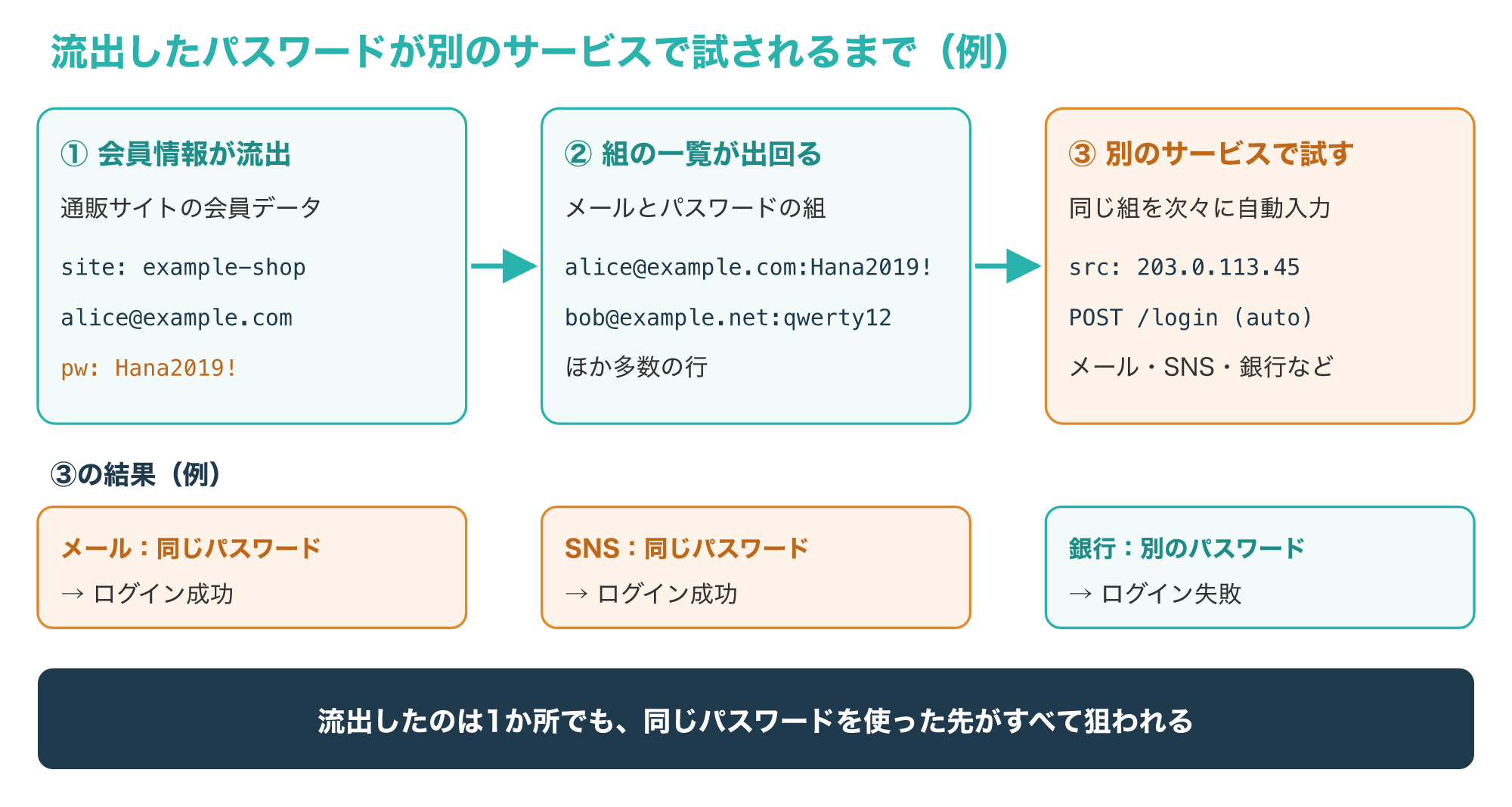
次の図は、あるサービスから流出したメールアドレスとパスワードが、別のサービスへのログインに試されるまでの流れを示したものです。
英国のNCSC(国家サイバーセキュリティセンター)は、データ侵害を、組織が持つ情報が盗まれたり許可なくアクセスされたりすることだと説明しています。
盗まれた情報は、本物らしく見える偽のメールやSMSを作るのにも使われ、流出が話題になった企業をかたるメッセージが送られることもあるとしています(参考1)。
流出する情報はサービスによって違い、メールアドレスと名前だけのこともあれば、パスワードやその変換した値(ハッシュ)まで含まれることもあります。
パスワードがハッシュとして保存されていても、よく使われる短いパスワードは推測で元の文字列を当てられることがあるため、ハッシュだから安全とは言い切れません。
図の③のように、流出した組をほかのサービスで試されると、同じパスワードを使い回していた先だけが破られます。
1-2. 使い回しが狙われるリスト型攻撃(クレデンシャルスタッフィング)
流出したパスワードの代表的な悪用が、リスト型攻撃(クレデンシャルスタッフィング)です。
OWASP(ウェブアプリケーションの安全性に取り組む国際的な団体)は、パスワードを狙う3つの攻撃を次のように区別しています。
| 攻撃 | 何を試すか | 流出との関係 |
|---|---|---|
| 総当たり(ブルートフォース) | 1つのアカウントに、辞書などから多くのパスワードを試す | 流出がなくても起きる |
| リスト型攻撃(クレデンシャルスタッフィング) | 別のサイトから流出したIDとパスワードの組を試す | 流出した組がそのまま使われる |
| パスワードスプレー | よくある弱いパスワード1つを、多くのアカウントに試す | 流出がなくても起きる |
OWASPは、多くのサイトがメールアドレスをIDに使い、多くの人が1つのメールアドレスをすべてのアカウントに使っているため、メールアドレスとパスワードの組はリスト型攻撃にとても効果的だと指摘しています。
また、リスト型攻撃の道具には、多数のプロキシを経由して試行を多くのIPアドレスに分散させる機能を持つものがあり、1つのIPアドレスあたりの試行が少なく見えるため、IPアドレスの遮断や回数の制限だけでは止めにくいとしています(参考2)。
NCSCも、パスワードが盗まれる最も多い経路は組織のデータ侵害で、盗まれたパスワードがほかのアカウントで試されるのは、多くの人が同じパスワードを使い回しているからだと説明しています(参考8)。
つまり、流出の確認で大切なのは「どこから漏れたか」に加えて、「そのパスワードをほかのどこで使っていたか」を思い出すことです。
総当たりやパスワードスプレーとの違いや、サービス側の対策は、次の記事で詳しく解説しています。
流出したかを確かめる3つの方法
2-1. Have I Been Pwnedでメールアドレスを調べる
自分のメールアドレスが過去の流出に含まれていないかを調べる代表的な方法が、Have I Been Pwned(ハブ・アイ・ビーン・ポウンド)です。
NCSCは、自分の情報が公開されたデータ侵害に含まれていないかを確かめるオンラインのツールの例としてhaveibeenpwned.comを挙げ、似た機能はウイルス対策ソフトやパスワード管理ツールにも入っていることが多いとしています(参考1)。
使い方は、公式サイトの検索欄に自分のメールアドレスを入れて調べるだけで、パスワードを入力する必要はありません。
次の図は、結果の表示のイメージと、どこを見て何をするかを示したものです。
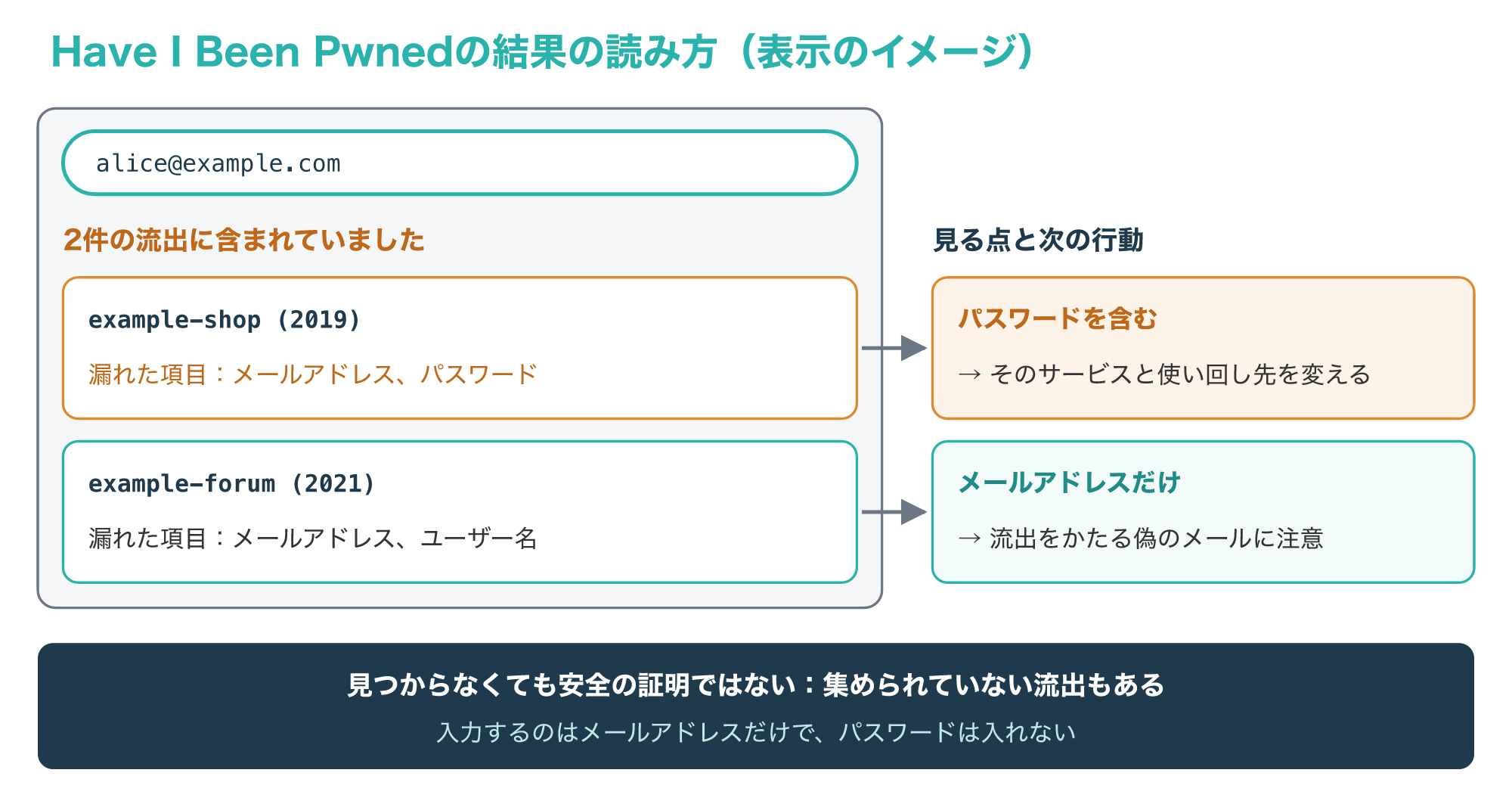
結果に流出が表示されたら、まず漏れた項目にパスワードが含まれているかを確かめます。
パスワードが含まれていれば、そのサービスと、同じパスワードを使っていたほかのサービスのパスワードを変えます。
流出した年が古くても、そのときのパスワードを今もどこかで使い続けていれば、リスト型攻撃に使われる危険は残っています。
メールアドレスや名前だけの流出なら、パスワードの変更より、流出をかたる偽のメールに注意することが中心になります。
一方で、何も表示されなくても、このサービスが集めていない流出や、まだ公開されていない流出もあるため、安全だと言い切れるわけではありません。
画面の項目名は変わることがあるため、表示の意味は公式サイトの説明で確かめてください。
2-2. ブラウザーとパスワード管理の漏えい警告を使う
パスワードの流出を確かめたい場合は、ブラウザーやパスワード管理の機能を使うのが手軽です。
次の図は、Chromeで保存したパスワードを確かめる場所と、警告を自動で出す設定の例です。
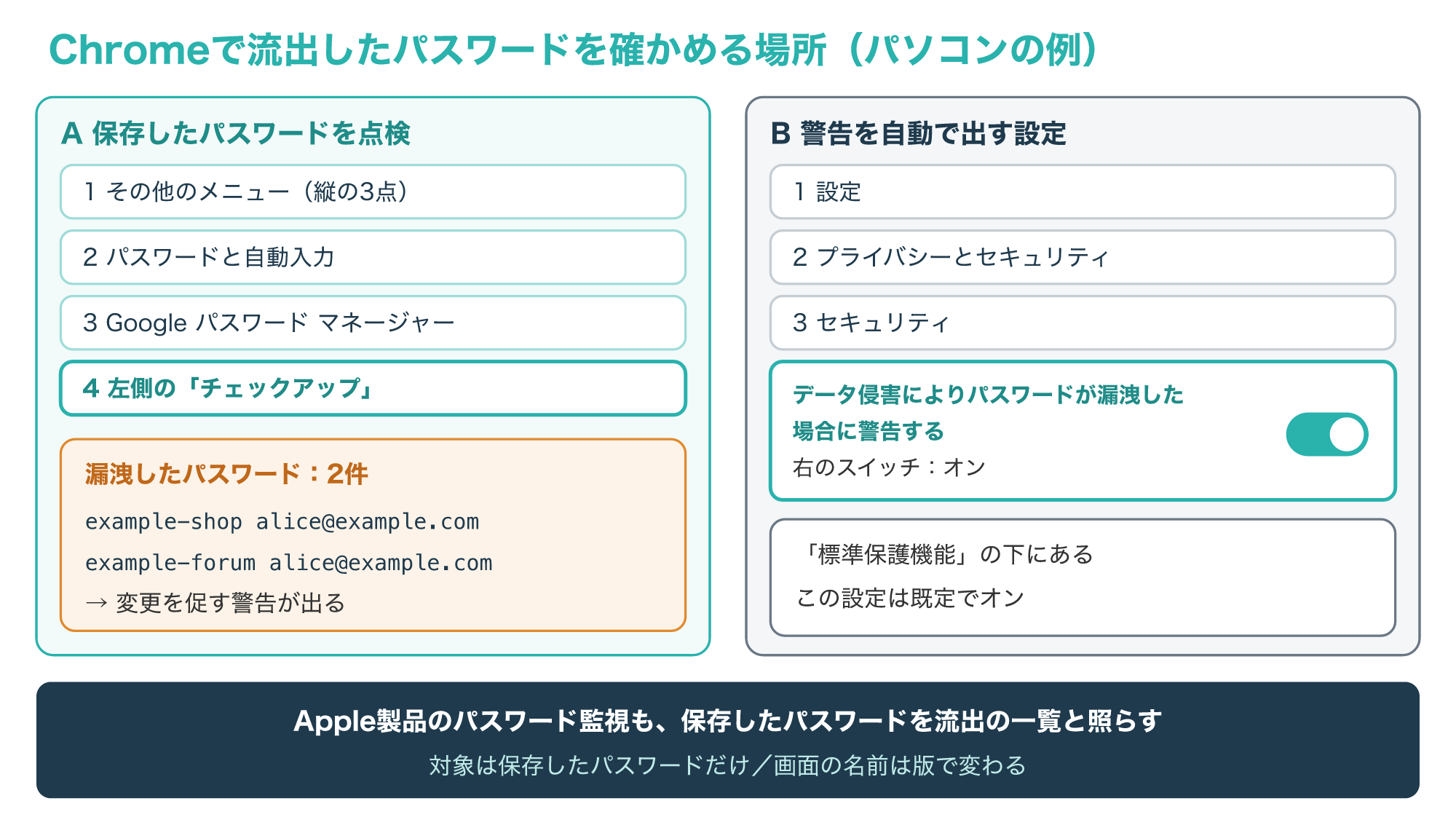
Googleのヘルプによると、Chromeでは、保存したパスワードにデータ侵害で漏洩したものがあれば通知され、パスワードの変更を促す警告が表示されます。
パソコンでは、Google パスワード マネージャーの「チェックアップ」で保存したパスワードをまとめて確かめられ、ログインのときに警告を出す設定は既定でオンになっています。
スマートフォンのChromeでも、保存したパスワードの確認と警告の自動表示を設定でき、その手順はGoogleのヘルプの別のページで案内されています(参考4)。
AppleのPassword Monitoring(パスワード監視)も、パスワードの自動入力に保存したパスワードを、流出が分かっているパスワードの一覧と照らし合わせる機能です(参考5)。
これらは、保存したパスワードだけが対象になるため、ブラウザーに保存していないパスワードは自分で思い出して確かめる必要があります。
2-3. 流出の知らせが届いたら公式サイトで確かめる
サービスから「個人情報流出のお詫び」といった知らせが届いたときも、確かめ方の基本は同じです。
次の図は、流出の知らせをかたる偽のメールの例と、公式の経路で確かめる手順です。
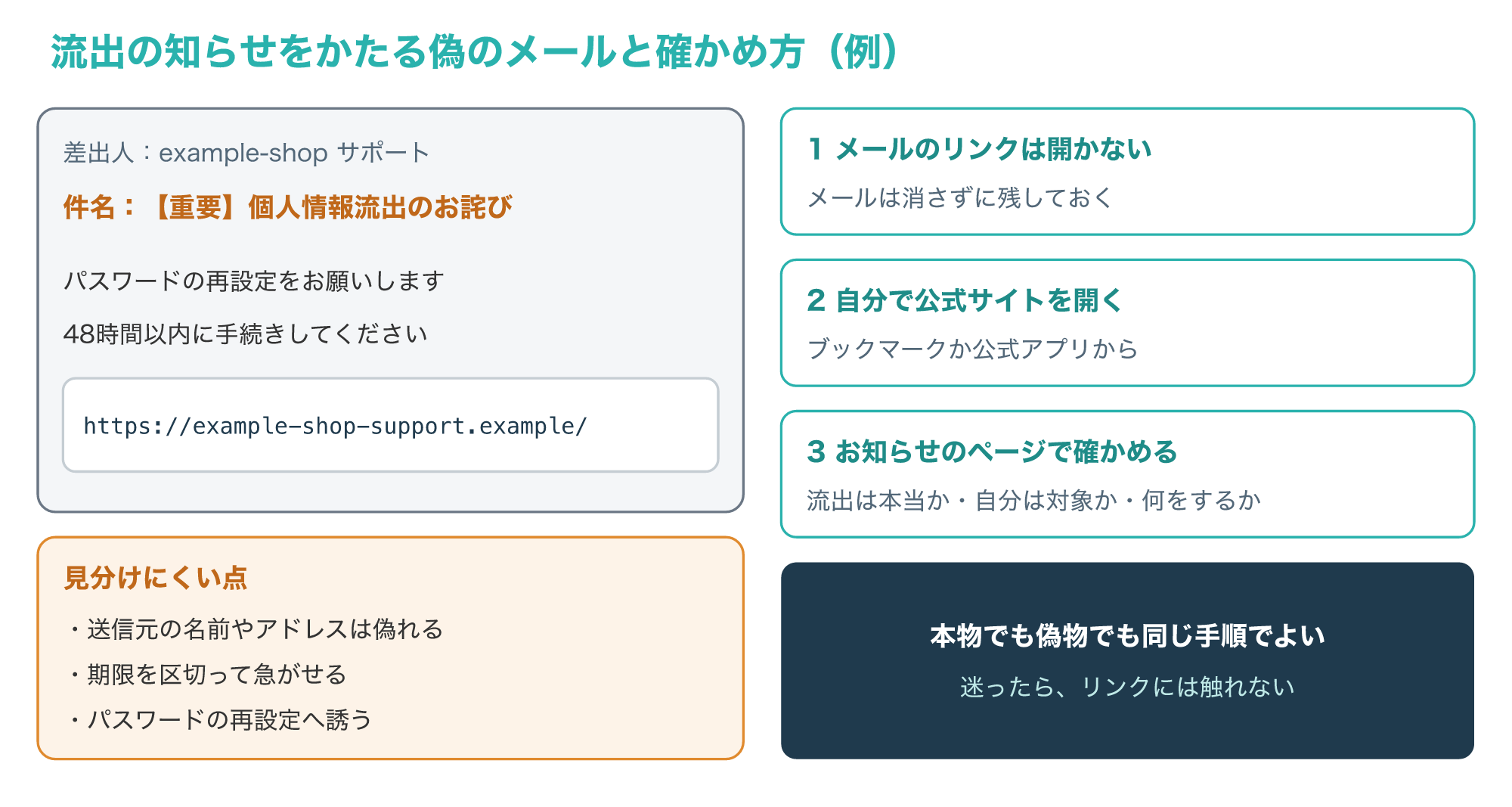
NCSCは、流出のあった組織の利用者は、届いたメッセージのリンクや連絡先を使わず、公式サイトや公式のSNSから問い合わせて、流出が本当にあったか、自分にどう影響するか、ほかに何をすればよいかを確かめるよう勧めています(参考1)。
NCSCは、流出した情報に電話番号が含まれていると、メールやSMSだけでなく、銀行の情報やパスワード、パソコンへの接続を求める不審な電話がかかってくることもあると注意しています。
警察庁も、フィッシングの文面には「個人情報の漏えい」など切迫感をあおってログインさせようとするものが多く、送信元の名前やアドレスだけで真偽を判断するのは難しいと注意しています。
そのうえで、リンクを安易に開かず、ブックマークや公式アプリから正しいサイトに接続するよう呼びかけています(参考10)。
流出が本物でも偽物でも、公式サイトから確かめる手順は変わらないため、迷ったら知らせの中のリンクには触れないのが安全です。
パスワードを送らずに照合する仕組み
3-1. 先頭の一部と隠した値を送る照合(k-anonymity)の考え方
「流出の確認のためにパスワードを送って大丈夫なの?」と心配になる方もいるでしょう。
Appleのパスワード監視は、パスワードそのものではなく、ハッシュ(決まった計算で作る、元に戻せない値)の先頭の一部と、パスワードを隠した値を使って照合します。
次の図は、その照合で端末が送る情報と受け取る情報を示したものです。
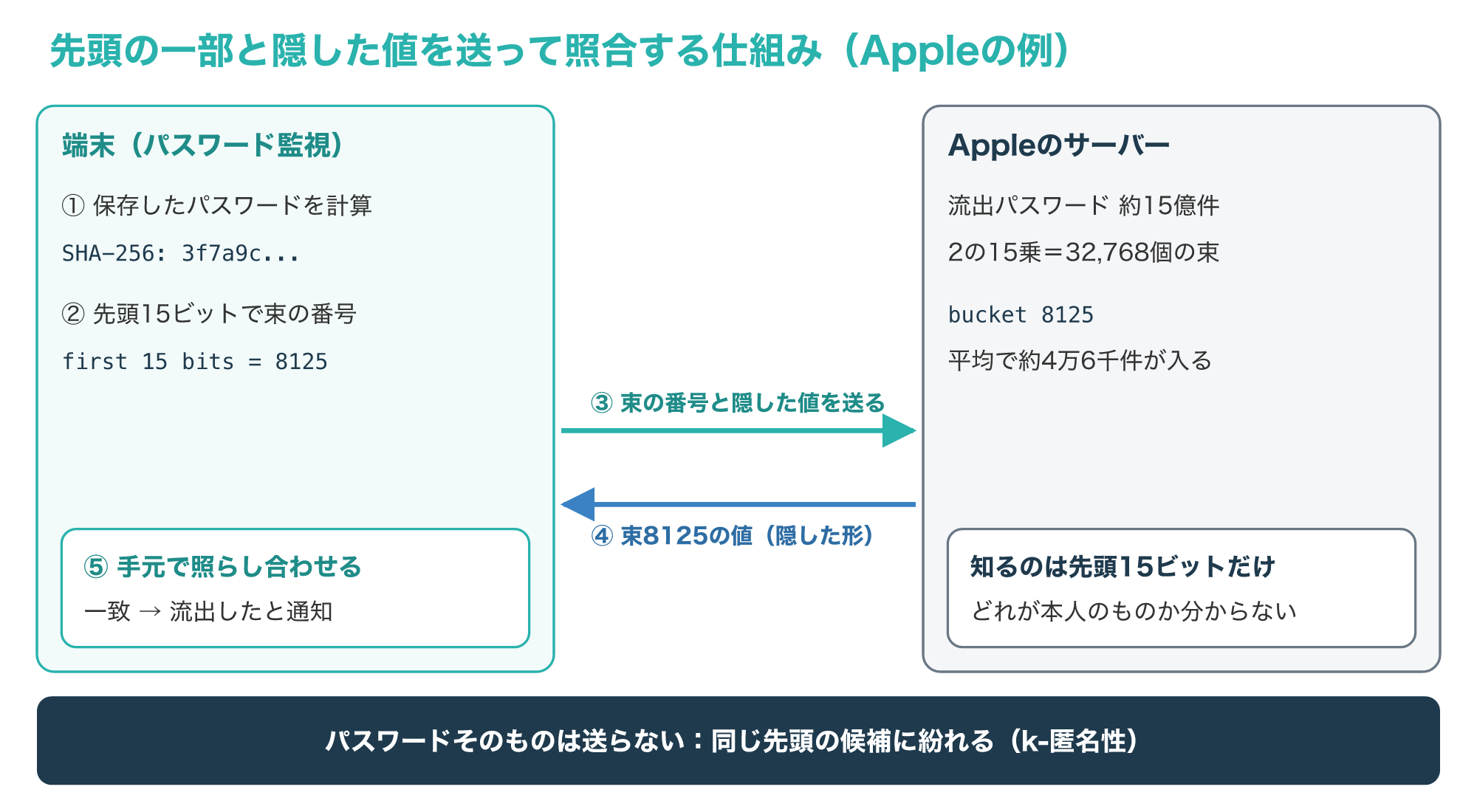
端末は、ハッシュの先頭の一部と隠した値を送り、その先頭を持つ流出パスワードを隠した形の一覧として受け取って、一致するものがあるかを手元で確かめます。
同じ先頭を持つパスワードは束の中にたくさんあるため、サーバーは先頭の一部を受け取っても、利用者のパスワードがどれなのかを絞り込めません。
このように、候補の中に紛れさせて個人を特定しにくくする考え方は、一般にk-匿名性(k-anonymity)と呼ばれます。
OWASPが紹介しているPwned PasswordsにもAPI(プログラムから使う窓口)が用意されていますが、送る値の長さなどの具体的な仕様は、公式のAPIの説明で確かめてください(参考3)。
3-2. Appleのパスワード監視:先頭15ビットと2の15乗のバケット
AppleはPlatform Securityの資料で、パスワード監視の照合の手順を具体的な数値とともに公開しています。
次の図は、その2段階の照合と、束(バケット)の数を整理したものです。
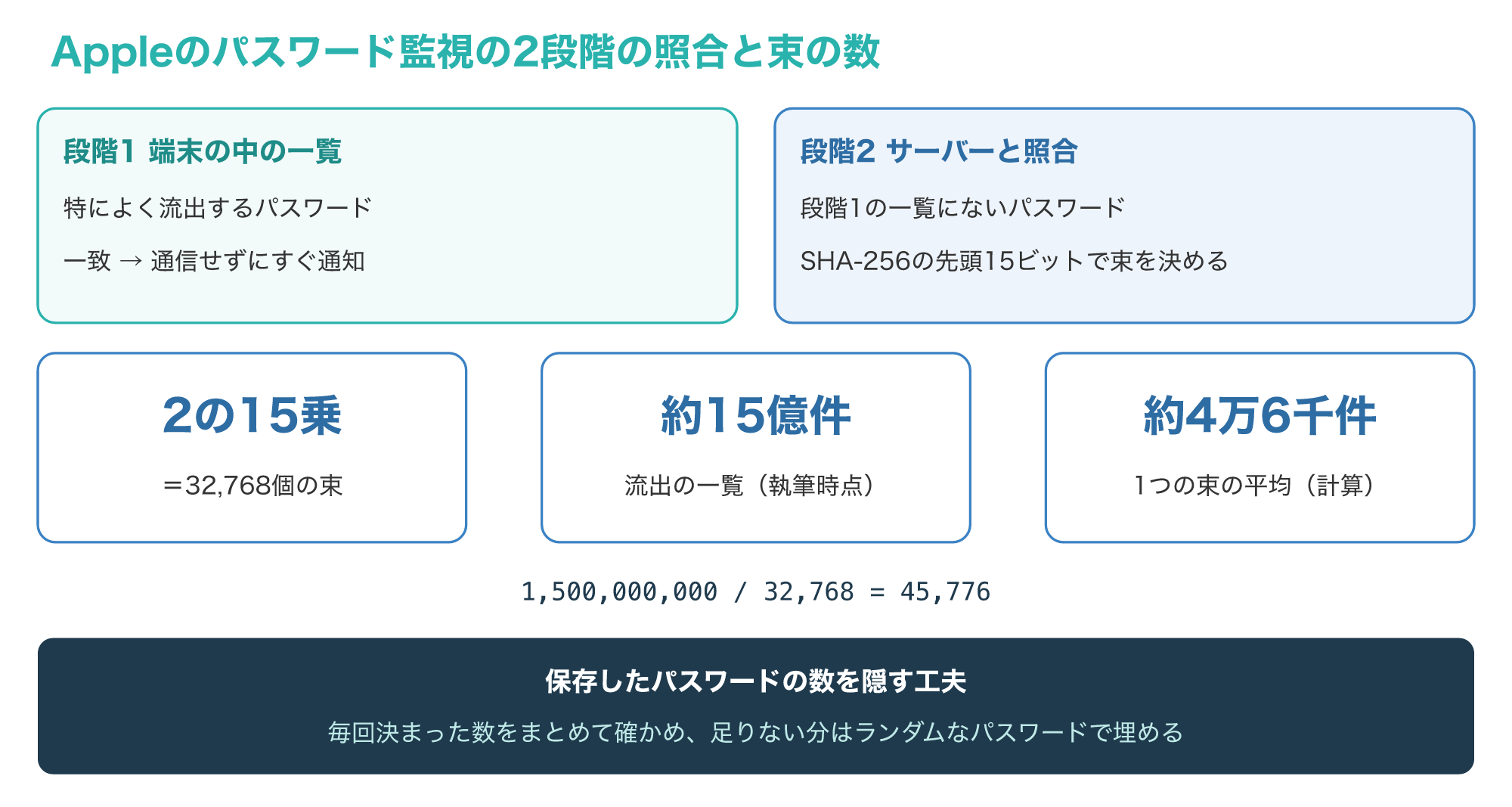
Appleの資料によると、特によく流出するパスワードは端末の中の一覧と照らされ、一致すれば外部とやり取りせずにすぐ通知されます。
それ以外のパスワードは、SHA-256のハッシュの先頭15ビットで決まる束を使ってサーバーと照合され、Appleに渡る情報はこの15ビットの接頭辞に限られるとされています。
流出パスワードの一覧は資料の執筆時点で約15億件あり、2の15乗の束に分けられています。
さらに、保存しているパスワードの数を知られないよう、毎回決まった数のパスワードをまとめて確かめ、足りない分はランダムなパスワードで埋めるとしています(参考5)。
この資料の公開日は2021年2月18日で、件数は執筆時点の値のため、現在の一覧の規模とは異なる可能性があります。
15億件を32,768個の束に分けると、1つの束には平均で約4万6千件が入る計算になり、先頭15ビットだけではパスワードを絞り込めないことが数字からも分かります。
3-3. Chromeの照合と、確認サイトに入力してよいもの
Chromeも、パスワードをそのまま送らずに照合する仕組みを説明しています。
Googleのヘルプによると、確認の際はユーザー名とパスワードを暗号化してからGoogleに送り、既知の侵害されたデータの暗号化されたリストと照合し、その過程でユーザー名やパスワードがGoogleに記録されることはないとされています(参考4)。
ここまでの確かめ方を、調べる対象と送る情報で比べると次のとおりです。
| 方法 | 調べる対象 | 送る情報 |
|---|---|---|
| Have I Been Pwnedの検索 | メールアドレス | メールアドレス |
| Chromeのチェックアップ | Chromeに保存したIDとパスワード | 暗号化した認証情報 |
| Appleのパスワード監視 | 自動入力に保存したパスワード | ハッシュの先頭の一部(15ビット)と、隠した値 |
| 会社の漏えい資格情報の検知 | 会社のアカウント | 利用者は何も送らない(5-1で説明) |
表のとおり、流出の確認のために、知らないウェブサイトの入力欄へ今使っているパスワードをそのまま入力する必要はありません。
メールアドレスの確認は検索サービス、パスワードの確認はブラウザーやパスワード管理の機能というように、仕組みが公開されている方法を選びましょう。
サービスを作る側でも、流出済みのパスワードとの照合は対策の1つになっています。
OWASPは、利用者が新しいパスワードを決めるときに、よく使われるパスワードや過去に流出したパスワードの一覧と照らして拒否するよう勧め、照合に使える一覧の例としてPwned Passwordsを挙げています。
Pwned PasswordsはAPIで照会できるほか、データベースをダウンロードして自社の環境で運用することもでき、利用者のパスワードを外部へ送らずに照合したい場合の選択肢になります(参考3)。
流出が分かったときの対処手順
4-1. メールの転送設定を見てからパスワードを変える
流出が分かったら、パスワードを変える前に、メールの転送設定を確かめるところから始めます。
次の図は、流出が分かったときに対処する順番をまとめたものです。
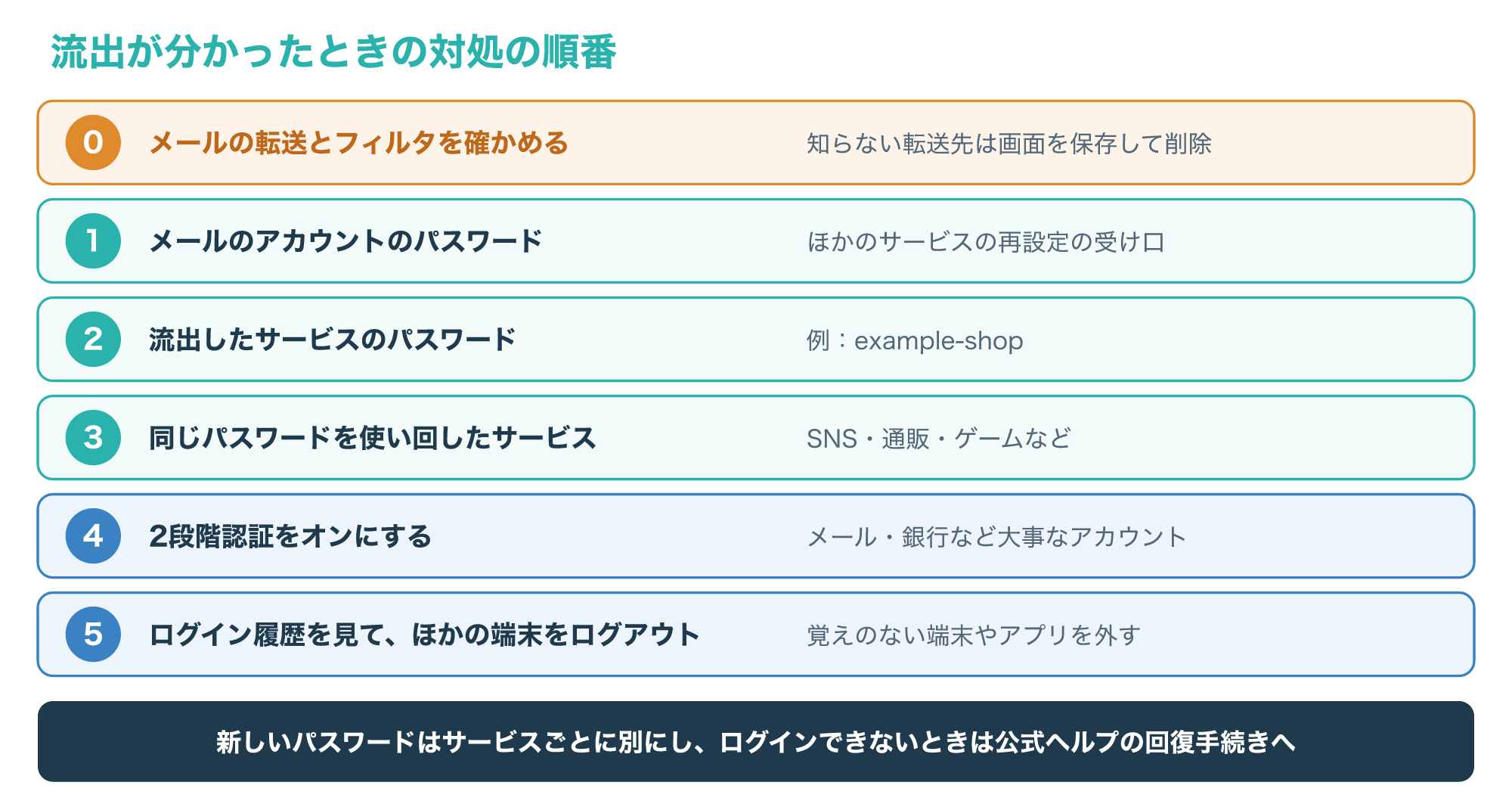
NCSCは、攻撃者が転送のルールを作ってメールの写しを受け取り、パスワードの再設定に使う手口がよくあるとして、転送がないことを確かめてからパスワードを変えるよう案内しています。
そのうえで、乗っ取られたアカウントと、同じパスワードを使っているアカウントの両方のパスワードを変えるよう勧めています(参考7)。
警察庁も、同じパスワードをほかのサービスで使っている場合はそれも早急に変え、ログインできない場合はサービスの提供会社へ連絡するよう呼びかけています(参考9)。
なお、OWASPは、流出が分かったときには認証情報を変えるべきだとする一方で、定期的なパスワードの変更を一律に求めることは避けるよう勧めています(参考3)。
流出のたびにサービスごとに違うパスワードへ変えるのは大変なので、パスワードマネージャーを使うと管理が楽になり、詳しくは次の記事で解説しています。
4-2. 2段階認証(多要素認証)を設定する
パスワードを変えたら、メールや銀行などの大事なアカウントで2段階認証をオンにします。
NCSCは、2段階認証はパスワードを知られても犯罪者をアカウントに入れないための最も効果的な方法の1つで、強いパスワードを使っているアカウントでも設定するよう勧めています。
設定した後も毎回コードを入力するとは限らず、別の端末からのログインやパスワード変更の要求など、普段と違う動きがあったときだけ求められる仕組みのサービスもあるとしています。
方式には、SMSやメールで届くコードのほか、指紋や顔、認証アプリ、銀行のカードリーダーやUSBの鍵などがあり、設定はアカウントのセキュリティの画面にあることが多いとしています(参考8)。
OWASPも、多要素認証はリスト型攻撃を含む多くのパスワードへの攻撃に対して最もよい防御だとし、アカウントの侵害の99.9%を防げたとするMicrosoftの分析を紹介しています(参考2)。
パスワードを使わないパスキーに対応したサービスなら、パスキーに切り替えるのも選択肢で、詳しくはパスキーの仕組みと使い方で解説しています。
2段階認証の方式ごとの違いや設定のポイントは、次の記事にまとめています。
4-3. ログイン履歴を確かめ、ほかの端末をログアウトさせる
流出したパスワードがすでに使われていないかは、各サービスのログイン履歴で確かめます。
次の図は、流出したパスワードが試された跡が残るログイン履歴の例です。
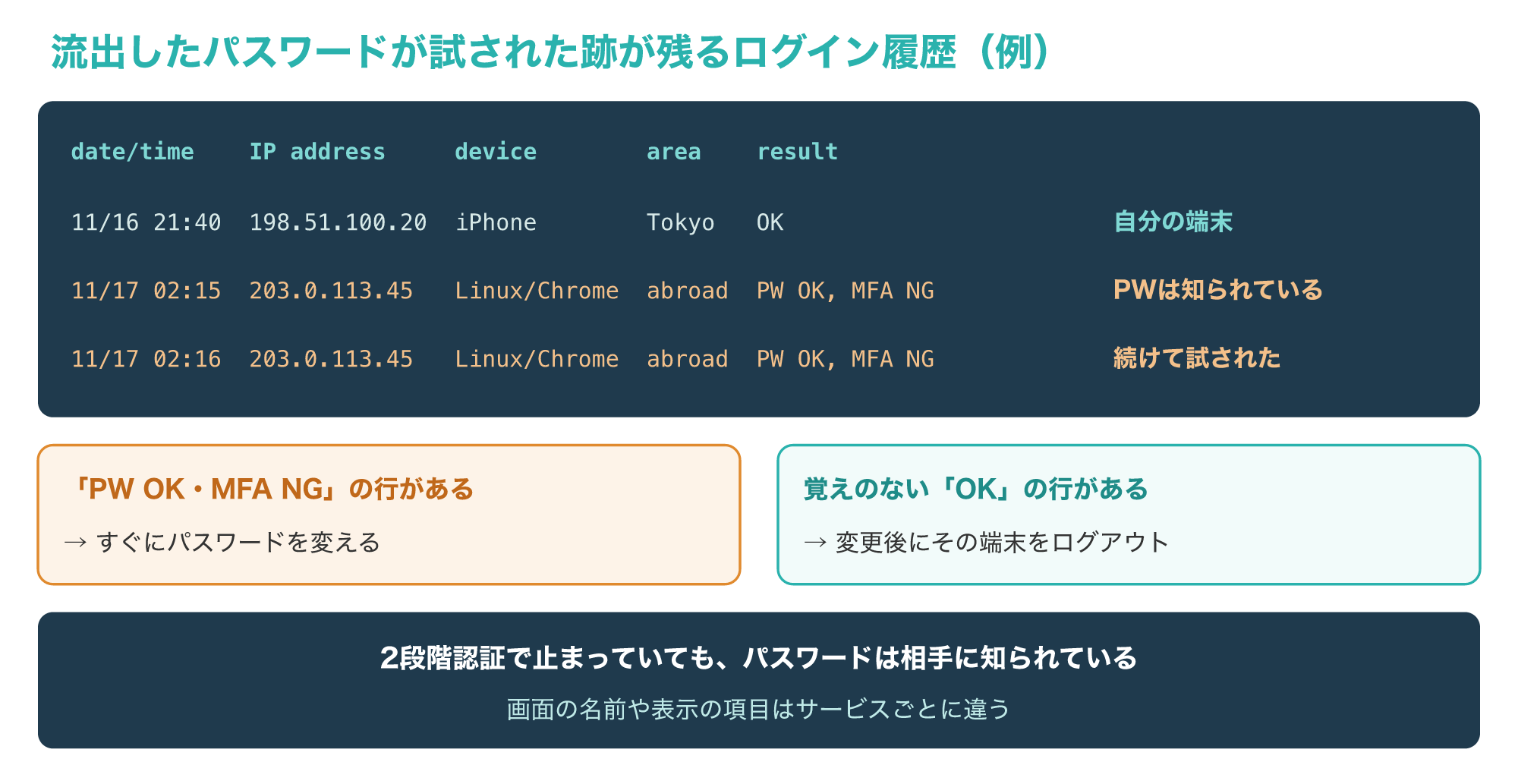
NCSCは、流出の後に、ログインできない、セキュリティの設定が変わった、覚えのない通知が自分のアカウントから送られた、見知らぬ場所や普段と違う時刻のログインやその試みがある、といった点を確かめるよう勧めています(参考1)。
OWASPは、正しいパスワードでログインされた後に多要素認証で失敗した場合は、パスワードを変えられるよう利用者へ知らせるべきだとしています。
あわせて、利用者がログイン中のセッションの一覧を見て、覚えのないものを終了できるようにすべきだとしています(参考2)。
図の2時15分のような記録があれば、2段階認証で止まっていても、パスワードはすでに知られているため、すぐに変えてください。
パスワードを変えた後は、ログインしたままの端末やアプリをアカウントからログアウトさせ、新しいパスワードがないと使えない状態にします(参考7)。
4-4. 過去のパスワードが書かれたメールが届いたとき
流出の後には、「あなたのパスワードは〇〇ですね」と、昔使っていたパスワードを書いて不安をあおるメールが届くことがあります。
NCSCは、過去に使ったパスワードが書かれた不審なメッセージが届いても慌てず、今も使っているパスワードならできるだけ早く変え、ほかのアカウントで同じパスワードを使っていればそれも変えるよう案内しています。
パスキーが使えるサービスでは、パスワードの代わりにパスキーを使うことも挙げています(参考1)。
こうしたメールに書かれたパスワードは、過去の流出から拾われたものの可能性があり、メールの要求に応じたり返信したりする必要はありません。
金銭を求められたり、脅されたりして不安なときは、メールを残したうえで警察の相談窓口に相談しましょう。
会社のアカウントの流出に気づいたとき
5-1. 漏えいした資格情報の検知で見つける(Microsoft Entra)
会社のアカウントでは、利用者が一人ずつ調べるのに加えて、管理者が流出の検知の仕組みを使えば、社員のアカウントをまとめて確かめられます。
次の図は、Microsoft Entra ID Protectionの「漏えいした資格情報」の検知の流れです。
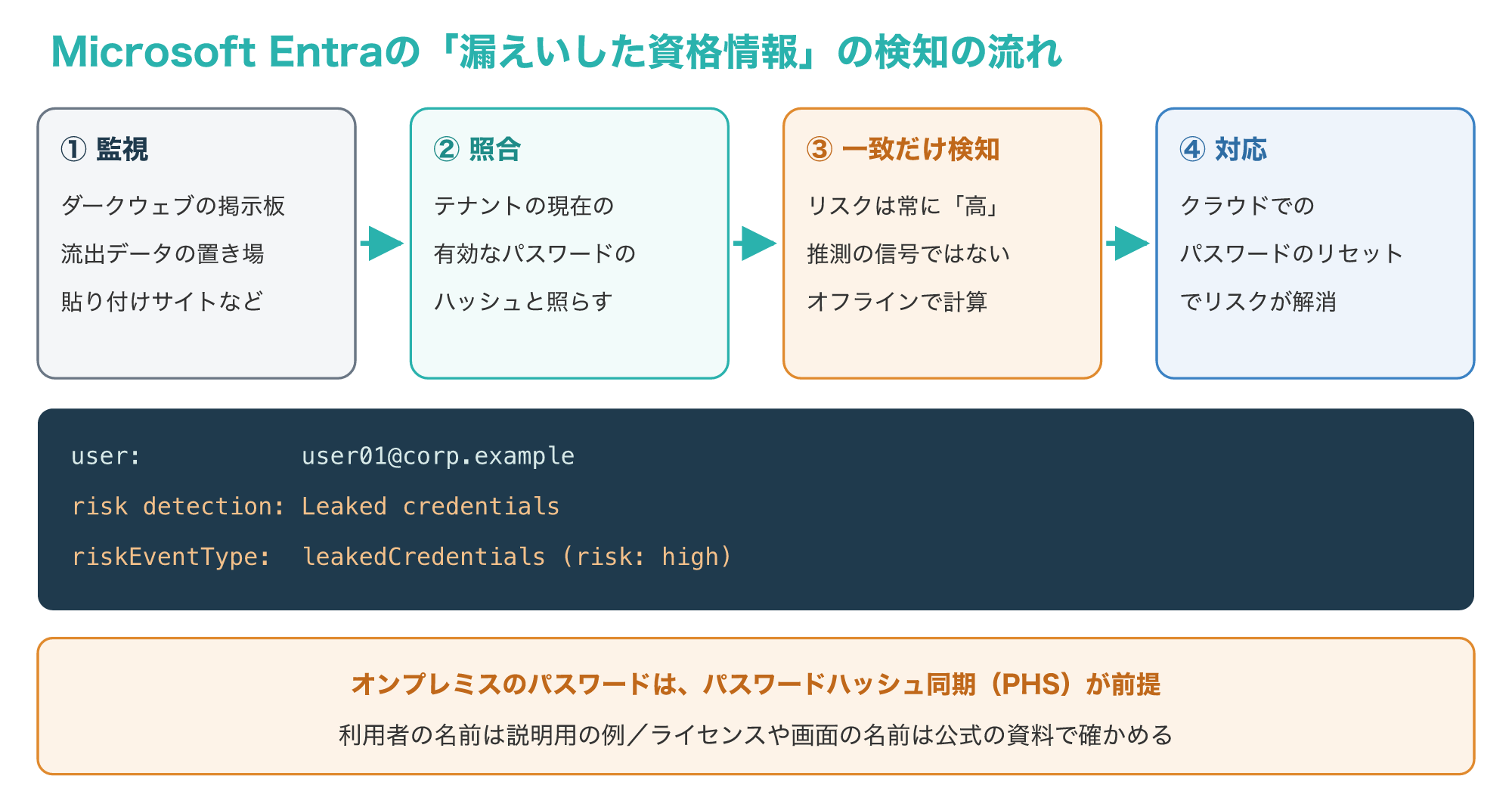
Microsoftの説明によると、この検知は、ダークウェブの掲示板や流出データの置き場などを監視して見つけた資格情報を、テナントの現在の有効なパスワードのハッシュと照らし、一致が確かめられた場合にだけ出されます。
推測ではなく確かめられた流出を表すため、リスクは常に「高」として扱われます。
Entraのクラウドでパスワードをリセットするとこのリスクは解消し、オンプレミスのパスワードを対象にするにはパスワードハッシュ同期が必要とされています(参考6)。
資料の表では、この検知はMicrosoft Entra ID Freeでも使える区分で、Microsoft Graph APIでは種類の値(riskEventType)がleakedCredentialsとして表されますが、ライセンスや画面の名前は変わることがあるため、自社の契約で使える機能は公式の資料で確かめてください。
5-2. 社内で対応する手順と、外部の調査を頼む判断
社員のアカウントの流出が分かったときは、パスワードを変えて終わりにせず、流出した後に使われていないかまで確かめます。
次の図は、情報システム担当が進める対応の流れと、外部の調査を考える場面です。
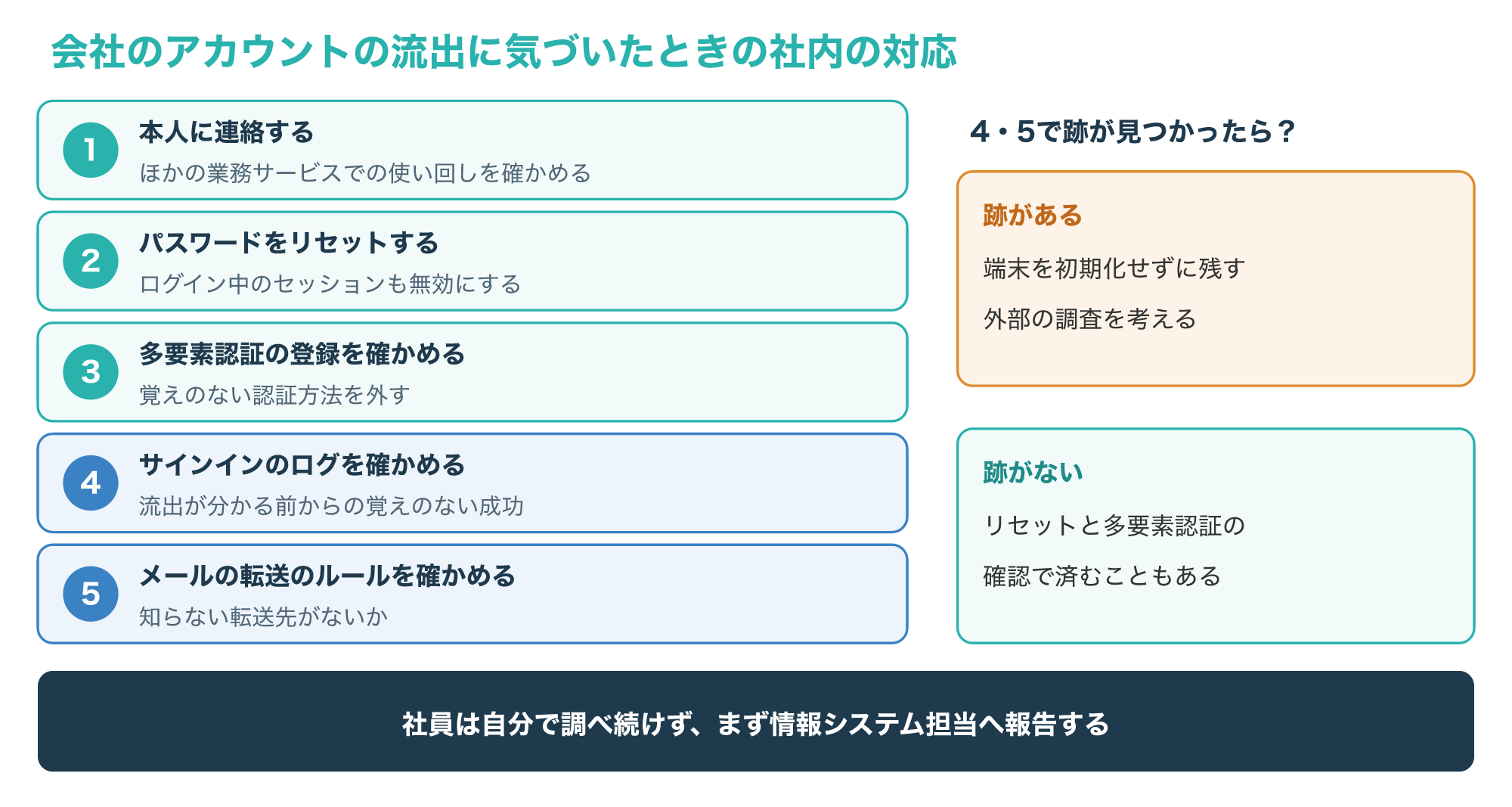
OWASPは、パスワードの使い回しが多いため、利用者のメールのアカウントも侵害されている可能性を考えるべきだとしています。
また、全員に多要素認証を求めるのが難しい場合でも、管理者には多要素認証を使わせることはできるはずだとしています。
さらに、異なる端末やIPアドレスからパスワードの再設定が何度も求められる場合は、追加の本人確認が済むまでアカウントの利用を止めることも適切だとしています(参考2)。
サインインのログに覚えのない成功や、メールの転送、ファイルの持ち出しの跡が見つかった場合は、何がどこまで外へ出たかを確かめる必要が出てきます。
IPAは、偽のセキュリティ警告に関する注意喚起の中で、デジタルフォレンジックによる情報漏えいの調査を行う場合は、調査の後に初期化などを行い、調査が終わるまでは端末を保存するよう勧めています(参考11)。
一方で、ログに覚えのない成功がなく、リセットと多要素認証の確認で対応が済んだ場合は、外部の調査までは必要ないこともあります。
社員の方は、自分で調べたり業者に頼んだりせず、まず社内の情報システム担当へ報告してください。
社内の調査を外部に頼むか検討している担当者の方へ
情報システム担当や経営者として、次のどれかに当てはまる場合
- 流出したアカウントで、覚えのないサインインの成功がある
- メールの転送やファイルの持ち出しの跡がある
- 取引先や顧客へ、影響の範囲を説明する必要がある
端末を初期化する前に、調査の専門会社へ相談するという選択肢があります。
広告主の案内では、デジタルデータフォレンジックは法人のサイバー攻撃の被害調査や社内不正の調査を扱っているとされており、対応の範囲や費用は公式サイトで確かめられます。
専門の調査で分かることや、依頼の前に残しておくことは、次の記事で解説しています。
よくある質問とまとめ
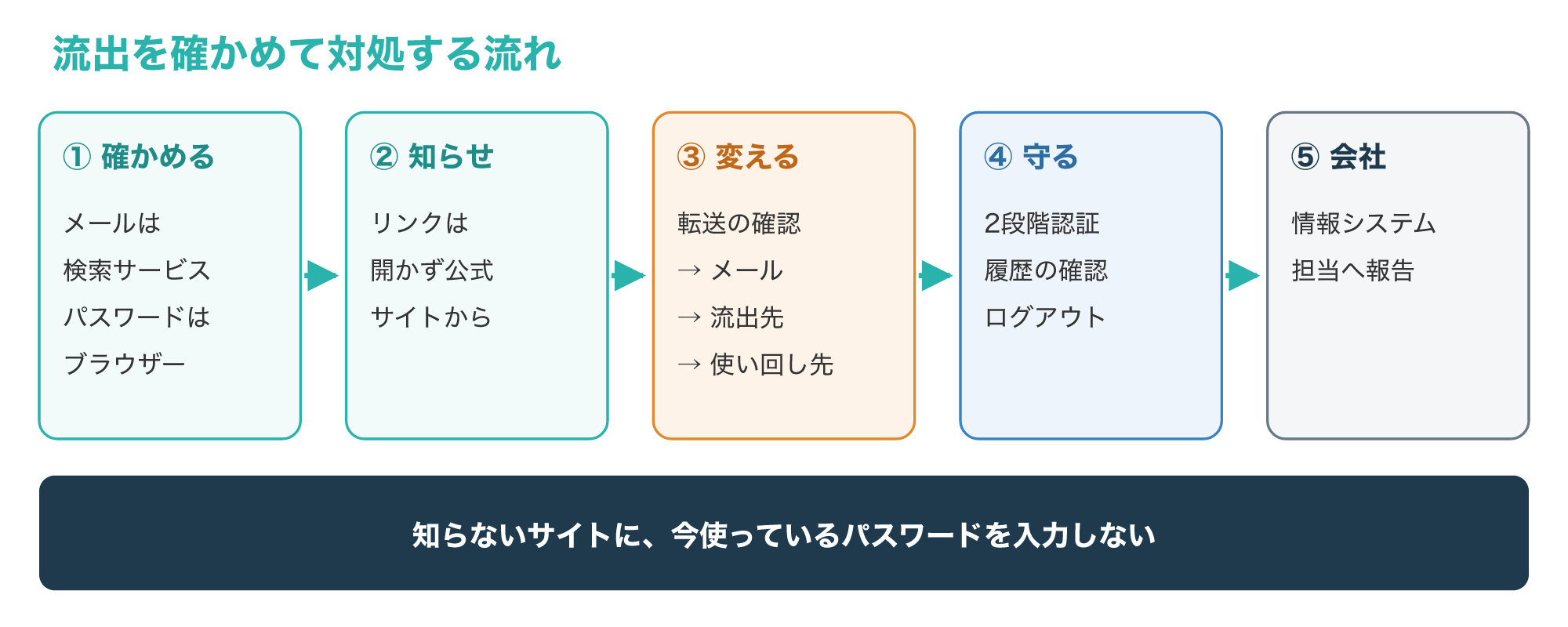
流出の確認から対処までは、確かめる・照合の仕組みを知る・転送とパスワード・2段階認証と履歴・会社は管理者へ、の順に進めます。
次の図は、この記事で紹介した流れをまとめたものです。
Q1. 自分のメールアドレスが流出したか確認する方法はありますか?
Have I Been Pwnedの公式サイトでメールアドレスを検索すると、公開された流出に含まれていたか、どのサービスで何が漏れたかを確かめられます。
Q2. Have I Been Pwnedにメールアドレスを入力しても大丈夫ですか?
入力するのはメールアドレスだけでパスワードは不要で、NCSCも確認のツールの例として紹介していますが、偽物のサイトと間違えないよう、公式のアドレスを確かめてから使いましょう。
Q3. パスワードが流出したか調べるにはどうすればいいですか?
Chromeのチェックアップや、Apple製品のパスワード監視などで、保存したパスワードが流出の一覧に含まれていないかを、パスワードをそのまま送らない仕組み(Appleはハッシュの先頭の一部と隠した値、Chromeは暗号化した認証情報)で確かめられます。
Q4. 流出していたら、まず何をすればいいですか?
メールの転送設定を確かめてから、メール、流出したサービス、同じパスワードを使っていたサービスの順にパスワードを変え、2段階認証をオンにします。
Q5. 検索で何も見つからなければ安全ですか?
集められていない流出やまだ公開されていない流出もあるため安全の証明にはならず、サービスごとに違うパスワードと2段階認証で備えておくことが大切です。
流出の確認は、メールアドレスは検索サービス、パスワードはブラウザーやパスワード管理の機能というように、仕組みが公開された方法で行えば、確認のために新たな危険を増やさずに済みます。
流出が見つかっても、転送設定の確認、メールから順のパスワード変更、2段階認証、ログイン履歴の確認の順番を守れば、被害の広がりを抑えられます。
まずは今日、よく使うメールアドレスをHave I Been Pwnedで調べ、ブラウザーのチェックアップで保存したパスワードを点検してみてください。
参考1:Data breaches: guidance for individuals and families(英国NCSC、英語)
参考2:Credential Stuffing Prevention Cheat Sheet(OWASP、英語)
参考3:Authentication Cheat Sheet(OWASP、英語)
参考4:Chrome でのパスワード保護の仕組み(Google Chrome ヘルプ)
参考5:Password Monitoring(Apple Platform Security、英語)
参考6:What are risk detections?(Microsoft Learn、英語)
参考7:Recovering a hacked account(英国NCSC、英語)
参考8:Turn on 2-step verification(英国NCSC、英語)
参考9:不正アクセス対策(警察庁)
参考10:フィッシング対策(警察庁)