パーティションとは?MBRとGPTの違い・確認方法と消えたときの対処
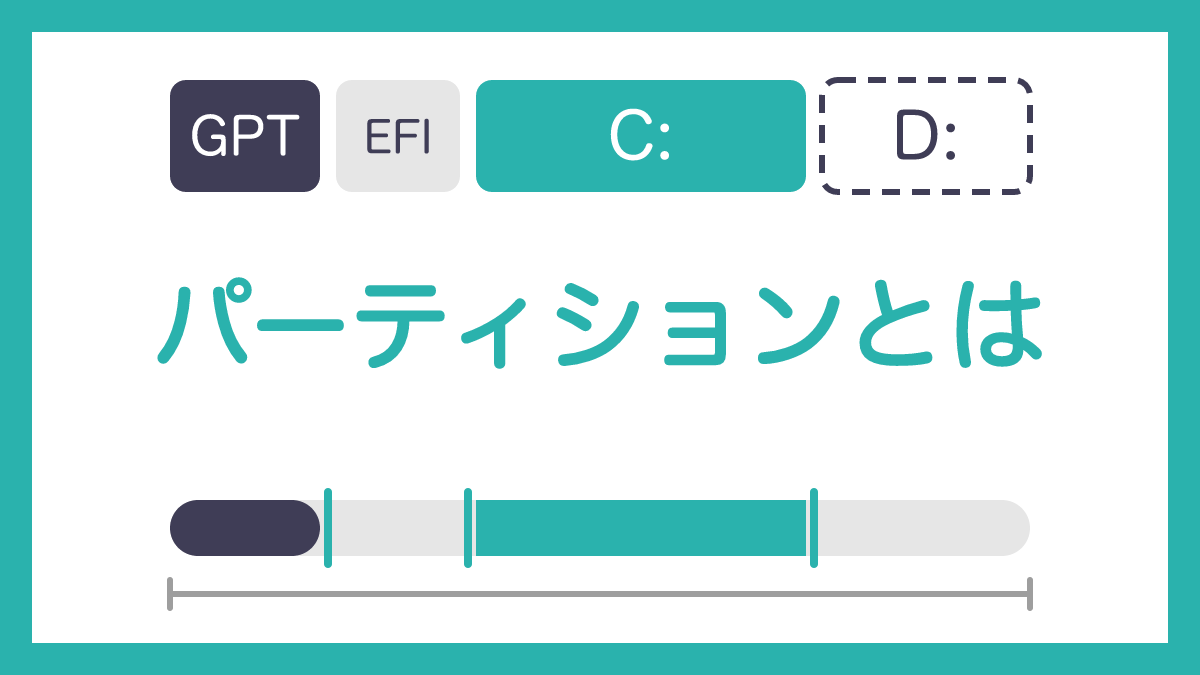
パーティションとは、1台のディスク(HDDやSSD)の中を、OSが別々の領域として扱えるように区切ったもので、区切り方はパーティション表に記録されます。
この記事では、MBRとGPTの違い、WindowsとMacでの確認方法、削除やフォーマットで消える範囲と、パーティションが消えたときにまずやめることを、容量の例を入れた図で解説します。

この記事は以下のような人におすすめ!
- パーティションとボリュームの違いを知りたい人
- MBRとGPTのどちらを選ぶか迷っている人
- パーティションが消えて未割り当てになった人
本記事はプロモーション(アフィリエイト広告)を含みます。
パーティションとは:1台のディスクを区切る仕組み
1-1. ディスク・パーティション・ボリュームの関係
エクスプローラーには「C:」や「D:」のドライブが並んでいますが、その下には物理的なディスクと、ディスクを区切ったパーティションという2つの層があります。
パーティションは、ディスクの一部を連続した範囲として切り出した入れ物で、どこからどこまでがどのパーティションかは、パーティション表(パーティションテーブル)に記録されます。
Linuxのディスク管理ツールの説明書でも、ディスクは1つ以上のパーティションと呼ばれる論理的なディスクに分けられ、その分け方はふつうディスクのセクター0にあるパーティション表に記録されるとしています。
そのパーティションにNTFSなどのファイルシステムを作り、ドライブ文字を付けたものが、エクスプローラーに見えるボリュームです。
次の図は、Windowsのパソコンの内蔵SSDを例に、ディスク・パーティション表・パーティション・ボリュームの関係を示したものです。
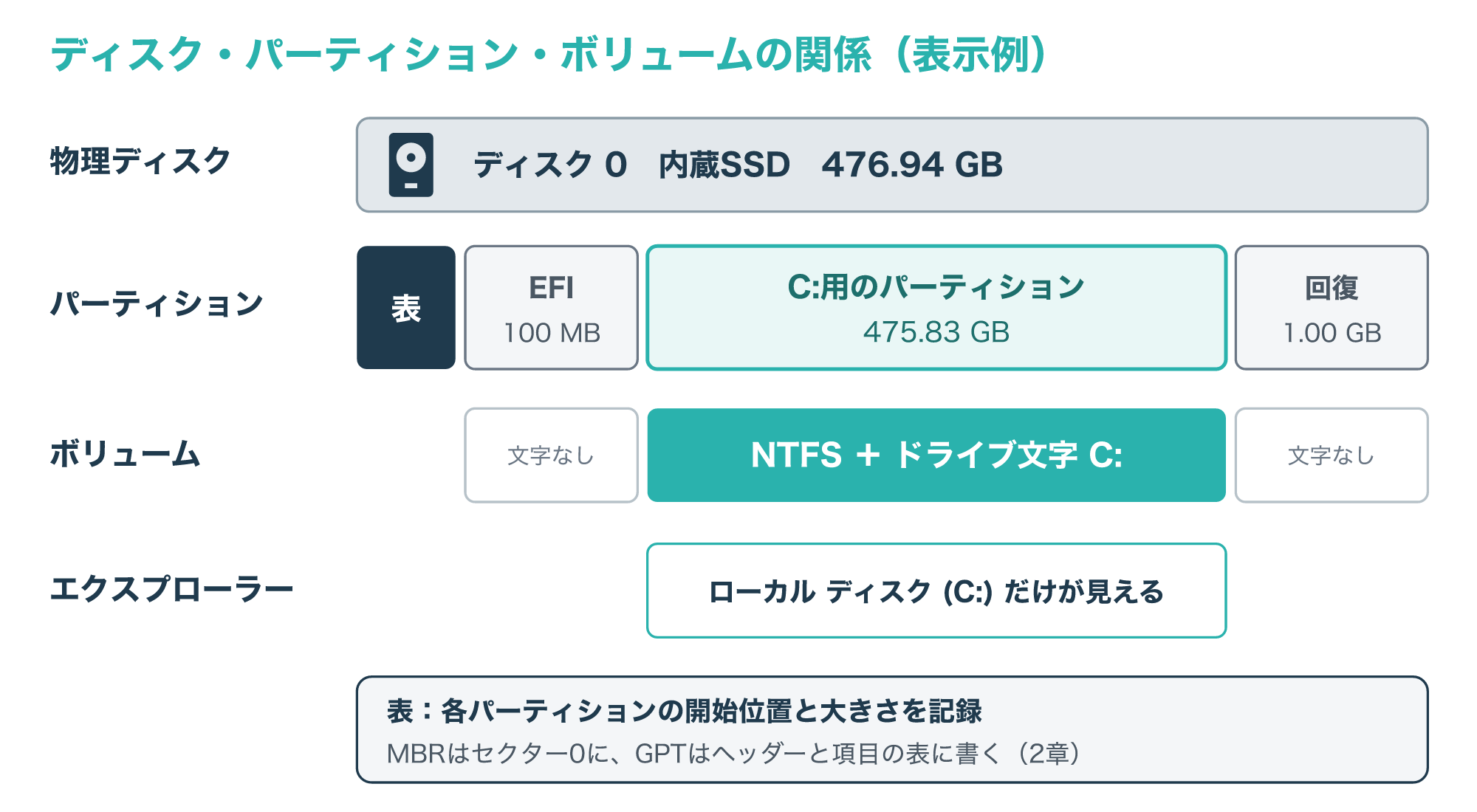
図の容量は説明用の表示例で、実際の値はディスクの容量やメーカーの構成によって変わります。
ディスクを区切ったひとつひとつの単位を、Macのディスクユーティリティではコンテナと呼んでいます(参考4・参考7)。
1-2. Windowsで見える3つのパーティションと、分ける目的
Windowsのメインのドライブでディスクの管理に表示されるのは、ふつう3つのパーティションで、表示されないMSRという領域については3-1で説明します。
C:ドライブはWindows本体やアプリ、ファイルの保存先で、EFIシステムパーティションはパソコンの起動を支え、回復パーティションはWindowsが起動しないときの回復ツールを入れておく場所です。
EFIシステムパーティション(ESP)の大きさは約100 MBで、ドライブ文字が割り当てられていないため、ふだんはエクスプローラーに表示されません。
ディスクの管理では、EFIシステムと回復のパーティションが100%空きと表示されることがありますが、パソコンが正常に動くために必要なファイルが入っているため、変更しないよう案内されています。
自分でパーティションを分ける主な目的は、OSとデータの置き場所を分ける、別のOSを入れる、用途ごとに使える容量を区切る、といったものです。
ただし、MacのAPFSについては、Appleはほとんどの場合ディスクをパーティションに分けず、1つのパーティションの中に複数のAPFSボリュームを作るよう案内しています。
APFSは領域を柔軟に管理できるため、パーティションのように最初に大きさを固定しなくても、ボリュームごとに使い分けられるからです(参考1・参考3・参考7)。
MBRとGPTの違い
パーティション表の書き方(パーティションスタイル)には、古くからあるMBRと、新しいGPTの2種類があります。
2-1. MBR:セクター0に4つの項目を書く方式
MBR(マスターブートレコード)は、ディスクのセクター0に、4つのパーティションの情報を書ける場所を持つ方式です。
5つ以上に分けたいときは、4つのうち1つを拡張パーティションという入れ物にして、その中に論理パーティションを作ります。
4つの基本(プライマリ)パーティションには1〜4の番号が付き、論理パーティションは5から番号が付きます。
ここでいうセクターは、ディスクを読み書きするときの最小の単位で、Linuxのディスク管理ツールは512・1024・2048・4096バイトの大きさを扱います。
新しい機器では4096バイト(4K)のセクターに合わせて区切りの位置をそろえるため、区切る位置はツールの既定値に任せるのが基本です。
もう1つの制限が容量で、MBRは各パーティションの開始位置と大きさを、32ビットのセクター数で記録します。
次の図は、セクター0の4つの項目と、32ビットで表せる大きさの計算を示したものです。
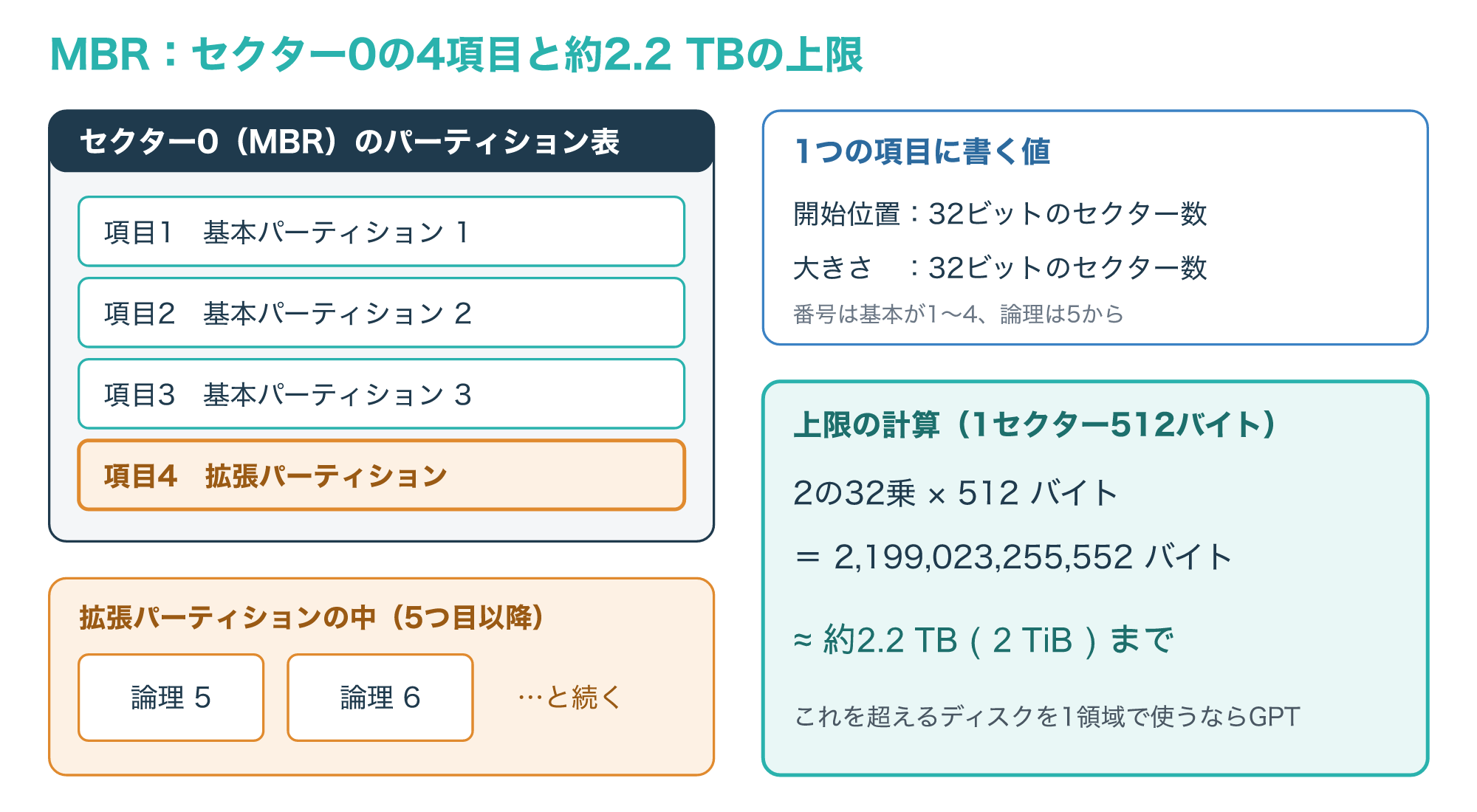
1セクターが512バイトのディスクでは、2の32乗×512バイト=2,199,023,255,552バイトで、約2.2 TB(2 TiB)までしか表せません。
そのため、2 TBを超えるディスクを1つの大きな領域として使うには、GPTが必要になります。
Microsoftは、MBRは古いディスクの種類で、32ビットのコンピューターや古いコンピューター、メモリカードなどのリムーバブルドライブで使われると説明しています(参考2・参考3・参考4)。
2-2. GPT:保護MBRと予備の表を持つ方式
GPT(GUIDパーティションテーブル)は、UEFIの取り組みの一部として導入された方式で、UEFIの仕様の中で定義されています。
位置を64ビットの論理ブロックアドレスで表すため、MBRのような2 TBの上限がありません。
次の図は、GPTのディスクに置かれる構造と、それぞれの役割を示したものです。
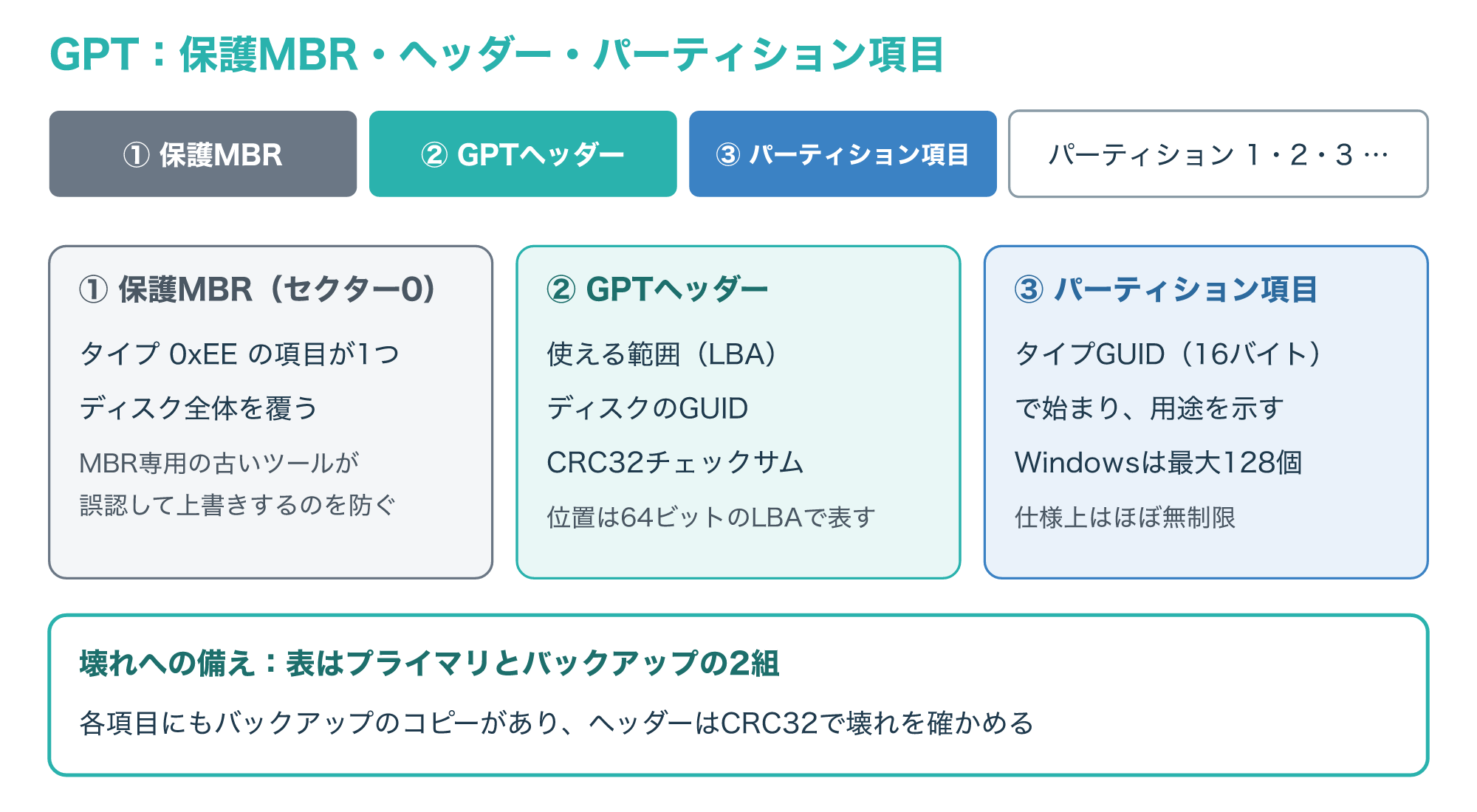
セクター0には保護MBRが置かれ、ディスク全体を覆うタイプ0xEEのパーティションが1つだけ書かれています。
これは、MBRしか理解しない古いツールがGPTのディスクを誤って認識し、上書きしてしまうのを防ぐためのものです。
GPTヘッダーには、パーティションに使える範囲、ディスクのGUID、ヘッダーが壊れていないかを確かめるCRC32のチェックサムが入ります。
各パーティション項目は16バイトのパーティションタイプGUIDで始まり、そのパーティションに入るデータの種類や使い方を示します。
さらに、GPTはプライマリとバックアップの2組のパーティション表を持ち、各項目にもバックアップのコピーがあります。
仕様上はほぼ無制限にパーティションを作れますが、Windowsの実装では最大128個までです(参考3・参考4)。
2-3. UEFIとの関係と、どちらを選ぶか
GPTとMBRのどちらを使うかは、パソコンの起動方式とも関係します。
UEFIに対応したシステムでは、Windowsを起動するパーティションはGPTのディスクにある必要があり、それ以外のデータ用のディスクはMBRとGPTのどちらでもかまいません。
インストール用のドライブも、UEFIモードではGPT、レガシBIOSモードではMBRで準備したものを使うよう案内されていて、Microsoftはセキュリティ機能の多いUEFIモードでのインストールを勧めています。
次の図は、2つの方式の違いを項目ごとに比べたものです。
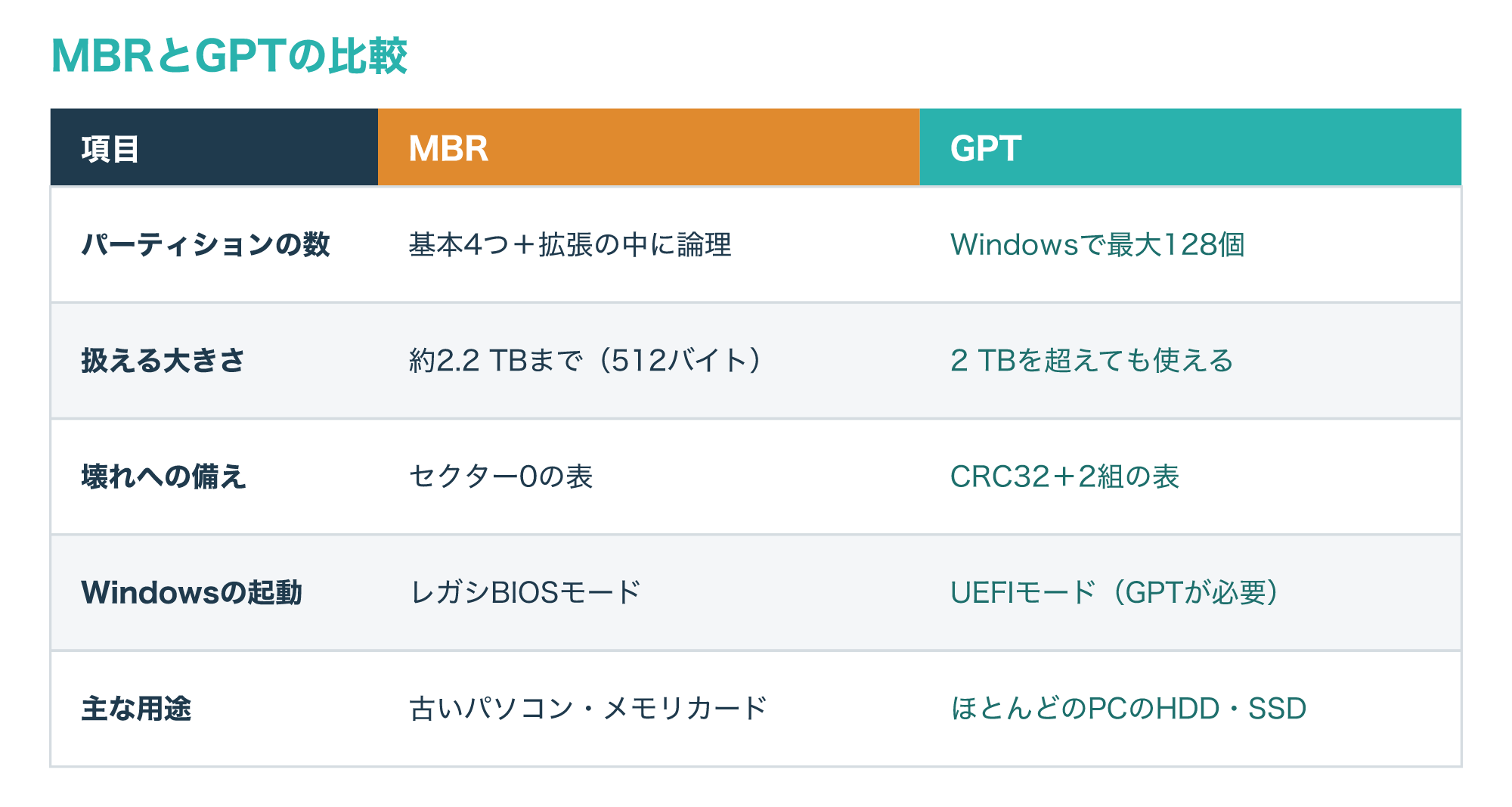
Linuxのディスク管理ツールの説明書も、とくにUEFIのブートローダーを使う新しいハードウェアでは、GPTのほうが常によい選択だとしています。
一方で、Microsoftは、ふつうはパーティションスタイルを気にする必要はなく、Windowsが適切な種類を自動で使うとも説明しています。
また、USBドライブの中には初期化できない種類があり、その場合はフォーマットしたあとにドライブ文字だけが割り当てられます。
迷ったときは、新しいパソコンの内蔵ディスクや2 TBを超えるディスクはGPT、古い機器でも読む必要があるメモリカードなどはMBRと考えるとよいでしょう。
なお、Windowsを入れたあとで起動方式を切り替える必要があるときは、MBR2GPTというツールを使うよう案内されています(参考2・参考3・参考4・参考5)。
パーティションの確認方法(Windows・Mac)
3-1. Windowsのディスクの管理で見る
Windowsでパーティションを確かめるときは、ディスクの管理を使います。
タスクバーの検索ボックスに「コンピューターの管理」と入力し、[コンピューターの管理]を右クリックして[管理者として実行]を選びます。
開いた画面で[記憶域]の下にある[ディスクの管理]を選ぶと、ディスクごとに横長の帯が表示されます。
次の図は、内蔵SSDのディスク0と、外付けHDDのディスク1をつないだときの表示例です。
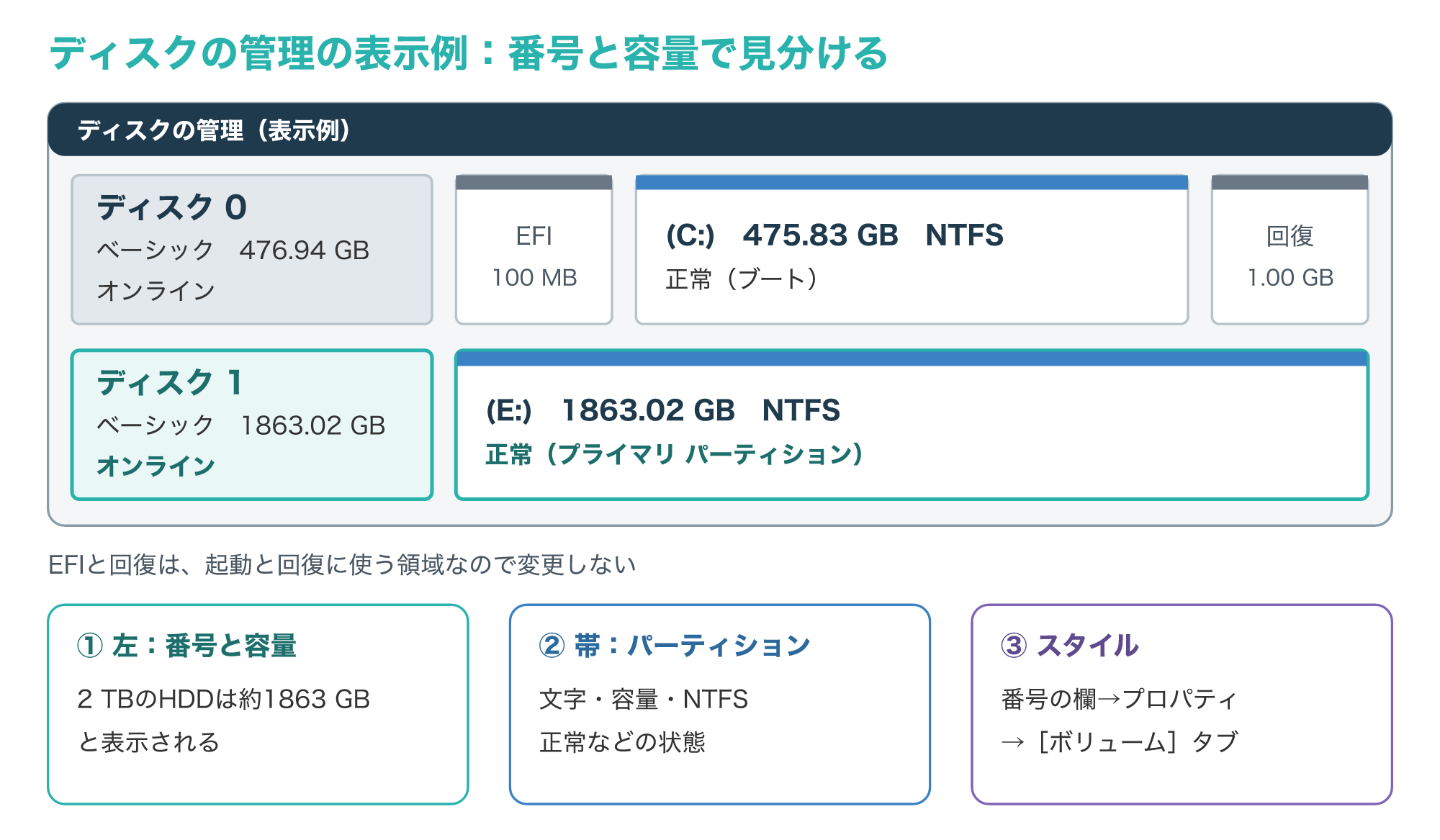
左端にはディスク0、ディスク1といった番号と容量が出るので、外付けのディスクは容量で見分けます。
たとえば2 TBのHDDは、2,000,398,934,016バイトを1024の3乗で割った約1863 GBと表示されます。
帯の中の区画がパーティションで、それぞれにドライブ文字、容量、ファイルシステム、正常などの状態が書かれています。
区画の容量を足しても、ディスク全体の容量にぴったり合わないことがあります。
Windowsが区切ったGPTのディスクには、OSが後で使うための領域としてMicrosoft予約パーティション(MSR)があり、MSRはディスクの管理には表示されず、コマンドラインでだけ確かめられるためです。
ディスクのパーティションスタイルは、ディスク番号の欄を右クリックして[プロパティ]を開き、[ボリューム]タブの「パーティションのスタイル」で確かめられます。
Windowsの記憶域の管理では、この値がディスクの属性として持たれていて、1がMBR、2がGPT、0が不明を表します(参考1・参考3・参考6・参考14)。
ディスクが表示されないときの切り分けは、次の記事でくわしく紹介しています。
3-2. Macのディスクユーティリティと、Linuxで見る
Macでは、ディスクユーティリティで確かめます。
はじめはボリュームだけが表示されているので、メニューの[表示]から[すべてのデバイスを表示]を選ぶと、ディスク本体、コンテナ、ボリュームの階層が見えるようになります。
次の図は、外付けのディスクを例に、サイドバーの階層と、パーティションの画面で見える円グラフを示したものです。
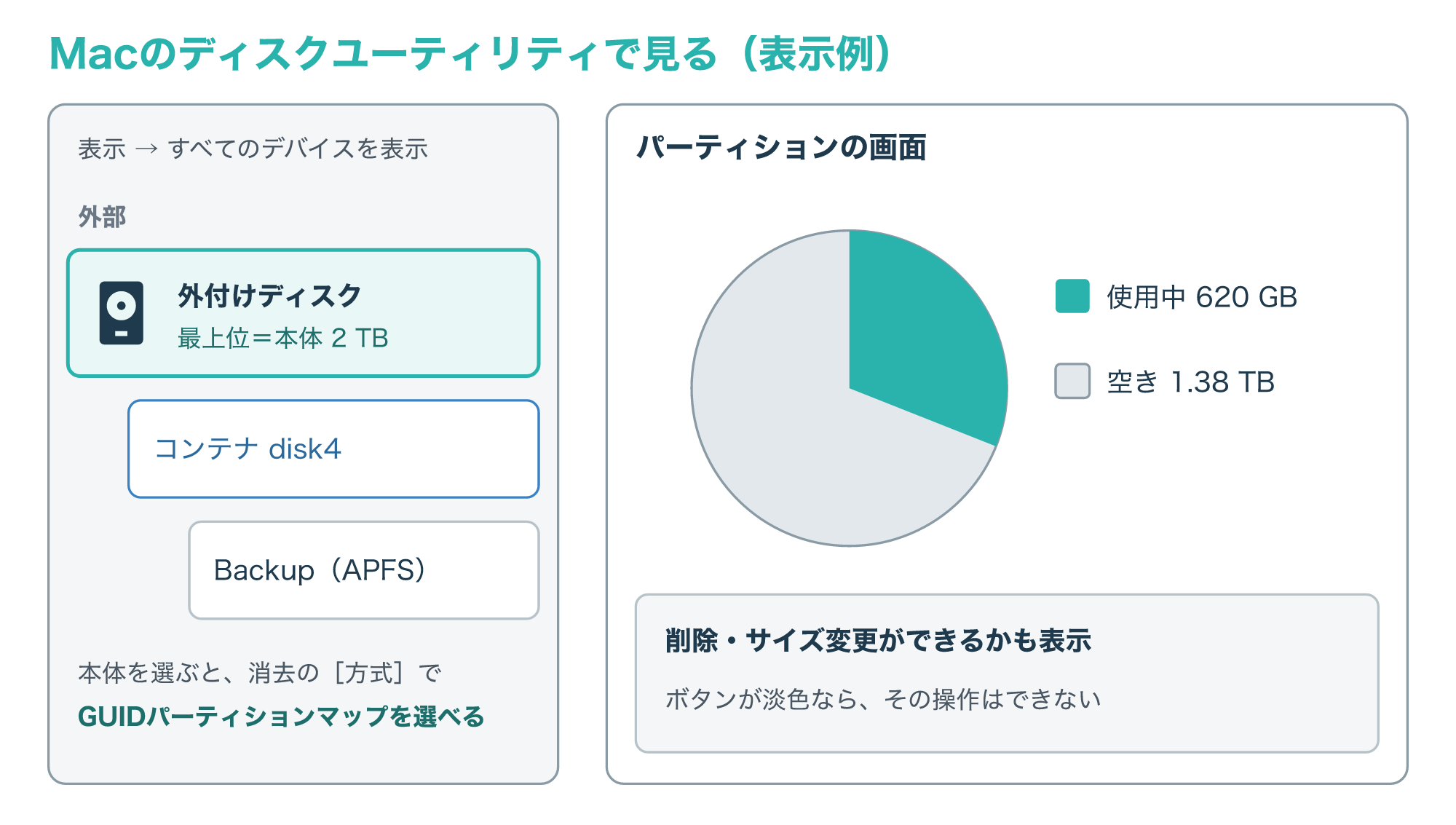
パーティションの画面では、円グラフにボリュームのデータ量が色付きで、ほかのボリュームに使える空き領域が色なしで表示されます。
ボリュームを削除したりサイズを変えたりできるかも表示され、ボタンが淡色ならその操作はできません。
パーティション方式は、ディスク本体を選んで消去するときの[方式]に表示され、Macで使うディスクにはGUIDパーティションマップ(GPT)を選ぶよう案内されています。
Linuxでは、fdiskの「-l」オプションで、指定したデバイスのパーティション表を一覧表示して終了するので、書き換えずに中身だけを確かめられます(参考4・参考7・参考8)。
パーティションの作成・削除とデータ消失のリスク
4-1. ボリュームの縮小で未割り当て領域を作る
パーティションを新しく作りたいのに空きがないときは、今あるボリュームを縮小して未割り当て領域を作ります。
はじめる前に、大切なファイルは別のディスクにバックアップしておきましょう。
操作はディスクの管理で、縮小したいボリュームを右クリックして[ボリュームの縮小]を選び、画面の指示に従います。
次の図は、C:ドライブを100 GB縮小して、新しいD:ドライブを作るまでの流れの例です。
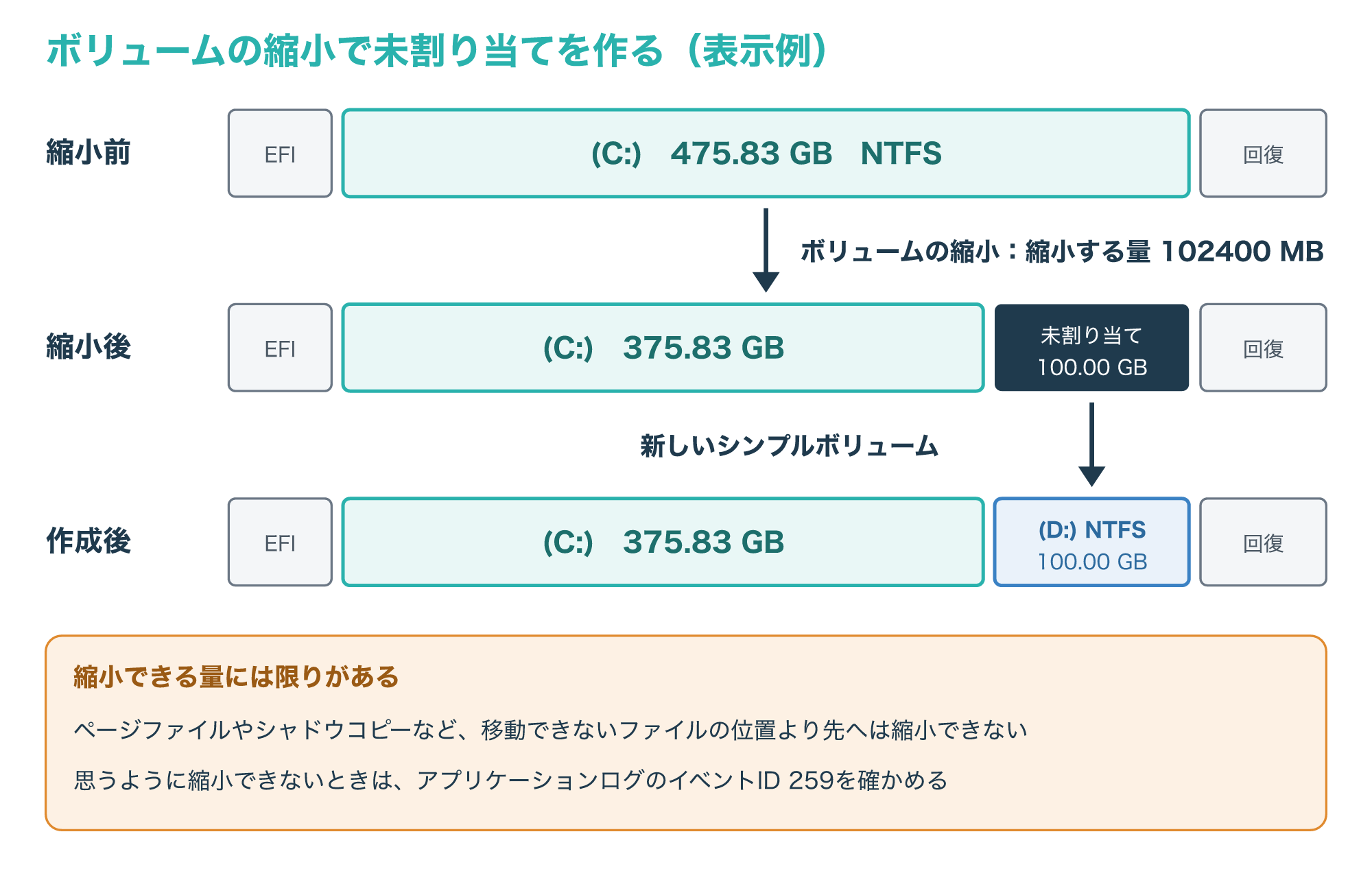
縮小では、未割り当て領域を作るためにディスク上の通常のファイルが自動で再配置され、再フォーマットは必要ありません。
ただし、縮小できるのはファイルシステムのない領域か、NTFSのボリュームだけです。
また、ページファイルやシャドウコピーの記憶域など、移動できないファイルがある位置より先へは縮小できません。
思ったほど縮小できないときは、アプリケーションログでイベントID 259を確かめると、縮小を止めているファイルが分かります。
できた未割り当て領域を右クリックして[新しいシンプルボリューム]を選ぶと、ボリュームのサイズ、ドライブ文字、ファイルシステム(通常はNTFS)を順に指定して新しいパーティションを作れます。
この操作は空いている領域に使うもので、5章のように消えたデータが残っているかもしれない未割り当てには使いません。
データベースのファイルなどが入ったファイルシステムのない領域を縮小すると、データが壊れる可能性があるので注意してください(参考2・参考9)。
4-2. 削除・初期化・フォーマットで消える範囲
縮小と違って、パーティションの削除、ディスクの初期化、フォーマットは、そこにあるデータを消す操作です。
次の図は、それぞれの操作がディスクのどこを書き換えるかと、データへの影響を並べたものです。
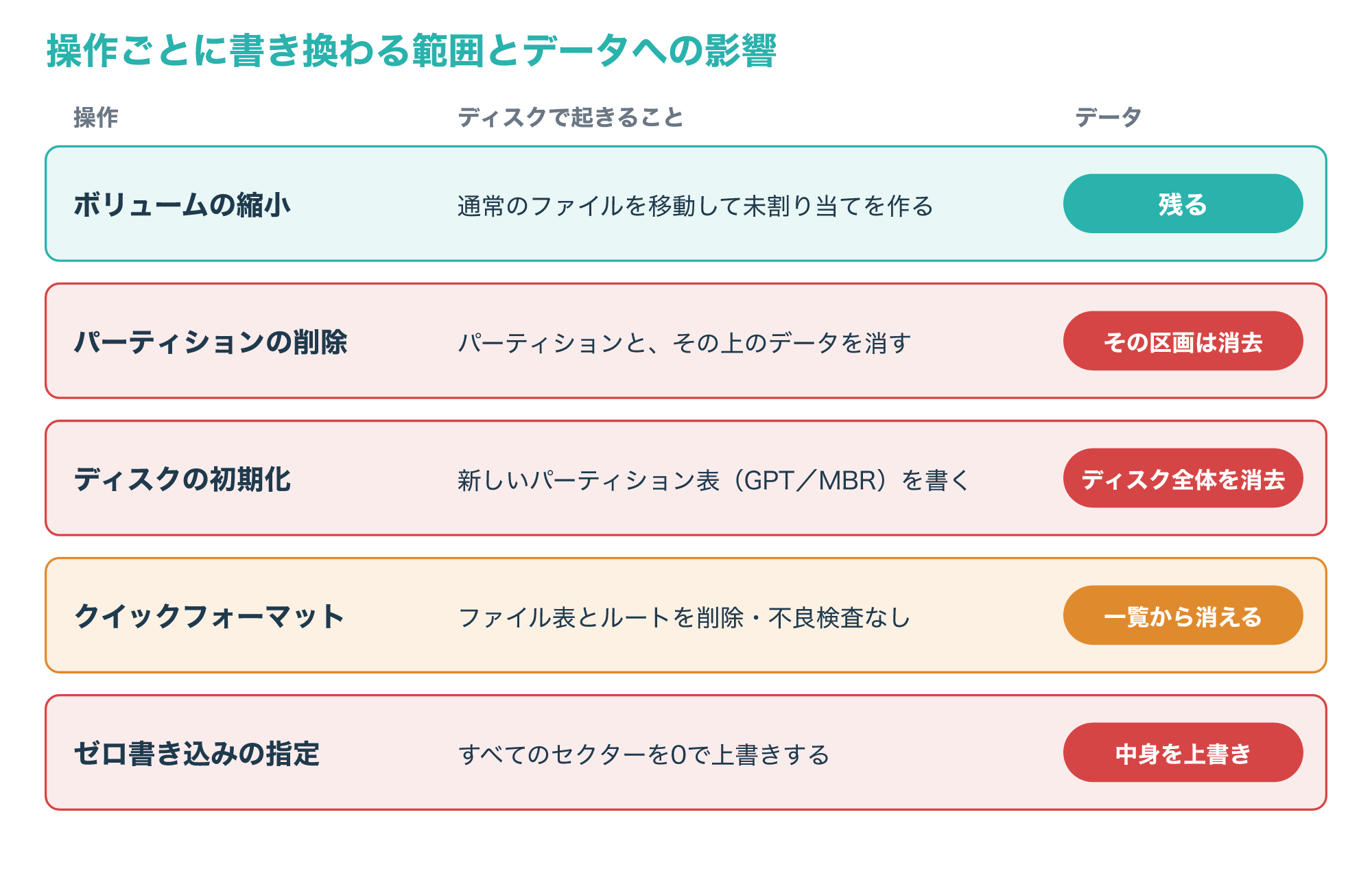
Appleは、パーティションを削除するとそのパーティション上のすべてのデータが消去されるため、始める前にデータをバックアップするよう警告しています。
Macで、Windowsを入れるためにBoot Campアシスタントで作ったパーティションは、ディスクユーティリティで削除せず、Boot Campアシスタントで削除するよう案内されています。
また、Macでパーティションを広げるには、その後ろのパーティションを削除して空けた領域へ終わりの位置を動かす必要があり、ディスクの最後のパーティションは広げられません。
Microsoftも、使用中のディスクを初期化するとディスク上のすべてのデータが消去されると説明しています。
フォーマットのうちクイックフォーマットは、ファイル表とルートディレクトリを削除しますが、セクターごとの不良領域の検査はしません。
一方、Windowsのformatコマンドで回数を指定するオプションを付けると、ボリュームのすべてのセクターを0で上書きします。
コマンドで操作する場合、diskpartは一覧を表示してから対象を選び、選んだもの(フォーカス)に対してコマンドが働く仕組みです。
ディスク番号を1つ取り違えるだけで別のディスクを消してしまうので、操作の前に容量で対象を確かめてください。
diskpartのパーティションの削除は、通常は既知のデータパーティションだけが対象で、種類に関係なく削除できるようにする指定もあるため、意味を確かめずに付けないでください。
なお、diskpartでは、システムやブートのパーティションは削除できず、ディスク全体の書式設定を消すcleanという強力なコマンドもあります(参考2・参考7・参考8・参考10・参考11・参考12)。
誤って消したファイルの戻し方は、次の記事でまとめています。
パーティションが消えた・未割り当てになったときにまずやめること
5-1. 「未割り当て」「RAW」「初期化されていません」の意味
ある日ディスクの管理を開くと、さっきまであったドライブが黒い帯の「未割り当て」になっていて、血の気が引く思いをすることがありますよね。
こうした表示は、パーティション表やファイルシステムの情報をWindowsが読めていない状態を示していて、データそのものが消えたとは限りません。
ただし、パーティション表やファイルシステムの情報が壊れた場合も、ディスク自体に障害がある場合も同じような表示になることがあり、表示だけで原因を決めることはできません。
次の図は、ディスクの管理でよく見る表示と、そのとき画面で選べてしまう操作、データを取り出したいときに選ばない操作を並べたものです。
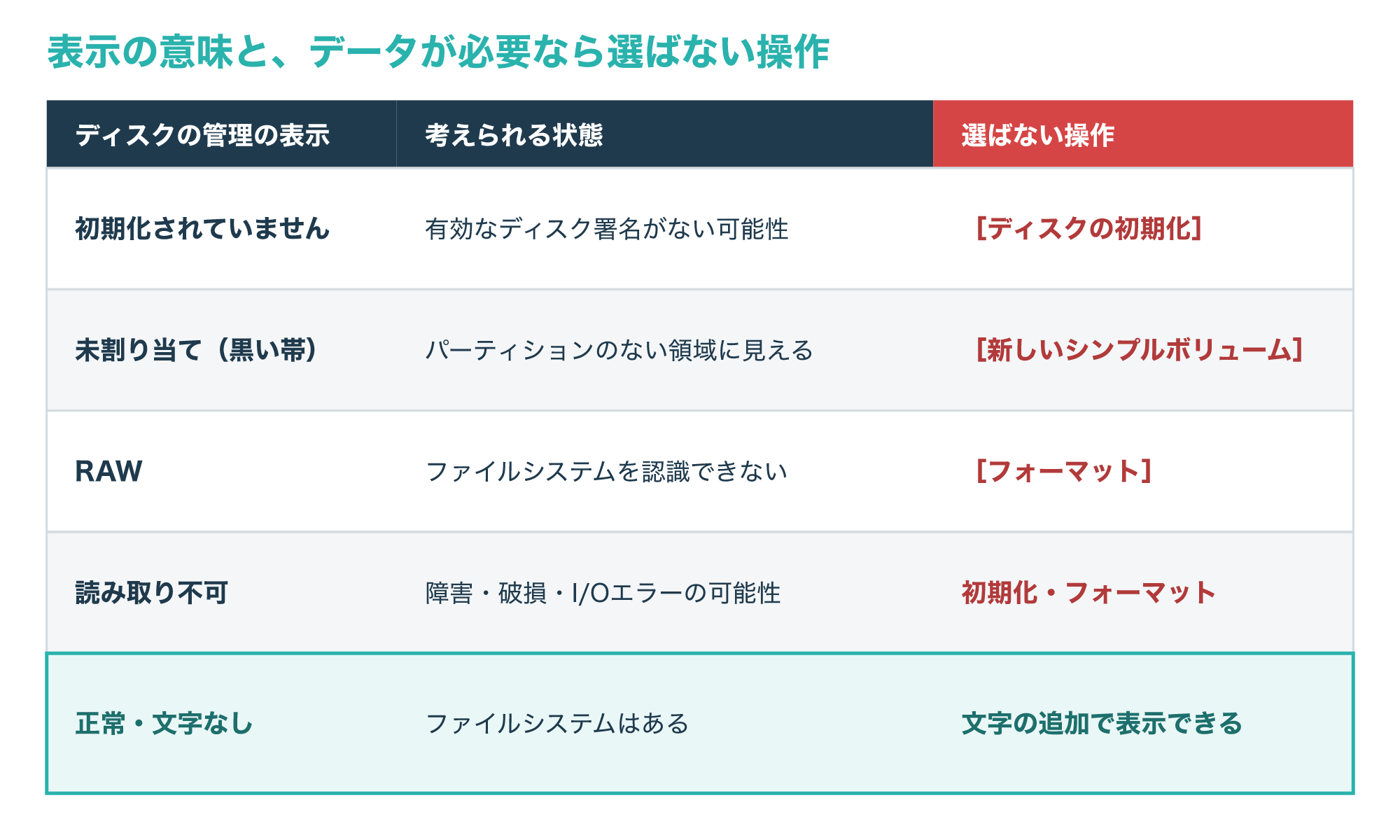
Microsoftの説明では、「初期化されていません」は、ディスクに有効なディスク署名がない可能性があり、初期化やフォーマットがされていないか、何らかの理由で壊れているか、ハードウェアの問題が考えられます。
RAWは、NTFSやexFATなどのファイルシステムがない状態として表示されるものです。
「読み取り不可」は、ハードウェアの障害、破損、I/Oエラーの可能性があり、ディスクの回転中や再スキャン中に一時的に表示されることもあります。
そして、ディスクやメモリカードが見つからない、初期化に失敗するといった場合の最も一般的な原因は、ディスクの障害だとされています(参考6)。
5-2. まずやめること:初期化・新しいボリューム・フォーマット
中のデータを取り戻したいなら、まず次の操作をやめてください。
- [ディスクの初期化]を選ぶこと
- 未割り当ての領域に[新しいシンプルボリューム]を作ること
- RAWのボリュームを[フォーマット]すること
- 同じディスクにファイルを保存したり、復元ソフトを入れたりすること
- パーティションの削除や、ディスクの消去をすること
Microsoftも、パーティションからファイルを回復しようとしている場合は、フォーマットも新しいシンプルボリュームの作成も行わないよう明記しています。
これらはどれも、ディスクに新しいパーティション表やファイルシステムを書き込む操作で、消えたように見えるデータの上に新しい情報を重ねてしまうからです。
Windowsが「初期化しますか」と聞いてくる画面が出ても、データが必要なディスクなら[キャンセル]を選びます。
クイックフォーマットをしてしまった場合でも、HDDやUSBメモリ、SDカードでは、ファイル表とルートディレクトリの削除にとどまるため、中身を読み取れる可能性が残ります。
ただし、SSDでは使っていない領域を手放すトリムという仕組みが働くため、HDDと同じようには考えないでください(参考6・参考12・参考13)。
5-3. 自分で確かめてよい範囲
やめることを押さえたら、データを書き換えない範囲で状態を確かめます。
会社から貸与されたパソコンやディスクなら、自分で操作する前に、社内の情報システムの担当者へ報告してください。
また、異音がする、落としたあとから表示されない、ディスクの管理で「読み取り不可」と表示されるといった場合は、一般的な注意として、下の確認には進まずにここで止め、5-4の相談を考えてください。
次の図は、書き込みをせずに確かめられる順番と、手を止めて相談を考える分かれ目を示したものです。
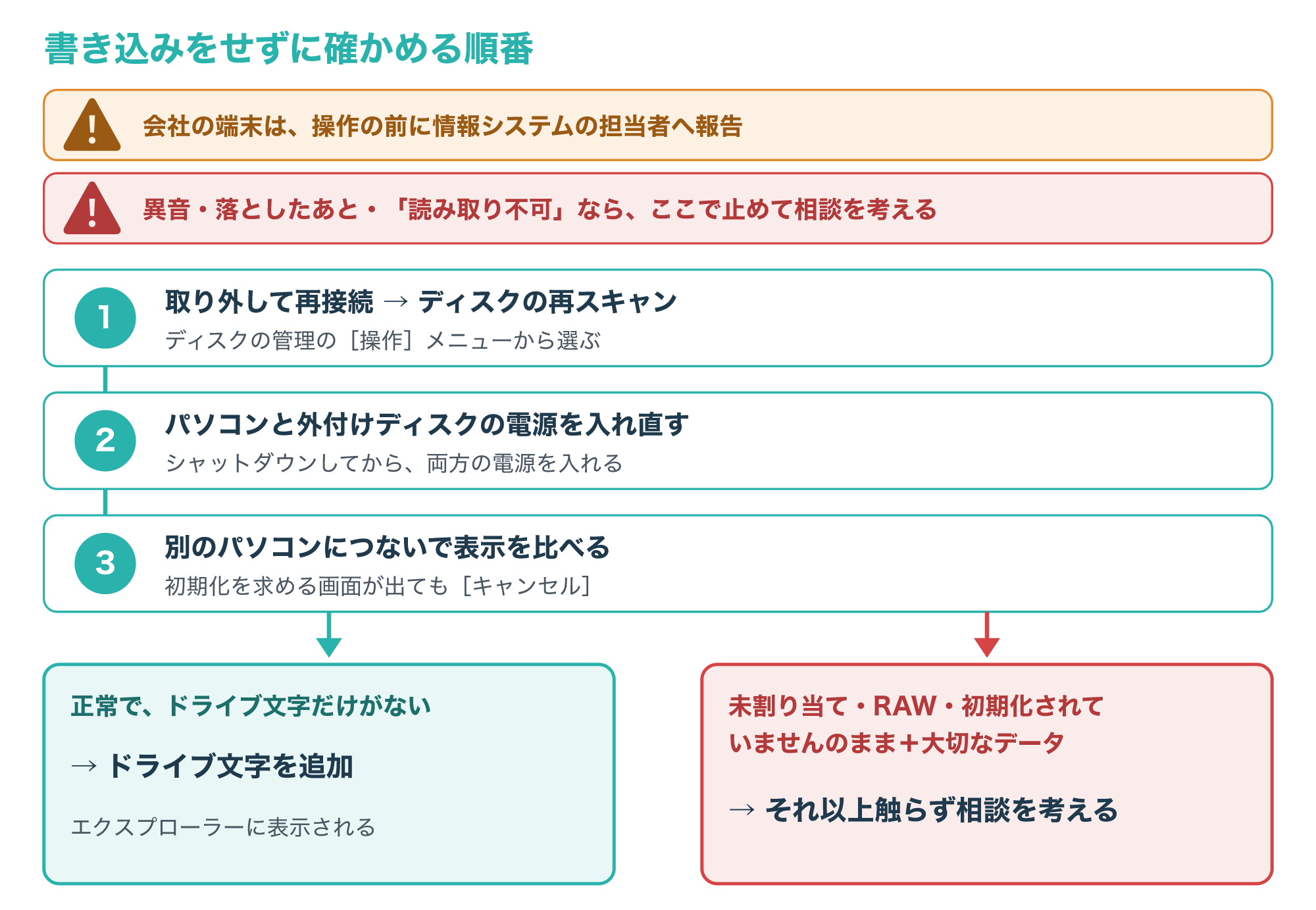
外付けのディスクなら、いったん取り外して再接続し、ディスクの管理の[操作]から[ディスクの再スキャン]を選びます。
それでも変わらなければ、パソコンをシャットダウンし、電源コードのある外付けディスクは電源も切ってから、両方の電源を入れ直します。
それでも変わらなければ、別のパソコンにつないで同じ表示になるかを比べると、パソコン側とディスク側のどちらに原因があるかの見当が付きます。
このときも表示を見るだけにとどめ、初期化やフォーマットを求める画面が出たら[キャンセル]を選びます。
パーティションが「正常」でファイルシステムもあるのに、ドライブ文字だけがない場合は、ドライブ文字を追加すればエクスプローラーに表示されます。
反対に、再スキャンや電源の入れ直しのあとも未割り当てやRAW、初期化されていませんのままなら、それ以上の操作はせずに次の判断へ進みましょう(参考6・参考15)。
SSDが表示されない場合の確認は、次の記事でくわしく紹介しています。
5-4. 相談を考える場面と、相談前のメモ
バックアップのない大切なデータがあるのに、未割り当てやRAWのまま戻らない場合は、自分で修復や復元を試す前に、データ復旧の専門業者へ相談することも考えます。
とくに、異音がする、落としたあとから表示されない、読み取り不可が続くといった場合は、ディスクの障害が疑われるため、一般的には通電や操作をくり返さないほうが取り出せる見込みを残しやすくなります。
相談するときに状況を正しく伝えられるよう、次の図のようなメモを紙や別の端末に残しておきましょう。
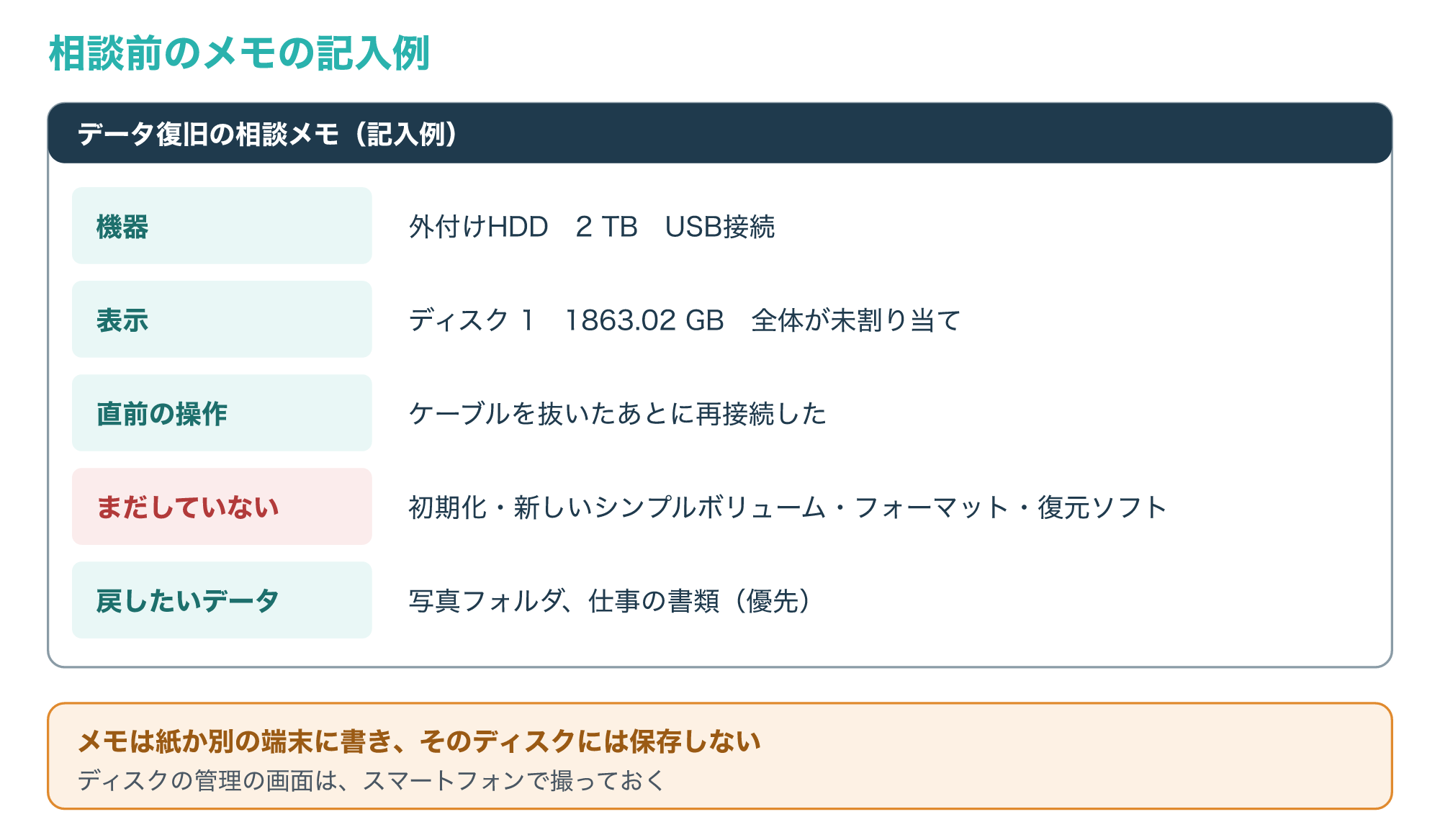
表示はスマートフォンで画面を撮っておくと、言葉で説明するより正確に伝えられます。
相談先を比べるときは、作業の前に診断や見積もりが出るか、データが戻らなかったときの費用はどうなるかを確かめておきましょう。
こんな場合は、触る前に相談するのも選択肢です
- パーティションが未割り当てやRAWになり、戻したいデータのバックアップがない
- 誤って初期化・削除・フォーマットをしてしまった
- 異音や落下のあとから、ディスクが読み取り不可になった
広告主の案内では、パソコンや外付けHDD、USBメモリなどのデータ復旧に対応しているとされているので、対象の機器や費用の考え方は公式サイトで確かめてください。
よくある質問とまとめ
Q1. パーティションとボリュームは何が違いますか?
パーティションはディスクを区切った範囲で、そこにファイルシステムを作ってドライブ文字などで使えるようにしたものがボリュームです。
Q2. パーティションを分けると速くなりますか?
分けること自体で速くなるわけではなく、OSとデータの置き場所を分けて管理しやすくするのが主な目的です。
Q3. パーティションを削除したら、データは戻りますか?
削除するとそのパーティション上のデータは消去される操作なので、その後に新しいボリュームの作成や保存をせず、大切なデータなら早めに専門業者へ相談してください。
Q4. MBRからGPTに変えるとデータは消えますか?
ディスクの管理の初期化で選び直す方法はデータが消えるので、Windowsの起動ディスクの切り替えはMBR2GPTのような専用の手順を確かめてから行います。
Q5. 外付けHDDはMBRとGPTのどちらにすべきですか?
2 TBを超えるディスクや新しいパソコンだけで使うならGPT、古い機器でも読みたいならMBRが目安です。
パーティションは、パーティション表に記録された「ディスクの区切り」で、MBRとGPTという2つの書き方があります。
次の図は、この記事の要点をまとめたものです。
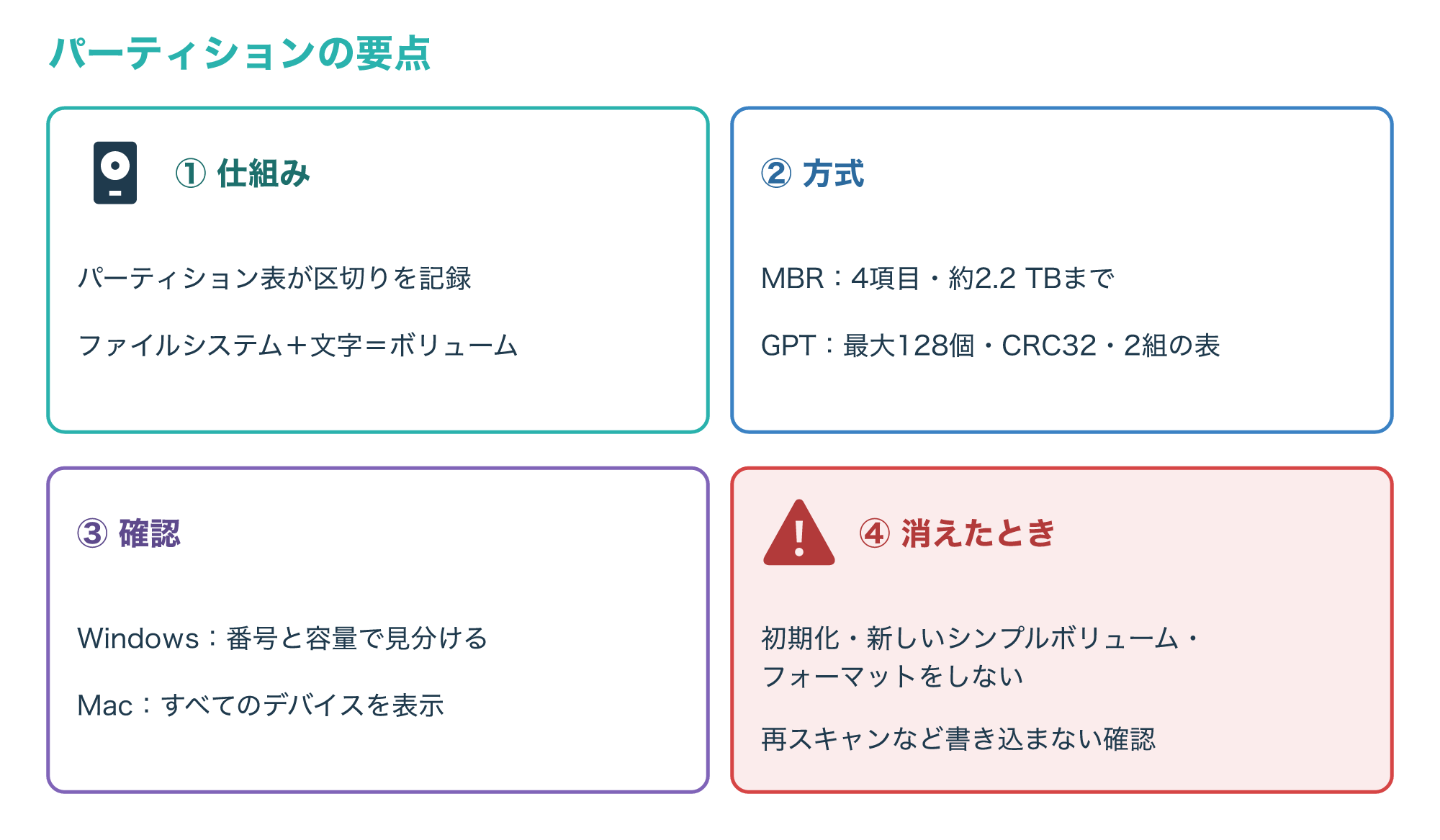
縮小はデータを残したまま領域を作れますが、削除・初期化・フォーマットはデータを消す操作なので、始める前にバックアップを取っておきましょう。
IPAは、データを3つ持ち、2種類の媒体に保存し、そのうち1つを別の場所に保管する「3-2-1ルール」を紹介しています(参考16)。
パーティションが消えたように見えたら、初期化や新しいボリュームの作成をせず、書き込まない確認だけにとどめてください。
まずは、ディスクの管理を開いて、自分のディスク0の中にどんなパーティションがあるかを眺めるところから始めてみてください。
参考1:ディスクの管理の概要(Microsoft Learn)
参考2:新しいディスクの初期化(Microsoft Learn)
参考3:Windows と GPT に関する FAQ(Microsoft Learn)
参考4:fdisk(8)(Linux manual page、英語)
参考5:UEFI モードまたはレガシ BIOS モードでのブート(Microsoft Learn)
参考6:ディスクの管理のトラブルシューティング(Microsoft Learn)
参考7:Macのディスクユーティリティで物理ディスクにパーティションを作成する(Apple サポート)
参考8:Macのディスクユーティリティでストレージデバイスを消去して再フォーマットする(Apple サポート)
参考9:ベーシック ボリュームを圧縮する(Microsoft Learn)
参考10:delete partition(Microsoft Learn)
参考11:diskpart(Microsoft Learn)
参考13:fstrim(8)(Linux manual page、英語)
参考14:MSFT_Disk class(Microsoft Learn、英語)