PACファイルとは?書き方・設定方法・反映されない時の対処を図解

PACファイルとは、アクセス先ごとに「プロキシを通すか、直接つなぐか」を決めて、ブラウザなどに教える設定ファイルです。
この記事では、書き方の基本、端末への設定方法、反映されないときの確認順、安全に使うための注意点を図解します。

この記事は以下のような人におすすめ!
- 会社でPACファイルの作成や修正を任された人
- PACファイルを設定したのに反映されず困っている人
- WPADやプロキシの自動設定のしくみを知りたい人
PACファイルとは
1-1. アクセス先ごとに経路を決める設定ファイル
PAC(パック)はProxy Auto-Configurationの略で、日本語にすると「プロキシの自動設定」という意味です。
会社のネットワークでは、外部のWebサイトへの通信はプロキシを通し、社内のシステムへの通信は直接つなぐというように、行き先によって経路を分けたい場面がよくあります。
PACファイルは、この「どの通信をどこへ流すか」というルールを、1つのファイルにまとめたものです。
次の図は、PACファイルを読み込んだブラウザが、アクセスのたびに行き先を決める流れを示しています。
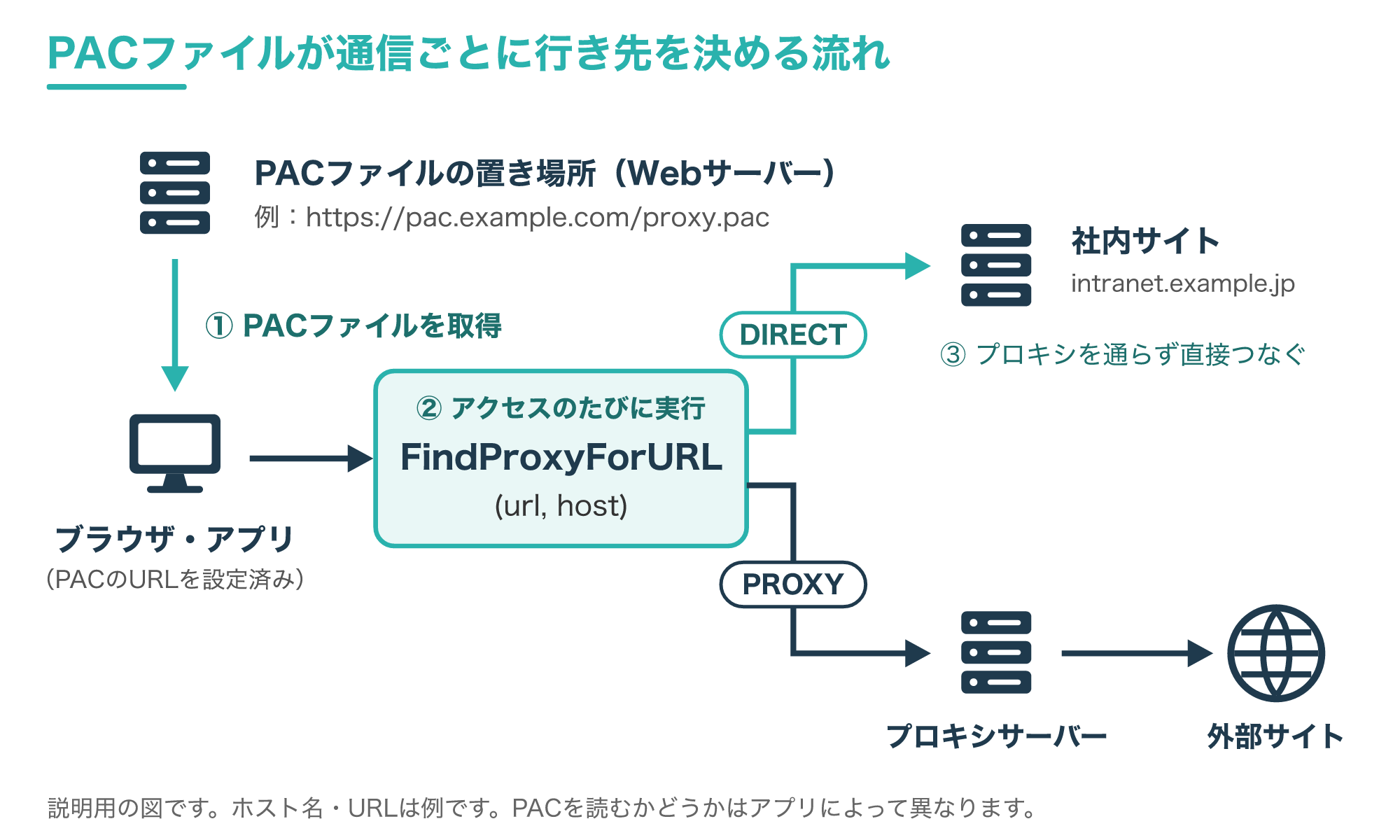
図の①のように、ブラウザやアプリは、まず登録されたURLからPACファイルを取得します。
そのあとWebサイトにアクセスするたびに、PACファイルの中のFindProxyForURLという関数を、アクセス先のURLとホスト名を渡して実行します。
関数は、そのアクセスで使うプロキシの候補を返すか、プロキシを通さずに直接つなぐことを特別な値で伝えます。
Windowsのサービスやアプリが通信に使う部品のWinHTTPは、ECMAScript(JavaScriptのもとになった標準の仕様)で書かれたPACファイルだけを扱います(参考1)。
つまりPACファイルの中身は、JavaScriptの書き方で書かれた小さなプログラムだと考えるとわかりやすいでしょう。
図の下の注にもあるとおり、PACファイルに従うのは、PACファイルを読み込むよう設定された(URLを登録した、または自動検出をオンにした)ブラウザやアプリだけで、PACに対応していないアプリは従いません。
プロキシそのものの役割や種類から知りたい場合は、次の記事を先に読むと理解が深まります。
1-2. 手動設定・PACファイル・WPADの違い
端末にプロキシを指定する方法は、大きく分けて手動設定、PACファイル、WPAD(自動検出)の3つです。
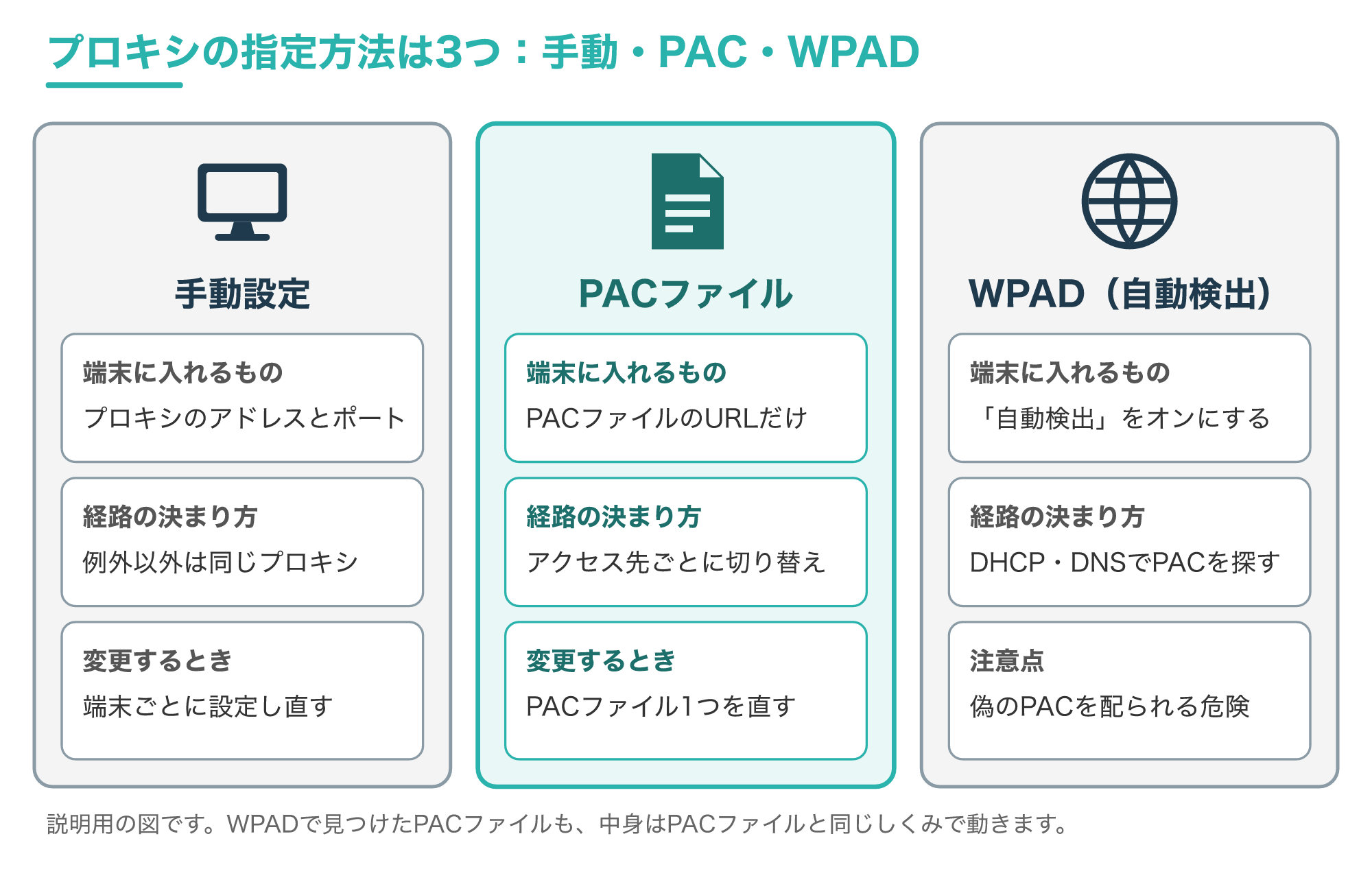
手動設定は、プロキシのアドレスとポート番号を端末に直接入力する方法で、例外に登録した宛先以外はすべて同じプロキシを通ります。
しくみは単純ですが、プロキシを変えるときは、端末を1台ずつ設定し直さなければなりません。
PACファイルを使う方法では、端末に登録するのはPACファイルのURLだけで、細かいルールはサーバーの上のファイル1つにまとまります。
WPAD(Web Proxy Auto-Discovery)は、そのPACファイルのURLさえ入力せずに、ネットワークから自動で見つけるしくみです。
WPADでは、DHCPやDNSといったネットワークのしくみを使ってPACファイルのURLを見つけ、そのファイルをダウンロードして使います。
なお、WPADの仕様は「Internet-Draft」という下書きの段階から進まないまま2001年5月に期限切れになっていて、正式な標準ではありません(参考1)。
WinHTTPでDHCPとDNSの両方で探すよう指定した場合は、WPADの仕様に従ってDHCPを先に試し、見つからなければDNSで決まった名前の場所を探します(参考2)。
PACファイルの書き方も、1996年に書かれたNetscapeの仕様が事実上の標準として使われてきたもので、MicrosoftはIPv6に対応するための関数を独自に追加しています(参考4)。
このように、WPADは「PACファイルの場所を探すしくみ」、PACファイルは「経路のルールそのもの」と役割が分かれています。
WPADで見つけたPACファイルも、URLを登録したPACファイルも、中身の動き方は同じなので、この記事の書き方はどちらにも当てはまります。
PACファイルの書き方
2-1. FindProxyForURL関数の基本の形
PACファイルの中心になるのは、FindProxyForURLという名前の関数です。
WinHTTPの資料でも、PACファイルにはFindProxyForURL(url, host)という形の関数が含まれていることを前提にしています(参考1)。
1つめの引数のurlにはアクセス先のURL全体が、2つめの引数のhostにはそのURLのホスト名が入ります。
次の図は、いちばん小さなPACファイルの例と、その読み方を示しています。
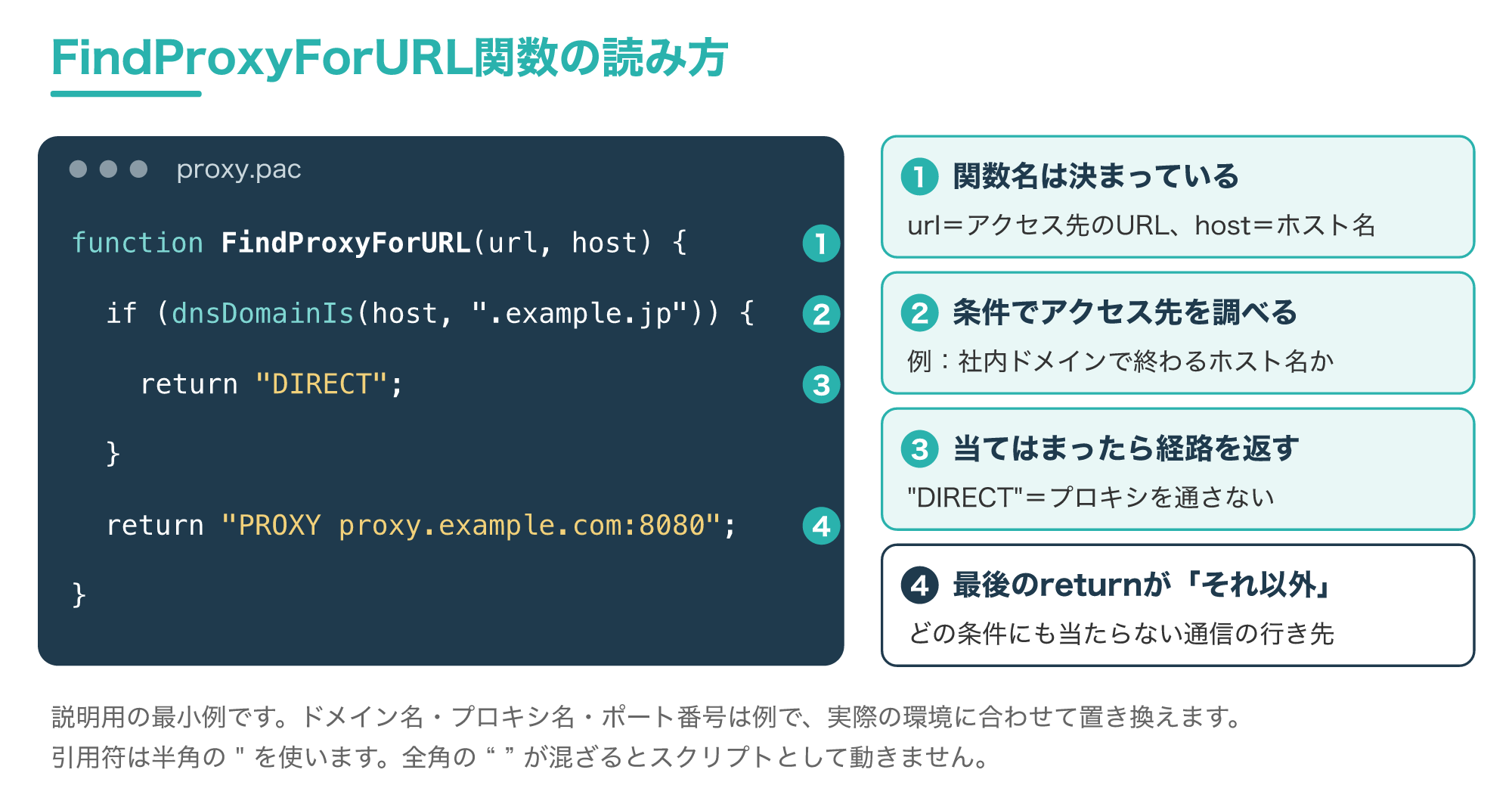
図のコードを書き起こすと、次のようになります。
function FindProxyForURL(url, host) {
  if (dnsDomainIs(host, ".example.jp")) {
    return "DIRECT";
  }
  return "PROXY proxy.example.com:8080";
}
1行目の関数名と引数は決まった形なので、つづりや大文字・小文字を変えないようにします。
2行目のifで条件を調べ、当てはまったときは3行目のreturnで経路を返します。
最後のreturnは、どの条件にも当てはまらなかった通信の行き先で、書き忘れると想定外の動きになりやすいので注意しましょう。
文字列を囲む引用符は半角のダブルクォーテーションを使い、ブログや文書からコピーしたときに全角の引用符に変わっていないか確かめます。
コメントも含めて半角の英数字だけで書いておくと、文字コードの違いによるトラブルも避けやすくなります。
ファイル名に決まりはありませんが、Edgeの資料が「.pacファイル」と呼んでいるように、proxy.pacのような名前にするのが一般的です(参考5)。
2-2. 戻り値の基本はDIRECTとPROXYの2つ
FindProxyForURLが返す値は、経路を表す文字列です。
直接つなぐときは”DIRECT”、プロキシを通すときは”PROXY ホスト名:ポート番号”の形で書きます。
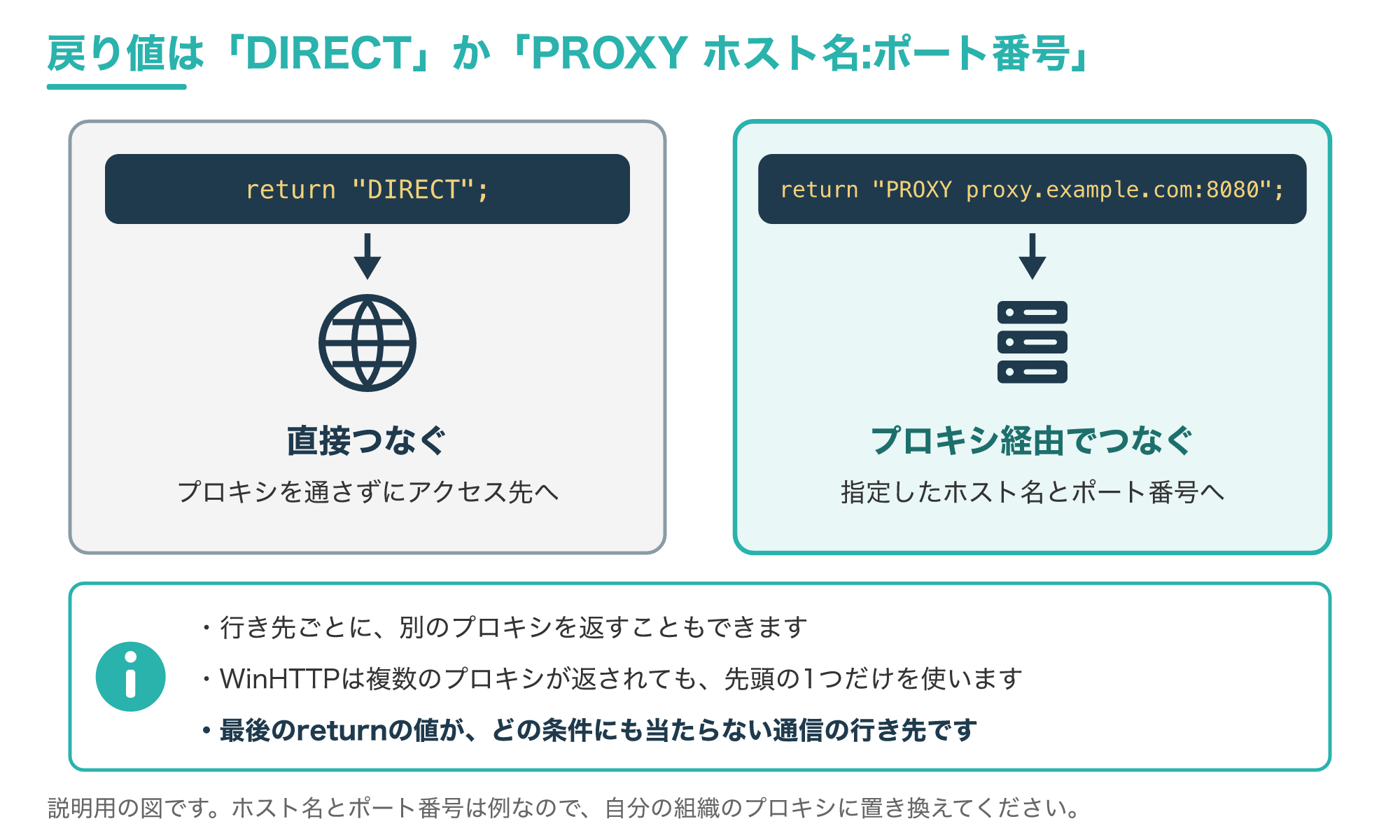
図の右側のように、PROXYのあとには半角スペースを1つ入れ、プロキシのホスト名とポート番号を「:」でつないで書きます。
行き先によって別のプロキシを返すこともでき、たとえば.comのサイトと.eduのサイトで違うプロキシへ振り分ける例が、Microsoftの資料に載っています(参考10)。
ソフトウェアによっては、ほかの書き方や複数のプロキシの候補を指定できるものもありますが、どこまで対応しているかは使う製品の資料で確認してください。
たとえばWinHTTPは、複数のプロキシが返されても最初の1つだけを使い、そのプロキシに届かなくても次の候補へは自動で切り替えません(参考2)。
そのため、「1台めのプロキシが止まったら2台めへ」という予備の動きを、PACファイルだけに任せないようにしましょう。
もう1つ大事なのが、最後のreturnに何を書くかです。
最後をDIRECTにすると、条件に当てはまらなかった通信がすべて、プロキシの検査や記録を通らずに外へ出ていきます。
社外への通信は必ずプロキシで検査するという方針なら、最後のreturnはPROXYにして、直接つなぐ通信だけを条件で選ぶ書き方にするのが、実務でよく使われる考え方です。
最後のreturnは「どれにも当てはまらない通信」すべての行き先なので、DIRECTにするかPROXYにするかは組織の方針で決めます。
2-3. よく使う判定関数
PACファイルでは、アクセス先を調べるための関数があらかじめ用意されていて、ifの条件として使います。
よく使われるものを、表にまとめます。
| 関数 | 調べること | 使う場面の例 |
|---|---|---|
| isPlainHostName(host) | ドットのない短いホスト名か | intranetのような社内の短い名前 |
| dnsDomainIs(host, “.example.jp”) | ホスト名が指定したドメインで終わるか | 社内ドメインのサイト |
| shExpMatch(host, “*.example.net”) | ホスト名がワイルドカード(*)の形に合うか | 特定のサービスのまとまり |
| isInNet(host, “10.0.0.0”, “255.0.0.0”) | 名前解決したIPアドレスが指定の範囲にあるか | 社内のIPアドレス帯 |
| dnsResolve(host) | ホスト名をIPアドレスに変換する | 結果を変数に入れて使う |
| myIpAddress() | 端末自身のIPアドレスを返す | 社内にいるかの判断 |
isInNetやdnsResolveは、ホスト名をDNSサーバーに問い合わせてIPアドレスに変えてから調べます(参考10)。
DNSの応答が遅いとページの表示も遅くなることがあるため、実務上の工夫として、ホスト名だけで判断できる条件を先に書き、名前解決が必要な条件を後ろに回す書き方がよく使われます。
また、従来のdnsResolveやmyIpAddressが返すのはIPv4のアドレス1つだけです。
端末に複数のIPアドレスがあるときやIPv6の環境では、期待したアドレスを返さないことがあります。
Microsoftは、1996年の仕様がIPv6の環境での動きを決めていないことから、IPv6に対応した6つの補助関数と、FindProxyForURLExという関数を追加しました(参考4)。
追加されたのは、IPv6とIPv4のアドレスの一覧を返すdnsResolveExやmyIPAddressExなどです。
どれもInternet Explorer 7以降を前提にしたMicrosoftの拡張なので、ほかのブラウザでも同じように動くとは限りません(参考11)。
2-4. 上から順に判定するルールの例
PACファイルの条件は上から順に調べられ、最初に当てはまったreturnで経路が決まります。
次の図は、社内の通信を直接つなぎ、それ以外をプロキシへ送るときの典型的な並べ方です。
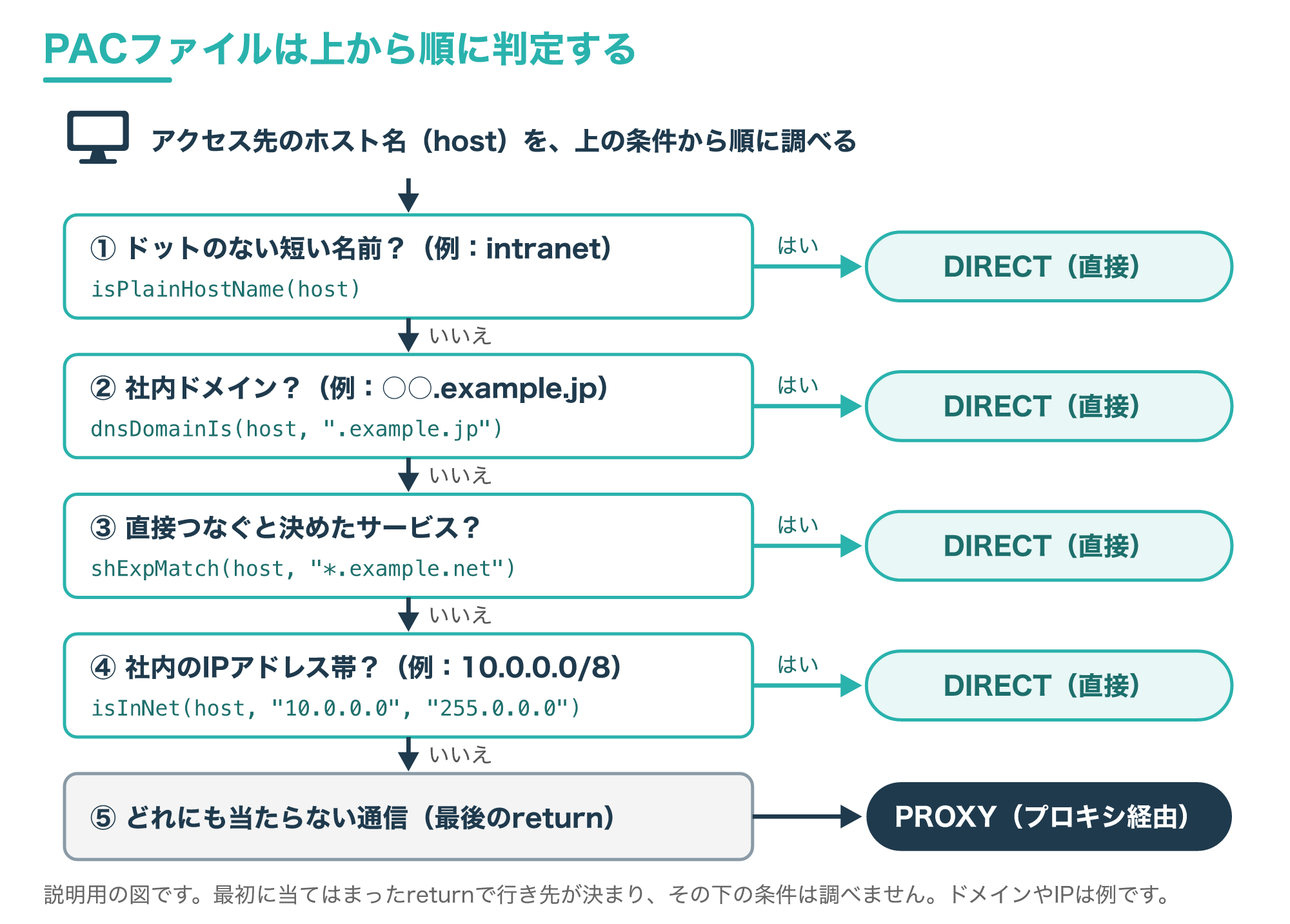
図の流れをPACファイルに書くと、次のようになります。
function FindProxyForURL(url, host) {
  if (isPlainHostName(host)) {
    return "DIRECT";
  }
  if (dnsDomainIs(host, ".example.jp")) {
    return "DIRECT";
  }
  if (shExpMatch(host, "*.example.net")) {
    return "DIRECT";
  }
  if (isInNet(host, "10.0.0.0", "255.0.0.0")) {
    return "DIRECT";
  }
  return "PROXY proxy.example.com:8080";
}
ドメインやIPアドレスの範囲は例なので、自分の組織の社内ドメインとアドレスの範囲に置き換えてください。
名前解決が必要なisInNetを最後の条件にしているのは、2-3で説明したように、ホスト名だけで決まる通信を先に振り分けるためです。
条件の順番を入れ替えると結果が変わることがあるため、「直接つなぐ例外」を先に、「それ以外はプロキシ」を最後に書くのが基本です。
例外を追加するときは、同じ形のifを、最後のreturnより上に1つずつ足していきます。
条件が増えてきたら、何のための例外かを「//」で始まるコメントで残しておくと、あとから見直す人が迷いません。
危険なサイトへの通信を、存在しないプロキシへ向けて止めようとする書き方を見かけることもありますが、PACファイルを読まないソフトには効かないため、遮断が目的なら5-1で説明する別の仕組みを使います。
PACファイルの置き場所と端末への設定
3-1. Webサーバーに置いて端末にURLを登録する
PACファイルは、社内の端末から届くWebサーバーに置き、そのURLを端末に登録して使います。
WinHTTPが扱えるPACファイルのURLはhttp:とhttps:だけで、PCの中のファイルを指すfile:のURLには対応していません(参考1)。
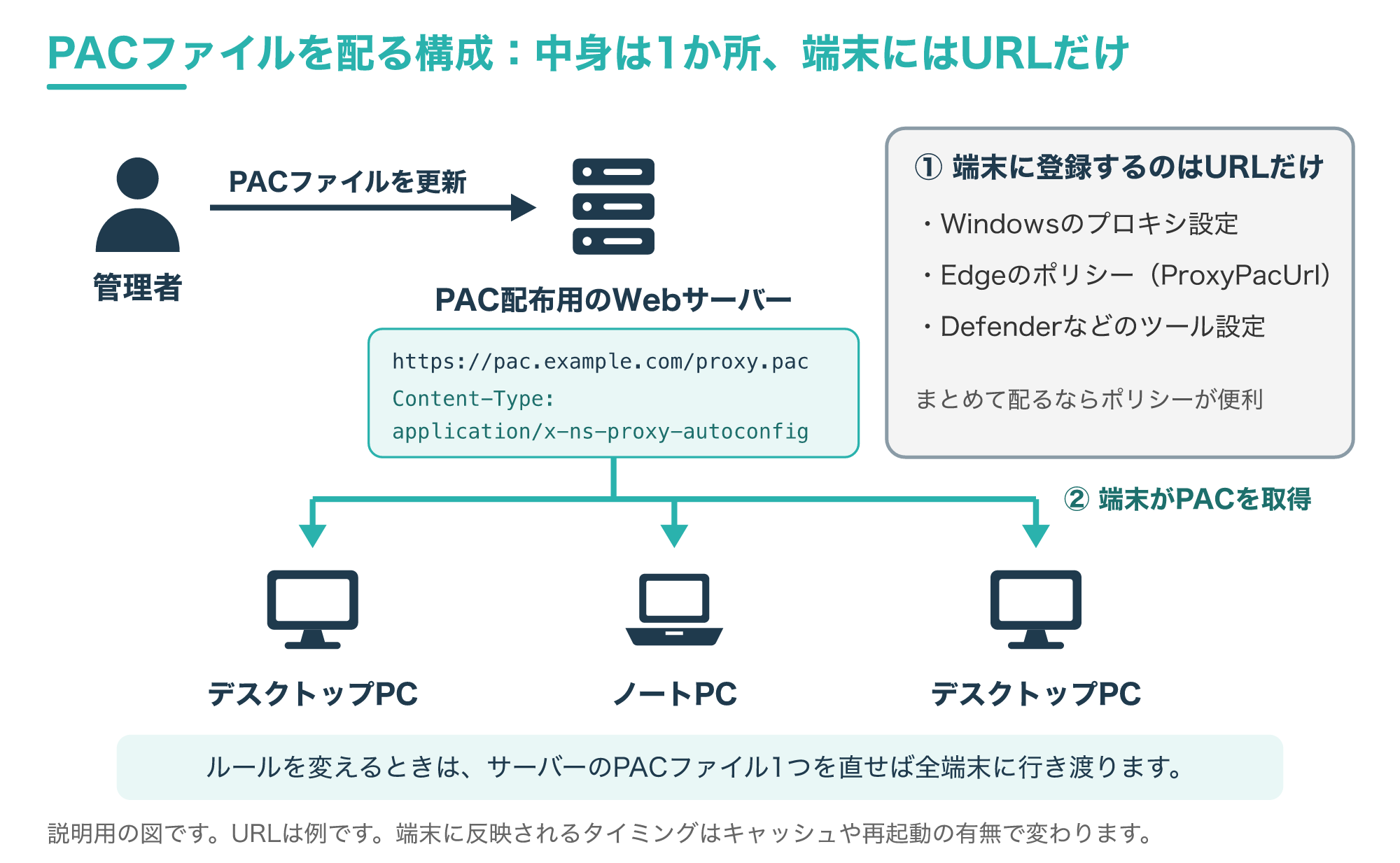
図のように、中身をサーバーの1か所にまとめておけば、ルールを変えるときもサーバーのファイルを直すだけで済みます。
Edgeの資料では、PACスクリプトをURLの代わりに直接書いて渡すときの種類(MIMEタイプ)として、application/x-ns-proxy-autoconfigが示されています。
Webサーバーから配るときも、応答の種類(Content-Type)をこの値にしておくのが一般的です。
PACファイルの中身は、どんな社内サーバーやプロキシがあるかという構成の情報でもあるため、配るサーバーは管理者だけが書き換えられるようにしておきます。
途中で書き換えられるのを防ぐには、HTTPSで配る方法も検討しましょう。
サーバーの準備ができたら、端末の側でPACファイルのURLを登録します。
Windows 10や11では、「設定」の「プロキシ」の画面にある自動プロキシ セットアップの項目で、スクリプトのアドレスとしてPACファイルのURLを入力します。
画面の名前や場所はWindowsのバージョンによって変わるため、見つからないときは設定の検索欄に「プロキシ」と入力して探してください。
Windowsのサービスが使うWinHTTPの設定は、ブラウザなどが使う設定とは別に管理されていて、netshというコマンドのset advproxyで、PACファイルのURL(AutoconfigUrl)や自動検出の有無を指定できます(参考7)。
Microsoft Edgeを組織でまとめて設定するときは、ProxySettingsというポリシーでProxyModeをpac_scriptにし、ProxyPacUrlにPACファイルのURLを指定します。
このポリシーを有効にすると、Edgeはコマンドラインで指定したプロキシのオプションを無視し、利用者もプロキシの設定を変えられなくなります(参考5)。
セキュリティ製品のように、ツールごとにPACファイルのURLを指定する項目を持つものもあります。
たとえばMicrosoft Defender Antivirusでは、グループポリシーのPACファイルの項目や、PowerShellの設定項目ProxyPacUrlでURLを指定します(参考6)。
3-2. Microsoft 365などの通信を直接出す使い方
PACファイルは、社内と社外を分けるだけでなく、特定のクラウドサービスの通信だけをプロキシから外す目的にも使われます。
Microsoftは、Microsoft 365の重要な通信について、PACファイルやWPADを使ってプロキシや検査の装置を通さずに直接出すよう勧めています。
理由として、プロキシを通ると遅延が増え、なかでも暗号化された通信をいったんほどいて調べる処理が、もっとも大きな遅延を生むと説明されています。
Microsoftは、Microsoft 365の通信先の一覧から見本のPACファイルを作るGet-PacFileというスクリプトも公開しています。
ただし、PACファイルで直接出すと決めた通信は、出口のファイアウォールでも、その通信先へのアクセスを許可しておく必要があります(参考8)。
PACファイルで「直接」と書いても、ネットワークの出口で止められていれば通信できない点は、ほかのサービスでも同じです。
PACファイルが反映されない・効かないとき
4-1. 反映されないときに確認する順番
PACファイルを用意したのに思ったとおりに動かないときは、原因が「設定・配信」と「PACファイルの中身」のどちらにあるかを切り分けるのが近道です。
次の図の順番で確認すると、手戻りを少なくできます。
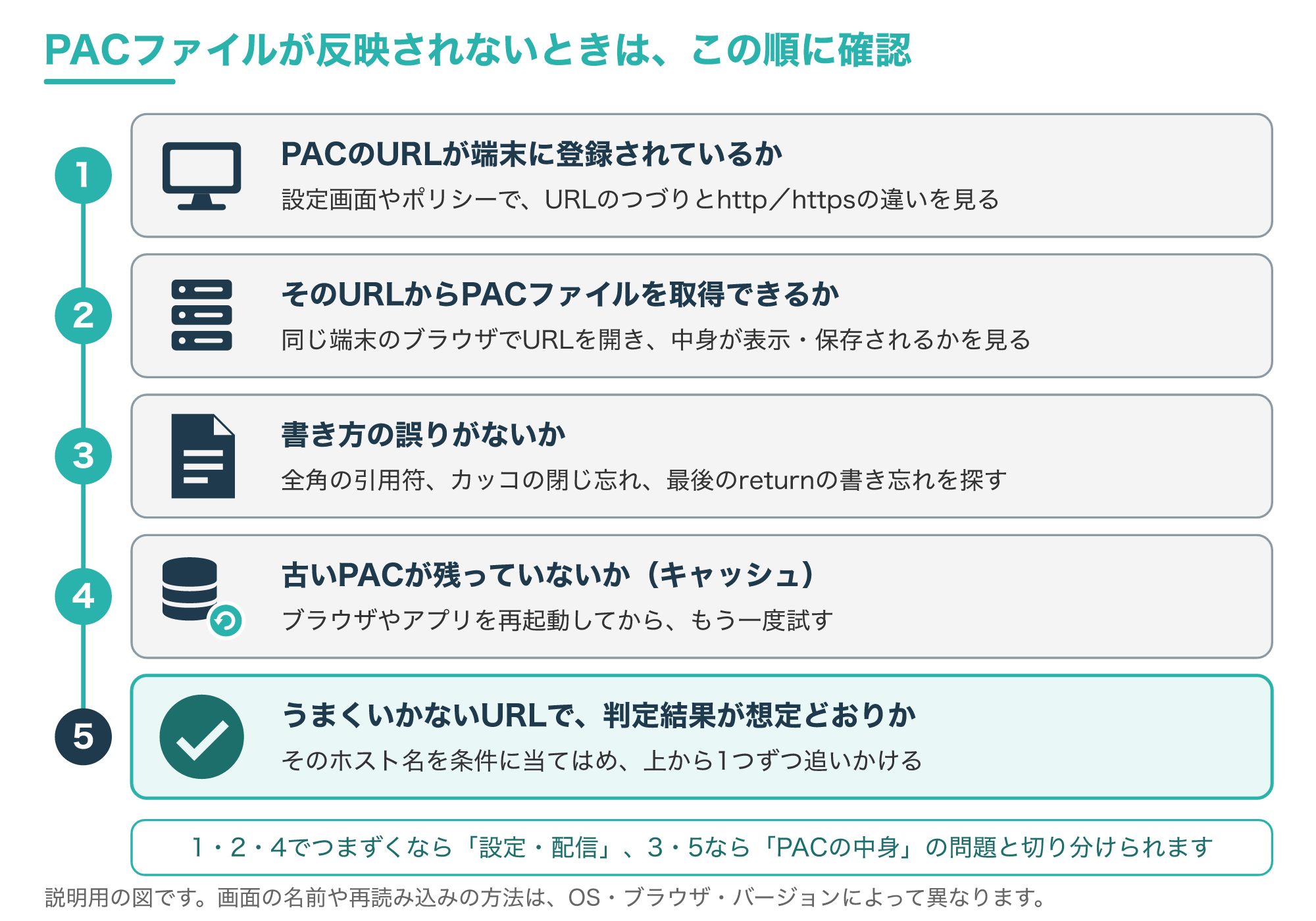
1つめは端末に登録したURLが正しいかで、つづりの誤りや、httpとhttpsの取り違えがよくある原因です。
2つめはそのURLからPACファイルを取得できるかで、同じ端末のブラウザでURLを開くと確かめられます。
社外で使うノートPCでは、社内にしかないPACファイルのサーバーに届かず、取得に失敗していることもあります。
3つめは書き方の誤りで、全角の引用符、カッコの閉じ忘れ、最後のreturnの書き忘れは、とくに見落としやすい点です。
4つめは古いPACファイルが残っていないかで、キャッシュのしくみは次の4-2でくわしく説明します。
5つめは、うまくいかないURLのホスト名を条件に当てはめて、上から1つずつ追いかけることです。
たとえば社内サイトがプロキシへ流れているなら、そのホスト名がどの条件にも当てはまらず、最後のreturnまで落ちていると考えられます。
また、WinHTTPの資料によると、自動検出の処理は数秒かかることもあり、DHCPとDNSのどちらかが遅いと全体が遅くなる場合があります(参考2)。
「つながるけれど最初の表示だけが遅い」というときは、自動検出の待ち時間も疑ってみましょう。
PACファイルを直したら、すぐに全社へ配らず、テスト用の端末で主なサイトが想定どおりの経路になるかを確かめてから切り替えると安全です。
4-2. キャッシュと取得に失敗したときの動き
「サーバーのPACファイルを直したのに反映されない」ときによくある原因の1つが、端末の側のキャッシュです。
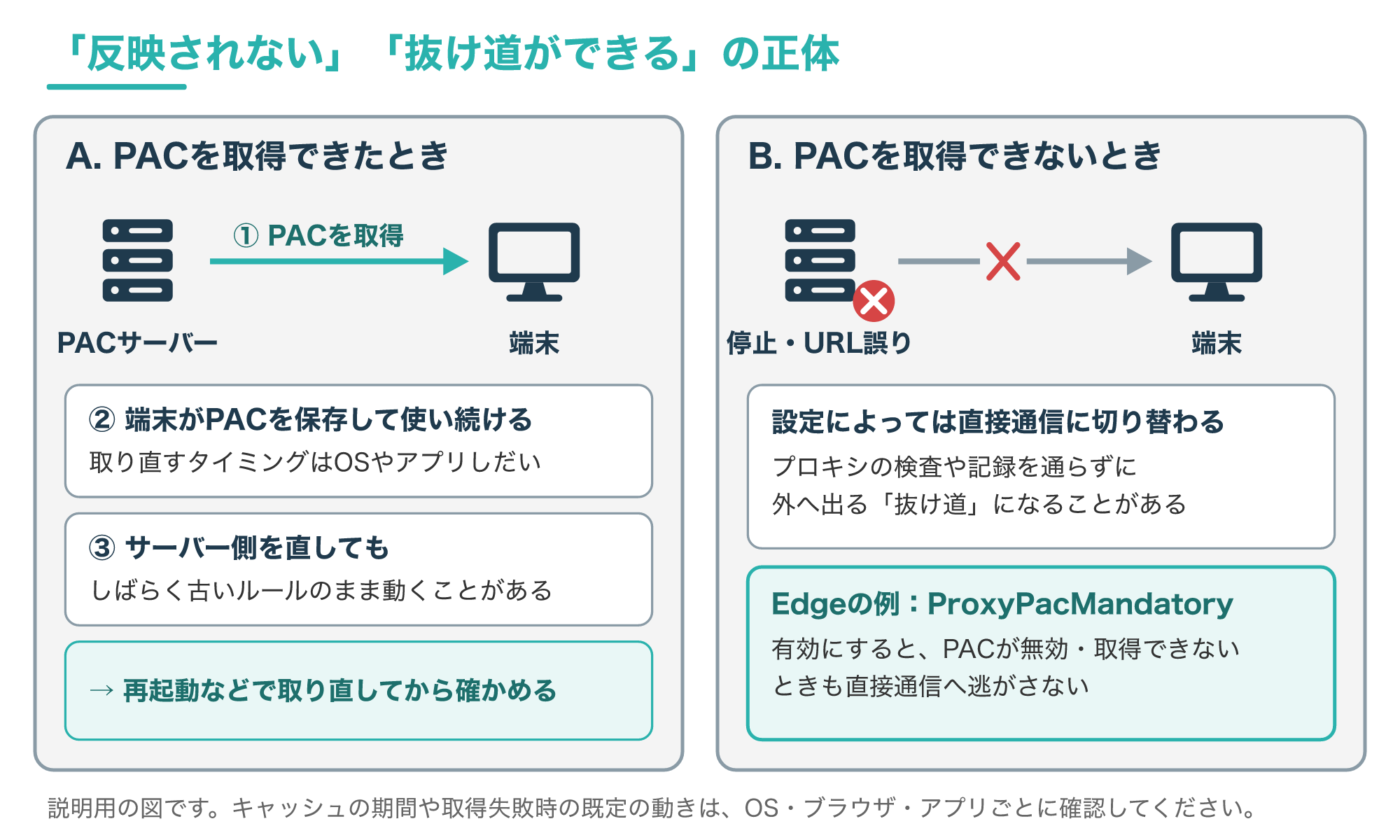
WinHTTPの資料によると、自動検出で見つけたPACファイルのURLとスクリプトはセッションごとにキャッシュされ、同じセッションの中では、通常は端末のIPアドレスが変わるまで使い続けられます。
新しいIPアドレスを検出すると、改めてPACファイルのURLとスクリプトを探し、キャッシュし直します(参考3)。
ただし、このキャッシュはメモリーの中にだけ置かれるため、WinHTTPを直接使うアプリがセッションを閉じると消えます(参考2)。
ほかのブラウザやアプリがPACファイルを取り直すタイミングは製品ごとに違うため、確かめるときはブラウザやアプリを再起動して取り直してから試すと、切り分けやすくなります。
もう1つ気をつけたいのが、PACファイルを取得できなかったときの動きです。
設定によっては、PACファイルが無効だったり取得できなかったりすると、プロキシを使わずに直接通信へ切り替わることがあります。
EdgeのProxyPacMandatoryという設定は、PACスクリプトが無効または取得できないときに、直接の接続へ切り替えないようにするためのものです(参考5)。
有効にすると「抜け道」は防げますが、PACファイルのサーバーが止まると、その間はWebにつながらなくなる点に注意が必要です。
PACファイルを配るサーバーは全社のWeb通信の入口になるので、止まったときの影響と予備の手段を、あらかじめ決めておきましょう。
PACファイルを安全に使う注意点
5-1. PACファイルでできること・できないこと
PACファイルは便利ですが、セキュリティの対策としてできることには限りがあります。
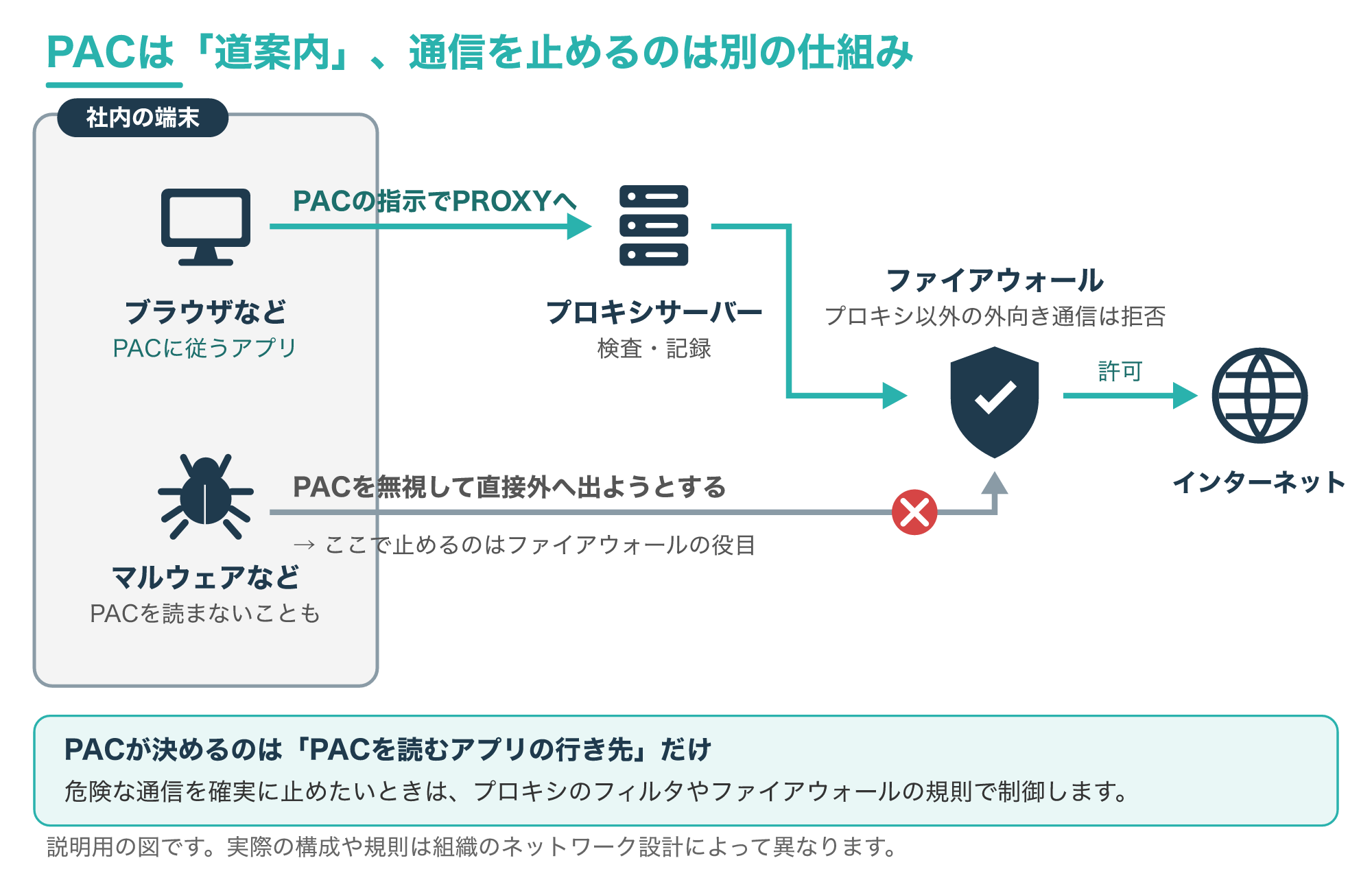
PACファイルが決めるのは、PACファイルを読み込んだブラウザやアプリの通信をどこへ向けるかという「道案内」だけです。
PACファイルを読まないアプリや、利用者が設定を変えた端末、マルウェアのように独自に通信するプログラムは、PACファイルの指示に従うとは限りません。
そのため、危険なサイトへの接続や攻撃者のサーバーとの通信を確実に止めたいときは、プロキシのフィルタやファイアウォールの規則で制御します。
図のように、ファイアウォールで「プロキシ以外からの外向きのWeb通信は拒否する」と決めておけば、PACファイルを無視した通信も出口で止められます。
アクセス先のURLを調べて危険なサイトを防ぐ仕組みには、セキュアWebゲートウェイのようなサービスもあります。
また、PACファイルはダウンロードして実行するスクリプトなので、置いてあるサーバーが乗っ取られると、悪意のあるコードが含まれるおそれがあります。
WinHTTPはその対策として、PACスクリプトがActiveXのオブジェクトを作れないようにし、ファイルへのアクセスやネットワークの入出力といった危険な機能を使えないようにしています(参考2)。
なお、ブラウザで専用のサイトを開いて別のサイトを表示するWebプロキシは、PACファイルとは別の仕組みです。
5-2. WPADの悪用とPACファイルの改ざんに注意
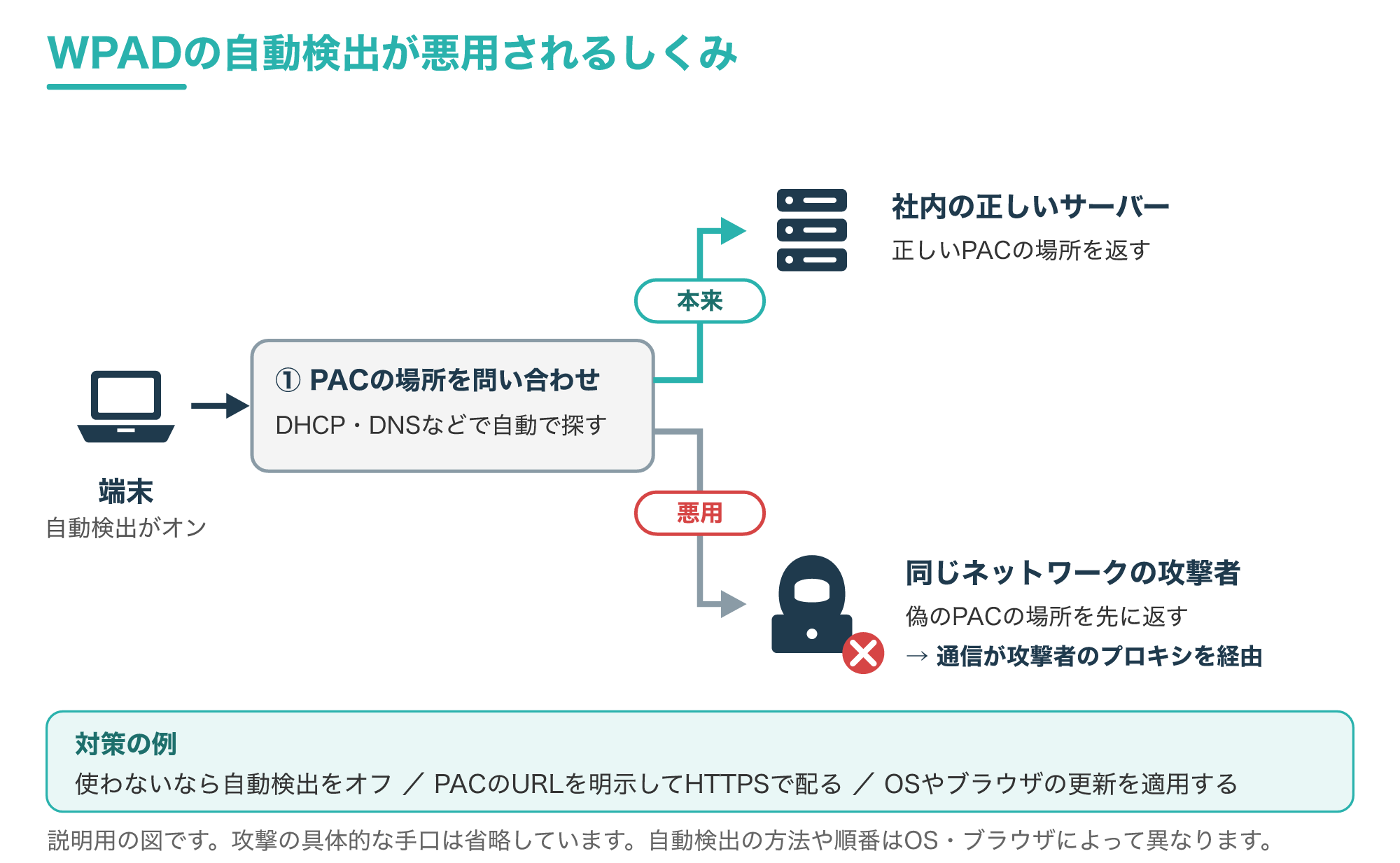
WPADの自動検出は、同じネットワークにいる攻撃者に悪用されることがあります。
2016年にMicrosoftが公開したセキュリティ更新プログラムMS16-077では、WPADが脆弱なプロキシ検出の手順に戻ってしまう問題により、権限を上げられるおそれがあると説明されています。
この問題は、攻撃者がWPADを探すNetBIOSの名前の問い合わせに応答することで悪用できるとされました。
同じ更新で直された別の脆弱性では、攻撃者が本来は扱えないネットワークの通信にアクセスし、制御できるおそれがあるとも書かれています。
更新を適用できない場合の回避策として、hostsファイルでWPADの名前を使えなくする方法も示されていますが、その場合は自動検出が働かなくなります(参考9)。
こうした攻撃は、偽のPACファイルで端末の通信を攻撃者のプロキシへ向ける中間者攻撃につながるおそれがあります。
対策としては、OSやブラウザの更新を適用すること、WPADを使わない環境では自動検出をオフにすること、PACファイルのURLを明示して登録することが挙げられます。
PACファイルを配るサーバーへの書き込みの権限を絞り、変更の記録を残しておくことも、改ざんに早く気づくために役立ちます。
社外で使う端末では、VPNの経路とプロキシの設定が重なってわかりにくくなることもあるため、スプリットトンネルの考え方もあわせて確認しておきましょう。
使わない自動検出はオフにし、PACファイルはURLを明示してHTTPSで配り、配布元のサーバーは管理者だけが変更できるようにしておくと安心です。
よくある質問とまとめ
6-1. よくある質問
Q1. PACファイルとは簡単にいうと何ですか?
アクセス先ごとにプロキシを通すか直接つなぐかを決めて、ブラウザなどに教えるJavaScript形式の設定ファイルです。
Q2. PACファイルとWPADの違いは何ですか?
PACファイルは経路のルールを書いたファイルそのもので、WPADはそのPACファイルの場所をDHCPやDNSを使って自動で見つけるしくみです。
Q3. PACファイルはどこに置けばよいですか?
社内の端末から届くWebサーバーに置き、そのURLを端末やブラウザのポリシーに登録するのが基本で、WinHTTPはPCの中のファイルを指すfile:のURLには対応していません(参考1)。
Q4. PACファイルを直したのに反映されないのはなぜですか?
端末やアプリが古いPACファイルを保存していることがあるので、ブラウザやアプリを再起動して取り直してから確かめ、それでも変わらなければURLと取得の可否を確認します。
Q5. PACファイルでマルウェアの通信を止められますか?
PACファイルはPACを読むアプリの行き先を決めるだけなので確実には止められず、プロキシのフィルタやファイアウォールの規則で制御する必要があります。
6-2. まとめ
PACファイルは、アクセス先ごとにプロキシを通すか直接つなぐかを決める、JavaScript形式の設定ファイルです。
中心になるのはFindProxyForURL関数で、条件を上から順に調べ、最後のreturnに「それ以外」の行き先を書きます。
ファイルはWebサーバーに置いてURLで配り、WindowsやEdgeのポリシー、各種のツールにそのURLを登録します。
反映されないときは、URL、取得、書き方、キャッシュ、判定結果の順に確かめると、原因を絞り込めます。
PACファイルは道案内であって遮断の仕組みではないため、ファイアウォールと組み合わせ、WPADの悪用にも備えましょう。
まずは自分の環境のPACファイルを開き、最後のreturnと例外の順番を見直すところから始めてみてください。
参考1:WinHTTP AutoProxy Support(Microsoft Learn)
参考2:AutoProxy Issues in WinHTTP(Microsoft Learn)
参考3:AutoProxy Cache(Microsoft Learn)
参考4:IPv6 Extensions to Navigator Auto-Config File Format(Microsoft Learn)
参考5:Microsoft Edge Browser Policy Documentation ProxySettings(Microsoft Learn)
参考6:Configure proxy connectivity for Microsoft Defender for Endpoint on Windows(Microsoft Learn)
参考7:Netsh.exe commands(Microsoft Learn)
参考8:Managing Microsoft 365 endpoints(Microsoft Learn)
参考9:Microsoft Security Bulletin MS16-077(Microsoft Learn)
参考10:Use proxy auto-configuration (.pac) files with IEAK 11(Microsoft Learn)
参考11:IPv6-Aware and Legacy WPAD helper functions(Microsoft Learn)