SDカードが認識しない原因と対処法|写真を消さない切り分け手順
SDカードが認識しないときは、まず割れや水ぬれがないかを見て、問題がなければ挿し方とロック、カードリーダー、パソコンでの表示の順に確かめると、原因を絞り込めます。
この記事では、写真や動画を消さないための切り分け手順と、避けたい操作、データ復旧業者に相談する目安を図解します。

この記事は以下のような人におすすめ!
- カメラやスマホのSDカードが急に読めなくなった人
- 「フォーマットしますか」と表示されて困っている人
- 自分で直すか業者に頼むか迷っている人
本記事はプロモーション(アフィリエイト広告)を含みます。
SDカードが認識しないときに最初に知っておきたいこと
1-1. 「認識しない」はどこで止まっているかで3つに分ける
旅行の写真や子どもの動画が入ったSDカードが急に読めなくなると、もう見られないのではないかと、とても不安になりますよね。
でも、画面に出てこないからといって、中のデータがすぐに消えたとは限りません。
落ち着いて原因を探すために、「認識しない」の状態を、どこで止まっているかによって3つの段階に分けて考えてみましょう。
次の図は、段階ごとに疑う原因と、次に確かめることが変わることを示しています。
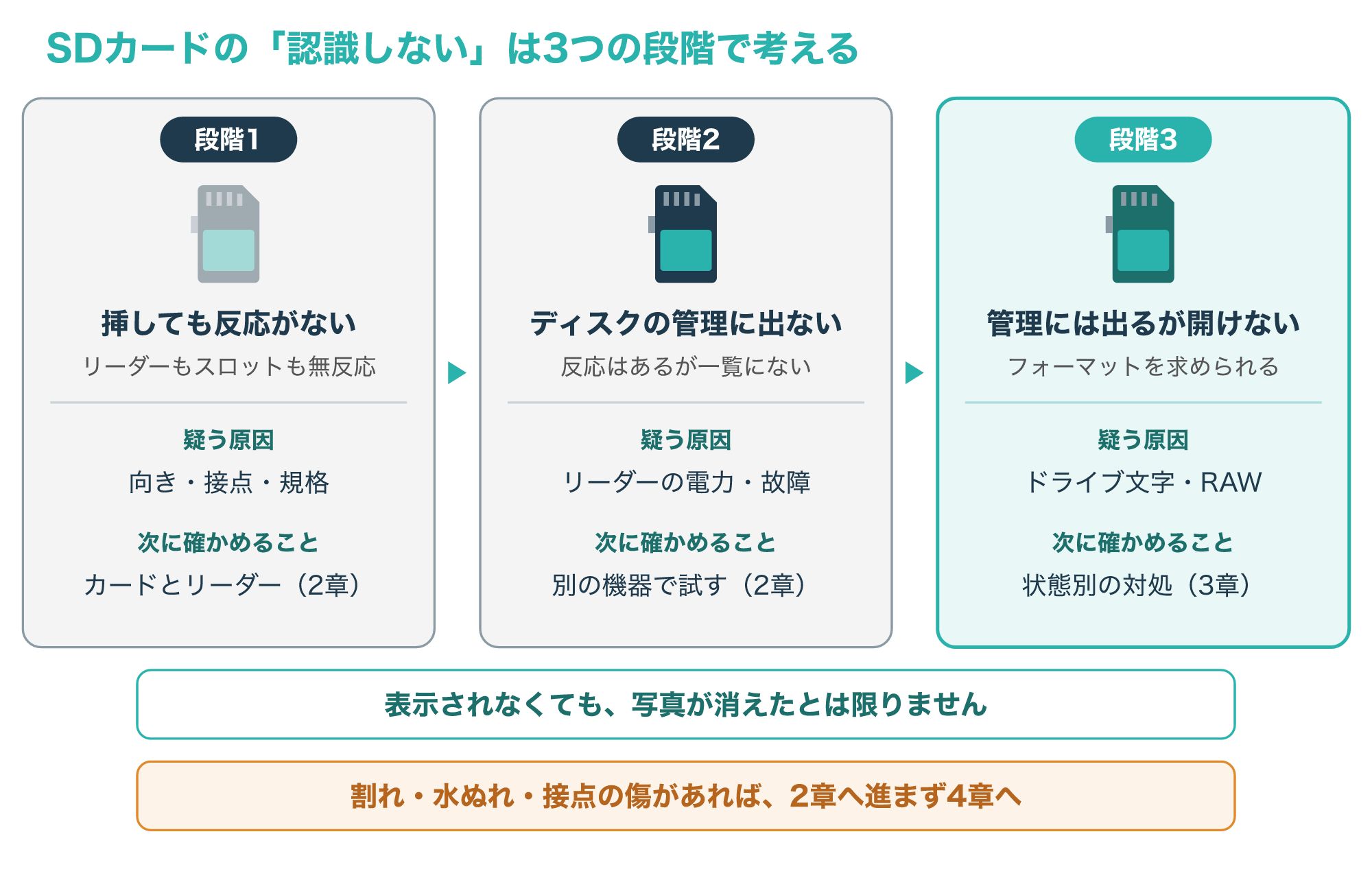
1つめは、カードを挿しても、パソコンやカードリーダーが何も反応しない段階です。
この段階では、カードの向きや挿し込み、接点の汚れ、カードリーダーとの相性といった、つなぎ方の問題をまず疑います。
2つめは、挿すと何かしらの反応はあるのに、Windowsの「ディスクの管理」という画面にSDカードが出てこない段階です。
Microsoftの資料では、ディスクやメモリカードが見つからない理由は多くあるものの、最も一般的な原因は、ディスク側で障害が起きていることだと説明されています。
3つめは、ディスクの管理には出てくるのに、エクスプローラーで開けない、またはフォーマットを求められる段階です。
この場合は、ドライブ文字(E:のような記号)がない、ディスクがオフラインになっているなど、設定を見直すだけで使えるようになることもあります(参考1)。
カメラやスマートフォンで「カードエラー」や「フォーマットしますか」といった表示が出るときも、カードそのものは見えているのに中身を読めていない、段階3に近い状態であることが多いと考えられます。
ただし、図の下に書いたとおり、カードの割れや欠け、水ぬれなどがあるときは、段階を確かめるために挿し直すことはせず、次の1-2を先に読んでください。
SDカードやUSBメモリなど、取り外して持ち運べる記録装置の種類を先に整理しておきたい方は、次の記事も参考にしてください。
1-2. 作業を始める前に守りたい3つのルール
切り分けを始める前に、写真や動画を守るためのルールを3つだけ決めておきましょう。
1つめは、そのSDカードに、新しいデータを書き込まないことです。
カメラやスマートフォンに入れたまま撮影を続けると、新しい写真がカードに書き込まれ、取り戻したいデータの場所を上書きしてしまうおそれがあります。
ドライブレコーダーのように録画を続ける機器は、古い映像を新しい映像で上書きしていく製品が多いので、残したい映像があるなら早めに電源を切ってカードを取り出しましょう。
取り出すときは、機器の電源を切ってから抜くと、書き込みの途中で抜いてしまうことを避けられます。
2つめは、「フォーマット」や「初期化」を求める画面が出ても、すぐに実行しないことです。
Microsoftの資料でも、初期化はディスク上のすべてのデータを消す操作であり、使用中のディスクなら先にファイルをバックアップするよう注意されています(参考3)。
3つめは、抜き差しを何度もくり返したり、金色の接点を指で触ったり、こすったりしないことです。
SDカード、とくにmicroSDカードはとても小さく薄いため、無理な力や静電気で、接点や中の部品の傷みが進むおそれがあります。
とくに、カードが割れた・欠けた・曲がった、水にぬれた、接点に傷や変色がある、認識と切断をくり返すといった兆候があり、中に大切なデータがあるなら、2章の切り分けは行いません。
別のカードリーダーや別のパソコンでの確認もせずにカードを抜いて保管し、4章と5章へ進んでください。
この3つを守るだけでも、あとから専門の業者に相談することになったときに、データを取り戻せる可能性を残しやすくなります。
カメラやスマホで「フォーマットしますか」と表示されても、中に大切な写真があるなら[いいえ]や[キャンセル]を選び、電源を切ってカードを取り出してください。
自分でできる切り分け手順(カードとカードリーダー)
2-1. 向き・ロックスイッチ・接点・変換アダプターを確かめる
ここからは、1-2で挙げた割れや水ぬれなどの兆候がない場合の手順です。
まずは、SDカードそのものと、挿し込む部分に問題がないかを目で見て確かめます。
次の図の①〜④の順に、1か所ずつ確かめていくと、原因を見つけやすくなります。
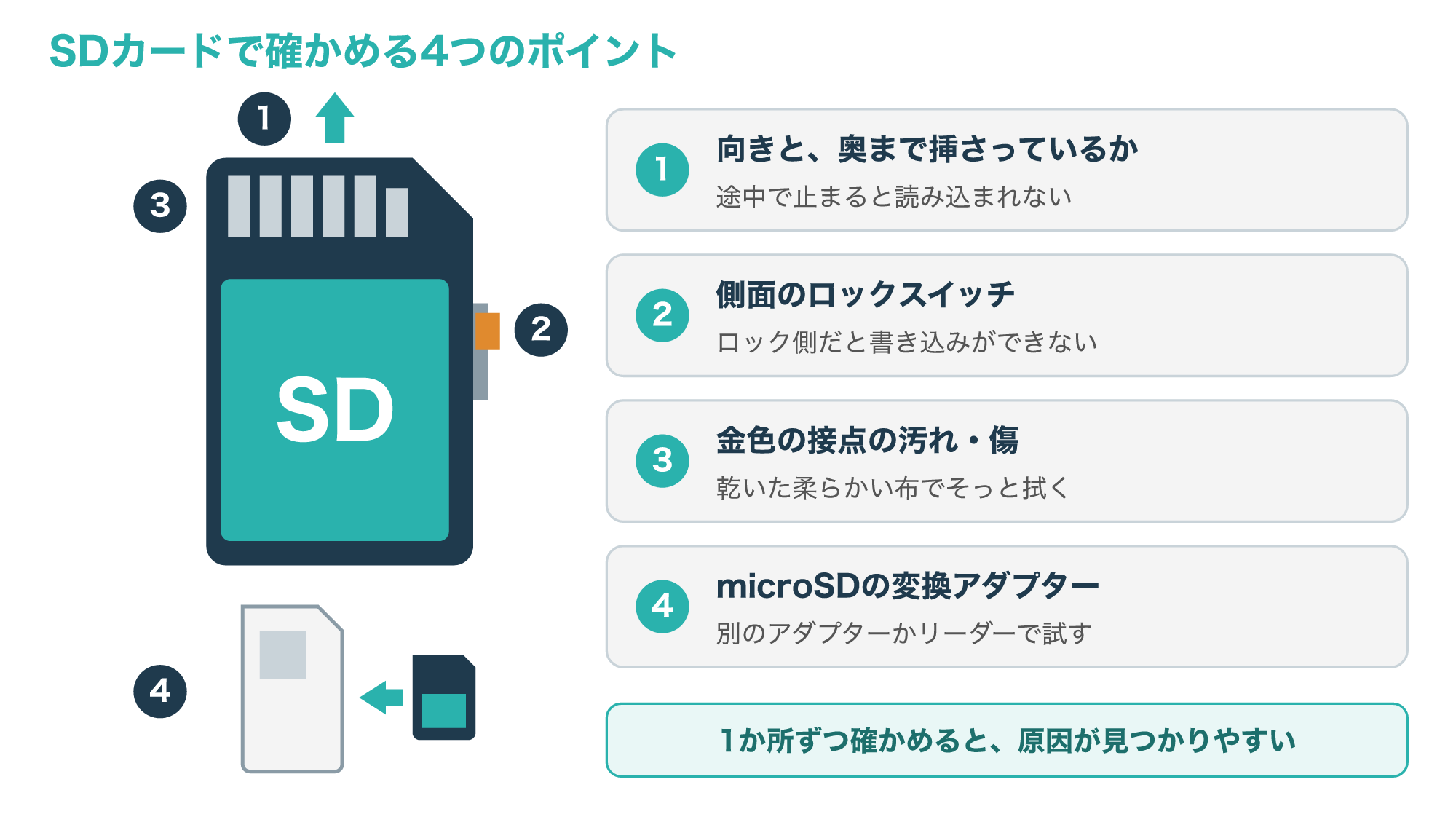
①は、カードの向きが正しいか、スロットやカードリーダーの奥まで挿さっているかを確かめることです。
パソコンのSDカードスロットは、奥まで押し込むとカチッと固定される製品も多く、途中で止まっていると読み込まれないことがあります。
②は、標準サイズのSDカードや、microSDカードの変換アダプターの側面にある、小さなロックスイッチの位置です。
スイッチがロック側にあると、カードへの書き込みができず、カメラなどでは書き込みを禁止しているという表示が出て撮影できないことがあります。
データを取り出すだけなら、ロック側にしたまま読み込むと、うっかり書き込んでしまうことを防ぐ助けになりますが、スイッチをどう扱うかは機器しだいなので、確実な保護ではありません。
③は、カード裏の金色の接点に、汚れや傷、変色がないかを確かめることです。
軽い汚れなら、乾いた柔らかい布でそっと拭き取る程度にとどめ、消しゴムや金属でこするのはやめましょう。
④は、microSDカードを変換アダプターに入れて使っている場合に、アダプター側の不具合を疑うことです。
アダプターの中の接点が傷んでいることもあるため、別のアダプターに替えるか、microSDカードを直接挿せるカードリーダーで試してみましょう。
2-2. カードリーダーと別の機器で確かめる
カードに問題が見当たらないときは、カードを読み込む側の機器を切り分けます。
USB接続のカードリーダーを使っている場合は、USBハブを外してパソコン本体のUSBポートに直接挿し、別のポートでも試してみましょう。
Microsoftの資料によると、USBで接続する記録装置はポートによって十分な電力を得られないことがあり、この問題はUSBハブで特によく起こるとされています。
次に、カードを抜いてパソコンを再起動し、もう一度挿してから、ディスクの管理(開き方は3-1で説明)の上部にある[操作]メニューで[ディスクの再スキャン]を選ぶ方法もあります。
Microsoftの資料では、このメニューは[アクション]と書かれています。
カードリーダーの規格も見落としやすい点で、古いカードリーダーや機器は、容量が32GBを超えるSDXCカードに対応していないことがあります。
新しく買った大きな容量のカードだけが読めない場合は、カードリーダーのパッケージや説明書で、対応しているカードの種類を確かめましょう。
Windowsの「デバイスマネージャー」で、カードリーダーにあたる機器に黄色い感嘆符(!)が付いていないかを見るのも有効です。
デバイスマネージャーはスタートメニューの検索から開け、起動に必須ではない機器に問題があると、その名前の横に黄色い感嘆符と、問題を説明するメッセージが表示されるとされています(参考6)。
それでも読めないときは、次の図のように、同じカードを別の機器で読めるかどうかを試します。
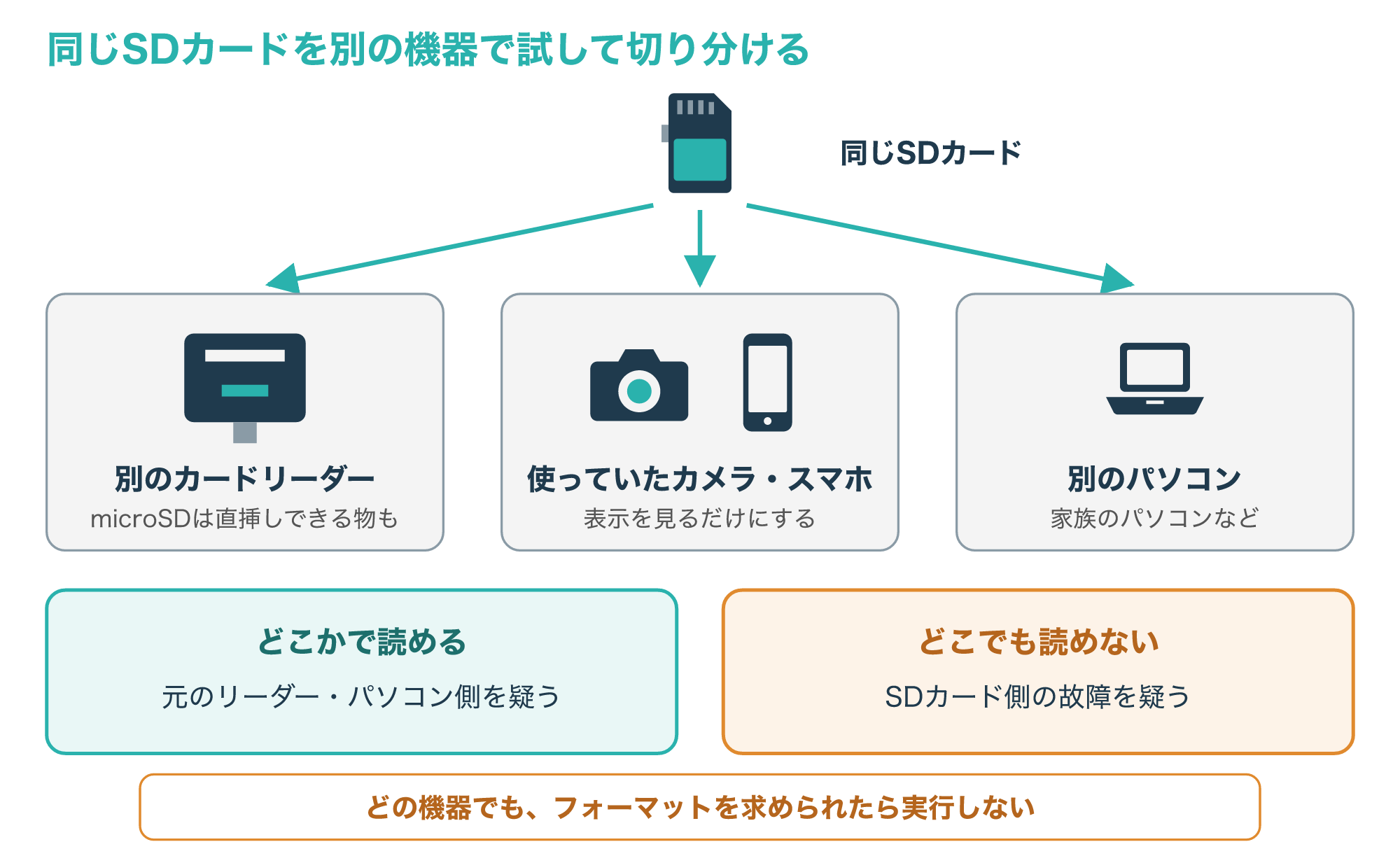
別のカードリーダーや別のパソコン、カードを使っていたカメラなどで読める場合は、元のカードリーダーやパソコン、ドライバーの問題を疑います。
反対に、どの機器でも読めない場合は、パソコン側ではなくSDカード側に問題があると考えられます(参考1)。
カメラで試すときも、フォーマットを求められたら実行せず、表示を確かめるだけにとどめましょう。
どこかの機器で読めたら、その場で大切な写真や動画をパソコンの内蔵ドライブやクラウドへコピーし、カードはしばらく使わないでおくと安心です。
パソコンでSDカードの状態を確かめる
3-1. ディスクの管理の開き方と表示の見方
カードやカードリーダーに問題がなさそうなら、Windowsの「ディスクの管理」で、SDカードがどう見えているかを確かめます。
Microsoftの資料では、タスクバーの検索ボックスに「コンピューターの管理」と入力し、管理者として実行してから、ディスクの管理を開く方法が案内されています。
初期化されていないディスクがつながっていると、ディスクの管理を開いた直後に「ディスクの初期化」という画面が自動で出ることがあります。
SDカードのデータを残したいなら、この画面では[OK]を押さず、[キャンセル]を選んで閉じましょう。
次の図は、ディスクの管理の画面で、SDカードの行のどこを見ればよいかを示しています。
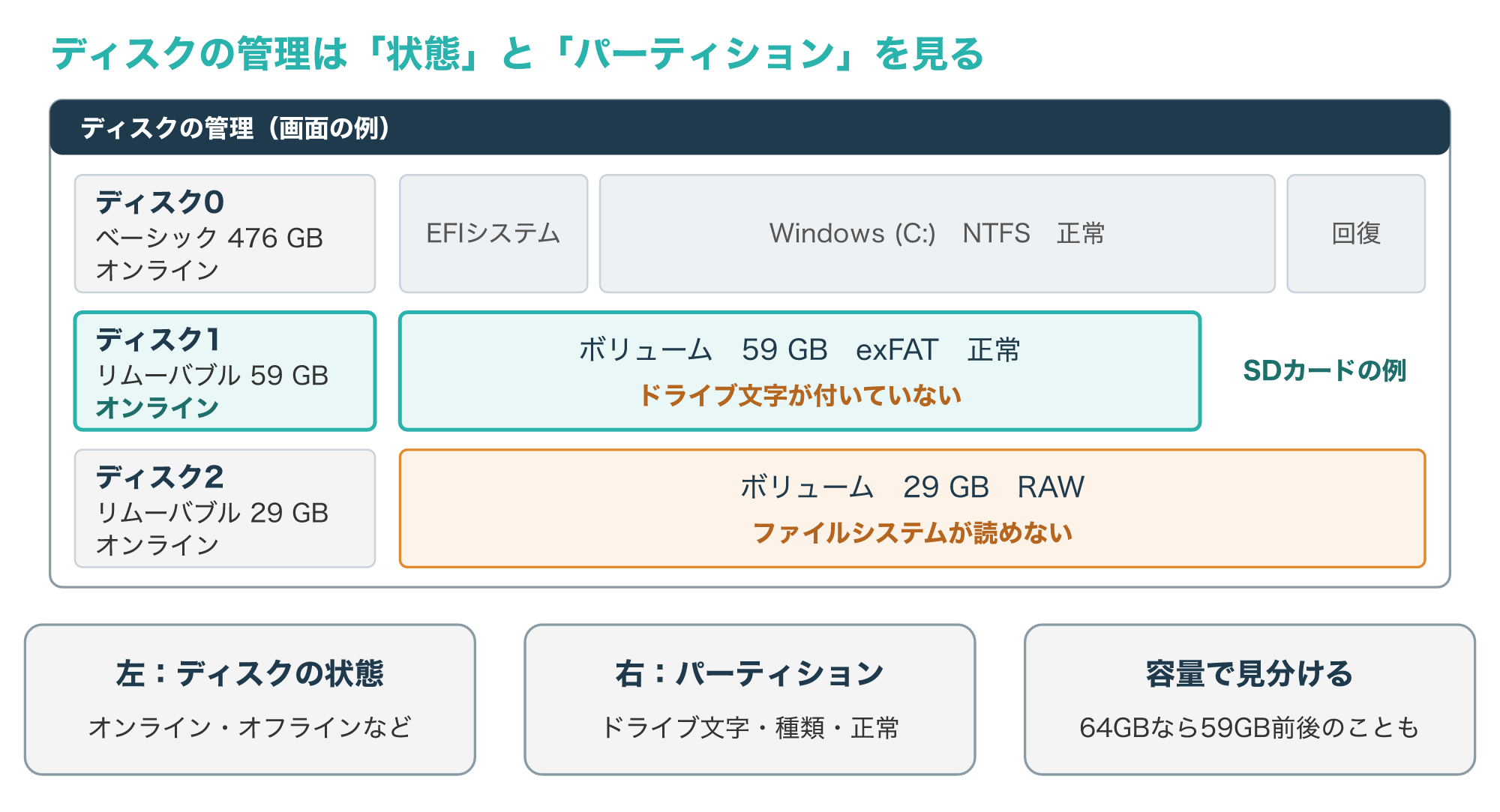
図の左側には、「ディスク1」のようなディスクの番号と、「オンライン」「初期化されていません」などのディスクの状態が表示されます。
右側には、パーティション(ディスクを区切った領域)ごとに、ドライブ文字、ファイルシステムの種類、「正常」などの状態が表示されます。
ファイルシステムは、ファイルの置き場所を管理するしくみで、SDカードではFAT32やexFATがよく使われ、読めない場合は「RAW」と表示されます。
ディスクが「オンライン」で、パーティションが「正常」と表示されていれば、それは良い兆候だとされています。
SDカードの行は容量の数字で見分けるのが確実で、たとえば64GBのカードなら、59GB前後と少し小さめに表示されることがあります。
「EFIシステムパーティション」や「回復パーティション」と表示された領域は、パソコンの起動や回復に必要なものなので、触らないようにしましょう(参考1)。
3-2. 状態別の対処とドライブ文字の割り当て
ディスクの管理での表示ごとに、自分で試してよい操作と、データを残したいなら避ける操作をまとめます。
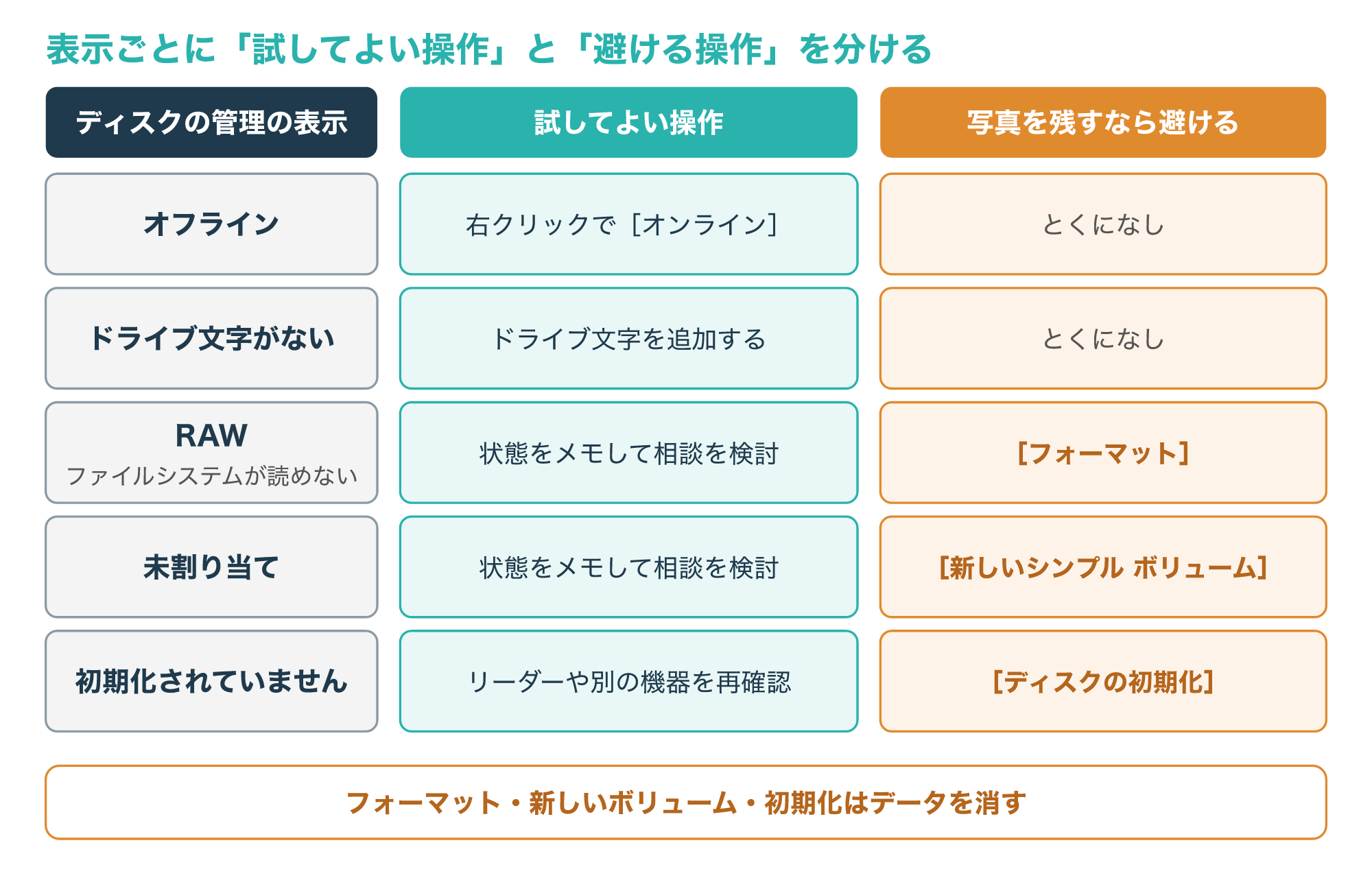
「オフライン」と表示されている場合は、ディスクを右クリックして[オンライン]を選びます。
パーティションにファイルシステムはあるのにドライブ文字がない場合は、ドライブ文字を手動で追加します。
一方、ファイルシステムが「RAW」と表示される場合に、Microsoftの資料が[フォーマット]を案内しているのは、ディスクが空だと分かっているときだけです。
フォーマットするとディスク上のすべてのデータが消えるため、ファイルを取り戻したいなら、この操作はしないよう明記されています。
「未割り当て」の場合の[新しいシンプル ボリューム]も同じで、ファイルを取り戻したいなら選ばないよう案内されています(参考1)。
「初期化されていません」と表示される場合は、ディスク署名がない、フォーマットが壊れている、ハードウェアに問題がある、といった原因が考えられます。
この場合も[ディスクの初期化]は選ばず、2-2のように別のカードリーダーや別のパソコンで表示を確かめ直しましょう。
初期化はディスク上のすべてのデータを消す操作で、資料でも、エラーのある既存のディスクはまずファイルを読み取れるかを確かめるよう案内されています(参考3)。
ドライブ文字を割り当てる手順は、次のとおりです。
- ディスクの管理で、SDカードのボリュームを右クリックする
- [ドライブ文字とパスの変更]を選ぶ
- 文字がないときは[追加]、変えたいときは[変更]を選ぶ
- [次のドライブ文字を割り当てる]で文字を選び、[OK]を押す
この操作にはAdministratorsまたはBackup Operatorsのグループに入っているアカウントが必要で、項目が灰色で選べないときは、権限が足りないなどの可能性があります(参考2)。
会社のパソコンでは、情報の持ち出しを防ぐために、SDカードなどの利用が管理者の設定で止められていることもあるので、その場合は社内の担当者に確かめましょう。
3-3. Macではディスクユーティリティで確かめる
Macを使っている場合は、「ディスクユーティリティ」でSDカードが見えているかを確かめます。
ディスクユーティリティを開いたら、[表示]メニューで[すべてのデバイスを表示]を選ぶと、ボリュームだけでなくカードそのものも一覧に出ます。
一覧に出てこないときは、2章のカードとカードリーダーの確認に戻り、それでも出なければMacでそれ以上の操作はせず、4章と5章へ進んでください。
カードが一覧にあり、エラーが心配なときは、「First Aid」という機能で確認と修復を試せますが、修復のために書き込みを行うことがあります。
そのため、コピーできていない大切な写真が残っているときや、割れや水ぬれなどの兆候があるときは、First Aidは実行せず、5章の判断基準に進んでください。
開けるファイルをすべて別のドライブへコピーできたら、次の図の順に進めます。
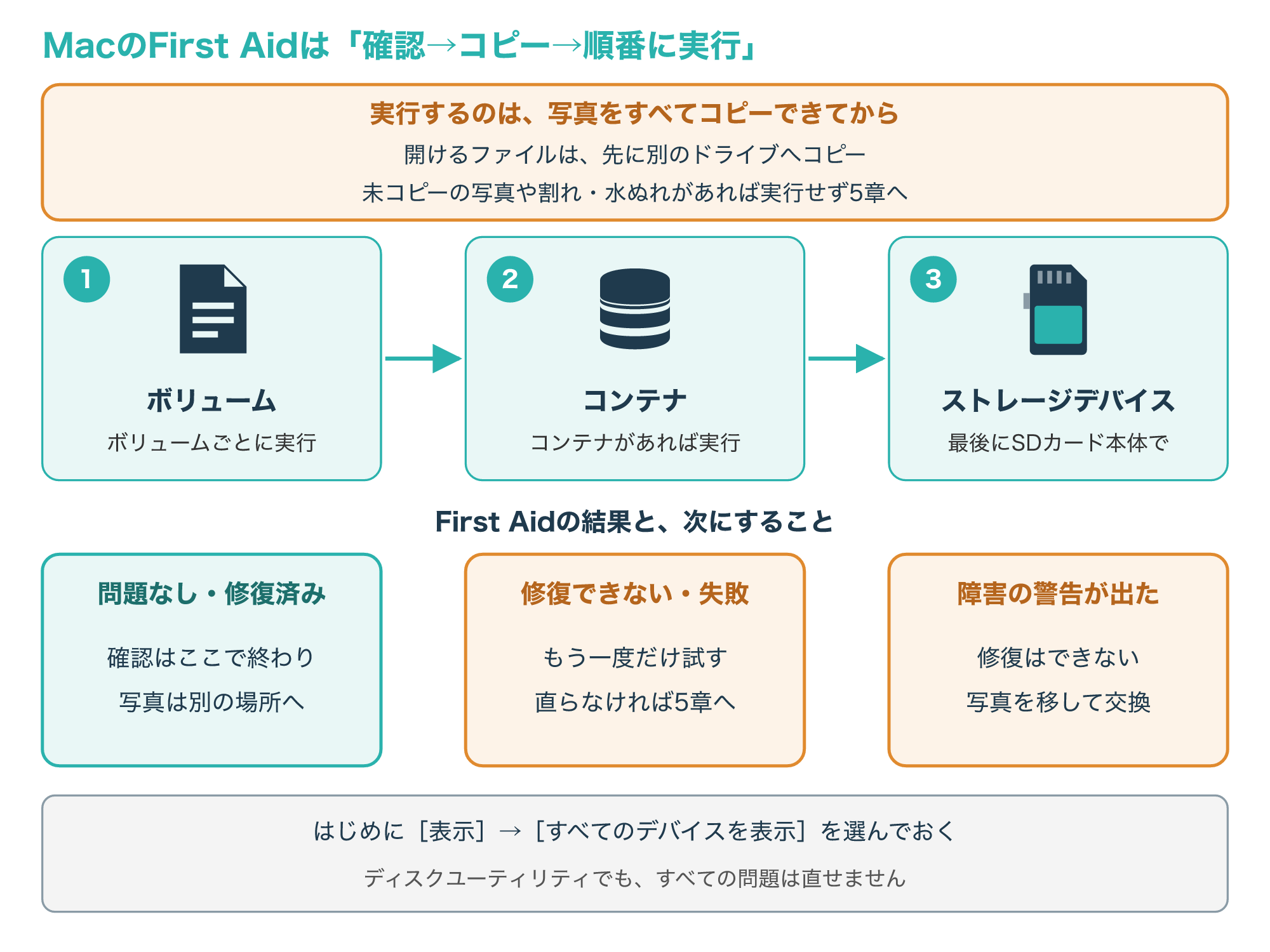
First Aidは、ボリューム、コンテナ、ストレージデバイスの順に実行するよう案内されていて、問題がない、または修復されたと表示されれば確認は終わりです。
修復できない場合について資料はもう一度試すよう案内していますが、それでも直らなければ修復をくり返さず、5章の判断基準に進みましょう。
なお、ディスクユーティリティでも、ディスクで起こるすべての問題を見つけたり直したりできるわけではないと説明されています(参考5)。
Macの基本的な操作をおさらいしたい方は、Mac OSの入門ガイドも参考にしてください。
「フォーマットしますか」と出たときと、壊れたときの注意
4-1. フォーマットを求められる理由と、物理的な故障の兆候
カメラやパソコンに挿したとたん「フォーマットしますか」と聞かれると、思わず[はい]を押してしまいそうになりますよね。
この表示は、機器がカードのファイルシステムを読み取れないときに出ることが多く、データが消えたという意味とは限りません。
原因は大きく、ファイルシステムの情報が壊れた「論理障害」と、記録する部品そのものが壊れた「物理障害」の2つに分けて考えられます。
次の図は、2つの障害の違いと、SDカードで物理障害を疑うときの主な兆候を並べたものです。
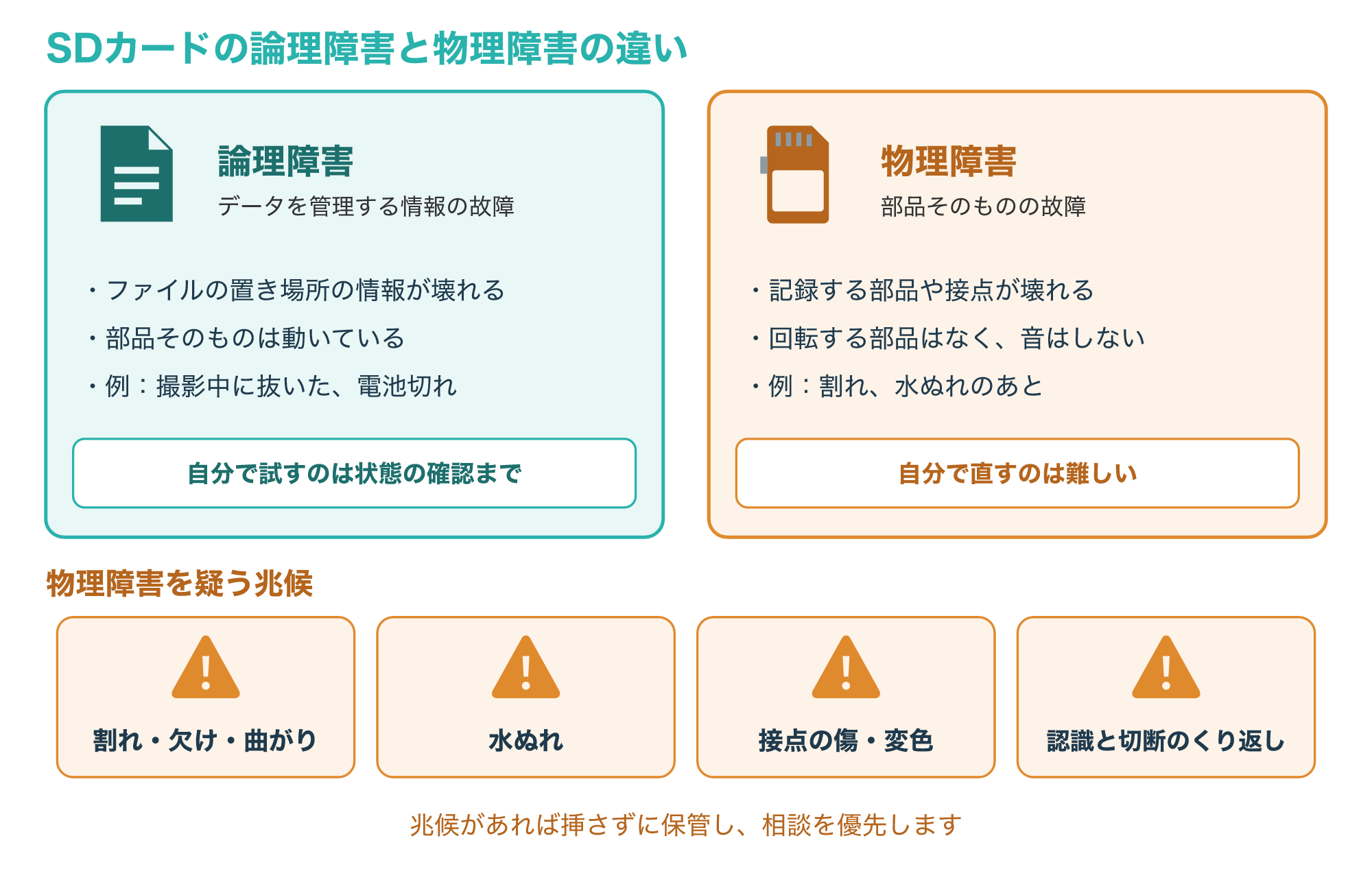
論理障害は、撮影や書き込みの途中でカードを抜いた、電池が切れた、別の機器で使い回したといったきっかけで、ファイルの置き場所の情報が壊れた状態です。
物理障害は、データを記録する部品(フラッシュメモリ)や、それを制御する部品、接点が壊れた状態です。
SDカードは回転する部品のない記録装置なので、壊れても音はせず、見た目と挿したときの様子が手がかりになります。
物理障害を疑う一般的な目安には、割れや欠け、曲がり、水ぬれ、接点の傷や変色、認識と切断のくり返しなどがあります。
ディスクの管理で「読み取り不可」と表示される場合、Microsoftの資料はハードウェアの障害や破損、I/Oエラー(読み書きの失敗)の可能性を挙げ、回復できないこともあると説明しています(参考1)。
スマートフォンでは、機種によってSDカードを本体の保存領域の一部として使う設定があり、その形式にしたカードはほかの機器では読めないことがあります。
そうした設定をした覚えがあるなら、カードの故障と決めつけず、スマートフォンの説明書やメーカーの案内を確かめてから操作しましょう。
フラッシュメモリのしくみは、同じくフラッシュメモリを使うSSDの記事で詳しく解説しています。
4-2. 写真を失わないためにやってはいけない5つのこと
大切な写真が入っているカードほど、焦っていろいろな操作を試したくなりますが、操作によってはデータを取り戻せる可能性を下げてしまいます。
次の図の5つは、データを残したいときに避けたい代表的な操作です。
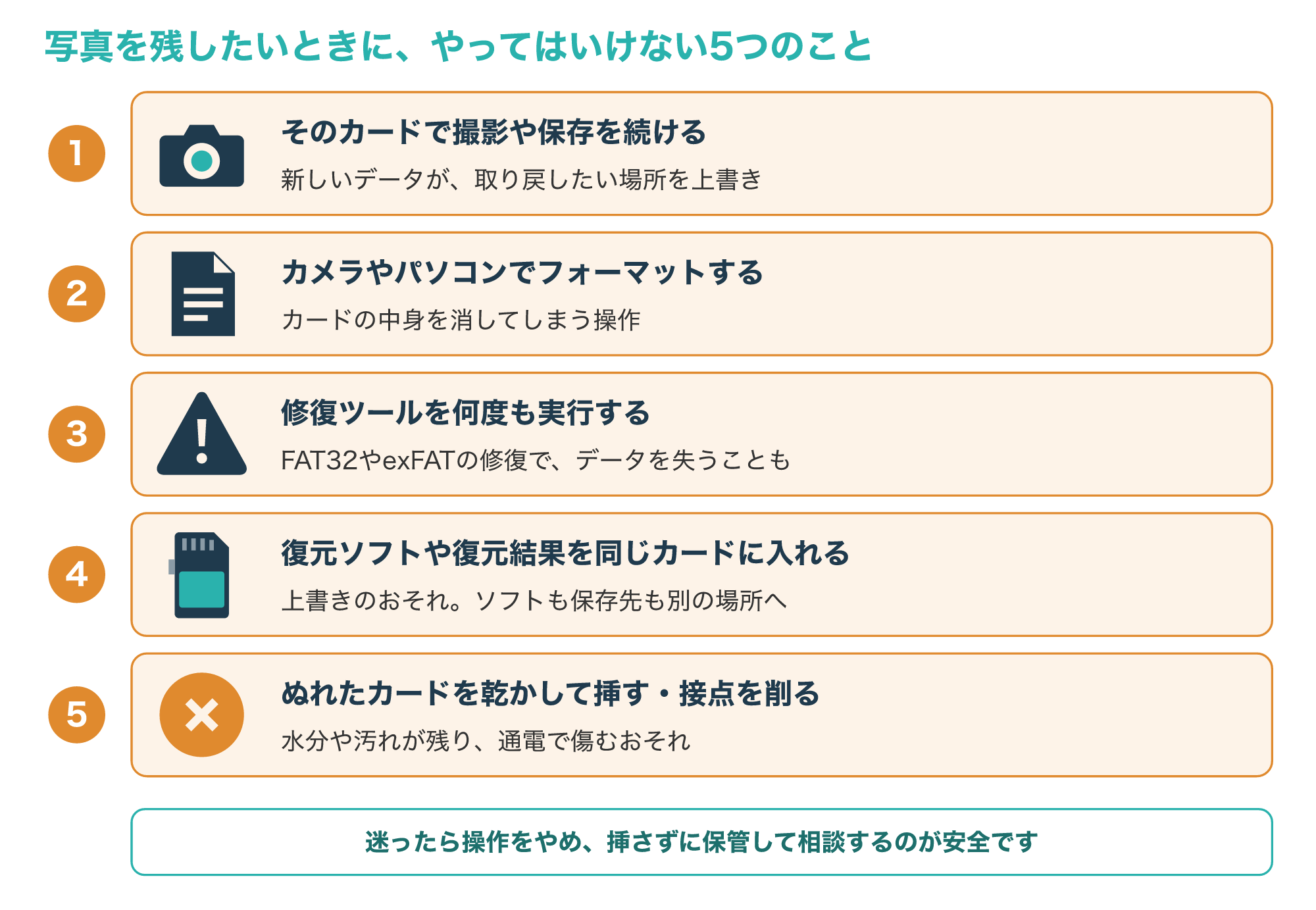
1つめは、そのカードで撮影や保存を続けることで、新しいデータが取り戻したいデータの場所を上書きするおそれがあります。
2つめは、カメラやスマートフォン、パソコンでのフォーマットや初期化で、どれもカードの中身を消す、または管理情報を作り直す操作です(参考1・参考3)。
3つめは、エラーチェックや修復のツールを何度も実行することです。
SDカードでよく使われるFAT32やexFATのようなFAT系のファイルシステムでは、Windowsのchkdskというツールの修復で、データが失われることがあると説明されています。
修復の途中で見つかった断片は「File0000.chk」のような名前のファイルにまとめられることがあり、元の写真の名前やフォルダーの形では戻らないこともあります(参考4)。
4つめは、復元ソフトを入れる場所や、取り戻したファイルの保存先を、同じSDカードにすることです。
まだ取り戻していないデータの場所を上書きしてしまうおそれがあるため、ソフトも復元結果も必ずパソコンの内蔵ドライブなど別の場所へ入れましょう。
なお、読み取るだけのスキャンで上書きは起きませんが、物理障害の疑いがあるカードで何度もスキャンすると、読み出しの負担で状態を悪くするおそれがあります。
5つめは、ぬれたカードを乾かしてから挿すことや、接点を削る、割れたカードをテープで留めて挿すといった自己流の修理です。
見た目が乾いていても中に水分や汚れが残っていることがあり、通電させると傷みが進むおそれがあるため、そのままの状態で保管しましょう。
割れた、水にぬれたといった場合は、カメラやパソコンに挿さず、変換アダプターから抜いたうえで、乾いたケースに入れて保管しておくのがおすすめです。
データ復旧業者に相談する判断基準と準備
5-1. 自分で続けるか、業者に相談するかの判断基準
ここまでの手順を試しても読めない場合、次に考えたいのは「このまま自分で続けるか、専門の業者に相談するか」です。
判断のポイントは、データの大切さと、物理障害の兆候があるかどうかの2つです。
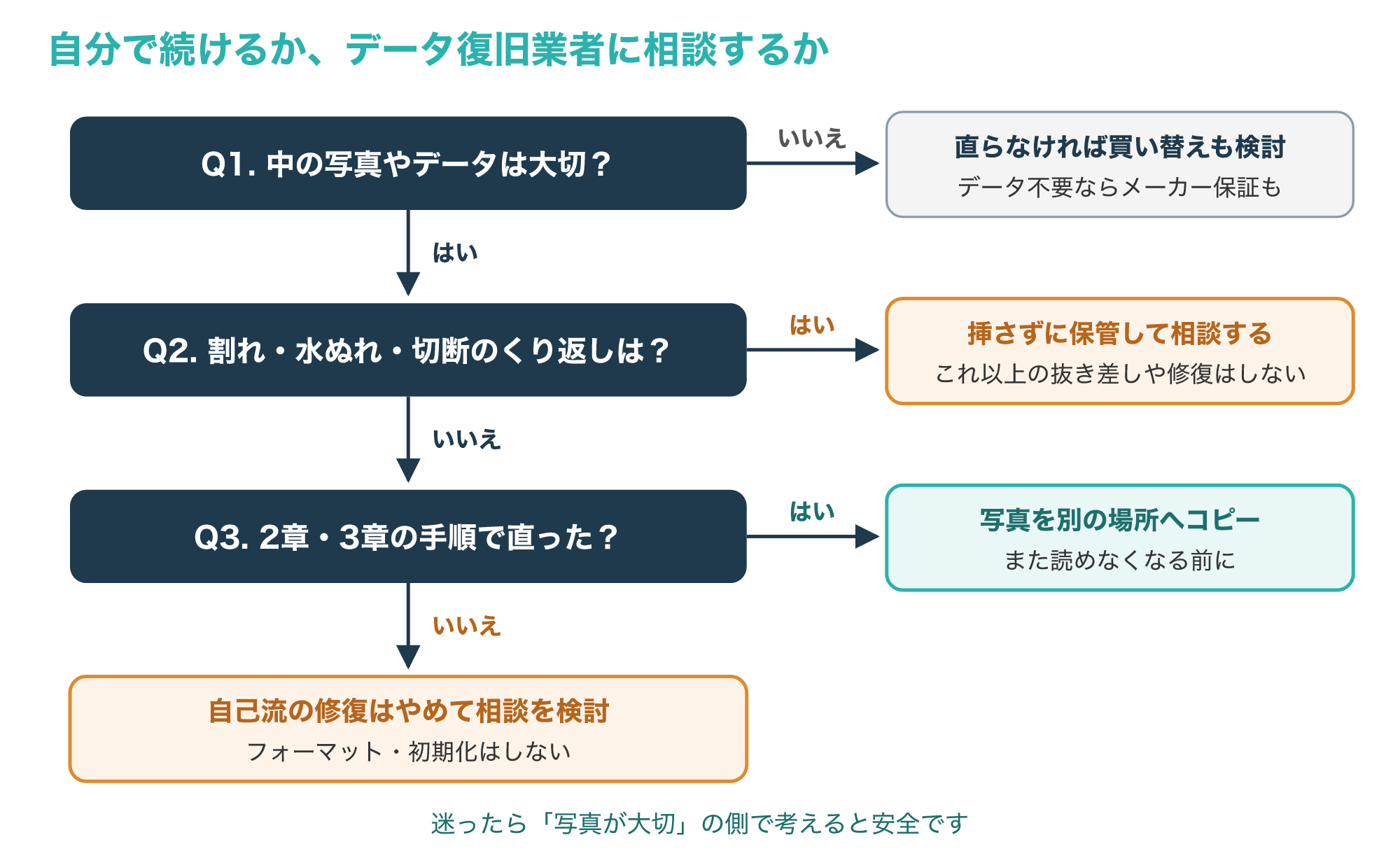
データが消えても困らないカードなら、ここまでの切り分けを試し、直らなければ新しいカードに買い替えるのも1つの方法です。
一方で、撮り直せない旅行や行事の写真、仕事で撮った記録が入っているなら、自分で試す操作は2章・3章の確認(挿し方・ロック・別のカードリーダー・オンラインへの切り替え・ドライブ文字の追加)までにとどめましょう。
MacのFirst Aidは書き込みを伴うことがあるので、大切な写真をすべて別の場所へコピーできた後だけに使い、コピーできていない写真が残るなら実行しないでください。
フォーマットや初期化、修復ツールのくり返し、復元ソフトでのスキャンのくり返しは、取り戻せる可能性を下げることがあるので避けてください。
データ復旧の業者は、専用の設備を使ってカードの状態を調べたうえでデータの取り出しを試みるため、自分では手の出せない障害にも対応できる場合があります。
Microsoftの資料でも、ファイルが本当に重要な場合は、料金を払ってデータ回復の専門の機関に回復を依頼できると紹介されています(参考1)。
依頼するかどうかは、症状を伝えて見積もりや対応の内容を聞いてから決めても遅くはありません。
相談先の1つに、データ復旧サービスの「デジタルデータリカバリー」があります。
広告主の案内では、パソコン、外付けHDD、USBメモリ、スマートフォンなどのデータ復旧に対応しているとされているので、SDカードやmicroSDカードの受付も、相談の前に公式サイトで確かめておきましょう。
こんな方は相談がおすすめ
- カードが割れた・欠けた、または水にぬれた
- 挿すたびに認識と切断をくり返す
- フォーマットを求められたが、中の写真は消したくない
- 撮り直せない写真や動画が入っている
5-2. 自分で対処・メーカー保証・データ復旧業者の違い
相談先を選ぶ前に、それぞれの方法で「何が目的か」を整理しておくと、迷わずに済みます。
| 方法 | 主な目的 | 向いている場面 | 気をつけたい点 |
|---|---|---|---|
| 自分で対処 | 挿し方や設定の問題を直す | ディスクの管理に表示され、兆候がない | フォーマットや初期化など、データを消す操作をしない |
| メーカー・販売店の保証 | カードそのものを交換する | データが不要、またはバックアップがある | データの扱いは、依頼前に保証書や案内で確かめる |
| データ復旧業者 | 中のデータを取り出す | データが大切で、物理障害の兆候がある | 費用や期間は症状で変わるため、見積もりの内容を確かめる |
大切なのは、「SDカードを使えるようにすること」と「写真を取り戻すこと」は、別の目的だという点です。
保証で新しいカードに交換してもらえても、中のデータが戻るとは限らないため、データが目的なら最初からデータ復旧の相談先を選ぶのが近道です。
SDカードは手ごろな値段で買い替えられるぶん、中の写真の価値と、復旧にかかる費用を比べて考えることも大切です。
データ復旧の費用は、障害の種類や容量によって大きく変わることが一般的なので、相談する前に公式サイトの最新の案内で確かめておくと安心です。
5-3. 相談する前に準備しておくこと
業者に相談すると決めたら、症状を正確に伝えられるように、次の情報をまとめておきましょう。
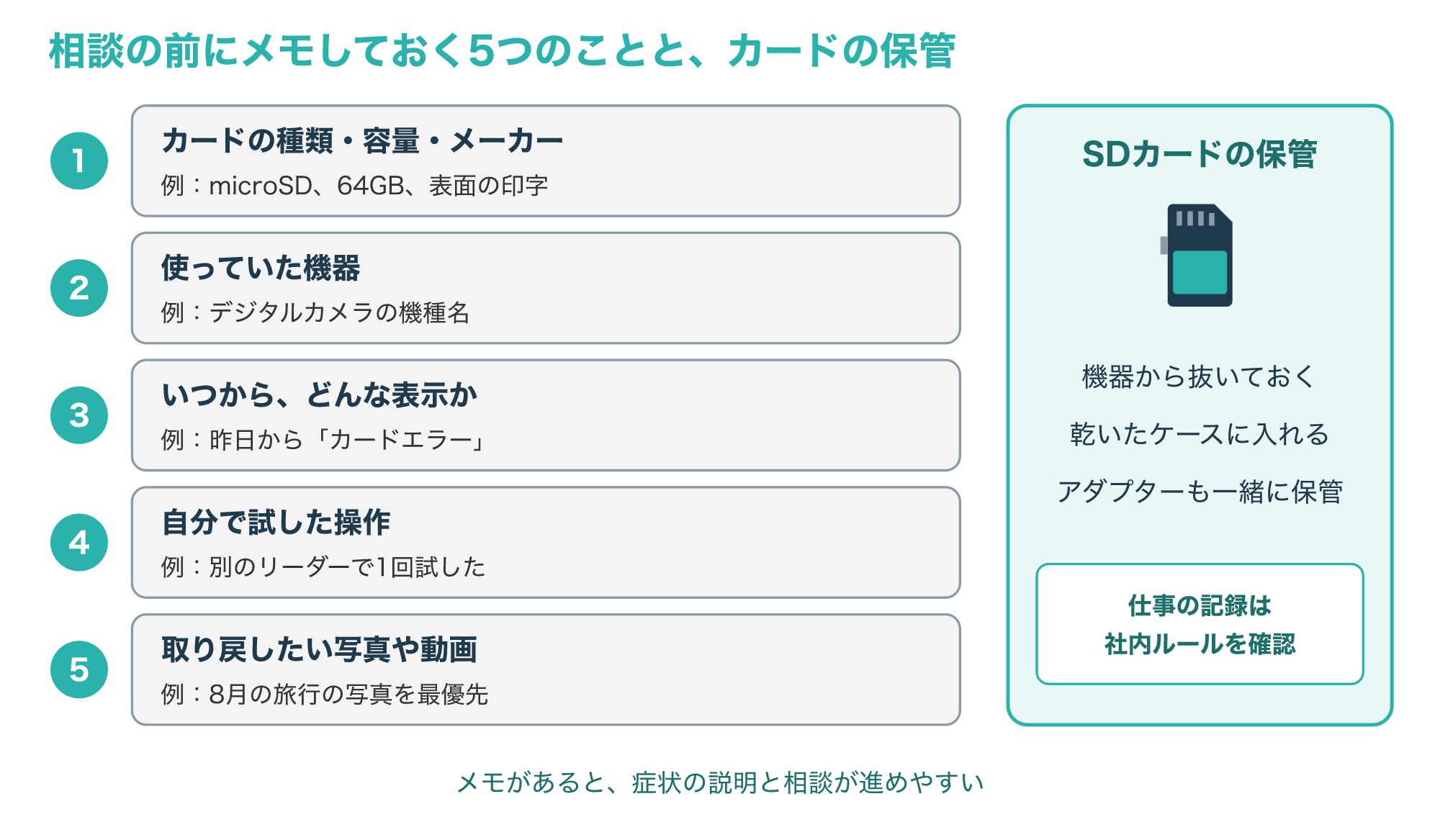
1つめは、カードの種類(SDかmicroSDか)、容量、メーカーで、カードの表面の印字で確かめられます。
2つめは、カードを使っていた機器で、デジタルカメラ、スマートフォン、ドライブレコーダーなどの機種名も伝えます。
3つめは、いつから、どんな表示が出ているかで、カメラやパソコンに出たメッセージをそのままメモしておきます。
4つめは、自分で試した操作で、修復ツールや復元ソフト、カメラでのフォーマットなどをしたなら、その内容と回数も伝えましょう。
5つめは、とくに取り戻したい写真や動画の撮影日やフォルダーで、優先順位を伝えると、作業の範囲を決めやすくなります。
カードは機器から抜いてケースに入れ、静電気や衝撃を避けて保管し、microSDカードなら使っていた変換アダプターも一緒に保管しておきましょう。
仕事の記録の場合は、社内の情報管理のルールに従い、外部の業者へ預けてよいかを、上司や担当部署に確かめておくことも大切です。
よくある質問とまとめ
6-1. よくある質問
Q1. SDカードが認識しないとき、最初に何をすればよいですか?
割れや水ぬれなどの兆候がなければ、カードの向きと奥まで挿さっているか、ロックスイッチ、接点、変換アダプターを確かめ、別のカードリーダーや機器でも試します。
Q2. カメラで「フォーマットしますか」と表示されたらどうすればよいですか?
フォーマットするとカードの中身が消えるため、大切な写真があるなら実行せずに電源を切ってカードを取り出し、パソコンで状態を確かめるか、データ復旧の相談を検討します。
Q3. 大きな容量のSDカードだけが読めないのはなぜですか?
古いカードリーダーや機器は、容量が32GBを超えるSDXCカードに対応していないことがあるため、カードリーダーの説明書で対応しているカードの種類を確かめます。
Q4. 割れたり水にぬれたりしたSDカードは自分で直せますか?
物理障害のおそれが高く、挿したり乾かして使ったりすると悪化することがあるため、大切なデータがあるなら機器に挿さずに、データ復旧の業者に相談することをおすすめします。
Q5. データ復旧業者にはいつ相談すればよいですか?
大切な写真が入っていて、物理障害の兆候がある場合や、切り分けを試しても直らない場合は、それ以上の操作をせずに早めに相談するのがおすすめです。
大切な写真を取り戻したい方へ
自分で試せる手順で直らないときは、SDカードにこれ以上の負担をかける前に、データ復旧の専門業者へ相談すると安心です。
6-2. まとめ
SDカードが認識しないときは、どの段階で止まっているかを見たら、まずカードの割れや水ぬれなどの危ない兆候がないかを確かめます。
兆候がなければ、カードとカードリーダー、パソコンでの表示の順に確かめ、直ればバックアップへ、直らなければ相談へ進み、兆候があればそれ以上触らずに相談へ進みます。
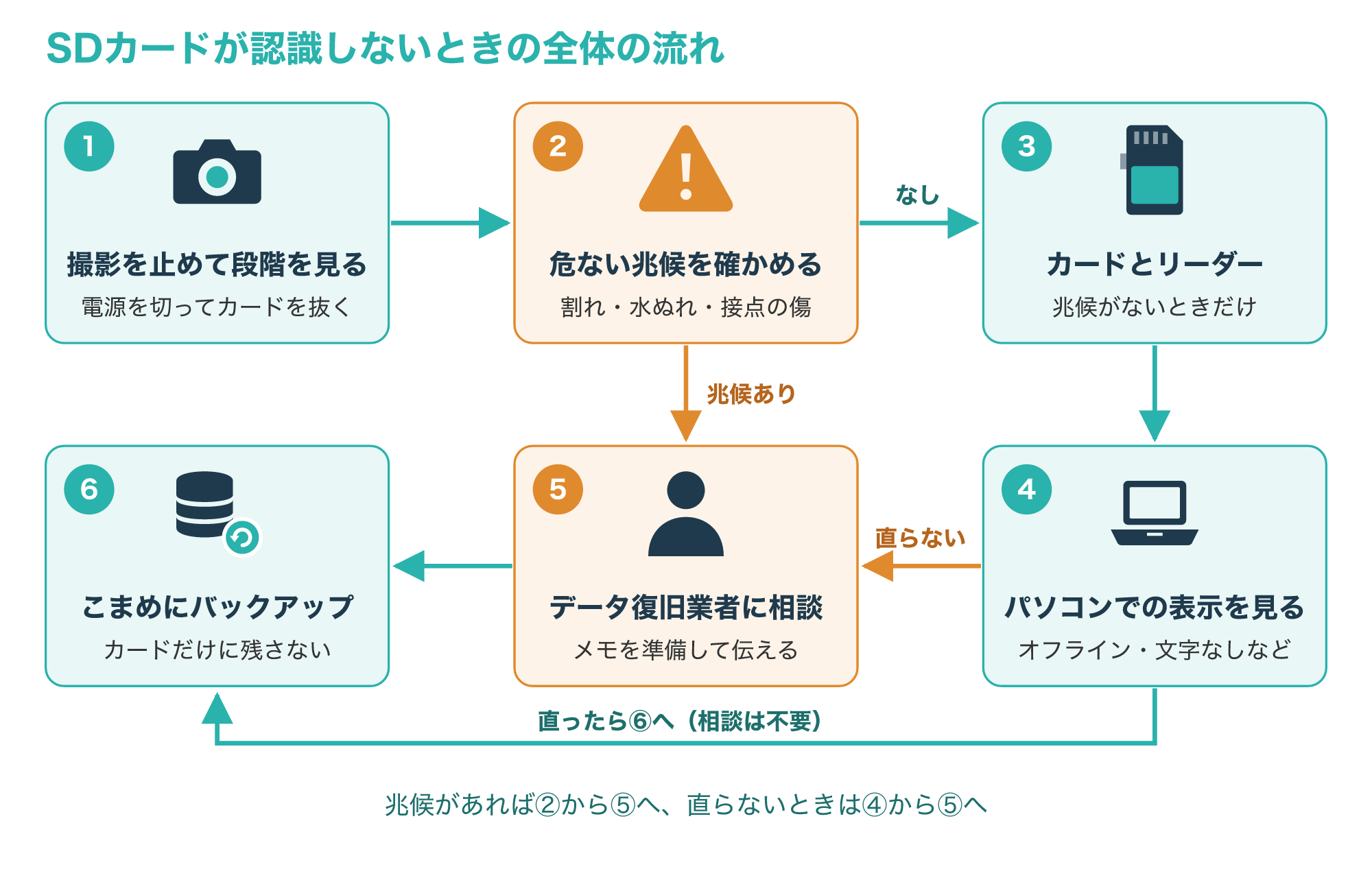
ロックスイッチや接点、変換アダプター、カードリーダーの規格、ドライブ文字の割り当てなどは、自分で確かめて直せることがあります。
一方で、フォーマットや初期化はデータを消す操作なので、大切な写真があるなら、カメラでもパソコンでも実行しないでください。
割れや水ぬれ、認識と切断のくり返しなど、物理障害の兆候があるときは、挿すのをやめて、データ復旧の業者に相談しましょう。
無事にデータを取り戻したら、同じことで困らないように、撮った写真をこまめにパソコンやクラウドへ移す習慣をつけることが大切です。
Microsoftの資料も、ディスクの障害はよく起こるものなので、大切なファイルは定期的にバックアップするよう勧めています(参考1)。
警察庁も、ランサムウェアに備えて、バックアップはこまめに取り、ネットワークから切り離してオフラインで保存するなどの対策を勧めています(参考7)。
災害や障害に備えたデータの守り方は、次の記事も参考になります。
まずは、撮影を止めてカードを取り出し、割れや水ぬれがないか、ロックスイッチと接点に異常がないかを確かめるところから始めてみてください。