SSDが認識しない原因と対処法|M.2の確認とデータを守る手順
SSDが認識しないときは、UEFI(BIOS)、ディスクの管理、エクスプローラーのどこで止まっているかを見ると、原因と次の行動を絞り込めます。
この記事では、NVMeとSATAの違いをふまえた確かめ方と、TRIMや暗号化でデータが戻りにくくなる注意点、復旧業者に相談する目安を図解します。

この記事は以下のような人におすすめ!
- パソコンのSSDや増設したSSDが表示されない人
- SSDの大事なデータを失いたくない人
- 自分で直すか業者に頼むか迷っている人
本記事はプロモーション(アフィリエイト広告)を含みます。
SSDが認識しないときに最初に知っておきたいこと
1-1. 「認識しない」は3つの段階に分けて考える
SSDが急に表示されなくなると、パソコンが起動しなかったり、大切なファイルが開けなかったりして、とても不安になりますよね。
でも、画面に表示されないからといって、データがすぐに消えたとは限りません。
まずは、パソコンがどこまでSSDを見つけられているかを、3つの段階に分けて確かめましょう。
次の図は、段階ごとに疑う原因と、次に確かめることを示しています。
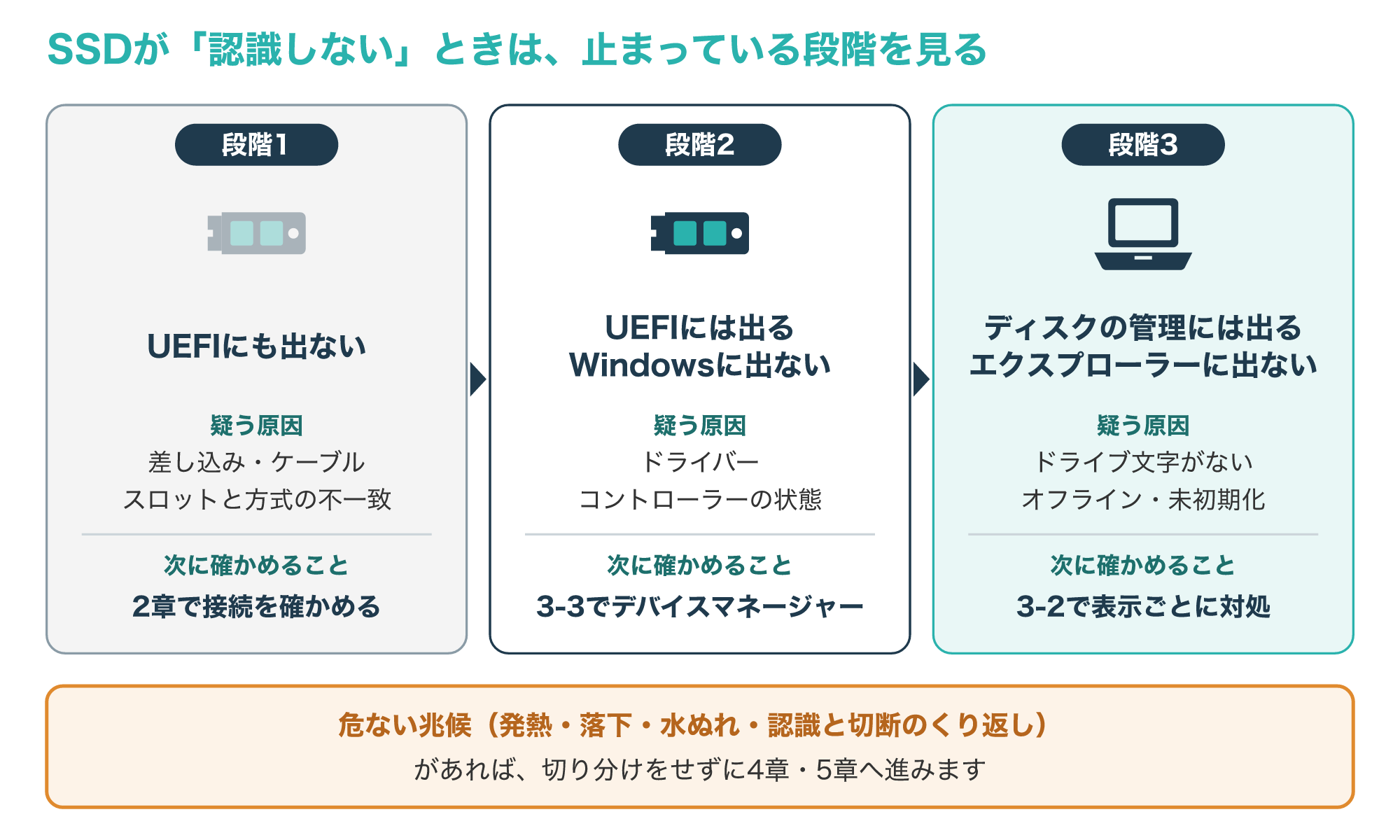
段階1は、パソコンの電源を入れた直後に開けるUEFI(BIOS)の設定画面にも、SSDが出てこない状態です。
この段階では、SSDの差し込みやケーブル、M.2スロットとSSDの方式が合っているかといった、接続の問題をまず疑います。
段階2は、UEFIには出てくるのに、Windowsのディスクの管理にSSDが出てこない状態で、ドライバーなどWindows側の問題も疑います。
Microsoftの資料では、ディスクが見つからない理由は多くあるものの、最も一般的な原因はディスクで障害が起きていることだと説明されています。
段階3は、ディスクの管理には出てくるのに、エクスプローラーにドライブとして表示されない状態です。
この場合は、ドライブ文字(E:のような記号)がない、ディスクがオフラインになっているなど、設定を見直すだけで使えるようになることがあります(参考1)。
Windowsが入っている起動用のSSDが認識されないときは、Windowsそのものが起動しないため、段階1のUEFIの確認から始めます。
ただし、次の1-2で紹介する危ない兆候があるときは、段階を確かめるために電源を入れ直すことはせず、先に1-2を読んでください。
SSDのしくみや、NVMeとSATAの違いを先に整理しておきたい方は、次の記事も参考にしてください。
1-2. 作業を始める前に守りたい3つのルール
切り分けを始める前に、データを守るためのルールを3つだけ決めておきましょう。
1つめは、認識しないSSDに、新しいファイルや復元ソフトを書き込まないことです。
SSDには4章で説明するTRIM(トリム)というしくみがあるため、削除や上書きのあとは、HDDよりもデータを取り戻しにくいことがあります。
2つめは、「初期化」や「フォーマット」を求める画面が出ても、中に大切なデータがあるなら実行しないことです。
Microsoftの資料でも、初期化はディスク上のすべてのデータを消す操作であり、使用中のディスクなら先にファイルをバックアップするよう注意されています(参考2)。
3つめは、電源の入れ直しや抜き差しを、何度もくり返さないことです。
故障しかけたSSDでは、通電をくり返すほど状態が悪くなるおそれがあるため、確かめる回数は必要な分だけにとどめます。
次の図のように、異常に熱い、認識と切断をくり返す、落とした・水にぬれたといった兆候があり、中に大切なデータがあるなら、2章と3章の切り分けは行いません。
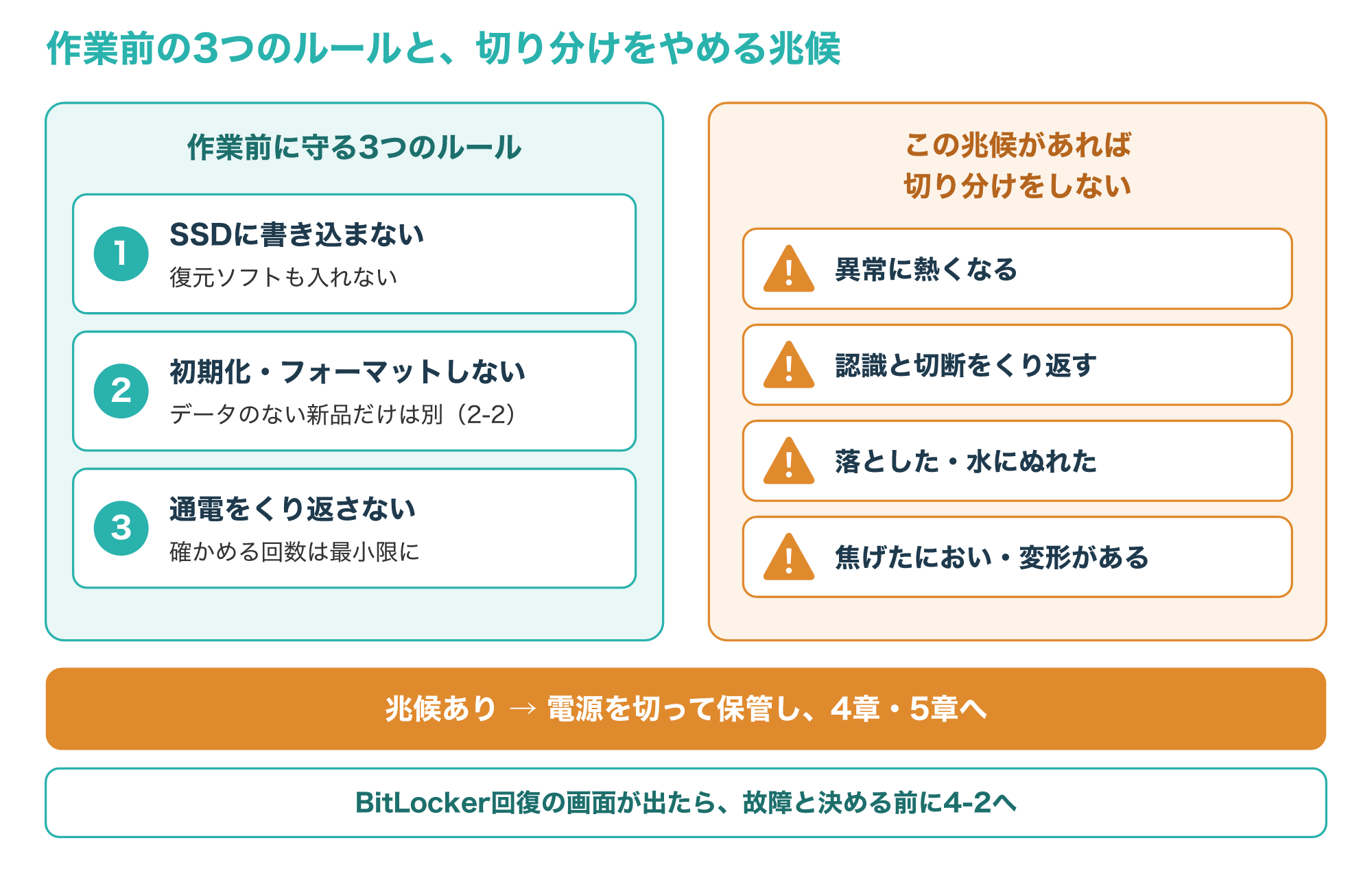
電源を切ったままSSDを保管し、4章と5章へ進んでください。
HDDと違ってSSDには回転する部品がないため、異音で故障に気づくことはほとんどなく、表示や動作の変化が手がかりになります。
なお、起動時にBitLocker回復の画面が出た場合は、故障ではなく暗号化の保護が働いていることがあるため、4-2を先に読んでください。
「初期化しますか」「フォーマットする必要があります」と表示されても、中に大切なデータがあるなら[キャンセル]を選び、この記事の手順で状態を確かめてから判断してください。
NVMeとSATAの違いから接続を確かめる
2-1. SSDの種類と、つなぐ場所の組み合わせを確かめる
ここからは、1-2の危ない兆候がない場合の手順です。
パソコンの中に付けるSSDには、大きく分けて、2.5インチのSATA SSDと、細長い板の形をしたM.2 SSDがあります。
M.2 SSDには、さらにSATA方式で動くものと、NVMe方式(PCI Express)で動くものがあり、見た目が似ていても通信の方式が違います。
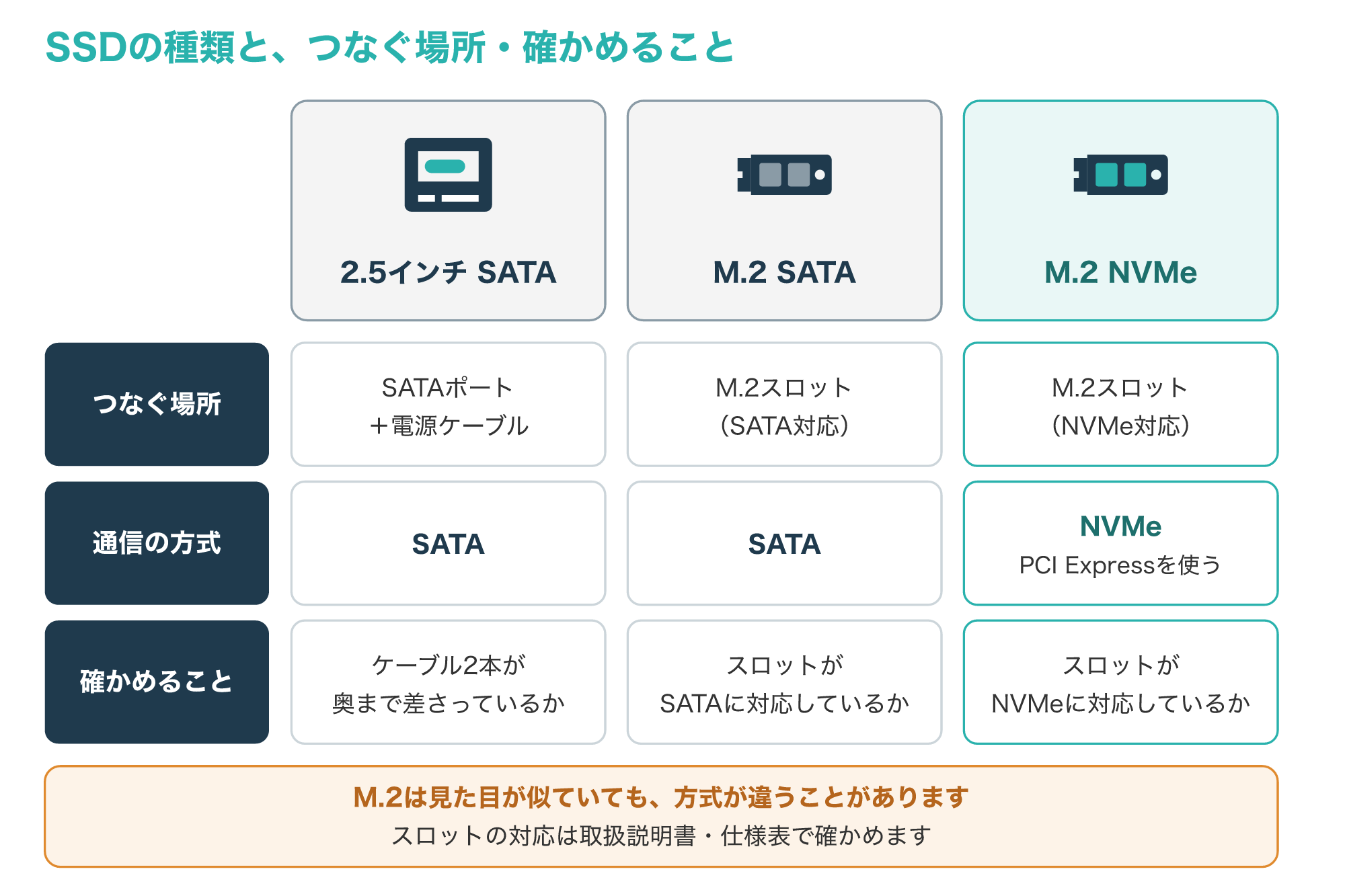
次の図は、SSDの種類ごとに、つなぐ場所と確かめるポイントを並べたものです。
ケーブルやSSDを確かめるときは、2-2の手順1と同じくパソコンの電源を切って電源ケーブルを抜き、ノートパソコンはメーカーの手順に従い、静電気にも気をつけて作業します。
2.5インチのSATA SSDは、データ用のSATAケーブルと、電源ケーブルの2本でつなぎます。
どちらかのケーブルが抜けかけているだけでも認識しないため、両端が奥まで差さっているかを確かめます。
M.2 SSDは、マザーボードのM.2スロットに差し込み、ネジで固定して使います。
ここで大切なのは、M.2スロットにもSATAだけ、NVMeだけ、両方に対応するものがあり、SSDとスロットの方式が合わないと認識しない点です。
スロットがどちらに対応しているかは、パソコンやマザーボードの取扱説明書、仕様表で確かめましょう。
マザーボードによっては、M.2スロットを使うと一部のSATAポートが使えなくなるなど、つなぐ場所の組み合わせに制限があることもあります。
NVMeとSATAの速さや選び方の違いは、1-1で紹介した記事で詳しく解説しています。
2-2. 増設・換装したばかりのSSDと、USB接続のSSD
SSDを付けたばかりなら、次の順に確かめます。
- パソコンの電源を切り、電源ケーブルを抜いてから作業する
- SSDが奥まで差さり、M.2ならネジで固定されているかを見る
- UEFIの設定画面にSSDが出るかを確かめる(3-1)
- 新品のSSDで「初期化されていません」と出たら初期化する
Microsoftの資料では、新しいディスクを追加したときは、Windowsで使えるように、まずディスクを初期化する必要があると案内されています。
そのため、データの入っていない新品のSSDで「初期化されていません」と表示されるのは、故障ではなく、ふつうのことです。
一方、同じ資料が初期化の前提にしているのは既存のデータがない新しいディスクで、使用中のディスクではすべてのデータが消えると注意しています(参考2)。
外付けケースに入れたSSDや、USB接続のポータブルSSDが認識しない場合は、USBハブを外してパソコン本体のポートに直接つなぐところから始めます。
Microsoftの資料によると、USBディスクはポートによって十分な電力を得られないことがあり、この問題はUSBハブで特によく起こるとされています。
別のポートや別のケーブルを試し、それでも認識しなければ別のパソコンにつないで、問題がパソコン側かSSD側かを切り分けます(参考1)。
UEFI(BIOS)とWindowsの画面で見え方を確かめる
3-1. UEFI(BIOS)の設定画面でSSDが見えるかを確かめる
UEFIは、パソコンの電源を入れてからWindowsが起動するまでの間に動く、ファームウェアと呼ばれる基本的なソフトウェアです。
以前はBIOSと呼ばれていたため、今でも設定画面を「BIOS画面」と呼ぶことがあります。
UEFIの設定画面にSSDが出ていれば、SSDと接続は、少なくともパソコンに見つけられていると考えられます。
次の図は、UEFIの設定画面を開く2つの方法と、見る場所をまとめたものです。
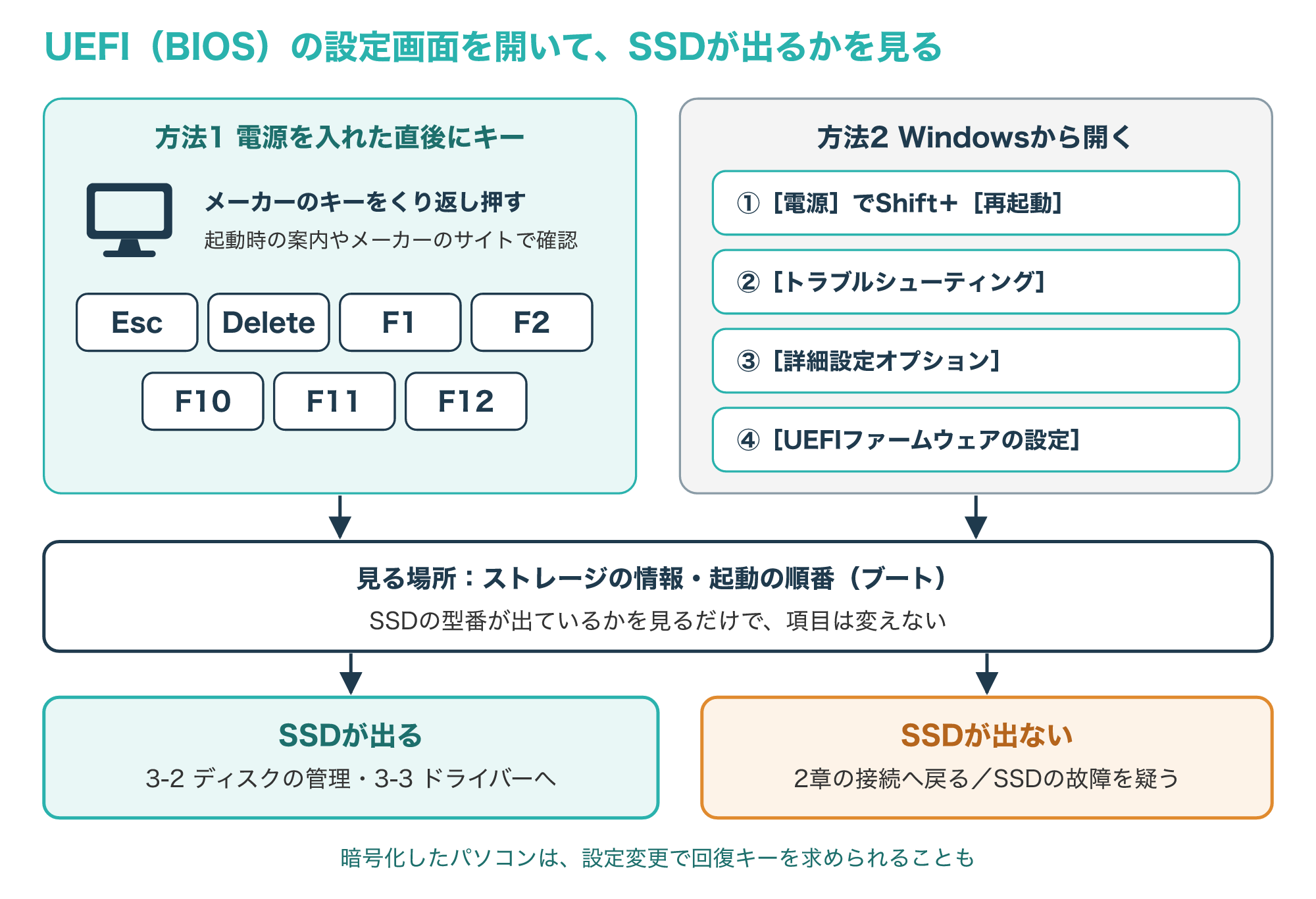
1つめの方法は、パソコンの電源を入れた直後に、メーカーごとに決まったキーを押すことです。
Microsoftの資料では、よく使われるキーとして、Esc、Delete、F1、F2、F10、F11、F12が挙げられています。
起動時にキーの案内が出ることが多く、出ない場合や画面がすぐ変わる場合は、メーカーのサイトで確かめるよう案内されています。
2つめの方法は、Windowsが起動するなら、[電源]でShiftキーを押しながら[再起動]を選び、[トラブルシューティング]→[詳細設定オプション]→[UEFIファームウェアの設定]へ進むことです(参考3)。
設定画面では、ストレージの情報や起動の順番(ブート)の項目に、SSDの型番が出ているかを見ます。
ここで見えないときは、2章の接続に戻るか、SSDそのものの故障を疑います。
設定画面の項目は、意味が分からないまま変えないようにしましょう。
BitLockerで暗号化されたパソコンでは、UEFIファームウェアの更新や、TPM 1.2を使う一部のパソコンでの起動の順番の変更が、回復キーを求められるきっかけになると説明されています(参考4)。
3-2. ディスクの管理の表示ごとの対処
UEFIでは見えるのにエクスプローラーに出ないときは、Windowsの「ディスクの管理」で、SSDがどう見えているかを確かめます。
ディスクの管理は、パソコンの各ドライブと、その中のパーティション(ディスクを区切った領域)の情報を表示できるWindowsの機能です。
Microsoftの資料では、タスクバーの検索ボックスに「コンピューターの管理」と入力し、管理者として実行してから、ディスクの管理を開く方法が案内されています。
次の図は、表示ごとに、自分で試してよい操作と、データを残したいなら避ける操作をまとめたものです。
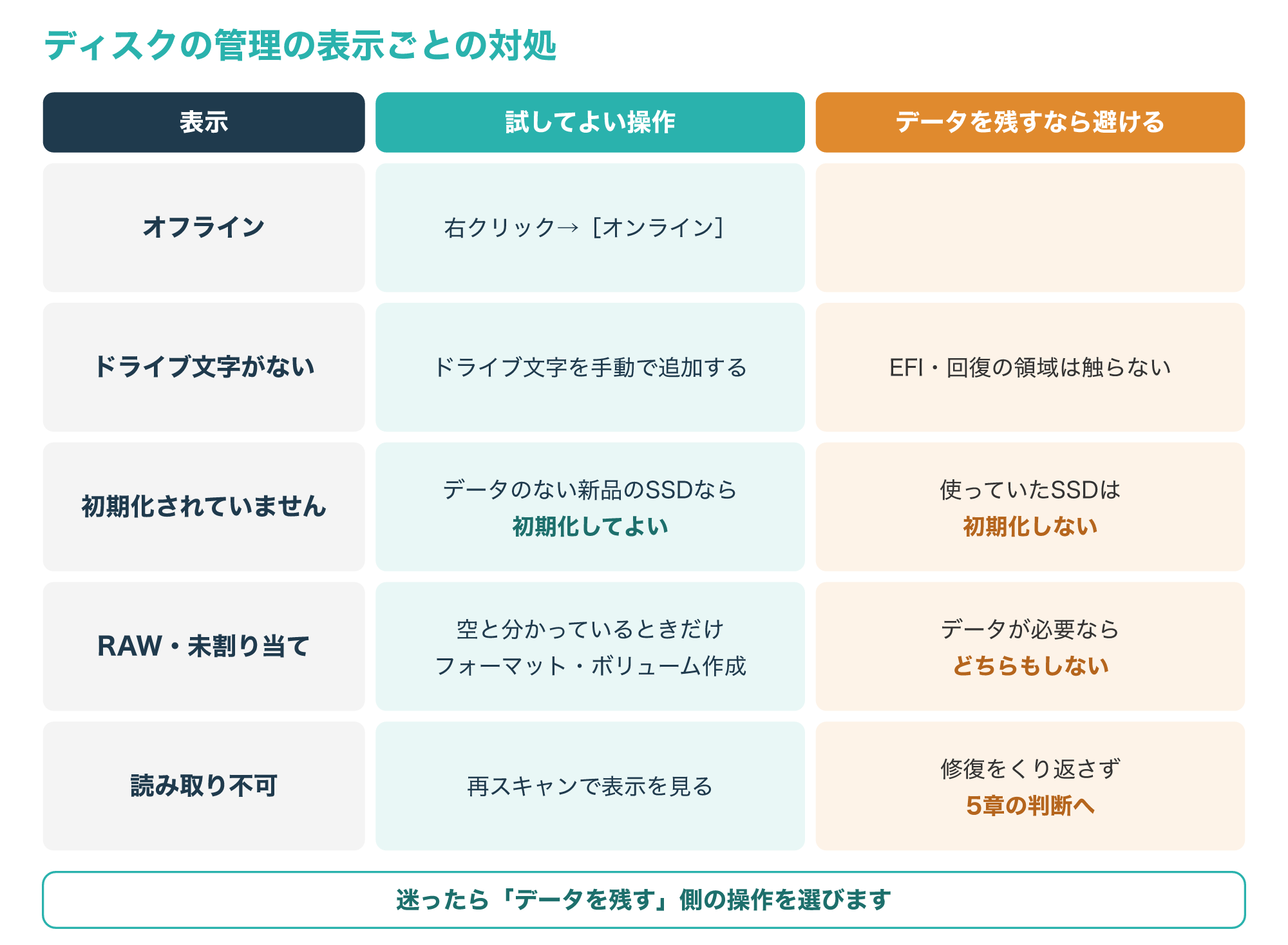
「オフライン」と表示されている場合は、ディスクを右クリックして[オンライン]を選びます。
パーティションにファイルシステムはあるのにドライブ文字がない場合は、ドライブ文字を手動で追加します。
「初期化されていません」と表示される場合、新品なら初期化してかまいませんが、使っていたSSDなら初期化はしません。
使っていたディスクがこの表示になる原因には、ディスク署名がない、フォーマットが壊れている、ハードウェアに問題があるといったものが挙げられています。
ファイルシステムが「RAW」と表示される場合に、Microsoftの資料が[フォーマット]を案内しているのは、ディスクが空だと分かっているときだけです。
「未割り当て」の[新しいシンプル ボリューム]も同じで、ファイルを取り戻したいときは実行しないよう注意されています。
「読み取り不可」は、ハードウェアの障害や破損、I/Oエラー(読み書きの失敗)の可能性があり、回復できないこともあると説明されています。
「EFIシステム」や「回復」と表示された領域は、パソコンの起動や回復に必要なファイルが入っているため、空きが100%と表示されても変更しないよう勧められています(参考1・参考5)。
3-3. デバイスマネージャーでドライバーとファームウェアを確かめる
UEFIでは見えるのにディスクの管理に出ない段階2では、Windowsの「デバイスマネージャー」で、SSDやストレージのコントローラーの状態を確かめます。
デバイスマネージャーは、[スタート]メニューの検索で「デバイスマネージャー」と探すか、エクスプローラーで[この PC]を右クリックして[管理]から開けます。
次の図は、デバイスマネージャーで見る場所を示したものです。
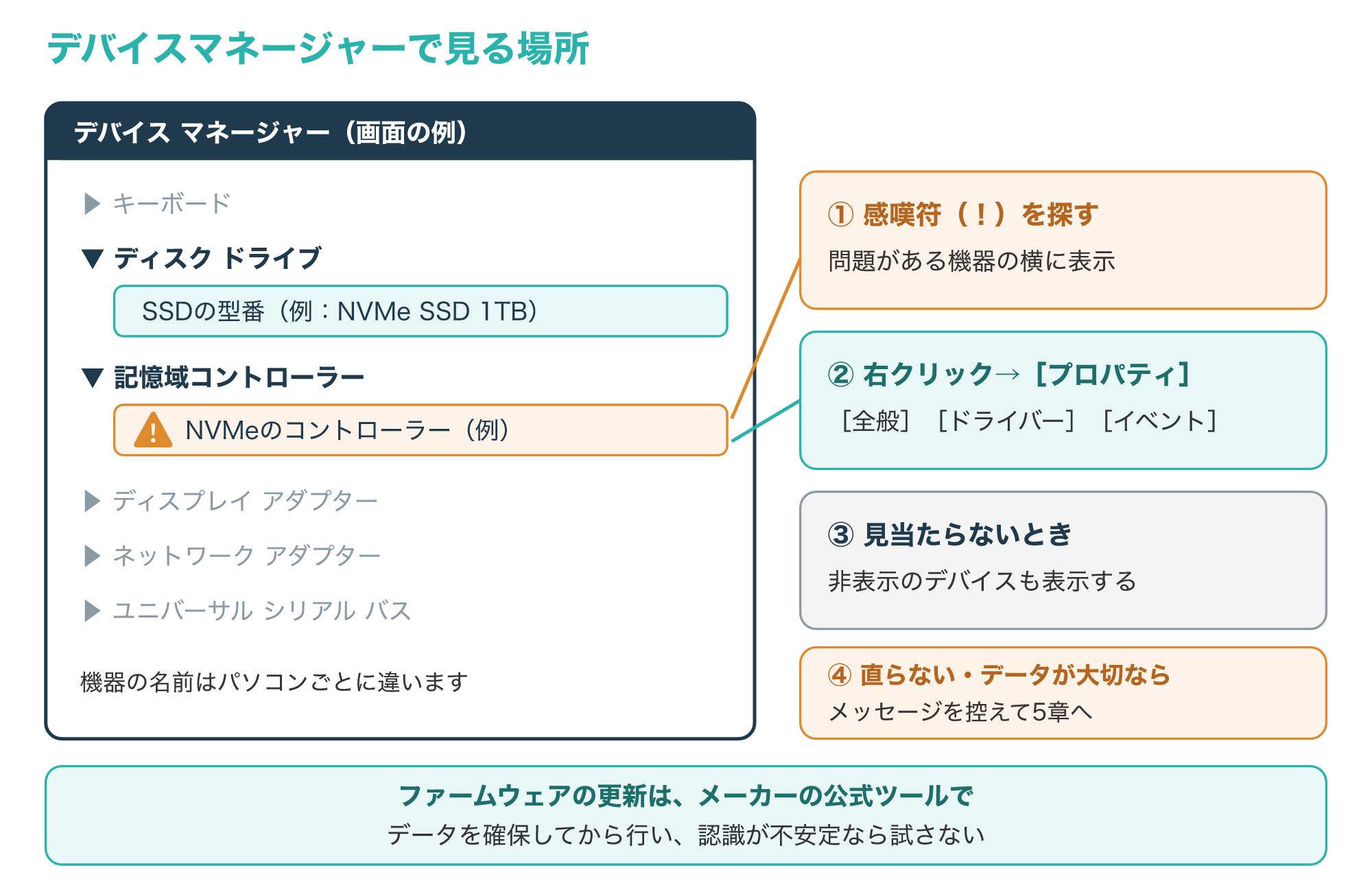
起動に必須ではない機器に問題があると、その名前の横に黄色い感嘆符(!)が表示され、問題を説明するメッセージも出ると説明されています。
機器の名前を右クリックして[プロパティ]を開くと、[全般][ドライバー][詳細][イベント]のタブで、原因を調べる手がかりが得られます。
既定では一部の機器が表示されないことがあるため、見当たらないときは、非表示の機器を表示する方法も案内されています(参考6)。
感嘆符があったときや、SSDが一覧に見当たらないときは、表示されたメッセージを控え、パソコンやSSDのメーカーのサポート情報を確かめます。
それでも直らないときや、中のデータが大切なときは、自分で操作を続けずに5章の判断へ進みましょう。
NVMeのSSDは、[ディスク ドライブ]の下にSSDの型番が、[記憶域コントローラー]の下にNVMeのコントローラーが表示されることが多いです。
SSDの中には、ファームウェアと呼ばれるSSDを動かすためのソフトウェアが入っていて、メーカーが更新版を配布していることがあります。
ファームウェアの更新は、SSDメーカーの公式ツールや案内に従って行い、更新の前に大切なデータをバックアップしておきます。
認識が不安定なSSDや、データを取り出せていないSSDで更新を試すのは避け、先にデータの確保を考えましょう。
SSDのデータが戻りにくい理由と、やってはいけないこと
4-1. TRIMのしくみと、削除したデータが戻りにくい理由
SSDのデータ復旧で知っておきたいのが、TRIM(トリム)というしくみです。
Microsoftの資料では、削除通知(トリムまたはマップ解除)は、ファイルの削除で空いた領域を、その下にある記憶装置に知らせる機能だと説明されています。
NTFSを使うWindowsでは、管理者が無効にしない限り、このトリムは既定で有効です(参考7)。
次の図は、ファイルを削除してから、SSDの中で領域が整理されるまでの流れを示しています。
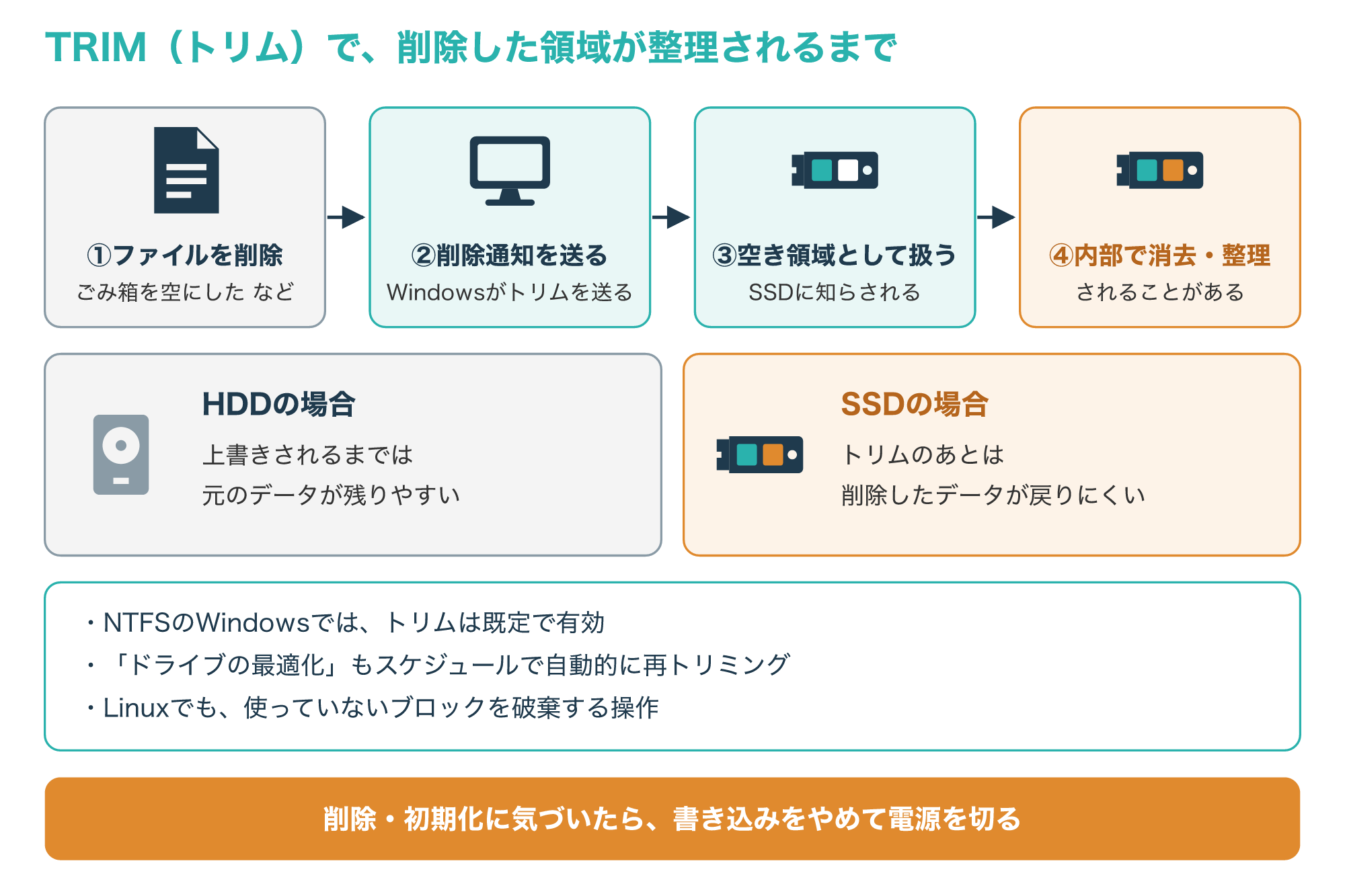
HDDでは、ファイルを削除しても、上書きされるまでは元のデータが残っていることが多く、復元ソフトで取り戻せる場合があります。
一方SSDでは、トリムで使わないと知らされた領域を、SSDが内部で消去・整理することがあるため、削除したファイルが戻りにくくなります。
Windowsの「ドライブの最適化」でも、スケジュールされたタスクに従って、SSDに自動で再トリミングが行われると説明されています(参考8)。
Linuxのマニュアルでも、トリムはファイルシステムが使っていないブロックを破棄する操作で、SSDに役立つと説明されています(参考9)。
つまり、間違えて削除や初期化をしたSSDを使い続けるほど、取り戻せる可能性が下がるおそれがあります。
削除や初期化に気づいたら、そのSSDへの書き込みをやめ、パソコンの電源を切って、5章の判断に進みましょう。
4-2. BitLockerなどの暗号化と回復キー
最近のWindowsパソコンでは、BitLockerやデバイスの暗号化によって、SSDの中身が暗号化されていることがあります。
Microsoftの資料では、BitLockerは必要な認証がなければ暗号化されたドライブを回復できないように設計されており、回復モードでは回復パスワードか回復キーが必要だと説明されています。
回復パスワードと回復キーの保存先としては、フォルダー、USBメモリ、Microsoftアカウント、印刷が挙げられています(参考10)。
次の図は、暗号化されたSSDで回復キーが必要になる場面と、キーを探す順番を示したものです。
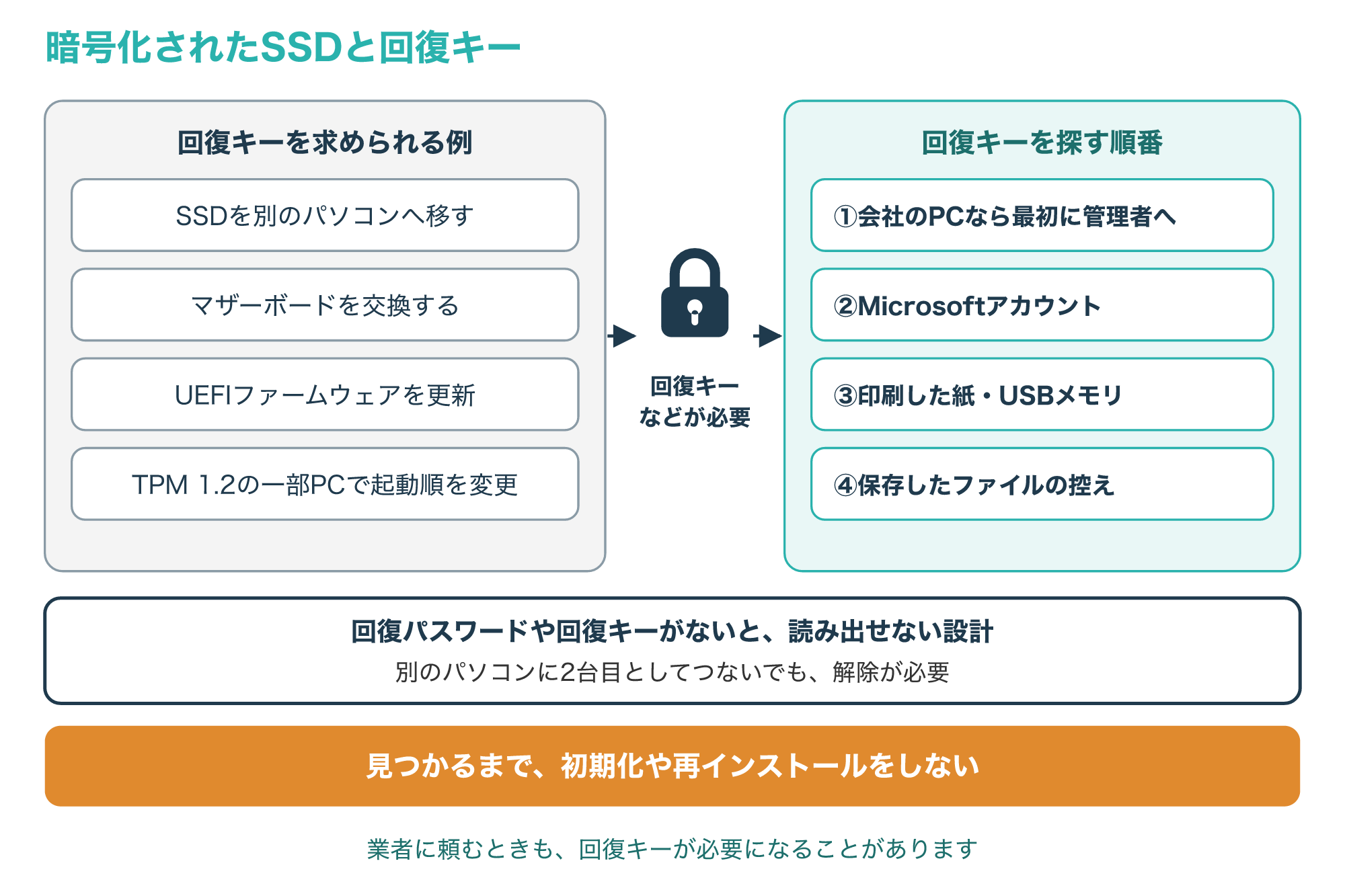
回復を求められるきっかけには、BitLockerで保護されたドライブを新しいパソコンへ移す、新しいTPMを持つマザーボードに交換する、といった例が挙げられています(参考4)。
起動できなくなったときは、ドライブを別のパソコンに2台目のドライブとしてつなぐ方法も紹介されていますが、その場合もロックの解除が必要です。
会社から貸与されたパソコンでは、回復キーを管理者やヘルプデスクが管理していることが多いため、まず社内の窓口に問い合わせましょう(参考11)。
回復キーが見つからないまま、ドライブの初期化やWindowsの再インストールに進むと、データを取り戻す手段がさらに減ってしまいます。
データ復旧業者に依頼する場合も、暗号化されたSSDでは回復キーが必要になることがあると考えて、見つけたキーは控えておきましょう。
4-3. データを守るために避けたい5つの操作
大切なデータが入っているSSDほど、焦っていろいろな操作を試したくなりますが、操作によってはデータを取り戻せる可能性を下げてしまいます。
次の図の5つは、データを残したいときに避けたい代表的な操作です。
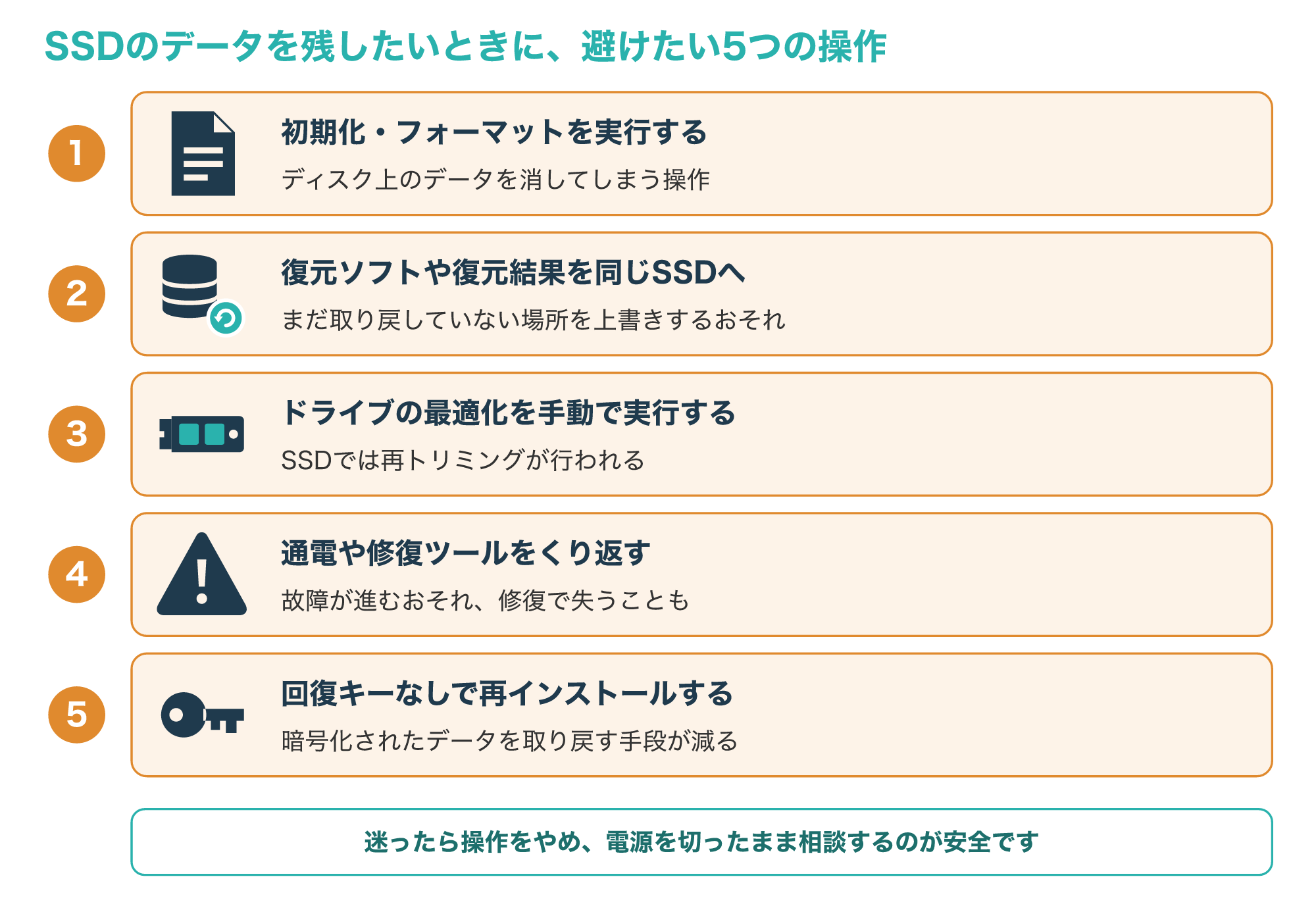
1つめは、初期化やフォーマット、新しいボリュームの作成で、いずれもディスク上のデータを消す、または上書きするおそれがある操作です。
2つめは、復元ソフトを認識しないSSDに入れたり、取り戻したファイルを同じSSDに保存したりすることです。
3つめは、ドライブの最適化を手動で実行することで、SSDでは再トリミングが行われるため、データを取り戻したいときは避けます。
4つめは、通電や抜き差し、修復ツールの実行を何度もくり返すことです。
5つめは、回復キーが分からないまま、Windowsの再インストールやドライブの初期化に進むことです。
どの操作も、データが消えても困らないSSDなら試してかまいませんが、大切なデータがあるなら、先にデータの確保を優先してください。
Microsoftの資料も、障害が発生したディスクを直すためにできることは限られているとしています(参考1)。
間違えて削除や初期化をしてしまった場合は、そのSSDに何も書き込まず、パソコンの電源を切ったまま保管しておくのがおすすめです。
データ復旧業者に相談する判断基準と準備
5-1. 自分で続けるか、業者に相談するかの判断基準
ここまでの手順を試しても認識しない場合、次に考えたいのは「このまま自分で続けるか、専門の業者に相談するか」です。
判断のポイントは、データの大切さと、危ない兆候や間違えた操作があるかどうかの2つです。
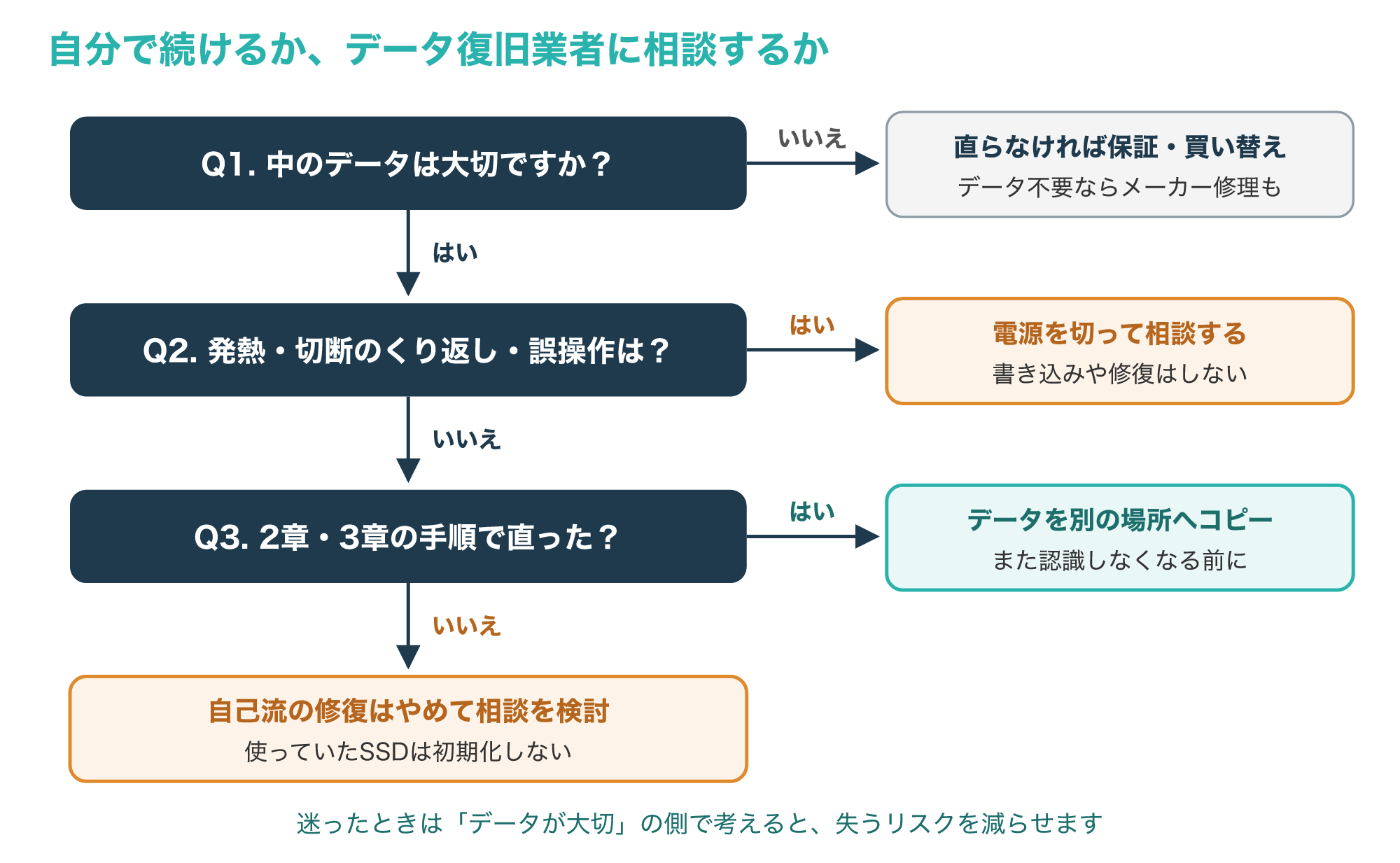
データが消えても困らないSSDなら、ここまでの切り分けを試し、直らなければメーカー保証や買い替えを考えるのも1つの方法です。
一方で、二度と撮り直せない写真や、仕事の大切なファイルが入っているなら、自分で試す操作は図の範囲までにとどめましょう。
4章で見たとおり、SSDはトリムのしくみや暗号化があるため、自己流の操作を続けるほど、気づかないうちにデータが戻りにくくなることがあります。
データ復旧の業者は、専用の設備を使ってSSDの状態を調べたうえでデータの取り出しを試みるため、自分では手の出せない障害にも対応できる場合があります。
Microsoftの資料でも、ファイルが本当に重要な場合は、料金を払ってデータ回復の専門の機関に回復を依頼できると紹介されています(参考1)。
依頼するかどうかは、症状を伝えて見積もりや対応の内容を聞いてから決めても遅くはありません。
相談先の1つに、データ復旧サービスの「デジタルデータリカバリー」があります。
広告主の案内では、パソコンやHDD、外付けHDD、NAS、サーバー、USBメモリ、スマートフォンなどのデータ復旧に対応しているとされています。
お使いのSSDの種類や症状に対応しているかは、相談の前に公式サイトで確かめておくと安心です。
こんな方は相談がおすすめ
- 認識と切断をくり返す、または異常に熱くなる
- 落とした・水にぬれたあとから認識しない
- 間違えて初期化や削除をしてしまった
- 仕事の書類や家族の写真など、替えのきかないデータが入っている
5-2. 方法の違いと、相談する前に準備しておくこと
相談先を選ぶ前に、それぞれの方法で「何が目的か」を整理しておくと、迷わずに済みます。
| 方法 | 主な目的 | 向いている場面 | 気をつけたい点 |
|---|---|---|---|
| 自分で対処 | 接続や設定の問題を直す | UEFIやディスクの管理に表示される | 使っていたSSDの初期化やフォーマットをしない |
| メーカー・販売店の修理や保証 | SSDそのものを直す、交換する | データが不要、またはバックアップがある | データの扱いは、依頼前に保証書や修理の案内で確かめる |
| データ復旧業者 | 中のデータを取り出す | データが大切で、兆候や間違えた操作がある | 費用や期間は症状で変わるため、見積もりの内容を確かめる |
大切なのは、「SSDを直すこと」と「データを取り戻すこと」は、別の目的だという点です。
修理や交換でSSDが使えるようになっても、中のデータが戻るとは限らないため、データが目的なら最初からデータ復旧の相談先を選ぶのが近道です。
費用や期間、対応している症状は、相談する前に公式サイトの最新の案内で確かめておくと安心です。
相談すると決めたら、症状を正確に伝えられるように、次の情報をまとめておきましょう。
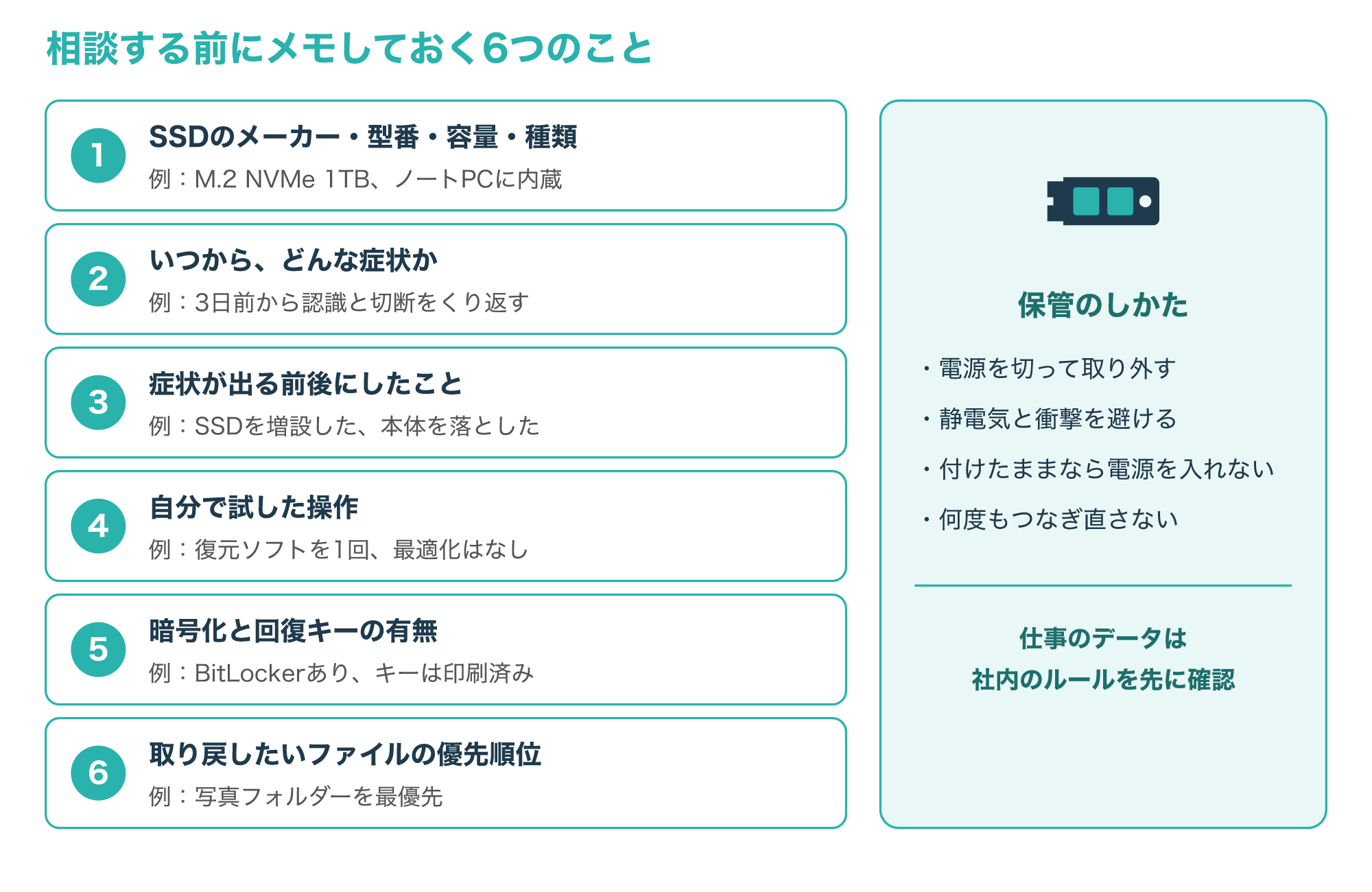
SSDの種類は、M.2のNVMeか、2.5インチのSATAか、外付けかを伝えると、状況が伝わりやすくなります。
自分で試した操作は、初期化や復元ソフト、ドライブの最適化を実行したかどうかまで、思い出せる範囲で伝えましょう。
BitLockerなどで暗号化している場合は、そのことと、回復キーを用意できるかどうかも伝えます。
SSDは電源を切って取り外し、静電気や衝撃を避けて保管し、パソコンに付けたままならパソコンの電源を入れずにおきます。
仕事のデータの場合は、社内の情報管理のルールに従い、外部の業者へ預けてよいかを、上司や担当部署に確かめておくことも大切です。
NASやサーバーのRAIDでSSDが認識しなくなった場合は、ディスクの抜き差しや順番の入れ替えをせず、構成が分かる情報も一緒に伝えましょう。
よくある質問とまとめ
6-1. よくある質問
Q1. SSDが認識しないとき、最初に何をすればよいですか?
異常な発熱や落下などの兆候がなければ、UEFIの設定画面にSSDが出るかを確かめ、出なければ接続を、出ればディスクの管理とデバイスマネージャーを確かめます。
Q2. 新しく付けたSSDが「初期化されていません」と表示されます。
データの入っていない新品のSSDなら初期化してから使うのがふつうですが、使っていたSSDなら初期化するとデータが消えるため、実行しないでください。
Q3. M.2 SSDを付けたのに認識しないのはなぜですか?
SSDがNVMeかSATAかとM.2スロットの対応が合っていない、差し込みが浅いなどの原因が考えられるため、取扱説明書でスロットの対応を確かめます。
Q4. SSDで削除したファイルは復元ソフトで戻せますか?
SSDではトリムによって削除した領域が整理されることがあり、HDDより戻りにくいため、大切なデータならそのSSDへの書き込みをやめて相談を検討します。
Q5. データ復旧業者にはいつ相談すればよいですか?
大切なデータがあり、認識と切断のくり返しや異常な発熱、間違えた初期化などがある場合や、切り分けで直らない場合は、それ以上の操作をせずに早めに相談するのがおすすめです。
大切なデータを取り戻したい方へ
自分で試せる手順で直らないときは、SSDにこれ以上の操作を加える前に、データ復旧の専門業者へ相談すると安心です。
6-2. まとめ
SSDが認識しないときは、まず危ない兆候がないかを確かめ、UEFI、ディスクの管理、エクスプローラーのどこで止まっているかを見ます。
兆候がなければ、まずUEFIの設定画面にSSDが出るかを見て、出なければNVMeとSATAの違いをふまえて接続を、出ればディスクの管理とデバイスマネージャーを確かめます。
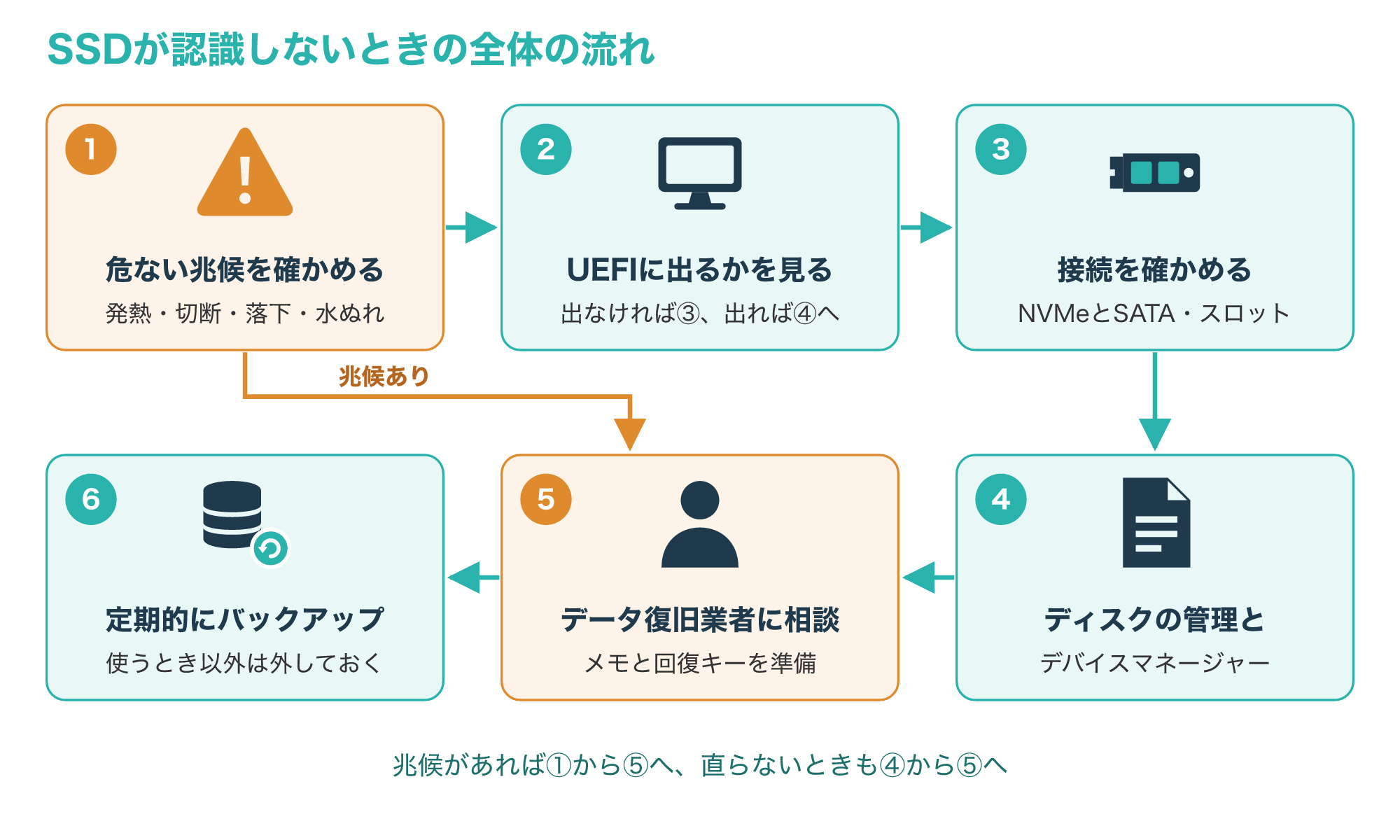
ディスクの管理では、オフラインやドライブ文字がない状態なら、自分で直せることがあります。
一方で、使っていたSSDの初期化やフォーマットはデータを消す操作なので、大切なデータがあるなら実行しないでください。
SSDはトリムのしくみや暗号化によって、自己流の操作を続けるほどデータが戻りにくくなることがあるため、迷ったら早めに専門の業者へ相談しましょう。
無事にデータを取り戻したら、同じことで困らないように、別のドライブやクラウドへの定期的なバックアップを始めることが大切です。
Microsoftの資料も、ディスクの障害はよく起こるものなので、大切なファイルは定期的にバックアップするよう勧めています(参考1)。
たとえばランサムウェアは、パソコンに保存されたファイルを暗号化し、元に戻すことと引き換えに金銭を要求する不正プログラムです(参考12)。
バックアップ用のドライブをパソコンにつなぎっぱなしにしていると、パソコンと同時に被害を受けるおそれもあるため、使うとき以外は外しておくと安心です。
災害や障害に備えたデータの守り方は、次の記事も参考になります。

まずは、UEFIの設定画面にSSDが出るかを確かめるところから始めてみてください。
参考1:ディスクの管理のトラブルシューティング(Microsoft Learn)
参考2:新しいディスクの初期化(Microsoft Learn)
参考3:UEFIモードまたはレガシBIOSモードでのブート(Microsoft Learn)
参考4:BitLocker recovery overview(Microsoft Learn、英語)
参考5:ディスクの管理の概要(Microsoft Learn)
参考6:デバイス マネージャーの使用(Microsoft Learn)
参考7:fsutil behavior(Microsoft Learn)
参考9:fstrim(8) Linux manual page(man7.org、英語)
参考10:BitLocker FAQ(Microsoft Learn、英語)