USBメモリが認識しない原因と対処法|データを消さない切り分け手順
USBメモリを挿しても表示されないときは、差し込み口、パソコン、ディスクの状態の順に確かめると、原因を絞り込めます。
この記事では、自分でできる切り分けと、データを消さないために避けたい操作、復旧業者に相談する目安を図解します。

この記事は以下のような人におすすめ!
- USBメモリが急に表示されなくなった人
- フォーマットを求められて困っている人
- 自分で直すか業者に頼むか迷っている人
本記事はプロモーション(アフィリエイト広告)を含みます。
USBメモリが認識しないときに最初に知っておきたいこと
1-1. 「認識しない」は3つの段階に分けて考える
USBメモリを挿しても何も表示されないと、中の写真や書類が消えてしまったのではないかと、とても焦りますよね。
でも、画面に出てこないからといって、データがすぐに消えたとは限りません。
落ち着いて原因を探すために、「認識しない」の状態を3つの段階に分けて考えてみましょう。
次の図は、どこまで認識されているかによって、疑う原因と次に確かめることが変わることを示しています。
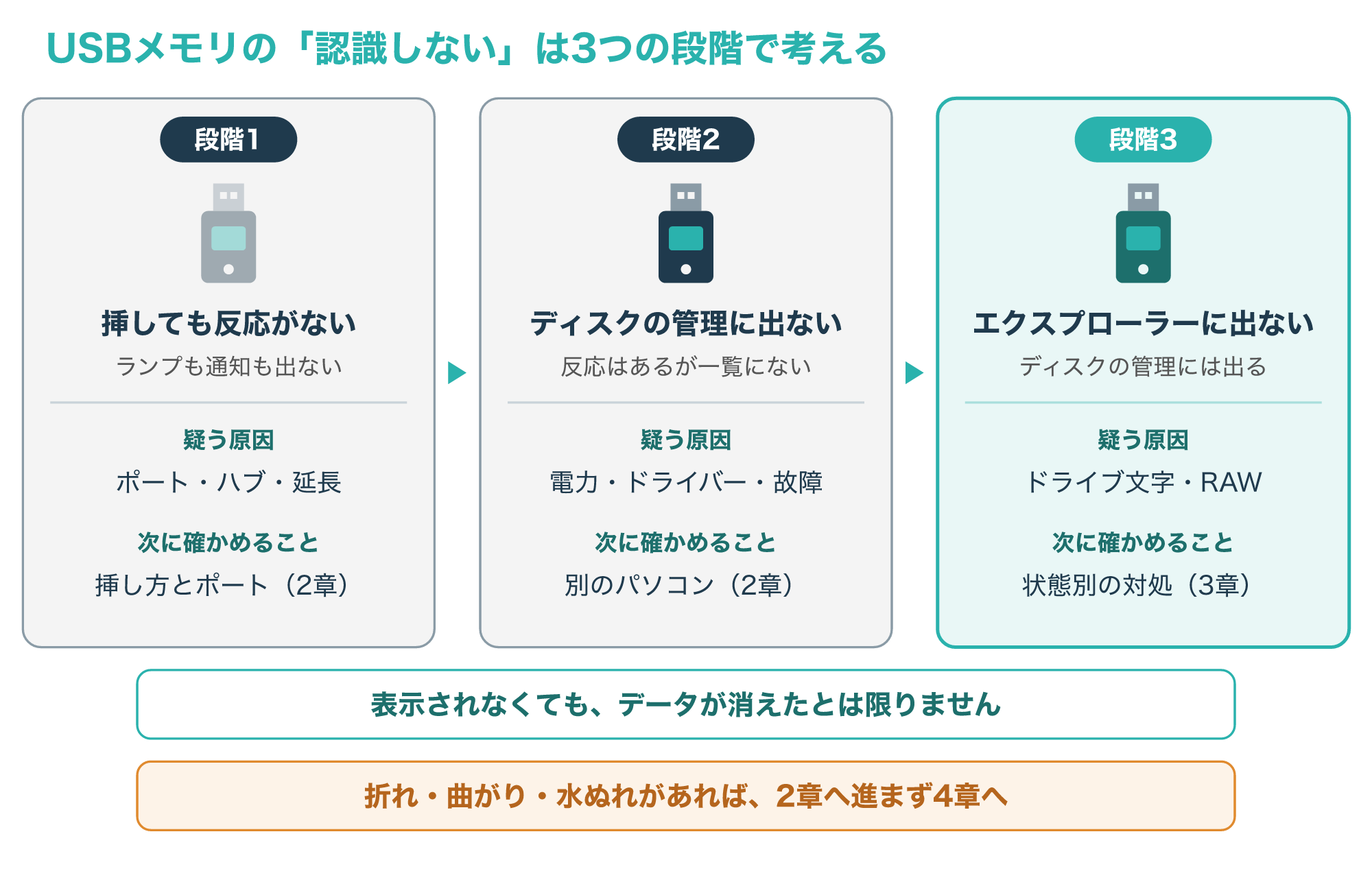
1つめは、挿してもアクセスランプが点かない、通知も出ないなど、パソコンが何も反応しない段階です。
この段階では、差し込み口やハブ、延長ケーブルといった、つなぎ方の問題をまず疑います。
2つめは、挿すと何かしらの反応はあるのに、Windowsの「ディスクの管理」という画面にUSBメモリが出てこない段階です。
Microsoftの資料では、ディスクやメモリカードが見つからない理由は多くあるものの、最も一般的な原因は、ディスク側で障害が起きていることだと説明されています。
3つめは、ディスクの管理には出てくるのに、エクスプローラーにドライブとして表示されない段階です。
この場合は、ドライブ文字(E:のような記号)がない、ディスクがオフラインになっているなど、設定を見直すだけで使えるようになることがあります(参考1)。
アクセスランプのない製品もあるため、段階1と段階2の区別は、通知やデバイスマネージャーの表示もあわせて見ると分かりやすくなります。
ただし、図の下に書いたとおり、コネクターの折れや曲がり、水ぬれなどがあるときは、段階を確かめるために挿し直すことはせず、次の1-2を先に読んでください。
USBメモリやSDカードなど、取り外して持ち運べる記録装置の種類を先に整理しておきたい方は、次の記事も参考にしてください。
1-2. 作業を始める前に守りたい3つのルール
切り分けを始める前に、データを守るためのルールを3つだけ決めておきましょう。
1つめは、認識しないUSBメモリに、新しいファイルを書き込まないことです。
復元ソフトを入れる場所や、取り戻したファイルの保存先も、同じ理由で、そのUSBメモリではなく必ず別のドライブにしましょう。
2つめは、「フォーマット」や「初期化」を求める画面が出ても、すぐに実行しないことです。
Microsoftの資料でも、初期化はディスク上のすべてのデータを消す操作であり、使用中のディスクなら先にファイルをバックアップするよう注意されています(参考3)。
3つめは、抜き差しを何度もくり返したり、ぐらつくコネクターを力で押し込んだりしないことです。
USBメモリは小さな基板とコネクターでできているため、無理な力をかけるほど、接点や基板の傷みが進むおそれがあります。
同じように、物理障害が疑われるUSBメモリを復元ソフトなどで何度もスキャンすると、読み出しの負担で状態を悪くするおそれがあります。
とくに、コネクターが曲がっている・ぐらつく、本体が割れた、水にぬれた、異常に熱い、認識と切断をくり返すといった兆候があり、中に大切なデータがあるなら、2章の切り分けは行いません。
ポートの差し替えや再起動、別のパソコンでの確認もせずにUSBメモリを抜いて保管し、4章と5章へ進んでください。
この3つを守るだけでも、あとから専門の業者に相談することになったときに、データを取り戻せる可能性を残しやすくなります。
「フォーマットする必要があります」と表示されても、中に大切なデータがあるなら[キャンセル]を選び、この記事の手順で状態を確かめてから判断してください。
自分でできる切り分け手順(差し込み口とパソコン)
2-1. 差し込み口・延長ケーブル・ハブを確かめる
ここからは、1-2で挙げたコネクターの曲がりや水ぬれなどの兆候がない場合の手順です。
まずは、パソコンとUSBメモリをつなぐ道すじに問題がないかを確かめます。
次の図の①〜④の順に、1か所ずつ条件を変えて試すと、原因を見つけやすくなります。
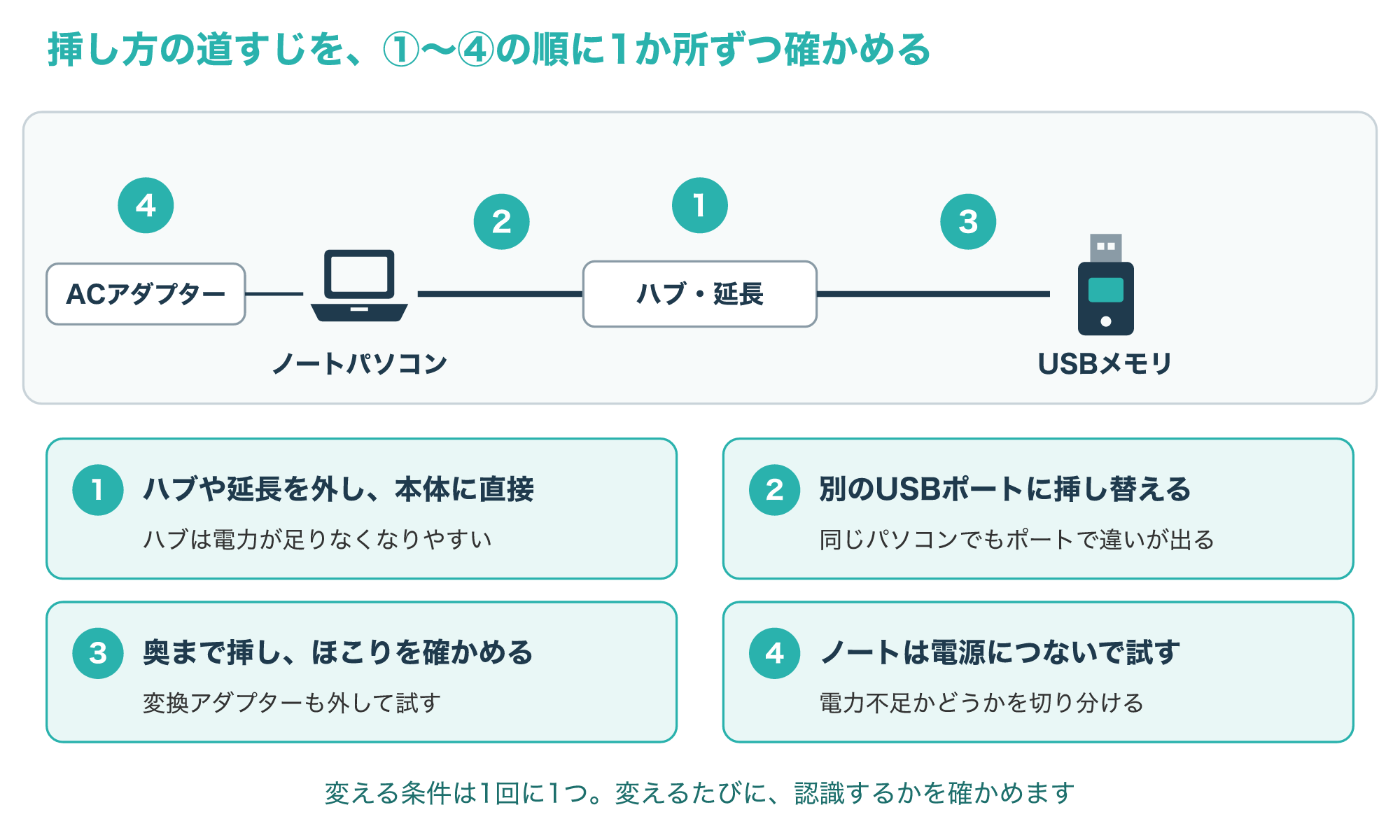
①は、USBハブや延長ケーブルを使っているなら、それを外してパソコン本体のUSBポートに直接挿すことです。
Microsoftの資料によると、USBディスクはポートによって十分な電力を得られないことがあり、この問題はUSBハブで特によく起こります。
②は、パソコンの別のUSBポートに挿し替えることで、資料でも同じパソコンのポートの間で違いが出ることがあるとされています(参考1)。
デスクトップパソコンなら、前面のポートより、本体に直接つながっている背面のポートで試すのも1つの方法です。
③は、USBメモリが奥まで挿さっているか、差し込み口やコネクターにほこりやごみが詰まっていないかを、目で見て確かめることです。
USB Type-Cの変換アダプターを使っている場合は、アダプターを外すか、別のアダプターに替えて試してみましょう。
④は、ノートパソコンならACアダプターをつないだ状態で試すことで、電力の不足が原因かどうかを切り分けやすくなります。
USBメモリはパソコンから電力を受け取って動くため、ハブやポートの電力不足の影響を受けることがあります。
差し込み口のほこりは、息を吹きかけると湿気が入るおそれがあるため、乾いた柔らかいもので軽く取り除く程度にしておきましょう。
2-2. デバイスマネージャーと別のパソコンで確かめる
挿し方を見直しても変わらないときは、USBメモリを外してパソコンを再起動し、もう一度挿してみます。
Microsoftの資料では、外部ディスクを取り外して再接続したあとに、ディスクの管理のメニューから[ディスクの再スキャン]を選ぶ方法も紹介されています。
次に、Windowsの「デバイスマネージャー」で、感嘆符(!)が付いた機器がないかを確かめます。
デバイスマネージャーは、[スタート]ボタンを右クリックして表示されるメニューや、スタートメニューの検索から開けます。
起動に必須ではない機器に問題があると、その名前の横に黄色い感嘆符が付き、問題を説明するメッセージも表示されるとされています(参考6)。
USBメモリは、多くの場合[ディスク ドライブ]の下に、製品名を含む名前で表示されます。
感嘆符が付いたUSBメモリにあたる機器をアンインストールしてから[ハードウェア変更のスキャン]を選ぶと、改善する場合があるとされています。
関係のないUSBコントローラーなどを消すと、USB接続のキーボードやマウスが一時的に使えなくなる場合があるので、対象の機器だけを選びましょう。
それでも認識しないときは、USBメモリを別のパソコンにつないでみましょう。
次の図のように、別のパソコンでも動かなければ、パソコン側ではなくUSBメモリ側に問題があると考えられます(参考1)。
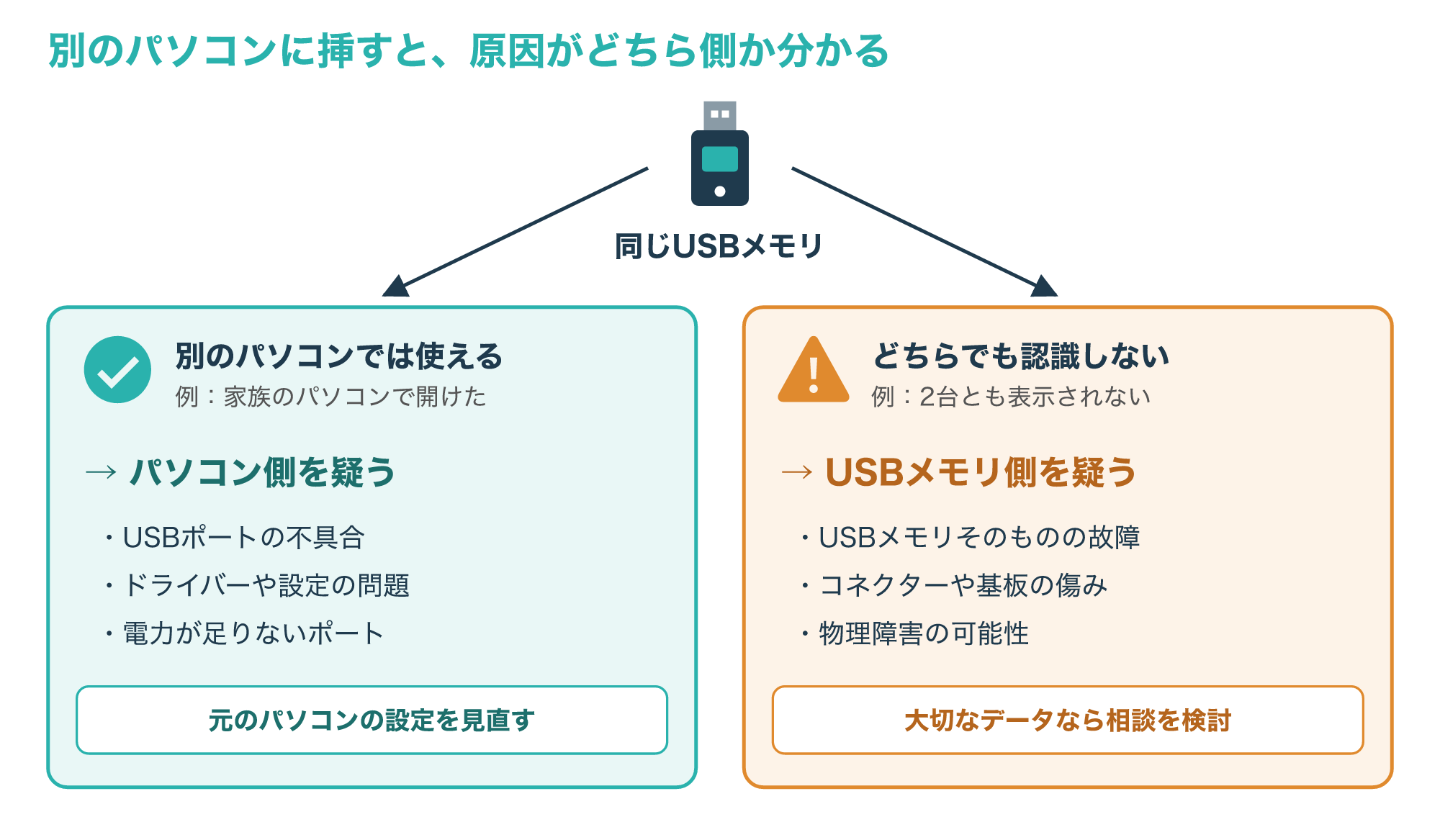
別のパソコンで問題なく使えた場合は、元のパソコンのUSBポートやドライバー、設定を疑います。
反対に、どのパソコンでも認識しない場合や、挿すたびに違う症状が出る場合は、USBメモリそのものの故障を考える段階です。
ここまでの手順で読めるようになったら、まずは大切なファイルを別の場所へコピーしておきましょう。
なお、確かめるために使ってよいのは自分や家族のUSBメモリだけで、持ち主の分からないUSBメモリを拾っても、パソコンに挿してはいけません。
落とし物のUSBメモリを使ってウイルスに感染させる手口については、次の記事で解説しています。
一度認識しなくなったUSBメモリは、また同じ症状が出るおそれがあるので、読めたらすぐにデータを別のドライブやクラウドへ移しておくと安心です。
ディスクの管理でUSBメモリの状態を確かめる
3-1. ディスクの管理の開き方と表示の見方
パソコン側に問題がなさそうなら、Windowsの「ディスクの管理」で、USBメモリがどう見えているかを確かめます。
Microsoftの資料では、タスクバーの検索ボックスに「コンピューターの管理」と入力し、管理者として実行してから、ディスクの管理を開く方法が案内されています。
次の図は、ディスクの管理の画面で、USBメモリの行のどこを見ればよいかを示しています。
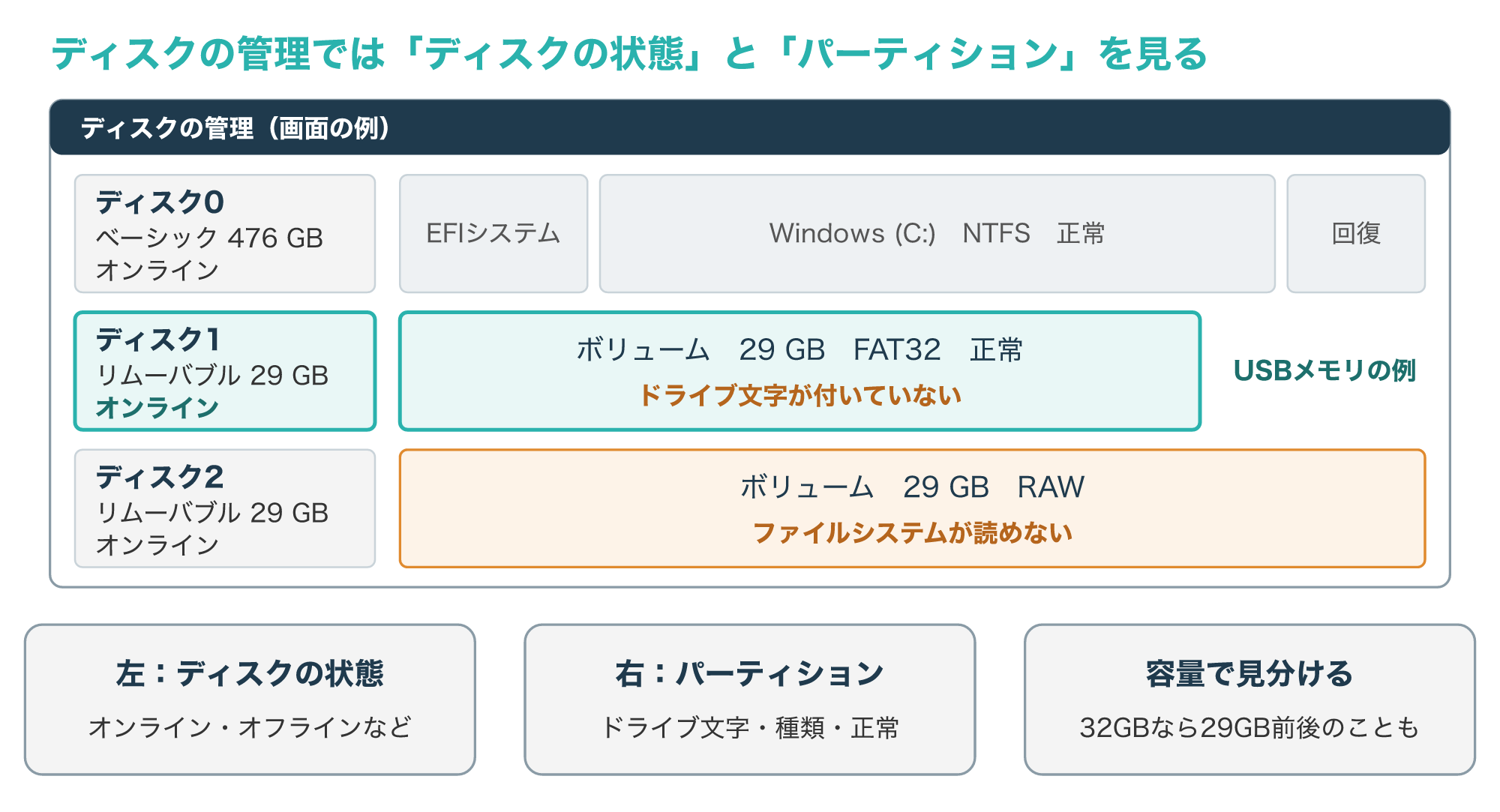
図の左側には、「ディスク1」のようなディスクの番号と、「オンライン」「初期化されていません」などのディスクの状態が表示されます。
右側には、パーティション(ディスクを区切った領域)ごとに、ドライブ文字、ファイルシステムの種類、「正常」などの状態が表示されます。
ファイルシステムは、ファイルの置き場所を管理するしくみで、NTFS、FAT32、exFATなどの種類があり、読めない場合は「RAW」と表示されます。
ディスクが「オンライン」で、パーティションが「正常」と表示されていれば、それは良い兆候だとされています。
USBメモリの行は、容量の数字で見分けるのが確実で、たとえば32GBの製品なら、29GB前後と少し小さめに表示されることがあります。
ディスクの管理にUSBメモリの行が見当たらないときは、2章の確認に戻るか、USBメモリ側の故障を考えましょう。
「EFIシステムパーティション」や「回復パーティション」と表示された領域は、パソコンの起動や回復に必要なものなので、触らないようにしましょう(参考1)。
3-2. 状態別の対処とドライブ文字の割り当て
ディスクの管理での表示ごとに、自分で試してよい操作と、データを残したいなら避ける操作をまとめます。
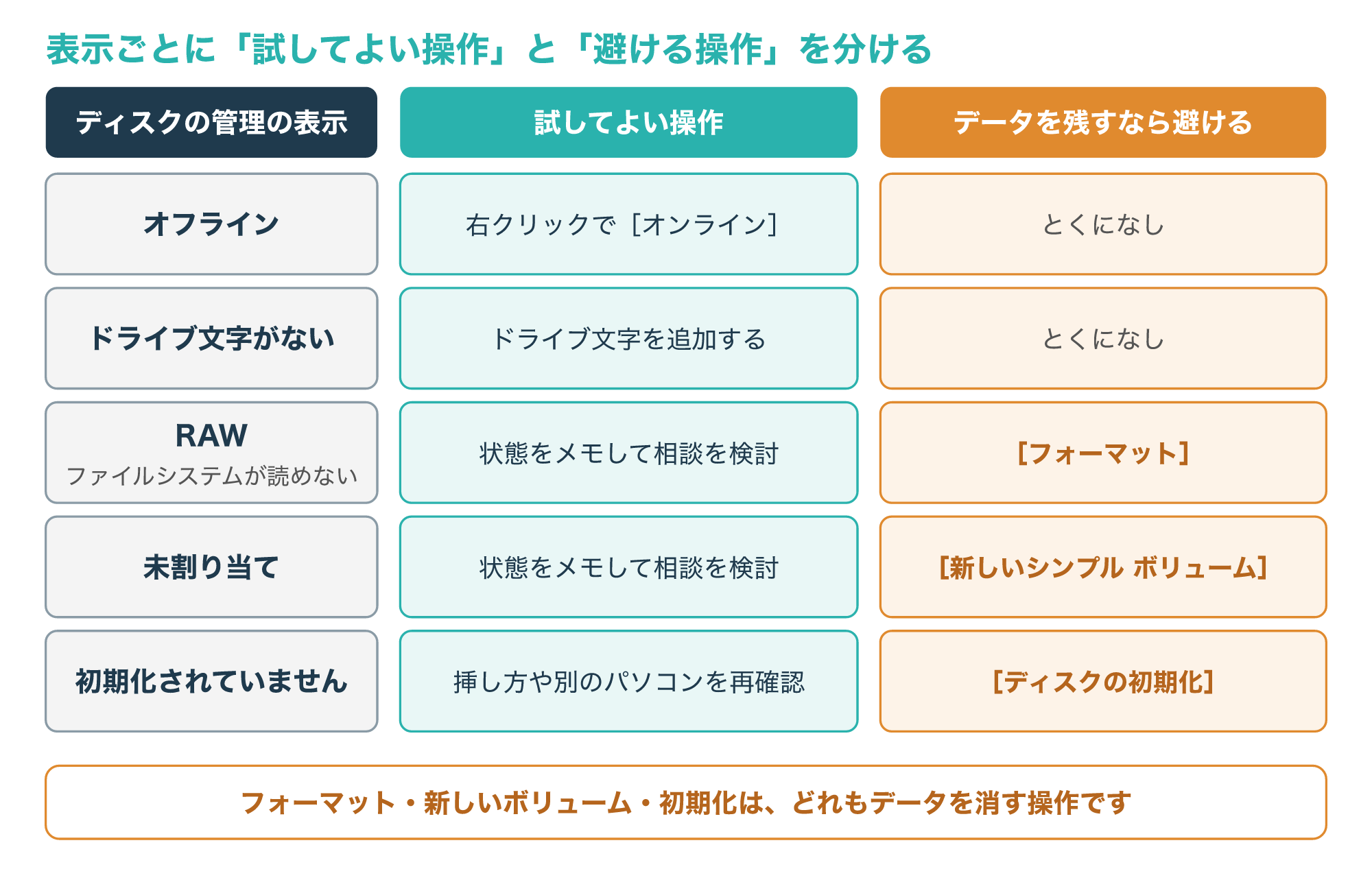
「オフライン」と表示されている場合は、ディスクを右クリックして[オンライン]を選びます。
パーティションにファイルシステムはあるのにドライブ文字がない場合は、ドライブ文字を手動で追加します。
一方、ファイルシステムが「RAW」と表示される場合に、Microsoftの資料が[フォーマット]を案内しているのは、ディスクが空だと分かっているときだけです。
フォーマットするとディスク上のすべてのデータが消えるため、ファイルを取り戻したいなら、この操作はしないよう明記されています。
「未割り当て」と表示される場合の[新しいシンプル ボリューム]も同じで、ファイルを取り戻したいときは実行しないよう注意されています。
「初期化されていません」と表示される場合は、ディスク署名がない、フォーマットが壊れている、ハードウェアに問題があるといった原因が考えられます(参考1)。
ドライブ文字を割り当てる手順は、次のとおりです。
- ディスクの管理で、USBメモリのボリュームを右クリックする
- [ドライブ文字とパスの変更]を選ぶ
- 文字がないときは[追加]、変えたいときは[変更]を選ぶ
- [次のドライブ文字を割り当てる]で文字を選び、[OK]を押す
割り当てたら、エクスプローラーを開き直して、USBメモリが表示されるかを確かめます。
この操作には、AdministratorsまたはBackup Operatorsのグループに入っているアカウントが必要です。
[ドライブ文字とパスの変更]が選べない(灰色の)ときは、未割り当てで初期化が必要な状態か、EFIシステムや回復のパーティションか、権限が足りない可能性があります(参考2)。
会社のパソコンでは、情報を持ち出せないように、USBメモリの利用そのものが管理者の設定で止められていることもあります。
その場合は、自分で設定を変えようとせず、社内の情報システムの担当者に確かめましょう。
3-3. Macではディスクユーティリティで確かめる
Macを使っている場合は、「ディスクユーティリティ」でUSBメモリが見えているかを確かめます。
ディスクユーティリティは、Finderの[アプリケーション]→[ユーティリティ]の中にあるほか、Spotlightで検索しても開けます。
開いたら、[表示]メニューで[すべてのデバイスを表示]を選ぶと、ボリュームだけでなくストレージデバイスそのものも一覧に出ます。
一覧にUSBメモリが出てこないときは、2-1の挿し方の確認(ハブを外す・別のポート・変換アダプター)と、2-2の別のパソコンでの確認に戻ります。
それでも一覧に出なければ、Macでそれ以上の操作はせず、4章と5章へ進んでください。
USBメモリが一覧にあり、エラーが心配なときは、「First Aid」という機能で確認と修復を試せます。
ただし、First Aidは修復のために書き込みを行うことがあるので、中に大切なデータがあるときは、実行する前に次の2点を確かめてください。
1つめに、USBメモリのファイルを開けるなら、First Aidの前に、まず大切なファイルを別のドライブへコピーします。
2つめに、1-2で触れた兆候(コネクターの曲がり・水ぬれ・認識と切断のくり返しなど)があるときは、First Aidも実行せずに、4章と5章へ進みます。
次の図のように、First Aidは、ボリューム、コンテナ、ストレージデバイスの順に、それぞれ実行するよう案内されています。
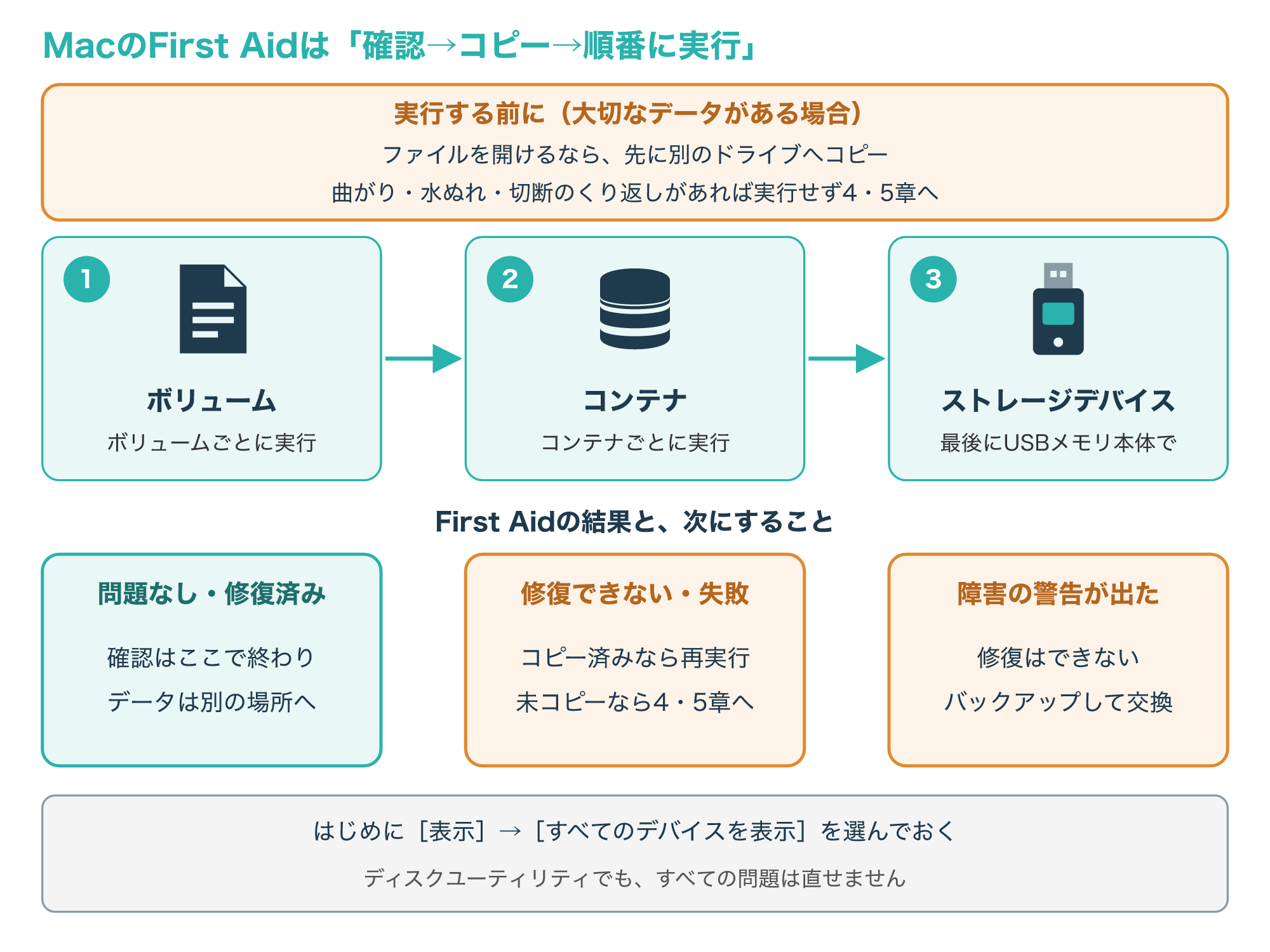
ディスクに問題がない、または修復されたと表示されれば、確認は終わりです。
修復できない、またはFirst Aidが失敗したと表示される場合は、もう一度修復を試し、それでも直らなければ、できる限りデータをバックアップするよう案内されています。
この「もう一度修復を試す」は、大切なファイルのコピーを済ませたあとか、データが消えても困らない場合の手順です。
まだコピーできていない大切なデータがあるなら、4-2のとおり修復をくり返さず、5章の判断基準に進んでください。
なお、ディスクユーティリティでも、ディスクで起こるすべての問題を見つけたり直したりできるわけではないと説明されています(参考5)。
Macの基本的な操作をおさらいしたい方は、Mac OSの入門ガイドも参考にしてください。
フォーマットを求められたときと、壊れたときの注意
4-1. フォーマットの画面が出る理由と、物理的な故障の兆候
USBメモリを挿したとたんに「フォーマットする必要があります」という画面が出ると、押してしまいそうになりますよね。
この画面は、Windowsがファイルシステムを読み取れないときに出ることが多く、データが消えたという意味とは限りません。
原因は大きく、ファイルシステムの情報が壊れた「論理障害」と、記録する部品そのものが壊れた「物理障害」の2つに分けて考えられます。
次の図は、2つの障害の違いと、物理障害を疑うときの主な兆候を並べたものです。
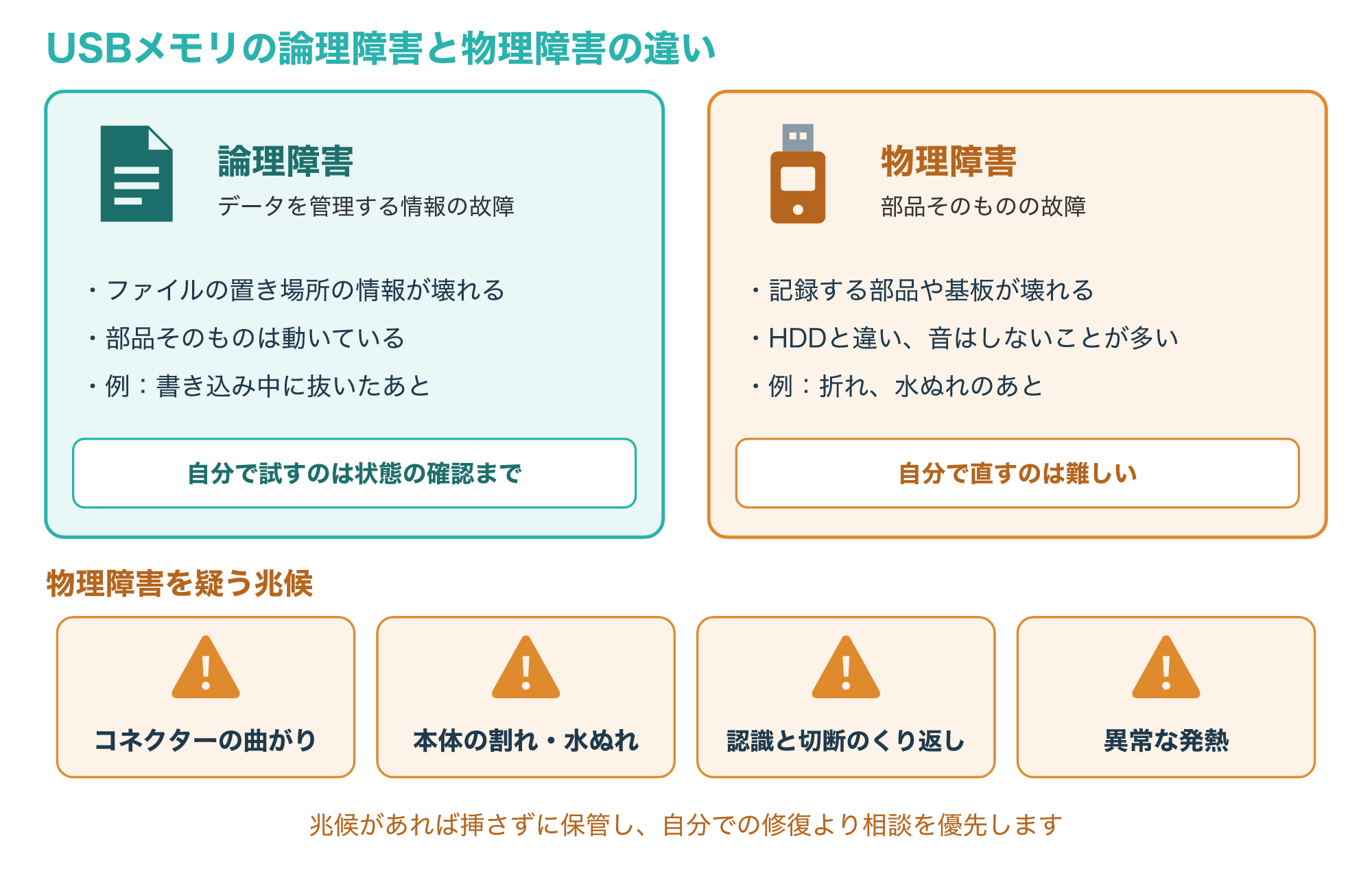
論理障害は、書き込み中に抜いた、パソコンが途中で止まったといったきっかけで、ファイルの置き場所の情報が壊れた状態です。
物理障害は、データを記録する部品(フラッシュメモリ)や、それを制御する部品、基板、コネクターが壊れた状態です。
USBメモリはHDDのように円盤を回す機械ではないため、壊れても音がしないことが多く、見た目と挿したときの様子が手がかりになります。
物理障害を疑う一般的な目安には、コネクターの曲がりやぐらつき、本体の割れ、水ぬれ、異常な発熱、認識と切断のくり返しなどがあります。
ディスクの管理で「読み取り不可」と表示される場合、Microsoftの資料はハードウェアの障害や破損、I/Oエラー(読み書きの失敗)の可能性を挙げています。
同じ資料では、読み取り不可のディスクは障害が起きていて、回復できないこともあると説明されています(参考1)。
3-2で触れたとおり「初期化されていません」はハードウェアの問題でも出ることがあるため、表示だけでは論理障害か物理障害かを見分けられません。
フラッシュメモリのしくみは、同じくフラッシュメモリを使うSSDの記事で詳しく解説しています。
4-2. データを失わないためにやってはいけない5つのこと
大切なデータが入っているUSBメモリほど、焦っていろいろな操作を試したくなりますが、操作によってはデータを取り戻せる可能性を下げてしまいます。
次の図の5つは、データを残したいときに避けたい代表的な操作です。
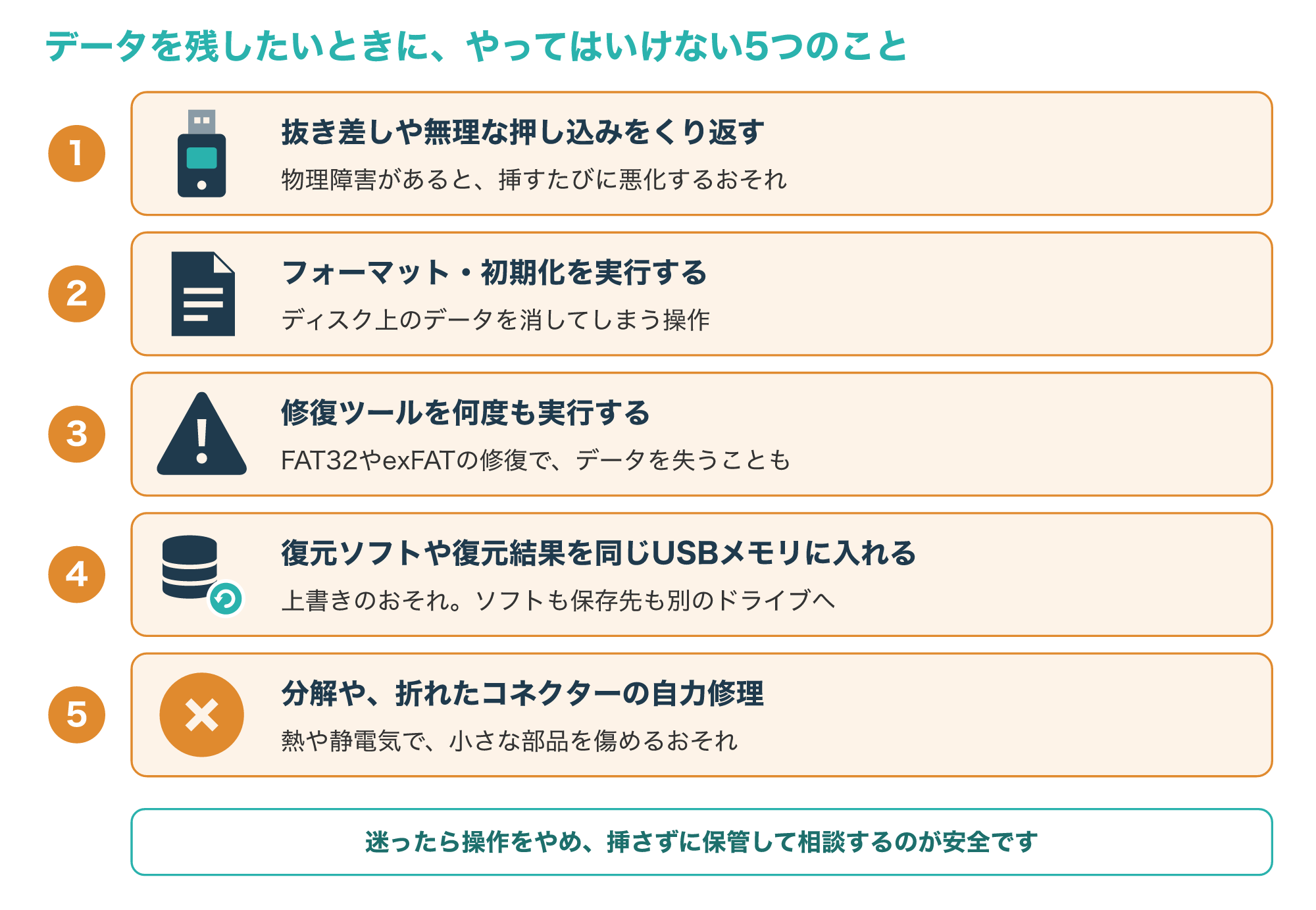
1つめは、抜き差しのくり返しや、ぐらつくコネクターの押し込みで、物理障害が疑われるUSBメモリでは状態を悪くするおそれがあります。
2つめは、フォーマットや初期化、新しいボリュームの作成で、いずれもデータを消す、または上書きするおそれがあり、とくに初期化はディスク上のすべてのデータを消す操作です(参考1・参考3)。
3つめは、エラーチェックや修復のツールを何度も実行することです。
USBメモリでよく使われるFAT32やexFATのようなFAT系のファイルシステムでは、Windowsのchkdskというツールの修復で、データが失われることがあると説明されています。
修復の途中で見つかった断片は「File0000.chk」のような名前のファイルにまとめられることがあり、元のファイル名やフォルダーの形では戻らないこともあります(参考4)。
4つめは、復元ソフトを入れる場所や、取り戻したファイルの保存先を、同じUSBメモリにすることです。
まだ取り戻していないデータの場所を上書きしてしまうおそれがあるため、ソフトも復元結果も必ず別のドライブへ入れましょう。
なお、読み取るだけのスキャンで上書きは起きませんが、物理障害の疑いがあるUSBメモリで何度もスキャンすると、読み出しの負担で状態を悪くするおそれがあります。
5つめは、ケースを開けて分解したり、折れたコネクターを自分ではんだ付けしたりすることです。
基板やフラッシュメモリはとても小さく繊細で、熱や静電気で傷めるおそれがあるため、分解は専門の設備を持つ業者に任せましょう。
どの操作も、データが消えても困らないUSBメモリなら試してかまいませんが、大切なデータがあるなら、先にデータの確保を優先してください。
折れた、水にぬれたといった場合は、乾いたように見えてもパソコンに挿さず、そのままの状態で保管しておくのがおすすめです。
データ復旧業者に相談する判断基準と準備
5-1. 自分で続けるか、業者に相談するかの判断基準
ここまでの手順を試しても認識しない場合、次に考えたいのは「このまま自分で続けるか、専門の業者に相談するか」です。
判断のポイントは、データの大切さと、物理障害の兆候があるかどうかの2つです。
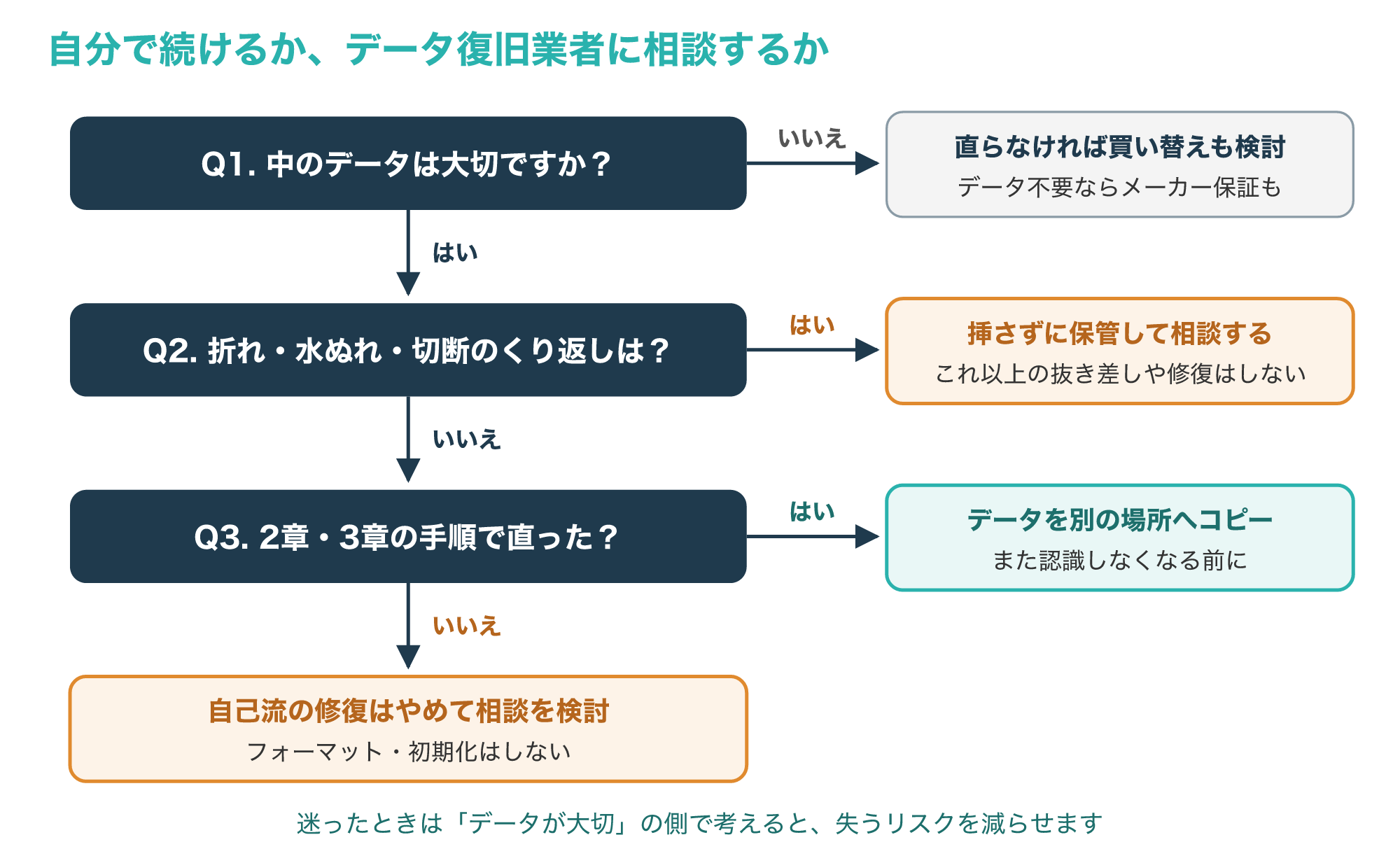
データが消えても困らないUSBメモリなら、ここまでの切り分けを試し、直らなければ買い替えを考えるのも1つの方法です。
一方で、撮り直せない写真や、提出前のレポート、仕事の大切なファイルが入っているなら、自分で試す操作は2章・3章の状態の確認(挿し方・別のパソコン・オンラインへの切り替え・ドライブ文字の追加)までにとどめ、フォーマットや初期化、修復ツールのくり返しはしないでください。
自分で操作を続けると、気づかないうちにデータを上書きしたり故障を進めたりして、業者でも取り戻しにくくなることがあります。
データ復旧の業者は、専用の設備を使ってUSBメモリの状態を調べたうえでデータの取り出しを試みるため、自分では手の出せない障害にも対応できる場合があります。
Microsoftの資料でも、ファイルが本当に重要な場合は、料金を払ってデータ回復の専門の機関に回復を依頼できると紹介されています(参考1)。
依頼するかどうかは、症状を伝えて見積もりや対応の内容を聞いてから決めても遅くはありません。
相談先の1つに、データ復旧サービスの「デジタルデータリカバリー」があります。
広告主の案内では、USBメモリのほか、パソコン、外付けHDD、NAS、サーバー、スマートフォンなどのデータ復旧に対応しているとされています。
こんな方は相談がおすすめ
- コネクターが折れた・曲がった、または水にぬれた
- 挿すたびに認識と切断をくり返す
- フォーマットを求められたが、中のデータは消したくない
- 写真や仕事の書類など、替えのきかないデータが入っている
5-2. 自分で対処・メーカー保証・データ復旧業者の違い
相談先を選ぶ前に、それぞれの方法で「何が目的か」を整理しておくと、迷わずに済みます。
| 方法 | 主な目的 | 向いている場面 | 気をつけたい点 |
|---|---|---|---|
| 自分で対処 | つなぎ方や設定の問題を直す | ディスクの管理に表示され、兆候がない | フォーマットや初期化など、データを消す操作をしない |
| メーカー・販売店の保証 | USBメモリそのものを交換する | データが不要、またはバックアップがある | データの扱いは、依頼前に保証書や案内で確かめる |
| データ復旧業者 | 中のデータを取り出す | データが大切で、物理障害の兆候がある | 費用や期間は症状で変わるため、見積もりの内容を確かめる |
大切なのは、「USBメモリを使えるようにすること」と「データを取り戻すこと」は、別の目的だという点です。
保証で新しい製品に交換してもらえても、中のデータが戻るとは限らないため、データが目的なら最初からデータ復旧の相談先を選ぶのが近道です。
USBメモリは手ごろな値段で買い替えられるぶん、データの価値と復旧にかかる費用を比べて考えることも大切です。
データ復旧の費用は、障害の種類や容量によって大きく変わることが一般的なので、相談する前に公式サイトの最新の案内で確かめておくと安心です。
5-3. 相談する前に準備しておくこと
業者に相談すると決めたら、症状を正確に伝えられるように、次の情報をまとめておきましょう。
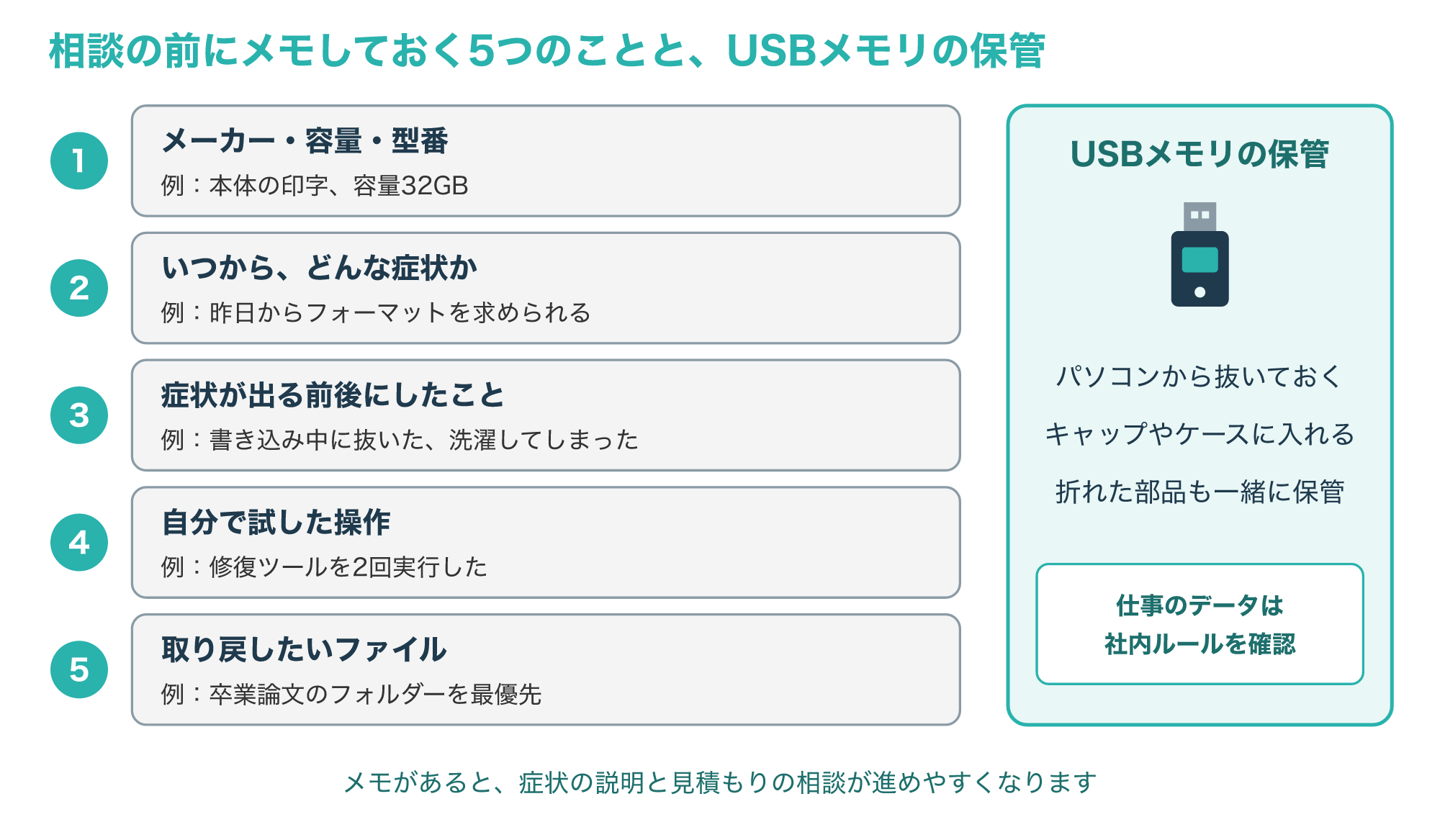
1つめは、USBメモリのメーカーと容量、分かれば型番で、本体の印字や購入時のパッケージで確かめられます。
2つめは、いつから、どんな症状が出ているかで、ディスクの管理での表示や、出たメッセージもメモしておきます。
3つめは、症状が出る前後にしたことで、書き込み中に抜いた、落とした、洗濯してしまったなどの経緯を伝えます。
4つめは、自分で試した操作で、修復ツールや復元ソフトを使ったなら、その名前と回数も伝えましょう。
5つめは、とくに取り戻したいフォルダーやファイルの種類で、優先順位を伝えると、作業の範囲を決めやすくなります。
USBメモリはパソコンから抜いて、キャップやケースに入れ、静電気や衝撃を避けて保管しておきます。
コネクターが折れて外れた場合は、折れた部品も捨てずに一緒に保管しておきましょう。
仕事のデータの場合は、社内の情報管理のルールに従い、外部の業者へ預けてよいかを、上司や担当部署に確かめておくことも大切です。
よくある質問とまとめ
6-1. よくある質問
Q1. USBメモリが認識しないとき、最初に何をすればよいですか?
折れや曲がり、水ぬれなどの兆候がなければ、ハブや延長ケーブルを外してパソコン本体のポートに直接挿し、別のポートや別のパソコンでも試します。
Q2. 「フォーマットする必要があります」と表示されたらどうすればよいですか?
フォーマットするとデータがすべて消えるため、中に大切なデータがあるなら[キャンセル]を選び、ディスクの管理で状態を確かめるか、データ復旧の相談を検討します。
Q3. ディスクの管理には出るのに、エクスプローラーに表示されないのはなぜですか?
ドライブ文字が割り当てられていない、ディスクがオフラインになっているなどの原因が考えられ、ドライブ文字の追加やオンラインへの切り替えで表示されることがあります。
Q4. コネクターが折れた、水にぬれたUSBメモリは自分で直せますか?
物理障害のおそれが高く、挿したり分解したりすると悪化することがあるため、大切なデータがあるならパソコンに挿さずに、データ復旧の業者に相談することをおすすめします。
Q5. データ復旧業者にはいつ相談すればよいですか?
大切なデータが入っていて、物理障害の兆候がある場合や、切り分けを試しても直らない場合は、それ以上の操作をせずに早めに相談するのがおすすめです。
大切なデータを取り戻したい方へ
自分で試せる手順で直らないときは、USBメモリにこれ以上の負担をかける前に、データ復旧の専門業者へ相談すると安心です。
6-2. まとめ
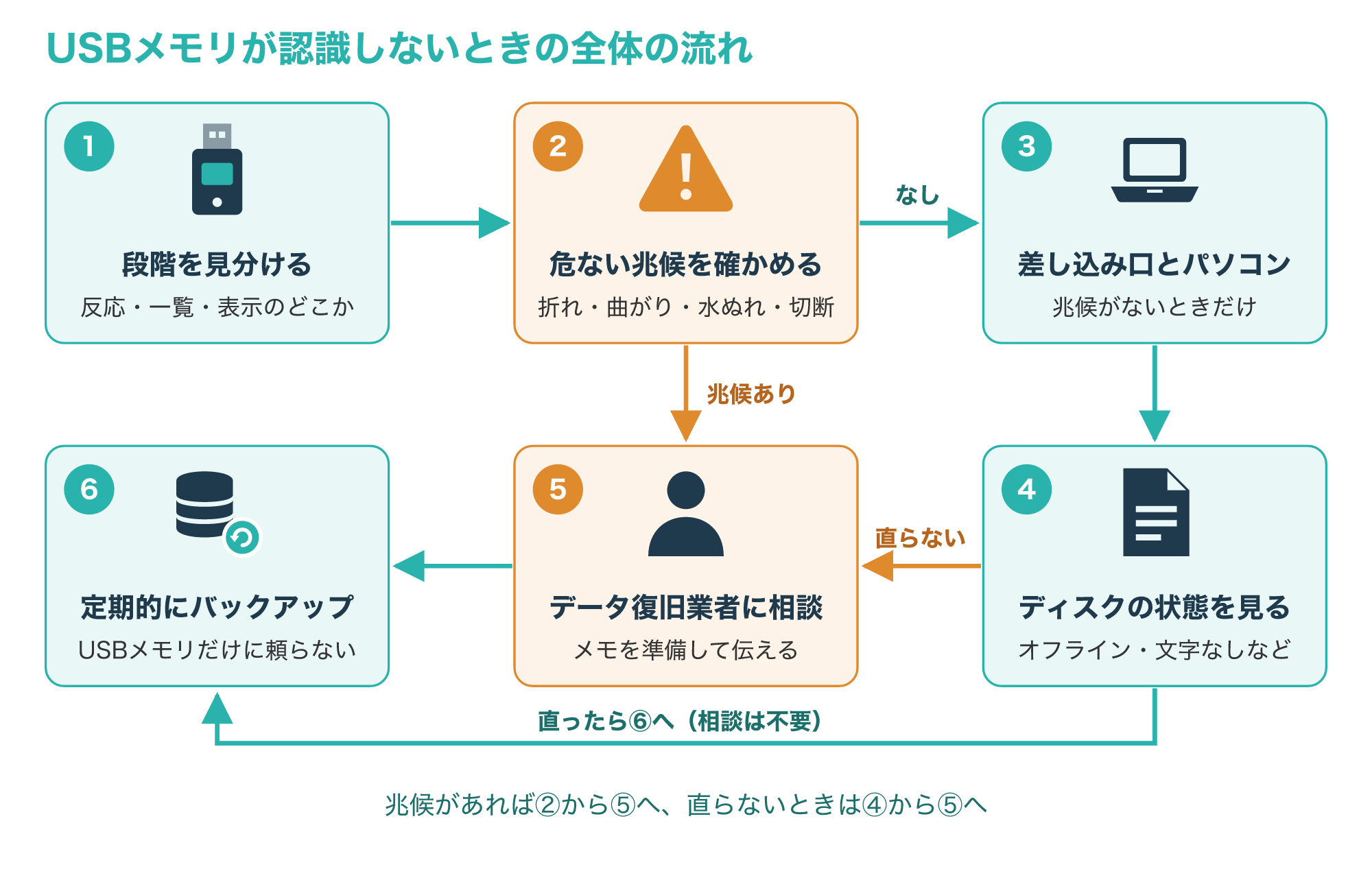
USBメモリが認識しないときは、どの段階で止まっているかを見たら、まずコネクターの折れや水ぬれなどの危ない兆候がないかを確かめます。
兆候がなければ差し込み口、パソコン、ディスクの状態の順に確かめ、直ればバックアップへ、直らなければ相談へ進み、兆候があればそれ以上触らずに相談へ進みます。
ディスクの管理では、オフラインやドライブ文字がない状態なら、自分で直せることがあります。
一方で、フォーマットや初期化はデータを消す操作なので、大切なデータがあるなら実行しないでください。
折れや水ぬれ、認識と切断のくり返しなど、物理障害の兆候があるときは、挿すのをやめて、データ復旧の業者に相談しましょう。
無事にデータを取り戻したら、同じことで困らないように、別のドライブやクラウドへの定期的なバックアップを始めることが大切です。
Microsoftの資料も、ディスクの障害はよく起こるものなので、大切なファイルは定期的にバックアップするよう勧めています(参考1)。
USBメモリは持ち運びに便利な反面、なくしたり壊したりしやすいので、大切なデータの保管場所はUSBメモリだけにしないようにしましょう。
警察庁も、ランサムウェアに備えて、バックアップはこまめに取り、ネットワークから切り離してオフラインで保存するなどの対策を勧めています(参考7)。
災害や障害に備えたデータの守り方は、次の記事も参考になります。

まずは、USBメモリの見た目に異常がないかと、ディスクの管理での表示を確かめるところから始めてみてください。