パソコンが起動しないときのデータ取り出し|初期化の前に確かめる手順

パソコンが起動しないときは、初期化や修理に出す前に、まず周辺機器を外してどこで止まっているかを確かめ、データを消さない操作だけで切り分けることが大切です。
この記事では、WindowsとMacで自分で試せる手順と、避けたい操作、データ復旧業者に相談する目安を図解します。

この記事は以下のような人におすすめ!
- パソコンの画面が真っ暗のまま進まない人
- 修理や初期化の前に中のデータを守りたい人
- 自分で直すか業者に頼むか迷っている人
本記事はプロモーション(アフィリエイト広告)を含みます。
パソコンが起動しないときに最初に知っておきたいこと
1-1. 「起動しない」はどこで止まっているかで4つに分ける
仕事の書類や家族の写真が入ったパソコンが急に起動しなくなると、中のデータはもう戻らないのではないかと、とても焦りますよね。
でも、パソコンが起動しないからといって、内蔵のドライブに保存したデータがすぐに消えたとは限りません。
落ち着いて対処するために、まずは「起動しない」状態を、どこで止まっているかによって4つの段階に分けて考えてみましょう。
次の図は、段階ごとの見え方と、疑う原因、この記事で読むべき章をまとめたものです。
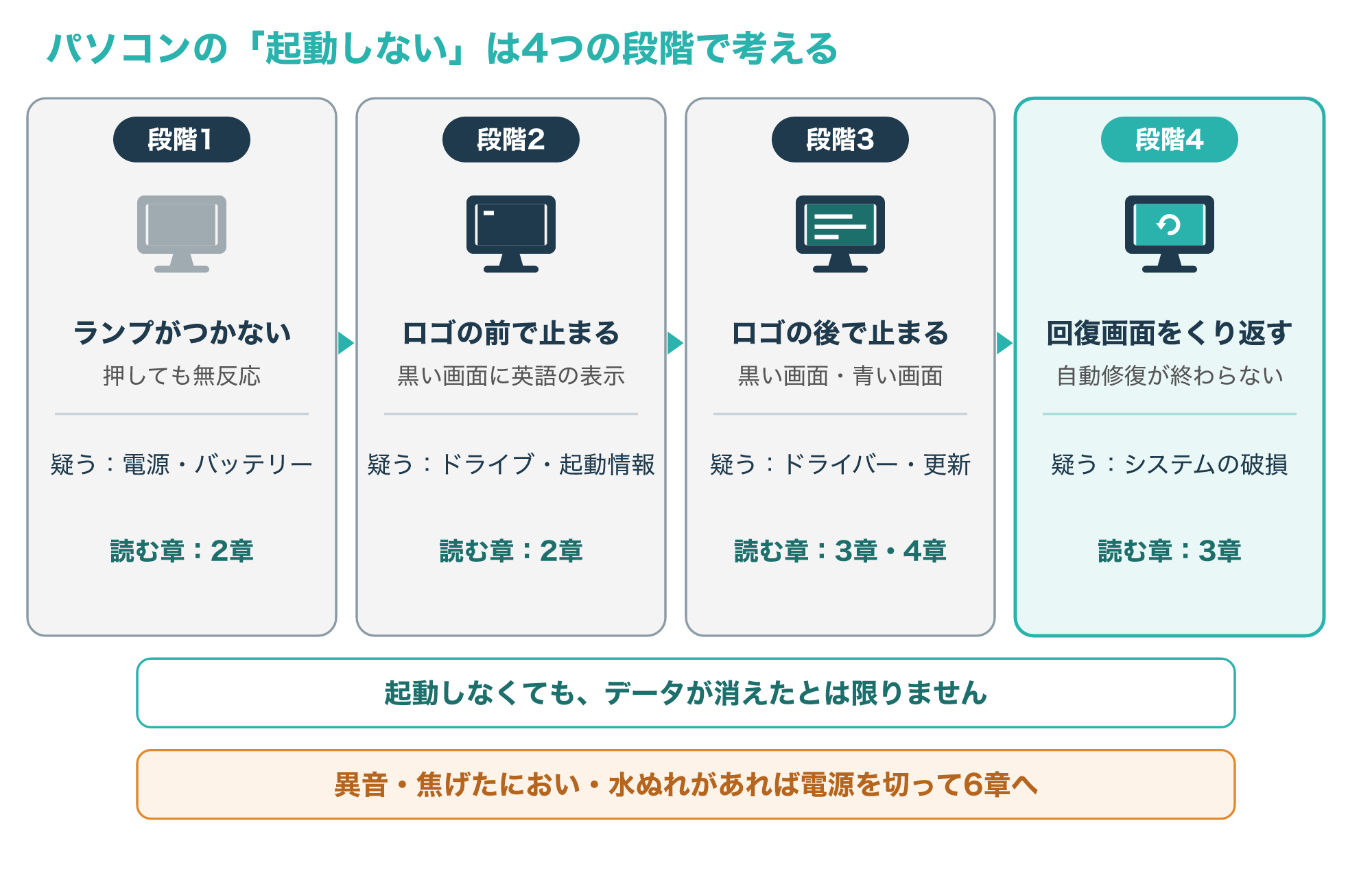
1つめは、電源ボタンを押してもランプがつかず、ファンの音もしない段階で、電源アダプターやバッテリー、電源まわりの部品を疑います。
2つめは、電源は入るのにメーカーのロゴが出る前、または出たところで止まる段階です。
Microsoftの資料では、基本ソフト(ファームウェア)が自己診断をして起動に使うディスクを見つけるまでを「プレブート」、そのあとWindowsを呼び出すまでを「ブートローダー」の段階として分けています。
この記事の2つめの段階には、このプレブートとブートローダーの両方が含まれ、2章でまとめて切り分けます。
3つめは、ロゴのあとに黒い画面のまま進まない、くるくる回る印のまま止まる、青い画面にエラーが出るといった、Windowsの読み込みの途中で止まる段階です。
4つめは、「自動修復を準備しています」のような回復の画面がくり返し出る段階で、Windowsが起動の失敗を検出して回復の機能を開いている状態です(参考1)。
Macの場合も、画面が真っ暗のまま、アップルのロゴで止まる、起動のたびに同じ画面に戻るといった見え方で、同じように段階を分けて考えられます。
ただし、図の下に書いたとおり、カリカリ・カチカチという異音や焦げたようなにおいがするときは、段階を確かめるために電源を入れ直すことはせず、次の1-2を先に読んでください。
1-2. データを守るために作業前に決めておく3つのルール
切り分けを始める前に、中のデータを守るためのルールを3つだけ決めておきましょう。
1つめは、「初期化」「リセット」「消去」と名の付く操作を、データのコピーが済むまで選ばないことです。
Windowsの「このPCを初期状態に戻す」や、Macの「macOSを消去して再インストール」は、選び方によってはパソコンの中のファイルを削除する操作です。
Appleの資料でも、macOSを消去して再インストールすると、ユーザアカウントやMac上のすべてのファイルとフォルダが削除されると説明されています(参考7)。
2つめは、電源の入れ直しを何度もくり返さないことです。
ドライブそのものが傷んでいる場合、電源を入れるたびに読み込みの負担がかかり、状態が悪くなるおそれがあるため、試すのは1つの手順につき1〜2回までにしましょう。
3つめは、裏ぶたを開けて部品を外したり、内蔵のドライブを取り出したりといった分解を、自己流で行わないことです。
内蔵のドライブを取り出してデータを読む方法もありますが、5-1で触れるとおり、業者やメーカーに任せる作業として考えます。
とくに、落とした、水をこぼした、異音や焦げたにおいがする、といった兆候があり、中に大切なデータがあるなら、2章以降の切り分けは行いません。
電源を切って電源アダプターを抜き、6章の判断基準へ進んでください。
この3つを守るだけでも、あとから専門の業者に相談することになったときに、データを取り戻せる可能性を残しやすくなります。
Windowsの基本的なしくみをおさらいしたい方は、次の記事も参考にしてください。

修理を依頼すると、パソコンが初期化された状態で戻ってくることがあるため、中のデータが大切なら、依頼する前にデータをどう扱うかを確かめてください。
電源やロゴの前で止まるときの切り分け
2-1. 周辺機器を外し、ランプと表示で止まった場所を確かめる
ここからは、1-2で挙げた落下や水ぬれ、異音などの兆候がない場合の手順です。
まずは、パソコンにつないでいるものを外し、パソコン本体だけの状態にしてから電源を入れ直します。
次の図の①〜④の順に、1つずつ確かめていくと、止まっている場所を絞り込めます。
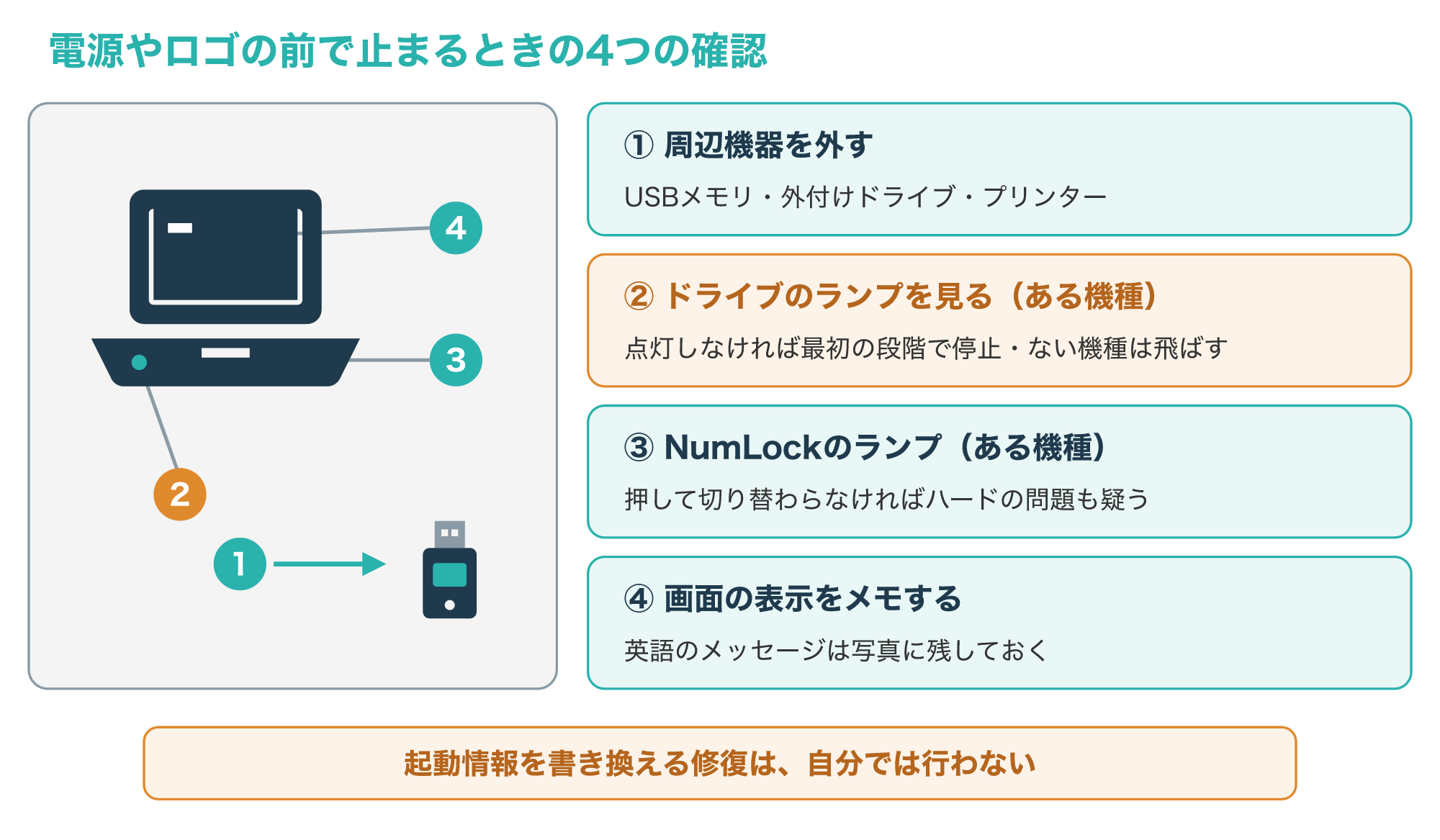
①は、USBメモリや外付けのドライブ、プリンター、増設したモニターなどの周辺機器を外すことです。
Microsoftの資料でも、起動の最初の段階を通過できているかを確かめる手順として、まず外部の周辺機器を取り外すよう案内されています。
USBメモリなどが挿さったままだと、パソコンがそちらから起動しようとして止まることもあるため、外してから試すのが基本です。
②は、パソコン本体にあるドライブのランプ(アクセスランプ)が点灯するかどうかを見ることです。
③は、キーボードのNumLockキーを押して、キーのランプがついたり消えたりするかどうかを確かめることです。
ただし、ドライブのランプやNumLockのランプがない機種も多いので、ランプがなければその確認は飛ばし、④の画面の表示で判断します。
資料によると、ランプのある機種でドライブのランプが点灯しない、またはNumLockのランプが切り替わらない場合は、起動の最初の段階で止まっていて、ハードウェアの問題が起きている可能性があるとされています。
④は、黒い画面に英語のメッセージが出ている場合に、その文字をそのままメモするか、スマートフォンで撮影しておくことです。
点滅するカーソルだけの黒い画面や、「Operating system Missing」「Bootmgr missing or corrupted」のような表示は、Windowsを読み込む前の段階で止まっていることを示すと説明されています(参考1)。
こうした表示が出るときは、起動に必要な情報が壊れているか、ドライブを見つけられていない状態なので、ドライブの故障の場合もあります。
なお、資料ではこの段階の修復方法として、インストールメディアからの起動やコマンドによる修復も紹介されていますが、これらは起動情報を書き換える操作で、IT管理者向けの内容です。
大切なデータがあるなら、書き換えを伴う修復は自分では行わず、表示のメモを持って相談するほうが安全です。
電源ボタンを押しても電源ランプを含めて何も光らない場合は、電源アダプターがしっかり挿さっているか、別のコンセントにつないでも同じかを確かめましょう。
画面に出たメッセージや、ランプの点き方は、あとで業者やメーカーに相談するときの大切な手がかりになるので、写真に残しておくと安心です。
Windowsのロゴの後で止まるときに試すこと
3-1. 回復環境が自動で開くしくみと、スタートアップ修復
Windowsのロゴは出るのにその先へ進まない場合は、Windowsに組み込まれた「回復環境(WinRE)」を使って、データを消さない範囲の修復を試せます。
回復環境は、起動できないWindowsの一般的な原因を修復するための環境で、Windows 10とWindows 11の家庭用・仕事用のエディションに最初から入っていると説明されています。
次の図は、回復環境が開くきっかけと、そこからスタートアップ修復までの流れを示しています。
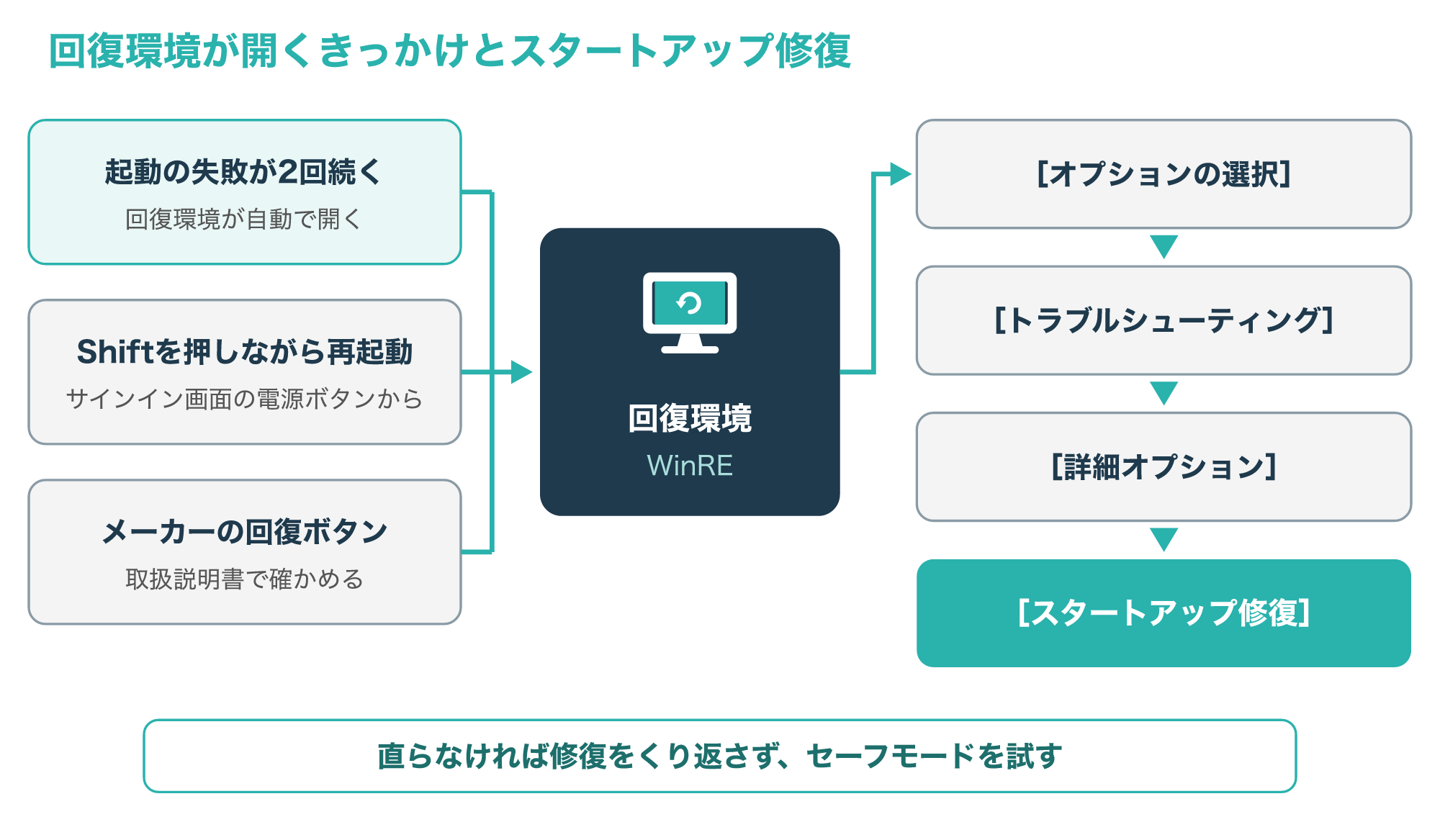
Microsoftの資料によると、回復環境は、Windowsの起動が2回続けて失敗したときや、起動直後の予期しない再起動やシャットダウンが2回続いたときなどに、自動で開きます。
サインイン画面までは進める場合は、画面右下の電源ボタンからShiftキーを押しながら[再起動]を選ぶと、回復環境のメニューを開けます。
メーカーによっては、回復環境を開くためのボタンやキーの組み合わせを用意しているので、取扱説明書でも確かめておきましょう(参考2)。
回復環境が開いたら、[オプションの選択]の画面で[トラブルシューティング]、[詳細オプション]の順に進み、[スタートアップ修復]を選びます。
スタートアップ修復は、多くの一般的な起動の問題を自動で診断して修正するツールで、終わったら電源を切ってから入れ直し、Windowsが起動するかを確かめるよう案内されています(参考1)。
スタートアップ修復で直らなかった場合も、同じ修復を何度もくり返すより、次の3-2のセーフモードを試すか、6章の判断基準に進むほうがよいでしょう。
3-2. セーフモードで起動し、停止コードを確かめる
スタートアップ修復で直らないときは、必要最低限の機能だけでWindowsを起動する「セーフモード」を試します。
回復環境の[詳細オプション]には、ほかにもいくつかの項目が並びますが、データを残したいときに選んでよいものと、避けたいものがあります。
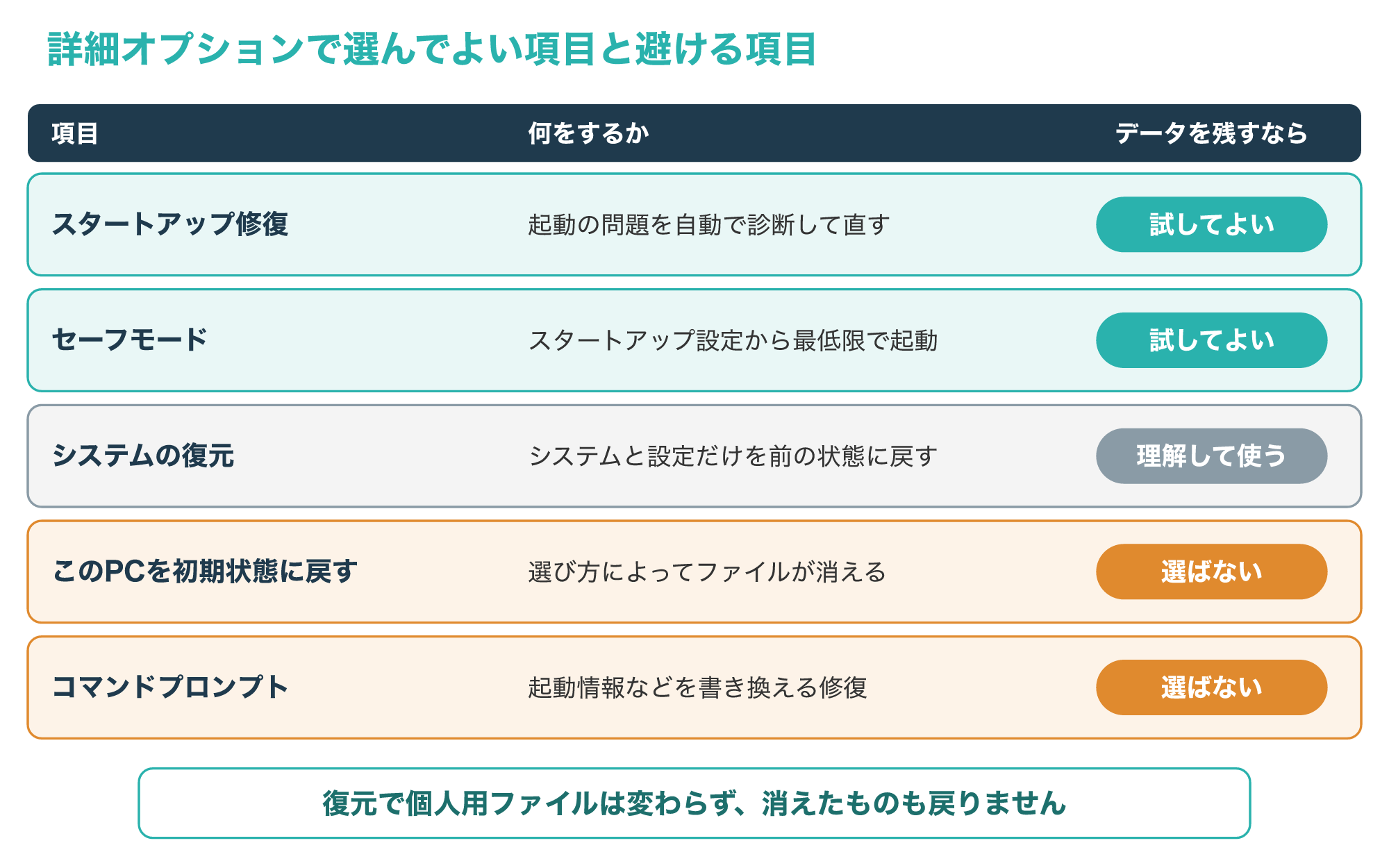
セーフモードで起動するには、[詳細オプション]で[スタートアップ設定]を選んで[再起動]し、表示された一覧で4キーまたはF4キーを押します。
インターネットを使いたい場合は、5キーまたはF5キーで[ネットワークを使用するセーフモード]を選べます。
セーフモードで起動できたら、まずは5章の手順で大切なファイルを外付けのドライブなどへコピーしてから、原因を探しましょう。
[システムの復元]は、システムのファイルと設定を以前の状態に戻す機能で、個人用のファイルは変更されないと説明されています(参考2)。
ただし、消えたファイルを取り戻す機能でもないので、データを取り戻す目的では使えません。
青い画面に「停止コード」と呼ばれる英語の名前が出る場合は、その名前をメモしておきます。
Microsoftの資料では、停止エラーの原因の約70%はMicrosoft以外の会社が作ったドライバー(周辺機器を動かすソフト)、約10%はハードウェアの問題とされています。
直前にドライバーや周辺機器を追加した、更新プログラムを入れた、といった心当たりがあれば、その変更が原因の候補になります。
一方で、「NTFS_FILE_SYSTEM」のような停止コードは、ファイルの管理情報の破損や、ハードディスクの不良な区画が原因で起こることが多いとされています(参考3)。
ドライブの不具合が疑われる表示が出たときは、修復を試し続けるより、データを取り出すことを先に考えましょう。
3-3. BitLocker回復キーを求められたら
起動するとすぐに青い画面で「BitLocker回復」と表示され、48桁の数字を求められることがあります。
BitLockerは、ドライブの中身を暗号化してデータを守るWindowsの機能で、パソコンの部品や設定の変化を検出すると、本人かどうかを確かめるために回復キーの入力を求めます。
回復キー(回復パスワード)は48桁の数字で、テキストファイルとして保存したり、印刷したり、会社のパソコンなら管理者のシステムに保管したりできると説明されています。
会社や組織に参加していない個人のパソコンでは、Microsoftアカウントに回復キーを保存する方法が、標準のおすすめの保管先とされています(参考4)。
そのため、まずは別のパソコンやスマートフォンから自分のMicrosoftアカウントにサインインし、回復キーが保存されていないかを確かめてみましょう。
会社から貸し出されたパソコンなら、自分で探し回るより、社内の情報システムの担当者に連絡するのが確実です。
回復環境の資料でも、暗号化されたファイルには、暗号化を解除するキーがない限りアクセスできないと説明されています(参考2)。
つまり、回復キーが見つからないまま初期化すると、データを取り戻す手段がなくなるおそれがあるため、キーが見つかるまでは初期化を選ばないでください。
回復キーを入力する画面で何度も入力を試したり、別のキーを推測で入れたりせず、保管場所が分からないときは、手を止めて保管先を確かめてください。
Macが起動しないときに試すこと
4-1. セーフモードで起動する(チップの種類で手順が違う)
Macが起動しないときも、まずは周辺機器を外し、電源アダプターをつないだ状態で、セーフモードでの起動を試します。
Appleの資料によると、セーフモードで起動すると、問題の原因がMacの起動時に読み込まれるソフトウェアなのかを確かめられます。
セーフモードの入り方は、Appleシリコン(M1などのチップ)を搭載したMacと、Intelプロセッサを搭載したMacで違います。
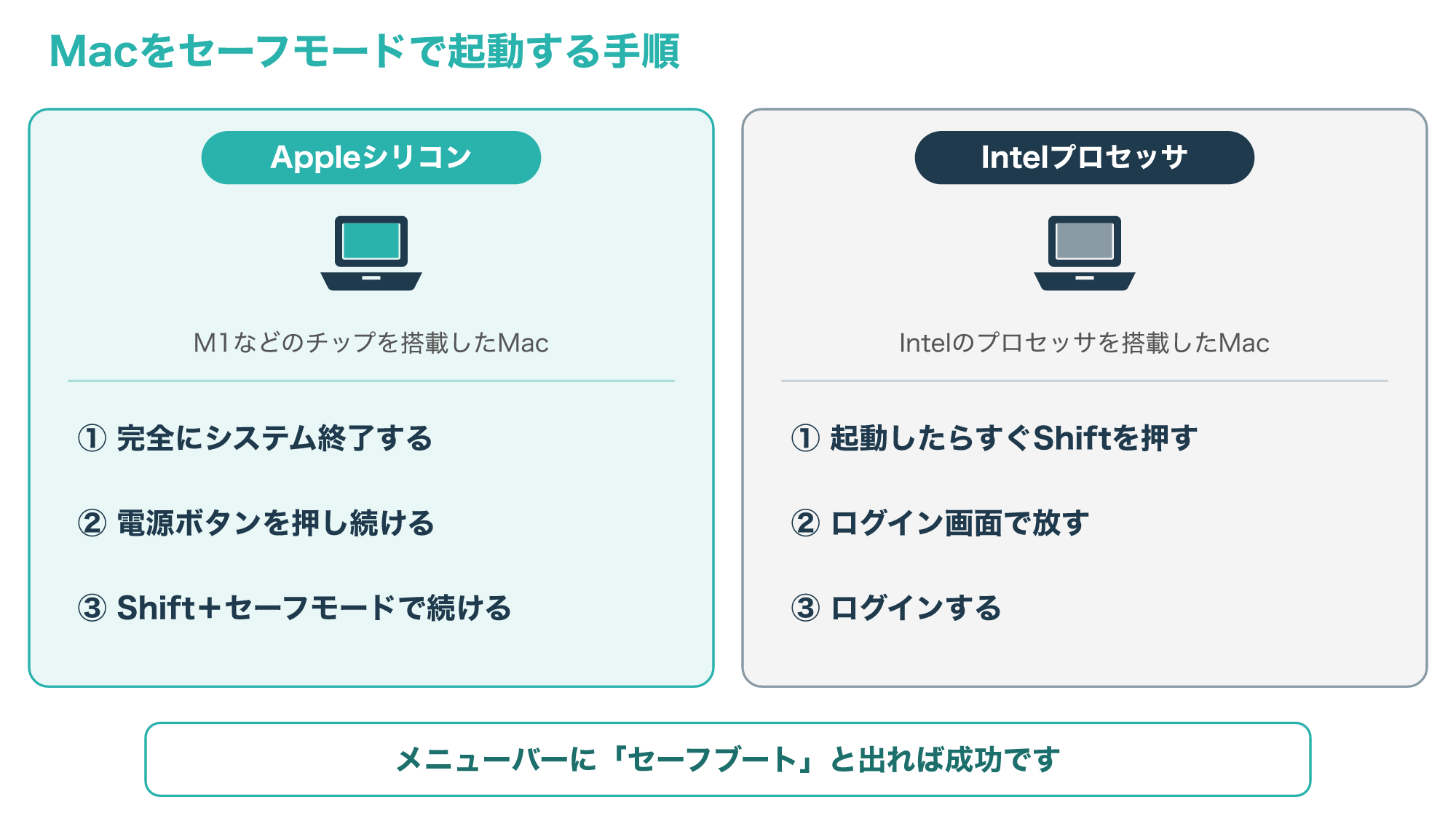
Appleシリコンを搭載したMacでは、完全にシステム終了したあと、「起動オプションを読み込み中」と表示されるまで電源ボタンを押し続けます。
起動ディスクのボリュームを選び、Shiftキーを押したまま[セーフモードで続ける]を選ぶと、自動で再起動します。
Intelプロセッサを搭載したMacでは、起動または再起動したらすぐにShiftキーを押し続け、ログインウインドウが表示されたら放します。
どちらの場合も、ログインウインドウのメニューバーに「セーフブート」と表示されれば、セーフモードで起動できています。
種類はアップルメニューの[このMacについて]に「チップ」とあればAppleシリコン、「プロセッサ」とあればIntelと確かめられますが、起動しないときはこの画面を開けません(参考5)。
分からないときは、先にAppleシリコンの手順を1回試し、「起動オプションを読み込み中」が出なければIntelの手順を1回試します。
どちらでも進めないなら、何度も試さずに、本体の底面などに印字された型番を控えて、Appleのサポートや6章の相談先に相談してください。
Macの基本的な操作をおさらいしたい方は、Mac OSの入門ガイドも参考にしてください。
4-2. macOS復旧で使える機能と「消去」の注意
セーフモードでも起動しないときは、Macに内蔵された復旧システムの「macOS復旧」を使います。
Appleシリコンを搭載したMacでは、システム終了したあと、「オプション」ボタンが表示されるまで電源ボタンを押し続け、[オプション]、[続ける]の順に選ぶと起動できます。
この節ではAppleシリコンのMacの手順だけを扱い、IntelのMacは入り方が違うため、Appleの資料「Intelプロセッサを搭載したMacでmacOS復旧を使用する」を確かめるか、6章の相談先に相談してください。
macOS復旧では、内蔵ストレージの修復、macOSの再インストール、Time Machineのバックアップからの復元、2台のMacの間でのファイルの転送などができると説明されています。
このうち[macOSを再インストール]は、ファイルとユーザ設定を残したまま再インストールできるとされています。
2台のMacの間でファイルを転送する「ディスク共有」は、起動しないMacの中身を別のMacへ移す手段の1つです(参考6)。
一方、ディスクユーティリティの[消去]や、「macOSを消去して再インストール」を選ぶと、Mac上のファイルが削除されるので、データを残したいなら選ばないでください(参考7)。
ディスクユーティリティのFirst Aidは、内蔵ストレージを確認して修復を試す機能ですが、修復のために書き込みを行うことがあるので、大切なデータのコピーが済んでから使うのが安心です。
修復できない場合について、Appleの資料はできるだけ多くの情報をバックアップしてから消去と再インストールに進むよう案内しているので、コピーができないなら消去に進まず、6章の判断基準を読んでください。
データを取り出す方法と、やってはいけないこと
5-1. 起動できたら、まず大切なファイルをコピーする
セーフモードなどで一度でも起動できたら、原因を探すより先に、大切なファイルを別の場所へコピーしましょう。
次の図は、パソコンが起動できたかどうかで、データを取り出す方法がどう変わるかを示しています。
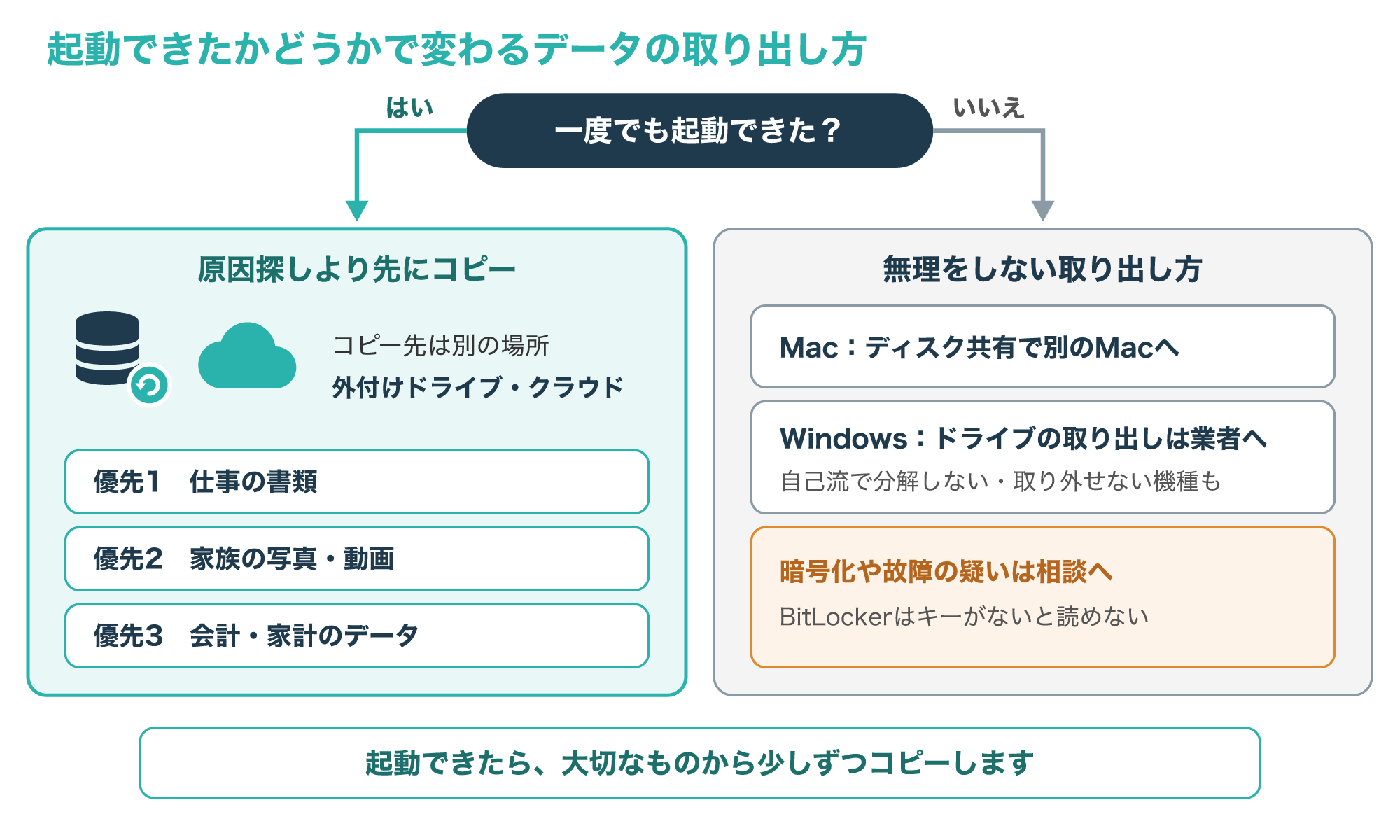
コピーする順番は、取り戻せないと困るものから始めるのがコツで、仕事の書類、家族の写真や動画、会計や家計のデータなどを優先しましょう。
一度に全部をコピーしようとすると時間がかかり、途中でまた起動しなくなることもあるため、大切なフォルダから少しずつ進めると安心です。
コピー先は、外付けのハードディスクやSSD、USBメモリ、クラウドのストレージなど、問題のパソコンとは別の場所を選びます。
起動できない場合でも、Macなら4-2のディスク共有で、別のMacへファイルを移せることがあります。
Windowsのパソコンでも、内蔵のドライブを取り外して別のパソコンにつなぐ方法はありますが、1-2のルール3のとおり、自分では行わず業者やメーカーに任せる作業です。
ノートパソコンの中には、記録用の部品が基板に固定されていて取り外せない機種もあり、分解するとメーカーの保証の対象外になることもあるためです。
また、BitLockerで暗号化されたドライブは、回復キーがなければ別のパソコンにつないでも中身を読めません。
起動できないままの場合や、暗号化されている、ドライブの故障が疑われるといった場合は、無理をせずに6章へ進みましょう。
SSDやハードディスクのしくみを知っておきたい方は、次の記事で詳しく解説しています。

5-2. データを残したいときにやってはいけない5つのこと
大切なデータがあるときほど、焦っていろいろな操作を試したくなりますが、操作によってはデータを取り戻せる可能性を下げてしまいます。
次の図の5つは、データを残したいときに避けたい代表的な操作です。
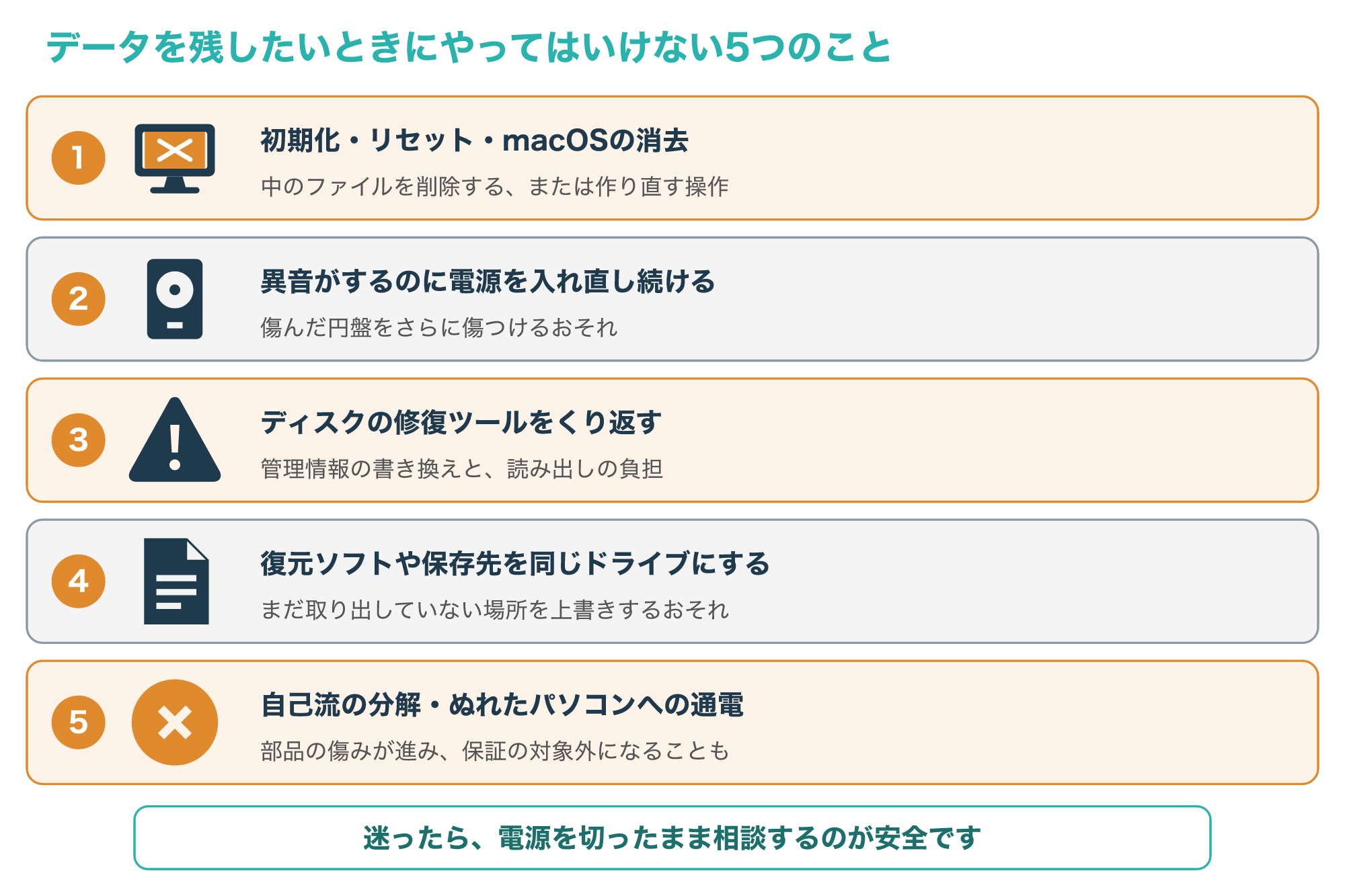
1つめは、初期化やリセット、macOSの消去で、どれもパソコンの中のファイルを削除する、または作り直す操作です。
2つめは、異音がしたり、途中で電源が落ちたりするのに、電源の入れ直しを続けることです。
ハードディスクは中で円盤が回る記録装置なので、傷んだ状態で動かし続けると、読み取る部品が円盤に触れて傷を広げるおそれがあります。
3つめは、ディスクの修復ツールを何度も実行することです。
修復ツールはファイルの管理情報を書き換えることがあり、ドライブが物理的に傷んでいる場合は、読み出しの負担で状態を悪くするおそれもあります。
4つめは、復元ソフトを入れる場所や、取り出したファイルの保存先を、問題のドライブにすることです。
まだ取り出していないデータの場所を上書きしてしまうおそれがあるため、ソフトも保存先も必ず別のドライブにしましょう。
5つめは、裏ぶたを開けての自己流の分解や、水をこぼしたパソコンを乾かしてから電源を入れることです。
見た目が乾いていても中に水分が残っていることがあり、通電させると部品の傷みが進むおそれがあるので、電源を切ったまま相談しましょう。
水をこぼしたときは、すぐに電源を切って電源アダプターを抜き、ノートパソコンでバッテリーが外せない機種なら、そのまま触らずに相談するのがおすすめです。
データ復旧業者に相談する判断基準と準備
6-1. 自分で続けるか、業者に相談するかの判断基準
ここまでの手順を試しても起動しない場合、次に考えたいのは「このまま自分で続けるか、専門の業者に相談するか」です。
判断のポイントは、データの大切さと、ドライブの故障の兆候があるかどうか、そしてバックアップがあるかどうかの3つです。
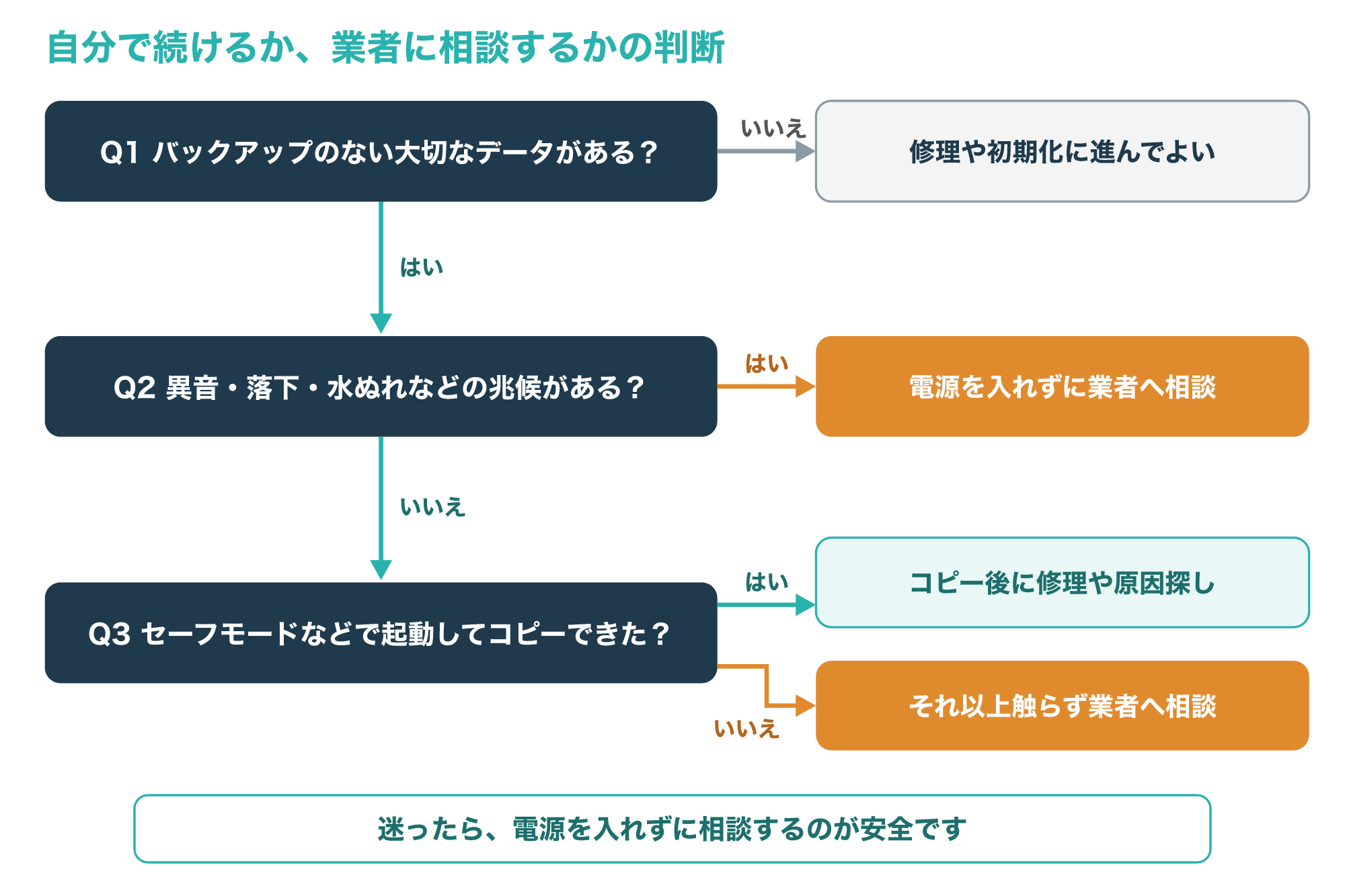
バックアップがある、または消えても困らないデータだけなら、メーカー修理や初期化に進んでも大きな問題はありません。
一方で、バックアップのない仕事の書類や家族の写真が入っているなら、自分で試す操作は、周辺機器を外す、スタートアップ修復、セーフモードでの起動とコピーまでにとどめましょう。
異音や焦げたにおい、落下や水ぬれ、ランプのある機種でドライブのランプがまったく点灯しないといった兆候があるなら、電源を入れずに相談するのが安全です。
データ復旧の業者は、専用の設備でドライブの状態を調べたうえでデータの取り出しを試みるため、自分では手の出せない障害にも対応できる場合があります。
Microsoftの資料でも、ファイルが本当に重要な場合は、料金を払ってデータ回復の専門の機関に回復を依頼できると紹介されています(参考8)。
依頼するかどうかは、症状を伝えて見積もりや対応の内容を聞いてから決めても遅くはありません。
相談先の1つに、データ復旧サービスの「デジタルデータリカバリー」があります。
広告主の案内では、パソコン、ハードディスク、外付けHDD、USBメモリ、スマートフォンなどのデータ復旧に対応しているとされています。
こんな方は相談がおすすめ
- バックアップのない大切なデータが入っている
- 異音や焦げたにおいがする、または落とした・水をこぼした
- BitLockerの回復キーは分かるのに、ドライブが読めない
- 修理や初期化の前にデータだけ取り出したい
6-2. 修理・データ復旧業者の違いと、相談前の準備
相談先を選ぶ前に、それぞれの方法で「何が目的か」を整理しておくと、迷わずに済みます。
| 方法 | 主な目的 | 向いている場面 | 気をつけたい点 |
|---|---|---|---|
| 自分で対処 | 起動の問題を直す | 兆候がなく、セーフモードなどで起動できる | 初期化や消去など、データを消す操作をしない |
| メーカー修理 | パソコンを使える状態に戻す | データが不要、またはバックアップがある | 初期化されて戻ることがあるため、データの扱いを確かめる |
| データ復旧業者 | 中のデータを取り出す | データが大切で、故障の兆候がある | 費用や期間は症状で変わるため、見積もりの内容を確かめる |
大切なのは、「パソコンを直すこと」と「データを取り戻すこと」は、別の目的だという点です。
修理でパソコンが使えるようになっても、中のデータが戻るとは限らないため、データが目的なら、修理の前にデータ復旧の相談先を選ぶのが近道です。
データ復旧の費用は、障害の種類や容量によって大きく変わることが一般的なので、相談する前に公式サイトの最新の案内で確かめておくと安心です。
業者に相談すると決めたら、症状を正確に伝えられるように、次の情報をまとめておきましょう。
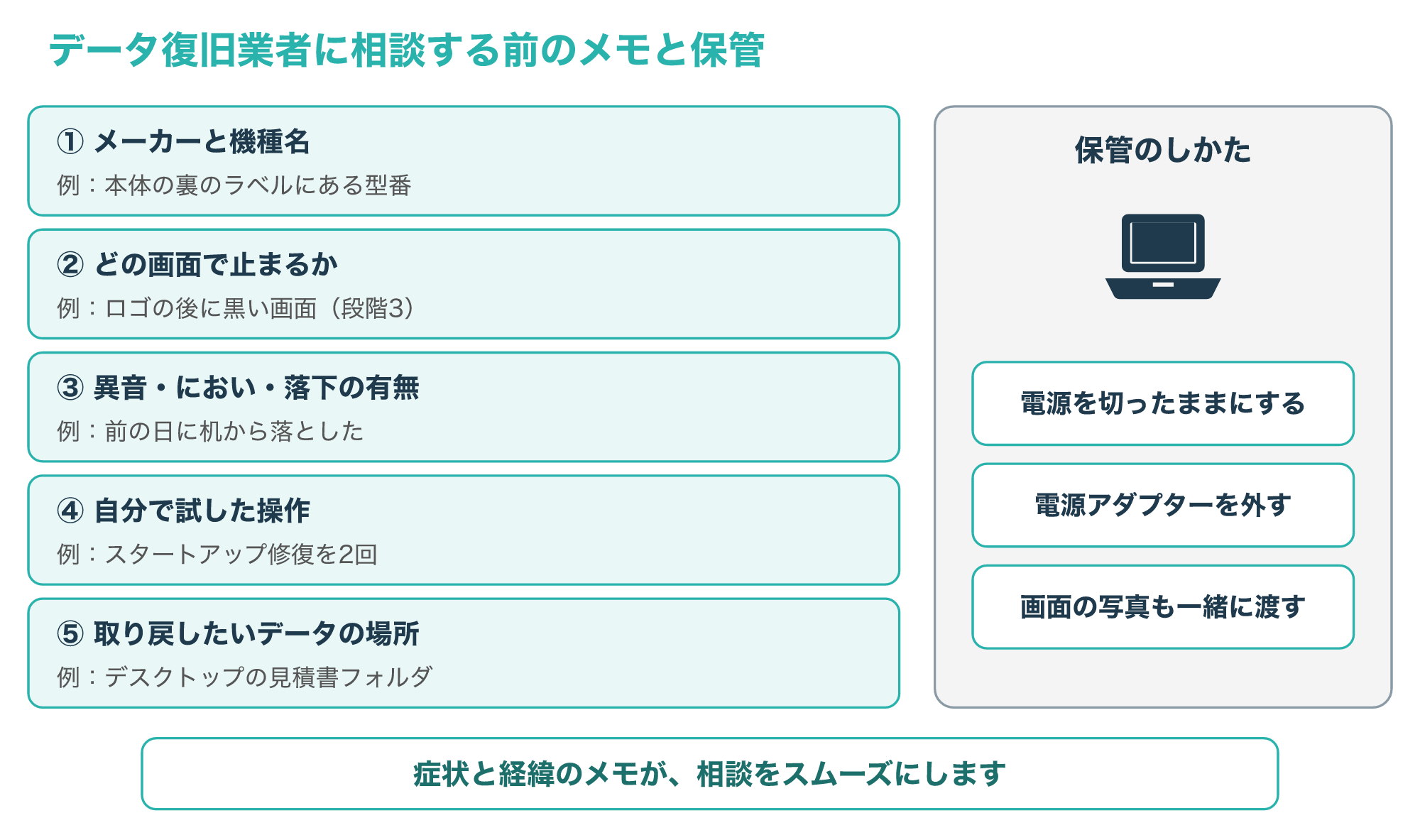
1つめは、パソコンのメーカーと機種名で、本体の裏や底面のラベルで確かめられます。
2つめは、いつから、どの画面で止まるかで、1-1の4つの段階のどれにあたるかと、画面のメッセージの写真を用意します。
3つめは、異音やにおい、落下や水ぬれの有無で、心当たりがあれば正直に伝えましょう。
4つめは、自分で試した操作で、スタートアップ修復やシステムの復元、修復ツールなどを使ったなら、その内容と回数も伝えます。
5つめは、とくに取り戻したいデータの場所で、「デスクトップの書類」「写真フォルダ」のように伝えると、作業の範囲を決めやすくなります。
会社のパソコンの場合は、社内の情報管理のルールに従い、外部の業者へ預けてよいかを、上司や担当部署に確かめておくことも大切です。
よくある質問とまとめ
7-1. よくある質問
Q1. パソコンが起動しないとき、最初に何をすればよいですか?
異音や水ぬれなどの兆候がなければ、周辺機器をすべて外して電源を入れ直し、ドライブのランプ(ない機種もあります)や画面の表示で、どの段階で止まっているかを確かめます。
Q2. 起動しないパソコンを初期化すればデータは戻りますか?
初期化はパソコンを使える状態に戻す操作で、選び方によっては中のファイルが削除されるため、データを残したいなら、コピーが済むまで初期化は選ばないでください。
Q3. セーフモードで起動できたら、何をすればよいですか?
原因を探す前に、大切なファイルを外付けのドライブやクラウドなど別の場所へコピーし、そのあとで直前の変更やドライバーなどの原因を確かめます。
Q4. BitLockerの回復キーが分からないときはどうすればよいですか?
個人のパソコンならMicrosoftアカウントに保存されていないかを確かめ、会社のパソコンなら情報システムの担当者に連絡し、見つかるまでは初期化を選ばないでください。
Q5. データ復旧業者にはいつ相談すればよいですか?
バックアップのない大切なデータが入っていて、異音や落下などの兆候がある場合や、セーフモードでも起動しない場合は、それ以上の操作をせずに早めに相談するのがおすすめです。
大切なデータを取り戻したい方へ
自分で試せる手順で起動しないときは、パソコンにこれ以上の負担をかける前に、データ復旧の専門業者へ相談すると安心です。
7-2. まとめ
パソコンが起動しないときは、どの段階で止まっているかを見たら、まず異音や水ぬれなどの危ない兆候がないかを確かめます。
兆候がなければ、周辺機器を外す、回復環境やセーフモードを試す、起動できたらすぐにコピーする、の順に進み、兆候があればそれ以上触らずに相談へ進みます。
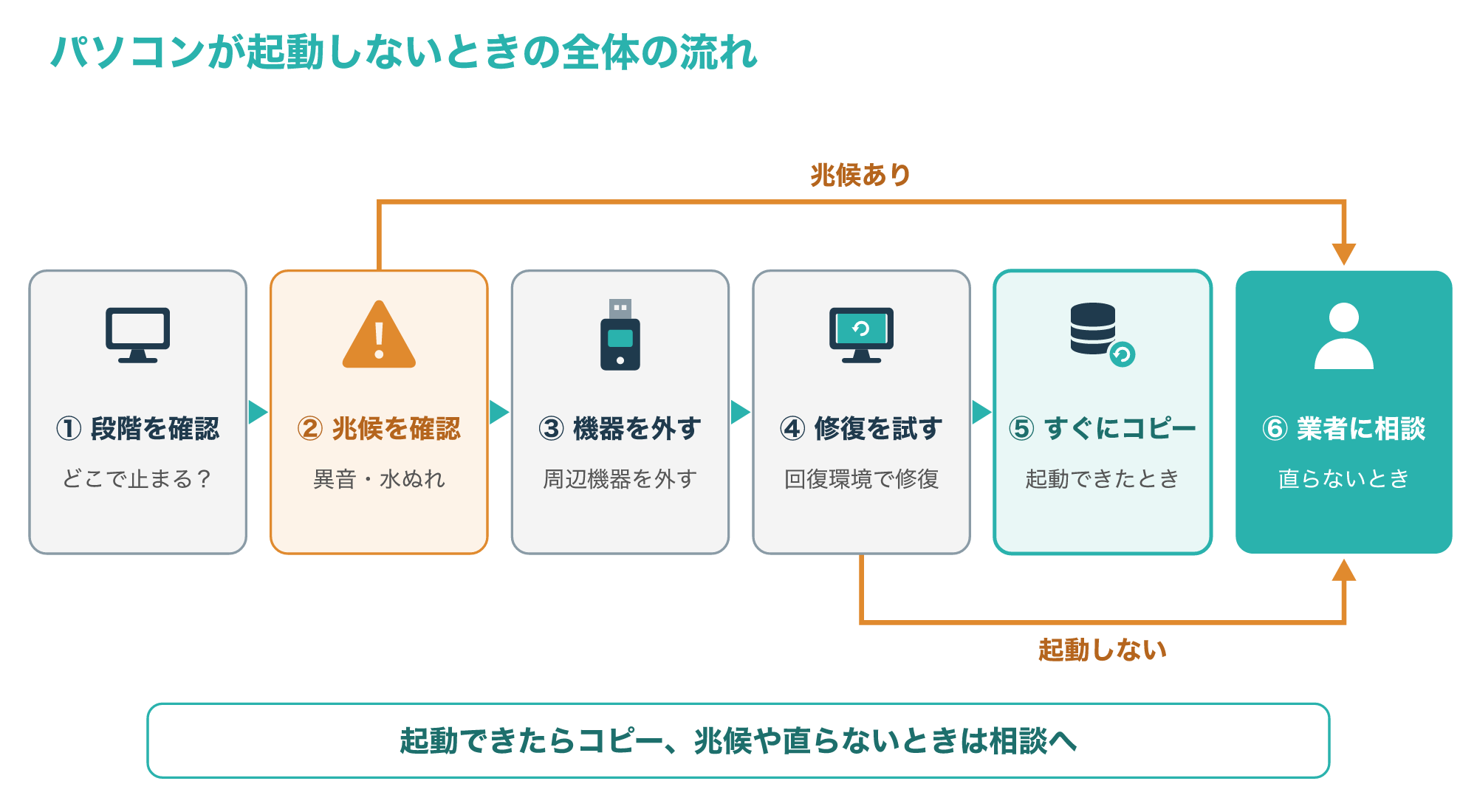
周辺機器の取り外し、スタートアップ修復、セーフモードでの起動、BitLocker回復キーの確認などは、データを消さずに自分で試せる手順です。
一方で、初期化やリセット、macOSの消去はデータを消す操作なので、大切なデータがあるなら、コピーが済むまで選ばないでください。
異音や焦げたにおい、落下や水ぬれなど、ドライブの故障の兆候があるときは、電源を入れるのをやめて、データ復旧の業者に相談しましょう。
無事にデータを取り戻したら、同じことで困らないように、大切なファイルを定期的にバックアップする習慣をつけることが大切です。
Microsoftの資料も、ディスクの障害はよく起こるものなので、大切なファイルは定期的にバックアップするよう勧めています(参考8)。
警察庁も、ランサムウェアに備えて、バックアップはこまめに取り、ネットワークから切り離してオフラインで保存するなどの対策を勧めています(参考9)。
災害や障害に備えたデータの守り方は、次の記事も参考になります。

まずは、周辺機器をすべて外し、異音やにおいがないかを確かめてから、どの段階で止まっているかを落ち着いて見るところから始めてみてください。
参考1:Windows の起動に関する問題の高度なトラブルシューティング(Microsoft Learn)
参考2:Windows 回復環境(Windows RE)(Microsoft Learn)
参考3:停止エラーまたはブルースクリーンエラーのトラブルシューティング(Microsoft Learn)
参考4:BitLocker recovery overview(Microsoft Learn、英語)
参考5:Macをセーフモードで起動する(Apple サポート)
参考6:Appleシリコンを搭載したMacでmacOS復旧を使用する(Apple サポート)
参考7:macOSを消去して再インストールする(Apple サポート)