削除したファイルを復元する方法|上書きを防いで戻す手順と相談の目安
削除したファイルを復元したいときは、まずそのドライブへの保存やインストールをやめて上書きを防ぎ、ごみ箱やバックアップなどデータを消さない場所から順に探すことが大切です。
この記事では、WindowsとMacで自分で確かめられる場所と、SSDの注意点、復元ソフトとデータ復旧業者の使い分けを図解します。

この記事は以下のような人におすすめ!
- 大切なファイルを誤って削除してしまった人
- ごみ箱を空にしたあとで気づいた人
- 復元ソフトを試すか業者に頼むか迷っている人
本記事はプロモーション(アフィリエイト広告)を含みます。
削除したファイルが戻せることがある理由
1-1. 削除しても中身がすぐに消えるとは限らない
仕事の書類や家族の写真を誤って削除してしまい、ごみ箱にも見当たらないと、もう戻らないのではないかと血の気が引きますよね。
でも、パソコンでファイルを削除しても、ドライブに記録された中身そのものが、その瞬間にすべて消えるとは限りません。
次の図は、ファイルを削除したときにドライブの中で何が起きるかを、本の目次にたとえて示したものです。
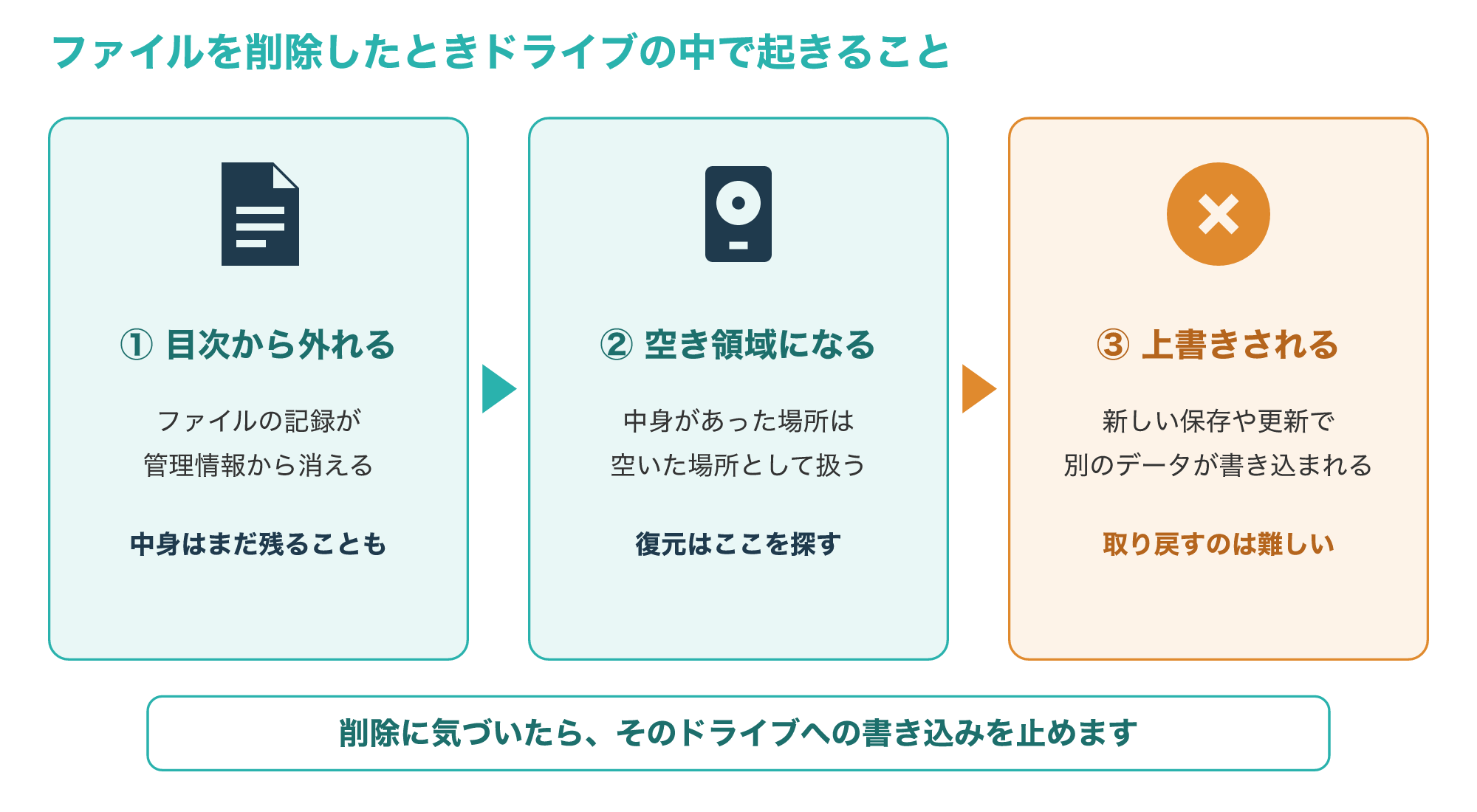
ドライブには、どのファイルがどこに記録されているかを管理する、本の目次のような情報があります。
ファイルを削除すると、多くの場合はまずこの目次からファイルの記録が外れ、中身が置かれていた場所は「空いている場所」として扱われます。
図書館の目録から本の名前を消しても、本棚の本はしばらくそのまま残っているのと同じようなイメージです。
中身はしばらく残っていることがあるため、復元ソフトやデータ復旧の業者は、この残った中身を探して取り出すことを試みます。
ただし、空いている場所には、あとから保存されたファイルや、アプリの更新、ブラウザの一時ファイルなどが次々と書き込まれます。
中身が残っていた場所に新しいデータが書き込まれる「上書き」が起きると、元の中身を取り戻すことは非常に難しくなります。
とくに、パソコンの起動ドライブ(Cドライブなど)は、何もしていないように見えても、更新や一時ファイルの保存で少しずつ書き込みが続いています。
一方で、写真の保存にだけ使っているSDカードや外付けのドライブなら、使うのをやめれば新しい書き込みはほとんど起きません。
だからこそ、削除に気づいたら、そのドライブへの書き込みをできるだけ早く止めることが、何よりも大切です。
1-2. SSDは「トリム」で時間がたつほど戻しにくくなる
最近のパソコンの多くは、記録装置にハードディスクではなくSSDを使っていますが、SSDでは削除のあとの事情が少し違います。
SSDは読み書きが速く衝撃にも強い一方で、削除したデータを戻すという点では、ハードディスクより不利になることが多い記録装置です。
Windowsには、ファイルの削除で空いた場所を記憶装置に知らせる「削除通知(トリム)」という機能があります。
Microsoftの資料によると、一般的なNTFSという形式のドライブでは、管理者が無効にしない限り、このトリムは標準で有効になっています(参考3)。
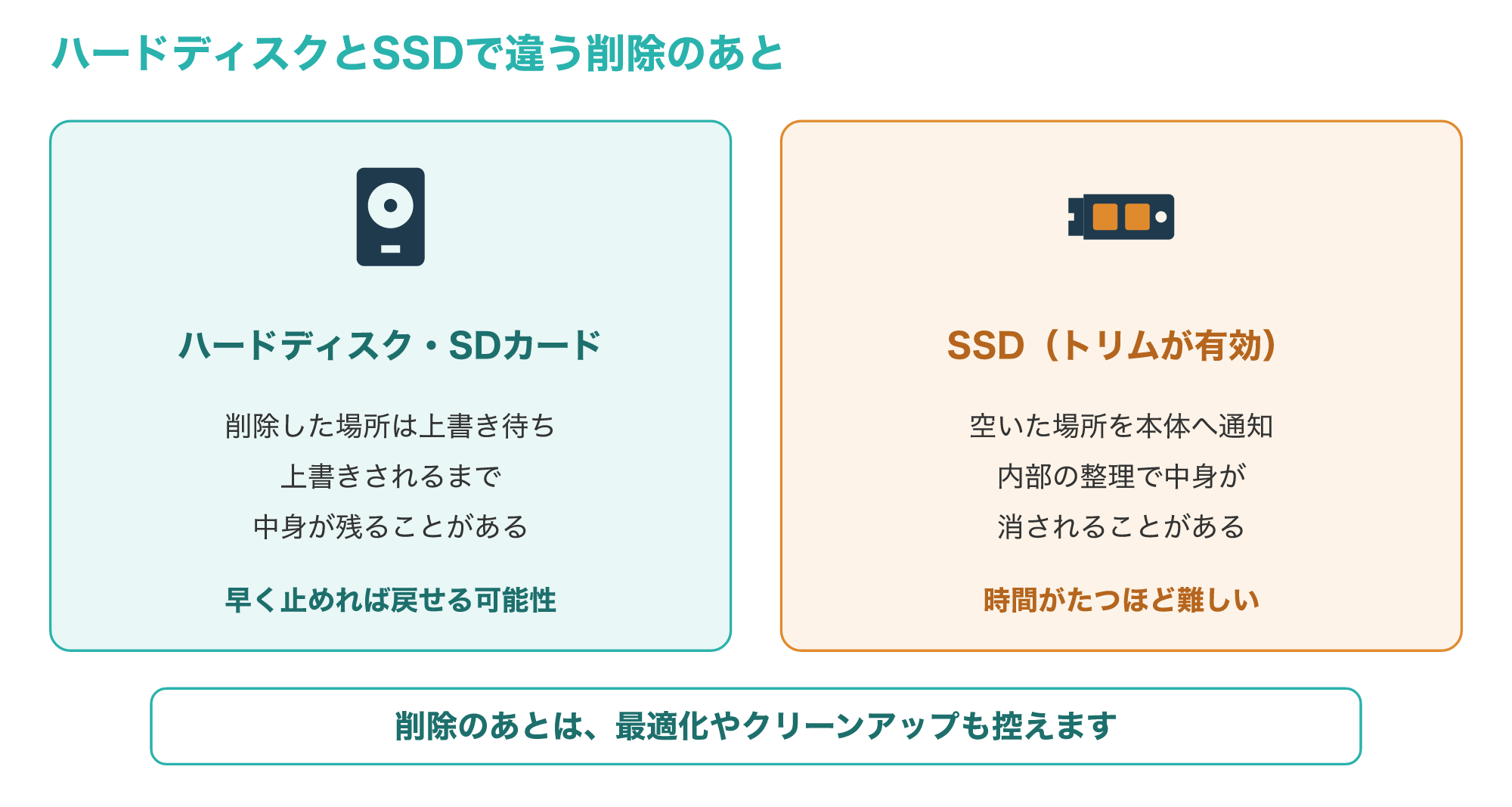
トリムで空いた場所を知らされたSSDは、内部の整理の中でその場所の中身を消すことがあるため、削除から時間がたつほど、復元ソフトでも戻しにくくなるといわれています。
また、Windowsの最適化(デフラグ)の資料では、SSDに対する最適化の処理に、トリムをもう一度実行する「再トリム」が含まれると説明されています(参考4)。
削除に気づいたあとで、空き容量を増やそうとして最適化やクリーンアップを実行すると、残っていた中身を自分で消してしまうおそれがあるので控えましょう。
一方で、ハードディスクやSDカード、USBメモリでは、上書きされるまで中身が残っていることもあるので、あきらめずに次の手順を進めてください。
自分のパソコンがSSDかどうか分からないときは、最近のノートパソコンの多くがSSDであることを考えて、早めに行動するのが安全です。
SSDやハードディスクのしくみをもっと知りたい方は、次の記事で詳しく解説しています。
削除に気づいたら最初にやめること
2-1. 上書きを防ぐために止めたい5つの操作
削除に気づいたら、探し始める前に、そのドライブへの書き込みを増やす操作をいったん止めましょう。
次の図の5つは、復元できる可能性を下げてしまう代表的な操作です。
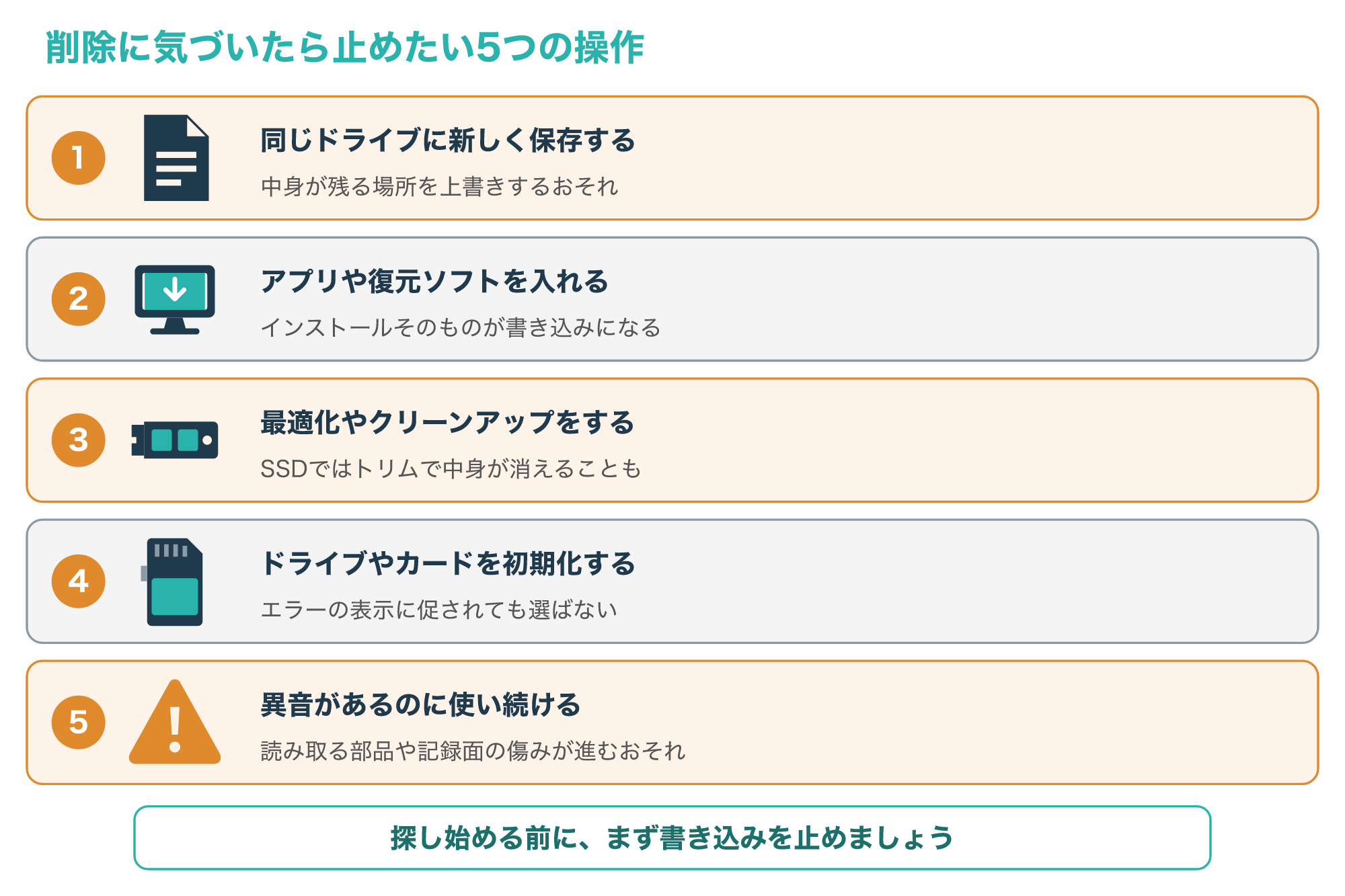
1つめは、削除したファイルがあったドライブに、新しいファイルを保存したり、大きなファイルをダウンロードしたりすることです。
2つめは、アプリや復元ソフトを、そのドライブにインストールすることです。
復元ソフトを入れる操作そのものが上書きの原因になることがあるため、ソフトを使う場合も入れる場所に気をつけます。
どうしてもソフトを使いたい場合は、4-2で説明する条件を先に読んでください。
3つめは、1-2で触れたドライブの最適化や、ディスクのクリーンアップなどの空き容量を増やす操作です。
4つめは、ドライブやSDカードを「初期化」「フォーマット」することで、エラーの表示に促されても、データが必要なら選ばないでください。
5つめは、カチカチという異音がする、落としたあとから調子が悪いといったときに、そのまま使い続けることです。
物理的に傷んだドライブを動かし続けると、読み取る部品や記録面の傷みが進むおそれがあるので、電源を切って相談を考えましょう。
パソコンの電源を入れたままにする必要がある場合も、ブラウザやクラウドの同期アプリなど、書き込みの多いアプリは閉じておくと安心です。
会社のパソコンの場合は、自分で操作を続ける前に情報システムの担当者に連絡すると、サーバーやバックアップから戻せることもあります。
2-2. 消え方によって戻せる見通しが変わる
同じ「削除した」でも、どのように消えたかによって、自分で戻せる見通しは大きく変わります。
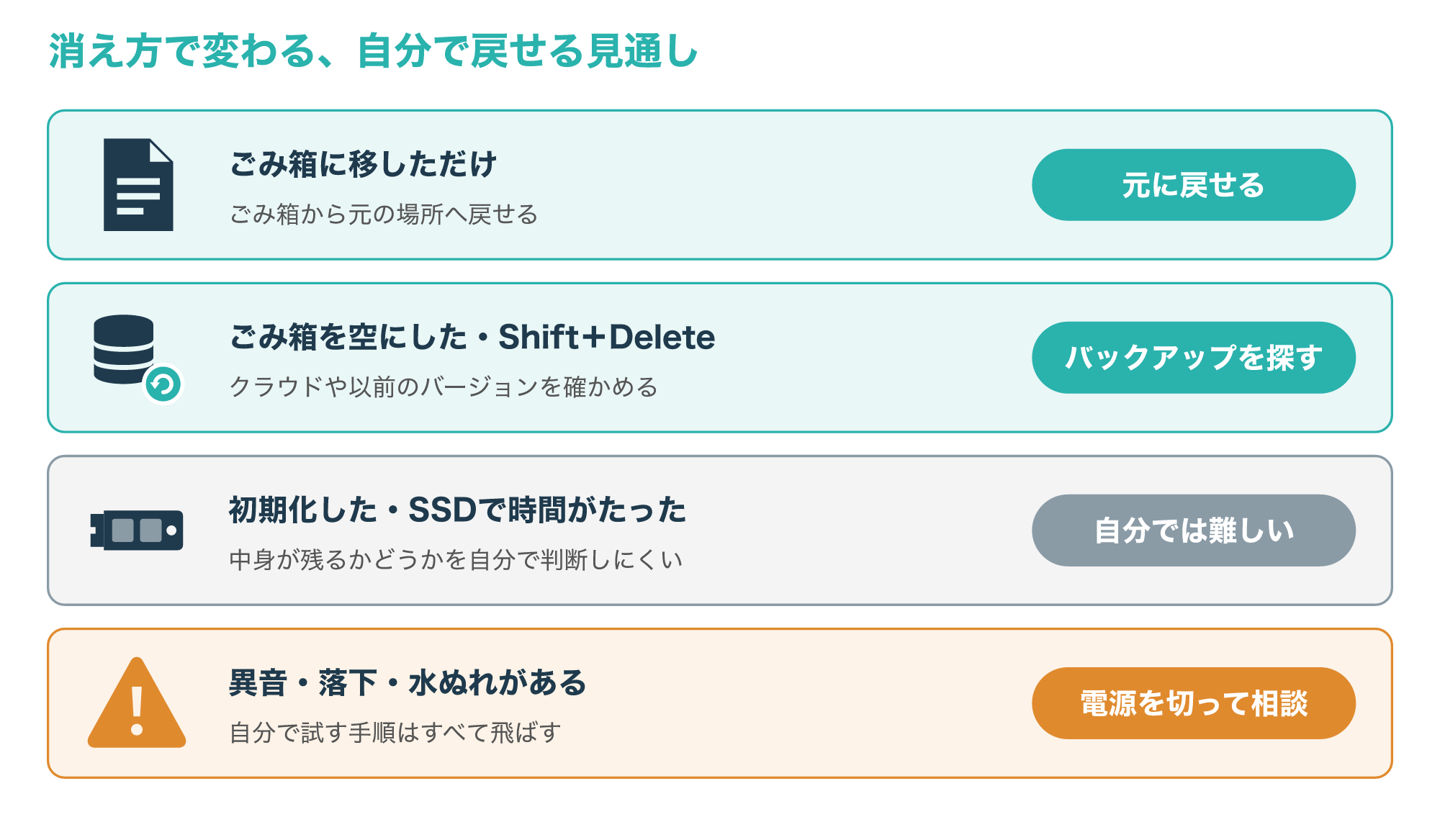
いちばん見通しがよいのは、ファイルを選んで削除しただけでごみ箱に移っている場合で、ごみ箱から元の場所に戻せます。
ただし、ごみ箱には容量の上限があり、上限を超えると古いものから消えたり、大きなファイルは最初からごみ箱に入らずに削除されたりすることもあります。
ごみ箱を空にした、またはShiftキーを押しながらDeleteキーで削除した場合は、ごみ箱には残らないため、バックアップや以前のバージョンを探します。
ドライブやSDカードを初期化した場合や、SSDで削除から時間がたった場合は、自分で戻すのは難しくなります。
たとえば、短時間で終わる「クイックフォーマット」は管理情報を作り直すだけのことが多い一方で、時間をかけて全体に書き込む初期化では、中身も消されることがあります。
ただし、SSDでは、クイックフォーマットでもトリムが送られて中身が消されることがあるため、ハードディスクより戻しにくくなります。
どちらの初期化か分からない場合も、そのあとに新しい写真を撮ったりファイルを保存したりせずに、相談を考えましょう。
そして、異音や落下、水ぬれといった物理的な故障の兆候がある場合は、自分で試す手順はすべて飛ばし、5章の判断基準へ進んでください。
SDカードやUSBメモリから消えた写真を探すときは、そのカードやメモリをカメラやスマートフォンに挿したまま使い続けず、すぐに取り外しておきましょう。
自分で戻せる場所を順に探す
3-1. ごみ箱とクラウドのごみ箱を確かめる
書き込みを止めたら、データを消さずに確かめられる場所から順番に探していきます。
その前に、ファイルを削除したのではなく、別のフォルダへ移動したり名前を変えたりしただけという可能性も確かめておきましょう。
Windowsならエクスプローラー、MacならFinderの検索欄にファイル名の一部を入れて探すと、思わぬ場所で見つかることがあります。
また、WordやExcelなどのアプリの「最近使ったファイル」の一覧から開けることもあるので、あわせて見ておくと安心です。
次の図は、探す順番と、どこまでが自分で確かめられる範囲かを示しています。
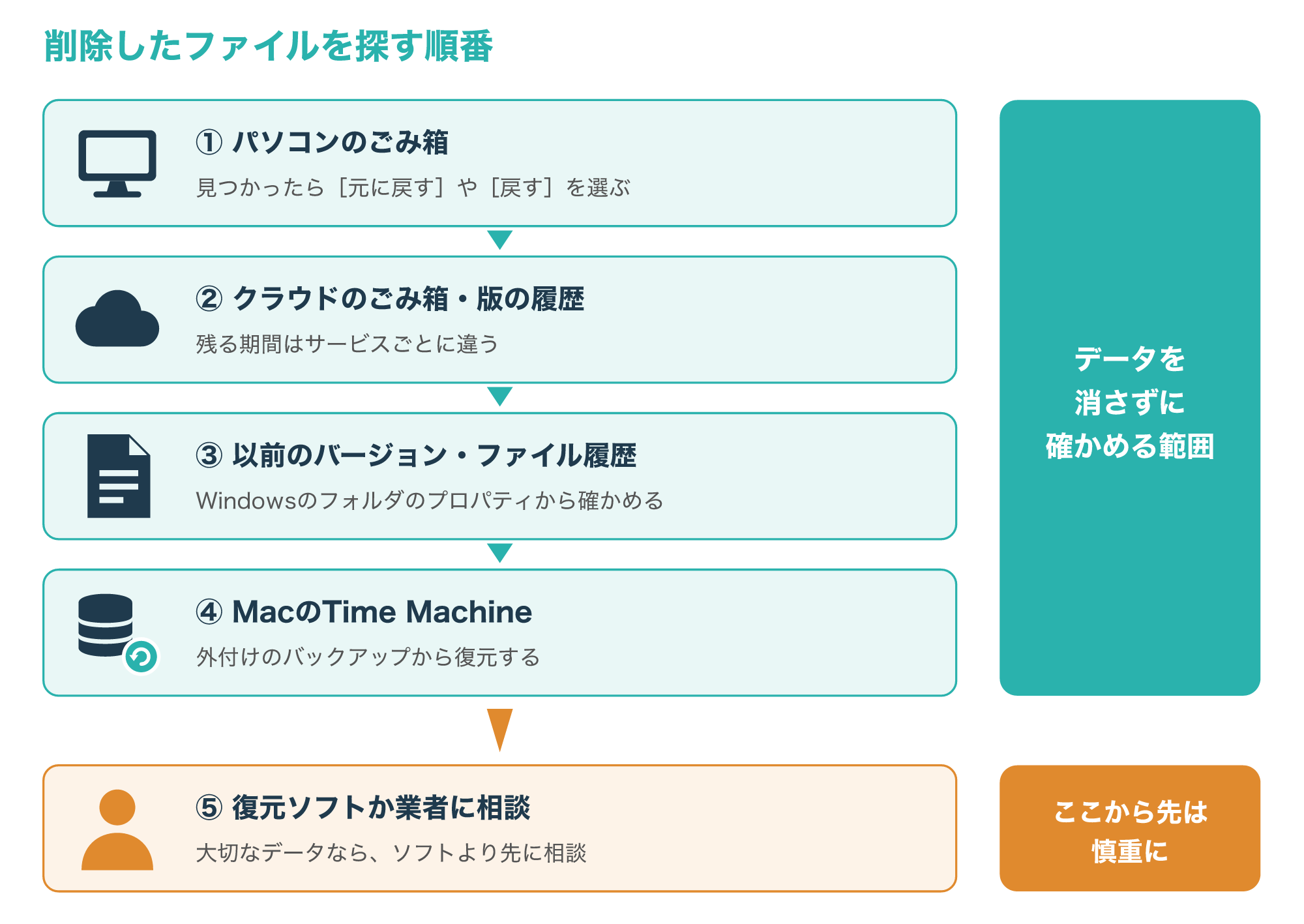
まずは、Windowsならデスクトップの「ごみ箱」、Macなら Dock の「ゴミ箱」を開き、ファイル名や削除した日付で探します。
見つかったら、Windowsでは右クリックして[元に戻す]、Macでは右クリックして[戻す]を選ぶと、元の場所に戻せます。
次に、OneDriveやiCloud Drive、Googleドライブなどのクラウドストレージを使っている場合は、それぞれのウェブサイトのごみ箱を確かめましょう。
パソコンと同期しているフォルダでは、パソコンで削除したファイルがクラウドからも消えますが、クラウド側のごみ箱に一定の期間残っていることがあります。
保存される期間や、上書き前の状態に戻せる「版の履歴」の有無は、サービスや契約によって違うため、各サービスの公式ヘルプで確かめてください。
会社や学校のアカウントでは、管理者が設定を変えていることもあるので、見つからなければ社内の情報システムの担当者に相談するのが確実です。
スマートフォンで撮った写真なら、写真アプリの「最近削除した項目」やごみ箱のような場所に、一定の期間残っていることがあります。
3-2. Windowsの「以前のバージョン」とファイル履歴
Windowsでは、ファイルがあったフォルダを右クリックして[プロパティ]を開くと、「以前のバージョン」というタブが表示されることがあります。
ここには、ファイル履歴のバックアップや復元ポイントなどが作られていた場合に、その時点のフォルダの状態が一覧で表示されることがあります。
一覧に削除する前の日付があれば、開いて中身を確かめ、必要なファイルを別の場所にコピーして取り出しましょう。
このとき[復元]のボタンを押すと、今のフォルダの中身が以前の状態で上書きされることがあるため、先に[開く]で中身を確かめてから必要なファイルだけをコピーするほうが安全です。
この仕組みの土台には、「ボリュームシャドウコピー」という、ドライブのある時点のコピーを作るWindowsの機能があります。
Microsoftの資料によると、会社のファイルサーバーなどで「共有フォルダーのシャドウコピー」が有効なら、利用者が削除や変更をしてしまったファイルを、管理者の手を借りずにすばやく回復できます。
ただし、このコピーを保存する領域が足りなくなると、古いものから順に削除されると説明されているので、いつまでも残っているわけではありません(参考1)。
また、一覧が空のときは、ファイル履歴などのバックアップの設定がされていなかった可能性が高く、この方法では戻せません。
なお、OneDriveの同期フォルダに保存していたファイルなら、3-1で触れたクラウド側のごみ箱もあわせて確かめましょう。
Windowsのしくみの基本をおさらいしたい方は、次の記事も参考にしてください。

3-3. MacはTime Machineのバックアップから復元する
Macで、外付けのドライブなどにTime Machineのバックアップを作っていたなら、削除したファイルを取り戻せる可能性があります。
Appleの資料では、次の図のような流れで、バックアップから項目を復元する手順が案内されています。
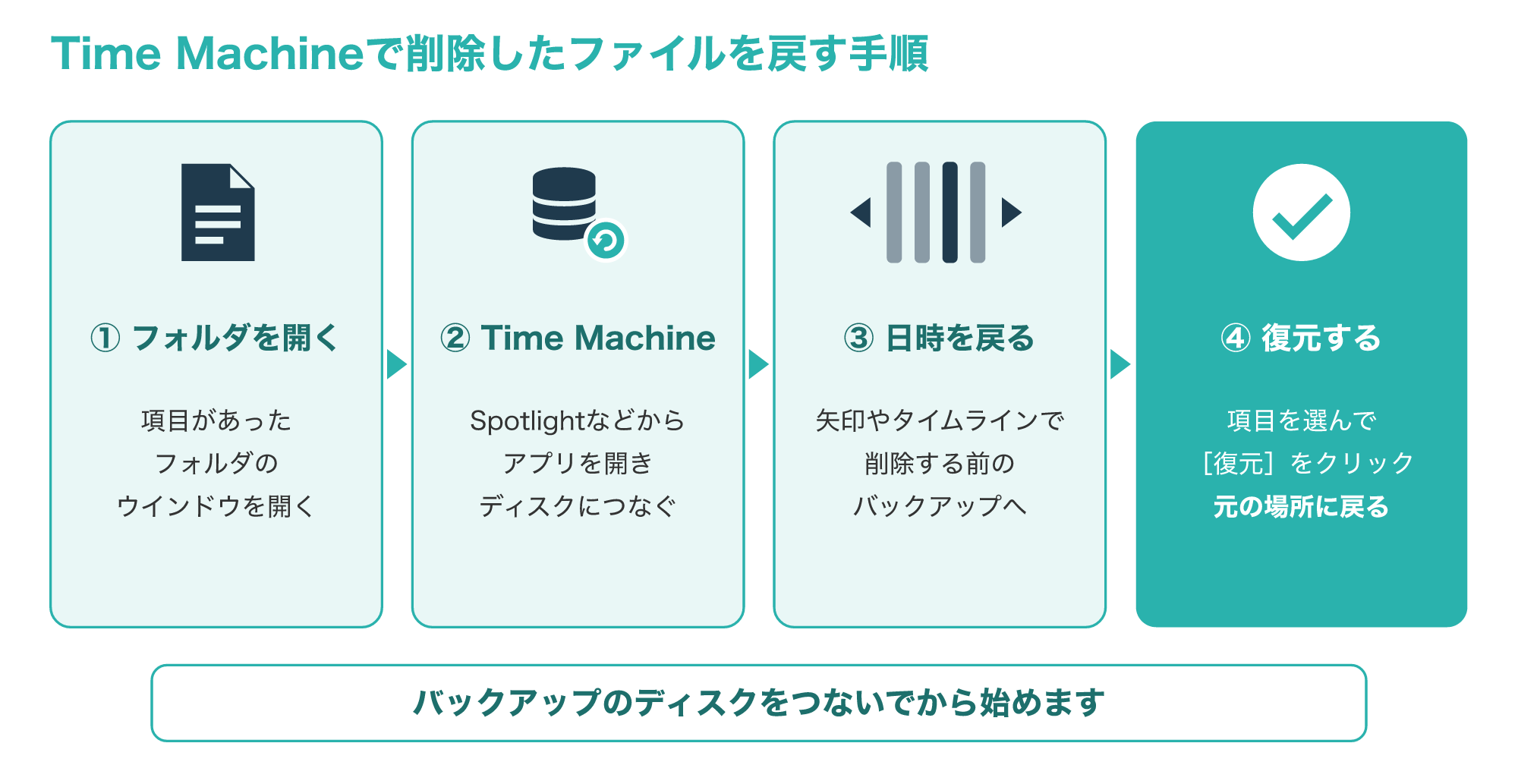
まず、復元したい項目があったフォルダのウインドウを開き、たとえば「書類」フォルダから削除したなら、「書類」フォルダを開きます。
次に、SpotlightなどからTime Machineを開き、ウインドウの横の矢印や右側のタイムラインを使って、削除する前のバックアップへ移動します。
目的の項目を選んで[復元]をクリックすると、項目は元の場所に戻ると説明されています。
書類を上書きしてしまった場合も、多くのアプリでは「ファイル」メニューの[バージョンを戻す]から、以前のバージョンの書類を探して戻せます(参考2)。
ただし、バックアップのディスクをしばらくつないでいなかった場合は、その間に作ったファイルがバックアップに含まれないことがあります。
Time Machineのバックアップがない場合は、iCloud Driveやクラウドのごみ箱を3-1の手順で確かめてみましょう。
以前に一度だけバックアップを設定した外付けのドライブが、机の引き出しなどに残っていないかも確かめてみる価値があります。
Macの基本的な操作をおさらいしたい方は、Mac OSの入門ガイドも参考にしてください。
復元ソフトを使う前に知っておきたいこと
4-1. 復元ソフトでできることと限界
ごみ箱にもバックアップにも見つからない場合、次に思い浮かぶのが、市販や無料の「復元ソフト」ではないでしょうか。
復元ソフトは、1-1で説明した、目次から外れたものの中身が残っている場所を探して、ファイルとして取り出すことを試みるソフトです。
Microsoftの資料でも、障害のあるディスクからデータの回復を試せるアプリがあると紹介されています(参考5)。
ただし、復元ソフトで戻せる可能性があるのは、中身がまだ上書きされていない、ドライブが物理的に正常に動いているといった条件がそろう場合に限られます。
すでに上書きされた中身や、SSDのトリムで消された中身は、ソフトでは取り戻せないことが多いです。
また、異音や認識の途切れがあるドライブにソフトで長時間の読み取りをかけると、傷みが進んで、業者でも取り出しにくくなるおそれがあります。
復元ソフトの中には、ドライブ全体を読み取るのに何時間もかかるものもあり、そのあいだドライブには負担がかかり続けます。
見つかったファイルの名前が変わっていたり、写真が途中までしか表示されなかったりと、元どおりに戻らない場合があることも知っておきましょう。
無料のソフトの中には、見つかったファイルの一覧は表示できても、取り出すには有料版の購入が必要なものもあるので、使う前に条件を確かめておきましょう。
4-2. 試すなら守りたい3つの条件
物理的な故障の兆候がなく、データがそれほど重要でない場合に、自分で復元ソフトを試すなら、次の3つの条件を守りましょう。
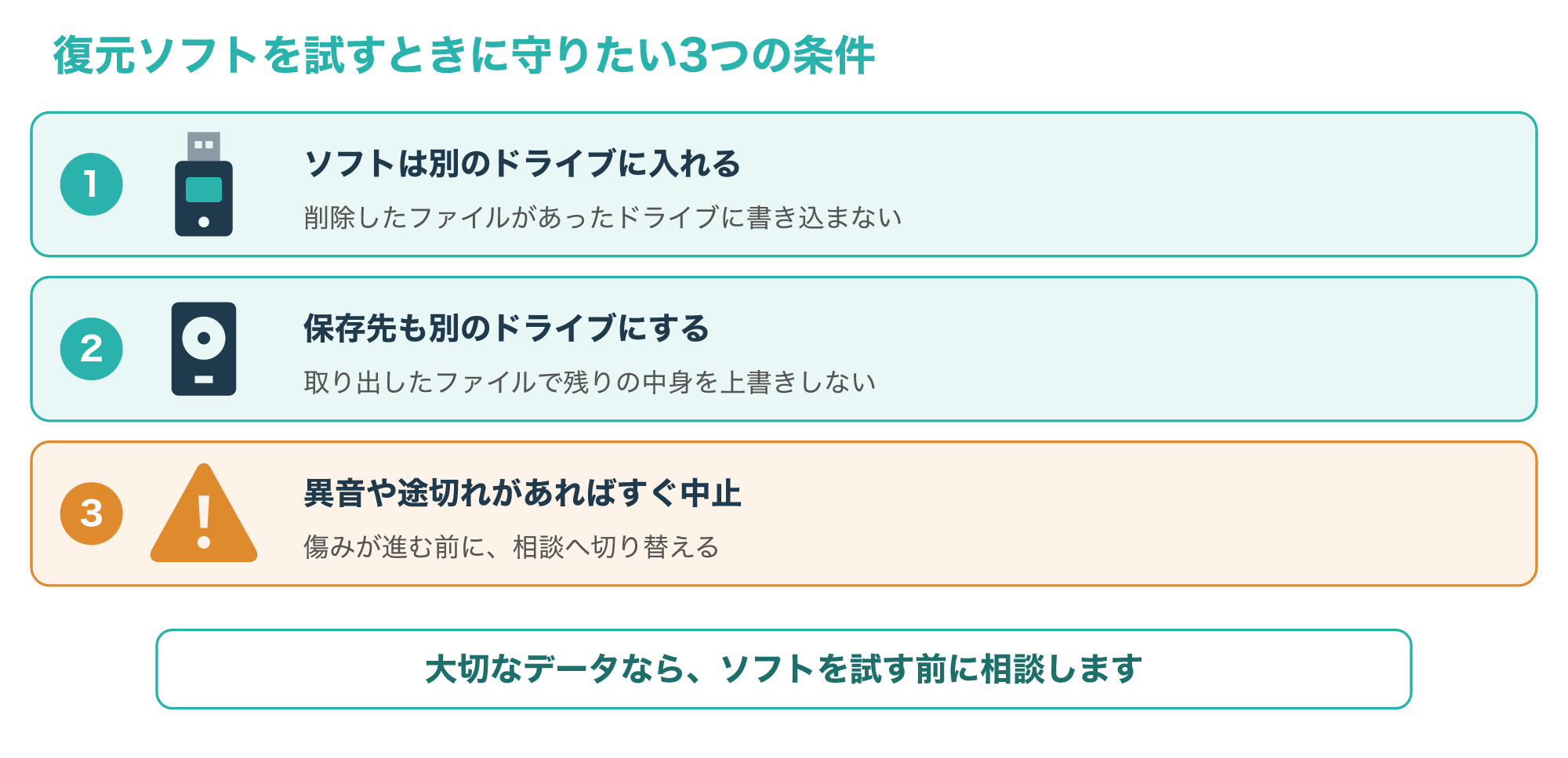
1つめは、復元ソフトを、削除したファイルがあったドライブとは別のドライブに入れることです。
パソコンの内蔵ドライブ、とくに起動ドライブから削除した場合は、ソフトを入れるだけで上書きが起きやすいため、大切なデータなら自分で試さずに相談しましょう。
2つめは、見つかったファイルの保存先も、外付けのドライブなど別の場所にすることです。
同じドライブに保存すると、まだ取り出していないファイルの中身を、取り出したファイルで上書きしてしまうおそれがあります。
スキャンの途中で見つかったファイルは、その場で開いて編集せず、まず別のドライブへ保存してから中身を確かめるとよいでしょう。
3つめは、異音がする、途中で認識しなくなる、極端に読み込みが遅いといった様子があれば、すぐに中止して相談することです。
そして、仕事の書類や家族の写真のように、取り戻せないと本当に困るデータなら、ソフトを試す前に業者へ相談するほうが、可能性を残しやすくなります。
ネットで見つけた復元ソフトを使うときは、提供元がはっきりしているかを確かめ、身元の分からないサイトからダウンロードしないようにしましょう。
データ復旧業者に相談する判断基準と準備
5-1. 自分で続けるか、業者に相談するかの判断基準
ここまでの場所で見つからなかったとき、次に考えたいのは「自分で復元ソフトを試すか、専門の業者に相談するか」です。
判断のポイントは、物理的な故障の兆候、データの大切さ、そしてSSDや初期化のように自分では難しい条件があるかどうかの3つで、兆候は最初に確かめます。
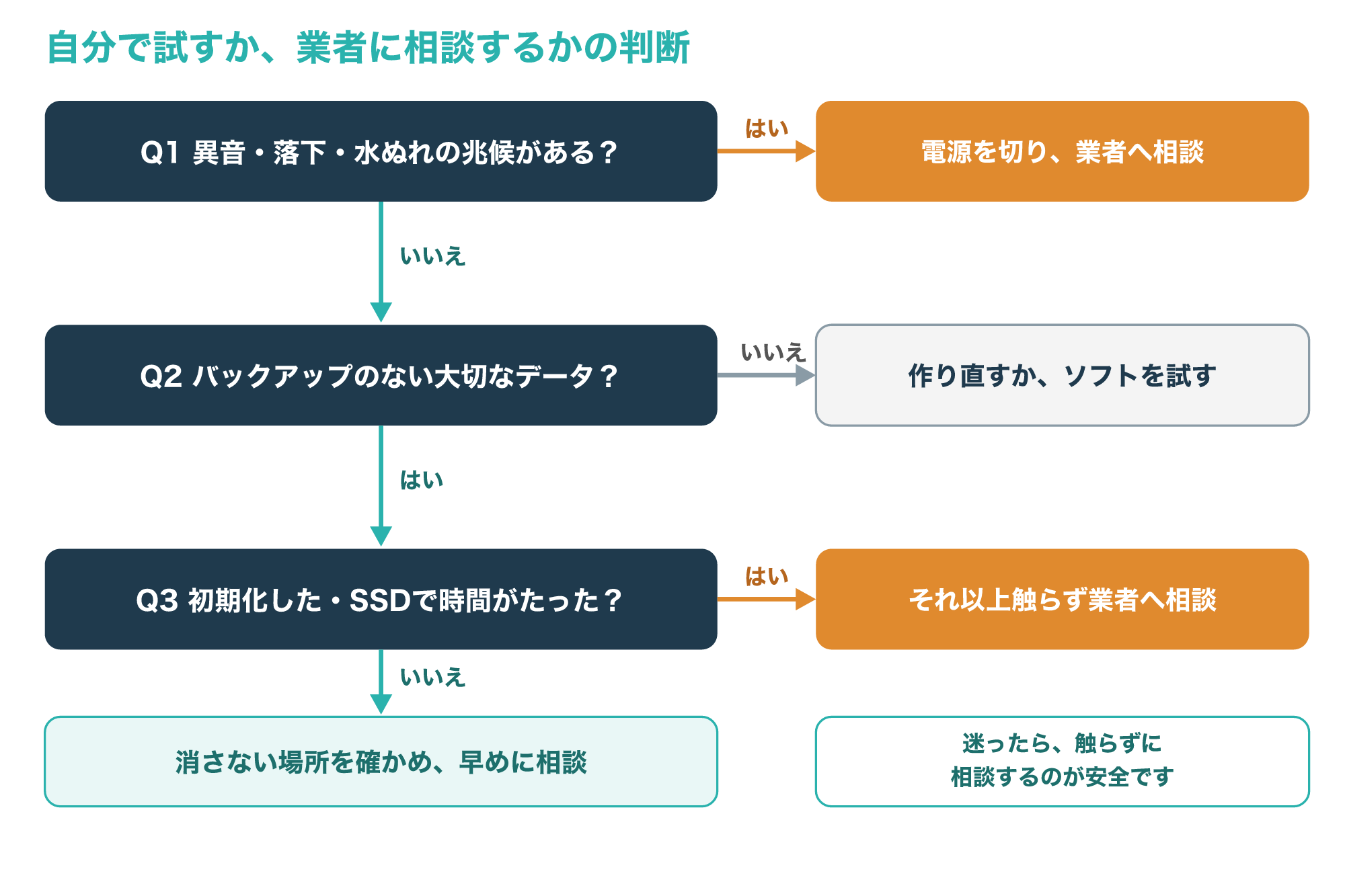
故障の兆候がなく、消えても困らないデータや、別の場所に同じものがあるデータなら、4-2の条件を守って復元ソフトを試す、または作り直すという選択で十分です。
一方で、バックアップのない仕事の書類や家族の写真なら、自分で試すのは、ごみ箱やバックアップなどデータを消さない場所の確認までにとどめましょう。
異音や落下、水ぬれなどの兆候がある場合や、初期化してしまった場合、SSDで削除から時間がたった場合も、早めに相談するのが安全です。
相談すると決めたら、そのパソコンやカードはそれ以上使わず、パソコンなら電源を切っておくと、残っている中身を守りやすくなります。
データ復旧の業者は、専用の設備でドライブの状態を調べたうえで取り出しを試みるため、自分では手の出せない状態にも対応できる場合があります。
Microsoftの資料でも、ファイルが本当に重要な場合は、料金を払ってデータ回復の専門の機関に回復を依頼できると紹介されています(参考5)。
相談先の1つに、データ復旧サービスの「デジタルデータリカバリー」があります。
広告主の案内では、パソコン、ハードディスク、外付けHDD、USBメモリ、スマートフォンなどのデータ復旧に対応しているとされています。
こんな方は相談がおすすめ
- バックアップのない大切なファイルを削除してしまった
- ドライブやSDカードを初期化してしまった
- 異音がする、または落とした・水をこぼした
- 復元ソフトで上書きしてしまうのが不安
5-2. 方法の違いと、相談前に準備すること
どの方法を選ぶかを決める前に、それぞれの方法の目的と、気をつけたい点を整理しておきましょう。
| 方法 | 向いている場面 | 気をつけたい点 |
|---|---|---|
| ごみ箱・バックアップ | ごみ箱や履歴、Time Machineに残っている | データを消さずに確かめられるので最初に試す |
| 復元ソフト | 兆候がなく、データの重要度が高くない | ソフトも保存先も別のドライブにする |
| データ復旧業者 | データが大切、初期化した、兆候がある | 費用や期間は状態で変わるため見積もりを確かめる |
データ復旧の費用は、障害の種類や容量によって大きく変わることが一般的なので、相談する前に公式サイトの最新の案内で確かめておくと安心です。
相談先を比べるときは、作業の前に見積もりが出るか、データが戻らなかった場合の費用はどうなるか、預けた機器やデータの扱いがどう説明されているかを確かめましょう。
相談すると決めたら、状況を正確に伝えられるように、次の情報をメモしておきましょう。
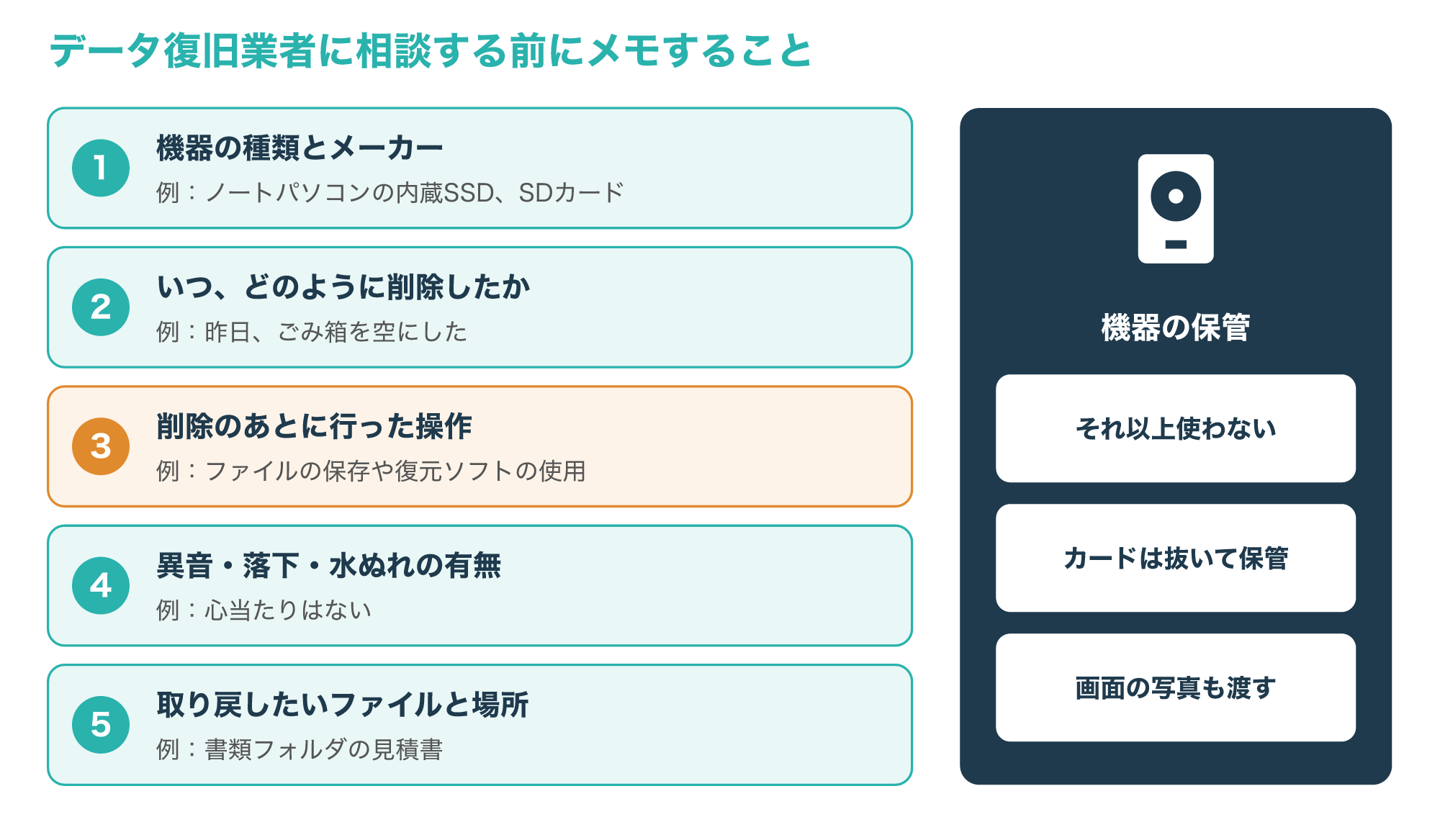
1つめは、パソコンや外付けのドライブ、SDカードなど、機器の種類とメーカーです。
2つめは、いつ、どのように削除したかで、ごみ箱を空にした、初期化したといった消え方を伝えます。
3つめは、削除のあとに行った操作で、ファイルの保存や復元ソフトの使用があれば、その内容も正直に伝えましょう。
4つめは、異音や落下、水ぬれの有無で、5つめは、取り戻したいファイルの名前や、保存していたフォルダの場所です。
取り戻したいファイルが具体的に伝わっているほど、作業の範囲や優先順位を決めやすくなり、結果にも関わってきます。
会社のデータの場合は、外部の業者へ預けてよいかを、社内のルールに従って上司や担当部署に確かめておくことも大切です。
二度と困らないためのバックアップ
6-1. 3-2-1ルールで大切なデータを分けて持つ
無事にファイルを取り戻せたら、同じことで困らないように、バックアップの習慣をつけておきましょう。
IPAは、システムの不具合やウイルスによるデータの破壊に備えて、定期的に外部の記憶媒体へバックアップを取り、とくに重要なデータは必ずバックアップするよう呼びかけています。
企業や組織の管理者向けには、データを3つ持ち、2種類の異なる媒体に保存し、そのうち1つは別の場所で保管する「3-2-1ルール」が、理想的な方法として紹介されています(参考6)。
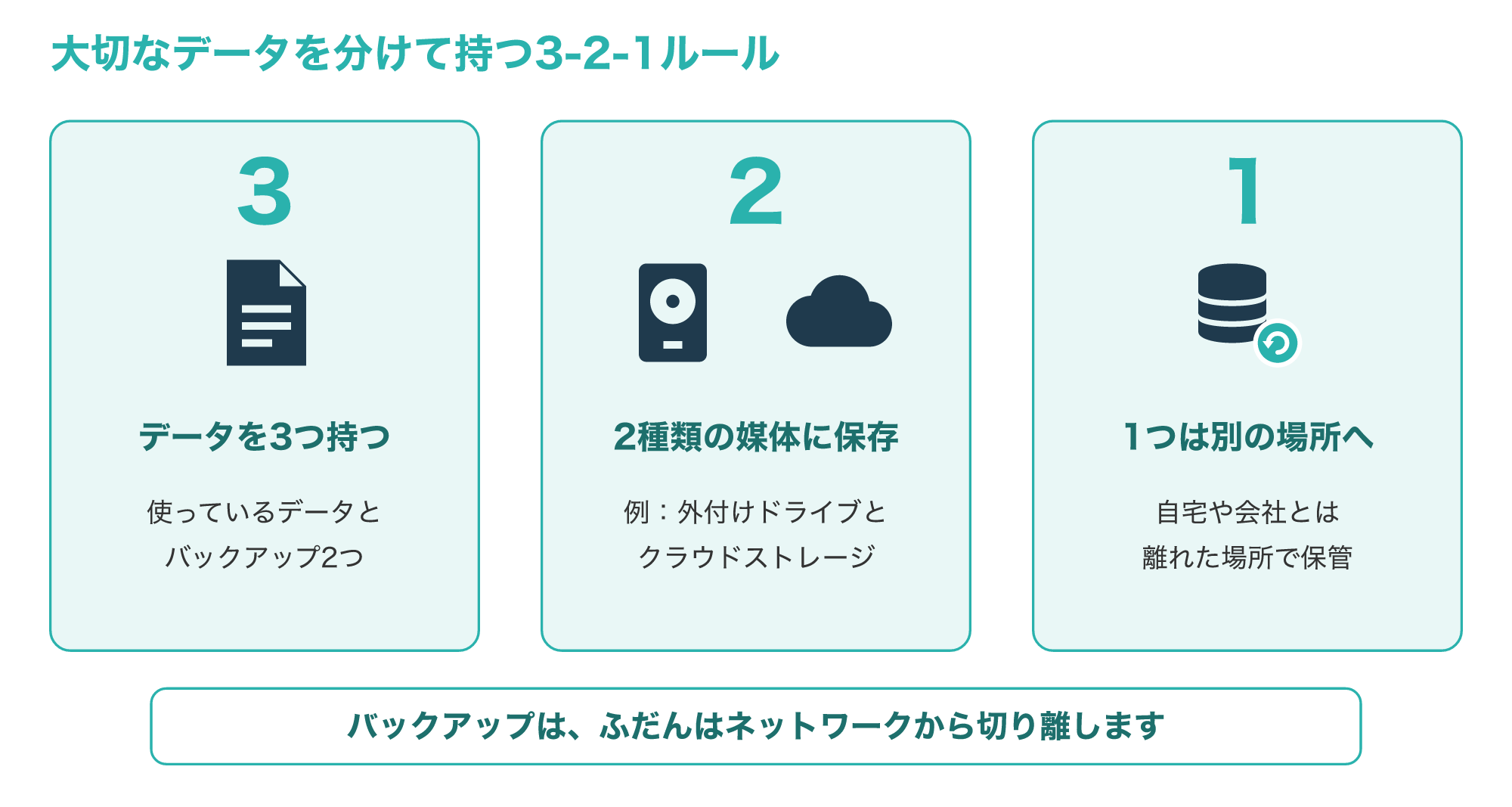
個人の場合も、外付けのドライブにバックアップを取り、さらにクラウドストレージにも保存すれば、3-2-1ルールに近い形を作れます。
警察庁も、ランサムウェアに備えて、バックアップはこまめに取り、ネットワークから切り離してオフラインで保存するなどの対策を勧めています(参考7)。
Windowsならファイル履歴、MacならTime Machineのように、パソコンに組み込まれたバックアップの機能を使うと、手間をかけずに続けやすくなります。
クラウドの同期は、パソコンで削除するとクラウドからも消えることがあるため、同期だけに頼らず、別のバックアップと組み合わせるのが安心です。
外付けのドライブは、バックアップを取るときだけつなぎ、終わったら外しておくと、ランサムウェアや誤操作から守りやすくなります。
バックアップの頻度は、仕事の書類のように毎日変わるものほど短くし、写真のように増えていくものは追加したときにまとめて取るなど、データに合わせて決めましょう。
警察庁の資料でも、日ごろの運用の課題でバックアップからの復旧がうまくいかない事例があるとされているので、ときどき1つのファイルを実際に戻せるか試しておくと安心です。
企業の災害や障害に備えたデータの守り方は、次の記事で詳しく解説しています。
よくある質問とまとめ
7-1. よくある質問
Q1. ごみ箱を空にしたファイルは復元できますか?
中身が上書きされていなければ戻せる可能性はありますが、まずはクラウドのごみ箱やファイル履歴、Time Machineなどのバックアップを確かめ、そのドライブへの保存は控えてください。
Q2. SSDで削除したファイルも復元できますか?
SSDはトリムによって削除した場所の中身が消されることがあり、時間がたつほど難しくなるため、大切なデータならすぐに使用を止めて相談するのがおすすめです。
Q3. 無料の復元ソフトを使っても大丈夫ですか?
提供元がはっきりしたソフトを、削除したドライブとは別の場所に入れ、保存先も別にするなら試せますが、大切なデータや故障の兆候がある場合は先に相談しましょう。
Q4. 初期化してしまったドライブのデータは戻せますか?
初期化の種類によっては中身が残っていることもありますが、自分で戻すのは難しいため、新しいデータを保存せずにデータ復旧業者へ相談するのが安全です。
Q5. データ復旧業者にはいつ相談すればよいですか?
バックアップのない大切なデータで、ごみ箱やバックアップに見つからない場合や、初期化・異音・SSDといった条件がある場合は、ほかの操作をする前に相談するのがおすすめです。
大切なファイルを取り戻したい方へ
バックアップのない大切なデータが、ごみ箱やバックアップに見つからないときは、上書きで可能性が下がる前に、データ復旧の専門業者へ相談すると安心です。
7-2. まとめ
削除したファイルを復元したいときは、まずそのドライブへの保存やインストール、最適化をやめて、上書きを防ぐことから始めます。
次に、ごみ箱、クラウドのごみ箱、以前のバージョンやファイル履歴、Time Machineと、データを消さない場所から順に探します。
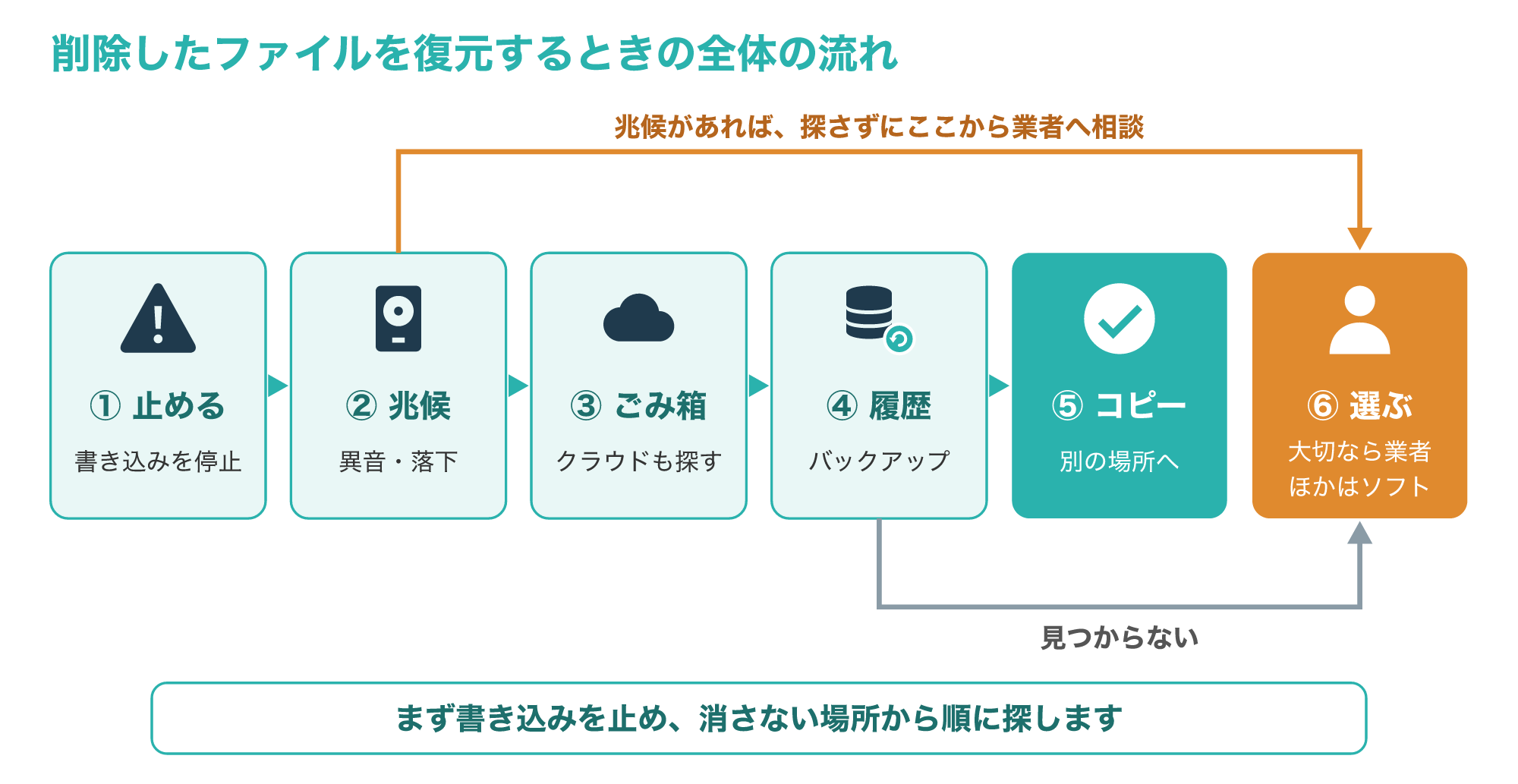
見つからない場合でも、大切なデータなら、復元ソフトを試す前に、データ復旧の業者へ相談するほうが可能性を残しやすくなります。
SSDで時間がたった場合や、初期化した場合、異音や落下などの兆候がある場合も、それ以上触らずに相談へ進みましょう。
無事に戻せたら、3-2-1ルールを参考に、外付けのドライブとクラウドの2か所へバックアップを取る習慣をつけておきましょう。
Microsoftの資料も、ディスクの障害はよく起こるものなので、大切なファイルは定期的にバックアップするよう勧めています(参考5)。
まずは、削除したファイルがあったドライブへの保存をやめ、パソコンのごみ箱を開いて探すところから始めてみてください。