DATファイルとは?開き方・開けない時の対処・変換を図解
メールに付いてきた「winmail.dat」や、フォルダの中で見つけた「data.dat」を開こうとして、困ったことはありませんか。
実はDATファイルは、拡張子だけでは中身の形式が分からないファイルです。
この記事では、中身を安全に見分ける手順を軸に、開き方、winmail.datの原因、文字化け、変換、削除したときの復元までを順に説明し、主要な仕組みと判断の流れを図で整理します。

この記事は以下のような人におすすめ!
- DATファイルをどのアプリで開けばよいか分からない人
- winmail.datや文字化けの原因と直し方を知りたい人
- 変換や復元でファイルを壊さない手順を確認したい人
本記事はプロモーション(アフィリエイト広告)を含みます。
DATファイルとは?中身の形式が決まっていない拡張子
1-1. 「.dat」は中身の形式を表さない
DATファイルとは、ファイル名の末尾が「.dat」になっているファイルの総称です。
「dat」はdata(データ)の略として使われることが多く、特定の規格を表す名前ではありません。
PNGやPDFのように「この拡張子ならこの構造」という共通の決まりがないため、作ったソフトごとに中身がまったく違います。
たとえば、同じ「.dat」でも、カンマ区切りの文字が並んだテキストのこともあれば、アプリの設定を保存したバイナリのこともあります。
メールに付いてくるwinmail.datは、Outlookなどが使う専用の形式で、書式や添付ファイルがまとめて入っています。
古い動画ディスクから取り出したファイルが、.datという名前で動画データを持っている場合もあります。
つまり「DATファイルを開くアプリ」を一つ探すより、「このDATファイルの中身は何か」を先に確かめるほうが近道です。
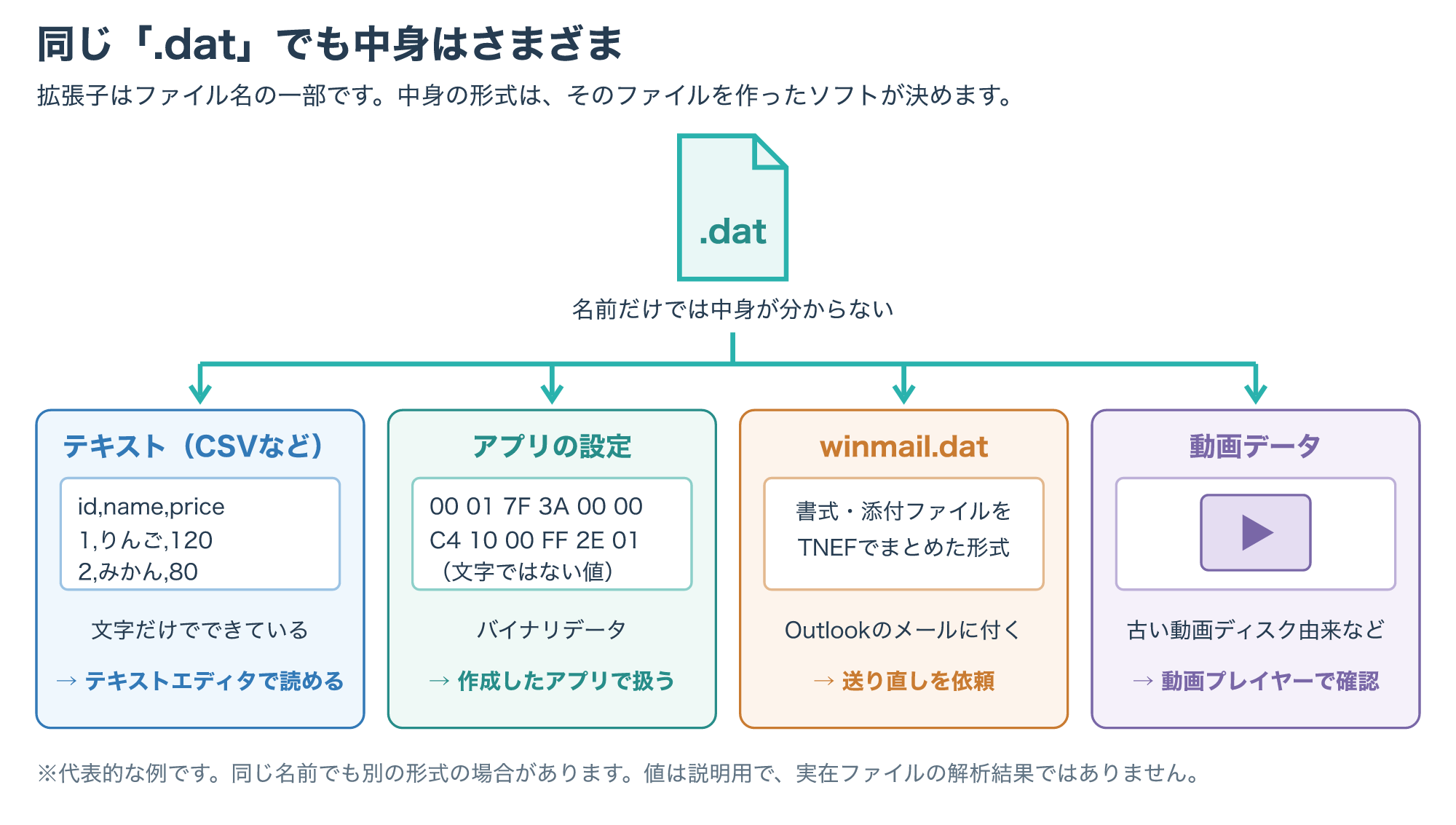
DATファイルの開き方は一つではないため、まず中身の種類を見分け、それに合ったアプリを選びます。
1-2. よく見かけるDATファイルの出どころ
中身を推測するいちばんの手がかりは、そのファイルがどこから来たかです。
よく見かける出どころの例と、最初に試すことを表にまとめました。
表の内容は代表的な例であり、同じ名前でも別の形式の場合があります。
| 見つけた場所・入手方法 | よくある中身 | 最初に試すこと |
|---|---|---|
| メールの添付(winmail.dat) | Outlook独自の形式(TNEF) | 3章の手順。送信者に送り直しを依頼 |
| 業務システムや機器からの出力 | カンマ・タブ区切りのテキスト | コピーをテキストエディタで開く |
| アプリやゲームのインストール先 | 設定・保存データ(バイナリ) | 開かず、そのアプリの機能で扱う |
| 古い動画ディスクのフォルダ | 動画データ | 動画プレイヤーで再生を試す |
| 出どころが分からない | 不明 | 2章の手順で中身を確認してから判断 |
アプリのインストール先にあるDATファイルは、そのアプリが動くために使っている部品であることが多いです。
中身を見るだけのつもりでも、上書き保存してしまうとアプリが正しく動かなくなるおそれがあります。
業務システムから受け取ったファイルなら、出力した担当者やシステムの説明書に「どの形式で出力しているか」が書かれていることもあります。
アプリのフォルダにあるDATファイルは削除・移動・上書きせず、調べるときは必ずコピーを使います。
DATファイルの開き方は「中身を調べてから」選ぶ
2-1. 入手元を確かめ、コピーをテキストエディタでのぞく
最初の一歩は、ファイルのコピーを作ることです。
コピーで調べれば、うっかり保存しても元のファイルは残ります。
コピーの名前は「sample-copy.dat」のように、スペースを含まない短い英数字にしておくと、後で紹介するコマンドでそのまま扱えます。
次に、エクスプローラーの表示設定でファイル名の拡張子を表示し、本当に「.dat」で終わっているかを確かめます。
「report.dat.exe」のように、実行ファイルが別の名前に見せかけている例もあるため、この確認は安全面でも大切です。
続いて、そのファイルをどこで手に入れたかを思い出します。
メールの添付ならwinmail.datかどうか、業務システムの出力なら担当者や説明書、アプリのフォルダならそのアプリ、というように入手元が分かれば、作成したソフトの見当がつきます。
作成ソフトが分かった場合は、そのソフトの「開く」や「インポート」機能を使うのがいちばん確実で、ここから先の確認は不要です。
入手元から見当がつかないときは、コピーをメモ帳などのテキストエディタで開いてみます。
Windowsではファイルを右クリックし、「プログラムから開く」でメモ帳を選べます。
Macでは、ファイルを右クリックして「このアプリケーションで開く」からテキストエディットを選べます。
日本語や数字がきちんと読めるなら、そのDATファイルは文字だけでできたテキストです。
カンマやタブで区切られた行が並んでいれば、表計算ソフトで扱えるCSVやTSVに近い形式だと考えられます。
一方、意味のない記号が大量に出たり、文字がところどころ欠けたりする場合は、2つの可能性があります。
一つは文字コードの違いによる文字化けで、もう一つは最初から文字ではないバイナリデータであることです。
そこで次に、テキストエディタで開くときの文字コードをUTF-8やShift_JISに切り替えて、読めるようになるかを試します(手順は4-2)。
切り替えて読めたなら、それは文字化けしたテキストです。
UTF-8でもShift_JISでも読めないときは、次の節の先頭バイトの確認へ進みます。
カンマ区切りのテキストだった場合は、CSVの仕組みを知っておくと、表計算ソフトでの読み込みがスムーズになります。

大きなファイルはメモ帳で開くと時間がかかることがあるため、確認方法を次の節で説明します。
2-2. 先頭のバイトで形式を見分ける
多くのファイル形式は、ファイルの先頭に「シグネチャ」と呼ばれる決まったバイト列を持っています。
たとえばPNG画像は、先頭8バイトが16進数で「89 50 4E 47 0D 0A 1A 0A」(10進数では137 80 78 71 13 10 26 10)と決められています(参考6)。
拡張子が.datに変わっていても中身がPNGなら、先頭にはこの並びが残ります。
先頭の「EF BB BF」はBOM付きUTF-8の目印ですが(参考5・第6節)、その場合は通常2-1でUTF-8を選べば読めるため、この節では主にそれ以外の手がかりを探します。
Windowsでは、PowerShellのFormat-Hexコマンドでファイルの中身を16進数で表示でき、拡張子からは分からないファイルの形式を調べる使い方も公式ドキュメントで紹介されています(参考7)。
この節ではWindowsのPowerShellでの確認方法だけを扱い、Macで先頭バイトを確認する方法は対象外とします。
Macでは、4-2で紹介するテキストエディットで文字コードを指定して開き直す方法までを試してください。
ここで紹介するコマンドは、公式ドキュメントの構文に基づいて書いた例で、この記事では実際のパソコンでの動作確認はしていません。
Windowsに最初から入っているのはWindows PowerShell 5.1なので、まずは5.1での確認方法から説明します。
PowerShellは、スタートメニューで「PowerShell」と検索して起動できます。
起動したら、次のコマンドでバージョンを確認しておきます。
$PSVersionTable.PSVersion表示されたMajorの値が5ならWindows PowerShell 5.1、7ならPowerShell 7で、バージョンによって使えるオプションが変わります。
作業場所は、エクスプローラーでユーザーフォルダ(C:\Users\ユーザー名)の中に「dat-check」というフォルダを作り、そこへ2-1で作ったsample-copy.datを入れておくと迷いません。
デスクトップはOneDriveの同期設定などで実際の保存場所が変わることがあるため、ここでは使いません。
Windows PowerShell 5.1では、次のコマンドを使います(参考7)。
このコマンドは、コピーを書き換えずに読み取り、中身を16進数で表示します。
cd $HOME\dat-check
Format-Hex -Path .\sample-copy.dat
5.1のFormat-Hexには表示するバイト数を指定するCountがなく、ファイル全体が表示されます(参考7)。
小さなファイルなら、表示が終わったあとに画面を上へスクロールし、左端が「00000000」の行(ファイルの先頭)を確かめます。
大きなファイルは先頭の行が画面から消えて見られないことがあるため、5.1でのこの確認はこの記事の対象外とします。
PowerShell 7がすでに導入されているパソコンなら、先頭の64バイトだけを表示できます(参考2)。
cd $HOME\dat-check
Format-Hex -Path .\sample-copy.dat -Count 64
PowerShell 7は別に導入するソフトで、会社のパソコンでは自由にインストールできないことがあるため、この確認のために自分の判断で導入しないでください。
表示の左側がバイトの位置、中央が16進数の値、右側がそのバイトをASCII文字として表示しようとした結果です。
Windows PowerShell 5.1の公式ドキュメントでは、右側の列で正しく表示されるのは英数字などのASCII文字だけで、日本語のように複数バイトで表すUTF-8の文字は正しく表示されないと説明されています(参考7)。
つまり日本語のテキストでも右側はほとんど「.」などになるため、右側だけでテキストかバイナリかを決めないことが大切です。
代わりに、中央の16進数の値に次のような手がかりがないかを確認します。
- 先頭が「89 50 4E 47」などの既知のシグネチャと一致すれば、その形式のファイルです(参考6)
- 英数字の値と00が1バイトおきに並ぶ場合は、UTF-16のテキストの可能性があります(参考7のUTF-16に関する注記から考えられる目安)
- 00や不規則な値が多く並び、上のどれにも当てはまらない場合は、バイナリのことが多いです
UTF-16の手がかりが見つかったら、4-2の方法で文字コードにUTF-16を選んで開き直します。
先頭が既知のシグネチャと一致したら、その形式に対応したアプリで開くのが正攻法です。
ここまでの確認の流れを図にまとめました。
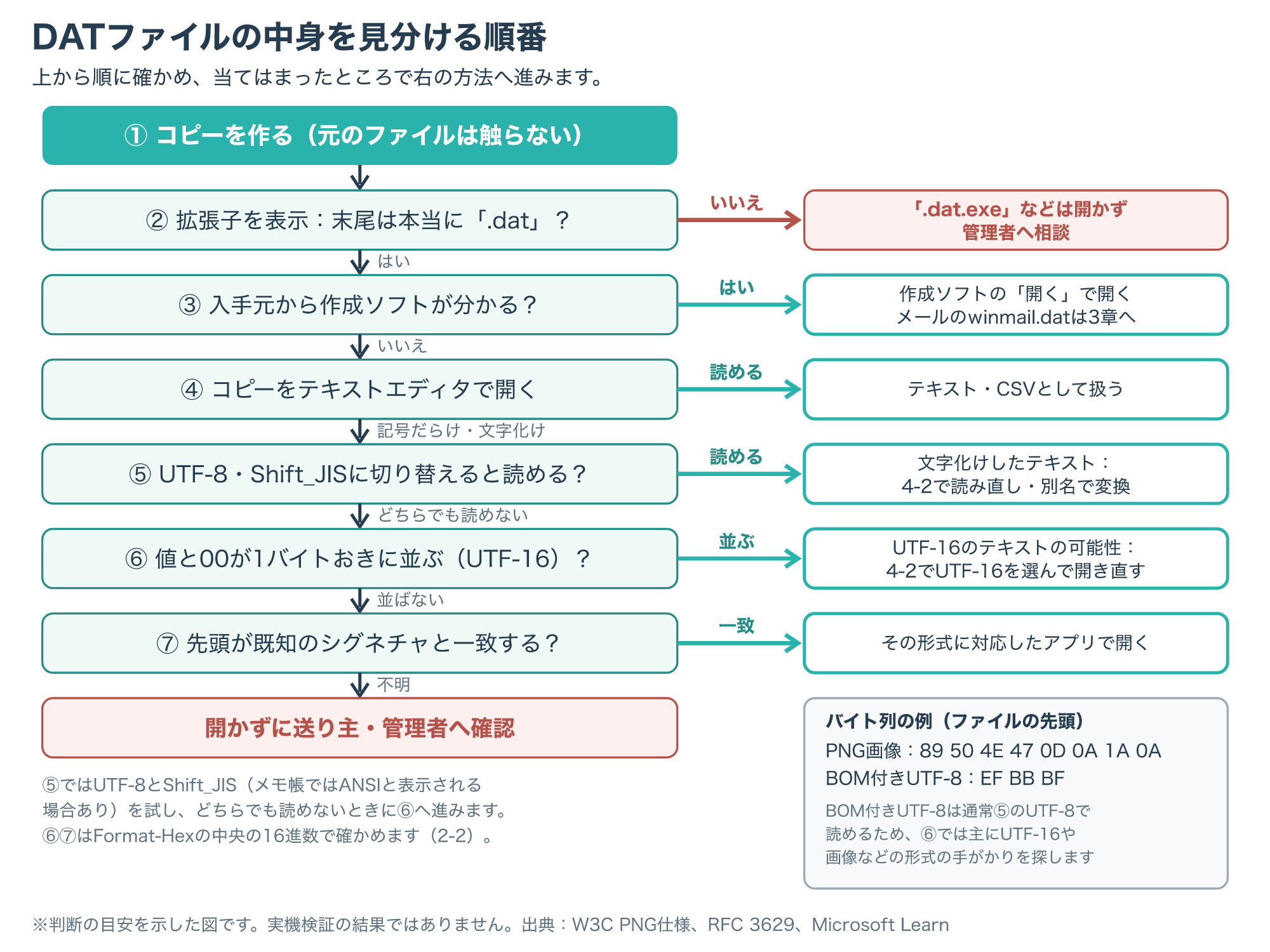
どの手がかりにも当てはまらないファイルや、サイズが大きく5.1では確認しにくいファイルは、無理に開かずに送り主や管理者へ確認しましょう。
拡張子は名前、先頭バイトは中身の手がかりなので、判断に迷ったら名前より中身を優先します。
winmail.datが届いたときの対処
3-1. winmail.datの正体はOutlookのTNEF形式
winmail.datは、TNEF(Transport Neutral Encapsulation Format)というMicrosoft独自の形式で、Outlookが扱う件名・書式・添付などの情報をまとめて運ぶための添付ファイルです。
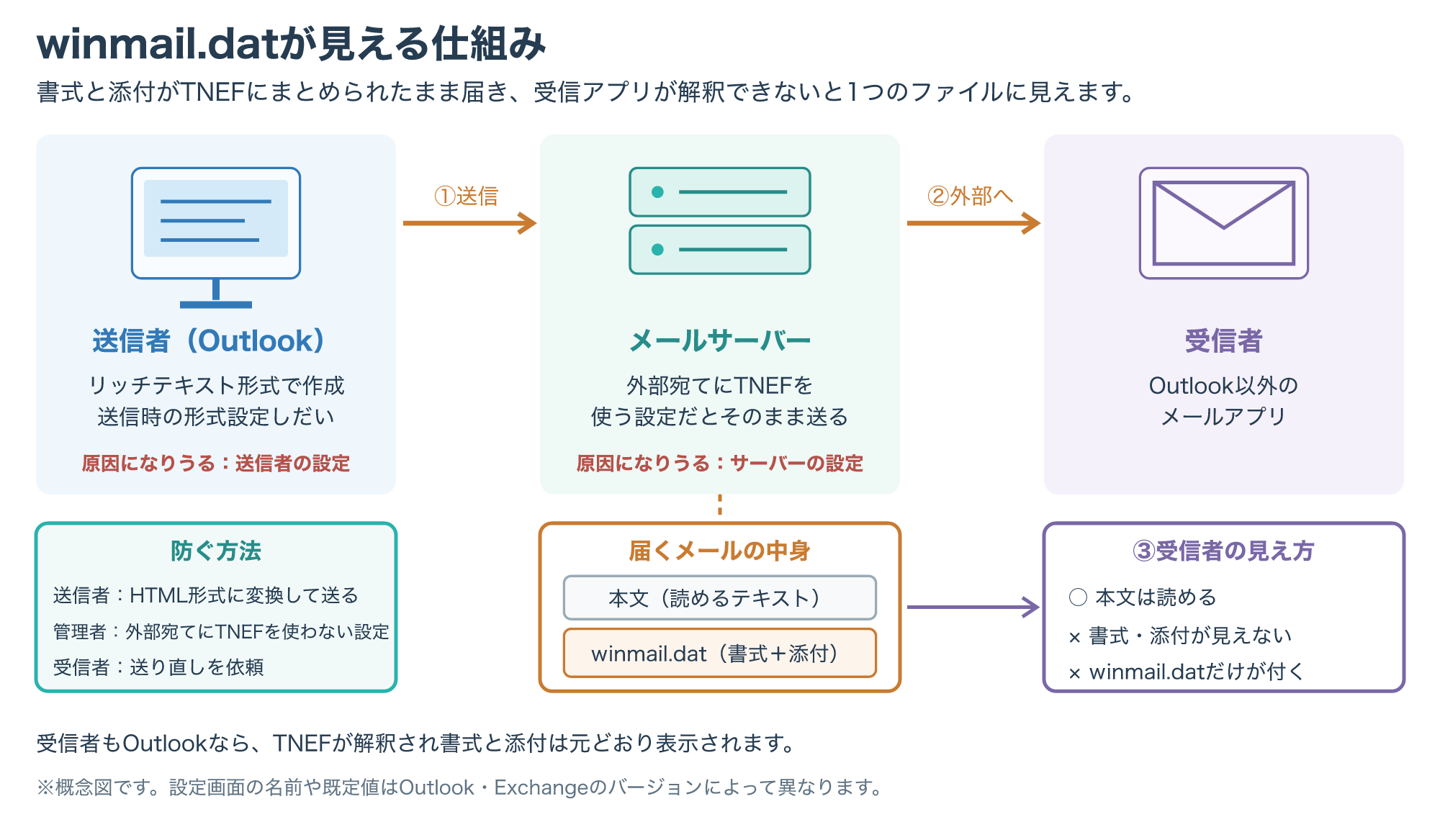
受信者もOutlookなら書式や添付が元どおりに表示されますが、TNEFに対応していないメールアプリでは、テキストだけの本文とWinmail.dat(またはWin.dat)という添付ファイルとして表示されるのが一般的です。
TNEFは「Outlookリッチテキスト形式」とも呼ばれ、外部宛てには通常HTMLへ変換されますが、送信者やサーバーの設定でリッチテキスト形式のまま送られるとこの現象が起こります。
ここまでの説明は、いずれも参考1に基づきます。
メールの添付ファイルがどのように運ばれるかは、MIMEの仕組みを知ると理解しやすくなります。

3-2. 受信側と送信側でできること
受信側ですぐにできるいちばん安全な対処は、送信者に「HTML形式かテキスト形式で送り直してほしい」と依頼することです。
winmail.datの中に必要な添付ファイルが入っていると考えられる場合も、まずは送り直しを頼むのが確実です。
TNEFを展開できるビューアーも存在しますが、仕事のメールを外部のWebサービスへアップロードするのは避けてください。
メールには取引先の情報や個人情報が含まれることが多く、アップロード先での保存や扱いを確認できないからです。
どうしても受信側で展開する必要がある場合は、所属組織で許可されたソフトだけを使いましょう。
送信者側では、インターネット宛てのメールをHTML形式へ変換する設定(既定の設定で、日本語版の画面表記はバージョンで異なる場合があります)にしておくと、リッチテキスト形式のメールも外部の相手にはHTMLで届きます(参考1)。
設定画面の場所はOutlookの種類やバージョンによって異なるため、利用中のバージョンのヘルプで「メッセージ形式」を確認してください。
組織のメールサーバーを管理している場合は、外部ドメインへ送るときにTNEFを使うかどうかをサーバー側でも制御できます(参考1)。
Exchangeでは、リモートドメインの設定でTNEFを常に使う・使わない・クライアントの設定に従うといった選び方ができます(参考1)。
個人の設定で直らない場合は、管理者へ「winmail.datが届く相手のドメイン」と「発生した日時」を伝えると調査が進めやすくなります。
見覚えのない送信者から届いたwinmail.datは、展開を試す前に送信者を確認し、不審な場合は開かずに管理者へ相談してください。
DATファイルが開けない・文字化けするときの対処
4-1. 開けない原因を切り分ける
「開けない」と一口に言っても、原因によって対処はまったく違います。
症状から原因の候補を絞り込めるよう、表にまとめました。
| 症状 | 考えられる原因 | 対処 |
|---|---|---|
| ダブルクリックでアプリを選ぶ画面が出る | .datに関連付けられたアプリがない | 2章の手順で中身を確認してから選ぶ |
| 日本語が記号の羅列になる | 文字コードの不一致 | 4-2の手順で文字コードを指定する |
| どの文字コードでも読めない | バイナリデータ | 先頭バイトを確認し作成元のソフトで開く |
| 作成元のソフトで開いてもエラーになる | ファイルの破損、途中までのダウンロード | 元の入手先から再取得する |
| メールのwinmail.datが開けない | TNEF形式 | 3章の手順で送り直しを依頼する |
ファイルサイズが0バイトや極端に小さい場合は、コピーやダウンロードが途中で止まった可能性があります。
この場合は、いくら開き方を工夫しても中身は戻らないため、元の入手先から取り直すのが近道です。
反対に、サイズが大きくテキストエディタが固まる場合の確認方法は、2-2を参照してください。
なお、ファイルを保存していたHDDやUSBメモリ自体がパソコンに認識されない、異音がするといった場合は、ファイル形式ではなく記憶装置の故障が原因かもしれません。
その状態で通電や復元ソフトの実行をくり返すと、状態が悪化して取り出せるデータが減ることがあります。
失いたくないデータなら、自分で触る前に、データ復旧の専門業者へ相談するほうが安全です。
▶ デジタルデータリカバリーで相談の流れを見る(公式サイト)
4-2. 文字化けは文字コードを指定して読み直す
文字化けは、ファイルを書いたときと読んだときの文字コードが一致していないために起こります。
コンピューターの中では、文字はバイトの並びとして保存されています。
たとえばひらがなの「あ」は、UTF-8ではE3 81 82という3バイトで表されます(変換の規則は参考5・第3節)。
一方、日本語のWindowsで昔から使われてきたShift_JISなどの文字コードは、文字とバイトの対応をUTF-8とは別の規則で決めています。
UTF-8で保存したファイルをShift_JISとして読むと、同じバイトが別の文字の組み合わせとして解釈され、意味のない文字列が表示されます。
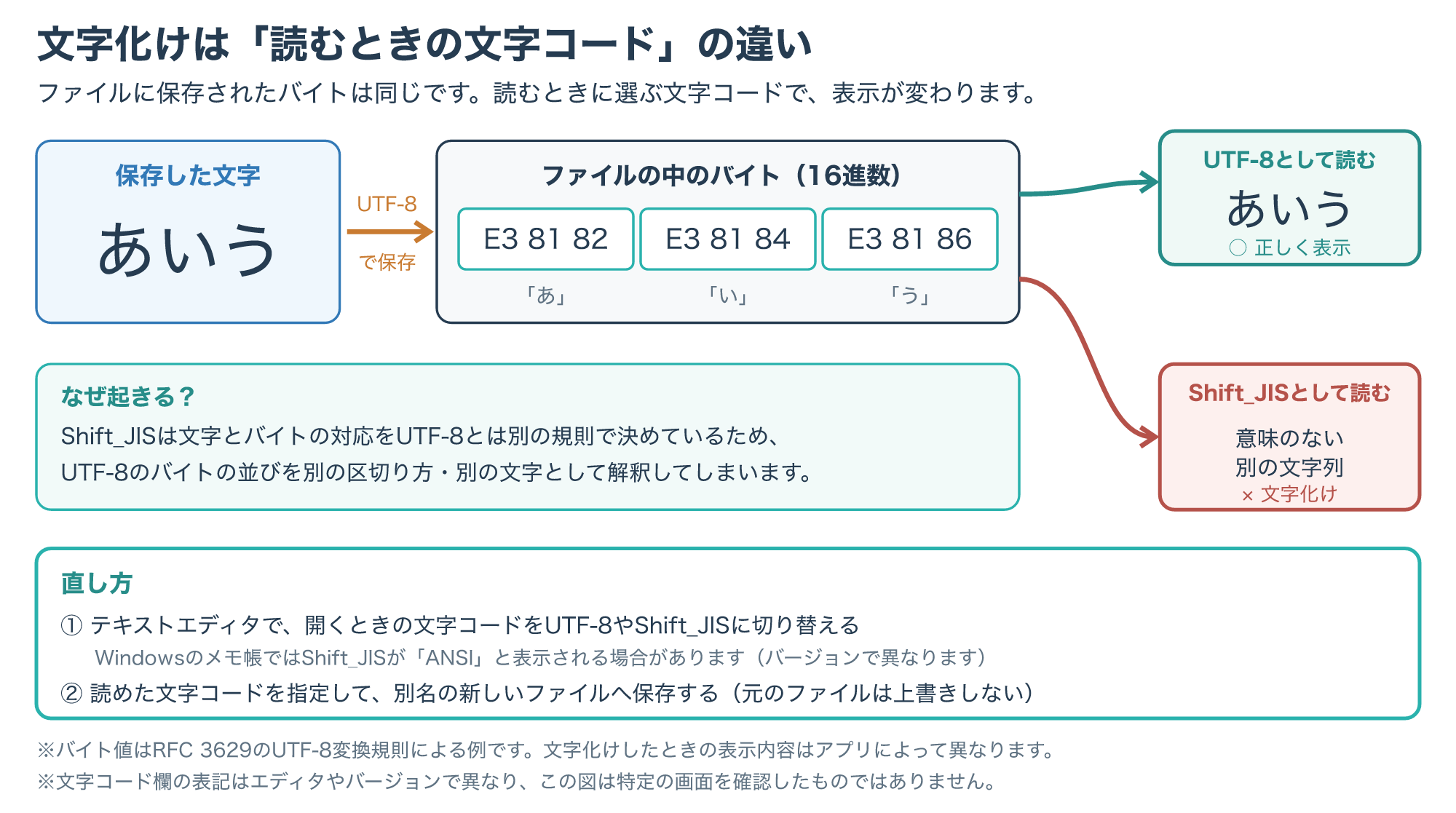
多くのテキストエディタでは、開くときや保存するときに文字コードを選べます。
日本語のDATファイルなら、まずUTF-8とShift_JISを試してみるのが手始めです。
Windowsのメモ帳では、「ファイル」→「開く」の画面にある文字コード(エンコード)欄でUTF-8やANSIを選び、開き直します(日本語環境ではShift_JISがANSIと表示される場合があり、表記はバージョンで異なり、画面は未確認です)。
Macのテキストエディットでは、「ファイル」→「開く」の画面の「オプション」などで文字コードを指定して開き直せる場合があります(macOSのバージョンで異なり、画面は未確認です)。
どちらでも読めない場合もあり、UTF-16やEUC-JPなど別の文字コードで書かれていることもあります。
正しく読めた文字コードが分かったら、PowerShellで文字コードを指定して別のファイルへ書き出すこともできます。
ここで紹介するのは、メモ帳でShift_JIS(ANSI)を選んで正しく読めたファイルを、UTF-8に変換したい場合の例です。
UTF-8を選んで読めたファイルなら、この変換は必要ありません。
次のコマンドも2-2と同じく、公式ドキュメントの構文に基づく実機未確認の例です。
コマンドは、2-2で作った作業フォルダ(cd $HOME\dat-check)で、コピーに対して実行します。
Windowsに最初から入っているWindows PowerShell 5.1と、別に導入するPowerShell 7では、指定できる文字コードの値が異なります(参考3)。
Windows PowerShell 5.1では、Defaultがシステムで有効なコードページ、UTF8がBOM付きのUTF-8を表します(参考3)。
Get-Content -Path .\sample-copy.dat -Encoding Default |
  Set-Content -Path .\sample-utf8.txt -Encoding UTF8
PowerShell 7.4以降では、現在の言語設定のANSIコードページを表すansiと、BOM付きのUTF-8を表すutf8BOMを使います(参考3)。
Get-Content -Path .\sample-copy.dat -Encoding ansi |
  Set-Content -Path .\sample-utf8.txt -Encoding utf8BOM
ansiはPowerShell 7.4で追加された値のため、7.0〜7.3では使えません(参考3)。
PowerShell 7のutf8はBOMなしのUTF-8を意味するため、5.1のUTF8と同じ結果にはならない点に注意してください(参考3)。
Defaultやansiは「そのパソコンの設定で有効なコードページ」を指す値で、Shift_JISそのものを名指しする値ではありません。
パソコンの言語設定によっては別の文字コードとして読まれるため、変換後のファイルを開き、日本語が正しく読めるかを必ず確かめましょう。
また、この方法はファイルを1行ずつ読み込んで書き出すため、改行コードが元のファイルと同じに保たれるとは限りません。
改行コードが決められているシステムへ渡すファイルは、改行コードを選んで保存できるテキストエディタで仕上げると安心です。
BOMを付けるかどうかは、変換後のファイルを読み込むアプリの要件に合わせて決めます。
BOMのないUTF-8を別の文字コードとして読み込むアプリもあるため、受け渡し先が決まっている場合はその仕様を優先しましょう。
文字コードや変換の考え方をもう少し広く知りたい方は、次の記事も参考になります。
文字化けしたファイルを上書き保存すると元のバイトが失われることがあるため、変換は必ず別名の新しいファイルに保存します。
DATファイルを変換・編集するときの注意
5-1. 拡張子の変更で中身は変わらない
「拡張子を.txtや.csvに変えれば開ける」という方法を見かけることがあります。
これは、もともと中身がテキストやCSVだった場合に、対応するアプリが選ばれやすくなるだけの操作です。
拡張子はファイル名の一部なので、名前を変えてもファイルの中身は1バイトも変わりません。
中身が動画のファイルを.mp4に改名しても、MP4の構造に変換されるわけではないため、再生できるかどうかはプレイヤー側の判定しだいです。
改名を試すなら、2章で中身を確かめたうえで、中身と一致する拡張子をコピーに付けるようにしましょう。
本当に別の形式へ変換したい場合は、元の形式を読み込めるアプリで開き、目的の形式で「名前を付けて保存」や「書き出し」を行います。
たとえばカンマ区切りのテキストなら、表計算ソフトで読み込んでからExcel形式で保存するのが一般的な流れです。
5-2. 変換ツールと編集の前に確認すること
インターネット上には、ファイルをアップロードするだけで変換できるサービスもあります。
手軽な反面、ファイルが外部のサーバーへ送られるため、業務データや個人情報を含むファイルには使わないでください。
アプリの設定ファイルや業務データのDATファイルには、パスワードや顧客情報などが含まれている可能性があるからです。
パソコンにインストールして使う変換ソフトも、入手元が公式であるか、所属組織の利用ルールに合うかを確認してから使いましょう。
テキストのDATファイルを編集するときは、文字コードと改行コードを元のファイルと同じに保つことが大切です。
4-2で紹介したPowerShellでの変換のように、ツールによっては改行コードが変わることもあるため、保存後に確かめましょう。
読み込むシステムが特定の文字コードを前提にしている場合、保存時に別の文字コードへ変わるだけでエラーになることがあります。
バイナリのDATファイルは、作成したアプリの画面から変更するのが原則です。
バイナリエディタで直接書き換えると、アプリが前提とする構造を壊してしまい、起動できなくなるおそれがあります。
アプリの設定ファイルを直接編集する前に、必ずコピーを取り、元に戻す方法を確認してから作業してください。
削除したDATファイルの復元と安全な扱い
6-1. 戻せる場所を順番に確認する
DATファイルをうっかり削除してしまったときは、慌てて操作を重ねる前に、戻せる場所を順番に確認しましょう。
最初に見るのは、Windowsのごみ箱やMacのゴミ箱です。
通常の削除であれば、ここから元の場所へ戻せる可能性があります。
次に、ファイル履歴やTime Machineなどのバックアップを設定していれば、その中に以前のファイルが残っていないかを確認します。
OneDriveは同期サービスで削除が同期先にも反映されることがあるため、OneDriveのごみ箱やバージョン履歴を確認します(設定や契約で異なります)。
ここで注意したいのが、Windowsの「システムの復元」です。
Microsoftの開発者向け資料では、システムの復元は復元ポイントを使ってシステムを以前の状態に戻す機能で、ユーザーのデータや文書は復元しないと説明されています(参考4)。
ただしこの資料はWindows XP・Vista・7の動作を例に書かれたもので(2019年更新)、この記事ではWindows 10・11向けの公式資料は確認していません。
そのため、削除した個人のDATファイルを取り戻す方法としては、システムの復元をあてにせず、ごみ箱やバックアップを優先しましょう。
ごみ箱にもバックアップにもない場合に、はじめてデータ復元ソフトを検討します。
そのときに最も大切なのは、削除したファイルがあったドライブへの書き込みをできるだけ止めることです。
新しいファイルの保存やソフトのインストールで領域が上書きされると、復元できる可能性が下がるためです。
復元ソフトは別のドライブにインストールし、取り戻したファイルも別のドライブへ保存するのが基本です。
会社のパソコンや共有フォルダのファイルなら、自分で復元ソフトを使う前に管理者へ相談してください。
サーバー側のバックアップから戻せることも多く、そのほうが安全で確実です。
復元の可能性は削除後の操作やドライブの種類で変わり、必ず戻せる方法はないため、日頃のバックアップがいちばんの備えです。
ごみ箱にもバックアップにもなく、次のどれかに当てはまるなら、復元ソフトを試すより先に専門業者へ相談することを考えてみてください。
- 仕事や取引で使う、失うと困るデータである
- HDDやSSD、USBメモリが認識しない・異音がする
- 復元ソフトを試したが、ファイルが開けない・中身が壊れている
- 落下や水濡れなど、機器に物理的な原因がある
6-2. 知らないDATファイルを開く前の安全確認
DATファイル自体は、通常はダブルクリックしてもプログラムとして実行される形式ではありません(関連付けの設定によっては別のアプリが起動します)。
ただし、名前だけをDATに見せかけた実行ファイルや、アプリの脆弱性を狙って細工されたファイルがないとは言い切れません。
見覚えのない差出人から届いたファイルや、出どころの分からないファイルは、開く前に次の点を確認しましょう。
- 拡張子を表示して、末尾が本当に「.dat」かを確かめる
- 差出人や入手元が信頼できるかを確かめる
- セキュリティソフトでスキャンしてから扱う
- 不審な点があれば開かず、管理者に報告する
不審なメールの見分け方は、次の記事で詳しく紹介しています。
悪意のあるソフトの種類を知りたい方は、こちらの記事も参考になります。

また、業務データのDATファイルには機密情報が含まれることもあるため、不要になったコピーは削除し、共有先も必要な人に限りましょう。
DATファイルのよくある質問とまとめ
7-1. DATファイルで迷いやすい5つの疑問
Q1. DATファイルを開くおすすめのアプリはありますか?
中身の形式によって適したアプリが変わるため、すべてのDATファイルに合う一つのアプリはありません。
まず2章の手順で中身がテキストかバイナリかを確かめ、作成元が分かればそのソフトで開くのが確実です。
Q2. 拡張子を変えて開いても問題ありませんか?
コピーに対して試すなら、中身が壊れることはありません。
ただし名前を変えるだけで形式は変わらないため、中身と一致する拡張子でなければ正しく開けません。
Q3. winmail.datはスマートフォンでも開けますか?
TNEFを解釈できるアプリがあれば表示できる場合もありますが、仕事のメールなら送信者にHTML形式での送り直しを依頼するのが安全です。
Q4. アプリのフォルダにあるDATファイルは削除してもよいですか?
アプリが動作に使っているファイルの可能性が高いため、削除しないでください。
容量を空けたい場合は、そのアプリの設定画面やアンインストール機能を使うのが安全です。
Q5. 文字化けしたDATファイルを上書き保存してしまいました。戻せますか?
上書き前のバイトはファイルから失われているため、文字コードを変えて開き直しても元には戻りません。
バックアップや元の入手先に残っているファイルから取り直すのが現実的な方法です。
7-2. まとめ:名前より中身を確かめてから開く
DATファイルは、作ったソフトごとに中身が違う、形式の決まっていないファイルです。
開き方に迷ったら、コピーを作り、拡張子が本当に.datか、入手元、テキストエディタ、UTF-8とShift_JISへの切り替え、先頭バイトの順に中身を確かめましょう。
winmail.datはOutlookのTNEF形式なので、送信者にHTML形式で送り直してもらうのがいちばん確実です。
文字化けは文字コードを指定して読み直し、変換結果は必ず別名で保存します。
削除してしまったときは、ごみ箱とバックアップを先に確認し、個人のファイルの復元にシステムの復元をあてにしないようにしてください。
この記事のうち、TNEF、PowerShell、システムの復元、UTF-8、PNGの仕様に関する部分は2026年11月時点で参考資料を確認して書いています。
それ以外の操作の考え方は一般的な説明で、画面の名前や手順はOSやアプリのバージョンによって変わる場合があります。
参考資料
- 参考1:Microsoft Learn「TNEF conversion options」
- 参考2:Microsoft Learn「Format-Hex」(PowerShell 7.5)
- 参考3:Microsoft Learn「about_Character_Encoding」
- 参考4:Microsoft Learn「About System Restore」
- 参考5:RFC 3629「UTF-8, a transformation format of ISO 10646」
- 参考6:W3C「PNG Specification: File Structure」
- 参考7:Microsoft Learn「Format-Hex」(Windows PowerShell 5.1)