「DNSサーバーは応答していません」の原因と安全な直し方
Windowsのネットワーク診断で「DNSサーバーは応答していません」と表示され、どのサイトも開けない。
そんなとき、つい設定をあれこれ変えたくなりますよね。
でも、まずは問い合わせがどこで止まっているかを、近いところから順番に確かめるのが近道です。
壊さずにできる確認から原因別の直し方、相談のしかたまで、図で解説します。

この記事は以下のような人におすすめ!
- 「DNSサーバーは応答していません」と出て、ネットが使えず困っている人
- 設定を壊さずに、安全な順番で原因を絞りたい人
- 直らないとき、プロバイダや管理者に何を伝えればいいか知りたい人
「DNSサーバーは応答していません」は何が起きているサインか
1-1. DNSサーバーは「名前を住所に変える」窓口
サイトを開くとき、パソコンは最初に「この名前の住所はどこ?」と問い合わせます。
ここでいう住所とは、IPアドレスという数字の並びのことです。
この問い合わせに答えてくれるのが、DNSサーバーです。
たとえるなら、名前を伝えると電話番号を教えてくれる「電話帳の窓口」のような存在です。
Windowsには、最近調べた名前の答えをしばらく覚えておき、DNSサーバーに聞く前に使う仕組みもあります(参考1)。
これが、あとで出てくる「キャッシュ」です。
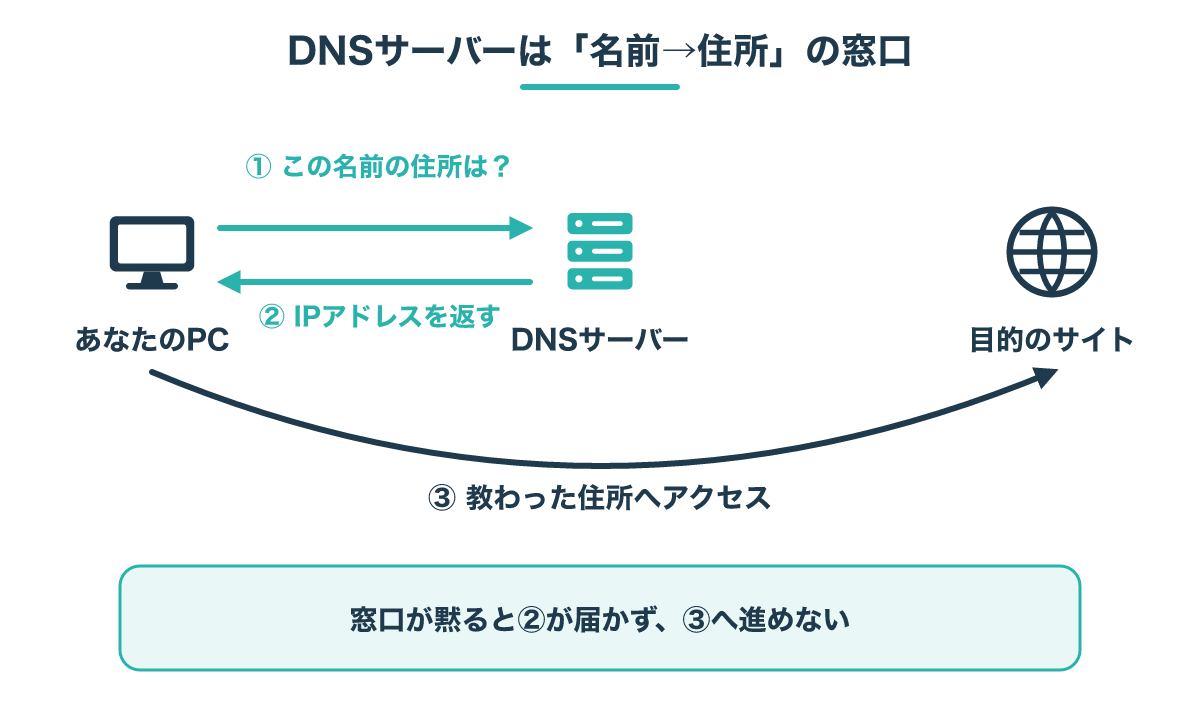
逆に言えば、窓口が黙ってしまうと、パソコンは行き先が分からず、どのサイトも開けなくなってしまいます。
「DNSサーバーは応答していません」は、まさにこの窓口から返事が来ない状態を伝えるメッセージです。
Wi-Fiにはつながっているように見えるのに何も開けない、ということが起こりうるのは、このためです。
ひとつ安心してほしいのは、このメッセージが「パソコンが壊れた」という意味ではないことです。
設定や機器の状態を1つずつ確かめていけば、原因の場所は絞り込んでいけます。
焦る気持ちはいったん横に置いて、一緒に順番に見ていきましょう。
1-2. 返事が来ない原因は3つの場所のどこかにある
Microsoftは、DNSで名前を調べられないときの主な原因を、大きく3つに分けています。
- パソコン(DNSクライアント)側の問題や設定
- DNSサーバー側の問題や設定
- その間にある機器や設定(ファイアウォールなど)
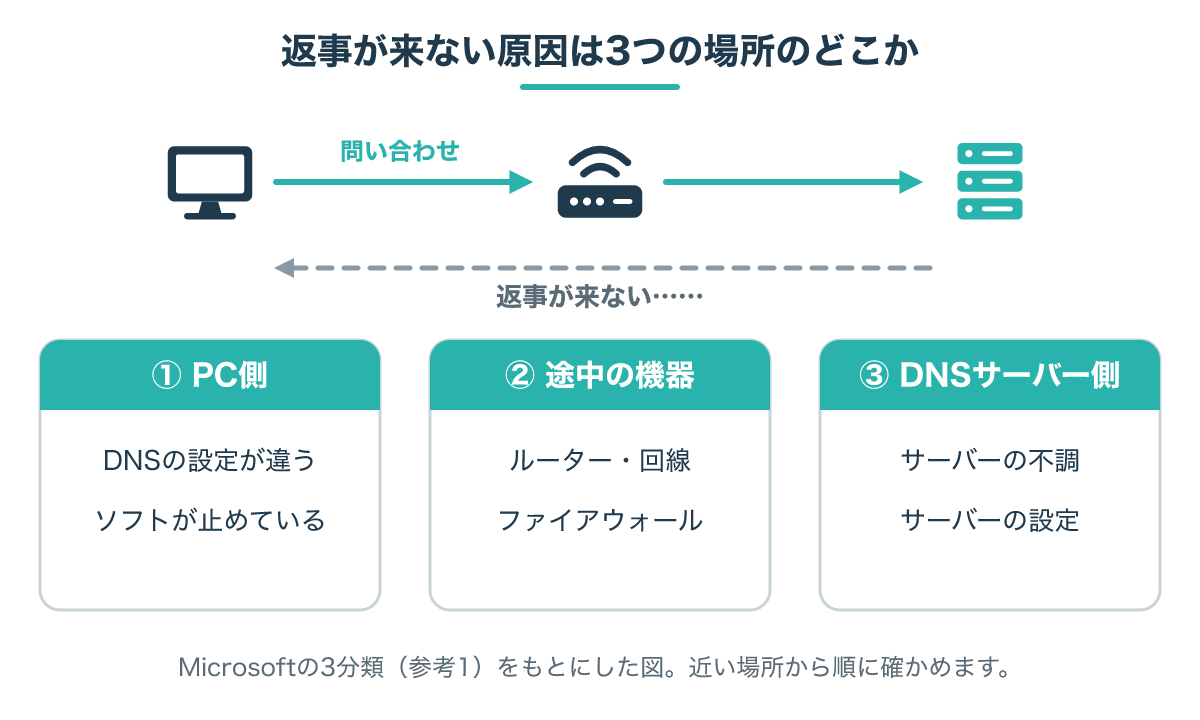
たとえば、パソコンに設定されたDNSサーバーに届かないと、問い合わせは返事のないまま時間切れになります。
ファイアウォールが通り道をふさいでいる場合も、パソコンから問い合わせが出ていかず、やはり返事は来ません。
このようなとき、MicrosoftはUDPやTCPの53番ポートの通信が止められていないかを確かめるよう案内しています(参考1)。
53番ポートは、DNSの問い合わせが通る専用の出入り口のようなものだと考えてください。
なお、「その名前は存在しません」という返事が届くNXDOMAINとは、似ているようで別の状態です。
NXDOMAINは返事そのものは届いているので、URLの打ち間違いなど、名前の側を疑うのが先になります。
一方、今回のメッセージは「返事が届かない」状態なので、名前より先に「通り道と窓口」を確かめます。
- 「応答していません」は、問い合わせに返事が届かない状態
- 原因はパソコン・途中の機器・DNSサーバーのどこか
- 近いところから順に「どこまで届くか」を確かめていく
まず落ち着いてできる最初の確認
2-1. ほかの端末やほかのサイトも開けないかを比べる
最初に確かめたいのは、「開けないのはこのパソコンだけか、それとも家じゅう全部か」です。
同じWi-Fiにつないだスマートフォンや別のパソコンで、ふだん見ているサイトを開いてみてください。
Googleのヘルプでも、問題が1つのサイトだけか、複数のサイトに広がっているかを確かめるよう勧めています。
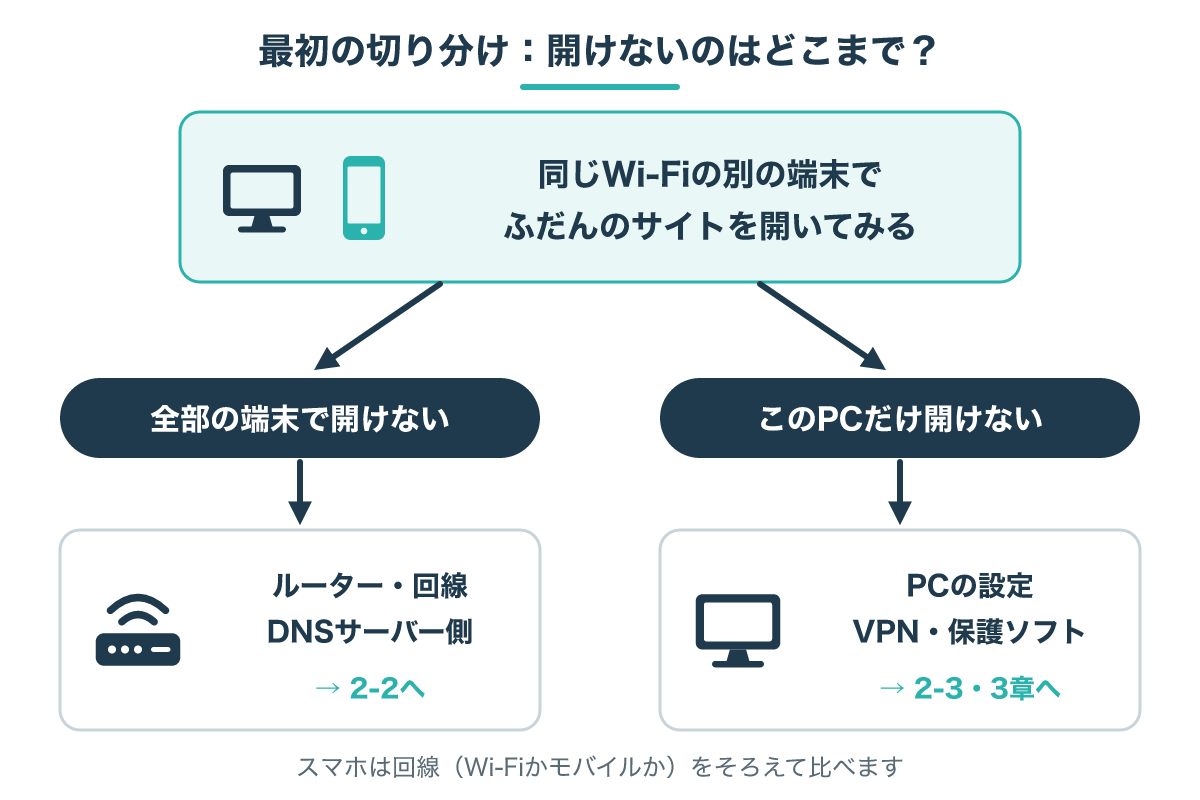
ほかの端末も全部開けないなら、ルーターや回線、またはその先のDNSサーバーの側を優先して考えます。
このパソコンだけ開けないなら、パソコンの設定やソフトの側に手がかりがありそうです。
有線LANが使えるなら、ケーブルでつないで比べるのも1つの方法です。
Wi-Fiでも有線でも同じなら、無線の電波だけの問題ではなさそうだと分かります。
| 比べた結果 | 考えられる場所 | 次に見るところ |
|---|---|---|
| 全部の端末で開けない | ルーター・回線・DNSサーバー | 2-2のルーターの確認 |
| このPCだけ開けない | PCの設定・ソフト | 2-3と3章のコマンド |
| 特定のWi-Fiだけ開けない | そのネットワーク | ログイン画面や施設の案内 |
スマートフォンで比べるときは、Wi-Fiにつながったままか、モバイル回線に切り替わっていないかを先に確かめてください。
モバイル回線で開けても、それは「別の道を通ったら開けた」というだけで、原因の場所まではまだ決まりません。
カフェやホテルのWi-Fiでは、最初にログイン画面での手続きが必要なことがあります(参考6)。
施設の案内に従ってログインを済ませてから、もう一度試してみましょう。
2-2. ルーターを再起動する前に、ランプと時刻をメモする
家じゅうの端末で開けないなら、ルーターやモデムの再起動が候補に上がります。
Googleのヘルプでも、モデムとルーターが正常に動いているかを確かめ、両方の再起動やプロバイダへの問い合わせが必要になる場合があると案内しています(参考6)。
ただ、いきなり電源を抜く前に、少しだけ準備をしておきましょう。
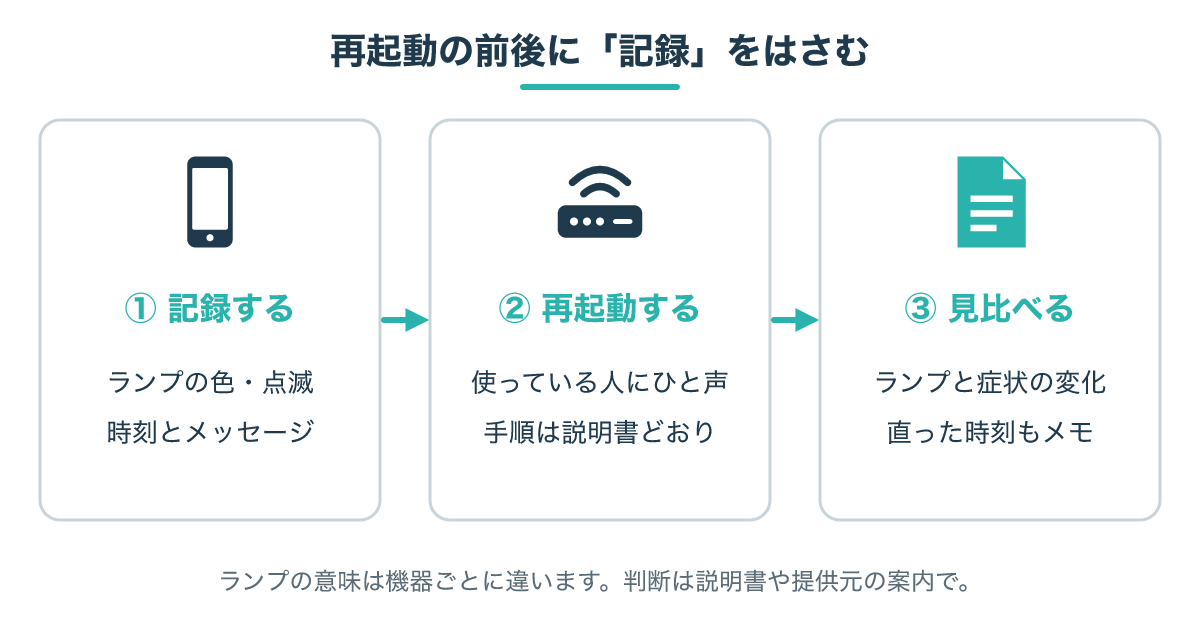
- いま点いているランプの色や点滅のしかたを、スマートフォンで撮っておく
- 開けなくなった時刻と、表示されたメッセージをメモする
- 家族や同僚がオンライン会議中でないか、ひと声かける
ランプの意味は機器ごとに違うので、判断は説明書や提供元の案内に任せてください。
モデムとルーターが別々の機器なら、どちらのランプも記録しておきましょう。
再起動したあとは、メモと見比べて、ランプや症状がどう変わったかを書き足します。
回線の工事や障害が起きていないかは、契約しているプロバイダのお知らせで確かめられることもあります。
再起動で直ると、ほっとしてそれで終わりにしたくなりますよね。
でも、直った時刻だけはメモしておいてください。
同じことが何度も起きるなら、その記録自体が大事な手がかりになります。
2-3. VPNやセキュリティソフトの状態を確かめる
このパソコンだけが開けないなら、ふだん使っているソフトの状態も見てみましょう。
VPNソフトにつないでいる間は、通信の通り道そのものがふだんとは変わります。
VPNにつないだまま開けないなら、VPNの提供元や会社の案内に沿って、切断した状態と比べてみるのも1つの手です。
Googleのヘルプでは、ファイアウォールやウイルス対策ソフトが接続をブロックしていないかを確かめる手順も案内されています(参考6)。
Microsoftも、DNSの問い合わせが出ていかないときは、Windowsのファイアウォールのルールや他社のセキュリティ製品を確かめるよう説明しています(参考1)。
ここで大切なのは、保護機能を「止めてみる」のではなく、「設定や通知の履歴を確かめる」ことです。
セキュリティソフトの画面に、ブロックした通信の履歴が残っている場合もあります。
保護機能を止めたままにすると、ネットがつながっても、別の危険を招いてしまいます。
会社のPCでは、VPNやセキュリティソフトの設定を自分で変えず、管理者に相談しましょう。
「DNSエラーを直す」とうたう、出どころの分からないツールは入れないでください。
Windowsのコマンドで「どこまで届くか」を確かめる
3-1. ipconfig /allでDNSサーバーの欄を見る
ここからは、Windowsでもう一歩踏み込んで確かめる方法です。
コマンドに不安がある方や会社のPCの方は、ここまでの比較結果を管理者に渡すだけでも十分ですよ。
スタートメニューの検索欄に「cmd」と入力すると、コマンドプロンプトが見つかります。
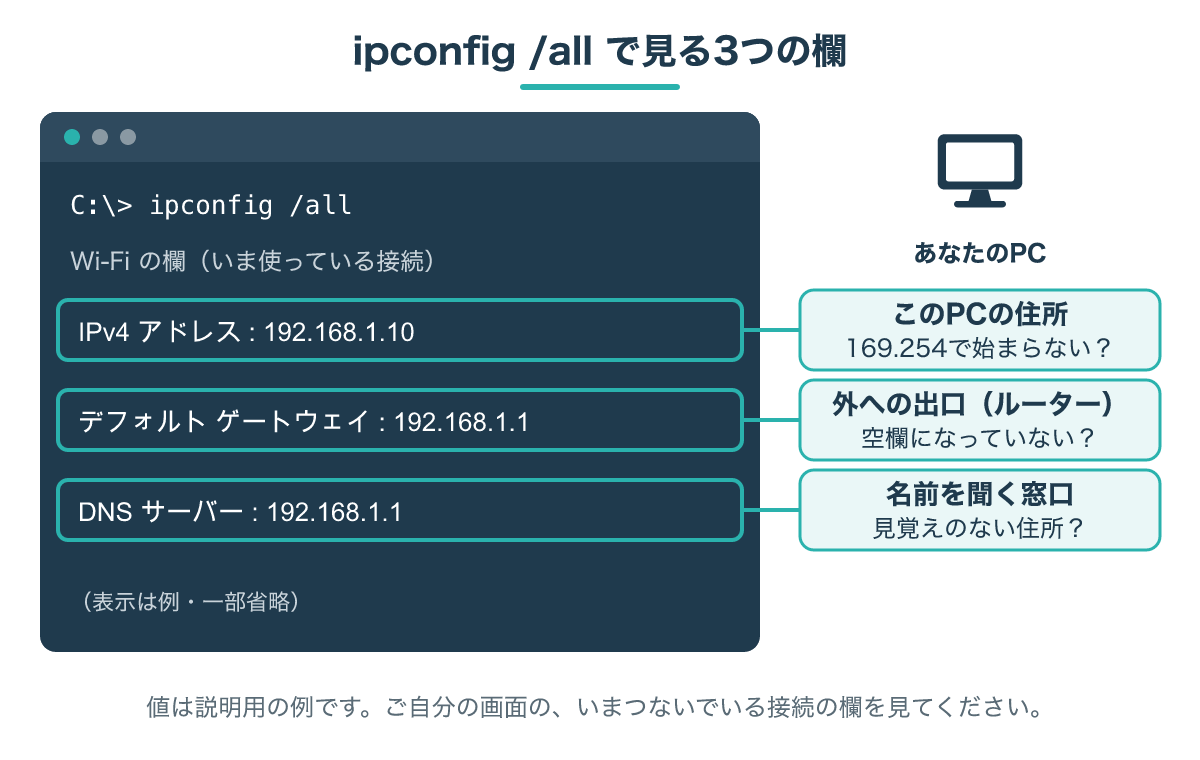
そこで ipconfig /all と入力すると、接続ごとの詳しい設定が表示されます(参考2)。
Wi-Fi・有線・VPNなど欄がいくつもあるときは、いま実際に使っている接続の欄を見てください。
関係のない欄の値を見て、原因だと思い込まないことが大切です。
| 項目 | 何を表すか | 気にしたいところ |
|---|---|---|
| IPv4アドレス | このPCの住所 | 169.254で始まっていないか |
| デフォルト ゲートウェイ | 外へ出る出口(多くはルーター) | 空欄になっていないか |
| DNS サーバー | 名前を問い合わせる窓口 | 見覚えのない住所になっていないか |
IPv4アドレスが169.254で始まっているなら、DHCPなどから住所を受け取れていない状態です。
この範囲の住所は同じネットワークの中の機器としか通信できず、ルーターの先へは届きません(参考8)。
その場合は、DNSより手前の「つながり」そのものを先に見直します。
自動設定(DHCP)では、ルーターなどがIPアドレスをはじめとする設定情報をパソコンに配っています(参考9)。
家庭のネットワークでは、DNSサーバーの欄がデフォルトゲートウェイと同じ住所になっている場合もあり、それ自体はおかしなことではありません。
欄に複数の住所が並んでいるときは、決まった順番で問い合わせが送られます(参考1)。
3-2. pingでルーターまで届くかを確かめる
次に、パソコンからどこまで届くかを、近いところから順に確かめます。
ping は、相手に小さな合図を送って、返事が来るかとその往復時間を表示するコマンドです。
Microsoftは、pingを接続や到達性、名前解決のトラブルを調べるための基本のコマンドと位置づけています。
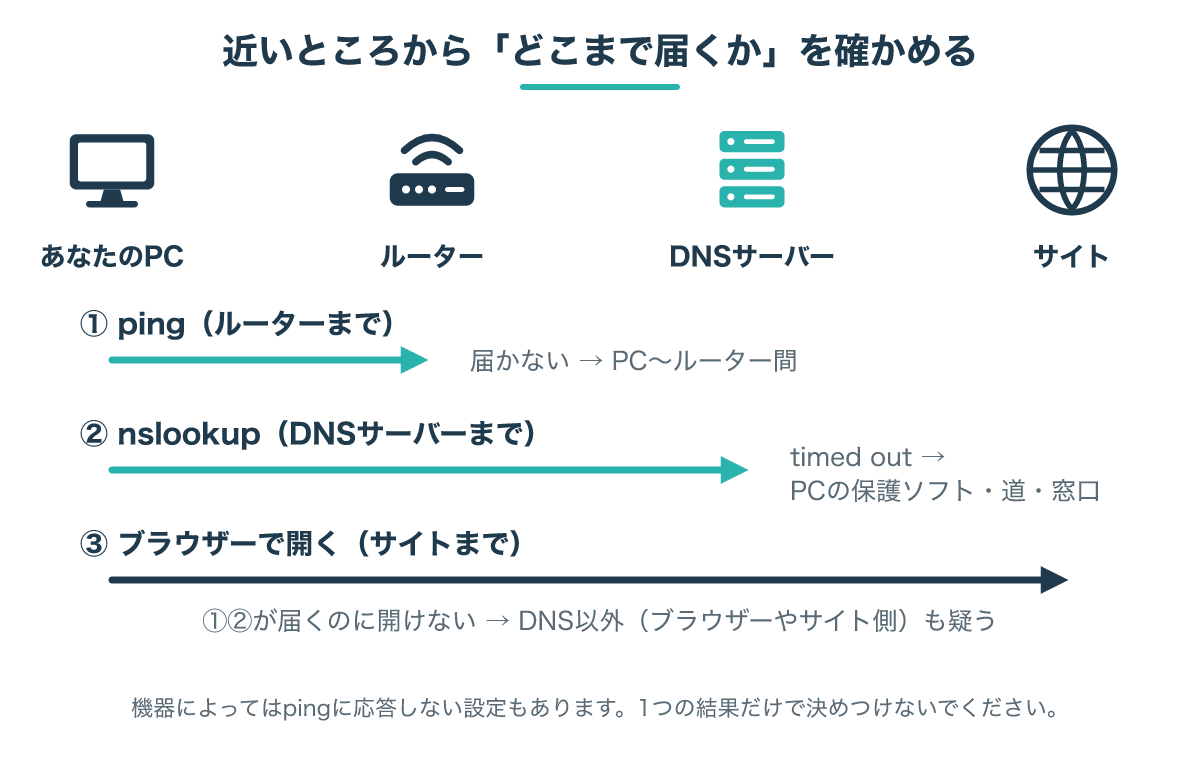
まず、ipconfig /all で見たデフォルトゲートウェイの住所に ping を送ります。
ping 192.168.1.1この住所は説明用の例なので、ご自分の画面に表示された住所に置き換えてください。
一定の時間内に返事が来なければ、「Request timed out」と表示されます。
待つ時間は、既定では4000ミリ秒(4秒)です(参考4)。
ルーターから返事が来ないなら、パソコンとルーターの間のつながりを先に見直します。
返事が来るなら、少なくともルーターまでは届いているので、次は名前の問い合わせを確かめます。
たとえば ping example.com のように名前で送ってみると、名前が住所に変わるかどうかも合わせて確かめられます。
ただし、機器によってはpingに応答しない設定になっていることもあります。
返事がないことだけで「壊れている」と決めつけず、ほかの結果と合わせて考えましょう。
3-3. nslookupとTest-NetConnectionで名前解決だけを試す
名前の問い合わせだけを試すときに使えるのが、nslookup です。
nslookup example.com名前だけを指定すると、パソコンに設定されている既定のDNSサーバーに問い合わせます。
2つ目にDNSサーバーの住所を書くと、そのサーバーを指定して問い合わせることもできます。
結果に「timed out」と出たら、決められた時間と回数だけ待っても、サーバーから返事がなかったという意味です。
「Nonexistent domain」なら、返事は届いていて、その名前が存在しないという意味になります。
「No response from server」は、問い合わせた相手のコンピューターでDNSサーバーが動いていないことを表します(参考3)。
同じ「開けない」でも、どれが出たかで次に調べる場所が変わります。
「No response from server」なら、その住所の機器(家庭ではルーター)側の問題が考えられるので、ルーターの状態を確かめ、直らなければプロバイダへの相談に進みます(参考3・参考6)。
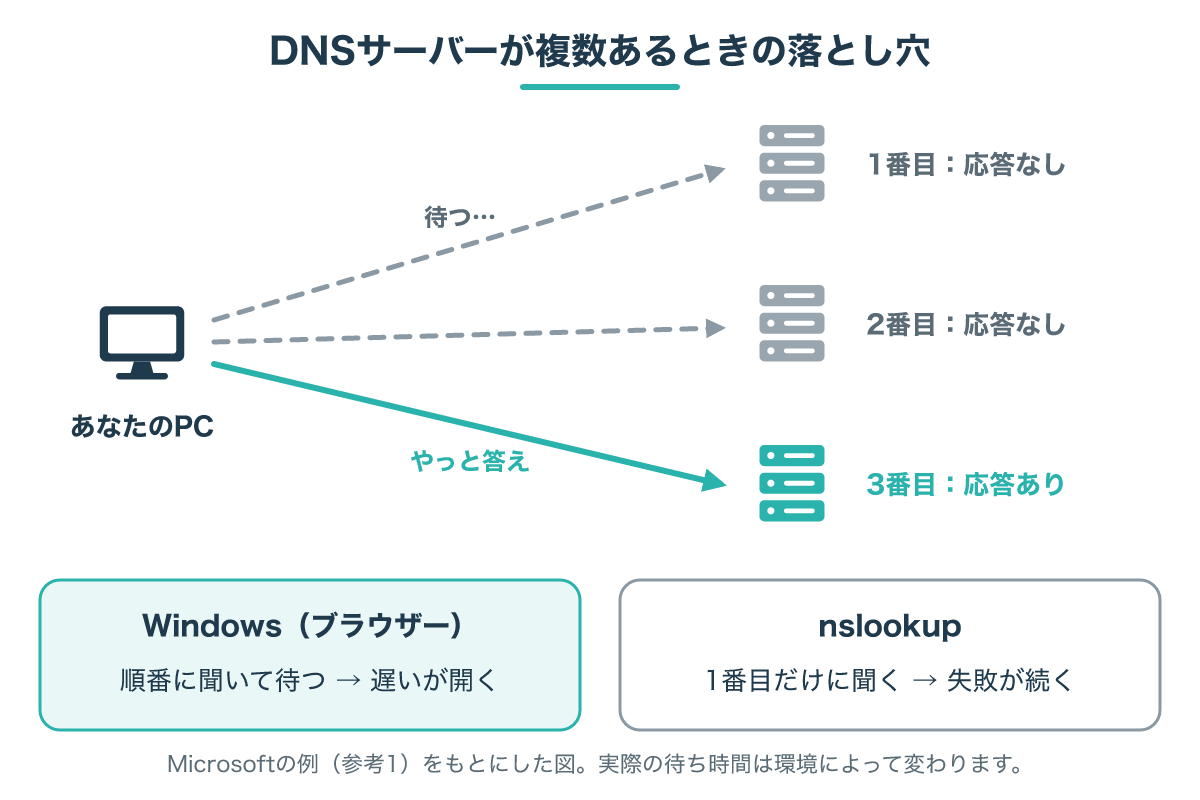
ここで1つ、覚えておきたい落とし穴があります。
DNSサーバーが複数設定されているとき、Windowsは決まった順番で問い合わせを送り、一定の時間返事を待ちながら進みます。
Microsoftの例では、届かないサーバーが混じっていたために、答えが返るまで4秒近くかかっていました。
一方 nslookup は、最初に設定されたDNSサーバーだけに問い合わせるため、この場合は失敗し続けると説明されています。
「nslookupはだめなのに、ブラウザーは遅いけれど開く」というときは、この違いを思い出してください。
PowerShellが使える場合は、Test-NetConnection も役に立ちます。
Test-NetConnection -ComputerName example.com -InformationLevel Detailed詳しい表示では、名前を調べた結果(NameResolutionResults)と、pingが届いたか(PingSucceeded)がまとめて表示されます。
名前を指定せずに実行すると、Microsoftの既定のサーバーに向けてpingのテストを行います(参考5)。
名前だけを調べるPowerShellのコマンドには、Resolve-DnsName もあります。
Resolve-DnsName example.comMicrosoftの例では、問い合わせが届かないとき、このコマンドが時間切れを示すエラーになっていました。
Microsoftは問い合わせにかかる時間を測る方法も紹介していて、1秒未満なら許容範囲としています(参考1)。
「遅いけれど開く」という状態を確かめたいときの目安になります。
| 結果の組み合わせ | 止まっていそうな場所 |
|---|---|
| ルーターへのpingが届かない | PCとルーターの間 |
| ルーターには届くが、nslookupがtimed out | PCのファイアウォール・保護ソフト(4-2)、DNSサーバーまでの道、DNSサーバー |
| nslookupは失敗、ブラウザーは遅いが開く | 最初に設定されたDNSサーバーが無応答 |
| どれも成功するのに開けない | DNS以外(ブラウザーやサイト側) |
原因別の直し方
4-1. DNSサーバーの設定が古い・手動のままになっている
ipconfig /all で、DNSサーバーの欄に見覚えのない住所が入っていたら、手動で設定した値が残っているのかもしれません。
Microsoftは、パソコンが届かないDNSサーバーを指していると、問い合わせが返事のないまま時間切れになる例を示しています。
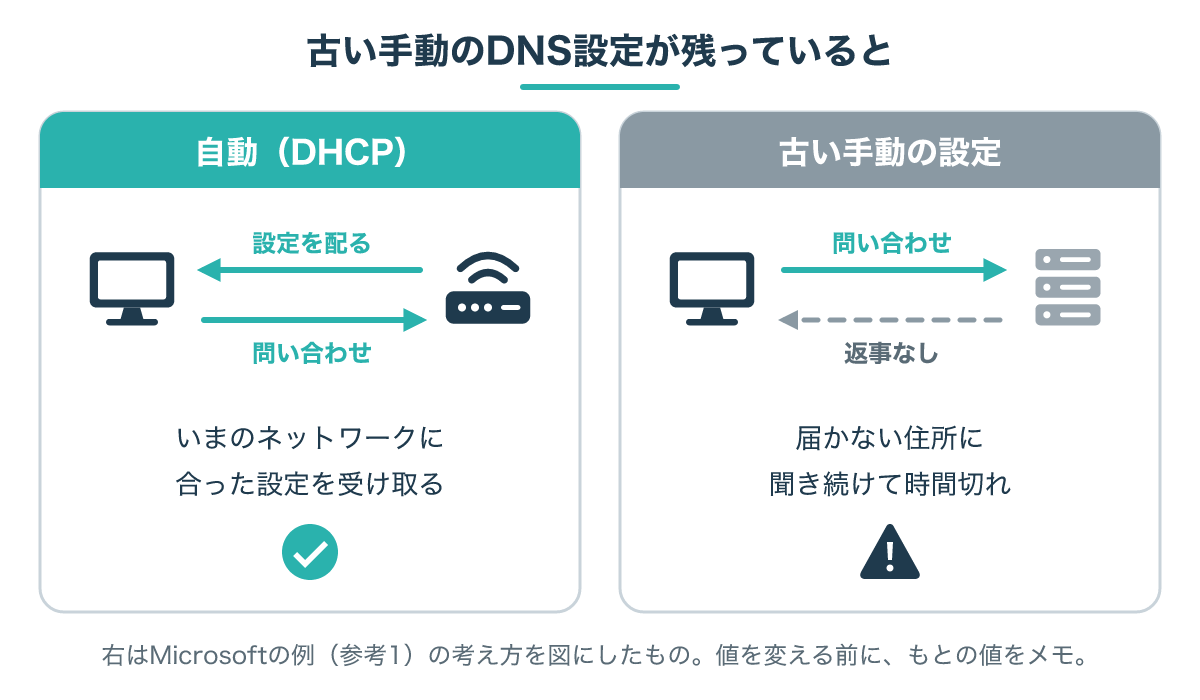
たとえば、以前の職場や別のルーター用に手で入れた住所が、そのまま残っていることがあります。
設定画面の場所はWindowsのバージョンで異なるため、この記事では開き方を省きます。
分からなければ触らずに、ipconfig /all の結果を相談メモに書いて相談してください。
自分で変えた値なら、もとの値をメモしてから自動に戻して比べます。
自動に戻したら、ipconfig /all をもう一度実行して、DNSサーバーの欄が変わったかを確かめましょう。
会社のPCでは、DNSの設定は組織のネットワークに合わせて決められているので、自分で変えないでください。
会社のPCでは、DNSサフィックスの検索一覧が長いと、名前の後ろに候補を順につけて問い合わせるため、時間がかかる場合もあります(参考1)。
これも管理者が決める設定なので、気になったら伝えるだけで十分です。
自分で設定した覚えのない住所が入っていた場合は、それだけで原因を決めつけず、家族や管理者にも確認しましょう。
身に覚えのない設定の変化は、セキュリティの面からも見過ごさないほうが安心だからです。
4-2. ファイアウォールやセキュリティソフトが問い合わせを止めている
Microsoftの例では、外向きのUDP 53番ポートを止めるファイアウォールのルールがあると、名前を調べるコマンドがタイムアウトのエラーになりました。
このとき、記録を見ると、パソコンからDNSの通信はまったく出ていませんでした。
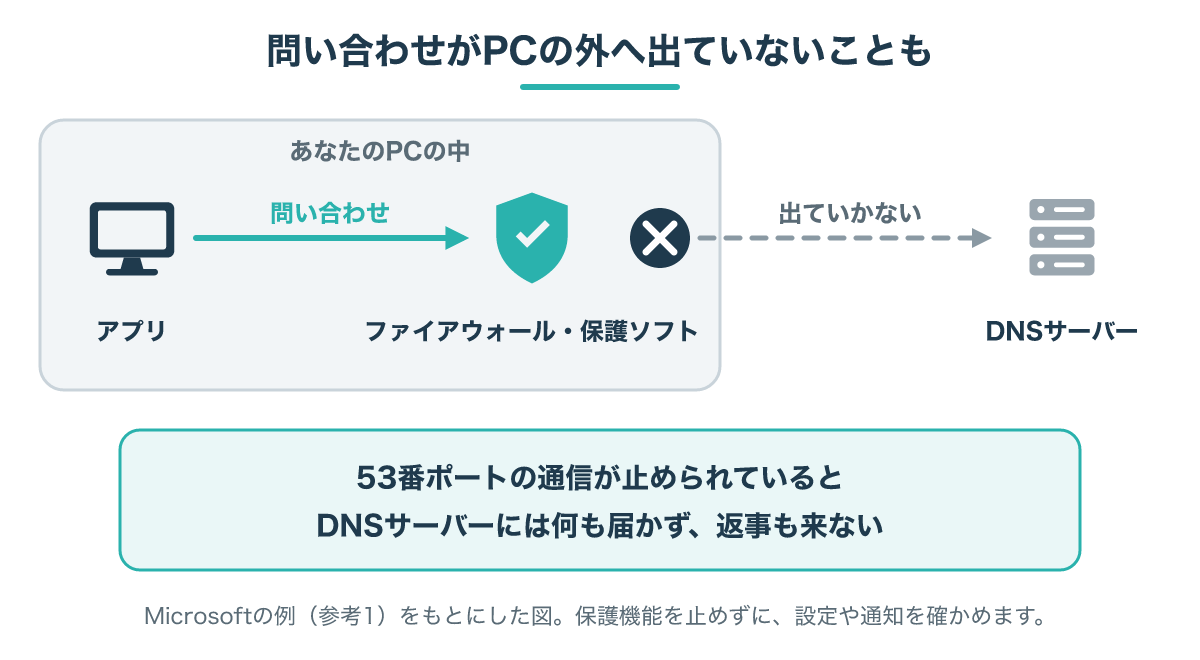
つまり、DNSサーバーが黙っているように見えて、実は問い合わせがパソコンの外へ出ていなかった、ということもあるのです。
最近セキュリティソフトを入れた、または更新したという心当たりがあれば、その製品の通知や設定画面を確かめてみましょう。
Microsoftは、Windowsのファイアウォールのルールに加えて、他社のセキュリティ製品がUDPやTCPの53番ポートの通信を止めていないかも確かめるよう案内しています(参考1)。
原因らしい設定を見つけても、保護そのものを外すのではなく、製品の正規の手順や管理者の判断に従って調整してください。
ファイアウォールやウイルス対策をオフにしたまま、パソコンを使い続けないでください。
会社のPCのルールは管理者が決めているので、見つけた内容をメモして伝えましょう。
4-3. キャッシュの消去とIPアドレスの取り直し
設定を見直したあとは、パソコンに残った古い情報を片づけてから試し直します。
ipconfig /flushdns は、Windowsが覚えている名前の情報(DNSリゾルバーキャッシュ)を消すコマンドです。
Microsoftは、DNSのトラブルを調べるときに使える手順として紹介しています。
消す前に中身を見たいときは、ipconfig /displaydns でキャッシュの内容を表示できます。
この中には、Hostsファイルから読み込まれた項目も含まれます。
Windowsは名前を調べるとき、まずキャッシュ、次にHostsファイル、最後にDNSサーバーの順に確かめます(参考1)。
そのため、キャッシュを消しても、DNSサーバーから返事が来ない状態そのものは変わりません。
1回試して変わらなければ、何度も繰り返す必要はありません。
IPアドレスを自動で受け取る設定なら、ipconfig /renew でDHCPの設定を更新することもできます。
一方、ipconfig /release は今のIPアドレスの設定を捨てる操作で、自動取得の接続ではTCP/IPが使えない状態になります(参考2)。
意味が分からないまま /release だけを実行すると、かえってつながらない時間が長くなるので気をつけましょう。
- 試す前の状態と時刻をメモする
- ipconfig /flushdns を実行する
- 同じサイトを開き直す
- 変わらなければ ipconfig /renew を試す
- 結果と時刻をメモに書き足す
それでも直らないときの相談先
5-1. プロバイダや管理者に渡す「相談メモ」
ここまで試しても直らないときは、ひとりで抱え込まずに相談しましょう。
家庭の回線ならプロバイダ、会社や学校ならネットワークの管理者が相談先です。
「ネットがつながりません」だけだと、相手はまた一から確かめ直すことになってしまいます。
ここまでの結果をメモにして渡せば、相手はすぐに次の調査へ進めます。
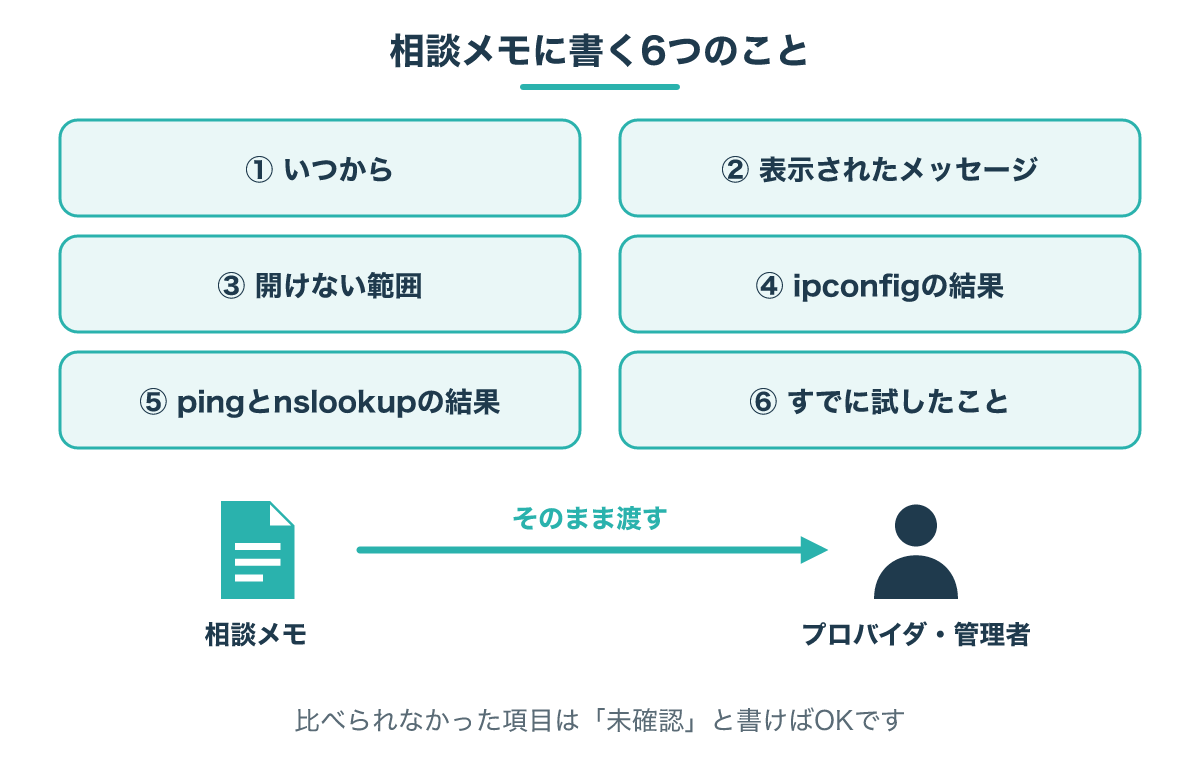
| 項目 | 書き方の例 |
|---|---|
| いつから | 今日の20時ごろから(日本時間) |
| 表示されたメッセージ | 「DNSサーバーは応答していません」 |
| 開けない範囲 | 家の全端末で開けない、またはこのPCだけ |
| ipconfigの結果 | DNSサーバー欄の住所、169.254で始まるかどうか |
| pingとnslookupの結果 | ルーターには届く、nslookupはtimed out |
| すでに試したこと | ルーターの再起動、flushdns、設定の変更はなし |
Microsoftも、途中の機器で通信が落ちている疑いがあるときは、通信の記録(パケットキャプチャ)をとり、経路上の機器をネットワークの担当者が調べることを勧めています(参考7)。
DNSについても、スイッチ側で通信を記録し、問い合わせがPCから出ていると分かれば、問題はPCの外にあると切り分けられると説明されています(参考1)。
こうした調査は管理者側の作業なので、家庭では無理に試さなくて大丈夫です。
細かい調査は、担当者に任せて大丈夫です。
あなたのメモは、その調査の出発点になります。
5-2. 自分で触らないほうがいい設定
早く直したい気持ちから、ネットで見つけた手順を片っ端から試したくなることもあるでしょう。
でも、次のような操作は、意味と戻し方が分からないうちは避けたほうが安全です。
- ネットワーク設定の一括リセット
- Hostsファイルの書き換えや削除
- レジストリの編集
- 出どころの分からない修復ツールのインストール
- 会社のPCのDNS・VPN・セキュリティ設定の変更
Hostsファイルに書かれた名前は、DNSサーバーに問い合わせずにそのまま使われます(参考1)。
見慣れない行を見つけても、自分で消す前に、詳しい人や管理者に相談しましょう。
ネットワーク設定の一括リセットも、VPNなどの接続設定をやり直すことになる場合があるので、最後の手段と考えておきましょう。
一般向けの公開DNSに切り替える方法もよく紹介されますが、会社のネットワークでは社内だけで使う名前が引けなくなることがあります。
変えるなら、もとの値をメモし、戻し方を確かめてからにしましょう。
よくある質問
6-1. 「DNSサーバーは応答していません」でよくある質問
Q1. DNSサーバーを公開DNSに変えれば直りますか?
直ることもありますが、必ずではありません。
問い合わせがファイアウォールで止まっていたり、ルーターまで届いていなかったりすると、問い合わせ先を変えても返事は届きません。
会社のPCでは変更せず、まず比較の結果を管理者に渡してください。
Q2. 再起動で直ったのに、しばらくするとまた同じ表示になります。
原因が残っていると、同じことがくり返し起きる場合があります。
起きた時刻と、そのとき何をしていたかを毎回メモしておくと、プロバイダや管理者が原因を探しやすくなります。
Q3. スマホは使えるのに、パソコンだけ開けません。
パソコン側の設定やソフトに手がかりがありそうです。
ipconfig /all のDNSサーバーの欄と、VPNやセキュリティソフトの状態を確かめてみてください。
Q4. flushdnsをしても直りません。
おかしくはありません。
消えるのはパソコンの中のキャッシュだけで、DNSサーバーから返事が来ない状態そのものは変わらないからです(参考1・参考2)。
Q5. このメッセージはウイルス感染のサインですか?
この表示だけでは、感染しているかどうかは判断できません。
ただ、設定した覚えのないDNSサーバーが入っていたときは、念のため管理者や詳しい人に確認しましょう。
修復をうたうソフトを入れたり、保護機能を止めたりはしないでください。
ここまで読んでくださって、ありがとうございます。
ネットが急に使えなくなると、仕事も連絡も止まってしまい、本当に焦りますよね。
でも、返事が止まっている場所を近いところから1つずつ確かめれば、次の一手はちゃんと見えてきます。
直らなかったとしても、あなたのメモは相談先にとって大切な手がかりになります。
DNSサーバーの仕組みや、ルーターの役割をもっと知りたい方は、次の記事もどうぞ。


- 参考1:Microsoft Learn「Troubleshoot DNS client name resolution issues」
- 参考2:Microsoft Learn「ipconfig」
- 参考3:Microsoft Learn「nslookup」
- 参考4:Microsoft Learn「ping」
- 参考5:Microsoft Learn「Test-NetConnection」
- 参考6:Google Chrome ヘルプ「Chrome の接続エラーと読み込みエラーを解決する」
- 参考7:Microsoft Learn「Troubleshoot TCP/IP connectivity」
- 参考8:RFC 3927「Dynamic Configuration of IPv4 Link-Local Addresses」
- 参考9:RFC 2131「Dynamic Host Configuration Protocol」