Wi-Fiにつながっているのに「インターネットなし」の原因と対処法

Wi-Fiのマークは出ているのに、「インターネットなし」と表示されてWebページが開かない。
急いでいるときほど、どこが悪いのか分からず困ってしまいますよね。
この表示は、Wi-Fiまではつながっていて、その先のどこかで止まっているというサインです。
この記事では、止まっている場所を順番に絞り込む方法を図解で紹介します。

この記事は以下のような人におすすめ!
- Wi-Fiに接続済みなのに「インターネットなし」と出て困っている人
- ルーターの再起動のほかに何を確かめればよいか知りたい人
- 家族や職場の人に原因をきちんと伝えたい人
「インターネットなし」はどこで止まっているかのサイン
1-1. Windowsが「インターネットなし」と判断する仕組み
Windowsの画面右下にあるネットワークのアイコンは、NCSI(ネットワーク接続状態インジケーター)という仕組みが表示を決めています。
NCSIは、いまのネットワークからインターネットまで出られるのか、家や社内のネットワークの中だけなのかを判断する役目を持っています。
アプリがそれぞれ接続の状態を調べなくてすむように用意された、OS共通の仕組みでもあります。
Windows 11では、NCSIはネットワーク一覧マネージャー(Network List Manager)というサービスの中で動いています。
判断のために、NCSIは「アクティブプローブ」と呼ばれる確認用の小さな通信を、Microsoftのサーバーへ送ります。
Windows 10以降では、確認はおおまかに次の順番で進みます。
- www.msftconnecttest.com という名前を、DNSでIPアドレスに変換する
- http://www.msftconnecttest.com/connecttest.txt というファイルを取りに行く
- ファイルの中身が「Microsoft Connect Test」になっているかを確かめる
- dns.msftncsi.com という名前も、DNSで変換できるかを確かめる
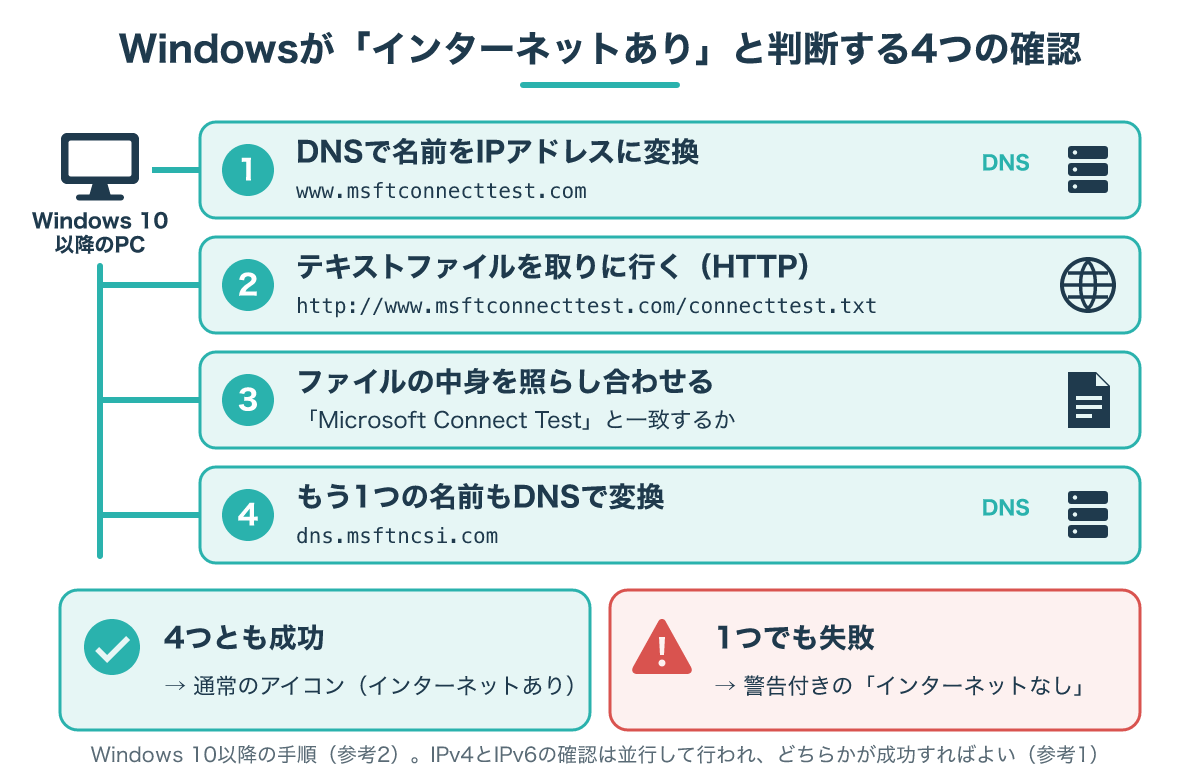
このうちどれか1つでも失敗すると、タスクバーのアイコンに警告の印が付きます。
英語版の表示は「No connectivity」や「Limited Internet access」で、どの確認に失敗したかによって変わると説明されています。
日本語の画面では、「インターネットなし」のような言い回しで表示されます。
ここで大事なのは、DNSによる名前の変換も確認に含まれている点です。
つまり、Wi-Fiやルーターが正常でも、名前の変換でつまずけば「インターネットなし」と出ることがあります。
なお、NCSIはIPv4とIPv6の確認を並行して送り、どちらかが成功すればインターネットにつながっていると判断します。
また、ほかのアプリの通信がうまくいっているかを見て判断する「パッシブプローブ」も使われています(参考1)。
アクティブプローブで警告が出ても、パッシブプローブが成功すれば警告は消えます(参考2)。
表示が少し遅れて切り替わることもあると覚えておくと、慌てずにすみますよ。
1-2. 原因は4つの区間のどこかにある
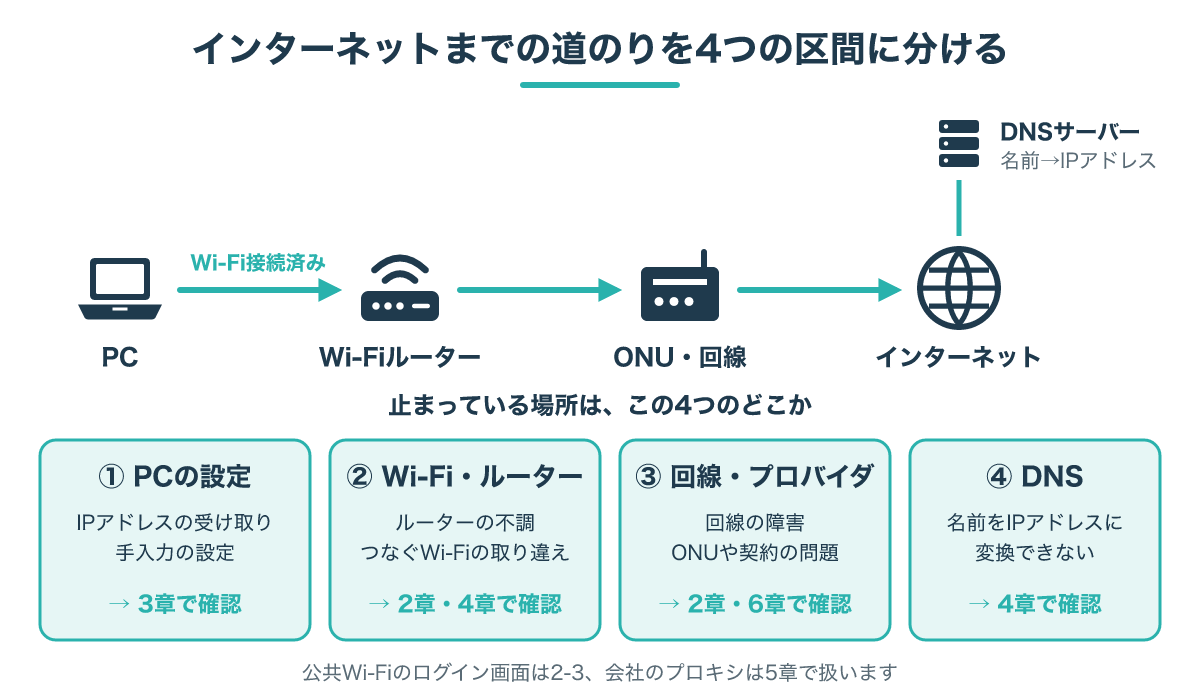
インターネットにつながるまでの道のりを、4つの区間に分けて考えてみましょう。
Wi-Fiのアイコンが出ているなら、PCとWi-Fiの親機(ルーター)の間の電波はつながっています。
問題は、その先のどこで止まっているかです。
| 区間 | 主な原因の例 | 確かめる章 |
|---|---|---|
| ①PC | IPアドレスを受け取れていない、手入力の設定の誤り | 3章 |
| ②Wi-Fi・ルーター | ルーターの不調、つなぐWi-Fiの取り違え | 2章・4章 |
| ③回線・プロバイダ | 回線の障害、ONUや契約の問題 | 2章・6章 |
| ④DNS | 名前をIPアドレスに変換できない | 4章 |
このほかに、ホテルや駅のWi-Fiのログイン画面や、会社のプロキシ(通信を中継するサーバー)も、同じ表示の原因になります(参考2)。
これらは2-3と5章で取り上げます。
上から順に確かめていけば、手当たり次第に設定を変えるよりも、ずっと早く原因にたどりつけます。
まず1分でできる最初の確認
2-1. ほかの端末もつながらないかを比べる
最初にやってほしいのは、同じWi-Fiにつないだほかの端末と比べることです。
スマホや別のPCで、同じWi-Fiからいつものページが開くかを見てみましょう。
家族のスマホなど、ふだん同じWi-Fiを使っている端末で試すと比べやすくなります。
スマホで試すときは、モバイルデータ通信をオフにしておくのがポイントです。
オンのままだと、Wi-Fiではなく携帯電話の回線でページが表示されてしまい、比べたことになりません。
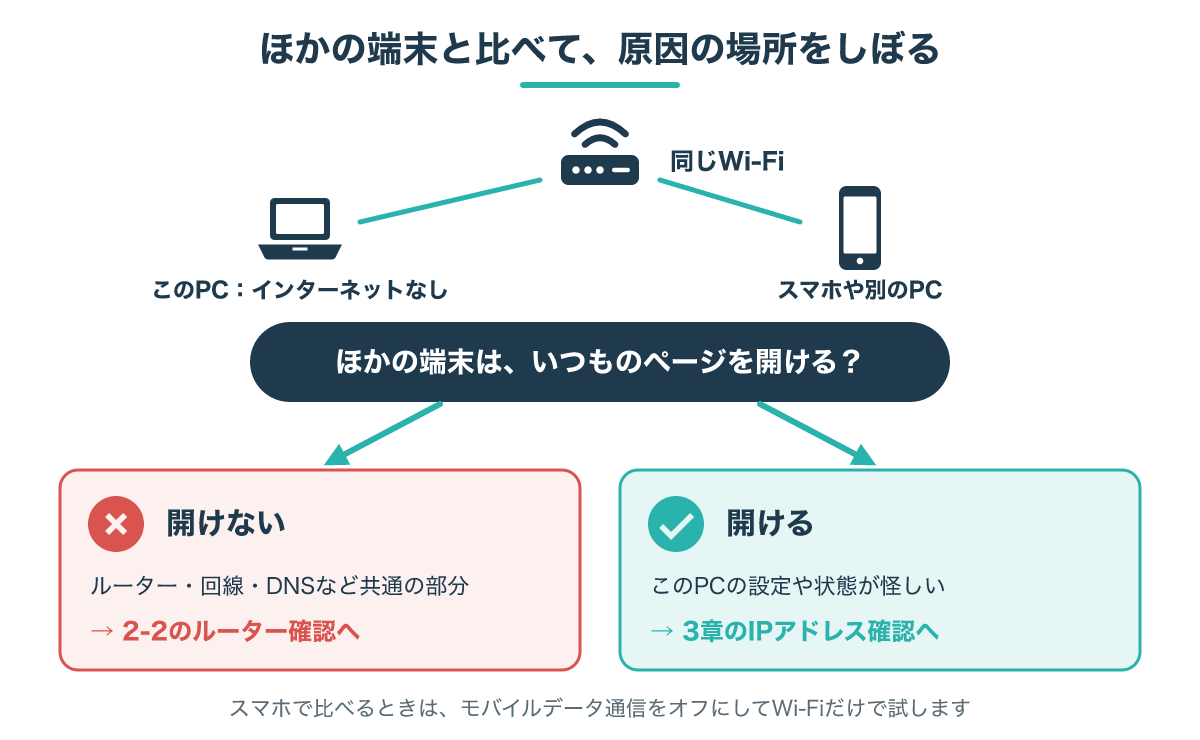
ほかの端末も開けないなら、原因はPCではなく、ルーターや回線、DNSといった共通の部分にある可能性が高くなります。
反対に、ほかの端末は問題なく開けるなら、原因はこのPCの設定や状態にしぼれます。
その場合は2-2の再起動を飛ばして、3章のIPアドレスの確認へ進むのが近道です。
比べる端末が手元にないときは、2-2から順に進めてください。
2-2. ルーターを再起動する前に、ランプと時刻をメモする
ほかの端末もつながらないとき、多くの人が最初に試すのがルーターの再起動です。
機器の一時的な不調であれば、再起動で状態がリセットされて直ることもあります。
ただ、再起動の前にひとつだけやっておいてほしいことがあります。
ルーターや、光回線の終端装置であるONUのランプの色と点き方を、スマホで撮っておくことです。
あわせて、つながらなくなった時刻もメモしておきましょう。
再起動で直らなかったとき、このメモがプロバイダや管理者に伝える大事な手がかりになります。
再起動するときは、次の点に気をつけてください。
- 電源を入れ直す順番や待ち時間は、機器の説明書やプロバイダの案内に従う
- 本体のリセットボタン(初期化)とは別物なので、押し間違えない
- 初期化すると、Wi-Fiの名前やパスワードなどの設定が消えることがある
ルーターの「初期化」は最後の手段です。
設定が消えると、プロバイダの接続情報を入れ直さないとインターネットに出られなくなることがあります。
接続情報が手元にないときは、初期化する前にプロバイダや管理者に相談しましょう。
2-3. ホテル・駅・カフェのWi-Fiならログイン画面を探す
外出先のWi-Fiで「インターネットなし」と出たときは、まずログイン画面を疑いましょう。
ホテルや空港、カフェなどのWi-Fiには、利用規約への同意やログインが済むまで外に出られない仕組みがあります。
Microsoftも、こうした仕組みは空港や病院、カフェなどの公共の場所に多いと説明しています。
この仕組みは「キャプティブポータル」と呼ばれ、条件を満たすまで通信できる相手を限定するネットワークと定義されています。
条件を満たすと、インターネットなどのより広い相手と通信できるようになります(参考4)。
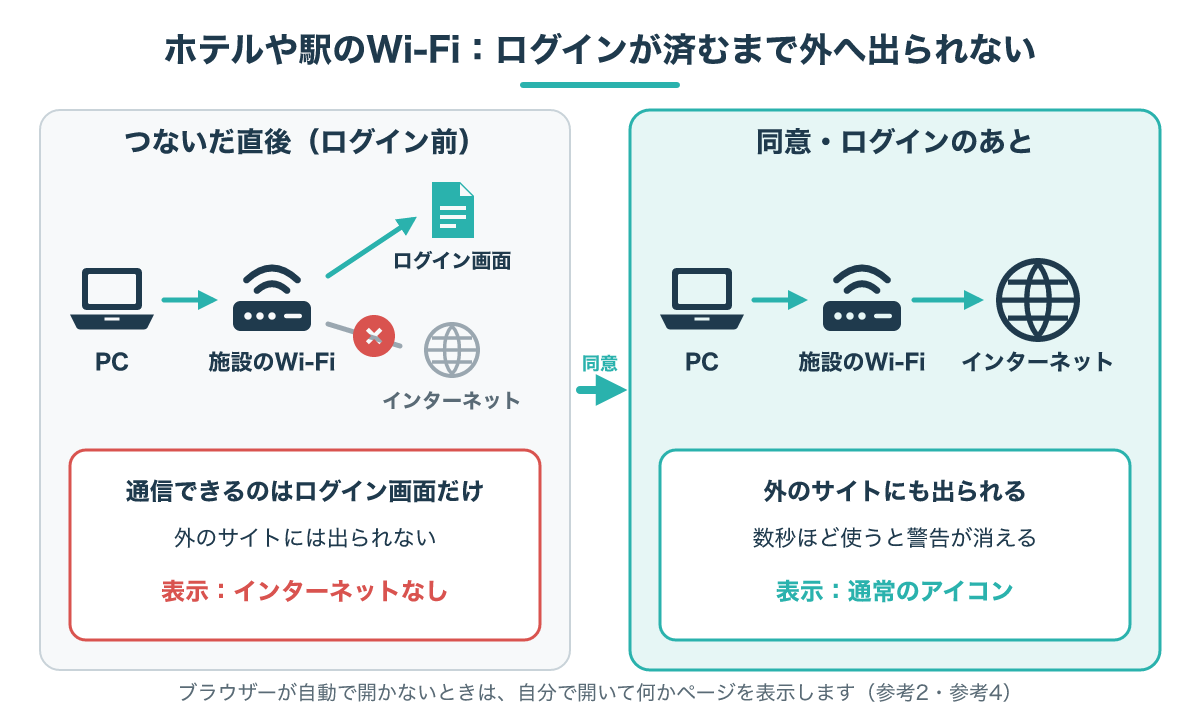
Windowsは、ログインが必要なネットワークにつながると、既定のブラウザーを開いてログイン画面を表示しようとします。
ログインが済むまではインターネットに出られないため、その間は警告の表示が出たままになります。
ログインしてから数秒ほど使っていると、警告は消えると説明されています。
Microsoftは、ログインが必要なネットワークでこの警告が出るのは仕様どおりの動きだとしています(参考2)。
NCSIは、確認の通信への返事が期待した中身「Microsoft Connect Test」と違うことなどから、キャプティブポータルの内側にいると判断します(参考1)。
ブラウザーが自動で開かないときは、自分でブラウザーを開いて、何かWebページを表示してみてください。
それでもログイン画面が出ない場合は、施設の案内やスタッフに確かめるのが確実です。
入力する前に、施設が案内しているWi-Fiの名前と一致しているかを確かめておくと安心ですよ。
PCのIPアドレスを確かめる
3-1. ipconfig /allで見る3つの項目
ほかの端末はつながるのにこのPCだけダメなときは、PCがネットワークの住所を正しく受け取れているかを確かめます。
家庭や会社のネットワークでは、多くの場合、DHCPという仕組みでIPアドレスなどの設定が自動で配られています(参考6)。
家庭では、このDHCPサーバーの役目をルーターが担っていることがほとんどです。
受け取った設定は、コマンドプロンプトで次のコマンドを実行すると表示できます。
コマンドプロンプトは、スタートボタンを押して「cmd」と入力し、検索結果に出てきたアプリを選ぶと開けます。
開いた黒い画面にコマンドを入力して、Enterキーを押せば実行されますよ。
ipconfig /allipconfig /allは、すべてのアダプターのTCP/IPの設定をまとめて表示するコマンドです(参考7)。
表示が長いので、「Wireless LAN adapter Wi-Fi」のように、Wi-Fiのアダプターの欄を探しましょう。
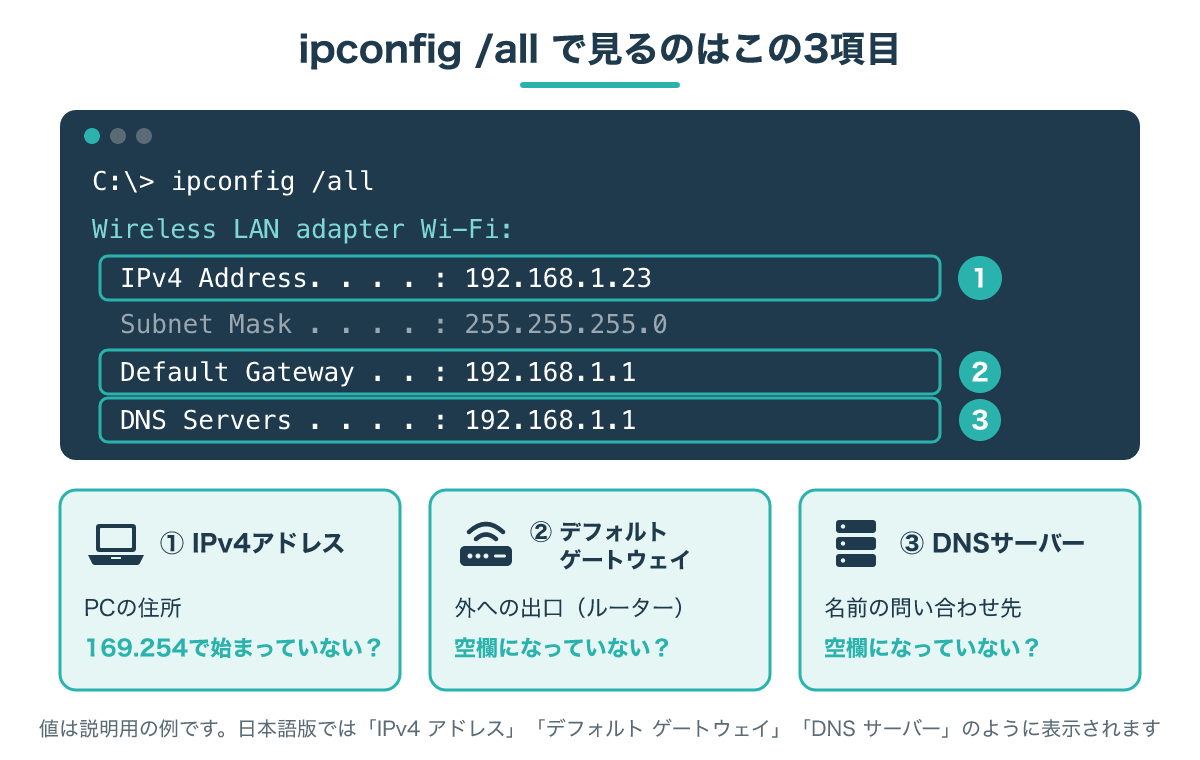
その欄で、次の3つの項目を見てください。
| 項目 | 意味 | 見るポイント |
|---|---|---|
| IPv4アドレス | このPCのネットワーク上の住所 | 169.254で始まっていないか |
| デフォルトゲートウェイ | 外へ出るときの出口(ふつうはルーター) | 空欄になっていないか |
| DNSサーバー | 名前をIPアドレスに変換する問い合わせ先 | 空欄になっていないか |
日本語版のWindowsでは、それぞれ「IPv4 アドレス」「デフォルト ゲートウェイ」「DNS サーバー」のように表示されます。
3つとも値が入っていれば、PCはひとまず住所と出口と問い合わせ先を受け取れています。
その場合は4章に進んで、ルーターから先を確かめましょう。
ここで見たデフォルトゲートウェイの値は、4章のpingで使うのでメモしておいてください。
3-2. 169.254で始まるなら、IPアドレスを取り直す
IPv4アドレスが「169.254.」で始まっていたら、DHCPから住所を受け取れていないサインです。
169.254.0.0/16は、DHCPなどから設定を受け取れないときに、PCが自分で決めて使うための範囲として定められています。
このアドレスは「リンクローカルアドレス」と呼ばれ、同じネットワークにじかにつながった機器との通信にしか使えません。
もともとは、DHCPサーバーのない小さなネットワークでも、機器どうしが手作業の設定なしで通信できるように用意された仕組みです。
ルーターを越えて転送されないアドレスなので、これではインターネットに出られないのです(参考3)。
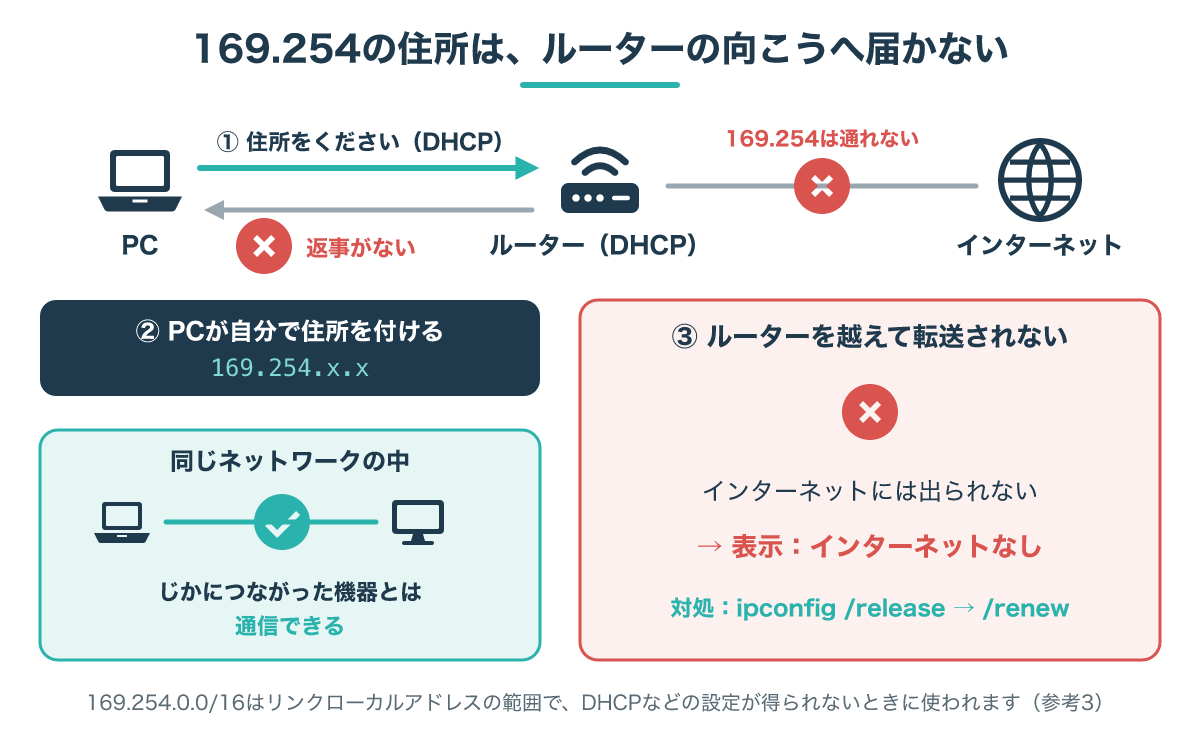
まずは、次の2つのコマンドを順番に実行して、IPアドレスを取り直してみましょう。
ipconfig /releaseipconfig /renew/releaseは今の設定を手放すことをDHCPサーバーに伝えて設定を捨て、/renewは設定をもう一度受け取り直すコマンドです(参考7)。
/releaseのあとは、/renewが終わるまでの間、そのアダプターでは通信できません。
別の場所から遠隔で操作しているPCでは、つながらなくなるので実行しないでください。
取り直したら、もう一度ipconfig /allで確かめます。
それでも169.254のままなら、ルーターのDHCPが応答していないか、ルーターまで正しくつながっていない可能性があります。
ルーターの再起動(2-2)を試し、ほかの端末も同じかどうかをあらためて比べてみてください。
また、IPアドレスを手入力で固定している場合は、その値がネットワークに合っていないこともあります。
心当たりがあれば、Wi-Fiの設定でIPの割り当てが「自動(DHCP)」になっているかを見直しましょう。
DHCPが住所を配る仕組みは、こちらの記事でくわしく紹介しています。

ルーターから先と名前解決を切り分ける
4-1. pingでルーターまで届くかを確かめる
IPアドレスを正しく受け取れているのに「インターネットなし」なら、次は通信がどこまで届くかを確かめます。
最初に使うのは、相手に確認の信号を送って返事を待つpingというコマンドです。
pingは、ICMPのエコー要求というメッセージを送り、返事が返ってきたかと往復の時間を表示します。
Microsoftの資料でも、接続や到達性、名前解決のトラブルを調べるときの基本のコマンドと位置づけられています。
まず、3-1でメモしたデフォルトゲートウェイ(ルーター)に送ってみましょう。
ping 192.168.1.1192.168.1.1は説明用の例なので、自分のipconfigに出た値に置き換えてください。
返事が返ってくれば、PCからルーターまでは届いています。
返事がないと「Request timed out」と表示され、既定では4秒待っても返事がなかったことを示します(参考8)。
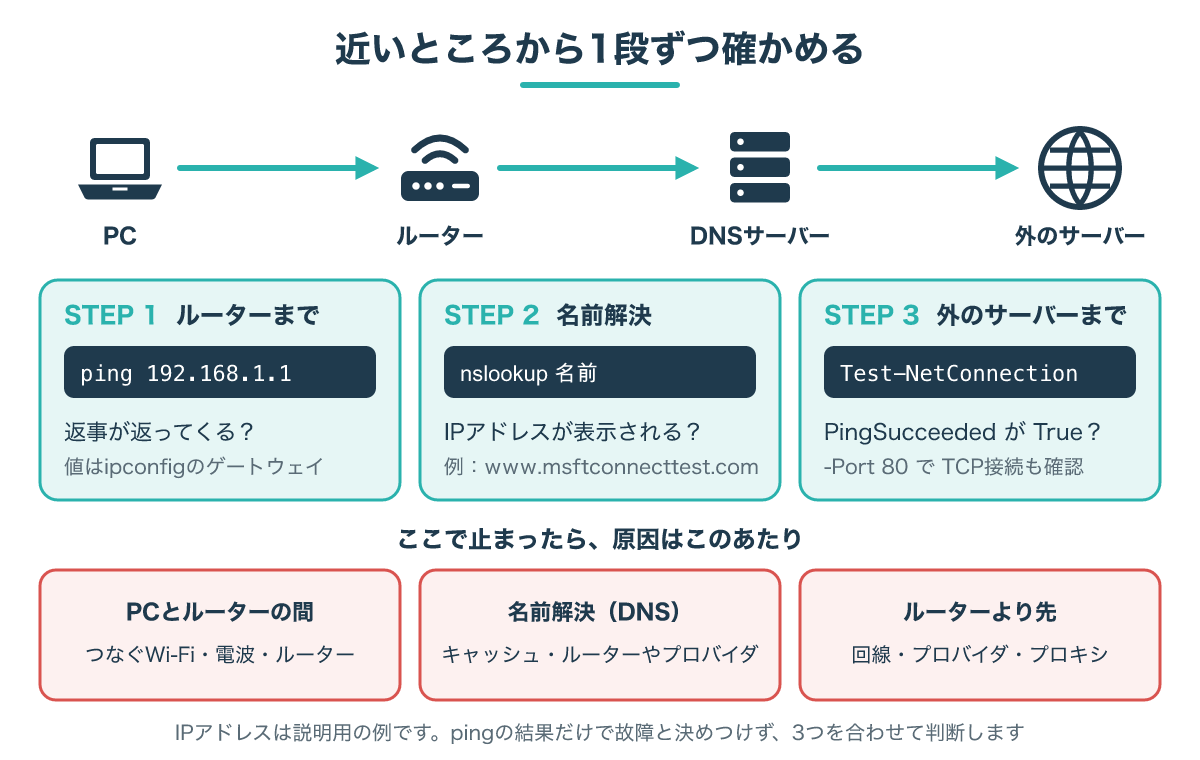
ルーターまで届かないなら、PCとルーターの間に原因があると考えられます。
つないでいるWi-Fiの名前が、いつも使っている自宅や会社のものかを確かめてください。
名前の似た別のWi-Fiや、インターネットにつながっていない機器のWi-Fiに、自動でつながっていることもあります。
ただし、pingの返事が返らない理由はひとつではないので、この結果だけで故障と決めつけないようにしましょう。
次の4-2と4-3の結果と合わせて判断するのが安全です。
4-2. nslookupで名前解決だけを確かめる
ルーターまで届くのに表示が変わらないときは、DNSによる名前の変換(名前解決)を疑います。
1-1で見たとおり、NCSIの確認には名前解決が含まれているからです(参考2)。
名前解決だけを試すには、nslookupというコマンドを使います。
nslookup www.msftconnecttest.comnslookupでは、1つ目に調べたい名前、2つ目に問い合わせ先のDNSサーバーを指定でき、2つ目を省くと既定のDNSサーバーに問い合わせます。
なお、nslookupとだけ入力すると対話モードに切り替わるので、終わるときはexitと入力します(参考5)。
IPアドレスが表示されれば、既定のDNSサーバーで名前解決はできています。
エラーやタイムアウトになる場合は、DNSサーバーそのものか、そこまでの経路でつまずいている可能性があります。
nslookupはDNSサーバーへ直接問い合わせるので、PCに残っている名前解決の記録(キャッシュ)を消しても結果は変わりません。
その場合は、ほかの端末でも同じかを比べて、ルーターやプロバイダのDNSサーバーの不調を疑いましょう。
反対に、nslookupでは名前を変換できるのにブラウザーでページが開かないときは、PCのキャッシュを消してみる価値があります。
ipconfig /flushdns/flushdnsは、DNSのトラブルを調べるときに、たまった名前解決の記録を消して初期の状態に戻すコマンドです(参考7)。
実行したあとは、nslookupではなくブラウザーでページを開き直して、表示が変わるかを確かめてください。
DNSサーバーの仕組みそのものを知りたい方は、こちらの記事が参考になります。
4-3. Test-NetConnectionでまとめて確かめる
PowerShellのTest-NetConnectionというコマンドを使うと、まとめて確かめることもできます。
PowerShellは、スタートボタンを押して「PowerShell」と入力し、検索結果に出てきたアプリを選ぶと開けます。
Test-NetConnectionは、pingのテストやTCPの接続テストなどの診断情報を表示するコマンドです。
相手を指定せずに実行すると、Microsoftの既定のサーバー(internetbeacon.msedge.net)に対してpingのテストを行います。
Test-NetConnection -InformationLevel DetailedTest-NetConnection -Port 80 -InformationLevel Detailed1行目はpingのテスト、2行目は80番のポートへのTCPの接続テストを、くわしい表示で行います。
くわしい表示には、通信に使ったアダプターの名前(InterfaceAlias)や送信元のIPアドレス(SourceAddress)も出ます。
Wi-Fiのアダプターで通信しているかを確かめるのにも役立ちますよ。
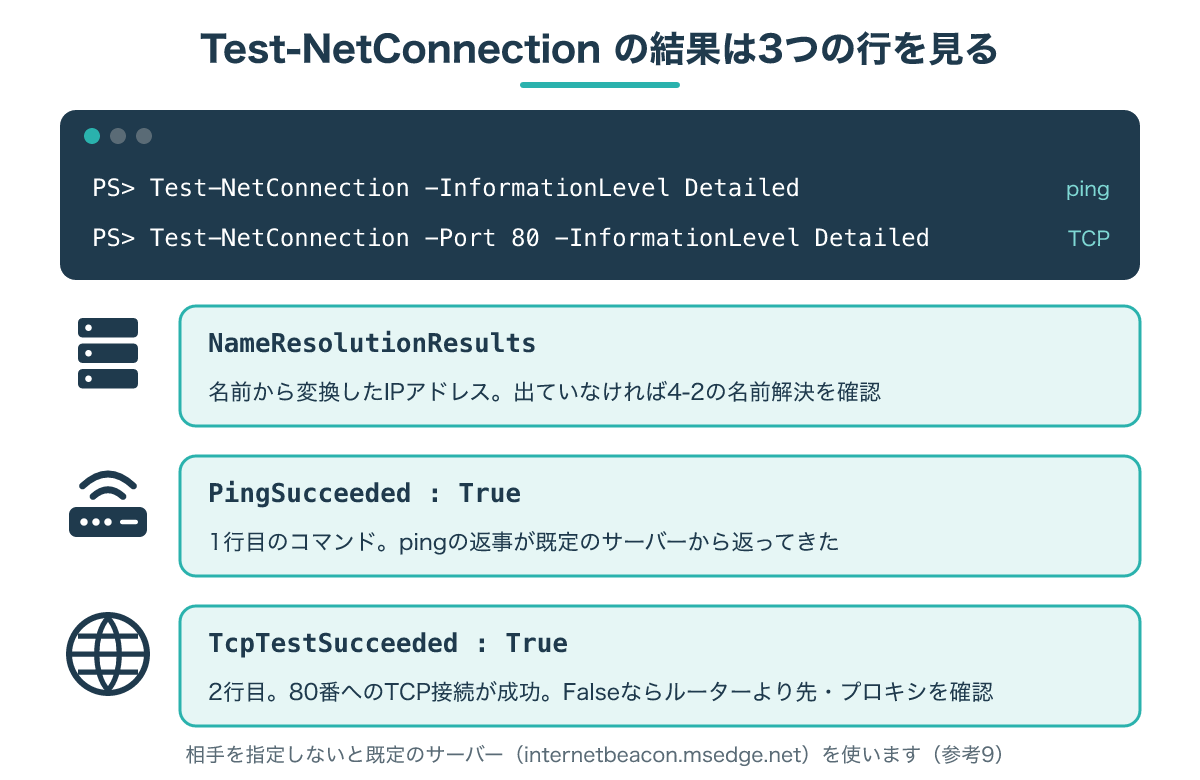
結果は、次の3つの行に注目すると読みやすくなります(参考9)。
- NameResolutionResults:名前から変換されたIPアドレス(出ていなければ名前解決を疑う)
- PingSucceeded:pingの返事が返ったか
- TcpTestSucceeded:-Portで指定した番号(例では80番)への接続が成功したか
TcpTestSucceededがTrueなら、PCからインターネット上のサーバーまで、Webの通信が届いていると考えられます。
それでも表示だけが「インターネットなし」のままなら、少し時間をおいて見直しましょう。
パッシブプローブが成功すれば、警告は後から消えるからです(参考2)。
会社や学校のネットワークなら、次の5章で紹介するプロキシも疑ってみてください。
会社や学校のネットワークで出るとき
5-1. プロキシがあると確認の通信が通らないことがある
会社や学校では、インターネットへの通信をプロキシという中継役のサーバーに通している場合があります。
NCSIは保存されたプロキシの情報を使って確認の通信を送りますが、うまくいかないこともあります。
Microsoftは、よくある原因として次のようなケースを挙げています。
- プロキシがあるのに、まだ見つけられていない
- プロキシは見つかったが、確認の時点でたどり着けない
- PACファイル(どのプロキシを使うかを決める設定ファイル)が、www.msftconnecttest.comを正しいプロキシに割り当てていない
- プロキシそのものの設定が誤っている
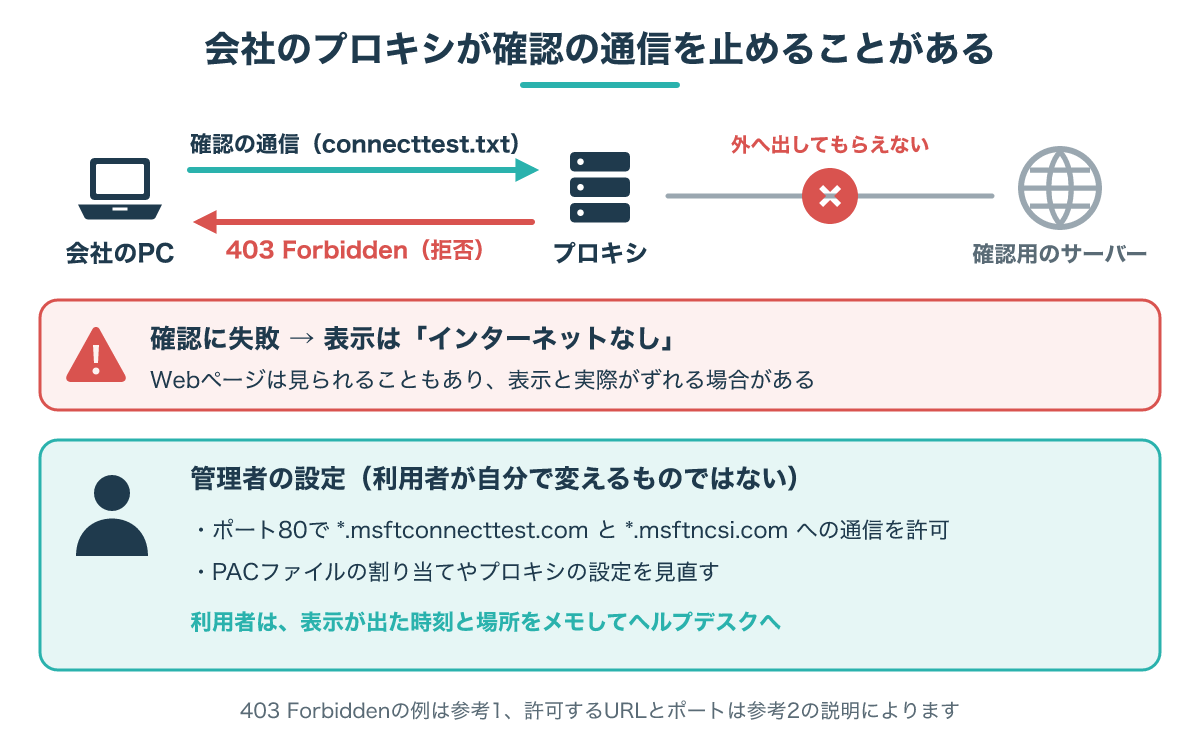
プロキシが確認の通信をブロックして、「403 Forbidden」という拒否の返事を返したときも、確認は失敗として扱われます。
Microsoftの英語の資料では、Windows 10の手動プロキシは[Settings]の中の[Proxy]にある[Manual proxy setup]で確認できると案内されています(参考1)。
日本語の画面では「設定」→「ネットワークとインターネット」→「プロキシ」のような名前で表示され、Windows 11では画面の配置が違う場合があります。
会社のPCでは、その値が社内から案内されたものかを見るだけにして、自分では書き換えないようにしましょう。
プロキシのあるネットワークでは、警告が出たあとで消えたり、Windowsが既定のブラウザーでMSNのページを開いたりすることがあると説明されています。
管理者向けには、ポート80で「*.msftncsi.com」と「*.msftconnecttest.com」への通信を許可するよう案内されています(参考2)。
これは会社のネットワーク全体の設定なので、利用者が自分で変えるものではありません。
気になるときは、表示が出た時刻や場所をメモして、社内のヘルプデスクに相談しましょう。
プロキシの役割は、こちらの記事でくわしく紹介しています。

5-2. 表示を消すために確認の仕組みを止めるのはやめておこう
ネットで調べると、レジストリやグループポリシーでNCSIの確認を止めて、警告を消す方法が見つかるかもしれません。
しかし、Microsoftはこの方法を勧めていません。
表示がおかしいと感じたら、仕組みを止めるのではなく、この記事の順番で原因を確かめるのが安全です。
それでも直らないときとよくある質問
6-1. プロバイダや管理者に伝えるメモを作る
ここまで確かめても直らないときは、ひとりで抱え込まずに、プロバイダや管理者に相談しましょう。
そのとき、次の情報をまとめて伝えると、原因を早く特定してもらいやすくなります。
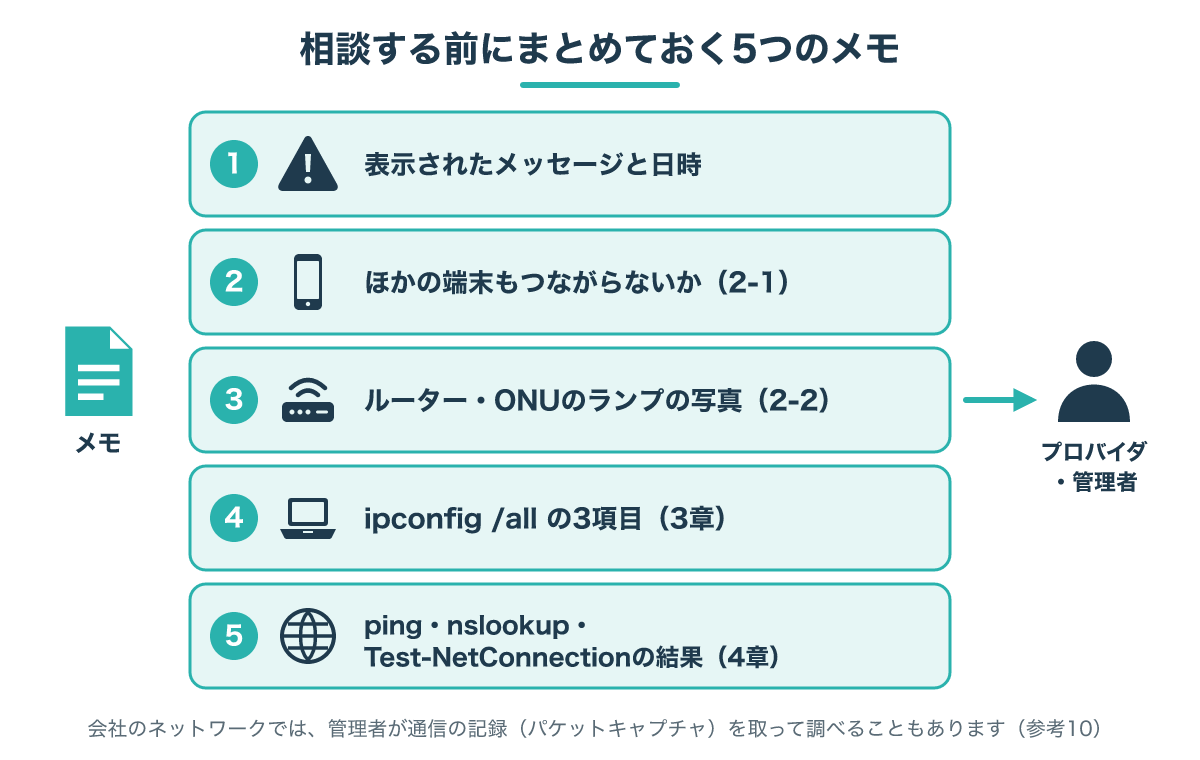
- 表示されたメッセージと、つながらなくなった日時
- ほかの端末もつながらないか(2-1の結果)
- ルーターやONUのランプの状態(2-2で撮った写真)
- ipconfig /allのIPv4アドレス・デフォルトゲートウェイ・DNSサーバー(3章)
- ping・nslookup・Test-NetConnectionの結果(4章)
会社のネットワークでは、管理者がネットワークの通信を記録するパケットキャプチャを取って調べることもあります。
途中の機器が通信を落としている疑いがあるときは、ネットワークの担当チームが経路上の機器を調べるよう案内されています(参考10)。
自宅の回線なら、契約しているプロバイダの障害情報のページもあわせて確かめてみてください。
どの端末で、いつ、どこまで届いたかを具体的に伝えることが、早く解決してもらうコツです。
なお、VPNにつないだときだけ通信できない場合は、VPN側の切り分けが別に必要です。
6-2. よくある質問
Q1. スマホは使えるのに、PCだけ「インターネットなし」になります。
原因はPC側にある可能性が高いので、3章のipconfig /allから確かめましょう。
IPv4アドレスが169.254で始まっていないか、デフォルトゲートウェイとDNSサーバーが入っているかを見ます(参考3・参考7)。
Q2. 「インターネットなし」と出ているのに、Webページは見られます。
NCSIの確認だけがうまくいっていない状態で、会社のプロキシのある環境などで起こることがあります(参考1・参考2)。
パッシブプローブが成功すれば警告は消えるので、少し時間をおいて様子を見ましょう(参考2)。
Q3. ルーターを再起動しても直りません。
再起動の前後のランプの状態を比べ、3章と4章でどこまで届くかを確かめてください。
ほかの端末もつながらず、ルーターまでは届くのに外へ出られないなら、回線やプロバイダの側の問題も考えられます。
Q4. 169.254のアドレスを、手入力で設定し直してもいいですか?
169.254.0.0/16のアドレスは、手入力やDHCPで設定するべきではないと定められています(参考3)。
まずはipconfig /renewで取り直し、必要なら設定を「自動(DHCP)」に戻しましょう。
Q5. ホテルのWi-Fiで、ログイン画面が出てきません。
自分でブラウザーを開いて、何かWebページを表示してみてください。
それでも出ない場合は、施設の案内やスタッフに確かめましょう。
ここまで読んでくださって、ありがとうございます。
「インターネットなし」は、Wi-Fiの先のどこかで通信が止まっていることを知らせる表示です。
ほかの端末と比べ、IPアドレス、ルーターまでの到達、名前解決と順番に確かめれば、止まっている場所はきっと見えてきます。
ルーターの役割を基本から知りたい方は、次の記事もどうぞ。

- 参考1:Microsoft Learn「NCSI overview」
- 参考2:Microsoft Learn「Internet Explorer or Edge window opens when your computer connects to a corporate network or a public network」
- 参考3:RFC 3927「Dynamic Configuration of IPv4 Link-Local Addresses」
- 参考4:RFC 8952「Captive Portal Architecture」
- 参考5:Microsoft Learn「nslookup」
- 参考6:RFC 2131「Dynamic Host Configuration Protocol」
- 参考7:Microsoft Learn「ipconfig」
- 参考8:Microsoft Learn「ping」
- 参考9:Microsoft Learn「Test-NetConnection」
- 参考10:Microsoft Learn「Troubleshoot TCP/IP connectivity」