DSPMとは?仕組み・CSPMやDLPとの違い・選定の確認点を図解
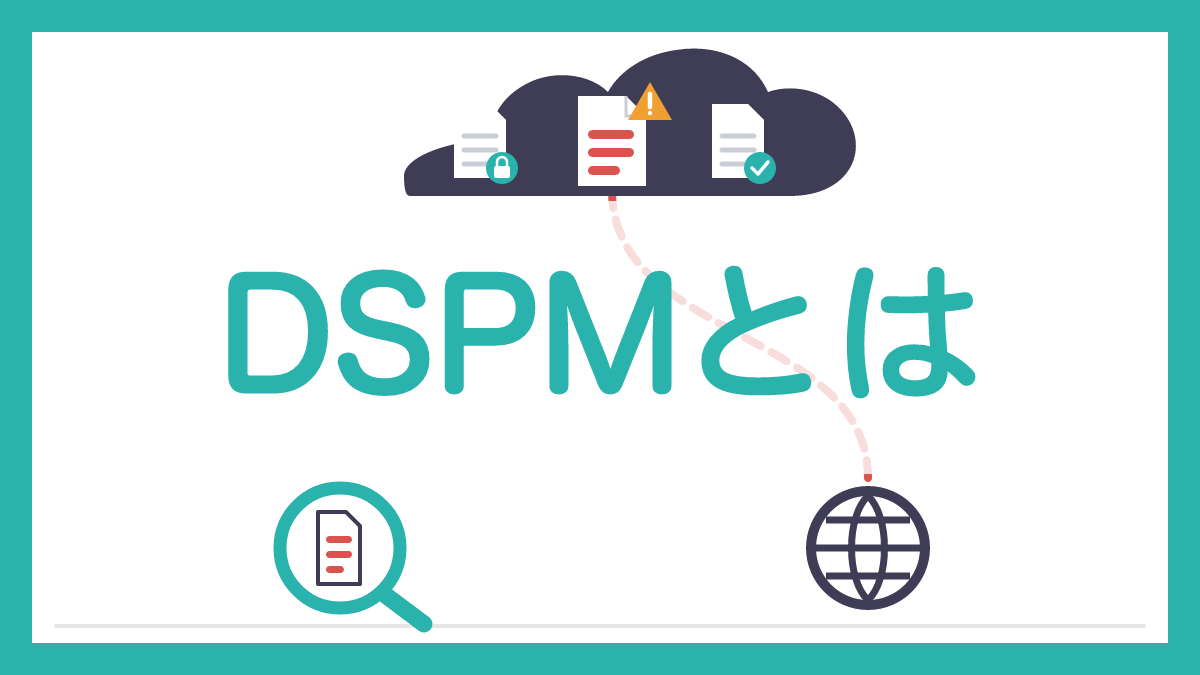
DSPM(Data Security Posture Management)とは、クラウドなどに散らばった機密データを探して分類し、誰が触れられるか、守られているかを点検し続ける仕組みです。
この記事では、仕組み・CSPMやDLPとの違い・選び方・露出が見つかったときの対応を図で説明します。

この記事は以下のような人におすすめ!
- DSPMとCSPM・DLPの違いを知りたい人
- DSPMツールを比べる前に確認点を整理したい人
- 公開状態の機密データが見つかり対応に迷う人
本記事はプロモーション(アフィリエイト広告)を含みます。
DSPMとは
1-1. DSPMの意味:データそのものを起点に守る考え方
DSPMは、日本語にすると「データセキュリティの態勢管理」です。
これまでの対策は、サーバーやネットワーク、端末といった「データの入れ物」を守ることが中心でした。
一方でDSPMは、入れ物ではなくデータそのものに注目し、どこにあり、誰がアクセスでき、どう使われ、十分に守られているかを確かめます。
Microsoftの説明でも、DSPMはインフラや端末ではなくデータ自体を中心に置き、データが分散して動き続ける環境ほど重要になるとされています(参考1)。
Palo Alto Networksの解説は、DSPMを個人情報や医療情報、カード情報などの機密データを、ハイブリッドやマルチクラウドの環境で発見・分類・監視・保護する取り組みだと説明しています。
同じ解説によると、DSPMは2022年にGartnerのデータセキュリティのハイプ・サイクルで取り上げられた比較的新しい分野です。
背景には、クラウドのストレージやデータベースが手軽に作れるようになり、管理者が把握していない場所にコピーされたデータが増えたことがあります。
例えば、分析のために書き出した顧客名簿のCSVが、検証用のバケットに置いたまま忘れられているような状態です。
このような、正式な管理の外で作られたり保存されたりしたデータは「シャドーデータ」と呼ばれます(参考3)。
DSPMは、こうした見えていないデータまで含めて棚卸しし、危ない置き方を優先度の順に直していくための考え方と道具の総称です。
1-2. DSPMが答える4つの問い
DSPMが何をするのかは、Microsoftが挙げている4つの問いで整理すると分かりやすくなります。
それは「どんなデータがあるか」「どこに保存されているか」「誰がアクセスできるか」「どう守られているか」の4つです。
次の図は、1つのバケットを例に、4つの問いへの答えを並べたものです。
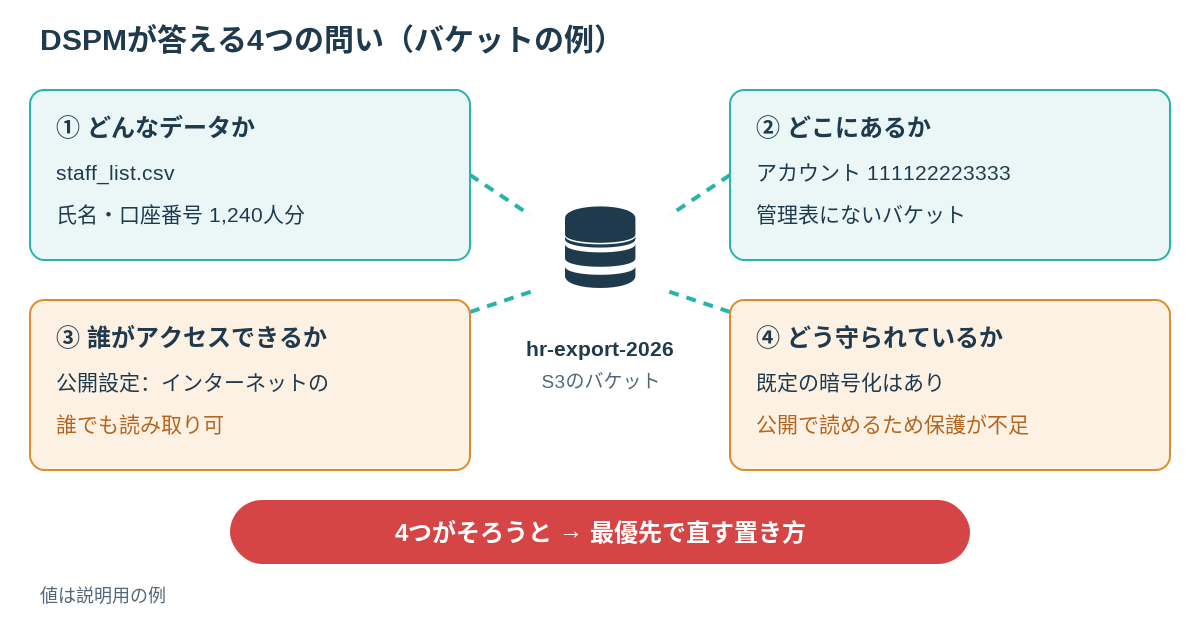
図のバケットは、中身だけ、設定だけを見ると問題が分かりにくい例です。
設定を点検する道具は「公開になっている」とは教えてくれますが、中に口座番号が1,240人分あるかどうかまでは分かりません。
逆に、ファイルの中身だけを調べても、それが外から読める場所にあるかどうかは分かりません。
4つの問いの答えを重ねて初めて「すぐに直すべき置き方」だと判断できる点が、DSPMの考え方の中心です。
Microsoftは、4つの問いに答えたうえで、公開の共有リンクを外す、DLPのポリシーを当てるといった是正まで自動化できると説明しています(参考1)。
DSPMの仕組み
2-1. 発見:管理外のシャドーデータまで棚卸しする
DSPMの処理は、おおまかに発見、分類、露出の評価、是正と監視の順に進みます。
Palo Alto Networksは、発見・分類・データの流れの把握・アクセスの監視・リスクの評価・ポリシーの適用・インシデントの是正という段階で説明しています(参考3)。
次の図は、この流れを4つの段階にまとめ、各段階で扱う値の例を添えたものです。
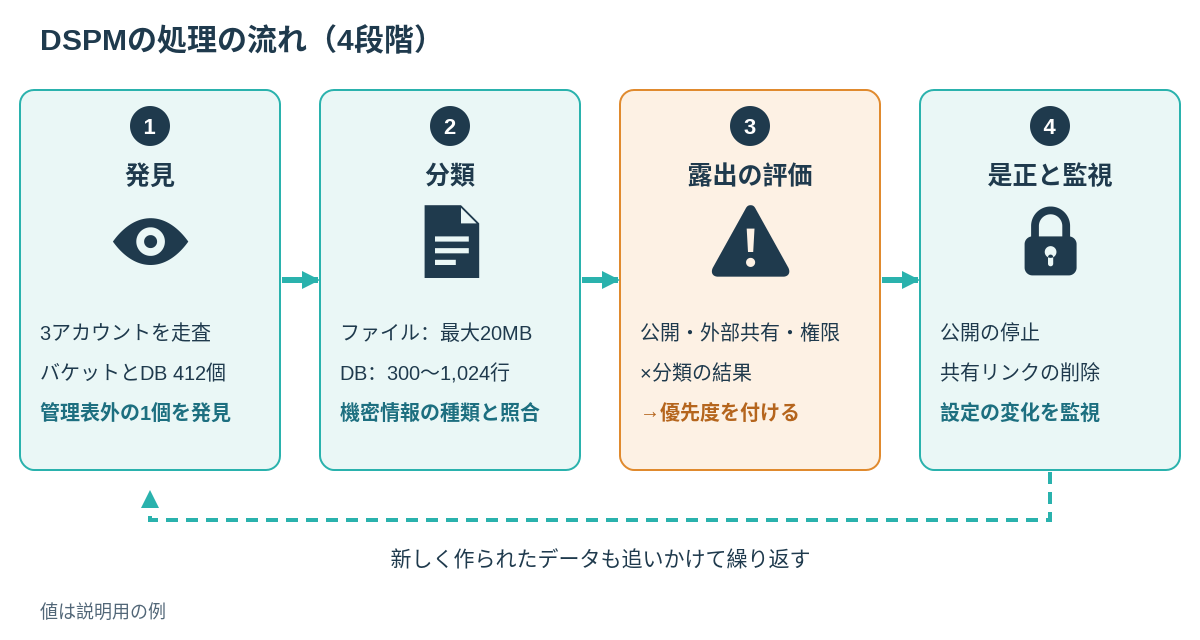
最初の発見では、クラウドのアカウントにあるストレージやデータベースを洗い出します。
Microsoft Defender for CloudのDSPMは、複数のクラウドにまたがって、管理されているデータの置き場所と、管理されていないシャドーデータの置き場所の両方を見つけると説明しています。
対象には、オブジェクトストレージや、管理型・自前のデータベースが含まれます(参考2)。
AWSのAmazon Macieも、有効にするとS3の汎用バケットの一覧を自動で作り、その後も更新し続けます(参考4)。
ここで大切なのは、DSPMは一度の棚卸しで終わるものではないという点です。
クラウドでは誰かが新しいバケットを作った瞬間に、まだ誰も把握していない置き場所が生まれます。
そのため、発見は定期的に、または継続して行い、管理表にない置き場所が増えていないかを追いかけます。
2-2. 分類:機密情報の種類としきい値で判定する
見つけた置き場所に、どんなデータが入っているかを判定するのが分類です。
この記事で例に挙げる製品はいずれも、カード番号のような「機密情報の種類」を定義したルールと照合して、機密かどうかを判断します。
Amazon Macieは、機械学習とパターン照合を使う組み込みの判定ルール(マネージドデータ識別子)で、各国の個人情報、金融情報、認証情報などを検出します。
さらに、自社の社員番号のように独自の形式があれば、正規表現と近くに現れる語の条件で、カスタムの識別子を作れます。
逆に、公開している代表電話番号やテスト用のデータのように、検出しても問題にならない値は、許可リストで除外できます(参考4)。
次の図は、分類がどの値で判定され、どこで見落としが起こりうるかを示したものです。
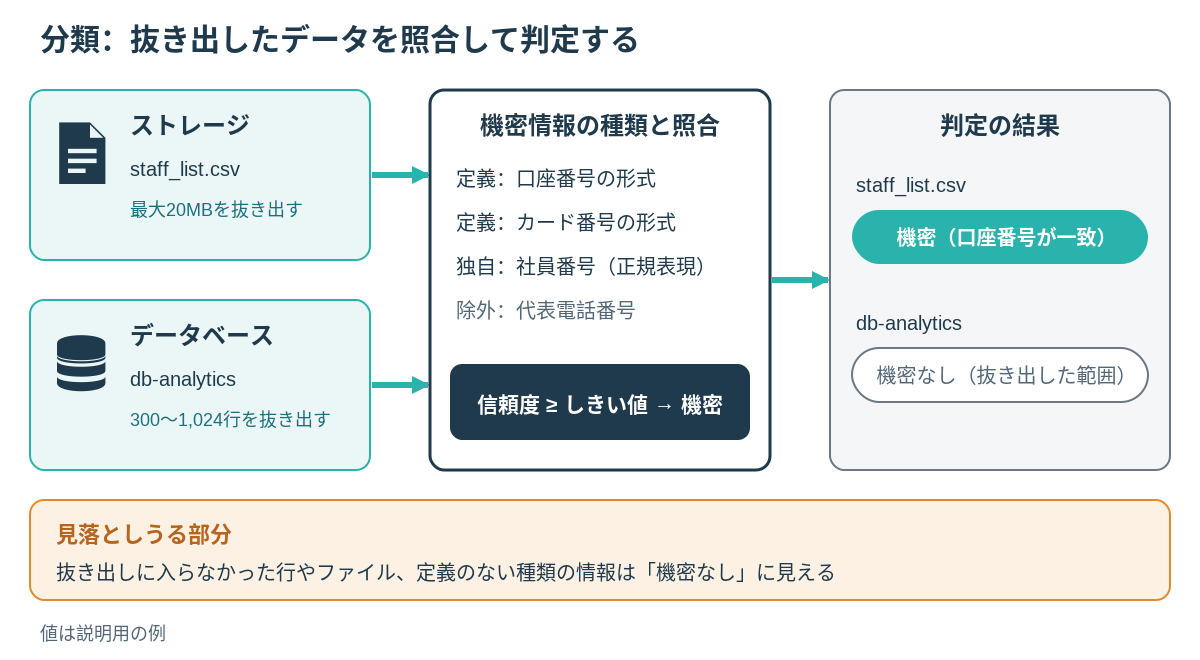
図のとおり、DSPMは全データを一つずつ読むのではなく、一部を抜き出して判定することが多くあります。
Defender for Cloudは、ストレージでは機密情報がありそうなコンテナーを選び、ファイルごとに最大20MBを抜き出して調べます。
データベースでは特定のテーブルを選び、処理を止めない問い合わせで300〜1,024行を抜き出します。
機密とみなす最低の信頼度はしきい値として設定でき、設定の変更は次の検出から反映されます。
そのうえで、すべての種類の機密情報を検出できるとは限らず、完全な一覧が必要ならMicrosoft Purviewのスキャン機能を使うよう案内しています(参考2)。
つまり「機密なし」という結果は「抜き出した範囲では見つからなかった」という意味であり、安全を保証するものではありません。
2-3. 露出の評価:公開設定・共有・権限を重ねて優先度を付ける
分類で機密データの場所が分かったら、次はそのデータがどれだけ危ない状態に置かれているかを評価します。
見るのは、インターネットに公開されていないか、外部のアカウントと共有されていないか、必要以上の人や仕組みがアクセスできないか、といった点です。
Macieのダッシュボードには、公開されているバケットや、ほかのAWSアカウントと共有されているバケットの数が表示されます。
バケットが公開状態になるなど、セキュリティやプライバシーの問題を見つけると、ポリシーの検出結果として知らせ、検出結果にはそれぞれ重大度が付きます(参考4)。
次の図は、分類の結果と露出の状態を重ねて、どの置き場所から直すかを決める例です。
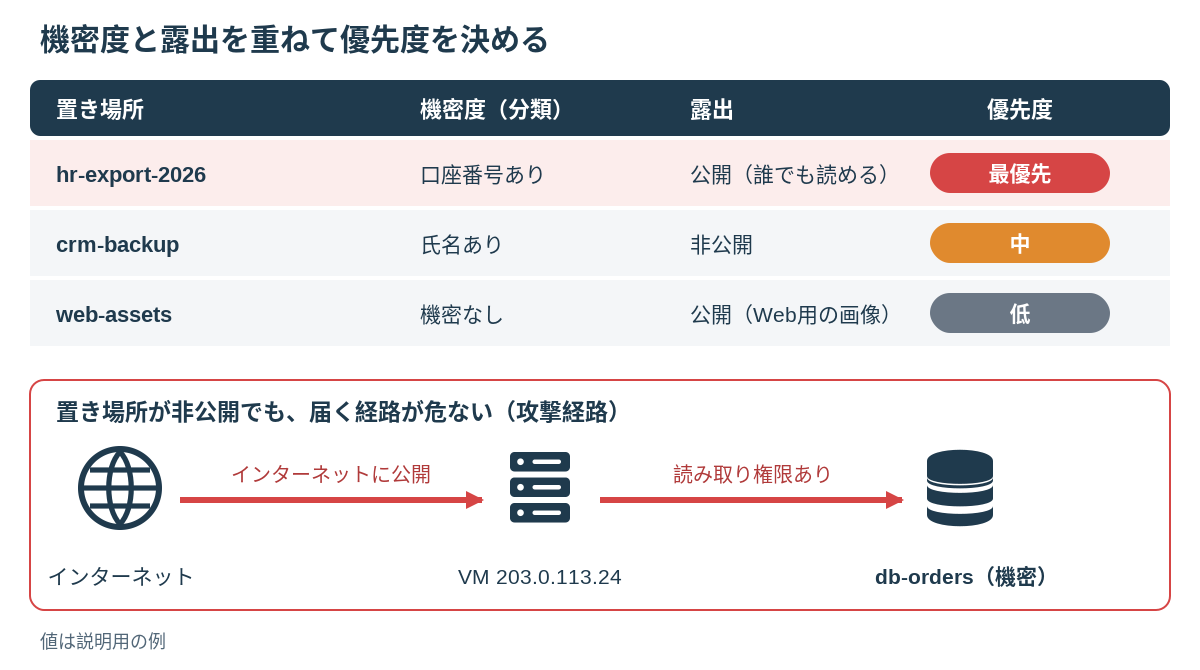
図の上の3行は、同じ「公開」でも中身によって急ぎ方が変わることを表しています。
公開のWebサイト用の画像しか入っていないバケットは、設定としては公開でも、すぐに漏えいにつながるわけではありません。
図の下の行は、データの置き場所そのものは非公開でも、そこへ届く経路が危ないケースです。
Defender for Cloudは、インターネットに公開された仮想マシンが機密データの置き場所へアクセスできる攻撃経路を示し、攻撃者がその仮想マシンを足場に横へ移動する危険を指摘しています(参考2)。
誰が何にアクセスできるかという権限の見直しは、CIEMと呼ばれる分野が得意とするところです。
クラウドの権限を見える化するCIEMについては、次の記事で詳しく解説しています。

2-4. 是正と監視:公開の停止とポリシーの適用
優先度が決まったら、危ない置き方を直します。
代表的な是正は、公開設定を止める、共有リンクを外す、不要な権限を外す、暗号化やDLPのポリシーを当てる、といった操作です。
Microsoft PurviewのDSPMでは、AIエージェントが公開の共有リンクの削除、DLPポリシーの適用、権限の取り消しといった操作を行えます。
ただし、こうした自動の操作は担当者が確認・承認・調整でき、操作は監査の記録に残ると説明されています(参考1)。
Macieの検出結果は、AWSのEventBridgeへイベントとして送られ、Lambdaの関数やSNSの通知につないで、既存の運用の流れで処理できます。
AWS Security Hub CSPMへ送って、ほかのサービスの検出結果とまとめて扱うこともできます(参考4)。
是正の後も、監視は続けます。
設定は一度直しても、別の担当者の作業で元に戻ったり、新しいコピーが作られたりするからです。
Palo Alto Networksも、DSPMが示す情報には設定の誤りだけでなく、時間とともに設定がずれていく「ドリフト」も含まれると説明しています(参考3)。
CSPM・DLP・CIEM・CNAPPとの違い
3-1. CSPMとの違い:インフラの設定か、中のデータか
DSPMと最も混同されやすいのが、CSPM(Cloud Security Posture Management)です。
Palo Alto Networksは、CSPMはクラウドのインフラを守り、DSPMはその中にある機密データを守ると一言でまとめています。
CSPMは、仮想マシンやストレージ、ネットワークの設定を、CISやNISTなどの基準と比べて、設定の誤りや違反を見つけます。
次の図は、同じバケットを見たときに、それぞれの仕組みが何を報告するかを比べたものです。
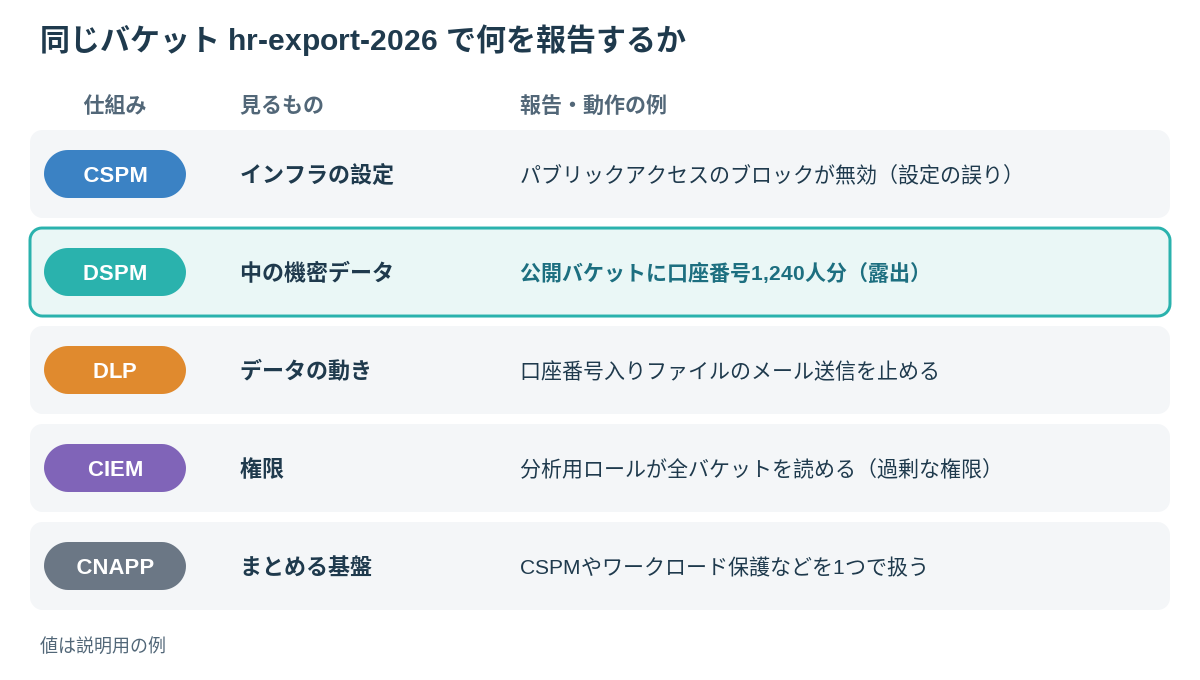
CSPMの報告は「この設定は基準に合っていない」という形になり、中身が機密かどうかは問いません。
DSPMの報告は「この機密データは外から読める状態にある」という形になり、データの中身と置き方を結び付けます。
どちらが優れているという関係ではなく、Palo Alto Networksも、両方を組み合わせるとクラウドのセキュリティの態勢を大きく高められるとしています。
実際に、Defender for CloudではDSPMの機能がCSPMのプランに追加する形で提供されています(参考2・参考3)。
CSPMの基本的な機能と運用は、次の記事で詳しく解説しています。
3-2. DLP・CIEM・CNAPPとの違いと組み合わせ方
DLP(Data Loss Prevention)は、機密データが外へ出ていく動きを見張り、メールの送信やアップロードを止める仕組みです。
DSPMが「機密データが危ない置き方をされていないか」という保存の状態を点検するのに対し、DLPは「今まさに送られようとしていないか」という動きを止めます。
Microsoft PurviewのDSPMは、DLPやインサイダーリスク管理、秘密度ラベルなどの結果を1つの画面にまとめる形で作られています(参考1)。
DLPの仕組みと、DSPM・CASBとの違いは、次の記事で詳しく解説しています。
CIEMは、前の章で触れたとおり、クラウドの利用者やロールの権限が広すぎないかを見る仕組みです。
DSPMも誰がアクセスできるかを見ますが、出発点は「機密データ」であり、CIEMの出発点は「権限を持つ人や仕組み」です。
CNAPPは、CSPMやワークロードの保護などをまとめたクラウド向けの総合的な基盤で、Palo Alto Networksは、クラウドネイティブな企業はDSPMの機能を組み込んだCNAPPを選ぶことが多いと説明しています(参考3)。
CNAPPとCSPM・CWPPの関係は、次の記事でまとめています。
DSPMツールの例と選び方
4-1. 主な提供形態の例と対象の違い
DSPMの機能は、データ保護の製品に入っているもの、クラウドの保護基盤に入っているもの、クラウド事業者が提供するものなど、さまざまな形で提供されています。
ここでは、公式の資料で対象を確かめられた3つを例に、対象の違いを見ます。
次の図は、それぞれが主に何を対象にし、どう判定するかを並べたものです。
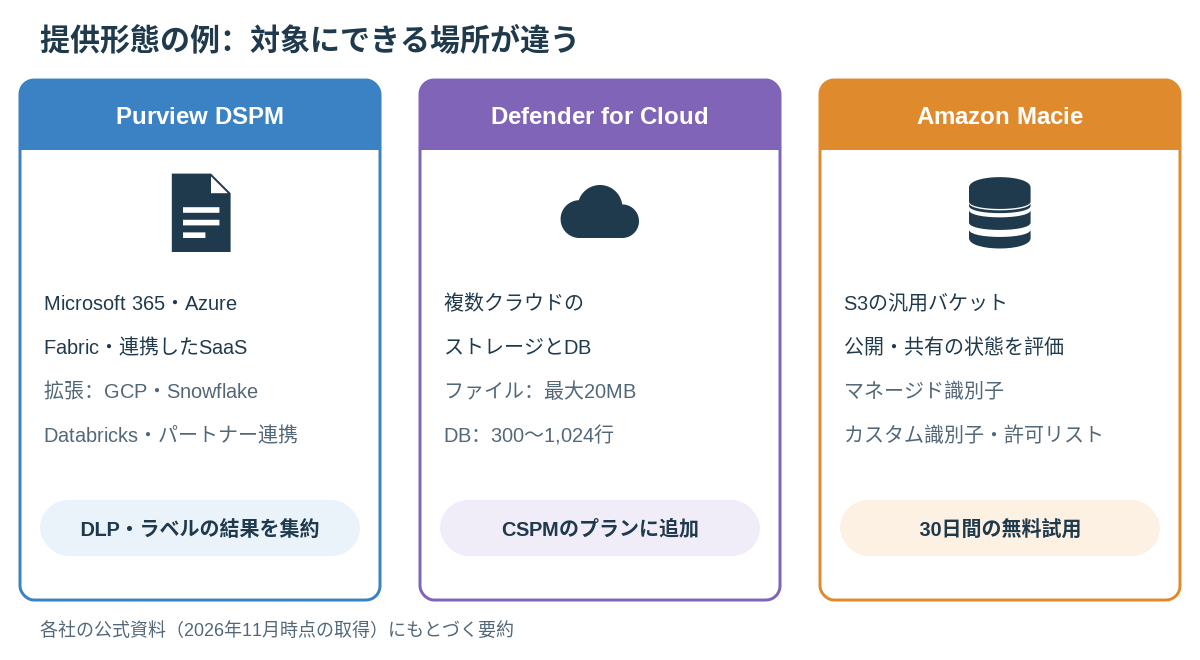
Microsoft PurviewのDSPMは、Microsoft 365やAzure、Fabric、連携したサードパーティのSaaSを対象にし、Google Cloud PlatformやSnowflake、Databricksへの拡張や、VaronisやCyera、BigID、OneTrustといったパートナー製品との連携が案内されています。
ただし、資産の一覧画面でMicrosoftの場所として表示されるのは現時点でMicrosoft 365だけで、それ以外の場所はパートナー製品との連携で表示されると書かれています(参考1)。
Defender for CloudのDSPMは、複数のクラウドのオブジェクトストレージとデータベースを対象にし、CSPMとストレージ保護のプランに含まれる機能として使います(参考2)。
Amazon Macieは、S3の汎用バケットを対象に、バケットの公開・共有の状態と、オブジェクトの中の機密データの両方を評価します(参考4)。
このように、どの製品が良いかより先に、自社の機密データがどこにあるかで候補が絞られます。
4-2. 選定で確かめる5つの項目
DSPMツールを比べるときは、機能の多さではなく、自社の環境で何が分かるかを確かめることが大切です。
Palo Alto Networksも、DSPMは誰にでも同じものが合うわけではなく、自社のデータ保護の必要と規制上の義務に合うものを選ぶべきだとしています(参考3)。
この記事で紹介した仕組みをもとにすると、確かめたい項目は次の5つです。
- 対象の置き場所:自社の機密データがある場所(Microsoft 365、S3、データベース、SaaSなど)を直接見られるか、連携が必要か
- 分類の方法:組み込みの判定ルールに自社に必要な種類があるか、独自の形式を追加できるか、除外のリストを作れるか
- 抜き出しの深さ:全量を読むのか一部を抜き出すのか、抜き出しの量を調整できるか
- 露出の評価:公開・外部共有・権限・攻撃経路のどこまでを重ねて優先度を出せるか
- 是正と連携:見つけた後に自動で直せるか、通知やチケットの仕組みへつなげられるか
例えば、機密データの大半がMicrosoft 365にあるなら1つ目の項目でPurviewが候補に挙がり、S3が中心ならMacieのように対象が合うものから試すのが自然です。
2つ目と3つ目は、分類の結果をどこまで信じてよいかに直結するため、試用の段階で、自社の実際のファイルが正しく判定されるかを確かめます。
費用の仕組みも製品ごとに違い、Macieは、バケットの評価と監視、自動の機密データ検出の対象、オブジェクトの分析という複数の要素で料金が決まります(参考4)。
4-3. 小さく始める進め方
DSPMは、いきなり全社の全データを対象にするより、範囲を絞って始めたほうが結果を読み解きやすくなります。
ここでは、S3を使っている会社がMacieで始める場合を例に、進め方を見てみます。
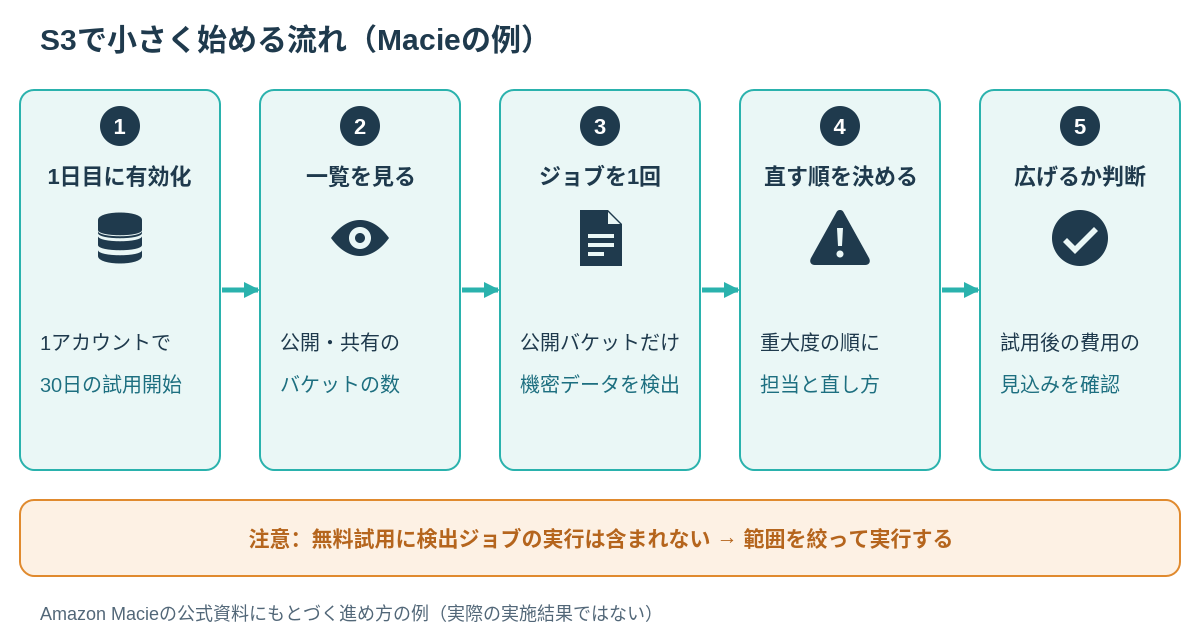
Macieを初めて有効にすると、そのアカウントは30日間の無料試用に自動で登録されます。
試用中は、バケットのセキュリティとアクセス制御の評価・監視に料金がかからず、設定によっては自動の機密データ検出も含まれます。
一方で、検出ジョブの実行は無料試用に含まれないため、ジョブを動かす範囲は最初から絞っておきます。
試用中の利用状況から、試用後の費用の見込みがコンソールに表示されます(参考4)。
最初の一覧で公開や共有のバケットが見つかれば、そこが最初の確認の対象です。
Microsoft 365が中心の会社でも考え方は同じで、PurviewのDSPMは初回の設定の後、データが表示されるまで1日ほどかかるとされています(参考1)。
導入の前に、見つかった問題を誰が直すのか、どこへ報告するのかを決めておくと、結果が出た後に手が止まりません。
露出が見つかったときの対応
5-1. まず公開を止めて社内へ報告する
DSPMを動かすと、思いがけず「機密データが公開状態だった」という結果が出ることがあります。
そのときは、慌ててデータを消すのではなく、公開を止めることと、社内への報告を最初に行います。
会社のデータに関わる結果なので、個人の判断で削除や作り直しをせず、上長や情報システム部門、CSIRTなどの社内の窓口へ先に報告してください。
対象のファイルや設定を消すと、いつから公開されていたか、誰が読んだかを確かめる手がかりも失われるおそれがあります。
次の図は、公開状態のバケットが見つかってからの最初の30分の動きを、時刻の例で示したものです。
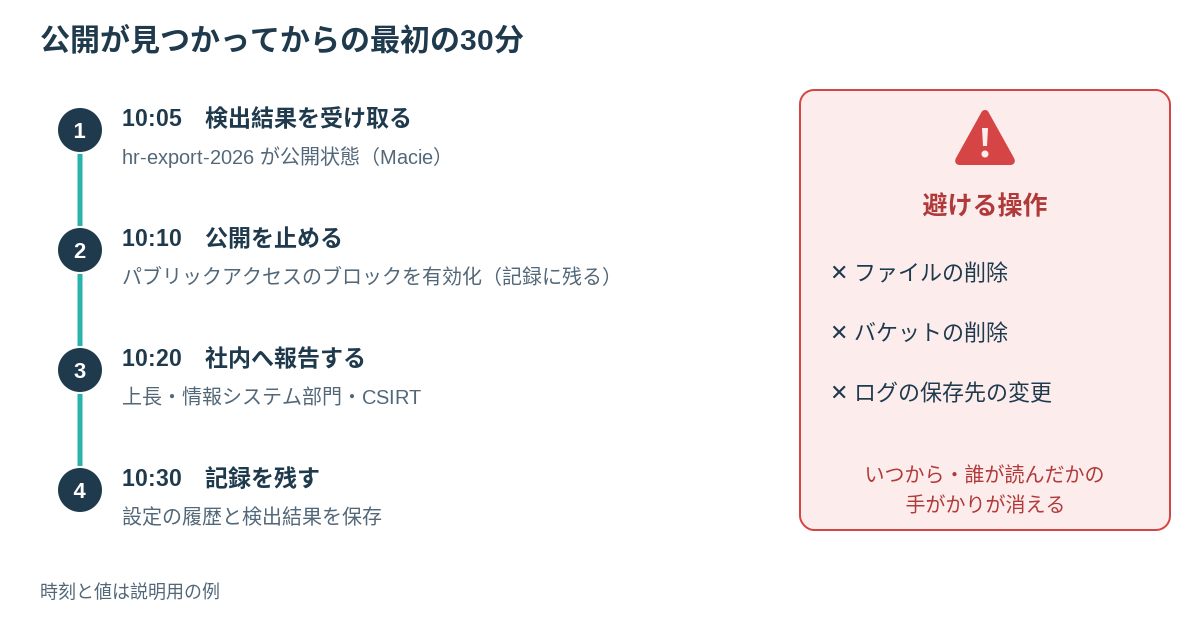
図の2番目の公開を止める操作は、バケット単位の設定変更なので、CloudTrailにPutBucketPublicAccessBlockという名前で記録されます(参考5)。
自分たちが行った操作の時刻を残しておくと、後でログを読むときに、公開が終わった時刻をはっきりさせられます。
報告では、見つかったバケットの名前、中身の種類と件数の見込み、公開を止めた時刻を伝えます。
報告のときに、いつから公開されていたかが分かっていなくても構いません。
5-2. 読まれたかをログで確かめる
公開を止めた後に最も気になるのは、公開されていた間に誰かがファイルを読んだかどうかです。
AWSでは、S3のオブジェクトの読み取り(GetObject)などの操作は、CloudTrailの「データイベント」として記録されます。
ところが、CloudTrailは既定ではデータイベントを記録せず、コンソールのイベント履歴にもデータイベントは表示されません。
既定で記録されるのは、PutBucketPolicyのようなバケット単位の操作で、直近90日分をコンソールで確かめられます。
次の図は、データイベントの記録の有無で、確かめられることがどう変わるかを示したものです。
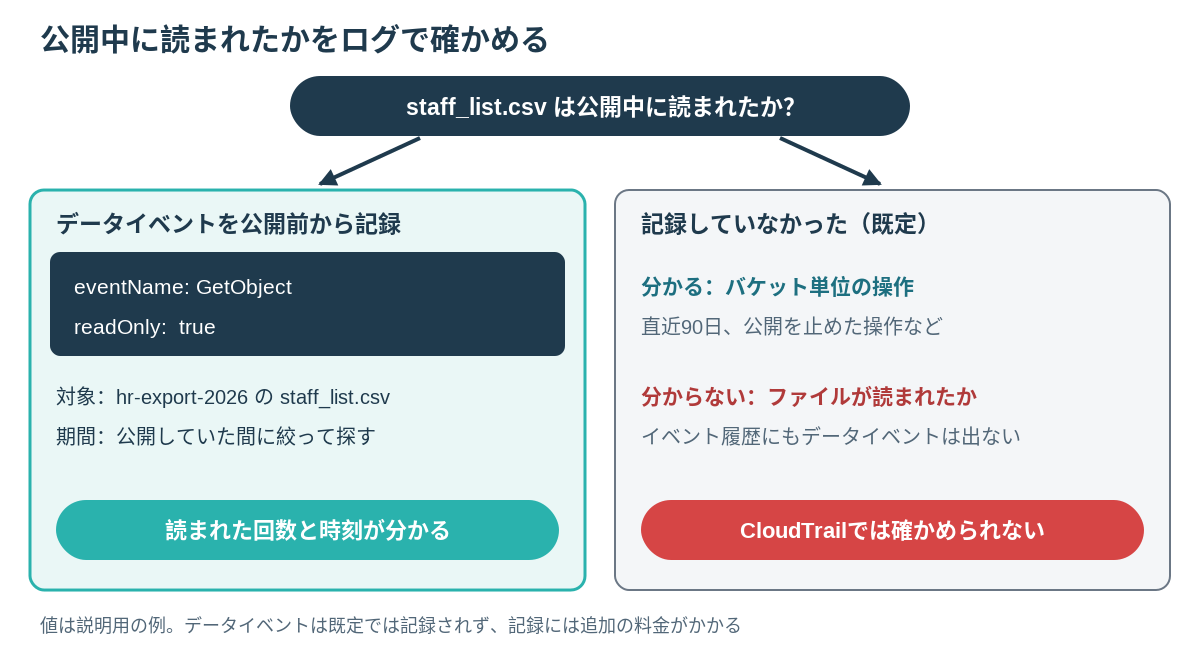
データイベントを記録していた場合は、ログの中から、操作名がGetObjectで、対象が公開されていたファイルの記録を、公開されていた期間に絞って探します。
データイベントはコンソールでは見られないため、保存したログを解析したり問い合わせたりして調べます。
記録していなかった場合でも、直近90日以内であれば、公開の設定をいつ変えたかはバケット単位の操作の記録から分かることがあります。
しかし、その間にファイルが読まれたかどうかは、CloudTrailだけでは確かめられません。
データイベントは高い頻度で発生し、追加の料金もかかるため、記録する操作名や対象を絞る設定(高度なイベントセレクター)を使い、機密データの置き場所だけでも記録しておくと、いざというときに確かめられます(参考5)。
5-3. 個人情報なら報告の要否を判断する
公開されていたデータに個人情報が含まれていた場合は、個人情報保護委員会への報告と本人への通知が必要かどうかを判断します。
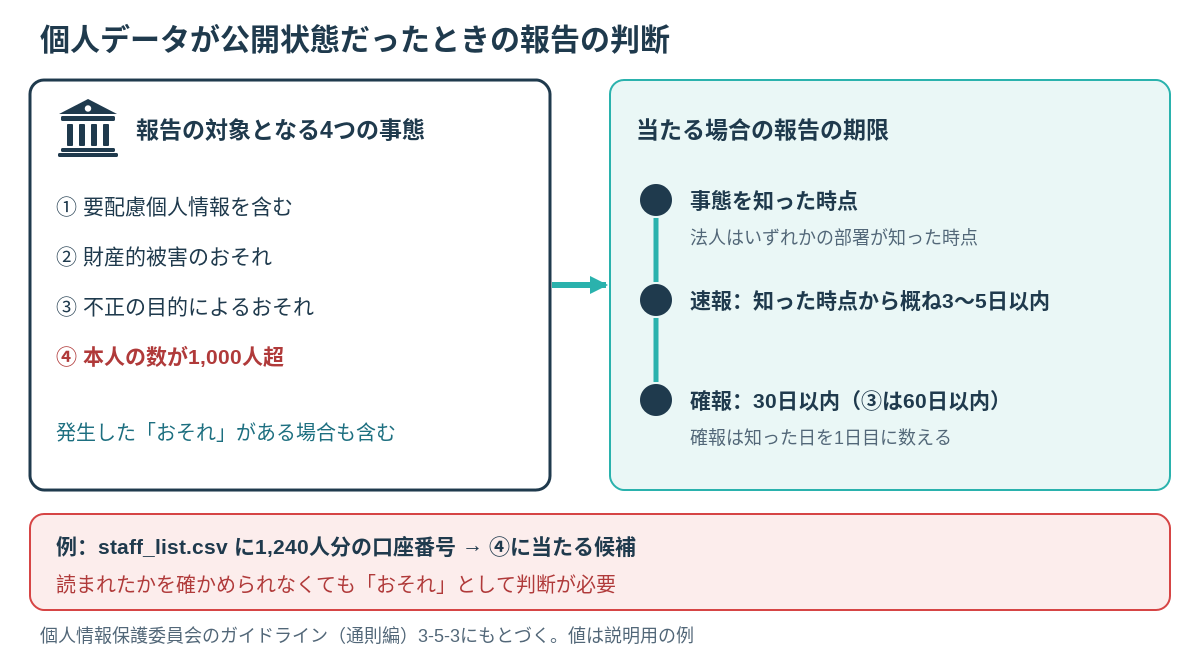
個人情報保護法のガイドライン(通則編)は、報告が必要な事態として、要配慮個人情報、財産的被害のおそれがあるもの、不正の目的によるおそれがあるもの、本人の数が1,000人を超えるもの、の4つを挙げています。
その事例として「システムの設定ミス等によりインターネット上で個人データの閲覧が可能な状態となり、本人の数が1,000人を超える場合」がそのまま示されています。
また、漏えいの確証がなくても、その時点の事実から漏えいが疑われる場合は「おそれ」に当たるとされています。
次の図は、報告の対象かどうかの判断と、報告の期限を示したものです。
報告の期限は2段階です。
まず、事態を知った後、速やかに速報を行い、その目安は知った時点から概ね3〜5日以内です。
次に、知った日を1日目として30日以内、不正の目的によるおそれがある事態では60日以内に、確報を行います。
法人の場合は、いずれかの部署が事態を知った時点が起算点になります(参考6)。
報告の要否の判断は、法務や個人情報の担当部署と一緒に、社内の手順に沿って進めてください。
一方で、データイベントを記録していなかった、ログの保存期間が過ぎていた、社内に調べる人がいないといった理由で、読まれたかどうかを社内で確かめきれないこともあります。
社内のログで確かめきれないときは調査の相談も
どのログが残っているか、ほかに手がかりがないかを含めて、調査の進め方を専門の調査会社に相談する方法もあります。
相談の前に、社内の窓口への報告と、設定の履歴や検出結果の保存を済ませてください。
調査会社が痕跡から何を調べるのか、依頼の前に残しておくものは、次の記事で詳しく解説しています。
よくある質問とまとめ
最初に、この記事の内容を1枚の図で振り返ります。
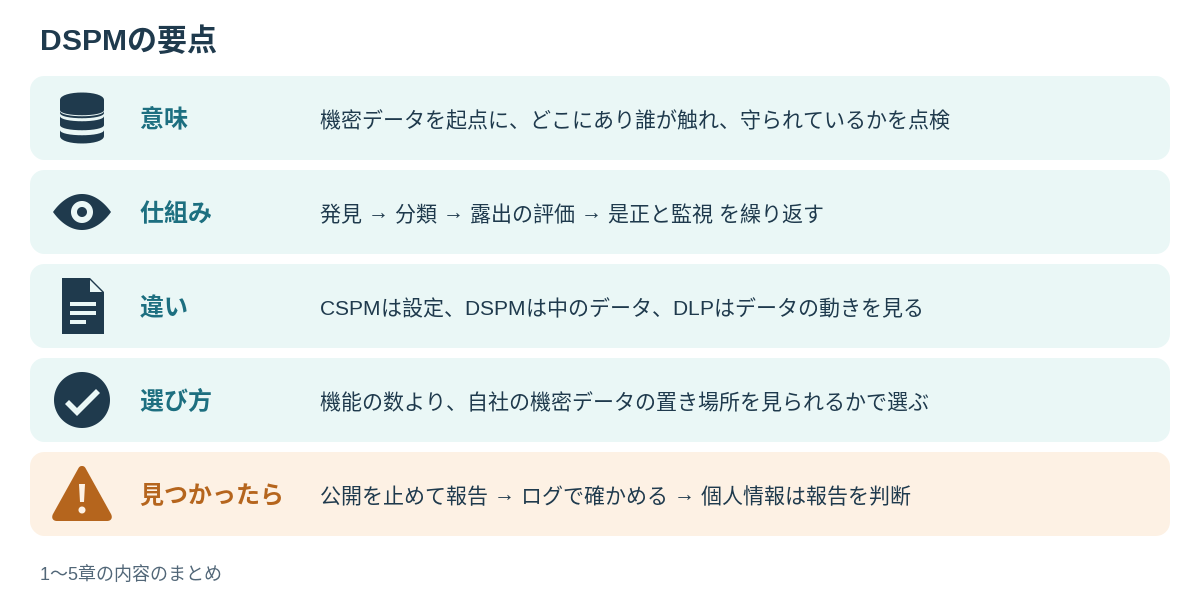
DSPMは、機密データを起点に、どこにあり、誰がアクセスでき、十分に守られているかを点検し続ける仕組みです。
発見、分類、露出の評価、是正と監視を繰り返し、管理の外にあるシャドーデータまで追いかけます。
CSPMがインフラの設定を見るのに対し、DSPMはその中のデータを見るため、組み合わせて使うと抜けが減ります。
ツールは、機能の多さより、自社の機密データがある場所を対象にできるかで選びます。
機密データの公開が見つかったら、公開を止めて社内へ報告し、ログで読まれたかを確かめ、個人情報なら報告の要否を判断します。
Q1. DSPMとCSPMはどちらを先に入れるべきですか?
どちらが先という決まりはありませんが、CSPMは設定の誤りを、DSPMは中の機密データの露出を見るため、すでにCSPMがあるならDSPMを追加して「機密データがある場所の設定の誤り」から直すと優先度を付けやすくなります。
Q2. DSPMとDLPは何が違いますか?
DSPMは機密データが危ない置き方をされていないかという保存の状態を点検し、DLPはメールやアップロードで機密データが外へ送られる動きを止める仕組みです。
Q3. DSPMで「機密データなし」と出れば安全ですか?
そうとは言い切れず、多くのツールはデータの一部を抜き出して判定し、すべての種類を検出できるとは限らないため、抜き出しの範囲と判定ルールの内容を確かめておく必要があります。
Q4. 小さな会社でもDSPMは必要ですか?
専用の製品がなくても、自社のクラウドのストレージを一覧にし、公開や外部共有の設定と中身の機密度を重ねて確かめるというDSPMの考え方は、規模に関係なく取り入れられます。
Q5. 機密データが公開されていたら、すぐにファイルを消すべきですか?
消す前に公開設定を止めて社内の窓口へ報告し、いつから公開されていたか、誰が読んだかを確かめる手がかりとなる設定の履歴やログを残すことを優先してください。
機密データの公開が見つかり、読まれたかを社内で確かめきれない方へ
公開を止めて社内に報告したものの、ログが足りずに読まれたかどうかが分からないときは、手がかりが残っているうちに専門の調査会社へ相談する方法もあります。
まずは、自社の機密データがどのクラウドのどこにあり、その置き場所への読み取りがログに記録されているかを確かめるところから始めましょう。