電子契約サービス比較|料金・送信件数・社内運用で選ぶ3社

電子契約を使いたいけれど、料金表を見比べても違いがつかめない。
そんなときは、サービス名より先に「年間で何件送り、誰が管理するか」を決めると選びやすくなります。
この記事ではベクターサイン、クラウドサイン、GMOサインを例に、料金の読み方と導入前の確認を整理します。
全サービスの順位付けではなく、条件をそろえるための比較です。
本記事には広告・アフィリエイトリンクを含みます。
料金は2026年11月14日に公式ページを確認しました。
実際の契約・操作テストはしていません。
申し込み前に最新の料金と適用条件を確認してください。

この記事は以下のような人におすすめ!
- 電子契約の料金と使い方を比較したい担当者
- 少ない件数から無理なく導入したい人
- 承認や保管まで含めて選びたい人
電子契約は「何件送るか」と「誰が使うか」で比べる
1-1. 比較の前に、自社の条件を3つ書き出す
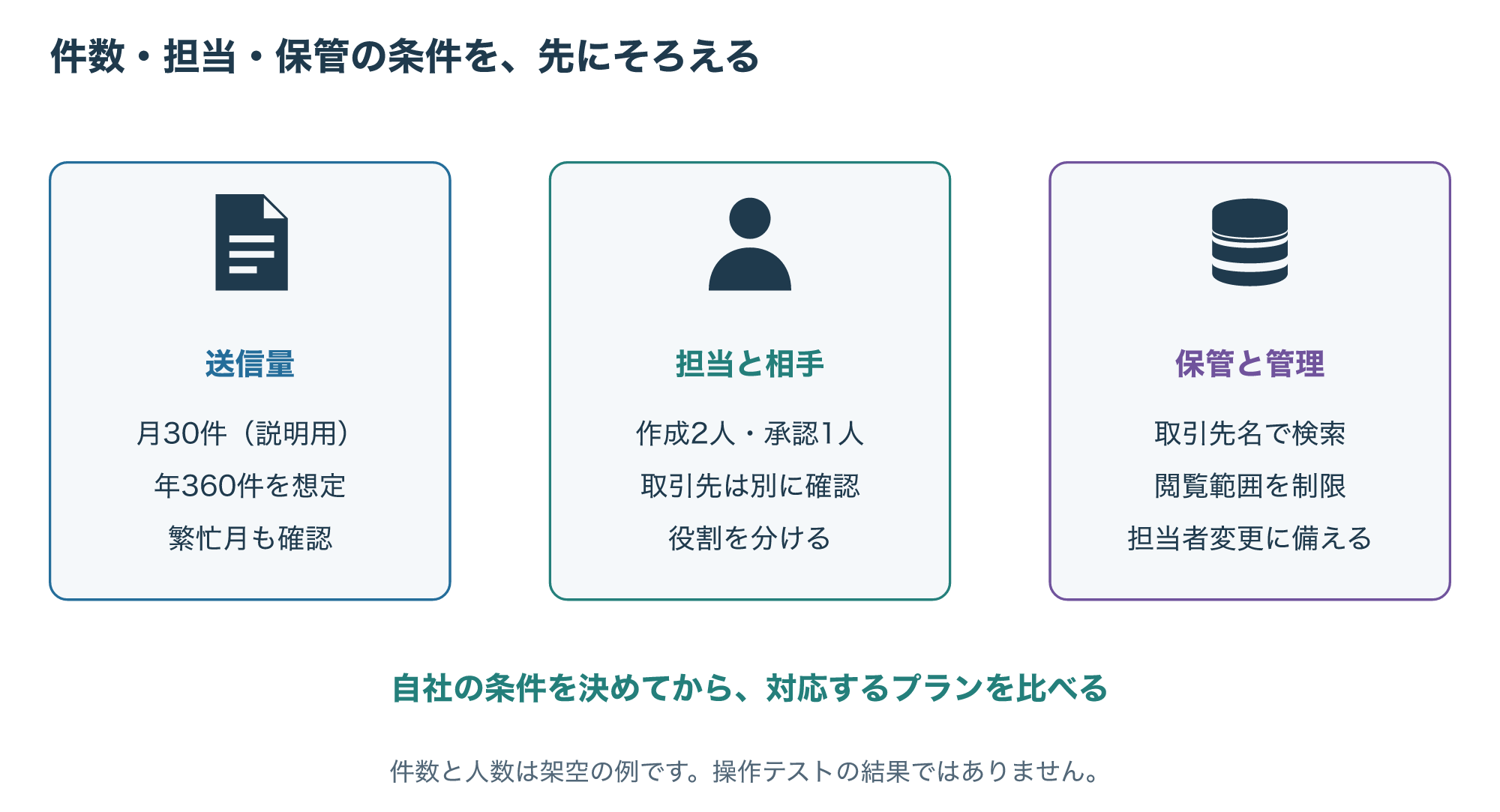
料金だけを見る前に、送信件数・利用者・管理方法を整理しましょう。
例えば「月30件ほど送る」「営業担当2人が作成し、上長1人が承認する」「締結したPDFを後から探せるようにする」という具合です。
この数字は説明用の例で、実際の利用実績ではありません。
送信者と署名する取引先は、分けて考えます。
社内ユーザー数の上限だけを調べても、相手の手間までは分からないからです。
1-2. 料金の比較と、機能の比較を分ける
安いプランでも、必要な承認や権限を設定できなければ、自社の運用には合いません。
反対に、高機能なプランを選んでも、担当者1人で少量の書類を送るだけなら、使わない機能のために固定費を払うこともあります。
まず「必須」と「あると便利」を分け、その条件を満たすプラン同士で比べます。
この記事で取り上げる3社以外にも選択肢があり、規模や既存システムによって候補は変わります。
電子契約そのものの仕組みや署名の違いは、先にこちらで確認できます。

月額料金だけではなく、送信料と契約期間まで確認する
2-1. 基本料金・送信料・オプションを別の欄にする
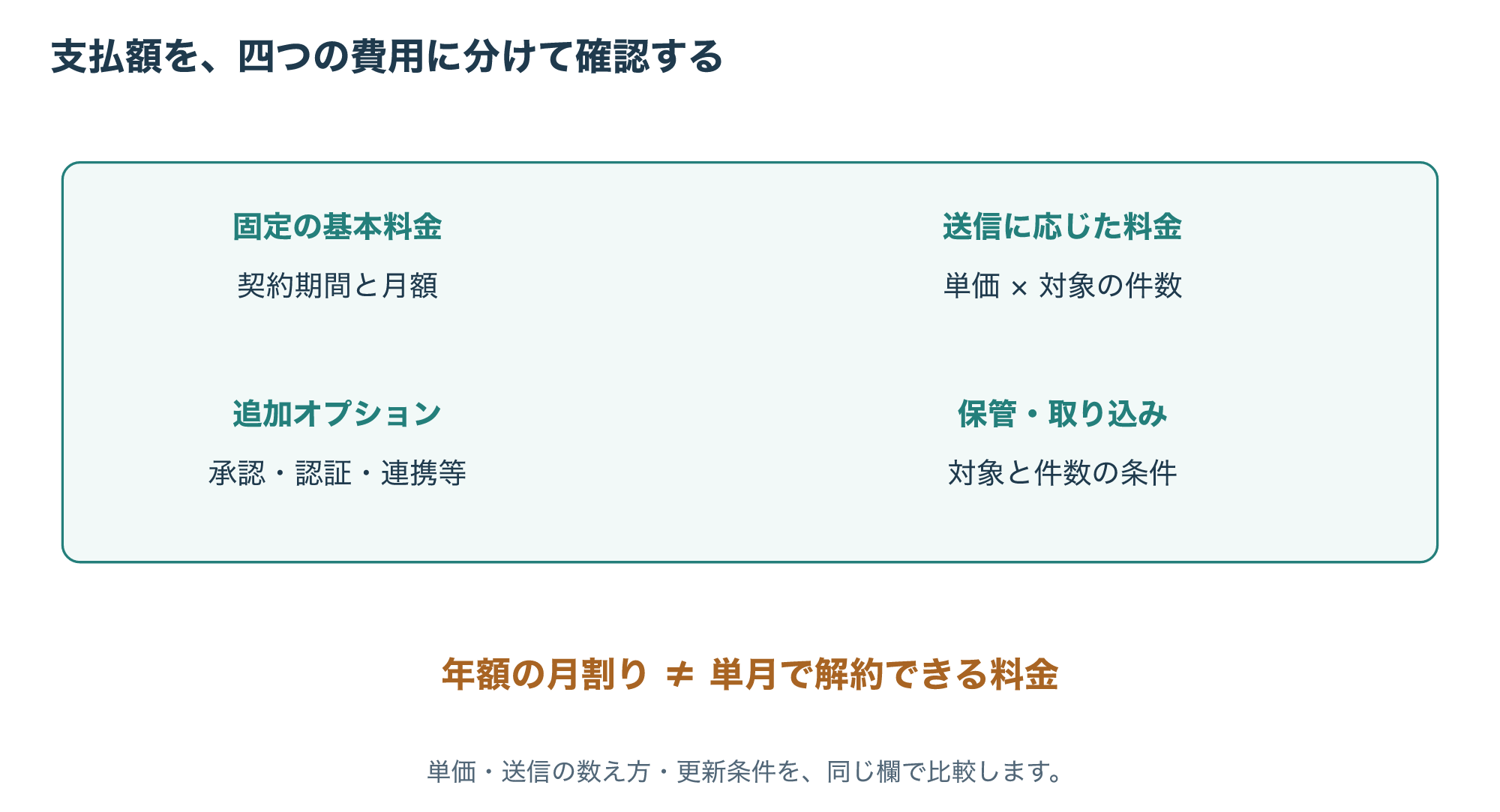
電子契約の費用は、月額基本料だけでは決まりません。
送信に応じた費用、追加の機能、文書の取り込みや保管なども確認します。
例えば「送信料がかかる」のは、書類を送った時点か、相手が署名した時点かで意味が変わります。
取り消しや再送の扱いも、サービスの案内で確かめたいところです。
「ユーザー無制限」と「送信無料」も別の条件です。
社内の利用者を増やせても、書類の送信費用までなくなるわけではありません。
2-2. 年額の月割りと、単月契約を混ぜない
年払いを12で割った数字は、毎月その額だけ払って解約できる、という意味ではありません。
GMOサインのライトは、公式料金表で年間契約と単月契約の金額が分かれています。
クラウドサインの料金ページには、当初1年間、その後1年単位で自動更新する旨の注記があります。
比較表には金額だけでなく、契約期間と支払い条件も添えましょう。
利用が続くか分からない段階では、無料枠や短い契約で必要な操作を試せるかも検討します。
年間契約の月換算額を、単月で解約できる料金として説明しないことが大切です。
未使用の送信枠、更新日、解約の期限も申し込み前に確認します。
3社の公式料金を、同じ送信件数で照合する
3-1. まずは料金体系とプランの違いをつかむ
ベクターサインの基本サービスは、月額基本料0円、送信1通440円(税込)と案内されています。
別に月間・年間の通数パックがあり、料金ページではプランごとの機能差はないとされています。
(参考1)
クラウドサインのLightは月額12,100円(税込)、書類送信1件につき242円(税込)。
GMOサインのライトは年間契約で月額9,680円(税込)、契約印タイプの送信料が1件110円(税込)です。
GMOサインでは署名方式によって送信料が異なります。
ここでは3社の一部プランを例にしています。
上位プラン、個別見積もり、無料枠の機能まで同等と判断した比較ではありません。
| サービス・例示するプラン | 料金の見方(税込) | 比較時の注意 |
|---|---|---|
| ベクターサイン・基本サービス | 基本料0円+1通440円 | 通数パックも別に検討する |
| クラウドサイン・Light | 月額12,100円+1件242円 | 年間契約の条件も確認する |
| GMOサイン・ライト(年間契約) | 月額9,680円+契約印1件110円 | 単月契約や実印タイプは別料金 |
3-2. 月30件・年360件の試算例
次の図は、年間360件を送り、追加オプションや超過料金は使わない前提で計算したものです。
料金の単位は税込でそろえています。
ベクターサインはプラン30の年間コース360通、クラウドサインはLight、GMOサインはライトの年間契約・契約印タイプを使います。
ベクターサインの通数パックに、さらに基本サービスの送信料を重ねて足してはいません。
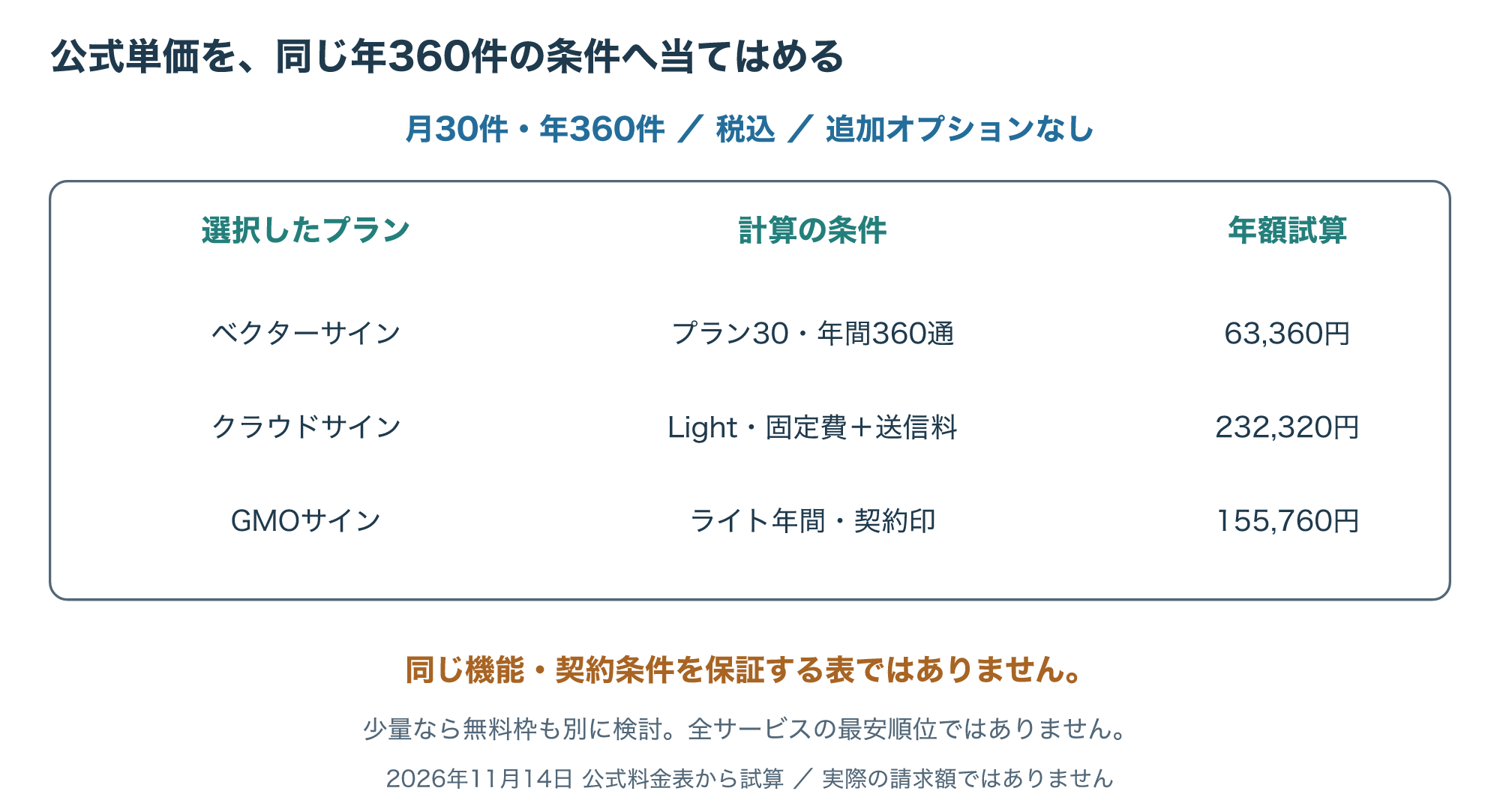
| 比較条件 | 年360件の場合の計算(税込) | 年間試算 |
|---|---|---|
| ベクターサイン・プラン30年間コース | 年間360通パック | 63,360円 |
| クラウドサイン・Light | 12,100円×12+242円×360 | 232,320円 |
| GMOサイン・ライト年間契約・契約印 | 9,680円×12+110円×360 | 155,760円 |
これは公式の単価から計算した一例で、実際の請求額ではありません。
送信の数え方、使う機能、契約期間などが違えば条件も変わります。
金額の並びだけで、3社のサービス全体の優劣は決められません。
件数が少ない場合は、GMOサインのお試しフリー(月5件まで)やクラウドサインのFree Plan(月2件まで)も候補になります。
ただし有料プランと機能・利用者数が同じではありません。
「有料プランでの試算が高いから、そのサービスを除外する」と急いで決めないようにしましょう。
取引先の署名と、社内の承認を別々に確認する
4-1. 相手のアカウントが必要かを確かめる
社内では使いやすくても、取引先が途中で操作に迷うと、契約は止まってしまいます。
メールから書類を開けるか、スマートフォンで確認できるか、複数の署名者がいる場合にどう進むかを確認しましょう。
相手側で利用者登録や費用負担が必要かも、先に伝えたい情報です。
ベクターサインの公式サイトでは、相手先のアカウント登録と費用負担はないと案内されています。
ほかのサービスや特別な署名方式にも、そのまま当てはめず個別に確認します。
(参考1)
4-2. 社内の承認を、署名の依頼と混同しない
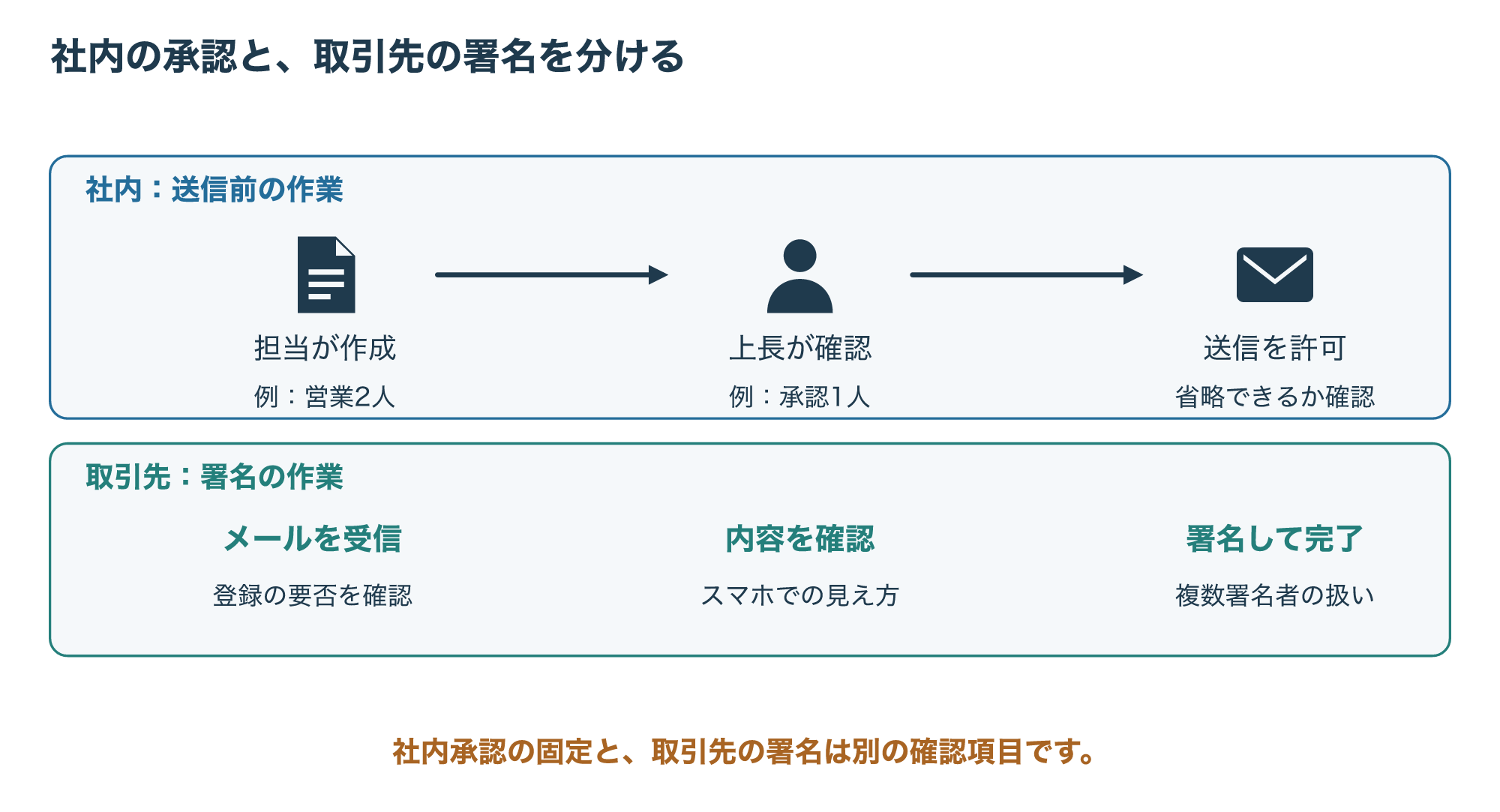
「上長が承認してから送る」と「取引先が署名する」は、役割の違う手続きです。
例えば、営業担当が文書を作り、上長が金額を確認し、その後に取引先へ送る。
こうした順序をシステムで固定したい場合は、承認フローの設定と変更権限まで確認します。
GMOサインの公式料金表では、承認フローの固定はビジネスの説明に含まれています。
ライトの料金だけを見て、その機能も使えるとは判断できません。
(参考3)
必要な機能の名前を、見積もりと検証のチェック欄へ書きます。
「承認できる」だけでなく、「送信前の承認を省略できない設定にできるか」まで具体化すると、比較がぶれにくくなります。
締結した後の保管・検索・退職者の扱いまで見る
5-1. 文書を置けることと、必要な文書を探せることは違う
契約書は、締結した後も更新や問い合わせで見返します。
担当者が増えるほど、保存先のルールが大切になります。
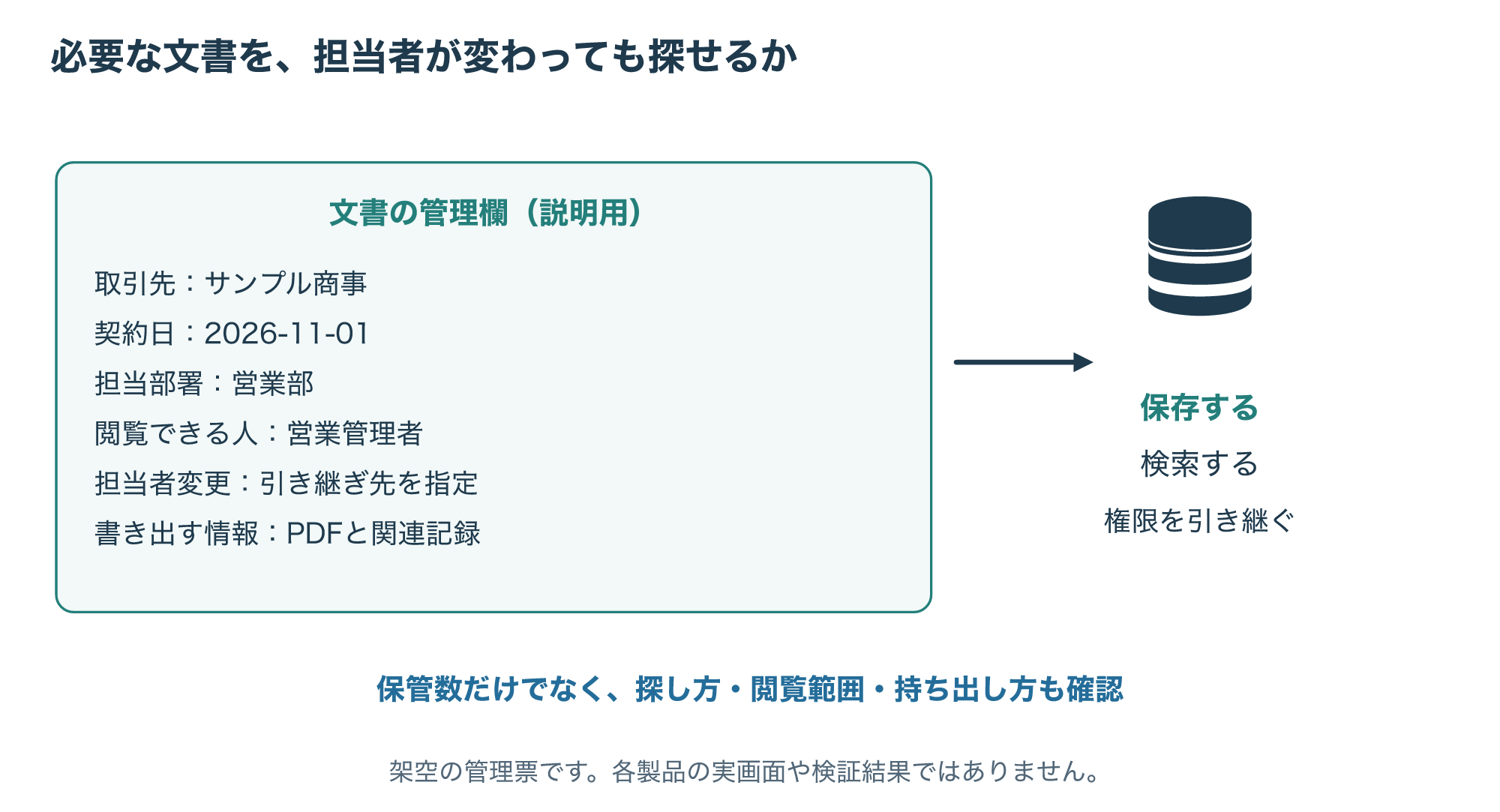
取引先名・契約日・担当部署など、どの項目で探すかを決めておきましょう。
担当者が退職した後でも、必要な人が文書を確認できるかも見ておきます。
保管数が無制限でも、文書の取り込みや検索、閲覧範囲の設定まで同条件とは限りません。
例えばクラウドサインの料金表には、書類インポートに関する追加費用の注記があります。
(参考2)
5-2. 解約やサービス変更をするときに、何を持ち出せるか
契約書のPDFだけでなく、締結を示す情報や関連する記録をどう保存できるかも確かめます。
ダウンロードできる項目、まとめて取り出す手段、利用終了後に閲覧できる期間は、申し込み前の確認項目です。
本記事では3社の解約後のデータ提供条件を一律に検証していないため、同じ扱いとは記載していません。
実際の契約書を試しに外部へアップロードするのではなく、機密情報を含まない検証用の文書を用意しましょう。
導入前は、小さな文書で一連の流れを試す
6-1. 送信だけでなく、差し戻しと保管まで確認する
試すときは、送信画面を開いて終わりにしないことが大切です。
説明用のチェックでは「作成→社内承認→取引先の確認→締結→保存→検索」をたどります。
さらに、間違った宛先や文書の差し替え、担当者の不在といった場合を、サービスの案内に従って確かめます。
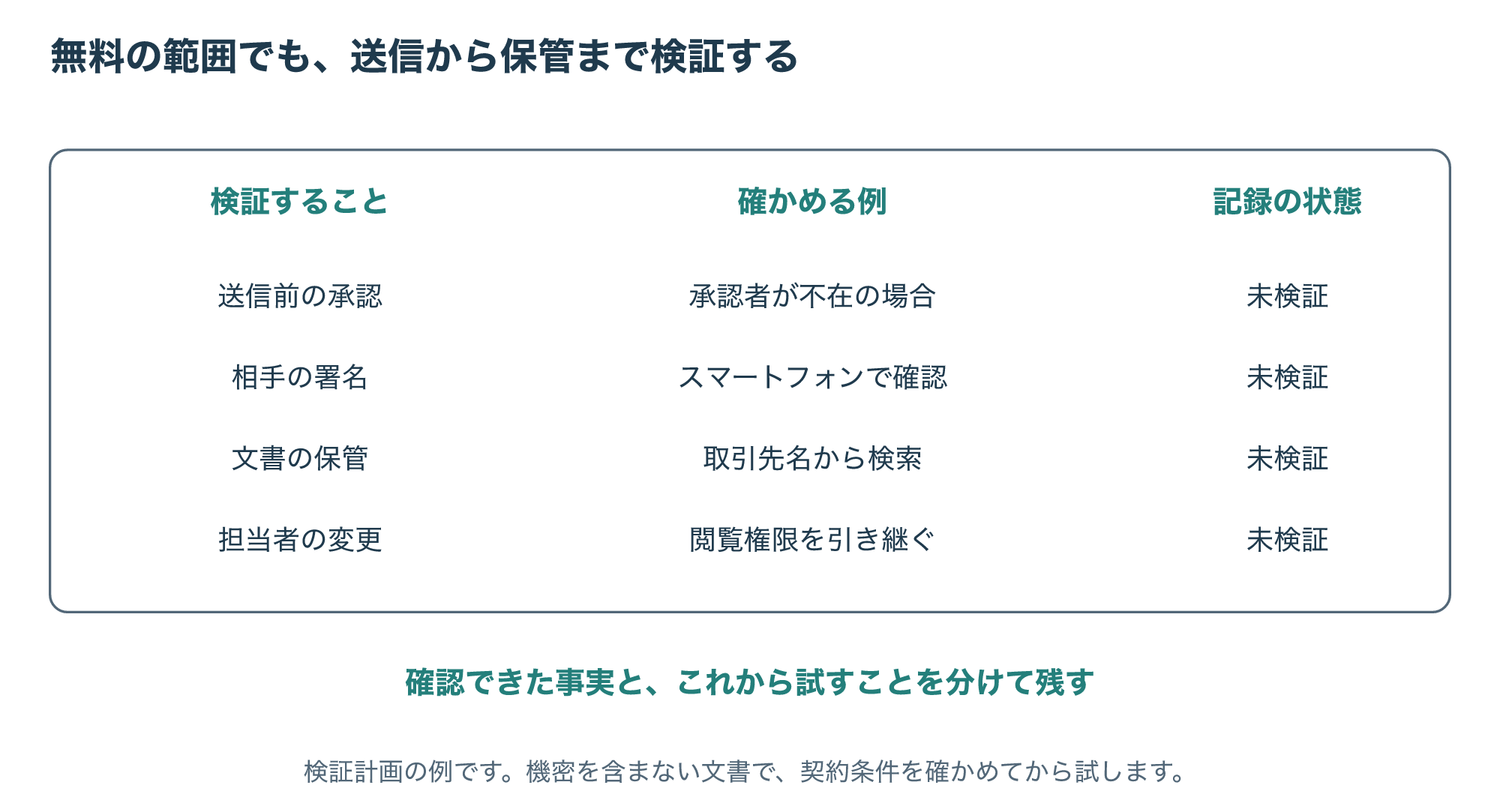
これは検証の計画例です。
Study SECが各サービスで契約や操作を行った結果ではありません。
無料登録でも契約条件や有料への切り替えを確認し、不要な契約を結ばないようにしてください。
6-2. 比較表には「未確認」を残してよい
試していないことを、使える機能として埋める必要はありません。
例えば「受信者の登録は不要と公式で確認」「社内承認の固定は見積もり待ち」「解約後の一括出力は未確認」のように、確認の種類を分けます。
料金、必須機能、取引先の操作、保管の4点がそろってから、社内の導入判断に進むと安心です。
電子署名の仕組みは、本記事の冒頭に挙げた関連記事でも補えます。
よくある疑問と、条件別の選び方
7-1. 比較で迷いやすい5つの疑問
Q1:基本料金0円なら、ずっと費用はかかりませんか。
送信料などが別にかかる場合があります。
ベクターサインの基本サービスも、月額基本料と送信料を分けた案内です。
Q2:年額の月割りが安ければ、年払いがよいのでしょうか。
利用件数と期間を見通せるかで判断します。
未使用枠や契約更新の条件を確認し、月換算の数字だけで決めないことが大切です。
Q3:無料プランで会社の契約を始めてもよいですか。
送信件数だけでなく、必要な署名や社内管理の条件、対象文書の扱いに合うかを確認します。
無料であることだけでは適合性を判断できません。
Q4:この3社なら、法的な効力もすべて同じですか。
サービス名だけでは決められません。
署名の方式、本人確認、記録、対象の文書などの確認が必要です。
本記事は個別の契約の有効性を判断するものではありません。
Q5:一番安い会社を選べば十分でしょうか。
必要な承認や閲覧制限を満たせるか、取引先が使えるかまで確認します。
要件を満たすプラン同士で、総額を比べましょう。
7-2. まず1枚の条件表を作って、候補を絞る
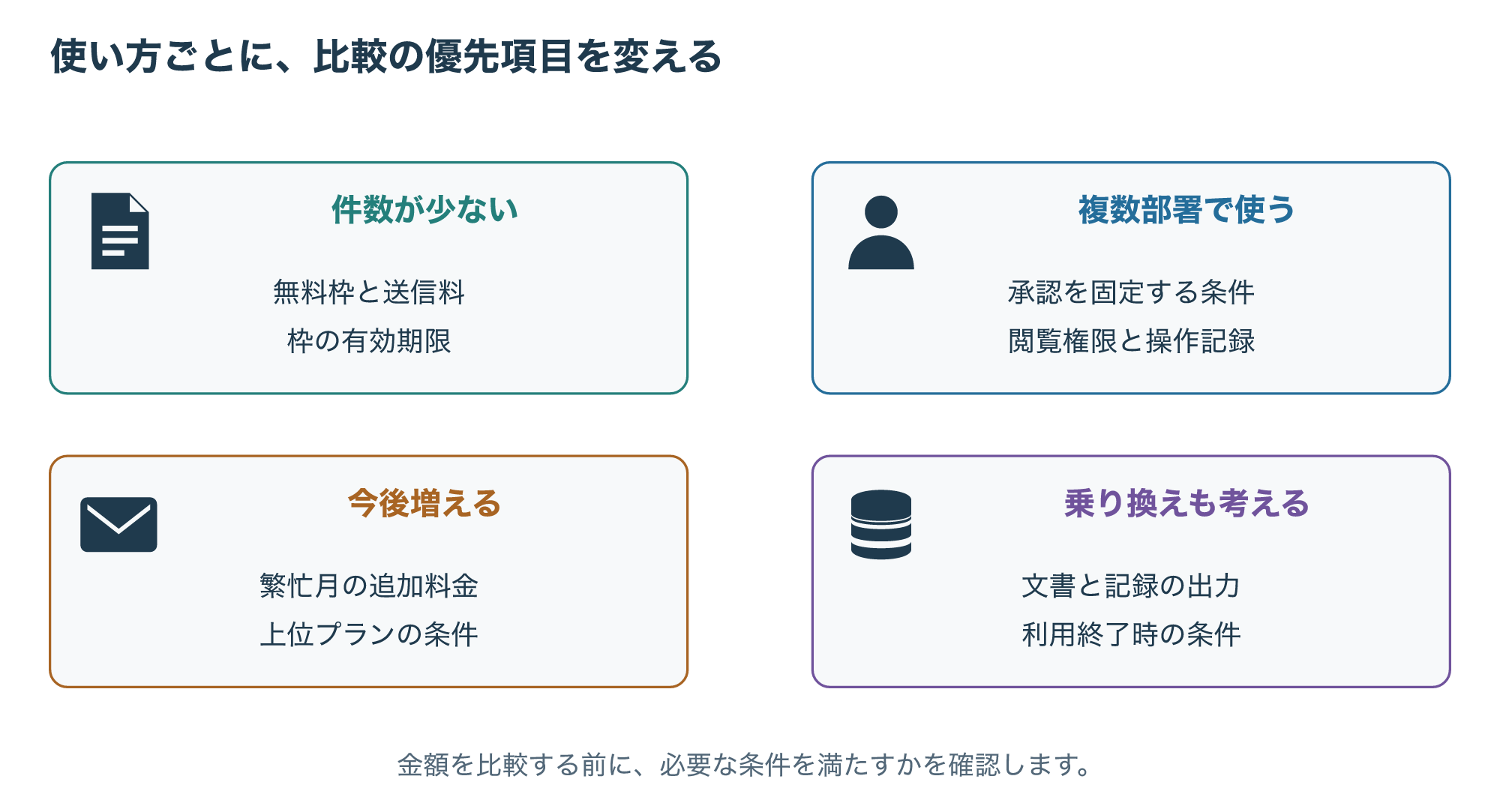
少ない件数から始めるなら、基本料金と送信枠、無料枠の違いを確認します。
複数部署で使うなら、承認の固定・閲覧権限・記録などを先に確かめましょう。
ベクターサインを検討する場合も、この記事の試算だけで決めず、自社の件数と管理条件を公式の料金・機能に当てはめてみてください。
選ぶ基準は、機能が多いことでも、表の数字が小さいことでもありません。
自社の契約を、無理なく続けて管理できるかどうかです。