Microsoftの不審なサインイン通知|本物の確認と対処法を図解
「Microsoftアカウントで不審なサインインがありました」。
突然こんな通知が届くと、慌てて確認したくなりますよね。
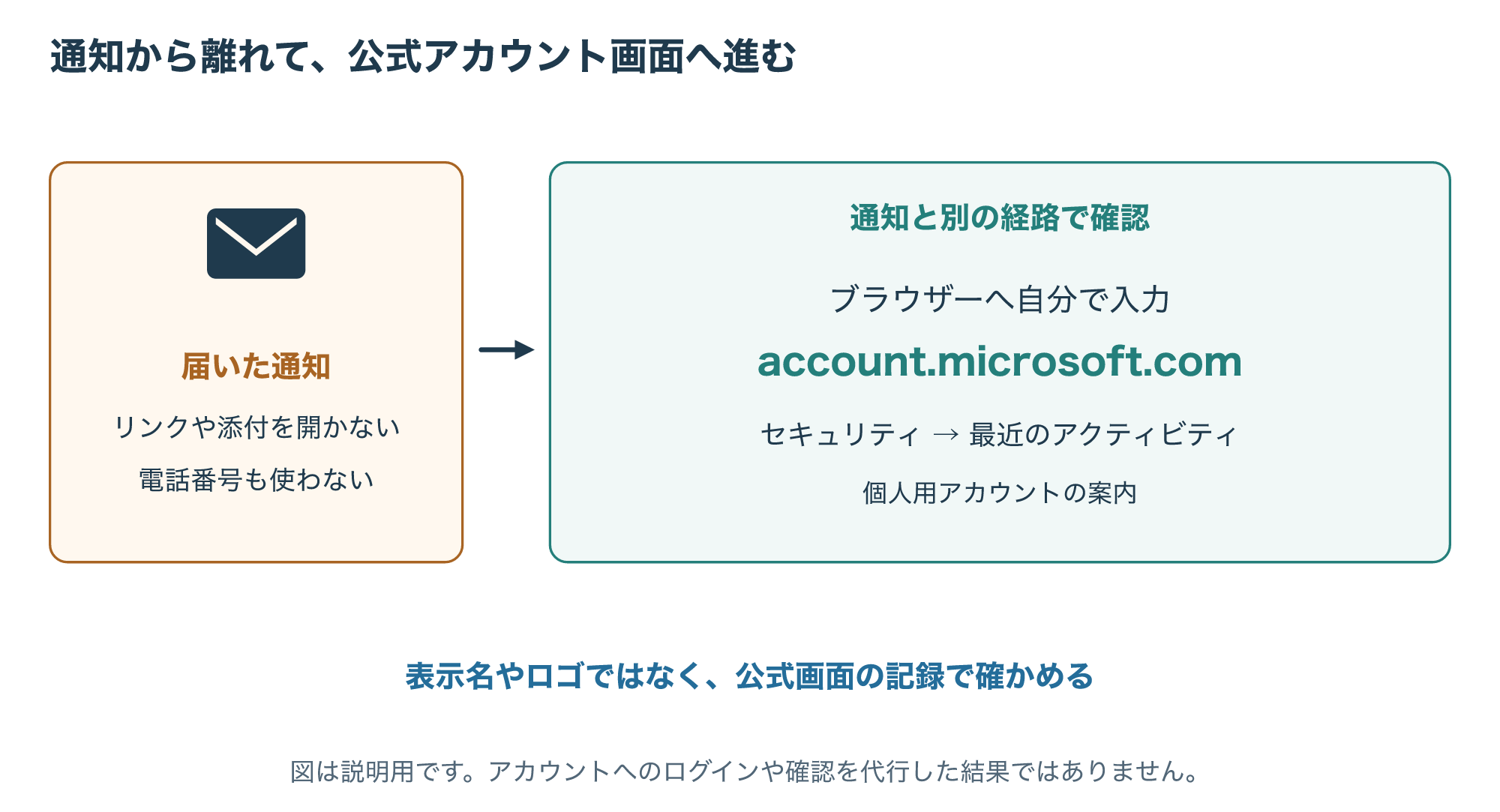
まずは通知のリンクを開かず、普段使うブラウザーから公式アカウント画面へ進みましょう。
通知だけで乗っ取りと決めず、記録の内容と自分の操作を照合することが大切です。
この記事は個人用Microsoftアカウントの確認を中心に説明します。
職場・学校のアカウントは、所属先の管理者へ連絡してください。
本記事には広告・アフィリエイトリンクを含みます。
公式資料を2026年11月14日に確認しています。
図の通知・IP・時刻は説明用で、実際の被害や操作テストの記録ではありません。

この記事は以下のような人におすすめ!
- 不審なサインイン通知が本物か迷っている人
- 履歴の成功と失敗をどう読むか知りたい人
- アカウントを守る確認の順序を整理したい人
通知を見たら、リンクではなく公式画面から確認する
1-1. 正規の警告も、警告を装う詐欺もある
Microsoftは、普段と違う場所や端末からのサインインを検出すると、メールやSMSで知らせることがあります。
旅行先での利用や、新しいアプリの導入がきっかけになる場合もあります。
(参考1)
ただし、その仕組みをまねた偽メールも作れます。
ロゴや差出人の表示名、自然な日本語だけでは、相手が本物かどうかを判断できません。
「すぐ確認しないと使えなくなる」と急がされても、いったん手を止めて大丈夫です。
メールから離れて、公式の画面で確かめる方法があります。
1-2. ブラウザーで公式アカウント画面を開く
個人用アカウントでは、ブラウザーに account.microsoft.com と自分で入力するか、普段使う公式のブックマークから開きます。
そこからセキュリティと最近のアクティビティを確認しましょう。
Microsoftも、メール内のリンクをクリックせずにアカウントへサインインして確認できると案内しています。
画面の名称や配置が違う場合は、公式サポートの「最近のアクティビティ」の案内からたどれます。
(参考2)
通知に書かれた電話番号へ連絡したり、返信でパスワードや確認コードを伝えたりしないでください。
確認は、メッセージとは別の経路で行います。
(参考5)
偽メールの見分け方と、入力してしまったときの対処は、こちらの記事でも整理しています。
最近のアクティビティで、時刻・結果・端末を照合する
2-1. 「成功」と「失敗」を同じ意味にしない
最近のアクティビティでは、日時、場所、IP、端末やアプリなどの情報を確認できます。
公式案内では過去30日間が対象ですが、すべての操作を表示するわけではありません。
(参考2)
まず確認したいのは、その記録がどんな操作を示すかです。
| 記録の例 | 分かること | それだけでは分からないこと |
|---|---|---|
| パスワードの入力間違い | そのサインインは許可されなかった | 別の試行や経路でも被害がないか |
| サインインの成功 | 認証を通った記録がある | 操作したのが本人かどうか |
| セキュリティ情報の変更 | 登録情報を変更した記録がある | 本人が意図して行った変更か |
| アプリへの権限付与 | アプリへアクセスを認めた記録がある | そのアプリと権限が必要か |
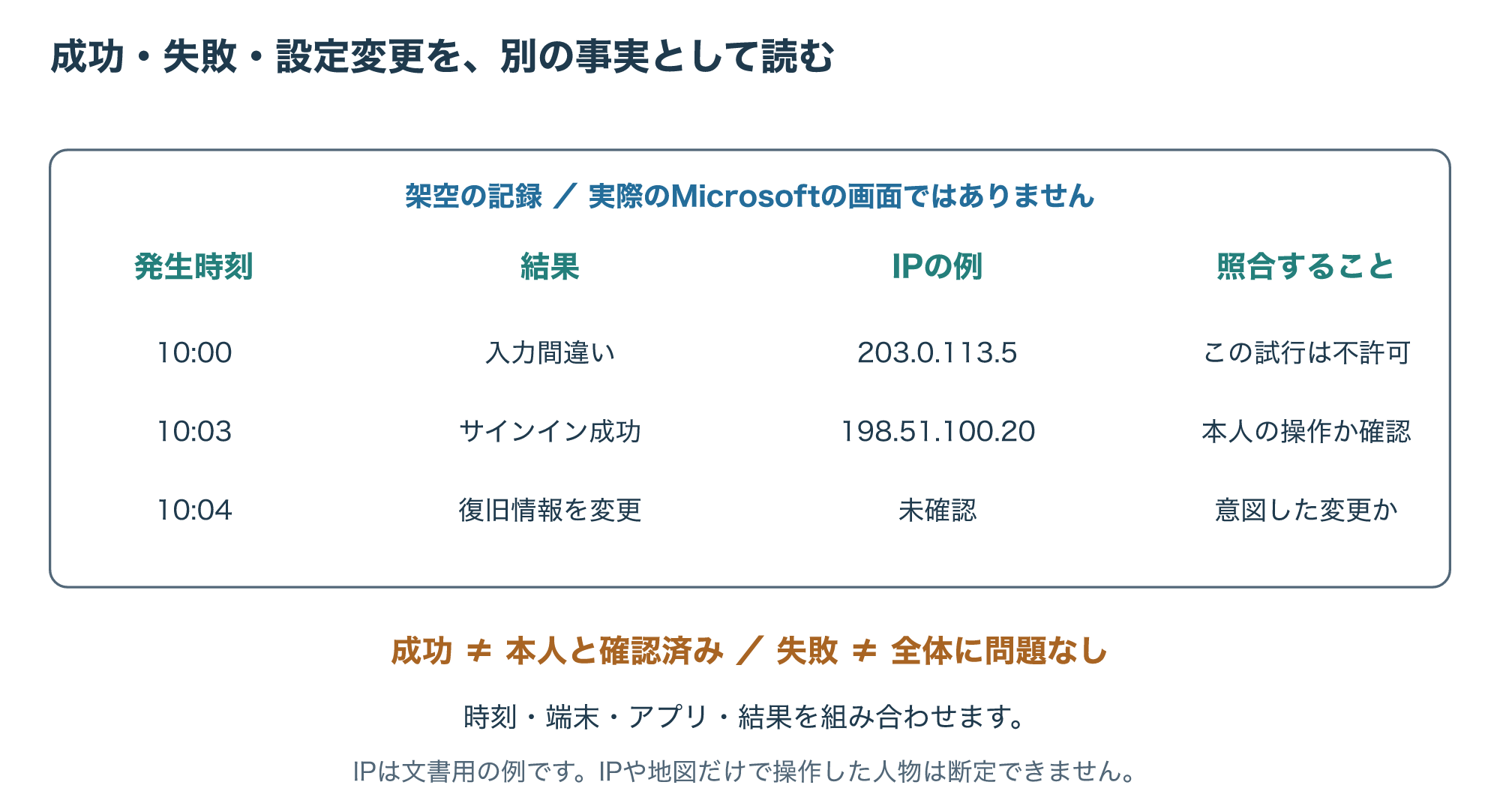
失敗した試行があるだけで、パスワードが漏れたとは断定できません。
反対に、見覚えのない成功や設定変更があれば、「通知を読んだから安心」とせず、公式の保護手順へ進みます。
2-2. 地図の場所だけで、他人の操作と決めない
表示される場所は、自分がいる住所と一致しない場合があります。
Microsoftも、携帯電話の通信経路によって別の場所からのサインインに見えることがあると説明しています。
(参考2)
例えば、通知の時刻に自分がスマートフォンでメールを開いていたなら、端末やアプリの種類も合わせて確認します。
一方、時刻も端末も分からず、設定変更まで続いているなら、確認を急ぎたい状況です。
場所・時刻・端末・結果を組み合わせて判断します。
地図の位置だけを根拠に「犯人はここにいる」と考えないようにしましょう。
図のIPは文書用の例です。
実際の記録と同じ値を入力したり、表示されたIPへ接続して相手を調べたりする必要はありません。
自分の操作ではない場合は、公式の保護・復旧へ進む
3-1. サインインできるなら、不明な操作を報告する
公式の最近のアクティビティで、身に覚えのない操作を確認したら、案内に従ってアカウントを保護します。
Microsoftの案内では、不審なアクティビティの項目に「自分ではない」に相当する選択肢があり、最近のアクティビティではアカウントを保護する操作が案内されています。
表示される選択肢は項目によって異なります。
自分の操作か分からないのに、通知を消す目的で「自分です」を選ばないことが大切です。
分からない点は、分からないまま公式の確認手順へ進みましょう。
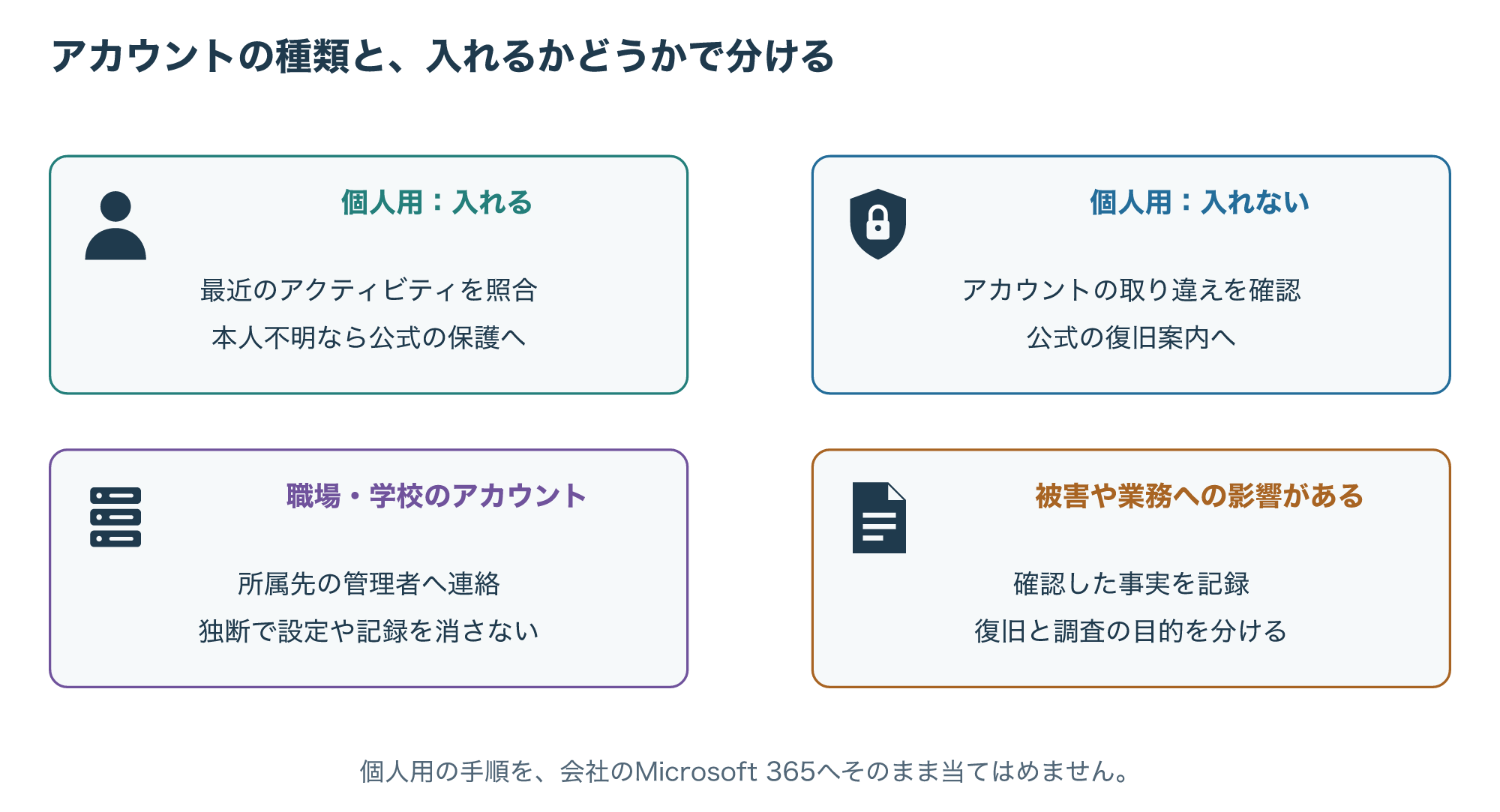
3-2. サインインできないときは、復旧の案内を使う
パスワードが使えない場合も、まず別のアカウントでサインインしようとしていないかを確認します。
そのうえでMicrosoftのサインインヘルパーや、公式のパスワード再設定・復旧の案内を利用します。
検索やSNSで見つけた「必ずアカウントを取り戻す」という相手へ、確認コードや本人確認情報を渡さないでください。
復旧の可否や期間は、アカウントの状態と公式の手続きによって変わります。
職場・学校のアカウントでは、個人用の復旧方法をそのまま使わず、所属先の窓口へ連絡します。
会社の端末や記録を、独断で削除・初期化しないようにしましょう。
パスワードだけで終えず、変更された設定も確認する
4-1. 信頼できる端末で、公式の手順を進める
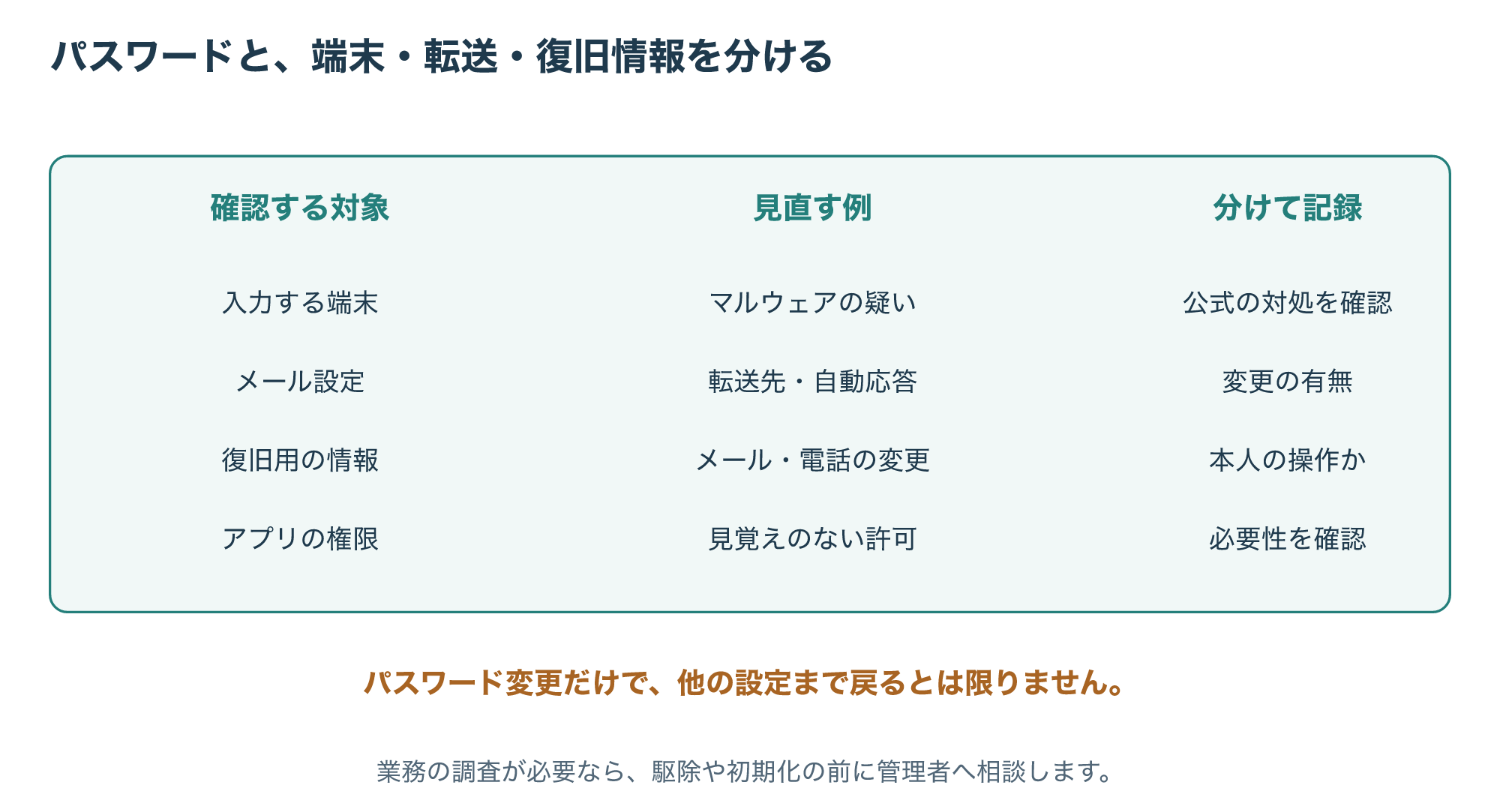
パスワードを変えても、入力する端末に問題が残っていれば、また情報を盗まれるおそれがあります。
Microsoftの侵害されたアカウントの案内では、PCのウイルス・マルウェアを確認してからパスワードを変更する手順を示しています。
自分の端末で問題が疑われるときは、その端末から新しい秘密情報を入力する前に、公式の対処を確認してください。
(参考3)
業務上の被害調査が必要な場合は、いきなり駆除や初期化を始めると記録に影響することもあります。
個人の通常の復旧と、組織の調査・証拠保全を分け、管理者へ相談しましょう。
4-2. 転送設定・復旧情報・アプリの権限も見直す
メールを他の宛先へ転送する設定や、接続したアカウントなども確認します。
Microsoftの公式復旧手順には、接続したアカウント・転送・自動応答の確認が含まれています。
(参考3)
NCSCも、侵害後のメールでは転送ルールの確認が重要だと説明しています。
パスワードを変えただけで、こうした設定まで元通りになったとは考えないようにしましょう。
(参考4)
復旧用の連絡先や、見覚えのないアプリへの権限付与がないかも記録と照合します。
操作が分からない場合は、公式サポートや所属先の管理者に、どの画面で何が表示されたかを伝えます。
再発防止には、使い回さないパスワードや多要素認証も役立ちます。
ただし、多要素認証があるから偽サイトに入力しても安全、という意味ではありません。
通知・確認した記録・相談内容を、分けて残す
5-1. 事実と推測を、同じ欄に書かない
後で見返すときは、「不正アクセスされた」と結論だけを書くより、確認した事実を残す方が役立ちます。
例えば「10:05にメールを受信」「公式画面で10:03の成功記録を確認」「その時刻に操作したかは未確認」のように分けます。
図の例は架空のもので、実際のMicrosoftの画面を再現したものではありません。
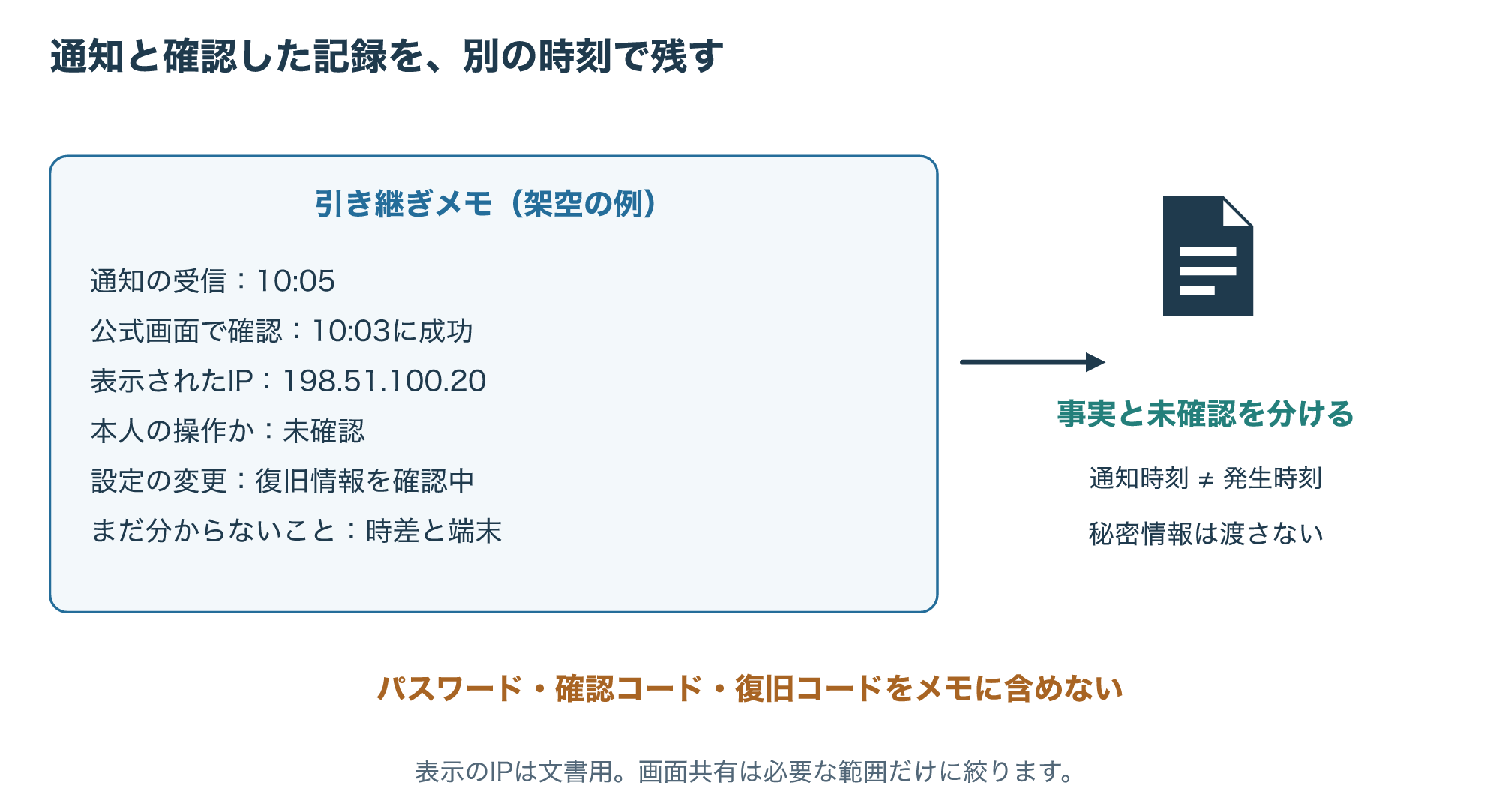
通知の受信時刻と、サインインの発生時刻も別です。
時差や画面の表示条件が分からなければ、それも未確認として添えます。
記録を相談先へ渡すときは、必要な範囲に絞りましょう。
パスワードや確認コード、復旧コードを、記事のコメント欄やSNSへ貼らないでください。
5-2. 公式サポートと、被害調査の相談先を使い分ける
アカウントへ入れないときの手続きは、まずMicrosoftの公式案内が出発点です。
組織のアカウントは、その組織の管理者へ連絡します。
一方、「誰がどこまでアクセスしたかを調べたい」「業務上の被害や情報漏えいが疑われる」といった場合は、アカウントの復旧とは別に、調査の範囲と記録の保全を検討します。
必要に応じて専門の調査窓口へ相談できますが、調査会社がMicrosoftの本人確認を代行したり、必ずアカウントを復旧できたりするという意味ではありません。
費用、調べられる範囲、提出するデータの扱いを先に確認してください。
専門調査と、端末の修理・データ復旧の違いは、こちらでも確認できます。
よくある疑問と、次に確認すること
6-1. 通知を見た人が迷いやすい5つの疑問
Q1:通知が来たら、必ず乗っ取られていますか。
必ずではありません。
新しい端末や旅行先での利用も、確認のきっかけになります。
公式画面の記録と自分の操作を照合します。
Q2:差出人がMicrosoftなら、そのリンクを開いてよいですか。
表示名だけでは判断しません。
メールとは別に公式画面を開く方法で確認しましょう。
Q3:失敗の記録しかなければ、放置してよいですか。
その試行が失敗したことと、アカウント全体に問題がないことは別です。
身に覚えのない成功や設定変更がないかも見ます。
Q4:パスワードを変更すれば、すべて解決しますか。
端末や転送設定、復旧情報など、ほかの確認が必要な場合もあります。
公式の保護・復旧手順に沿って進めてください。
Q5:知らないIPからアクセスされたら、その人を特定できますか。
利用者がIPや地図だけで人物を断定することはできません。
記録を保管し、必要な窓口へ相談します。
6-2. 慌てて全部を変える前に、確認の経路を分ける
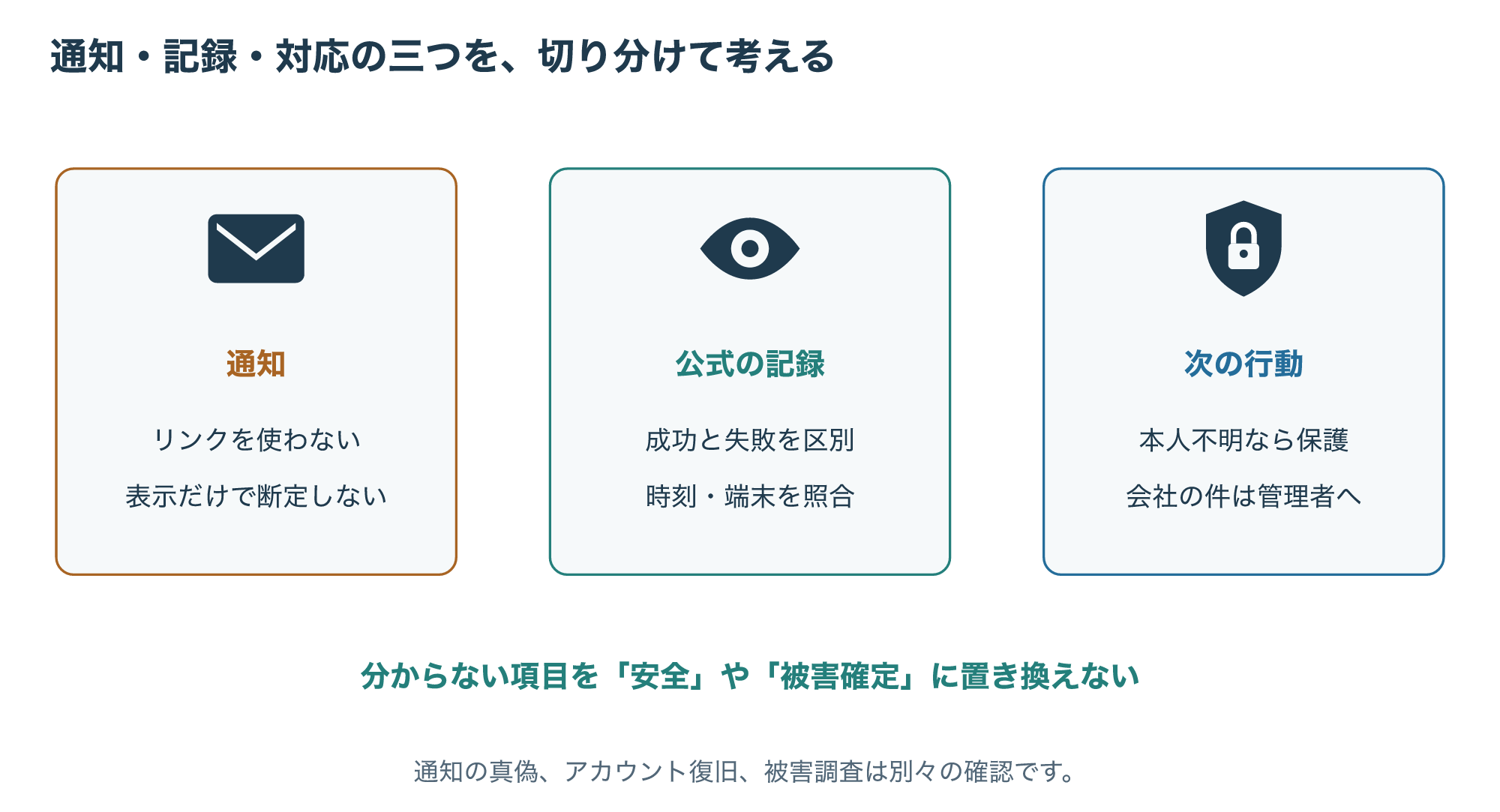
通知のリンクではなく公式画面から入り、時刻・結果・端末を照合する。
自分の操作でなければ、公式の保護・復旧へ進む。
職場や被害調査の話なら、管理者や適切な窓口へ引き継ぐ。
この順番を押さえるだけでも、偽の警告に誘導されることと、見覚えのない操作を放置することの両方を避けやすくなります。
分からない項目は、無理に結論を出さなくて大丈夫です。
「確認したこと」と「まだ分からないこと」を分けて、次の窓口へ伝えましょう。