L2TP/IPsecとは?仕組みとエラー789・809の原因と対処
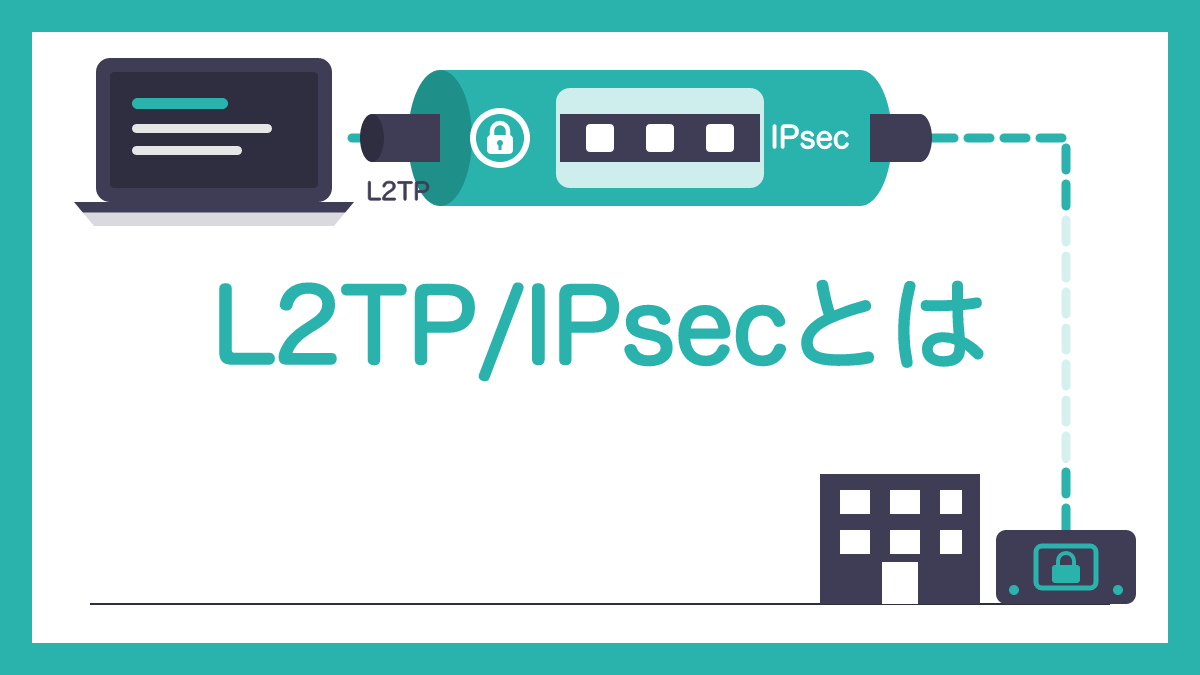
L2TP/IPsecとは、データを運ぶトンネルのL2TPと、それを暗号化して守るIPsecを組み合わせたVPNの方式です。
この記事では、つながるまでの4段階と使うポート、Windowsのエラー789・809で止まったときの確認の順番、自宅にVPNを立てられないときの選び方を図解します。

この記事は以下のような人におすすめ!
- L2TP/IPsecの仕組みを知りたい人
- エラー789や809でVPNにつながらない人
- 自宅にVPNを立てられず困っている人
本記事はプロモーション(アフィリエイト広告)を含みます。
L2TP/IPsecとは
1-1. 運ぶのがL2TP、守るのがIPsec
外出先のノートPCやiPhoneから自宅や会社にVPNで入ろうとして、VPNの種類に「L2TP/IPsec」が並んでいるのを見たことがあるかもしれません。
L2TP(Layer 2 Tunneling Protocol)は、PPPという接続の手順をUDPの1701番ポートに載せて、離れた機器まで運ぶためのトンネルです。
ただし、L2TPそのものには、中身を暗号化したり、改ざんを見つけたりする仕組みがありません。
そこで、L2TPのパケットをまるごとIPsecのESPで包み、暗号化と改ざんの検知を受け持たせるのがL2TP/IPsecです。
この組み合わせはRFC 3193で決められていて、L2TPの制御とデータの両方をESPで守ることと、ESPのトランスポートモードへの対応が必須とされています(参考1)。
次の図は、ホテルのWi-FiのPC(例示用のアドレス 192.168.1.20)から自宅のルーター(203.0.113.20)へ送られる1つのパケットを、ホテルのNAT(外側 198.51.100.10)を出た後の地点で、層ごとに分けて示したものです。
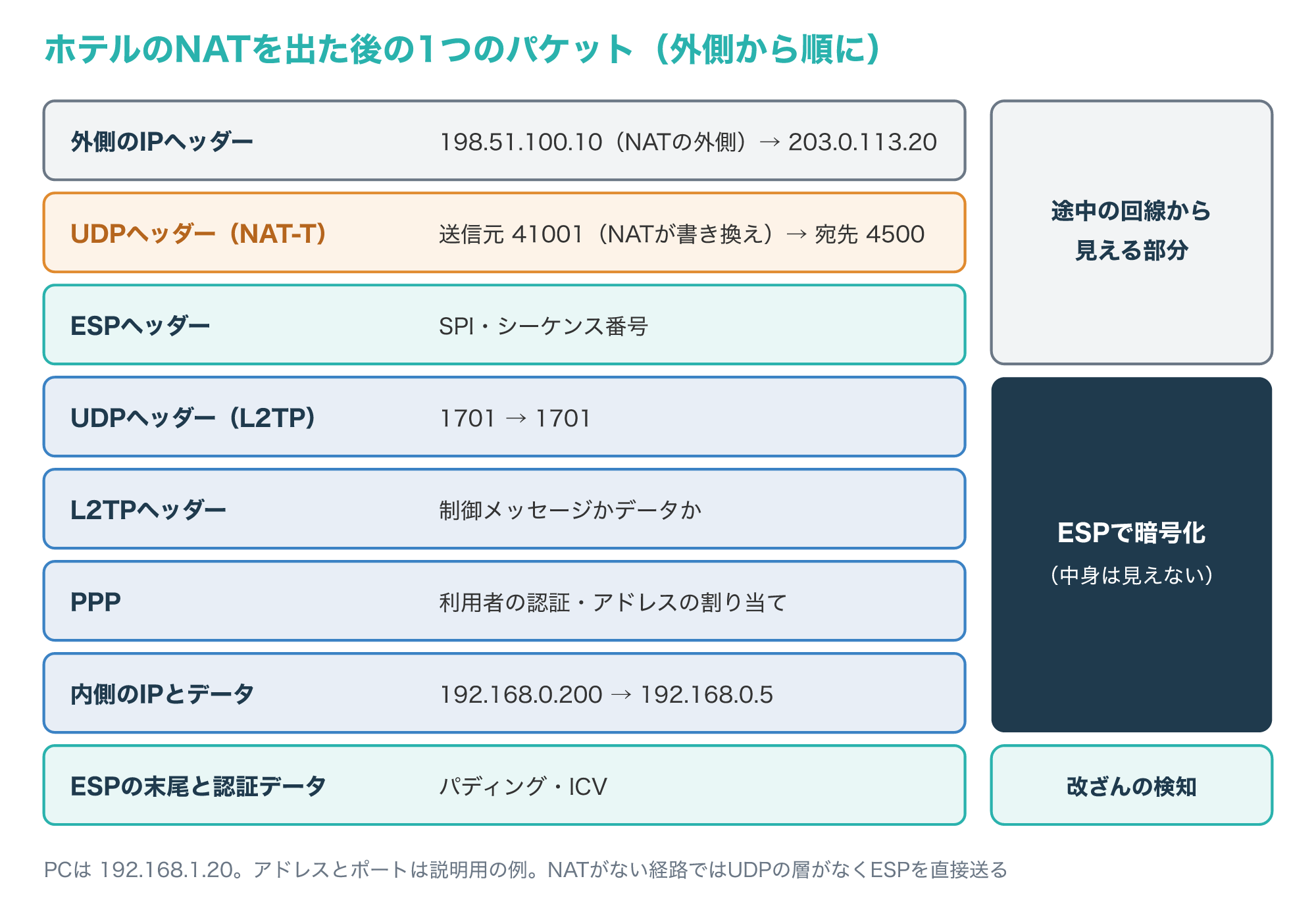
途中の回線から見えるのは外側のIPヘッダーとUDP 4500(またはESP)までで、L2TPのUDP 1701やPPP、家の中のアドレスはESPの暗号化の内側に入ります。
図はPCと自宅の間にNATがある場合で、ESPがさらにUDP 4500宛てのUDPに包まれ、送信元のポートが書き換わる理由は2-3で説明します。
IPsecの全体の仕組みは、次の記事で解説しています。
1-2. L2TPだけでは安全にならない理由
RFC 3193は、L2TPを守らずに使うと、盗み見だけでなく、トンネルの乗っ取りや接続の切断、PPPの暗号化や認証を弱める交渉の妨害が起こりうると整理しています。
L2TPのトンネル認証は、トンネルを作るときに両端を確かめるだけで、その後の1つ1つのパケットを守るものではありません。
PPPの認証も利用者を確かめるだけで、パケットごとの改ざんの検知や、同じパケットの送り直し(リプレイ)を防ぐ仕組みは持っていません。
このため、L2TPの安全性はIPsecに任せる、という分担になっています(参考1)。
つまりL2TP/IPsecには、「コンピューターどうしの確認と暗号化はIPsec」「利用者のユーザー名とパスワードの確認はPPP」という2回の認証があります。
AppleのVPNの資料でも、L2TP over IPsecは、利用者の認証をMS-CHAPv2のパスワードで、機器の認証を共有シークレット(shared secret)で行うと説明されています(参考8)。
この2回の認証のどちらで止まったかが、あとで見るエラー番号の違いにつながります。
1-3. 今も使ってよいか(PPTP・IKEv2との比べ方)
結論から言うと、L2TP/IPsecはPPTPより守りが固い一方で、新しく組むならIKEv2を先に検討したい方式です。
Microsoftは、MS-CHAP v2だけで認証するPPTPのVPNには暗号の弱点があるとし、パスワードの認証を続けるならL2TP・IKEv2・SSTPのトンネルと組み合わせるよう勧めています(参考10)。
一方で、RFC 3193は鍵の決め方として、IKEv1のメインモードとアグレッシブモードを前提に書かれています(参考1)。
そのIKEv1は、2023年のRFC 9395で非推奨(Historic)となり、使っているシステムは更新すべきだとされています(参考7)。
AppleのiPhoneやMacはIKEv2とL2TP over IPsecの両方に対応しますが、MOBIKE(回線が切り替わっても接続を保つ機能)などの追加機能はIKEv2の欄にだけ書かれています(参考8)。
今あるL2TP/IPsecを使い続ける場合は、長くランダムな事前共有鍵と最新のファームウェアを保ち、機器がIKEv2に対応していれば移行を計画しましょう。
IKEv1の弱点と非推奨になった理由は、次の記事で詳しく解説しています。
L2TP/IPsecがつながるまでの順序と使うポート
2-1. つながるまでの4段階
L2TP/IPsecの接続は、IPsecの準備が2段階、L2TPとPPPが2段階の、合わせて4つの段階で進みます。
次の図は、外出先のPCが自宅のルーターにつなぐまでの順序と、各段階で失敗したときにWindowsが出す主なエラー番号を並べたものです。
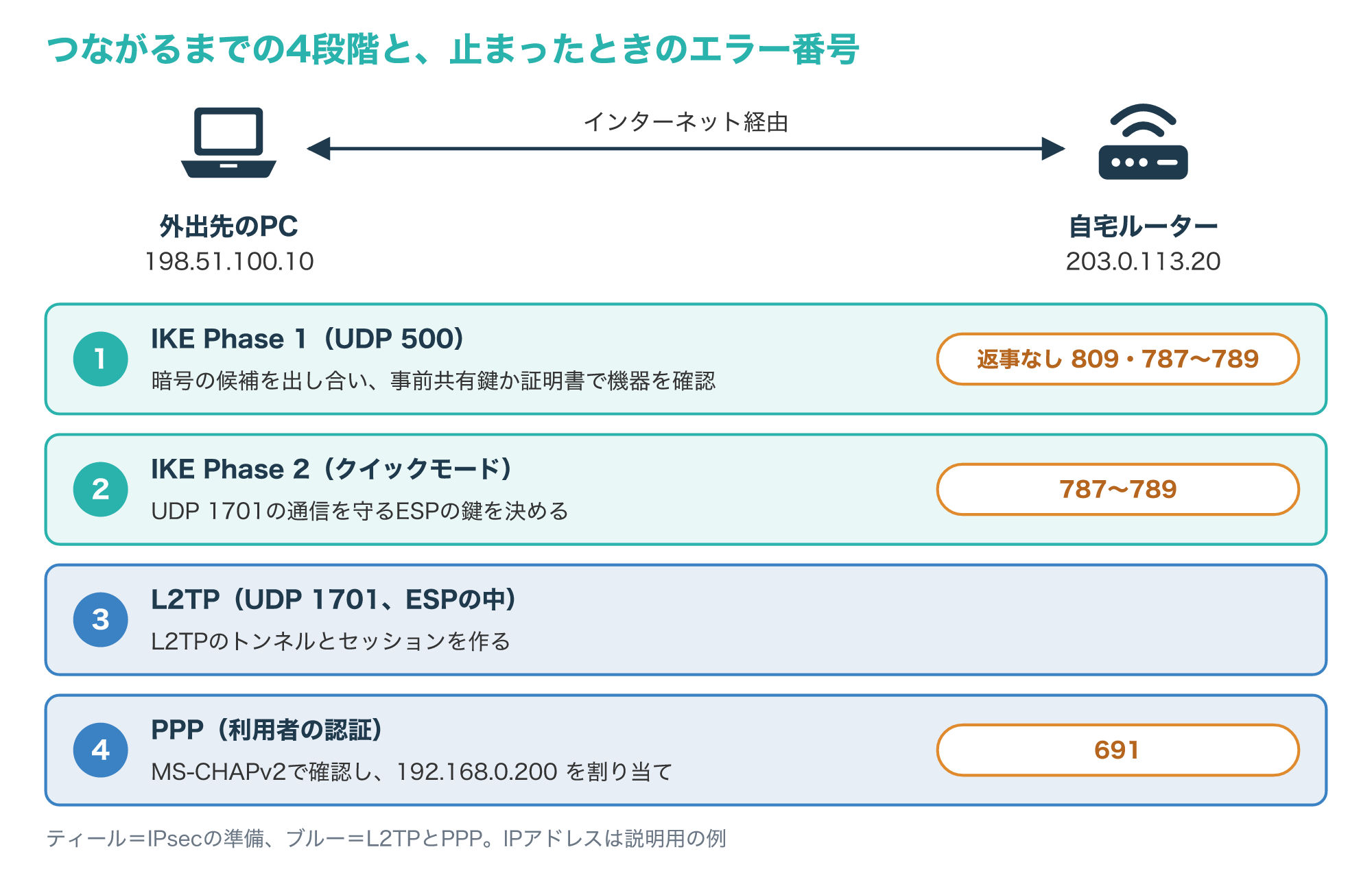
1では、IKEのPhase 1として、UDP 500で暗号の候補を出し合い、事前共有鍵か証明書でコンピューターどうしを確かめます。
2では、Phase 2(クイックモード)で、UDP 1701の通信を守るESPの鍵を決めます。
RFC 3193には、Phase 2で送るIDにL2TPのポート番号を入れることや、L2TPのトンネルを作るメッセージを送り始める前に保護の設定が済んでいる必要があることが書かれています(参考1)。
3でESPに守られたUDP 1701の上にL2TPのトンネルとセッションを作り、4でPPPがユーザー名とパスワードを確かめて、PCに家の中のアドレス(例 192.168.0.200)を割り当てます。
エラー番号の文言から、1と2で止まると「セキュリティ層」の787〜789、1で相手の返事がなければ809、4の利用者の認証で止まると691、と見当を付けられます(参考2)。
2-2. ルーターで通すのはUDP 500・UDP 4500・ESP
VPNサーバーの手前にルーターやファイアウォールがある場合、通す必要があるのは次の表の上の3つです。
| 通信 | 番号 | 使う場面 |
|---|---|---|
| IKE(ISAKMP) | UDP 500 | 1と2の鍵の取り決め |
| NAT-T | UDP 4500 | 途中にNATがあるときのIKEとESP |
| ESP | IPプロトコル番号50 | NATがないときの暗号化したデータ |
| L2TP | UDP 1701 | ESPの内側を通るので外側では開けない |
Microsoftのポートの一覧では、L2TPとIPsecを使うVPNのゲートウェイがルーターの内側にある場合、ESP(IPプロトコル50)・UDP 4500・UDP 500を通すとしています。
同じ一覧には、L2TPはESPで守られるため、L2TP用のパケットフィルターは要らないとも書かれています(参考3)。
つまり、UDP 1701をインターネット側へ向けて開ける設定は、この一覧の上では必要ありません。
一般に、ルーター自体がL2TP/IPsecのサーバー機能を持つ場合はその機能を有効にし、内側のNASやサーバーでVPNを受ける場合はUDP 500と4500をその機器へ転送する、という違いがあります。
ポートの転送の考え方は、次の記事で解説しています。
2-3. NATを越えるときはUDP 4500に乗り換える
ESPのヘッダーには、TCPやUDPのようなポート番号の欄がありません。
そこでNAT-T(NATトラバーサル)では、ESPのパケットをUDP 4500のヘッダーで包み、家庭用ルーターなどのNATが、ほかのUDPの通信と同じように変換できるようにします。
次の図は、ホテルのWi-Fi(PCは192.168.1.20)から、NATを通って自宅のルーター(203.0.113.20)へつなぐときのポートの変化を示したものです。
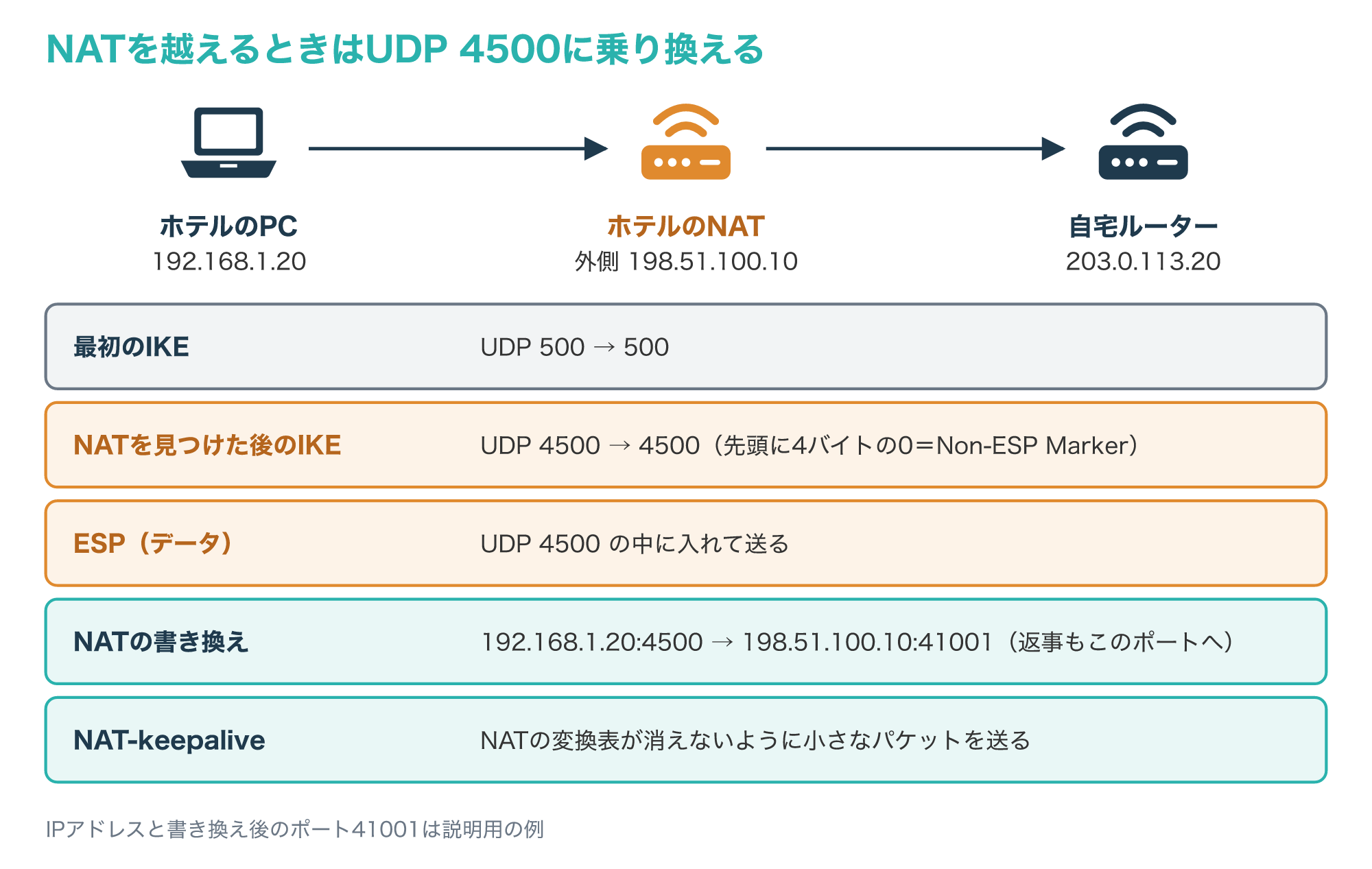
NATがあることがわかると、IKEのやり取りはUDP 500から4500に移り、ESPもUDP 4500の中に入れて送られます。
同じUDP 4500に流れるIKEのパケットは、先頭に4バイトの0(Non-ESP Marker)を置くことで、ESPのパケットと見分けられます。
途中のNATが送信元のポートを4500から別の番号(例 41001)に書き換えても、受け手はそのポートへ返すので通信は続きます。
また、NATの変換表が消えないように、NAT-keepaliveという小さなパケットを送ることがあります(参考5)。
なお、WindowsはVPNサーバーがNATの内側にある構成を既定では受け付けないため、その設定は3-3で説明します。
NATの仕組みは、次の記事で解説しています。

エラー789で止まるときの原因と確認
3-1. 789は最初の交渉で止まったという意味
Microsoftのエラーの一覧(英語)では、789は、セキュリティ層がリモートコンピューターとの最初の交渉で処理エラーに遭ったためにL2TPの接続に失敗した、と説明されています。
日本語のWindowsでも、おおむね「最初のネゴシエートでセキュリティ層の処理エラーが検出された」という趣旨の文言で表示されます。
ここでのセキュリティ層はL2TPを守るIPsecのことで、2-1の1と2、つまりL2TPやPPPに進む前の段階で止まっています。
似た番号との違いを、次の図にまとめました。
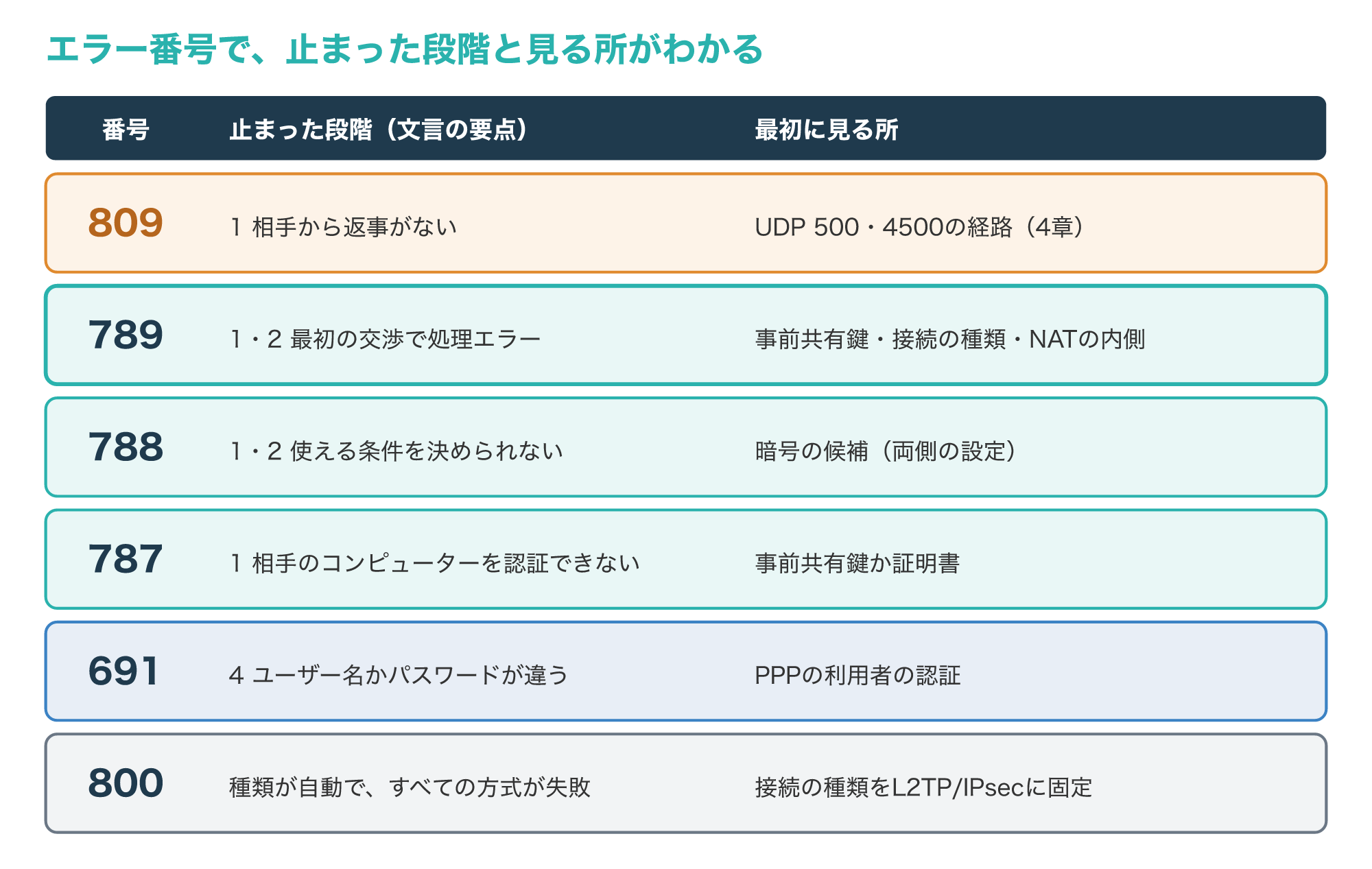
一覧の文言では、787は相手のコンピューターを認証できなかった、788は互いに使える条件を決められなかった、という意味です。
789は最初の交渉の途中での処理エラーとだけ示され、原因の種類までは文言からわかりません(参考2)。
どれもIPsecの設定の食い違いが疑わしい点は同じなので、3-2の順で両側の設定を見比べるのが近道です。
なお、Always On VPNの資料では、接続の種類を「自動」にしてすべての方式で失敗するとエラー800になり、L2TPやIPsecではIPsecの交渉に必要な設定が正しくないことを意味するとしています(参考6)。
3-2. 事前共有鍵・接続の種類・認証方式を見比べる
789や787で止まったときは、PC(クライアント)とVPNサーバーで、次の項目が一致しているかを1つずつ見比べます。
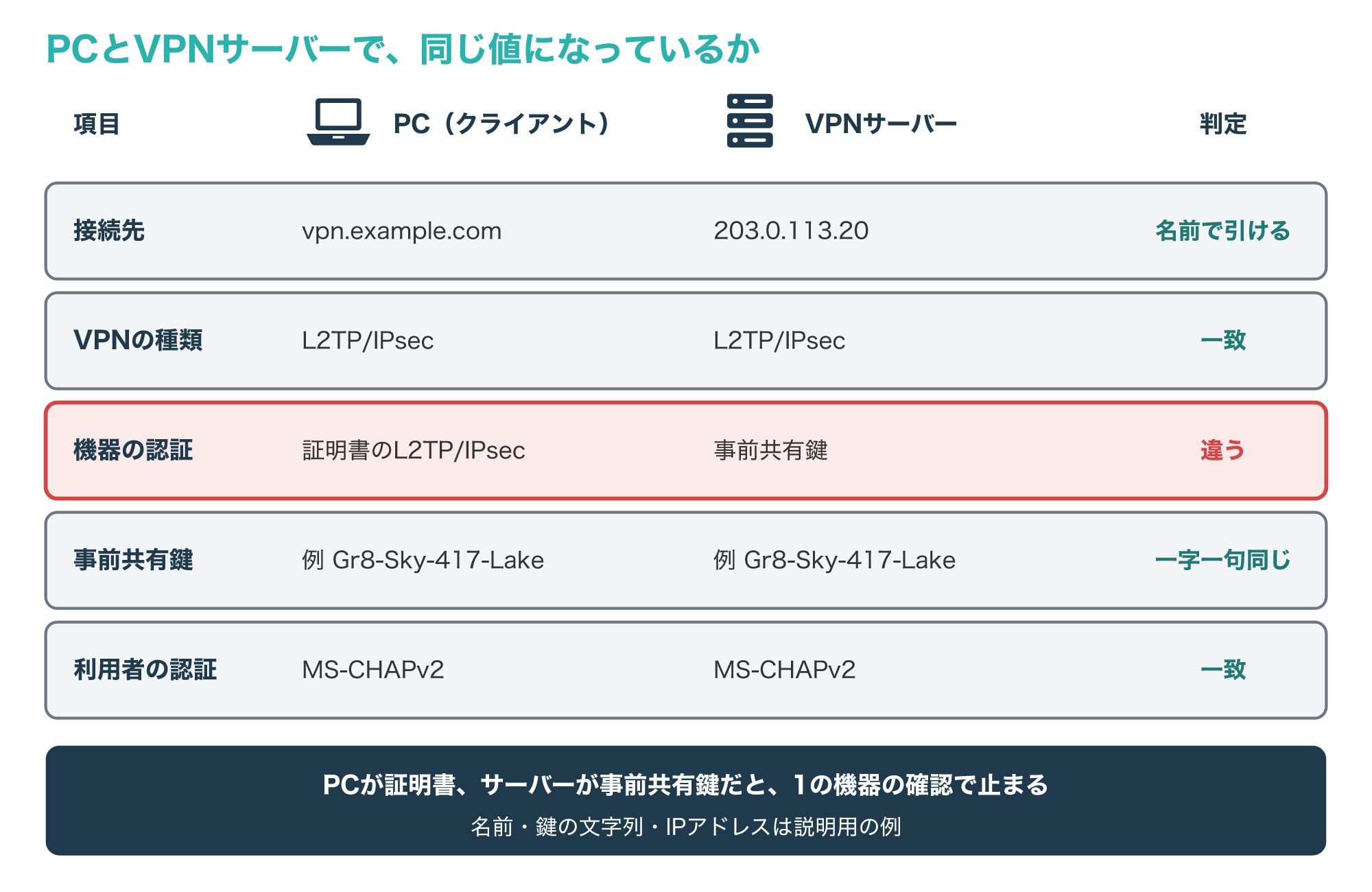
まず、事前共有鍵(共有シークレット)が一字一句同じかを確かめ、全角と半角の取り違えや、前後の空白が入っていないかも見ます。
次に、接続の種類を確かめます。
サーバーが事前共有鍵を待っているのに、PCのVPNの種類が証明書を使うL2TP/IPsecになっていると、1の機器の確認が合わないので、事前共有鍵を使う種類になっているかを見ましょう。
なお、PowerShellで接続を作る場合の仕様では、L2TPの接続で事前共有鍵を指定しないと、代わりに証明書で機器を認証する扱いになります。
利用者の認証は、Appleの資料ではMS-CHAPv2、Windowsの設定項目ではPAP・CHAP・MS-CHAPv2・EAPなどから選ぶ形なので、サーバーが受け付ける方式に合わせます(参考8・参考9)。
両側の設定が合っているのに止まる場合は、サーバー側の機器のログに、暗号の候補が合わなかった記録や、古い暗号の候補を止めた記録がないかを確かめます。
会社のVPNでこれらの設定を自分で変えられない場合は、エラー番号と時刻を控えて、社内の管理者へ伝えてください。
3-3. サーバーがNATの内側にあるときのWindowsの設定
NASやWindowsのサーバーを家庭用ルーターの内側に置き、UDP 500と4500を転送してVPNを受ける構成では、Windows側の既定の動きにも注意が要ります。
Microsoftの解説では、既定のWindowsはNATの内側にあるVPNサーバーとはIPsecのNAT-Tの接続を作れず、レジストリの値を変えると通信できるようになる、としています。
レジストリがあるのはWindowsの機器だけなので、サーバーがWindowsなら接続するPCとサーバーの両方で、NASなどWindows以外のサーバーなら接続するPC側のWindowsだけで値を変えます。
解説の本文はWindows VistaとWindows Server 2008の世代を例に書かれていて、対象は「サポート中のWindows Server」と表示されています。
レジストリを誤って変えると重大な問題が起こりうるとMicrosoftも注意しているため、変更の前にバックアップを取ってください。
会社のPCは自分で変えず、社内の管理者に相談してください。
値を置く場所は「HKEY_LOCAL_MACHINE > SYSTEM > CurrentControlSet > Services > PolicyAgent」で、AssumeUDPEncapsulationContextOnSendRuleという名前のDWORD値を作ります。
- 0:既定値で、NATの内側にあるサーバーとはSAを作れない
- 1:NATの内側にあるサーバーとSAを作れる
- 2:サーバーとPCの両方がNATの内側にある場合もSAを作れる
ホテルやモバイル回線など、NATの内側にあるPCから家庭用ルーターの内側のサーバーへつなぐ構成はPCとサーバーの両方がNATの内側にあるため、1ではなく2を選んでください。
値を変えたあとは、コンピューターの再起動が必要です(参考4)。
自宅の回線そのものがCGNATの内側にある場合は、この設定では解決しないので、5-1を先に確かめてください。
エラー809で止まるときの原因と確認
4-1. 809は相手から返事がないという意味
エラー809は、リモートのサーバーが応答しないために、VPNサーバーとの接続を確立できなかったという意味です。
Microsoftの一覧では、途中のファイアウォール・NAT・ルーターのどれかがVPNの通信を通す設定になっていないことが考えられる、と説明されています(参考2)。
Always On VPNのトラブル対応の資料でも、809の原因としてVPNサーバーやファイアウォールでUDP 500か4500がふさがれていることを挙げ、途中の各機器でこの2つを通すよう求めています(参考6)。
次の図は、外出先のPCから自宅のVPNサーバーまでの経路で、UDP 500と4500が止まりうる場所を順に並べたものです。
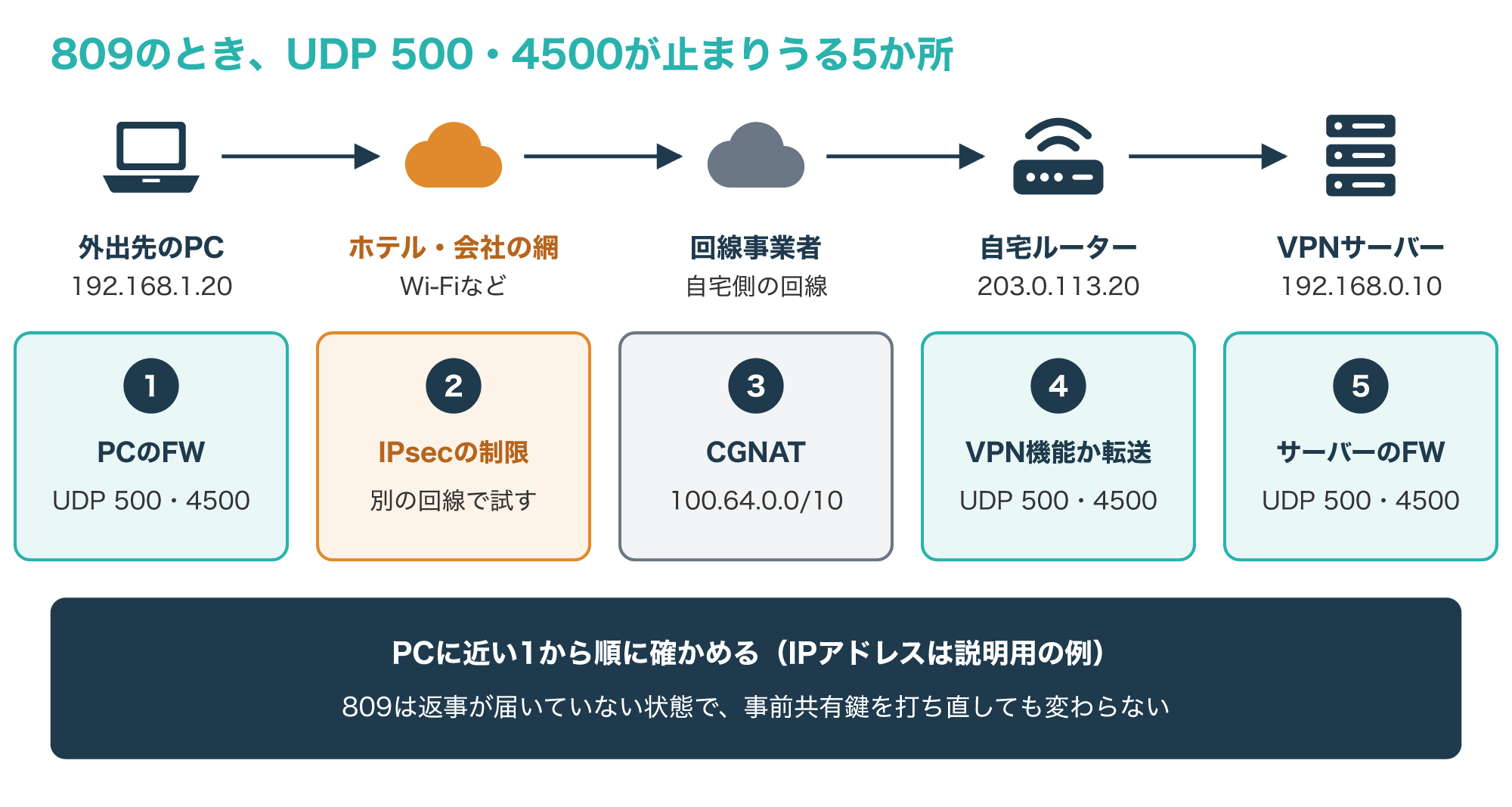
789と違い、809は1のPhase 1の最初の返事すら届いていない状態なので、事前共有鍵を何度打ち直しても変わりません。
英国のNCSCも、IPsecのVPNのクライアントは多くのOSに標準で入っている一方、第三者のネットワークではIPsecの通信が制限・遮断され、VPNを作れないことがあると注意しています(参考11)。
4-2. どこで止まっているかを順に確かめる
809のときは、PCに近い側から次の順に確かめると、止まっている場所を絞り込めます。
- スマホのテザリングなど別の回線から試し、つながれば外出先のネットワークを疑う
- 接続先の名前が、インターネット側から自宅のアドレス(例 203.0.113.20)に引けるかを確かめる
- 自宅のネットワークにつないだ状態で(外出先なら帰宅後に)確認サイトを開き、見えるグローバルIPがルーターの管理画面のWAN側アドレスと同じかを見る
- ルーターのVPNサーバー機能か、UDP 500と4500の転送先が正しいかを見る
- VPNサーバーのファイアウォールでUDP 500と4500が許可されているかを見る
2つめの名前の確認は、Always On VPNの資料でも、接続先の名前がDNSで引けなければVPNサーバーのアドレスがわからず、それが原因になりうると書かれています(参考6)。
3つめで値が違い、WAN側が192.168から始まるなら、ホームゲートウェイの内側にルーターがある二重ルーターなので、ホームゲートウェイ側にも転送を足すか、ブリッジにします。
WAN側が100.64から始まる場合は、次の章で説明するCGNATに当たる可能性があります。
グローバルIPの確かめ方は、次の記事で解説しています。

方式を問わないVPNの接続トラブルは、次の記事でも切り分けています。
自宅にVPNを立てられないとき(CGNAT・IPが変わる回線)
5-1. CGNATの内側ではUDP 500が家まで届かない
4-2の3つめでWAN側のアドレスが100.64から始まっていたら、契約している回線がCGNAT(キャリアグレードNAT)の内側にある可能性があります。
RFC 6598は、100.64.0.0/10を「共有アドレス空間」とし、通信事業者のCGN装置と利用者のルーターの間の番号付けに使うと定めています(参考12)。
次の図は、自宅のルーターのWAN側が100.64.12.34で、インターネットからは事業者のNAT(203.0.113.99)しか見えない構成を示したものです。
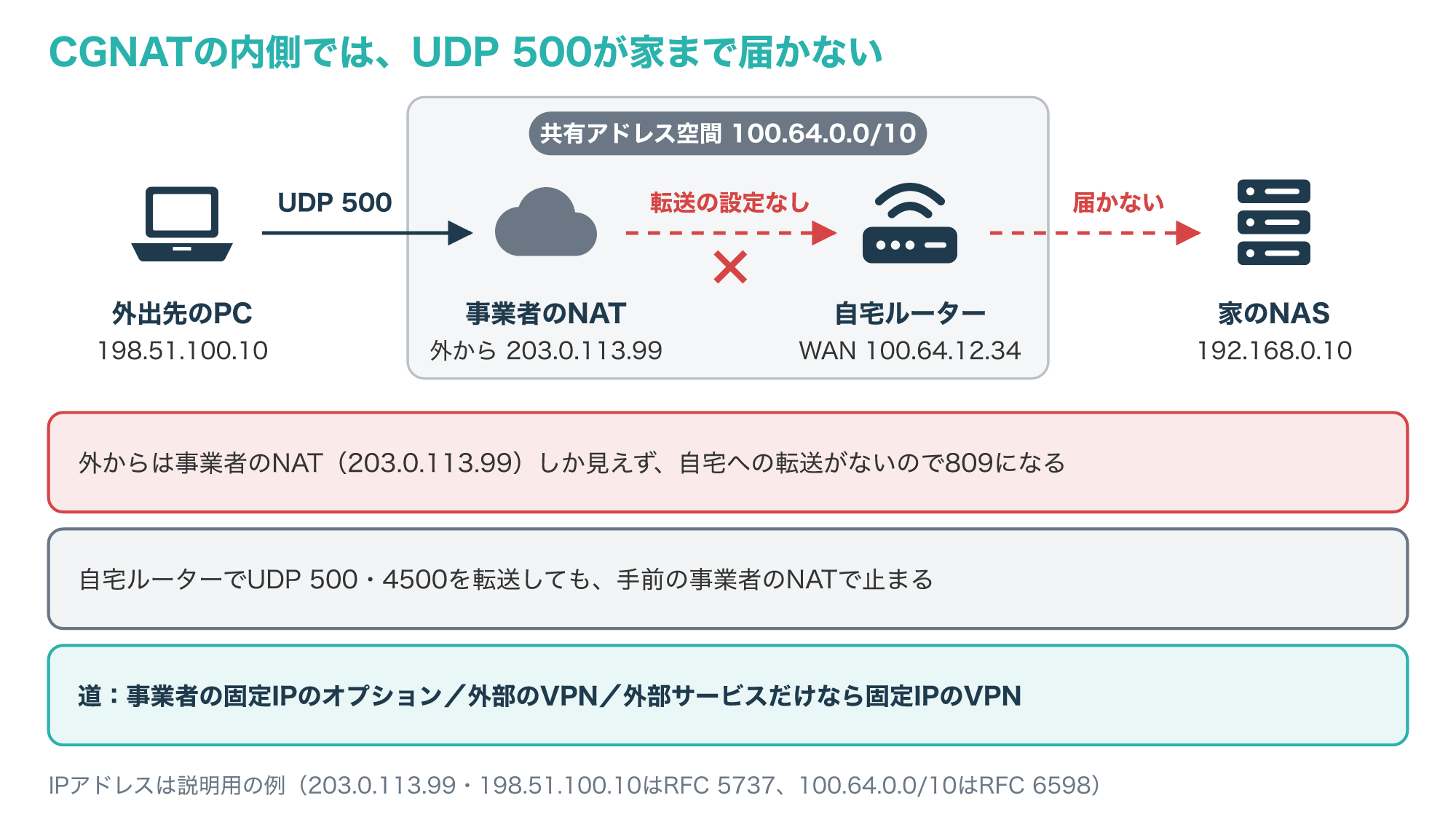
外出先のPCが203.0.113.99のUDP 500へ送っても、事業者のNATには通常、自宅のルーターへ転送する設定がないので、パケットは家まで届かず809になります。
家のルーターでポートを転送しても、その手前にある事業者のNATで止まるため、自宅の設定だけでは解決できません。
また、IPv4 over IPv6(MAP-EやDS-Liteなど)の接続では、WAN側が100.64から始まらなくても、外からUDP 500と4500を受けられないことがあるので、契約先の案内で確かめてください。
この場合の道は、回線事業者のグローバルIP(固定IP)のオプションを申し込む、外部に置いたVPNの仕組みを使う、のどちらかになることが多いです。
CGNATではなくIPが変わるだけの回線なら、名前でアドレスを追いかけるダイナミックDNSを使う方法もあります。
そもそも目的が「家のNASに入る」ことではなく、「外出先からも決まったIPで、会社やクラウドのIP制限付きサービスに入る」ことなら、自宅にVPNを立てる必要はありません。
選択肢の1つに、専用の固定IPアドレスで接続できる「MillenVPN専用サーバー」があります。
広告主の案内では、テレワークや出張先から決まったIPで接続して外部サービスのIP制限に対応する用途や、フリーWi-Fiでの通信の暗号化が挙げられています。
一方で、すべての制限を回避できることを保証するものではないとも明記されているため、使いたいサービスの許可リストに登録できるかを導入の前に確かめておきましょう。
こんな場合は固定IPのVPNサービスが向いています
- 自宅の回線がCGNATで、VPNサーバーを立てられない
- 入りたいのはIP制限付きの外部サービスで、家のLANではない
- VPN機器の更新や鍵の管理を自分で続けたくない
家のNASやパソコンに入る用途の代わりにはならず、会社の端末で使う場合は先に社内の管理者へ確認してください。
固定IPアドレスの仕組みや、手に入れる方法の比べ方は、次の記事で解説しています。
5-2. 目的別の選び方と比較
ここまでの内容を「何に入りたいか」で整理すると、次の判断図のようになります。
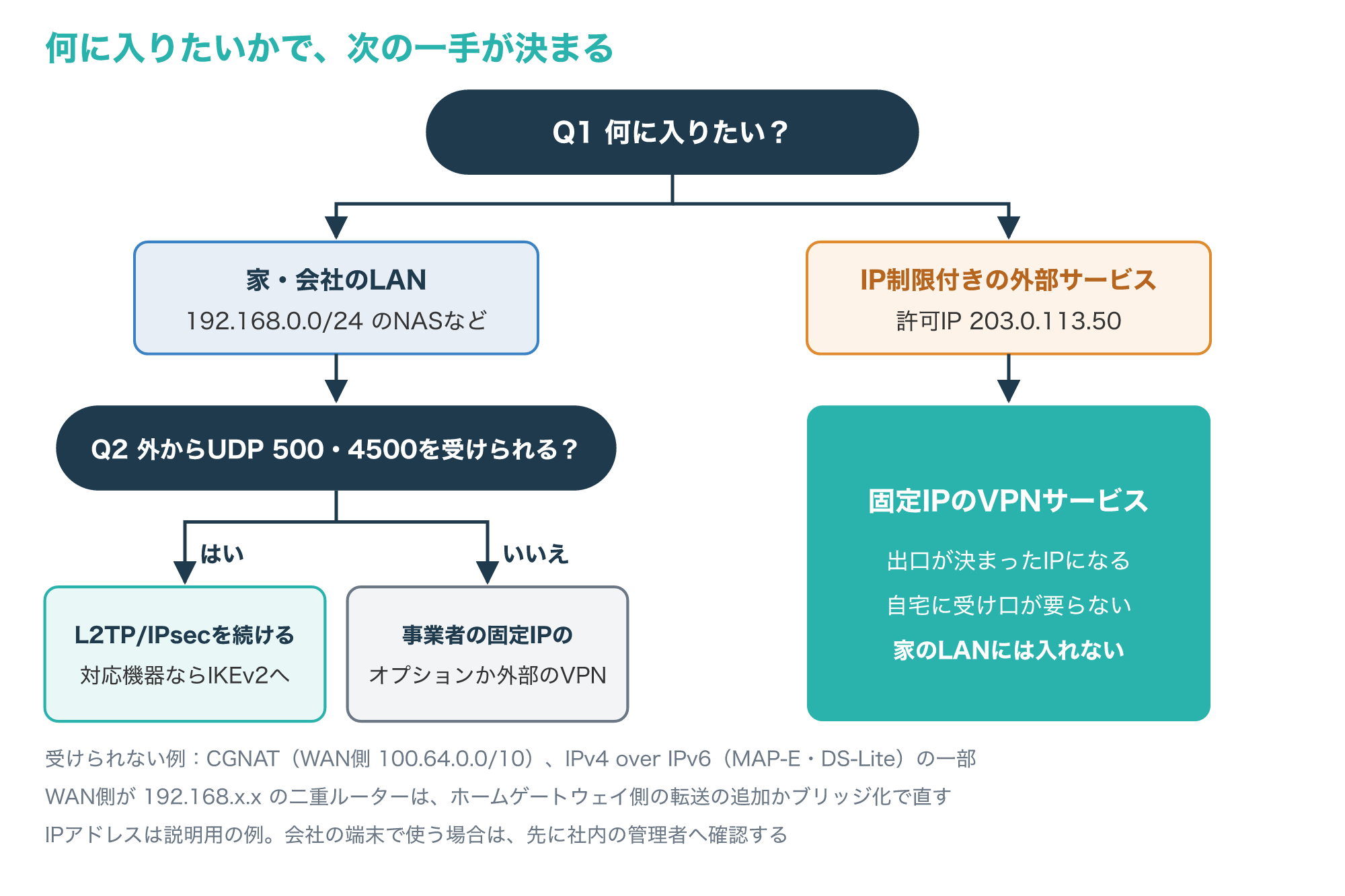
家や会社のLANに入りたい場合は、自前のVPNを続けるか、機器が対応していればIKEv2へ移すのが基本です。
LANには入らず、決まったIPで外部のサービスに入るだけなら、固定IPのVPNサービスで足りることがあります。
英国のNCSCは、ほかの条件が同じならIPsecとTLSのVPNでリスクの差はほとんどなく、TLSのVPNのほうがNATや企業のファイアウォールを越えるときに安定しやすいことがある、としています(参考11)。
次の表は、3つの選択肢の違いをまとめたものです。
| 項目 | L2TP/IPsecを続ける | IKEv2へ移す | 固定IPのVPNサービス |
|---|---|---|---|
| 入れる先 | 自宅・社内のLAN | 自宅・社内のLAN | IP制限付きの外部サービス |
| 主に使う通信 | UDP 500・4500、ESP | UDP 500・4500、ESP | サービスによる |
| CGNATの自宅回線 | 受けられない | 受けられない | 自宅に受け口が要らない |
| 機器の更新 | 自分で行う | 自分で行う | 主に事業者 |
表の右の列に当てはまり、自宅に機器を置かずに済ませたい場合は、固定IPのVPNサービスの料金と仕様を確かめてみてください。
▶ MillenVPN専用サーバーの料金と仕様を公式サイトで確かめる
IKEv2の4つのメッセージやNAT越え、Windowsでのエラーは、次の記事で解説しています。

よくある質問とまとめ
Q1. L2TPとL2TP/IPsecの違いは何ですか?
L2TPはPPPをUDP 1701で運ぶだけで暗号化の仕組みを持たず、それをIPsecのESPで包んで暗号化と改ざんの検知を加えたものがL2TP/IPsecです。
Q2. 事前共有鍵とユーザー名・パスワードは何が違いますか?
事前共有鍵はIPsecでコンピューターどうしを確かめるための値で、ユーザー名とパスワードはPPPで利用者を確かめるための値なので、両方をサーバーと合わせる必要があります。
Q3. エラー789と809では、確かめる所はどう違いますか?
789は相手に届いたうえで最初の交渉で止まっているので両側の設定を、809は返事がないのでUDP 500と4500の経路を確かめます。
Q4. L2TP/IPsecで開けるポートはどれですか?
VPNサーバーの手前ではUDP 500・UDP 4500・ESP(IPプロトコル番号50)を通し、UDP 1701はESPの内側を通るので外側で開ける必要はありません。
Q5. 固定IPのVPNサービスで、家のNASに入れますか?
固定IPのVPNサービスは決まったIPで外部のサービスに入るためのもので、家のLANに入るには自宅側にVPNの受け口と、CGNATなら事業者の固定IPのオプションなどが必要です。
決まったIPで外部サービスに入りたいだけの方へ
家のLANには入らず、IP制限のあるサービスを外出先から使いたい場合は、自宅にVPNを立てる前に固定IPのVPNサービスで足りるかを確かめると、機器の管理の手間を減らせることがあります。
L2TP/IPsecは、L2TPが運ぶPPPのトンネルを、IPsecのESPで暗号化して守るVPNの方式です。
次の図は、この記事の要点をまとめたものです。
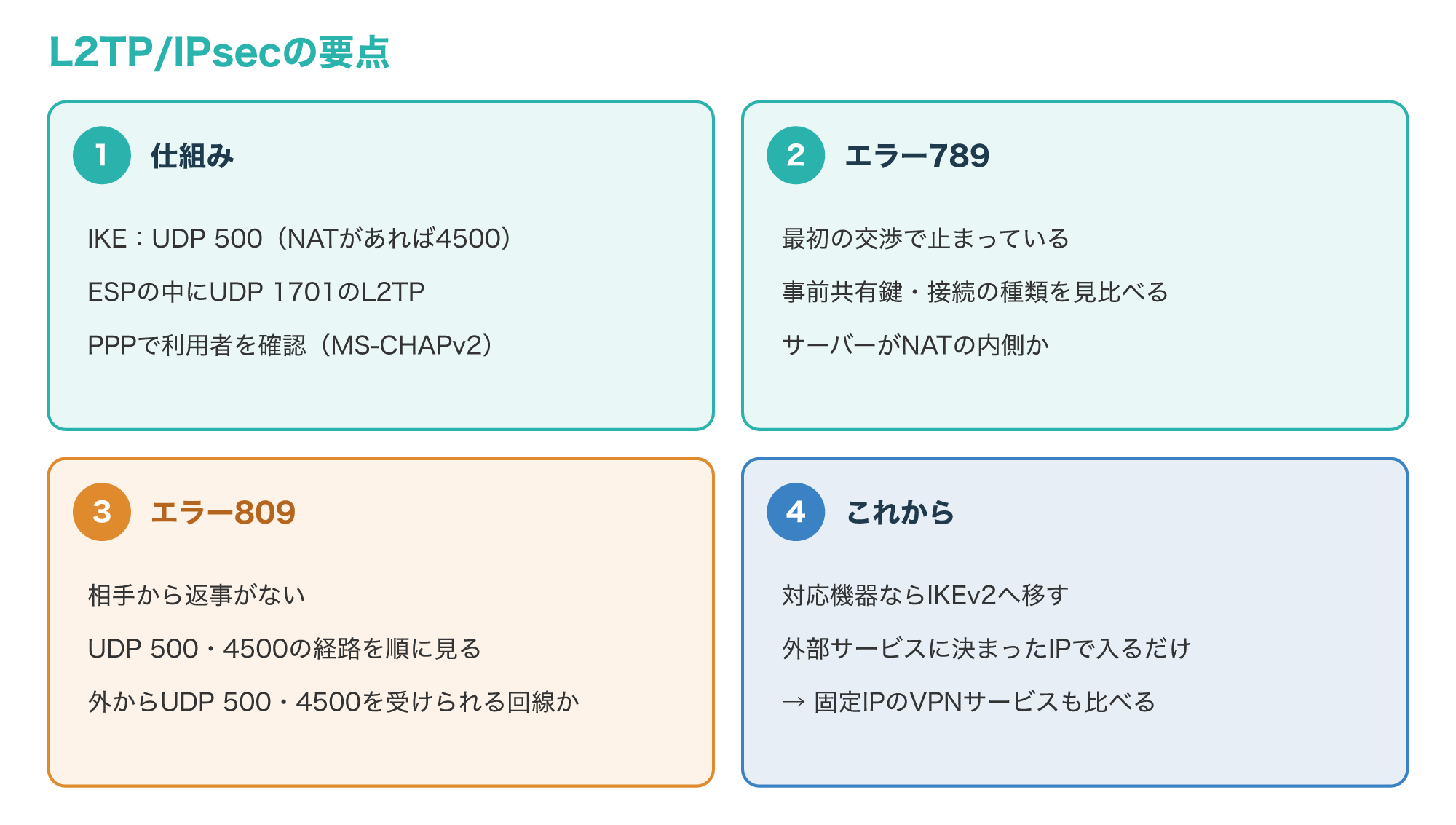
つながらないときは、789なら両側の設定とNATの内側の設定を、809ならUDP 500と4500の経路とCGNATを、と見る所を切り替えましょう。
目的が「決まったIPで外部のサービスに入る」ことだけなら、自宅にVPNを立てる前に固定IPのVPNサービスも比べてみてください。
まずは今日、自宅のルーターのWAN側アドレスが100.64から始まっていないかと、PCの接続設定の事前共有鍵がサーバーと同じかを確かめるところから始めてください。
参考1:RFC 3193 Securing L2TP using IPsec(IETF、英語)
参考2:Routing and Remote Access Error Codes(Microsoft、英語)
参考3:Service overview and network port requirements for Windows(Microsoft、英語)
参考4:Configure a L2TP/IPsec server behind a NAT-T device(Microsoft、英語)
参考5:RFC 3948 UDP Encapsulation of IPsec ESP Packets(IETF、英語)
参考6:Troubleshoot Always On VPN(Microsoft、英語)
参考8:VPN overview for Apple device deployment(Apple、英語)
参考9:Add-VpnConnection(Microsoft、英語)
参考10:Microsoft Security Advisory 2743314(Microsoft、英語)
参考11:Virtual Private Networks(NCSC、英語)
参考12:RFC 6598 IANA-Reserved IPv4 Prefix for Shared Address Space(IETF、英語)