バックドアとは?仕組みとWindowsでの確認方法・対処法
バックドアとは、正規のログインなどの手続きを通らずにパソコンやシステムへ入れるようにした「裏口」のことで、攻撃者が一度入り込んだあと、いつでも戻ってこられるように仕掛けられます。
この記事では、仕組みや仕掛けられ方に加えて、Windowsでの確認方法と見つけたときの初動、自分で駆除するか調査を頼むかの判断を図解します。

この記事は以下のような人におすすめ!
- バックドアの仕組みと危険性を知りたい人
- 自分のパソコンに仕掛けられていないか確かめたい人
- 乗っ取られたかもしれず対処に迷っている人
本記事はプロモーション(アフィリエイト広告)を含みます。
バックドアとは
1-1. バックドアの意味と「裏口」の仕組み
バックドアは英語で「裏口」を意味し、セキュリティの分野では、本来の入口を通らずにシステムへ入るための仕組みを指します。
米国のNIST(国立標準技術研究所)の用語集は、バックドアを「コンピューターシステムにアクセスするための、文書化されていない方法」と定義し、潜在的なセキュリティ上のリスクだとしています。
同じ用語集には、特定の通信の窓口(ポート)で命令を待ち受ける悪意のあるプログラム、という定義も載っています(参考1)。
次の図は、ふだん使う正面の入口と、バックドアという裏口の違いを示したものです。
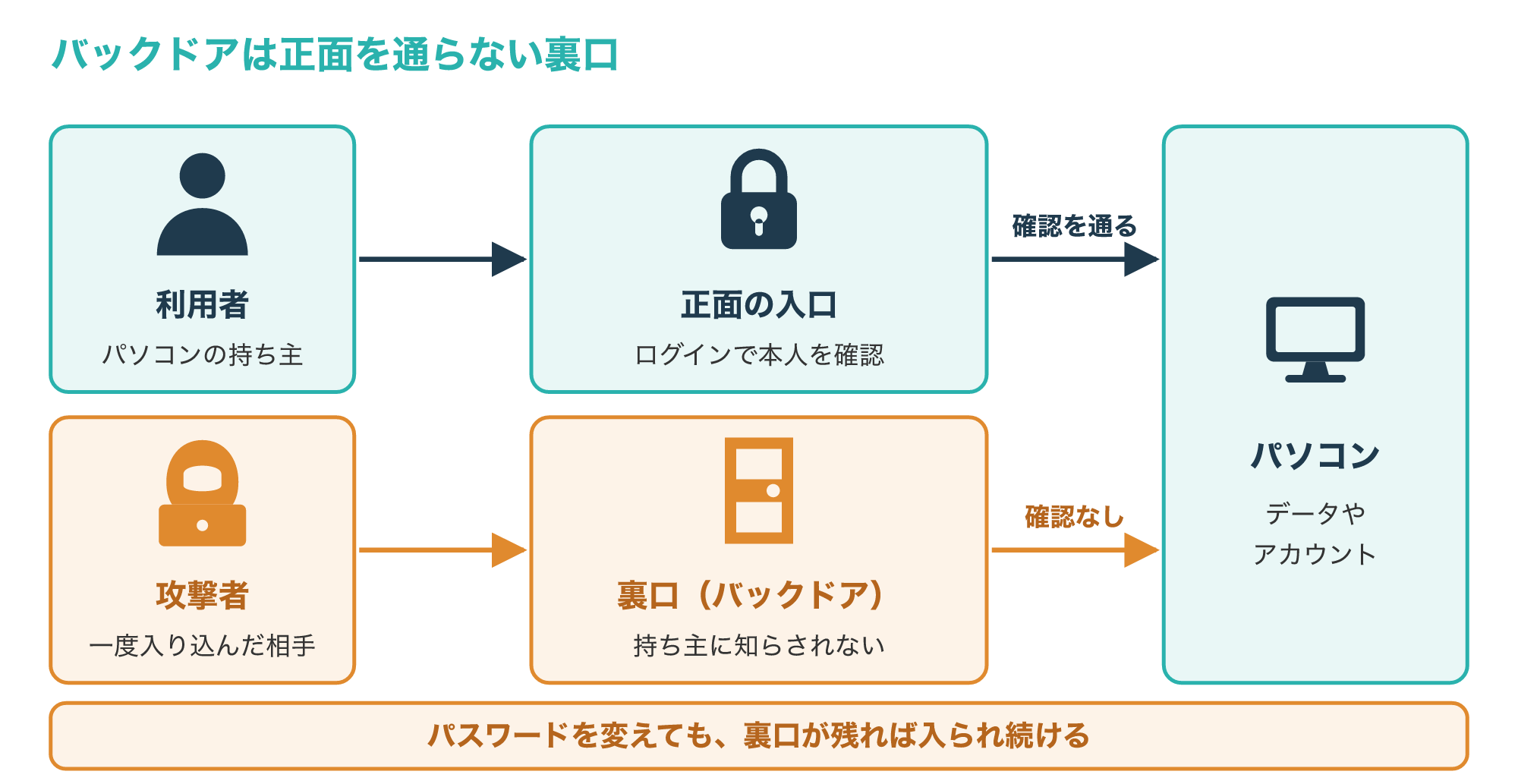
利用者は、パスワードの入力などのログインを通ってパソコンやサービスを使います。
一方でバックドアは、このログインの確認を通らずに入れる別の道で、持ち主はその存在を知らされていません。
パスワードを変えても裏口が残っていれば入られ続けるため、「パスワードを変えたのに、また入られた」という状態を招きます。
開発者が保守のために用意した隠し入口が、消し忘れや悪用によってバックドアになることもあり得ます。
1-2. ウイルスやRATとの違い
「バックドア」「ウイルス」「RAT」は混同されやすい言葉ですが、攻撃の中での役割が少しずつ違います。
次の図は、入り込む、居座る、操るという3つの役割で整理したものです。
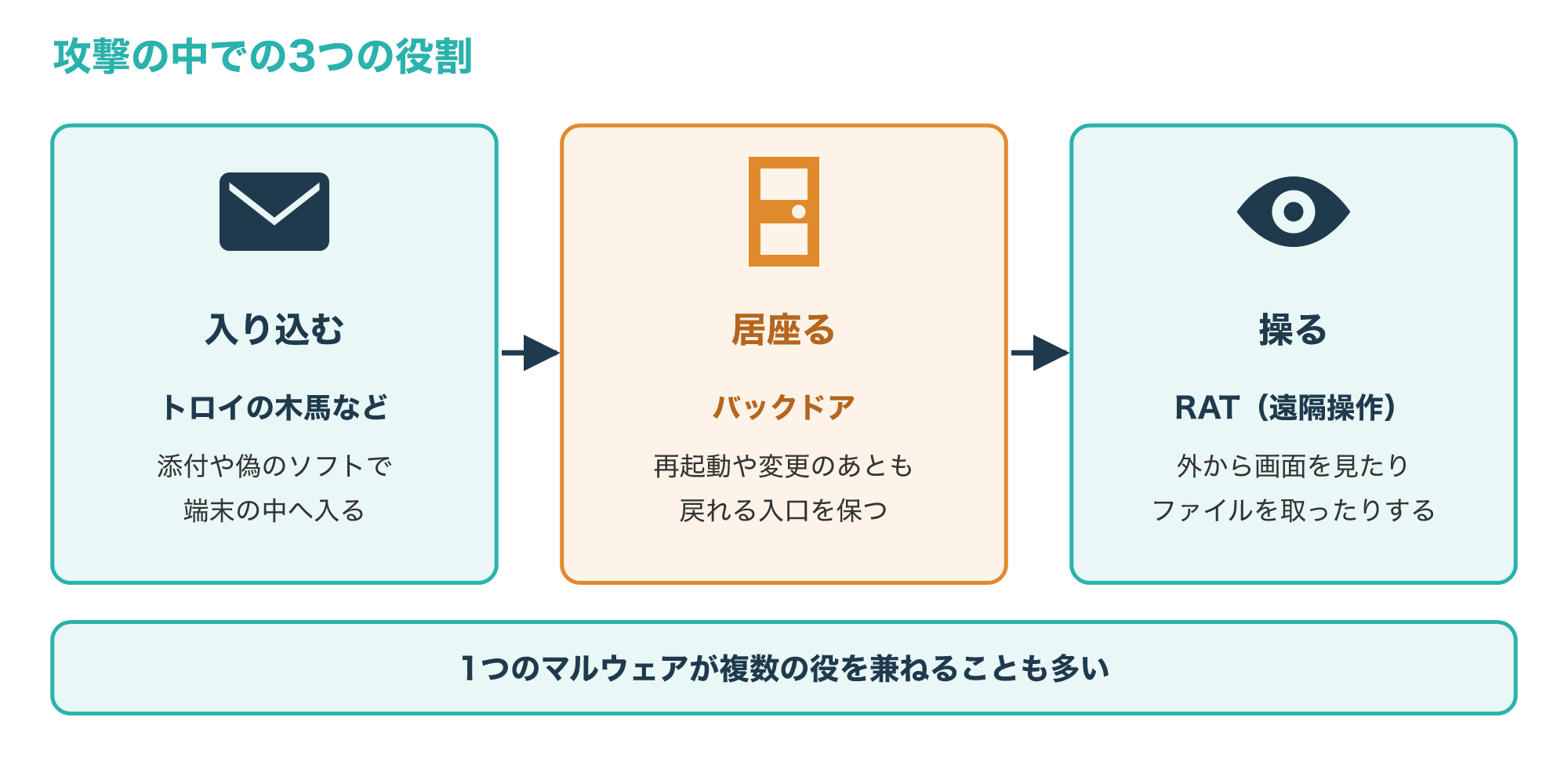
入り込む役は、メールの添付ファイルや偽のソフトなど、端末の中へ入るきっかけを作るもので、役に立つソフトを装うトロイの木馬が代表的です。
NISTはトロイの木馬を、役に立つように見えて、悪意のある隠れた機能を含むプログラムと定義しています。
居座る役がバックドアで、再起動やパスワードの変更のあとも、攻撃者が戻ってこられる入口を保ちます。
操る役は、外から画面を見たりファイルを取ったりするRAT(遠隔操作ウイルス)で、RATがバックドアの役目を兼ねることもよくあります。
攻撃の手口をまとめたMITRE ATT&CKは、侵入後も入れる状態を保つことを「Persistence(永続化)」と呼び、再起動や認証情報の変更などで締め出されないための手口だと説明しています(参考2・参考3)。
つまりバックドアは、特定のウイルスの名前ではなく、「入り続けるための仕掛け」という役割を表す言葉だと考えると分かりやすいです。
外から操作されるRATの仕組みや、正規の遠隔操作ソフトとの違いは、次の記事で解説しています。
バックドアはどうやって仕掛けられるのか
2-1. 侵入後に居座るための仕掛け
攻撃者がパソコンに入り込んだあとによく行うのが、いつでも戻れる入口を作ることです。
次の図は、Windowsで居座るためによく使われる4つの仕掛けをまとめたものです。
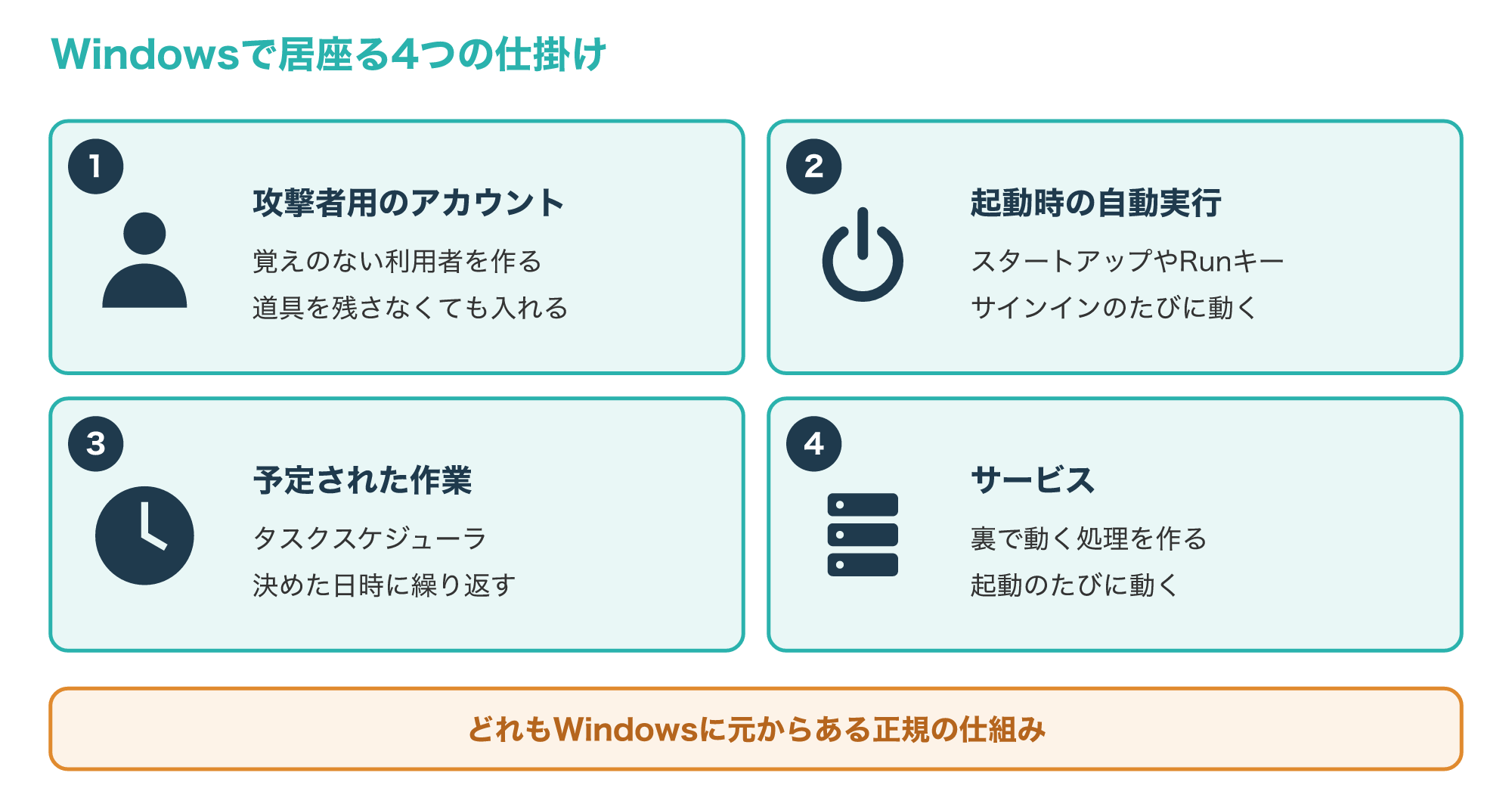
1つめは攻撃者用のアカウントを作ることで、MITRE ATT&CKは、十分な権限があれば、遠隔操作の道具を残さなくても入れる別の資格情報を確保できると説明しています。
2つめは起動時やサインイン時に自動で動く仕組みへの登録で、スタートアップフォルダーやレジストリの「Run」キーに登録されたプログラムは、サインインのたびに実行されます。
これらのプログラムは、サインインした利用者の権限で動くとされています。
3つめはタスクスケジューラなどの「予定された作業」で、決めた日時や間隔でプログラムを繰り返し動かせます。
4つめはWindowsのサービスで、OSの起動時に裏で動くシステムの処理を作ったり書き換えたりして、悪意のあるプログラムを繰り返し動かします(参考3・参考4)。
どれもWindowsにもともとある正規の仕組みなので、名前を見ただけでは怪しいかどうか分かりにくいのが厄介なところです。
4章では、この仕掛けが置かれやすい場所をどう確かめるかを順に説明します。
2-2. 脆弱性・偽ソフト・機器の奥に仕込まれる裏口
居座りの仕掛けを作る前に、攻撃者はまず何らかの方法で入り込む必要があります。
次の図は、バックドアが仕掛けられる主なきっかけをまとめたものです。
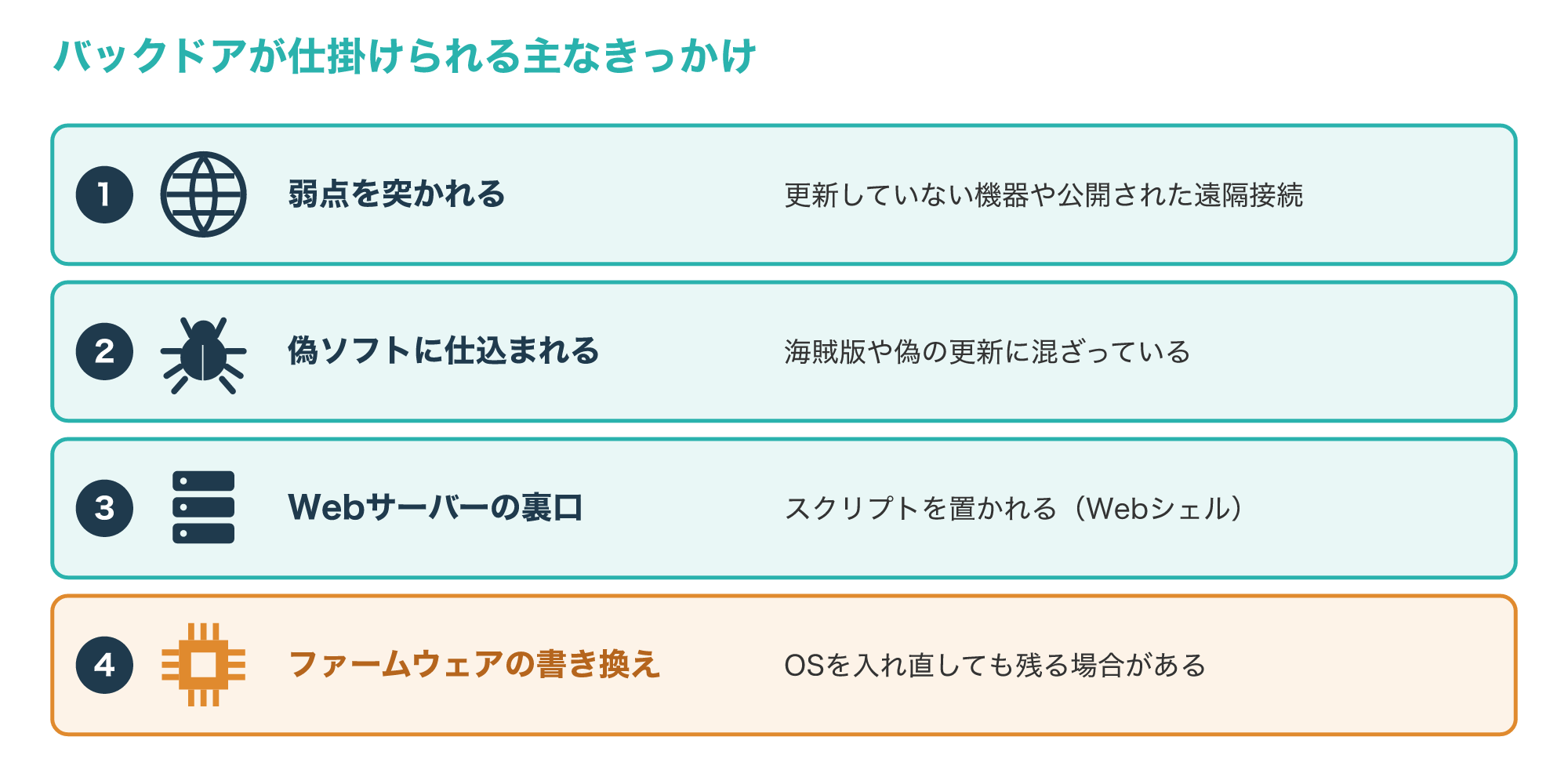
1つめは、修正されていない脆弱性や、ネットに公開されたままの遠隔接続の機能を突く方法です。
英国のNCSC(国家サイバーセキュリティセンター)は、リモートデスクトップのような公開されたサービスや、更新していない遠隔接続の機器から入り込んで、ランサムウェアを仕掛ける攻撃者が増えていると注意しています。
2つめは、役に立つソフトを装ったトロイの木馬で、海賊版や偽の更新などに裏口が仕込まれていることがあります。
3つめは、Webサーバーに置かれる「Webシェル」と呼ばれる裏口で、MITRE ATT&CKは、外から開けるWebサーバーにスクリプトを置き、ネットワークへの入口に使う手口として説明しています。
4つめは、OSより先に動くファームウェアへの仕掛けで、MITRE ATT&CKは、BIOSやUEFIといったファームウェアを書き換えて居座る手口も挙げています(参考3・参考5)。
ファームウェアへの仕掛けは高度な攻撃で、個人のパソコンで出会うことは多くありませんが、OSを入れ直しても残る場合がある点で厄介です。
製品や部品が届くまでの途中で仕込まれるおそれについては、6-2で中古や安価な機器を使うときの注意としてまとめます。
トロイの木馬の特徴や種類は、次の記事で詳しく解説しています。
バックドアを仕掛けられると何が起きるのか
3-1. 情報の持ち出しとアカウントの悪用
バックドアそのものは入口にすぎませんが、入口があるということは、攻撃者がいつでも中の情報に手を伸ばせるということです。
次の図は、バックドアを通じて起こり得る主な被害をまとめたものです。
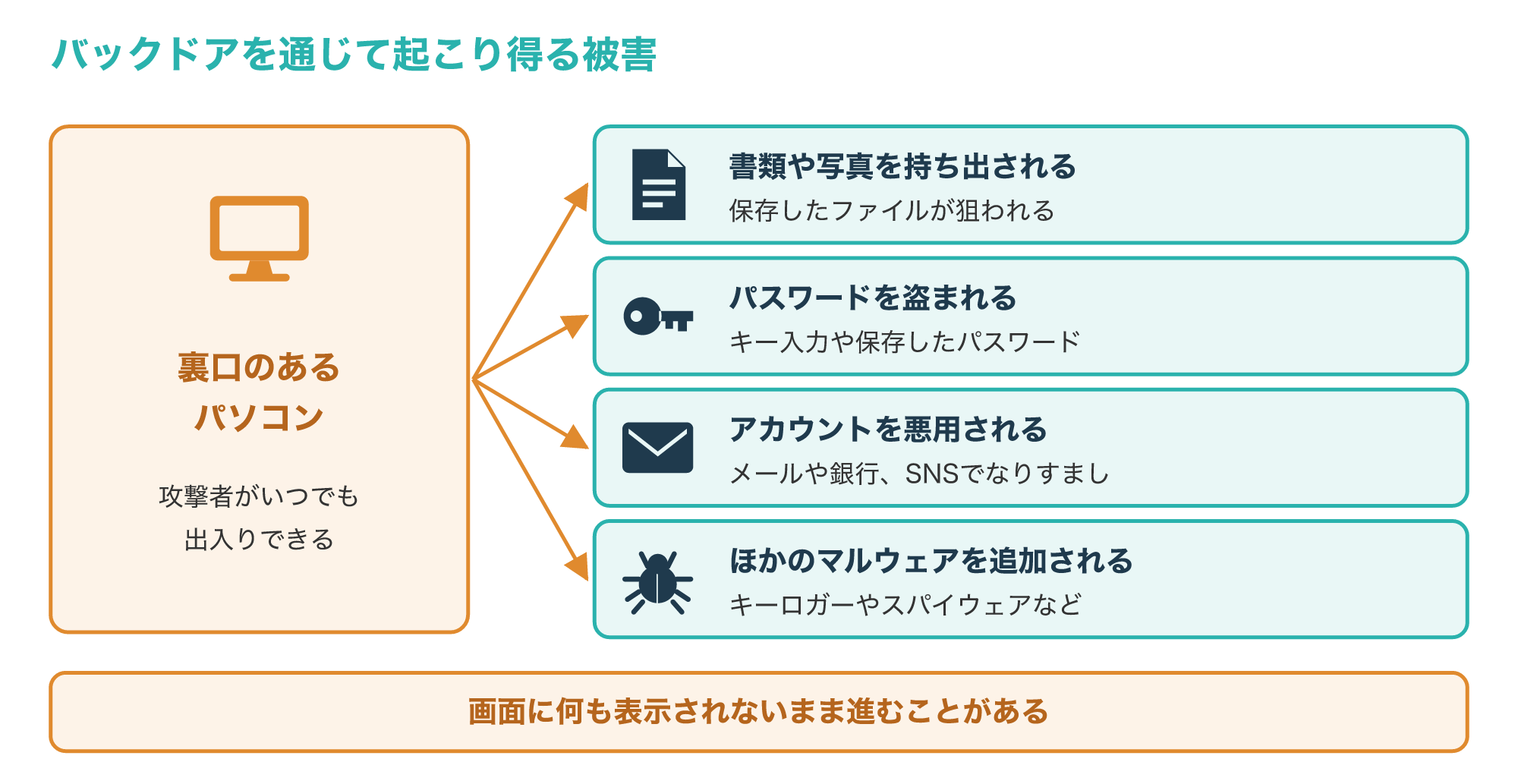
まず心配なのは、パソコンに保存した書類や写真、ブラウザーに保存したパスワードなどを持ち出されることです。
キー入力を記録するキーロガーや、情報を集めて送るスパイウェアを、バックドア経由で追加されることもあります。
盗まれたパスワードでメールやネットバンキング、SNSにログインされると、なりすましの投稿や不正な送金など、パソコンの外にまで被害が広がります。
NCSCも、マルウェアが盗んだ認証情報を簡単に使い回されないよう、多要素認証を使うことを勧めています(参考5)。
怖いのは、こうした持ち出しが画面に何も表示されないまま進むことがある点で、気付いたときには長い間入られていた、ということも起こり得ます。
情報をこっそり集めて送るタイプのマルウェアは、次の記事で詳しく解説しています。
3-2. ほかの攻撃の足場にされる
バックドアのもう1つの怖さは、そのパソコンが次の攻撃の「足場」として使われることです。
MITRE ATT&CKの説明では、居座りの目的は、再起動や認証情報の変更などの中断があっても、攻撃者が入れる状態を保つことにあります。
入れる状態が続けば、攻撃者は都合のよいときに戻ってきて、ランサムウェアなどほかのマルウェアを追加したり、同じネットワークの別の端末へ手を広げたりできます。
NCSCも、ランサムウェアへの備えとして、マルウェアが組織の中で広がるのを防ぐ対策を挙げています(参考3・参考5)。
仕事で使うパソコンなら、会社のネットワークや取引先とのやり取りにまで影響が及ぶおそれがあります。
また、1つの入口を消しても、攻撃者が別のアカウントや自動起動の登録など予備の入口を作っていれば、また入られてしまいます。
「対策ソフトで1つ消したから終わり」と考えず、ほかの入口や持ち出された情報がないかまで考えることが大切です。
Windowsでバックドアを確かめる方法
4-1. 疑う兆候とほかの原因
対策ソフトの警告が出たり、覚えのないログインの通知が届いたりすると、裏口を仕掛けられたのではと不安になりますよね。
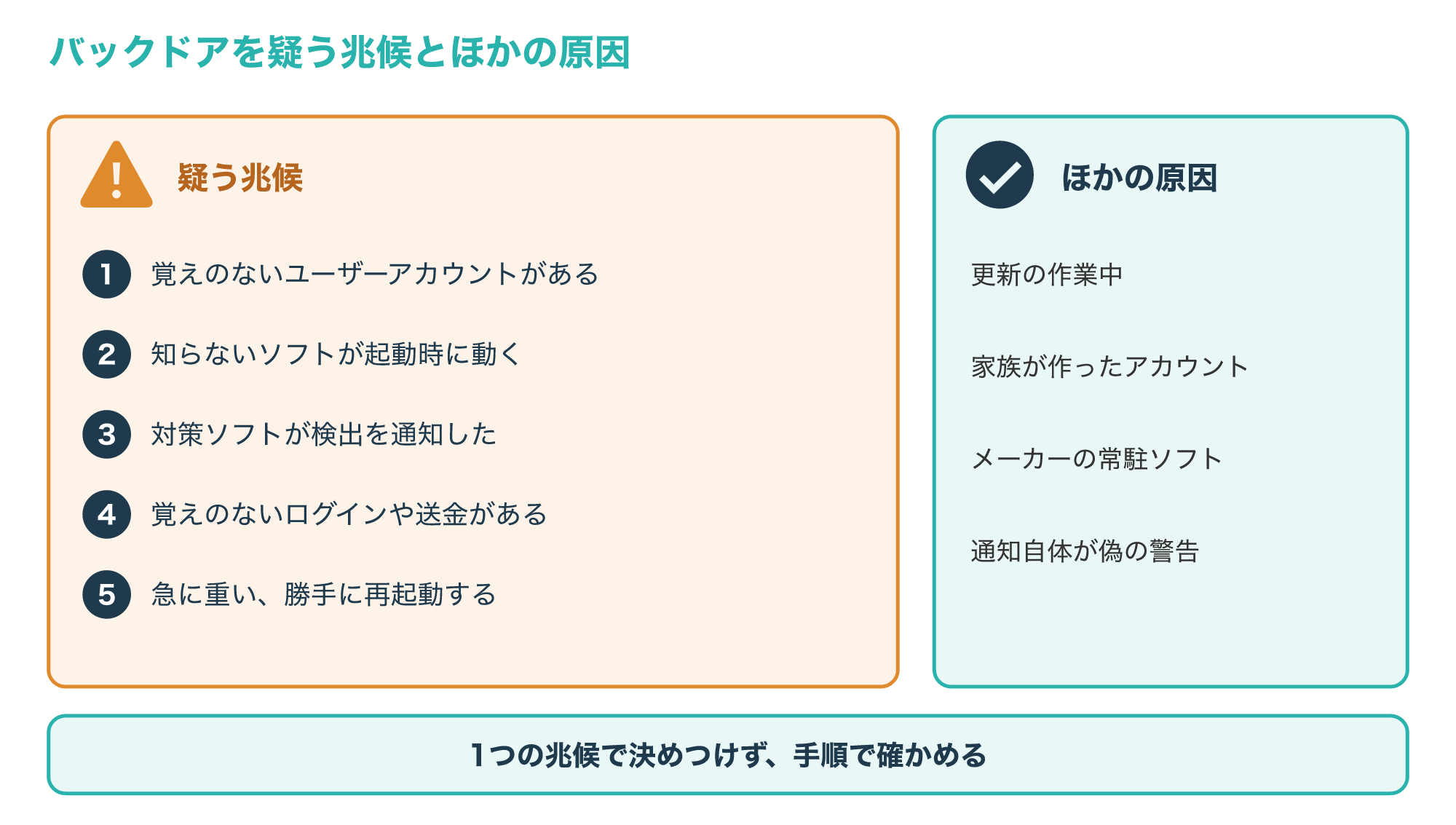
次の図は、バックドアを疑う兆候と、ほかの原因でも起きることを並べたものです。
NCSCは、感染の兆候として、動作が遅い、勝手に再起動する、使っているアプリが閉じたり使っていないアプリが開いたりする、といった様子を挙げています。
知り合いから「あなたから変なメールが届いた」と言われることも、手がかりの1つだとしています。
一方で、「パソコンが感染している」と電話してきて助けを申し出るのはよくある詐欺だとして、すぐに切るよう勧めています(参考6)。
バックドアは目立たないように作られるため、兆候がまったくないまま動いていることもあります。
逆に、動作が重いのは更新の作業中だったり、見覚えのないアカウントは家族が作ったものだったりと、ほかの原因で起きることも多いため、1つの兆候だけで決めつけないようにしましょう。
パソコンのメーカーが最初から入れている更新や管理の常駐ソフトも、名前に見覚えがなく、知らないソフトに見えることがあります。
また、ネットを見ている最中にブラウザーの画面へ突然出る「ウイルスに感染しています」という警告は、本物に見せかけた偽の警告で、サポート詐欺の可能性があります。
IPAは、偽の警告は企業名やロゴ、Windowsの機能を装って表示され、記載された番号に電話をかけさせようとするとして、その番号に電話をかけないよう呼びかけています(参考9)。
入れている対策ソフトが本当に検出したのかは、ブラウザーの警告ではなく、自分で開いた対策ソフトやWindowsセキュリティの画面の履歴で確かめましょう。
4-2. アカウント・自動起動・タスクの確認
兆候が気になったら、2-1で紹介した居座りの仕掛けがないかを、Windowsの画面で順に確かめていきます。
お金の被害や情報を持ち出された心配が強いなど、5-2の4つの質問に当てはまりそうなときは、削除や設定の変更、スキャンをする前に、5章の初動と判断を先に読んでください。
次の図は、確かめる3つの場所と見るポイントをまとめたものです。
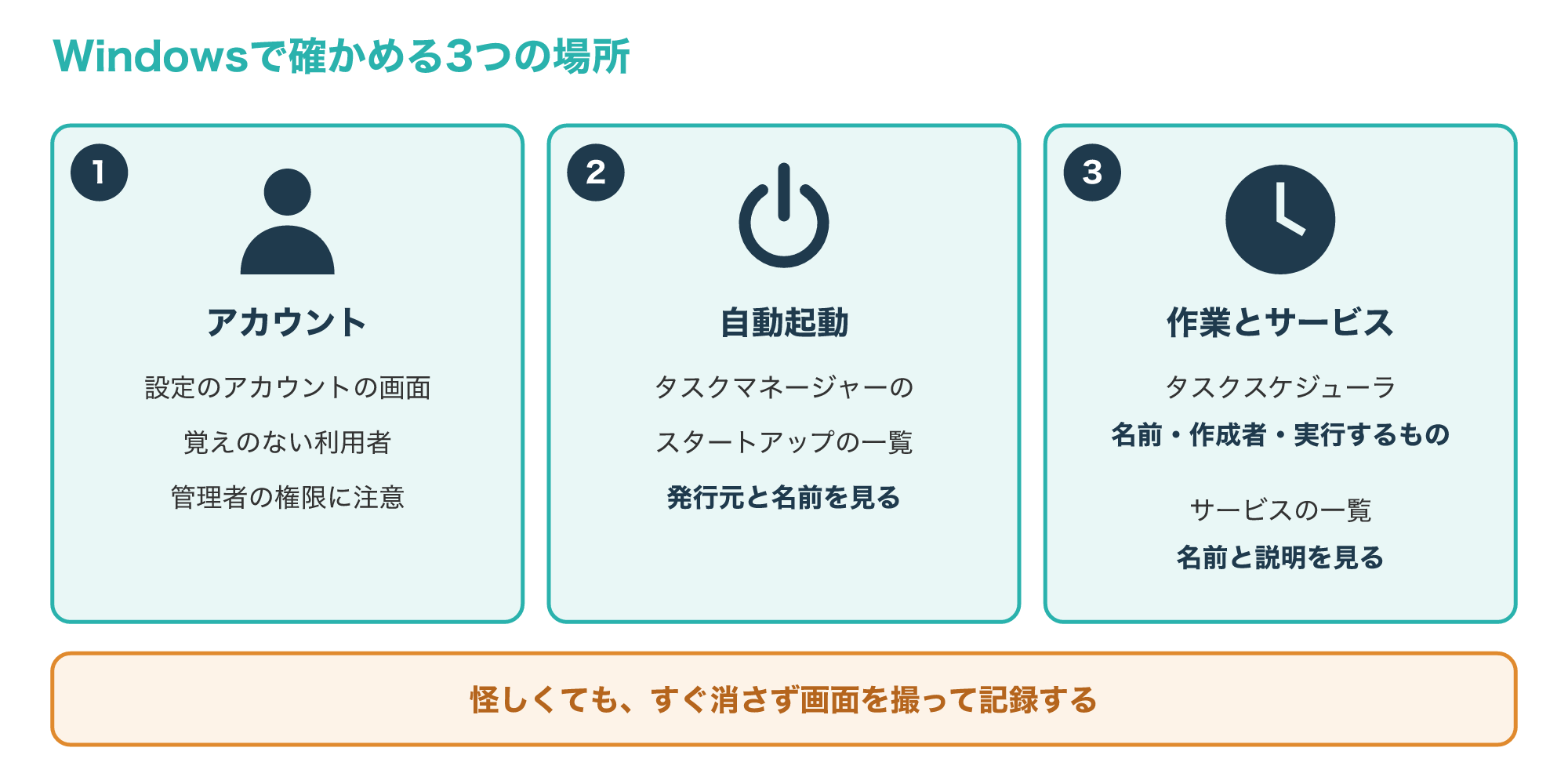
1つめはユーザーアカウントで、スタートメニューから「設定」を開き、「アカウント」の画面で、自分や家族が作った覚えのない利用者、とくに管理者の権限を持つものがないかを見ます。
2つめは起動時に自動で動くプログラムで、スタートボタンを右クリックしてタスクマネージャーを開き、「スタートアップ」の一覧で、発行元や名前に覚えのないものがないかを確かめます。
3つめは予定された作業とサービスで、まずスタートメニューの検索欄に「タスクスケジューラ」と入力して開き、一覧の名前と作成者、選んだ作業の「操作」に書かれた実行するプログラムに不自然なものがないかを見ます。
サービスは、同じく検索欄に「サービス」と入力して一覧を開き、名前や説明が空欄だったり意味の通らない文字だったりするものがないかを確かめます。
画面や項目の名前はWindowsの版によって少し異なるため、見つからないときはスタートメニューの検索欄に画面の名前を入力して探してください。
もっと詳しく見たい場合は、Microsoftが公開している「Autoruns」という無料のツールが役立ちます。
Microsoftの説明では、Autorunsは起動時やサインイン時に動くように設定されたプログラムを、スタートアップフォルダーやRunキー、サービス、予定された作業などの場所ごとに一覧で示します。
「Microsoftの署名付きの項目を隠す」設定でWindows以外から追加されたものに絞り込めるほか、署名の検証や、ほかのアカウントの項目の表示もできるとされています(参考4・参考7)。
項目のチェックを外すと自動起動を止められ、削除もできますが、正規のソフトを止めると動かなくなることもあるため、分からないものはまず記録だけにとどめましょう。
4-3. スキャンとオフラインスキャンで確かめる
アカウントや自動起動を見たら、次はウイルス対策ソフトのスキャンで、悪意のあるプログラムが見つかるかを確かめます。
ただし、対策ソフトは見つけたものを自動で隔離したり取り除いたりすることがあり、何をされたかを調べる手がかりも一緒に消えることがあります。
5-2の4つの質問に当てはまりそうな方は、スキャンの前に5章を読み、端末をそのまま保存して調査を相談するかを先に決めてください。
NCSCは、パソコンで感染を確かめるいちばん簡単な方法は、ウイルス対策ソフトでスキャンして何か見つかるかを見ることだとしています。
ただし、OSの深い部分に隠れるタイプは、Windowsが動いている間のスキャンでは見つけにくいことがあります。
次の図は、通常のスキャンとMicrosoft Defenderのオフラインスキャンの違いを示したものです。
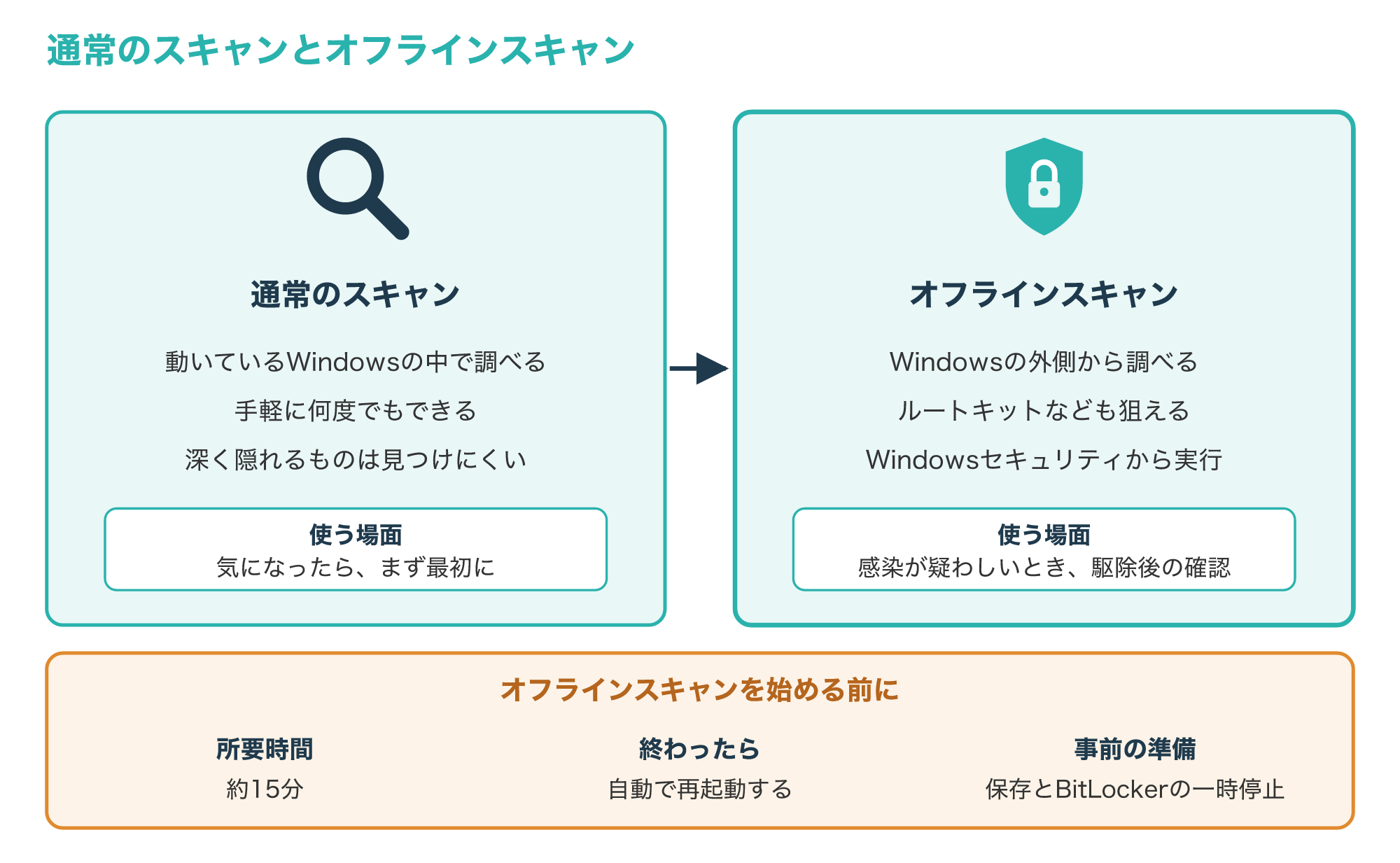
Microsoftによると、Microsoft Defenderのオフラインスキャンは信頼できる環境から起動し、通常のWindowsの外側でスキャンするため、起動の仕組みを書き換えるルートキットなども狙って探せます。
感染が疑われるときや、駆除のあとに完全に取り除けたかを確かめたいときに使えるとされています。
Windows 10の1607以降とWindows 11では、「Windowsセキュリティ」の「ウイルスと脅威の防止」から「スキャンのオプション」を開き、「Microsoft Defenderオフラインスキャン」を選んで実行できます。
スキャンには約15分かかり、終わると再起動するため、事前にファイルを保存してアプリを閉じておきます。
BitLockerが有効な場合は、先に保護を一時停止しないと、回復キーの入力を求められることがあるとされています。
結果は、同じ画面の「保護の履歴」で確かめられます(参考6・参考8)。
あわせて、メールやネットバンキング、Microsoftアカウントのサインインの履歴に、覚えのない場所や時間のログインがないかを、別の端末から確かめておくと安心です。
OSの深い部分に隠れるマルウェアの仕組みや見つけ方は、次の記事で解説しています。
バックドアが見つかったときの対処
5-1. まず行う初動
怪しいアカウントが見つかったり、対策ソフトがバックドアを検出したりしても、慌てて初期化する前に、これ以上入られないための初動を落ち着いて進めましょう。
会社や組織の端末は、自分で操作を進める前に情報システムの担当者へ連絡し、社内の手順に従ってください。
次の図は、バックドアが見つかったときに行う4つの初動をまとめたものです。
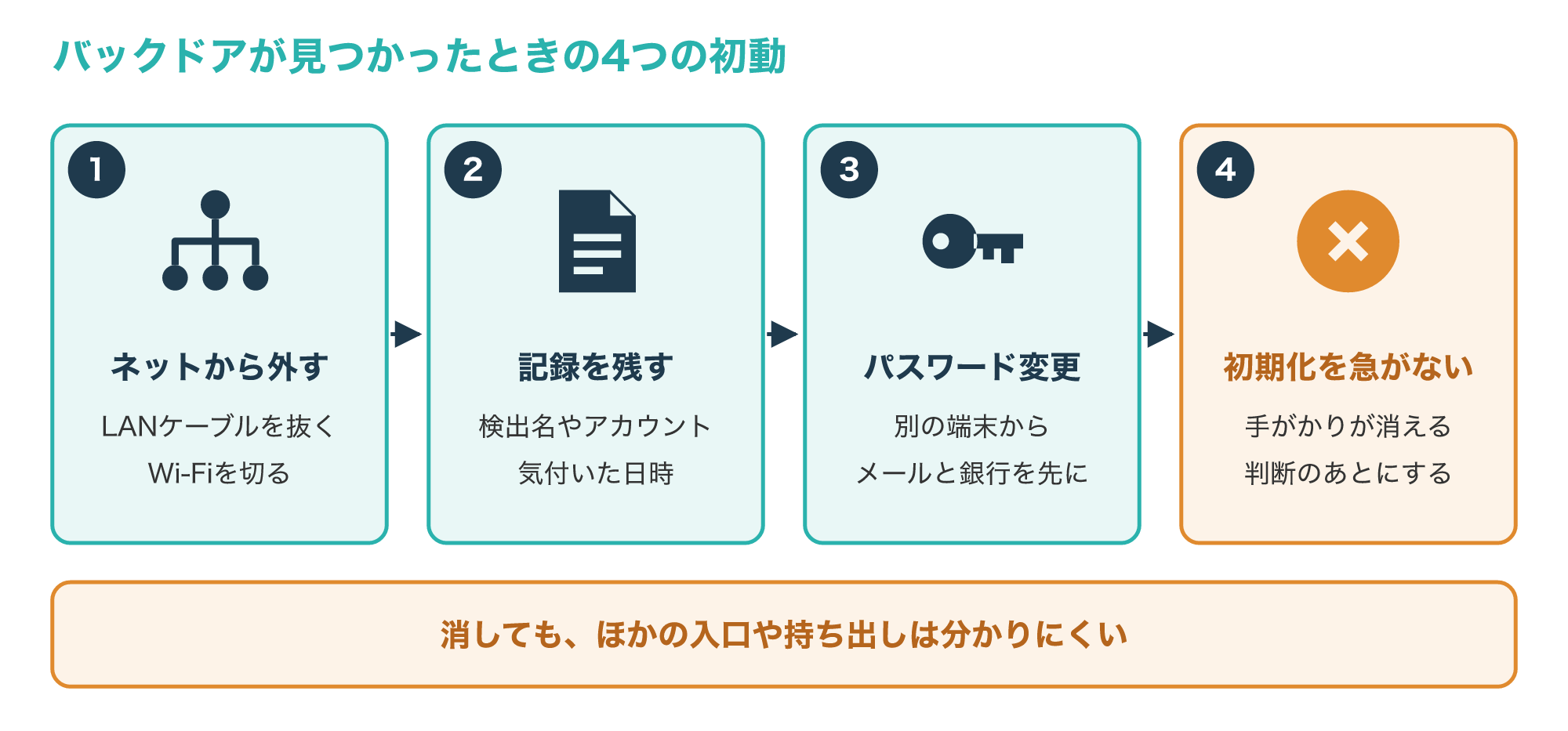
1つめは、LANケーブルを抜いたりWi-Fiを切ったりしてパソコンをネットから切り離し、攻撃者が裏口から出入りできないようにすることです。
2つめは、対策ソフトが示した検出名や、見つけたアカウント、自動起動の項目、気付いた日時を、画面の写真やメモで残すことです。
3つめは、感染していない別の端末から、メールやネットバンキングなど大切なアカウントのパスワードを変え、多要素認証を設定することです。
疑わしいパソコンで入力すると、新しいパスワードも盗み見られるおそれがあるためです。
4つめは、初期化や大掛かりな削除を急がないことです。
IPA(情報処理推進機構)は、デジタルフォレンジックで情報漏えいを調べる場合は、調査が終わるまで端末を保存し、システムの復元や初期化は調査のあとに行うよう勧めています(参考9)。
ここまでの初動は誰でもできますが、攻撃者がいつ裏口を作り、ほかにも入口を残していないか、何を持ち出したかは、対策ソフトの駆除の結果だけでは分かりにくいものです。
何をされたのかを確かめたい方は、PCやスマホの不正やハッキングを専門に調べる会社に相談する方法もあります。
5-2. 自分で駆除するか調査を頼むかの判断
バックドアを見つけたとき、多くの人が迷うのは「消して終わりにしてよいのか」という点です。
次の図の4つの質問に1つでも当てはまるなら、削除や初期化の前に、調査を頼むかどうかを考えてください。
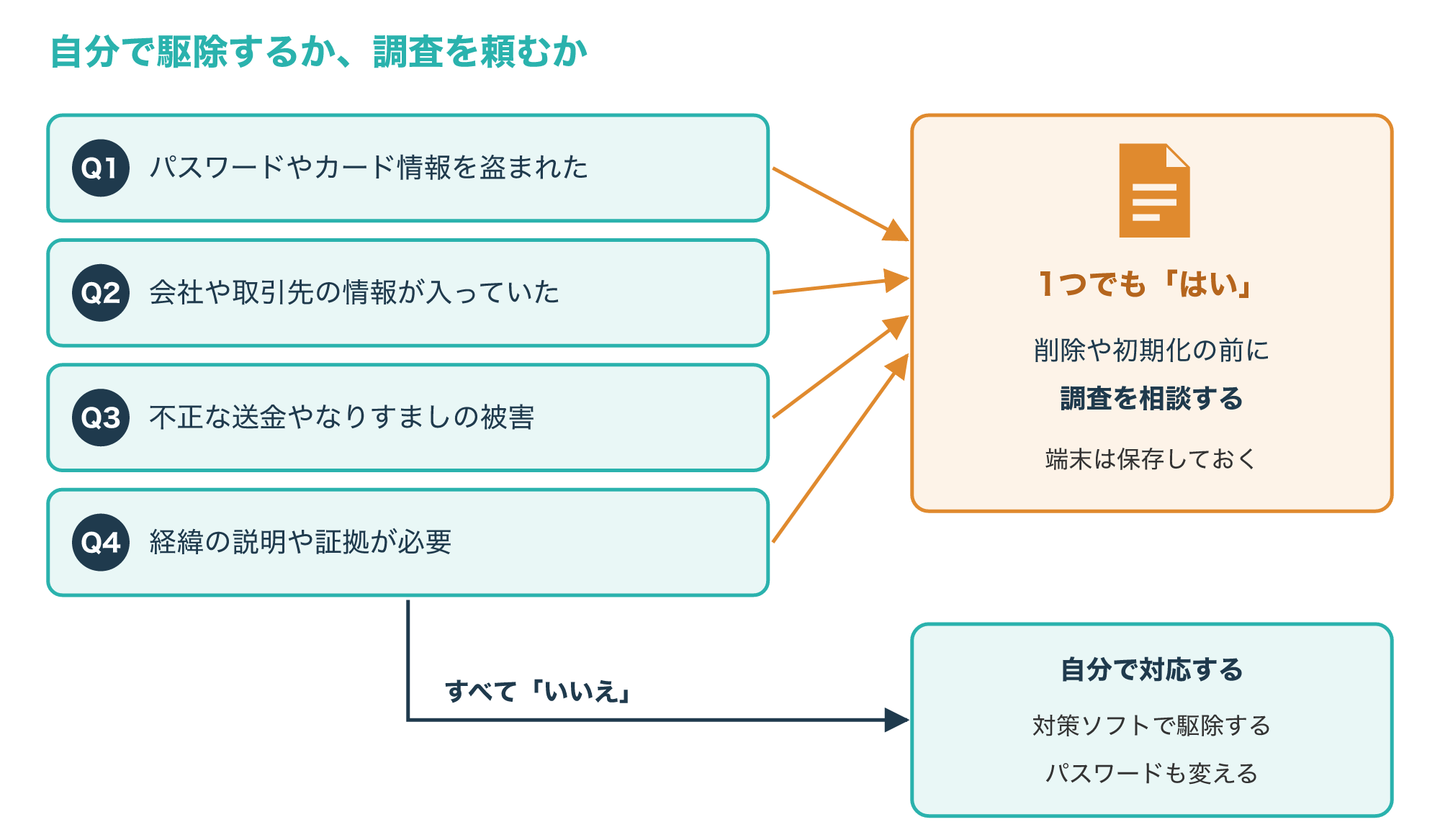
1つめは、パスワードやカードの情報を盗まれたおそれがあるときです。
2つめは、仕事で使うパソコンで、会社や取引先の情報が入っていたときです。
3つめは、身に覚えのない送金やなりすましの投稿など、実際の被害が出ているときです。
4つめは、警察や会社、取引先に経緯を説明する必要があるときや、証拠を残したいときです。
次の表は、自分で駆除する場合と調査を頼む場合の違いを比べたものです。
| 項目 | 自分で駆除する | 調査を頼む |
|---|---|---|
| 向いている場面 | 検出されたものを消せて被害の心配がない | 漏えいやお金の被害が心配 |
| 分かること | 対策ソフトが見つけたもの | いつ入られ、何を持ち出されたか |
| ほかの入口 | 自分で確かめた範囲だけ | 記録から残りの入口も探す |
| 残るもの | 使える状態に戻った端末 | 経緯をまとめた報告書 |
| 費用 | 対策ソフトの費用だけ | 調べる範囲に応じた見積もり |
表のとおり、駆除は端末を早く使える状態に戻せる一方で、いつ入られ何を持ち出されたかを調べる手がかりが失われやすくなります。
対策ソフトが検出したものを駆除でき、お金や情報の被害の心配もないときや、疑ったものが覚えのある正規のソフトだったときは、自分で対応すれば十分なことが多いです。
NCSCは、ウイルス対策ソフトで駆除できないときはOSから入れ直す必要があり、専門家の助けが要ることもあるとしています。
入れ直したあとにデータを戻すときは、感染する前の正常な状態のバックアップを使うよう勧めています(参考6)。
こんな方は調査の相談がおすすめ
バックドアが見つかり、次のどれかに当てはまる方
- パスワードやカード情報を盗まれたかもしれない
- 会社や取引先の情報が入っていた
- 不正な送金やなりすましの被害がある
- 経緯の説明や証拠が必要
調査では一般に、端末の記録をそのまま複製して守ったうえで、裏口が作られた時期やほかの入口、持ち出された範囲を調べ、説明に使える報告書にまとめます。
相談先の1つに、PCやスマホの不正やハッキングの調査を行う「デジタルデータフォレンジック」があります。
広告主の案内では、個人のハッキング調査や、法人のサイバー攻撃の被害調査、社内不正の調査に対応しているとされています。
対応できる機器や事案、費用、期間は、相談の前に公式サイトで確認しておくと安心です。
不正な送金などの被害があるときは、被害届は最寄りの警察署へ、サイバー事案の相談は警察庁の全国共通のオンライン窓口からもできます(参考10)。
フォレンジック調査で分かることや、依頼前に残しておくことは、次の記事で詳しく解説しています。
バックドアを防ぐ基本の対策
6-1. 更新・入手元・多要素認証で入口をふさぐ
見つけたあとの対応と同じくらい、そもそも裏口を作らせない備えも大切です。
NCSCは、マルウェアの感染を完全に防ぐ方法はないとして、対策を何層にも重ねる「多層防御」を勧めています。
次の図は、個人でも取り入れやすい6つの基本の対策をまとめたものです。
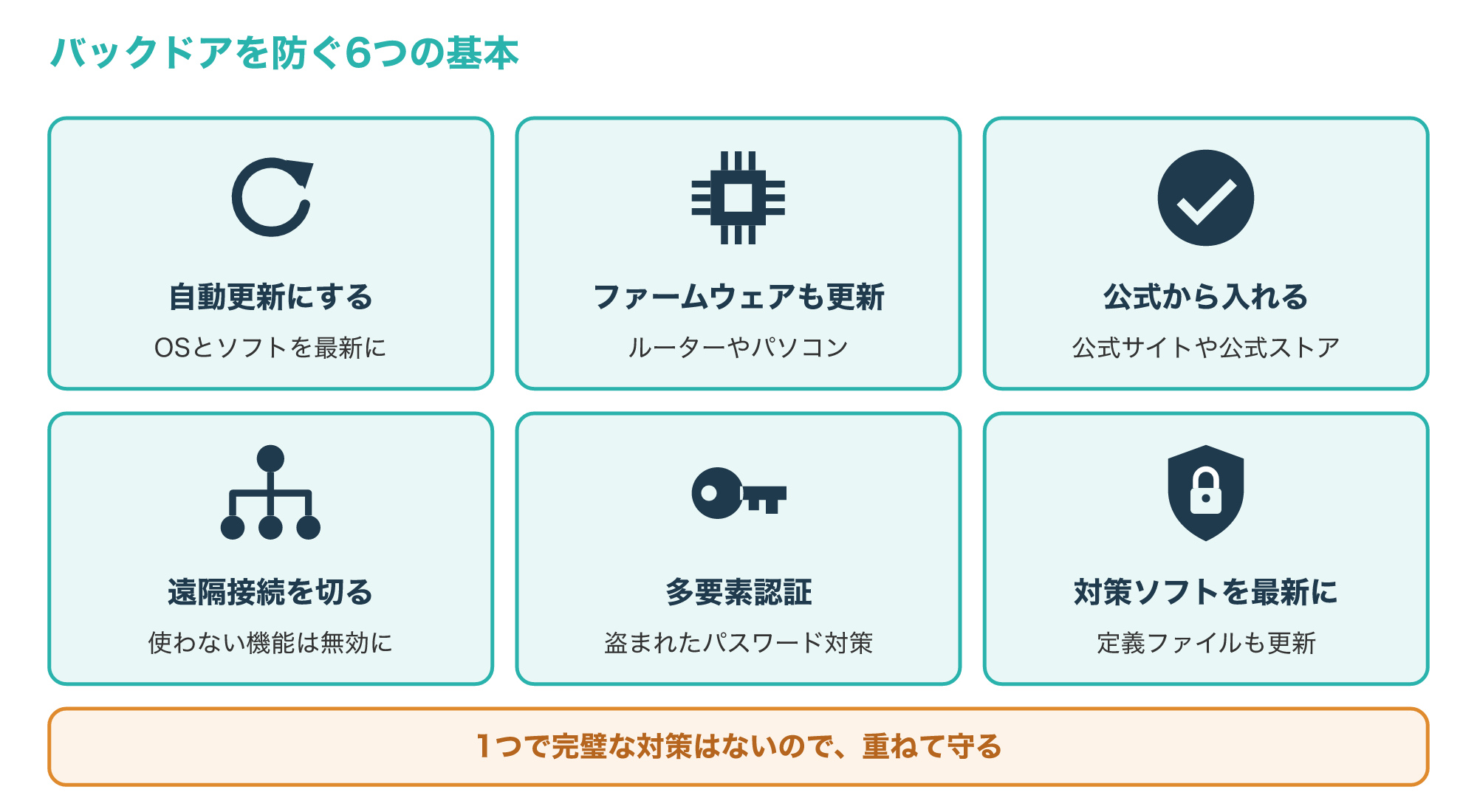
1つめはOSやソフトの更新をすぐに入れ、できれば自動更新にすること、2つめはルーターやパソコンのファームウェアも更新することです。
3つめはソフトを公式サイトや公式ストアなど信頼できる入手元から入れること、4つめは使っていない遠隔接続の機能を切っておくことです。
5つめは盗まれたパスワードだけではログインされないよう多要素認証を設定すること、6つめは対策ソフトを入れて最新に保つことです。
NCSCは、セキュリティ更新をすぐに入れ、OSやアプリ、ファームウェアは可能なら自動更新にすること、信頼できるアプリストアなどからアプリを入れることを挙げています。
必要のないリモートデスクトップは無効にし、遠隔接続の入口には多要素認証を設定することや、対策ソフトと定義ファイルを最新に保つことも勧めています(参考5)。
1つひとつは小さな対策ですが、重ねるほど、どこかで止められる可能性が高くなります。
バックドアを含むマルウェア全体の種類や感染経路は、次の記事でまとめて解説しています。
6-2. 中古や安価な機器を使うときの注意
安い海外製のパソコンや中古の機器に、最初から裏口が入っていないか心配になる方もいるでしょう。
次の図は、中古や出どころの分かりにくい機器を使い始めるときの4つの確認をまとめたものです。
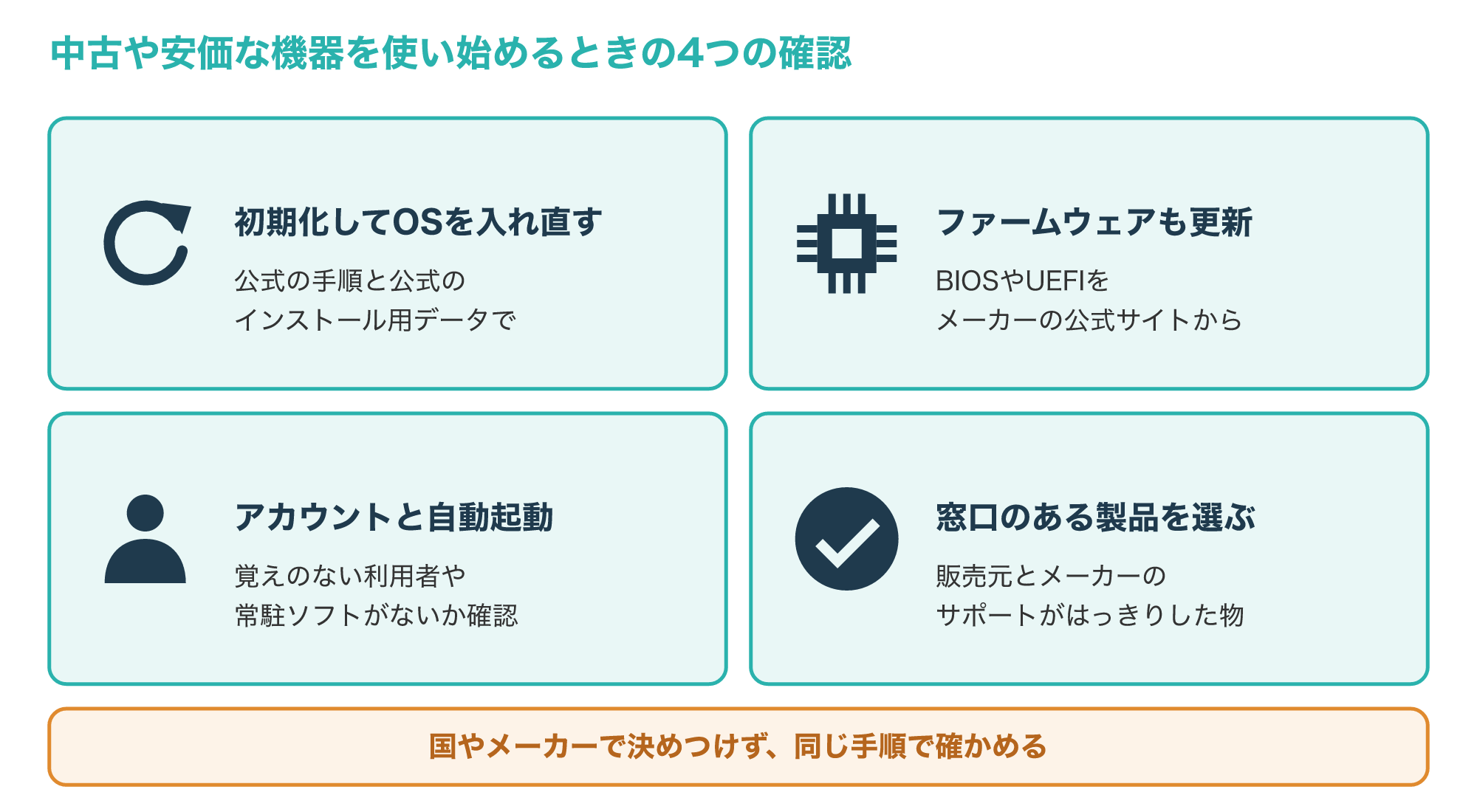
1つめは、使い始める前に初期化し、可能ならメーカーやMicrosoftの公式の手順でOSを入れ直すことです。
前の持ち主や販売者が入れたソフトや設定を、まとめて消すためです。
2つめは、OSに加えて、BIOSやUEFIといったファームウェアの更新もメーカーの公式サイトで確かめることです。
MITRE ATT&CKが挙げるとおり、ファームウェアへの仕掛けはOSより先に動くため、OSの入れ直しだけでは消えない場合があります(参考3)。
3つめは4-2の手順で覚えのないアカウントや自動起動のソフトがないかを確かめること、4つめは販売元やメーカーのサポートの窓口がはっきりした製品を選ぶことです。
特定の国やメーカーの製品だから危ないと一律に決めつける根拠は、一般の利用者には確かめにくいため、どの製品でも同じ手順で確かめる姿勢が現実的です。
仕事で使う機器は、個人の判断で選ばず、会社が認めた製品と調達の手順に従いましょう。
よくある質問とまとめ
Q1. バックドアとウイルスは何が違いますか?
ウイルスやトロイの木馬は端末に入り込むマルウェアを指すことが多いのに対し、バックドアは入り込んだあとも出入りできるようにする裏口という役割を表す言葉です。
1つのマルウェアが両方の役割を持つことも多く、厳密に分かれているわけではありません。
Q2. 対策ソフトで駆除できれば安心ですか?
検出された項目は消せても、攻撃者が別のアカウントや自動起動の登録など、予備の入口を残している可能性があります。
4-2の確認と別の端末からのパスワードの変更をあわせて行い、被害が心配なら5-2の判断をしてください。
Q3. 初期化すればバックドアは消えますか?
OSを入れ直せば、OSの中に作られた裏口の多くは消えると考えられます。
ただし、ファームウェアへの仕掛けや、盗まれたパスワードによるネット上のアカウントの悪用は残るため、パスワードの変更や履歴の確認も必要です。
Q4. スマホにもバックドアは仕掛けられますか?
スマホでも、公式ストア以外から入れたアプリなどを通じて、不正なアプリに入り込まれることがあります。
NCSCは、スマホやタブレットはパソコンのように対策ソフトで直しにくいため、初期化がいちばん安全な方法だとしています(参考6)。
Q5. 会社のパソコンにバックドアが見つかりました。
自分で削除や初期化をせず、まず情報システムの担当者へ連絡し、指示に従ってください。
ネットワークからの切り離しも、自己判断ではなく社内の手順に沿って行いましょう。
何をされたのか、自分だけで確かめきれない方へ
お金の被害が心配、仕事の情報が入っていた、証拠を残したいといったときは、削除や初期化で手がかりが消える前に専門の調査会社へ相談すると、次の対応を落ち着いて決められます。
バックドアは、正規のログインを通らずに入れる裏口で、攻撃者が侵入後もいつでも戻ってこられるように仕掛けるものです。
次の図は、バックドアが疑われるときの全体の流れをまとめたものです。
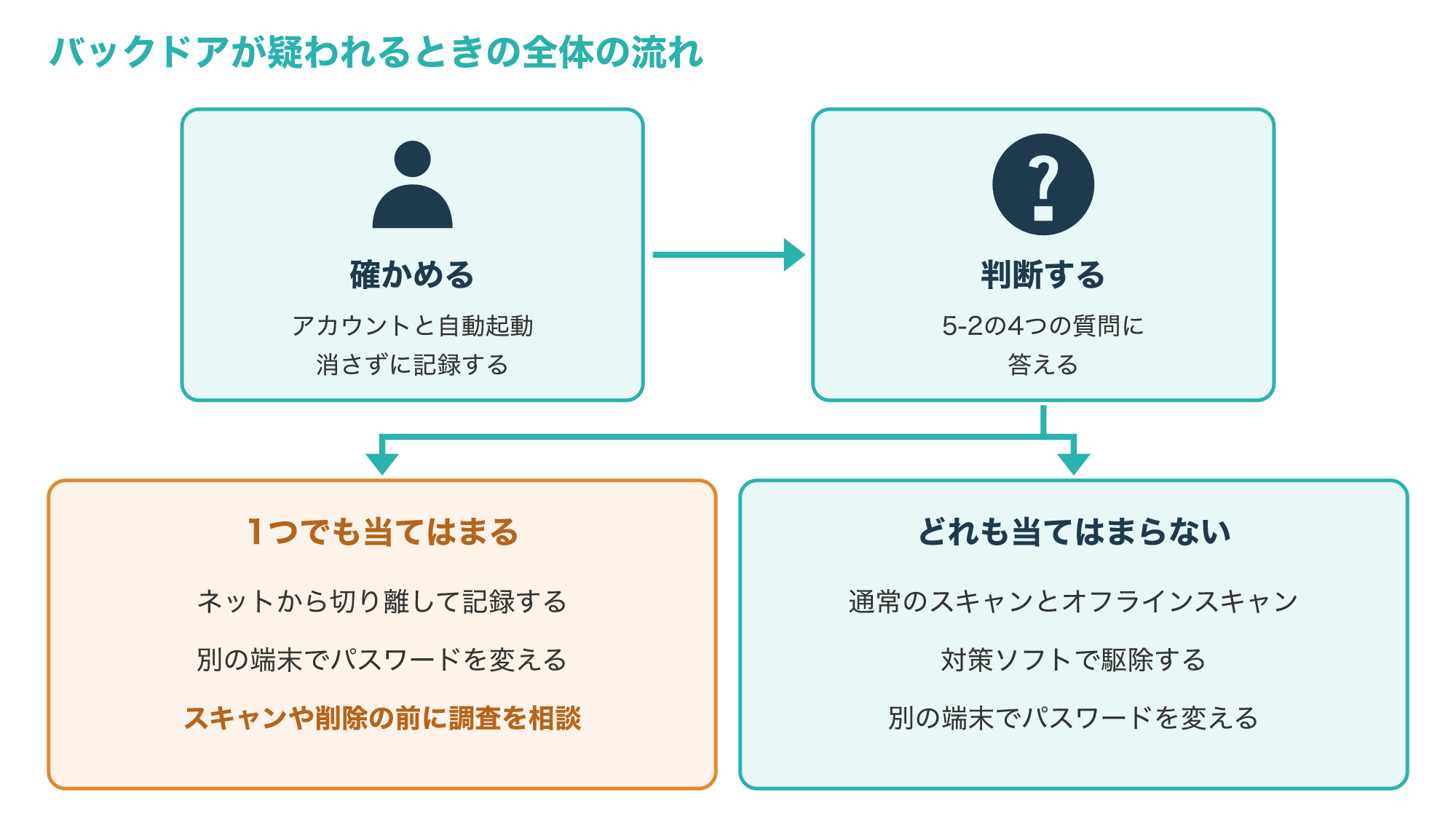
まずアカウントや自動起動、予定された作業を確かめ、怪しいものはすぐ消さずに記録します。
お金や情報の被害、仕事の情報、説明や証拠の必要のどれかに当てはまるなら、スキャンや削除、初期化の前にネットから切り離し、別の端末から大切なアカウントのパスワードを変えて、調査や相談を考えましょう。
どれにも当てはまらなければ、スキャンとオフラインスキャンで調べ、対策ソフトでの駆除とパスワードの変更、必要に応じたOSの入れ直しで対応できることが多いと考えられます。
まずは「設定」のアカウントの画面とタスクマネージャーのスタートアップの一覧を開き、覚えのない項目がないかを確かめるところから始めてください。
参考1:Glossary: backdoor(NIST、英語)
参考2:Glossary: Trojan horse(NIST、英語)
参考3:Persistence(MITRE ATT&CK、英語)
参考4:Registry Run Keys / Startup Folder(MITRE ATT&CK、英語)
参考5:Mitigating malware and ransomware attacks(英国NCSC、英語)
参考6:How to recover an infected device(英国NCSC、英語)
参考7:Autoruns(Microsoft Learn、英語)
参考8:Microsoft Defender Offline scan in Windows(Microsoft Learn、英語)
参考9:パソコンに偽のウイルス感染警告を表示させるサポート詐欺に注意(IPA)
参考10:サイバー事案に関する相談窓口(警察庁)