RAID復旧は何から始める?再構築前の確認と相談の目安を図解
NASやサーバーにRAIDの警告が出て、ファイルが開けない。
そんなとき、すぐにディスクを交換したくなるかもしれません。
でも、その前に確認したいのが「どの構成で、どこに異常があり、必要なデータの別コピーがあるか」です。
再構築、バックアップからの復元、専門的なデータ救出は、目的も前提も違います。
この記事では実機を操作せず、状態を見分けるための説明用の例で、最初の確認と相談の順序を整理します。
製品の修理手順を一律に代行するものではありません。
本記事には広告・アフィリエイトリンクを含みます。
公式資料を2026年11月14日に確認しました。
図の機器・番号・時刻は説明用で、復旧を実施した結果ではありません。
重要なデータの別コピーがない場合は、書き込みを伴う操作の前に保守窓口へ相談してください。

この記事は以下のような人におすすめ!
- RAIDの警告が出てデータを読めず困っている人
- ディスク交換や再構築を始めてよいか迷っている人
- 保守やデータ復旧の相談前に情報を整理したい担当者
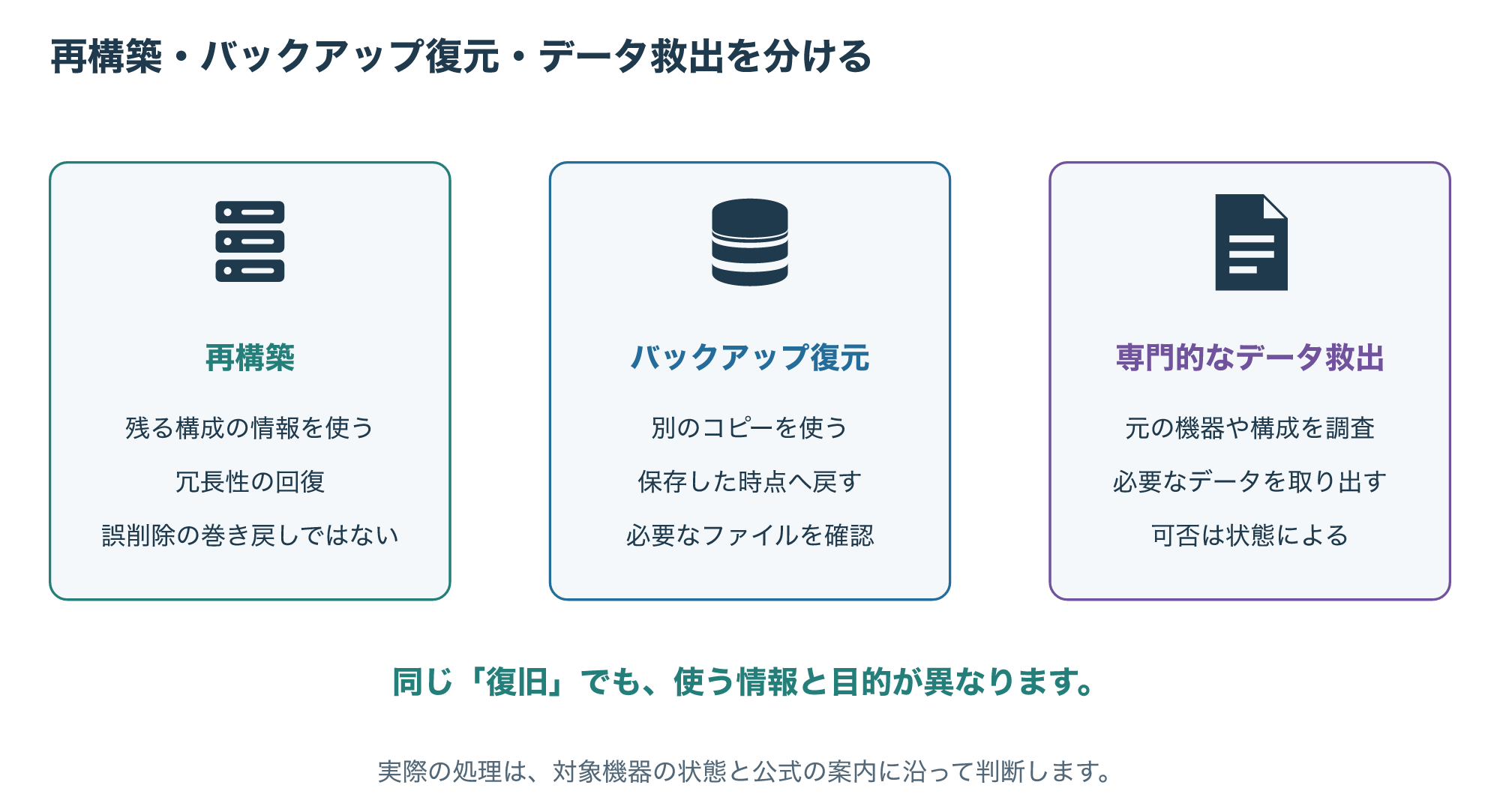
RAIDの復旧は、三つの作業を分けて考える
1-1. 再構築と、ファイルを取り戻すことは同じではない
RAIDの再構築は、残っている情報を使ってディスク側の冗長性を回復する作業です。
故障したディスク自体が直ったり、削除したファイルが過去の状態へ戻ったりする操作ではありません。
一方、バックアップからの復元では、別に保存したデータへ戻します。
必要な時点のコピーがあり、読み出せることが前提です。
さらに、元の構成からデータを救出する専門的な復旧では、機器・ディスク・構成情報などを調べます。
どの作業が必要かを決めずに「復旧ボタン」を探すと、目的の違う操作を選ぶおそれがあります。
1-2. RAIDは、あらゆるデータ損失を防ぐ仕組みではない
RAIDの方式によって、ディスク故障に耐えられる条件は変わります。
RAID 0にはディスク故障への冗長性がありません。
2台のRAID 1、RAID 5、RAID 6、RAID 10でも、同じ条件で故障を扱えるわけではありません。
(参考3)
また、ミラーリングでは誤削除や不適切な変更も反映されます。
WDもRAID 1とバックアップを別のものとして説明しています。
ディスクが2台あるから、片方が過去のデータを保存してくれるとは考えないようにしましょう。
(参考4)
RAIDの仕組みと方式の違いは、こちらの記事で確認できます。
交換する前に、構成とディスクの位置を記録する
2-1. 「4台ある」だけで、状態は判断できない
例えば4台構成でも、RAID 5なのか、二つのミラーペアを使うRAID 10なのかで、故障の扱いが違います。
一般的なRAID 5は1台、RAID 6は2台のディスク故障への冗長性を持ちます。
ただし、その台数以内なら必ずファイルを救出できる、という保証ではありません。
残るディスクやファイルシステムなど、ほかの状態も関係します。
(参考3)
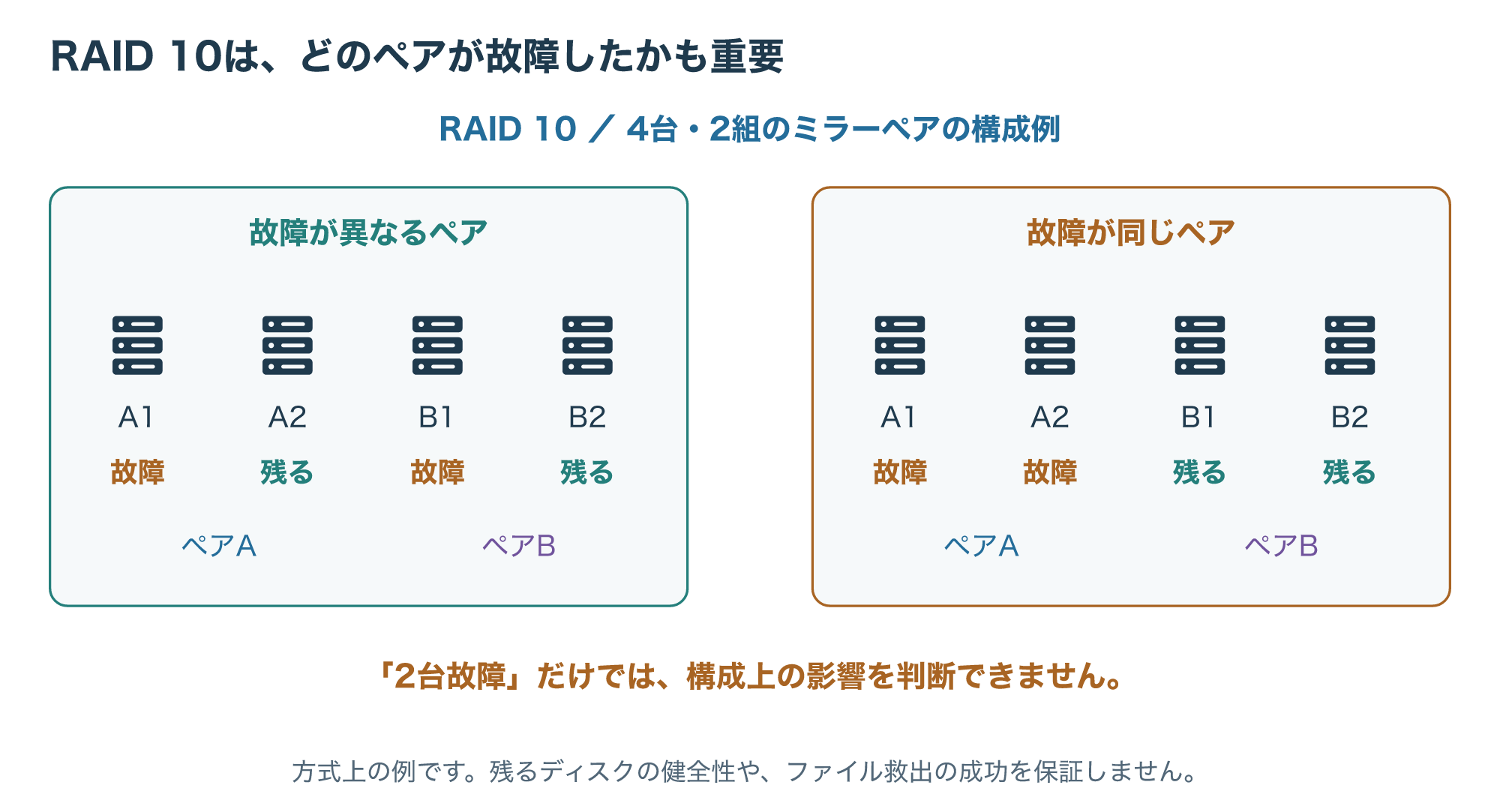
RAID 10は、故障した台数だけでなく、どのミラーペアに故障があるかも重要です。
「2台までなら常に大丈夫」と一括りにはできません。
2-2. ベイ番号・識別情報・警告をセットにする
管理画面で確認できるなら、機種、OSやファームウェアの版、RAID方式、プールとボリュームの状態、各ディスクのベイ番号と警告を記録します。
写真を撮れる範囲で、元の位置関係も残しておくと相談に役立ちます。
ドライブを取り外してから順番を思い出そうとするより、元のまま記録する方が確実です。
QNAPの誤抜去に関する公式FAQでも、ストレージプールやボリュームの状態と、RAIDグループの状態を分けて確認します。
機器全体の警告だけで、交換対象を決めないことが大切です。
(参考2)
メーカーが示す番号と、手元で付けた番号が一致するとは限りません。
正常なディスクを誤って抜くと状態が変わるため、分からないまま差し替えないでください。
ホットスワップ対応だけを根拠に、交換してよい状態とは判断できません。
警告の名前ではなく、どの層の状態かを読む
3-1. ディスク・RAIDグループ・プール・ボリュームを分ける
「NASへアクセスできない」という症状の裏には、ディスク以外の問題もあります。
ネットワーク、認証、共有設定などが原因の可能性もあるため、アクセスできないだけでRAID故障と決めないようにしましょう。
ストレージの管理画面でも、ディスク単体、RAIDグループ、プール、ボリュームなど、表示の対象が異なります。
各表示が何を指しているかを確認します。
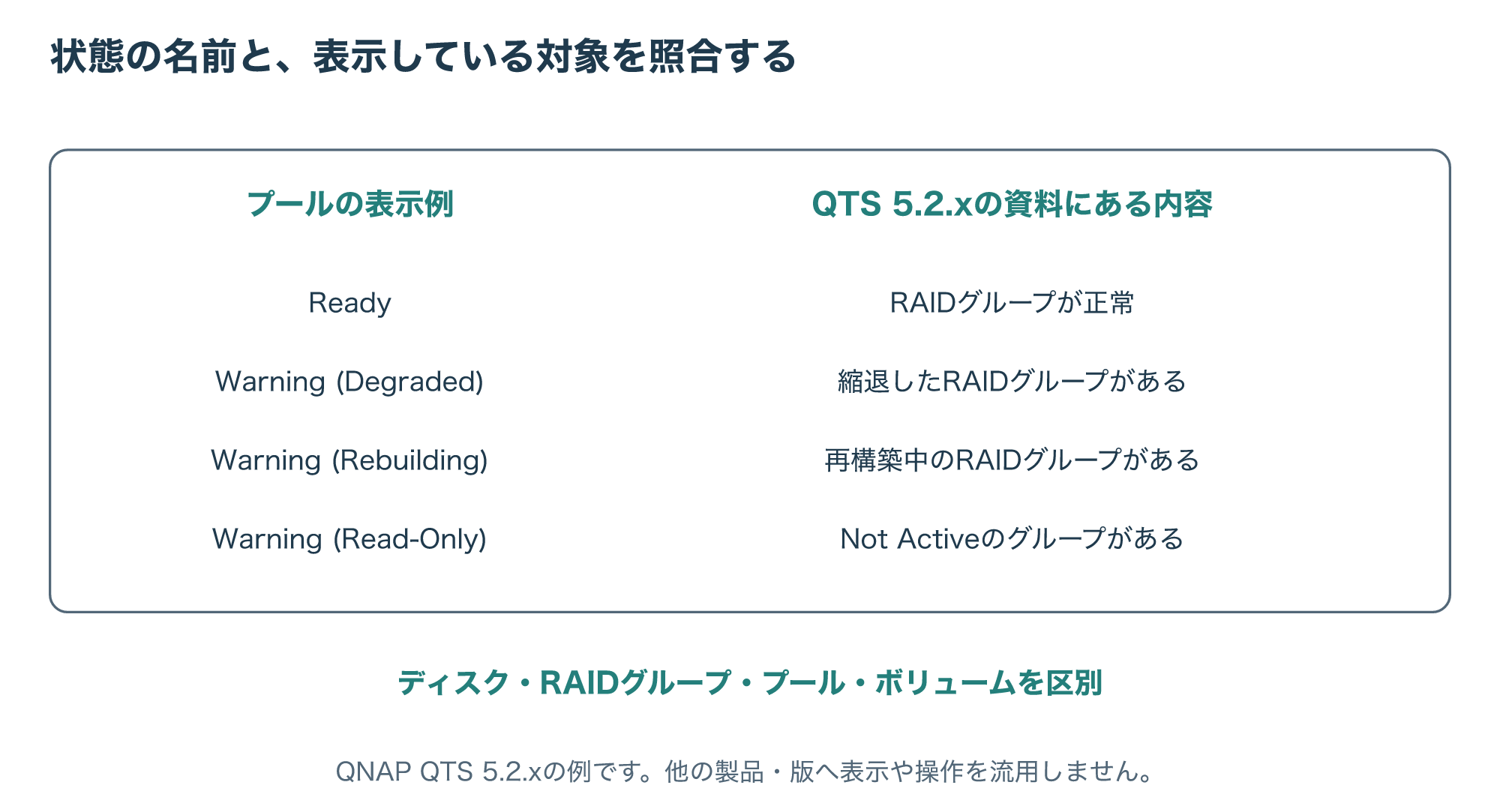
例えばQTS 5.2.xの公式ガイドでは、プールの状態として通常、縮退、再構築中、読み取り専用などを区別しています。
次の表はこの資料に沿った例で、すべてのNAS共通の表示名ではありません。
(参考1)
| QTS 5.2.xのプール表示例 | 公式資料にある状態の概要 | 最初に分けて確認すること |
|---|---|---|
| Ready | プール内のRAIDグループが正常 | ファイルやアクセスの問題は別に確認 |
| Warning (Degraded) | 縮退したRAIDグループがある | 該当グループとディスクの状態 |
| Warning (Rebuilding) | RAIDグループの再構築中 | 進行状況と新しい警告 |
| Warning (Read-Only) | Not ActiveのRAIDグループがある | 読める範囲と、保守への確認 |
3-2. 別のメーカーの手順を、そのまま流用しない
同じ「修復」「復旧」という名前でも、製品や版によって処理は異なります。
QNAPの誤抜去FAQでも、外した台数、RAID方式、プールとグループの状態によって案内が分かれます。
この特定の場面の操作を、物理故障や別メーカーのNASへ一般化することはできません。
(参考2)
分からない画面では、その表示名と機器の型番を控え、対象製品の公式手順を確認しましょう。
この記事では、機種不明の状態で使える一律の再構築コマンドは案内しません。
再構築や初期化は、バックアップの確認と分けて判断する
4-1. 動いているからといって、何度も試し直さない
再構築が始まらない、途中で止まった、読み取りエラーが増えた。
こうした場面で、同じ操作を繰り返しても原因が分かるとは限りません。
QNAPの案内でも、同じ製品内で状態に応じて手順を分けています。
画面の結果と実施した操作を記録し、想定外なら、先へ進む前に保守窓口へ確認します。
(参考2)
すでに処理が進んでいる場合も、慌てて電源を切ったり、ディスクを抜いたりしないでください。
止め方も製品や処理の状態によるため、管理者と公式の案内に沿って判断します。
4-2. 別コピーの有無と、読めるかを確認する
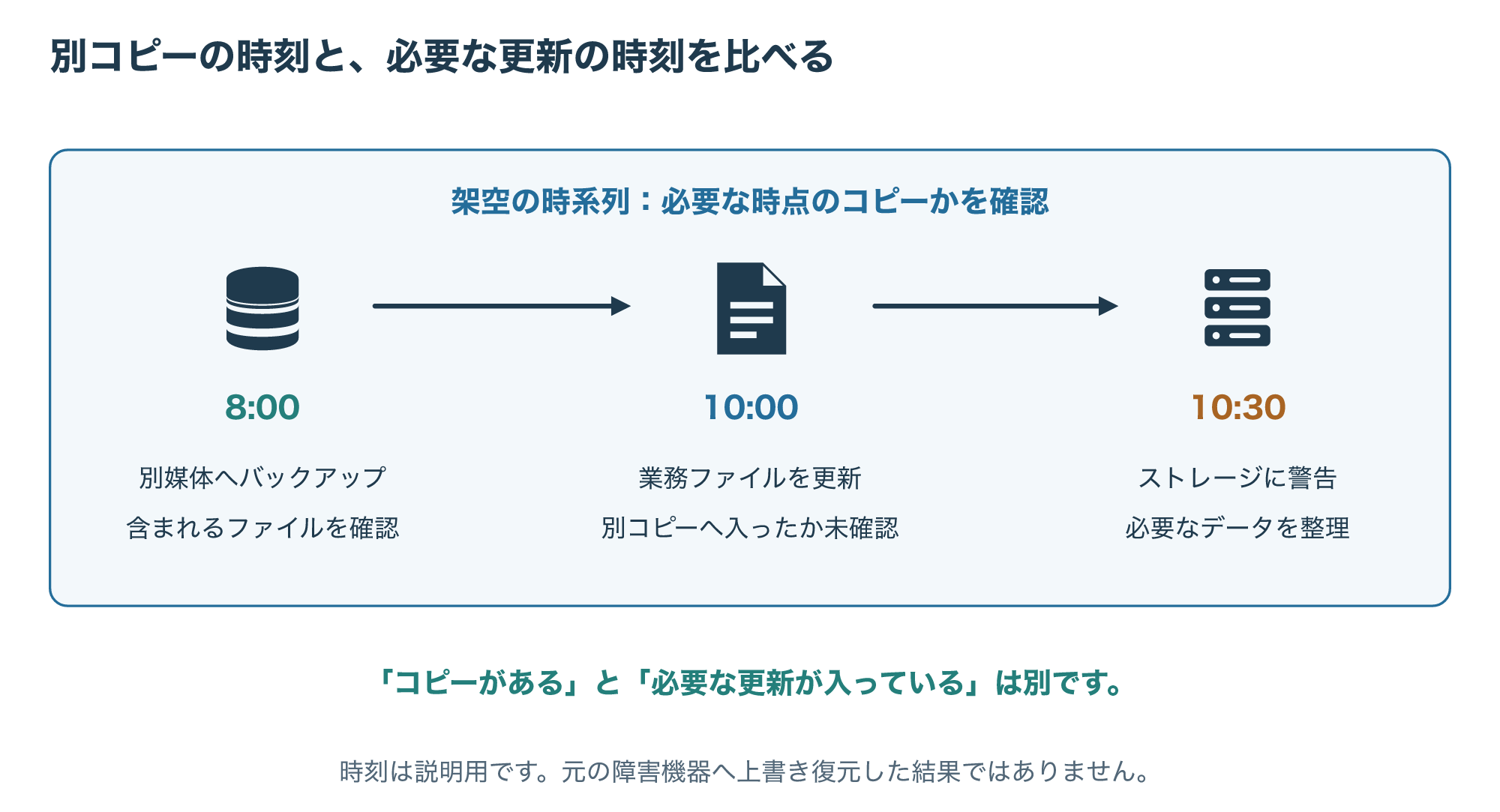
バックアップがある場合は、対象のファイルが含まれているか、必要な時点のものか、実際に読み出せるかを確認します。
「バックアップジョブが成功」と表示されたことだけで、必要なデータが全部戻るとは限りません。
例えば8:00のバックアップがあり、10:00に必要なファイルを更新していたなら、その2時間分が含まれているかを確認したいところです。
この時刻は説明用の例です。
元の障害機器への上書き復元を急ぐより、可能なら別の安全な保存先で必要なファイルを確かめ、元の状態を保持したまま次の作業を決めます。
保存先や手順が分からない場合は管理者へ相談しましょう。
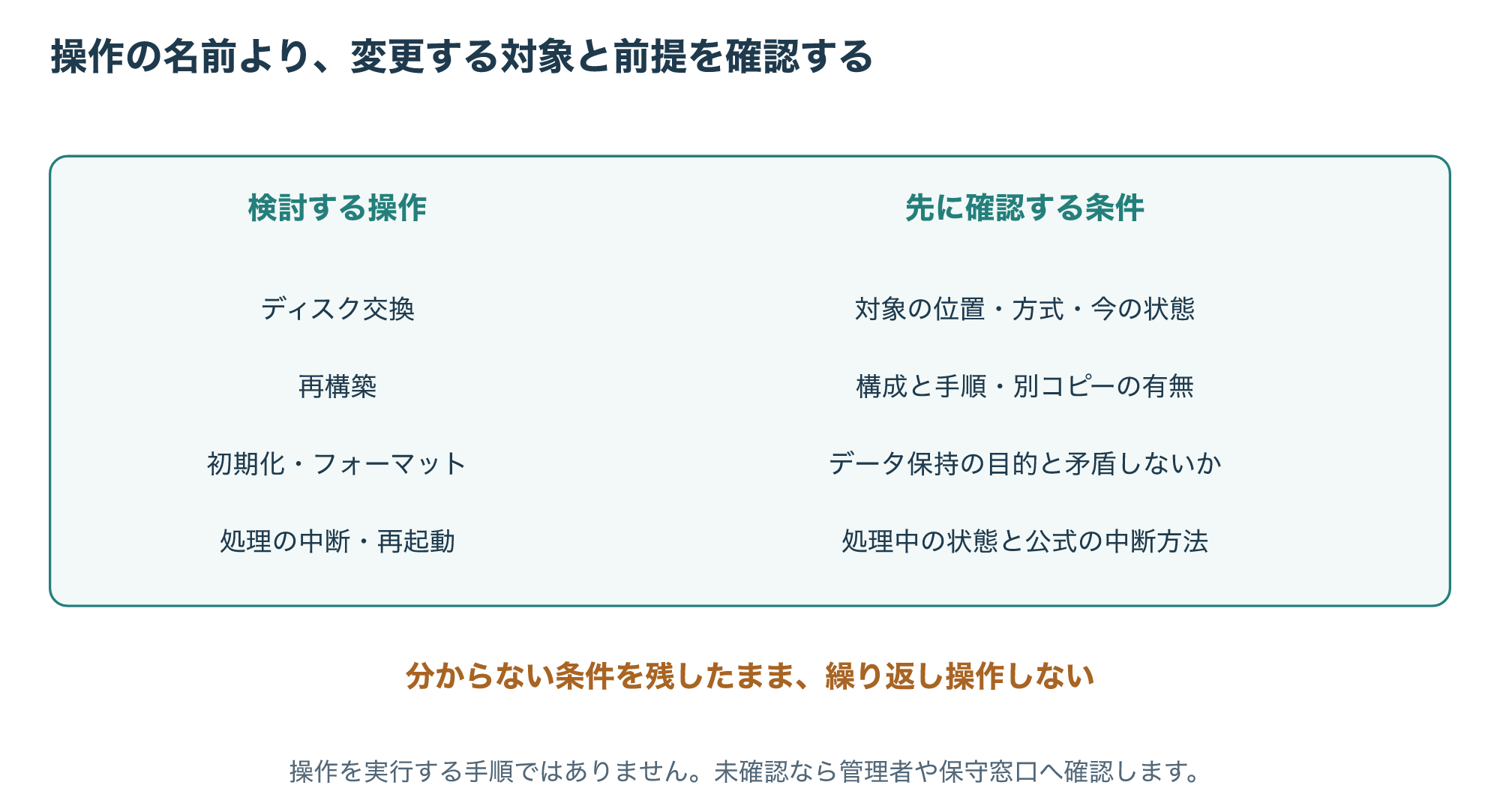
交換・再構築・初期化・バックアップからの復元は、それぞれ違う操作です。
作業の名前だけで選ばず、「何を変更し、何のデータを使い、失敗したらどこへ戻れるか」を確認します。
自分で進めるか、保守やデータ復旧へ相談するかを決める
5-1. 保守の目的と、データ救出の目的を伝える
メーカーの保守では、機器やストレージを正常な状態へ戻すための確認を行います。
一方、データ復旧の相談では、必要なデータをどこから取り出せるかが主な目的になります。
ディスクを新品に交換できることと、元のファイルが戻ることは別です。
相談時には「機器を直したい」だけでなく、「このデータの別コピーがない」と伝えましょう。
読み取りできない、複数の警告がある、必要な別コピーがない、すでに想定外の操作をしてしまった。
こうした場合は、追加操作の前に、状態を詳しく伝えて相談することを検討します。
状況が分からないまま、高額な依頼を急ぐ必要はありません。
5-2. 復旧の見込み・費用・データの扱いを確認する
専門の復旧を検討する場合は、対応できるRAID方式と機器、調査や診断の範囲、見積もり、復旧できたと判定する基準、追加費用、元のディスクの返却について確認します。
例えば、戻したいフォルダー名やファイルの種類を先に整理しておくと、容量だけでなく、必要な内容が戻るかという観点で話し合えます。
復旧できる割合や期間は、状態を調べる前に断定できません。
暗号化の有無や必要な鍵、データの機密性も、適切な窓口で取り扱いを確認してください。
データ復旧の対応範囲・相談方法を公式サイトで確認する(広告)
業者の選び方と見積もりの確認は、こちらでも整理しています。
よくある疑問と、相談へ渡す記録
6-1. RAID復旧で迷いやすい5つの疑問
Q1:RAID 5で1台故障しただけなら、必ず戻りますか。
必ずではありません。
方式上の冗長性と、残るディスクやファイルシステムの状態、必要なデータが読めるかは分けて確認します。
Q2:再構築すれば、誤って削除したファイルも戻りますか。
再構築は、削除前の状態へ戻す操作ではありません。
必要なバックアップや、別の救出手段を検討します。
Q3:ディスクを1台ずつパソコンへつなげば読めますか。
構成やファイルシステム、暗号化などによるため、一律には案内できません。
認識しないという理由で初期化・フォーマットしないでください。
Q4:リビルドが遅いときは、電源を入れ直してよいですか。
処理中か、進捗や新しい警告がどうなっているかを確認し、対象製品の保守手順に沿って判断します。
速度だけで安全な中断方法は決められません。
Q5:バックアップがあれば、元のディスクは不要ですか。
必要な時点のファイルを読み出せるかを確認するまでは、不要とは判断しません。
返却や保管が必要な場合も、管理者や相談先と決めます。
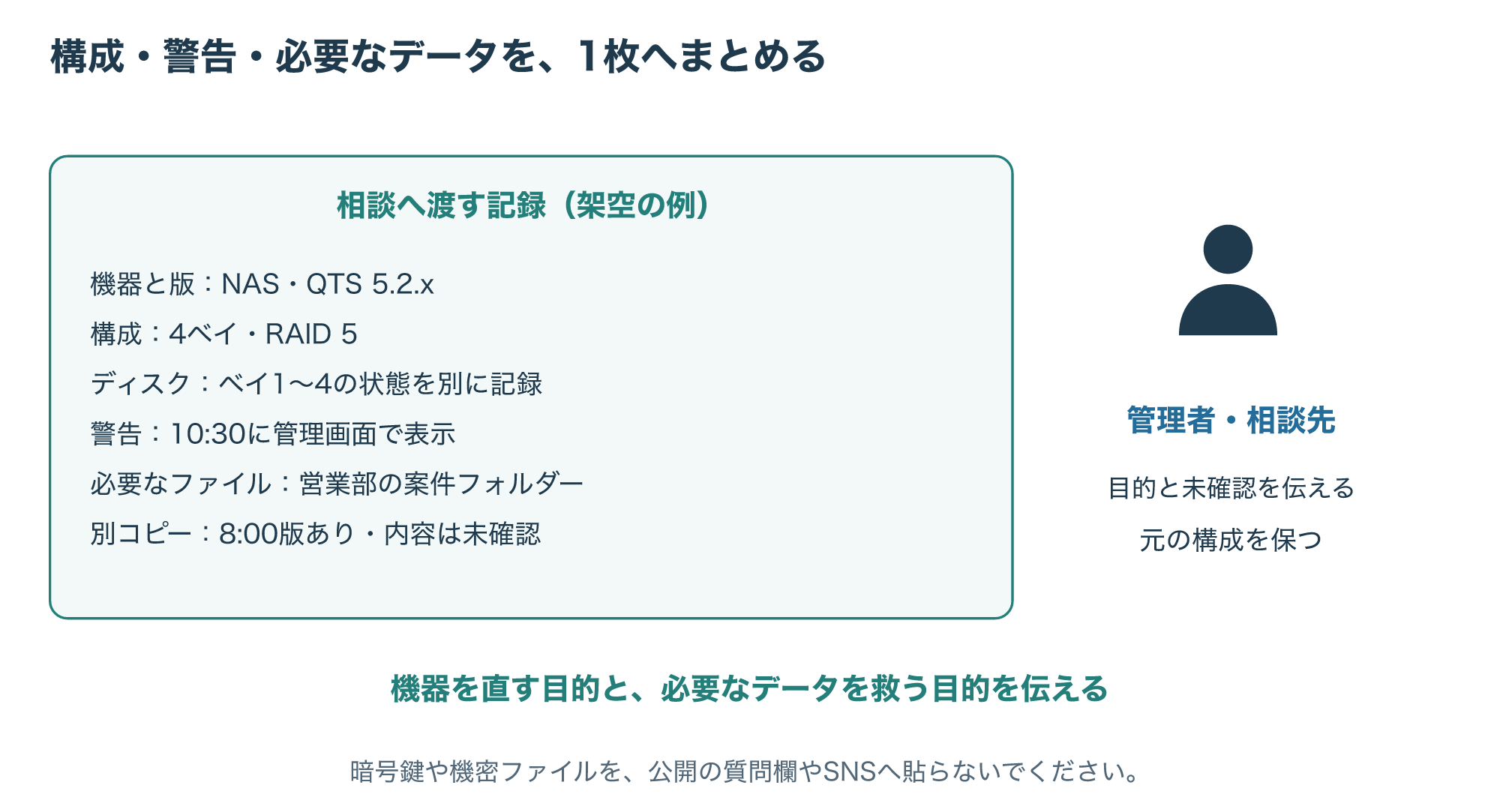
6-2. 最後に、分かることだけを1枚へまとめる
機器と版、RAID方式、ディスクの位置と状態、警告、発生前後に行った操作、必要なファイル、別コピーの有無。
まずはこの情報をまとめます。
分からない項目を推測で埋めなくて大丈夫です。
「未確認」と書いて、元の状態と一緒に相談先へ伝えましょう。
RAIDの復旧で最初に目指したいのは、急いで処理を始めることではなく、必要なデータを残せる選択肢を確かめることです。