HDDから異音がするときの確認と対処|データを守る相談の目安
HDDからカチカチと音がする。
昨日より音が大きく、ファイルを開くのにも時間がかかる。
そんな変化があると、壊れる前に何をすればよいか迷いますよね。
最初に大切なのは、音の呼び方だけで故障を決めず、普段との違い、読み取りの状態、必要なデータの別コピーを確認することです。
何度も動かして音を再現するより、分かっている状態を整理しましょう。
本稿ではHDDの音と相談の判断を扱います。
機器を分解したり、故障箇所を音だけで診断したりする手順ではありません。
本記事には広告・アフィリエイトリンクを含みます。
公式資料を2026年11月14日に確認しました。
実機の故障診断・音の測定・データ復旧は行っていません。
重要なデータの別コピーがなく、読めない・不安定な状態なら、追加の試行より先にメーカーや復旧窓口へ相談してください。

この記事は以下のような人におすすめ!
- HDDの音が普段と変わり不安な人
- バックアップや診断を進めてよいか迷う人
- 機器交換とデータ復旧の相談を分けたい人
HDDの音は、名前だけで正常・故障を決めない
1-1. 動作音があること自体は、故障とは限らない
HDDは内部のディスクが回転し、読み書きのために機構が動く装置です。
ASUSとWestern Digitalの公式資料でも、動作中の小さな音や振動があることを説明しています。
(参考1・2)
一方、「カチカチ」という同じ言葉でも、人によって表している音は違います。
スマートフォンで聞いた別製品の音と似ているだけで、自分のHDDが同じ故障だとは判断できません。
1-2. 普段との変化と、読めるかを合わせて見る
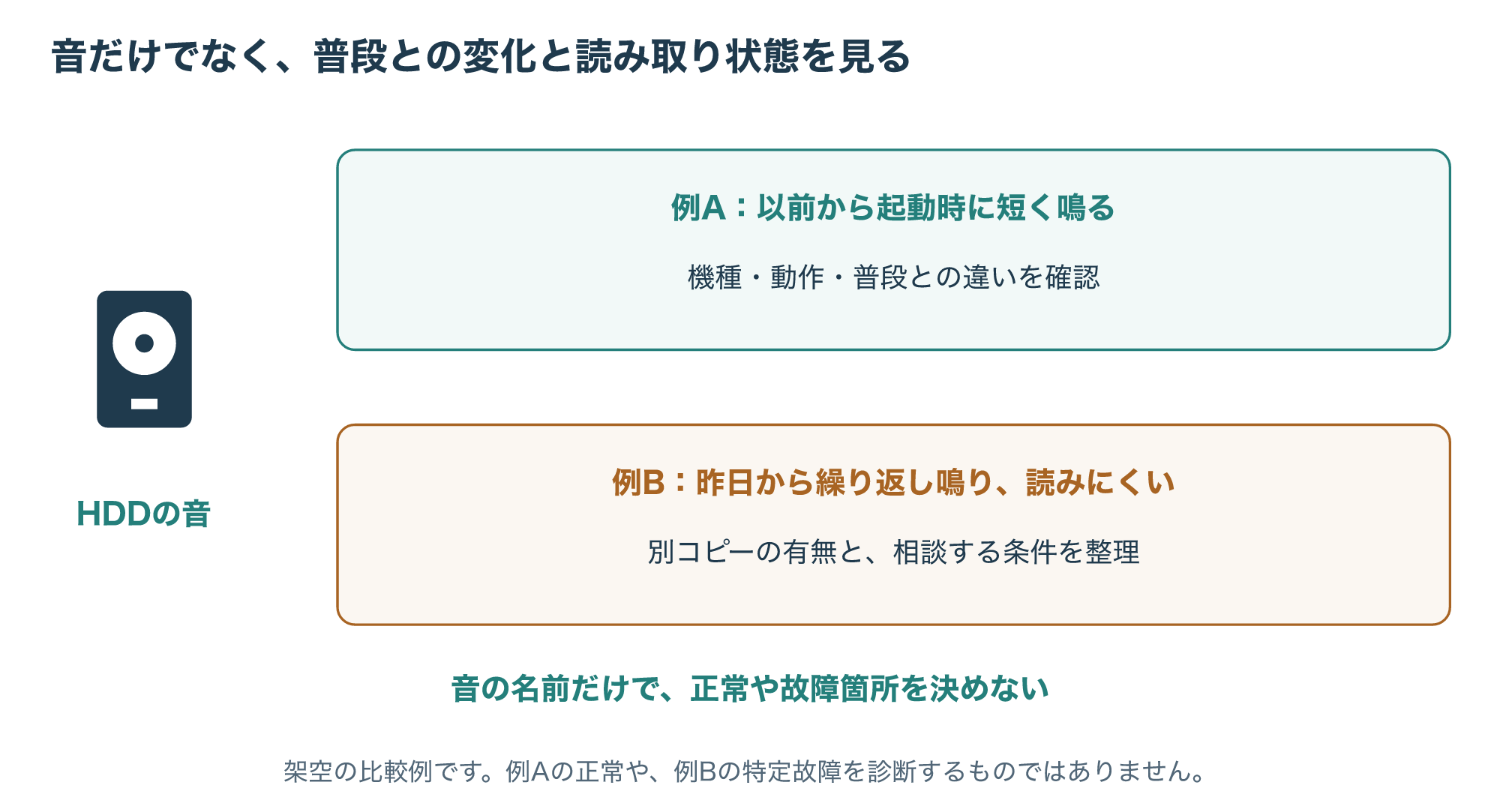
確認したいのは、いつから変わったか、何をしているときに鳴るか、ファイルの読み取りも遅くなったかという組み合わせです。
例えば「起動時だけ以前から短く鳴る」のと、「昨日から繰り返し鳴り、読み取りも止まる」のは、同じ条件ではありません。
これは状態を整理する架空の例で、前者を必ず正常、後者を特定の部品故障と診断するものではありません。
ASUSは、金属的な音に読み取りの遅さやシステムの停止が伴う場合、データの保全とサポートへの連絡を案内しています。
(参考1)
音の名前を言い当てることより、普段との違い・読み取りの状態・必要なデータの有無を伝えられる方が、相談には役立ちます。
音が出ている機器と、記録する状態を分ける
2-1. パソコンの音を、すべてHDDの音と思わない
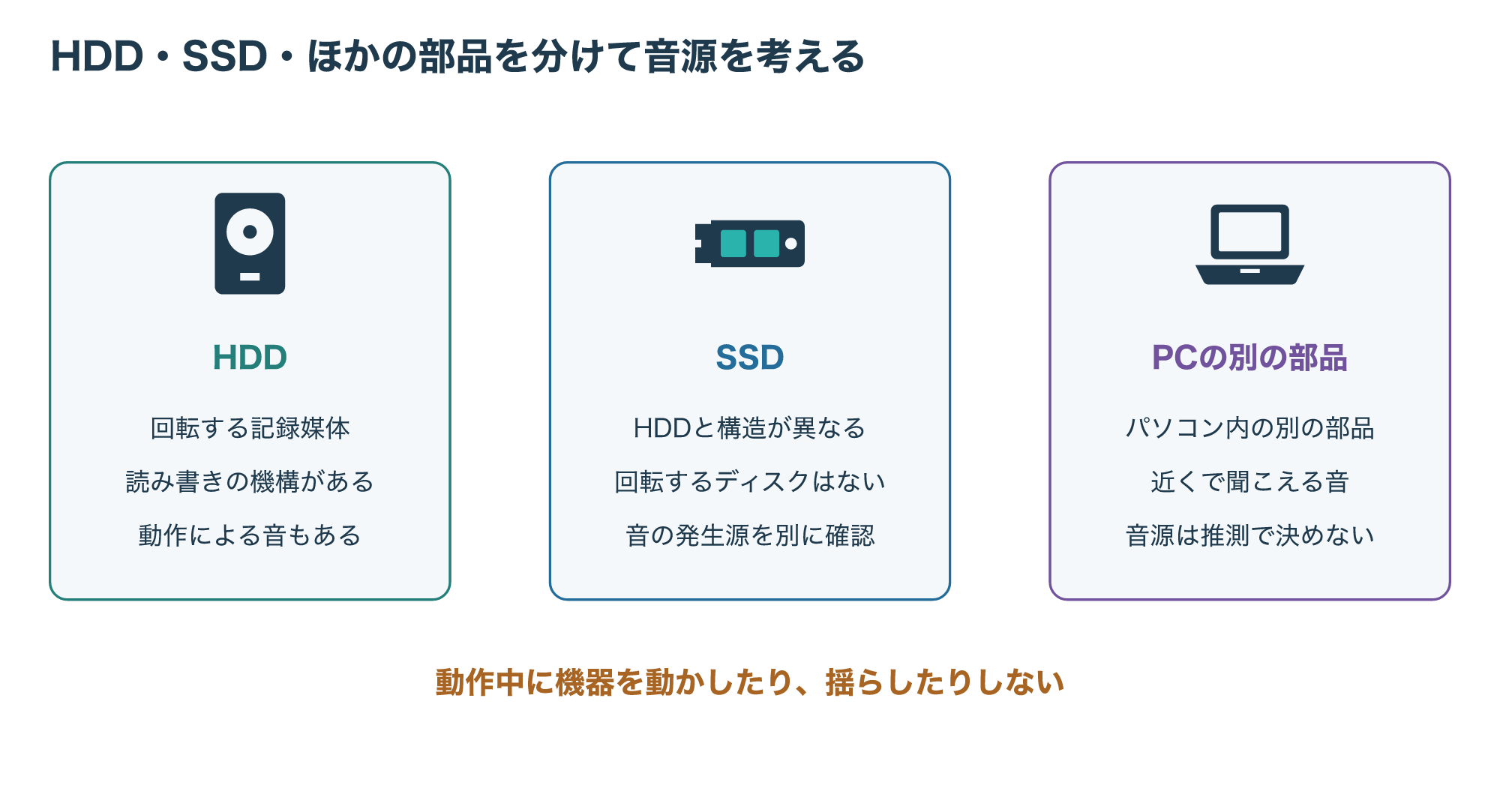
パソコンには、ファン、光学ドライブ、スピーカーなど、HDD以外にも音の発生源があります。
Dellの案内も、最初に音の発生源を区別しています。
(参考3)
音を確かめようとして、本体を揺らしたり、動作中の外付けHDDを持ち上げたりする必要はありません。
安全に分かる範囲で、どの機器の近くから聞こえるかを控えましょう。
2-2. SSDとHDD、内蔵と外付けを混同しない
HDDとSSDでは構造が違います。
ASUSの資料では、SSDと回転するHDDを分けて説明しています。
(参考1)
SSD搭載のパソコンから音がしても、それだけでSSD内部のディスクが回っているとは考えません。
外付け機器も含め、何を使っているかを確認します。
記録するなら、機器の型番、内蔵か外付けか、いつから音が変わったか、落下などの出来事、読めるファイルと読めない状態を分けます。
シリアル番号や保存内容を、公開の質問欄へ載せる必要はありません。
バックアップを取るか、追加操作を控えるかを考える
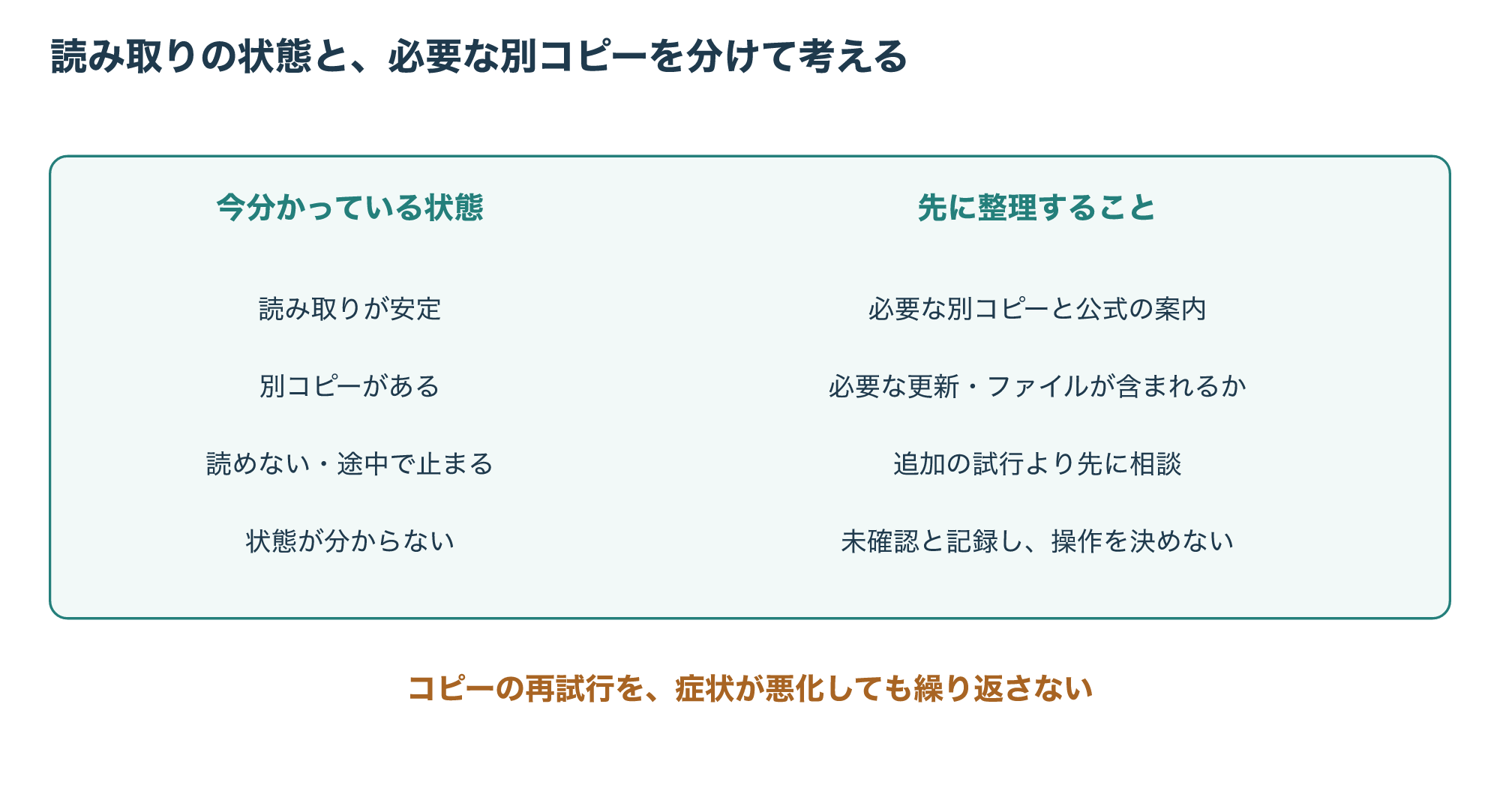
3-1. 読み取りが安定している場合も、必要な別コピーを確認する
Western Digitalは、問題があるドライブでもデータにアクセスできる場合、バックアップを作るよう案内しています。
(参考2)
ただし、「読める」という状態と、何時間も読み取りを続けてよいという判断は別です。
読み出しの途中で固まる、切断される、症状が悪化する場合に、コピーの再試行を繰り返す案内ではありません。
3-2. 別コピーは、必要なファイルが入っているかを見る
すでに別の場所へ保存したデータがあるなら、そのコピーに必要なファイルと更新が含まれるかを確認します。
例えば、昨日のバックアップには原稿があっても、今日追加した写真が入っていないかもしれません。
「バックアップあり」という一言で、元のHDDを不要と決めないようにしましょう。
重要なデータの別コピーがなく、読み取りが不安定な場合は、メーカーやデータ復旧の窓口へ状態を伝えて、追加操作の可否を相談します。
相談のためだけに、何度も電源を入れ直して音を再現する必要はありません。
診断・初期化・分解を、音を直すために一括で試さない
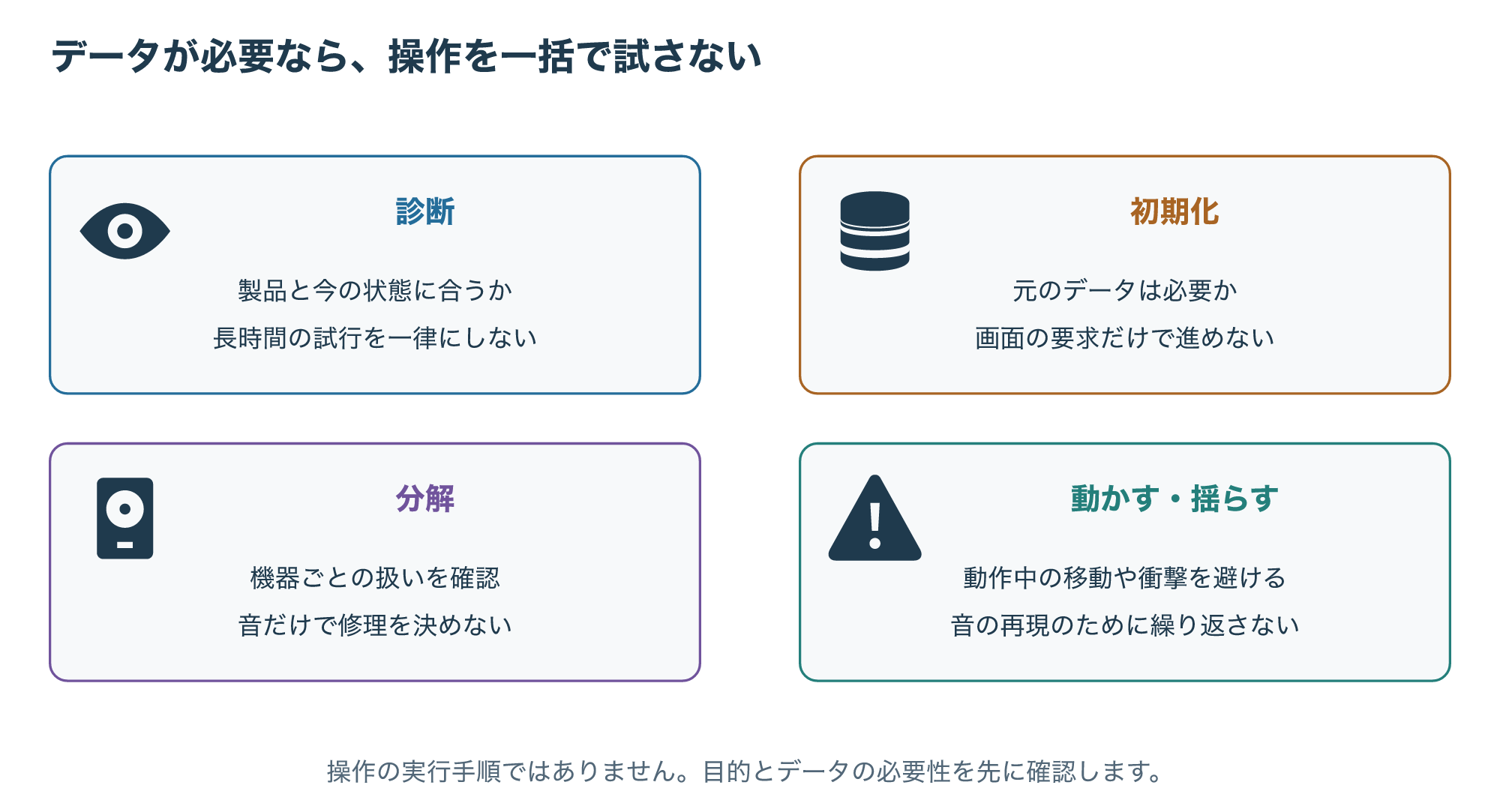
4-1. 診断ツールを動かす前に、データの目的を決める
メーカーの案内には、製品の診断や設置状態の確認が含まれる場合があります。
Dellの診断手順も、同社の製品やサポートを前提にしたものです。
(参考3)
大切なのは、現在の状態でその操作を行う目的を確認することです。
「音がするから、まず長時間のテストを全部実行する」という一律の進め方にはしません。
4-2. 読めないからといって、初期化やケースの分解を急がない
機器を使える状態へ戻すことと、元のファイルを残すことは、別の目的です。
初期化を求める画面が出ても、元のデータが必要なら、その操作を選ぶ前に相談しましょう。
また、HDDや外付けケースを開ける方法を、一般の対処手順として案内しません。
機器や契約によって取り扱いが異なり、音だけで必要な修理を判断できないためです。
冷やす、叩くといった方法で直るという話を見かけても、大切なデータが入った機器で再現しないでください。
型番と状態に合った公式サポートへ確認します。
音だけでなくパソコン上の認識にも問題がある場合は、こちらの記事で表示の違いを確認できます。
機器の交換と、データ復旧の依頼を分ける
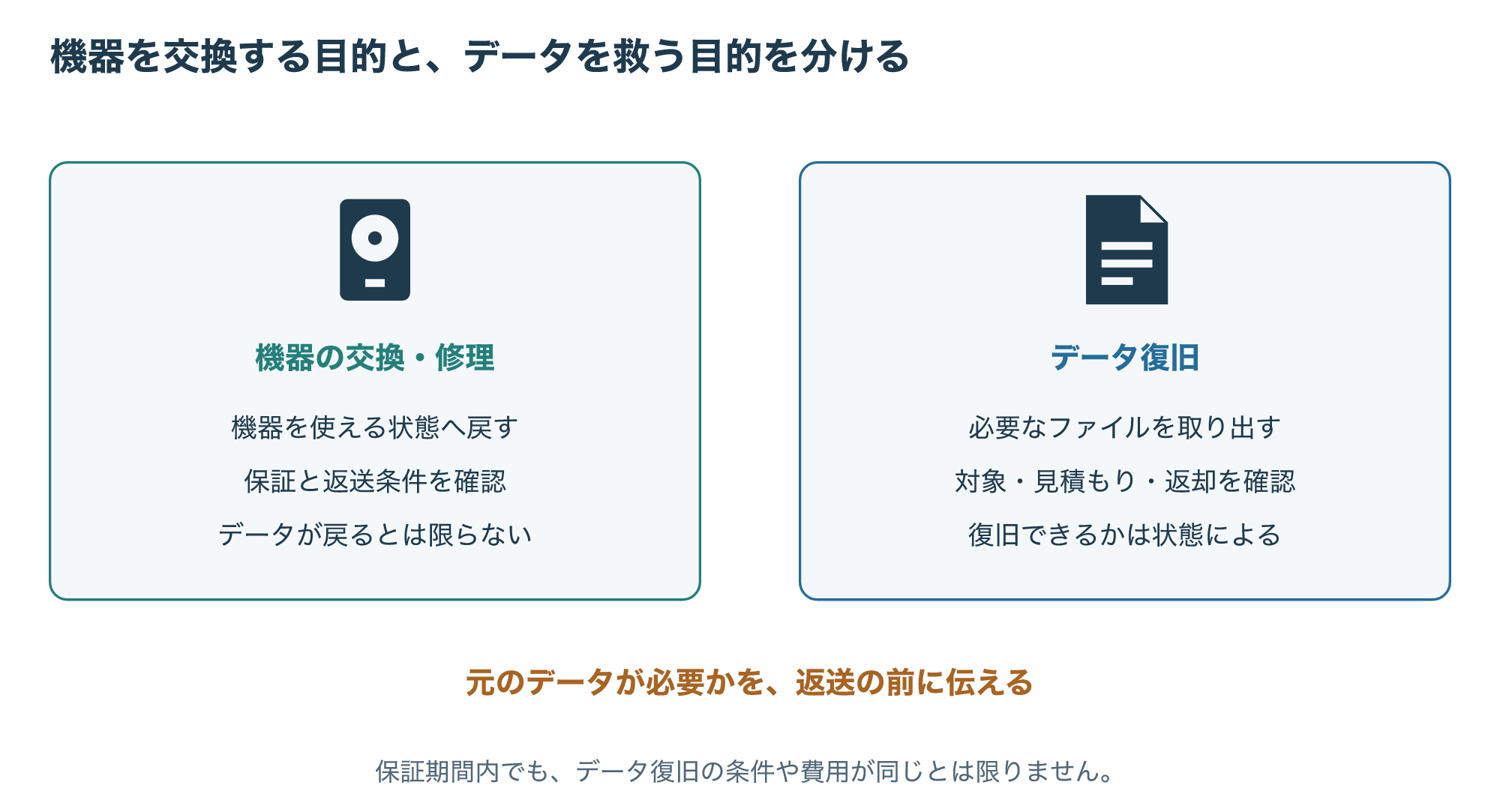
5-1. 保証交換で、ファイルまで戻るとは考えない
故障した機器を交換しても、元のファイルを取り出す作業が含まれるとは限りません。
Western Digitalは、保証交換とデータ復旧が必要な場合を分けて案内しています。
(参考4)
依頼前には「機器を交換したい」のか「中のデータを取り出したい」のかを伝えます。
データが必要なまま返送の手続きを進めず、復旧と保証の順序や元の機器の扱いを窓口へ確認してください。
5-2. 調査の範囲と、戻したいデータを先に相談する
データ復旧を検討するなら、対応できる機器、診断や見積もりの範囲、追加費用、返却、機密情報の扱いを確認します。
「容量が何TBか」だけでなく、「このフォルダーの写真」「直近に作成した業務資料」など、必要な内容を伝えると、目的を整理しやすくなります。
ここでいう例は、実際の依頼事例ではありません。
状態を調べる前に、復旧できる割合や料金、日数を断定することはできません。
無料診断という表示があっても、どこまで無料なのか、依頼しない場合にどうなるかを先に確認しましょう。
データ復旧の対応範囲と相談方法を公式サイトで確認する(広告)
窓口の選び方と見積もりの確認事項は、こちらでも整理しています。
よくある疑問と、相談へ渡す記録
6-1. HDDの異音で迷いやすい5つの疑問
Q1:カチカチと鳴れば、必ず故障ですか。
音だけでは断定できません。
製品や動作による音もあるため、普段との差と読み取り状態を合わせて確認します。
Q2:音が止まったら、そのまま使って大丈夫ですか。
音が止まったことだけでは、必要なデータや機器の状態を確認したことにはなりません。
別コピーと、それまでの症状を整理します。
Q3:データ復旧ソフトを入れれば、異音も直りますか。
ソフトを使う目的と、機器の音や物理的な状態は分けます。
音の原因が不明なまま、繰り返しスキャンすることは勧めません。
Q4:保証期間内なら、データ復旧も無料ですか。
保証交換とデータ復旧の条件は別に確認します。
期間内という理由だけで、復旧作業が含まれるとは判断できません。
Q5:録音を送るために、もう一度動かした方がよいですか。
音の再現だけを目的に再起動や通電を繰り返す必要はありません。
今分かる症状を先に伝え、記録方法は相談先へ確認しましょう。
6-2. 「何が必要か」と「何が未確認か」を短くまとめる
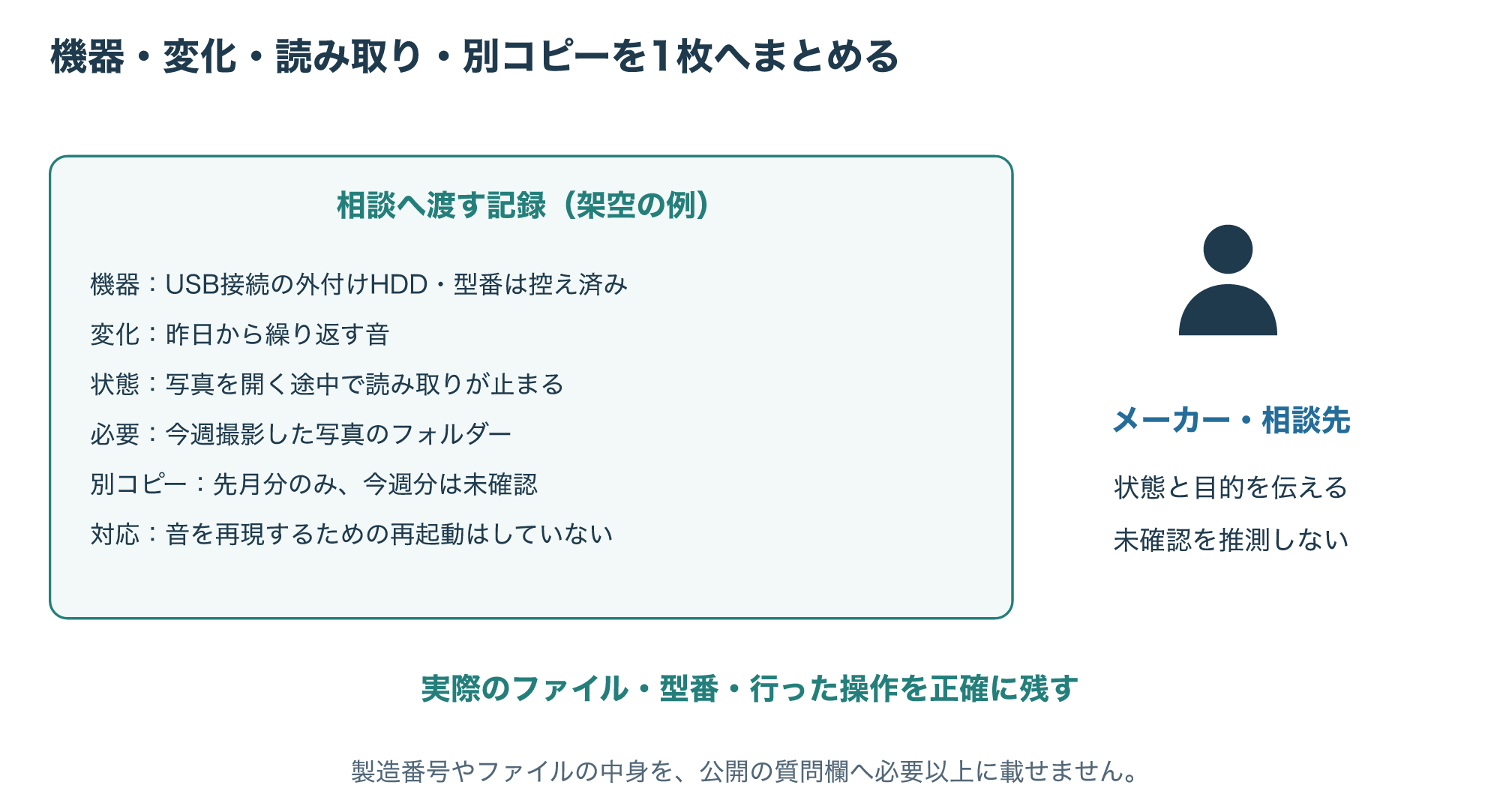
型番、接続方法、気づいた時刻、音の変化、読み取り状態、必要なファイル、別コピー、自分が行った対応をまとめます。
分からない項目は「未確認」で構いません。
図の記録は架空の例であり、特定の故障や復旧結果を示していません。
音を無理に消すことより、必要なデータを残すために次の操作を選ぶ。
その視点で、機器のサポートとデータ復旧の相談を分けて進めてください。